E500RM9 - Ordinateur mobile robuste Winmate - Notice d'utilisation et mode d'emploi gratuit
Retrouvez gratuitement la notice de l'appareil E500RM9 Winmate au format PDF.


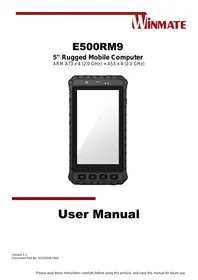
| Type d'appareil | Ordinateur mobile robuste |
| Taille de l'écran | 5 pouces |
| Processeur | ARM A73 x 4 (2.0 GHz) + A53 x 4 (2.0 GHz) |
| Système d'exploitation | Non précisé |
| Mémoire RAM | Non précisé |
| Stockage interne | Non précisé |
| Connectivité | Non précisé |
| Résolution de l'écran | Non précisé |
| Type d'écran | Écran tactile |
| Dimensions | Non précisé |
| Poids | Non précisé |
| Autonomie de la batterie | Non précisé |
| Norme de robustesse | Robuste (usage industriel/extérieur) |
| Ports | Non précisé |
| Caméra | Non précisé |
| Clavier | Physique avec touches dédiées |
FOIRE AUX QUESTIONS - E500RM9 Winmate
Questions des utilisateurs sur E500RM9 Winmate
0 question sur cet appareil. Repondez a celles que vous connaissez ou posez la votre.
Poser une nouvelle question sur cet appareil
Téléchargez la notice de votre Ordinateur mobile robuste au format PDF gratuitement ! Retrouvez votre notice E500RM9 - Winmate et reprennez votre appareil électronique en main. Sur cette page sont publiés tous les documents nécessaires à l'utilisation de votre appareil E500RM9 de la marque Winmate.
MODE D'EMPLOI E500RM9 Winmate
3.4.1 Notification Icons 21
3.4.2 Status Icons 21
Attention Unealerted'attention indique un dommage possible à l'équipement et explique comment éviter le problème e potentiel.

Avertissement! Un Avertissement de Choc Electrique indique le potentiel de chocs sur des emplacements électriques et comment é vitres problèmes.
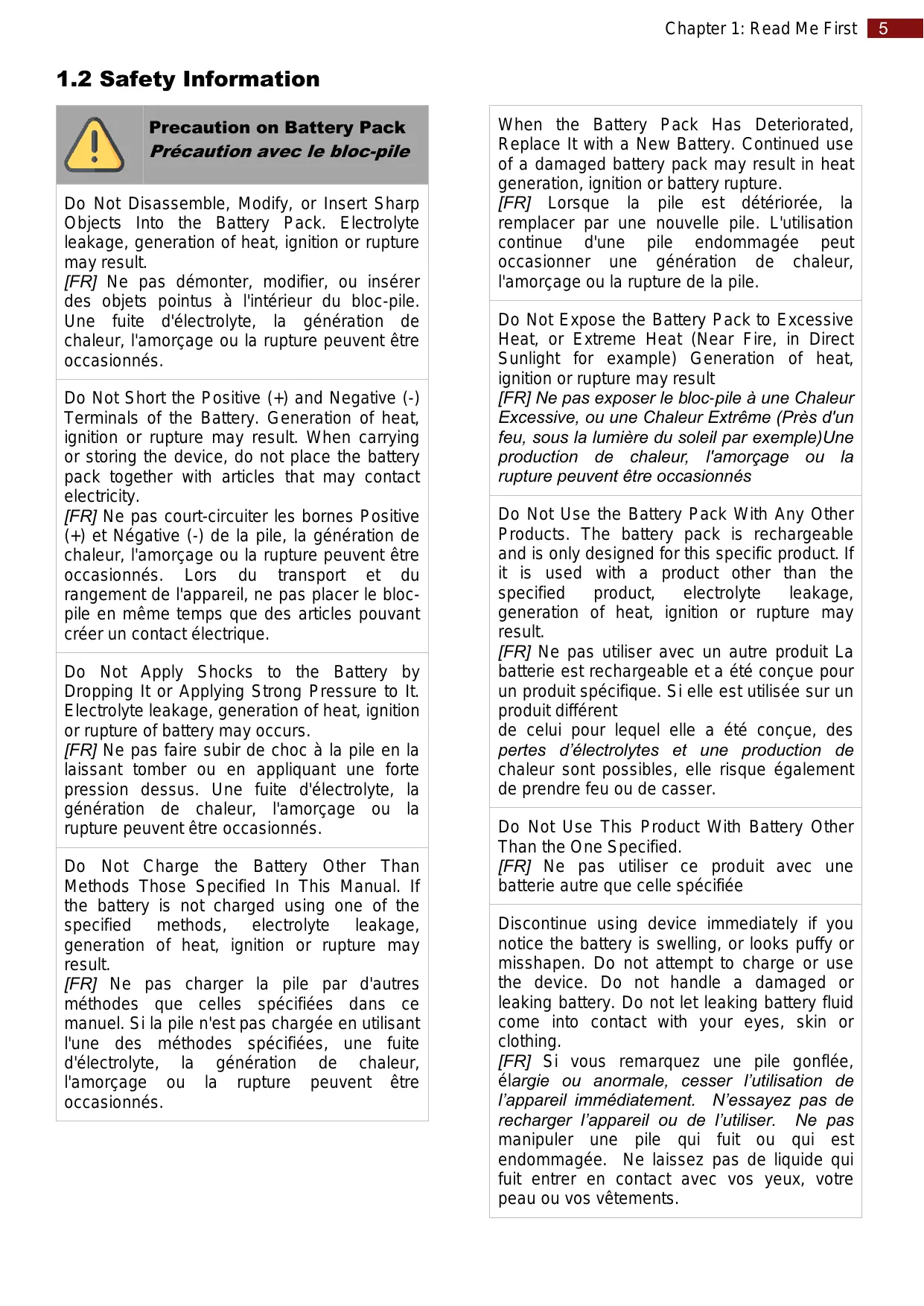
1.2 Safety Information

Precaution on Battery Pack Précaution avec le bloc-pile
[FR] Ne pas démonter, modifier, ou insérer des objets pointus à l'intérieur du bloc-pile. Une fuite d'électrolyte, la génération de chaleur, l'amorgage ou la rupture peuvent être occasionnés.
[FR] Ne pas court-circuiter les bornes Positive (+) et Négative (-) de la pile, la génération de chaleur, l'amorgage ou la rupture peuvent être occasionnés. Lors du transport et du rangement de l'appareil, ne pas placer le blocpile en même temps que des articles pouvant créé un contact électrique.
[FR] Ne pas faire subir de chic à la pile en la laissant tomber ou en appliquant une forte pression dessus. Une fuite d'électrolyte, la génération de chaleur, l'amorce ou la rupture peuvent être occasionnés.
[FR] Ne pas charger la pile par d'autres méthodes que celles spécifiées dans ce manuel. Si la pile n'est pas chargée en utilisant l'une des méthodes spécifiées, une fuite d'électrolyte, la génération de chaleur, l'amorçage ou la rupture peuvent être occasionnés.
[FR] Lorsque la pile est déteriorée, la remplacer par une nouvelle pile. L'utilisation continue d'une pile endommagée peut occasionner une génération de chaleur, l'amorgage ou la rupture de la pile.
[FR] Ne pas exposer le bloc-pile à une Chaleur Excessive, ou une Chaleur Extrème (Près d'un feu, sous la lumière du soleil par exemple)Une production de chaleur, l'amorçage ou larupture peuvent être occasionnés
[FR] Ne pas utiliser avec un autre produit La batterie est rechargeable et a été conçue pour un produit spécifique. Si elle est utilisé sur un produit différent
de celui pour lequel elle a eté conçue, des pertes d'électrolytes et une production de chaleur sont possibles, elle risque également de prendre feu ou de casser.
[FR] Ne pas utiliser ce produit avec une batterie autre que celle spécifiée
[FR] Si vous remarquez une pile gonflée, élargie ou anormale, cesser l'utilisation de l'appareil immédiatement. N'essayez pas de recharger l'appareil ou de l'utiliser. Ne pas manipuler une pile qui fuit ou qui est endommagée. Ne laissez pas de liquide qui fuit entre en contact avec vos yeux, votre peu ou vos vêtements.

General Product Safety Sécurité générale des produits
[FR] Ne pas bloquer les ouvertures de ventilation. Ne pas placer le produit contre un mur ou dans un espace clos de façon à entraver la circulation de l'air de refroidissement.
[FR] Ne pas placer le produit après d'une source de chaleur comme des radiateurs, les arrivées d'air chaud, poèles ou autres produits générant de la chaleur (y compris les amplificateurs ou autre équipement produit de la chaleur.)
[FR] Empêcher le cordon d'alimentation d'être écrasé ou pince, en particulier dans les zones de prises, des containers utilisés, et du point de sortie de l'appareil. Ne pas casser la broche de terre du cordon d'alimentation.
[FR] Ne pas ignoreur la sécurité qu'une prise polarisée ou une prise de terre peut prévoir. Une prise polarisée se compose de deux fiches, dont l'une est plus large que l'autre. Une prise de terre possede deux lames et une troisieme qui est la terre. Si la fiche principale fournie ne peut etre inseree dans voitre prise, consultez un electricien pour replacer voitre prise obsolete.
[FR] Utiliser uniquement les accessoires spécifiés par le fabricant.
[FR] Ce produit ne doit pas etre utiliser pres de I'eau comme les baignoires, les eviers, les piscines, les sous-sols humides, etc.
[FR] Utiliser uniquement avec son chariot de transport, support, trépied, console ou table spécifiés par le fabricant ou vendu avec le produit. Lors de l'utilisation d'un charriot, déplacez l'ensemble chariot avec le produit avec soin pour éviter tout dommage de chute.
[FR] Débrancher cet apparéil durant les orages ou lorsqu'il n'est pas utilisé pendant de longues périodes.
[FR] Confier toute réparation à du personnel qualifié. Une intervention technique est nécessaire lorsque l'appareil a été endommagé de chaque façon, par exemple si le cordon d'alimentation ou la fiche est endommagé, du liquide a été renversé ou des objets sont tombés à l'intérieur de l'unité, si le produit a été exposé à la pluie ou à l'humidité, s'il ne fonctionne pas normalement ou s'il a été jeté.

General Guideline Directive générale
Il est recommandé de redémarrer l'appareil lorsque certaines fonctions sont défectueuses ou inactives. Si le problème persiste, veuilles contacter vous revendeur ou votre agent.
[FR] Garder le produit au moins à 13 cm (5 pouces) de distance des apparciels électriques qui peuvent générer un fort champ magnétique comme une télévision, un réfrigerateur, un moteur, ou un important haut-parleur.
[FR] Ne pas placer d'objets lourds sur le dessus de l'ordinateur tabletteILA peut endommager I'écran.
[FR] La surface de l'écran peut être facilement rayée. Utiliser avec précaution. Ne pas utiliser de serviette en papier pour nettoyer l'écran mais utiliser le chiffon de nettoyage inclus.
Éviter de toucher avec un stylo ou un crayon.
[FR] Pour maximiser la durée de vie du rétroéclairage de l'écran, autoriser le rétroéclairage resultant de la gestion de l'alimentation. Éviter d'utiliser un économiseur d'écran ou un autre logiciel empêchant la gestion de l'alimentation de fonctionner.

Cleaning Guideline
Guide de nettoyage
[FR] Utiliser un chiffon doux humidifié avec de l'eau ou un dégerant non alcalin pour essuyer l'extérieur du produit.
[FR] Essuyer délicatement l'écran avec un chiffon doux non pelucheux. Ne pas utiliser d'alcool ou un dénergent sur le produit.

Touchscreen Guideline
Guide de l'écran tactile
[FR]Utiliser votre doigt ou le stylet sur l'écran. L'utilisation d'un objet pointu ou métallique peut provoquer des rayures.
[FR]Utiliser un chiffon doux pour enlever la poussière sur l'écran. La surface de l'écran tactile a un revêtement protecteur spécial empêchant la saleté de se coller à lui. Ne pas utiliser un chiffon doux peut endommager le revêtement spécial sur la surface de l'écran tactile. Pour nettoyer les saletés plus difficiles à enlever, souffler de la buée sur la zone particulière et essuyer doucement avec un chiffon doux.
[FR]Ne pas utiliser une force excessive sur l'écran. Éviter de placer des objets au dessus de l'écran cela pourrait provoquer une cassure du verre.
[FR]Lorsqu'il y a un écart sensible dans le fonctionnement de l'écran tactile (vous contact ne correspond pas à la bonne position sur l'écran), recalibrer l'écran tactile.
L'émetteur/recepteur exempt de licence contenu dans leprésent apparéil est conforme aux CNR d'Innovation, Sciences et Développement économique Canada applicables aux apparéils radio exempsts de licence. L'exploitation est autorisée aux deux conditions suivantes :
- L'appareil ne doit pas produit de brouillage;
- L'appareil doit accepter tout brouillage radioélectrique subi, même si le brouillage est susceptible d'en compromètre le fonctionnement.