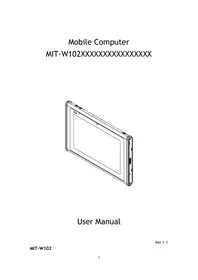
MIT-W102 - Ordinateur mobile Advantech - Notice d'utilisation et mode d'emploi gratuit
Retrouvez gratuitement la notice de l'appareil MIT-W102 Advantech au format PDF.


| Type de produit | Ordinateur mobile (tablette robuste) |
| Marque | Advantech |
| Modèle | MIT-W102 |
| Dimensions (approx.) | 270 x 180 x 20 mm |
| Poids (approx.) | 1,2 kg |
| Écran | 10,1 pouces tactile |
| Processeur | Intel Celeron ou comparable |
| Mémoire vive (RAM) | 4 Go |
| Stockage interne | 64 Go eMMC |
| Système d'exploitation | Windows 10 IoT Enterprise |
| Alimentation | Adaptateur secteur 19 V DC, 3,15 A (modèle Delta MDS-060AAS19 B) |
| Batterie | Li-Ion rechargeable (remplacement par technicien qualifié) |
| Connectivité sans fil | WiFi 5 GHz / 2,4 GHz, Bluetooth |
| Ports | USB, HDMI, prise casque, lecteur de carte |
| Protection | Indice IP65 (résistant à la poussière et aux projections) |
| Température de fonctionnement | 0 °C à 50 °C |
| Température de stockage | -20 °C à 60 °C |
| Entretien et nettoyage | Utiliser un chiffon sec ; ne pas utiliser de détergents liquides ou aérosols. |
| Batterie - mise en garde | Remplacer uniquement par un modèle identique ; risque d'explosion si mal remplacée. |
| Normes | CE, FCC, IC, conforme aux CNR d'Industrie Canada |
FOIRE AUX QUESTIONS - MIT-W102 Advantech
Questions des utilisateurs sur MIT-W102 Advantech
0 question sur cet appareil. Repondez a celles que vous connaissez ou posez la votre.
Poser une nouvelle question sur cet appareil
Téléchargez la notice de votre Ordinateur mobile au format PDF gratuitement ! Retrouvez votre notice MIT-W102 - Advantech et reprennez votre appareil électronique en main. Sur cette page sont publiés tous les documents nécessaires à l'utilisation de votre appareil MIT-W102 de la marque Advantech.
MODE D'EMPLOI MIT-W102 Advantech
Le présent appareil est conforme aux CNR d'Industrie Canada applicables aux appareils radio exempts de licence. L'exploitation est autorisée.
aux deux conditions suivantes : (1) l'appareil ne doit pas produire de brouillage, et (2) l'utilisateur de l'appareil doit accepter tout brouillage
brouillage radioélectrique subi, même si le brouillage est susceptible d'en compromettre le fonctionnement.
Rss-247 6.4(5) WLAN 11A
(i) L'appareil pour fonctionner dans la bande 5150-5250 MHz est réservé à une utilisation en intérieur afin de réduire les risques d'interférences nuisibles aux co-canal systèmes mobiles par satellite; (ii) pour les appareils avec antenne(s) détachable, le gain d'antenne maximal autorisé pour les appareils dans les bandes 5250-5350 MHz et 5470-5725 MHz doit être telle que l'équipement satisfait encore la pire limite; (iii) pour les appareils avec antenne(s) détachable, le gain d'antenne maximal autorisé pour les appareils dans la bande 5725-5850 MHz doit être telle que l'équipement satisfait encore la pire limite spécifiée pour le point-à-point et non point-à-point, le cas échéant; opération et (iv) l'angle d'inclinaison du pire(s) nécessaire pour rester conforme à la pire exigence de masque d'élévation énoncée dans la section 6.2.2 (3) doit être clairement indiqué.
Consignes de sécurité
- Lisez attentivement ces consignes de sécurité.
- Conservez ce manuel de l'utilisateur pour référence ultérieure.
- Débranchez cet équipement de la prise secteur avant de le nettoyer. N'utilisez pas de détergents liquides ou en aérosol pour le nettoyage.
- Pour les équipements encastrables, la prise de courant doit être située à proximité de l'équipement et doit être facilement accessible.
- Gardez cet équipement à l'abri de l'humidité.
- Placez cet équipement sur une surface fiable pendant l'installation. Le faire tomber ou le laisser tomber peut causer des dommages.
- Les ouvertures sur le boîtier sont destinées à la convection d'air. Protégez l'équipement contre la surchauffe. NE COUVREZ PAS LES OUVERTURES.
- Ne laissez pas cet équipement dans un environnement non conditionné où la température de stockage est inférieure à -20 °C ou supérieure à 60 °C, cela pourrait endommager l'équipement.
- Assurez-vous que la tension de la source d'alimentation est correcte avant de connecter l'équipement à la prise de courant.
- Placez le cordon d'alimentation de manière à ce que personne ne puisse marcher dessus. Ne placez rien sur le cordon d'alimentation. La tension et le courant du
Le cordon doit être supérieurs à la tension et au courant indiqués sur le produit.
- Tous les avertissements et avertissements sur l'équipement doivent être notés.
- Si l'équipement n'est pas utilisé pendant une longue période, débranchez-le de la source d'alimentation pour éviter d'être endommagé par une surtension transitoire.
- Ne versez jamais de liquide dans les ouvertures de ventilation. Cela pourrait provoquer un incendie ou un choc électrique.
- N'ouvre jamais l'équipement. Pour des raisons de sécurité, l'équipement ne doit être ouvert que par du personnel qualifié.
- Si l'une des situations suivantes se produit, faites vérifier l'équipement par le personnel de service:
une. Le cordon d'alimentation ou la prise est endommagé.
b. Du liquide a pénétré dans l'équipement. c. L'équipement a été exposé à l'humidité.
d. L'équipement ne fonctionne pas bien ou vous ne pouvez pas le faire fonctionner conformément au manuel d'utilisation.
e. L'équipement est tombé et est endommagé. f. L'équipement présente des signes évidents de casse.

- ATTENTION: l'ordinateur est équipé d'un circuit d'horloge en temps réel alimenté par batterie. Il existe un risque d'explosion si la pile n'est pas remplacée correctement. Remplacez uniquement par un type identique ou équivalent recommandé par le fabricant. Jetez les
piles usagées conformément aux instructions du fabricant.
- Si votre ordinateur perd du temps de manière significative ou si la configuration du BIOS se réinitialise aux valeurs par défaut, la batterie peut ne pas être alimentée.
Mise en garde! 1. Ne remplacez pas la batterie vous-même. Veuillez contacter un technicien qualifié ou votre revendeur.
- L'ordinateur est équipé d'un circuit d'horloge en temps réel alimenté par batterie. Il existe un risque d'explosion si la pile n'est pas replacée correctement.
Remplacez uniquement par un type identique ou équivalent recommandé par le fabricant. Jetez les piles usagées conformément aux instructions du fabricant.
- Classification:
Adaptateur de classe I
Aucune pièce appliquée
Opération continue
Pas de catégorie AP ou APG
- Déconnectez l'appareil: débranche le cordon d'alimentation et la batterie pour êtreindre complètement l'appareil.
- Ne placez pas le cordon d'alimentation à un endroit où il est difficile de le déconnecter et où d'autres personnes pourrait marcher dessus.
- Respectez les exigences nationales, régionales ou locales pour éliminer l'unité.
- Entretien : pour bien entretenir et nettoyer les surfaces, n'utiliser que les produits approuvés ou nettoyer avec un applicateur sec.
- Coordonnées:
- Cet équipement ne doit pas être utilisé comme système de survie.
- L'équipement accessoire connecté aux interfaces analogiques et numériques doit être conforme aux normes CEI harmonisées au niveau national respectives (c'est-à-dire CEI 60950 pour les équipements de traitement de données, CEI 60065 pour les équipements vidéo, CEI 61010-1 pour les équipements de laboratoire et CEI 60601-1 pour les équipements médicaux.) En outre, toutes les configurations doivent être conformes à la norme système CEI 60601-1-1. Quiconque connecte un équipement supplémentaire à la partie d'entrée de signal ou à la partie de sortie de signal configure un système médical et est donc responsable de la conformité du système aux exigences de la norme système CEI 60601-1-1. L'unité est destinée à une interconnexion exclusive avec un équipement certifié CEI 60601-1 dans l'environnement du patient et un équipement certifié CEI 60XXX en dehors de l'environnement du patient. En cas de doute, consultez le service technique ou votre représentant local.
- Les utilisateurs ne doivent pas permettre aux SIP/SOP d'entrer en contact avec le patient en même temps.
- Le niveau de pression acoustique au poste de conduite selon la CEI 704-1: 1982 n'excède pas 70 dB (A).

- AVENTISSEMENT - Ne modifiez pas cet équipement sans l'autorisation du fabricant.

- AVERTISSEMENT - Pour éviter tout risque d'électrocution, cet équipement ne doit être connecté qu'à une alimentation secteur avec terre de protection.

- AVERTISSEMENT: Veillez à éviter tout contact du boîtier avec la peau pendant plus d'une minute.

- ATTENTION! Ce produit: MIT-W102 est utilisé avec le
Adaptateur secteur qualifié et certifié:
Delta ELECTRONICS CO LTD, modèle MDS-060AAS19 B. Sortie: 19 Vdc, 3,15 A max
AVIS DE NON-RESPONSABILITÉ: Cet ensemble d'instructions est donné conformément à la norme CEI 704-1. Advantech décline toute responsabilité quant à l'exactitude des déclarations contenues dans ce document.
En cas d'incident grave survenu, veuillez contacter immédiatement le fabricant et les autorités locales.
Marque : Advantech
Modèle : MIT-W102
Catégorie : Ordinateur mobile