MODE D'EMPLOI 43BRAVIA3 SONY
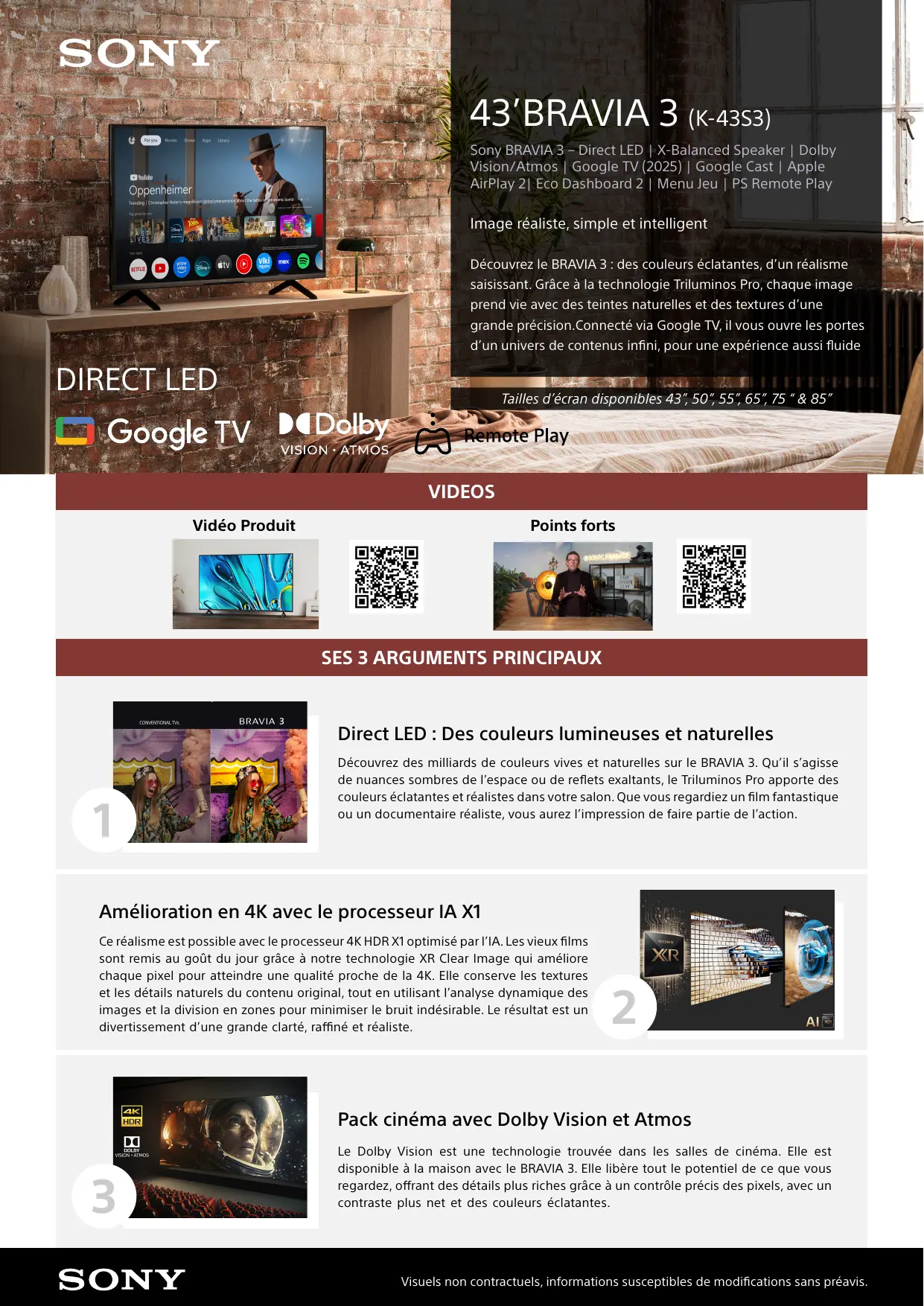
Image réaliste, simple et intelligente
Découvrez le BRAVIA 3 : des couleurs éclatantes, d'un réalisme saisissant. Grâce à la technologie Triluminos Pro, chaque image prend vie avec des teintes naturelles et des textures d'une grande précision. Connecté via Google TV, il vous ouvre les portes d'un univers de contenus infini, pour une expérience aussi fluide

Vision·atmos
Tailles d'écran disponibles 43", 50", 55", 65", 75" & 85"
Védo Produit
Points forts
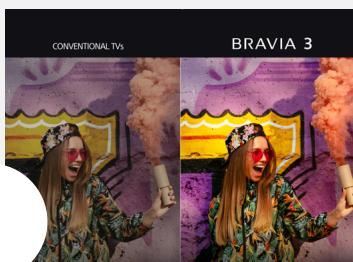
Direct LED : des couleurs lumineuses et naturelles
Découvrez des milliards de couleurs vives et naturelles sur le BRAVIA 3. Qu'il s'agisse de nuances sombres de l'espace ou de reflets exaltants, le Triluminos Pro apporte des couleurs éclatantes et réaliste dans votre salon. Que vous regardiez un film fantastique ou un documentaire réaliste, vous aurez l'impression de faire partie de l'action.
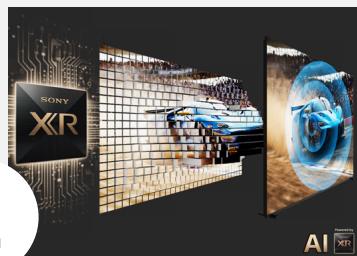
Amélioration en 4K avec le processeur IA X1
Ce réalisme est possible avec le processeur 4K HDR X1 optimisé par l'IA. Lesieux films sont remis au goût du jour grâce à notre technologie XR Clear Image qui améliore chaque pixel pour atteindre une qualité proche de la 4K. Elle conserve les textures et les détails naturels du contenu original, tout en utilisant l'analyse dynamique des images et la division en zones pour minimiser le bruit indésirable. Le résultat est un divertissement d'une grande clarté, raffiné et réaliste.
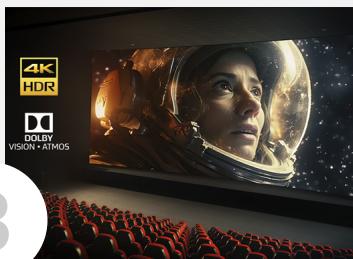
Pack cinéma avec dolby vision et atmos
Le Dolby Vision est une technologie trouvée dans les salles de cinéma. Elle est disponible à la maison avec le BRAVIA 3. Elle libère tout le potentiel de ce que vous regardez, offrant des détails plus riches grâce à un contrôle précis des pixels, avec un contraste plus net et des couleurs éclatantes.
Autres fonctions
| Smart TV | Parcourez plus de 400 000 films et séries TV sur vos services de streaming préférisés grâce à Google TV. Avec Google Assistant, vous pouze contrôler le BRAVIA 3 à l'aide de votre voix. Dites « Hey Google » pour trouver des films, écouter de la musique, obtenir des réponses à vos questions. grâce à Google Cast intégré et Apple AirPlay 2, vous pouze facilement partager le contenu de votre smartphone, tablette, ordinateur portable ou ordinateur directement sur grand écran. | Ok Google Works with Apple AirPlay
Google Cast |
| Idéal
Gaming | Le menu de jeu rassemble tout ce dont vous avez besoin pour gagner. Le ALLM et eARC sont supportés et les utilisateurs de PlayStation peuvent débloquer des fonctionnalités exclusives afin d'avoir la meilleure expérience possible. Le PS Remote Play vous permet de jourer où que vous soyez même si la PlayStation n'est pas connectée au BRAVIA 3. | Remote Play
Menu Jeu ALLM
Mode HDR Auto &
Mode Image Auto |
| Fonctions Eco | Pour surveiller votre consommation d'énergie et l'optimiser, utilisez l'ingénieux Centre de Contrôle Eco 2. Vous y retrouvrez tous vos paramètres énergétiques en un seul endroit facile à utiliser. De cette manière vous pouze aussi prendre des décisions plus intelligentes pour la planete. Le BRAVIA 3 utilise des matériaux recyclés, son emballage est plus petit et plus léger, pour un transport plus efficace. | |
Specifications techniques

Diagonalecran
Résolution
Technologie d'écran
Type de rétroéclairage
Processeur d'image
Amélioration fluidité
Couleurs et Calibration
Modes d'image

Position de
Couleurs des pieds et du cadre
Design du cadre
Design des pieds

Puissance de sortie
Position
Type de Haut-parleur
Prêt pour Son Spatial 360
Auto Calibration avec CalMAN
Accroche murale (VESA)
Compatible accroche murale
ultra fine orientable
RMF-TX820 recyclée SU-WL450 - 20 x 20 cm (Option)

Compatibilités principales
Micro intégré
Partage d'écrans
Perfect for PlayStation 5
HDMI 2.1/4K120/eARC/VRR/ALLM
SONY PICTURE CORE
Wi-Fi / Bluetooth intégré
Enregistrement via USB et Time Shifting
Contrôle parental
Mémoire interne (extensible via USB)
Modes malentendants,
malvoyants




Oui - HDR et Mode Image Auto
5 Films et 12 Mois de Streaming
Wi-Fi 6 / Oui (v5.3)
Oui
Oui
16 Go
Our

Reception
Tuner (DVB-C, DVB-T/T2, DVB-S/S2)
Nombre de Tuner TNT
Nombre de Tuner Satellite
Port / compatible FRANSAT

Capteur de luminosité
Classement Eco
Consommation en marche (mode standard) / en veille
Consommation annuelle SDR
Mise en veille automatique / Horloge
Centre de contrôle ECO
SORPLAS
Alimentation
Oui
Oui
16 Go

Oui
1 Numérique / 1 Analogique
Oui/Oui

Oui
114W/0,5W
46kWh / 1000 h
Oui / Oui
Oui
Oui
AC 220 V

Dimensions et poids
TV sans pieds (L x H x P) / Poids
Fabriquée à partir de plastique recyclé