SONY 43BRAVIA3 - Téléviseur

43BRAVIA3 - Téléviseur SONY - Notice d'utilisation et mode d'emploi gratuit

Retrouvez gratuitement la notice de l'appareil 43BRAVIA3 SONY au format PDF.

📄 2 pages Français FR Télécharger 💬 Question IA 16 questions ⚙️ Specs
Notice SONY 43BRAVIA3 - page 1
Choisissez votre langue et indiquez votre email : nous vous enverrons une version traduite specifiquement.
Type de produit Téléviseur LED 4K
Marque SONY
Modèle 43BRAVIA3
Taille d'écran 43 pouces (109 cm)
Résolution 4K (3840 x 2160)
Technologie d'écran Direct LED
Rétroéclairage Direct LED
Processeur d'image 4K HDR X1 optimisé par IA (XR Clear Image)
Technologie HDR Dolby Vision
Son Dolby Atmos
Système d'exploitation Google TV
Assistant vocal Google Assistant intégré
Connectivité sans fil Wi-Fi 6, Bluetooth 5.3
Entrées HDMI HDMI 2.1 (eARC, 4K120, VRR, ALLM)
Fonctions gaming ALLM, VRR, PS Remote Play, Mode Auto HDR
Fonctions Eco Centre de contrôle Eco 2, matériaux recyclés
Consommation électrique (standard) 114 W
Consommation électrique (veille) 0,5 W
Alimentation AC 220 V
Tuner DVB-C, DVB-T/T2, DVB-S/S2
Montage mural VESA 200 x 200 mm
Mémoire interne 16 Go
Entretien et nettoyage Utiliser un chiffon doux et sec pour nettoyer l'écran et le boîtier. Ne pas utiliser de produits abrasifs.
Sécurité Ne pas exposer à l'humidité ou à des températures extrêmes. Débrancher avant nettoyage.

FOIRE AUX QUESTIONS - 43BRAVIA3 SONY

Comment connecter mon smartphone au téléviseur en AirPlay ?
Le téléviseur prend en charge Apple AirPlay 2. Sur votre iPhone ou iPad, ouvrez l'application vidéo, appuyez sur l'icône AirPlay et sélectionnez votre BRAVIA 3.
Comment activer le mode jeu ?
Le menu jeu intégré regroupe toutes les options gaming. Accédez-y via les paramètres rapides. Vous pouvez activer ALLM (mode faible latence automatique) et VRR pour une expérience optimale.
Le téléviseur supporte-t-il le Dolby Vision ?
Oui, le BRAVIA 3 est compatible avec Dolby Vision et Dolby Atmos pour une expérience cinéma immersive.
Comment installer Google TV ?
Le téléviseur fonctionne directement avec Google TV. Lors du premier allumage, suivez les instructions à l'écran pour vous connecter à votre compte Google et personnaliser vos recommandations.
Puis-je utiliser une barre de son avec ce téléviseur ?
Oui, connectez votre barre de son via HDMI eARC (port HDMI 2.1) pour un son de haute qualité. Vous pouvez aussi utiliser la sortie optique ou Bluetooth.
Comment régler les paramètres éco ?
Utilisez le Centre de contrôle Eco 2 situé dans les paramètres. Vous pouvez activer la mise en veille automatique, ajuster la luminosité et suivre votre consommation d'énergie.
Quelle est la consommation électrique en veille ?
La consommation en veille est de 0,5 W et de 114 W en fonctionnement standard (SDR).
Comment mettre à jour le logiciel du téléviseur ?
Allez dans Paramètres > Système > Mise à jour logicielle. Assurez-vous d'être connecté à Internet. Les mises à jour peuvent aussi être installées via clé USB.
Le téléviseur est-il compatible avec PlayStation 5 ?
Oui, il est Perfect for PlayStation 5 avec support du HDR automatique, du mode image auto et du Remote Play. Les ports HDMI 2.1 prennent en charge 4K120 et VRR.
Comment nettoyer l'écran sans l'endommager ?
Utilisez un chiffon doux et sec (microfibre) pour essuyer l'écran. N'appliquez jamais de liquide directement. Pour les taches tenaces, humidifiez légèrement le chiffon avec de l'eau distillée.

Questions des utilisateurs sur 43BRAVIA3 SONY

6 questions sur cet appareil. Repondez a celles que vous connaissez ou posez la votre.

Poser une nouvelle question sur cet appareil

L'email reste privé : il sert seulement à vous prévenir si quelqu'un répond à votre question.

Quels sont les numéros des ports HDMI 2.1 du téléviseur SONY 43BRAVIA3?
FAQ fréquente - à l'instant
Réponse Notice-Facile

La notice indique que le SONY 43BRAVIA3 dispose bien de ports HDMI 2.1 avec support de 4K120, VRR et eARC, mais ne spécifie pas explicitement les numéros des ports concernés (ex: HDMI 3, HDMI 4).

Selon la documentation disponible, le téléviseur possède la technologie HDMI 2.1 sur certains ports, mais le manuel ne détaille pas le numéro exact de chacun.

Pour identifier les ports HDMI 2.1 :

  • Vérifiez l'étiquette à l'arrière du téléviseur - les ports HDMI 2.1 sont généralement marqués ou identifiés sur le panneau arrière
  • Consultez le manuel technique complet (disponible en PDF sur cette page) qui peut contenir un schéma détaillé
  • Testez directement - en branchant votre appareil 4K sur chaque port HDMI, le TV affichera la résolution et la fréquence détectées dans les paramètres d'affichage

En général, sur les téléviseurs SONY récents, les ports HDMI 3 et 4 supportent HDMI 2.1, mais nous ne pouvons pas l'affirmer sans voir votre manuel précis.

Répondre (soyez le premier)
Comment connecter un lecteur 4K à mon téléviseur SONY 43BRAVIA3 ?
FAQ fréquente - à l'instant
Réponse Notice-Facile

Votre TV SONY 43BRAVIA3 est équipée de ports HDMI 2.1 avec support eARC et 4K120, idéaux pour connecter un lecteur 4K.

Connexion filaire (méthode recommandée)

  • Branchez le câble HDMI du lecteur 4K sur l'un des ports HDMI de la TV. Privilégiez les ports HDMI 2.1 pour bénéficier de la pleine capacité 4K120 et VRR.
  • Allumez le lecteur 4K, puis allumez la TV.
  • Sur la TV, utilisez la télécommande pour sélectionner l'entrée HDMI correspondante (appuyez sur le bouton d'entrée ou INPUT jusqu'à afficher la source HDMI connectée).
  • La TV détectera automatiquement le lecteur et affichera l'image 4K.

Connexion sans fil (alternative)

Si votre lecteur 4K supporte Google Cast ou Apple AirPlay 2, vous pouvez aussi diffuser du contenu en wireless. La TV intègre Wi-Fi 6 et Bluetooth 5.3 pour ces connexions.

Conseil : Pour une expérience 4K optimale, privilégiez la connexion filaire HDMI 2.1, qui garantit une transmission stable et sans compression.

Répondre (soyez le premier)
Comment récupérer ou réinitialiser le code PIN de ma TV SONY 43BRAVIA3 ?
FAQ fréquente - 07/02/2026
Réponse Notice-Facile

Si vous avez perdu le code PIN de votre TV SONY 43BRAVIA3, voici plusieurs solutions pour le récupérer ou le réinitialiser :

1. Essayer les codes PIN par défaut

La plupart des téléviseurs SONY utilisent des codes PIN par défaut tels que 0000 ou 1234. Essayez ces codes pour voir s'ils fonctionnent.

2. Réinitialiser le code PIN via la réinitialisation d'usine

Si les codes par défaut ne fonctionnent pas, vous pouvez réinitialiser votre TV aux paramètres d'usine. Cette opération supprimera toutes vos données et configurations, y compris le code PIN :

  • Appuyez sur le bouton Home de votre télécommande.
  • Accédez à Paramètres.
  • Sélectionnez Stockage et réinitialisation ou Réinitialisation.
  • Choisissez Réinitialiser aux paramètres d'usine et confirmez.

Suivez les instructions à l'écran pour finaliser la réinitialisation.

3. Contacter le support technique SONY

Si vous ne parvenez toujours pas à accéder à votre TV, contactez le service client SONY pour obtenir une assistance personnalisée.

Répondre (soyez le premier)
Comment ajuster les paramètres d'image sur le téléviseur SONY 43BRAVIA3 pour réduire la saturation excessive des visages en studio ?
FAQ fréquente - 20/01/2026
Réponse Notice-Facile

Pour améliorer la qualité des couleurs sur votre téléviseur SONY 43BRAVIA3, notamment pour rendre les visages en studio moins saturés et plus naturels, vous pouvez ajuster plusieurs paramètres d'image depuis le menu de votre TV :

Étapes pour ajuster les paramètres d'image :

  1. Accédez au menu des paramètres :
    Appuyez sur le bouton Home de votre télécommande, puis sélectionnez Paramètres ou Réglages.
  2. Ouvrez le menu Image :
    Dans les paramètres, choisissez l'option Image ou Affichage pour accéder aux réglages d'affichage.
  3. Réglez la saturation :
    Diminuez la saturation pour réduire l'intensité des couleurs, ce qui aide à obtenir des tons de peau plus naturels.
  4. Ajustez le contraste :
    Modifiez le contraste pour améliorer la distinction entre les zones claires et sombres sans exagérer les couleurs.
  5. Réglez la luminosité :
    Adaptez la luminosité si l'image semble trop sombre ou trop claire, ce qui peut aussi influencer la perception des couleurs.
  6. Changez la température des couleurs :
    Ajustez la température pour donner un ton plus chaud (plus rouge/orange) ou plus froid (plus bleu) à l'image, selon votre préférence.
  7. Essayez différents modes d'image :
    Testez les modes Standard, Cinéma, Dynamique ou Personnalisé pour voir lequel offre le rendu des couleurs le plus naturel pour les visages.

Conseil : Faites ces ajustements progressivement et testez avec plusieurs images ou vidéos pour trouver le meilleur équilibre qui vous convient.

Répondre (soyez le premier)
Comment connecter mon téléviseur SONY 43BRAVIA3 au Wi-Fi si je ne connais pas le mot de passe du réseau ?
FAQ fréquente - 19/01/2026
Réponse Notice-Facile

Si vous ne connaissez pas le mot de passe de votre réseau Wi-Fi, votre téléviseur SONY 43BRAVIA3 offre plusieurs solutions simples pour vous connecter à Internet.

Retrouver le mot de passe de votre réseau : Vérifiez d'abord l'étiquette collée sur votre routeur Wi-Fi, qui affiche généralement le mot de passe par défaut. Si vous ne le trouvez pas, consultez un autre appareil déjà connecté au même réseau (smartphone Android, iPhone, ordinateur Windows ou Mac) : ces appareils ont enregistré le mot de passe et peuvent vous l'afficher ou le partager. Vous pouvez également contacter la personne responsable du réseau si vous êtes dans un lieu public ou chez quelqu'un d'autre.

Utiliser une connexion filaire (alternative sans mot de passe) : C'est la solution la plus directe si vous ne disposez pas du mot de passe. Votre SONY 43BRAVIA3 dispose d'un port Ethernet qui permet une connexion par câble réseau. Branchez simplement un câble Ethernet entre le port LAN de votre routeur et le port Ethernet du téléviseur. Accédez ensuite au menu Paramètres > Réseau > Configuration réseau, sélectionnez Configuration réseau filaire et laissez l'appareil se connecter automatiquement. Cette connexion est également plus stable que le Wi-Fi.

Se connecter au Wi-Fi une fois le mot de passe obtenu : Sur votre SONY 43BRAVIA3, allez dans Paramètres > Réseau et Internet > Wi-Fi et activez la fonction Wi-Fi. Sélectionnez votre réseau dans la liste des réseaux disponibles et saisissez le mot de passe complet en respectant les majuscules et minuscules. Une fois la connexion établie, votre téléviseur aura accès à Google TV et à tous les services de streaming.

Répondre (soyez le premier)
Comment connecter un casque ou des écouteurs à la TV SONY 43BRAVIA3 ?
FAQ fréquente - 15/12/2025
Réponse Notice-Facile

Oui, il est possible de connecter un casque ou des écouteurs à votre TV SONY 43BRAVIA3. Voici les différentes options selon le type de casque :

1. Casque ou écouteurs filaires

  • Recherchez un port audio jack 3,5 mm sur votre téléviseur, généralement situé sur le côté ou à l'arrière.
  • Branchez simplement le connecteur de vos écouteurs dans ce port.
  • Le son sera automatiquement redirigé vers les écouteurs une fois branchés.

2. Casque ou écouteurs Bluetooth (sans fil)

  • Allumez votre casque et mettez-le en mode appairage Bluetooth.
  • Sur votre TV, accédez au menu Paramètres puis Bluetooth ou Appareils connectés.
  • Activez le Bluetooth et recherchez les appareils disponibles.
  • Sélectionnez votre casque dans la liste pour établir la connexion.
  • Une fois connecté, le son sera transmis sans fil à votre casque.

Notez que la disponibilité des ports et options Bluetooth peut varier selon la version exacte de votre téléviseur. Assurez-vous que votre casque est compatible avec la technologie utilisée.

Répondre (soyez le premier)

Téléchargez la notice de votre Téléviseur au format PDF gratuitement ! Retrouvez votre notice 43BRAVIA3 - SONY et reprennez votre appareil électronique en main. Sur cette page sont publiés tous les documents nécessaires à l'utilisation de votre appareil 43BRAVIA3 de la marque SONY.

MODE D'EMPLOI 43BRAVIA3 SONY

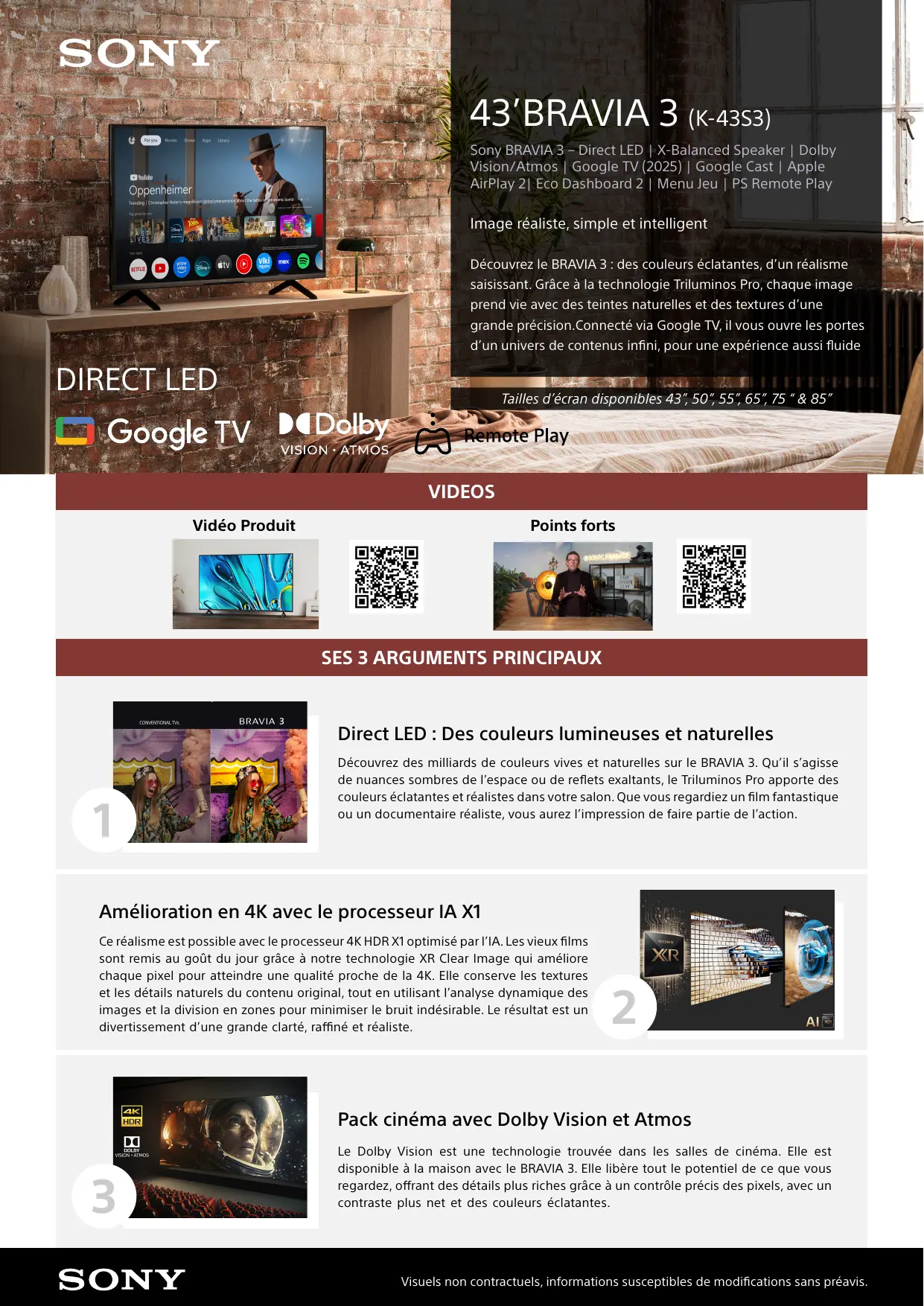
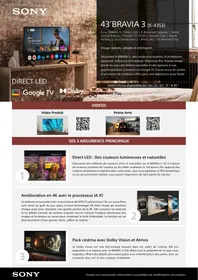
Image réaliste, simple et intelligente

Découvrez le BRAVIA 3 : des couleurs éclatantes, d'un réalisme saisissant. Grâce à la technologie Triluminos Pro, chaque image prend vie avec des teintes naturelles et des textures d'une grande précision. Connecté via Google TV, il vous ouvre les portes d'un univers de contenus infini, pour une expérience aussi fluide

SONY 43BRAVIA3 - 1

Vision·atmos

Tailles d'écran disponibles 43", 50", 55", 65", 75" & 85"

Védo Produit

SONY 43BRAVIA3 - Vision·atmos - 1

Points forts

SONY 43BRAVIA3 - Vision·atmos - 2

SONY 43BRAVIA3 - Vision·atmos - 3

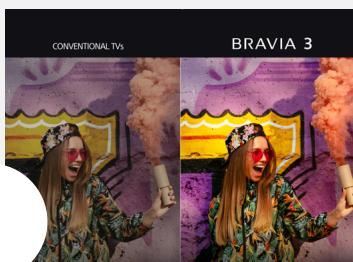
Direct LED : des couleurs lumineuses et naturelles

Découvrez des milliards de couleurs vives et naturelles sur le BRAVIA 3. Qu'il s'agisse de nuances sombres de l'espace ou de reflets exaltants, le Triluminos Pro apporte des couleurs éclatantes et réaliste dans votre salon. Que vous regardiez un film fantastique ou un documentaire réaliste, vous aurez l'impression de faire partie de l'action.

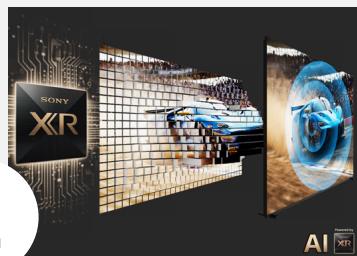
Amélioration en 4K avec le processeur IA X1

Ce réalisme est possible avec le processeur 4K HDR X1 optimisé par l'IA. Lesieux films sont remis au goût du jour grâce à notre technologie XR Clear Image qui améliore chaque pixel pour atteindre une qualité proche de la 4K. Elle conserve les textures et les détails naturels du contenu original, tout en utilisant l'analyse dynamique des images et la division en zones pour minimiser le bruit indésirable. Le résultat est un divertissement d'une grande clarté, raffiné et réaliste.
SONY 43BRAVIA3 - Amélioration en 4K avec le processeur IA X1 - 1

SONY 43BRAVIA3 - Amélioration en 4K avec le processeur IA X1 - 2

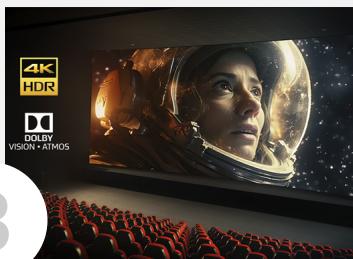
Pack cinéma avec dolby vision et atmos

Le Dolby Vision est une technologie trouvée dans les salles de cinéma. Elle est disponible à la maison avec le BRAVIA 3. Elle libère tout le potentiel de ce que vous regardez, offrant des détails plus riches grâce à un contrôle précis des pixels, avec un contraste plus net et des couleurs éclatantes.

Autres fonctions

Smart TVParcourez plus de 400 000 films et séries TV sur vos services de streaming préférisés grâce à Google TV. Avec Google Assistant, vous pouze contrôler le BRAVIA 3 à l'aide de votre voix. Dites « Hey Google » pour trouver des films, écouter de la musique, obtenir des réponses à vos questions. grâce à Google Cast intégré et Apple AirPlay 2, vous pouze facilement partager le contenu de votre smartphone, tablette, ordinateur portable ou ordinateur directement sur grand écran.Ok Google Works with Apple AirPlay Google Cast
Idéal GamingLe menu de jeu rassemble tout ce dont vous avez besoin pour gagner. Le ALLM et eARC sont supportés et les utilisateurs de PlayStation peuvent débloquer des fonctionnalités exclusives afin d'avoir la meilleure expérience possible. Le PS Remote Play vous permet de jourer où que vous soyez même si la PlayStation n'est pas connectée au BRAVIA 3.Remote Play Menu Jeu ALLM Mode HDR Auto & Mode Image Auto
Fonctions EcoPour surveiller votre consommation d'énergie et l'optimiser, utilisez l'ingénieux Centre de Contrôle Eco 2. Vous y retrouvrez tous vos paramètres énergétiques en un seul endroit facile à utiliser. De cette manière vous pouze aussi prendre des décisions plus intelligentes pour la planete. Le BRAVIA 3 utilise des matériaux recyclés, son emballage est plus petit et plus léger, pour un transport plus efficace.

Specifications techniques

SONY 43BRAVIA3 - Specifications techniques - 1

Diagonalecran

Résolution

Technologie d'écran

Type de rétroéclairage

Processeur d'image

Amélioration fluidité

Couleurs et Calibration

Modes d'image

SONY 43BRAVIA3 - Specifications techniques - 2

Position de

Couleurs des pieds et du cadre

Design du cadre

Design des pieds

SONY 43BRAVIA3 - Specifications techniques - 3

Puissance de sortie

Position

Type de Haut-parleur

Prêt pour Son Spatial 360

Auto Calibration avec CalMAN

Accroche murale (VESA)

Compatible accroche murale

ultra fine orientable

RMF-TX820 recyclée SU-WL450 - 20 x 20 cm (Option)

SONY 43BRAVIA3 - Specifications techniques - 4

Compatibilités principales

Micro intégré

Partage d'écrans

Perfect for PlayStation 5

HDMI 2.1/4K120/eARC/VRR/ALLM

SONY PICTURE CORE

Wi-Fi / Bluetooth intégré

Enregistrement via USB et Time Shifting

Contrôle parental

Mémoire interne (extensible via USB)

Modes malentendants,

malvoyants

SONY 43BRAVIA3 - Specifications techniques - 5

SONY 43BRAVIA3 - Specifications techniques - 6

SONY 43BRAVIA3 - Specifications techniques - 7

SONY 43BRAVIA3 - Specifications techniques - 8

SONY 43BRAVIA3 - Specifications techniques - 9

SONY 43BRAVIA3 - Specifications techniques - 10

SONY 43BRAVIA3 - Specifications techniques - 11

SONY 43BRAVIA3 - Specifications techniques - 12

SONY 43BRAVIA3 - Specifications techniques - 13

Oui - HDR et Mode Image Auto

5 Films et 12 Mois de Streaming

Wi-Fi 6 / Oui (v5.3)

Oui

Oui

16 Go

Our

SONY 43BRAVIA3 - Specifications techniques - 14

Reception

Tuner (DVB-C, DVB-T/T2, DVB-S/S2)

Nombre de Tuner TNT

Nombre de Tuner Satellite

Port / compatible FRANSAT

SONY 43BRAVIA3 - Reception - 1

Capteur de luminosité

Classement Eco

Consommation en marche (mode standard) / en veille

Consommation annuelle SDR

Mise en veille automatique / Horloge

Centre de contrôle ECO

SORPLAS

Alimentation

Oui

Oui

16 Go

SONY 43BRAVIA3 - Reception - 2

Oui

1 Numérique / 1 Analogique

Oui/Oui

SONY 43BRAVIA3 - Reception - 3

Oui

114W/0,5W

46kWh / 1000 h

Oui / Oui

Oui

Oui

AC 220 V

SONY 43BRAVIA3 - Reception - 4

Dimensions et poids

TV sans pieds (L x H x P) / Poids

Fabriquée à partir de plastique recyclé
Assistant notice
Powered by Anthropic
En attente de votre message
Informations produit

Marque : SONY

Modèle : 43BRAVIA3

Catégorie : Téléviseur