VKP1-MYQ - Système de sécurité myQ - Notice d'utilisation et mode d'emploi gratuit
Retrouvez gratuitement la notice de l'appareil VKP1-MYQ myQ au format PDF.

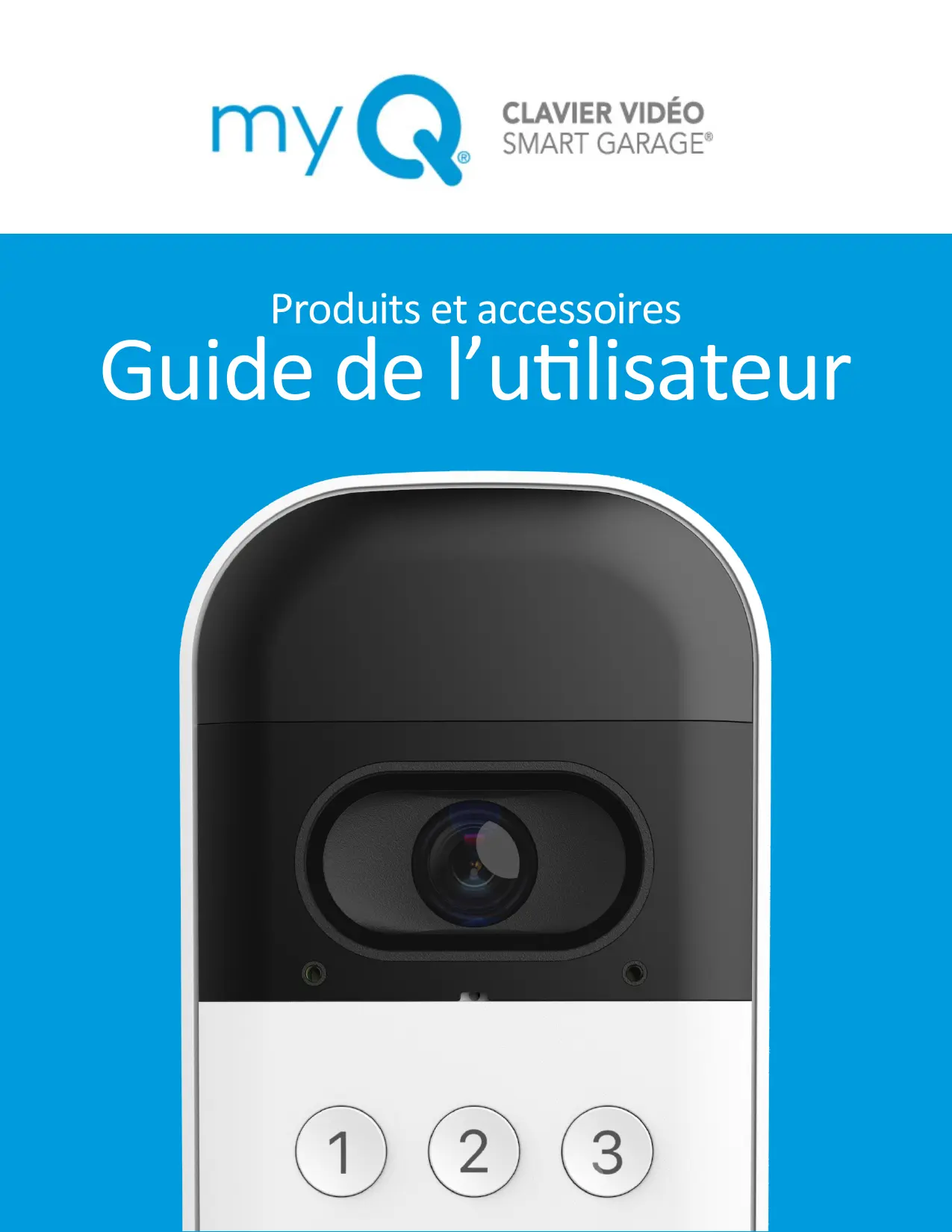

| Type d'appareil | Interphone vidéo |
| Écran | Non précisé |
| Caméra | Intégrée, couleur |
| Résolution caméra | Non précisé |
| Vision nocturne | Oui |
| Audio | Bidirectionnel |
| Clavier | Oui, numérique |
| Connectivité | Sans fil |
| Alimentation | Non précisé |
| Installation | Murale |
| Compatibilité | Smartphone |
| Application mobile | Oui |
| Détection de mouvement | Oui |
| Stockage | Cloud et local |
| Matériau | Plastique robuste |
| Dimensions | Non précisé |
| Poids | Non précisé |
FOIRE AUX QUESTIONS - VKP1-MYQ myQ
Questions des utilisateurs sur VKP1-MYQ myQ
0 question sur cet appareil. Repondez a celles que vous connaissez ou posez la votre.
Poser une nouvelle question sur cet appareil
Téléchargez la notice de votre Système de sécurité au format PDF gratuitement ! Retrouvez votre notice VKP1-MYQ - myQ et reprennez votre appareil électronique en main. Sur cette page sont publiés tous les documents nécessaires à l'utilisation de votre appareil VKP1-MYQ de la marque myQ.
MODE D'EMPLOI VKP1-MYQ myQ
Produits et accessoires guide de l'utilisateur

Vue d'ensemble
Contenu de la boîte
Specifications
Configurez votre clavier vidéo Plan de stockage des vidéos Ressources supplémentaires
Contenu de la boîte : VKP1-MYQ | VKP1-LM | VKP1-RJO
Sac de matériel :

Vis de montage de 1 po (Qte 2)

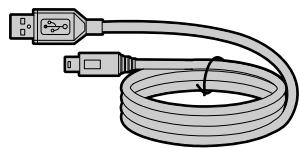
Cable de chargement (Qte 1)
Ancrages muraux (Qte 2)

Vis de sécurité de 5/16 po (Qte 1)
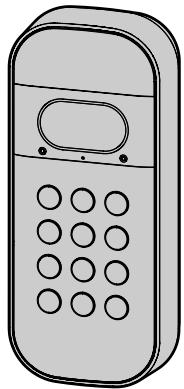
Clavier vidéo avec batterie (Qte 1)


Support de montage à (Qte 1) Modèles: VKP1-MYQ, VKP1-RJO
Support de montage pivotant (Qte 1) Modèle : VKP1-LM
Accessoires pour claviers vidéo :
VKP1-MYQ-BT1
Câble de chargement (Quête : 1)
VKP1-MYQ-SMW
Support pivotant (Qte : 1)
Sac de matériel (Qte : 1)
VKP1-MYQ-20DEG
Support de montage à (Qte:1) Sac de matériel (Qte:1)
VKP1-MYQ-0DEG
Montage de (Qte:1) Sac de matériel (Qte:1)
À utiliser avec les ouvre-portes de garage résidentiels fabriqués après le 1er janvier 1993. Assurez-vous que votre ouvre-porte de garage a une lumière qui fonctionne, car elle sera un indicateur de programmation.
Vue d'ensemble
Configurez votre clavier vidéo
Chargez la batterie
Téléchargez l'application myQ
Connectez-vous
Installe le support de montage
Fixation au support de montage
Votre clavier vidéo est prêt à être utilisé
Plan de stockage des vidéos
Ressources supplémentaires
Chargez la batterie
Dévissez le couvercle arrière de votre clavier vidéo, retirez la batterie et retirez le film de protection.
Branchez la batterie sur une source d'alimentation USB à l'aide du câble fourni. Veuillez charger complètement la batterie avant de configurer votre clavier video, ce qui peut prendre jusqu'à 10 heures. Lorsque le voyant lumineux de la batterie passe du rouge au vert, elle est prête à être utilisée.

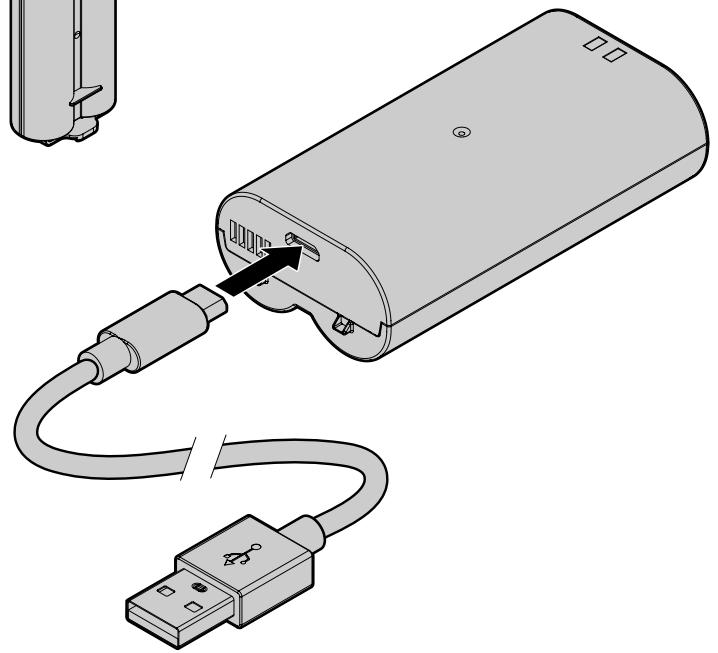
Réinsérez la batterie et fixez le couvercle arrêté. Le couvercle s'enclenchera une fois en place. Notre appareil commence à s'allumer et le voyant du clavier video est blanc fixe avant de clignoter en bleu.
Configurez votre clavier vidéo
Chargez la batterie
Téléchargez l'application myQ
Connectez-vous
Installe le support de montage
Fixation au support de montage
Votre clavier vidéo est prêt à être utilisé
Téléchargez l'application myq
L'application mobile myQ vous guidera dans la programmation de votre clavier vidéo.
Avec votre téléphone intelligent, téléchargez myQ soit :
- En scannant le deuxième code QR de la notice d'emballage
- En recherchant « myQ » dans la boutique d'applications de votre téléphone
- Visitez myQ.com/app sur le navigateur de votre téléphone
Ayez votre mot de passe Wi-Fi à portée de main avant de poursuivre.
Connectez-vous
Restez à proximité de l'ouvre-porte de garage installé pour programmer votre clavier vidéo. Ne montez pas le clavier avant une étape ultérieure.
Dans l'application myQ, sélectionnez l'icône « + » sur l'écran d'accueil et sélectionnez Appareil (Device).
Lorsque vous y êtes invité, sélectionnez Solution video (Video Solution), puis Clavier video (Video Keypad), et suivez les instructions de l'application.
Après la configuration, entrez le NIP que vous avez créé et appuyez sur le bouton d'accueil pour vous assurer que le clavier est connecté à votre ouvre-porte et qu'il est capable de la faire fonctionner.
Vue d'ensemble
Configurez votre clavier vidéo
Chargez la batterie
Téléchargez l'application myQ
Connectez-vous
Installe le support de montage
Fixation au support de montage
Votre clavier vidéo est prêt à être utilisé
Plan de stockage des vidéos
Ressources supplémentaires
Installes le support de montage
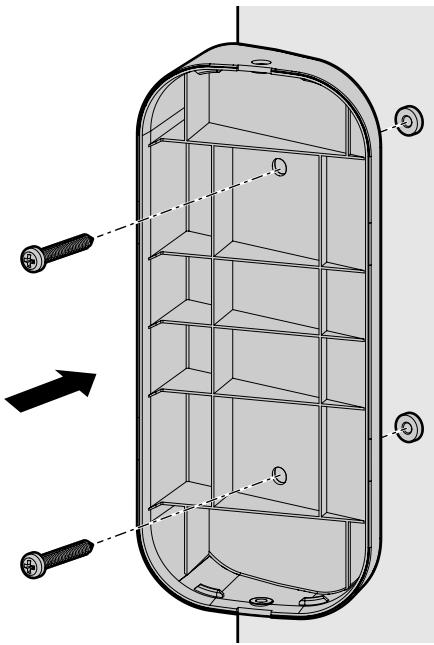
Choisissez un emplacement pour installer votre clavier vidéo à une hauteur minimale de 5 pi (1,5 m), hors de portée des enfants. Commencez par utiliser le support de montage fourni comme modèle pour marquer la position des trous de montage du support. Veuillez noter que l'emplacement des trous peut être différent de celui de votre clavier existant (le cas échéant).

Si vous installez votre clavier vidéo sur du stuc, de la brique ou du béton :
Percez des trous dans votre mur à l'aide d'une mèche à maçonnerie de 1/4 po, puis insérez les ancrages muraux inclus en les poussant en place ou en les tapant légèrement avec un marteau. Si vous l'installez sur un revêtement en bois ou en vinyle, les ancrages muraux ne sont pas nécessaires et vous pouvez sauter cette étape.

Vue d'ensemble
Configurez votre clavier vidéo
Chargez la batterie
Téléchargez l'application myQ
Connectez-vous
Installe le support de montage
Fixation au support de montage
Votre clavier vidéo est prêt à être utilisé
Plan de stockage des vidéos
Ressources supplémentaires
Installes le support de montage
Positionnez le support de montage de manière à ce que le clavier vidéo ait l'orientation souhaitée. Le support de montage à 20 degrés inclus peut être retourné pour ajuster l'angle en fonction de votre environnement. Nous vous recommandons de positionner le clavier de manière à ce qu'il soit orienté vers votre allée.
À l'aide des deux vis de montage et d'un tournevis à tête cruciforme, fixez le support en enfonçant les vis dans le mur (ou les ancrages, le cas échéant) à travers les trous de montage jusqu'à ce qu'elles atteignent le support.
Fixation au support de montage
Si vous utilisez le support de montage à ou, faites glisser la partie supérieure du clavier video dans les stries situées en haut du support, puis poussez la partie inférieure du clavier dans le support.
Si vous utilisez le support pivotant, poussez le clavier video directement dans le support pour l'enclencher dans les rainures situées sur les côtés du support.

Vue d'ensemble
Configurez votre clavier vidéo
Chargez la batterie
Téléchargez l'application myQ
Connectez-vous
Installe le support de montage
Fixation au support de montage
Votre clavier vidéo est prêt à être utilisé
Plan de stockage des vidéos
Ressources supplémentaires
Fixation au support de montage
Une fois que vous clavier video est fixé au support de montage, enfoncez la vis de sécurité courte incluse dans la partie inférieure de votre appareil à l'aide d'un tournevis à tête cruciforme pour le fixer en place.

N'UTILISEZ AUCUNE vis autre que la vis de sécurité courte fournie pour fixer votre clavier video. L'utilisation d'une mauvaise vis pourrait endommager l'appareil.
Votre clavier vidéo est prêt à être utilisé
Utilisez le bouton d'accueil () pour fermer votre porte de garage lorsqu'elle est ouverte. Utilisez le bouton d'appoint pour contacter le propriétaire du compte myQ. - Attribuez jusqu'à 16 codes NIP uniques à votre famille, vos amis et vos invités pour ouvrir la porte du garage. - Diffusion en direct de vidéos HD 24 heures sur 24, 7 jours sur 7, avec vision nocturne et audio bidirectionnel.
Vue d'ensemble
Configurez votre clavier vidéo
Plan de stockage des vidéos
Qu'est-ce qu'un plan de stockage vidéo myQ?
Ressources supplémentaires
Nous contacter
Garantie limitée d'un an
Qu'est-ce qu'un plan de stockage video myq?
Si vous souhaitez voir ce qui se passe dans et autour de votre garage, le stockage vidéo myQ vous permet d'enregistrer et de visionner des vidéos pendant 30 jours. Qu'il s'agisse de sécuriser votre garage, de prendre des nouvelles des personnes qui comptent le plus ou de capturer un moment fugace, un plan de stockage vidéo vous permet d'avoir une vue d'ensemble. Des fonctions améliorées telles que la détection des personnes et les notifications riches permettent d'obtenir des données plus significatives et exploitables.
À partir de seulement 3 USD par mois, vous pouvez facilement vous abonner à un plan de stockage de vidéos myQ dans les paramètres de compte de votre application. Notre nouvel appareil est livré automatiquement avec un essai gratuit de 30 jours. CLIQUEZ ICI pour plus d'informations.
Nous contacter
Pour toute information ou assistance supplémentaire, veuillez consulter le site :
Garantie limitée d'un an
Le Chamberlain Group LLC garantit au premier acheteur consommateur de ce produit qu'il est exempt de tout défaut de matériel et/ou de fabrication pendant une période d'un an à compter de la date d'achat.
Veuillez vous référer à l'étiquette de la batterie pour la recycler et la mettre au rebut correctement.
© 2023 myQ Tous droits réservés. Votre ouverture et votre utilisation constituent une acceptation de l'accord de licence et des conditions d'utilisation disponibles à l'adresse myQ.com/agreement, et y sont soumises.
Configurez votre clavier vidéo plan de stockage des vidéos ressources supplémentaires


Pour éviter les risques de BLESSURE GRAVE voire MORTELLE causés par un portail ou une porte de garage en mouvement :
- Installez la commande d'entrée sans clé à portée de vue de la porte de garage, hors de portée des jeunes enfants, à une hauteur minimale de 1,5 m (5 pi) au-dessus du sol, des paliers, des marches ou de toute autre surface de marche adjacente, et loin de TOUTES les pièces mobiles de la porte.
- Gardez TOUJOURS les télécommandes hors de portée des enfants. N'autorisez JAMAIS les enfants à utiliser les télécommandes ou à jouer avec elles.
- Activez le portail ou la porte UNIQUEMENT lorsqu'il ou elle est clairement visible et correctement réglé(e), et qu'il n'y a pas d'obstacles au déplacement de la porte.
- Gardez TOUJOURS le portail ou la porte de garage en vue jusqu'à ce qu'il ou elle soit complètement fermé(e). Ne laissez JAMAIS personne traverser la trajectoire d'une porte ou d'un portail en mouvement.

AVERTISSEMENT: Ce produit peut vous exposer à des produits chimiques, dont le plomb, qui sont reconnus par l'État de Californie comme provoquant le cancer, des malformations congénitales ou d'autres problèmes de reproduction. Pour plus d'information, visitez www.P65Warnings.ca.gov.
AVIS : Cet appareil est conforme à la Partie 15 du Règlement de la FCC et des normes RSS d'Industrie Canada exemples de permis. Son utilisation est sujette aux deux conditions suivantes : (1) cet appareil ne doit pas causer d'interférences nuisibles, et (2) cet appareil doit accepter toutes les interférences reçues, y compris les interférences qui peuvent causer le fonctionnement indésirable de l'appareil.
Les modifications ou les changements non expressément approuvés par la partie responsable de la conformité peuvent annuler l'autorité de l'utilisateur à utiliser l'équipement.
Cet appareil doit être installé pour qu'une distance minimum de 20 cm (8 po) soit maintenue entre les utilisateurs, les passants et l'appareil.
Cet appareil a été testé et s'est avéré conforme aux limites d'un appareil numérique de classe B selon la partie 15 des règlements de la FCC et des normes ICES d'Industrie Canada. Ces limites ont pour objet de fournir une protection raisonnable contre les interférences nuisibles dans une installation résidentielle. Cet équipement produit, utilise et peut rayonner de l'énergie radiofréquence et, s'il n'est pas installé et utilisé conformément aux instructions, il risque de causer des interférences nuisibles aux communications radio. Toutefois, il n'est pas possible de garantir l'absence d'interférences dans une installation particulière. Si cet équipement cause des interférences nuisibles à la réception radio ou TV, ce qui peut être déterminé en l'éteignant puis en le rallumant, l'utilisateur est invité à essayer de corriger l'interférence en prenant au moins l'une des mesures suivantes :
Réorienter ou déplacer l'antenne réceptrice.
Éloigner l'appareil de l'équipement ou du récepteur.
Brancher l'équipement sur une prise correspondant à un autre circuit que celui sur lequel le récepteur est branché.
Consulter le revendeur ou un technicien radio/TV.
Chamberlain, le logo Chamberlain, LiftMaster, myQ et le logo myQ sont des marques déposées de The Chamberlain Group LLC. Brevet et en instance de brevet. Voir ChamberlainGroup.com/patents. Wi-Fi est une marque déposée de Wi-Fi Alliance. Overhead Door et Wayne Dalton sont des marques de commerce de Overhead Door Corporation. Genie est une marque de commerce de GMI Holdings, Inc. Stanley est une marque de commerce de Stanley Logistics L.L.C. Sommer est une marque de commerce de Sommer Antriebs-und Funktechnik GmbH. Guardian est une marque de commerce de ADH Guardian USA LLC. Xtreme Garage et Performax sont des marques de commerce de Menard, Inc. Toutes les autres marques sont la propriété de leurs détenteurs respectifs.