MODE D'EMPLOI TQ43Q7F3 4K AI SmartTV SAMSUNG
Merci d'avoir acheté ce produit Samsung. Afin de bénéficier d'un service plus complet, veuillez enregistrer votre produit à l'adresse
www.samsung.com
Modèle N° de série
Pour accéder directement à la page qui contient les instructions sur l'utilisation du manuel par les utilisateurs malvoyants, sélectionnez le lien « Apprendre un écran de menu » ci-après.
Lien « Apprendre un écran de menu »
Table des matières
Guide
Connexions
6 Guide de connexion 8 Connexion d'une antenne Antenne 9 Connexion au réseau 16 Affichage de l'écran de votre appareil mobile sur le TV 18 Câbles de connexion des appareils externes 20 Basculement entre les différents appareils externes connectés au TV 22 Remarques sur la connexion 25 L'utilisation du Multi Control 25 L'utilisation du Partage du stockage
Télécommande et périphériques
26 À propos de votre Samsung Smart Remote (modèle 4K/8K (sauf pour QEF1 / Q6F)) 30 À propos de votre télécommande standard (QEF1 / Q6F / F6 F / H5 F) 32 Connexion de la Samsung Smart Remote au TV 32 Utilisation d'une télécommande mobile 33 Contrôle des appareils externes avec une télécommande Samsung - Utilisation de la Config télécommande universelle 33 Apprendre à utiliser Samsung Smart Remote 34 Apprendre comment utiliser la manette de jeu 35 L'utilisation du Anynet+ (HDMI-CEC) 36 Contrôler le TV avec un clavier, une souris ou une manette de jeu 40 Saisie de texte à l'aide du clavier virtuel à l'écran
Fonctions Smart
42 L'utilisation du Smart Hub 47 Utilisation du mode Ambient 53 À propos de l'écran d'accueil Art 62 À propos de la Fond d'écran génératif 64 À propos de l'écran d'accueil Samsung Daily+ 66 L'utilisation du Samsung Gaming Hub
68 Utilisation de la fonction Accueil 69 À propos de l'écran d'accueil Pour vous / Découvrir 72 À propos de l'écran d'accueil Live 73 À propos de la Paramètres Barre d'accès rapide 78 Utilisation d'un compte Samsung 80 Utilisation de Raccourci 83 L'utilisation du Workspace 90 À propos de l'écran d'accueil Applis 95 Utilisation de Guide utilisateur 97 Utilisation de Internet 98 L'utilisation du SmartThings 103 Lecture des images/vidéos/fichiers musicaux 109 L'utilisation du Multi View 111 L'utilisation du Bixby 117 L'utilisation du Daily Board 120 Utilisation de Barre de jours 125 L'utilisation du Auracast 126 L'utilisation du Click to Search 127 L'utilisation du Traduire en direct
Fonctions Regarder la télévision et Enregistrer
128 Utilisation de Guide
132 Enregistrement de programmes
135 Configuration d'un visionnage planifié
137 L'utilisation du Timeshift
138 Boutons et fonctions disponibles lors de l'enregistrement d'un programme ou avec Timeshift
140 Utilisation de la liste des chaînes
142 Utilisation de la fonction de modification des chaînes
144 Utilisation d'une liste personnelle de favoris
145 Fonctions de prise en charge du visionnage de programmes télévisés
Image et Son
152 L'utilisation du Mode AI
155 Réglage de la qualité des images
161 Configuration de l'environnement d'affichage des périphériques externes
165 Configuration du Mode Son et des Paramètres expert
167 Utilisation des fonctions de prise en charge du son
Système et Assistance
171 Utilisation des fonctions temporelles et des minuteurs
173 Utilisation des fonctions Électricité et économique d'énergie
175 Utilisation des fonctions d'entretien du panneau
176 Mise à jour du logiciel du TV
178 Utilisation de la fonction Contrôle parental
179 Fonctions audio et vidéo pour les personnes malvoyantes ou malentendantes
185 Utilisation des assistants vocaux sur le TV
186 Utilisation d'autres fonctions
189 HbbTV
190 Utilisation d'une carte de visionnage TV (« carte CI ou CI+ »)
193 Fonction Télétexte
Précautions et notes
197 Avant d'utiliser les fonctions Enregistrement et Timeshift
199 Options de diffusion de l'audio supportées
200 À lire avant d'utiliser les Apps
201 À lire avant d'utiliser la fonction Internet
203 À lire avant d'utiliser des fichiers photo, vidéo et audio
217 À lire après l'installation du TV
218 Résolutions prises en charge pour les signaux d'entrée UHD
219 Résolutions pour les signaux d'entrée pris en charge par les modèles 8K (QN9**F ou séries supérieures)
220 Résolutions prises en charge pour FreeSync (VRR)
222 À lire avant de connecter un ordinateur (résolutions prises en charge)
225 Résolutions prises en charge pour les signaux périos
227 À lire avant d'utiliser les appareils Bluetooth
228 Licences & autres informations
Résolution des problèmes
Problèmes d'image
230 L'écran clignote ou devient noir
231 Cette image n'est pas claire ou les couleurs de l'image ne sont pas claires
232 Les couleurs de l'image sont noires et blanches ou ne sont pas comme elles devraient l'être
232 La TV s'éteint automatiquement
233 Le TV ne peut pas être éteint.
233 Autoriser la mise sous tension
233 La TV reste allumée ou ne s'allume pas automatiquement.
234 Impossibilité de trouver une chaîne
234 Qualité d'image du TV moindre que dans le magasin.
234 La vidéo lui semble floue
235 Image déformée
235 Ligne pointillée sur le bord de l'écran.
235 Non-affichage de l'image en plein écran
235 La fonction Sous-titres dans le menu du TV est désactivée.
236 Les sous-titres apparaissent sur l'écran du TV.
236 Le HDR de l'appareil externe connecté s'éteint.
Problèmes de sons et de parasites
237 Comment puis-je connecter un appareil audio au téléviseur ?
237 Aucun son ou son trop faible lorsque le niveau du volume est au maximum.
237 L'image est correcte mais il n'y a pas de son.
238 HDMI (eARC/ARC) est connecté, mais il n'y a aucun son.
238 Son étrange émis par les haut-parleurs.
238 Le son est coupé.
239 Chaque fois qu'une fonction est utilisée sur le téléviseur ou que vous changez de chaîne, le téléviseur énonce la tâche. Le téléviseur explique les scènes vidéo diffusées en voix off.
239 L'audio du téléviseur n'est pas joué par la barre de son ou le récepteur A/V.
239 Le son émis n'est pas clair.
240 Il est impossible de régler le volume de l'appareil externe.
240 Je souhaite allumer et éteindre le téléviseur et l'appareil audio en même temps.
Problèmes de chaîne et de diffusion
241 « Signal faible ou Pas de signal » apparaît en mode TV ou la chaîne est introuvable.
241 Le téléviseur ne reçoit pas toutes les chaînes.
242 Une chaîne numérique ne fournit pas de sous-titres.
242 La fonction Diffusion est désactivée.
Problèmes de connectivité des appareils externes
243 Message "Mode Not Supported" ("Mode non pris en charge")
243 La vidéo fonctionne correctement, mais il n'y a pas de son.
243 Je souhaite connecter un PC et un appareil mobile à l'aide de la réplication de l'écran.
244 Aucun écran n'apparaît lors de la connexion du téléviseur à l'appareil externe.
244 Je souhaite connecter un haut-parleur Bluetooth.
244 L'écran du PC n'apparaît pas ou clignote.
Problèmes de réseau
245 Échec de la connexion au réseau sans fil. Connexion impossible à un point d'accès sans fil. Connexion au réseau impossible.
245 Échec de la connexion au réseau filaire.
245 Connecté à un réseau local, mais pas à Internet.
Problèmes avec Wireless One Connect
246 Le Wireless One Connect est introuvable.
248 Un message apparaît indiquant « Wireless One Connect est déconnecté. » lors de la visualisation d'un contenu fourni par une source d'entrée externe (par ex., un service de diffusion terrestre, un boîtier décodeur ou une console de jeu).
248 Un message apparaît indiquant « La force du signal est faible. Ajustez la position de votre Wireless One Connect. » lors de la visualisation d'un contenu fourni par une source d'entrée externe (par ex., un service de diffusion terrestre, un boîtier décodeur ou une console de jeu).
249 L'appareil ne se connecte pas automatiquement après l'ajustement de la position.
249 Un message apparaît indiquant « Utilisez l'adaptateur secteur Wireless One Connect fourni pour assurer le bon fonctionnement. »
Problèmes avec Anynet+ (HDMI-CEC)
250 Qu'est-ce qu'Anynet+ ?
250 Non-fonctionnement d'Anynet+ Périphérique connecté non affiché
250 Démarrage d'Anynet+ : Je souhaite également que les appareils connectés soient mis sous tension lorsque le téléviseur est mis sous tension. 251 Fermeture d'Anynet+ : Il n'est pas pratique d'allumer d'autres appareils car le téléviseur s'allume également. Cette configuration est peu pratique car les appareils connectés (p. ex. le boîtier décodeur) s'éteignent ensemble. 251 Message "Connecting to Anynet+ device..." ("Connexion à un périphérique Anynet+") ou "Disconnecting from Anynet+ device" ("Déconnexion d'un périphérique Anynet+") affiché à l'écran. 251 Non-fonctionnement du périphérique Anynet+.
Problèmes de télécommande
252 La télécommande ne fonctionne pas. 252 La télécommande mobile ne fonctionne pas. 253 Les appareils externes ne peuvent pas être utilisés avec la télécommande du téléviseur.
Problèmes d'enregistrement
254 La fonction Timeshift ou d'enregistrement n'est pas utilisable. 254 Impossible d'enregistrer les vidéos reçues à partir d'un appareil externe ou de Samsung TV Plus. 254 Le message « Formater le périphérique » apparaît lorsque la fonction Timeshift ou d'enregistrement est utilisée. 254 Les fichiers enregistrés sur le téléviseur ne sont pas lisibles sur un PC.
Applications
255 Je ne trouve pas l'application que je veux. 255 J'ai lancé une application, mais elle est dans une autre langue. Comment changer la langue ? 255 L'application ne fonctionne pas correctement. Sa qualité d'image est médiocre. 255 Le Smart Hub Barre d'accès rapide apparaît chaque fois que vous allumez le téléviseur.
Fichiers multimédias
256 La lecture de certains fichiers est interrompue. 256 Impossibilité de lire certains fichiers.
Problèmes avec Voice Assistant
257 Le microphone est éteint. 257 Les commandes vocales ne fonctionnent pas correctement. 257 Bixby/Alexa répond alors que je ne l'ai pas appelé.
258 J'ai dit « Hi, Bixby/Alexa » mais Bixby/Alexa ne me répond pas. 258 La reconnaissance vocale ne fonctionne pas avec la Samsung Smart Remote contrairement à d'autres fonctions. Absence de réponse même en appuyant sur le bouton Voice Assistant. 259 Pendant la reconnaissance vocale, le message de surcharge apparaît et la fonction est inopérante. 259 Je souhaite afficher la météo de la région de mon choix.
Autres problèmes
260 Entretien du téléviseur. 260 Téléviseur chaud. 260 Le téléviseur dégage une odeur de plastique. 260 Perte des paramètres après 5 minutes ou à chaque mise hors tension du téléviseur. 261 Téléviseur penchant sur le côté. 261 Le support est bancal ou de travers. 261 Je veux savoir comment attacher et enlever le socle du téléviseur. 262 POP (bandeau publicitaire interne du téléviseur) affiché à l'écran. 262 L'écran est éteint, mais j'entends du bruit. 262 Émission de craquements du téléviseur. 262 Émission d'un bourdonnement du téléviseur. 263 Le téléviseur décrit les événements à l'écran en voix off.
Diagnostic des problèmes opérationnels du téléviseur
264 Diagnostic automatique
265 Impossible de sélectionner Signal de diffusion dans Diagnostic automatique.
266 Réinitialiser Smart Hub
266 Réinitial. image
266 Réinitial. son
Obtention d'aide
267 Assistance via la fonction Gestion à distance
267 Recherche des coordonnées du service
267 Demande de service
Guide d'accessibilité
268 Utilisation de la télécommande
270 Utilisation du menu d'accessibilité
275 Utilisation du TV avec le Guide vocal activé
277 Utilisation du guide
281 Utilisation du Programmer visionnage
283 Utilisation de Liste des chaînes
284 Enregistrement
287 Utilisation du Smart Hub
290 Lancement du Guide utilisateur
291 Utilisation du Bixby
Guide
Découvrez comment utiliser les différentes fonctionnalités.
Connexions
Vous pouvez regarder des émissions en direct en reliant un câble d'antenne à votre TV. Vous pouvez également accéder au réseau en utilisant un câble LAN ou un point d'accès sans fil. En utilisant divers connecteurs, vous pouvez également connecter des périphériques externes.
Guide de connexion
Vous pouvez consulter des informations détaillées sur les appareils externes raccordables au TV.
touche de direction gauche > Périphériques connectés > Guide de connexion Essayer
Il montre comment connecter divers appareils externes comme Périphérique audio, Périphérique vidéo, Smartphone, PC, Périphérique d'entrée, Console de jeux et Stockage externe en utilisant les images sur l'écran.
Le mode de connexion et les appareils externes disponibles varient en fonction du modèle.
- Wireless One Connect : Cette fonction peut ne pas être prise en charge selon le modèle et la région.
- Périphérique audio : HDMI (eARC/ARC), Optique, USB, Bluetooth, Wi-Fi
- Périphérique vidéo : HDMI
- Smartphone : Partage d'écran (Smart View), Partage d'écran (Tap View), Samsung DeX, SmartThings, Partage de l'appareil photo, Apple AirPlay. PC : HDMI, Partage d'écran (sans fil), Easy Connection to Screen, Apple AirPlay
- Périphérique d'entrée : Télécommande, Clavier USB, Souris USB, Manette USB, Caméra USB, Périphérique Bluetooth
- Console de jeux : HDMI
Stockage externe : Lecteur flash USB, Disque dur (HDD)
Certaines fonctions ne sont pas prises en charge sur tous les modèles ou dans toutes les régions. La procédure Résolution des problèmes HDMI vous permet de vérifier le branchement du câble HDMI et des appareils externes (cette opération prend environ 2 minutes).
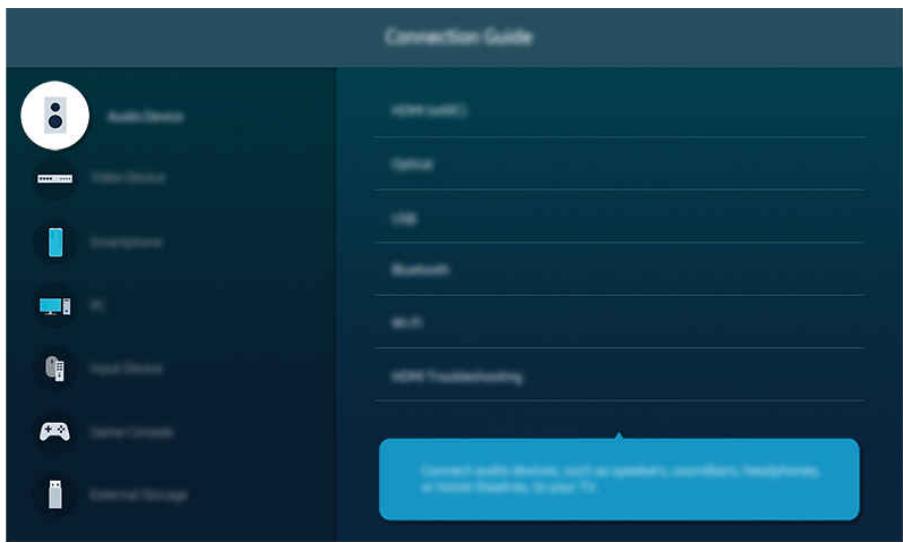
Votre TV peut afficher une image différente de celle ci-dessus, en fonction du modèle et de la région. Les noms de menu s'affichent dans la langue définie pour votre région.
Connexion d'une antenne (Antenne)
Vous pouvez connecter un câble d'antenne à votre TV.
Il n'est pas nécessaire de connecter une antenne si vous raccordez un décodeur câble ou satellite.
- N'exercez pas de force excessive lors de la connexion du câble d'antenne ; une force excessive peut entraîner une déformation du port. Pour transporter le produit, retirez d'abord le câble d'antenne afin d'éviter d'endommager le port.
Selon le modèle et la région du produit, il se peut que le port sur votre TV soit différent de l'illustration suivante.
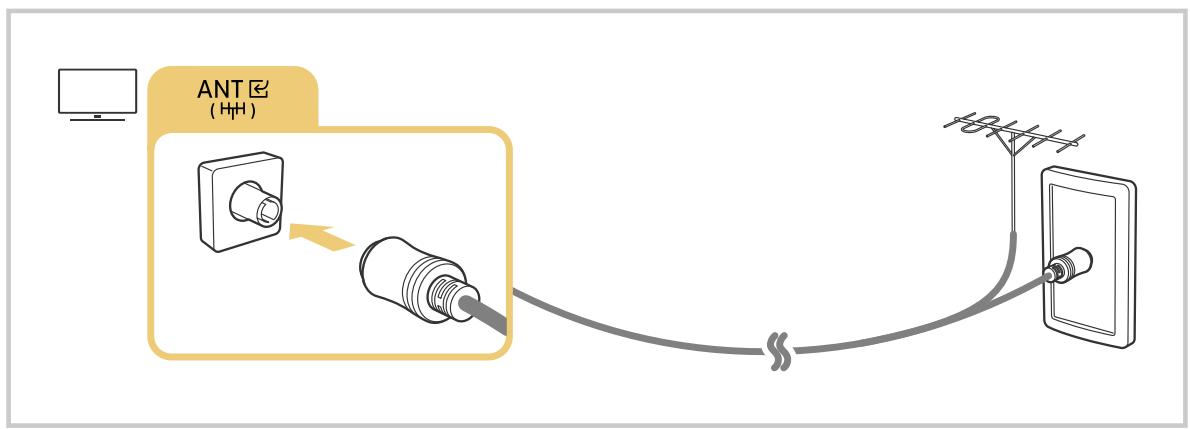
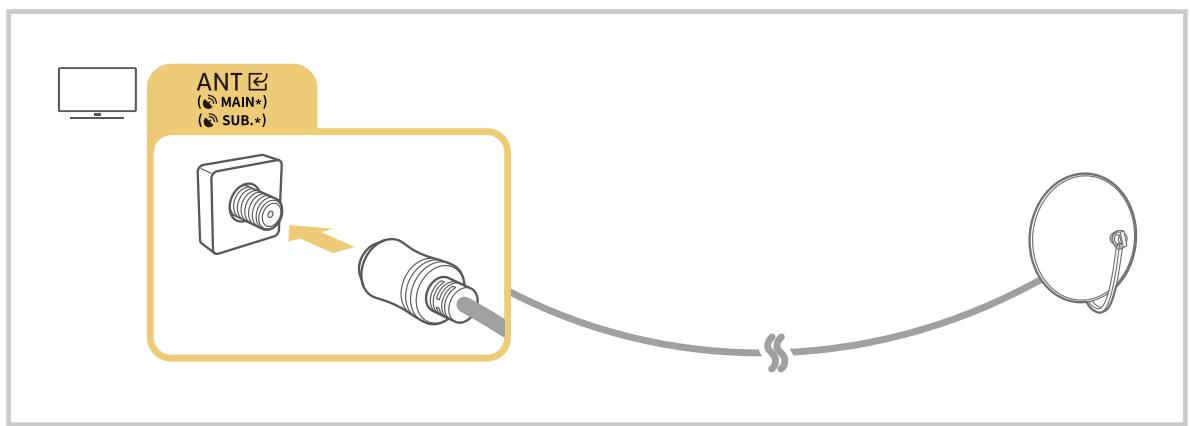
Il est préférable de connecter les deux connecteurs à l'aide d'un multicommutateur, d'un commutateur DiSEqC, etc. et de définir le Type de connexion d'antenne sur Double.
Le mode de connexion peut varier en fonction du modèle ou de la zone géographique. Le système DVB-T2 n'est pas pris en charge dans toutes les régions.
Connexion au réseau
Vous pouvez accéder au réseau par le biais de votre TV.
Touche de direction gauche > Paramètres > Tous les paramètres > Connexions > Réseau > Paramètres réseau Essayer
Configurez les paramètres réseau de manière à vous connecter à un réseau disponible.
Pour garantir une utilisation sûre et sécurisée du produit, connectez-vous au réseau à l'aide d'un routeur géné de manière sécurisée. Lorsque le réseau est connecté, il permet de caster le contenu YouTube, DLNA, les haut-parleurs Wi-Fi, SmartThings, l'écran d'accompagnement HBB et Réplication de l'écran. Les services pris en charge par les mises à jour de logiciel sont susceptibles d'être modifiés.
Mise en place d'une connexion câblée au réseau
Touche de direction gauche > Paramètres > Tous les paramètres > Connexions > Réseau > Paramètres réseau > Câble
Si vous connectez un câble LAN, la TV accède automatiquement au réseau.
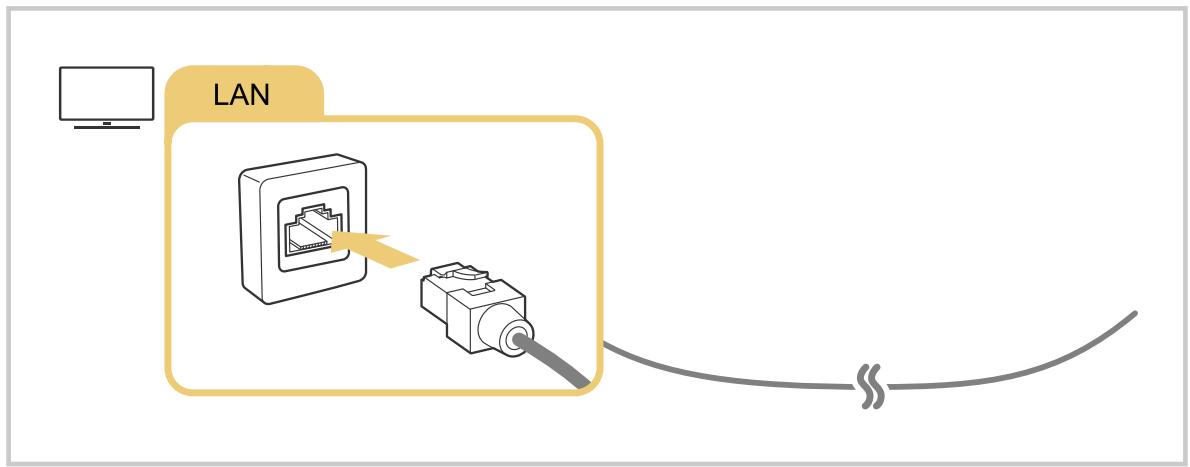
Si la TV ne se connecte pas automatiquement au réseau, reportez-vous à la section « Échec de la connexion au réseau filaire » dans « Résolution des problèmes ». Pour connecter un câble LAN, utilisez un câble CAT 7 (*type STP). (100/10 Mbits/s) * Shielded Twisted Pair. La TV pourrait ne pas se connecter au réseau si la vitesse de votre réseau est inférieure à 10 Mbit/s. Cette fonction n'est pas prise en charge sur tous les modèles. Les réseaux filaires ne sont pas pris en charge par certains modèles.
Mise en place d'une connexion réseau sans fil
Touche de direction gauche > Paramètres > Tous les paramètres > Connexions > Réseau > Paramètres réseau > Sans fil
Avant de tenter d'établir la connexion, vérifiez le nom (SSID) et les paramètres de mot de passe du point d'accès sans fil. Le nom du réseau (SSID) et la clé de sécurité sont disponibles sur l'écran de configuration du point d'accès sans fil. Consultez le manuel de l'utilisateur du point d'accès sans fil pour en savoir plus.
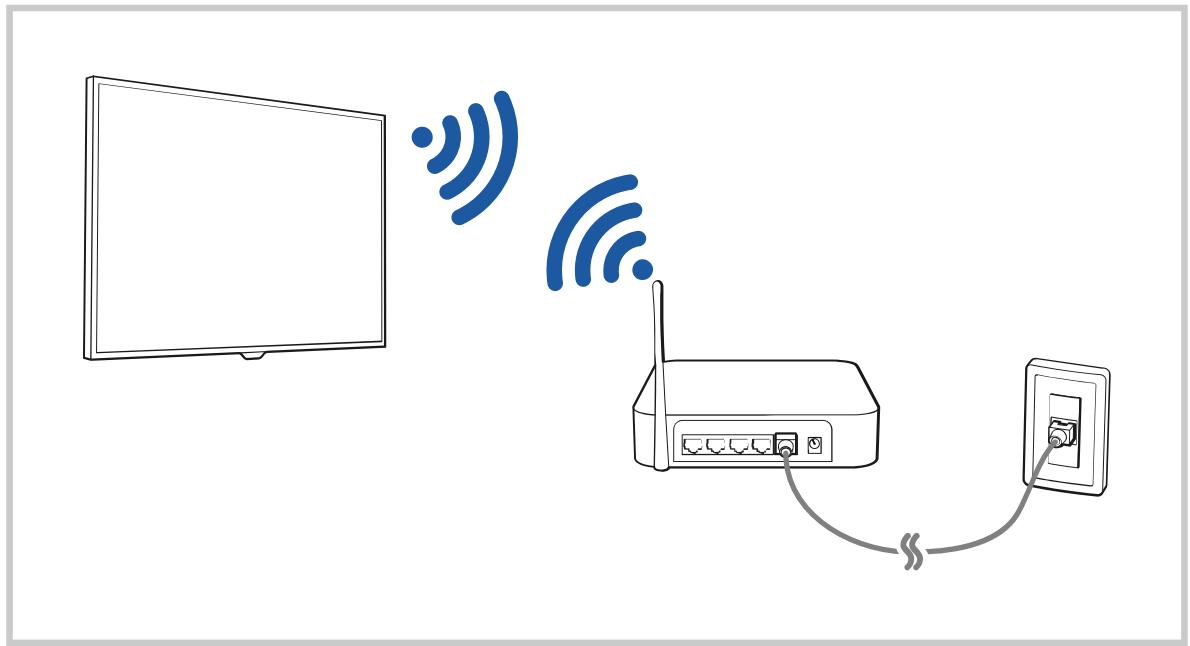
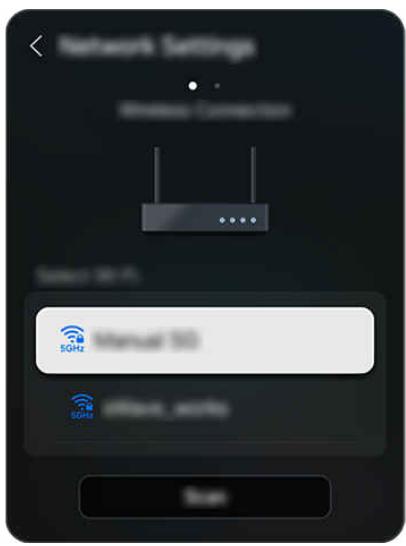
Votre TV peut afficher une image différente de celle ci-dessus en fonction du modèle et de la région. Si aucun point d'accès sans fil n'est détecté, sélectionnez Ajouter réseau en bas de la liste et entrez le nom du réseau (SSID). Si votre point d'accès sans fil possède un bouton WPS ou PBC, sélectionnez Utiliser WPS en bas de la liste, puis appuyez sur le bouton WPS ou PBC sur votre point d'accès dans les 2 minutes. La TV se connectera automatiquement. Pour afficher ou supprimer le nom (SSID) des réseaux précédemment connectés, déplacez la sélection sur Gérer, puis appuyez sur le bouton Sélectionner. Pour déconnecter le Wi-Fi, sélectionnez Déconnexion dans > Touche de direction gauche > Paramètres > Tous les paramètres > Connexions > Réseau > État du réseau. Essayer
Vérification de l'état de la connexion réseau
touche de direction gauche > Paramètres > Tous les paramètres > Connexions > Réseau > État du réseau Essayer
Visualisez l'état actuel du réseau.
Redémarrage de votre réseau
touche de direction gauche > Paramètres > Tous les paramètres > Connexions > Réseau > Réinitialiser le réseau Essayer
Cette fonction permet de restaurer tous les paramètres réseau par défaut.
Mise sous tension du TV avec un appareil mobile
touche de direction gauche > Paramètres > Tous les paramètres > Connexions > Réseau > Paramètres expert > Allumer la TV depuis un mobile Essayer
Vous pouvez allumer le TV à l'aide d'un appareil mobile connecté au même réseau que le TV.
Cette fonction est disponible avec un appareil mobile connecté au TV via l'application SmartThings ou la fonction Apple AirPlay.
Il se peut que Apple AirPlay ne soit pas pris en charge en fonction du modèle ou de la zone géographique.
Connexion d'un appareil de contrôle IP au TV
touche de direction gauche > Paramètres > Tous les paramètres > Connexions > Réseau > Paramètres expert > IP à distance Essayer
Vous pouvez connecter à distance un appareil de contrôle IP au TV pour gérer votre appareil IP.
Pour utiliser cette fonction, Allumer la TV depuis un mobile doit être activé. L'activation de cette fonctionnalité peut permettre à d'autres dispositifs de contrôle IP de contrôler votre TV. Nous conseillons d'activer cette fonctionnalité uniquement si un contrôleur personnalisé tiers est installé et configuré spécifiquement pour un TV Samsung et si votre réseau Wi-Fi est protégé par un mot de passe. Cette fonction peut ne pas être prise en charge suivant le modèle et la région.
Autorisation de la connexion sans fil
touche de direction gauche > Paramètres > Tous les paramètres > Connexions > Réseau > Paramètres expert > Wi-Fi Essayer
Vous pouvez activer la connexion Wi-Fi.
Pour vous connecter à un réseau sans fil, cette fonction doit être activée.
Modification du nom du TV
touche de direction gauche > Paramètres > Tous les paramètres > Assistance > À propos de la TV > Modif. Nom Essayer
Vous pouvez modifier le nom du TV sur le réseau.
Pairage du Wireless One Connect
Connectez le Wireless One Connect au TV.
Le système recherche et connecte le Wireless One Connect disponible.
Si la recherche n'aboutit pas, rapprochez-vous du TV et sélectionnez à nouveau Recherche. La recherche de disponibilité de Wireless One Connect est à nouveau effectuée. Si vous avez besoin de vérifier OC Name pendant l'étape de connexion, retournez le Wireless One Connect et regardez l'étiquette sur le fond. Si vous appuyez et maintenez le bouton PAIR sur le Wireless One Connect pendant 3 secondes, l'appareil entre en mode de pairage et peut se connecter au TV.
Restrictions lors de l'utilisation de Wireless One Connect
Cette fonction peut ne pas être prise en charge suivant le modèle et la région. Utilisez l'adaptateur et le câble d'alimentation de type C fournis pour une utilisation exclusive avec le Wireless One Connect.
- L'appareil peut ne pas fonctionner correctement s'il est utilisé avec des composants autres que ceux fournis avec l'appareil.
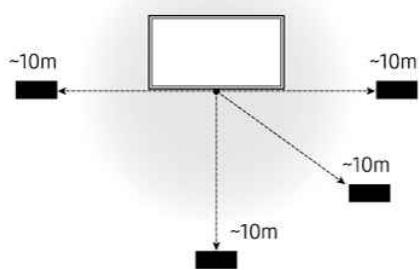
Installez le Wireless One Connect à moins de 10 m de l'écran.
La plaque de fonctionnement peut varier en fonction des conditions de l'environnement sans fil.
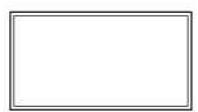

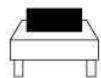
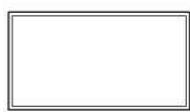
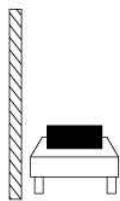

Installez le Wireless One Connect dans un endroit dépourvu d'obstacles (par exemple, murs en béton et meubles en métal) susceptibles d'affecter les performances des signaux sans fil. Des dysfonctionnements (par exemple, une vidéo ou un son saccadé) peuvent survenir en fonction de la qualité de la transmission sans fil et de la distance d'installation. Le Wireless One Connect fourni ne fonctionne qu'avec les écrans du modèle avec lequel il est fourni. Connectez la caméra USB au port USB-C situé à l'arrière de l'écran. Ne le connectez pas au Wireless One Connect.
Configuration de Wireless One Connect
> touche de direction gauche > Paramètres > Tous les paramètres > Connexions > Wireless One Connect
Configurez les paramètres de Wireless One Connect.
Cette fonction peut ne pas être prise en charge suivant le modèle et la région.
- État de Wireless One Connect
Gérez les connexions sans fil entre Wireless One Connect et votre TV.
Vérifiez la connexion du Wireless One Connect, ou dissociez le Wireless One Connect connecté. ( > touche de direction gauche > Paramètres > Tous les paramètres > Connexions > Wireless One Connect > État de Wireless One Connect > Dissocier)
Si la connexion est interrompue, reportez-vous à la section « Le Wireless One Connect est introuvable. » dans Résolution des problèmes.
- Indication LED
Contrôlez la LED de Wireless One Connect pour voir l'état de connexion et de fonctionnement. Si vous désactivez cette fonction, Indication LED s'éteint.
Test de signal faible
Soyez informé lorsque la force du signal entre votre TV et Wireless One Connect est faible. Si vous désactivez cette fonction, les notifications d'état des signaux ne sont pas fournies.
- Vérification adaptateur
Transmet une alerte si l'adaptateur d'alimentation connecté n'est pas l'adaptateur dédié à Wireless One Connect. Si vous désactivez cette fonction, les alertes ne sont pas transmises.
Affichage de l'écran de votre appareil mobile sur le TV
Vous pouvez regarder le contenu de votre appareil mobile sur l'écran du TV au moyen de la fonctionnalité Smart View, Apple AirPlay ou Tap View.
Lorsque vous démarrez le partage d'écran avec un appareil mobile (Smart View/Apple AirPlay/Tap View), l'écran du TV bascule en Multi View ou à l'écran de l'appareil mobile. Regardez plusieurs contenus en même temps avec l'écran Multi View.
Cette fonction n'est pas prise en charge sur tous les modèles. Pour plus d'informations, reportez-vous à la section « L'utilisation du Multi View ».
L'utilisation du Partage d'écran (Smart View)
Pour en savoir plus sur la procédure de partage d'écran avec votre appareil mobile, reportez-vous à > touche de direction gauche > Périphériques connectés > Guide de connexion > Smartphone > Partage d'écran (Smart View). Essayer
- Pour désactiver le Partage d'écran (Smart View), déconnectez l'appareil mobile ou appuyez sur le bouton de la télécommande.
- Vous pouvez modifier les paramètres tels que le format d'image dans le menu Smart View de votre appareil mobile.
L'utilisation du Apple AirPlay
Utilisez AirPlay si vous possédez un iPhone ou un iPad. Pour plus d'informations, reportez-vous à > touche de direction gauche > Périphériques connectés > Guide de connexion > Smartphone > Apple AirPlay. Essayer
Cette fonction peut ne pas être prise en charge suivant le modèle et la région. Pour utiliser Apple AirPlay, assurez-vous que > touche de direction gauche > Paramètres > Tous les paramètres > Connexions > Paramètres Apple AirPlay est activé.
L'utilisation du Partage d'écran (Tap View)
Appuyez votre appareil mobile contre le TV pour profiter du mode Multi View ou afficher le contenu de l'écran de l'appareil mobile sur l'écran du TV. Lorsque vous appuyez un appareil mobile contre le TV pendant l'exécution d'une application musicale sur votre appareil mobile, l'écran du TV bascule à l'écran Paroi musicale.
- Activez la fonctionnalité Tap View, Tap Sound sur votre appareil mobile.
Pour plus d'informations sur la configuration, reportez-vous à « Activation de Tap View ».
- Allumez l'écran de votre appareil mobile.
- Appuyez votre appareil mobile contre le TV. L'écran du TV bascule en Multi View, Paroi musicale ou à l'écran de l'appareil mobile.
Lorsque vous sélectionnez Tap View pendant le mode Ambient ou le mode Art, seul l'écran de l'appareil mobile apparaît sur votre TV.
- Profitez du mode Multi View, Paroi musicale ou affichez le contenu de l'écran de l'appareil mobile sur l'écran du TV.
Cette fonction n'est pas prise en charge sur tous les modèles. Cette fonction est disponible sur les appareils mobiles Samsung fonctionnant sous Android 8.1 ou version supérieure. L'écran Paroi musicale est une fonction qui vous permet de profiter de la musique avec des effets visuels vidéo qui changent en fonction du genre et du rythme de la musique. L'écran du TV qui s'affiche peut varier en fonction du modèle. Cette fonction permet la réalisation d'écran/Signal Mirroring en détectant les vibrations générées lorsque vous appuyez l'appareil mobile contre la TV. Veillez à ne pas appuyer votre appareil mobile contre l'écran du TV et ses angles. Cela pourrait endommager ou fissurer l'écran du TV ou de l'appareil mobile.
Activation de Tap View
Activez Tap View dans l'application SmartThings.
Suivant la version de l'application SmartThings, vous devrez peut-être enregistrer le TV sur votre appareil mobile. Cette fonction n'est pas prise en charge sur tous les modèles.
- Lancez l'application SmartThings sur votre appareil mobile.
- Sélectionnez Paramètres (≡ > Ⓞ) dans l'application SmartThings sur votre appareil mobile.
- Activez Tap View, Tap Sound.
Lors de la première connexion, sélectionnez Autor. dans la fenêtre contextuelle du TV.
Câbles de connexion des appareils externes
Vous pouvez consulter des informations détaillées sur les câbles de connexion des appareils externes connectables au téléviseur.
| Nom du Cable | Image | Description |
| HDMI
sur
HDMI | | Chaque cable transmit simultanément des signaux video et audio numériques d'un apparil externe vers le port HDMI du TV.
Les cables sont répartis en divers types en fonction des types de ports d'entrée/sorting sur les apparils externes. |
| HDMI
sur
MINI HDMI | | |
| HDMI
sur
Micro HDMI | | |
| HDMI
sur
USB type C | | |
| HDMI
sur
DisplayPort | | |
| Mini DisplayPort
sur
HDMI | | |
| Nom du cable | Image | Description |
| DVI sur HDMI | | Les câbles DVI vers HDMI ne peuvent transmettre que des signaux videoo (aucun signal audio). Nous recommendons l'utilisation de câbles HDMI vers HDMI. |
| Optique | | Les câbles optiques sont utilisés pour transmettre des signaux audio aux haut-parleurs externes avec une faible perte du signal.
Les câbles optiques ne peuvent transmettre de signaux videoo. |
| Composant | | Les câbles composant transmettent des signaux analogiques.
Le signal videoo est séparé et transmis aux bornes rouges, vertes et bleues pour fournir les images HD (1080i). Le signal audio est transmis aux bornes rouges et blanches. |
| Composite | | Les câbles composite transmettent des signaux analogiques.
Le signal videoo est transmis à la borne jaune. Le signal audio est transmis aux bornes rouges et blanches. |

Les câbles de connexion disponibles peuvent varier en fonction du modèle ou de la zone géographique.
Basculement entre les différents appareils externes connectés au téléviseur
Vous pouvez basculer entre les programmes du téléviseur et le contenu des appareils externes.
> touche de direction gauche > Périphériques connectés
Lorsque vous sélectionnez un appareil externe connecté sur l'écran Sources, la sortie de l'appareil sélectionné apparaît sur l'écran du téléviseur.
Sur la télécommande standard, appuyez sur le bouton SOURCE. Pour contrôler un appareil (lecteur Blu-ray, console de jeux, etc.) qui prend en charge la télécommande universelle avec la télécommande du téléviseur, connectez l'appareil à un port HDMI du téléviseur, puis mettez l'appareil sous tension. La sortie affichée sur le téléviseur bascule automatiquement sur la sortie de l'appareil. Vous pouvez également configurer automatiquement une télécommande universelle pour l'appareil. Pour plus d'informations, reportez-vous à la section « Contrôle des appareils externes avec une télécommande Samsung - Utilisation de la Config télécommande universelle ». Quand un périphérique USB est connecté au port USB, un message contextuel apparaît pour basculer rapidement vers la liste du contenu multimédia de l'appareil. Cette fonction peut ne pas être prise en charge suivant le périphérique et la région.
Modification du nom et de l'icône d'un périphérique externe
> touche de direction gauche > Périphériques connectés
Vous pouvez modifier le nom de port d'un appareil connecté ou l'ajouter à la Barre d'accès rapide.
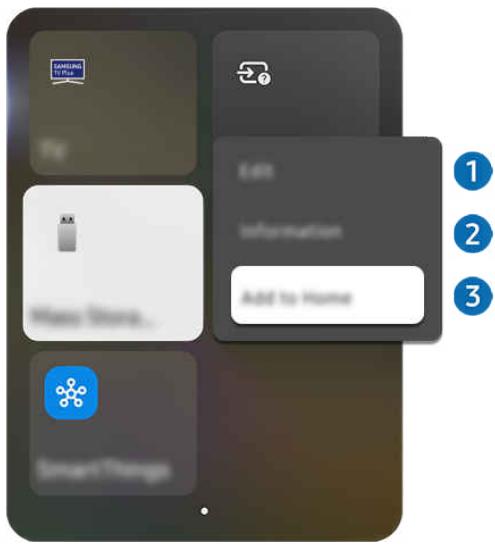
Votre téléviseur peut présenter une image différente de celle ci-dessus, en fonction du modèle et de la région.
- Déplacez la sélection sur un périphérique externe connecté.
- Maintenez le bouton Sélectionner enfoncé. Les fonctions suivantes deviennent disponibles.
Les fonctions disponibles peuvent varier en fonction du type de port.
1 Modif.
Vous pouvez renommer les ports d'entrée et modifier les icônes des périphériques.
2 Information
Vous souhaitez afficher des informations détaillées sur un appareil externe.
3 Ajouter à la page d'accueil
Vous pouvez ajouter le port d'un appareil externe sur la Barre d'accès rapide pour faciliter le basculement.
Utilisation des autres fonctions
Vous pouvez utiliser la fonction SmartThings.
Elle permet au TV de se connecter et de contrôler les différents appareils détectés au même endroit.
Pour plus d'informations sur SmartThings, consultez « L'utilisation du SmartThings ». Cette fonction peut ne pas être prise en charge suivant le modèle et la région.
Vous pouvez utiliser les fonctionnalités suivantes sur l'écran Sources.
Guide de connexion
Affiche les instructions de connexion de l'appareil.
Pour plus d'informations, reportez-vous à la section « Guide de connexion »
Permet d'enregistrer des appareils externes sur votre télécommande Samsung et de les contrôler à l'aide de cette dernière.
Cette fonction peut ne pas être prise en charge suivant le modèle et la région. Pour plus d'informations, reportez-vous à la section « Contrôle des appareils externes avec une télécommande Samsung - Utilisation de la Config téléc universelle »
Remarques sur la connexion
Lors de la connexion d'un périphérique externe, notez ce qui suit.
Le nombre, les noms et les emplacements des connecteurs peuvent varier en fonction du modèle. Consultez le manuel d'utilisation de l'appareil externe pour le connecter au téléviseur. Le nombre, les noms et les emplacements des connecteurs du périphérique externe peuvent varier en fonction du fabricant.
Remarque sur la connexion HDMI
- Nous recommandons les types de câbles HDMI suivants :
Utilisez un câble HDMI de 17 mm de diamètre maximum. L'utilisation d'un câble HDMI non certifié peut entraîner l'affichage d'un écran vide ou une erreur de connexion. - Il se peut que certains appareils et câbles HDMI ne soient pas compatibles avec le téléviseur en raison de spécifications HDMI différentes. - Ce téléviseur ne prend pas en charge la fonctionnalité HDMI Ethernet Channel. Ethernet est un réseau local (LAN, Local Area Network) intégrant des câbles coaxiaux normalisés par l'IEEE. Utilisez un câble d'une longueur inférieure à 3 mètres pour bénéficier d'une qualité d'image UHD optimale. - De nombreuses cartes graphiques d'ordinateur ne disposent pas de ports HDMI mais seulement de ports DVI ou DisplayPort. Si votre ordinateur ne prend pas en charge la sortie vidéo HDMI, connectez-le au moyen d'un câble DVI vers HDMI ou HDMI vers DisplayPort. - Lorsque le téléviseur est connecté à un appareil externe, tel qu'un lecteur DVD/BD ou un décodeur via HDMI, le mode de synchronisation de l'alimentation est automatiquement activé. En mode de synchronisation de l'alimentation, le téléviseur continue de détecter et de connecter les appareils externes via le câble HDMI. Cette fonction peut être désactivée en débranchant le câble HDMI ou l'appareil connecté.
Remarque sur la connexion des périphériques audio
Pour obtenir une meilleure qualité audio du téléviseur, connectez une barre de son ou un récepteur A/V au téléviseur. - Si vous connectez un périphérique audio externe à l'aide d'un câble optique, le paramètre Sortie son est automatiquement configuré sur le périphérique connecté. Pour que cela se produise, vous devez allumer le périphérique audio externe avant de connecter le câble optique. Pour modifier manuellement le paramètre Sortie son, procédez de l'une des manières suivantes :
Cette fonction n'est pas prise en charge sur tous les modèles. - Accédez à l'écran Paramètres rapides pour modifier le périphérique connecté :
Sélectionnez Récepteur (Optique) dans le menu Sortie son à l'aide de la touche Sélectionner. (Menu > touche de direction gauche > Paramètres > Sortie son > bouton Sélectionner pour basculer entre les modes de sortie audio). Essayez.
- Accédez à l'écran Paramètres pour modifier le périphérique connecté :
Sélectionnez Récepteur (Optique) dans le menu Sortie son. (Menu > touche de direction gauche > Paramètres > Tous les paramètres > Son > Sortie son). Essayez.
Consultez le manuel d'utilisation de la barre de son pour la connecter au téléviseur.
- L'émission d'un bruit inhabituel par le périphérique audio connecté peut indiquer un problème au niveau de ce dernier. Dans ce cas, demandez l'assistance du fabricant du périphérique audio. Le son numérique est disponible uniquement avec les programmes prenant en charge la norme canal 5.1.
Remarque sur la connexion des ordinateurs
- Pour plus d'informations sur les résolutions prises en charge par le téléviseur, reportez-vous à la section « À lire avant de connecter un ordinateur (résolutions prises en charge) ».
- Si vous souhaitez connecter votre ordinateur et votre téléviseur sans fil, ces deux appareils doivent être connectés l'un à l'autre sur le même réseau.
- Lors du partage de contenu avec d'autres appareils réseau, tels que ceux d'un système de stockage IP (Internet Protocol), le partage peut ne pas être pris en charge en raison de la configuration, de la qualité ou des fonctionnalités du réseau, par exemple, si le réseau possède un appareil NAS (Network-Attached Storage).
Remarque sur la connexion des périphériques mobiles
- Pour utiliser la fonction Smart View, le périphérique mobile doit prendre en charge une fonction de réplication comme Réplication de l'écran ou Smart View. Pour vérifier si votre périphérique mobile supporte la réplication, consultez le manuel d'utilisation.
- La fonctionnalité de Partage d'écran (Smart View) pourrait ne pas fonctionner correctement avec un environnement de 2,4 GHz. Pour une première expérience, nous recommandons un environnement de 5 GHz. Selon le modèle, l'environnement 5 GHz peut ne pas être disponible.
- Pour utiliser Wi-Fi Direct, le périphérique mobile doit prendre en charge la fonction Wi-Fi Direct. Pour vérifier si votre appareil mobile prend en charge le Wi-Fi Direct, consultez le manuel d'utilisation correspondant. L'appareil mobile et votre Smart TV doivent être connectés l'un à l'autre sur le même réseau. Utilisez AirPlay si vous possédez un iPhone ou un iPad. Pour plus d'informations, reportez-vous à Menu > touche de direction gauche > Périphériques connectés > Guide de connexion > Smartphone > Apple AirPlay. Essayez.
Cette fonction peut ne pas être prise en charge suivant le modèle et la région.
- Suivant les conditions réseau, la lecture vidéo ou audio peut être saccadée.
- Lors du partage de contenu avec d'autres appareils réseau, tels que ceux d'un système de stockage IP (Internet Protocol), le partage peut ne pas être pris en charge en raison de la configuration, de la qualité ou des fonctionnalités du réseau, par exemple, si le réseau possède un appareil NAS (Network-Attached Storage).
Notes de connexion pour le mode Portrait
- Si vous connectez l'accessoire à rotation automatique (vendu séparément) au téléviseur, vous pouvez utiliser le téléviseur en mode Portrait.
- Pour utiliser l'ordinateur ou la console, connecté via HDMI au téléviseur, en mode Portrait, vous devez modifier les paramètres de l'appareil. Changez l'écran en mode Portrait à partir de l'ordinateur ou de la console.
Le mode Portrait est pris en charge lorsqu'un ordinateur qui utilise Windows 10 ou une version ultérieure ou une console qui prend en charge le mode Portrait est connecté. Cette fonction n'est pas prise en charge sur tous les modèles.
Utilisation du Multi Control
Connectez-vous à des appareils Galaxy à proximité pour les contrôler à l'aide du même clavier et de la même souris.
> touche de direction gauche > Paramètres > Tous les paramètres > Connexions > Multi Control
Activez Multi Control pour connecter les appareils Galaxy à proximité et les utiliser avec votre clavier et votre souris.
Pour vous connecter à des appareils à proximité, activez Multi Control, le Wi-Fi et le Bluetooth sur les appareils, puis connectez-vous avec le même compte Samsung. Cette fonction peut ne pas être prise en charge selon le modèle et la région.
Utilisation du Partage du stockage
Connectez-vous à un appareil Galaxy à proximité pour accéder à son stockage et consulter les fichiers enregistrés.
> touche de direction gauche > Paramètres > Tous les paramètres > Connexions > Partage du stockage
Activez la fonction Partage du stockage. Les appareils Galaxy à proximité se trouvent dans la liste sous Périphériques connectés. Sélectionnez l'appareil souhaité dans la liste et accédez à la mémoire de l'appareil pour consulter les fichiers stockés.
Pour vous connecter à ces appareils, assurez-vous que le mode Partage du stockage, le Wi-Fi et le Bluetooth sont actifs et que le même compte Samsung est connecté sur tous les appareils. Cette fonction n'est pas prise en charge sur tous les modèles. Cette fonction peut ne pas être prise en charge selon le modèle de l'appareil Galaxy et la version One UI.
Télécommande et périphériques
Vous pouvez contrôler les fonctions TV avec votre télécommande. Appairez des périphériques externes comme un clavier pour simplifier l'utilisation.
À propos de votre Samsung Smart Remote (modèle 4K/8K, sauf QEF1 / Q6F)
Découvrez les différentes touches de la Samsung Smart Remote.
| Bouton | Description |
| (Alimentation) | Appuyez sur ce bouton pour allumer ou éteindre le TV.
Sur le modele The Frame, appuyez pour basculer en mode Art lorsque vous regardez la TV. En mode Art, appuyez pour basculer à l'écran Accueil. Maintenez le bouton,enforcé pour éteindre complètement le TV.
Pour plus d'informations, reportez-vous à la section «Utilisation du mode Art ». |
| MIC / LED | Utilisé comme MIC lors de l'utilisation de la reconnaissance vocale avec la télécommande. Lorsque vous chargez la télécommande via le port USB, le voyant LED est allumé si la charge est en cours. Lorsque la charge est terminée, le voyant LED s'éteint.
• Ne percutez pas l'orifice du MIC et n'utilise pas d'objet pointu pour le pincer.
• Cette fonction peut ne pas être prise en charge suivant le modele et la région. |
| (Click to Search) | Si vous appuyez sur ce bouton pendant que vous regardez un programme, des recommendations s'affichent pour le contenu actuel.
• Les types de recommendations peuvent varier selon le fournisseur de contenu.
• cette fonction peut ne pas être prise en charge suivant le modele et la région. |
| (Voice Assistant) | Permet d'exécuter la fonction Voice Assistant. Appuyez sur le bouton en le maintainant,enforcé, prononcez une commande, puis relâchéz le bouton pour lancer Voice Assistant.
• Cette fonction peut ne pas être prise en charge suivant le modele et la région.
• Les langues et fonctionnalités Voice Assistant peuvent varier d'une région à l'autre. |
| (Bouton Réglages / Chiffre / Couleur) | Vous pouvez accéder directement au menu Réglage / pavé numérique virtuel / boutons de couleur / pavé d'options / SmartThings.
• Il se peut que l'accès à l'application SmartThings en utilisant ce bouton ne soit pas pris en charge, selon le modèle.
• Ce bouton permet d'accéder à des options supplémentaires propres à la fonctionnalité en cours d'utilisation.
• Appuyez pour afficher le pavé numérique virtuel à l'écran. Utilisez le pavé numérique pour entrer des valeurs numériques. Sélectionnez des chiffres, puis Sélectionnez Terminé ou Entrez le numéro pour entrer une valeur numérique. Utilisez ce bouton pour changer de chaine, saisir un code PIN, un code postal, etc.
• Lorsque vous appuyez pendant au moins 1 seconde, l'écran de menu Raccourci apparait.
- Cette fonction peut ne pas être prise en charge suivant le modèle et la région.
• Si le Bouton de couleur apparait avec une bande chiffrée à l'écran, sélectionnez le Bouton de couleur, puis une couleur spécifique à l'aide du bouton de direction (haut, bas, croit et gauche). |
| (Bouton Réglages / Chiffre / Option) | Vous pouvez accéder directement au menu Réglage / pavé numérique virtuel / pavé d'options / SmartThings.
• Il se peut que l'accès à l'application SmartThings en utilisant ce bouton ne soit pas pris en charge, selon le modèle.
• Appuyez pour afficher le pavé numérique virtuel à l'écran. Utilisez le pavé numérique pour entrer des valeurs numériques. Sélectionnez des chiffres, puis Sélectionnez Terminé ou Entrez le numéro pour entrer une valeur numérique. Utilisez ce bouton pour changer de chaine, saisir un code PIN, un code postal, etc.
• Lorsque vous appuyezpendant au moins 1 seconde, l'écran de menu Raccourci apparait.
- cette fonction peut ne pas être mise en charge suivant le modèle et la région. |
| (Bouton Couleur) | Lorsque vous appuyez dessus, les boutons de couleur apparaisent à l'écran. Ce bouton permet d'accéder à des options supplémentaires propres à la fonctionnalité en cours d'utilisation. |
| Bouton de direction (haut, bas,roit et gauche) | Permet de déplacer la sélection. |
| Sélectionner | permet de sélectionner ou d'exécuter l'options sélectionnée. Lorsque vous appuyez sur ce bouton quand vous regardez une émission, les informations détaillées à son propos apparaisent. |
| (Retour) | Appuyez pour revenir au menu précédent. Lorsque vous le maintainez,enforcépendant au moins 1 seconde,la fonction en cours d'exécution est désactivée.Lorsque vous appuyez sur ce bouton en regardant la télévision,la chaîne précédentappeaît. |
| (Smart Hub) | Appuyez pour basculer à Barre d'accès rapide.
•Si vous appuyez sur ce bouton pendant plus de 1 seconde,vous accédez à la même fonction que lorsque vous appuyez sur le bouton |
| (Lecture/Pause) | Lorsque vous appuyez sur ce bouton,les commandes de lecture apparaisent.Ces commandes permettent de contrôler le contenu multimédia en cours de lecture.
Appuyez sur le bouton pour utiliser la fonction d'enregistrement ou la fonction Timeshift pendant le visionnage d'une émission.
Pour utiliser la Barre de produits maintençé en Mode Jeu.
Il se peut que Barre de produits ne soit pas pris en charge en fonction du modele ou de la zone géographique. |
| (+/-Volume) | Tournez le bouton vers le haut ou vers le bas pour ajuster le volume.Pour couper le son,appuyez sur le bouton.Lorsque vous la maintenez,enforcéependant au moins 2 secondes,Raccourcis d'accessibilité apparait.
il se peut qu'il ne soit pasprésent, selon le modele. |
| (Canal) | Tournez le bouton vers le haut ou vers le bas pour changer de chaîne. Pour afficher l'écran Guide, appuyez sur le bouton. Lorsque vous le maintainez,enforcépendant au moins 1 seconde, l'écran Listedes chaînesapparait. Maintenez le bouton,enforcévers le haut ou vers le bas pour changer rapidement de chaîne. |
| lancement de l'application | Permet de lancer l'application indiquée par le bouton.Les applications disponibles peuvent varier en fonction de la zone géographique ou du fournisseur de contenu.Cette fonction peut ne pas'être prise en charge suivant le modèle et la région. |
Selon le modèle ou la région, il est possible que la Samsung Smart Remote ne soit pas fournie. Utilisez les fonctions de télécommande mobile de l'application SmartThings sur votre appareil mobile. Pour plus d'informations, reportez-vous à la section « Utilisation d'une télécommande mobile ». Utilisez la Samsung Smart Remote à moins de 6 m du téléviseur. La distance d'utilisation peut varier en fonction des conditions de l'environnement sans fil. (TM236, TM256) Les images, les boutons et les fonctions de la télécommande peuvent différer en fonction du type de télécommande, du modèle de téléviseur ou de la zone géographique. Pour utiliser la Samsung Smart Remote pour contrôler un périphérique externe compatible qui ne prend pas en charge HDMI-CEC (Anynet+), vous devez configurer la télécommande pour le périphérique. Pour plus d'informations, reportez-vous à la section « Contrôle des appareils externes avec une télécommande Samsung - Utilisation de la Config télécommande universelle ». Pour utiliser la Samsung Smart Remote pour contrôler un appareil externe compatible qui prend en charge HDMI-CEC (Anynet+), connectez l'appareil à un port HDMI du téléviseur à l'aide d'un câble HDMI. Pour plus d'informations, reportez-vous à la section « Utilisation de Anynet+ (HDMI-CEC) ». Si l'orientation de la télécommande est incorrecte, certains modèles de téléviseur peuvent afficher une alerte demandant aux utilisateurs de la tenir correctement. Pour désactiver l'alerte, accédez à Capteur de prise en main de la télécommande (touche de direction gauche > Paramètres > Tous les paramètres > Général et Confidentialité > Télécommande > Capteur de prise en main de la télécommande). (TM236, TM256) Pour connaître les fonctions spécifiques de chaque bouton de la Samsung Smart Remote, accédez au Guide de la télécommande (touche de direction gauche > Paramètres > Tous les paramètres > Assistance > Conseils et guides utilisateur > Guide de la télécommande). (TM236, TM256)
À propos de votre télécommande standard (QEF1 / Q6F / F6***F / H5***F)
Découvrez les différentes touches de la télécommande.
| Bouton | Description |
| Alimentation) | Appuyez sur ce bouton pour allumer ou éteindre le TV. |
| SOURCE | Permet d'afficher et de scélectionner les sources video disponibles. |
| 0-9 (Boutons numériques) | permet d'accéder directement aux chaînes. |
| TTX/MIX | Vous pouvez également scélectionner le mode Télétexte, Full TTX / Double TTX / Mix / Live TV. Cette fonction n'est pas prise en charge sur tous les modèles. |
| PRE-CH | Permet de revenir à la chaîne précédente. |
| +/-(VOL) | permet de régler le volume. |
| ^/~(CH) | permet de changer de chaîne. Maintenez le bouton,enforcé vers le haut ou vers le bas pour changer rapidement de chaîne. |
| MUTE | Permet d'activer et de désactiver le son. |
| GUIDE | Appuyez pour afficher l'écran Guide, ou maintenez le bouton,enforcé pour afficher l'écran Listes des chaînes. |
| (Smart Hub) | Appuyez pour basculer à Barre d'accès rapide. |
| Bouton de lancement de l'application | Permet de lancer l'application indiquée par le bouton. Les applications disponibles peuvent varier en fonction de la zone géographique ou du fournisseur de contenu. |
| Bouton directionnel(haut, bas, gauche, droite) | Permet de déplacer la scélection. |
| (Sélectionner) | permet de scélectionner ou d'exécuter l'options scélectionnée. Lorsque vous appuyez sur ce bouton quand vous regardez une émission, les informations détaillées à son propos apparaisent. |
| RETURN | Permet de revenir à la châne ou au menu précédent. |
| EXIT | Permet de quitter le menu. |
| Rouge, Vert, Jaune, Bleu (Bouton de couleur) | Utilisez ces boutons conformément aux instructions affichées sur l'écran du téléviseur. |
| SETTINGS | permet d'afficher le menu principal à l'écran. |
| INFO | Permet d'afficher des informations sur le programme ou contenu actuel. |
| AD/SUBT. | affiche l'option Raccourcis d'accessibilité. |
| Bouton multimédia (Lecture/Pause/etc.) | Utilisez ces boutons avec des fonctionnalités spécifiques. Utilisez ces boutons conformément aux instructions affichées sur l'écran du téléviseur. |
Selon le modèle ou la région, il est possible que la télécommande standard ne soit pas fournie. Utilisez les fonctions de télécommande mobile de l'application SmartThings sur votre appareil mobile. Pour plus d'informations, reportez-vous à la section « Utilisation d'une télécommande mobile ». Les images, les boutons et les fonctions de la télécommande peuvent différer en fonction du modèle ou de la zone géographique. Les boutons de mise sous/hors tension, de chaînes et de volume de la télécommande étant annotés en braille, celle-ci peut être utilisée par des personnes malvoyantes. Si vous utilisez la télécommande fournie avec votre téléviseur pour contrôler un autre téléviseur, il se peut que certaines fonctions ne fonctionnent pas correctement.
Connexion de la Samsung Smart Remote au TV
Connectez la Samsung Smart Remote au TV pour utiliser le TV.
Quand vous allumez votre TV pour la première fois, la Samsung Smart Remote s'apparie automatiquement au TV. Si la Samsung Smart Remote ne s'apparie pas automatiquement avec le TV, pointez-la vers le TV, puis maintenez simultanément les boutons enfoncés pendant au moins 3 secondes.
Cette fonction peut ne pas être prise en charge suivant le modèle et la région. Selon le modèle ou la région, il est possible que la Samsung Smart Remote ne soit pas fournie. Utilisez les fonctions de télécommande mobile de l'application SmartThings sur votre appareil mobile. Pour plus d'informations, reportez-vous à la section « Utilisation d'une télécommande mobile ».
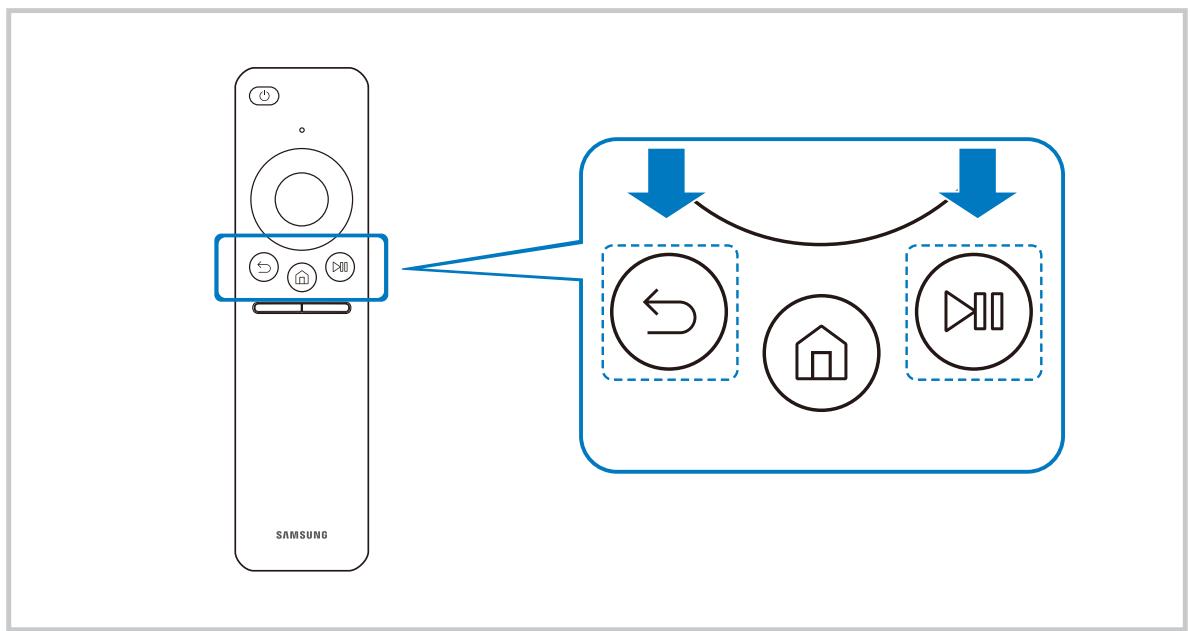
Les images, boutons et fonctions de la Samsung Smart Remote peuvent différer en fonction du modèle ou de la zone géographique.
Utilisation d'une télécommande mobile
Contrôlez le TV à l'aide de la télécommande d'un appareil mobile.
Utilisez les fonctions de télécommande mobile de l'application SmartThings sur votre appareil mobile. Si votre TV n'est pas enregistré dans l'application mobile SmartThings, ouvrez la télécommande mobile en utilisant la méthode suivante.
Utilisez le bouton d'alimentation du TV pour l'allumer, puis scannez le code QR affiché à l'écran. - Avant d'utiliser la télécommande mobile, reportez-vous au guide d'utilisation fourni avec la télécommande mobile. Il se peut que les utilisateurs doivent mettre à jour l'application SmartThings vers la dernière version. Cette fonction n'est pas prise en charge sur tous les modèles. Les images, les boutons et les fonctions de la télécommande peuvent différer en fonction du modèle ou de la zone géographique.
Contrôle des appareils externes avec une télécommande Samsung - Utilisation de la Config télécommande universelle
Contrôlez le TV et les appareils externes connectés avec une télécommande Samsung.
> touche de direction gauche > Périphériques connectés > Config télécommande universelle
Vous pouvez commander tous les appareils externes connectés à la TV à l'aide d'une seule télécommande Samsung. Exécutez le menu Config télécommande universelle pour enregistrer les appareils externes.
Cette fonction peut ne pas être prise en charge suivant le modèle et la région. Cette fonction peut ne pas être prise en charge sur certains modèles, si un appareil externe est connecté directement à l'écran sans utiliser le Wireless One Connect. Vous pouvez également utiliser la fonction Anynet+ (HDMI-CEC) pour commander des appareils Samsung externes à l'aide de la télécommande du TV sans devoir préalablement effectuer de configuration supplémentaire. Pour plus d'informations, reportez-vous à la section « L'utilisation du Anynet+ (HDMI-CEC) ». Il se peut que certains appareils externes connectés au TV ne prennent pas en charge la fonctionnalité de télécommande universelle. Ne placez aucun obstacle devant un appareil externe et le logo du TV. Cela pourrait interférer avec la transmission des signaux en provenance de la télécommande. Si vous rencontrez des difficultés pour commander des appareils externes avec la Config télécommande universelle, tentez de modifier la position des appareils externes. Il se peut que cette fonctionnalité ne soit pas opérationnelle, selon l'environnement d'installation du TV et les fonctionnalités des appareils externes.
Apprendre à utiliser Samsung Smart Remote
Vous pouvez apprendre à utiliser Samsung Smart Remote.
touche de direction gauche > Paramètres > Assistance > Conseils et guides utilisateur > Guide de la télécommande
Vous trouverez des détails sur la façon d'utiliser Samsung Smart Remote.
Appuyez sur le menu pour utiliser diverses fonctions de Samsung Smart Remote.
Cette fonction n'est pas prise en charge sur tous les modèles.
Vous pouvez apprendre à utiliser la manette de jeu.
touche de direction gauche > Paramètres > Assistance > Conseils et guides utilisateur > Guide du contrôleur de jeu
Vous trouverez des détails sur la façon d'utiliser la manette de jeu.
Appuyez sur le menu pour en savoir plus sur les fonctions de chaque bouton de la manette de jeu.
Cette fonction n'est pas prise en charge sur tous les modèles. La disposition des boutons peut varier d'une manette à l'autre.
L'utilisation du Anynet+ (HDMI-CEC)
Commandez un périphérique externe connecté via Anynet+ (HDMI-CEC) avec la télécommande.
Vous pouvez utiliser la télécommande du téléviseur pour contrôler les appareils externes connectés au téléviseur via un câble HDMI et prenant en charge Anynet+ (HDMI-CEC). Notez que vous pouvez uniquement configurer et utiliser Anynet+ (HDMI-CEC) avec la télécommande.
> touche de direction gauche > Paramètres > Tous les paramètres > Général et Confidentialité > Gestionnaire de périphériques externes > Anynet+ (HDMI-CEC) Essayer
- Définissez Anynet+ (HDMI-CEC) sur Activé.
- Raccordez un appareil compatible HDMI-CEC au téléviseur.
- Mettez le périphérique externe connecté sous tension.
L'appareil se connecte automatiquement au téléviseur. Une fois le processus de connexion terminé, vous pouvez accéder au menu de l'appareil connecté à l'aide de votre télécommande du téléviseur et contrôler cet appareil.
L'exécution du processus de connexion peut prendre jusqu'à 2 minutes.
À lire avant de connecter un périphérique Anynet+ (HDMI-CEC)
Les appareils Anynet+ (HDMI-CEC) doivent être connectés au téléviseur à l'aide d'un câble HDMI. Notez que certains câbles HDMI ne sont pas compatibles avec Anynet+ (HDMI-CEC). Vous pouvez configurer la fonction de télécommande universelle du téléviseur pour commander des décodeurs câble, des lecteurs Blu-ray et des systèmes home cinéma tiers ne prenant pas en charge le protocole HDMI-CEC. Pour plus d'informations, reportez-vous à la section « Contrôle des appareils externes avec une télécommande Samsung - Utilisation de la Config télé universelle ». Anynet+ ne peut pas être utilisé pour commander des périphériques externes ne prenant pas en charge HDMI-CEC. Il se peut que la télécommande du téléviseur ne fonctionne pas dans certaines situations. Le cas échéant, reconfigurez l'appareil en tant qu'appareil Anynet+ (HDMI-CEC). Le mode Anynet+ (HDMI-CEC) fonctionne uniquement avec des appareils externes prenant en charge le protocole HDMI-CEC, et uniquement si ces derniers sont en veille ou sous tension. Anynet+ (HDMI-CEC) peut commander jusqu'à 12 appareils externes compatibles (jusqu'à 3 du même type) hormis les systèmes home cinéma. Anynet+ (HDMI-CEC) ne peut contrôler qu'un seul système home cinéma. Pour écouter de l'audio canal 5.1 à partir d'un appareil externe, raccordez ce dernier au téléviseur avec un câble HDMI et le connecteur de sortie audio numérique de l'appareil directement à un système home cinéma 5.1. Si un périphérique externe a été configuré pour Anynet+ et une télécommande universelle, le périphérique n'est contrôlable qu'avec la télécommande universelle.
Contrôler le téléviseur avec un clavier, une souris ou une manette de jeu
Connecter un clavier, une souris ou une manette de jeu pour commander plus facilement le téléviseur.
Vous pouvez utiliser un clavier, une souris ou une manette pour commander le téléviseur.
Connexion d'un clavier, d'une souris ou d'une manette de jeu USB
> touche de direction gauche > Périphériques connectés > Guide de connexion > Périphérique d'entrée
Branchez le câble du clavier, de la souris ou de la manette de jeu à un port USB.
Certains appareils externes ou applications peuvent ne pas prendre en charge cette fonction. Les manettes USB XInput sont prises en charge.
Connexion d'un clavier, d'une souris ou d'une manette de jeu Bluetooth
> touche de direction gauche > Paramètres > Tous les paramètres > Connexions > Bluetooth Essayer
En cas de non-détection de votre appareil, placez-le près du téléviseur, puis sélectionnez Rechercher. Le téléviseur recherche à nouveau les appareils disponibles. Certains appareils externes ou applications peuvent ne pas prendre en charge cette fonction. Quatre manettes de jeu au maximum peuvent être connectées, quelle que soit la méthode de connexion (par exemple, USB ou Bluetooth).
Lorsque deux appareils audio BT sont utilisés, il est préférable d'utiliser des manettes de jeu USB. Lorsqu'un appareil audio BT est utilisé, il est possible de connecter jusqu'à deux manettes de jeu BT.
Pour plus d'informations, consultez le manuel d'utilisation de l'appareil Bluetooth. Cette fonction peut ne pas être prise en charge suivant le modèle et la région.
Utilisation du clavier et de la souris
| Bouton | Description |
| Touches de direction | Déplacement de la sélection |
| Touchche Entrer | Sélection ou exécution de l'option mise en évidence |
| Touchche ESC | Appuyez pour revenir au menu précédent, ou maintenez le bouton,enforcé pour fermer ce qui est en cours d'exécution sur l'écran. |
| Touches numériques | Saisie de numéroes |
| Touchche F1 | Permet d'activer et de désactiver le TV |
| Touchche F2 | Affiche le menu Réglages / le pavé numérique virtuel / le pavé d'options / l'application SmartThings
Chaque fois que vous appuyez sur ce bouton, le menu Réglages / le pavé numérique virtuel / le pavé d'options / l'application SmartThings s'affichent en alternance. |
| Touchche F3 | Lecture / pause |
| Touchche F4 | Permet d'afficher l'écran Paramètres |
| Touchche F5 | Permet d'afficher l'Barre d'accès rapide. |
| Touchche F6 | Permet d'afficher l'écran Sources |
| Touchche F7 | Permet d'afficher la Liste des chaînes |
| Touchche F8 | Déactivation du son |
| Touches F9/F10 | Réglage du volume |
| Touchche F11 / F12 | Changement de chaîne |
| Page Haut/Bas | Fait défilier une page Web affichée par l'application Internet. |
| Clic gauche | Sélectionne et exécute une option.
Cette fonction n'est pas disponible dans certaines applications.
Vous pouvez cliquer sur un menu ou un lien pour lancer une fonction comme vous le feriez sur un ordinateur. |
| Clic droit | Appel de boutons de raccourci, tels que /+/-/^/✓
Accédez facilement à un menu enclistuant avec le bouton droit de la souris et en selectionnant le menu parmi les boutons de racourci affichés. Les boutons de racourci affichés peuvent varier en fonction de l'écran. |
Le fonctionnement des touches peut différer sur certaines applications ou sur le clavier.
Utilisation de la manette de jeu
Consultez les manettes de jeu prises en charge. Essayer
Cette fonction peut ne pas être prise en charge suivant le modèle et la région.
| Fabricant | Contrôleurs | Connexion | Retour de force |
| Microsoft | Xbox Series X/S controller | BT | 0 |
| Xbox One S controller | BT | 0 |
| USB | 0 |
| Xbox 360 controller | USB | 0 |
| Xbox Elite Wireless Controller Series 2 | BT | 0 |
| Xbox Adaptive controller | BT | - |
| USB | - |
| Sony | Dualsense Edge | BT | 0 |
| USB | 0 |
| Dualsense | BT | 0 |
| USB | 0 |
| DualShock 4 | BT | 0 |
| USB | 0 |
| Google | Stadia controller | USB | Non pris en charge |
| Wi-Fi | Non pris en charge |
| Amazon | Luna controller | BT | 0 |
| USB | 0 |
| Wi-Fi | Non pris en charge |
| Joytron | CYVOX DX | USB | 0 |
| Logitech | F710 | USB | 0 |
| F510 | USB | 0 |
| F310 | USB | - |
| PowerA | MOGA XP5-X Plus Bluetooth controller | BT | - |
| USB | - |
| Nvidia | Shield controller | BT | 0 |
| USB | Non pris en charge |
| Nintendo | Nintendo Switch Pro | BT | 0 |
| USB | 0 |
| Nintendo Joy-Con (L/R) | BT | 0 |
Certaines touches ne sont pas disponibles sur ce produit en fonction du contrôleur. Retour de force :
« Non pris en charge » (Ce produit ne prend pas en charge le retour de force.) « - » (Les contrôleurs ne disposent pas de la fonction de retour de force.)
Les téléviseurs Tizen ne prendront en charge que le mode XInput pour les manettes de jeu prises en charge. Les contrôleurs Xbox peuvent nécessiter des mises à jour du microprogramme. La sortie audio du contrôleur (port de 3,5 mm) n'est pas disponible sur ce produit. Il se peut que d'autres contrôleurs fonctionnent ou pas avec l'utilisation de produits en cloud.
Utilisation du contrôleur
| Bouton | Description |
| Manette de jeu gauche et bouton multidirectionnel | Navigation dans 4 directions |
| Manette de jeu droite | • Haut / bas : contrôle du volume (augmenter / baisser)
• Gauche / droite : contrôle de la chaîne (augmenter / baisser) sur l'écran du téléviseur
• Sélectionner (appuyer) : Désactiver le son |
| Bouton A ou bouton X (Sony uniquement) | Entrée (OK) |
| Bouton B ou bouton O (Sony uniquement) | Retour (annuler) |
| En maintainant,enforcéle bouton B ou le bouton O (Sony uniquement) | Quitter |
| Bouton d'accueil | Page d'accueil Gaming Hub (pays prenatal en charge Gaming Hub)
Page d'accueil Smart Hub |
| En maintainant,enforcéle bouton d'accueil | (Pendant le jeu en cloud) Panneau rapide |
| Bouton d'options à gauche | Barre de jours (lorsque Mode Jeu est activé et qu'une source externe est connectée) |
| Bouton X ou bouton □(Sony uniquement) | Boutons numériques (123) |
| Appuyer etmaintenir les joysticks gauche etdroit simultanément | Eteindre (La mise sous tension n'est pas possible)
Sur certains modèles, le TV entre en mode Art. |
Le fonctionnement des boutons peut différer sur certaines applications ou sur le contrôleur. Si vous connectez le contrôleur à ce produit via une solution Wi-Fi, vous ne pouvez pas utiliser la fonction de navigation dans l'interface. Le Gaming Hub et le jeu en cloud peuvent ne pas être pris en charge en fonction du pays.
Configuration des périphériques d'entrée
touche de direction gauche > Paramètres > Tous les paramètres > Général et Confidentialité > Clavier et souris Essayer
Paramètres clavier Essayer
Vous pouvez configurer le clavier avec les fonctions Langue du clavier et Type de clavier.
Paramètres souris (Essayer)
Vous pouvez configurer la souris avec les fonctions Taille du pointeur de la souris, Bouton principal et Vitesse curseur.
Saisie de texte à l'aide du clavier virtuel à l'écran
Utilisez le clavier virtuel pour saisir du texte sur votre TV.
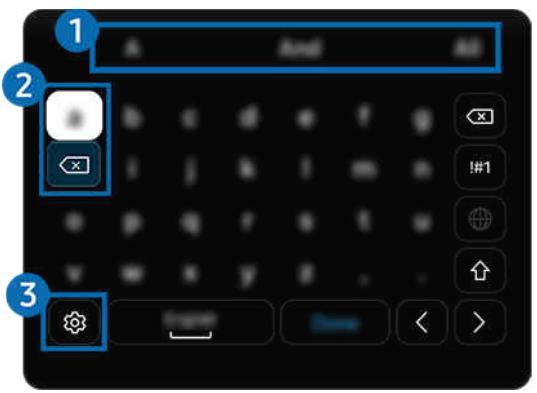
Votre TV peut présenter une image différente de celle ci-dessus, en fonction du modèle et de la région.
1 Texte suggéré
Lorsque vous tapez un mot que vous voulez utiliser comme terme de recherche, cette fonction affiche les suggestions associées parmi lesquelles vous pouvez faire votre choix.
Boutons d'édition
En sélectionnant l'un des Boutons d'édition contextuels après avoir saisi des caractères sur le clavier virtuel, vous pouvez rapidement exécuter la fonction d'édition.
Cette fonction n'est disponible que si la fonction Afficher les boutons d'édition est activée.
3 Paramètres
Sélectionnez sur l'écran du clavier virtuel. Les options disponibles sont les suivantes :
Les options disponibles peuvent varier suivant la fonction en cours d'utilisation.
- Texte suggéré
- Texte suggéré
- Réinitialiser les données de texte recommandées
- Afficher les boutons d'édition
- Langues et types
Saisie de texte avec le micro de la télécommande et le clavier virtuel à l'écran
Lorsque le clavier virtuel s'affiche à l'écran, maintenez enfoncé le bouton de la télécommande Samsung Smart Remote, parlez dans le micro de la Samsung Smart Remote, puis relâchez le bouton. Les mots que vous prononcez s'affichent sous forme de texte à l'écran.
La reconnaissance vocale peut ne pas être prise en charge avec certaines fonctions. Cette fonction peut ne pas être prise en charge suivant le modèle et la région. De même, selon le modèle ou la région, il est possible que la Samsung Smart Remote ne soit pas prise en charge. Les images, boutons et fonctions de la Samsung Smart Remote peuvent différer en fonction du modèle ou de la zone géographique.
Fonctions Smart
Vous pouvez profiter de plusieurs applications avec Smart Hub.
Utilisation du Smart Hub
Affichez les descriptions des fonctions de base de Smart Hub.
À partir du Smart Hub, vous pouvez utiliser la fonction de recherche sur Internet, installer et utiliser diverses applications, visionner des photos et des vidéos ou écouter de la musique et exécuter d'autres fonctions.
Certains services Smart Hub sont des services payants. Pour utiliser les fonctions intelligentes, vous devez vous connecter à un réseau, accepter les conditions générales et vous connecter avec votre compte Samsung. Certaines fonctions Smart Hub peuvent ne pas être prises en charge en fonction du fournisseur de services, de la langue ou de la zone géographique. Les pannes du service Smart Hub peuvent être causées par des interruptions de votre service réseau.
Affichage de la barre d'accès rapide
Appuyez sur le bouton
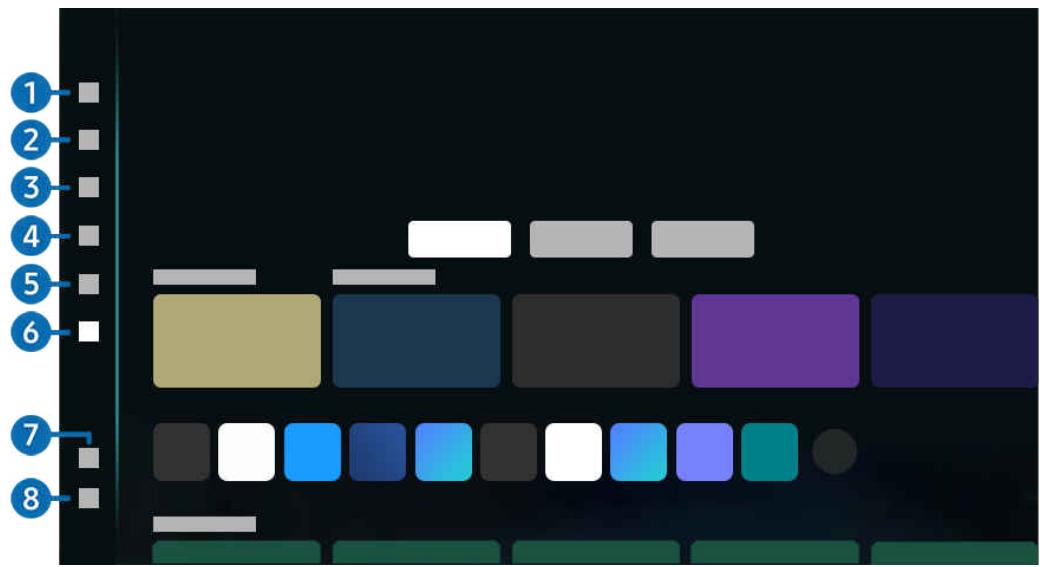
Votre téléviseur peut afficher une image différente de celle ci-dessus, en fonction du modèle et de la région.
1 Compte Samsung
Accédez à l'écran Compte Samsung pour créer un nouveau compte ou vous déconnecter de votre compte.
Pour plus d'informations, reportez-vous à la section « Utilisation d'un compte Samsung »
Recherche
Cherchez les chaînes, programmes, films et applications proposés par Smart Hub.
Pour utiliser le service Recherche, assurez-vous que la TV est connectée au réseau. Cette fonction peut ne pas être prise en charge suivant le modèle et la région.
3 Ambient
Réglez votre TV pour afficher le contenu que vous souhaitez, tel que l'heure ou la météo, lorsque la TV n'est pas utilisée.
Pour revenir au mode TV depuis le mode Ambient, appuyez sur > touche de direction gauche > Accueil. Appuyez sur le bouton pour éteindre la TV.
Cette fonction peut ne pas être prise en charge suivant le modèle et la région. Pour plus d'informations, reportez-vous à la section « Utilisation du mode Ambient »
Lorsque vous ne regardez pas la TV ou lorsque la TV est éteinte, vous pouvez utiliser la fonction du mode Art pour modifier le contenu d'une image, comme des œuvres d'art ou des photos, ou pour afficher le contenu.
Cette fonction peut ne pas être prise en charge suivant le modèle et la région. Pour plus d'informations, reportez-vous à la section « À propos de l'écran d'accueil Art »
4 Samsung Daily+
Fournit des services utiles, par exemple des séances de sport à domicile ou des fonctionnalités de télétravail et de commerce électronique, vous permettant d'expérimenter facilement différents modes de vie à domicile.
Cette fonction peut ne pas être prise en charge suivant le modèle et la région. Pour plus d'informations, reportez-vous à la section « À propos de l'écran d'accueil Samsung Daily+ »
5 Jeux
Jouez à des jeux sur l'écran de la TV en connectant un contrôleur à la TV. Configurez les paramètres pour optimiser le contrôleur et l'appareil audio pour jouer à des jeux.
Cette fonction peut ne pas être prise en charge suivant le modèle et la région. Pour plus d'informations, reportez-vous à la section « L'utilisation du Samsung Gaming Hub »
6 Accueil
Affichez une variété de programmes TV. Installez plusieurs applications proposées par Smart Hub, telles que des applications de vidéo, de musique et de sports, et utilisez-les depuis la TV.
Pour plus d'informations, reportez-vous à la section « Utilisation de la fonction Accueil ».
Paramètres
Gérez les appareils externes connectés à la TV, et configurez les paramètres pour plusieurs fonctions disponibles sur la TV.
Pour plus d'informations, reportez-vous à la section « À propos de la barre d'accès rapide Paramètres ».
8 Paramètres de confidentialité
Depuis votre TV, gérez facilement la politique de confidentialité concernant les services relatifs à Smart Hub et vérifiez la façon dont les informations personnelles sont protégées.
Pour utiliser Smart Hub, vous devez accepter le contrat de service de Smart Hub, ainsi que la collecte et l'utilisation d'informations personnelles. Si vous ne donnez pas votre accord, vous ne pouvez pas utiliser les fonctions et services supplémentaires. Vous pouvez afficher l'intégralité du texte des Conditions générales et politique de confidentialité en accédant à : touche de direction gauche > Paramètres > Tous les paramètres > Général et Confidentialité > Conditions générales et politique de confidentialité. Pour annuler votre consentement aux termes et conditions relatifs à Smart Hub, lancez Réinitialiser Smart Hub (touche de direction gauche > Paramètres > Assistance > Maintenance de l'appareil > Réinitialiser Smart Hub). Cette fonction peut ne pas être prise en charge suivant le modèle et la région.
Lancement automatique de Smart Hub
touche de direction gauche > Paramètres > Tous les paramètres > Fonctions avancées > Option de l'écran de démarrage > Démarrer avec l'accueil Smart Hub
L'activation de Démarrer avec l'accueil Smart Hub lance automatiquement Smart Hub lorsque la TV est allumée. Accédez à cette option pour activer ou désactiver la fonction.
Diffusion automatique en mode Multi View
touche de direction gauche > Paramètres > Tous les paramètres > Fonctions avancées > Option de l'écran de démarrage > Exécuter automatiquement la diffusion Multi View
La diffusion de contenu YouTube depuis l'appareil mobile affiche automatiquement le contenu sur Multi View.
Celui-ci est disponible à l'écran pour tout(e) diffusion, périphérique mobile ou application prenant en charge le mode Multi View.
Réplication automatique à partir de Multi View
touche de direction gauche > Paramètres > Tous les paramètres > Fonctions avancées > Option de l'écran de démarrage > Exécuter automatiquement la réplication MultiView
Si vous répliquez l'écran de votre appareil mobile, la fonction Multi View affiche automatiquement l'écran de l'appareil. Accédez à cette option pour activer ou désactiver la fonction.
Cette fonction peut ne pas être prise en charge suivant le modèle et la région.
Lancement automatique de Multi View lors de la rotation
touche de direction gauche > Paramètres > Tous les paramètres > Fonctions avancées > Option de l'écran de démarrage > Exécuter automatiquement Multi View en cas de rotation
Multi View s'exécute automatiquement lorsque vous faites pivoter l'écran en mode portrait.
Cette fonction n'est pas prise en charge sur tous les modèles. Cette fonction est activée lorsque Accessoire à rotation automatique (vendu séparément) est connecté.
Test des connexions Smart Hub
touche de direction gauche > Paramètres > Assistance > Maintenance de l'appareil > Diagnostic automatique > Test de connexion Smart Hub Essayer
Réinitialisation de Smart Hub
touche de direction gauche > Paramètres > Assistance > Maintenance de l'appareil > Réinitialiser Smart Hub Essayer
Vous pouvez réinitialiser les paramètres de Smart Hub. Pour réinitialiser Smart Hub, entrez le code PIN. Vous pouvez définir le code PIN dans > touche de direction gauche > Paramètres > Tous les paramètres > Général et Confidentialité > Modifier le code PIN. Essayer
Utilisation du mode Ambient
Découvrez les fonctions disponibles dans le mode Ambient.
> touche de direction gauche > Ambient
Réglez votre TV pour afficher une photo ou le contenu souhaité lorsque la TV n'est pas utilisée.
Cette fonction n'est pas prise en charge sur tous les modèles. Sur certains modèles, le mode Ambient est intégré au mode Art. Appuyez sur le bouton sur l'écran du mode Ambient pour basculer vers l'écran d'accueil Ambient. En mode Ambient, il se peut que certaines fonctions ne soient pas prises en charge.
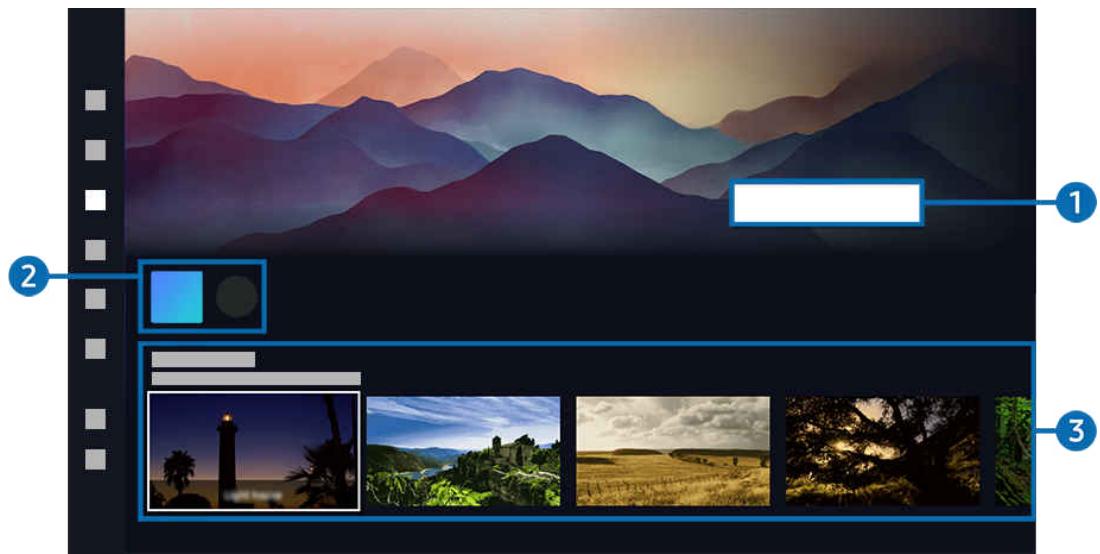
Votre TV peut présenter une image différente de celle ci-dessus, en fonction du modèle et de la région.
Appuyez sur Afficher l'aide pour afficher de brèves informations concernant le mode Ambient, y compris ses fonctions.
Vous pouvez télécharger des images à partir des applications tierces et les utiliser dans le mode Ambient. Vous pouvez déplacer l'application vers un autre emplacement en sélectionnant Modifier la liste situé à la fin de la liste.
Les applications tierces prises en charge peuvent varier en fonction de la région. À chaque sortie d'une nouvelle application tierce, les utilisateurs peuvent afficher une plus grande variété d'œuvres d'art.
3 Aperçu des fonctions et du contenu
Sélectionnez votre contenu et arrière-plan préférés et réglez-les en tant que mode Ambient. Lorsque vous êtes en mode Ambient, appuyez sur le bouton Sélectionner puis sur le bouton directionnel haut de la télécommande pour afficher les détails du contenu.
Vous pouvez utiliser l'application SmartThings sur votre périphérique mobile pour sélectionner le contenu souhaité et modifier les paramètres. Indique le contenu adapté au moment de la journée. Les catégories de contenu disponibles peuvent varier en fonction du modèle ou de la zone géographique.
Modifiez l'œuvre d'art à afficher en mode Ambient. Appuyez sur le bouton Sélectionner de la télécommande pour placer le pointeur sur une œuvre d'art. Utilisez le bouton directionnel gauche ou droit pour vous déplacer jusqu'à l'œuvre d'art souhaitée, puis appuyez sur le bouton Sélectionner de la télécommande.
- Afficher les informations
Permet d'afficher des informations détaillées concernant l'image sélectionnée.
Favori
Ajoutez ou supprimez des images spécifiques dans Favori en appuyant sur le bouton Sélectionner puis sur le bouton directionnel haut de la télécommande. Pour afficher les éléments définis comme Favoris, accédez à Ambient > Favori.
-♥ Favori : L'élément n'est pas défini comme Favori -♥ Favori : L'élément est défini comme Favori
Modif.
Personnalisez les paramètres selon vos préférences.

Il se peut que les fonctions disponibles ne soient pas prises en charge en fonction du modèle ou du contenu.
Filtre météo
Vous permet d'ajouter un effet météorologique à votre contenu.
- Filtre de temps
Vous permet de sélectionner le format d'horloge d'arrière-plan de votre choix pour l'affichage de votre contenu.
Couleur
Permet de modifier la couleur du contenu.
Ambiances
Sélectionnez une humeur correspondant au contenu.
- Arrière-plans
Permet de modifier l'arrière-plan du contenu.
- Effets d'objet
Permet d'appliquer un effet d'ombre sélectionné au contenu.
- Filtrer
Vous pouvez sélectionner un effet de filtre d'image pour votre contenu.
Mode Fond musical
Vous pouvez ajouter une musique de fond à votre contenu.
Paramètres d'écran
Ce menu vous permet de configurer différents paramètres, tels que la luminosité, la saturation et la tonalité des couleurs du contenu affiché.
Luminosité
Permet de régler la luminosité du contenu.
Permet de régler la saturation du contenu.
Permet de régler la couleur du contenu.
- Ton rouge / Ton vert / Ton bleu
Permet de régler les contrastes de rouge, vert et bleu.
Sélection d'une catégorie de contenu
Les catégories de contenu disponibles peuvent varier en fonction du modèle ou de la zone géographique.
Favori
Lorsque vous êtes en mode Ambient, appuyez sur le bouton Sélectionner de la télécommande et appuyez sur Favori pour sauvegarder le contenu affiché dans Favori.
- Édition spéciale
Des contenus créés par les artistes et designers les plus brillants dans les domaines de la création et de l'aménagement intérieur.
Cinémagraphe
Ajoute une animation en boucle sur une partie spécifique de la photo afin de capter plus facilement l'attention.
Mon album
Permet de définir une photo enregistrée sur votre appareil mobile ou dans Cloud Samsung en tant que fond d'écran du mode Ambient.
Pour importer des photos de votre appareil mobile ou de Cloud Samsung, utilisez l'application SmartThings sur votre appareil mobile. Pour en savoir plus sur la configuration des paramètres photo, sélectionnez Comment sélectionner des photos.
Collection Q
Cette option propose du contenu spécifique aux téléviseurs Samsung QLED.
Humeur
Utilisez toute une palette d'options pour créer l'ambiance parfaite, selon votre humeur.
Relaxation
Détendez-vous avec une sélection de contenus apaisants inspirés par la nature qui sauront vous relaxer.
Décor
Permet de sélectionner du contenu au design superbe et pratique.
Infos
Permet de sélectionner des informations en temps réel essentielles comme la météo, la température, l'heure et l'actualité.
Œuvre
Permet de sélectionner du contenu comme des photos ou des œuvres célèbres dans le monde entier.
- Arrière-plan
Permet de sélectionner un thème en arrière-plan fourni par Samsung.
Prenez un mur en photo à l'aide de l'application SmartThings de votre appareil mobile pour créer un thème en arrière-plan personnalisé. Lorsque vous utilisez cette fonction, un retard de transmission et d'optimisation des images en fonction de l'état du réseau peut se produire. Vous pouvez régler un arrière-plan en tant qu'arrière-plan pour le contenu. Pour le définir comme arrière-plan pour le contenu, appuyez sur le bouton Sélectionner de la télécommande en mode Ambient, et sélectionnez Modifier.
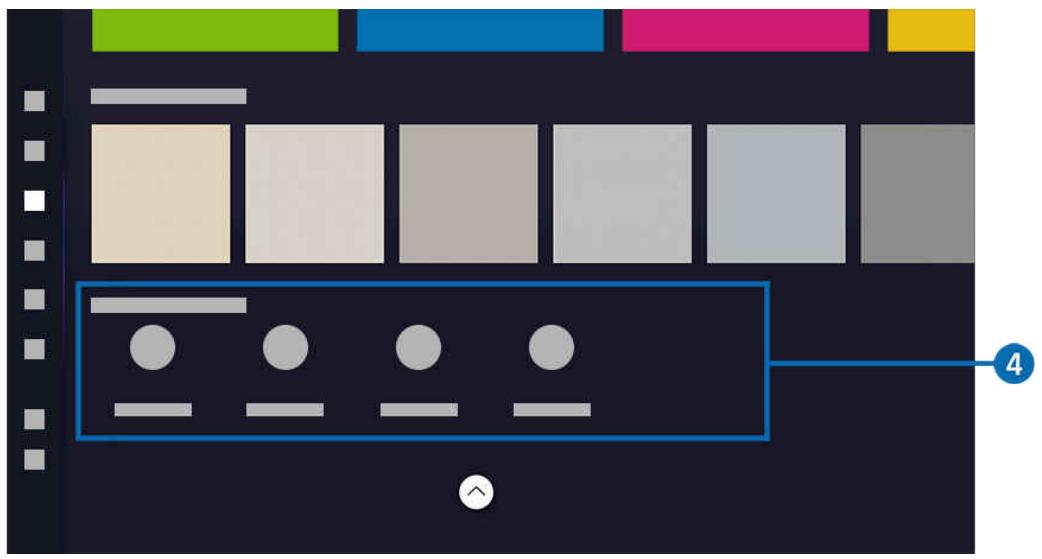
Votre TV peut présenter une image différente de celle ci-dessus, en fonction du modèle et de la région.
4 Options Écran Ambient
Il est possible de configurer les options suivantes du mode Ambient :
Ce menu se trouve au bas de la page d'accueil Ambient. Pour configurer les paramètres d'options, faites défiler l'écran jusqu'en bas. Il est possible que les options disponibles varient en fonction du modèle.
Luminosité automatique
Permet de modifier le réglage de luminosité automatique du mode Ambient.
Lorsque cette fonction est réglée sur Arrêt, le niveau de luminosité de l'écran du téléviseur ne s'adapte pas automatiquement à la luminosité environnante.
Veille après
Permet de régler l'heure à laquelle l'écran du mode Ambient se met automatiquement hors tension.
En l'absence d'utilisation de la télécommande pendant le laps de temps défini, l'écran s'éteint.
- Réinitialiser Mon album
Réinitialisez les photos enregistrées dans Mon album.
Qu'est-ce que Ambient ?
Affichez de brèves informations concernant le mode Ambient, y compris ses fonctions.
Accès à l'écran d'affichage du téléviseur à partir du mode Ambient
Pour accéder à l'écran du téléviseur depuis le mode Ambient, appuyez sur le bouton ou pour être redirigé vers le mode Ambient Barre d'accès rapide, appuyez sur le bouton directionnel gauche de la télécommande, puis sélectionnez Accueil.
Si le téléviseur est éteint et que le bouton est actionné, l'écran Accueil apparaît.
À propos de l'écran d'accueil Art
Découvrez les fonctions disponibles dans le mode Art.
touche de direction gauche > Art
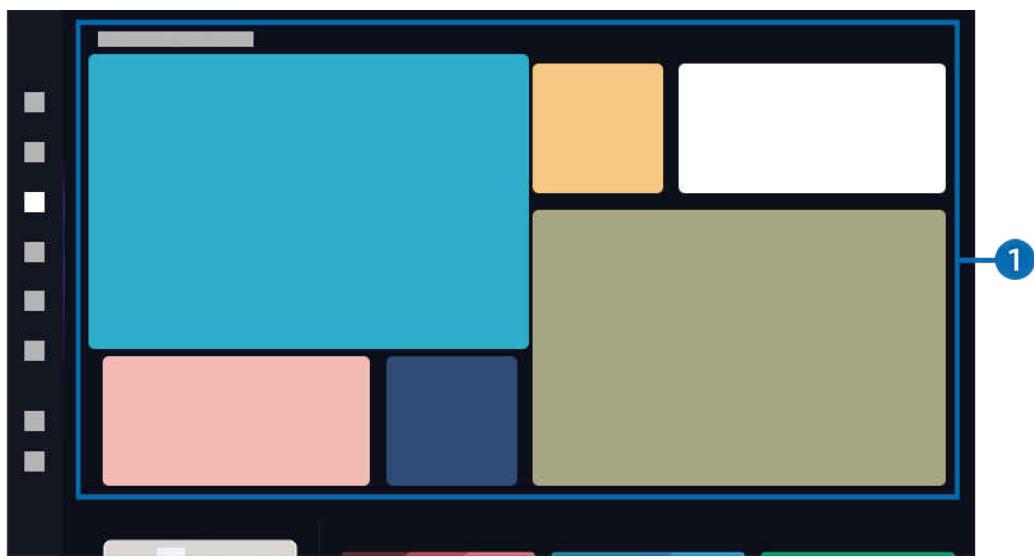
Votre TV peut présenter une image différente de celle ci-dessus, en fonction du modèle et de la région.
1 Liste des catégories d'images
Dans la liste de catégories affichée, sélectionnez une image et appuyez sur le bouton Sélectionner pour afficher les détails de l'image. Sélectionnez Voir pour afficher un aperçu de l'image en plein écran pendant 30 secondes. Si l'image vous convient, vous pouvez la conserver comme œuvre d'art en l'achetant ou en souscrivant à Abonnement.
Si vous sélectionnez une image enregistrée, le TV passe en mode Art. En mode Art, appuyez sur le bouton Sélectionner de la télécommande pour utiliser les options de menu suivantes :
Les catégories de contenu disponibles peuvent varier en fonction du modèle ou de la zone géographique. - Changement d'œuvre d'art
Modifiez l'œuvre d'art à afficher en mode Art. Appuyez sur le bouton Sélectionner de la télécommande pour placer le pointeur sur une œuvre d'art. Utilisez le bouton directionnel gauche ou droit pour vous déplacer jusqu'à l'œuvre d'art souhaitée, puis appuyez sur le bouton Sélectionner de la télécommande.
Permet d'afficher des informations détaillées concernant l'image sélectionnée.
Favori
Ajoutez ou supprimez des images spécifiques dans Favoris en appuyant sur le bouton Sélectionner de la télécommande. Pour afficher les éléments définis comme Favoris, accédez à Mon Art Store > Favoris.
- : L'élément n'est pas défini comme Favori -♥: L'élément est défini comme Favori
Modif.
Personnalisez les paramètres selon vos préférences.
Il se peut que les fonctions disponibles ne soient pas prises en charge en fonction du modèle ou du contenu.
Filtre météo
Vous permet d'ajouter un effet météorologique à votre contenu.
- Filtre de temps
Vous permet de sélectionner le format d'horloge d'arrière-plan de votre choix pour l'affichage de votre contenu.
Couleur
Permet de modifier la couleur du contenu.
Ambiances
Sélectionnez une humeur correspondant au contenu.
- Arrière-plans
Permet de modifier l'arrière-plan du contenu.
- Effets d'ombre
Permet d'appliquer un effet d'ombre sélectionné au contenu.
- Filtrer
Vous pouvez sélectionner un effet de filtre d'image pour voir le contenu.
Mode Fond musical
Vous pouvez ajouter une musique de fond à votre contenu.
Mat
Personnalisez le style et la couleur de la bordure selon vos préférences. Pour enregistrer les modifications, sélectionnez le style et la couleur de cadre souhaités, puis appuyez sur le bouton Sélectionner ou le bouton
Les styles de bordure pris en charge peuvent différer si le rapport d'aspect de l'image n'est pas 16:9 ou si la résolution de l'image est inférieure à la résolution recommandée. Résolution recommandée : 1920 x 1080 (pour les modèles 32LS03F) ou 3840 x 2160
Paramètres d'écran
Personnalisez les paramètres de l'écran du mode Art selon vos préférences.
Luminosité
Réglez la luminosité de l'écran. Appuyez sur le bouton Sélectionner pour enregistrer la modification.
Réglez les couleurs de l'image. Appuyez sur le bouton Sélectionner pour enregistrer la modification.
Réinitialiser luminosité
Restaurez la luminosité de l'écran aux valeurs par défaut.
Récente
Gérez les images récemment affichées.
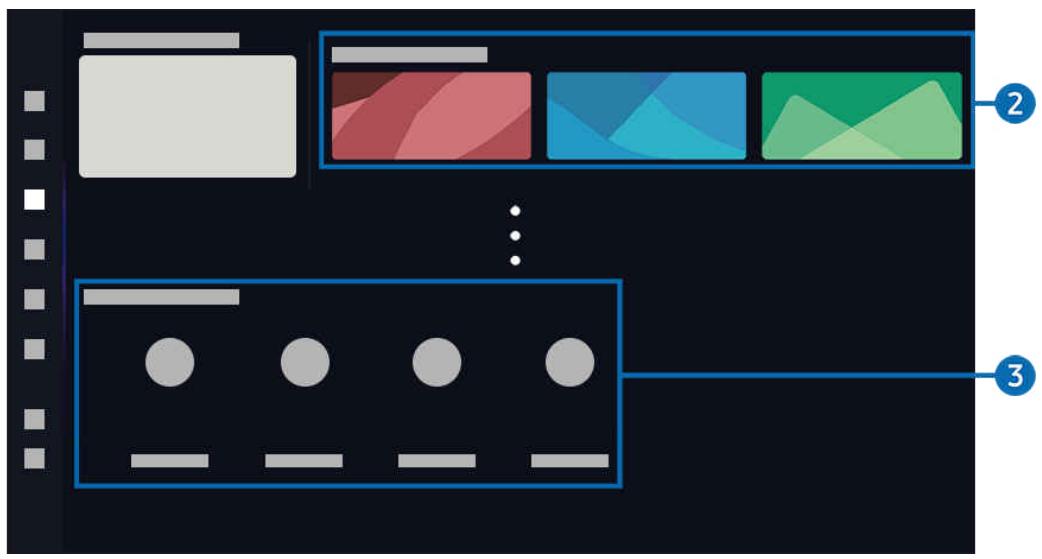
Votre TV peut présenter une image différente de celle ci-dessus, en fonction du modèle et de la région.
2 Mon Art Store
Mes photos
Chargez et affichez vos photos.
Gérez les images enregistrées dans Favori.
- Afficher tout / Reprendre la lecture
Lisez les images dans Favori sous la forme d'un diaporama.
Supprimer
Sélectionnez et supprimez simultanément plusieurs images dans Favori.
Abonnement
Si vous souscrivez à Abonnement, vous pouvez utiliser des œuvres d'art sans aucune restriction. Vous pouvez également les remplacer par de nouvelles œuvres d'art régulièrement selon vos préférences.
Suivez les instructions affichées à l'écran pour effectuer le paiement.
Si vous vous abonnez en tant que membre pendant votre période d'essai gratuite, votre compte passera immédiatement à un compte membre, quelle que soit la période d'essai restante, et vous pouvez utiliser une variété d'œuvres d'art sans aucune restriction.
Affichez les informations d'achat des œuvres d'art et achetez facilement des œuvres d'art en saisissant les informations de paiement requises.
Pour plus de détails sur les informations de paiement, rendez-vous sur Samsung Checkout (sbox.samsungcheckout.com).
Historique
Affichez le contenu que vous avez récemment consulté en mode Art, dans l'ordre.
3 Options Mode Art
Configurez les options liées à l'écran du mode Art.
Ce menu se trouve en bas de la page d'accueil du mode Art. Pour configurer les paramètres d'options, faites défiler jusqu'en bas.
- Options de veille
Veille après
Le téléviseur s'éteint automatiquement si aucun mouvement n'est détecté autour du téléviseur pendant une période définie. Appuyez sur le bouton Sélectionner pour définir la période.
- Détection de mouvement
Définissez la détection de mouvement pour le capteur de mouvement. Appuyez sur le bouton Sélectionner pour définir le niveau de sensibilité.
Il se peut que la détection de mouvement ne soit pas prise en charge en fonction du mode ou de la zone géographique.
Mode Nuit
Le téléviseur s'éteint automatiquement si aucune lumière n'est détectée autour de lui. Ce mode détecte les lampes autour du téléviseur pour allumer ou éteindre automatiquement le téléviseur en fonction de la présence de la lumière. Appuyez sur le bouton Sélectionner pour activer ou désactiver ce mode.
Cette fonction n'est pas prise en charge sur tous les modèles.
- Effet artistique
Effet artistique est activé par défaut. Cela permet d'afficher un contenu aussi proche que possible de l'œuvre d'art originale. Si vous désactivez l'effet, le contenu s'affiche avec la qualité d'image personnalisée.
- Réinitialiser Mon album
Réinitialisez votre album et supprimez tous les enregistrements.
Cette fonction n'est pas prise en charge sur tous les modèles.
- Qu'est-ce que Art ?
Affichez de brèves informations concernant le mode Art, y compris ses fonctions.
Importer des images à partir d'un périphérique USB
Cette fonction n'est pas prise en charge sur tous les modèles.
- Connectez le périphérique USB contenant les images au téléviseur.
- La mémoire USB est automatiquement reconnue, et l'écran affiche une liste des fichiers image, musique et vidéo qui sont stockés dans la mémoire USB.
Une alternative à l'exécution de la mémoire USB est de naviguer vers > touche de direction gauche > Périphériques connectés et de sélectionner la mémoire USB.
- Naviguez jusqu'au dossier qui contient le fichier image que vous souhaitez sauvegarder dans l'application TV, puis sélectionnez Options > Envoyer vers le mode Art.
- Sélectionnez l'image et appuyez sur Envoyer. L'image, stockée dans la mémoire USB, est enregistrée en mode Art.
Résolutions recommandées (16:9) : 1920 x 1080 (modèle 32 pouces), 3840 x 2160 (modèles 43 pouces ou plus grands)
Utilisation du mode Art
touche de direction gauche > Art
Cette fonction n'est pas prise en charge sur tous les modèles.
Vous pouvez utiliser la fonction du mode Art pour afficher le contenu de l'image, tel qu'une œuvre d'art ou une photo, lorsque vous ne regardez pas le TV en mode plein écran.
- En appuyant sur le bouton lorsque vous utilisez le TV, le TV passe en mode Art.
En mode Art, le capteur de télécommande au bas du TV reste éteint.
- Appuyez sur le bouton dans le mode Art pour accéder à l'écran Accueil.
- Appuyez sur le bouton dans le mode Art pour accéder à la page d'accueil de Art.
- Pour éteindre complètement le TV, maintenez enfoncé le bouton de la télécommande, ou appuyez sur le bouton contrôleur TV du TV.
Configurez les paramètres des opérations du bouton d'alimentation de la télécommande dans > touche de direction gauche > Paramètres > Tous les paramètres > Général et Confidentialité > Télécommande > Option du bouton d'alimentation. Cette fonction est activée sur Art/TV par défaut.
Si vous appuyez brièvement sur le bouton d'alimentation de la télécommande, vous basculerez en mode Art ou en mode TV. Si vous réglez cette fonction sur Activer/Désactiver, le téléviseur s'allume ou s'éteint.
Cette fonction n'est pas prise en charge sur tous les modèles. Si vous utilisez une autre télécommande que la Samsung Smart Remote, le TV peut ne pas s'éteindre complètement.
- En mode Art, la luminosité et la nuance des couleurs de votre TV sont réglées automatiquement en fonction de la luminosité ambiante, et le TV peut s'éteindre automatiquement. Le TV est défini par défaut afin que l'écran s'éteigne automatiquement lorsque la lumière ambiante baisse en mode Art.
- Configurez les paramètres du capteur de mouvement à l'aide des Options Mode Art (® > touche de direction gauche > Art > Options Mode Art) situés en bas de la page d'accueil Art affichée sur le TV ou à l'aide de l'application mobile SmartThings. Le TV peut s'allumer ou s'éteindre automatiquement en détectant les mouvements de l'utilisateur et d'autres modifications visuelles.
Cette fonction peut ne pas être prise en charge suivant le modèle et la région.
- En mode Art, utilisez l'application SmartThings sur votre appareil mobile pour enregistrer les photos de l'ordinateur sur le TV.
Cette fonction peut ne pas être prise en charge suivant le modèle du TV ou de l'appareil mobile. Les fonctionnalités prises en charge peuvent varier en fonction de la version de l'application SmartThings.
Utilisation du mode Art avec l'application SmartThings
Vous pouvez télécharger l'application SmartThings sur Google Play, Samsung Apps ou l'App Store.
Si le TV n'est pas enregistré dans votre application SmartThings, appuyez sur + (Ajouter périphérique) et enregistrez le TV avant d'utiliser le mode.
Les fonctionnalités ou la terminologie peuvent varier en fonction de la version de l'application SmartThings. Il est possible que sur les tablettes les fonctionnalités du mode Art ne soient pas prises en charge par l'application SmartThings.
Après avoir installé l'application SmartThings sur votre appareil mobile, vous pouvez utiliser les fonctions suivantes :
- Sélection d'une image en mode Art.
- Sauvegarde de photos d'un appareil mobile sur le TV : Utilisez la fonction Ajouter une image pour sauvegarder les photos d'un appareil mobile sur le TV.
- Ajouter une image > Sélectionnez 2 ou 3 images > Créer un effet mat : Combinez les 2 ou 3 images pour créer une seule image.
- Mon album > sélectionnez le contenu, tel que Filtre dynamique ou Galerie automatique, puis appuyez sur Sélectionner une photo pour définir le contenu en tant que photos mobiles.
- Souscription à Abonnement du mode Art.
- Application de styles de bordure et de couleurs aux images.
- (plus) > Options de voile
- Réglage de la luminosité du mode Art.
- Paramétrage de Veille après : Lorsqu'aucun mouvement n'est détecté pendant la période définie en mode Art, le TV s'éteint automatiquement.
- Paramétrage de Détect. de mouvement : Réglez la sensibilité du capteur afin que le TV s'allume ou s'éteigne automatiquement lorsqu'un mouvement est détecté en mode Art.
Il se peut que Détect. de mouvement ne soit pas pris en charge en fonction du mode ou de la zone géographique.
- Paramétrage du mode Nuit : ce mode détecte la lumière autour du téléviseur pour l'allumer ou l'éteindre automatiquement en fonction de la présence de lumière.
Précautions lors de l'utilisation du mode Art
Il se peut que le capteur de mouvement ne soit pas pris en charge selon le modèle ou la zone géographique.
- Le capteur de mouvement est situé en bas du téléviseur. Ne bloquez pas le capteur à l'avant du téléviseur. Cela pourrait affecter le bon fonctionnement du capteur de mouvement ainsi que la luminosité et la nuance des couleurs de l'écran.
- Le mode Art utilise des algorithmes afin d'éviter l'apparition d'images résiduelles pouvant survenir lorsque des images fixes sont affichées pendant des périodes prolongées.
- Les performances du capteur peuvent varier en fonction des conditions d'installation et d'utilisation du téléviseur.
- La luminosité et les couleurs de l'écran peuvent varier en fonction de la couleur du sol sur lequel repose le support du téléviseur.
- Dans un environnement contenant des sources lumineuses différentes des sources standard (halogène, fluorescente), les performances de reconnaissance du mouvement du capteur peuvent varier en fonction de l'emplacement, du type et du nombre de sources lumineuses.
- Si la pièce où est installé le téléviseur est trop sombre ou trop éclairée, la luminosité de l'écran peut être limitée et le capteur de mouvement peut ne pas fonctionner normalement.
- Si le téléviseur est installé trop haut ou trop bas, le capteur peut ne pas fonctionner normalement. Le capteur de mouvement peut détecter les mouvements d'une LED clignotante, d'un animal domestique, d'une voiture à l'extérieur, etc. et ainsi s'activer.
- Selon les paramètres de la fonction Mise hors tension automatique, le téléviseur peut s'éteindre en l'absence d'interactions de l'utilisateur en mode Art, telles que des interactions avec la télécommande (® > touche de direction gauche > Paramètres > Tous les paramètres > Général et Confidentialité > Électricité et économie d'énergie > Mise hors tension automatique). Essayez
- Les fonctions suivantes sont désactivées en mode Art.
- Touche de direction gauche > Paramètres > Tous les paramètres > Général et Confidentialité > Électricité et économie d'énergie > Veille Essayer
- Touche de direction gauche > Paramètres > Tous les paramètres > Général et Confidentialité > Électricité et économie d'énergie > Progr. désact. Essayer
- Touche de direction gauche > Paramètres > Tous les paramètres > Général et Confidentialité > Électricité et économie d'énergie > Écran de veille Essayer
À propos du Fond d'écran génératif
La fonction Fond d'écran génératif permet aux utilisateurs de créer et d'afficher des images en fonction de leurs préférences.
Touche de direction gauche > Ambient > Art
Il est possible de créer des images personnalisées en les affichant sur l'écran du téléviseur.
Cette fonction n'est pas prise en charge sur tous les modèles. Cette fonction est proposée soit en mode Ambient, soit en mode Art, selon le modèle.
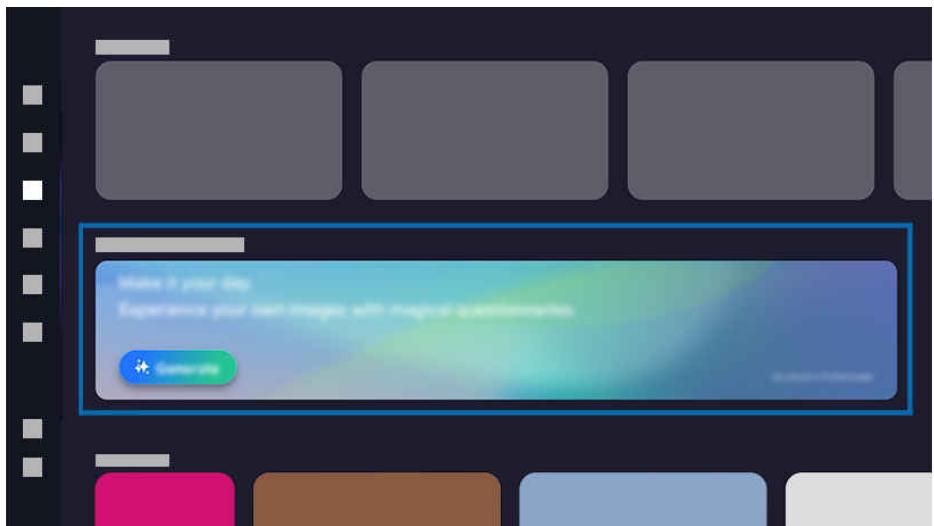
Votre téléviseur peut présenter une image différente de celle ci-dessus, en fonction du modèle et de la région.
- Activation de la fonction
Appuyez sur la bannière ou sur le bouton de Fond d'écran génératif pour activer la fonction.
- Sélection d'un mot-clé
Sélectionnez le mot-clé souhaité pour la question posée, puis les images associées s'affichent.
- Enregistrement d'une image
Sélectionnez et téléchargez une seule image de votre choix.
Une image téléchargée est enregistrée dans la catégorie Fond d'écran génératif à laquelle vous avez initialement accédé. Pour afficher les images enregistrées, appuyez sur le bouton de la télécommande pour revenir au mode Ambient Mode ou Art.
Il est possible de télécharger une seule des images affichées. La taille d'image maximale pouvant être enregistrée peut varier en fonction de la mémoire disponible sur l'appareil.
Sélection d'images
Affichez une image spécifique en la sélectionnant parmi les images enregistrées dans la catégorie Fond d'écran génératif.
Suppression des images enregistrées
Supprimez des images pour libérer de l'espace ou supprimez des images spécifiques devenues inutiles. Pour supprimer, sélectionnez un élément d'image dans la catégorie Fond d'écran génératif pour afficher en plein écran, puis appuyez sur le bouton de sélection pour afficher la liste des images disponibles. Dans la liste des images en bas de l'écran, placez le pointeur sur l'image à supprimer, puis sélectionnez la flèche vers le haut pour afficher l'icône. Pour supprimer l'image, sélectionnez l'icône.
Les images supprimées ne peuvent pas être restaurées.
À propos de l'écran d'accueil Samsung Daily+
Utilisez facilement une grande variété de services fournis par Samsung Daily+.
touche de direction gauche > Samsung Daily+
Cette fonction peut ne pas être prise en charge suivant le modèle et la région.
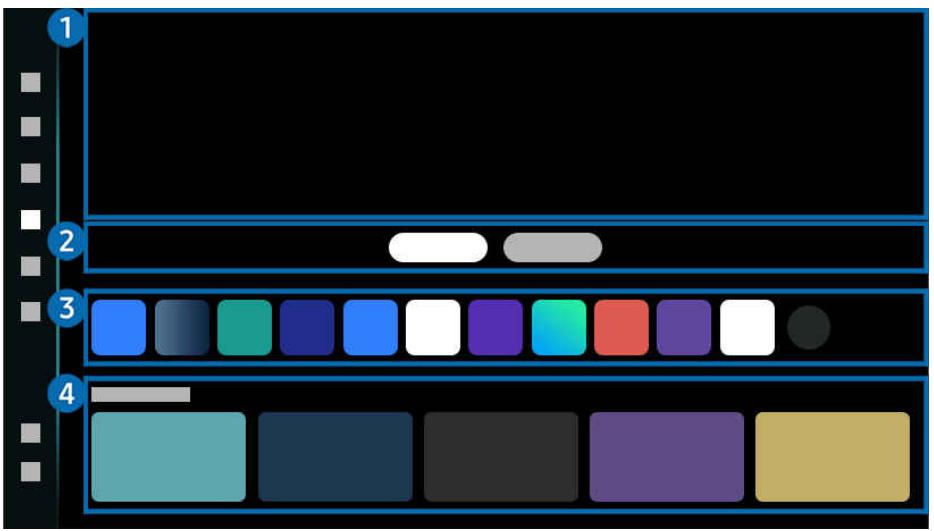
Votre TV peut présenter une image différente de celle ci-dessus, en fonction du modèle et de la région.
Fournit des services utiles, par exemple des séances de sport à domicile ou des fonctionnalités de télétravail et de commerce électronique, vous permettant d'expérimenter facilement différents modes de vie à domicile.
1 Bannière
Vous donne des informations sur les applications fournies par Samsung Daily+.
2 Onglet
Permet de séparer les catégories selon la nature de l'expérience proposée. Ainsi, vous pouvez accéder rapidement aux services qui vous intéressent.
Les services pris en charge par cette fonctionnalité peuvent différer selon le modèle et la zone géographique.
- Recommandé
Fournit des services utiles au quotidien, par exemple les appels vidéo ou des fonctionnalités de commerce électronique et de télétravail. Ainsi, vous pouvez expérimenter facilement différents modes de vie à domicile.
- SmartThings
Elle permet au TV de se connecter et de contrôler les différents appareils détectés au même endroit. Commandez et surveillez en toute simplicité les appareils de votre domicile.
Pour plus d'informations, reportez-vous à la section « L'utilisation du SmartThings »
- Workspace
Utilisez la fonction de télécommande pour vous connecter et utiliser un PC Windows, un ordinateur Mac ou un appareil mobile à partir de votre TV.
Pour plus d'informations, reportez-vous à la section « L'utilisation du Workspace ».
Santé
Fournit des services de santé très utiles, par exemple des séances de sport à domicile et un service médical à distance.
- Workflow Tracker
Connectez-vous à une Galaxy Watch à proximité pour afficher les données d'exercice enregistrées à partir de l'écran TV.
Pour plus d'informations sur Workout Tracker, reportez-vous au guide d'utilisation fourni par Samsung Daily+. Pour vous connecter, assurez-vous que le smartphone Galaxy et la Galaxy Watch sont situés à proximité du TV, que le Bluetooth est activé et que le même compte Samsung est connecté sur tous les appareils. Cette fonction n'est pas prise en charge sur tous les modèles. Cette fonction peut ne pas être prise en charge selon le modèle de l'appareil Galaxy et la version One UI. Cette fonction peut ne pas fonctionner sur certaines applications ou sur certains écrans de service.
3 Liste des applications
Utilisez la fonction de modification pour réorganiser, ajouter ou supprimer des applications.
4 Aperçu de l'application
Permet d'accéder rapidement aux fonctionnalités fréquemment utilisées de l'application.
L'utilisation du Samsung Gaming Hub
Jouez en streaming à une grande variété de produits directement sur votre TV via Samsung Gaming Hub. Connectez le contrôleur via Bluetooth ou USB.
touche de direction gauche > Jeux
Cette fonction peut ne pas être prise en charge suivant le modèle et la région.
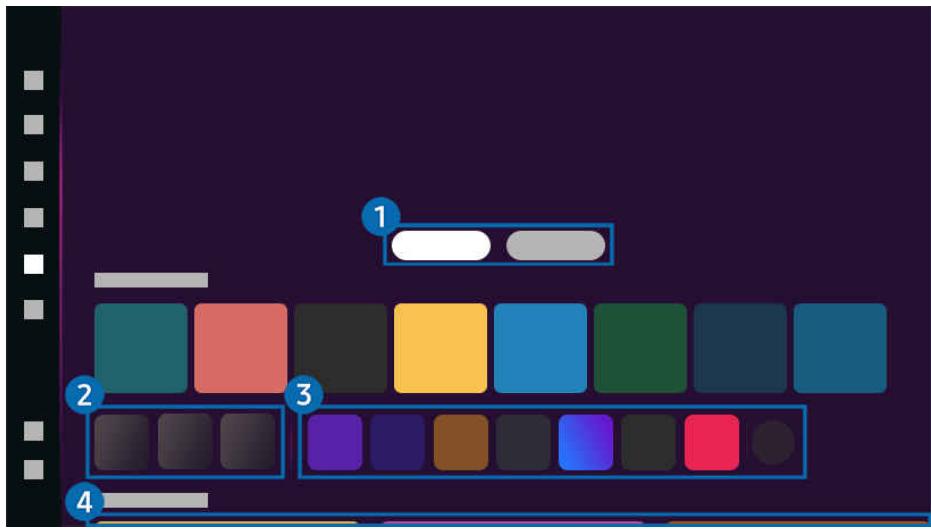
Votre TV peut présenter une image différente de celle ci-dessus, en fonction du modèle et de la région.
1 Jeux
Les jeux auxquels vous avez récemment joué s'afficheront ici. Découvrez les nombreux jeux proposés par Samsung Gaming Hub.
2 Accessoires et musique
Sélectionnez un contrôleur à connecter à la TV.
Pour plus d'informations sur les contrôleurs pris en charge, reportez-vous à la section « Utilisation de la manette de jeu ».
Audio
Sélectionnez un périphérique audio (par ex., un casque de jeu) pour vous connecter à la TV.
Gérez la musique à écouter pendant que vous jouez à des jeux.
Cette fonction peut ne pas être prise en charge suivant le modèle et la région.
3 Applications et appareils
Installez ou supprimez des applications ou des appareils pour jouer aux jeux.
4 Liste des jeux
Achetez les jeux ou abonnez-vous aux services proposés par le Samsung Gaming Hub. Sélectionnez un jeu pour afficher ses détails.
L'installation d'applications connexes est nécessaire pour exécuter certains jeux.
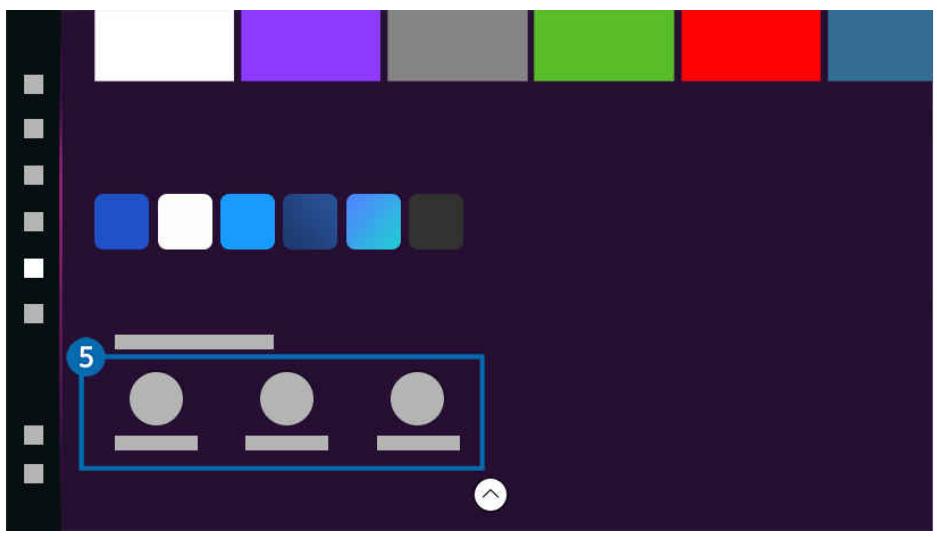
Votre téléviseur peut présenter une image différente de celle ci-dessus, en fonction du modèle et de la région.
5 Activité et options relatives aux jeux
Ce menu s'affiche tout en bas de l'écran Samsung Gaming Hub. Pour configurer Activité et options relatives aux jeux, faites défiler jusqu'en bas. - Contrôle parental pour les jeux
Réglez la limite d'âge pour jouer aux jeux.
La limite d'âge est prise en charge uniquement pour le domaine de navigation des produits en cloud dans Gaming Hub.
Du contenu personnalisé est recommandé, selon les jeux récemment utilisés par l'utilisateur et les préférences de contenu de ce dernier.
Utilisation de la fonction Accueil
Affichez une variété de programmes TV. Installez plusieurs applications proposées par Smart Hub, telles que des applications de vidéo, de musique et de sports, et utilisez-les depuis le téléviseur.
touche de direction gauche > Accueil
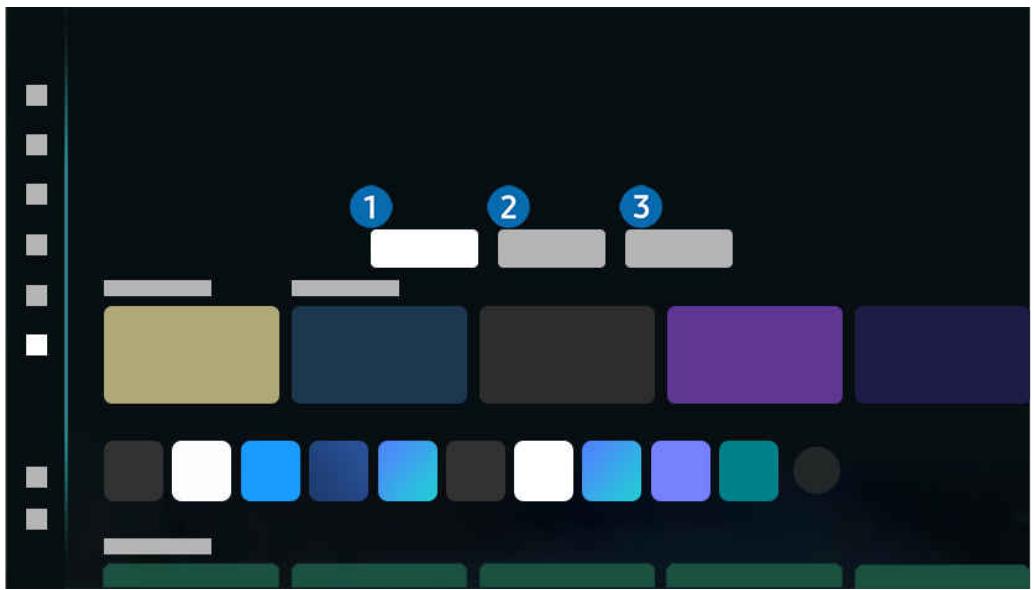
Votre téléviseur peut présenter une image différente de celle ci-dessus, en fonction du modèle et de la région.
Pour vous / Découvrir
L'application fait des recommandations personnalisées basées sur l'expérience de visionnage de l'utilisateur. Affichez les contenus les plus populaires ou ajoutez les applications les plus utilisées à l'écran d'accueil.
Pour plus d'informations sur Pour vous / Découvrir, consultez « À propos de l'écran d'accueil Pour vous / Découvrir ». Le nom de cette fonction peut varier en fonction du modèle ou de la zone géographique.
Live
Regardez les programmes TV en cours de diffusion. Accédez à l'écran Guide pour vérifier les horaires de diffusion et planifier le visionnage des programmes que vous souhaitez.
Pour plus d'informations sur Live, consultez « À propos de l'écran d'accueil Live ». Cette fonction peut ne pas être prise en charge selon le modèle et la région.
3 Applis
Installez une variété d'applications proposées par Smart Hub, telles que des applications de vidéo, de musique, de sports et de produits, et utilisez-les depuis le téléviseur.
Pour plus d'informations sur Applis, consultez « À propos de l'écran d'accueil Applis ».
À propos de l'écran d'accueil Pour vous / Découvrir
Cet écran fait des recommandations personnalisées basées sur l'expérience de visionnage de l'utilisateur.
touche de direction gauche > Accueil > Pour vous / Découvrir
Le nom de cette fonction peut varier en fonction du modèle ou de la zone géographique.
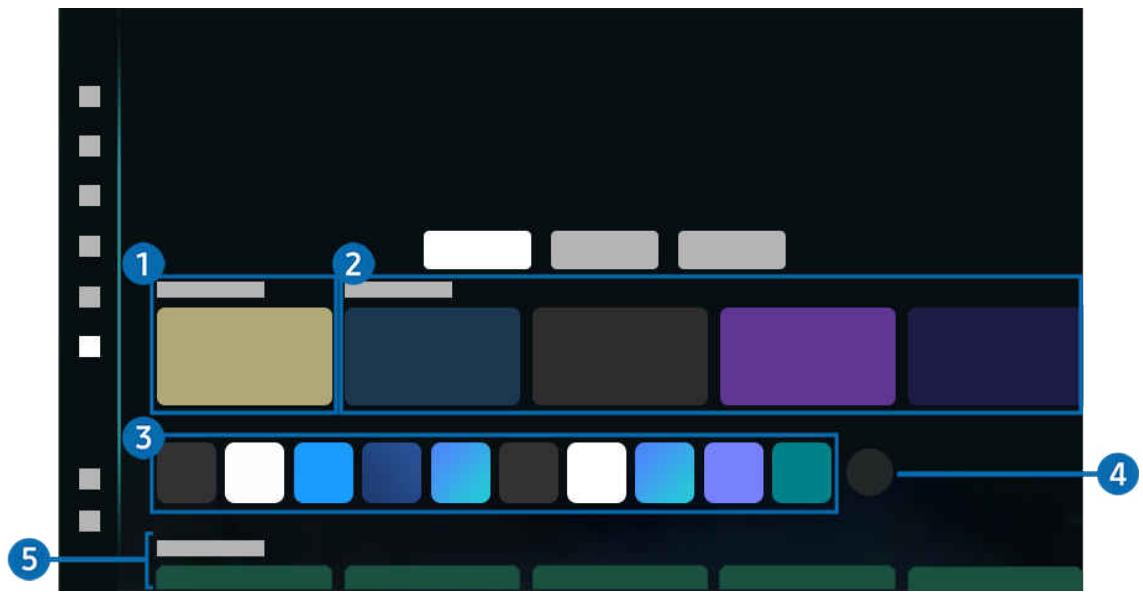
Votre téléviseur peut présenter une image différente de celle ci-dessus, en fonction du modèle et de la région.
1 Lecture en cours
Accédez au dernier programme TV regardé, à la première application ou source d'entrée utilisée.
2 Recommandé pour vous / En cours
Le nom de cette fonction peut varier en fonction du modèle ou de la zone géographique. Cette fonction peut ne pas être prise en charge selon le modèle et la région. Il se peut que cette fonction ne soit pas prise en charge selon le signal d'entrée et les paramètres.
- Reconnexion pour vous
Recommande des contenus qui sont actuellement populaires dans de nombreux services OTT.
- En cours
Affichez une liste des programmes TV ou des éléments de contenu de Samsung TV Plus en cours de diffusion.
3 Liste des applications
Ajoutez des applications fréquemment utilisées ou supprimez des applications sur l'écran d'accueil, selon vos préférences.
4 Modifier la liste
- Déplacement d'un élément sur la Barre d'accès rapide
À la fin de la liste, sélectionnez Modifier la liste. Placez le pointeur sur l'application à déplacer et appuyez sur le bouton Sélectionner de la télécommande. Utilisez les boutons directionnels gauche et droit pour positionner l'application, puis appuyez sur Sélectionner. L'application est repositionnée sur l'écran Barre d'accès rapide.
Vous pouvez également placer le pointeur sur l'application à déplacer, maintenir le bouton Sélectionner enfoncé, puis appuyer sur le bouton directionnel gauche ou droit.
- Suppression d'un élément de la Barre d'accès rapide
À la fin de la liste, sélectionnez Modifier la liste. Placez le pointeur sur l'application à supprimer et appuyez sur le bouton Sélectionner de la télécommande. Sélectionnez Supprimer dans le menu Options. L'application est supprimée de la liste Barre d'accès rapide.
Vous pouvez également placer le pointeur sur l'application à supprimer, appuyer de manière prolongée sur le bouton de sélection, puis sélectionner Supprimer.

Pour ajouter une application supprimée à la liste ou ajouter une nouvelle application téléchargée à l'écran d'accueil, reportez-vous à « Gestion des applications installées ».
5 Guide universel
Le Guide universel est une fonction qui vous permet de rechercher différents contenus, tels que des programmes TV, des séries et des films, et d'y accéder depuis un seul et même endroit. Le Guide universel peut recommander du contenu personnalisé selon vos préférences.
Vous pouvez utiliser cette fonctionnalité sur tout appareil mobile avec l'application Samsung SmartThings.
Pour accéder au Guide universel, appuyez sur le bouton directionnel bas de la télécommande dans la Barre d'accès rapide. Ces applications doivent être installées sur votre TV pour que vous puissiez apprécier le contenu du TV. Lorsque vous regardez du contenu payant, il se peut que vous deviez payer en utilisant l'application associée. Certains contenus peuvent ne pas être disponibles. Le contrôle parental est obligatoire lorsque des enfants utilisent ce service. Les images peuvent paraître floues dans certaines circonstances en fonction du fournisseur. Cette fonction peut ne pas être prise en charge selon le modèle et la région.
Options Média
Ce menu se trouve au bas de la page d'accueil Pour vous / Découvrir. Pour configurer les paramètres d'options, faites défiler l'écran jusqu'en bas. Cette fonction peut ne pas être prise en charge selon le modèle et la région.
- Préférences : Sélectionnez un service préféré pour recevoir des recommandations de contenu adaptées à vos préférences.
- Continuer le visionnage : Choisissez des fournisseurs de contenu pour Continuer le visionnage. Vous pouvez continuer à regarder depuis un seul et même endroit différents programmes des fournisseurs de contenu pris en charge dans Continuer le visionnage indiqués ci-dessous.
- Regarder plus tard : Créez une liste de vidéos que vous souhaitez regarder ou de vidéos à regarder ultérieurement.
- Verrouillage parental : Redirigez-vous vers le menu Verrouillage parental. Activez ou désactivez tous les paramètres de contrôle parental.
- Lire le son automatique : Lorsque vous parcourez et prévisualisez du contenu, vous pouvez régler le son pour qu'il soit émis automatiquement ou non.
À propos de l'écran d'accueil Live
Visualisez les programmes TV en cours de diffusion. Accédez à l'écran Guide pour vérifier les horaires de diffusion et planifier le visionnage des programmes que vous souhaitez.
touche de direction gauche > Accueil > Live
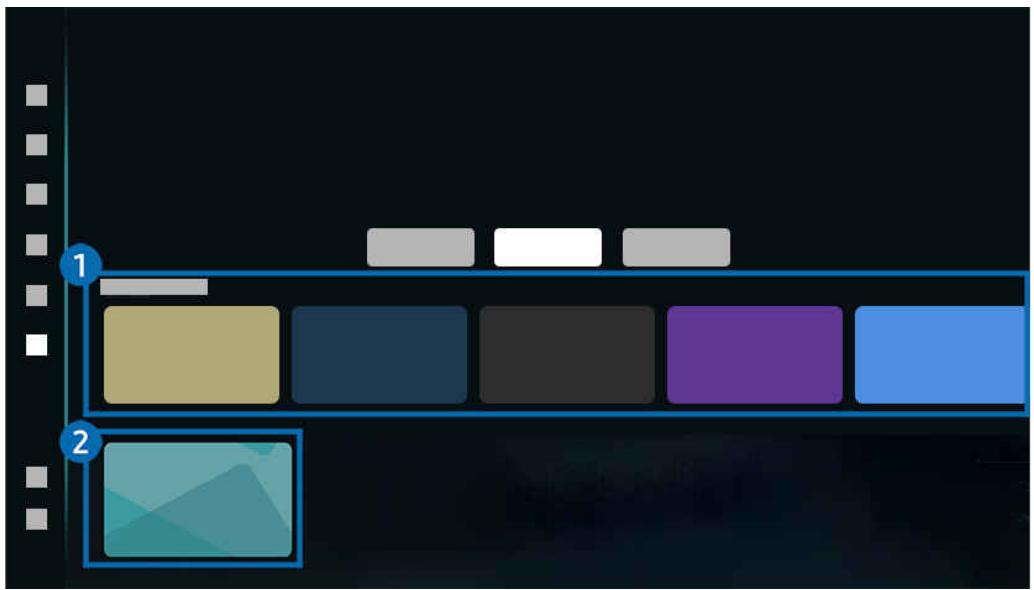
Votre TV peut afficher une image différente de celle ci-dessus, en fonction du modèle et de la région. Cette fonction peut ne pas être prise en charge selon le modèle et la région.
En cours
Affichez une liste des programmes TV ou des éléments de contenu de Samsung TV Plus en cours de diffusion.
Il se peut que cette fonction ne soit pas prise en charge selon le signal d'entrée et les paramètres.
2 Guide
Affichez les programmes quotidiens des différentes chaînes sur un seul écran. Utilisez le Guide pour consulter la grille des programmes quotidiens de chaque diffuseur. Vous pouvez aussi obtenir des informations détaillées sur les programmes, regarder un programme spécifique ou planifier l'enregistrement d'un programme.
Pour plus d'informations sur le Guide, consultez « Utilisation de Guide ».
À propos de la barre d'accès rapide Paramètres
Gérez les appareils externes connectés à la TV, et configurez les paramètres pour plusieurs fonctions disponibles sur la TV.
touche de direction gauche > Paramètres
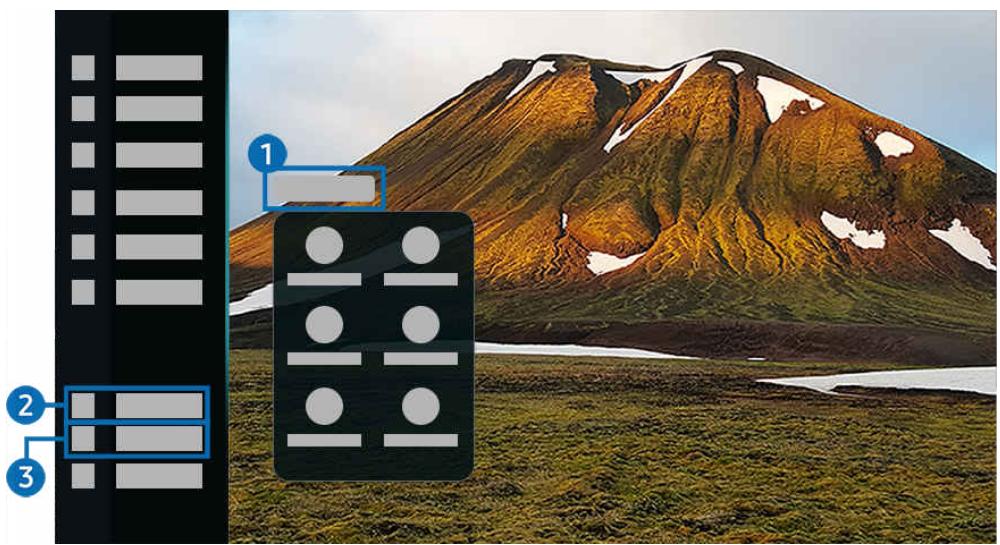
Votre TV peut présenter une image différente de celle ci-dessus, en fonction du modèle et de la région.
1 Notification
Vous pouvez afficher une liste des notifications pour tous les événements survenant sur votre TV. Une notification apparaît à l'écran au moment de programmer un visionnage, de programmer un enregistrement, etc.
Si vous placez le pointeur sur Notification, puis que vous appuyez sur le bouton de sélection, une fenêtre de notification apparaît à droite et les fonctions suivantes sont disponibles :
Supprimer tout
Vous pouvez supprimer toutes vos notifications.
Paramètres
Vous pouvez sélectionner les services pour lesquels vous souhaitez recevoir une notification.
Lorsque vous sélectionnez Activer le son, des notifications apparaissent accompagnées d'un signal sonore.
2 Périphériques connectés
Sélectionnez un appareil externe connecté à la TV.
Pour plus d'informations, reportez-vous à la section « Basculement entre les différents appareils externes connectés au TV »
3 Paramètres
Placez le pointeur sur le menu Paramètres pour afficher les options de configuration rapide sous le menu. Paramètres rapides peut être utilisé pour configurer rapidement les fonctionnalités fréquemment utilisées.
Il se peut que les éléments Paramètres ne soient pas pris en charge selon le modèle ou la zone géographique. Tous les paramètres
Affiche le menu Paramètres pour la configuration de paramètres spécifiques.
Sortie son
Vous pouvez sélectionner les haut-parleurs que le TV utilise pour la sortie audio. Pour modifier la sortie audio, appuyez sur le bouton Sélectionner.
Luminosité
Configurez facilement les paramètres de l'écran : Luminosité, Contraste, Netteté, Couleur et Teinte (V/R).
Mode image
Changez le mode image pour une expérience vidéo optimale. Appuyez sur le bouton de sélection pour modifier le Mode Image.
Mode Son
Vous pouvez sélectionner un mode son pour optimiser votre expérience d'écoute. Pour modifier le mode son, appuyez sur le bouton Sélectionner.
Mode AI
Améliorez votre expérience de visionnage en reconnaissant votre contenu, vos habitudes d'utilisation et l'environnement autour de votre TV.
Cette fonction peut ne pas être prise en charge suivant le modèle et la région. Pour plus d'informations sur le Mode AI, reportez-vous à la section « L'utilisation du Mode AI ».
Bluetooth
Connectez votre TV aux appareils Bluetooth. Pour cela, sélectionnez Bluetooth pour chercher automatiquement les appareils Bluetooth.
Il se peut que les appareils Bluetooth ne soient pas pris en charge en fonction du modèle ou de la zone géographique.
Wi-Fi / LAN
Vérifiez votre connexion réseau. Pour vérifier votre connexion réseau ou modifier les paramètres de connexion, appuyez sur le bouton Sélectionner.
Cette fonction peut ne pas être prise en charge suivant le modèle et la région.
Multi View
Ce mode vous permet d'afficher plusieurs écrans partagés sur votre TV.
Pour plus d'informations, reportez-vous à la section « L'utilisation du Multi View ». Cette fonction peut ne pas être prise en charge suivant le modèle et la région.
Veille
Vous pouvez éteindre automatiquement le téléviseur à une heure spécifique. Pour modifier la mise en veille, appuyez sur le bouton Sélectionner.
Mode Jeu
Vous pouvez régler le Mode Jeu pour optimiser l'écran du téléviseur afin d'améliorer les performances de jeu. Pour activer ou désactiver le Mode Jeu, appuyez sur le bouton Sélectionner.
Cette fonction n'est disponible que si une source d'entrée externe est utilisée. Pour plus d'informations, reportez-vous à la section « Configuration de l'environnement d'affichage des périphériques externes ». Cette fonction peut ne pas être prise en charge suivant le modèle et la région.
Traduire en direct
Définissez vos préférences de contenu avec les sous-titres traduits dans votre langue favorite. Pour configurer ce paramètre, appuyez sur le bouton Sélectionner de la télécommande.
Cette fonction peut ne pas être prise en charge suivant le modèle et la région.
Sous-titres
Vous pouvez visionner des émissions TV avec des sous-titres. Pour activer/désactiver la fonction Sous-titres, appuyez sur le bouton Sélectionner. Pour exécuter les Raccourcis d'accessibilité, appuyez sur le bouton Sélectionner, puis sélectionnez Raccourcis d'accessibilité.
Cette fonction peut ne pas être prise en charge suivant le modèle et la région.
- Format de sortie audio numérique
Vous pouvez sélectionner le format de sortie audio numérique. Notez que l'option Dolby Digital+ n'est disponible que via HDMI (eARC) pour les appareils externes qui prennent en charge le format Dolby Digital+.
Vous pouvez optimiser les images qui contiennent de nombreux mouvements. Pour activer ou désactiver cette fonction, appuyez sur le bouton Sélectionner.
Vous pouvez sélectionner une nuance de couleur adaptée à vos préférences télévisuelles. Pour basculer sur une nuance de couleurs souhaitée, appuyez sur le bouton Sélectionner.
Solution d'économie d'énergie
Réduisez la consommation d'électricité en réglant les paramètres de luminosité.
Cette fonction peut ne pas être prise en charge suivant le modèle et la région.
- Électricité et économie d'énergie
Permet d'afficher le menu Électricité et économie d'énergie. Réduisez votre consommation d'énergie en changeant vos préférences en matière d'alimentation et d'autres options d'économie d'énergie.
Cette fonction peut ne pas être prise en charge suivant le modèle et la région.
Vous pouvez écouter le son du téléviseur en le connectant à un appareil audio Bluetooth qui prend en charge Auracast.
Cette fonction peut ne pas être prise en charge suivant le modèle et la région. Certains modèles prennent en charge la fonction Auracast. Pour plus d'informations sur l'Auracast, consultez « L'utilisation du Auracast ».
Assistance
Affiche le menu de configuration Assistance.
Vous pouvez modifier la langue audio que vous entendez. Pour effectuer des réglages, appuyez sur le bouton Sélectionner.
Amélioration des contrastes
Vous pouvez prévenir les différences excessives entre les zones sombres et lumineuses sur l'écran du téléviseur. Pour modifier le réglage Amélioration des contrastes, appuyez sur le bouton Sélectionner.
Vous pouvez modifier la taille de l'image à visualiser. Pour effectuer des réglages, appuyez sur le bouton Sélectionner.
PIP
Pendant que vous utilisez un appareil externe connecté, vous pouvez regarder une émission de télévision dans une fenêtre en incrustation (PIP).
Cette fonction peut ne pas être prise en charge suivant le modèle et la région.
- Espace de couleur
Vous pouvez configurer le spectre des couleurs sur l'écran du téléviseur. Pour basculer sur un espace colorimétrique souhaité, appuyez sur le bouton Sélectionner.
- Éditeur
À la fin de la liste Paramètres, sélectionnez Éditer. Vous pouvez changer l'emplacement des fonctions sur l'écran Paramètres.
Une autre façon de déplacer une fonction est de placer le pointeur sur la fonction à déplacer, puis maintenir le bouton Sélectionner enfoncé.
Utilisation d'un compte Samsung
Créez et gérez votre propre compte Samsung.
> touche de direction gauche > Paramètres > Tous les paramètres > Compte Samsung
Essayer Essayer
Vous pouvez afficher l'intégralité du texte de la Conditions générales d'utilisation dans > touche de direction gauche > Paramètres > Tous les paramètres > Compte Samsung > Mon compte > À propos du compte Samsung > Conditions générales, après vous être connecté à votre compte Samsung. Suivez les instructions à l'écran de votre TV pour créer ou vous connecter à un compte Samsung. Le compte Samsung peut être utilisé à la fois sur le TV, sur un appareil mobile et sur le site web avec un seul identifiant.
Ouverture d'un compte Samsung
> touche de direction gauche > Paramètres > Tous les paramètres > Compte Samsung
Lancez la caméra sur votre téléphone portable et scannez le code QR pour vous connecter à votre compte Samsung ou créer un nouveau compte.
Vous pouvez également vous connecter en sélectionnant une adresse e-mail et en accédant manuellement à votre compte. Sinon, vous pouvez sélectionner un site Web et y accéder depuis votre ordinateur ou votre téléphone mobile.
Gestion de votre compte Samsung
> touche de direction gauche > Paramètres > Tous les paramètres > Compte Samsung > Mon compte
En vous connectant à votre compte Samsung, vous pouvez utiliser les fonctions suivantes :
Vous pouvez modifier les informations de votre compte.
Pour protéger les informations personnelles, accédez à Modifier profil et vérifiez que le paramètre Méth. connex. est configuré sur Sélectionnez votre ID et saisissez le mot de passe (sécurité élevée). Si vous souhaitez que le TV vous connecte automatiquement à votre compte chaque fois que vous allumez le TV, cliquez sur Rester connecté. Lorsque le TV est utilisé par plusieurs personnes, désactivez Rester connecté pour protéger les informations personnelles.
- Configuration du code PIN
Définissez ou changez votre code PIN.
Vous pouvez consulter ou gérer vos informations de paiement.
Abonnements
Affichez les informations relatives à l'abonnement.
Sauvegarder
Vous pouvez sauvegarder les paramètres du téléviseur dans votre espace de stockage en cloud. Lors de la réinitialisation ou du remplacement du téléviseur, vous pouvez également restaurer ses paramètres grâce aux réglages sauvegardés.
Cette option vous permet d'enregistrer votre téléviseur ou de consulter les informations d'enregistrement. L'enregistrement de votre produit vous permet de bénéficier facilement de différents services.

Vous pouvez consulter ou supprimer les informations enregistrées dans votre compte, sur le site Web Samsung (https://account.samsung.com).
- Sécurité et confidentialité
Vous pouvez consulter la politique de confidentialité des comptes Samsung ou modifier les paramètres des services personnalisés.
- À propos du compte Samsung
Vous pouvez consulter les conditions d'utilisation et la politique de confidentialité.

Pour plus d'informations sur les conditions générales et les conditions particulières, sélectionnez Afficher les infos.
Vous pouvez supprimer un compte du téléviseur. Bien que vous ayez supprimé votre compte Samsung du téléviseur, vous n'êtes pas désabonné.

Pour vous désinscrire à partir de votre compte Samsung, visitez le site Web des comptes Samsung (https://account.samsung.com).
Déconnexion
Lorsque plusieurs personnes partagent le téléviseur, vous pouvez vous déconnecter de votre compte pour empêcher les autres de l'utiliser.

Pour vous déconnecter de votre Compte Samsung ( > touche de direction gauche > Paramètres > Tous les paramètres > Compte Samsung), déplacez la sélection sur l'icône de votre compte, puis appuyez sur le bouton Sélectionner.
Utilisation de Raccourci
Vous pouvez facilement utiliser le contenu des Sources sans exécuter une série de commandes.
Pour afficher l'écran de menu Raccourci, maintenez le bouton ou enfoncé pendant au moins 1 seconde. Pour revenir en mode TV, appuyez sur le bouton.
Il se peut que cette fonction ne soit pas prise en charge selon le modèle et la zone géographique.
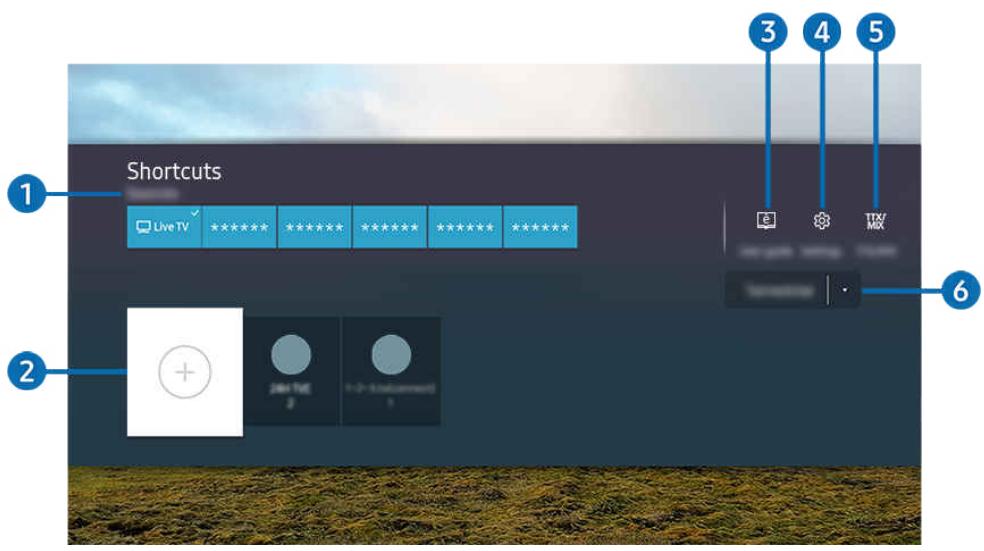
Votre TV peut afficher une image différente de celle ci-dessus, en fonction du modèle et de la région. Les noms de menu s'affichent dans la langue définie pour votre région.
1 Sources
Vous pouvez sélectionner un appareil externe connecté au TV.
Chaînes
Vous pouvez ajouter, déplacer ou supprimer des chaînes de diffusion.
3 Guide utilisateur
Affiche l'option Guide utilisateur.
4 Paramètres
permet d'afficher le menu principal à l'écran.
5 TTX/MIX
Vous pouvez accéder à l'écran de menu TTX.
Hertzien, Câble, Satellite ou Fournisseur de services
Choisissez le type de diffusion du contenu : Hertzien, Câble, Satellite ou Fournisseur de services.
Cette fonction peut ne pas être prise en charge en fonction du signal de diffusion entrant.
Ajout de chaînes
- Déplacez la sélection vers pour ajouter la chaîne actuelle.
- Sélectionnez .
- Accédez à l'emplacement souhaité.
- Appuyez sur le bouton Sélectionner.
La chaîne cible est ajoutée dans la zone des signets (Chaînes).
Déplacement des chaînes
- Déplacez la sélection sur la chaîne à déplacer.
- Appuyez sur la touche de direction bas.
- Sélectionnez Déplacer.
- Déplacez la chaîne sélectionnée vers l'endroit voulu.
- Appuyez sur le bouton Sélectionner.
La chaîne sélectionnée est déplacée.
Suppression de chaînes
- Déplacez la sélection sur les chaînes à supprimer.
- Appuyez sur la touche de direction bas.
- Sélectionnez Supprimer.
La chaîne sélectionnée est supprimée.
L'utilisation du Workspace
Utilisez la fonction de télécommande pour vous connecter et utiliser un PC Windows, Mac, ou un appareil mobile à partir du TV.
touche de direction gauche > Samsung Daily+ > Recommandé > Workspace Essayer
Connectez un PC Windows, Mac, ou un appareil mobile au TV pour l'utiliser facilement.
Pour une utilisation confortable comme avec un ordinateur, connectez un clavier et une souris au TV au préalable.
L'utilisation du Partage d'écran (PC Windows)/AirPlay (Mac)
touche de direction gauche > Samsung Daily+ > Recommandé > Workspace > PC Windows > Partage d'écran
touche de direction gauche > Samsung Daily+ > Recommandé > Workspace > Mac > Replication de l'écran
Suivez les instructions à l'écran pour régler les paramètres de l'ordinateur et connecter le téléviseur sans fil à l'ordinateur.
Cette fonction n'est disponible que pour les ordinateurs prenant en charge le partage d'écran sans fil. Cette fonction peut ne pas être prise en charge suivant le modèle et la région. La connexion via Windows SE est disponible uniquement sous Windows 10 et les versions ultérieures. La connexion via Mac OS est disponible dans AirPlay.
Utilisation de Easy Connection to Screen
touche de direction gauche > Samsung Daily+ > Recommandé > Workspace > PC Windows > Connexion facile
Vous pouvez facilement utiliser la fonction d'accès à distance après avoir installé Easy Connection to Screen sur votre PC.
Suivez les instructions à l'écran pour télécharger et installer l'application PC Easy Connection to Screen. Vous pouvez alors facilement connecter un PC distant.
- Téléchargez l'application PC Easy Connection to Screen depuis http://smsng.co/easy puis installez-la sur votre PC.
- Connectez-vous au même compte Samsung pour le téléviseur et le PC.
- Lorsque le PC est allumé et connecté via le réseau, la barre d'accès rapide de Workspace s'affiche sur le PC. L'application PC Easy Connection to Screen est disponible uniquement sous Windows 10 et les versions ultérieures. En fonction de l'environnement réseau, y compris la configuration du pare-feu, le type de routeur et la force du signal sans fil, des problèmes de connexion peuvent survenir, tels qu'un débit faible, une déconnexion ou une connexion limitée.
Connexion à un ordinateur à distance
touche de direction gauche > Samsung Daily+ > Recommandé > Workspace > PC Windows > Connexion manuelle
Essayer
touche de direction gauche > Samsung Daily+ > Recommandé > Workspace > Mac > Session à distance
Essayer
Fournit une connexion bureau à distance permettant de connecter un ordinateur sous Windows à distance et un système d'informatique virtuelle en réseau (VNC) pour un ordinateur fonctionnant sous Mac. Pour vous connecter à distance à un ordinateur, vous devez saisir l'adresse IP de l'ordinateur distant ou sélectionner un profil enregistré. Saisissez un nom d'utilisateur et un mot de passe valides. Si un ordinateur est accessible via le même réseau, l'IP détecté s'affiche.
Pour enregistrer un ordinateur fréquemment utilisé, déplacez la sélection sur Gérer les profils utilisateur, puis appuyez sur le bouton Sélectionner. Lorsqu'une fenêtre contextuelle apparaît, sélectionnez Ajouter, puis saisissez les informations relatives à l'ordinateur. Lorsque votre ordinateur bascule en mode économie d'énergie, la connexion n'est plus disponible. Il est recommandé d'annuler le mode d'économie d'énergie. Il est recommandé d'utiliser le réseau câblé pour éviter toute interruption de l'affichage ou du son en fonction de l'état du réseau.
La connexion à Windows via le protocole RDP est disponible dans Windows 10 Professionnel ou supérieur. La connexion à distance à un ordinateur fonctionnant sous Mac via le protocole VNC n'est prise en charge que sous Mac OS X 10.5 ou version ultérieure.
SE Windows :
1) Faites un clic droit sur l'icône Mon ordinateur sur le bureau ou dans l'Explorateur Windows, puis cliquez sur Propriétés. 2) Cliquez sur Bureau à distance et sélectionnez Activer le bureau à distance.
Mac OS :
1) Sélectionnez Menu > Système > Préférences, puis cliquez sur Partage. 2) Cochez la case Partage d'écran et Connexion à distance. 3) Exécutez l'application de modification de la résolution téléchargée à partir de l'App Store, puis modifiez la résolution en choisissant 1440 x 900 ou une résolution inférieure.
Si vous ne modifiez pas la résolution dans Mac OS, l'image précédente peut s'afficher lors de la connexion d'un ordinateur distant.
- Sélectionnez les paramètres requis pour connecter l'ordinateur à distance.
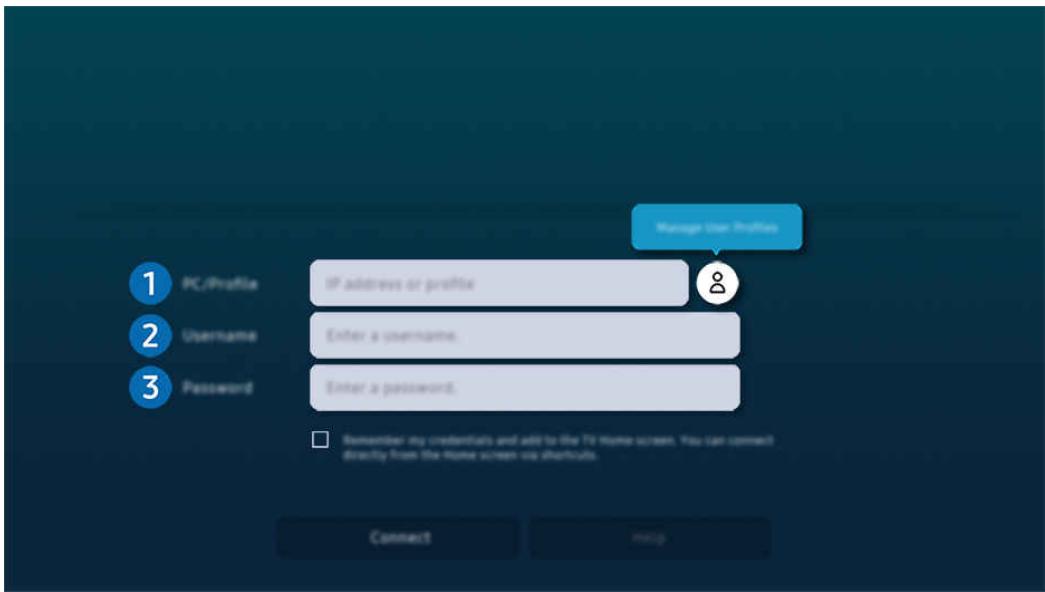
Votre TV peut présenter une image différente de celle ci-dessus, en fonction du modèle et de la région.
PC/Profil
Saisissez l'adresse IP ou le profil de l'ordinateur auquel vous souhaitez vous connecter.
- Pour Windows, lorsque l'ordinateur à connecter se trouve sur le même réseau (routeur/point d'accès), rendez-vous dans Paramètres > Réseau et Internet > Afficher vos propriétés réseau ou lancez l'invite de commande à partir du menu Démarrer > Système Windows, puis saisissez « ipconfig » pour obtenir l'adresse IPv4 de l'ordinateur.
- Pour Mac, vous pouvez obtenir l'adresse IP dans Paramètres > Connexion à distance.
- Lorsque le TV et l'ordinateur ne sont pas sur le même réseau, il est nécessaire de connaître son adresse IP publique et de configurer le routeur et le point d'accès. Vérifiez que le routeur connecté à l'ordinateur est compatible avec la redirection de port. Lorsque votre entreprise possède des fonctionnalités supplémentaires de sécurité, comme un pare-feu, contactez le service concerné.
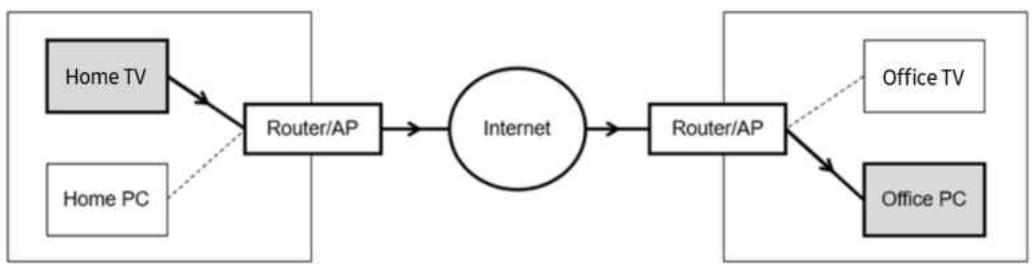
2 Nom d'util.
Saisissez le Nom d'utilisateur de l'ordinateur. Comment trouver le Nom d'utilisateur :
- Windows : Panneau de configuration > Contrôle de compte d'utilisateur. Mac OS : Préférences système > Utilisateurs & Groupes
3 Mot de passe
Saisissez le mot de passe associé au compte.
Pour l'utilisation d'un PIN, ne saisissez pas le PIN, mais le mot de passe spécifique à l'ordinateur.
Lecture de contenu multimédia sur un ordinateur distant
Lorsque vous déplacez le curseur de la souris vers le haut de l'écran une fois connecté à un ordinateur distant, la barre supérieure apparaît. Si vous cliquez sur le dossier de partage dans la barre supérieure, les dossiers partagés sous Windows ou Mac OS apparaissent. Vous pouvez lire n'importe quel contenu multimédia dans un dossier.
Pour plus d'informations sur la lecture de contenu multimédia, consultez la section « Lecture des images/vidéos/fichiers musicaux »
Pour utiliser cette fonction, vous devez au préalable activer l'option de partage de dossiers sur l'ordinateur auquel accéder, comme indiqué ci-après :
Windows :
- Exécutez l'Explorateur Windows, puis accédez au dossier à partager.
- Faites un clic droit sur le dossier, puis cliquez sur Propriétés.
- Lorsque la fenêtre Propriétés apparaît, cliquez sur l'onglet Partage, puis sur Partage avancé.
- Lorsque la fenêtre Partage avancé apparaît, cochez la case Partager ce dossier.
Mac OS :
- Sélectionnez Menu > Préférences système, puis cliquez sur Partage.
- Cochez la case Partage de fichiers.
- Pour ajouter un dossier à partager, cliquez sur le bouton Ajouter+ au bas de l'écran.
- Sélectionnez un dossier, puis cliquez sur Ajouter+.
Il est recommandé d'utiliser le réseau câblé pour éviter toute interruption de l'affichage ou du son en fonction de l'état du réseau. Lors de la lecture d'un fichier vidéo via un ordinateur distant, des coupures au niveau du son ou de l'image peuvent se produire.
Contrôle de votre appareil Galaxy avec le clavier et la souris
> touche de direction gauche > Samsung Daily+ > Recommandé > Workspace > Multi Control
Contrôlez les appareils Galaxy à proximité avec la souris et le clavier connectés au produit.
Pour vous connecter à des appareils à proximité, activez Multi Control, Wi-Fi et Bluetooth sur les appareils, et assurez-vous que les appareils sont connectés au même réseau sans fil et connectés avec le même compte Samsung. Cette fonction peut ne pas être prise en charge suivant le modèle et la région.
L'utilisation du Samsung DeX
Exécutez Samsung DeX sur votre appareil mobile pour connecter le logiciel au TV.
Suivez les instructions affichées à l'écran pour connecter Samsung DeX. Certains modèles peuvent ne pas être recherchés lors de la connexion au TV à partir d'un appareil mobile via Samsung DeX. Si tel est le cas, suivez les instructions affichées sur l'écran de l'ordinateur mobile pour connecter le logiciel.
L'utilisation du Microsoft 365
Vous pouvez lire ou créer un document après avoir accédé au site Web de Microsoft 365.
Exécutez le site en mode plein écran. Vous ne pouvez pas modifier l'URL sur la page de Microsoft 365.
Ajout du service Web
Sélectionnez l'icône Ajouter un service Web. Utilisez la fonction de gestion des signets du navigateur Workspace pour ajouter le lien du service Web à Workspace ou l'en supprimer.
Pour ajouter le service Web, vous devez être connecté à votre compte Samsung. Le nombre de services Web pouvant être ajoutés à Workspace est limité. Le navigateur Workspace ne partage pas les données avec Internet. (Navigateur Web en dehors de Workspace)
Utilisation du service Web
Vous pouvez accéder au service Web en sélectionnant l'icône correspondante ajoutée à Workspace.
L'affichage de la page Web peut différer de celui d'un ordinateur. Vous pouvez copier ou coller le texte souhaité. Certains formats d'image ne sont pas pris en charge. Pour simplifier et sécuriser la connexion au service Web, Workspace Pass et Samsung Pass sont pris en charge.
Réglage de Samsung Pass ou de Workspace Pass.
Réglez Samsung Pass ou Workspace Pass sur Utiliser dans > touche de direction gauche > Samsung Daily+ > Recommandé > Workspace > Exécutez le navigateur Workspace (sélectionnez également Microsoft 365 ou Ajouter un service Web) > Menu Internet > Paramètres > Général.
Workspace Pass facilite la gestion de l'ID et du mot de passe du service Web sans authentification biométrique sur les appareils mobiles. Pour cela, vous devez vous connecter à votre compte Samsung. Le mot de passe est chiffré afin d'être enregistré en toute sécurité sur votre TV.
Toutefois, la connexion à Workspace Pass peut ne pas fonctionner selon la politique du site.
Workspace Pass ne fonctionne que sur Workspace.
Pour sécuriser l'accès au service Web, vous pouvez utiliser la fermeture automatique du navigateur Workspace ou effacer les journaux de l'historique. Avant d'accéder au service Web, reportez-vous à la section « À lire avant d'utiliser la fonction Internet ». Le navigateur Workspace ne partage pas les données avec Internet. (Navigateur Web en dehors de Workspace)
Le service Web prend en charge les raccourcis clavier suivants :
F1: Permet de revenir à la barre d'accès rapide de Workspace. F5: Actualise la vue. F8: Permet de désactiver le son. F9/F10: Permet de régler le volume. F11: Permet de basculer entre le plein écran et l'écran par défaut.
À propos de l'écran d'accueil Applis
Téléchargez et exécutez diverses applications à partir de Smart Hub.
> touche de direction gauche > Accueil > Applis
Pour accéder à une large palette de contenus, notamment des applications de vidéo, de musique, de sports et de jeux, installez les applications correspondantes sur votre TV.
Pour utiliser cette fonction, la TV doit être connectée au réseau. Lors du lancement initial de Smart Hub, les applications par défaut sont automatiquement installées. Les applications par défaut peuvent varier en fonction du modèle ou de la région géographique.
Votre TV peut présenter une image différente de celle ci-dessus, en fonction du modèle et de la région.
Installation d'une application
- Déplacez l'application à installer, puis appuyez sur la touche Sélectionner. L'écran d'informations détaillées apparaît.
- Sélectionnez Installer. Lorsque l'installation est terminée, le menu Ouvrir apparaît.
- Sélectionnez Ouvrir pour lancer l'application immédiatement.
Vous pouvez afficher les applications installées sur l'écran Paramètres. Si la mémoire interne du TV est insuffisante, vous pouvez installer certaines applications sur un périphérique USB. Vous pouvez exécuter une application installée sur un périphérique USB uniquement lorsque ce dernier est connecté au TV. Si le périphérique USB est déconnecté lors de l'exécution d'une application, celle-ci s'arrête. Une application installée sur un périphérique USB ne peut pas être exécutée sur un ordinateur ou un autre TV.
Lancement d'une application
Vous pouvez exécuter l'application souhaitée à partir de Applications téléchargées.
Les icônes ci-après apparaissent dans l'application sélectionnée et fournissent les informations suivantes :
: L'application est installée sur un périphérique USB. : L'application possède un mot de passe. : L'application doit être mise à jour. : L'application prend en charge la fonction de réplication de l'écran.
À propos des paramètres Applis
Ce menu se trouve au bas de la page d'accueil Applis. Pour configurer les paramètres d'options, faites défiler l'écran jusqu'à tout en bas.
Votre TV peut présenter une image différente de celle ci-dessus, en fonction du modèle et de la région. Paramètres des applications
Gérez les applications installées.
Pour plus d'informations, reportez-vous à la section « Gestion des applications installées »
Met à jour simultanément toutes les applications qui peuvent être mises à jour.
Pour mettre à jour automatiquement les applications installées, réglez Mise à jour auto sur ACTIVE.
La mise à jour automatique est uniquement activée lorsque la TV est connectée au réseau.
Affichez les informations de droits d'auteur.
Cette fonction peut ne pas être prise en charge suivant le modèle et la région.
Gestion des applications installées
Pour gérer les applications installées, accédez à Paramètres des applications.
Les paramètres des applications se trouvent en bas de l'écran Applis. Pour accéder aux paramètres des applications, faites défiler jusqu'en bas.
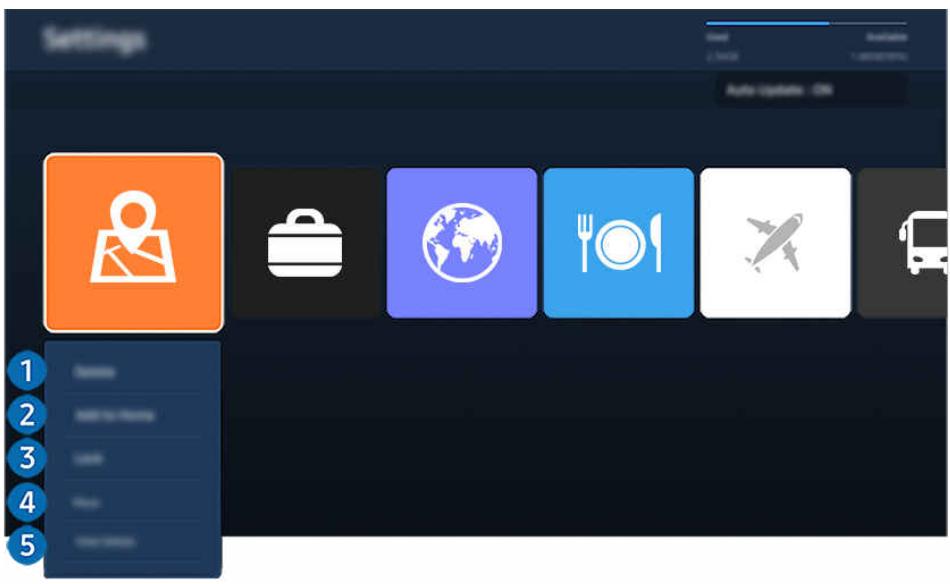
Votre téléviseur peut présenter une image différente de celle ci-dessus, en fonction du modèle et de la région.
1 Ajout d'application à la barre d'accès rapide
- Sélectionnez l'application à ajouter.
- Sélectionnez Ajouter à la page d'accueil.
- Après l'affichage de la barre d'accès rapide, déplacez l'application sélectionnée à l'emplacement souhaité.
- Appuyez sur le bouton Sélectionner.
Le contenu sélectionné est ajouté à la barre d'accès rapide.
Si l'application sélectionnée a déjà été ajoutée à la barre d'accès rapide, cette fonction est désactivée.
2 Suppression d'une application
- Sélectionnez l'application à supprimer.
- Sélectionnez Supprimer.
L'application sélectionnée est supprimée.
Assurez-vous que les données connexes sont également supprimées lors de la suppression d'une application. Vous ne pouvez pas désinstaller les applications standard.
3 Verrouillage et déverrouillage des applications
- Sélectionnez l'application que vous voulez verrouiller ou déverrouiller.
- Sélectionnez Verr / Déverr.
L'application sélectionnée est verrouillée ou déverrouillée.
Pour verrouiller ou déverrouiller une application, saisissez le NIP. Vous pouvez définir le code PIN dans > touche de direction gauche > Paramètres > Tous les paramètres > Général et Confidentialité > Modifier le code PIN. Essayer
4 Réinstallation d'une application
- Sélectionnez l'application à réinstaller.
- Sélectionnez Réinstaller.
La réinstallation commence.
- Sélectionnez l'application à vérifier.
- Sélectionnez Afficher les infos.
L'écran d'informations de l'application apparaît.
Vous pouvez évaluer une application sur l'écran Afficher les informations.
Utilisation de Guide utilisateur
Consultez et lisez le manuel fourni avec votre TV.
Lancement du Guide utilisateur
> touche de direction gauche > Paramètres > Assistance > Conseils et guides utilisateur > Ouvrir le Guide utilisateur
Vous pouvez utiliser le Guide utilisateur intégré qui contient des informations sur les fonctionnalités principales de votre TV.
Vous pouvez télécharger une copie du Guide utilisateur depuis le site web de Samsung afin de la consulter ou de l'imprimer sur votre ordinateur ou votre appareil mobile (https://www.samsung.com). Certains écrans de menu ne sont pas accessibles depuis le Guide utilisateur.
Utilisation des boutons dans le Guide utilisateur
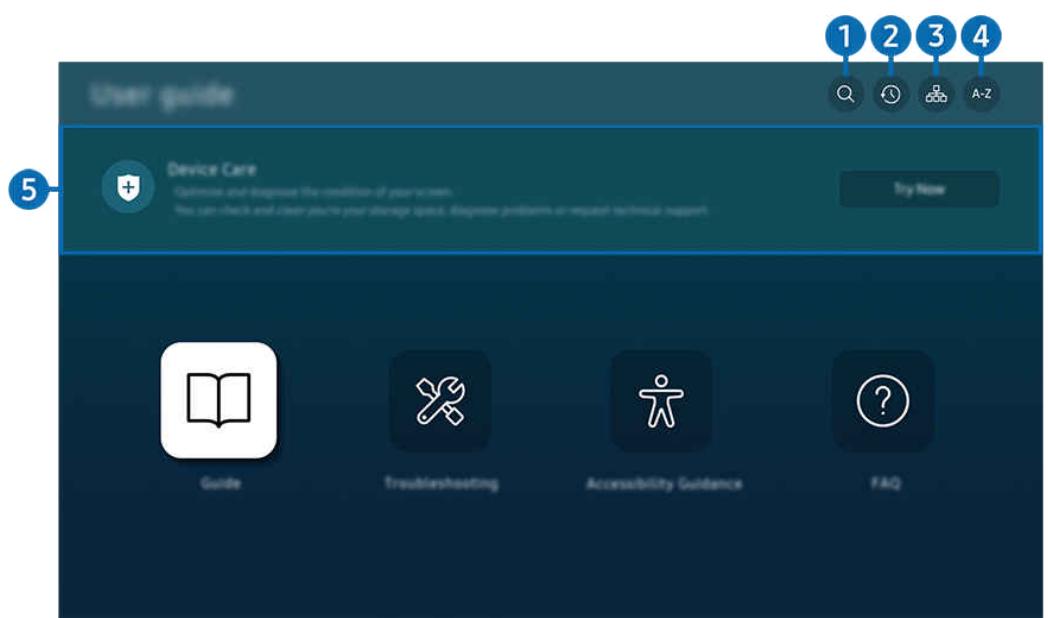
Votre TV peut présenter une image différente de celle ci-dessus, en fonction du modèle et de la région.
1 (Recherche)
Choisissez un élément parmi les résultats de la recherche pour charger la page correspondante.
2 (Sujets regardés récemment)
Sélectionnez une rubrique dans la liste des rubriques récemment consultées.
3 (Plan)
Le Guide utilisateur affiche les listes pour chaque élément.
4 A-Z (Index)
Sélectionnez un mot-clé pour accéder à la page appropriée.
Cette fonction peut ne pas être prise en charge suivant le modèle et la région.
5 Maintenance de l'appareil
Optimisez et diagnostiquez l'état de votre TV. Vous pouvez vérifier et nettoyer votre espace de stockage, diagnostiquer les problèmes ou demander une assistance technique.
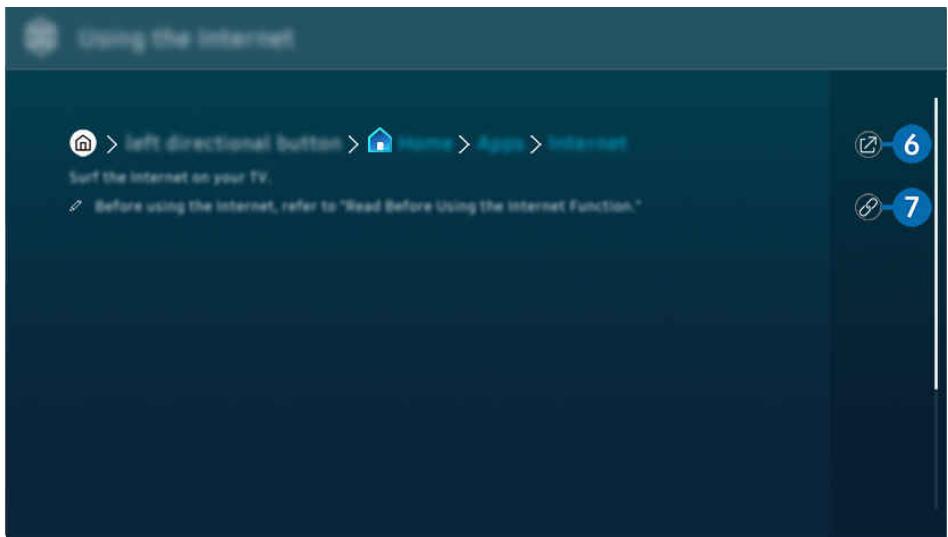
Les termes en bleu (par exemple, Internet) indiquent une option de menu. Votre TV peut présenter une image différente de celle ci-dessus, selon le modèle et la région.
6 (Essayer)
Permet d'accéder à l'option de menu correspondante et de l'exécuter instantanément.
7 (Associer)
Accédez immédiatement à la rubrique à laquelle une page du guide utilisateur fait référence.
Utilisation d'Internet
Surfez sur Internet sur votre TV.
> touche de direction gauche > Accueil > Applis > Internet
Lorsque vous exécutez Internet, vous pouvez afficher les derniers sites consultés ou les recommandations concernant les fonctions. Lorsque vous sélectionnez un site souhaité, vous pouvez y accéder immédiatement.
Cette fonction peut ne pas être prise en charge selon le modèle et la région. Vous pouvez utiliser la fonction Internet plus aisément après avoir connecté un clavier et une souris. Vous pouvez parcourir les pages Web avec le bouton directionnel de la télécommande Samsung Smart Remote ou de la télécommande. Les pages Web peuvent différer de celles d'un ordinateur. Avant d'utiliser Internet, consultez « À lire avant d'utiliser la fonction Internet ». L'application Internet intègre les paramètres Samsung Pass ( > touche de direction gauche > Accueil > Applis > Internet > Menu Internet > Paramètres > Samsung Pass).
Avec Samsung Pass, vous pouvez vous connecter au site Web aisément et en toute sécurité. Lorsque vous revenez sur le site Web, vous pouvez vous connecter avec l'authentification biométrique Samsung Pass sur votre appareil mobile sans avoir à entrer vos ID et mot de passe.
Toutefois, cette connexion Samsung Pass peut ne pas fonctionner selon la politique du site Web. Pour cela, vous devez être connecté à l'appareil mobile avec un compte Samsung enregistré dans Samsung Pass.
Utilisation de SmartThings
Elle permet au téléviseur de se connecter et de contrôler les différents appareils détectés au même endroit.
Touche de direction gauche > Périphériques connectés > SmartThings. Touche de direction gauche > Samsung Daily+ > Recommandé > SmartThings.
Vous pouvez commander les appareils enregistrés sur le cloud SmartThings et les appareils connectés directement à ce produit avec une télécommande.
Cette fonction n'est pas prise en charge sur tous les produits ou modèles. Il se peut que les fonctions qui peuvent être contrôlées par la télécommande ne fonctionnent pas selon l'emplacement de l'appareil. Dans ce cas, déplacez l'emplacement de l'appareil. La consommation d'énergie peut augmenter au fur et à mesure que SmartThings fonctionne lorsque le téléviseur est en mode faible consommation ou en veille.
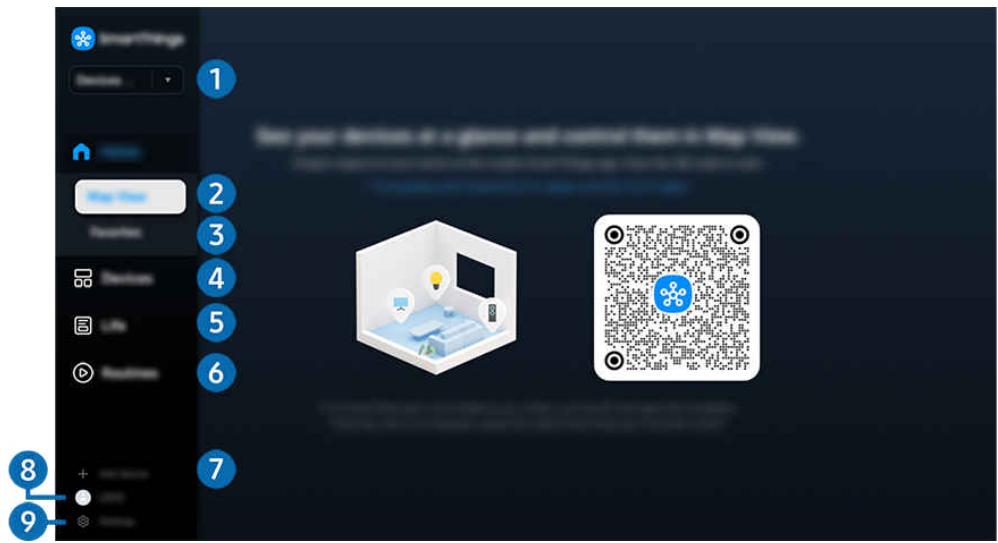
Votre téléviseur peut présenter une image différente de celle ci-dessus, en fonction du modèle et de la région.
1. Emplacement ou appareil à proximité du téléviseur
Affiche tous les emplacements connectés via l'application SmartThings.
Appareils à proximité de votre téléviseur
Affiche tous les périphériques détectés que vous pouvez connecter et contrôler.
Vous pourrez accéder aux options de contrôle une fois le périphérique souhaité sélectionné.
Les options disponibles peuvent varier en fonction de l'appareil.
Vue Carte
Vous pouvez vérifier l'état des appareils enregistrés.
Si vous vous connectez avec le même compte que celui utilisé pour l'application mobile SmartThings, vous pouvez afficher les appareils enregistrés par le biais de SmartThings plus intuitivement à partir de Vue Carte.
3 Favoris
Permet d'afficher des appareils ou des fonctions qui ont été définies comme favoris à partir de l'onglet Périph./Vie/Routines.
4 Périph.
Permet d'afficher des appareils connectés à SmartThings et d'utiliser la télécommande pour sélectionner et commander n'importe lequel des appareils connectés.
Liste des appareils compatibles avec le téléviseur
| Type | Description détaillée |
| Appareils pour télécommande IR (détection infrarouge) | Climatisation, purificateur d'air, aspirateur robot, ventilateur électrique, humidificateur |
| Appareils Bluetooth | Haut-parleur Bluetooth, casque audio, barre de son, clavier, souris, manette de jeu |
| Appareils SmartThings | Pour plus d'informations sur les apparciels SmartThings, rendez-vous sur https://partners.smartthings.com/supported-devices.Les apparciels SmartThings peuvent également être contrôlés depuis l'application mobile. |
Pour obtenir une liste détaillée des périphériques pris en charge, rendez-vous sur le site www.samsung.com. Selon l'appareil externe, il est possible que cette fonction ne soit pas prise en charge.
5 Vie
Affiche les services Vie recommandés qui peuvent être affichés ou contrôlés depuis SmartThings.
Seuls les services Vie pris en charge par le téléviseur sont affichés.
6 Routines
Permet d'afficher ou d'exécuter des scènes créées à partir de l'onglet Routines dans l'application mobile SmartThings.
Ajouter périphérique
Affiche la liste des périphériques pouvant être enregistrés sur votre téléviseur. Sélectionnez un périphérique pour l'enregistrer.
8 Compte Samsung
Accédez à l'écran du compte Samsung pour créer un nouveau compte ou vous déconnecter de votre compte.
Si vous êtes déconnecté de votre compte Samsung, sélectionnez Connexion pour vous connecter.
9 Paramètres
Modifiez les appareils connectés à SmartThings, et configurez les paramètres de notification pour les appareils. Vous pouvez également activer le Détecteurs ou la fonction hub SmartThings.
Accès rapide à SmartThings
Contrôlez les appareils les plus utilisés en accédant au menu Périphériques connectés sans accéder à SmartThings.
touche de direction gauche > Périphériques connectés
Utilisez les fonctions Concentrateur SmartThings
Utilisez les fonctions Concentrateur SmartThings sur divers produits Samsung pour connecter des appareils IoT (par ex., ampoules, fiches ou capteurs) qui prennent en charge SmartThings.
> touche de direction gauche > Périphériques connectés > SmartThings > Paramètres > Concentrateur SmartThings
Modèle U7 F/U8 F/Q6F/Q7F/QEF1 : Le dongle SmartThings nécessite une connexion Zigbee/Thread. Assurez-vous de vous connecter au même compte Samsung sur votre TV que sur votre application mobile SmartThings. Cette fonction peut ne pas être prise en charge par tous les types d'appareils connectés.
Enregistrement des périphériques du téléviseur
- Dès qu'un appareil est détecté à proximité du TV, une fenêtre contextuelle d'enregistrement apparaît sur l'écran du TV.
Lorsqu'aucun dispositif n'est détecté, la fenêtre contextuelle peut ne pas apparaître. Pour connecter un appareil Bluetooth, assurez-vous que l'appareil a été appairé.
- Sélectionnez Enregistrer pour enregistrer l'appareil.
Pour enregistrer un appareil, assurez-vous qu'il utilise l'infrarouge et qu'il est détectable dans la zone autour du TV. Les appareils et les options pris en charge peuvent varier selon le modèle. Sélectionnez Fermer. La fenêtre contextuelle d'enregistrement ne s'affiche ensuite plus.
Vous pouvez enregistrer un appareil dans : touche de direction gauche > Périphériques connectés > SmartThings > Ajouter périphérique.
touche de direction gauche > Périphériques connectés > SmartThings, vous verrez s'afficher toutes les options disponibles pour chaque appareil. Essayer
Les options prises en charge peuvent varier en fonction de l'appareil.
Enregistrement d'un téléviseur / appareil Smart / appareil IoT depuis l'application mobile
Utilisez l'application mobile SmartThings pour enregistrer votre TV, des appareils Smart ou d'autres appareils IoT. Certains appareils IoT ne peuvent être enregistrés qu'à l'aide de cette application mobile. Dans l'application mobile, appuyez sur le bouton + (Ajouter périphérique) pour enregistrer un appareil.
Connectez une sonnette à votre TV pour recevoir une notification de la sonnette et parler avec le visiteur tout en regardant la TV.
Seules les sonnettes certifiées WWST (Works with SmartThings) sont prises en charge. Il est possible que les options prises en charge varient en fonction de l'appareil.
Utiliser les capteurs de l'écran via SmartThings Essayer
Lorsque vous activez le capteur, vous pouvez voir l'appareil du capteur sur l'onglet de l'appareil SmartThings. Vous pouvez créer divers scénarios IoT avec le téléviseur sans acheter de capteur IoT distinct.
> touche de direction gauche > Périphériques connectés > SmartThings > Paramètres > Détecteurs
Chaque capteur peut être activé avec le consentement de l'utilisateur. Il est possible que tous les capteurs ne soient pas pris en charge, suivant le modèle. Le capteur de son est pris en charge lorsque le commutateur du microphone au bas du TV est allumé. Il se peut que le microphone du TV ne soit pas pris en charge, selon le modèle et la région.
Contrôler SmartThings avec Bixby Essayer
Avec Bixby sur le produit, vous pouvez contrôler les appareils connectés à SmartThings, ainsi que le TV, en utilisant les commandes vocales.
Cette fonction peut ne pas être prise en charge par tous les types d'appareils connectés.
Contrôler l'appareil d'affichage depuis l'application mobile SmartThings Essayer
Depuis l'application mobile SmartThings, utilisez la fonctionnalité de la télécommande du TV, telle que activation/désactivation, chaîne, volume et les quatre boutons directionnels. Vous pouvez également utiliser Recherche, Applis, mode Ambient, caméra mobile, et d'autres fonctions à partir de l'application mobile.
Les Routines dans l'application SmartThings vous permettent d'exécuter automatiquement les applications installées sur le TV.
Avec Routines, vous pouvez allumer le TV au moment souhaité et exécuter automatiquement les applications utilisées fréquemment.
Contrôle d'un appareil d'affichage depuis l'application SmartThings dans la Galaxy Watch
Depuis l'application SmartThings dans la Galaxy Watch, utilisez les fonctions de la télécommande pour allumer/éteindre le TV, changer de chaîne, régler le volume ou utiliser les boutons directionnels. Si vous passez au Mode pointeur lors de l'utilisation d'une fonction de télécommande, il est possible de contrôler le TV avec de simples gestes de la main.
Certains appareils externes ou applications peuvent ne pas prendre en charge le Mode pointeur. Le Mode pointeur peut ne pas être pris en charge selon le modèle de la Galaxy Watch et la version Wear OS. Cette fonction peut ne pas être prise en charge suivant le modèle et la région.
Lecture des images/vidéos/fichiers musicaux
Lisez le contenu multimédia conservé sur votre TV, vos périphériques USB, vos appareils mobiles, vos appareils photo, vos ordinateurs, etc.
touche de direction gauche > Périphériques connectés > Périphérique connecté
Vous pouvez diffuser sur le téléviseur le contenu multimédia enregistré sur des périphériques USB, des appareils mobiles et des appareils photo sur le TV.
Vous ne pouvez pas diffuser de contenu multimédia si le contenu ou le périphérique de stockage n'est pas pris en charge par le TV. Pour plus d'informations, reportez-vous à la section « À lire avant d'utiliser des fichiers photo, vidéo et audio ». Sauvegardez les fichiers importants avant de connecter un périphérique USB. Samsung ne saurait être tenue responsable de la perte ou de l'endommagement de fichiers.
Vous pouvez utiliser les fonctions suivantes dans l'écran de liste de contenu multimédia d'un périphérique de stockage.
Permet de filtrer le contenu multimédia par type de support.
Permet de trier la liste des chaînes.
Cette fonction peut ne pas être prise en charge suivant le type de périphérique externe.
Permet de supprimer ou de dire le contenu multimédia sélectionné dans la liste correspondante. Lorsque vous sélectionnez Rafraîchir, la liste du contenu est rechargée.
Vous pouvez supprimer uniquement le contenu enregistré. Pour supprimer le contenu, basculez l'option Filtrer par sur Enregistré. Il se peut que Enregistré ne soit pas pris en charge selon la zone géographique.
Lecture de contenu multimédia sur un ordinateur ou un périphérique mobile
- Sélectionnez un appareil possédant du contenu multimédia dans > touche de direction gauche > Périphériques connectés > Sources. La liste du contenu multimédia présente sur le périphérique apparaît.
- Sélectionnez un contenu multimédia dans la liste.
Le contenu sélectionné est lu.
Le contenu peut ne pas être lu en fonction de la méthode de codage ou du format de fichier. Par ailleurs, l'utilisation de plusieurs fonctions peut être restreinte. Le contenu des appareils connectés au TV via votre réseau peut ne pas fonctionner correctement en raison de problèmes de communication réseau. Dans ce cas, utilisez un périphérique USB.
Lecture de contenu multimédia sur un périphérique USB
- Connectez un périphérique de stockage USB au port USB.
- Un navigateur de liste de contenus s'affiche directement.
Si un périphérique USB contenant ce que vous souhaitez lire est déjà connecté à votre TV, sélectionnez-le sur l'écran > touche de direction gauche > Périphériques connectés > Sources.
- Sélectionnez un élément de contenu que vous souhaitez lire dans la liste.
Le contenu sélectionné est lu.
Diffusion du son de votre appareil mobile sur le haut-parleur du téléviseur avec Sound Mirroring
Profitez de l'écoute de musique dans votre intérieur. Les visualisations sont générées sur votre téléviseur en modifiant et en répondant à la fréquence de votre musique.
- Recherchez et connectez-vous à votre téléviseur à partir de la liste des appareils (Bluetooth) sur votre téléphone mobile.
- Sélectionnez le contenu multimédia à lire sur votre appareil mobile.
Les contenus multimédias sélectionnés sont lus via le haut-parleur du téléviseur.
Cette fonction n'est pas prise en charge sur tous les modèles. Sur certains modèles, l'image du contenu diffusé peut varier en fonction du mode. Si le téléviseur et la barre de son sont connectés sans fil, le fonctionnement peut être limité. Le chemin d'entrée Sound Mirroring peut être différent sur certains modèles. ( > touche de direction gauche > Accueil > Applis > Mobile Connection > Sound Mirroring)
Boutons et fonctions disponibles pendant la lecture du contenu multimédia
Appuyez sur le bouton Sélectionner pendant la lecture d'une réserve, d'une photo ou d'un contenu enregistré. Les boutons suivants s'affichent.
Il est possible que les touches et fonctions fournies ne soient pas prises en charge sur certains types de périphériques et dans certaines régions. Les boutons et les fonctions disponibles peuvent varier en fonction du contenu que vous visionnez ou lisez.
- Pause / Lire
Permet de suspendre ou de lire le contenu multimédia.
Reculer / Avancer la lecture
Appuyez sur la touche de direction haut pour déplacer la sélection vers la barre de contrôle de lecture, puis sélectionnez les touches de direction gauche ou droite dans la barre de contrôle de lecture pour avancer ou revenir en arrière de 10 secondes dans la vidéo.
- Accédez à une section de lecture spécifique, déplacez la sélection vers le haut de la barre de lecture, puis sélectionnez l'une des cinq miniatures.
Cette fonction n'est pas prise en charge dans tous les formats de fichier.
- Arrêt
Arrête le contenu en cours de lecture.
- Précédent / Suivant
Permet d'afficher le contenu multimédia suivant ou précédent.
Si la durée de lecture vidéo est de 3 secondes ou moins et que vous appuyez sur le bouton ⊙, la lecture recommence depuis le début.
- Rembobiner / Avance rapide
Permet de rembobiner le contenu multimédia ou d'effectuer une avance rapide. Sélectionnez plusieurs fois le bouton pour accélérer jusqu'à 3 fois la vitesse de rembobinage ou d'avance rapide. Pour revenir en vitesse normale, sélectionnez l'option ▶ ou appuyez sur la touche ▶.
Vous pouvez utiliser les fonctions suivantes lorsque la vidéo est suspendue. Notez que lorsque la vidéo est suspendue, le téléviseur ne diffuse pas le son.
- Rembobinage lent ou Avance lente : Permet de lire une vidéo lentement en arrière ou en avant en sélectionnant l'option « ou ». Vous disposez de trois vitesses de lecture. Pour modifier la vitesse de lecture, appuyez plusieurs fois sur l'option. Pour revenir en vitesse normale, sélectionnez l'option « ou appuyez sur la touche «.
Mode 360
Permet de fournir un affichage à 360° des vidéos et des photos.
Cette fonction n'est pas prise en charge dans tous les formats de fichier. Les fichiers vidéo qui utilisent le codec MJPEG ne prennent pas en charge la vue à 360 degrés. Lorsqu'une vidéo ou une photo ne prend pas en charge une vue à 360 degrés, l'application de la rotation à 360 degrés peut entraîner une déformation de l'affichage à l'écran. Les vidéos peuvent être interrompues si la rotation à 360 degrés est appliquée pendant la lecture à double vitesse. Les vidéos qui prennent en charge la vue à 360 degrés peuvent être interrompues si la rotation à 360 degrés est appliquée en même temps que d'autres fonctions pendant la lecture. Il se peut que cette fonction ne soit pas prise en charge dans certaines résolutions. Cette fonction n'est pas prise en charge sur tous les modèles.
Rotation automatique 360
Ajuste automatiquement l'angle de vue de la vidéo en analysant le volume de modifications des images pendant la lecture d'un fichier vidéo offrant une vue à 360 degrés. Lorsque cette fonction est activée, la rotation démarre rapidement.
Une fois Rotation automatique 360 sélectionné, appuyez sur le bouton Sélectionner pour choisir l'un des modes suivants :
G Général 360, D Dynamique 360, N Naturel 360
Cette fonction est uniquement disponible si le Mode 360 est sélectionné. Lorsque Rotation automatique 360 est activé, le réglage automatique est suivi. La position du réglage peut varier en fonction de l'image. L'angle de vue de la vidéo est ajusté manuellement en mode Général. Cette fonction n'est pas prise en charge dans tous les formats de fichier. Les fichiers vidéo qui utilisent le codec MJPEG ne prennent pas en charge la vue à 360 degrés. Lorsqu'une vidéo ne prend pas en charge une vue à 360 degrés, l'application de la rotation à 360 degrés peut entraîner une déformation de l'affichage à l'écran. Les vidéos peuvent être interrompues si la rotation à 360 degrés est appliquée pendant la lecture à double vitesse. Les vidéos qui prennent en charge la vue à 360 degrés peuvent être interrompues si la rotation à 360 degrés est appliquée en même temps que d'autres fonctions pendant la lecture. Il se peut que cette fonction ne soit pas prise en charge dans certaines résolutions. Cette fonction n'est pas prise en charge sur tous les modèles.
- Répartition
Permet de lire en boucle le contenu multimédia actuel ou tous les fichiers du contenu multimédia présents dans le même dossier.
Aléatoire
Permet de lire des fichiers de musique de manière aléatoire.
Permet de lire les fichiers de musique lorsque l'écran est éteint.
Permet d'adapter une photo à l'écran.
- Pivoter vers la gauche / Pivoter vers la droite
Permet de faire pivoter une photo vers la droite ou la gauche.
Zoomer sur une photo.
Fond musical
Permet de suspendre ou de reprendre la lecture de la musique de fond pendant le visionnage de photos sur le téléviseur.

Cette fonction est disponible après l'activation de l'option Fond musical.

Les options disponibles peuvent différer selon le modèle et le contenu.
| Fonction | Description |
| Vitesse du diaporama | Permet de définir la vitesse du diaporama.
Si le pérophérique USB ne contient qu'un seul fichier image, la fonction de diaporama ne démarre pas. |
| Effet diaporama | Appliquer des effets de transition au diaporama.
Si le pérophérique USB ne contient qu'un seul fichier image, la fonction de diaporama ne démarre pas. |
| Fond musical | Permet de diffuser de la musique de fond conformément à votre sélection dans la fenêtre contextuellependant le visionnage de photos sur le TV.
Les fichiers audio peuvent être enregistrés sur le même pérophérique USB que les fichiers photo.
Pourmettre en pause la musique de fond, Sélectionnez Fond musical en bas de l'écran de lecture. |
| Sous-titres | Vous pouvez configurer les options de sous-titre détaillées comme la langue, la synchronisation, la taille et la couleur.
Si les sous-titres ne sont pas correctement affichés, vérifiez les paramètres d'encodage. |
| Pivoter | Permet de faire pivoter la detteo. |
| Langue audio | Permet de changer de langue audio.
Cette fonction est uniquement disponible si la dette prend en charge le son multipiste. |
| Information | Permet d'afficher des informations détaillées sur le contenu multimédia actuel. |
Utilisation du Multi View
Vous pouvez visualiser plusieurs éléments de contenu grâce à Multi View.
Touche de direction gauche > Paramètres > Multi View Essayer
Cette fonction n'est pas prise en charge sur tous les modèles.
Pour démarrer Multi View, accédez à > touche de direction gauche > Paramètres > Multi View. Ensuite, sélectionnez l'élément souhaité dans la liste Ajout vue. Ou sélectionnez Personnaliser l'affichage pour configurer une disposition et un écran personnalisé. Vous pouvez ajouter ou supprimer un écran dans l'écran Multi View actuel en appuyant sur le bouton directionnel bas sur la Samsung Smart Remote. Pour ajouter un écran, lorsque vous êtes en mode Multi View, sélectionnez Ajout vue en bas à droite pour ajouter l'écran que vous souhaitez.
Avec les modèles 8K (QN9**F ou séries supérieures), vous pouvez configurer une vue avec 3 à 5 écrans.

Votre téléviseur peut présenter une image différente de celle ci-dessus, en fonction du modèle et de la région.
Une fois Multi View activé, appuyez sur le bouton Sélectionner pour configurer les menus suivants.
Cette fonction, ainsi que les options associées à chaque icône de menu, ne sont pas toujours disponibles, en fonction du modèle et de la région.
App/Source
Vous pouvez faire votre choix dans la liste de contenu affichée.
Contenu
Vous pouvez visualiser l'application ou la source actuellement affichée.
Après avoir sélectionné un élément de contenu, vous pouvez contrôler l'écran ou modifier l'application et la source.
Agrandir
Affichez l'écran sélectionné en mode plein écran.
Réduisez l'écran maximisé à la taille originale et revenez à l'écran Multi View.
Sélectionne le format de Multi View souhaité.
Sélectionne une position sur l'écran Multi View.
Picture-in-Picture
Sélectionne la position d'un petit écran en mode plein écran. L'écran gauche ou droit de sélection apparaît sous la forme d'une petite fenêtre.
Double audio
Vous entendrez le son des deux écrans simultanément en ajustant la proportion sonore de chacun d'eux.
Enceinte Bluetooth
Le son est diffusé par le haut-parleur Bluetooth une fois celui-ci connecté.
La fonction Multi View est désactivée et le contenu s'affiche en plein écran.
Vous pouvez supprimer l'écran sélectionné.
Pour fermer Multi View, maintenez enfoncé le bouton ou appuyez sur le bouton de la Samsung Smart Remote.
Cette fonction n'est opérante qu'avec des émissions TV, des appareils externes ou des applications qui prennent en charge Multi View. Lors de l'exécution du mode Multi View, la diffusion d'appareil à partir de votre appareil mobile s'exécute en Multi View. Cette fonction n'est pas disponible dans certaines applications. Sur certains modèles, vous pouvez afficher l'image sur la caméra connectée à l'application SmartThings de votre appareil mobile. Q-Symphony n'est pas pris en charge par Multi View. Lorsqu'un appareil externe qui se connecte à un récepteur ou à une barre de son est utilisé en mode Multi View, le son est émis par le haut-parleur du TV et non par le récepteur ou la barre de son.
L'utilisation du Bixby
Définissez Voice Assistant sur Bixby. Parlez dans le microphone de votre Samsung Smart Remote ou TV pour contrôler votre TV.
Cette fonction n'est disponible que si l'option Voice Assistant est définie sur Bixby. ( > touche de direction gauche > Paramètres > Tous les paramètres > Fonctions avancées > Voix > Voice Assistant) Essayer Bixby n'est disponible que lorsque la TV est connectée au réseau. Pour utiliser Bixby, vous devez vous enregistrer et vous connecter à votre compte Samsung. Il se peut que certaines fonctions ne soient pas prises en charge si vous n'êtes pas connecté à votre compte Samsung. Bixby ne prend en charge que quelques langues et les fonctions prises en charge peuvent varier suivant la zone géographique. Il se peut que Bixby ne soit pas pris en charge en fonction du modèle ou de la zone géographique. Il se peut que le microphone sur le TV ne soit pas pris en charge selon le modèle ou la zone géographique.
Démarrage de Bixby à l'aide de votre voix
Vous pouvez immédiatement lancer une conversation avec Bixby en disant « Hi, Bixby ». Dites « Hi, Bixby » et l'icône Bixby dans le bas de l'écran du TV sera activée en mode Écoute. Continuez à parler.
Lorsque la distance par rapport au TV est comprise entre 3 et 4 m, les performances sont optimales. Si Bixby ne répond pas, reportez-vous à « J'ai dit « Hi, Bixby/Alexa » mais Bixby/Alexa ne me répond pas. » dans « Résolution des problèmes ». Cette fonction peut ne pas être prise en charge suivant le modèle et la région.
Démarrage de Bixby à l'aide des touches de la Samsung Smart Remote
Vous pouvez converser avec Bixby à l'aide des boutons de la Samsung Smart Remote. Maintenez le bouton enfoncé sur votre Samsung Smart Remote, énoncez la commande, puis relâchez le bouton.
Pour plus de détails sur l'utilisation de Bixby, appuyez une fois sur le bouton :
- Lorsque vous appuyez sur le bouton, l'icône apparaît en bas à droite de l'écran. Appuyez sur la touche Sélectionner pour accéder à l'écran Discover Bixby.
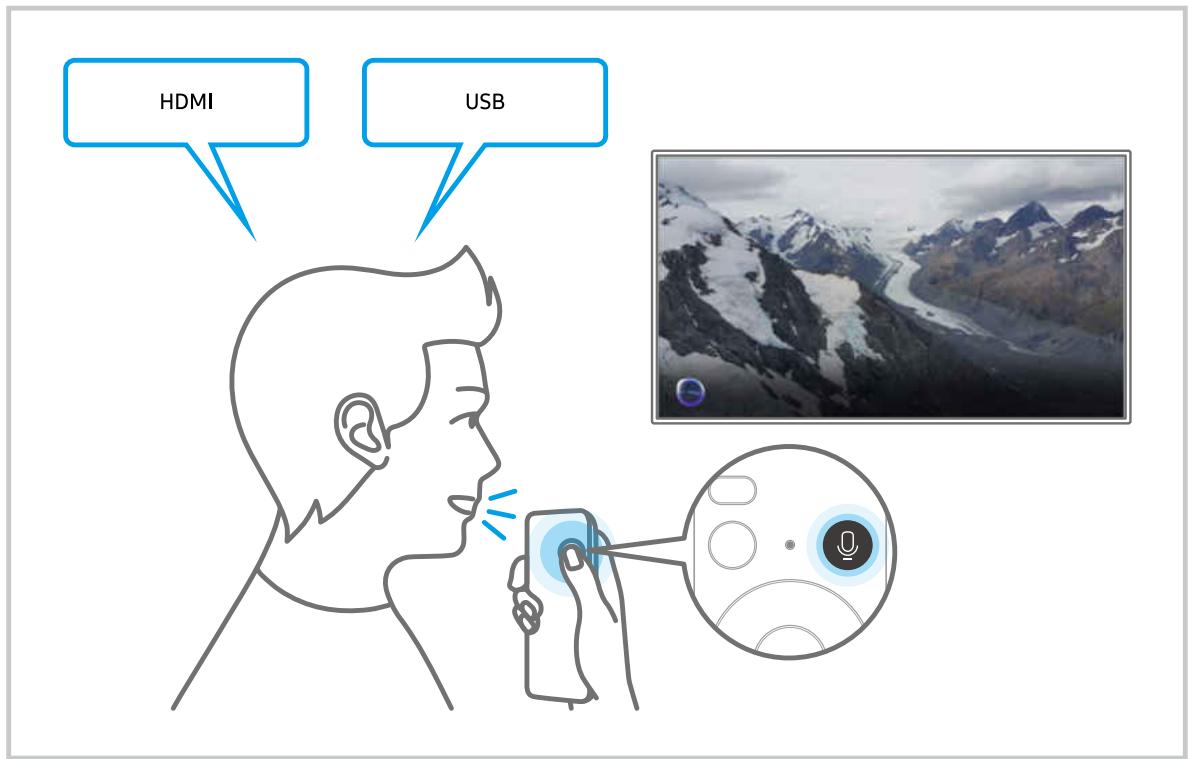
Les images, boutons et fonctions de la Samsung Smart Remote peuvent différer selon le modèle ou la zone géographique.
En savoir plus sur l'écran Discover Bixby
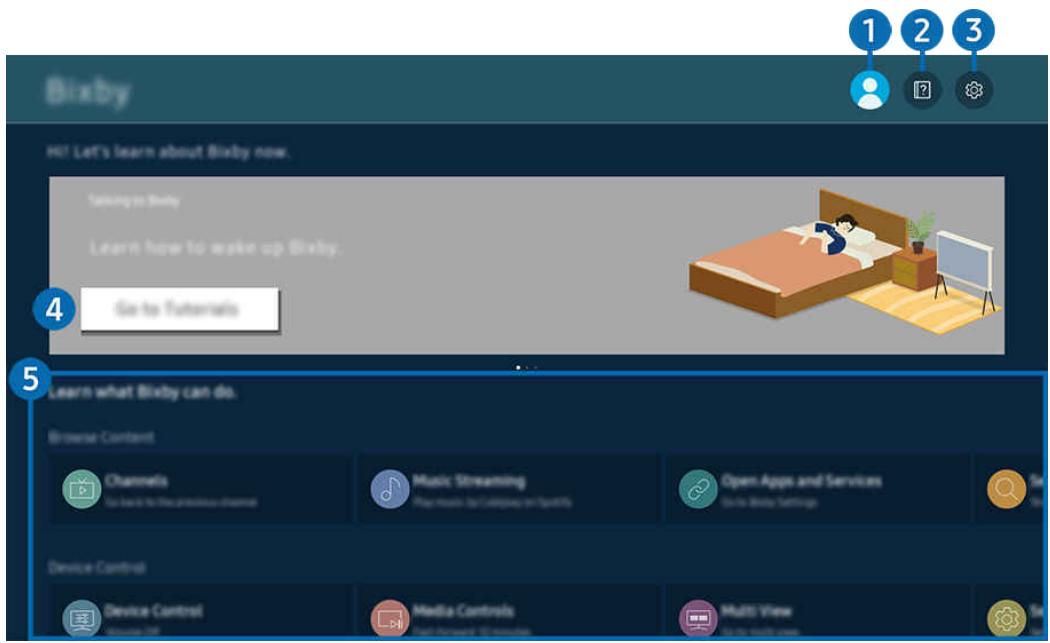
Votre téléviseur peut afficher une image différente de celle ci-dessus, selon le modèle et la région.
1 Compte
Déconnectez-vous après être allé à l'écran Compte Samsung.
Si vous êtes déconnecté de votre compte Samsung, sélectionnez Compte pour vous connecter.
2 Didacticiels
Permet d'afficher les didacticiels associés à Bixby.
3 Paramètres
Vous pouvez modifier les réglages pour utiliser Bixby.
Il se peut que ces fonctions ne soient pas prises en charge selon le modèle ou la zone géographique. Ces fonctions peuvent être définies dans Paramètres Bixby ( > touche de direction gauche > Paramètres > Tous les paramètres > Fonctions avancées > Voix > Paramètres Bixby). Essayer
- Réveil vocal
Configurez les paramètres pour réveiller Bixby avec votre voix. Vous pouvez configurer les paramètres suivants : Réveiller en mode mains libres, Enregistrement de la voix, Utiliser votre voix avec le micro d'une Soundbar, Wake-up phrase, Parlez à Bixby sans le réveiller, et Sensibilité du réveil. (® > Paramètres Bixby > Réveil vocal)
Dans Réveil vocal, réglez Réveiller en mode mains libres pour qu'il fonctionne à tout moment, et dites « Hi, Bixby » lorsque la TV est éteinte. Vous pouvez utiliser Daily Board qui fournit une variété d'informations quotidiennes, même lorsque vous ne regardez pas la TV.
Pour plus d'informations sur Daily Board, consultez « L'utilisation du Daily Board ». Il est possible que la fonction Réveil vocal ne soit pas prise en charge en fonction du modèle et de la région. Pour pouvoir utiliser cette fonction, le commutateur de microphone au bas du TV doit être activé. Il se peut que le microphone sur le TV ne soit pas pris en charge selon le modèle ou la zone géographique. Lorsque la distance par rapport au TV est comprise entre 3 et 4 m, les performances sont optimales. Si Bixby ne répond pas, reportez-vous à « J'ai dit « Hi, Bixby/Alexa » mais Bixby/Alexa ne me répond pas. » dans « Résolution des problèmes ». Les images, boutons et fonctions de la Samsung Smart Remote peuvent différer en fonction du modèle ou de la zone géographique.
- Langue et style de voix
Vous pouvez changer la langue et le style de voix de Bixby.
Les langues du TV et des autres applications ne seront pas modifiées. Bixby prend en charge certaines langues uniquement. Cette fonction peut ne pas être prise en charge dans Bixby en fonction de la langue sélectionnée.
Jouez un son lorsque Bixby commence et arrête l'écoute.
Cette fonction peut ne pas être prise en charge suivant le modèle et la région.
Confidentialité
Vous pouvez autoriser Bixby ou lui interdire d'utiliser vos informations personnelles avec les services Bixby.
Affiche les conditions générales détaillées du service.
4 Commandes recommandées
Affiche les commandes recommandées que vous pouvez utiliser pour contrôler le TV avec Bixby en fonction du contexte actuel.
Si vous ne souhaitez pas afficher les commandes recommandées, réglez Conseil vocal sur Arrêt. (® > touche de direction gauche > Paramètres > Tous les paramètres > Fonctions avancées > Voix > Conseil vocal) Essayer
Tous les services
Vous pouvez apprendre les commandes vocales vous permettant d'utiliser Bixby dans diverses situations. Utilisez les touches fléchées pour accéder à la commande souhaitée, puis appuyez sur la touche Sélectionner. Vous pouvez utiliser le TV avec diverses commandes vocales.
À lire avant d'utiliser Bixby
- Les langues et fonctionnalités d'interaction vocale peuvent varier en fonction de la région. Si la langue définie n'est pas celle de votre pays, certaines fonctionnalités ne sont pas disponibles.
- Bixby n'est disponible que lorsque la TV est connectée au réseau.
- Même si la TV est connectée au réseau, une erreur de serveur Bixby peut entraîner une absence de réponse.
- Les spécifications fonctionnelles existantes peuvent changer si Bixby est mis à jour.
- Bixby n'est disponible que sur les TVs qui prennent en charge cette fonctionnalité et qui sont accompagnés d'une télécommande dotée d'un micro.
- Certains caractères spéciaux et symboles tels que « - » ne sont pas pris en charge. Par conséquent, si un mot ou une phrase contient des symboles ou des valeurs numériques, il se peut que la fonction ne fonctionne pas correctement.
- Les résultats de la recherche peuvent ne pas être complets.
- Certaines applications peuvent être payantes. En conséquence, un contrat ou une application de service peut s'appliquer.
- Pour changer de chaîne à l'aide des commandes vocales, vous devez achever la configuration du fournisseur de services. Trouvez votre fournisseur de services peut être réglé dans > touche de direction gauche > Paramètres > Tous les paramètres > Général et Confidentialité > Diffusion > Informations et paramètres du fournisseur de services. Essayer
Si les paramètres du fournisseur de services ne sont pas encore configurés, configurez-les dans > touche de direction gauche > Paramètres > Tous les paramètres > Général et Confidentialité > Rétablir les paramètres par défaut. Essayer

Les paramètres du fournisseur de services lors de la configuration initiale ne sont pas pris en charge dans certaines zones géographiques.
- Pour utiliser la fonction de saisie vocale de texte et la fonction de recherche, vous devez accepter que des tiers puissent collecter et utiliser vos données vocales. Pour utiliser la fonction Bixby, vous devez :
- Acceptez les conditions d'utilisation de Smart Hub.
- Accepter les instructions concernant la collecte et l'utilisation des informations personnelles concernant le service Smart Hub.
- Accepter la collecte et l'utilisation d'informations personnelles pour le service d'interaction vocale.
Dispositions d'utilisation de Bixby
- Le taux d'interaction vocale varie en fonction du volume/signal de la prononciation et de l'environnement ambiant (son du téléviseur et bruit ambiant).
L'utilisation du Daily Board
Même lorsque le téléviseur est éteint, vous pouvez accéder facilement à des informations quotidiennes utiles grâce à l'écran intelligent, qui s'allume lorsqu'un utilisateur est détecté ou lorsqu'il est activé par la voix.
Cette fonction peut ne pas être prise en charge suivant le modèle et la région.
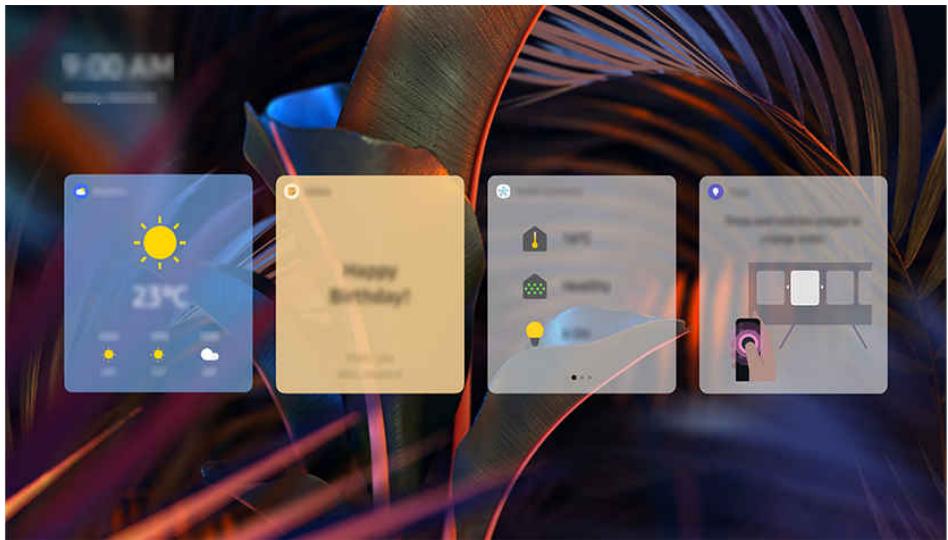
Votre téléviseur peut afficher une image dente de celle ci-dessus, en fonction du modèle et de la région.
Démarrage de Bixby à l'aide de votre voix
> touche de direction gauche > Paramètres > Tous les paramètres > Fonctions avancées > Daily Board > Activer avec Voix
Lorsque le téléviseur est éteint, dites « Hi, Bixby ». Vous pouvez utiliser Daily Board qui fournit une variété d'informations quotidiennes, même lorsque vous ne regardez pas la télévision.
Lorsque la distance par rapport au téléviseur est comprise entre 3 et 4 m, les performances sont optimales. Si Bixby ne répond pas, reportez-vous à « J'ai dit « Hi, Bixby/Alexa » mais Bixby/Alexa ne me répond pas. » dans « Résolution des problèmes ».
Démarrage du Daily Board par la détection d'utilisateur
Touche directionnelle gauche > Paramètres > Tous les paramètres > Fonctions avancées > Daily Board > Activer avec Détection des utilisateurs
Allumez Daily Board pour afficher automatiquement l'écran du Daily Board si un utilisateur est détecté à proximité, même si l'écran du téléviseur est éteint. Daily Board peut être activé dans Touche directionnelle gauche > Paramètres > Tous les paramètres > Fonctions avancées > Daily Board. Essayez.
Les utilisateurs sont détectés par les sons et les mouvements autour du téléviseur. Les utilisateurs peuvent ne pas être détectés correctement, en fonction de l'environnement dans lequel le téléviseur est utilisé. Si c'est le cas, dites « Hi, Bixby » pour activer Bixby, puis activez le Daily Board. (Paramètres Bixby > Réveil vocal > Réveiller en mode mains libres > Toujours). Les images, boutons et fonctions de la Samsung Smart Remote peuvent différer en fonction du mode ou de la zone géographique. Si le Mode Nuit est activé dans Daily Board > Éditer > Paramètres, les utilisateurs ne sont pas détectés quand il fait sombre autour d'eux. Lorsque le Programme inactif est activé dans Daily Board > Éditer > Paramètres > Détection des utilisateurs, les utilisateurs ne sont pas détectés pendant une période de temps définie.
Les modèles S8 F/S9 F activent automatiquement la fonction Protection du panneau lorsque vous arrêtez votre téléviseur après une utilisation prolongée. Lorsque la fonction Protection du panneau est active, la fonction de détection d'utilisateur Daily Board se désactive temporairement.
La météo, les notes, SmartThings (État du domicile, App. ph., Énergie), la musique et de nombreuses autres formes d'informations quotidiennes utiles sont fournies sous forme de widgets.
Utilisez Éditer > Widgets pour configurer les paramètres afin de n'afficher que certains widgets.
Les widgets pris en charge peuvent varier en fonction du modèle, de la région et de l'environnement dans lequel le service est utilisé.
Modification des paramètres de Daily Board
Sur l'écran Daily Board, utilisez le menu Éditer pour modifier les paramètres.
Papiers peints
Choisissez un thème d'arrière-plan dans Éditer > Papiers peints.
Délai de mise en veille de l'écran
Ajustez la durée de la minuterie d'arrêt à partir de Éditer > Paramètres > Délai de mise en veille de l'écran.
Ajustez la durée de transition des pages à partir de Éditer > Paramètres > Boucle auto.
- Détection des utilisateurs
Accédez à Éditer > Paramètres et configurez les paramètres de Détection des utilisateurs : Activé/Arrêt, Sensibilité ou Programme inactif. Programme inactif désactive la fonction Détection des utilisateurs pendant une période de temps définie.
Mode Nuit
Naviguez jusqu'à Éditer > Paramètres et activez le Mode Nuit afin d'éviter au Daily Board de s'allumer lorsque l'environnement s'assombrit, même si un utilisateur est détecté.
Utilisation de la Barre de produits
Contrôlez facilement les paramètres de surveillance et d'amélioration du jeu en utilisant la Barre de produits.
Cette fonction n'est pas prise en charge sur tous les modèles.
Démarrage de la Barre de produits
Lorsque Mode Jeu (® > touche de direction gauche > Paramètres > Tous les paramètres > Fonctions avancées > Paramètres du mode Jeu > Mode Jeu) est sur Activé ou Auto, appuyez et maintenez enfoncé le bouton (bouton lecture/pause) de votre Samsung Smart Remote pour démarrer la Barre de produits.
Pour décider de démarrer automatiquement ou non la Barre de produits lors de la modification de l'entrée externe ou de l'activation du mode jeu, activez ou désactivez la fonction Exéc. auto. barre produits (® > touche de direction gauche > Paramètres > Tous les paramètres > Fonctions avancées > Paramètres du mode Jeu > Exéc. auto. barre produits).
En savoir plus sur la Barre de produits
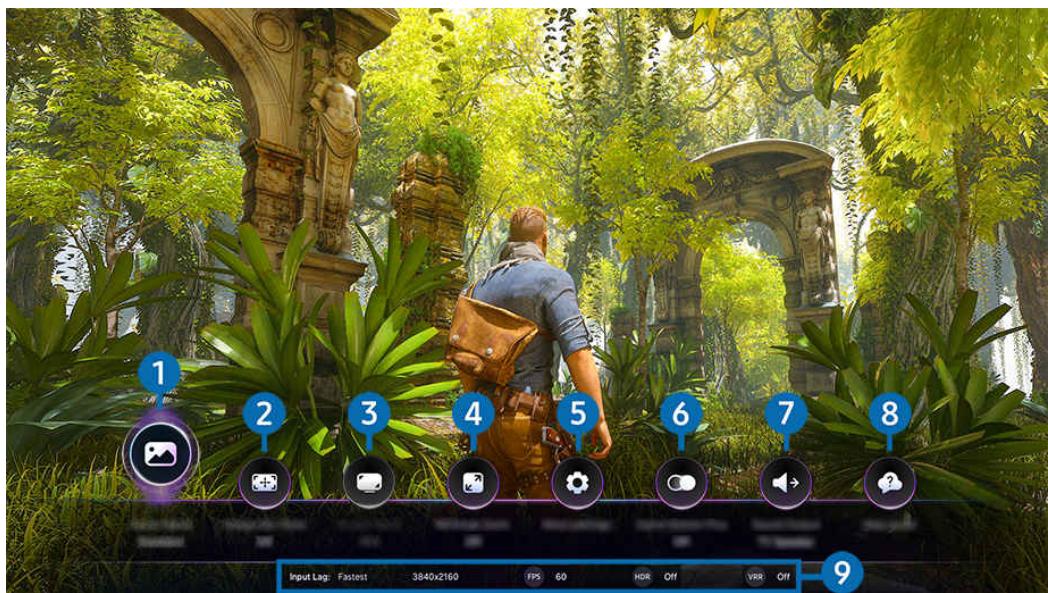
Votre TV peut présenter une image différente de celle ci-dessus en fonction du modèle et de la région.
1 Genre de jeu
Spécifiez le Mode Image du jeu selon le genre du jeu en cours. Pour personnaliser la qualité de l'image, sélectionnez Personnalisé 1 ou Personnalisé 2.
2 Point de visée virtuel
Vous pouvez voir le point de mire virtuel sur l'écran.
Vous pouvez changer le format d'écran de 16:9 (réglage précédent) à Ultra large (21:9 ou 32:9).
Vous ne devez régler la résolution de votre PC qu'une seule fois au premier usage. Le format d'écran de la Barre de produits ne peut être changé que lorsque la résolution Ultra large est prise en charge par un jeu ou un PC. La prise en charge ou non du format d'écran de 21:9 et 32:9 dépend du titre du jeu, par conséquent, veillez à consulter la société de jeu.
4 Zoom sur la minicarte
Utilisez les boutons directionnels et le bouton Sélectionner de la télécommande pour effectuer un zoom sur des zones spécifiques de l'écran de jeu et ajuster la taille d'agrandissement.
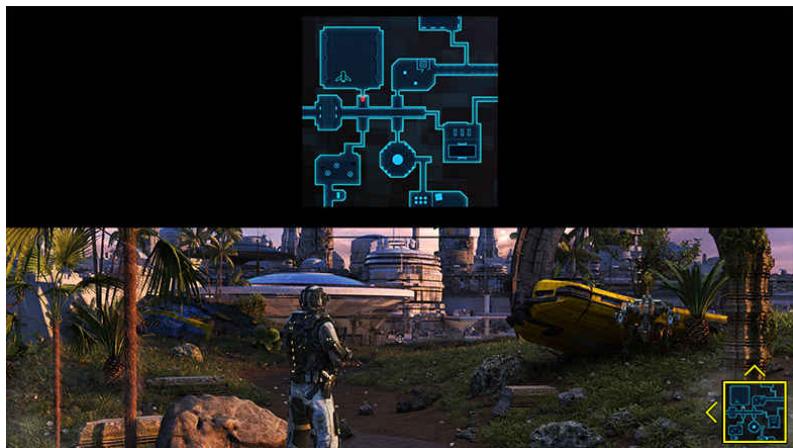
Pour connaître la résolution prise en charge de Minimap, reportez-vous au tableau ci-dessous.
| Format d'écran de la Barre de produits | Résolution définie sur le PC |
| 16:9 | 3840 x 2160 (60/120 Hz) |
| 21:9 | 2560 x 1080 (60/120 Hz) |
| 3840 x 1600 (60/120 Hz) |
| 32:9 | 3840 x 1080 (60/120 Hz) |
*: Il se peut que la fréquence de rafraîchissement ne soit pas prise en charge selon le modèle.
Plus de paramètres
Configurez les paramètres spécifiques selon vos préférences.
6 Jeux Motion Plus
Activez cette fonction pour obtenir une qualité d'image plus claire lorsque vous jouez à un jeu de rôle ou un jeu d'aventure avec de nombreuses scènes dynamiques.
7 Sortie son
Changez l'appareil de sortie du son (par ex. haut-parleur TV, barre de son, casque Bluetooth, etc.).
8 Guide d'assistance
Affichez les détails sur la façon d'utiliser chaque élément de menu.
9 Affichage de l'état actuel
- Retard d'affichage : indique l'état du décalage de l'entrée de jeu.
- Résolution : indique la résolution du jeu en cours. IPS : affiche le nombre d'images par seconde en temps réel. Si la VRR est active, la fréquence d'images change. HDR : affiché comme Activé lorsque vous jouez à un jeu en HDR. VRR : affiche la fréquence de rafraîchissement variable.
Utilisation du FreeSync
La fonction FreeSync vous permet de jouer à des produits sans interruption ni retard vidéo. Pour utiliser la fonction FreeSync, activez la fonction FreeSync de l'appareil externe.
- Modèles qui prennent en charge FreeSync Premium Pro
- QN9**F, S9*F (sauf pour les modèles 48 pouces et plus petits), S95F, QN9*F, QN8*F (sauf pour le modèle 50 pouces), QN7*F, The Frame (LS03FW)
Pour les résolutions pour lesquelles FreeSync est pris en charge, reportez-vous à « Résolutions prises en charge pour FreeSync (VRR) ». Les QN990F, The Frame (LS03FW) prennent en charge FreeSync Premium Pro uniquement lorsque la source d'entrée est connectée via MICRO HDMI.
Réglage de la vue du jeu en Super ultra large
Réglez la résolution de l'écran de votre PC pour qu'elle corresponde au format d'écran sélectionné dans la barre de jeu avant d'activer le jeu en Super ultra large.
Si le téléviseur est connecté à un ordinateur et que le Mode Jeu est réglé sur ACTIVE ou Auto, le grand écran (21:9 ou 32:9) est activé à partir de la barre de jeu.
Il se peut que cette fonction ne soit pas prise en charge selon le modèle et la zone géographique. Vérifiez si le jeu prend en charge la résolution Ultra large (21:9 ou 32:9). Si vous réglez la résolution sur votre PC pour la première fois, vous pouvez changer le format d'écran par le biais de la barre de jeu sur votre TV.
| Format d'écran de la Barre de因为他们 | Résolution définie sur le PC |
| 21:9 | 3840 x 1600 (60 Hz) |
| * 3840 x 1600 (120 Hz) |
| 2560 x 1080 (60 Hz) |
| 2560 x 1080 (120 Hz) |
| 32:9 | 3840 x 1080 (60 Hz) |
| 3840 x 1080 (120 Hz) |
*: De même, selon le modèle, il est possible que la résolution ne soit pas prise en charge. Les résolutions prises en charge peuvent différer selon le modèle ou le port HDMI connecté au PC. Après avoir réglé la résolution, vérifiez si l'écran du PC ou du Mac change lorsque vous changez le format d'écran sur la barre de jeu de votre TV. Cette fonction n'est pas prise en charge par tous les systèmes d'exploitation ou appareils. Si l'appareil externe connecté est un appareil de jeu, la fonction ne fonctionne pas même si vous changez le nom de Source à « PC ». Pendant que vous jouez à un jeu, le format d'écran ne peut pas être changé. Avant d'exécuter un jeu, sélectionnez d'abord le rapport d'écran souhaité sur la barre de jeu, puis exécutez le jeu. Pour certains jeux, vous devez faire correspondre la résolution du jeu avec le rapport d'écran sélectionné dans la barre de jeu.
Modification de la position de l'écran Super ultra large
Lorsque vous jouez à un jeu à la résolution Super ultra large, vous pouvez ajuster la position de l'écran de jeu à la hauteur de vos yeux.
Avec la résolution Super ultra large, utilisez les boutons / (chaîne) pour déplacer la position de l'écran vers le haut, le centre ou le bas.
Configuration des paramètres de jeu à 144 Hz / 165 Hz / 240 Hz
Si le téléviseur est un modèle qui prend en charge 144Hz / 165Hz / 240Hz, vous pouvez jouer à des jeux à 144Hz / 165Hz / 240Hz.
- Modèles prenant en charge 144 Hz : S9*F, QN85F, QN80F (sauf pour les modèles 50 pouces), QN70F, The Frame (LS03FW), The Frame (LS03FA) (modèles 55 pouces et plus grands), QN1EF
- Modèles prenant en charge 165 Hz : QN900F, S95F, QN9*F
- Modèles prenant en charge 240 Hz : QN990F (sauf pour les modèles 98 pouces), QN950F.
- Les résolutions prenant en charge 144 Hz / 165 Hz / 240 Hz sont les suivantes :
| Format d'écran de la Barre de因为他们 | Résolution définie sur le PC |
| 16:9 | 1920 x 1080p à 144 / 1920 x 1080p à 165 / 1920 x 1080p à 240 |
| 3840 x 2160p à 144 / 3840 x 2160p à 165 / 3840 x 2160p à 240 |
| 21:9 | 2560 x 1080p à 144 / 2560 x 1080p à 165 / 2560 x 1080p à 240 |
| 3840 x 1600p à 144 / 3840 x 1600p à 165 / 3840 x 1600p à 240 |
| 32:9 | 3840 x 1080p à 144 / 3840 x 1080p à 165 / 3840 x 1080p à 240 |
Dépannage de l'écran de jeu et des problèmes audio
Après avoir changé le format d'écran sur la barre de jeu, si l'écran et le son du jeu ne sont pas émis correctement, essayez de résoudre les problèmes comme indiqué ci-dessous.
- Vérifiez si le jeu prend en charge la résolution Ultra large ou si votre PC prend en charge la résolution Ultra large. Redémarrez le jeu après l'avoir quitté.
- Sélectionnez la même résolution que celle de la barre de son. Lorsque le format d'écran change correctement, l'écran apparaît comme indiqué ci-dessous.
Utilisation de la fonction Auracast
Vous pouvez écouter le son du téléviseur en le connectant à un appareil audio Bluetooth qui prend en charge Auracast.
Cette fonction est prise en charge par le QN9**F ou supérieur uniquement. Cette fonction peut ne pas être prise en charge en fonction des modèles de l'appareil mobile et de l'appareil audio Bluetooth.
Utilisation de la fonction Auracast
touche de direction gauche > Paramètres > Tous les paramètres > Son > Paramètres expert > Auracast
Vous pouvez connecter un appareil Bluetooth qui prend en charge Auracast au téléviseur.
Connectez un appareil audio Bluetooth au téléviseur via l'appareil mobile connecté à l'appareil audio Bluetooth. Pour ce faire, utilisez le menu de diffusion dans les paramètres Bluetooth de l'appareil mobile.
L'emplacement du menu de diffusion peut varier en fonction du modèle de l'appareil mobile. Cette fonction est prise en charge par le QN9**F ou supérieur uniquement. Cette fonction permet de connecter simultanément le téléviseur à deux appareils Bluetooth ou plus qui prennent en charge Auracast. Cette fonction ne permet pas de connecter simultanément le téléviseur à un appareil audio Bluetooth qui prend en charge Auracast et à un appareil audio Bluetooth qui ne prend pas en charge Auracast. Il se peut que la fonction Auracast ne soit pas prise en charge en fonction du modèle de l'appareil mobile. Le volume audio peut être réglé à partir de l'appareil mobile connecté à l'appareil audio. Lorsque cette fonction est activée, il n'est pas possible d'écouter le son d'un appareil audio Bluetooth déjà connecté au téléviseur et qui ne prend pas en charge Auracast. Si Auracast est activé et que vous changez le périphérique de sortie audio pour le périphérique audio Bluetooth précédemment connecté, Auracast se désactivera automatiquement. Pour activer Auracast, changez le périphérique de sortie audio pour les haut-parleurs du téléviseur. Tant que Auracast est en cours d'utilisation, il n'est pas possible d'utiliser ensemble d'autres appareils qui prennent en charge la connexion sans fil (par ex., haut-parleur Bluetooth, haut-parleur Wi-Fi, casque audio, barre de son, manette de jeu, clavier, souris, mise en miroir audio, etc.).
Utilisation d'un mot de passe
touche de direction gauche > Paramètres > Tous les paramètres > Son > Paramètres expert > Auracast > Utiliser le mot de passe
Si vous avez défini un mot de passe, vous devrez le saisir lorsque vous connectez un appareil audio au téléviseur via un appareil mobile, avant d'utiliser Auracast.
Changement de votre mot de passe
touche de direction gauche > Paramètres > Tous les paramètres > Son > Paramètres expert > Auracast > Réinitialiser le mot de passe
Permet de changer le mot de passe que vous utilisez pour vous connecter à Auracast.
Utilisation de Click to Search
Recevez des recommandations de contenu qui peuvent être liées au contenu en cours de lecture.
Affichez des informations sur le contenu en lecture et recevez des recommandations sur le contenu connexe. Cette fonction est uniquement prise en charge par les TV en direct et Samsung TV Plus.
Pour utiliser la fonction, assurez-vous que le téléviseur est connecté à un réseau. Pour utiliser cette fonction lorsque vous regardez la TV en direct, assurez-vous de définir ou d'enregistrer un fournisseur de services. Affichez des informations sur la distribution des rôles de la série ou du film que vous regardez, et ajoutez ou supprimez du contenu pris en charge. Cette fonction est prise en charge lorsque vous regardez la TV en direct en utilisant une antenne, un récepteur TV/décodeur par câble ou un récepteur/décodeur par satellite, et n'est pas prise en charge par d'autres entrées externes ou applications. Cette fonction peut ne pas être prise en charge selon le modèle et la région. Le type d'informations recommandées peut varier selon le fournisseur de contenu.
L'écran Click to Search affiche les options suivantes :
Watch Next
Obtenez des informations sur le contenu en lecture et le contenu connexe.
Obtenez des informations sur les artistes-interprètes du contenu en lecture, y compris sur les autres contenus dans lesquels ils se sont produits.
Démarrage de la fonction à l'aide d'un bouton sur la Samsung Smart Remote
Pour démarrer Click to Search pendant que vous regardez du contenu TV en direct ou Samsung TV Plus, appuyez sur le bouton de la Samsung Smart Remote ou maintenez le bouton enfoncé pendant plus de 1 seconde.
Il se peut que le bouton ne soit pas pris en charge selon le modèle de télécommande.
Utilisation de Traduire en direct
Utilisez la fonction Traduire en direct pour visionner des contenus en direct avec des sous-titres traduits dans la langue de votre choix.
touche de direction gauche > Paramètres > Traduire en direct touche de direction gauche > Paramètres > Tous les paramètres > Fonctions avancées > Paramètres Traduire en direct
Cette fonction traduit automatiquement les sous-titres diffusés par les radiodiffuseurs. Elle ne fonctionne pas si le radiodiffuseur ne fournit pas de service de sous-titrage.
La vitesse de traduction peut varier en fonction de la vitesse de réception des sous-titres et de la paire de langues. Les langues prises en charge peuvent varier. La disponibilité des langues prises en charge peut varier. L'exactitude et la fiabilité de la traduction n'est pas garantie. La fonction peut être modifiée, suspendue ou supprimée à tout moment.
Changement du Paramètres Traduire en direct
Configure des éléments spécifiques pour l'affichage de contenus utilisant le service de traduction en temps réel.
Détectez automatiquement la langue du contenu en lecture pour la définir comme langue source de la traduction. Il est possible de régler manuellement la langue source si nécessaire.
Réglez la langue de traduction des sous-titres. Certaines langues peuvent nécessiter un téléchargement. Pour télécharger une langue, le TV doit être connecté à un réseau.
Taille police
Réglez la taille de la police des sous-titres traduits dans une gamme de trois tailles.
Position
Déplacez la position des sous-titres traduits entre le haut, le bas, la gauche et la droite de l'écran.
- Arrière-plan des sous-titres
Réglez la couleur d'arrière-plan des sous-titres traduits.
Fonctions Regarder la télévision et Enregistrer
Utilisez une variété de fonctions pratiques proposées par votre TV Samsung tout en regardant la TV. Vous pouvez également modifier votre liste de chaînes et créer une liste de chaînes favorites.
Utilisation de Guide
Affichez les programmes quotidiens des différentes chaînes sur un seul écran.
Appuyez sur le bouton / (chaîne) pour accéder au Guide.
Dans le Guide, vous pouvez consulter la programmation quotidienne de chaque station, des informations sur les programmes, choisir un programme à regarder et planifier un visionnage ou un enregistrement.
Les paramètres du Fournisseur de services lors de la configuration initiale ne sont pas pris en charge dans certaines zones géographiques. Il est possible que la fonction Enregistrer ne soit pas prise en charge en fonction du modèle et de la région. Pour accéder aux informations ou aux fonctions supplémentaires fournies dans le Guide à partir de chaînes analogiques, vous devez définir le Fournisseur de services pendant la phase de configuration initiale. Pour consulter le Guide, vous devez d'abord configurer Heure ( 念 > touche de direction gauche > Paramètres > Tous les paramètres > Général et Confidentialité > Heure). Pour plus de détails sur l'utilisation de la télécommande, reportez-vous au guide d'image en haut à droite.
À propos de l'écran du Guide
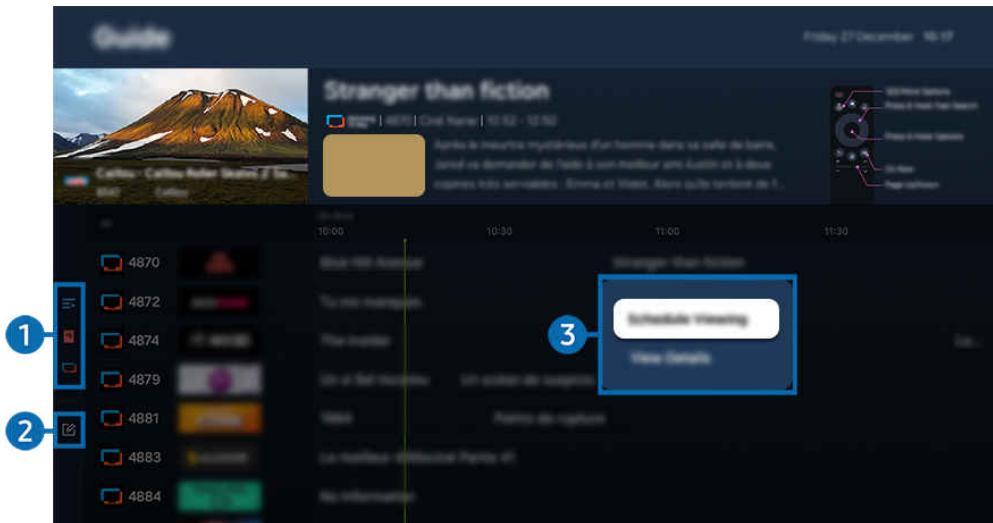
Votre TV peut afficher une image différente de celle ci-dessus, en fonction du modèle et de la région.
1 Filtrage des chaînes
Affichez les chaînes et les programmes classés par type.
2 Modifier les chaînes
Modifie les chaînes enregistrées sur le TV.
Pour plus d'informations, reportez-vous à la section « Utilisation de la fonction de modification des chaînes »
3 Options supplémentaires liées aux programmes
Naviguez jusqu'au programme souhaité et maintenez le bouton Sélectionner enfoncé pour accéder aux options suivantes :
Il se peut que ces fonctions ne soient pas prises en charge en fonction du modèle ou de la zone géographique. - Programmer visionnage
Vous pouvez programmer le visionnage d'une émission à venir.
Annuler le visionnage programmé
Vous pouvez annuler des visionnages programmés.
- Afficher les informations
Permet d'afficher des informations détaillées sur le programme sélectionné. Les informations peuvent varier ou ne pas être disponibles en fonction du signal de diffusion.
Enregistrer
Vous pouvez enregistrer un programme en cours.
Vous pouvez arrêter la fonction d'enregistrement en cours d'exécution.
- Modifier la durée d'enregistrement
Permet de modifier les heures de début et de fin des enregistrements d'émissions à partir.
- Programmer enregistrement
Permet de programmer l'enregistrement d'une émission à partir.
Annuler l'enregistrement programmé
Vous pouvez annuler des enregistrements programmés.
Utilisation des fonctions supplémentaires du Guide
Depuis le Guide, appuyez sur le bouton ou pour utiliser des fonctions supplémentaires.
Il se peut que ces fonctions ne soient pas prises en charge en fonction du modèle ou de la zone géographique. - Filtrage des chaînes
Vous pouvez afficher les chaînes et les programmes classés par type défini dans la liste des chaînes.
Vous pouvez voir l'écran Gestionnaire des programmes et enregistrements ou Gestionnaire prog..
Pour plus d'informations sur la programmation d'enregistrement, consultez « Enregistrement de programmes ». Pour plus d'informations sur la programmation de visionnage, consultez « Configuration d'un visionnage planifié ».
Type d'antenne
Vous pouvez modifier le type des signaux de diffusion que la TV reçoit. Cette fonction peut ne pas être prise en charge en fonction du signal de diffusion entrant.
Enregistrement de programmes
Enregistrez un programme en cours ou à venir en utilisant un périphérique USB plutôt qu'un magnétoscope.
Cette fonction peut ne pas être prise en charge suivant le modèle et la région. Connectez un périphérique USB pour utiliser les fonctions d'enregistrement du TV. Avant d'utiliser une fonction d'enregistrement, lisez attentivement toutes les précautions d'usage. Pour plus d'informations, reportez-vous à la section « Avant d'utiliser les fonctions Enregistrement et Timeshift ». Vous ne pouvez enregistrer que les programmes reçus par une antenne. Le symbole C apparaît en regard des programmes et des chaînes dont l'enregistrement est programmé.
Les options d'enregistrement instantané et planifié depuis le guide
Enregistrer
- Sélectionnez un programme en cours de diffusion et appuyez sur le bouton Sélectionner.
- Sélectionnez Enregistrer dans le menu contextuel pour commencer l'enregistrement.
- Programmer un enregistrement
- Sélectionnez un programme dont la diffusion est planifiée, puis appuyez sur le bouton Sélectionner.
- Sélectionnez Programmer un enregistrement dans le menu contextuel pour programmer l'enregistrement.
Enregistrement pendant le visionnage d'un programme
Enregistrer
- Sur la Samsung Smart Remote, appuyez sur le bouton ou
- Utilisez les boutons directionnels pour naviguer jusqu'au pavé de commande.
- Sélectionnez Enregistrer pour commencer l'enregistrement.
Ou appuyez sur le bouton pendant que vous regardez la télévision.
- Programmer un enregistrement
- Appuyez sur le bouton Sélectionner pendant que vous regardez un programme pour charger la fenêtre des détails du programme.
- Utilisez le bouton directionnel gauche ou droit pour naviguer jusqu'à un programme dont la diffusion est planifiée, puis appuyez sur le bouton Sélectionner.
- Sélectionnez Programmer enregistrement pour planifier l'enregistrement du programme.
Utilisation de l'écran du gestionnaire de planification des enregistrements
- Sur la Samsung Smart Remote, appuyez sur le bouton ou
- Utilisez les boutons directionnels pour naviguer jusqu'au pavé de commande.
- Sélectionnez Gestionnaire prog. ou Enregistements pour accéder à l'écran Gestionnaire des programmes et enregistements.
L'écran Gestionnaire des programmes et enregistements affiche les options suivantes :
Les options de menus affichées peuvent varier en fonction du modèle ou de la zone géographique.
- Enregistrements
Regardez des Enregistrements.
Les boutons affichés à l'écran varient en fonction du fichier en cours de lecture. Pour plus d'informations sur les commandes de lecture, consultez la section « Boutons et fonctions disponibles lors de l'enregistrement d'un programme ou avec Timeshift ». Dans la liste, sélectionnez un enregistrement que vous souhaitez visionner. La lecture de l'enregistrement sélectionné commence. Placez le pointeur sur un enregistrement pour afficher les options Lire, Supprimer, et Afficher les infos dans le menu de droite.
- Programmer enregistrement
Naviguez jusqu'à Calendriers et appuyez sur Programme enregistrement. Ajoutez, modifiez ou annulez une planification d'enregistrement de programme.
① Spécifiez les paramètres Antenne, Canal, Répétition, Date, Heure de début, et Heure de fin, puis sélectionnez Enregistrer pour planifier l'enregistrement d'un programme spécifique à une heure et une date déterminées. Il est possible de créer jusqu'à trente événements de Programme visionnage et de Programme enregistrement. Assurez-vous que le paramètre Heure (① > touche de direction gauche > Paramètres > Tous les paramètres > Général et Confidentialité > Heure) de votre TV est correct.
- Modif.
Vous pouvez définir le début et la fin d'un enregistrement programmé. Vous pouvez définir l'heure de début jusqu'à 10 minutes avant le début du programme et l'heure de fin jusqu'à 10 minutes après la fin du programme.
Supprimez un enregistrement planifié.
Consultez les informations détaillées sur un enregistrement planifié.
Paramètres
- Démarrer l'enregistrement en avance
Changez ce paramètre de sorte que l'enregistrement commence légèrement en avance par rapport à l'heure de début du programme indiquée dans le Guide.
- Poursuivre l'enregistrement après
Changez ce paramètre de sorte que l'enregistrement se termine légèrement plus tard que l'heure de fin du programme indiquée dans le Guide.
Permet de fournir aux utilisateurs des informations sur le symbole et l'explication concernant une icône utilisée dans le gestionnaire de programme.
Les menus peuvent ne pas s'afficher dans certaines régions ou sur certains modèles.
Configuration d'un visionnage planifié
Configurez la TV pour afficher une chaîne ou un programme spécifique à une heure et une date déterminées.
Cette fonction peut ne pas être prise en charge suivant le modèle et la région. L'icône apparaît en regard des émissions qui ont été configurées pour un visionnage programmé. Pour planifier un visionnage, vous devez d'abord régler l'horloge de votre TV ( > touche de direction gauche > Paramètres > Tous les paramètres > Général et Confidentialité > Heure) et régler l'heure.
Utilisation des options de visionnage pré-programmées depuis l'écran Guide.
Sur l'écran Guide, sélectionnez un programme à regarder, appuyez sur la touche Sélectionner, puis sélectionnez Programmer visionnage dans le menu contextuel qui apparaît.
Utilisation des options d'affichage programmé pendant la visualisation d'un programme
- Appuyez sur le bouton Sélectionner pendant que vous regardez la TV.
- La fenêtre d'informations sur le programme s'affiche.
- Au moyen de la touche de direction gauche ou droite, sélectionnez un programme qui sera diffusé.
- Appuyez sur la touche Sélectionner, puis sélectionnez Programmer visionnage pour planifier le visionnage de ce programme.
Utilisation de l'écran du gestionnaire de planification d'un visionnage
- Sur la Samsung Smart Remote, appuyez sur le bouton ou
- Utilisez les boutons directionnels pour naviguer jusqu'au pavé de commande.
- Sélectionnez Gestionnaire prog. ou Enregistrements pour accéder à l'écran Gestionnaire des programmes et enregistrements.
Les options de menus affichées peuvent varier en fonction du modèle ou de la zone géographique.
- Programmer visionnage
Naviguez jusqu'à Calendriers et appuyez sur Programme visionnage. Ajoutez, modifiez ou annulez une planification de visionnage de programme.
Il est possible de créer jusqu'à trente événements de Programmer enregistrement et de Programmer visionnage. Assurez-vous que le paramètre Heure ( 念 > touche de direction gauche > Paramètres > Tous les paramètres > Général et Confidentialité > Heure) de votre TV est correct.
- Modif.
Vous pouvez définir l'heure de démarrage d'un visionnage programmé. Si vous désirez un programme à partir du Guide, vous pouvez régler l'heure de début jusqu'à 10 minutes avant le début du programme.
Supprimer
Vous pouvez supprimer les affichages programmés.
Vous pouvez afficher des informations détaillées sur les affichages programmés.
L'utilisation du Timeshift
Regardez les scènes que vous avez manquées et revenez à des moments précis du programme à l'aide de la fonction Timeshift.
Pour activer la fonction Timeshift pendant que vous regardez un programme, appuyez sur le bouton ou , puis utilisez les boutons directionnels de la télécommande pour sélectionner Timeshift ou appuyez sur le bouton
Essayer
Enregistrez le programme en cours de visionnage sur un périphérique USB pour mettre en pause des scènes spécifiques, regarder des scènes manquées ou revenir en arrière à des moments précis du programme.
Lorsque la fonction Timeshift est en cours d'exécution, certaines fonctions ne sont pas disponibles dans > touche de direction gauche > Paramètres > Tous les paramètres > Général et Confidentialité > Diffusion. Pour utiliser Timeshift, vous devez connecter un périphérique USB pour l'enregistrement. Avant d'utiliser la fonction Timeshift, lisez toutes les précautions d'usage. Pour plus d'informations, reportez-vous à la section « Avant d'utiliser les fonctions Enregistrement et Timeshift ». Cette fonction peut ne pas être prise en charge suivant le modèle et la région.
Boutons et fonctions disponibles lors de l'enregistrement d'un programme ou avec Timeshift
Il s'agit des commandes et options disponibles lors de l'enregistrement de programmes et de l'utilisation de Timeshift.
Appuyez sur le bouton directionnel bas pour afficher le pavé de commande avec les options suivantes :
Cette fonction peut ne pas être prise en charge suivant le modèle et la région. Les boutons et fonctions disponibles peuvent varier.
- Pause / Lire
Vous pouvez utiliser les fonctions suivantes lorsque la vidéo est suspendue. Notez que lorsque la vidéo est suspendue, le téléviseur ne diffuse pas le son.
- Rembobinage lent ou Avance lente : Utilisez le bouton « ou » pour effectuer un recul ou une avance lente. Les vitesses disponibles sont 1/8, 1/4 et 1/2. En mode lent, appuyez plusieurs fois sur le bouton correspondant pour augmenter rapidement la vitesse jusqu'à 3 fois. Pour reprendre la lecture à la vitesse normale, sélectionnez le bouton «.
Lorsque vous utilisez la fonction Rembobinage lent, vous pouvez voir la différence de temps entre la durée du programme enregistré et la durée de rembobinage.
Reculer / Avancer la lecture
Appuyez sur la touche de direction haut pour déplacer la sélection vers la barre de contrôle de lecture, puis sélectionnez les touches de direction gauche ou droite dans la barre de contrôle de lecture pour avancer ou revenir en arrière de 10 secondes dans la vidéo.
Lorsque la fonction de recul est activée, vous pouvez afficher la différence entre la durée d'enregistrement en cours et la durée de rembobinage.
- Rembobiner / Avance rapide
Utilisez le bouton ou pour rembobiner ou avancer rapidement.
Cette fonction n'est pas disponible lorsque vous regardez un programme en cours de diffusion.
- Arrêt enregistrement / Arrêt Timeshift
Permet d'arrêter l'enregistrement ou la fonction Timeshift.
Enregistrer
Vous pouvez passer de la fonction Timeshift à la fonction d'enregistrement. Lorsque vous passez à la fonction d'enregistrement, vous pouvez inclure le contenu enregistré par la fonction Timeshift dans le nouvel enregistrement.
Cette fonction n'est disponible que si la fonction Timeshift est en cours d'exécution.
- Modifier la durée d'enregistrement
Vous pouvez définir la période pendant laquelle le programme sera enregistré.
Cette fonction n'est disponible qu'au cours de l'enregistrement d'un programme.
- Accéder à TV en direct
Lorsque vous utilisez la fonction Timeshift pour visionner une scène précédente, sélectionnez Accéder à TV en direct pour revenir à la télévision en direct.
Cette fonction peut ne pas être prise en charge suivant le modèle et la région.
Charge une fenêtre contenant des informations sur le programme en cours d'enregistrement ou pour lequel la fonction Timeshift a été activée.
- Programmer visionnage / Programmer enregistrement
Ajoutez une planification de visionnage ou d'enregistrement.
Utilisation de la liste des chaînes
Changez de chaîne ou vérifiez les programmes sur d'autres chaînes.
Utilisez l'écran Liste des chaînes pour changer de chaîne ou voir les programmes diffusés sur d'autres chaînes numériques. Sur la télécommande standard, appuyez sur le bouton CH LIST.
Accès à la liste des chaînes
Maintenez enfoncé le bouton / (Canal) pour ouvrir la Liste des chaînes.
Utilisation des fonctions de l'écran de la liste des chaînes
Les icônes de l'écran Liste des chaînes indiquent ce qui suit :
- ★ : chaîne favorite.
- : Une chaîne verrouillée.
- : Chaîne nécessitant une carte CI.
Les options suivantes sont accessibles en haut à gauche de l'écran Liste des chaînes.
Hertzien, Câble ou Satellite
Permet de choisir entre Hertzien, Câble et Satellite.
Cette fonction peut ne pas être prise en charge en fonction du signal de diffusion entrant. Cette fonction peut ne pas être prise en charge suivant le modèle et la région.
Trier
Trie la liste par Numéro ou Nom.
Appuyez sur le bouton directionnel gauche sur l'écran Liste des chaînes pour accéder aux options suivantes :
Modifie les chaînes enregistrées sur votre TV.
Tous
Affiche les chaînes qui ont été recherchées automatiquement.
Les chaînes reçues selon le mode de réception sélectionné (hertzien, câble ou satellite) sont affichées.
Samsung TV Plus
Lorsque le téléviseur est connecté à Internet, vous pouvez visionner des programmes populaires ou sélectionner chaque thème via une chaîne virtuelle à tout moment. De même qu'avec les chaînes standard, le téléviseur fournit les programmes quotidiens pour Samsung TV Plus.
Cette fonction peut ne pas être prise en charge suivant le modèle et la région.
Permet de filtrer la liste afin d'inclure les chaînes correspondant au type sélectionné. Cependant, Type de canal ne peut être utilisé qu'avec les chaînes qui contiennent des informations sur le type.
Cette fonction peut ne pas être prise en charge en fonction du signal de diffusion entrant.
Affiche les chaînes favorites de Favoris 1 à Favoris 5.
Affiche uniquement les Favoris incluant la chaîne favorite.
Utilisation de la fonction de modification des chaînes
Modifie les chaînes enregistrées sur votre TV.
Accès à l'écran de modification des chaînes
- Affichez l'écran Guide et appuyez sur Éditer à gauche de l'écran pour accéder à l'écran de modification de chaîne.
- Affichez l'écran Liste des chaînes et appuyez sur Modifier les chaînes au bas de l'écran pour accéder à l'écran de modification de chaîne.
Utilisation des fonctions de modification des chaînes
Les icônes de l'écran Modifier les chaînes indiquent ce qui suit :
- ★ : chaîne favorite.
- : Une chaîne verrouillée.
- : Chaîne nécessitant une carte CI.
Sélectionnez une chaîne à partir de l'écran Modifier les chaînes pour accéder aux options suivantes :
Verrouiller / Déverrouiller
Limitez l'accès aux chaînes qui nécessitent un accord parental. Les chaînes verrouillées ne sont accessibles qu'en saisissant le code PIN.
Si vous souhaitez utiliser cette fonction ou définir le mot de passe, réglez > touche de direction gauche > Paramètres > Tous les paramètres > Général et Confidentialité > Contrôle parental > Appliquer le verrouillage de la chaîne sur Activé. Pour plus d'informations sur la configuration du code PIN, reportez-vous à la section « Configuration d'un mot de passe ».
Après avoir sélectionné une chaîne cible à supprimer dans Modifier les chaînes, sélectionnez Supprimer. Les canaux supprimés n'apparaissent pas dans la Liste des chaînes.
À partir de Modifier les chaînes, sélectionnez la chaîne que vous souhaitez renommer, puis sélectionnez Renommer la chaîne.
Vous ne pouvez renommer qu'une seule chaîne à la fois. Cette fonction est disponible uniquement pour les diffusions analogiques.
- Changer le numéro
Après avoir sélectionné une chaîne à modifier dans Modifier les chaînes, sélectionnez Changer le numéro pour changer le numéro de la chaîne.
Cette fonction peut ne pas être prise en charge selon le modèle et la région. Lorsqu'un numéro de chaîne est modifié, les informations correspondantes sur la chaîne ne sont pas mises à jour automatiquement.
Restaurer Samsung TV Plus
Vous pouvez restaurer les chaînes Samsung TV Plus supprimées précédemment.
Cette fonction peut ne pas être prise en charge selon le modèle et la région.
- Enregistrer et quitter
Enregistrez les changements apportés sous Modifier les chaînes, puis quittez.
Utilisation d'une liste personnelle de favoris
Établissez les chaînes que vous regardez fréquemment en tant que chaînes favorites.
Sur les écrans Modifier les chaînes et Liste des chaînes, l'icône ★ apparaît à proximité des chaînes favorites.
Création d'une liste de favoris
- Accédez à l'écran Modifier les chaînes.
Pour plus de détails sur l'accès à l'écran de modification des chaînes, reportez-vous à la section « Accès à l'écran de modification des chaînes ».
- Appuyez sur le bouton directionnel gauche de la télécommande pour sélectionner les favoris souhaités.
- Appuyez sur le bouton de direction droite pour sélectionner Ajouter des chaînes.
- Sélectionnez la chaîne souhaitée dans la liste à l'écran.
- Appuyez sur Ajouter pour ajouter la chaîne sélectionnée à la liste des favoris.
Sélectionnez Favoris 1 - Favoris 5 sur l'écran Modifier les chaînes. Les fonctions suivantes sont disponibles.
Il est possible de créer jusqu'à cinq favoris, ce qui permet à chaque membre de la famille de créer sa propre liste de favoris. - Ajouter des chaînes
Dans la liste des chaînes, sélectionnez une ou plusieurs chaînes à ajouter dans la liste des favoris, puis sélectionnez Ajouter des chaînes.
Permet de supprimer une ou plusieurs chaînes d'une liste de chaînes favorites.
Modif. ordre
Permet de modifier l'ordre d'une ou plusieurs chaînes sélectionnées dans une liste de chaînes favorites.
Permet de renommer une liste de chaînes favorites.
Enregistre l'écran Modifier les chaînes, puis le ferme.
Fonctions de prise en charge du visionnage de programmes télévisés
Utilisez les fonctions disponibles en regardant la TV.
Recherche des chaînes disponibles
touche de direction gauche > Paramètres > Tous les paramètres > Général et Confidentialité > Diffusion > (Paramètres de recherche automatique) > Recherche automatique
Essayer
Cette fonction peut ne pas être prise en charge suivant le modèle et la région. Si la TV est connectée à un décodeur câble ou satellite, ceci ne vous concerne pas. Le système DVB-T2 n'est pas pris en charge dans toutes les régions. De même, selon le modèle ou la région, il est possible que les Paramètres de recherche automatique ne soient pas pris en charge.
Sélection d'une option de recherche de réseau câble
touche de direction gauche > Paramètres > Tous les paramètres > Général et Confidentialité > Diffusion > (Paramètres de recherche automatique) > Option de rech. de câble < img src="">
Définit des options de recherche supplémentaires, telles que la fréquence et le débit de symboles pour une recherche sur un réseau câble.
Cette fonction peut ne pas être prise en charge suivant le modèle et la région. De même, selon le modèle ou la région, il est possible que les Paramètres de recherche automatique ne soient pas pris en charge.
Recherche des chaînes disponibles en mode veille
touche de direction gauche > Paramètres > Tous les paramètres > Général et Confidentialité > Diffusion > (Paramètres de recherche automatique) > Réglage auto en mode Veille Essayer
Recherche automatique les chaînes lorsque la TV est en mode veille.
Cette fonction peut ne pas être prise en charge suivant le modèle et la région. De même, selon le modèle ou la région, il est possible que les Paramètres de recherche automatique ne soient pas pris en charge.
Réglage de l'heure de réveil
touche de direction gauche > Paramètres > Tous les paramètres > Général et Confidentialité > Diffusion > (Paramètres de recherche automatique) > Réveil Essayer
Cette fonction permet de configurer le programmateur pour allumer la TV et rechercher les chaînes automatiquement.
Cette fonction peut ne pas être prise en charge suivant le modèle et la région. De même, selon le modèle ou la région, il est possible que les Paramètres de recherche automatique ne soient pas pris en charge.
Configuration des fonctions pour le fournisseur de services
touche de direction gauche > Paramètres > Tous les paramètres > Général et Confidentialité > Diffusion > Fournisseur de services Essayer
Activez ou désactivez la fonction du fournisseur de service de diffusion.
Cette fonction peut ne pas être prise en charge suivant le modèle et la région.
touche de direction gauche > Paramètres > Tous les paramètres > Général et Confidentialité > Diffusion > Informations et paramètres du fournisseur de services Essayer
Découvrez qui est le fournisseur de services de diffusion actuel et recherchez les informations liées.
Ces paramètres peuvent être configurés uniquement pour le fournisseur de services disponible.
touche de direction gauche > Paramètres > Assistance > Maintenance de l'appareil > Diagnostic automatique > Signal de diffusion
Si votre TV est reliée à une antenne hertzienne distincte, vous pouvez utiliser les informations d'intensité du signal afin de régler l'antenne pour une intensité de signal plus forte et une réception des chaînes HD améliorée. L'option Signal de diffusion est disponible uniquement pour les chaînes numériques. Cette fonction peut ne pas être prise en charge suivant le modèle et la région.
Sélection des options de diffusion de l'audio
touche de direction gauche > Paramètres > Tous les paramètres > Général et Confidentialité > Diffusion > Son double
Permet de définir les options de diffusion de l'audio pour les programmes bilingues ou en stéréo. Pour plus d'informations, reportez-vous à la section « Options de diffusion de l'audio supportées ».
Cette fonction peut ne pas être prise en charge suivant le modèle et la région.
Utilisation du Contrôle Parental
touche de direction gauche > Paramètres > Tous les paramètres > Général et Confidentialité > Contrôle parental > Contrôle Parental
Cette fonction peut ne pas être prise en charge suivant le modèle et la région.
Cette fonction est utile pour contrôler les programmes que les enfants peuvent regarder sur le téléviseur selon leur évaluation. Cependant, le Contrôle Parental ne bloque pas les programmes diffusés par des sources externes, telles que des lecteurs Blu-ray, des lecteurs DVD ou des fichiers USB.
À chaque fois que vous accédez au Contrôle Parental, vous devez saisir le code PIN de sécurité. Vous devez également saisir ce code PIN pour regarder un programme verrouillé. Pour modifier le code PIN, accédez à : touche de direction gauche > Paramètres > Tous les paramètres > Général et Confidentialité > Modifier le code PIN.
Pour savoir comment définir votre mot de passe, reportez-vous à la section « Configuration d'un mot de passe ». L'option Diffusion n'est pas disponible en mode Composant ou HDMI. La fonction Contrôle Parental peut ne pas être prise en charge en fonction de la source.
touche de direction gauche > Paramètres > Tous les paramètres > Général et Confidentialité > Diffusion > Interface commune
Vous souhaitez afficher des informations sur les interfaces communes.
Cette fonction peut ne pas être prise en charge suivant le modèle et la région.
Infos sur l'application
Fichez le nom du fabricant du module CICAM et les informations du CAS (Conditional Access System).
Gérez le code PIN du module CICAM (Common Interface Common Access Module). Enregistrez le code PIN ou modifiez celui qui est mémorisé, puis définissez d'autres options relatives au code.
Cette fonction peut ne pas être prise en charge suivant le modèle et la région.
Mode décryptage - Transcodage vidéo CAM
Permet de configurer ce paramètre pour transcoder automatiquement le codec vidéo du module CAM. Désactivez-le si vous ne souhaitez pas l'utiliser.
Vous devez utiliser un module CAM prenant en charge le transcodage de code vidéo.
Configuration des paramètres de diffusion avancés
touche de direction gauche > Paramètres > Tous les paramètres > Général et Confidentialité > Diffusion > Paramètres expert Essayer
Réglage manuel des signaux de diffusion
touche de direction gauche > Paramètres > Tous les paramètres > Général et Confidentialité > Diffusion > Paramètres expert > Recherche manuelle Essayer
Vous pouvez rechercher manuellement toutes les chaînes et mémoriser les chaînes trouvées sur la TV.
Cette fonction peut ne pas être prise en charge suivant le modèle et la région.
Réglage des chaînes numériques
touche de direction gauche > Paramètres > Tous les paramètres > Général et Confidentialité > Diffusion > Paramètres expert > Recherche manuelle > Réglage des chaînes numériques
Sélectionnez Nouveau, configurez ensuite Canal, Fréquence et Bande passante, puis sélectionnez Recherche pour rechercher automatiquement les chaînes numériques et mémoriser la liste des chaînes trouvées sur la TV.
Réglage des chaînes analogiques
touche de direction gauche > Paramètres > Tous les paramètres > Général et Confidentialité > Diffusion > Paramètres expert > Recherche manuelle > Réglage des chaînes analogiques
Sélectionnez Nouveau et configurez Programme, Système de Couleur, Système Sonore, Canal et Recherche pour rechercher les chaînes analogiques. Sélectionnez ensuite Mémoriser pour mémoriser les chaînes trouvées sur la TV.
Cette fonction est disponible uniquement pour les diffusions analogiques.
Réglage précis des diffusions analogiques
touche de direction gauche > Paramètres > Tous les paramètres > Général et Confidentialité > Diffusion > Paramètres expert > Réglage fin Essayer
Cette fonction est disponible uniquement pour les diffusions analogiques.
Transfert de la liste des chaînes
touche de direction gauche > Paramètres > Tous les paramètres > Général et Confidentialité > Diffusion > Paramètres expert > Transf. liste chaînes Essayer
Vous pouvez importer ou exporter la liste des chaînes sur un périphérique USB. Pour utiliser cette fonction, le code PIN est requis.
- Importer depuis le périphérique USB : Permet d'importer la liste de chaînes d'un périphérique de stockage USB.
- Exporter vers le périphérique USB : Permet d'exporter la liste de chaînes enregistrée sur la TV vers un périphérique de stockage USB.
Cette fonction peut ne pas être prise en charge suivant le modèle et la région.
Activation/désactivation de la modification des numéros de chaîne
touche de direction gauche > Paramètres > Tous les paramètres > Général et Confidentialité > Diffusion > Paramètres expert > Modifier les numéros des chaînes Essayer
Utilisez cette fonction pour changer le numéro de la chaîne. Lorsque le numéro de chaîne est modifié, les informations sur les chaînes ne sont pas mises à jour automatiquement.
Cette fonction peut ne pas être prise en charge suivant le modèle et la région.
Suppression du profil de l'opérateur du module CAM
touche de direction gauche > Paramètres > Tous les paramètres > Général et Confidentialité > Diffusion > Paramètres expert > Supprimer profil opérateur CAM Essayer
Sélectionnez l'opérateur CAM à supprimer.
Cette fonction peut ne pas être prise en charge suivant le modèle et la région.
Définition du système satellite
touche de direction gauche > Paramètres > Tous les paramètres > Général et Confidentialité > Diffusion > Paramètres expert > Système satellite Essayer
Vous pouvez configurer un ensemble de paramètres d'antenne satellite avant de procéder à une recherche de chaînes.
Cette fonction peut ne pas être prise en charge suivant le modèle et la région.
Modification de la langue du télétexte
touche de direction gauche > Paramètres > Tous les paramètres > Général et Confidentialité > Diffusion > Paramètres expert > Paramètres de langue du télétexte > Langue du télétexte Essayer
Vous pouvez définir ou modifier la langue du télétexte. Pour regarder une diffusion en télétexte dans votre langue préférée, sélectionnez une langue à utiliser dans Langue Télétexte principale. Si cette langue n'est pas prise en charge, vous pouvez visionner l'émission en télétexte dans votre seconde langue préférée définie dans Langue Télétexte secondaire.
Il se peut que cette fonction ne soit pas prise en charge en fonction du modèle, de la chaîne ou de la zone géographique.
Sélection de la langue audio de diffusion
touche de direction gauche > Paramètres > Tous les paramètres > Général et Confidentialité > Diffusion > Paramètres expert > Options audio Essayer
Il s'agit de la langue utilisée par le téléviseur lorsque vous le regardez si la langue est incluse dans le signal de diffusion. Les Options audio fonctionnent différemment en fonction des chaînes analogiques et numériques.
Cette fonction peut ne pas être prise en charge suivant le modèle et la région. Cette fonction peut ne pas être prise en charge en fonction du signal de diffusion entrant.
Paramètres de langue audio
Vous pouvez modifier la langue audio à écouter.
Les langues disponibles peuvent varier en fonction de l'émission.
Vous pouvez modifier le format audio à écouter.
Le format audio pris en charge peut varier en fonction du programme diffusé. Cette option est disponible uniquement sur les chaînes numériques.
touche de direction gauche > Paramètres > Tous les paramètres > Général et Confidentialité > Diffusion > Paramètres expert > Interface TVkey Essayer
Vous pouvez utiliser les fonctions suivantes :
- Menu TVkey : Affichez le menu de l'interface TVkey.
- Supprimer le service TV : Affichez la liste des opérateurs TVkey à supprimer.
Cette fonction peut ne pas être prise en charge selon le modèle et la région.
Lecture de texte numérique
touche de direction gauche > Paramètres > Tous les paramètres > Général et Confidentialité > Diffusion > Paramètres expert > Texte numérique (MHEG) Essayer
Vous pouvez utiliser cette fonction lorsque vous regardez une émission qui comprend du texte et du contenu multimédia.
Cette fonction n'est disponible qu'en Irlande ou au Royaume-Uni. MHEG (Multimedia and Hypermedia Information Coding Experts Group) est une norme internationale pour les systèmes de codage des données utilisés avec le multimédia et l'hypermédia. Niveau supérieur à celui du système MPEG, qui inclut de l'hypermédia à liaison de données tel que des images fixes, un service de caractères, des animations, des fichiers graphiques et vidéo et des données multimédia. MHEG est une technologie d'interaction utilisée qui s'applique à divers domaines, dont la vidéo à la demande (VOD), la TV interactive (ITV), le commerce électronique, la téléformation, la téléconférence, les bibliothèques numériques et les réseaux.
Image et Son
Vous pouvez modifier les paramètres de l'image et du son en fonction de vos préférences.
Utilisation du Mode AI
Laissez le téléviseur analyser l'environnement et le contenu que vous visualisez afin qu'il puisse proposer une expérience vidéo optimale.
touche de direction gauche > Paramètres > Tous les paramètres > Fonctions avancées > Paramètres Mode AI > Mode AI Essayer
En Mode AI, le téléviseur reconnaît et analyse son environnement, le contenu et vos modes d'utilisation pour vous proposer la meilleure expérience vidéo. Vous pouvez activer ou désactiver les options ci-après. Créez votre environnement vidéo préféré.
Cette fonction peut ne pas être prise en charge selon le modèle et la région.
- Image adaptative Essayer
- Optimisé par l'IA
Optimise la luminosité et offre une qualité d'image optimale en temps réel en fonction du niveau des conditions d'éclairage de votre pièce et du contenu visualisé.
Confort visuel synchronise les heures de lever et coucher du soleil ainsi que l'intensité de la lumière ambiante. Après le coucher du soleil, le mode propose des couleurs plus chaudes et moins de luminosité. Les heures de coucher et lever du soleil peuvent être changées manuellement.
L'emplacement de cette fonction peut varier en fonction du modèle ou de la zone géographique. Certains modèles, modes ou applications peuvent ne pas prendre en charge cette fonction (par ex., mode Ambient, mode Art et Mode Jeu). Pour utiliser Confort visuel, vous devez d'abord régler l'heure actuelle. Configurez le paramètre Heure ( > touche de direction gauche > Paramètres > Tous les paramètres > Général et Confidentialité > Heure). Essayer La fonction de synchronisation de l'heure du coucher/lever du soleil dans Confort visuel peut fonctionner différemment, selon votre région et la connexion du réseau.
L'IA reconnaît le type de contenu en cours de visualisation (par ex., Sports, Jeux, Films, Général) et bascule automatiquement vers les paramètres de qualité d'image personnalisée.
En utilisant Paramètres Mode de personnalisation de l'IA, les utilisateurs peuvent personnaliser la qualité d'image pour chaque type de contenu.
Certains modes, modes ou applications peuvent ne pas prendre en charge cette fonction. Pour utiliser Personnalisation de l'IA, vous devez d'abord définir des préférences de qualité d'image pour chaque type de contenu. (M > touche de direction gauche > Paramètres > Tous les paramètres > Fonctions avancées > Paramètres Mode AI > Paramètres Mode de personnalisation de l'IA) Les paramètres qui peuvent être ajustés par Personnalisation de l'IA peuvent varier selon la région.
Paramètres du mode Confort visuel
L'emplacement de cette fonction peut varier en fonction du modèle ou de la zone géographique. Cette fonction n'est disponible que lorsque l'option Image adaptative est définie sur Confort visuel.
Durée du mode Confort visuel
Définissez automatiquement l'heure de lever et de coucher du soleil. Vous pouvez également sélectionner manuellement les heures.
Heure de début
Définissez manuellement l'heure de début.
Cette fonction n'est disponible que lorsque l'option Durée du mode Confort visuel est définie sur Personnalisé.
Heure de fin
Définissez manuellement l'heure de fin.
Cette fonction n'est disponible que lorsque l'option Durée du mode Confort visuel est définie sur Personnalisé.
- Niveau du mode Confort visuel
Ajustez le niveau de l'écran du mode Confort visuel.
Paramètres Mode de personnalisation de l'IA
Cette fonction est disponible si Image adaptative est défini sur Personnalisation de l'IA.
- Paramètres de détail
Personnalisez les paramètres spécifiques, comme Luminosité, Contraste, Couleur et Nuance des couleurs, pour chaque type de contenu (par ex., Sports, Jeux, Films, Général).
Les options de paramètre disponibles sous Paramètres de détail peuvent varier selon la région.
Paramètres de son adaptatif
Grâce à la reconnaissance de contenu basée sur l'IA, les scènes, telles que les événements sportifs et les films, sont automatiquement personnalisées selon vos paramètres d'image préférés.
- Amplificateur vocal actif / Amplificateur vocal actif Pro
Analyse le bruit ambiant et fournit un son optimal en fonction du bruit.
Pour que cette fonction soit disponible, le commutateur de microphone au bas du téléviseur doit être activé et la sortie audio doit être définie sur Haut-parleur TV. L'emplacement du commutateur de microphone peut varier en fonction du modèle ou de la zone géographique. Il se peut que le microphone sur le téléviseur ne soit pas pris en charge selon le modèle ou la zone géographique. Le téléviseur n'enregistre aucune donnée lorsque cette fonction est utilisée. Certains modes ou applications peuvent ne pas prendre en charge cette fonction (par exemple, Mode Jeu).
- Son adaptatif+ / Son adaptatif pro
Fournit une qualité audio optimale en analysant l'espace vidéo et les composants acoustiques du contenu.
Pour pouvoir utiliser cette fonction, le commutateur de microphone au bas du téléviseur doit être activé et la sortie audio doit être définie sur Haut-parleur TV. Il se peut que le microphone sur le téléviseur ne soit pas pris en charge selon le modèle ou la zone géographique. Le téléviseur n'enregistre aucune donnée lorsque cette fonction est utilisée. Certains modes ou applications peuvent ne pas prendre en charge cette fonction (par exemple, mode Ambient, Mode Jeu, mode Art et les applications qui contrôlent le son du téléviseur). Cette fonction n'est pas prise en charge sur tous les modèles. Le nom de cette fonction peut varier en fonction du modèle.
Volume adaptatif (essayer)
Permet de régler automatiquement un volume spécifique pendant que vous regardez la TV. Le téléviseur analyse votre historique de réglage du volume sur une période donnée afin de régler automatiquement le volume lorsque vous utilisez l'application ou que vous basculez sur une source d'entrée externe.
Haut-parleur TV. Certains appareils externes ou applications peuvent ne pas prendre en charge cette fonction. L'activation de cette fonction affecte la fonction Volume auto, mais pas le contraire. Cette fonction s'appuie sur votre historique de réglage du volume et peut ne pas être opérationnelle si la période de référence n'est pas significative. La différence faite par cette fonction ne dépasse pas +/- 5 niveaux par rapport au volume actuel. Cette fonction ne modifie pas le volume actuel s'il est supérieur à 40.
Réglage de la qualité des images
Changez de Mode Image et réglez les Paramètres expert.
Sélection du mode d'image
touche de direction gauche > Paramètres > Tous les paramètres > Image > Mode Image Essayer
Vous pouvez sélectionner le Mode Image qui offre une expérience de diffusion optimale.
Loisirs et Graphique ne sont pris en charge que lorsque vous changez le nom de l'appareil externe sur le PC en mode PC. Dynamique
Rend les images plus brillantes et plus claires dans des environnements de visionnage éclairés.
Standard
Il s'agit du mode par défaut approprié pour des environnements de visionnage généraux.
Eco
Cet écran est prévu pour économiser de l'énergie.

Cette fonction peut ne pas être prise en charge suivant le modèle et la région.
Cinéma
Convient pour regarder des programmes ou des films diffusés par le TV dans une pièce sombre.
FILMMAKER MODE
Ce mode d'écran offre une qualité d'image certifiée par UHD Alliance. L'image définie dans le mode FILMMAKER MODE passe automatiquement en FILMMAKER MODE pendant le visionnage.
Cette fonction peut ne pas être prise en charge suivant le modèle et la région. Le FILMMAKER MODE peut apparaître plus foncé que les autres modes d'image. Vous pouvez définir FILMMAKER MODE sur un Mode Image différent. Cependant, le Mode Image modifié est conservé même après le visionnage de l'image définie par FILMMAKER MODE. Le logo FILMMAKER MODE™ est une marque de UHD Alliance, Inc.
Configuration des paramètres d'image avancés
touche de direction gauche > Paramètres > Tous les paramètres > Image > Paramètres expert Essayer
Pour configurer les paramètres de l'écran à votre convenance, utilisez les fonctions suivantes :
Luminosité Essayer
Réglez la luminosité globale de l'image. Plus vous vous approchez de 50, plus l'image est claire.
Réglez la différence entre les zones sombres et claires entre les objets et l'arrière-plan. Plus vous vous approchez de 50, plus la différence est importante.
Réglez la netteté du contour des objets. Plus vous vous approchez de 20, plus les contours des objets sont nets.
Couleur Essayer
Réglez la chrominance d'une dette. Plus vous vous approchez de 50, plus les couleurs sont intenses.
Teinte (V/R) Essayer
Réglez la nuance des couleurs. Plus l'une des valeurs est élevée, plus la vidéo est rouge ou verte.
Remasterisation HDR auto Essayer
Profitez d'une qualité d'image HDR, même avec le contenu SDR.
Cette fonction peut ne pas être prise en charge suivant le modèle et la région.
Remasterisation HDR auto Pro
Convertissez le contenu SDR pour qu'il soit similaire au contenu HDR et ajoutez une tridimensionnalité via l'analyse d'objet pour chaque scène.
Cette fonction peut ne pas être prise en charge suivant le modèle et la région.
Ajuste automatiquement la luminosité avec un traitement de mappage tonal en fonction des informations du contenu HDR.
Cette fonction peut ne pas être prise en charge suivant le modèle et la région.
Amélioration des contrastes Essayer
Règle automatiquement le contraste pour éviter les différences de luminosité trop importantes entre les zones sombres et claires.
Détail d'objet Essayer
Règle la luminosité d'une image. Plus vous vous approchez de 5, plus l'image sombre devient claire.
Règle la luminosité moyenne d'une image.
- Appliquer les paramètres d'image (Essayer)
Applique les paramètres de l'image sélectionnée à la source d'entrée actuelle ou à toutes les sources d'entrée.
Maximisez le rapport de contraste en réglant automatiquement la luminosité de chaque section de l'image.
Cette fonction prend en charge les options Standard, Élevé et Bas. En Standard, la luminosité ambiante est détectée et la qualité de l'image s'ajuste en conséquence. Cette fonction peut ne pas être prise en charge suivant le modèle et la région.
Mode Film Essayer
Retouchez une ancienne vidéo pour améliorer la qualité de l'image pour une toute nouvelle expérience vidéo.
Cette fonction est disponible uniquement avec le signal d'entrée du TV ou HDMI (1080i).
Paramètres de l'espace de couleurs (Essayer)
Sélectionnez une plage de couleurs pouvant être rendues sur l'image.
- Amplificateur de couleurs (Essayer)
Sélectionnez une plage de couleurs pouvant être rendues sur l'image.
Cette fonction peut ne pas être prise en charge suivant le modèle et la région.
Color Booster Pro
L'IA classe les couleurs pour chaque scène et applique l'intensité optimale des couleurs en conséquence.
Cette fonction peut ne pas être prise en charge suivant le modèle et la région.
- Nuance des couleurs (Essayer)
Sélectionnez une nuance de couleur appropriée, selon la situation de visionnage.
Balance des blancs (Essayer)
Réglez la luminosité des couleurs rouge, verte et bleue afin que la zone la plus claire de l'image devienne blanche.
Paramètres de clarté de l'image (Essayer)
Optimisez une vidéo ayant de nombreuses scènes dynamiques.

Lorsque LED Clear Motion ou Clear Motion est défini sur Activé, l'écran clignote ou devient plus sombre que lorsqu'il est sur Arrêt.
- Réduction de la lumière bleue
Pour votre confort visuel, limitez la lumière bleue et utilisez des couleurs plus chaudes.

Cette fonction peut ne pas être prise en charge suivant le modèle et la région.
Paramètres de format de l'image
Configurez les paramètres du format d'image. Vous pouvez modifier le format de l'image affichée sur l'écran du .
Luminosité maximale
Ajustez la luminosité maximale pour un écran plus lumineux.

Cette fonction peut ne pas être prise en charge suivant le modèle et la région.
Réinitialiser les paramètres de l'image (Essayer
Restaurez les paramètres d'image aux valeurs par défaut.
PIP
Ajoutez une deuxième source tout en continuant à regarder la source originale.

Cette fonction peut ne pas être prise en charge suivant le modèle et la région.
Passage à un mode d'affichage confortable adaptable au sommeil
touche de direction gauche > Paramètres > Tous les paramètres > Image > Paramètres du mode Confort visuel
Activez le mode d'affichage confortable et réglez les heures de début et de fin du mode.
L'emplacement de cette fonction peut varier en fonction du modèle ou de la zone géographique.
Mode Confort visuel
Le mode Confort visuel synchronise les heures de lever et de coucher du soleil ainsi que l'intensité de la lumière ambiante. Après le coucher du soleil, le mode propose des couleurs plus chaudes et moins de luminosité. Les heures de coucher et de lever du soleil peuvent être changées manuellement.
Certains modèles, modes ou applications peuvent ne pas prendre en charge cette fonction (par exemple, le mode Ambient, le mode Art et le mode Jeu). Pour utiliser le mode Confort visuel, vous devez d'abord régler l'heure actuelle. Configurez le paramètre Heure (touche directionnelle gauche > Paramètres > Tous les paramètres > Général et Confidentialité > Heure). La fonction de synchronisation de l'heure du coucher/lever du soleil dans le mode Confort visuel peut fonctionner différemment selon votre région et la connexion réseau.
- Paramètres du mode Confort visuel
Cette fonction n'est disponible que lorsque l'option Image adaptative est définie sur Confort visuel.
Durée du mode Confort visuel
Définissez automatiquement l'heure de lever et de coucher du soleil. Vous pouvez également sélectionner manuellement les heures.
Heure de début
Définissez manuellement l'heure de début.
Cette fonction n'est disponible que lorsque l'option Durée du mode Confort visuel est définie sur Personnalisé.
Heure de fin
Définissez manuellement l'heure de fin.
Cette fonction n'est disponible que lorsque l'option Durée du mode Confort visuel est définie sur Personnalisé.
- Niveau du mode Confort visuel
Ajustez le niveau de l'écran du mode Confort visuel.
Réglage automatique de la qualité de l'image
touche de direction gauche > Paramètres > Tous les paramètres > Image > Étalonnage intelligent
Réglez automatiquement la qualité de l'image d'un film pour obtenir la qualité prévue par le producteur du film.
Cette fonction peut ne pas être prise en charge suivant le modèle et la région.
Pour utiliser cette fonction, utilisez un smartphone compatible avec la fonction. La liste des modèles compatibles est indiquée ci-dessous.
- Modèles Galaxy : Modèles Galaxy S, Galaxy Note, Galaxy Fold et série Galaxy Flip sortis après janvier 2019.
- Modèles iPhone : Modèles avec une fonction Face ID sortis après janvier 2019. Les modèles pris en charge peuvent varier en fonction de la situation.
Configuration de l'environnement d'affichage des périphériques externes
Vous pouvez optimiser le TV pour afficher des formats vidéo spécifiques.
Jouer à des jeux sur un écran optimisé
touche de direction gauche > Paramètres > Tous les paramètres > Fonctions avancées > Paramètres du mode Jeu > Mode Jeu Essayer
Vous pouvez régler le Mode Jeu pour optimiser l'écran du TV afin d'améliorer les performances de jeu.
Lorsque vous connectez une console de jeu vidéo telle que PlayStation et Xbox, Mode Jeu est réglé sur Auto. Lorsque vous connectez l'autre source de jeu, par exemple un PC, réglez Mode Jeu sur Activé via le chemin indiqué ci-dessus. Vous pouvez également régler le Mode Jeu rapidement à partir de Barre d'accès rapide (touche de direction gauche > Paramètres > Mode Jeu).
Le chemin d'accès au menu peut varier en fonction du modèle ou de la zone géographique. Cette fonction peut ne pas être prise en charge suivant le modèle et la région. Le mode jeu ne peut pas être utilisé pour le visionnage normal sur le TV. L'écran peut osciller légèrement. Lorsque vous appuyez et maintenez enfoncé le bouton sur la Samsung Smart Remote pendant au moins 1 seconde en Mode Jeu, la Barre de jeux apparaît. Cette fonction n'est pas prise en charge sur tous les modèles. Lorsque Mode Jeu est activé, Mode Image et Mode Son basculent automatiquement sur Jeux. Il se peut que le Mode Son ne soit pas automatiquement activé, selon l'appareil audio sélectionné dans le menu Sortie son. Lorsque Mode Jeu est défini sur Activé, certaines fonctions ne sont pas disponibles. Pour utiliser un autre appareil externe sur le même port, débranchez la connexion de la console de jeu, réglez Mode Jeu sur Arrêt, puis connectez l'appareil externe au port. Les fonctions Mode Jeu utilisées pour la Nintendo Switch™ sont susceptibles d'être modifiées sans préavis.
Réglage des détails du Mode Jeu
> touche de direction gauche > Paramètres > Tous les paramètres > Fonctions avancées > Paramètres du mode Jeu Essayer
Il se peut que ces fonctions ne soient pas prises en charge en fonction du modèle ou de la zone géographique.
- Point de visée virtuel (Essayer)
Vous pouvez voir le point de mire virtuel au centre de l'écran.
Cette fonction peut ne pas être prise en charge suivant le modèle et la région.
- Détection automatique Minicarte
Recherche et zoome automatiquement sur la mini-carte en analysant l'écran lors de l'utilisation de la fonction Zoom sur la minicarte.
Cette fonction peut ne pas être prise en charge suivant le modèle et la région.
- Son Surround (Essayer)
Vous pouvez rendre vos yeux plus immersifs grâce à un son tridimensionnel profond optimisé pour les yeux.
Cette fonction peut ne pas être prise en charge suivant le modèle et la région.
- Égaliseur dynamique d'images sombres Essayer
Vous pouvez facilement détecter des objets ou des ennemis se cachant dans les coins sombres en améliorant la visibilité et les détails des objets dans les scènes sombres, sans aucune influence sur le rendu des couleurs et le contraste dans les scènes plus lumineuses.
Cette fonction peut ne pas être prise en charge suivant le modèle et la région.
Paramètres des jours Motion Plus Essayer
Vous pouvez configurer les paramètres Jeux Motion Plus.
Cette fonction n'est pas prise en charge sur tous les modèles.
- Jeux Motion Plus
Activez cette fonction pour obtenir une qualité d'image plus claire lorsque vous jouez à un jeu de rôle ou un jeu d'aventure avec de nombreuses scènes dynamiques.
- Réduction de flou
Réduisez le flou de l'écran de jeu afin d'optimiser les images rapides.
Cette fonction peut ne pas être prise en charge suivant le modèle et la région.
Supprimez le scintillement d'un jeu vidéo pour jouer avec une qualité d'image plus claire.
Activez cette fonction pour régler le rétroéclairage LED afin que les scènes dynamiques soient plus claires.
Cette fonction n'est pas prise en charge sur tous les modèles.
Activez cette fonction afin que les scènes dynamiques soient plus claires.
Cette fonction n'est pas prise en charge sur tous les modèles.
Vous pouvez ajuster les options pour les caractéristiques de qualité d'image spécifiques de votre jeu.
Cette fonction peut ne pas être prise en charge suivant le modèle et la région.
HDR10+ GAMING
Le mode Basique représente le plus fidèlement l'intention créative originale du jeu. Le mode Avancé offre une représentation améliorée du contenu des yeux afin d'optimiser l'impact visuel.
Conformément à la norme HGiG (HDR Gaming Interest Group), il permet de définir la qualité d'image optimale pour les yeux HDR en fonction des informations de luminosité du contenu.
Lorsque des sources HDR sont connectées en Mode Jeu, ce menu est activé.
Le chemin d'entrée Jeu HDR peut être différent sur certains modèles. ( > touche de direction gauche > Paramètres > Tous les paramètres > Fonctions avancées > Paramètres du mode Jeu > Jeu HDR)
Définissez s'il faut lancer automatiquement ou non la Barre de produits, en activant/désactivant le mode jeu ou en changeant d'entrée externe.
Cette fonction peut ne pas être prise en charge suivant le modèle et la région.
L'utilisation du Signal d'entrée - Étendre
> touche de direction gauche > Paramètres > Tous les paramètres > Général et Confidentialité > Gestionnaire de périphériques externes > Signal d'entrée - Étendre (Essayer)
Étend la plage de signal d'entrée pour les connexions HDMI.
Si la fonction Signal d'entrée - Étendre est désactivée, les signaux HDR envoyés par un appareil externe ne peuvent pas être reçus. Lorsque vous sélectionnez le connecteur HDMI que vous souhaitez utiliser avec Signal d'entrée - Étendre, puis que vous appuyez sur le bouton Sélectionner pour définir la fonction Signal d'entrée - Étendre sur Activé, il se peut que l'écran du TV scintille. Lorsque vous connectez le TV à un appareil externe prenant en charge uniquement les fréquences UHD 24 Hz ou UHD 30 Hz ou n'importe quelle fréquence FHD, la fonction Signal d'entrée - Étendre peut ne pas être disponible. Le cas échéant, désactivez la fonction Signal d'entrée - Étendre. Pour plus d'informations sur les résolutions UHD prises en charge, reportez-vous à la section « Résolutions prises en charge pour les signaux d'entrée UHD ». Pour plus d'informations sur les résolutions 8K prises en charge, reportez-vous à la section « Résolutions pour les signaux d'entrée pris en charge par les modèles 8K (QN9**F ou séries supérieures) ».
Utilisation du niveau de noir HDMI
> touche de direction gauche > Paramètres > Tous les paramètres > Général et Confidentialité > Gestionnaire de périphériques externes > Niveau de noir HDMI (Essayer)
Niveau de noir HDMI permet de régler le niveau de noir afin de compenser les faibles niveaux de noir, le faible contraste ou les couleurs ternes produits par des appareils externes connectés au TV via un câble HDMI.
Cette fonction n'est disponible que si le signal d'entrée, relié au TV via un connecteur HDMI, est défini sur RGB444.
Configuration de Paramètres de Changement de média
> touche de direction gauche > Paramètres > Tous les paramètres > Général et Confidentialité > Paramètres de Changement de média
Configurez les paramètres spécifiques liés à la transition multimédia.
Cette fonction n'est pas prise en charge sur tous les modèles. - Changement rapide de média
Passe rapidement et facilement d'un flux AV à l'autre, même si les fréquences sont différentes.
Cette fonction n'est disponible que lorsqu'un appareil prenant en charge la commutation de support rapide est connecté.
Affichez des images médias de façon fluide et nette.
Configuration du Mode Son et des Paramètres expert
Changez de Mode Son et réglez les Paramètres expert.
Sélection du mode son
touche de direction gauche > Paramètres > Tous les paramètres > Son > Mode Son Essayer
Vous pouvez sélectionner le mode audio disponible que vous préférez pour un type de contenu ou votre environnement audio.
Lorsqu'un périphérique externe est connecté, Mode Son peut changer en conséquence. Cette fonction n'est pas prise en charge sur tous les modèles.
Configuration des paramètres audio avancés
touche de direction gauche > Paramètres > Tous les paramètres > Son > Paramètres expert Essayer
Vous pouvez personnaliser la qualité du son en réglant les paramètres suivants.
Il est possible que les options de menu prises en charge varient en fonction du paramètre Sortie son. Balance Essayer
Réglez le volume des haut-parleurs gauche et droite pour équilibrer les niveaux sonores.
Lorsque le TV est utilisé en mode portrait, la fonction Balance peut ne pas fonctionner correctement.
Égaliseur Essayer
Personnalisez le son de la TV en réglant le volume des sons aigus et graves.
Cette fonction n'est pas disponible si la fonction Son adaptatif pro ou Amplificateur vocal actif est activée. Cette fonction n'est pas disponible si la fonction Mode Son est définie sur Son adaptatif, Jeux ou Amplifier. Le nom et les propriétés de cette fonction peuvent varier en fonction de l'appareil externe connecté.
Mode HDMI-eARC Essayer
Vous pouvez connecter un périphérique audio qui prend en charge eARC via HDMI-eARC. Le son est coupé temporairement lors de la connexion du périphérique.
Cette fonction n'est pas prise en charge sur tous les modèles.
- Format de sortie audio numérique (Essayer)
Sélectionnez le format de sortie audio numérique. Si vous sélectionnez l'option Auto, le mode de sortie audio bascule automatiquement sur le mode pris en charge par la barre de son ou le récepteur A/V connecté.
Si vous sélectionnez l'option Transfert, les données audio sont diffusées sans traitement.
- Retard de la sortie audio numérique (Essayer)
Réglez le délai de sortie pour l'audio numérique.
Cette fonction est disponible lorsque la source d'entrée est HDMI et que le récepteur est connecté via HDMI-ARC ou HDMI-eARC. Lorsque le récepteur ne peut pas traiter la source d'entrée, il peut fonctionner avec l'option Auto. Cette fonction n'est pas prise en charge sur tous les modèles.
Dolby Atmos Essayer
Si vous utilisez le produit avec les haut-parleurs intégrés, l'effet de son surround virtuel du Dolby Atmos peut être activé ou désactivé.
Si le téléviseur a été installé en mode portrait à l'aide d'accessoires séparés, l'effet de son surround virtuel via les haut-parleurs du téléviseur ne fonctionne pas.
Cette fonction n'est pas prise en charge sur tous les modèles.
Volume auto Essayer
Ajuste automatiquement le son à un certain niveau lorsque vous changez de chaîne ou passez à une autre entrée externe.
Sortie optique simultanée
L'appareil connecté via l'optique produit toujours du son.
Cette fonction peut ne pas être prise en charge suivant le modèle et la région.
Auracast
Vous pouvez écouter le son du téléviseur en le connectant à un appareil audio Bluetooth qui prend en charge Auracast.
Cette fonction n'est pas prise en charge sur tous les modèles. Pour plus d'informations sur l'Auracast, consultez « L'utilisation du Auracast ».
Réinitialiser le son (Essayer)
Réinitialisez les paramètres de son changés.
Les signaux audio standard sont échantillonnés à 48 kHz, alors que les signaux audio HD le sont à 96 kHz. Il est possible que certains récepteurs SPDIF ne soient pas compatibles avec le format audio HD.
Utilisation des fonctions de prise en charge du son
Configurez les paramètres audio de votre téléviseur.
Choix des haut-parleurs
> touche de direction gauche > Paramètres > Tous les paramètres > Son > Sortie son Essayer
Vous pouvez sélectionner les haut-parleurs que le téléviseur utilise pour la sortie audio.
Si la barre de son est connectée au téléviseur via HDMI et optique, il se peut que HDMI soit sélectionné en premier même si vous avez sélectionné optique. Les haut-parleurs externes peuvent ne pas être contrôlés avec la Samsung Smart Remote. Lorsqu'un haut-parleur externe est activé, certains menus audio ne sont pas pris en charge.
Le téléviseur Samsung prend en charge la fonction Q-Symphony.
- Q-Symphony permet de relier les haut-parleurs Samsung à vos haut-parleurs du téléviseur pour diffuser le son depuis les différents haut-parleurs simultanément, offrant ainsi une expérience de son surround excellente. Cette fonction n'est pas prise en charge sur tous les modèles.
Votre téléviseur Samsung prend en charge la connexion d'un périphérique audio USB.
- Les périphériques USB 2.0 et supérieurs sont pris en charge.
- Deux périphériques audio USB peuvent être connectés en même temps.
Assurez-vous de connecter un périphérique audio USB directement à un port USB. (Les concentrateurs USB ne sont pas pris en charge). Il est possible que certains périphériques audio USB ne soient pas compatibles avec le téléviseur.
Diffusion du son du téléviseur via des appareils Bluetooth
> touche de direction gauche > Paramètres > Tous les paramètres > Son > Sortie son > Liste des haut-parleurs Bluetooth
Vous pouvez connecter des appareils audio Bluetooth au téléviseur. Vous devez les coupler au moyen de la fonction Bluetooth du téléviseur. Pour plus de détails sur la connexion et l'utilisation, reportez-vous au manuel d'utilisation de votre appareil audio, comme le haut-parleur Bluetooth, la barre de son et les écouteurs.
Si le téléviseur ne parvient pas à détecter un appareil audio Bluetooth, placez ce dernier plus près du téléviseur, puis sélectionnez Rechercher. Si vous activez l'appareil audio Bluetooth associé, le téléviseur le détecte automatiquement, puis affiche une fenêtre contextuelle. Utilisez cette fenêtre contextuelle pour activer/désactiver le périphérique audio Bluetooth. L'état de la connexion Bluetooth peut influer sur la qualité du son. Avant d'utiliser un appareil audio Bluetooth, reportez-vous à la section « À lire avant d'utiliser les appareils Bluetooth ». Sur certains modèles, vous pouvez connecter et utiliser deux appareils Bluetooth simultanément. Si plusieurs appareils audio BT et périphériques d'entrée BT sont connectés simultanément, le son des appareils audio peut être haché ou les données clés des périphériques d'entrée peuvent être ignorées.
Le nombre d'appareils audio BT à connecter peut être limité à un seul appareil, pour assurer un service de jeu stable.
Si un appel entre pendant que vous écoutez le son du téléviseur avec les Galaxy Buds, les Buds se connectent au téléphone mobile et le son du téléviseur est désactivé pour la connexion à l'appel. Lorsque l'appel est terminé, les Buds se connectent automatiquement au téléviseur. Cette fonction n'est prise en charge que lorsque le téléviseur et le téléphone mobile sont connectés au même compte Samsung. Si les Galaxy Buds sont déconnectés pendant que vous écoutez le son du téléviseur avec les Buds, le son du téléviseur est désactivé. Certains modes prennent en charge la fonction Auracast. Pour plus d'informations sur l'Auracast, consultez « L'utilisation du Auracast ».
Reproduction de l'audio TV en réglant les paramètres Q-Symphony
> touche de direction gauche > Paramètres > Tous les paramètres > Son > Configuration Q-Symphony
Utilisez la fonction Configuration Q-Symphony pour configurer les paramètres de symphonie filaire ou sans fil.
Cette fonction n'est pas prise en charge sur tous les modèles. La configuration des paramètres de symphonie filaire n'est possible que lorsqu'un appareil audio Samsung prenant en charge la fonctionnalité de symphonie filaire est connecté à HDMI ou Optique. Pour les appareils audio Samsung qui prennent en charge Wi-Fi et Q-Symphony, il est possible de configurer les paramètres de symphonie sans fil. Il n'est pas possible d'activer simultanément les modes symphonie filaire et symphonie sans fil. Trois appareils audio Samsung au maximum peuvent être connectés simultanément, en fonction du mode de l'appareil et du réglage du mode. Cette fonction peut ne pas être prise en charge suivant le modèle de votre téléviseur ou de l'appareil audio Samsung. Cette fonction n'est pas prise en charge si votre modèle de téléviseur est The Frame et s'il est installé en orientation portrait. Pour utiliser le téléviseur en orientation paysage, paramétrez à nouveau la fonction.
Si des barres de son Samsung ou des haut-parleurs sans fil Samsung prenant en charge Q-Symphony sont connectés, la configuration du son surround peut être utilisée lorsque les conditions suivantes sont remplies.
- Deux ou plusieurs haut-parleurs sans fil Samsung de même type sont connectés au même réseau sans fil.
- Un appareil audio Samsung qui prend en charge le Wi-Fi est connecté au même réseau sans fil que le téléviseur. Pour plus de détails sur la procédure de connexion et d'utilisation d'un appareil audio Samsung qui prend en charge le Wi-Fi, reportez-vous au guide d'utilisation de l'appareil. Certains appareils audio sans fil Samsung peuvent ne pas prendre en charge une configuration incluant des barres de son. Si vous activez le mode réalisation d'écran tout en utilisant un appareil audio Samsung qui prend en charge le Wi-Fi, la connexion est déconnectée.
Q-Symphony Mode
Personnalisez Q-Symphony Mode, en fonction du type de contenu et de la prise en charge ou non par vos haut-parleurs de Q-Symphony Mode.
Q-Symphony
Q-Symphony permet de relier les appareils audio Samsung à vos haut-parleurs du téléviseur pour diffuser le son depuis les différents haut-parleurs simultanément, offrant ainsi une expérience de son surround excellente.
- Stéréo
Deux appareils audio Samsung prenant en charge la stéréo peuvent servir de haut-parleurs stéréo.
Cette fonction ne peut être configurée que lorsque des appareils audio Samsung du même modèle prenant en charge la stéréo sont connectés.
- Sélectionner un appareil audio
Définissez différentes configurations en choisissant les appareils audio en fonction des réglages du mode Q-Symphony.
- Régler la position
Changez les positions des appareils audio configurés dans le mode Q-Symphony.
Si vous réglez un appareil audio sans fil Samsung comme appareil de symphonie sans fil, il est possible de régler une position. Le paramètre de position peut ne pas être pris en charge, selon l'appareil audio Samsung.
Pour les spécifications de l'appareil, reportez-vous au manuel d'utilisation de l'appareil audio Samsung.
- Définition automatique
La fonction Définition automatique modifie automatiquement la position des appareils audio configurés.
◇ Cette fonction peut ne pas être prise en charge suivant le modèle et la région. La définition automatique peut ne pas être prise en charge, en fonction des modèles de vos appareils audio sans fil Samsung. Cette fonction peut ne pas fonctionner, selon les paramètres du microphone et de la sortie audio du téléviseur. La position peut ne pas correspondre à la position réelle, en fonction des obstacles et des caractéristiques de réflexion sur le site où l'appareil audio est installé. La reconnaissance de la position peut échouer en fonction de l'environnement dans lequel les appareils audio sont installés.
Régler le niveau
Ajustez le volume des appareils audio configurés dans le mode Q-Symphony.
Régler le niveau peut ne pas être pris en charge, en fonction des modèles de vos appareils audio sans fil Samsung. Les paramètres Sélectionner un appareil audio, Régler la position et Régler le niveau sont enregistrés séparément pour chaque Q-Symphony Mode. Il se peut que ces fonctions ne soient pas prises en charge en fonction du modèle ou de la zone géographique.
Système et Assistance
Vous pouvez configurer les paramètres système et d'assistance comme l'horloge, les minuteurs, la consommation d'énergie et les mises à jour logicielles.
Utilisation des fonctions temporelles et des minuteurs
Définissez l'heure actuelle et utilisez la minuterie.
> touche de direction gauche > Paramètres > Tous les paramètres > Général et Confidentialité > Heure Essayer
Vous pouvez régler l'horloge automatiquement ou manuellement. Une fois que l'horloge est réglée, vous pouvez voir l'heure qu'il est sur le téléviseur à tout moment.
Vous devez régler l'horloge dans les cas suivants :
- Le cordon d'alimentation a été débranché, puis rebranché. Le Mode Horloge est passé de Auto à Manuel. La TV n'est pas connectée au réseau.
- Aucun signal de diffusion n'est reçu.
Réglage automatique de l'horloge
> touche de direction gauche > Paramètres > Tous les paramètres > Général et Confidentialité > Heure > Mode Horloge > Auto.
Cette fonction n'est disponible que lorsque la TV est connectée au réseau ou reçoit des émissions numériques via une antenne connectée. La précision des informations relatives à l'heure reçues peut varier en fonction de la chaîne et du signal. Si vous recevez le signal TV grâce à un récepteur de diffusion par câble / un décodeur ou à un récepteur satellitaire / un décodeur satellite connecté à un port HDMI ou Composant, vous devez régler l'heure manuellement.
Ajustement de l'horloge pour la fonction d'heure d'été et le fuseau horaire
> touche de direction gauche > Paramètres > Tous les paramètres > Général et Confidentialité > Heure
Réglez l'heure en définissant l'heure d'été et le fuseau horaire local.
Cette fonction est uniquement disponible si Mode Horloge est défini sur Auto. Cette fonction peut ne pas être prise en charge suivant le modèle et la région.
Permet de configurer l'heure de Greenwich (GMT).
Heure d'été
Se règle automatiquement sur l'heure d'été.
Réglage de l'heure
> touche de direction gauche > Paramètres > Tous les paramètres > Général et Confidentialité > Heure > Décalage horaire Essayer
Décalage horaire permet de régler l'heure via la connexion réseau.
Cette fonction n'est disponible que si le Mode Horloge est réglé sur Auto, la TV ne reçoit pas d'informations via les signaux de diffusion normaux et la TV est connectée au réseau.
Réglage manuel de l'horloge
> touche de direction gauche > Paramètres > Tous les paramètres > Général et Confidentialité > Heure > Mode Horloge > Manuel
Lorsque Mode Horloge est défini sur Manuel, vous pouvez entrer directement la date et l'heure actuelles. Sélectionnez Date et Heure en appuyant sur les boutons de direction de la télécommande.
Lorsque l'alimentation est coupée puis rétablie, les règles pour Date et Heure sont réinitialisées pour désactiver le Progr. activ.. Lorsque les règles sont à nouveau attribuées, le Progr. activ. est activé.
Utilisation des fonctions Électricité et économie d'énergie
Utilisez les fonctions d'économie d'énergie pour réduire la consommation d'énergie du téléviseur.
Réduction de la consommation d'énergie du téléviseur
touche de direction gauche > Paramètres > Tous les paramètres > Général et Confidentialité > Électricité et économie d'énergie Essayer
Réduisez votre consommation d'énergie en changeant vos préférences en matière d'alimentation et d'autres options d'économie d'énergie.
Solution d'économie d'énergie Essayer
Réduisez la consommation d'électricité en réglant les paramètres de luminosité.
Cette fonction n'est pas disponible si la fonction Image adaptative est activée.
- Optimisation de la luminosité Essayer
Ajustez automatiquement la luminosité de l'écran en fonction du niveau de lumière ambiante.
Cette fonction n'est pas disponible si la fonction Image adaptative est activée. Cette fonction peut ne pas être prise en charge suivant le modèle et la région.
Luminosité minimale Essayer
Lorsque l'option Optimisation de la luminosité est activée, vous pouvez régler manuellement le niveau minimal de luminosité de l'écran du téléviseur. Cette fonction n'a une incidence que si la valeur est inférieure au réglage dans > touche de direction gauche > Paramètres > Tous les paramètres > Image > Paramètres experts > Luminosité. Essayer
Cette fonction n'est pas disponible si la fonction Image adaptative est activée.
Luminosité du mouvement Essayer
Permet de régler la luminosité en fonction des mouvements à l'écran afin de réduire la consommation d'énergie.
Cette fonction n'est pas disponible si la fonction Image adaptative ou Mode Jeu est activée.
Écran de veille Essayer
Permet d'activer un écran de veille lorsque la TV affiche une image fixe pendant au moins deux heures.
Cette fonction n'est pas prise en charge sur tous les modèles. Si votre téléviseur affiche la même image fixe pendant 2 minutes, l'écran de veille est automatiquement activé. L'écran de veille ne peut pas être désactivé, pour assurer la protection des pixels. (S8 F/S9 F)
Mode éco automatique Essayer
Lorsque la TV est connectée au Wi-Fi, cette fonctionnalité vérifie les signaux Wi-Fi et les données d'utilisation de la télécommande pour déterminer si la TV est utilisée. Si la TV est inutilisée, la fonctionnalité éteint automatiquement l'écran.
Cette fonction n'est pas prise en charge sur tous les modèles. Cette fonctionnalité peut ne pas être prise en charge, selon votre routeur Wi-Fi.
- Mise hors tension automatique (Essayer)
Permet de mettre automatiquement la TV hors tension pour réduire la consommation d'énergie si le contrôleur TV et la télécommande ne sont pas utilisés au cours de la période définie.
Dans certaines régions, la fonction Mise hors tension automatique peut ne pas être prise en charge lorsque Samsung TV Plus est en fonctionnement.
Mode Désactivé
Choisissez le mode d'affichage à utiliser lorsque l'appareil est en veille.
Cette fonction n'est pas prise en charge sur tous les modèles.
Veille
Vous pouvez utiliser cette fonction pour éteindre automatiquement la TV après une période prédéfinie. L'option Veille peut être définie au maximum sur 180 minutes pour l'arrêt de la TV.
Il se peut que cette fonction ne soit pas prise en charge dans certains modes d'affichage.
Progr. désact.
L'option Progr. désact. peut être définie à une heure spécifique pour l'arrêt automatique du téléviseur. L'option Progr. désact. n'est disponible que si l'heure a été réglée.
Pour utiliser cette fonction, commencez par configurer Heure (touche de direction gauche > Paramètres > Tous les paramètres > Général et Confidentialité > Heure). Il se peut que cette fonction ne soit pas prise en charge dans certains modes d'affichage. Cette fonction peut ne pas être prise en charge suivant le modèle et la région.
Utilisation des fonctions d'entretien du panneau
Ajustez les paramètres pour protéger l'écran.
Réglage de l'entretien du panneau (S8 F/S9 F uniquement)
touche de direction gauche > Paramètres > Tous les paramètres > Général et Confidentialité > Protection du panneau
Cette fonction est prise en charge par le modèle S8*F/S9*F uniquement.
Modif. pixel
Déplace les pixels à intervalles réguliers pour éviter tout problème d'écran.
Lorsque le mode Modif. pixel est utilisé, certains des bords de l'écran peuvent se déplacer en dehors des limites de l'écran et ne pas être visibles. Pour fixer l'écran sur la position d'origine, désactivez le mode Modif. pixel. Pour éviter les images rémanentes lors de l'affichage de contenus contenant de nombreuses images statiques, activez le mode Modif. pixel.
- Régler la luminosité du logo
Empêche les problèmes d'écran en réduisant la luminosité des images fixes, comme les logos et bannières.
Ajuste les pixels pour améliorer la netteté de l'écran. Certaines fonctions, comme la réservation, l'enregistrement et la reconnaissance vocale, ne fonctionnent pas pendant l'actualisation des pixels.
Exécutez cette fonction lorsqu'il y a des images rémanentes à l'écran.
Mise à jour du logiciel du TV
Affichez la version du logiciel de votre TV et mettez-le à jour si nécessaire.
Ne mettez PAS le TV hors tension tant que la procédure de mise à jour n'est pas terminée. Une fois la mise à jour du logiciel terminée, le TV s'éteint et se rallume automatiquement. Après une mise à jour du logiciel, les valeurs par défaut des paramètres audio et vidéo seront rétablies.
Touche de direction gauche > Paramètres > Assistance > Mise à jour du logiciel Essayer
Mise à jour par le réseau
Touche de direction gauche > Paramètres > Assistance > Mise à jour du logiciel > Mettre à jour maintenant Essayer
La mise à jour à partir du réseau requiert une connexion au réseau active.
Mise à jour via un périphérique USB
Touche de direction gauche > Paramètres > Assistance > Mise à jour du logiciel > Mettre à jour maintenant Essayer
Après le téléchargement du fichier de mise à jour à partir du site Web de Samsung et son enregistrement sur un périphérique USB, reliez ce dernier au TV pour procéder à la mise à jour.
Pour une mise à jour à l'aide d'un périphérique USB, téléchargez le package de mise à jour à partir de Samsung.com sur votre ordinateur. Sauvegardez ensuite le module de mise à jour dans le dossier de niveau supérieur du périphérique USB. Dans le cas contraire, le TV ne parviendra pas à localiser le module de mise à jour.
Mise à jour automatique du TV
Touche de direction gauche > Paramètres > Assistance > Mise à jour du logiciel > Mise à jour auto Essayer
Si la TV est connectée au réseau, vous pouvez la configurer pour qu'elle mette automatiquement à jour le logiciel de la TV pendant que vous regardez un programme sur la TV. Une fois la mise à jour en arrière-plan terminée, elle est appliquée lors de la prochaine activation de la TV.
Si vous acceptez les conditions générales de Smart Hub, la fonction Mise à jour auto est automatiquement configurée sur Activé. Pour désactiver cette fonction, le cas échéant, utilisez la touche Sélectionner.
Cette fonction nécessite une connexion réseau. Cette fonction peut ne pas être prise en charge suivant le modèle et la région.
Mise à jour par le réseau mobile
Touche de direction gauche > Paramètres > Assistance > Mise à jour du logiciel > Mettre à jour avec un réseau cellulaire Essayer
Utilisez un réseau cellulaire pour mettre à jour le logiciel.
Cette fonction peut ne pas être prise en charge suivant le modèle et la région.
Des mises à jour de sécurité sont fournies pour renforcer la sécurité de votre appareil et protéger vos informations personnelles. Pour plus d'informations sur les mises à jour de sécurité, visitez https://security.samsungtv.com.
Le site Web ne prend en charge que certaines langues.
Utilisation de la fonction Contrôle parental
Configurez les paramètres de sécurité du contenu ou de l'application.
Touche de direction gauche > Paramètres > Tous les paramètres > Général et Confidentialité > Contrôle parental Essayer
Limitez l'accès au contenu ou aux applications nécessitant un accord parental. Le contenu ou les applications verrouillés sont accessibles en saisissant le mot de passe.
Contrôle Parental Essai
Cette fonction est utile pour contrôler les programmes que les enfants peuvent regarder sur le téléviseur selon leur évaluation.
Pour plus d'informations, reportez-vous à la section « L'utilisation du Contrôle Parental »
Définir chaînes adultes (Essayer)
Active ou désactive tous les services pour adultes. Lorsque cette option est désactivée, les services réservés aux adultes ne sont pas disponibles.
Cette fonction peut ne pas être prise en charge suivant le modèle et la région.
- Appliquer le verrouillage de la chaîne (Essayer)
En sélectionnant le menu, vous pouvez activer ou désactiver la fonction Appliquer le verrouillage de la chaîne.
Verrouillez certaines chaînes pour empêcher les enfants de regarder du contenu pour adultes.
Pour utiliser cette fonction, le code PIN est requis.
Paramètres de verrouillage des chaînes (Essayer)
Verrouillez ou déverrouillez la chaîne.
- Verrouillage des applications (Essayer)
Verrouillez ou déverrouillez l'application installée.
Fonctions audio et vidéo pour les personnes malvoyantes ou malentendantes
Vous pouvez configurer les fonctions dédiées aux personnes malvoyantes ou malentendantes.
Exécution des fonctions d'accessibilité
touche de direction gauche > Paramètres > Tous les paramètres > Général et Confidentialité > Accessibilité (Essayer)
Exécution des raccourcis d'accessibilité
Les raccourcis d'accessibilité permettent d'accéder aisément aux fonctions d'accessibilité. Pour afficher les raccourcis d'accessibilité, maintenez le bouton +/− (Volume) enfoncé pendant au moins 2 secondes. Vous pouvez aisément activer ou désactiver les fonctions Guide vocal, Description audio, Sous-titres audio, Arrêt image automatique, Agrandissement, Contraste élevé, Relumino Mode, Zoomer sur le menu et le texte, Échelle de gris, Inversion des couleurs, SeeColors Mode, Apprentissage relatif à la télécommande TV, Apprendre un écran de menu, Sous-titres, Zoom de la langue des signes, Modifier le zoom de la langue des signes, Sortie audio multiple, Ralentir la répétition des boutons, Trier automatiquement les menus, Accessibility Settings, etc.
Sur la télécommande standard, appuyez sur le bouton AD/SUBT., puis appuyez longuement sur le bouton MUTE. Même si le Guide vocal est défini sur Arrêt ou que le son est désactivé, le guide vocal des raccourcis d'accessibilité reste actif. Il est possible que les menus de raccourcis ne s'affichent pas sur certains modèles et dans certaines zones géographiques.
Activation de guides vocaux pour les malvoyants
touche de direction gauche > Paramètres > Tous les paramètres > Général et Confidentialité > Accessibilité > Paramètres du guide vocal Essayer
Les personnes malvoyantes peuvent activer les guides vocaux de description des options de menu. Pour activer cette fonction, définissez Guide vocal sur Activé. Lorsque le Guide vocal est activé, le TV fournit des guides vocaux pour le changement de chaîne, le réglage du volume, des informations sur les programmes en cours et à venir, la programmation, d'autres fonctions du TV et divers contenus sur Internet et dans Recherche.
Vous pouvez accéder au Guide vocal, puis appuyer sur le bouton Sélectionner pour activer ou désactiver la fonction.
Le Guide vocal est fourni dans la langue définie dans la liste Langue du TV. Notez toutefois que certaines langues ne sont pas prises en charge par le Guide vocal même si elles sont répertoriées dans la liste Langue du TV. L'Anglais est toujours pris en charge. Pour plus d'informations sur les paramètres de Langue du TV, reportez-vous à la section « Modification de la langue des menus ».
Modification du volume, de la vitesse, du ton et du volume d'arrière-plan du TV du Guide vocal
Vous pouvez configurer les options Volume, Vitesse, Son et Fond sonore de la TV du guide vocal.
Description audio
touche de direction gauche > Paramètres > Tous les paramètres > Général et Confidentialité > Accessibilité > Paramètres de description audio Essayer
Vous pouvez activer un audio-guide pour profiter d'une description audio des scènes vidéo si vous êtes malvoyant. Cette fonction n'est disponible que pour les diffusions offrant ce service.
Cette fonction est disponible uniquement sur les chaînes numériques. Description audio
Permet d'activer ou de désactiver la fonction de description audio.
Volume de description audio
Permet de régler le volume de la description audio.
Réglage des sous-titres audio
touche de direction gauche > Paramètres > Tous les paramètres > Général et Confidentialité > Accessibilité > Paramètres des sous-titres audio
Cette fonction permet de dire de manière audible les sous-titres affichés sur le contenu vidéo. Vous pouvez modifier le volume ou la vitesse des sous-titres audibles.
Cette fonction peut ne pas être prise en charge suivant le modèle et la région.
L'écran du TV est éteint mais le son est toujours actif
touche de direction gauche > Paramètres > Tous les paramètres > Général et Confidentialité > Accessibilité > Arrêt image automatique Essayer
Désactivez l'écran du TV sans couper le son pour réduire la consommation d'énergie générale. Lorsque vous appuyez sur un bouton de la télécommande, à l'exception des boutons Volume et Power lorsque l'écran est hors tension, l'écran du TV s'allume.
Cette fonction n'est pas prise en charge dans toutes les régions.
L'écran s'éteint automatiquement si la fonction Arrêt image automatique est activée et qu'aucun bouton n'est actionné pendant un certain temps.
Agrandir l'écran
touche de direction gauche > Paramètres > Tous les paramètres > Général et Confidentialité > Accessibilité > Agrandissement Essayer
Agrandissez l'écran pour élargir l'image ou le texte. Vous pouvez ajuster le niveau de zoom ou déplacer la zone de zoom en suivant les instructions affichées.
L'agrandissement peut ne pas fonctionner dans certains menus ou écrans. Cette fonction peut ne pas être prise en charge selon le modèle et la région.
Texte blanc sur fond noir (contraste élevé)
touche de direction gauche > Paramètres > Tous les paramètres > Général et Confidentialité > Accessibilité > Contraste élevé (Essayer)
Vous pouvez modifier les écrans de menu Smart Hub et de configuration pour afficher du texte blanc sur un fond noir ou rendre opaques les menus transparents du téléviseur afin de permettre automatiquement une meilleure lisibilité du texte.
Si Contraste élevé est activé, certains menus d'Accessibilité ne sont pas disponibles.
Réglage de la fonction d'accentuation des contours pour les téléspectateurs malvoyants
touche de direction gauche > Paramètres > Tous les paramètres > Général et Confidentialité > Accessibilité > Paramètres Relumino Mode (Essayer)
Cette fonction augmente le contraste et la luminosité de l'écran et accentue les contours des images, afin que les téléspectateurs malvoyants puissent voir l'écran plus clairement.
Cette fonction est disponible uniquement avec le signal d'entrée TV ou HDMI. Il est possible qu'elle ne soit pas disponible dans certaines vidéos.
Ce signal d'entrée peut varier en fonction du modèle et de la zone géographique. Mode combiné
Montre l'écran affiché lorsque Relumino Mode est activé et l'écran affiché lorsque le mode est désactivé, côte à côte simultanément.
Cette fonction peut ne pas être prise en charge selon le modèle et la région.
Agrandissement de la police (pour les personnes malvoyantes)
touche de direction gauche > Paramètres > Tous les paramètres > Général et Confidentialité > Accessibilité > Zoomer sur le menu et le texte (Essayer)
Vous pouvez régler la taille de la police à l'écran. Pour l'activer, réglez Zoomer sur le menu et le texte sur Activé.
Réglage de l'écran en noir et blanc
touche de direction gauche > Paramètres > Tous les paramètres > Général et Confidentialité > Accessibilité > Échelle de gris Essayer
Vous pouvez basculer la couleur de l'écran du TV sur noir et blanc pour rendre nets les bords flous résultant des couleurs.
Si Échelle de gris est activé, certains menus d'Accessibilité ne sont pas disponibles. Cette fonction peut ne pas être prise en charge suivant le modèle et la région.
Inversion de la couleur de l'écran
touche de direction gauche > Paramètres > Tous les paramètres > Général et Confidentialité > Accessibilité > Inversion des couleurs Essayer
Vous pouvez inverser les couleurs du texte et de l'arrière-plan des menus de configuration affichés sur l'écran du TV pour en faciliter la lecture.
Si Inversion des couleurs est activé, certains menus d'Accessibilité ne sont pas disponibles. Cette fonction peut ne pas être prise en charge suivant le modèle et la région.
Réglage de la fonction de correction des couleurs pour les utilisateurs daltoniens
touche de direction gauche > Paramètres > Tous les paramètres > Général et Confidentialité > Accessibilité > SeeColors Mode Essayer
Cette fonction permet aux utilisateurs atteints de daltonisme de bénéficier de couleurs plus vives.
Cette fonction permet de personnaliser les couleurs en fonction de vos conditions de visionnage et d'obtenir des couleurs plus vives à l'écran.
Quand SeeColors Mode est utilisé, certains menus sont désactivés.
Découverte de la télécommande (pour les personnes malvoyantes)
touche de direction gauche > Paramètres > Tous les paramètres > Général et Confidentialité > Accessibilité > Apprentissage relatif à la télécommande TV Essayer
Cette fonction aide les personnes souffrant d'une déficience visuelle à apprendre le positionnement des touches sur la télécommande. Lorsque cette fonction est activée, il suffit d'appuyer sur un bouton de la télécommande pour entendre son nom sur le TV. Appuyez deux fois sur la touche pour quitter Apprentissage relatif à la télécommande TV.
touche de direction gauche > Paramètres > Tous les paramètres > Général et Confidentialité > Accessibilité > Apprendre un écran de menu Essayer
Découvrez les menus sur l'écran du TV. Une fois allumé, votre TV vous informe de la structure et des fonctionnalités des menus que vous sélectionnez.
Visionnage d'émissions TV avec des sous-titres
touche de direction gauche > Paramètres > Tous les paramètres > Général et Confidentialité > Accessibilité > Param. de sous-titre Essayer
Définissez Sous-titres sur Activé. Vous pouvez regarder le programme en sous-titré.
Cette fonction peut ne pas être prise en charge suivant le modèle et la région. Cette fonction n'est pas liée aux fonctions de contrôle des sous-titres des lecteurs DVD ou Blu-ray. Pour contrôler des sous-titres de DVD ou de Blu-ray, utilisez la fonction de sous-titres du lecteur DVD ou Blu-ray, ainsi que la télécommande du lecteur.
Sous-titres (Essayer)
Permet d'activer ou de désactiver les sous-titres.
Mode sous-titre Essayer
Permet de définir le mode de sous-titrage.
- Langue des sous-titres (Essayer)
Permet de définir la langue des sous-titres.
Sous-titres audio
Écoutez une version audio des sous-titres. Uniquement disponible avec les programmes offrant ce service.
Cette fonction peut ne pas être prise en charge suivant le modèle et la région.
Sélection de la langue de diffusion des sous-titres
Vous pouvez sélectionner la langue des sous-titres par défaut. La liste peut varier en fonction du programme.
- Langue princ. sous-titres (Essayer)
Permet de définir la langue principale des sous-titres.
- Langue sec. sous-titres (Essayer)
Permet de définir la langue seconde des sous-titres.
Agrandissement de l'écran en langue des signes pour les malentendants
touche de direction gauche > Paramètres > Tous les paramètres > Général et Confidentialité > Accessibilité > Paramètres de zoom de la langue des signes (Essayer)
Vous pouvez zoomer sur l'écran en langue des signes lorsque le programme que vous regardez en propose un. Commencez par régler Zoom de la langue des signes sur Activé, puis sélectionnez Modifier le zoom de la langue des signes pour modifier l'emplacement et agrandir l'écran en langue des signes.
Diffusion du son du TV via un appareil Bluetooth (pour les personnes malentendantes)
touche de direction gauche > Paramètres > Tous les paramètres > Général et Confidentialité > Accessibilité > Sortie audio multiple (Essayer)
Vous pouvez activer le haut-parleur du TV et le casque Bluetooth simultanément. Lorsque cette fonction est activée, il est possible de régler le volume du casque Bluetooth plus fort que celui du haut-parleur du TV.
Cette fonction peut ne pas être prise en charge suivant le modèle et la région. Pour plus d'informations sur la connexion d'appareils Bluetooth au téléviseur, reportez-vous à la section « Diffusion du son du téléviseur via des appareils Bluetooth ».
Configuration des paramètres de répétition des boutons de la télécommande
touche de direction gauche > Paramètres > Tous les paramètres > Général et Confidentialité > Accessibilité > Paramètres de répétition des boutons de la télécommande Essayer
Vous pouvez configurer la vitesse de fonctionnement des boutons de la télécommande afin qu'elle soit plus lente lorsque vous appuyez longuement dessus. Commencez par régler Ralentir la répétition des boutons sur Activé, puis définissez la vitesse de fonctionnement dans Intervalle de répétition.
Utilisation des assistants vocaux sur le téléviseur
Vous pouvez modifier les paramètres d'un assistant vocal après l'avoir sélectionné.
Sélectionnez l'option Voice Assistant.
touche de direction gauche > Paramètres > Tous les paramètres > Fonctions avancées > Voix > Voice Assistant Essayer
Sélectionnez quel assistant vocal vous souhaitez pour contrôler votre téléviseur.
Pour utiliser cette fonction, le téléviseur doit être connecté au réseau. Il se peut que cette fonction et Voice Recognition Solution Partner ne soient pas pris en charge selon le modèle ou la zone géographique. Voice Assistant ne prend en charge que quelques langues et les fonctions supportées peuvent varier suivant la zone géographique. Il se peut que la fonction Réveil vocal ne soit pas prise en charge selon le modèle, Voice Assistant ou la zone géographique.
Pour utiliser l'assistant vocal, suivez les instructions qui s'affichent à l'écran du téléviseur pour activer l'assistant vocal choisi. Pour modifier les paramètres de l'assistant vocal, exécutez le menu Réglages sous chaque assistant vocal ( > touche de direction gauche > Paramètres > Tous les paramètres > Fonctions avancées > Voix > Voice Assistant). Essayer Pour activer le menu Paramètres pour chaque assistant vocal, connectez-vous à chaque assistant vocal. Pour écouter un exemple de commande vocale, reportez-vous aux menus Réglages de chaque assistant vocal.
Utilisation d'autres fonctions
Vous pouvez afficher d'autres fonctions.
touche de direction gauche > Paramètres > Tous les paramètres > Général et Confidentialité > Langue Essayer
touche de direction gauche > Paramètres > Tous les paramètres > Général et Confidentialité > Style de menu
Modifiez la taille et la transparence des éléments de menu affichés à l'écran.
Cette fonction peut ne pas être prise en charge suivant le modèle et la région.
Vérification du niveau de batterie de la télécommande
touche de direction gauche > Paramètres > Tous les paramètres > Général et Confidentialité > Télécommande
Vous pouvez vérifier la quantité restante de batterie de la Samsung Smart Remote.
- Capteur de prise en main de la télécommande
Alerte les utilisateurs de tenir la télécommande correctement, si le capteur de préhension de la télécommande détecte une orientation incorrecte de la télécommande. Une fois désactivée, l'alerte s'éteint.
Cette fonction n'est pas prise en charge sur tous les modèles.
Réglage du volume pour Retour son
touche de direction gauche > Paramètres > Tous les paramètres > Général et Confidentialité > Retour son
Ajustez le volume du son de notification lors de l'utilisation des éléments de menu ou de la sélection d'options.
Cette fonction peut ne pas être prise en charge suivant le modèle et la région.
Sélection de l'utilisation ou du Mode Magasin
touche de direction gauche > Paramètres > Tous les paramètres > Général et Confidentialité > Mode d'utilisation Essayer
Vous pouvez régler le téléviseur pour l'utiliser dans un magasin en configurant le Mode d'utilisation sur Mode Magasin.
Pour tous les autres usages, sélectionnez Mode Domicile. N'utilisez le Mode Magasin que dans un magasin. En Mode Magasin, certaines fonctions sont désactivées et les paramètres du téléviseur se réinitialisent automatiquement après un laps de temps prédéfini. Cette fonction n'est pas prise en charge sur tous les modèles. Le Mode Magasin n'est pas disponible à partir du menu du téléviseur, mais uniquement dans la configuration initiale.
Configuration d'un mot de passe
touche de direction gauche > Paramètres > Tous les paramètres > Général et Confidentialité > Modifier le code PIN Essayer
La fenêtre de saisie du code PIN s'affiche. Entrez le code PIN. Entrez-le à nouveau pour confirmation.
Cette fonction peut ne pas être prise en charge selon le modèle et la région. En cas d'oubli de votre code PIN, vous pouvez le réinitialiser à l'aide de la télécommande. Lorsque le téléviseur est sous tension, appuyez sur les boutons suivants de la télécommande pour réinitialiser le code PIN sur « 0000 » (pour la France et l'Italie : « 1111 »).
Sur la télécommande Samsung Smart Remote ou Télécommande : Appuyez sur le bouton + / - (Volume). > Volume + > Volume - > > Volume + >
Sur la télécommande standard : Appuyez sur le bouton 品 . > (十) (Volume +) > Appuyez sur le bouton RETURN. > (Volume -) > Appuyez sur le bouton RETURN. > (+)(Volume +) > Appuyez sur le bouton RETURN.
Rétablissement des paramètres d'usine du téléviseur
touche de direction gauche > Paramètres > Tous les paramètres > Général et Confidentialité > Rétablir les paramètres par défaut Essayer
Vous pouvez restaurer tous les paramètres d'usine par défaut du téléviseur.
- Sélectionnez Rétablir les paramètres par défaut. La fenêtre de saisie du code PIN de sécurité s'affiche.
- Saisissez le code PIN de sécurité, puis sélectionnez Réinitialiser. Tous les paramètres sont réinitialisés. Le téléviseur s'éteint et se rallume automatiquement, puis affiche l'écran Configuration initiale. Pour plus d'informations sur Rétablir les paramètres par défaut, reportez-vous au Guide d'utilisation simplifié fourni avec le téléviseur. Si vous avez ignoré certaines étapes de la configuration initiale, exécutez Configurer le téléviseur (M > touche de direction gauche > Périphériques connectés > TV > Maintenez le bouton Sélectionner enfoncé > Configurer le téléviseur), puis configurez les paramètres dans les étapes ignorées précédemment. Cette fonction peut ne pas être prise en charge selon le modèle et la région.
Gestion des appareils externes
touche de direction gauche > Paramètres > Tous les paramètres > Connexions > Gestionnaire de connexion des périphériques Essayer
Lorsque vous connectez des appareils externes comme des appareils mobiles ou des tablettes au même réseau que le TV afin de partager du contenu, vous pouvez consulter une liste des appareils autorisés et connectés.
Indiquez si vous souhaitez afficher une notification lorsqu'un appareil externe comme un appareil mobile ou une tablette tente de se connecter au TV.
Gérez une liste d'appareils externes enregistrés sur le TV.
Utilisation d'AirPlay
touche de direction gauche > Paramètres > Tous les paramètres > Connexions > Paramètres Apple AirPlay Essayer
Vous pouvez utiliser AirPlay pour afficher le contenu de votre iPhone, iPad ou Mac sur l'écran du TV.
Cette fonction peut ne pas être prise en charge suivant le modèle et la région.
Utilisation de Mode Maintenance
touche de direction gauche > Paramètres > Assistance > Mode Maintenance
Protégez vos informations personnelles pendant que le TV est réparé ou utilisé par quelqu'un d'autre. Une fois le mode service activé, l'accès aux applications ou au contenu est bloqué. Pour faire une copie de sauvegarde des données dans lesquelles les paramètres sont enregistrés, connectez une clé USB au TV.
Cette fonction n'est pas prise en charge sur tous les modèles.
HbbTV
La fonction HbbTV vous permet d'accéder à des services proposés par des fournisseurs de divertissement, des fournisseurs en ligne et des fabricants CE.
Cette fonction peut ne pas être prise en charge suivant le modèle et la région. Il se peut que certaines chaînes n'incluent pas le service HbbTV.
Dans certains pays, la fonction HbbTV est inactivée par défaut. Dans ce cas, HbbTV peut être utilisé en installant l'application HbbTV (application d'activation de HbbTV) disponible dans > touche de direction gauche > Accueil > Applis.
Pour activer ou désactiver le démarrage automatique de HbbTV, accédez à > touche de direction gauche > Paramètres > Tous les paramètres > Général et Confidentialité > Diffusion > Paramètres expert > Paramètres HbbTV et activez ou désactivez HbbTV. (En fonction de la zone géographique.)
Vous pouvez utiliser les fonctions suivantes :
- HbbTV : Activez ou désactivez les services de diffusion de données.
- Ne pas suivre : Signalez aux applications et aux services de ne pas suivre vos activités de navigation.
- Navigation privée : Activez la navigation privée pour empêcher le navigateur d'enregistrer votre historique Internet.
- Supprimer les données de navigation : Supprimez tous les cookies enregistrés.
Pour activer ou désactiver cette fonction, le cas échéant, utilisez la touche Sélectionner.
- La fonction HbbTV n'est pas disponible lorsque la fonction Timeshift est en cours d'exécution ou une réserve enregistrée en cours de lecture.
- En fonction de la station de diffusion ou du fournisseur de l'application, une application sur le canal de diffusion peut temporairement ne pas fonctionner correctement.
- Une application du HbbTV fonctionne uniquement lorsque la TV est connectée à un réseau externe. L'état du réseau peut entraîner un dysfonctionnement de l'application.
- Un bouton rouge apparaît à l'écran lorsque l'application HbbTV est installée et que le programme de diffusion prend en charge le HbbTV.
- Il est possible d'utiliser les modes Télétexte numérique et Télétexte traditionnel sur un nombre limité de chaînes en appuyant sur le bouton TTX/MIX de la télécommande standard en opérant un mouvement de bascule.
- Lorsque vous appuyez une fois sur la touche TTX/MIX en mode HbbTV, le mode Télétexte numérique de HbbTV est activé. Lorsque vous appuyez deux fois sur la touche TTX/MIX en mode HbbTV, le mode Télétexte analogique est activé.
Utilisation d'une carte de visionnage TV (« carte CI ou CI+ »)
Regardez les chaînes payantes en insérant votre carte de visionnage TV (« carte CI ou CI+ ») dans le port COMMON INTERFACE.
Les deux logements pour carte CI peuvent ne pas être pris en charge selon le modèle. Mettez la TV hors tension pour connecter ou déconnecter une « carte CI ou CI+ ». La « carte CI ou CI+ » peut ne pas être prise en charge selon le modèle.
Connexion de la « carte CI ou CI+ » via la fente de l'COMMON INTERFACE avec l'adaptateur de CARTE CI
Uniquement pour les modèles intégrant une fente d'interface commune.
Connexion de l'adaptateur de CARTE CI via la fente de l'COMMON INTERFACE
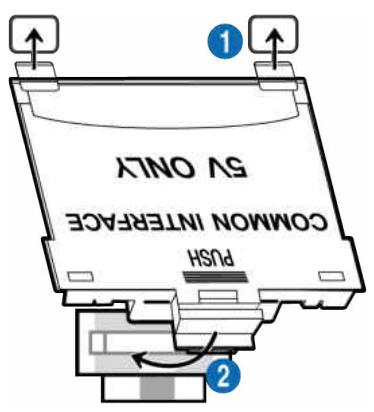
Pour connecter l'adaptateur de CARTE CI à la TV, procédez comme suit :
1. Insérez l'adaptateur de CARTE CI dans les deux trous situés à l'arrière de la TV. Veuillez repérer les deux trous à l'arrière de votre TV au-dessus du port COMMON INTERFACE. 2. Insérez l'adaptateur de CARTE CI dans le port COMMON INTERFACE situé à l'arrière de la TV.
Connexion de la carte CI ou CI+
Connectez la « carte CI ou CI+ » à la fente de l'COMMON INTERFACE, comme illustré ci-dessous.
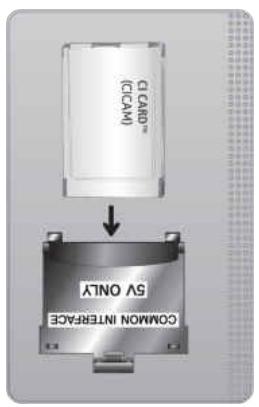
Connexion de la « carte CI ou CI+ » via la fente de l'COMMON INTERFACE
Uniquement pour les modèles intégrant une fente d'interface commune.
Connectez la « carte CI ou CI+ » à la fente de l'COMMON INTERFACE, comme illustré ci-dessous.
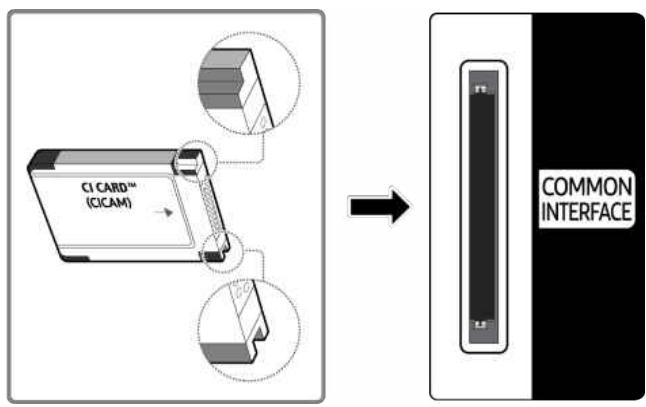
Utilisation de la carte CI ou CI+
Pour pouvoir regarder des chaînes payantes, vous devez avoir inséré la carte d'interface commune "CI ou CI+".
Le téléviseur Samsung est conforme à la norme CI+ 1.4. L'apparition du message contextuel sur le téléviseur Samsung peut signifier que la version CI+ 1.4 n'est pas correcte. Si vous rencontrez un problème, contactez le centre de services Samsung.
Votre téléviseur Samsung respecte les normes CI+ 1.4. Si le module d'interface commune CI+ est incompatible avec le téléviseur Samsung, veuillez retirer le module et prendre contact avec l'opérateur du module CI+ pour obtenir de l'aide.
- Si vous n'insérez pas la « carte CI ou CI+ », certaines chaînes affichent le message contextuel.
- Les informations de paiement apparaîtront dans 2 à 3 minutes. Si un message d'erreur s'affiche, contactez votre fournisseur de services.
- Une fois la configuration des informations sur les canaux terminée, le message "Updating Completed" s'affiche, indiquant que la liste des chaînes est à jour.
Vous devez vous procurer une carte d'interface commune "CI ou CI+" auprès d'un fournisseur local de diffusion par câble. Pour extraire la carte d'interface commune "CI ou CI+", tirez-la précautionneusement. Une chute pourrait en effet l'endommager. Insérez la carte d'interface commune "CI ou CI+" dans le sens indiqué sur celle-ci. L'emplacement du logement COMMON INTERFACE peut varier en fonction du modèle. La « carte CI ou CI+ » n'est pas prise en charge dans certains pays et certaines régions. Consultez ce revendeur/agréé pour savoir si la « carte CI ou CI+ » est prise en charge dans cette région. Si vous rencontrez des problèmes, contactez un fournisseur de services. Insérez la carte CI ou CI+ qui prend en charge les paramètres actuels de l'antenne. Si ce n'est pas le cas, il est possible que l'écran n'apparaisse pas normalement.
Fonction Télétexte
Découvrez comment utiliser le télétexte et exécuter les fonctions proposées par le service Télétexte.
Cette fonction peut ne pas être prise en charge suivant le modèle et la région. Pour accéder à la fonctionnalité Télétexte,
Sur la télécommande Samsung Smart Remote : Appuyez sur le bouton 123 ou 123 pour accéder à TTX/MIX, puis appuyez sur le bouton Sélectionner.
Sur la télécommande standard : Appuyez sur le bouton @/TTX/MIX.
Pour quitter la fonctionnalité Télétexte,
Sur la télécommande Samsung Smart Remote : Appuyez sur le bouton TTX/MIX dans la fenêtre contextuelle jusqu'à ce qu'une émission TV diffusée en direct apparaisse.
Sur la télécommande standard : Appuyez sur le bouton ≡/TTX/MIX de la télécommande jusqu'à ce qu'une émission TV diffusée en direct apparaisse.
La page d'index du télétexte contient des instructions sur l'utilisation du service. Pour que les informations du télétexte s'affichent correctement, la réception des chaînes doit être stable. Autrement, des informations pourraient manquer ou certaines pages ne pas s'afficher.
Pour modifier la page Télétexte,
Sur la télécommande Samsung Smart Remote : Appuyez sur le bouton numérique du menu TTX.
Sur la télécommande standard : Appuyez sur le bouton numérique.
Sur la télécommande Samsung Smart Remote
TTX/MIX (TTX complet / TTX double / mix / TV en direct) : Le mode télétexte est activé sur la chaîne en cours de visionnage. Chaque fois que vous appuyez sur le bouton TTX/MIX, le mode télétexte défile dans l'ordre suivant : TTX complet → TTX double → mix → TV en direct.
- TTX complet : Le mode télétexte apparaît sur tout l'écran.
- TTX double : Le mode télétexte apparaît sur une moitié de l'écran simultanément avec la chaîne en cours de visionnage sur l'autre moitié de l'écran.
- Mix : Le mode télétexte apparaît en transparence sur la chaîne en cours de visionnage.
- TV en direct : Il revient sur l'écran de la TV en direct.
Boutons de couleur (rouge, vert, jaune, bleu) : si la société de diffusion utilise le système FASTEXT, les différents sujets traités dans la page de télétexte disposent d'un code couleur, et peuvent être sélectionnés à l'aide des boutons colorés de la télécommande. Appuyez sur la couleur correspondant au sujet de votre choix. Une nouvelle page avec code couleur s'affiche. Les éléments peuvent être sélectionnés de la même manière. Pour afficher la page précédente ou suivante, sélectionnez le bouton de couleur correspondant.
Index : Permet d'afficher, à tout moment, la page d'index (sommaire) du télétexte. Sub Page : permet d'afficher une page secondaire. List/Flof : Sélectionne le mode Télétexte. Si vous appuyez sur ce bouton alors que le mode LISTE est sélectionné, il passe en mode d'enregistrement de liste. Dans ce mode, vous pouvez enregistrer une page de télétexte dans une liste à l'aide de la touche (Store). Store : permet d'enregistrer les pages de télétexte. Page Up : permet d'afficher la page suivante du télétexte. Page Down : permet d'afficher la page précédente du télétexte. Reveal/Conceal : permet d'afficher ou de masquer le texte masqué (par exemple, réponses à un questionnaire). Appuyez à nouveau sur ce bouton pour rétablir le mode d'affichage normal. Size : permet d'afficher la moitié supérieure de l'écran en caractères deux fois plus grands. Pour afficher le texte dans la moitié inférieure de l'écran, appuyez une nouvelle fois sur ce bouton. Pour rétablir l'affichage normal, appuyez dessus une fois de plus. Hold : permet d'arrêter l'affichage sur la page en cours, au cas où plusieurs pages supplémentaires suivraient automatiquement. Pour annuler, appuyez de nouveau sur cette touche. Cancel : permet de réduire l'écran télétexte pour le superposer sur l'émission en cours. Pour annuler, appuyez de nouveau sur cette touche.
Sur la télécommande standard
Sur la télécommande standard, les icônes de la fonction Télétexte sont imprimées sur certains boutons. Pour lancer la fonction Télétexte, trouvez l'icône imprimée qui lui correspond sur un bouton de la télécommande, puis appuyez sur le bouton que vous avez trouvé.
TTX/MIX
TTX complet / TTX double / Mix / TV en direct : Le mode télétexte est activé sur la chaîne en cours de visionnage. Chaque fois que vous appuyez sur le bouton TTX/MIX, le mode télétexte défile dans l'ordre TTX complet → TTX double → Mix → TV en direct.
- TTX complet : Le mode télétexte apparaît sur tout l'écran.
- TTX double : Le mode télétexte apparaît sur une moitié de l'écran simultanément avec la chaîne en cours de visionnage sur l'autre moitié de l'écran.
- Mix : Le mode télétexte apparaît en transparence sur la chaîne en cours de visionnage.
- TV en direct : Il revient sur l'écran de la TV en direct.
Boutons de couleur (rouge, vert, jaune, bleu) : si la société de diffusion utilise le système FASTEXT, les différents sujets traités dans la page de télétexte disponible d'un code couleur, et peuvent être sélectionnés à l'aide des boutons colorés de la télécommande. Appuyez sur la couleur correspondant au sujet de votre choix. Une nouvelle page avec code couleur s'affiche. Les éléments peuvent être sélectionnés de la même manière. Pour afficher la page précédente ou suivante, sélectionnez le bouton de couleur correspondant.
SETTINGS
Index : Permet d'afficher, à tout moment, la page d'index (sommaire) du télétexte.
PRE-CH
Sub Page : permet d'afficher une page secondaire.
SOURCE
List/Flof : sélectionne le mode Télétexte. Si vous appuyez sur ce bouton alors que le mode LISTE est sélectionné, il passe en mode d'enregistrement de liste. Dans ce mode, vous pouvez enregistrer une page de télétexte dans une liste à l'aide de la touche (CH LIST).
CH LIST
Store : permet d'enregistrer des pages de télétexte.
CH
Page Up : permet d'afficher la page suivante du télétexte.
CH
Page Down : permet d'afficher la page précédente du télétexte.
INFO
Reveal/Conceal : permet d'afficher ou de masquer le texte masqué (par exemple, réponses à un questionnaire). Appuyez à nouveau sur ce bouton pour rétablir le mode d'affichage normal.
AD/SUBT.
Dépend du modèle ou de la région.
Size : permet d'afficher la moitié supérieure de l'écran en caractères deux fois plus grands. Pour afficher le texte dans la moitié inférieure de l'écran, appuyez une nouvelle fois sur ce bouton. Pour rétablir l'affichage normal, appuyez dessus une fois de plus.
RETURN
Hold : permet d'arrêter l'affichage sur la page en cours, au cas où plusieurs pages supplémentaires suivraient automatiquement. Pour annuler, appuyez de nouveau sur cette touche.
EXIT
Cancel : Permet de réduire l'écran télétexte pour le superposer sur l'émission en cours. Pour annuler, appuyez de nouveau sur cette touche.
Page de télétexte type
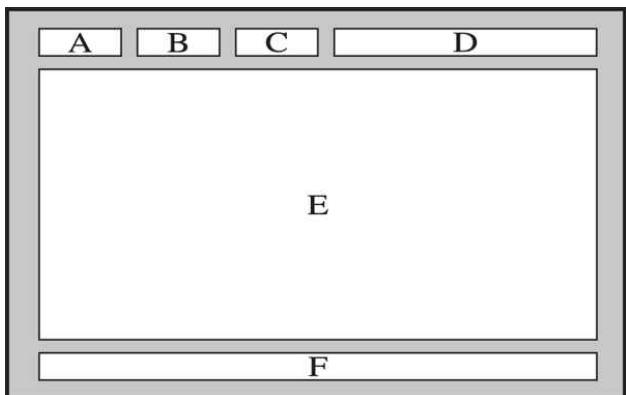
| Partie | Sommaire |
| A | Numéro de la page sélectionnée. |
| B | Identité de la chaîne émettrice. |
| C | Numéro de la page actuelle ou indications de recherche. |
| D | Date et heures. |
| E | Texte. |
| F | Informations sur l'état. Informations FASTEXT. |
Précautions et notes
Vous pouvez obtenir des instructions et des informations à lire auprès de l'installation.
Avant d'utiliser les fonctions Enregistrement et Timeshift
Lisez ces instructions avant d'utiliser Enregistrement et Timeshift.
Avant d'utiliser les fonctions d'enregistrement et d'enregistrement planifié
L'enregistrement peut ne pas être pris en charge dans certaines régions ou sur certains modèles.
Pour programmer un enregistrement, réglez Mode Horloge sur Auto. Configurez le paramètre Heure : touche de direction gauche > Paramètres > Tous les paramètres > Général et Confidentialité > Heure. Vous pouvez définir jusqu'à 30 entrées de Programme visionnage et Programme enregistrement. Les enregistrements étant protégés par gestion des droits numériques (DRM), ils ne peuvent pas être lus sur un ordinateur ou une autre TV. En outre, vous ne pouvez pas lire ces fichiers sur votre TV en cas de remplacement de son circuit vidéo. Si vous branchez un périphérique USB d'enregistrement, il est recommandé d'utiliser un disque dur USB qui prend en charge la norme USB 2.0 ou supérieure avec une vitesse de rotation minimale de 5400 t/min. Toutefois, les disques durs USB de type RAID ne sont pas pris en charge. Les clés USB ne sont pas prises en charge. La capacité totale d'enregistrement peut varier en fonction de la quantité d'espace disponible sur le disque dur et du niveau de qualité d'enregistrement. La fonction Programme enregistrement nécessite au minimum 100 Mo d'espace libre sur le périphérique de stockage USB. L'enregistrement s'arrête si l'espace de stockage disponible chute sous la barre de 50 Mo en cours d'enregistrement. Si l'espace de stockage disponible chute sous la barre de 500 Mo pendant l'exécution des fonctions Programmer enregistrement et Timeshift, seul l'enregistrement est arrêté. La durée d'enregistrement maximale est de 720 minutes. Les vidéos sont lues en fonction des paramètres de la TV. En cas de modification du signal d'entrée en cours d'enregistrement, l'écran affiché est vide jusqu'à ce que le changement soit effectué. Dans ce cas, l'enregistrement reprend, mais le bouton ● est indisponible.
- Lors de l'utilisation de la fonction Enregistrer ou Programme enregistrement, l'enregistrement réel peut commencer une ou deux secondes après l'heure spécifiée.
- Si la fonction Programme enregistrement est exécutée alors qu'un enregistrement est en cours d'exécution sur un périphérique externe HDMI-CEC, la priorité est accordée à Programme enregistrement.
- Les fichiers enregistrés mal sauvegardés sont automatiquement supprimés lors de la connexion d'un périphérique d'enregistrement à la TV.
- En cas de définition de la fonction Veille ou Mise hors tension automatique, la TV annule et remplace ces paramètres, poursuit l'enregistrement et s'éteint à la fin de l'enregistrement.
- touche de direction gauche > Paramètres > Tous les paramètres > Général et Confidentialité > Électricité et économique d'énergie > Veille Essayer
- touche de direction gauche > Paramètres > Tous les paramètres > Général et Confidentialité > Électricité et économique d'énergie > Mise hors tension automatique Essayer
Avant d'utiliser la fonction Timeshift
La fonction Timeshift peut ne pas être prise en charge dans certaines régions ou sur certains modèles.
- Si vous branchez un périphérique USB d'enregistrement, il est recommandé d'utiliser un disque dur USB qui prend en charge la norme USB 2.0 ou supérieure avec une vitesse de rotation minimale de 5400 t/min. Toutefois, les disques durs USB de type RAID ne sont pas pris en charge.
- Les clés ou lecteurs flash USB ne sont pas pris en charge.
- La capacité totale d'enregistrement peut varier en fonction de la quantité d'espace disponible sur le disque dur et du niveau de qualité d'enregistrement.
- Si l'espace de stockage disponible chute sous la barre de 500 Mo pendant l'exécution des fonctions Programme enregistrement et Timeshift, seul l'enregistrement est arrêté.
- Le temps de lecture maximal disponible pour la fonction Timeshift est de 90 minutes.
- La fonction Timeshift n'est pas disponible pour les chaînes verrouillées.
- Les vidéos décalées dans le temps sont lues en fonction des paramètres de la TV.
- La fonction Timeshift peut être arrêtée automatiquement une fois la capacité maximale atteinte.
- La fonction Timeshift nécessite au minimum 1,5 Go d'espace libre sur le périphérique de stockage USB.
Options de diffusion de l'audio supportées
Vérifiez les options audio de diffusion prises en charge.
| Type de son | Son double | Paramètre par défaut |
| A2 Stéréo | Mono | Mono | Changement automatique |
| Stéréo | Stéréo, Mono | Changement automatique |
| Double | Dual I, Dual II | Dual I |
| NICAM Stéréo | Mono | Mono | Changement automatique |
| Stéréo | Mono, Stéréo | Changement automatique |
| NICAM Dual | Mono, NICAM Dual-1, NICAM Dual-2 | NICAM Dual-1 |
Si le signal stéréo est trop faible et qu'un changement automatique se produit, sélectionnez Mono. Disponible uniquement pour les signaux stéréo. Disponible uniquement lorsque la source d'entrée est réglée sur TV.
À lire avant d'utiliser les Apps
Lisez ces instructions avant d'utiliser les Apps.
- Si vous souhaitez télécharger de nouvelles applications en utilisant Apps, connectez-vous tout d'abord à votre compte Samsung.
- En raison des caractéristiques des produits proposés sur le Samsung Smart Hub, ainsi que des limitations relatives au contenu disponible, il se peut que certains services, fonctionnalités et applications ne soient pas disponibles sur tous les appareils ou dans toutes les régions. Pour plus d'informations sur des périphériques spécifiques et la disponibilité de certains contenus, visitez le site https://www.samsung.com. La disponibilité des services et contenus est sujette à modification sans préavis. Samsung ne peut en aucun cas être tenu responsable de toute interruption des services relatifs aux applications causée par le fournisseur de services.
- Il est possible que les services d'application soient uniquement fournis en anglais, et le contenu disponible peut varier selon la région géographique. Pour plus d'informations sur les applications, visitez le site Web du fournisseur de services concerné.
- Une connexion réseau instable peut occasionner des retards ou des interruptions. En outre, certaines applications peuvent s'arrêter automatiquement en fonction de l'environnement réseau. Dans ce cas, vérifiez votre connexion réseau, puis réessayez.
- Des services et mises à jour d'applications peuvent devenir disponibles. Le contenu des applications est sujet à modification par le fournisseur de services sans préavis.
- Les services spécifiques peuvent varier selon la version de l'application installée sur le TV.
- La fonction d'une application peut varier dans ses versions ultérieures. Dans ce cas, exécutez le didacticiel de l'application ou visitez le site Web du fournisseur de services.
- Selon les pratiques du fournisseur de services, il se peut que certaines applications ne prennent pas en charge le multitâche.
- Pour savoir comment vous abonner ou vous désabonner d'une application, veuillez contacter votre fournisseur de services.
À lire avant d'utiliser la fonction Internet
Lisez ces instructions avant d'utiliser la fonction Internet.
- Le téléchargement des fichiers n'est pas pris en charge.
- Il se peut que la fonction Internet ne puisse pas accéder à certains sites, notamment ceux de certaines entreprises. Le téléviseur ne prend pas en charge la lecture des vidéos Flash.
- Le commerce électronique pour les achats en ligne n'est pas pris en charge. ActiveX n'est pas pris en charge.
- Le nombre de polices prises en charge est limité. Il se peut que certains symboles et caractères ne s'affichent pas correctement.
- La réaction aux impulsions de la télécommande et l'affichage à l'écran peuvent être retardés lors du chargement d'une page Web.
- Le téléchargement d'une page Web peut être retardé ou totalement suspendu selon le statut des systèmes concernés. La fonction copier/coller n'est pas prise en charge.
- Lors de la rédaction d'un e-mail ou d'un simple message, il se peut que certaines fonctions telles que la taille de police et la sélection de couleur ne soient pas disponibles. Le nombre de signets et la taille des fichiers journaux pouvant être sauvegardés sont limités.
- Le nombre de fenêtres pouvant être ouvertes simultanément est limité.
- La vitesse de navigation sur le Web dépend de l'environnement réseau.
- Les vidéos intégrées dans une page Web ne peuvent pas être lues simultanément lorsque la fonction PIP (picture-in-picture) est active.

Cette fonction peut ne pas être prise en charge suivant le modèle et la région.
- L'ordre d'enregistrement de l'historique de navigation va de l'entrée la plus récente à l'entrée la plus ancienne, les entrées les plus anciennes étant remplacées avant les plus récentes.
- Selon les types de codecs vidéo/audio pris en charge, il est possible que vous ne puissiez pas lire certains fichiers vidéo et audio HTML5.
- Il se peut que certaines sources vidéo provenant de fournisseurs de services de diffusion en continu optimisés pour ordinateur ne soient pas lues correctement sur notre navigateur Internet propriétaire.
À lire avant la configuration d'une connexion réseau sans fil
Précautions relatives au réseau sans fil
- Ce téléviseur prend en charge les protocoles de communication IEEE 802.11 a/b/g/n/ac. Il se peut que la lecture de fichiers vidéo stockés sur un appareil connecté au téléviseur via un réseau domestique soit saccadée.
Il se peut que certains des protocoles de communication IEEE 802.11 ne soient pas pris en charge en fonction du modèle ou de la zone géographique. Le QN9**F prend en charge les protocoles de communication IEEE 802.11 a/b/g/n/ac/ax. Sur les modèles autres que QN9**F, Samsung recommande d'utiliser le protocole IEEE 802.11n.
- Pour utiliser le réseau sans fil, vous devez connecter le téléviseur à un point d'accès ou à un modem sans fil. Si le point d'accès sans fil prend en charge le protocole DHCP, le téléviseur peut utiliser ce dernier ou une adresse IP statique pour se connecter au réseau sans fil.
- Sélectionnez une chaîne non utilisée pour le point d'accès sans fil. Si le canal actuellement affecté au point d'accès sans fil est utilisé pour communiquer avec un autre appareil, cela occasionne généralement des interférences ou des problèmes de communication.
- La plupart des réseaux sans fil disposent d'un système de sécurité en option. Pour activer le système de sécurité d'un réseau sans fil, vous devez accéder à un mot de passe composé de lettres et de chiffres. Ce mot de passe est ensuite nécessaire pour se connecter à un point d'accès sécurisé.
Protocoles de sécurité du réseau sans fil
Le téléviseur prend uniquement en charge les protocoles de sécurité de réseau sans fil suivants. Le téléviseur ne peut pas se connecter à un point d'accès sans fil non certifié.
- Modes d'authentification : WEP, WPAPSK, WPA2PSK
- Types de chiffrement : WEP, TKIP, AES
Conformément aux spécifications de certification Wi-Fi, les téléviseurs Samsung ne prennent pas en charge le chiffrement de sécurité WEP ou TKIP dans les réseaux s'exécutant en mode 802.11n. Si le point d'accès sans fil prend en charge la norme WPS (Wi-Fi Protected Setup), vous pouvez connecter le téléviseur au réseau à l'aide d'une PBC (Push Button Configuration) ou d'un code PIN. La norme WPS configure automatiquement le SSID et la clé WPA.
À lire avant d'utiliser des fichiers photo, vidéo et audio
Lisez ces informations avant de lire du contenu multimédia.
Restrictions d'utilisation de fichiers photo, vidéo et audio

- Le téléviseur prend uniquement en charge les périphériques USB MSC (Mass Storage Class). MSC désigne une classe de périphériques de stockage de masse. Les types de périphériques MSC incluent les lecteurs de disque dur externes, les lecteurs de cartes Flash et les appareils photo numériques. (Les concentrateurs USB ne sont pas pris en charge). Les périphériques de ce type doivent être connectés directement au port USB. Si un câble d'extension USB est utilisé ou si deux disques durs externes sont utilisés simultanément, un périphérique USB peut ne pas être reconnu ou les fichiers qu'il contient peuvent ne pas être lus. Ne déconnectez pas le périphérique USB tant qu'un transfert de fichiers est en cours.
- Pour connecter un lecteur de disque dur externe, utilisez le port USB (HDD 5V 1A). Nous vous recommandons d'utiliser un lecteur de disque dur externe avec l'adaptateur d'alimentation qui lui est propre.
Sur les modèles sans marquage HDD 5V 1A, connectez le lecteur à l'un des ports USB (5V 1.0A/0.5A). Certains modèles ne prennent pas en charge le port USB HDD 5V 1A. Sur les modèles dotés de ports USB 5V 1.0A et 5V 0.5A, connectez le lecteur à l'un de ces ports.
- Certains appareils audio et appareils photo numériques ne sont pas compatibles avec le téléviseur.
- Si plusieurs périphériques USB sont connectés au téléviseur, il se peut que le téléviseur ne puisse en reconnaître que certains, voire aucun. Les périphériques USB qui utilisent une puissance élevée en entrée doivent être connectés au port USB (HDD 5V 1A).
Certains modèles ne prennent pas en charge le port USB HDD 5V 1A. Sur les modèles dotés de ports USB 5V 1.0A et 5V 0.5A, connectez le lecteur à l'un de ces ports.
- Le téléviseur prend en charge les systèmes de fichiers FAT, exFAT et NTFS.
- Dans la liste des contenus multimédia, le téléviseur peut afficher jusqu'à 1000 fichiers par dossier. Toutefois, si le périphérique USB contient plus de 8000 fichiers et dossiers, il se peut que certains d'entre eux ne soient pas accessibles. Il se peut que le téléviseur ne puisse pas lire certains fichiers, en fonction de leur codage.
- Certains fichiers ne sont pas pris en charge sur tous les modèles.
- Les modèles commercialisés en 2025 ne prennent pas en charge les formats WMA, WMV ou VC1.
Sous-titres pris en charge
Formats des sous-titres
| Nom | Format |
| MPEG-4 Timed text | .ttxt |
| SAMI | .smi |
| SubRip | .srt |
| Subscriber | .sub |
| Micro DVD | .sub ou .txt |
| SubStation Alpha | .ssa |
| Advanced SubStation Alpha | .ass |
| Texte SMPTE-TT | .xml |
Formats vidéo avec sous-titres
| Nom | Support |
| Xsub | AVI |
| SubStation Alpha | MKV |
| Advanced SubStation Alpha | MKV |
| SubRip | MKV |
| VobSub | MKV |
| MPEG-4 Timed text | MP4 |
| TTML en diffusion en continu lisse | MP4 |
| TEXTE SMPTE-TT | MP4 |
| PNG SMPTE-TT | MP4 |
Formats d'image et résolutions pris en charge
| Extension de fichier | Format | Résolution |
| *.jpg | JPEG | 16320 x 12240 |
| *.jpeg |
| *.png | PNG | 4096 x 4096 |
| *.bmp | BMP | 4096 x 4096 |
| *.mpo | MPO | 15360 x 8640 |
| *.heic | HEIF | 16320 x 12240 |
Le format MPO est partiellement pris en charge. Il se peut que le format HEIF ne soit pas pris en charge selon le modèle ou la zone géographique. HEIF ne prend en charge que l'image de type grille (grid) et sa résolution minimale doit être de 512 pixels de largeur ou de hauteur.
Formats musicaux et codecs pris en charge
| Extension de fichier | Format | Codec | Remarque |
| *.mp3 | MPEG | MPEG1 Audio Layer 3 | |
| *.m4a | | | |
| *.mpa | MPEG4 | AAC | |
| *.aac | | | |
| *.flac | FLAC | FLAC | Prend en charge les formats 16/24 bits, 48/96/192 kHz, 5.1 |
| *.ogg | OGG | Vorbis | Prend en charge jusqu'à 2 canaux |
| *.wma | WMA | WMA | WMA est pris en charge jusqu'à 10 canaux 5.1 Pro. |
| WMA Lossless audio n'est pas pris en charge. |
| Selon le modele, cette fonction peut ne pas être prise en charge. |
| *.wav | wav | wav | |
| *.mid | midi | midi | Prend en charge le type 0 et le type 1. |
| *.midi | Seek n'est pas pris en charge. |
| Prise en charge des périphériques USB uniquement. |
| *.ape | ape | ape | |
| *.aif | AIFF | AIFF | |
| *.aiff | |
| *.m4a | ALAC | ALAC | |
- Les codecs peuvent ne pas fonctionner correctement en cas de problème avec le contenu.
- Des problèmes de lecture peuvent survenir si une erreur est présente dans le contenu ou sur le support.
- Il se peut que le son ou la vidéo ne fonctionne pas si le début binaire/la fréquence d'image standard du contenu est supérieur aux normes de compatibilité du téléviseur.
- Si la table d'index est incorrecte, la fonction Recherche (Saut) n'est pas disponible.
- La lecture d'une vidéo sur une connexion réseau risque d'être saccadée en raison des vitesses de transmission des données.
- Il est possible que certains périphériques USB/appareils photo numériques ne soient pas compatibles avec le téléviseur.
- Le codec HEVC est uniquement disponible sur des supports MKV/MP4/TS. La vidéo lue à l'écran peut présenter une fréquence d'images différente de celle des images réelles.
Décodeurs vidéo
- Norme H.264 UHD prise en charge jusqu'au niveau 5.1
- La résolution est modifiée pendant la lecture vidéo (3840 x 2160 au maximum pris en charge)
- Norme H.264 FHD prise en charge jusqu'au niveau 4.2.
- FMO/ASO/RS non pris en charge sur le téléviseur. La norme HEVC UHD est prise en charge jusqu'au niveau 5.2.
- La résolution est modifiée pendant la lecture vidéo (3840 x 2160 5.1 au maximum pris en charge)
- La norme HEVC FHD est prise en charge jusqu'au niveau 4.1.
- GMC 2 ou version supérieure n'est pas pris en charge.
Décodeurs audio
- QCELP et AMR NB/WB ne sont pas pris en charge.
- Le codec Vorbis est pris en charge jusqu'aux canaux 5.1.
- Le Dolby Digital+ est pris en charge jusqu'aux canaux 5.1.
- Les taux d'échantillonnage pris en charge sont les suivants (ils varient en fonction du codec) :
- 8, 11,025, 12, 16, 22,05, 24, 32, 44,1 et 48 kHz.
Codecs vidéo pris en charge (QEF1/Q7F, Q8F)
| Format de fichier | Support | Codecss的专业 | Résolution | Fréquence d'images (i/s) | Débit binaire (Mbit/s) | Codecss audio |
| *.avi | | H.264 BP/MP/HP | 4096 x 2160 | 4096 x 2160: 60 | 60 | AC3 |
| *.mkv | | HEVC (H.265 - Main, Main10) | 1920 x 1080: 120 | 80 |
| *.asf | | Motion JPEG | 3840 x 2160 | 30 | 80 |
| *.mp4 | AVI | MPEG4 SP/ASP | 1920 x 1080 | 60 | 20 | LPCM ADPCM(IMA, MS) AAC HE-AAC Dolby Digital+ MPEG(MP3) MPEG-H AC-4 OPUS G.711(A-Law, μ-Law) |
| *.mov | MKV | MPEG2 |
| *.3gp | ASF | MPEG1 |
| *.vro | MP4 | Microsoft MPEG-4 v1, v2, v3 | 30 |
| *.mpg | 3GP | H.263 Sorenson |
| *.mpeg | MOV | VP6 |
| *.ts | FLV | | 3840 x 2160 | 3840 x 2160: 601920 x 1080: 120 | 40 |
| *.tp | VRO | |
| *.trp | VOB | |
| *.flv | PS | AV1 |
| *.vob | TS | |
| *.svi | | | | | | |
| *.m2ts | | | | | | |
| *.mts | | | | | | |
| *.webm | WebM | VP8 | 1920 x 1080 | 60 | 20 | Vorbis |
| VP9 (profil 0, profil 2 pris en charge) | 3840 x 2160 | 3840 x 2160: 601920 x 1080: 120 | 80 |
| AV1 | 40 |
| *.rmvb | RMVB | RV8/9/10 (RV30/40) | 1920 x 1080 | 60 | 20 | RealAudio 6 |
Autres restrictions
- Les codecs peuvent ne pas fonctionner correctement en cas de problème avec le contenu.
- Des problèmes de lecture peuvent survenir si une erreur est présente dans le contenu ou sur le support.
- Il se peut que le son ou la vidéo ne fonctionne pas si le début binaire/la fréquence d'image standard du contenu est supérieur aux normes de compatibilité de la TV.
- Si la table d'index est incorrecte, la fonction Recherche (Saut) n'est pas disponible.
- La lecture d'une vidéo sur une connexion réseau risque d'être saccadée en raison des vitesses de transmission des données.
- Il est possible que certains périphériques USB/appareils photos numériques ne soient pas compatibles avec le téléviseur.
- Le codec HEVC est uniquement disponible sur des supports MKV/MP4/TS. La vidéo lue à l'écran peut présenter une fréquence d'images différente de celle des images réelles.
Décodeurs vidéo
- Norme H.264 UHD prise en charge jusqu'au niveau 5.1
- La résolution est modifiée pendant la lecture vidéo (3840 x 2160 au maximum pris en charge)
- Norme H.264 FHD prise en charge jusqu'au niveau 4.2.
- FMO/ASO/RS non pris en charge sur le téléviseur. La norme HEVC UHD est prise en charge jusqu'au niveau 5.1.
- La résolution est modifiée pendant la lecture vidéo (3840 x 2160 au maximum pris en charge)
- La norme HEVC FHD est prise en charge jusqu'au niveau 4.1.
- GMC 2 ou version supérieure n'est pas pris en charge.
Décodeurs audio
- QCELP et AMR NB/WB ne sont pas pris en charge.
- Le codec Vorbis est pris en charge jusqu'aux canaux 5.1.
- Le Dolby Digital+ est pris en charge jusqu'aux canaux 5.1.
- Les taux d'échantillonnage pris en charge sont les suivants (ils varient en fonction du codec) :
- 8, 11,025, 12, 16, 22,05, 24, 32, 44,1 et 48 kHz.
Codecs vidéo pris en charge (QN9*F/S9*F/The Frame (LS03FW))
| Format de fichier | Support | Codes video | Résolution | Fréquence d'images (i/s) | Débit binaire (Mbit/s) | CODES audio |
| *.avi | | H.264 BP/MP/HP | 4096 x 2160 | 4096 x 2160: 60 | 60 | AC3 |
| *.mkv | | 1920 x 1080: 120 |
| *.asf | | HEVC (H.265 - Main, Main10) | 4096 x 2160: 60 | 80 | LPCM ADPCM(IMA, MS) |
| *.mp4 | AVI | 3840 x 2160: 120 |
| *.mov | MKV | Motion JPEG | 3840 x 2160 | 30 | 80 |
| *.3gp | ASF | MPEG4 SP/ASP | 1920 x 1080 | 60 | 20 | AAC HE-AAC Dolby Digital+ MPEG(MP3) |
| *.vro | MP4 | MPEG2 |
| *.mpg | 3GP | MPEG1 |
| *.mpeg | MOV | Microsoft MPEG-4 v1, v2, v3 | 30 |
| *.ts | FLV |
| *.tp | VRO | H.263 Sorenson | MPEG-H AC-4 OPUS G.711(A-Law, μ-Law) |
| *.trp | VOB | VP6 |
| *.flv | PS | AV1 | 3840 x 2160 | 120 | 40 |
| *.vob | TS |
| *.svi | | | | | | |
| *.m2ts | | | | | | |
| *.mts | | | | | | |
| *.webm | WebM | VP8 | 1920 x 1080 | 60 | 20 | Vorbis |
| VP9 (profil 0, profil 2 pris en charge) | 3840 x 2160 | 60 | 80 |
| AV1 | 120 | 40 |
| *.rmvb | RMVB | RV8/9/10 (RV30/40) | 1920 x 1080 | 60 | 20 | RealAudio 6 |
Autres restrictions
- Les codecs peuvent ne pas fonctionner correctement en cas de problème avec le contenu.
- Des problèmes de lecture peuvent survenir si une erreur est présente dans le contenu ou sur le support.
- Il se peut que le son ou la vidéo ne fonctionne pas si le débit binaire ou la fréquence d'images standard du contenu est supérieur aux normes de compatibilité de la TV.
- Si la table d'index est incorrecte, la fonction Recherche (Saut) n'est pas disponible.
- La lecture d'une vidéo sur une connexion réseau risque d'être saccadée en raison des vitesses de transmission des données.
- Il est possible que certains périphériques USB/appareils photo numériques ne soient pas compatibles avec le téléviseur.
- Le codec HEVC est uniquement disponible sur des supports MKV/MP4/TS. La vidéo lue à l'écran peut présenter une fréquence d'images différente de celle des images réelles.
Décodeurs vidéo
- Norme H.264 FHD prise en charge jusqu'au niveau 4.2. (FMO/ASO/RS non pris en charge sur le téléviseur.)
- Norme H.264 UHD prise en charge jusqu'au niveau 5.1
- La résolution est modifiée pendant la lecture vidéo (3840 x 2160 au maximum pris en charge)
- Norme H.264 FHD prise en charge jusqu'au niveau 4.1. La norme HEVC UHD est prise en charge jusqu'au niveau 5.2.
- La résolution est modifiée pendant la lecture vidéo (3840 x 2160 au maximum pris en charge)
- GMC 2 ou version supérieure n'est pas pris en charge.
Décodeurs audio
- QCELP et AMR NB/WB ne sont pas pris en charge.
- Le codec Vorbis est pris en charge jusqu'aux canaux 5.1.
- Le Dolby Digital+ est pris en charge jusqu'aux canaux 5.1.
- Les taux d'échantillonnage pris en charge sont les suivants (ils varient en fonction du codec) :
- 8, 11, 025, 12, 16, 22, 05, 24, 32, 44, 1 et 48 kHz.
Codecs vidéo pris en charge (Q6F/U7***F/U8***F)
| Format de fichier | Support | Codecss的专业 | Résolution | Fréquence d'images (i/s) | Débit binaire (Mbit/s) | Codecss audio |
| *.avi | | H.264 BP/MP/HP | 3840 x 2160 | 3840 x 2160: 30 | 50 | AC3 |
| *.mkv | | 1920 x 1080: 60 | LPCM |
| *.asf | | HEVC (H.265 - Main, Main10) | 60 | 50 | ADPCM(IMA, MS) |
| *.mp4 | AVI | Motion JPEG | 1920 x 1080 | 60 | 20 | AAC |
| *.mov | MKV | HE-AAC |
| *.3gp | ASF | MPEG4 SP/ASP | Dolby Digital+ |
| *.vro | MP4 | MPEG2 | MPEG(MP3) |
| *.mpg | 3GP | MPEG1 | MPEG-H |
| *.mpeg | MOV | Microsoft MPEG-4 v1, v2, v3 | 30 | AC-4 |
| *.ts | FLV | H.263 Sorenson | OPUS |
| *.tp | VRO | VP6 | G.711(A-Law, μ-Law) |
| *.trp | VOB | AV1 | 3840 x 2160 | 60 | 40 |
| *.flv | PS |
| *.vob | TS |
| *.svi | | | | | | |
| *.m2ts | | | | | | |
| *.mts | | | | | | |
| *.webm | WebM | VP8 | 1920 x 1080 | 60 | 20 | Vorbis |
| VP9 (profil 0, profil 2 pris en charge) | 3840 x 2160 | 60 | 50 |
| AV1 | 3840 x 2160 | 60 | 40 |
| *.rmvb | RMVB | RV8/9/10 (RV30/40) | 1920 x 1080 | 60 | 20 | RealAudio 6 |
Autres restrictions
- Les codecs peuvent ne pas fonctionner correctement en cas de problème avec le contenu.
- Des problèmes de lecture peuvent survenir si une erreur est présente dans le contenu ou sur le support.
- Il se peut que le son ou la vidéo ne fonctionne pas si le début binaire/la fréquence d'image standard du contenu est supérieur aux normes de compatibilité de la TV.
- Si la table d'index est incorrecte, la fonction Recherche (Saut) n'est pas disponible.
- La lecture d'une vidéo sur une connexion réseau risque d'être saccadée en raison des vitesses de transmission des données.
- Il est possible que certains périphériques USB/appareils photos numériques ne soient pas compatibles avec le TV.
- Le codec HEVC est uniquement disponible sur des supports MKV/MP4/TS. La vidéo lue à l'écran peut présenter une fréquence d'images différente de celle des images réelles.
Décodeurs vidéo
- Norme H.264 UHD prise en charge jusqu'au niveau 5.1
- Norme H.264 FHD prise en charge jusqu'au niveau 4.2. (FMO/ASO/RS non pris en charge sur le téléviseur.)
- La norme HEVC FHD est prise en charge jusqu'au niveau 4.1. La norme HEVC UHD est prise en charge jusqu'au niveau 5.1.
- GMC 2 ou version supérieure n'est pas pris en charge.
Décodeurs audio
- QCELP et AMR NB/WB ne sont pas pris en charge.
- Le codec Vorbis est pris en charge jusqu'aux canaux 5.1.
- Le Dolby Digital+ est pris en charge jusqu'aux canaux 5.1.
- Les taux d'échantillonnage pris en charge sont les suivants (ils varient en fonction du codec) :
- 8, 11,025, 12, 16, 22,05, 24, 32, 44,1 et 48 KHz.
Codecs vidéo pris en charge (QN900F)
| Format de fichier | Support | Codecss video | Résolution | Fréquence d'images (i/s) | Débit binaire (Mbit/s) | Codecss audio |
| *.avi | | H.264 BP/MP/HP | 4096 x 2160 | 4096 x 2160: 60 | 60 | AC3 |
| *.mkv | | 1920 x 1080: 120 | LPCM |
| *.asf | | HEVC (H.265 - Main, Main10) | 7680 x 4320 | 7680 x 4320: 60 | 100 | ADPCM(IMA, MS) |
| *.mp4 | AVI | 3840 x 2160: 120 | AAC |
| *.mov | MKV | Motion JPEG | 3840 x 2160 | 30 | 80 |
| *.3gp | ASF | MPEG4 SP/ASP | 1920 x 1080 | 60 | 20 | HE-AAC |
| *.vro | MP4 | MPEG2 | Dolby Digital+ MPEG(MP3) |
| *.mpg | 3GP | MPEG1 | MPEG-H |
| *.mpeg | MOV | Microsoft MPEG-4 v1, v2, v3 | 30 | AC-4 |
| *.ts | FLV | H.263 Sorenson | OPUS |
| *.tp | VRO | VP6 | G.711(A-Law, μ-Law) |
| *.trp | VOB | AV1 | 7680 x 4320 | 7680 x 4320: 60 | 80 |
| *.flv | PS | | 3840 x 2160: 120 |
| *.vob | TS | |
| *.svi | | | | |
| *.m2ts | | | | |
| *.mts | | | | |
| *.webm | WebM | VP8 | 1920 x 1080 | 60 | 20 | Vorbis |
| VP9 (profil 0, profil 2 pris en charge) | 3840 x 2160 | 60 | 80 |
| AV1 | 7680 x 4320 | 7680 x 4320: 60 | 80 |
| 3840 x 2160: 120 |
| *.rmvb | RMVB | RV8/9/10 (RV30/40) | 1920 x 1080 | 60 | 20 | RealAudio 6 |
Les spécifications reposant sur les normes actuelles de connectivité 8K et de décodage, les normes ultérieures de connectivité, diffusion et décodage peuvent ne pas être prises en charge. La mise à niveau pour satisfaire les normes ultérieures peut nécessiter l'achat d'appareils supplémentaires. Certaines normes hiérarchiques peuvent ne pas être prises en charge.
Codecs vidéo pris en charge (QN950F/QN990F)
| Format de fichier | Support | Codecss video | Résolution | Fréquence d'images (i/s) | Débit binaire (Mbit/s) | Codecss audio |
| *.avi | | H.264 BP/MP/HP | 4096 x 2160 | 4096 x 2160: 60 | 60 | AC3 |
| *.mkv | | 1920 x 1080: 120 | LPCM |
| *.asf | | HEVC (H.265 - Main, Main10) | 7680 x 4320 | 7680 x 4320: 60 | 100 | ADPCM(IMA, MS) |
| *.mp4 | AVI | 3840 x 2160: 120 | AAC |
| *.mov | MKV | Motion JPEG | 3840 x 2160 | 30 | 80 |
| *.3gp | ASF | MPEG4 SP/ASP | 1920 x 1080 | 60 | 20 | HE-AAC |
| *.vro | MP4 | MPEG2 | Dolby Digital+ MPEG(MP3) |
| *.mpg | 3GP | MPEG1 | MPEG-H |
| *.mpeg | MOV | Microsoft MPEG-4 v1, v2, v3 | 30 | AC-4 |
| *.ts | FLV | H.263 Sorenson | OPUS |
| *.tp | VRO | VP6 | G.711(A-Law, μ-Law) |
| *.trp | VOB | AV1 | 7680 x 4320 | 7680 x 4320: 60 | 80 |
| *.flv | PS | | 3840 x 2160: 120 |
| *.vob | TS | |
| *.svi | | | | |
| *.m2ts | | | | |
| *.mts | | | | |
| *.webm | WebM | VP8 | 1920 x 1080 | 60 | 20 | Vorbis |
| VP9 (profil 0, profil 2 pris en charge) | 7680 x 4320 | 60 | 80 |
| AV1 | 7680 x 4320 | 7680 x 4320: 60 | 80 |
| 3840 x 2160: 120 |
| *.rmvb | RMVB | RV8/9/10 (RV30/40) | 1920 x 1080 | 60 | 20 | RealAudio 6 |
Les spécifications reposant sur les normes actuelles de connectivité 8K et de décodage, les normes ultérieures de connectivité, diffusion et décodage peuvent ne pas être prises en charge. La mise à niveau pour satisfaire les normes ultérieures peut nécessiter l'achat d'appareils supplémentaires. Certaines normes hiérarchiques peuvent ne pas être prises en charge.
Autres restrictions
- Les codecs peuvent ne pas fonctionner correctement en cas de problème avec le contenu.
- Des problèmes de lecture peuvent survenir si une erreur est présente dans le contenu ou sur le support.
- Il se peut que le son ou la vidéo ne fonctionne pas si le débit binaire ou la fréquence d'images standard du contenu est supérieur aux normes de compatibilité du téléviseur.
- Si la table d'index est incorrecte, la fonction Recherche (Saut) n'est pas disponible.
- La lecture d'une vidéo sur une connexion réseau risque d'être saccadée en raison des vitesses de transmission des données.
- Il est possible que certains périphériques USB/appareils photo numériques ne soient pas compatibles avec le téléviseur.
- Le codec HEVC est uniquement disponible sur des supports MKV/MP4/TS. La vidéo lue à l'écran peut présenter une fréquence d'images différente de celle des images réelles.
Décodeurs vidéo
- Norme H.264 UHD prise en charge jusqu'au niveau 5.1
- La résolution est modifiée pendant la lecture vidéo (3840 x 2160 au maximum pris en charge)
- Norme H.264 FHD prise en charge jusqu'au niveau 4.2.
- FMO/ASO/RS non pris en charge sur le téléviseur. La norme HEVC UHD est prise en charge jusqu'au niveau 5.2.
- La résolution est modifiée pendant la lecture vidéo (3840 x 2160 5.1 au maximum pris en charge)
- La norme HEVC FHD est prise en charge jusqu'au niveau 4.1.
- Norme HEVC 8K prise en charge jusqu'au niveau 6.1.
- GMC 2 ou version supérieure n'est pas pris en charge.
Décodeurs audio
- QCELP et AMR NB/WB ne sont pas pris en charge.
- Le codec Vorbis est pris en charge jusqu'aux canaux 5.1.
- Le Dolby Digital+ est pris en charge jusqu'aux canaux 5.1.
- Les taux d'échantillonnage pris en charge sont les suivants (ils varient en fonction du codec) :
- 8, 11,025, 12, 16, 22,05, 24, 32, 44,1 et 48 kHz.
À lire après l'installation du téléviseur
Lisez ces instructions avant d'utiliser le téléviseur.
Le format de l'image s'applique à la source actuelle. Les paramètres de format de l'image appliqués restent effectifs lors de la sélection de la source, sauf si vous les modifiez.
| Signal d'entrée | Format de l'image |
| Composant | 16:9 standard, Personnelisé, 4:3 |
| Chaîne numérique (720p) | 16:9 standard, Personnelisé, 4:3 |
| Chaîne numérique (1080i, 1080p) | 16:9 standard, Personnelisé, 4:3 |
| * Chaîne numérique (3840 x 2160p à 24/30 Hz) | 16:9 standard, Personnelisé |
| * Chaîne numérique (3840 x 2160p à 50/60 Hz) | 16:9 standard, Personnelisé |
| * Chaîne numérique (4 096 x 2160p) | 16:9 standard, Personnelisé |
| HDMI (720p) | 16:9 standard, Personnelisé, 4:3 |
| * HDMI (1 080i, 1 080p) | 16:9 standard, Personnelisé, 4:3 |
| * HDMI (3840 x 2160p) | 16:9 standard, Personnelisé |
| * HDMI (4096 x 2160p) | 16:9 standard, Personnelisé |
| * HDMI (7680 x 4320p) | 16:9 standard, Personnelisé |
| USB (720p) | 16:9 standard, Personnelisé, 4:3 |
| USB (1080i/p à 60 Hz) | 16:9 standard, Personnelisé, 4:3 |
| * USB (3840 x 2160p à 24/30 Hz) | 16:9 standard, Personnelisé |
| * USB (3840 x 2160p à 60 Hz) | |
| * USB (4096 x 2160p à 24/30/60 Hz) | 16:9 standard, Personnelisé |
| * USB (7680 x 4320p à 24/30/60 Hz) | 16:9 standard, Personnelisé |
* : Ce signal d'entrée peut varier en fonction du modèle et de la zone géographique. Les ports d'entrée pour les appareils externes peuvent varier en fonction du modèle et de la zone géographique.
Installation d'un verrou antivol
Un verrou antivol est un dispositif physique permettant de protéger le téléviseur contre le vol. Repérez la fente de verrouillage à l'arrière du téléviseur. Une icône figure à côté de celle-ci. Pour utiliser le verrou, enroulez le câble du verrou autour d'un objet trop lourd pour être emporté, puis faites-le passer dans la fente de verrouillage du téléviseur. Le verrou est vendu séparément. La méthode d'utilisation d'un verrou antivol peut varier en fonction du modèle. Consultez le manuel d'utilisation du verrou pour plus d'informations.
Cette fonction peut ne pas être prise en charge suivant le modèle et la région.
Résolutions prises en charge pour les signaux d'entrée UHD
Vérifiez les résolutions prises en charge pour les signaux d'entrée UHD.
- Résolution : 3840 × 2160p, 4096 × 2160p. Cette fonction n'est pas prise en charge sur tous les modèles.
Si Signal d'entrée - Étendre est défini sur Arrêt
| Fréquence d'images (i/s) | Profondeur des couleurs / Échantillonnage de la chrominance | RVB 4:4:4 | YCbCr 4:4:4 | YCbCr 4:2:2 | YCbCr 4:2:0 |
| 50 / 60 | 8 bits | - | - | - | 0 |
Si Signal d'entrée - Étendre est défini sur Activé
- QEF1, Q6F, Q7F, Q8F, QN8*F (modèle 50 pouces)
- H5F/F6F/U7F/U8F
- The Frame (modèles 50 pouces et plus petits)
| Fréquence d'images (i/s) | Profondeur des couleurs / Échantillonnage de la chrominance | RVB 4:4:4 | YCbCr 4:4:4 | YCbCr 4:2:2 | YCbCr 4:2:0 |
| 50 / 60 | 8 bits | 0 | 0 | 0 | 0 |
| 10 bits | - | - | 0 | 0 |
TV QLED (sauf pour QEF1, Q7F, Q8F, QN8*F (modèle 50 pouces)) - S8F/S9F - The Frame (modèles 55 pouces et plus grands)
| Fréquence d'images (i/s) | Profondeur des couleurs / Échantillonnage de la chrominance | RVB 4:4:4 | YCbCr 4:4:4 | YCbCr 4:2:2 | YCbCr 4:2:0 |
| 50 / 60 | 8 bits | 0 | 0 | 0 | 0 |
| 10 bits | 0 | 0 | 0 | 0 |
| 120 | 8 bits | 0 | 0 | 0 | 0 |
| 10 bits | 0 | 0 | 0 | 0 |
Résolutions pour les signaux d'entrée pris en charge par les modèles 8K (QN9**F ou séries supérieures)
Vérifiez les résolutions pour connaître les signaux d'entrée pris en charge par les modèles 8K (QN9**F ou séries supérieures).
Cette fonction n'est pas prise en charge sur tous les modèles.
Si Signal d'entrée - Étendre est défini sur Arrêt
| Fréquence d'images (i/s) | Profondeur des couleurs / Échantillonnage de la chrominance | RVB 4:4:4 | YCbCr 4:4:4 | YCbCr 4:2:2 | YCbCr 4:2:0 |
| 50 / 60 | 8 bits | - | - | - | 0 |
Si Signal d'entrée - Étendre est défini sur Activé
- Résolution : 3840 × 2160p, 4096 × 2160p
| Fréquence d'images (i/s) | Profondeur des couleurs / Échantillonnage de la chrominance | RVB 4:4:4 | YCbCr 4:4:4 | YCbCr 4:2:2 | YCbCr 4:2:0 |
| 50 / 60 | 8 bits | 0 | 0 | 0 | 0 |
| 10 bits | 0 | 0 | 0 | 0 |
| 120 | 8 bits | 0 | 0 | 0 | 0 |
| 10 bits | 0 | 0 | 0 | 0 |
Résolution : 7680 × 4320p
| Fréquence d'images (i/s) | Profondeur des couleurs / Échantillonnage de la chrominance | RVB 4:4:4 | YCbCr 4:4:4 | YCbCr 4:2:2 | YCbCr 4:2:0 |
| 24 / 30 / 50 / 60 | 8 bits | 0 | 0 | 0 | 0 |
| 10 bits | 0 | 0 | 0 | 0 |
Résolutions prises en charge pour FreeSync (VRR)
Consultez les résolutions prises en charge pour le signal FreeSync (VRR).
Lorsque Mode Jeu est réglé sur Activé ou Auto, la fonction FreeSync (VRR) est activée.
FreeSync (VRR) n'est disponible que sur certains modèles. Pour les modèles qui prennent en charge FreeSync (VRR), reportez-vous à « L'utilisation du FreeSync ». Cette fonction n'est pas prise en charge sur tous les modèles.
| Résolution
(points x lignes) | Format d'affichage | Fréquence horizontal (kHz) | Fréquence vertical (Hz) | Fréquence d'horloge (MHz) | RECHERCHE |
| 1920 x 1080 | 120 Hz | 135,000 | 120 | 297,000 | progressif |
| 2560 x 1080 | 120 Hz | 150,000 | 120 | 495,000 | progressif |
| 2560 x 1440 | 120 Hz | 150,000 | 120 | 495,000 | progressif |
| 3840 x 2160 | 120 Hz | 270,000 | 120 | 1188,000 | progressif |
| 3840 x 1080 | 120 Hz | 137.250 | 120 | 549.000 | progressif |
| 3840 x 1600 | 120 Hz | 99,419 | 120 | 521,750 | progressif |
| *4096 x 2160 | 120 Hz | 270,000 | 120 | 1188,000 | progressif |
| *7680 x 4320 | 60 Hz | 264,000 | 60 | 2376,000 | progressif |
* : De même, selon le modèle, il est possible que la résolution ne soit pas prise en charge. Seuls les modèles qui prennent en charge 144 Hz sont pris en charge.
| Résolution
(points x lignes) | Format
d'affichage | Fréquence
horizontal
(kHz) | Fréquence
vertical
(Hz) | Fréquence
d'horloge
(MHz) | RECHERCHE |
| 1920 x 1080 | 144 Hz | 166.587 | 144 | 346.500 | progressif |
| 2560 x 1080 | 144 Hz | 172.339 | 144 | 470.830 | progressif |
| 3840 x 2160 | 144 Hz | 323.677 | 144 | 1424.180 | progressif |
| 3840 x 1080 | 144 Hz | 166.607 | 144 | 653.100 | progressif |
| 3840 x 1600 | 144 Hz | 246.569 | 144 | 1035.590 | progressif |
Seuls les modèles qui prennent en charge 165 Hz sont pris en charge.
| Résolution
(points x lignes) | Format d'affichage | Fréquence horizontal (kHz) | Fréquence vertical (Hz) | Fréquence d'horloge (MHz) | RECHERCHE |
| 1920 x 1080 | 165 Hz | 192.788 | 165 | 401.000 | progressif |
| 2560 x 1080 | 165 Hz | 192.831 | 165 | 524.500 | progressif |
| 3840 x 2160 | 165 Hz | 385.750 | 165 | 1543.000 | progressif |
| 3840 x 1080 | 165 Hz | 196.502 | 165 | 1053.250 | progressif |
| 3840 x 1600 | 165 Hz | 285.750 | 165 | 1143.000 | progressif |
Seuls les modèles qui prennent en charge 240 Hz sont pris en charge.
| Résolution
(points x lignes) | Format d'affichage | Fréquence horizontal (kHz) | Fréquence vertical (Hz) | Fréquence d'horloge (MHz) | RECHERCHE |
| 1920 x 1080 | 240 Hz | 291.587 | 240 | 606.500 | progressif |
| 2560 x 1080 | 240 Hz | 291.544 | 240 | 793.000 | progressif |
| 3840 x 2160 | 240 Hz | 540.000 | 240 | 2376,000 | progressif |
| 3840 x 1080 | 240 Hz | 291.563 | 240 | 1166.250 | progressif |
| 3840 x 1600 | 240 Hz | 431.750 | 240 | 1727.000 | progressif |
À lire avant de connecter un ordinateur (résolutions prises en charge)
Vérifiez les résolutions prises en charge pour les signaux d'entrée PC.
Lorsque vous connectez votre TV à un ordinateur, configurez la carte vidéo de l'ordinateur sur l'une des résolutions standard répertoriées dans les tableaux ci-dessous. Le TV réglera automatiquement la résolution. Les résolutions optimales et recommandées sont de 3840 x 2160 à 60 Hz (modèles UHD) et de 7680 x 4320 à 60 Hz (QN9**F ou séries supérieures). Le choix d'une résolution absente des tableaux peut entraîner l'affichage d'un écran vide ou scintillant ou peut allumer uniquement le récepteur de la télécommande. Consultez le manuel de l'utilisateur de votre carte graphique pour plus d'informations sur les résolutions compatibles.

La résolution native est de 3840 x 2160 à 60 Hz (pour les modèles UHD) et de 7680 x 4320 à 60 Hz (série QN9**F ou supérieure) lorsque le Signal d'entrée - Étendre est réglé sur Activé. La résolution native est de 3840 x 2160 à 30 Hz lorsque le Signal d'entrée - Étendre est réglé sur Arrêt.
IBM
| Résolution
(points x lignes) | Format
d'affichage | Fréquence
horizontalité
(kHz) | Fréquence
verticalale
(Hz) | Fréquence
d'horloge
(MHz) | Polarité
(horizontale /
verticale) |
| 720 x 400 | 70 Hz | 31,469 | 70,087 | 28,322 | - / + |
MAC
| Résolution
(points x lignes) | Format
d'affichage | Fréquence
horizontal (kHz) | Fréquence
vertical (Hz) | Fréquence
d'horloge (MHz) | Polarité
(horizontale /
verticale) |
| 640 x 480 | 67 Hz | 35,000 | 66,667 | 30,240 | - / - |
| 832 x 624 | 75 Hz | 49,726 | 74,551 | 57,284 | - / - |
| 1152 x 870 | 75 Hz | 68,681 | 75,062 | 100,000 | - / - |
VESA DMT
| Résolution
(points x lignes) | Format
d'affichage | Fréquence
horizontal
(kHz) | Fréquence
vertical
(Hz) | Fréquence
d'horloge
(MHz) | Polarité
(horizontale /
verticale) |
| 640 x 480 | 60 Hz | 31,469 | 59,940 | 25,175 | - / - |
| 640 x 480 | 72 Hz | 37,861 | 72,809 | 31,500 | - / - |
| 640 x 480 | 75 Hz | 37,500 | 75,000 | 31,500 | - / - |
| 800 x 600 | 60 Hz | 37,879 | 60,317 | 40,000 | + / + |
| 800 x 600 | 72 Hz | 48,077 | 72,188 | 50,000 | + / + |
| 800 x 600 | 75 Hz | 46,875 | 75,000 | 49,500 | + / + |
| 1024 x 768 | 60 Hz | 48,363 | 60,004 | 65,000 | - / - |
| 1024 x 768 | 70 Hz | 56,476 | 70,069 | 75,000 | - / - |
| 1024 x 768 | 75 Hz | 60,023 | 75,029 | 78,750 | + / + |
| 1152 x 864 | 75 Hz | 67,500 | 75,000 | 108,000 | + / + |
| 1280 x 720 | 60 Hz | 45,000 | 60,000 | 74,250 | + / + |
| 1280 x 800 | 60 Hz | 49,702 | 59,810 | 83,500 | - / + |
| 1280 x 1024 | 60 Hz | 63,981 | 60,020 | 108,000 | + / + |
| 1280 x 1024 | 75 Hz | 79,976 | 75,025 | 135,000 | + / + |
| 1440 x 900 | 60 Hz | 55,935 | 59,887 | 106,500 | - / + |
| 1600 x 900 | 60 Hz | 60,000 | 60,000 | 108,000 | + / + |
| 1680 x 1050 | 60 Hz | 65,290 | 59,954 | 146,250 | - / + |
| 1920 x 1080 | 60 Hz | 67,500 | 60,000 | 148,500 | + / + |
VESA CVT
| Résolution
(points x lignes) | Format d'affichage | Fréquence horizontal (kHz) | Fréquence vertical (Hz) | Fréquence d'horloge (MHz) | Polarité (horizontal / vertical) |
| 2560 x 1440 | 60 Hz | 88,787 | 59,951 | 241,500 | + / - |
| 2560 x 1440 | 120 Hz | 192,996 | 119,998 | 497,750 | + / - |
De même, selon le modèle, il est possible que la résolution ne soit pas prise en charge. La résolution 2560 × 1440 à 60 Hz n'est pas prise en charge en Mode Jeu.
CTA-861
| Résolution
(points x lignes) | Format
d'affichage | Fréquence
horizontal
(kHz) | Fréquence
vertical
(Hz) | Fréquence
d'horloge
(MHz) | Polarité
(horizontale /
verticale) |
| 1920 x 1080i | 50 Hz | 28,125 | 50,000 | 74,250 | + / + |
| 1920 x 1080i | 60 Hz | 33,750 | 60,000 | 74,250 | + / + |
| *1920 x 1080 | 100 Hz | 112,500 | 100,000 | 297,000 | + / + |
| *1920 x 1080 | 120 Hz | 135,000 | 120,003 | 297,000 | + / + |
| 3840 x 2160 | 30 Hz | 67,500 | 30,000 | 297,000 | - / - |
| *3840 x 2160 | 60 Hz | 135,000 | 60,000 | 594,000 | - / - |
| *3840 x 2160 | 100 Hz | 225,000 | 100,000 | 1188,000 | + / + |
| *3840 x 2160 | 120 Hz | 270,000 | 120,000 | 1188,000 | + / + |
| *4096 x 2160 | 24 Hz | 54,000 | 24,000 | 297,000 | + / + |
| *4096 x 2160 | 30 Hz | 67,500 | 30,000 | 297,000 | + / + |
| *4096 x 2160 | 50 Hz | 112,500 | 50,000 | 594,000 | + / + |
| *4096 x 2160 | 60 Hz | 135,000 | 60,000 | 594,000 | + / + |
| *4096 x 2160 | 100 Hz | 225,000 | 100,000 | 1188,000 | + / + |
| *4096 x 2160 | 120 Hz | 270,000 | 120,000 | 1188,000 | + / + |
| *7680 x 4320 | 24 Hz | 108,000 | 24,000 | 1188,000 | + / + |
| *7680 x 4320 | 30 Hz | 132,000 | 30,000 | 1188,000 | + / + |
| *7680 x 4320 | 50 Hz | 220,000 | 50,000 | 2376,000 | + / + |
| *7680 x 4320 | 60 Hz | 264,000 | 60,000 | 2376,000 | + / + |
* : De même, selon le modèle, il est possible que la résolution ne soit pas prise en charge.
Résolutions prises en charge pour les signaux vidéo
Vérifiez les résolutions prises en charge pour les signaux vidéo.
CTA-861
| Résolution
(points x lignes) | Format
d'affichage | Fréquence
horizontal
(kHz) | Fréquence
vertical
(Hz) | Fréquence
d'horloge
(MHz) | Polarité
(horizontale /
verticale) |
| 720 (1440) x 576i | 50 Hz | 15,625 | 50,000 | 27,000 | - / - |
| 720 (1440) x 480i | 60 Hz | 15,734 | 59,940 | 27,000 | - / - |
| 720 x 576 | 50 Hz | 31,250 | 50,000 | 27,000 | - / - |
| 720 x 480 | 60 Hz | 31,469 | 59,940 | 27,000 | - / - |
| 1280 x 720 | 50 Hz | 37,500 | 50,000 | 74,250 | + / + |
| 1280 x 720 | 60 Hz | 45,000 | 60,000 | 74,250 | + / + |
| 1920 x 1080i | 50 Hz | 28,125 | 50,000 | 74,250 | + / + |
| 1920 x 1080i | 60 Hz | 33,750 | 60,000 | 74,250 | + / + |
| 1920 x 1080 | 24 Hz | 27,000 | 24,000 | 74,250 | + / + |
| 1920 x 1080 | 25 Hz | 28,125 | 25,000 | 74,250 | + / + |
| 1920 x 1080 | 30 Hz | 33,750 | 30,000 | 74,250 | + / + |
| 1920 x 1080 | 50 Hz | 56,250 | 50,000 | 148,500 | + / + |
| 1920 x 1080 | 60 Hz | 67,500 | 60,000 | 148,500 | + / + |
| *1920 x 1080 | 100 Hz | 112,500 | 100,000 | 297,000 | + / + |
| *1920 x 1080 | 120 Hz | 135,000 | 120,003 | 297,000 | + / + |
| 3840 x 2160 | 24 Hz | 54,000 | 24,000 | 297,000 | + / + |
| 3840 x 2160 | 25 Hz | 56,250 | 25,000 | 297,000 | + / + |
| 3840 x 2160 | 30 Hz | 67,500 | 30,000 | 297,000 | + / + |
| *3840 x 2160 | 50 Hz | 112,500 | 50,000 | 594,000 | + / + |
| *3840 x 2160 | 60 Hz | 135,000 | 60,000 | 594,000 | + / + |
| *3840 x 2160 | 100 Hz | 225,000 | 100,000 | 1188,000 | + / + |
| *3840 x 2160 | 120 Hz | 270,000 | 120,000 | 1188,000 | + / + |
| *4096 x 2160 | 24 Hz | 54,000 | 24,000 | 297,000 | + / + |
| *4096 x 2160 | 30 Hz | 67,500 | 30,000 | 297,000 | + / + |
| *4096 x 2160 | 50 Hz | 112,500 | 50,000 | 594,000 | + / + |
| *4096 x 2160 | 60 Hz | 135,000 | 60,000 | 594,000 | + / + |
| *4096 x 2160 | 100 Hz | 225,000 | 100,000 | 1188,000 | + / + |
| *4096 x 2160 | 120 Hz | 270,000 | 120,000 | 1188,000 | + / + |
| *7680 x 4320 | 24 Hz | 108,000 | 24,000 | 1188,000 | + / + |
| *7680 x 4320 | 30 Hz | 132,000 | 30,000 | 1188,000 | + / + |
| *7680 x 4320 | 50 Hz | 220,000 | 50,000 | 2376,000 | + / + |
| *7680 x 4320 | 60 Hz | 264,000 | 60,000 | 2376,000 | + / + |
* : De même, selon le modèle, il est possible que la résolution ne soit pas prise en charge.
VESA CVT
| Résolution
(points x lignes) | Format d'affichage | Fréquence horizontal (kHz) | Fréquence vertical (Hz) | Fréquence d'horloge (MHz) | Polarité (horizontal / vertical) |
| 2560 x 1440 | 60 Hz | 88,787 | 59,951 | 241,500 | + / - |
| 2560 x 1440 | 120 Hz | 192,996 | 119,998 | 497,750 | + / - |
De même, selon le modèle, il est possible que la résolution ne soit pas prise en charge.
À lire avant d'utiliser les appareils Bluetooth
Lisez ces instructions avant d'utiliser un périphérique Bluetooth.
Cette fonction peut ne pas être prise en charge selon le modèle et la région.
Restrictions d'utilisation du Bluetooth
- Selon le périphérique Bluetooth, des problèmes de compatibilité peuvent survenir. (Selon l'environnement, il se peut qu'un casque exclusif mobile ne soit pas disponible.)
- Un décalage entre le son et l'image peut survenir. Le téléviseur et les périphériques Bluetooth peuvent se déconnecter en fonction de la distance qui les sépare.
- Un périphérique Bluetooth peut émettre un léger bruit ou ne pas fonctionner correctement :
- Lorsqu'une partie de votre corps est en contact avec le système de réception/transmission de l'appareil Bluetooth ou du téléviseur.
- Lorsque l'appareil est soumis à des variations électriques en raison d'obstructions causées par un mur, un angle ou une cloison.
- Lorsque l'appareil est exposé à des interférences électriques provenant d'appareils utilisant la même bande de fréquence, comme du matériel médical, un four à micro-ondes ou un réseau LAN sans fil.
- Si le problème persiste, nous vous recommandons d'utiliser une connexion câblée.
- Port DIGITAL AUDIO OUT (OPTICAL)
Cette fonction n'est pas prise en charge sur tous les modèles.
Vérifiez les licences et autres informations ainsi que les marques commerciales qui s'appliquent à votre TV.
Dolby Audio
Cette licence peut ne pas être prise en charge suivant le modèle et la région.

Cette licence peut ne pas être prise en charge suivant le modèle et la région.
QUICKSET
Cette licence peut ne pas être prise en charge suivant le modèle et la région.
Pour accéder aux informations sur l'étiquetage énergétique concernant ce produit sur la base de données EPREL, rendez-vous sur https://eprel.ec.europa.eu/qr/ * .
les *** devant être remplacés par le numéro d'enregistrement du produit dans la base EPREL. Le numéro d'enregistrement figure sur l'étiquette énergétique de votre produit.
Résolution des problèmes
Vous trouverez ci-dessous les solutions de dépannage pour chaque problème rencontré.
Problèmes d'image
Lorsque le téléviseur rencontre un problème d'image, cette procédure peut vous aider à le résoudre.
L'écran clignote ou devient noir
Si votre téléviseur scintille ou s'assombrit occasionnellement, vous devez peut-être désactiver certaines fonctions d'économie d'énergie.
Désactivez l'optimisation de la luminosité, la solution d'économie d'énergie, la luminosité du mouvement ou l'amélioration des contrastes.
- Touche de direction gauche > Paramètres > Tous les paramètres > Général et confidentialité > Électricité et économie d'énergie > Optimisation de la luminosité > Essayer
- Touche de direction gauche > Paramètres > Tous les paramètres > Général et confidentialité > Électricité et économie d'énergie > Solution d'économie d'énergie > Essayer
- Touche de direction gauche > Paramètres > Tous les paramètres > Général et confidentialité > Électricité et économie d'énergie > Luminosité du mouvement > Essayer
- Touche de direction gauche > Paramètres > Tous les paramètres > Image > Paramètres experts > Amélioration des contrastes > Essayer
Pour les séries S8*F/S9*F, lorsque la température ambiante est élevée, la luminosité de l'écran s'atténue légèrement et automatiquement afin d'éviter les images rémanentes sur l'écran.
Démarrez le test de l'image. Lorsque la qualité d'image testée est normale, vérifiez le signal de l'appareil connecté.
- Touche de direction gauche > Paramètres > Assistance > Maintenance de l'appareil > Diagnostic automatique > Test de l'image > Essayer
Cette image n'est pas claire ou les couleurs de l'image ne sont pas claires.
Si l'écran est trop sombre, essayez de changer les paramètres sous Réinitialiser les paramètres de l'image ou de désactiver Optimisation de la luminosité, Solution d'économie d'énergie.
- Touche de direction gauche > Paramètres > Tous les paramètres > Image > Paramètres expert > Réinitialiser les paramètres de l'image. Essayer.
- Touche de direction gauche > Paramètres > Tous les paramètres > Général et Confidentialité > Électricité et économie d'énergie > Optimisation de la luminosité. Essayer.
- Touche de direction gauche > Paramètres > Tous les paramètres > Général et Confidentialité > Électricité et économie d'énergie > Solution d'économie d'énergie. Essayer.
Accédez à Image, et ajustez les réglages Mode Image, Luminosité, Contraste et Netteté.
- Touche de direction gauche > Paramètres > Tous les paramètres > Image > Mode Image. Essayer.
- Touche de direction gauche > Paramètres > Tous les paramètres > Image > Paramètres expert > Luminosité. Essayer.
- Touche de direction gauche > Paramètres > Tous les paramètres > Image > Paramètres expert > Contraste. Essayer.
- touche de direction gauche > Paramètres > Tous les paramètres > Image > Paramètres expert > Netteté Essayer
- touche de direction gauche > Paramètres > Tous les paramètres > Image > Paramètres expert > Couleur Essayer
- touche de direction gauche > Paramètres > Tous les paramètres > Image > Paramètres expert > Teinte (V/R) Essayer
Les couleurs de l'image sont noires et blanches ou ne sont pas comme elles devraient l'être
Si les couleurs du produit ou les noirs/blancs absolus ne correspondent pas, exécutez Test de l'image.
- touche de direction gauche > Paramètres > Assistance > Maintenance de l'appareil > Diagnostic automatique > Test de l'image Essayer
Si les résultats du test indiquent que le problème ne provient pas du TV, procédez comme suit :
Lorsque vous utilisez le boîtier One Connect, vérifiez que les connecteurs d'entrée vidéo sont branchés aux connecteurs de sortie vidéo de l'appareil externe appropriés.
Si vous utilisez un câble composant, assurez-vous que les câbles vert (Y), bleu (Pb) et rouge (Pr) sont correctement connectés. Des raccordements incorrects peuvent engendrer des problèmes au niveau de la couleur ou un écran vide.
Il est possible qu'un port Composant ne soit pas pris en charge, suivant le modèle.
Vérifiez que la fonction Échelle de gris est définie sur Activé.
- touche de direction gauche > Paramètres > Tous les paramètres > Général et Confidentialité > Accessibilité > Échelle de gris Essayer
La TV s'éteint automatiquement
Si votre TV semble s'éteindre tout seul, essayez de désactiver certaines fonctions d'économie d'énergie du TV.
Vérifiez si le Veille est activé. L'option Veille met automatiquement le TV hors tension après une période définie.
- touche de direction gauche > Paramètres > Tous les paramètres > Général et Confidentialité > Électricité et économie d'énergie > Veille Essayer
Si la fonction de Veille n'est pas activée, vérifiez si les fonctions Mise hors tension automatique ou Progr. désact. sont activées et désactivez-les, le cas échéant.
- touche de direction gauche > Paramètres > Tous les paramètres > Général et Confidentialité > Électricité et économie d'énergie > Progr. désact. Essayer
- touche de direction gauche > Paramètres > Tous les paramètres > Général et Confidentialité > Électricité et économie d'énergie > Mise hors tension automatique Essayer
Le TV ne peut pas être éteint.
Sur certains modèles, vous pouvez éteindre le TV en maintenant enfoncé le bouton Power. Pour passer du mode Art au mode TV ou inversement, appuyez brièvement sur le bouton Power lorsque la TV est allumée.
Configurez les paramètres des opérations du bouton d'alimentation de la télécommande dans > touche de direction gauche > Paramètres > Tous les paramètres > Général et Confidentialité > Télécommande > Option du bouton d'alimentation. Cette fonction est activée sur Art/TV par défaut.
Si vous appuyez brièvement sur le bouton d'alimentation de la télécommande, vous basculerez en mode Art ou en mode TV. Si vous réglez cette fonction sur Activer/Désactiver, le téléviseur s'allume ou s'éteint.
Cette fonction n'est pas prise en charge sur tous les modèles.
Autoriser la mise sous tension
Si vous rencontrez des problèmes lors de la mise sous tension de votre TV, vous pouvez vérifier un certain nombre de choses avant d'appeler le centre de service.
Vérifiez que le cordon d'alimentation du TV est connecté correctement à chaque extrémité et que la télécommande fonctionne normalement.
Assurez-vous que le câble d'antenne ou le câble de la TV sont correctement connectés.
Si vous disposez d'un décodeur câble ou satellite, vérifiez s'il est branché et sous tension.
Dans le cas d'un modèle prenant en charge la console One Connect, vérifiez le câble One Invisible Connection ou One Connect entre la TV et la console One Connect.
La TV reste allumée ou ne s'allume pas automatiquement.
Si la pièce est trop nombreuse ou trop éclairée, le capteur de mouvement peut ne pas fonctionner normalement. Les conditions d'installation du téléviseur (hauteur, inclinaison, obstacles) peuvent empêcher le bon fonctionnement du capteur. Si la couleur de vos vêtements ou de votre peau s'apparente aux nuances de couleur de la pièce, le capteur de mouvement pourrait ne pas fonctionner correctement.
Il se peut que le capteur de mouvement ne soit pas pris en charge selon le modèle ou la zone géographique.
La TV répond à tous les changements visuels qui l'entourent (lumières, écrans, chiens, déplacements à l'extérieur et autres circonstances). Vous pouvez régler le niveau de réponse en ajustant la sensibilité du détecteur de mouvement.
- touche de direction gauche > Art > Options Mode Art > Options de voile > Détect. de mouvement. Options Mode Art se trouve au bas de la page d'accueil Art. Pour configurer les paramètres d'options, faites défiler l'écran jusqu'en bas. Il se peut que Détect. de mouvement ne soit pas pris en charge en fonction du modèle ou de la zone géographique.
Impossibilité de tracer une chaîne
Si votre TV n'est pas connectée à un décodeur câble ou satellite, exécutez Recherche automatique.
- touche de direction gauche > Paramètres > Tous les paramètres > Général et Confidentialité > Diffusion > (Paramètres de recherche automatique) > Recherche automatique. Essayez. De même, selon le modèle ou la région, il est possible que les Paramètres de recherche automatique ne soient pas pris en charge.
Lorsque vous utilisez un récepteur de diffusion tel qu'un boîtier décodeur et la télévision sur IP, vérifiez la connexion au TV.
- touche de direction gauche > Périphériques connectés > Guide de connexion. Essayez.
Si le symptôme persiste, contactez votre fournisseur de service.
Qualité d'image du TV moindre que dans le magasin.
Les affichages en magasin sont réglés sur une chaîne numérique UHD ou HD.
Définissez la résolution de sortie de vos appareils, tels que les récepteurs de radiodiffusion numérique, IPTV et décodeurs, sur UHD ou HD.
Veillez à utiliser un câble HDMI pour optimiser la qualité des vidéos.
- touche de direction gauche > Périphériques connectés > Guide de connexion > Périphérique vidéo > HDMI
Pour connecter le TV à votre ordinateur, assurez-vous que la carte graphique de votre ordinateur prend en charge les résolutions UHD.
Pour plus d'informations sur les résolutions UHD prises en charge, reportez-vous à la section « Résolutions prises en charge pour les signaux d'entrée UHD »
Pour plus d'informations sur les résolutions 8K prises en charge, reportez-vous à la section « Résolutions pour les signaux d'entrée pris en charge par les modèles 8K (QN9**F ou séries supérieures) ».
Assurez-vous que le boîtier décodeur ou le décodeur câble prend en charge le contenu ou la diffusion pour UHD, puis réglez la résolution. Pour plus d'informations, contactez votre fournisseur de service. Lorsque vous utilisez une chaîne Samsung TV Plus, vérifiez la connexion réseau. Lorsque le réseau est lent, l'application peut ne pas fonctionner ou sa qualité d'image peut être mauvaise.
La vidéo lue semble floue.
Si vous constatez la présence d'images floues ou tremblantes sur l'écran, vous pouvez résoudre ce problème en utilisant la fonction Paramètres de clarté de l'image.
- touche de direction gauche > Paramètres > Tous les paramètres > Image > Paramètres expert > Paramètres de clarté de l'image Essayer
La compression de contenu vidéo peut engendrer une déformation de l'image, en particulier pour les mouvements rapides (lors des événements sportifs et dans les films d'action, par exemple).
Retirez puis reconnectez le cordon d'alimentation et vérifiez la batterie de la télécommande.
Si la réception du signal est faible ou mauvaise, il peut en résulter une distorsion de l'écran. Ce problème n'est pas un dysfonctionnement.
Utiliser un téléphone portable à proximité du téléviseur (moins d'un mètre) peut être source de parasites visuels sur les chaînes analogiques et numériques.
Ligne pointillée sur le bord de l'écran.
Basculez Format de l'image sur 16:9 standard.
- touche de direction gauche > Paramètres > Tous les paramètres > Image > Paramètres expert > Paramètres de format de l'image > Format de l'image Essayer
Changez la résolution de sortie de votre appareil externe.
Non-affichage de l'image en plein écran
Des barres noires apparaissent de part et d'autre de l'écran des chaînes HD lors de l'affichage de contenu SD (4:3) mis à niveau.
Des barres noires apparaissent en haut et en bas de l'écran lorsque vous regardez des films dont le format d'image diffère de celui du téléviseur.
Réglez le format d'image de votre appareil externe ou celui du téléviseur sur Plein écran.
- Touche de direction gauche > Paramètres > Tous les paramètres > Image > Paramètres experts > Paramètres de format de l'image > Format de l'image Essayer
Lorsqu'un périphérique externe est connecté avec un câble HDMI ou Composant, la fonction Sous-titres n'est pas disponible. Réglez les paramètres de sous-titrage sur le périphérique externe.
Les sous-titres apparaissent sur l'écran du téléviseur.
Activez ou désactivez la fonction Sous-titres dans Paramètres de sous-titres.
- Touche de direction gauche > Paramètres > Tous les paramètres > Général et Confidentialité > Accessibilité > Paramètres de sous-titres > Sous-titres Essayer
Le HDR de l'appareil externe connecté s'éteint.
Si la fonction Signal d'entrée - Étendre est activée, la gamme de réception des signaux d'entrée HDMI est étendue, ce qui vous permet de visualiser du contenu HDR envoyé par un appareil externe.
- touche de direction gauche > Paramètres > Tous les paramètres > Général et Confidentialité > Gestionnaire de périphériques externes > Signal d'entrée - Étendre Essayer
Problèmes de sons et de parasites
Lorsque le TV rencontre un problème audio, cette procédure peut vous aider à le résoudre.
Le mode de connexion varie en fonction de l'appareil audio et peut être défini sur HDMI (eARC/ARC), Optique, Bluetooth ou Wi-Fi.
Pour en savoir plus sur la connexion d'un appareil audio, lancez le Guide de connexion.

touche de direction gauche > ■ Périphériques connectés > Guide de connexion > Périphérique audio
Aucun son ou son trop faible lorsque le niveau du volume est au maximum.
Vérifiez le réglage du volume de votre TV, puis le réglage du volume de l'appareil externe (décodeur câble ou satellite, DVD, Blu-ray, etc.) connecté à votre TV.
Vérifiez le branchement des câbles entre l'appareil externe et le TV, puis réessayez la connexion par câble.
L'image est correcte mais il n'y a pas de son.
Vérifiez le paramètre Sortie son.
S'il est réglé sur Haut-parleur TV, vérifiez le paramètre du volume.

touche de direction gauche > Paramètres > Tous les paramètres > Son > Sortie son Essayer
Si vous utilisez un périphérique externe, vérifiez son option de sortie audio.
Par exemple, il se peut que vous deviez changer l'option audio de votre décodeur câble en HDMI si celui-ci est relié au téléviseur à l'aide d'un câble HDMI.
Pour diffuser le son de l'ordinateur, raccordez un haut-parleur externe au connecteur de sortie audio de l'ordinateur.
Si votre téléviseur est équipé d'une prise casque, assurez-vous qu'aucun périphérique n'y est connecté.
Redémarrez le périphérique connecté en débranchant puis rebranchant son cordon d'alimentation.
Si vous utilisez un boîtier décodeur ou un décodeur câble, vérifiez le branchement des câbles et redémarrez l'appareil externe. Si le symptôme persiste, contactez votre fournisseur de service.
HDMI (eARC/ARC) est connecté, mais il n'y a aucun son.
Vérifiez que la fonction Format de sortie audio numérique est définie sur Transfert.
Si une barre de son ou un récepteur A/V qui ne prend pas en charge Dolby Digital+ est utilisé et que Transfert est sélectionné, il n'y a aucun son lorsque la source Dolby Digital+ est reçue.
Il est recommandé de régler Format de sortie audio numérique sur Auto si seul un format audio limité est pris en charge en fonction de la performance de la barre de son ou du récepteur A/V connecté.
- touche de direction gauche > Paramètres > Tous les paramètres > Son > Paramètres expert > Format de sortie audio numérique > Auto.
Son étrange émis par les haut-parleurs
Démarrez le Test du son.
- touche de direction gauche > Paramètres > Assistance > Maintenance de l'appareil > Diagnostic automatique > Test du son Essayer
Assurez-vous que le câble audio est connecté sur le connecteur audio approprié du périphérique externe.
Pour les connexions à un câble ou à une antenne, vérifiez les signaux de diffusion. Un niveau de signal faible peut provoquer une distorsion du son.
- touche de direction gauche > Paramètres > Assistance > Maintenance de l'appareil > Diagnostic automatique > Signal de diffusion
Le son est coupé.
La qualité du son peut être affectée si le routeur sans fil est près du haut-parleur Bluetooth. Placez le haut-parleur Bluetooth le plus près possible de la TV sans obstacle entre les deux éléments. Ne placez pas le routeur sans fil près du boîtier du haut-parleur Bluetooth.
Pour réduire les interruptions, nous recommandons l'utilisation d'un point d'accès sans fil d'une fréquence de 5 GHz. Selon le modèle, l'environnement 5 GHz peut ne pas être disponible.
Si le problème persiste, il est recommandé d'utiliser une connexion câblée de type HDMI (eARC/ARC) ou Optical.
Chaque fois qu'une fonction est utilisée sur le TV ou que vous changez de chaîne, le TV énonce la tâche. Le TV explique les scènes vidéo diffusées en voix off.
Activez ou désactivez la fonction Guide vocal dans Paramètres du guide vocal.
- touche de direction gauche > Paramètres > Tous les paramètres > Général et Confidentialité > Accessibilité > Paramètres du guide vocal > Guide vocal Essayer
L'audio du TV n'est pas joué par la barre de son ou le récepteur A/V.
Vérifiez l'alimentation électrique de la barre de son ou du récepteur A/V et ses paramètres.
- Lorsque vous branchez le câble optique entre le téléviseur et la barre de son ou le récepteur A/V, assurez-vous que la sortie audio est réglée sur Récepteur (Optique) sur votre téléviseur.
- Si la connexion est de type HDMI-eARC, assurez-vous qu'elle est branchée sur le port HDMI eARC de votre téléviseur. Cependant, la connexion eARC ne peut être utilisée que lorsque la barre de son ou le récepteur A/V prend en charge la fonction eARC.
Le son émis n'est pas clair.
Choisissez un mode son approprié.
- touche de direction gauche > Paramètres > Tous les paramètres > Son > Mode Son Essayer
Lorsque le Mode AI et Son adaptatif pro sont activés, les effets sonores sont automatiquement adaptés à l'environnement.
- touche de direction gauche > Paramètres > Tous les paramètres > Fonctions avancées > Paramètres Mode AI > Mode AI Essayer Cette fonction n'est pas prise en charge sur tous les modèles.
Pour optimiser le son en fonction de l'environnement, sélectionnez Son adaptatif pro.
- touche de direction gauche > Paramètres > Tous les paramètres > Fonctions avancées > Paramètres Mode AI > Paramètres de son adaptatif > Son adaptatif pro Essayer Cette fonction n'est pas prise en charge sur tous les modèles.
Il est impossible de régler le volume de l'appareil externe.
Vérifiez le branchement des câbles entre le téléviseur et l'appareil externe.
Lorsque vous connectez un haut-parleur externe tel qu'un home cinéma sur le port HDMI, assurez-vous qu'il est connecté au port HDMI (eARC/ARC) du téléviseur. Assurez-vous que > touche de direction gauche > Paramètres > Tous les paramètres > Général et Confidentialité > Gestionnaire de périphériques externes > Anynet+ (HDMI-CEC) est actif sur votre téléviseur. Essayer
Si un appareil est connecté via Optique, le contrôle du volume peut ne pas être possible, selon l'appareil.
Je souhaite allumer et éteindre le TV et l'appareil audio en même temps.
Lorsque vous connectez la barre de son Samsung au TV via Bluetooth, l'appareil s'éteint et s'allume simultanément. Cette fonction peut ne pas être prise en charge sur le modèle de la barre de son Samsung.
Lorsque vous connectez un appareil audio prenant en charge le protocole HDMI eARC au port HDMI (eARC) de la TV, l'appareil s'éteint et s'allume simultanément.
Problèmes de chaîne et de diffusion
Lorsque le TV rencontre un problème de diffusion, cette procédure peut vous aider à le résoudre.
« Signal faible ou Pas de signal » apparaît en mode TV ou la chaîne est introuvable.
Assurez-vous que l'appareil externe est correctement connecté et allumez-le. Accédez à Périphériques connectés pour basculer sur d'autres sources d'entrée.
- touche de direction gauche > Périphériques connectés > Sources
Si vous utilisez un boîtier décodeur ou un décodeur câble, vérifiez le branchement des câbles de diffusion à l'appareil externe.
Le TV ne reçoit pas toutes les chaînes.
Vérifiez que le câble coaxial est correctement connecté à la TV.
Exécutez Rétablit les paramètres par défaut ou Recherche automatique.
- touche de direction gauche > Paramètres > Tous les paramètres > Général et Confidentialité > Rétablit les paramètres par défaut Essayer
- touche de direction gauche > Paramètres > Tous les paramètres > Général et Confidentialité > Diffusion > (Paramètres de recherche automatique) > Recherche automatique Essayer. De même, selon le modèle ou la région, il est possible que les Paramètres de recherche automatique ne soient pas pris en charge.
Une chaîne numérique ne fournit pas de sous-titres.
Lorsque vous regardez des chaînes avec le câble d'antenne branché, exécutez les Param. de sous-titre.
- touche de direction gauche > Paramètres > Tous les paramètres > Général et Confidentialité > Accessibilité > Param. de sous-titre Essayer
Certaines chaînes ne diffusent pas de données de sous-titrage.
Lorsque vous regardez une chaîne sur un appareil externe tel qu'un boîtier décodeur et un décodeur câble, activez la fonction de sous-titrage de l'appareil. Pour plus d'informations, contactez votre fournisseur de service.
La fonction Diffusion est désactivée.
Diffusion est uniquement disponible lorsque la Source est définie sur TV.
Le menu Diffusion est inaccessible quand la TV utilise un décodeur câble ou satellite.
Il est impossible d'accéder à Diffusion pendant un enregistrement ou lorsque la fonction Timeshift est en cours d'exécution.
Il se peut que Enregistrer et Timeshift ne soient pas pris en charge en fonction du modèle ou de la zone géographique.
Problèmes de connectivité des appareils externes
Lorsque le téléviseur rencontre un problème de connexion aux appareils externes, tels qu'un ordinateur, une console de jeux ou un appareil mobile, cette procédure peut vous aider à le résoudre.
Message "Mode Not Supported" ("Mode non pris en charge")
Réglez la résolution de sortie de l'appareil externe sur la résolution prise en charge par le téléviseur.
La vidéo fonctionne correctement, mais il n'y a pas de son.
Si vous utilisez une connexion HDMI, vérifiez le paramètre de sortie audio sur le PC.
Si vous utilisez un câble DVI vers HDMI, un câble audio distinct est requis.
Pour diffuser le son de l'ordinateur, raccordez les haut-parleurs externes au connecteur de sortie audio de l'ordinateur.
Je souhaite connecter un PC et un appareil mobile à l'aide de la réplication de l'écran.
Pour connecter le téléviseur sans fil à votre ordinateur, lisez les instructions sur le PC > Partage d'écran (Sans fil) dans le Guide de connexion, puis essayez de partager à la connexion.
- touche de direction gauche > Périphériques connectés > Guide de connexion > PC > Partage d'écran (Sans fil)
Vérifiez que le téléviseur et votre ordinateur sont connectés au même réseau.
Pour connecter le téléviseur sans fil à votre appareil mobile, lisez les instructions sur le Smartphone > Partage d'écran (Smart View) dans le Guide de connexion, puis essayez de partager à la connexion.
- touche de direction gauche > Périphériques connectés > Guide de connexion > Smartphone > Partage d'écran (Smart View) Essayer
Si le téléviseur ne peut pas se connecter à votre ordinateur ou à votre appareil mobile à cause d'interférences radio, modifiez la fréquence de la bande d'accès sans fil, puis réessayez de procéder à la connexion.
Aucun écran n'apparaît lors de la connexion du téléviseur à l'ordinateur externe.
Pour en savoir plus sur la connexion d'un appareil externe, lancez le Guide de connexion.
- touche de direction gauche > Périphériques connectés > Guide de connexion > Essayer
Assurez-vous que l'appareil externe est correctement connecté et allumez-le. Accédez à Sources pour basculer sur d'autres sources d'entrée.
- touche de direction gauche > Périphériques connectés > Sources
La procédure Résolution des problèmes HDMI vous permet de vérifier le branchement du câble HDMI et des appareils externes (cette opération prend environ 2 minutes).
- touche de direction gauche > Périphériques connectés > Guide de connexion > Périphérique vidéo > Résolution des problèmes HDMI
Si vous utilisez un boîtier décodeur ou un décodeur câble, vérifiez le branchement des câbles de diffusion à l'appareil externe.
Je souhaite connecter un haut-parleur Bluetooth.
Pour plus d'informations sur la connexion d'un haut-parleur Bluetooth, consultez Périphérique audio > Bluetooth dans le Guide de connexion.
- touche de direction gauche > Périphériques connectés > Guide de connexion > Périphérique audio > Bluetooth
L'écran du PC n'apparaît pas ou clignote.
Si le PC n'est pas reconnu ou que son écran n'apparaît pas, vérifiez l'alimentation du PC, puis reconnectez le câble HDMI entre le PC et la TV. Si le problème persiste, vérifiez que le PC est en mode Veille, puis réglez Signal d'entrée - Étendre sur Activé.
- touche de direction gauche > Paramètres > Tous les paramètres > Général et Confidentialité > Gestionnaire de périphériques externes > Signal d'entrée - Étendre Essayer
Lorsque la résolution définie ne correspond pas, l'écran peut être vide ou scintiller. Pour plus d'informations sur la résolution prise en charge par le PC, reportez-vous à « À dire avant de connecter un ordinateur (résolutions prises en charge) »
Problèmes de réseau
Lorsque la TV rencontre un problème de connexion au réseau, cette procédure peut vous aider à le résoudre.
Échec de la connexion au réseau sans fil. Connexion impossible à un point d'accès sans fil. Connexion au réseau impossible.
touche de direction gauche > Paramètres > Assistance > Maintenance de l'appareil > Diagnostic automatique > Test de connexion Smart Hub Essayer Essayer
Assurez-vous que le câble réseau est connecté et que le routeur est allumé.
Connectez votre appareil mobile au routeur via le Wi-Fi.
Éteignez puis rallumez le routeur. (Nécessite 2 à 3 minutes)
Si une clé de sécurité est nécessaire, assurez-vous de la saisir correctement.
Débranchez le cordon d'alimentation du TV et rebranchez-le ou maintenez enfoncé le bouton de mise en marche pendant au moins 3 secondes.
Assurez-vous qu'il n'y a pas d'appareils émettant des ondes électromagnétiques entre la TV et le routeur.
Si vous ne pouvez pas mettre en place une connexion sans fil à Internet, connectez le TV au routeur sans fil via un câble LAN.
Si la TV peut se connecter à Internet normalement via une connexion câblée, le problème se situe peut-être au niveau du routeur sans fil. Le cas échéant, faites un essai avec un autre routeur sans fil.
Les réseaux filaires ne sont pas pris en charge par certains modèles.
Échec de la connexion au réseau filaire.
Vérifiez que le câble LAN est branché aux deux extrémités. Si c'est le cas, vérifiez que le point d'accès est sous tension. S'il est sous tension, éteignez-le, attendez 1 ou 2 minutes, puis rallumez-le.
Les réseaux filaires ne sont pas pris en charge par certains modèles.
Connecté à un réseau local, mais pas à Internet.
- Vérifiez que le câble LAN Internet est connecté au port LAN externe du point d'accès.
- Vérifiez le paramètre DNS dans les Param. IP.
- touche de direction gauche > Paramètres > Tous les paramètres > Connexions > Réseau > État du réseau > Param. IP
Les réseaux filaires ne sont pas pris en charge par certains modèles.
Problèmes avec Wireless One Connect
Essayez les solutions suivantes si vous avez des difficultés pour vous connecter au Wireless One Connect.
Cette fonction peut ne pas être prise en charge suivant le modèle et la région.
Le Wireless One Connect est introuvable.
Pour obtenir des instructions détaillées sur la connexion au Wireless One Connect, lancez Guide de connexion.
- touche de direction gauche > Périphériques connectés > Guide de connexion > Wireless One Connect
Vérifiez que l'adaptateur et le câble d'alimentation de type C connectés sont l'adaptateur et le câble fournis et dédiés à Wireless One Connect.
- L'appareil peut ne pas fonctionner correctement s'il est utilisé avec des composants autres que ceux fournis avec l'appareil.
Vérifiez la connexion entre l'écran et le Wireless One Connect.
- touche de direction gauche > Paramètres > Tous les paramètres > Connexions > Wireless One Connect > État de Wireless One Connect
Si le Wireless One Connect reste déconnecté de l'écran pendant une longue période, la connexion automatique risque de ne pas fonctionner correctement. Si la connexion est interrompue, vérifiez l'alimentation électrique du Wireless One Connect, et observez la couleur de l'indicateur LED pour vérifier la connexion.
| Indication LED | Etat | Description |
| Bleu | Bon | La connexion est très bonne. |
| Jaune | Mauvais | La connexion n'est pas bonne.
• Ajustez la position de Wireless One Connect.
• S'il est allumé mais déconnecté, accédez au menu Régler (® > touche de direction gauche > Paramètres > Tous les paramètres > Connexions > Wireless One Connect > État de Wireless One Connect > Régler) et réglez la position de jusqu'à ce que l'icône de Wireless One Connect l'antenne devienne bleue. |
| Rouge | Très mauvais | La connexion est très mauvaise.
• Ajustez la position de Wireless One Connect ou reconnectpez-le.
• S'il est allumé mais déconnecté, accédez au menu Régler (® > touche de direction gauche > Paramètres > Tous les paramètres > Connexions > Wireless One Connect > État de Wireless One Connect > Régler) et réglez la position de jusqu'à ce que l'icône de Wireless One Connect l'antenne devienne bleue. |
| Blanc | Mode économique d'énergie | Si l'écran est éteint, le Wireless One Connect est désactivé et passé en mode économique d'énergie.
• Allumez l'écran, ensuite le Wireless One Connect s'active et se connecte automatiquement à l'écran. |

Pour plus d'informations sur l'installation de Wireless One Connect, reportez-vous à « Restrictions lors de l'utilisation de Wireless One Connect »
Un message apparaît indiquant « Wireless One Connect est déconnecté. » lors de la visualisation d'un contenu fourni par une source d'entrée externe (par ex., un service de diffusion terrestre, un boîtier décodeur ou une console de jeu).
Le Wireless One Connect peut être déconnecté ou éteint.
Vérifiez que le Wireless One Connect n'est pas éteint. Allumez-le puis attendez, il se connectera automatiquement.
S'il est allumé mais déconnecté, accédez au menu Régler et réglez la position de Wireless One Connect jusqu'à ce que l'icône de l'antenne devienne bleue.
- touche de direction gauche > Paramètres > Tous les paramètres > Connexions > Wireless One Connect > État de Wireless One Connect > Régler
Il se connecte automatiquement lorsque la force du signal est suffisante.
Un message apparaît indiquant « La force du signal est faible. Ajustez la position de votre Wireless One Connect. » lors de la visualisation d'un contenu fourni par une source d'entrée externe (par ex., un service de diffusion terrestre, un boîtier décodeur ou une console de jeu).
Le signal sans fil est faible entre l'écran et le Wireless One Connect.
Accédez au menu Régler, et ajustez la position de Wireless One Connect jusqu'à ce que l'icône de l'antenne devienne bleue.
- touche de direction gauche > Paramètres > Tous les paramètres > Connexions > Wireless One Connect > État de Wireless One Connect > Régler
Il se connecte automatiquement lorsque la force du signal est suffisante.
Pour plus d'informations sur l'installation de Wireless One Connect, reportez-vous à « Restrictions lors de l'utilisation de Wireless One Connect »
L'appareil ne se connecte pas automatiquement après l'ajustement de la position.
- Accédez à État de Wireless One Connect (® > touche de direction gauche > Paramètres > Tous les paramètres > Connexions > Wireless One Connect > État de Wireless One Connect), et sélectionnez Dissocier.
- Appuyez et maintenez le bouton PAIR sur le Wireless One Connect pendant 3 secondes pour passer en mode de pairage. (En mode de pairage, l'indicateur LED sur le côté du Wireless One Connect clignote en bleu.)
- Accédez à Configurer Wireless One Connect (touche de direction gauche > Paramètres > Tous les paramètres > Connexions > Wireless One Connect > Configurer Wireless One Connect), recherchez l'appareil et reconnectez-le.
Un message apparaît indiquant « Utilisez l'adaptateur secteur Wireless One Connect fourni pour assurer le bon fonctionnement. »
Utilisez uniquement l'adaptateur d'alimentation fourni avec le produit, afin de garantir un fonctionnement stable.
Problèmes avec Anynet+ (HDMI-CEC)
Lorsqu'Anynet+ (HDMI-CEC) ne fonctionne pas, cette procédure peut vous aider à résoudre le problème.
Qu'est-ce qu'Anynet+ ?
Vous pouvez utiliser la télécommande du téléviseur pour contrôler les appareils externes connectés au téléviseur via un câble HDMI et prenant en charge Anynet+ (HDMI-CEC). Par exemple, si vous avez connecté un appareil externe prenant en charge Anynet+, vous pouvez activer ou désactiver l'appareil connecté lorsque vous allumez ou éteignez le téléviseur.
Non-fonctionnement d'Anynet+ : périphérique connecté non affiché
Assurez-vous que l'appareil est compatible Anynet+ (HDMI-CEC). À partir du menu de réglages de l'appareil, vérifiez et confirmez que l'option HDMI-CEC est activée.
À partir du téléviseur, vérifiez et confirmez que la fonctionnalité Anynet+ (HDMI-CEC) est réglée sur On.
- touche de direction gauche > Paramètres > Tous les paramètres > Général et Confidentialité > Gestionnaire de périphériques externes > Anynet+ (HDMI-CEC) Essayer
Vérifiez et confirmez que le cordon d'alimentation de l'appareil est correctement branché.
Vérifiez le branchement du câble HDMI de l'appareil.
Anynet+ (HDMI-CEC) ne peut pas fonctionner dans certaines situations spécifiques (lorsque le téléviseur est à la recherche de chaînes ou effectue un rétablissement des paramètres par défaut).
Lorsque vous connectez ou déconnectez un câble HDMI, éteignez la TV puis rallumez-la.
Démarrage d'Anynet+ : Je souhaite également que les appareils connectés soient mis sous tension lorsque le TV est mis sous tension.
Assurez-vous que l'appareil Anynet+ est correctement connecté au TV, puis sélectionnez le menu Anynet+ (HDMI-CEC) pour voir si l'option Anynet+ (HDMI-CEC) est réglée sur Activé.
- touche de direction gauche > Paramètres > Tous les paramètres > Général et Confidentialité > Gestionnaire de périphériques externes > Anynet+ (HDMI-CEC) Essayer
Fermeture d'Anynet+ : Il n'est pas pratique d'allumer d'autres appareils car le TV s'allume également. Cette configuration est peu pratique car les appareils connectés (p. ex. le boîtier décodeur) s'éteignent ensemble.
Pour désactiver la fonction Anynet+ d'un appareil connecté à la TV, désactivez la fonction Anynet+ (HDMI-CEC) sur l'appareil.
- touche de direction gauche > Paramètres > Tous les paramètres > Général et Confidentialité > Gestionnaire de périphériques externes > Anynet+ (HDMI-CEC) Essayer
Lorsque Anynet+ (HDMI-CEC) est éteint, la barre de son connectée via le port HDMI (eARC) ne s'éteint pas et ne s'allume pas en même temps que le TV. Pour éviter qu'un appareil spécifique connecté au TV ne s'éteigne automatiquement, désactivez la fonction HDMI-CEC sur le TV.
Message "Connecting to Anynet+ device..." ("Connexion à un périphérique Anynet+") ou "Disconnecting from Anynet+ device" ("Déconnexion d'un périphérique Anynet+") affiché à l'écran
Vous ne pouvez pas utiliser la télécommande lorsque le TV configure Anynet+ ou bascule vers l'écran d'affichage du TV.
La télécommande n'est utilisable qu'après que le TV a terminé la configuration d'Anynet+ ou a basculé à l'écran d'affichage du TV.
Non-fonctionnement du périphérique Anynet+
Vous ne pouvez pas utiliser la fonction de lecture pendant la restauration des paramètres par défaut.
Problèmes de télécommande
Lorsque la télécommande ne fonctionne pas, cette procédure peut vous aider à résoudre le problème.
La télécommande ne fonctionne pas.
La connexion entre la télécommande et le téléviseur est peut-être interrompue.
Pointez la Samsung Smart Remote vers le téléviseur, puis maintenez simultanément les boutons enfoncés pendant au moins 3 secondes.
Pour réinitialiser une télécommande précédemment connectée, maintenez simultanément les boutons enfoncés pendant plus de 3 secondes. La connexion de la télécommande est réinitialisée.
Si la télécommande ne fonctionne pas correctement ou répond trop lentement, la pile est peut-être faible ou déchargée.
- Chargez la télécommande à l'aide du port USB (type C) situé en bas, ou retournez la télécommande pour exposer la cellule solaire.
- Vous pouvez vérifier la batterie restante de votre Samsung Smart Remote avec cellule solaire dans : touche directionnelle gauche > Paramètres > Tous les paramètres > Général et Confidentialité > Télécommande.
Cette fonction n'est pas prise en charge sur tous les modèles.
- Si la télécommande a des piles, remplacez-les par des neuves.
La télécommande mobile ne fonctionne pas.
Si le téléviseur ne peut pas être contrôlé avec la télécommande mobile utilisée précédemment, essayez les méthodes suivantes :
- Reconnectez le téléviseur à partir de l'application SmartThings.
- Si le téléviseur est hors ligne dans l'application mobile SmartThings, utilisez la fonction de diagnostic de l'appareil hors ligne pour vous reconnecter au téléviseur.
- Si la connexion échoue encore, supprimez et réenregistrez le téléviseur à partir de l'application SmartThings.
Enregistrez le téléviseur en utilisant la fonction d'ajout d'appareil dans l'application mobile SmartThings.
- Vérifiez que le câble d'alimentation du téléviseur est correctement branché.
- Si le câble d'alimentation du téléviseur n'est pas branché correctement, la télécommande mobile affiche un message d'erreur et peut ne pas fonctionner.
Utilisez la télécommande mobile à proximité du téléviseur. - La télécommande mobile peut ne pas fonctionner si elle est trop éloignée du téléviseur. - Scannez le code QR sur l'écran. - Appuyez sur le bouton d'alimentation en bas du téléviseur pour l'allumer, puis scannez le code QR affiché à l'écran pour redémarrer la télécommande mobile.
Les appareils externes ne peuvent pas être utilisés avec la télécommande du téléviseur.
Vérifiez le branchement des câbles entre le téléviseur et les appareils externes.
Si le problème persiste, réglez manuellement dans > touche de direction gauche > Périphériques connectés > Config téléc universelle.
Problèmes d'enregistrement
Lorsque la fonction d'enregistrement planifié/Timeshift ne s'exécute pas, cette procédure peut vous aider à résoudre le problème.
La fonction Timeshift ou d'enregistrement n'est pas utilisable.
Vérifiez si un appareil de stockage est connecté à la TV.
L'enregistrement s'arrête automatiquement si le signal devient trop faible.
Vérifiez l'espace disponible sur l'appareil de stockage.
La fonction ne s'exécute pas si l'espace de stockage du périphérique USB est insuffisant.
Avant d'utiliser la fonction d'enregistrement, veillez à lire toutes les précautions. Pour plus d'informations, reportez-vous à la section « Avant d'utiliser les fonctions Enregistrement et Timeshift »
Cette fonction peut ne pas être prise en charge suivant le modèle et la région.
Impossible d'enregistrer les vidéos reçues à partir d'un appareil externe ou de Samsung TV Plus.
La fonction d'enregistrement n'est disponible que pour les chaînes de diffusion numériques reçues par la TV. Vous ne pouvez pas enregistrer les vidéos reçues à partir d'un appareil externe ou de Samsung TV Plus.
Cette fonction peut ne pas être prise en charge suivant le modèle et la région.
Pour utiliser la fonction d'enregistrement, l'appareil de stockage connecté à la TV doit avoir été formaté au préalable.
Le formatage de l'appareil de stockage supprime toutes les données qu'il contient. L'appareil est formaté en NTFS.
Cette fonction peut ne pas être prise en charge suivant le modèle et la région.
Les fichiers enregistrés sur la TV ne sont pas lisibles sur un PC.
Les fichiers enregistrés sur la TV sont uniquement lisibles sur cette TV. Il est impossible de lire ces fichiers vidéo sur un PC ou une autre TV.
La lecture peut ne pas fonctionner correctement si le fichier d'enregistrement présente un problème. Si le problème persiste, vérifiez le fichier d'enregistrement. Cette fonction peut ne pas être prise en charge suivant le modèle et la région.
Applications
Lorsque les applications ne fonctionnent pas, cette procédure peut vous aider à résoudre le problème.
Je ne trouve pas l'application que je veux.
Pour utiliser les fonctions intelligentes, vous devez vous connecter à un réseau, accepter les conditions générales et vous connecter avec votre compte Samsung. Si ces réglages n'ont pas été configurés au cours du processus de configuration initiale, vous pouvez configurer les réglages Smart Hub en exécutant Applis depuis Barre d'accès rapide.
- touche de direction gauche > Accueil > Applis
Si les réglages Smart Hub sont complets mais l'application que vous cherchez ne peut pas être trouvée sur Barre d'accès rapide, vous pouvez trouver l'application depuis Recherche ou Applis. Pour ajouter les applications fréquemment utilisées à Barre d'accès rapide, exécutez la fonction Ajouter à la page d'accueil depuis Applis.
- touche de direction gauche > Accueil > Applis > Paramètres des applications > Liste des applications installées > Ajouter à la page d'accueil
Les langues prises en charge par une application et celles de l'option Langue du menu du TV peuvent être différentes.
La possibilité de changer de langue dépend du fournisseur de l'application. Changez la langue dans le menu de réglages de l'application.
L'application ne fonctionne pas correctement. Sa qualité d'image est médiocre.
Vérifiez la connexion réseau. Lorsque le réseau est lent, l'application peut ne pas fonctionner ou sa qualité d'image est mauvaise.
Désinstallez puis réinstallez l'application. Pour plus d'informations concernant la désinstallation de l'application, reportez-vous à « Gestion des applications installées ».
Les services de votre application ne sont pas fournis par le téléviseur mais par le fournisseur de services de l'application.
Consultez la section d'aide du site Web du fournisseur de services de l'application.
La barre d'accès rapide du Smart Hub apparaît chaque fois que vous allumez le téléviseur.
Activez ou désactivez la fonction Démarrer avec l'accueil Smart Hub dans Option de l'écran de démarrage.
- touche de direction gauche > Paramètres > Tous les paramètres > Fonctions avancées > Option de l'écran de démarrage > Démarrer avec l'accueil Smart Hub. Essayez.
Fichiers multimédias
Lorsque les applications ne lisent pas les fichiers, cette procédure peut vous aider à résoudre le problème.
La lecture de certains fichiers est interrompue.
Ce problème peut se poser avec des fichiers à débit binaire élevé ou des fichiers dont le format n'est pas pris en charge. Il est possible de lire la plupart des fichiers, mais la lecture de certains fichiers peut ne pas être homogène.
Impossibilité de lire certains fichiers
Certains fichiers dont le codec n'est pas pris en charge peuvent ne pas être lus.
Vérifiez que le codec est pris en charge par le téléviseur. Pour plus d'informations sur les codecs pris en charge, reportez-vous à la section « À lire avant d'utiliser des fichiers photo, vidéo et audio ».
Problèmes avec l'assistant vocal
Si l'assistant vocal ne fonctionne pas, cette procédure peut vous aider à résoudre le problème.
Le microphone est éteint.
Activez le commutateur de microphone au bas du téléviseur. Chaque fois que le commutateur est activé ou désactivé, l'écran affiche une fenêtre contextuelle indiquant si le microphone est allumé ou éteint.
Si le microphone est éteint, toutes les fonctions de reconnaissance vocale et certaines fonctions audio utilisant le microphone ne fonctionnent pas. La position et l'aspect du commutateur de microphone peuvent varier en fonction du modèle. Cette fonction peut ne pas être prise en charge selon le modèle et la région.
Les commandes vocales ne fonctionnent pas correctement.
Les commandes vocales peuvent varier en fonction de l'assistant vocal.
Reportez-vous aux exemples de commandes de chaque assistant vocal.
Bixby :


Découvrir Bixby
- Amazon Alexa : > touche de direction gauche > Paramètres > Tous les paramètres > Fonctions avancées > Voix > Paramètres Amazon Alexa. Essayez. Il se peut que cette fonction et Voice Recognition Solution Partner ne soient pas pris en charge selon le modèle ou la zone géographique. Les images, boutons et fonctions de la Samsung Smart Remote peuvent différer en fonction du modèle ou de la zone géographique.
Bixby/Alexa répond alors que je ne l'ai pas appelé.
Le téléviseur peut interpréter un bruit ambiant ou une conversation du quotidien comme une fonction d'appel de l'assistant vocal.
Désactivez la fonction Réveil en mode mains libres ou réglez la Sensibilité du réveil sur Bas.
- touche de direction gauche > Paramètres > Tous les paramètres > Fonctions avancées > Voix > Paramètres Bixby > Réveil vocal
- Paramètres Bixby > Réveil vocal
Il se peut que cette fonction et Voice Recognition Solution Partner ne soient pas pris en charge selon le modèle ou la zone géographique. Les images, boutons et fonctions de la Samsung Smart Remote peuvent différer en fonction du mode ou de la zone géographique.
J'ai dit « Hi, Bixby/Alexa » mais Bixby/Alexa ne me répond pas.
Lorsque le téléviseur est loin de vous ou que le bruit ambiant est très fort, il se peut que le téléviseur ne puisse pas reconnaître votre voix.
- Lorsque la distance par rapport au téléviseur est comprise entre 3 et 4 m, les performances sont optimales. Veuillez regarder l'écran de votre téléviseur et parler.
Activez la fonction Réveiller en mode mains libres.
- Paramètres Bixby > Réveil vocal > Réveiller en mode mains libres
Il se peut que cette fonction et Voice Recognition Solution Partner ne soient pas pris en charge selon le modèle ou la zone géographique. Les images, boutons et fonctions de la Samsung Smart Remote peuvent différer en fonction du mode ou de la zone géographique.
La reconnaissance vocale ne fonctionne pas avec la Samsung Smart Remote contrairement à d'autres fonctions. Absence de réponse même en appuyant sur le bouton Voice Assistant.
La connexion entre la télécommande et le téléviseur est peut-être interrompue. Essayez d'appairer la télécommande et le téléviseur.
Pointez la Samsung Smart Remote devant le téléviseur, puis maintenez simultanément les boutons enfoncés pendant au moins 3 secondes.
Pour réinitialiser une télécommande précédemment connectée, maintenez simultanément enfoncés les boutons ⑤ et ⑥ pendant plus de 3 secondes. La connexion de la télécommande est réinitialisée.
Si la télécommande ne fonctionne pas correctement ou répond trop lentement, la pile est peut-être faible ou déchargée.
- Chargez la télécommande à l'aide du port USB (type C) situé en bas, ou retournez la télécommande pour exposer la cellule solaire.
- Vous pouvez vérifier la batterie restante de votre Samsung Smart Remote avec cellule solaire dans > touche directionnelle gauche > Paramètres > Tous les paramètres > Général et Confidentialité > Télécommande.
Cette fonction n'est pas prise en charge sur tous les modèles.
- Si la télécommande a des piles, remplacez-les par des neuves.
Pendant la reconnaissance vocale, le message de surcharge apparaît et la fonction est inopérante.
Débranchez, puis rebranchez le cordon d'alimentation du téléviseur et patientez 1 minute et 30 secondes avant de réessayer. Cela peut prendre un certain temps si le serveur de reconnaissance vocale est en cours d'inspection.
Je souhaite afficher la météo de la région de mon choix.
Précisez le nom de la région.
Autres problèmes
Appliquez les procédures ci-après pour résoudre les autres problèmes que vous pourriez rencontrer avec le produit.
Entretien du téléviseur
- Exécutez régulièrement la fonction maintenance du téléviseur. Essayez
Assurez une bonne aération/ventilation autour de votre téléviseur. - Éteignez et débranchez votre téléviseur (en cas d'inutilisation prolongée). - Maintenez la charge de votre télécommande solaire en l'exposant à la lumière ; pour la télécommande avec pile, assurez-vous régulièrement de l'état des batteries. - Nettoyez régulièrement l'écran avec un chiffon doux et sec. Si vous cliquez sur 'Ne plus afficher', vous ne verrez plus apparaître ce message sauf en cas de réinitialisation du téléviseur. (France uniquement)
TV chaud.
Si vous utilisez le téléviseur pendant une période prolongée, il va chauffer.
La chaleur dégagée est dissipée par des fentes d'aération situées le long de la partie supérieure du téléviseur.
Toutefois, suite à une utilisation prolongée, la partie inférieure peut sembler chaude au toucher.
Les enfants utilisant le téléviseur doivent être surveillés en permanence par un adulte afin d'éviter qu'ils ne touchent le téléviseur.
Cette chaleur n'est cependant pas liée à un défaut du téléviseur, et n'affecte en rien son fonctionnement.
Le téléviseur dégage une odeur de plastique.
Cette odeur est normale et disparaîtra.
Perte des paramètres après 5 minutes ou à chaque mise hors tension du téléviseur.
Si l'option Mode d'utilisation est définie sur Mode Magasin, les paramètres audio et vidéo du téléviseur sont automatiquement réinitialisés toutes les 5 minutes.
Basculez Mode d'utilisation sur Mode Domicile.
- touche de direction gauche > Paramètres > Tous les paramètres > Général et Confidentialité > Mode d'utilisation > Mode Domicile. Cette fonction peut ne pas être prise en charge suivant le modèle et la région.
TV penchant sur le côté.
Retirez la base du support du TV et assemblez-la de nouveau.
Le support est bancal ou de travers.
Reportez-vous au Guide de déballage et d'installation pour vous assurer que le socle est monté correctement.
Pour plus de détails sur la façon de fixer le socle, reportez-vous au Guide de déballage et d'installation.
Pour retirer le socle, suivez les étapes de fixation dans l'ordre inverse.
Le Guide de déballage et d'installation peut être téléchargé du site Web de Samsung Electronics à l'adresse https://www.samsung.com/support/.
POP (bandeau publicitaire interne du TV) affiché à l'écran.
Basculez Mode d'utilisation sur Mode Domicile.
- touche de direction gauche > Paramètres > Tous les paramètres > Général et Confidentialité > Mode d'utilisation > Mode Domicile. Cette fonction peut ne pas être prise en charge suivant le modèle et la région.
L'écran est éteint, mais j'entends du bruit.
Même lorsque l'écran est éteint, vous pouvez entendre des bruits si le produit effectue des tâches en arrière-plan. Il n'y a plus de bruit une fois les tâches terminées.
- Par exemple, vous pouvez entendre du bruit lorsque SmartThings fonctionne ou que le réseau est reconnecté par Wi-Fi.
Émission de craquements du TV.
La dilatation et la contraction du boîtier du TV peuvent entraîner l'émission de craquements.
Cela n'indique pas un dysfonctionnement du produit.
Vous pouvez utiliser le TV en toute sécurité.
Émission d'un bourdonnement du TV.
Votre TV utilise des circuits de commutation à grande vitesse et des niveaux élevés de courant électrique. Selon le niveau de luminosité du TV, le TV peut sembler un peu plus bruyant qu'un TV classique.
Votre TV a fait l'objet de procédures de contrôle de qualité rigoureuses, conformes à nos exigences élevées en matière de performances et de fiabilité.
L'émission d'un bruit discret par le TV est un phénomène normal ne pouvant pas constituer un motif recevable d'échange ou de remboursement.
Le TV décrit les événements à l'écran en voix off.
Pour désactiver le Guide vocal, déplacez la sélection Raccourcis d'accessibilité vers Guide vocal, puis appuyez sur le bouton Sélectionner. Vous pouvez activer ou désactiver le Guide vocal. Pour exécuter les Raccourcis d'accessibilité, consultez la procédure suivante :
- Maintenez enfoncé le bouton +/- (Volume) de votre télécommande Samsung Smart Remote ou Télécommande.
- Appuyez sur le bouton AD/SUBT. de la télécommande universelle ou maintenez le bouton MUTE enfoncé.
Diagnostic des problèmes opérationnels du TV
Vous pouvez diagnostiquer des problèmes sur votre TV et Smart Hub, et exécuter les fonctions de réinitialisation.
Diagnostic automatique
> touche de direction gauche > Paramètres > Assistance > Maintenance de l'appareil > Diagnostic automatique Essayer
Vérifiez si le produit affiche des images et lit des sons normalement. Vérifiez si les modules et les capteurs fonctionnent normalement. Vous pouvez également configurer les paramètres liés à la réinitialisation de Smart Hub.
Certaines fonctions ne sont pas prises en charge sur tous les modèles ou dans toutes les régions.
Affichez des informations sur l'historique de l'alimentation.
Test vidéo
Lisez des vidéos de test pour vérifier s'il y a des problèmes avec l'écran.
Test du son
Lisez des sons de test pour vérifier la qualité du son.
Test de connexion Smart Hub
Vérifiez la connexion réseau.
Bluetooth
Vérifiez si le module Bluetooth fonctionne normalement.
Vérifiez si le capteur d'accélération fonctionne normalement.
Test du micro
Vérifiez si le module du microphone fonctionne normalement.
Test HDMI
Vérifiez le signal de l'appareil externe, l'historique des signaux et le branchement du câble HDMI, puis vérifiez si une connexion HDMI-CEC ne fonctionne pas normalement.
- Informations sur la version logicielle
Vérifiez la version du logiciel actuellement installée et mettez-la à jour à la version la plus récente, si nécessaire.
Vérifiez l'alimentation et la connexion de Wireless One Connect, et vérifiez que le dispositif fonctionne correctement.
Test de l'image
Utilisez des photos de test pour vérifier s'il y a des problèmes avec l'écran.
Vérifiez s'il y a des problèmes avec la connexion ou les boutons de la télécommande.
Wi-Fi
Vérifiez si le module Wi-Fi fonctionne normalement. Le résultat peut sembler être un échec s'il n'y a pas de point d'accès (PA) disponible à proximité.
Vérifiez si le Module IoT fonctionne normalement.
Vérifiez si le capteur d'intensité lumineuse fonctionne normalement.
Signal de diffusion
Vérifiez l'état du signal de diffusion actuel.
Impossible de sélectionner Signal de diffusion dans Diagnostic automatique.
Vérifiez si la chaîne sélectionnée est numérique.
L'option Signal de diffusion est disponible uniquement pour les chaînes numériques.
- touche de direction gauche > Paramètres > Assistance > Maintenance de l'appareil > Diagnostic automatique > Signal de diffusion
Réinitialiser Smart Hub
Permet de restaurer tous les paramètres usine par défaut de Smart Hub et de supprimer toutes les informations relatives aux comptes Samsung, aux comptes de service liés, aux contrats de service Smart Hub et aux applications Smart Hub.
- touche de direction gauche > Paramètres > Assistance > Maintenance de l'appareil > Réinitialiser Smart Hub Essayer
Réinitial. image
Permet de restaurer les paramètres d'image par défaut.
- touche de direction gauche > Paramètres > Tous les paramètres > Image > Paramètres expert > Réinitialiser les paramètres de l'image Essayer
Réinitial. son
Permet de restaurer les paramètres de son par défaut.
- touche de direction gauche > Paramètres > Tous les paramètres > Son > Paramètres expert > Réinitialiser le son Essayer
Obtention d'aide
Obtenez une assistance directe de Samsung si vous rencontrez un problème sur votre TV.
Assistance via la fonction Gestion à distance
touche de direction gauche > Paramètres > Assistance > Gestion à distance Essayer
Dès lors que vous avez accepté le contrat de service, vous pouvez utiliser la Gestion à distance pour bénéficier d'une assistance à distance : un technicien Samsung procédera alors au diagnostic de votre TV et pourrait corriger les éventuels problèmes et mettre à jour le logiciel de votre TV à distance, via Internet. Vous pouvez activer ou désactiver la Gestion à distance.
Cette fonction nécessite une connexion réseau.
Recherche des coordonnées du service
touche de direction gauche > Paramètres > Assistance > À propos de la TV Essayer
Vous pouvez afficher l'adresse du site Web de Samsung, le numéro de téléphone du centre d'appels, le numéro du modèle de votre TV, la version du logiciel de votre TV et la licence libre pour contacter le centre de services ou obtenir de l'aide sur le site Web de Samsung.
Appuyez sur Modif. Nom pour modifier le nom unique du TV à afficher sur le réseau.
Vous pouvez également accéder à ces informations en scannant le code QR de votre TV. Vous pouvez aussi lancer cette fonction en appuyant sur la touche pendant 5 secondes ou plus. Sur la télécommande standard, appuyez sur le bouton (Lire) et maintenez-le enfoncé pendant au moins 5 secondes. Continuez d'appuyer sur le bouton jusqu'à ce que la fenêtre contextuelle d'informations relatives au client s'affiche.
Demande de service
touche de direction gauche > Paramètres > Assistance > Maintenance de l'appareil > Demande d'assistance Essayer
Vous pouvez faire une demande de service lorsque vous rencontrez un problème sur le TV. Sélectionnez l'élément correspondant au problème rencontré, entrez l'élément requis, déplacez la sélection sur Suivant, puis appuyez sur le bouton Sélectionner. Sélectionnez Demander maintenant > Envoyer ou Programmer un rendez-vous > Demande → Envoyer. Votre demande de service sera enregistrée. Le centre de contact Samsung vous contactera pour fixer ou confirmer votre rendez-vous de service.
Vous devez accepter les conditions générales de la demande de service. Cette fonction n'est pas prise en charge dans toutes les régions. Cette fonction nécessite une connexion réseau.
Guide d'accessibilité
Propose un menu et un guide de la télécommande pour les personnes malvoyantes.
Découvrez les menus sur l'écran du TV. Une fois allumé, votre TV vous informe de la structure et des fonctionnalités des menus que vous sélectionnez.
Utilisation de la télécommande
La description des boutons est disponible sur la télécommande Samsung Smart Remote ou Télécommande.
De même, selon le modèle ou la région, il est possible que la Samsung Smart Remote ne soit pas prise en charge.
Orientation de la Samsung Smart Remote ou Télécommande
Tenez la télécommande avec les boutons face à vous. Le côté avec le bouton en haut à gauche est le haut de la télécommande.
Description de la Samsung Smart Remote ou Télécommande
Les images, boutons et fonctions de la télécommande peuvent différer selon le modèle ou la zone géographique.
De haut en bas et de gauche à droite :
Le bouton est situé en haut à gauche. - Concernant les trois boutons situés sous le bouton de votre Samsung Smart Remote, celui de gauche est le bouton 123, celui du milieu est le bouton et celui de droite est le bouton. - Le petit voyant LED (microphone) entre le bouton et le bouton sur la Samsung Smart Remote n'est pas détectable au toucher. - Sous le bouton de la télécommande fournie avec U8***F, figurent 2 boutons, le bouton à gauche et le bouton à droite.
- Si vous appuyez sur le bouton 123 puis sélectionnez le bouton numérique/couleur et appuyez sur le bouton directionnel bas, lorsque vous regardez un programme, les options Enregistrements, Gestionnaire prog., Timeshift, Arrêt (lorsque Enregistrer ou Timeshift est en cours d'utilisation), Informations, rouge, vert, jaune et bleu apparaissent.
Il se peut que Enregistrer et Timeshift ne soient pas pris en charge en fonction du modèle ou de la zone géographique. Cette fonction n'est pas prise en charge dans toutes les régions.
- Si vous appuyez sur le bouton pendant que vous regardez un programme, les informations recommandées relatives à celui-ci s'affichent.
Le type d'informations recommandées peut varier selon le fournisseur de contenu. Cette fonction peut ne pas être prise en charge suivant le modèle et la région.
- Sous ces deux boutons figurent un bouton rond et un grand bouton circulaire. Le bouton rond est le bouton Sélectionner tandis que le grand bouton circulaire comprend les quatre boutons de direction (haut/bas/droite/gauche).
- Sous le bouton de direction figurent trois boutons, un à gauche, un à droite et un au centre. Celui de gauche est le bouton Θ et celui de droite est le bouton ▶. Le bouton rond au milieu correspond à la touche Θ.
- Si vous appuyez sur le bouton pendant la lecture d'un programme TV, l'écran de visionnage s'arrête et la barre de commandes apparaît. Vous pouvez sélectionner Rembobiner, Lire, Pause, Avance rapide, Arrêter Timeshift, Enregistrer, Accéder à TV en direct ou Informations. Vous pouvez appuyer sur la touche de direction haut pour accéder à l'écran de lecture et vérifier l'heure de diffusion réelle du programme et l'heure de visualisation différée.
Vous pouvez utiliser les fonctions Rembobinage lent ou Avance lente lorsque vous sélectionnez l'option Pause. Pour utiliser Enregistrer ou Timeshift, vous devez connecter un périphérique USB. Cette fonction peut ne pas être prise en charge suivant le modèle et la région.
- Sous le bouton @ figurent deux fins boutons horizontaux. Ces boutons dépassent plus de la surface de la télécommande que les autres. Celui de gauche permet de régler le volume, celui de droite la chaîne. Utilisez-les comme des boutons à bascule pour changer de chaîne ou régler le volume.
- Appuyez brièvement sur le bouton + / - (Volume) pour couper le son.
- Maintenez le bouton + / - (Volume) enfoncé pour ouvrir le menu Raccourcis d'accessibilité.
- Appuyez brièvement sur le bouton / (Canal) pour ouvrir le Guide.
- Maintenez enfoncé le bouton / (Canal) pour ouvrir la Liste des chaînes. Cette fonction peut ne pas être prise en charge suivant le modèle et la région.
Découvrez comment utiliser les fonctions du menu Accessibilité, ainsi que la description de ces fonctions.
Cette fonction peut ne pas être prise en charge suivant le modèle et la région.
Vous pouvez activer ou désactiver les fonctions d'accessibilité telles que Guide vocal, Description audio, Sous-titres audio, Arrêt image automatique, Agrandissement, Contraste élevé, Relumino Mode, Zoomer sur le menu et le texte, Échelle de gris, Inversion des couleurs, SeeColors Mode, Sous-titres, Zoom de la langue des signes, Ralentir la répétition des boutons, Trier automatiquement les menus, et vous pouvez accéder aux pages Apprentissage relatif à la télécommande TV, Apprendre un écran de menu, Découvrez les fonctions gestuelles, Sortie audio multiple et Accessibility Settings.
Samsung Smart Remote / Télécommande
La télécommande Samsung Smart Remote ou Télécommande dispose de deux fins boutons horizontaux argentés à deux positions en regard l'un de l'autre, situés légèrement en dessous du centre de la télécommande. Celui de gauche est le bouton de volume. Maintenez le bouton de volume enfoncé pour ouvrir le menu Raccourcis d'accessibilité.
Même si le Guide vocal est réglé sur Arrêt ou coupé, le guide vocal des Raccourcis d'accessibilité est activé lorsque vous maintenez le bouton de volume enfoncé.
Appuyez sur le bouton AD/SUBT. ou maintenez enfoncé le bouton MUTE pour ouvrir le menu Raccourcis d'accessibilité.
> touche de direction gauche > Paramètres > Tous les paramètres > Général et Confidentialité > Accessibilité Essayer
Vous pouvez également accéder au menu Accessibilité à partir du menu des réglages principaux du téléviseur. Celui-ci propose d'autres options, par exemple, la possibilité de modifier la vitesse du Guide vocal.
La TV ne prononcera pas les options de ce menu, sauf si le Guide vocal est déjà activé.
- Appuyez sur le bouton
- Appuyez sur le bouton directionnel gauche, puis appuyez sur les boutons directionnels haut et bas pour accéder à Paramètres.
- Appuyez sur le bouton Sélectionner et appuyez sur le bouton Tous les paramètres pour ouvrir le menu. Appuyez sur Sélectionner pour charger le menu de configuration de la TV.
- Appuyez sur le bouton de direction bas pour atteindre Général et Confidentialité, puis appuyez sur le bouton Sélectionner pour ouvrir ce menu.
- Placez le pointeur sur Accessibilité et appuyez sur le bouton Sélectionner pour ouvrir le menu.
- Le menu apparaît et présente Paramètres du guide vocal en première sélection. Sélectionnez Paramètres du guide vocal, puis appuyez sur le bouton Sélectionner.
- Le menu qui apparaît permet de régler les options Guide vocal et Volume, Vitesse, Son, Fond sonore de la TV.
- Sélectionnez le menu avec les boutons de direction, puis appuyez sur le bouton Sélectionner.

Ces menus sont accessibles lorsque le Guide vocal est activé.
Cette fonction n'est disponible que si l'option Voice Assistant est définie sur Bixby. ( > touche de direction gauche > Paramètres > Tous les paramètres > Fonctions avancées > Voix > Voice Assistant) Essayez. Il se peut que Bixby ne soit pas pris en charge en fonction du modèle ou de la zone géographique.
Pour utiliser Bixby, la TV doit être configurée, réglée et connectée au réseau. Vous pouvez connecter la TV au réseau pendant la configuration initiale ou ultérieurement dans les menus de configuration.
Vous pouvez énoncer de nombreuses commandes pour commander la TV. Ces fonctions peuvent être utilisées avec le Guide vocal pour fournir une entrée et une sortie audio. Vous pouvez utiliser la Samsung Smart Remote, mais la TV doit être connectée au réseau.
Pour énoncer une commande, maintenez enfoncé le bouton (situé pratiquement en haut à droite de la télécommande Samsung Smart Remote, juste à droite du bouton) et prononcez la commande. Relâchez ensuite le bouton. La TV confirmera la commande.
Vous pouvez, par exemple :
Appuyez sur le bouton de la Samsung Smart Remote et dites « Activer Guide vocal »
- Activer la Description audio
Appuyez sur le bouton de la Samsung Smart Remote et dites « Activer Description audio »
- Activer le Contraste élevé
Appuyez sur le bouton de la Samsung Smart Remote et dites « Activer Contraste élevé »
Les images, boutons et fonctions de la Samsung Smart Remote peuvent différer en fonction du modèle ou de la zone géographique.
Paramètres du guide vocal
Cette fonction est opérante sur tous les écrans du téléviseur et, lorsqu'elle est activée, elle vous indique verbalement quels sont les réglages actuels du téléviseur et fournit verbalement des informations sur l'émission que vous regardez. Par exemple, le volume sélectionné et la chaîne actuelle sont indiqués, ainsi que des informations relatives à l'émission. Elle lit également les informations de programme de l'écran Guide.
Paramètres de description audio
Vous pouvez activer un audio-guide pour profiter d'une description audio des scènes vidéo si vous êtes malvoyant. Cette fonction n'est disponible que pour les diffusions offrant ce service.
Paramètres des sous-titres audio
Cette fonction est destinée aux spectateurs malvoyants pour leur permettre de dire de manière audible les sous-titres affichés sur le contenu vidéo. Vous pouvez modifier le volume ou la vitesse des sous-titres audibles.
Cette fonction peut ne pas être prise en charge suivant le modèle et la région.
- Arrêt image automatique
Désactivez l'écran du téléviseur sans couper le son pour réduire la consommation d'énergie générale. Lorsque vous appuyez sur un bouton de la télécommande, à l'exception des boutons Volume et Power lorsque l'écran est hors tension, l'écran du téléviseur s'allume.
- Agrandissement
Agrandit l'écran pour élargir l'image ou le texte. Vous pouvez ajuster le niveau de zoom ou déplacer la zone de zoom en suivant les instructions affichées.
L'agrandissement peut ne pas fonctionner dans certains menus ou écrans. Cette fonction peut ne pas être prise en charge suivant le modèle et la région.
- Contraste élevé
Permet d'afficher tous les menus sur un fond noir opaque et dans une police blanche, afin d'offrir un contraste optimal.
Si Contraste élevé est activé, certains menus d'Accessibilité ne sont pas disponibles.
Paramètres Relumino Mode
Cette fonction augmente le contraste et la luminosité de l'écran et accentue les contours des images, afin que les téléspectateurs malvoyants puissent voir l'écran plus clairement.
Cette fonction est disponible uniquement avec le signal d'entrée TV ou HDMI. Il est possible qu'elle ne soit pas disponible dans certaines vidéos.
Ce signal d'entrée peut varier en fonction du modèle et de la zone géographique.
Mode combiné
Montre l'écran affiché lorsque Relumino Mode est activé et l'écran affiché lorsque le mode est désactivé, côte à côte simultanément.
Cette fonction peut ne pas être prise en charge suivant le modèle et la région.
Zoomer sur le menu et le texte
Vous pouvez agrandir les éléments importants du menu comme le nom des programmes.
Vous pouvez basculer la couleur de l'écran du téléviseur sur noir et blanc pour rendre nets les bords flous résultant des couleurs.
Si Échelle de gris est activé, certains menus d'Accessibilité ne sont pas disponibles. Cette fonction peut ne pas être prise en charge suivant le modèle et la région.
Inversion des couleurs
Vous pouvez inverser les couleurs du texte et de l'arrière-plan du téléviseur pour en faciliter la lecture.
Si Inversion des couleurs est activé, certains menus d'Accessibilité ne sont pas disponibles. Cette fonction peut ne pas être prise en charge suivant le modèle et la région.
Cette fonction permet aux utilisateurs atteints de daltonisme de bénéficier de couleurs plus vives. Utilisez cette fonction pour personnaliser les couleurs en fonction de vos conditions de visionnage et obtenir des couleurs plus vives à l'écran.
Quand le mode SeeColors est utilisé, certains menus sont désactivés. Cette fonction n'est pas prise en charge sur tous les modèles.
- Apprentissage relatif à la télécommande TV
Découvrez le nom et la fonction des boutons de la télécommande. Dans cet écran, la pression du bouton d'alimentation (bouton en haut à gauche) éteindra le TV, mais si vous appuyez sur n'importe quel autre bouton, le TV indiquera le nom du bouton et fournira une brève explication de sa fonction. Ce mode d'apprentissage vous aide à apprendre l'emplacement et la fonction des touches de la télécommande sans affecter le fonctionnement normal du TV. Appuyez deux fois sur la touche pour quitter Apprentissage relatif à la télécommande TV.
Découvrez les menus sur l'écran du TV. Une fois allumé, votre TV vous informe de la structure et des fonctionnalités des menus que vous sélectionnez.
Paramètres de sous-titre
Vous pouvez afficher le sous-titre dans les programmes permettant l'affichage de sous-titres.
Lorsque vous regardez une chaîne sur un appareil externe tel qu'un boîtier décodeur et un décodeur câble, activez la fonction de sous-titrage de l'appareil. Pour plus d'informations, contactez votre fournisseur de service.
Paramètres de zoom de la langue des signes
Vous pouvez zoomer sur l'écran en langue des signes lorsque le programme que vous regardez en propose un.
Sortie audio multiple
Vous pouvez activer le haut-parleur du TV et le casque Bluetooth simultanément pour les malentendants. La personne malentendante peut ensuite régler le volume de son casque Bluetooth plus fort que celui du haut-parleur du TV sans que cela n'affecte le volume du TV. Ainsi tout le monde peut écouter le TV à un niveau sonore confortable.
Cette fonction peut ne pas être prise en charge suivant le modèle et la région.
- Paramètres de répétition des boutons de la télécommande
Vous pouvez configurer la vitesse de fonctionnement des boutons de la télécommande afin qu'elle soit plus lente lorsque vous appuyez longuement dessus.
Trie automatiquement les éléments de menu fréquemment utilisés.
Utilisation du téléviseur avec le guide vocal activé
Activez le guide vocal qui décrit oralement les options de menu pour aider les personnes malvoyantes.
Changement de chaîne
Vous pouvez modifier les numéros de chaînes de trois manières différentes. Chaque fois que vous changez de chaîne, les détails de la nouvelle chaîne sont annoncés. Voici comment changer de chaîne.
- Liste des chaînes
Maintenez enfoncé le bouton / (Canal) pour ouvrir la liste des chaînes. Utilisez les boutons directionnels haut et bas pour accéder à la chaîne, puis appuyez sur le bouton Sélectionner.
- Bouton / (Canal)
Deux boutons dépassent plus que les autres au centre de la télécommande Samsung Smart Remote ou Télécommande : celui de droite est le bouton / (Canal). Appuyez sur le bouton des chaînes / (Canal) haut ou bas pour changer de chaîne. Appuyez sur le bouton CH haut ou bas de la télécommande standard pour changer de chaîne.
- Bouton Numéro
Utilisez le bouton ou sur la Samsung Smart Remote ou la Télécommande pour ouvrir un pavé numérique virtuel, saisissez un numéro, puis sélectionnez Terminé. Sur la télécommande standard, appuyez sur les boutons numériques pour entrer le numéro d'une chaîne.
Utilisation de la saisie numérique à l'écran via la télécommande Samsung Smart Remote ou Télécommande
Utilisez le pavé numérique virtuel pour saisir des numéros, par exemple celui de la chaîne ou un code PIN.
Appuyez sur le bouton ou de la Samsung Smart Remote ou Télécommande pour afficher le pavé numérique virtuel de 2 lignes à l'écran. Le guide vocal énonce « pavé numérique virtuel, 6 » pour indiquer que les numéros sont affichés et que le numéro 6 est sélectionné. Cette bande possède les boutons suivants :
- Dans la ligne supérieure, une liste des chaînes les plus regardées est affichée.
- Sur la ligne inférieure : À partir de la gauche : Touches de couleur, TTX/MIX, 1, 2, 3, 4, 5, 6, 7, 8, 9, 0, Supprimer
Les menus peuvent ne pas s'afficher dans certaines régions ou sur certains modèles. Les options sélectionnables sur le pavé numérique virtuel peuvent varier en fonction du mode d'affichage.
Utilisez les boutons de direction gauche et droit pour vous déplacer sur la ligne, puis appuyez sur le bouton Sélectionner pour sélectionner le pavé numérique. Lorsque vous avez fini de sélectionner tous les chiffres dont vous avez besoin (par exemple, 123), appuyez sur le bouton directionnel pour accéder au bouton Terminé, puis appuyez sur le bouton Sélectionner pour finaliser votre opération.
Lorsque vous entrez un numéro de chaîne, vous pouvez entrer le numéro, puis sélectionner l'option Terminé sur la ligne du dessus, ou vous pouvez entrer le numéro de chaîne et patienter. Après un court instant, la chaîne change et le clavier numérique virtuel disparaît de l'écran.
Réglage du volume
Samsung Smart Remote / Télécommande
Utilisez le bouton + / - (Volume) situé à gauche pour modifier le volume. Chaque fois que vous modifiez le volume, le nouveau niveau de volume est annoncé.
Deux boutons dépassent plus que les autres au centre de la télécommande Samsung Smart Remote ou Télécommande : celui de gauche est le bouton +/— (Volume). Appuyez sur le bouton Volume +/— (Volume) haut ou bas pour régler le volume.
Appuyez sur le bouton VOL haut ou bas de la télécommande standard pour régler le volume.
Lorsque vous utilisez le téléviseur, appuyez sur le bouton Sélectionner pour faire apparaître les informations relatives à un programme en haut de l'écran. Le Guide vocal énoncera les sous-titres du programme ou les descriptions audio, le cas échéant. Pour afficher des informations plus détaillées sur le programme, maintenez enfoncée la touche Sélectionner. Le Guide vocal fournit davantage de détails comme un synopsis du programme.
Appuyez sur les touches de direction gauche et droite pour voir la suite de la programmation sur cette chaîne. Appuyez sur le bouton de direction haut ou bas pour parcourir les autres chaînes et découvrir les programmes qu'elles diffusent.
Appuyez sur pour revenir en arrière ou fermer les détails du programme.
Cette fonction peut ne pas être prise en charge suivant le modèle et la région.
Utilisation du guide
Découvrez un aperçu de la gamme de programmes de chaque chaîne.
Pour en savoir plus sur le programme de chaque chaîne pendant que vous regardez un programme, appuyez sur le bouton / (Canal) de la télécommande Samsung Smart Remote ou Télécommande. Utilisez les boutons de direction pour afficher les informations sur le programme.
Vous pouvez consulter la programmation du jour pour chaque chaîne et des informations relatives aux programmes dans le Guide. Vous pouvez sélectionner les programmes dont vous souhaitez planifier la visualisation ou l'enregistrement.
Vous pouvez aussi ouvrir le Guide à l'aide de la fonction Bixby. Maintenez enfoncé le bouton de votre Samsung Smart Remote, puis prononcez la commande « Guide ».
Cette fonction peut ne pas être prise en charge suivant le modèle et la région. Les informations comprises dans le Guide ne concernent que les chaînes numériques. Les chaînes analogiques ne sont pas prises en charge. Si Heure n'est pas configuré, le Guide n'est pas disponible. Configurez d'abord Heure. ( > touche de direction gauche > Paramètres > Tous les paramètres > Général et Confidentialité > Heure) Les images, boutons et fonctions de la Samsung Smart Remote peuvent différer en fonction du modèle ou de la zone géographique.
Si vous devez reprogrammer l'heure, suivez les étapes suivantes.
- Appuyez sur le bouton, puis sur le bouton directionnel gauche de la télécommande.
- Appuyez sur le bouton directionnel bas pour accéder à Paramètres.
- Appuyez sur le bouton Sélectionner et appuyez sur le bouton directionnel droit pour accéder à Tous les paramètres.
- Appuyez sur le bouton Sélectionner pour ouvrir le menu Tous les paramètres du téléviseur.
- Utilisez les touches de direction haut et bas pour accéder au menu Général et Confidentialité, puis appuyez sur la touche Sélectionner.
- Utilisez les touches de direction haut et bas pour accéder au menu Heure, puis appuyez sur la touche Sélectionner.
- Sélectionnez le menu Mode Horloge, appuyez sur le bouton Sélectionner, puis sélectionnez Auto ou Manuel.
Si vous sélectionnez Manuel, vous pouvez accéder au menu Date ou Heure ci-dessous pour configurer l'heure ou la date.
Lorsque vous ouvrez le Guide, une grille des chaînes et des programmes s'affiche. Le type de filtre sélectionné et l'heure sont affichés dans les lignes supérieures. Chaque ligne contient un nom de chaîne (à gauche) et les programmes de cette chaîne (à droite).
Dans le Guide, utilisez les boutons de direction haut et bas pour parcourir les différentes chaînes et les boutons de direction gauche et droit pour parcourir les programmes d'une chaîne.
Vous pouvez également utiliser la touche ou pour entrer un numéro de chaîne et y accéder directement. Vous pouvez utiliser le bouton pour accéder au programme en cours de diffusion.
Lorsque vous déplacez la sélection sur un programme, vous entendez les informations détaillées qui s'y rapportent. Lorsque vous déplacez la sélection sur une autre chaîne, vous entendez le nom et le numéro de la chaîne, puis des informations détaillées sur le programme. Si vous vous déplacez sur un autre jour, le jour est annoncé pour le premier programme sélectionné pour ce jour. Le jour n'est pas répété. Dès lors, si vous n'êtes pas certain du jour, vous pouvez revenir 24 heures en arrière, puis repasser au jour suivant pour réentendre de quel jour il s'agit.
Pour afficher un programme en cours
Dans le Guide, accédez au programme en cours de diffusion, puis appuyez sur le bouton Sélectionner pour accéder à la TV en direct sur la chaîne et le programme sélectionnés.
Autres options du guide
Dans le Guide, accédez au programme dont la diffusion est planifiée, puis appuyez sur la touche Sélectionner. Un menu contextuel listant les fonctions ci-après apparaît.
Utilisez les boutons de direction haut et bas pour parcourir ce menu, puis appuyez sur Sélectionner pour choisir une option. Appuyez sur pour fermer le menu et revenir au Guide.
Concernant le programme en cours de visionnage, appuyez sur le bouton Sélectionner.
Enregistrer
Vous pouvez enregistrer le programme que vous regardez ou un autre programme diffusé sur une autre chaîne.
Cette fonction peut ne pas être prise en charge suivant le modèle et la région.
- Arrêt
Vous pouvez arrêter la fonction d'enregistrement en cours d'exécution.
Cette fonction peut ne pas être prise en charge suivant le modèle et la région.
- Modifier la durée d'enregistrement
Permet de modifier les heures de début et de fin des enregistrements d'émissions à partir.

Cette fonction peut ne pas être prise en charge suivant le modèle et la région.
Vous pouvez programmer le visionnage d'une émission à venir.
- Programmer enregistrement
Permet de programmer l'enregistrement d'une émission à partir.

Cette fonction peut ne pas être prise en charge suivant le modèle et la région.

Pour plus d'informations sur l'Programmer enregistrement, reportez-vous à la section « Enregistrement »
Annuler le visionnage programmé
Vous pouvez annuler vos visionnages programmés.

Cette fonction peut ne pas être prise en charge suivant le modèle et la région.
- Annuler l'enregistrement programmé
Vous pouvez annuler vos enregistrements programmés.

Cette fonction peut ne pas être prise en charge suivant le modèle et la région.
- Afficher les informations
Vous pouvez afficher les informations détaillées sur le programme sélectionné. Les informations peuvent varier en fonction du signal de diffusion. Si aucune information n'est fournie avec le programme, rien ne s'affiche.
Appuyez sur le bouton Sélectionner de l'option Afficher les infos. Cette opération ouvre la fenêtre contextuelle Détails de ce programme, laquelle affiche un synopsis. La fenêtre contextuelle détaillée contient des informations complètes et l'option OK. Après avoir lu les informations détaillées, appuyez sur le bouton Sélectionner de la télécommande pour fermer la fenêtre contextuelle.
Utilisation du Programmer visionnage
Configurez la TV pour afficher une chaîne ou un programme spécifique à une heure et une date déterminées.
Cette fonction peut ne pas être prise en charge suivant le modèle et la région.
L'icône apparaît en regard des programmes configurés pour un visionnage programmé.
Pour planifier un visionnage, vous devez d'abord régler l'horloge de votre TV ( > touche de direction gauche > Paramètres > Tous les paramètres > Général et Confidentialité > Heure) et régler l'heure.
Configuration d'un visionnage programmé
Vous pouvez programmer un visionnage sur deux écrans.
L'écran Guide
Sur l'écran Guide, sélectionnez un programme que vous aimeriez regarder, puis appuyez sur le bouton Sélectionner. Sélectionnez Programmer visionnage dans le menu contextuel qui apparaît.
Appuyez sur le bouton Sélectionner pendant que vous regardez la TV. La fenêtre d'informations du programme s'affiche. Sélectionnez une émission dont la diffusion est programmée à l'aide des touches directionnelles gauche ou droite, puis appuyez sur la touche Sélectionner. Vous pouvez programmer le visionnage de l'enregistrement en sélectionnant Programmer visionnage.
Annulation d'un visionnage programmé
Vous pouvez annuler un visionnage programmé de deux manières.
Annulation d'un visionnage programmé à partir du Guide
- Appuyez sur le bouton / (Canal) pour accéder au Guide.
- Accédez au programme pour annuler la planification de visionnage, puis appuyez sur le bouton Sélectionner.
- Accédez à Annuler le visionnage programmé, puis appuyez sur la touche Sélectionner.
- Lorsqu'un message contextuel vous demandant d'annuler le visionnage programmé sélectionné apparaît, sélectionnez Oui. Le visionnage programmé est annulé et l'écran Guide apparaît.
- Annulation d'un visionnage planifié à partir de Gestionnaire prog. ou Enregistrements
- Sur la Samsung Smart Remote, appuyez sur le bouton ou
- Utilisez les boutons directionnels pour accéder au pavé de commande.
- Appuyez sur le bouton Sélectionner pour ouvrir Gestionnaire prog. ou Enregistrements.
Si la TV prend en charge la fonction Enregistrements, utilisez les boutons directionnels pour accéder aux Calendriers.
- Appuyez sur le bouton directionnel gauche pour accéder à l'option Calendriers.
- Utilisez le bouton de direction bas pour accéder à la liste des programmes dont le visionnage est programmé.
- Utilisez le bouton de direction droit pour accéder à l'option Supprimer, puis appuyez sur le bouton Sélectionner pour supprimer l'élément sélectionné.
Cette fonction peut ne pas être prise en charge suivant le modèle et la région.
Utilisation de Liste des chaînes
Découvrez comment répertorier les chaînes disponibles sur votre TV.
La Liste des chaînes permet de changer de chaîne ou de consulter des programmes sur d'autres chaînes numériques tout en regardant la TV.
Maintenez enfoncé le bouton / (Canal) pour ouvrir la Liste des chaînes.
L'élément sélectionné est la chaîne que vous regardez actuellement, et le nom et le numéro de la chaîne, ainsi que le titre du programme, s'affichent.
Utilisez les boutons de direction haut et bas pour parcourir la liste des chaînes (ou utilisez le bouton / (Canal) pour faire défiler la page vers le haut ou le bas simultanément). Vous pouvez également utiliser la touche ou pour entrer un numéro de chaîne et y accéder directement.
Appuyez sur le bouton directionnel gauche dans la Liste des chaînes pour accéder à la Liste catégorie. Utilisez les touches de direction haut et bas pour parcourir cette liste. Appuyez sur la touche Sélectionner pour choisir une catégorie dans la Liste catégorie. La Liste catégorie contient Tous, Samsung TV Plus, Favoris et Type de canal. Utilisez les touches de direction haut et bas pour accéder à la chaîne à regarder, puis appuyez sur la touche Sélectionner.
Cette fonction peut ne pas être prise en charge suivant le modèle et la région.
Modifie les chaînes enregistrées sur votre TV.
Tous
Affiche les chaînes qui ont été recherchées automatiquement.
Les chaînes reçues selon le mode de réception sélectionné (Hertzien, Câble ou Satellite) sont affichées.
Samsung TV Plus
Lorsque la TV est connectée au réseau, vous pouvez visionner des programmes populaires ou sélectionner chaque thème via une chaîne virtuelle à tout moment. Comme pour une chaîne générale, vous disposez de la planification quotidienne des programmes de Samsung TV Plus.
Cette fonction peut ne pas être prise en charge suivant le modèle et la région.
Affiche Favoris 1 à Favoris 5. Utilisez les touches de direction haut et bas pour parcourir les listes de favoris. Mettez votre choix en surbrillance, puis appuyez sur le bouton Sélectionner. À présent, la liste de chaînes n'affiche plus que celles figurant dans cette liste.
Permet de filtrer la liste afin d'inclure les chaînes correspondant au type sélectionné. Cependant, Type de canal ne peut être utilisé qu'avec les chaînes qui contiennent des informations sur le type.
Cette fonction peut ne pas être prise en charge en fonction du signal de diffusion entrant.
Enregistrement
Enregistrement d'un programme sur un disque dur externe connecté via USB.
Cette fonction peut ne pas être prise en charge suivant le modèle et la région. Avant d'utiliser la fonction d'enregistrement, lisez toutes les précautions d'utilisation. Pour plus d'informations, reportez-vous à la section « Avant d'utiliser les fonctions Enregistrement et Timeshift ».
Utilisation des options d'enregistrement instantané et planifié depuis l'écran du guide :
Pour enregistrer un programme en cours de diffusion, ouvrez le Guide en appuyant sur le bouton / (Canal), accédez au programme souhaité, puis appuyez sur le bouton Sélectionner. Un menu contextuel s'ouvre. Utilisez les touches de direction haut et bas pour atteindre Enregistrer. Appuyez sur le bouton Sélectionner pour enregistrer le programme. Vous revenez au guide des programmes. L'enregistrement se termine automatiquement à la fin du programme.
Pour arrêter un enregistrement, appuyez sur le bouton de direction bas alors que l'émission en cours d'enregistrement est affichée. La barre de commande apparaît. Déplacez la sélection sur Arrêter enregistrement et appuyez sur le bouton Sélectionner. Lorsqu'une fenêtre contextuelle apparaît, sélectionnez Arrêter.
Pour enregistrer un programme ultérieur, ouvrez le programme concerné dans le Guide, puis appuyez sur le bouton Sélectionner. Un menu contextuel s'ouvre. Utilisez les touches de direction haut et bas pour parcourir ce menu. Accédez à Programmer enregistrement, puis appuyez sur le bouton Sélectionner. Un message sonore indique que l'enregistrement du programme est défini, puis le guide des programmes réapparaît.
L'icône © apparaît en regard du titre du programme pour indiquer qu'il va être enregistré. Pour découvrir si un programme est configuré pour enregistrer ou pour annuler un enregistrement planifié, appuyez sur le bouton Sélectionner sur le programme. Si l'enregistrement est déjà défini, le menu indique Annuler l'enregistrement programmé. Appuyez sur le bouton Sélectionner pour annuler l'enregistrement planifié ou appuyez simplement sur le bouton pour revenir au guide des programmes sans annuler l'enregistrement.
Enregistrement du programme visionné
Pour afficher un menu d'enregistrement d'un programme ou lancer la fonction Timeshift, appuyez deux fois sur le bouton ou appuyez une fois sur le bouton, puis appuyez sur Sélectionner pendant que vous regardez le programme. Vous pouvez sélectionner les fonctions suivantes dans le menu :
Enregistrer
Démarre immédiatement l'enregistrement du programme en cours de visionnage.
Timeshift
Exécute la fonction Timeshift.
Arrête l'enregistrement ou interrompt la fonction Timeshift en cours.
Affiche les détails du programme en cours de visionnage.
Appuyez sur la touche Sélectionner pendant que vous regardez un programme pour afficher la fenêtre d'informations le concernant. Dans la fenêtre d'information sur le programme, utilisez les touches de direction gauche et droite pour sélectionner le programme planifié à diffuser, puis appuyez sur la touche Sélectionner. Pour planifier un enregistrement du programme, sélectionnez Programmer enregistrement.
Réglage de l'heure d'enregistrement
Lors de l'enregistrement d'un programme en direct, vous pouvez préciser la durée d'enregistrement souhaitée.
Appuyez sur la touche de direction bas pour afficher la barre de commandes dans la partie inférieure. Utilisez la touche de direction gauche ou droite pour accéder à Modifier la durée d'enregistrement, puis appuyez sur la touche Sélectionner. Une échelle apparaît et la durée d'enregistrement actuellement réglée est énoncée. Utilisez les touches de direction gauche et droite pour modifier l'heure, puis appuyez sur la touche Sélectionner. Les informations sur le temps d'enregistrement contenues dans le menu sont énoncées. Pour revenir au programme regardé, appuyez sur la touche de la télécommande.
Le nombre maximal d'enregistrements varie en fonction de la capacité du lecteur USB.
Visionnage de programmes enregistrés
- Sur la Samsung Smart Remote, appuyez sur le bouton ou
- Utilisez les boutons directionnels pour accéder au pavé de commande.
- Sélectionnez Gestionnaire prog. ou Enregistrements pour accéder à l'écran Gestionnaire des programmes et enregistrements.
Pour lire un programme, utilisez les boutons de direction haut et bas afin de parcourir la liste des programmes. Appuyez sur le bouton Sélectionner pour lire le programme, ou sur le bouton de direction droit pour accéder à une liste d'options. Utilisez les boutons de direction haut et bas pour parcourir les options de cette liste. Vous pouvez lire, restituer ou supprimer le programme ou en afficher le détail.
Sélectionnez l'option Lire pour lire le programme. La lecture du programme commence. Si vous avez commencé à regarder cette émission, un menu contextuel vous permet de reprendre depuis le début (option Lire) ou à partir de l'endroit où vous avez arrêté le visionnage (option Reprendre) ou encore d'annuler celui-ci (option Annuler). Utilisez les boutons de direction gauche et droit pour accéder à l'option requise, puis appuyez sur le bouton Sélectionner.
Cette fonction peut ne pas être prise en charge suivant le modèle et la région.
Suppression d'un programme enregistré
Vous pouvez effacer n'importe quel programme enregistré.
- Accédez à la liste des Enregistrements pour supprimer un programme enregistré.
- Utilisez les touches de direction haut et bas pour atteindre l'enregistrement à supprimer.
- Appuyez sur la touche de direction droite pour accéder à la liste de 3 options.
- Appuyez sur le bouton de direction bas pour accéder à l'option Supprimer, puis appuyez sur le bouton Sélectionner.
Vous serez invité à préciser si vous souhaitez supprimer l'élément sélectionné.
- Appuyez sur le bouton de direction gauche pour accéder au bouton Supprimer, puis appuyez sur le bouton Sélectionner pour supprimer le titre du programme. Le programme est effacé et la liste Enregistrements réapparaît.
L'utilisation du Smart Hub
Découvrez comment utiliser le service Smart Hub pour accéder aux applications, jeux, films, etc.
Smart Hub
Utilisez une variété de contenus Smart Hub proposés par votre TV Samsung.
Certains des services Smart Hub sont payants. Pour utiliser les fonctions intelligentes, vous devez vous connecter à un réseau, accepter les conditions générales et vous connecter avec votre compte Samsung. Certaines fonctions Smart Hub peuvent ne pas être prises en charge en fonction du fournisseur de services, de la langue ou de la zone géographique. Les pannes du service Smart Hub peuvent être causées par des interruptions de votre service Internet.
Appuyez sur le bouton. Vous êtes redirigé vers l'écran Barre d'accès rapide du contenu en cours d'utilisation. Appuyez sur le bouton directionnel gauche et placez le pointeur sur d'autres éléments.
Utilisez une variété de contenus Smart Hub, comme suit : Compte Samsung, Recherche, Ambient ou Art, Samsung Daily+, Jeux, Accueil, Paramètres, Paramètres de confidentialité
Le contenu Smart Hub pris en charge peut varier selon le modèle et la zone géographique.
Utilisation du Smart Hub Barre d'accès rapide
Dans la partie la plus à gauche de la barre d'accès rapide de Smart Hub se trouve le menu statique ci-dessous. Vous pouvez utiliser aisément les éléments de menu répertoriés pour accéder aux principaux paramètres du téléviseur ou aux appareils externes, à la recherche et aux applications.
- Compte Samsung
Accédez à l'écran Compte Samsung pour créer un nouveau compte ou vous déconnecter de votre compte.
Pour plus d'informations, reportez-vous à la section « Utilisation d'un compte Samsung ».
Recherche
Cherchez les chaînes, programmes, films et applications proposés par Smart Hub.
Pour utiliser le service de recherche, assurez-vous que le téléviseur est connecté au réseau. Cette fonction peut ne pas être prise en charge suivant le modèle et la région.
- Ambient
Réglez votre téléviseur pour afficher le contenu que vous souhaitez, tel que l'heure ou la météo, lorsque le téléviseur n'est pas utilisé.
Pour revenir au mode TV depuis le mode Ambient, appuyez sur > touche de direction gauche > Accueil. Appuyez sur le bouton pour éteindre le téléviseur.
Cette fonction peut ne pas être prise en charge suivant le modèle et la région. Pour plus d'informations, reportez-vous à la section « Utilisation du mode Ambient ».
Art
Lorsque vous ne regardez pas le téléviseur ou lorsque le téléviseur est éteint, vous pouvez utiliser la fonction du mode Art pour modifier le contenu d'une image, comme des œuvres d'art ou des photos, ou pour afficher le contenu.
Cette fonction peut ne pas être prise en charge suivant le modèle et la région. Pour plus d'informations, reportez-vous à la section « À propos de l'écran d'accueil Art »
Samsung Daily+
Fournit des services utiles, par exemple des séances de sport à domicile ou des fonctionnalités de télétravail et de commerce électronique, vous permettant d'expérimenter facilement différents modes de vie à domicile.
Cette fonction peut ne pas être prise en charge suivant le modèle et la région. Pour plus d'informations, reportez-vous à la section « À propos de l'écran d'accueil Samsung Daily+ »
Jeux
Jouez à des jeux sur l'écran de la TV en connectant un contrôleur à la TV. Configurez les paramètres pour optimiser le contrôleur et l'appareil audio pour jouer à des jeux.
Cette fonction peut ne pas être prise en charge suivant le modèle et la région. Pour plus d'informations, reportez-vous à la section « L'utilisation du Samsung Gaming Hub »
Accueil
Affichez une variété de programmes TV. Installez plusieurs applications proposées par Smart Hub, telles que des applications de vidéo, de musique et de sports, et utilisez-les depuis le TV.
Pour plus d'informations, reportez-vous à la section « Utilisation de la fonction Accueil »
Paramètres
Gérez les appareils externes connectés à la TV, et configurez les paramètres pour plusieurs fonctions disponibles sur la TV.
Pour plus d'informations, reportez-vous à la section « À propos de la Paramètres Barre d'accès rapide »
Paramètres de confidentialité
Depuis votre TV, gérez facilement la politique de confidentialité concernant les services relatifs à Smart Hub et vérifiez la façon dont les informations personnelles sont protégées.
Pour utiliser Smart Hub, vous devez accepter le contrat de service de Smart Hub, ainsi que la collecte et l'utilisation d'informations personnelles. Si vous ne donnez pas votre accord, vous ne pourrez pas utiliser les fonctions et services supplémentaires. Vous pouvez afficher l'intégralité du texte des Conditions générales et de la politique de confidentialité en accédant à > touche de direction gauche > Paramètres > Tous les paramètres > Général et Confidentialité > Conditions générales et politique de confidentialité. Pour annuler votre consentement aux termes et conditions relatifs à Smart Hub, lancez Réinitialiser Smart Hub (touche de direction gauche > Paramètres > Assistance > Maintenance de l'appareil > Réinitialiser Smart Hub). Cette fonction peut ne pas être prise en charge suivant le modèle et la région.
Lancement du Guide utilisateur
Ouvrez le manuel de l'utilisateur intégré à votre TV.
> touche de direction gauche > Paramètres > Assistance > Conseils et guides utilisateur > Ouvrir le Guide utilisateur
Vous pouvez afficher le Guide utilisateur intégré qui contient des informations sur les principales fonctionnalités de votre TV.
Vous pouvez aussi télécharger une copie du Guide utilisateur sur le site Web de Samsung (https://www.samsung.com). Les termes en bleu (par exemple, Internet) indiquent une option de menu.
L'écran Barre d'accès rapide du Guide utilisateur contient 1 ligne d'icônes de menu. Utilisez les touches directionnelles gauche et droite pour vous déplacer dans une rangée. Appuyez sur le bouton Sélectionner pour ouvrir la section que vous souhaitez consulter.
Vous pouvez utiliser les touches directionnelles de la télécommande pour utiliser les fonctions du haut telles que Recherche, Plan et Index.
Le Guide utilisateur contient une section intitulée « Apprentissage relatif à la télécommande TV » dans « Guide d'accessibilité ». Cette section est particulièrement utile pour les utilisateurs qui rencontrent des difficultés pour voir les touches de la télécommande ou qui ne maîtrisent pas la fonction de chaque bouton. Lorsque vous visualisez cette section du Guide utilisateur, les boutons de la télécommande ne commandent pas le TV.
Utilisation de Bixby
Définissez Voice Assistant sur Bixby. Parlez dans le microphone de votre Samsung Smart Remote ou TV pour contrôler votre TV.
Pour pouvoir utiliser Bixby, votre TV doit être connectée au réseau et vous devez utiliser le microphone de votre Samsung Smart Remote.
Pour utiliser Bixby, maintenez le bouton enfoncé sur la Samsung Smart Remote, énoncez une commande dans le micro de la télécommande, puis relâchez le bouton pour exécuter Bixby.
Cette fonction peut ne pas être prise en charge selon le modèle et la région. Les spécifications fonctionnelles existantes peuvent changer si Bixby est mis à jour. Cette fonction n'est disponible que si l'option Voice Assistant est définie sur Bixby. ( > touche directionnelle gauche > Paramètres > Tous les paramètres > Fonctions avancées > Voix > Voice Assistant) La langue prise en charge peut varier en fonction de la région. Il se peut que le microphone sur le téléviseur ne soit pas pris en charge selon le modèle ou la zone géographique. Les images, boutons et fonctions de la Samsung Smart Remote peuvent différer en fonction du modèle ou de la zone géographique.
Exécution de Bixby
Maintenez enfoncé le bouton de la Samsung Smart Remote. Bixby est activé en mode audio, l'icône Bixby apparaît en bas de l'écran du téléviseur. Prononcez une commande, puis relâchez le bouton. Le téléviseur fournit des commentaires sur sa compréhension de la commande, puis exécute les tâches demandées.
Si le téléviseur ne comprend pas la commande, réessayez en améliorant la précision de votre prononciation. Cette fonction peut ne pas être prise en charge selon le modèle et la région. Vous trouverez une description détaillée des commandes vocales dans le Discover Bixby. Appuyez sur le bouton L'icône apparaît en bas à droite de l'écran. Appuyez sur la touche Sélectionner pour accéder à l'écran Discover Bixby. Les images, boutons et fonctions de la Samsung Smart Remote peuvent différer en fonction du modèle ou de la zone géographique.