240G Box 4K avec Google TV - Passerelle multimédia THOMSON - Notice d'utilisation et mode d'emploi gratuit
Retrouvez gratuitement la notice de l'appareil 240G Box 4K avec Google TV THOMSON au format PDF.


| Type de produit | Passerelle multimédia (Streaming Box) |
| Marque | THOMSON |
| Modèle | 240G Box 4K avec Google TV |
| Système d'exploitation | Google TV |
| Résolution d'affichage | 4K Ultra HD (4Kx2K@60fps) |
| Formats audio pris en charge | Dolby Digital Plus, Dolby Atmos |
| Processeur | Amlogic S905Y4, Quad-core Cortex-A35 |
| GPU | ARM Mali-G31 MP2 |
| Mémoire RAM | 2 Go DDR |
| Stockage intégré | 8 Go eMMC |
| Connectivité sans fil | Wi-Fi 802.11 b/g/n/a/ac 2,4/5 GHz, Bluetooth 5.0 |
| Ports | HDMI, USB 2.0, Ethernet RJ-45, Audio optique |
| Alimentation | DC 12 V / 1 A (adaptateur secteur AC 100-240 V) |
| Consommation électrique (max) | 12 W |
| Consommation en veille | 0,5 W |
| Dimensions (L x P x H) | 112 x 112 x 24 mm |
| Poids | 0,35 kg |
| Température de fonctionnement | 0°C à +50°C |
| Température de stockage | -20°C à +70°C |
| Contenu de l'emballage | Boîtier, télécommande vocale, adaptateur secteur, 2 piles AAA, notice d'installation |
| Fonctions principales | Streaming 4K, Google Assistant, Chromecast intégré, lecture USB, IPTV |
| Entretien et nettoyage | Nettoyer avec un chiffon sec, éviter les liquides et produits abrasifs |
| Sécurité | Ne pas exposer à l'humidité, à la pluie, aux températures élevées ; tenir éloigné des flammes nues |
| Pièces détachées et réparabilité | Contacter le service après-vente via tv.mythomson.com/support |
| Informations générales | Usage intérieur uniquement, compatible TV HD/FHD/UHD, compte Google requis |
FOIRE AUX QUESTIONS - 240G Box 4K avec Google TV THOMSON
Questions des utilisateurs sur 240G Box 4K avec Google TV THOMSON
0 question sur cet appareil. Repondez a celles que vous connaissez ou posez la votre.
Poser une nouvelle question sur cet appareil
Téléchargez la notice de votre Passerelle multimédia au format PDF gratuitement ! Retrouvez votre notice 240G Box 4K avec Google TV - THOMSON et reprennez votre appareil électronique en main. Sur cette page sont publiés tous les documents nécessaires à l'utilisation de votre appareil 240G Box 4K avec Google TV de la marque THOMSON.
MODE D'EMPLOI 240G Box 4K avec Google TV THOMSON
Boîte de streaming 240G
4K UHD
Manuel de l'utilisateur
Contenu
- Sécurité et informations sur les produits 3
- Introduction 4
- Boitier de diffusion en continu 4
3.1. Face avant 4
3.2. Panneau arrête 4
3.3. Télecommande 5 - Installation 6
4.1.Contenu de l'emballage 6
4.2. Mise en place 6
4.3. Appairage des télécommandes 8
4.4. Première installation 8 - Installation des applications 8
- Connexion des appareils Bluetooth 9
- Contenu diffusé (Chromecast) 9
- Hey Google 10
- Réglages du format d'affichage 10
- Réglages du format sonore 10
- Lecture USB 11
- Mises à jour 11
- Questions et réponses 11
- Spécifications techniques 12
1. Sécurité et informations sur les produits
Votre apparil a ete soigneusement verifié et emballé avant d'etre expedié. Lors du deballage, assurez-vous que toutes les pieces sont incluses et gardez l'emballage hors de portée des enfants. Nous vous recommandons de conserver le carton pendant la période de garantie, afin que votre apparil soit parfaitement protégé en cas de réparation ou de garantie.
Veuillez dire les instructions avant d'utiliser l'appareil et conservez-les pour une utilisation ultérieure. Le produit doit être installé conformément aux réglementations nationales.
Placez l'appareil dans un endroit bien ventilé, sur une surface plane, ferme et stable.
Débranchez l'appareil en cas de non-utilisation prolongée. Si le cordon d'alimentation est endommagé, il doit être remplaced par l'adaptateur 12 V 1 A. Veuillez contacter le service après ventsafin d'éviter tout danger.

AVIS : Pour éviter tout risque d'électrocution, n'exposez pas cet apparéil à la pluie ou à l'humidité et protégéz-le des températures élevées, de l'humidité, de l'eau et de la poussière. Ne pas utiliser l' apparéil dans des endroits humides ou froids.

Si l'appareil doit être réparé, veuillez consulter le site web : https://tv.mythomson.com/en/ Support/ et contacter le service après-vente.

Pour éviter la propagation du feu, éloignez toujours les bougies ou autres flammes nues. Ténir l'appareil à l'écart de la lumière directe du soleil.

Le remplacement incorrect des piles présente un risque d'explosion. Remplacez-les uniquement par des piles de même type ou de type équivalent. Les piles usagées doivent être éliminées en toute sécurité. Jetez-les dans les poubelles appropriées afin de protégger l'environnement.

L'équipement portant ce symbole est un apparéil électrique de classe II ou à double isolation. Il a été conçu de telle sorte qu'il ne nécessite pas de connexion de sécurité à la terre.

Ce marquage indique que ce produit doit être éliminé correctement dans toute l'UE conformément à la directive 2002/96/CE (DEEE) et ne doit pas être jeté avec les autres déchets menagers. Veuillez le recycler de manière responsable afin de contribuer à la réutilisation durable des ressources matérielles. Remettez-le à un système de collecte ou contactez le détaillant où vous avez acheté le produit.
Conformément à la loi sur les piles, les utilisateurs finaux sont légalement tenus de rapporter les piles usagées. Ne jetez pas les piles usagées dans les ordures menagères, mais remettez-les à un système de collecte des piles usagées.
Déclaration de conformité simplifiée de l'UE
Par la presente, StreamView déclare que l'équipement radio type produit dispositif Streaming Box est conforme à la directive 2014/53/UE. Le texte intégral de la déclaration de conformité de l'UE est disponible à l'adresse internet suivante : tv.mythomson.com/support
Destiné à un usage interieur uniquement dans les pays membres de l'UE et de l'AELE.

Applications et performances
La vitesse de téléchargement dépend de votre connexion Internet. Certaines applications peuvent ne pas être disponibles dans votre pays ou région. Un abonnement à la diffusion en continu peut être nécessaire. Netflix
est disponible dans certains pays. Plus d'informations sur www.'
Protection des données
Les fournisseurs d'applications et les fournisseurs de services peuvent collecter et utiliser des données techniques et des informations connexes, y compris, mais sans s'y limiter, des informations techniques sur cet apparéil, le système et le logiciel d'application et les péripériques. Ils peuvent utiliser ces informations pour améliorer les produits ou pour fournir des services ou des technologies qui ne vous identifient pas personnellement. En outre, certains services tiers, déjà fournis dans l' apparéil ou installés par vous après l'achat du produit, peuvent demander une inscription avec vos données personnesnelles. Certains services peuvent collecter des données personnes même sans fournir d'ajretissements supplémentaires. StreamView ne peut être tenu responsable d'une éventuelle violation de la protection des données par des services tiers.
2. Introduction
La Thomson Streaming Box 240G transforme votre téléviseur en Smart TV et apporte l'expérience d'Android, connue des téléphones portables, à votre téléviseur. Vous pouvez télécharger des applications, telles que des services de streaming, des jours, des centres multimédias TV et des milliers d'autres à partir de Google Play. Demandez à Google de trouver rapidement des videos sur YouTube, le dernier film àsuccès, la météo sur Internet ou d'autres contenus. Diffusez vos photos, vosideos et votre musique depuis des appareils mobiles vers votre téléviseur grâce à la fonction Chromecast intégrée.
3. Boîtier de diffusion en continu
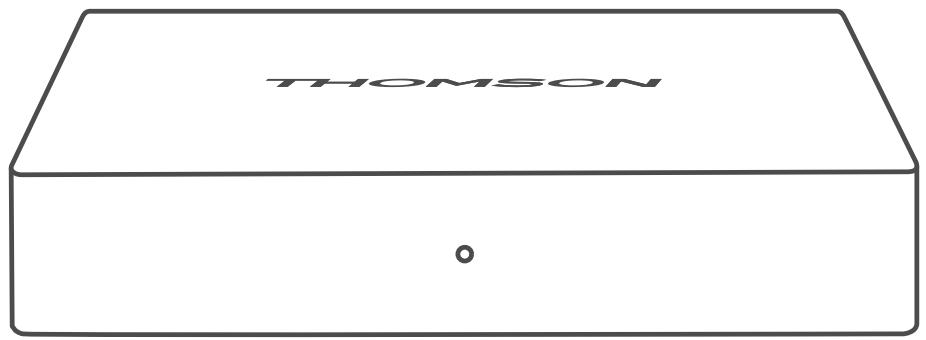
3.1. Face avant
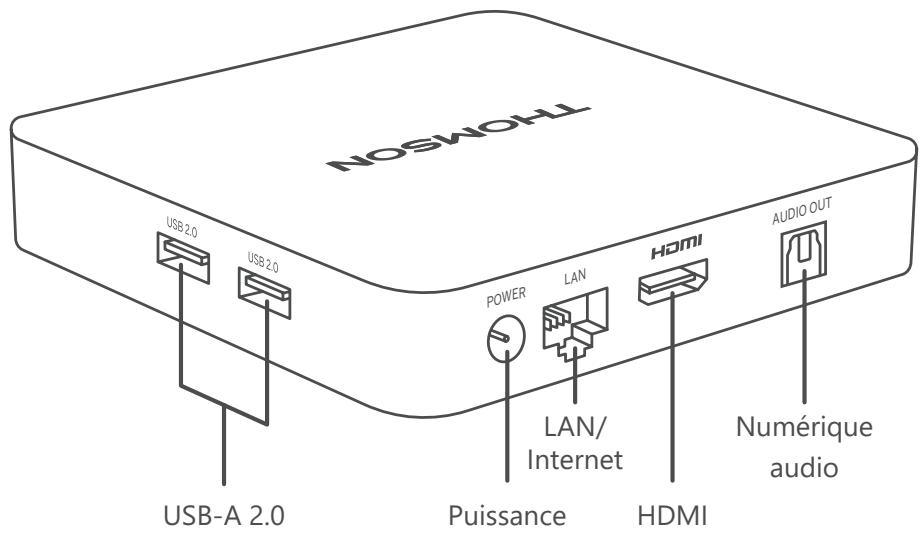
3.2. Panneau arrête
3.3. Telecommande
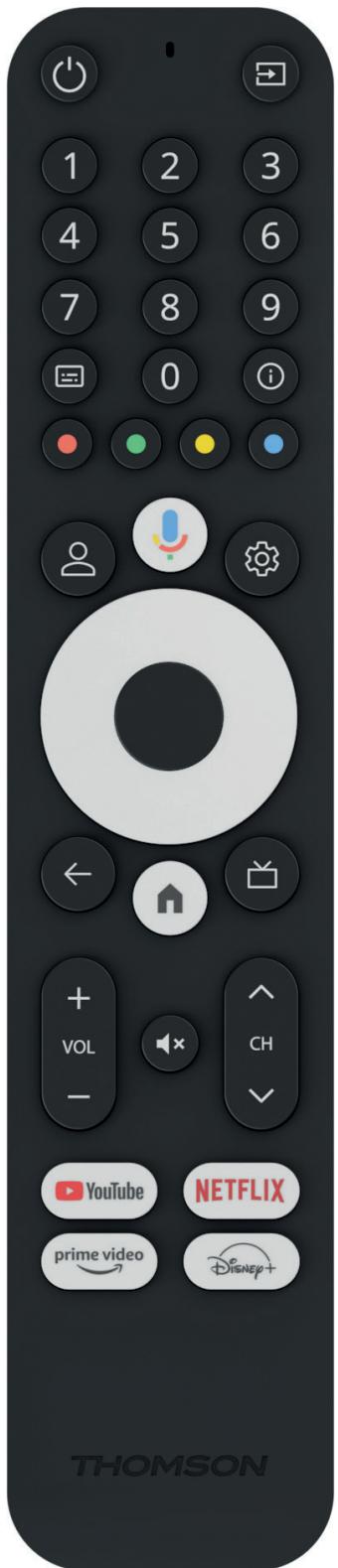
| Veille : Veille rapide / Veille / Marche | |
| Source/Input: Sélectionne les apparciels connectés au téléviseur ou à la télévision en direct. *La touche ne fonctionne que lorsque la fonction Smart RCU de l'appareil est activée. Thomson Streaming Box 240G est activé | |
| 0-9 | Boutons numériques : Saisir un chiffre ou une dette dans la zone de texte à l'écran. |
| = | Sous-titres : Permet d'activer ou de désactiver les sous-titres (lorsqu'ils sont disponibles). |
| i | Info : Affiche des informations sur le contenu de l'écran |
| ○○○○ | Boutons colorés : Fonctions dans diverses applications : suivre les instructions à l'écran |
| ○ | Commutateur de profil : Permet de changer de profil d'utilisateur |
| J | Microphone : Active l'assistant Google et le microphone intégré dans la télécommande |
| Paramètres : Ouvre le menu des paramètres | |
| OK : Confirme les sélections | |
| Bouton directionnel (D-Pad) : Permet de naviguer dans les menus, de régler les options, de déplacer le focus ou le curseur, etc. | |
| ← | Retour/Retour : Permet de revenir à l'écran de menu précédent, de reculer d'une étape, etc. |
| Accueil : Ouvre l'écran d'accueil | |
| Demande commune | |
| +VOL | Volume +/- : Contrôle le volume sonore du téléviseur |
| CH | Programme +/- : Permet de zapper les chaînes TV/radio individuelles. Fait défilier la liste des chaînes page par page lorsque la liste des chaînes est affichée sur l'écran du téléviseur. |
| × | Muet : Coupe complètement le volume du téléviseur |
| YouTube | YouTube : Lance l'application YouTube |
| prime video | Prime Video : Lance l'application Prime Video |
| NETFLIX | Netflix : Lance l'application Netflix |
| Disney+ : Lance l'application Disney+. | |
4. Installation
4.1. Contenu de l'emballage

Boitier de diffusion en continu
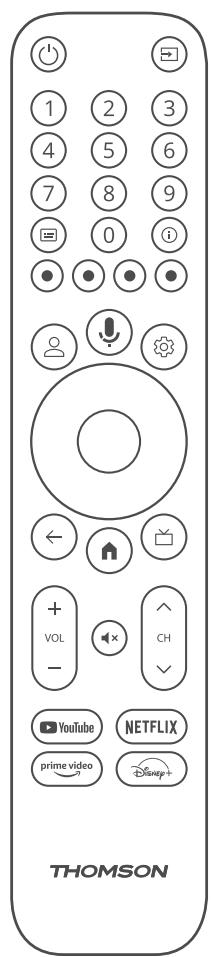
Télécommandevocale
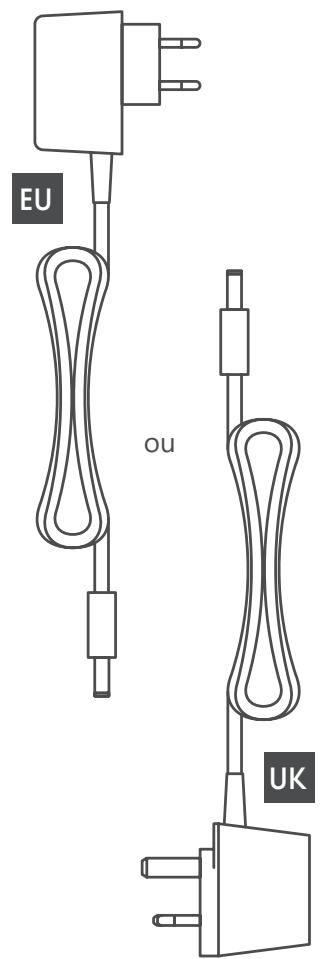
Adaptateur électrique
Instructions d'installation
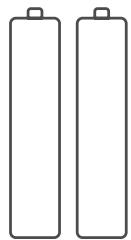
2x AAA piles
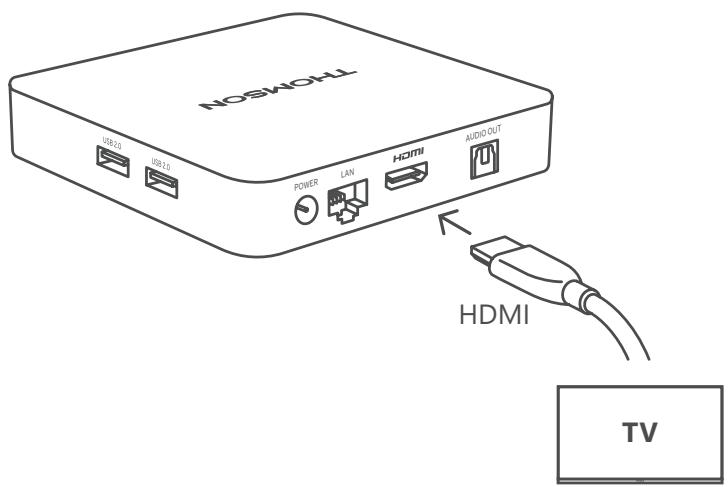
4.2. Mise en place
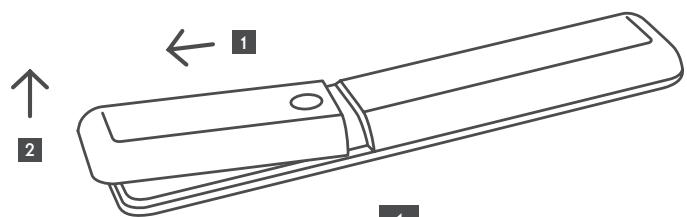
1
1
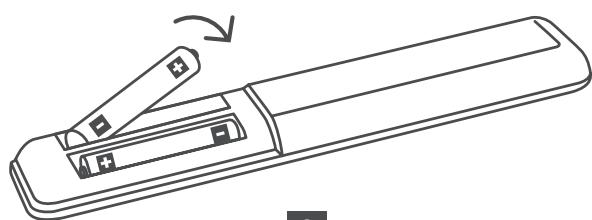
2
2
3
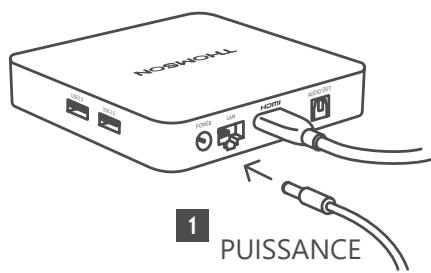

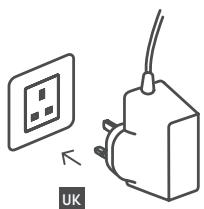
2
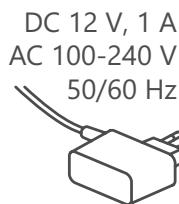
DC 12 V, 1 A
AC 100-240 V
50/60 Hz
En option
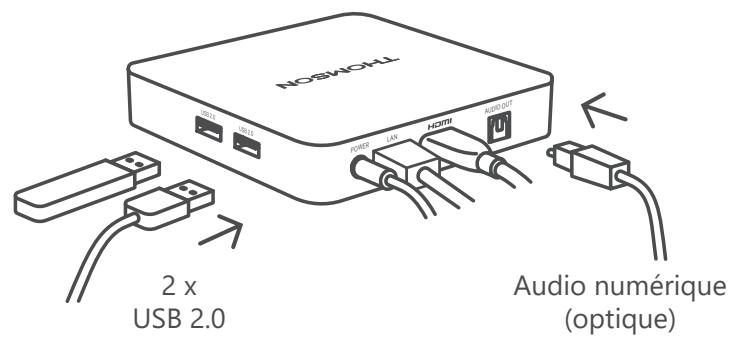
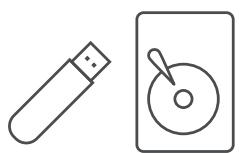

Si vous ne disposez pas d'une connexion Internet via le réseau local, l'installation initiale vous invitera à vous connecter à Internet via le réseau local sans fil (WLAN).
4.3. Appairage des télécommandes
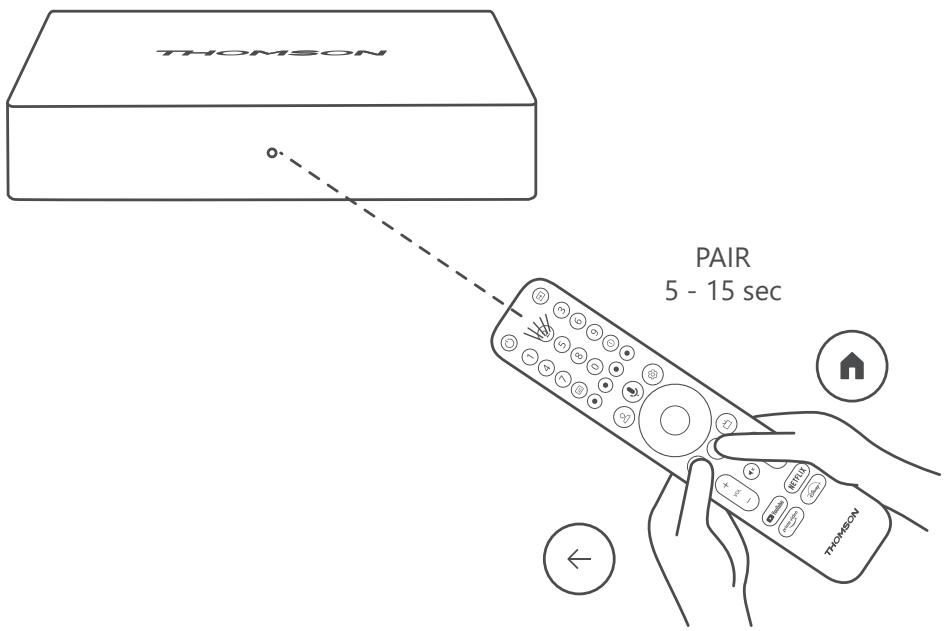
Allumez le téléviseur et le boitier de diffusion en continu et suivez les instructions à l'écran pour appairer la télécommande.
4.4. Première installation
Après avoir apparié la télécommande, sélectionnez la langue d'installation et votre région, puis suivez les instructions d'installation qui s'affichent à l'écran.
Voussouspuez configurer vortomson Sstreaming Box 240G via l'application Google Home sur voite mobile (telephone ou) ou manuellement en selectionnant I'option «Set up on TV instead» en bas de I'ecran.
Remarque :
Un compte Google est nécessaire pour configurer la Thomson Streaming Box 240G.
Voudece est connecte a voite compte Goagle pour acceder au Google Play Store, a Hey Google et a vos applications preferees. les applications de diffusion en continu.
Si vous n'vez pas de compte Google ou si vous souhaitez créé un compte partagé, vous devez l'enregistrer avant d'installer la Thomson Streaming Box 240G sur votre ordinateur ou votre smartphone.
You pouze creer un compte Google en visitant le site web suivant :
Une fois l'installation initiale de votre périphérique de diffusion en continu Thomson terminée, l'écran d'accueil de Google TV s'affiche affichée.
Veuillez notes que les illustrations des écrans de menu figurant dans ce guide de l'utilisateur sont fournies à titre de référence uniquement et qu'elles ne peuvent pas été modifiées sans l'accord de l'utilisateur peut différer dans votre pays.
5. Installation des applications
Vouaves acces à des milliers d'applications dans la boutique Google Play, prêtes à être téléchargeés. Vous pouvez installer en suivant les étapes ci-dessous :
- Sélectionnez Menu Apps sur l'écran d'accueil.
- Sélectionnez le champ Rechercher des applications et des produits et saisissez le nom de l'application que vous souhaitez télécharger.
Le menu de l'écran d'accueil des applications comporte également divers sous-menus tels que Vos applications, Catégories d'applications, Apps de mes autres appareils, les applications vedettes et autres qui facilitent votre sélection et l'installation d'applications.
Remarque : certaines applications ne fonctionnent que dans votre propre réseau. Ces applications ne sont pas des services internet ouverts, mais uniquement des services internes pour plusieurs téléviseurs au sein d'un même foyer. Le fonctionnement de ces applications peut donc etre déterminé par votre opérateur IP TV ou réseau.
Certaines applications peuvent être téléchargees en fonction de la géolocalisation.
Cela signifie que les applications dépendantes de la géolocalisation ne sont disponibles que dans le Google Play store conformément aux régles de géolocalisation et ne peuvent pas été téléchargeées et installées dans autres pays.
Certain applications disponibles pour les apparils mobiles tels que les téléphones portables et les tablettes ne sont pas autorisées pour des raisons juridiques disponible en téléchargement sur les apparils Google TV.
6. Connexion des appareils Bluetooth
Télécommandes et accessoires
Dans ce menu, vous pouvez connecter des appareils audio tels que des écouteurs et des haut-parleurs, ainsi que des appareils d'entrée tels que des manettes de jeu, une souris ou un clavier via Bluetooth à la Thomson Streaming Box 240G. Vous pouvez également configurer la télécommande de manière à pouvoir contrôler la mise sous/hors tension, le volume +/- ou la sélection d'entrée des appareils connectés (TV, récepteur AV ou barre de son) à l'aide de la télécommande Thomson. Appuyez sur le bouton de la télécommande et sur OK pour ouvrir le menu Paramétres. Sélectionnez Bluetooth et appuyez sur OK.
Paire d'accessoires
Assurez-vous que le mode d'appairage Bluetooth est activé sur l'appareil que vous souhaitez connecter à la Thomson Streaming Box 240G. Sélectionnez l'options Menu Pair accessory et appuyez sur OK. Le périphérique Bluetooth sera répertorié sur le côté droit. Sélectionnez l'appareil et appuyez sur OK pour lancer le processus d'appairage.
Accessoires
Dans le menu, vous pouze gérer les apparciels connectés par Bluetooth, tels que la télécommande.
Telecommande
Selectionnez l'option Menu Configurer les boutons de la télécommande et appuyez sur OK. Il y a deux sous-menus dans les boutons de la télécommande Set up menu :
Dispositifs
Sélectionnez Ajouter un apparéil et appuyez sur OK. Sélectionnez l' apparéil que vous souhaitez contrôle avec la télécommande Thomson, le téléviseur, la barre de son ou le récepteur AV et appuyez sur OK. Sélectionnez Marque de votre apparéil dans la liste et appuyez sur OK. Sélectionnez les options de contrôle que vous souhaitez utiliser avec la télécommande Thomson et suivez les instructions sur l'écran du téléviseur.
Boutons de la télécommande
Ce sous-menu vous permet de configurer le fonctionnement de votre télécommande Thomson. Vous pouze définir les fonctions que vous souhaitez continuer à utiliser avec la télécommande d'origine de l'appareil connecté (televiseur, recepteur AV ou barre de son) et celles que vous souhaitez utiliser avec la télécommande Thomson.
7. Contenu diffusé (Chromecast)
La Thomson Streaming Box 240G intéège Chromecast. Vous pouvez diffuser des videos, de la musique ou d'autres contenus à partir de votre téléphone intelligent, votre tablette ou votre ordinateur à votre téléviseur.
-
Veuillez you assurer que vous tellephone, tablette ou ordinateur se fouve dans le meme reseau que voire Thomson 240G.
-
Ouvrez l'application qui prend en charge la diffusion, par exemple YouTube.
- Sélectionnez la video et cliquez sur l'icone de diffusion.
- Sélectionnez le Thomson 240G et appuyez sur OK.
La lecture démarre automatiquement. Veuillez notes que toutes les applications de streaming video ne prennt pas en charge la fonction Chromecast.
8. Hey Google
La Thomson Streaming Box 240G prend en charge la fonction Hey Google. Hey Google peut etre utilise pour effectuer diverses opérations, telles que le réglage du volume en pourcentage, la mise en sourdine et la réactivation du volume ou l'ouverture de diverses applications. Vous pouze rechercher diverses informations sur Internet, telles que «Quel temps fera-t-ilDemain?», ou rechercher des films, des séries ou des videos dans des applications de services de diffusion en continu telles que Netflix, Prime Video, Disney+ ou YouTube.
9. Réglages du format d'affichage
Appuyez sur le bouton Paramètres de votre télécommande ou Sélectionnez l'icone Paramètres sur l'écran d'accueil et ouvre Affichage et son -> Paramètres d'affichage avancés.
La selection du format d'affichage par défaut dans le menu Affichage et son est Automatique. Les formats d'affichage suivants sont disponibles :
Automatique :
Si vous scélectionnez le paramètre Format d'affichage automatique, le système permet aux applications installées d'ajuster automatiquement le format HDR à votre périphérique d'affichage. Avec cette option, toutes les applications affichent automatiquement le contenu video dans le format video optimal, mais pas dans la meilleure qualité.
Manuel :
Si cette option est sélectionnée, vous pouvez désactiver manuellement les formats HDR qui sont pris en charge par vos apparêls de lecture et qui peuvent cause des problèmes de lecture. Les formats HDR qui ne sont pas pris en charge par votre apparéil de lecture seront affichés sous «formats non pris en charge» et ne pourront pas être activés de force. Les applications installées peuvent selectionner automatiquement un format video qui ne sera pas affchéé avec la meilleure qualité video.
10. Réglages du format sonore
La selection automatique du format par défaut est définie dans le menu Affichage et son de la Thomson Streaming Box 240G.
En fonction de l'appareil connecté à la Thomson Streaming Box 240G ou de la source de lecture de l'application, vous pouvez régler le format optimal de la lecture du son dans le menu Paramétres sonores. Appuyez sur le bouton Paramétres de votre télécommande ou selectionnez l'icone Paramétres sur l'écran d'accueil et ouvre Affichage et son -> Paramétres sonores avancés.
Les paramètres de format sonore suivants sont disponibles :
Automatique :
En utilisant cette option de lecture du son, la Thomson Streaming Box 240G via un cable HDMI ou un cable optique audio numérique Toslink détectera le meilleur format sonore que l'appareil connecté peut prendre en charge et ajustera les caractéristiques de lecture du son en fonction de l'appareil connecté. Cette option de réglage du format sonore est recommendée.
Aucun :
En utilisant cette option de lecture du son, la Thomson Streaming Box 240G ne diffusera pas de son surround sur le cable HDMI ou le cable Toslink optique audio numérique connecté. Cette option est recommendée si vous souhaitez utiliser un convertisseur audio numérique (DAC) pour convertir l'audio numérique de la Thomson Streaming Box 240G en audio analogique ou si votre apparéil connecté ne peut pas prendre en charge la lecture du son numérique.
Manuel :
Activez ou désactivez sélectivement chaque format pris en charge par cet apparéil, quel que soit le format pris en charge par votre périphérique de sortie audio.
11. Lecture USB
Fonctionnement des périphériques de stockage USB externes
Connectez un lecteur USB externe (flash USB ou disque dur externe) à l'un des ports USB-A de la Thomson Streaming Box 240G.
Lorsque vous connectez le périphérique de stockage USB, appuyez sur la touche HOME pour afficher les options. Vous pouvez dire le contenu multimédia stocké sur le dispositif de stockage ou étendre la capacité de stockage interne du Thomson 240G.
Lire des fichiers multimédias à partir d'un périphérique de stockage externe :
Téléchargez une application de lecture multimédia, VLC pour Android, Sun player, ou autre, depuis Google Play. Lancez l'application installée et selectionnez le fjichier que vous souhaitez lire.
Extension de la capacité de stockage interne de la Thomson 240G :
Après avoir connecté le périphérique de stockage USB, appuyez sur la touche House de la télécommande et maintenez-la enforcée. Sélectionnez l'option «Set up as device storage» et suive les instructions à l'écran.
Voussoupiezegalementeffectuer lameme opérationa partir du menuParametes.
Paramètres / Système / Stockage / Disque / Supprimer et formater comme périphérique de stockage
Remarque: le périphérique de stockage USB connecté doit être formaté en exFAT.
12. Mises à jour
La mise à jour du logiciel de la Thomson Streaming Box 240G se fait automatiquement. Si des mises à jour sont disponibles pour les applications installées ou le système d'exploitation, vous receivez une notification sur l'écran d'accueil. Sélectionnez la notification et appuyez sur le bouton OK pour la lire.
13. Questions et réponses
| Que puis-je faire avec mon boîtier de streaming Thomson 240G ? | La Thomson Streaming Box 240G transforme votre téléviseur en Smart TV et apporte à votre téléviseur les fonctionnalités Android connues des téléphones portables. Vous pouvez télécharger des applications telles que des services de streaming, des jeunes, des centres multiméias TV et des milliers d'autres à partir de Google Play. Pour plus d'informations, veullez consulter le site web https://tv.mythomson.com/en/Support/FAQs. |
| Ai-je besoin d'une Smart TV pour utiliser ma Thomson Streaming Box 240G ? | Non, ce n'est pas le cas. La Thomson Streaming Box 240G transforme n'imporce quel téléviseur en Smart TV. |
| Quels sont les raccordements nécessaires pour faire fonctionner mon Thomson Streaming Box 240G ? | Connexion à la télévision ou au projecteur : La Thomson Streaming Box 240G prend en charge les résolutions videoj jusqu'à 4K Ultra HD et doit être connectée au téléviseur ou au projecteur à l'aide d'un cable HDMI de haute qualité. Connexion Internet : Vous pouvez vous connecter à Internet par Wi-Fi ou par cable LAN. Voir le chapitre 4.2 pour des informations sur les connexions optionnelles, par exemple aux appareils audio et aux appareils USB. |
| Si je connecté le son directement à l'amplificateur, est-ce que j'obtiendrai le son du mode ATMOS ? | Si l'amplificateur AV connecté prend en charge Dolby Atmos, vous obtenez le son en mode Atmos. Le format audio pris en charge par l'amplificateur sera détecté automatiquement par le boîtier de streaming. |
| Quels sont les formats audio que mon Thomson Streaming Prise en charge de la Box 240G via HDMI vers l'amplificateur ? | La Thomson Streaming Box 240G prend en charge la plupart des formats audio numériques. |
| Pourquoi n'y a-t-il pas de signal sur mon téléviseur alors que ma Thomson Streaming Box 240G y est connectée par un cable HDMI ? | Vouves avec peut-être sélectionné la mauvaise source d'entrée sur le téléviseur. Àprouès avoir BASCULÉ sur le bon port HDMI, il faut quelques secondes pour recevoir un signal de la Thomson Streaming Box 240G. |
| Le téléviseur n'affiche pas une image 4K UHD. | La qualité dépend du support et de la source d'entrée. Une mauvaise qualité d'image peut être due aux raisons suivantes : - vous regardez un contenu à faible résolution. - vous utilisez un cable qui ne prend pas en charge le 4K UHD. - votre téléviseur ne prend pas en charge le 4K UHD. |
| Ai-je besoin d'un compte Google pour utiliser ma Thomson Streaming Box ? | Un compte Google est nécessaire pour configurer la Thomson Streaming Box 240G. Vous doivent connecté à votre compte Google sur votre Thomson Streaming Box 240G pour acceder à la boutique Google Play, à Hey Google et aux offres de contenu favorites des applications de diffusion en continu. |
| Je ne parviens pas à trouver une application particulière sur le Google Play Store, même si je peux la télécharger sur mon téléphone. | Certaines applications disponibles dans la boutique Google Play pour les apparueils mobiles tels que les téléphones portables et les tablettes ne sont pas disponibles pour les apparueils Google TV pour des raisons juridiques. |
| Puis-je créé ou modifier mon compte Google sur l'appareil ? | Non, vous doivent utiliser librephone portable ou votre ordinateur pour créé et modifier librephone Google. |
| Quelles sont les exigences en matière d'internet pour mon Thomson Streaming Box 240G ? | La Thomson Streaming Box 240G fonctionne bien avec une connexion internet standard. Cependant, plus la connexion Internet est rapide, plus vous aurez une miseurrence expérience. Veuillez notes que plus il y a d'appareils connectés à leur réseau domestique, moins vous avez de bande passante pour votre Thomson Streaming Box 240G. |
| Quels sont les apparueils Bluetooth auxquels il est possible de se connecter Thomson Streaming Box 240G ? | Vouys pouvez connecter des péripériques audio, tels que des écouteurs et des haut-parleurs, ainsi que des péripériques d'entrée, tels qu'un clavier ou une manette de jeu, à la Thomson Streaming Box 240G via Bluetooth. |
| Comment utilisé l'assistant Google ? | Depuis le menu Android Home, appuyez sur le bouton Google Assistant de la télécommande de la Thomson Streaming Box 240G. Vous pouvez rechercher n'importe quel contenu. Tous les contenus liés à votre question apparaîtront dans la liste. |
| Comment puis-je savoir qu'une nouvelle version de SW est disponible pour mon apparéil de streaming Thomson ? | Les mises à jour logicièlles pour la Thomson Streaming Box 240G sont automatiques. Si des mises à jour sont disponibles pour les applications installées, une notification s'affiche sur l'écran d'accueil. Naviguez jusqu'à la notification et appuyez sur OK pour la ire. |
| Ma Thomson Streaming Box 240G peut-elle également être utilisée comme boîtier IPTV ? | Oui, la Streaming Box peut être utilisée pour l'IPTV. Pour ce faire, vous doivent télécharger une application IPTV. |
14. Spécifications techniques
Audio et video
Résolution d'affichage : 4K Ultra HD
Résolution video : 4Kx2K@60fps, 1080p, 1080i, 720p, 576p, 576i, 480p, 480i
Décodage audio : Dolby Digital Plus et Dolby Atmos
Système et mémoire
Système d'exploitation : Google TV
Chipset : Amlogic S905Y4
CPU: Quadricoeur Cortex-A35
GPU : ARM Mali-G31 MP2
SDRAM: DDR2 GB
Flash eMMC 8 GB
Ports
HDMI
Port USB 2.0 (5 V, max. 500 mA) Audio (optique)
Ethernet (RJ-45)
Connectivité sans fil
Wi-Fi intégré : 802.11 b/g/n/a/ac 2,4 GHz / 5 GHz 2T2R
Bluetooth:5.0
Compatibilité
TV HD, FHD et UHD avec port compatible HDMI ou AV Clavier Bluetooth
Contrôleur de jeu Bluetooth
Données générales
Alimentation électrique : AC 100 - 240 V AC ~ 50/60 Hz
Tension d'entrée : Adaptateur électrique DC 12 V=1 A
Consommation électrique en fonctionnement : max. 12 W
Consommation électrique en veille : 0,5 W
Température de fonctionnement: 0 +50^ C
Température de stockage: -20 ~ +70 °C
Dimensions (L x P x H en mm): 112 x 112 x 24
Poids (en kg): 0.35
Licences
Ce produit est concédé sous licence du portefeuille de brevets AVC pour l'usage personnel et non commercial d'un consommateur pour (i) encoder de la video conformément à la norme AVC («VIDÉO AVC») et/ou (ii) décoder de la video AVC qui a été encodée par un consommateur engagé dans une activités personnelle et non commerciale et/ou qui a été obtenu auprès d'un fournisseur de video licencié pour fournir de la video AVC. Aucune licence n'est accordée ou n'est implicite pour toute autre utilisation. Des informations supplémentaires peuvent être obtenues auprès de MPEG LA, L.L.C. voir http://www.mpegla.com Ce produit contient un ou plusieurs programmes protégés par les lois internationales et américaines sur les droits d'auteur en tant qu'oeuvres non publiées.
Ils sont confidentiels et exclusifs à Dolby Laboratories. Leur reproduction ou leur divulgation, en tout ou en partie, ou la production de travaux dérivés sans l'autorisation expresse de Dolby Laboratories est interdite. Copyright 2012-2021 par Dolby Laboratories. Tous droits réservés. Sous réserve de modifications. En raison de la recherche et du développement continus, les specifications techniques, la conception et l'apparance des produits peuvent changer. Google, Android TV, Google Play, YouTube, Chromecast et autres marques et logos associés sont des marques déposées de Google LLC. Netflix est une marque déposée de Netflix, Inc. Wi-Fi est une marque déposée de Wi-Fi Alliance®. Les termes HDMI et HDMI High-Definition Multimedia Interface, ainsi que le logo HDMI sont des marques commerciales ou des marques déposées de HDMI Licensing Administrator, Inc. aux États-Unis et dans d'autres pays. Dolby, Dolby Vision, Dolby Audio et le symbole du double D sont des marques commerciales de Dolby Laboratories Licensing Corporation. Fabriqué sous licence de Dolby Laboratories. Pour les brevets DTS, voir http:// patents.dts.com. Tous les noms de produits sont des marques commerciales ou des marques déposées de leurs propriétaires respectifs.
2023 StreamView GmbH, Franz-Josefs-Kai 1, 1010 Vienne, Autriche. Tous droits réservés. Thomson est une marque déposée de Thomson Corporation, utilisée sous licence par StreamView GmbH.
- Boîte de streaming 240G
- 4K UHD
- Manuel de l'utilisateur
- Contenu
- Sécurité et informations sur les produits
- Déclaration de conformité simplifiée de l'UE
- Applications et performances
- Protection des données
- Introduction
- Boîtier de diffusion en continu
- Face avant
- Panneau arrête
- Telecommande
- Installation
- Contenu de l'emballage
- Mise en place
- En option
- Appairage des télécommandes
- Première installation
- Installation des applications
- Connexion des appareils Bluetooth
- Télécommandes et accessoires
- Paire d'accessoires
- Accessoires
- Telecommande
- Dispositifs
- Boutons de la télécommande
- Contenu diffusé (Chromecast)
- Hey Google
- Réglages du format d'affichage
- Automatique :
- Manuel :
- Réglages du format sonore
- Aucun :
- Lecture USB
- Fonctionnement des périphériques de stockage USB externes
- Lire des fichiers multimédias à partir d'un périphérique de stockage externe :
- Extension de la capacité de stockage interne de la Thomson 240G :
- Mises à jour
- Questions et réponses
- Spécifications techniques
- Audio et video
- Système et mémoire
- Ports
- Connectivité sans fil
- Compatibilité
- Données générales
- Licences
Marque : THOMSON
Modèle : 240G Box 4K avec Google TV
Catégorie : Passerelle multimédia