Notice Facile
CanoScan LiDE 400 - Scanner CANON - Notice d'utilisation et mode d'emploi gratuit
Retrouvez gratuitement la notice de l'appareil CanoScan LiDE 400 CANON au format PDF.


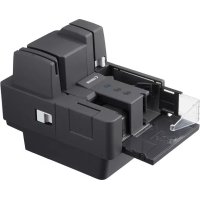
| Type de produit | Scanner à plat couleur |
| Résolution optique maximale | 4800 x 4800 dpi |
| Type de capteur | Capteur CCD |
| Profondeur de couleur | 48 bits en entrée, 24 bits en sortie |
| Vitesse de numérisation | Environ 10 secondes pour une page A4 en couleur |
| Connectivité | USB 3.0 |
| Compatibilité système d'exploitation | Windows, macOS |
| Dimensions approximatives | 250 x 377 x 38 mm |
| Poids | 1,6 kg |
| Alimentation électrique | Alimentation par USB |
| Fonctions principales | Numérisation, copie, envoi par e-mail, création de PDF |
| Entretien et nettoyage | Nettoyage régulier de la vitre avec un chiffon doux et sec |
| Pièces détachées et réparabilité | Disponibilité limitée des pièces détachées, consulter le service après-vente |
| Sécurité | Conformité aux normes de sécurité électrique et environnementale |
| Informations générales | Scanner léger et compact, idéal pour un usage domestique et professionnel |
FOIRE AUX QUESTIONS - CanoScan LiDE 400 CANON
Téléchargez la notice de votre Scanner au format PDF gratuitement ! Retrouvez votre notice CanoScan LiDE 400 - CANON et reprennez votre appareil électronique en main. Sur cette page sont publiés tous les documents nécessaires à l'utilisation de votre appareil CanoScan LiDE 400 de la marque CANON.
MODE D'EMPLOI CanoScan LiDE 400 CANON
Canon LiDE 400 Manuel en ligne Français (French)
- Contenu Utilisation du Manuel en ligne p. 4
- Symboles utilisés dans ce document p. 5
- Utilisateurs d'appareils tactiles (Windows) p. 6
- Marques et licences p. 7
- Mise en place d'éléments p. 21
- Placez l'élément sur la vitre d'exposition p. 22
- Éléments qu'il est possible de mettre en place et méthode de positionnement p. 23
- Entretien p. 2
- .4 p. 2
- .22 26 Sécurité p. 27
- Précautions de sécurité p. 28
- Informations sur les réglementations p. 30
WEÉEE (EU&EEA). ................................,.....44.,444.. 44200 31
Précautions de manipulation. ....................................... 42 Précautions de transport du scanner. ........................................ 43 Conditions légales d'utilisation de ce produit et des images. ...................... 44 Principaux composants. ........................................... 45 Spécifications. .................................................. 47 Numérisation à partir d'un ordinateur (macOS).......................... 49 Numérisation en fonction du type ou de l'objet de l'élément (1J Scan Utility Lite). ....... 50 Fonctions 1J Scan Utility Lite. ..............................................,.....222 51 Numérisation facile (Numérisation auto). ................................................ 53 Numérisation de documents et de photos. ............................................... 55 Astuces pour la numérisation. .............................................. 56 Positionnement des originaux (Numérisation à partir d'un ordinateur). ......................... 57 Numérisation à l'aide des boutons du scanner. ......................... 62 Description des boutons du scanner. ........................................ 63 Numérisation et enregistrement d'éléments sous forme de fichiers PDF (boutons PDF). 65 Numérisation d'éléments et enregistrement d'images numérisées (bouton AUTO SCAN) 66
- Dépannage p. 67
- Problèmes de connexion du scanner p. 68
- Impossible de continuer au-delà de l'écran Connexion au scanner p. 69
- Impossible de communiquer avec le scanner via USB p. 71
- Problèmes liés à la numérisation (macOS) p. 72
- Problèmes liés à la numérisation p. 73
- Un message d'erreur s'affiche p. 74
- La numérisation ne démarre pas / La numérisation n'aboutit pas p. 75
- Les éléments ne peuvent pas être numérisés correctement p. 76
- Le scanner ne fonctionne pas p. 77
| Utilisation du Manuel en ligne > Environnement d'exploitation > Symboles utilisés dans ce document
Utilisateurs d'appareils tactiles (Windows) > Impression du Manuel en ligne > Marques et licences > Captures d'écran dans ce manuel
| Symboles utilisés dans ce document À Avertissement Instructions dont le non-respect peut entraîner la mort, des blessures graves ou des dommages de propriété provoquées par un fonctionnement incorrect du matériel. Ces instructions doivent être respectées afin de garantir un fonctionnement sûr. À Attention Instructions dont le non-respect peut entraîner des blessures graves ou des dommages de propriété dus à un fonctionnement incorrect du matériel. Ces instructions doivent être respectées afin de garantir un fonctionnement sûr. »» Important Instructions contenant des informations importantes qui doivent être respectées pour éviter tout dommage ou blessure ou une utilisation inappropriée du produit. Veillez à lire attentivement ces instructions. »} Remarque Instructions comprenant des remarques et des explications complémentaires. WPrincipes essentiels Instructions décrivant les opérations de base de votre produit. »} Remarque + Les icônes peuvent varier en fonction du produit utilisé.
| Utilisateurs d'appareils tactiles (Windows) Pour les opérations tactiles, vous devez remplacer le « clic droit » dans ce document par l'action définie dans le système d'exploitation. Par exemple, si l'action consiste à « appuyer et maintenir enfoncé » dans votre système d'exploitation, utilisez cette action à la place du « clic droit ».
| Marques et licences Microsoft est une marque déposée de Microsoft Corporation. Windows est une marque ou une marque déposée de Microsoft Corporation aux États-Unis et/ou dans d'autres pays. Windows Vista est une marque ou une marque déposée de Microsoft Corporation aux États-Unis et/ou dans d'autres pays. Internet Explorer est une marque ou une marque déposée de Microsoft Corporation aux États-Unis et/ou dans d'autres pays. Mac, Mac OS, macOS, OS X, AirPort, App Store, AirPrint, le logo AirPrint, Safari, Bonjour, iPad, iPhone et iPod touch sont des marques d'Apple Inc., déposées aux États-Unis et dans d'autres pays. IOS est une marque ou une marque déposée de Cisco aux États-Unis et dans d'autres pays, et est utilisé sous licence. Google Cloud Print, Google Chrome, Chrome OS, Chromebook, Android, Google Drive, Google Apps et Google Analytics sont des marques déposées ou commerciales de Google Inc. Google Play et le logo Google Play sont des marques commerciales de Google LLC. Adobe, Acrobat, Flash, Photoshop, Photoshop Elements, Lightroom, Adobe RGB et Adobe RGB (1998) sont des marques déposées ou des marques d'Adobe Systems Incorporated aux États-Unis et/ou dans d'autres pays. Bluetooth est une marque de Bluetooth SIG, Inc., aux États-Unis et sous licence de Canon Inc. + Autodesk et AutoCAD sont des marques déposées ou commerciales d'Autodesk, Inc. et/ou de ses filiales aux États-Unis et/ou dans d'autres pays. »} Remarque + Le nom officiel de Windows Vista est le système d'exploitation Microsoft Windows Vista. Copyright (c) 2003-2015 Apple Inc. All rights reserved. Redistribution and use in source and binary forms, with or without modification, are permitted provided that the following conditions are met:
| Mise en place d'éléments > Placez l'élément sur la vitre d'exposition > Éléments qu'il est possible de mettre en place et méthode de positionnement
| Placez l'élément sur la vitre d'exposition Placez l'élément que vous souhaitez numériser sur la vitre d'exposition. »» Remarque + Pour numériser à l'aide du socle, reportez-vous à « Utilisation du socle ».
1. Placez l'élément sur la vitre.
1. Ouvrez le capot du scanner.
2. Placez l'élément sur la vitre d'exposition avec la face à numériser vers le bas.
æ Éléments qu'il est possible de mettre en place et méthode de positionnement 2} important + Lors du chargement d'un original sur la vitre d'exposition, veillez à respecter les consignes suivantes. Le non-respect des consignes suivantes peut provoquer un dysfonctionnement du Scanner ou casser la vitre d'exposition. + Ne placez pas d'objets de plus de 2,0 kg (4,4 livre) sur la vitre d'exposition. + N'exercez pas de pression supérieure à 2,0 kg (4,4 livre) sur la vitre d'exposition, en appuyant sur l'original, par exemple.
2. Fermez délicatement le capot du scanner.
3» Important + Une fois l'élément placé sur la vitre d'exposition, veillez à fermer correctement le couvercle du scanner avant de lancer la numérisation.
Éléments qu'il est possible de mettre en place et méthode de positionnement Le positionnement d'un élément dépend de l'élément à numériser. Placez l'élément dans la position appropriée en fonction de l'élément à numériser. Si vous ne le placez pas de manière appropriée, il risque de ne pas être correctement numérisé. Les éléments que vous pouvez placer sur la vitre d'exposition sont les suivants. Propriété Détails Document, magazine ou journal Types d'éléments Photo imprimée, carte postale, carte de visite ou disque (BD/DVD/CD, etc.) Format (largeur x hauteur) Max. 21,6 x 29,7 cm (8,5 x 11,7 pouces) I Positionnement de l'élément à aligner sur le repère d'alignement (2) Lors de la numérisation de documents, magazines ou journaux Lors de la numérisation en spécifiant un format standard (A4, Lettre, etc.) Placez l'original face à numériser vers le bas et alignez-le sur le repère d'alignement (Æ). Les parties du document placées sur la zone à rayures diagonales ne peuvent pas être numérisées.
»» Important + Les parties placées au-dessus de (A) (2,4 mm (0,094 pouce) du bord de la vitre d'exposition) ou (B) (2,7 mm (0,106 pouce) du bord avant) ne peuvent pas être numérisées.
I Positionnement de l'élément au centre de la vitre d'exposition Lors de la numérisation d'une photo imprimée, d'une carte postale, d'une carte de visite ou d'un
Placez l'élément à 1 cm (0,4 pouce) au moins des bords de la vitre d'exposition, face à numériser vers le bas. Les parties du document placées sur la zone à rayures diagonales ne peuvent pas être numérisées. UR LR I Mise en place de plusieurs éléments Lors de la numérisation de plusieurs photos imprimées, cartes postales ou cartes de visite Placez les éléments à 1 cm (0,4 pouce) au moins des bords de la vitre d'exposition, face à numériser vers le bas. Placez-les également à 1 cm (0,4 pouce) au moins les uns des autres. Vous pouvez placer jusqu'à quatre éléments au format E ou L, ou deux éléments au format 2L ou carte postale. Les parties du document placées sur la zone à rayures diagonales ne peuvent pas être numérisées.
»» Remarque + Les positions des éléments inclinés (jusqu'à environ 10 degrés) sont automatiquement corrigées par la fonction Correction de l'inclinaison. Les photos inclinées avec un bord long d'environ 18 cm (7,1 pouces) ou plus ne peuvent pas être corrigées. + Les photos non rectangulaires ou de forme irrégulière (par exemple les photos qui ont été découpées selon différentes formes) risquent de ne pas être correctement numérisées.
| Entretien 2} Important + Débranchez le câble USB de l'ordinateur avant de nettoyer la machine. + Lors du nettoyage, n'utilisez pas de mouchoirs ou serviettes en papier, de tissus rugueux ou de matières similaires pour ne pas rayer la surface. + N'utilisez jamais d'alcool, de diluants, de benzène, etc. L'extérieur risquerait de se déformer, de se décolorer ou de se dissoudre. Avec un chiffon doux et sec, nettoyez la vitre d'exposition (A), la face intérieure du couvercle du scanner (revêtement blanc) (B) et l'extérieur (C). Nettoyez les salissures résistantes avec un chiffon humique bien essoré, puis retirez l'humidité avec un chiffon doux et sec. Nettoyez soigneusement, en particulier la vitre, de façon à ne pas laisser de résidus. 2} Important + N'exercez pas de forte pression sur le couvercle du scanner ou la vitre d'exposition. La vitre d'exposition pourrait se briser et entraîner des blessures. + Retirez soigneusement l'humidité avec un chiffon. Si vous numérisez alors que de l'humidité subsiste sur la vitre d'exposition et sur le couvercle du scanner, l'image peut en être affectée. + N'humidifiez pas les connecteurs ou les parties métalliques à l'arrière de la machine. S'ils sont humides, nettoyez-les soigneusement avec un chiffon sec. + N'essuyez pas avec un chiffon humide qui n'a pas été bien essoré et ne projetez pas d'eau ou de détergent directement sur la machine. De l'humidité pourrait pénétrer dans la machine et adhérer à la face intérieure de la vitre d'exposition ou du capteur, produisant un défaut de l'image ou un dysfonctionnement.
| Sécurité > Précautions de sécurité > Informations sur les réglementations > WEEE (EU&EEA)
| Précautions de sécurité I Précautions de sécurité + Ce manuel présente l'avertissement important et les précautions de sécurité à savoir. + Les déclarations et marques de norme de sécurité sont valables uniquement pour la tension et la fréquence de la région ou du pays respectif auquel elles s'appliquent. À Avertissement - Lisez attentivement et suivez les instructions ci-dessous. Le non-respect des instructions risque d'entraîner un incendie ou une électrocution. + Ne placez pas le produit à proximité d’un solvant inflammable tel qu’un produit à base d’alcool ou un diluant. N'utilisez pas des câbles non fournis. Débranchez le câble USB en cas d'orage. Ne démontez pas ou ne modifiez pas le produit ou les accessoires. N'utilisez pas de vaporisateur inflammable à proximité du produit. Débranchez le câble USB avant le nettoyage. N'utilisez pas des vaporisateurs ou liquides inflammables tels que des produits à base d’alcool ou des diluants pendant le nettoyage. Essuyez le produit avec un chiffon doux et sec. Si vous faites tomber un objet métallique ou renversez un liquide dans le produit, vous entendez des bruits suspects, remarquez de la fumée ou une chaleur excessive, sentez une odeur inhabituelle, débranchez immédiatement le câble USB et contactez-nous pour service. L'utilisation du produit sous ces conditions risque d'entraîner un incendie ou une électrocution. Si le produit n’est pas utilisé pendant une période prolongée, débranchez le câble USB par mesure de sécurité. I Avis d’ordre général Choisir un emplacement N'installez jamais le scanneur dans un endroit instable ou sujet à des vibrations excessives. Évitez d'installer le scanneur à l'extérieur ou dans un endroit exposé à l'humidité ou à la poussière, à un ensoleillement direct ou à proximité d’une source de chaleur. Pour éviter tout risque d'incendie ou d'électrocution, utilisez le scanneur dans l’environnement de fonctionnement spécifié dans le Manuel en ligne. Ne placez pas le scanner dans un meuble étroit ni sur un tapis épais, et ne le recouvrez pas d'une nappe. Si le scanner chauffe, il risque de provoquer des dommages. Ne placez pas l'appareil dans un endroit soumis à des variations de température excessives. Évitez également les transitions d'un endroit froid à un endroit chaud. La condensation pourrait provoquer des erreurs sur les images. Laissez le scanner s'adapter progressivement aux nouvelles conditions avant de l'utiliser. Ne placez pas le scanner dans des endroits très humides, en plein soleil, dans des lieux à températures élevées et à proximité des flammes. Cela pourrait créer des risques d'incendie ou d'électrocution.
+ Prévoyez suffisamment d'espace (environ 8 pouces [20 cm]) autour du scanner lors de son installation. Alimentation Lors du débranchement du câble USB, tirez toujours sur la fiche. Si vous tirez sur le câble, vous risquez d'endommager les fils et de provoquer un incendie ou de vous électrocuter. Ne forcez pas le branchement ou le débranchement du câble USB. N'endommagez pas ou ne modifiez pas le câble USB. Ne placez pas d'objets lourds sur le câble USB, et évitez de tirer fortement sur ce dernier, de le plier de façon excessive, de le tordre ou de le nouer. Ne tordez pas ou n'attachez pas le câble USB. Branchez à fond le câble USB dans le connecteur. Travail autour du scanneur Lors de l'installation du support, lisez attentivement le manuel papier pour installer le support, puis placez correctement le scanner sur le support. N'ouvrez le couvercle du scanner que lorsque cela s'avère nécessaire. Ne laissez jamais vos mains ou vos doigts dans le scanner lors de la numérisation. Tenez fermement le scanner des deux extrémités lors de son transport. Ne placez pas d'objet sur le scanner, tout particulièrement des trombones, agrafes ou tout autre objet métallique, ni des récipients remplis d'alcool, de diluant ou autre liquide inflammable. Déverrouillez toujours le scanner avant sa connexion à un ordinateur. Le fonctionnement d'un scanner verrouillé endommagera celui-ci. Lors du chargement d'un livre épais sur la vitre d'exposition, n'appuyez pas trop fort sur le couvercle du scanner. La vitre d'exposition risquerait de se briser. Ne relâchez pas le couvercle du scanner tant qu'il n'est pas complètement ouvert ou fermé. Ne placez pas d'objets pesant plus de 2,0 kg (4,4 livres) sur la vitre d'exposition. Évitez également d'exercer une trop forte pression (c'est-à-dire plus de 2,0 kg [4,4 livres]) sur le couvercle du scanner ou la vitre d'exposition. Ne faites pas tomber d'objets ou de livres lourds sur le scanner. En outre, ne percutez pas la vitre d'exposition. La vitre d'exposition risquerait de se briser.
Ce symbole indique que ce produit ne doit pas être jeté avec les ordures ménagères, conformément à la directive DEEE (2012/19/UE) et à la réglementation de votre pays. Ce produit doit être confié au distributeur à chaque fois que vous achetez un produit neuf similaire, ou à un point de collecte mis en place par les collectivités locales pour le recyclage des Déchets des Équipements Électriques et Électroniques (DEEE). Le traitement inapproprié de ce type de déchet risque d'avoir des répercussions sur l'environnement et la santé humaine, du fait de la présence de substances potentiellement dangereuses généralement associées aux équipements électriques et électroniques. Parallèlement, votre entière coopération dans le cadre de la mise au rebut correcte de ce produit favorisera une meilleure utilisation des ressources naturelles. Pour plus d'informations sur les points de collecte des équipements à recycler, contactez vos services municipaux, les autorités locales compétentes, le plan DEEE approuvé ou le service d'enlèvement des ordures ménagères. Pour plus d'informations sur le retour et le recyclage des produits DEEE, consultez le site: www.canon-europe.com/weee. Uitsluitend bestemd voor de Europese Unie en EER (Noorwegen, Island en Liechtenstein)
| Précautions de manipulation > Précautions de transport du scanner > Conditions légales d'utilisation de ce produit et des images
| Précautions de transport du scanner Si vous devez déplacer le scanner, tenez compte des points suivants. 2} Important + Pour garantir un transport du scanner en toute sécurité, emballez le scanner dans un carton solide face du dessous orientée vers le bas, et remplissez l'espace restant avec du matériau protecteur. + Si vous confiez le scanner à un transporteur, apposez la mention « FRAGILE » ou « MANIPULER AVEC PRÉCAUTION » sur le carton en veillant à ce que le dessous de la machine soit orienté vers le bas.
1. Débranchez le câble USB.
2. Fixez le couvercle du scanner avec du rouleau adhésif pour le maintenir fermé.
3. Déplacez le bouton de verrouillage du scanner situé sous le scanner vers le repère de
verrouillage &@ ) pour le verrouiller, puis emballez le scanner dans un sac.
4. Recouvrez le scanner de matériau protecteur, puis emballez-le dans le carton.
| Conditions légales d'utilisation de ce produit et des images La photocopie, la numérisation, l'impression ou l'utilisation de reproductions des documents suivants peuvent être interdites par la loi. La liste ci-dessous n'est pas exhaustive. Dans le doute, consultez un représentant juridique dans votre région. Billets de banque Mandats Certificats de dépôt Timbres-poste (oblitérés ou non) Badges ou insignes servant d'identifiants Papiers militaires Chèques au porteur ou bancaires provenant d'organismes gouvernementaux Permis d'utilisation de véhicules automobiles et certificats de titre Chèques de voyage Bons alimentaires Passeports Cartes d'immigration Timbres fiscaux (oblitérés ou non) Obligations ou autres titres de créance Certificats d'action Documents soumis aux lois sur le copyright/œuvres d'art sans l'autorisation de l'auteur
| Principaux composants A : Couvercle du scanner Appuyez sur l'élément placé. B : Unité de numérisation Partie principale du scanner, qui émet de la lumière et numérise les éléments. C : Vitre d'exposition Placez l'élément à numériser. D : Repère d'alignement Alignez un coin de l'élément sur ce repère. E : Boutons du scanner Vous pouvez numériser facilement selon vos besoins en appuyant simplement sur un bouton.
F : Bouton de verrouillage du scanner Verrouillage ou déverrouillage de l'unité de numérisation. G : Fente de verrouillage du support Insérez le crochet du support lorsque vous placez le scanner à la verticale.
H : Connecteur USB Connectez le câble USB fourni. 2} Important + Il n'y a pas d'interrupteur ni de voyant d'alimentation sur le scanner. Aucun adaptateur secteur ou cordon d'alimentation n'est nécessaire. Lorsque vous reliez un ordinateur et le scanner à l'aide du câble USB et mettez l'ordinateur sous tension, le scanner se met également sous tension. + Le scanner est conçu pour produire des résultats optimaux lorsqu'il est connecté à un port USB 3.0 ou supérieur avec le câble USB fourni. Connectez le câble USB fourni avec le scanner à un port USB 3.0 ou supérieur. + Le câble USB fourni est conçu pour le scanner uniquement. Il ne peut pas être utilisé pour d'autres périphériques.
| Spécifications I Spécifications générales Type de scanner Scanner à plat Type de capteur CIS Source lumineuse LED 3 couleurs (RVB) Résolution optique *1 4800 x 4800 ppp Sélection de la résolution 25 - 19200 ppp (ScanGear) : Entrée 48 bits (entrée 16 bits pour chaque couleur (RVB)}/ : sortie 48 bits ou 24 bits (sortie 16 bits ou 8 bits pour cha- que couleur (RVB)) *2 Mac : entrée 24 bits (sortie 8 bits pour chaque couleur (RVB)) Profondeur de couleur de la numérisation Niveaux de gris : Entrée 16 bits ou sortie 8 bits Interface USB2.0 à haute vitesse Type-C *3 *4 Format de document maximal AdlLettre (216 x 297 mm/8,5 x 11,7 pouces) Boutons du scanner 5 boutons (PDF x 2, AUTO SCAN, COPIE (COPY), SEND) Température : de 5 à 35 °C (de 41 à 95 °F) Environnement de fonctionnement ous k Humidité : de 10 à 90 % HR (sans condensation) Alimentation Fourni via le port USB (aucun adaptateur externe requis) En fonctionnement (max.) : Approx. 4,5 W Consommation d'énergie : Veille : Approx. 0,3 W *5 Dimensions extérieures Approx. 250 (L) x 367 (P) x 42 (H) mm (9,9 x 14,5 x 1,7 pouces) Poids Approx. 1,7 kg (3,6 livres) *1 La résolution optique représente le taux d'échantillonnage maximal fondé sur la norme ISO 14473. *2 La sortie 48 bits est pris en charge uniquement lors de l'utilisation du pilote TWAIN pour Windows. *3 Le scanner est conçu pour produire des résultats optimaux lorsqu'il est connecté à un port USB 3.0 ou supérieur avec le câble USB fourni. Connectez le câble USB fourni avec le scanner à un port USB 3.0 ou supérieur. (Le câble USB fourni est conçu pour le scanner uniquement.) Il ne peut pas être utilisé pour d'autres périphériques. *4 Pour utiliser la connexion USB à haut débit, l'ordinateur doit prendre en charge la connexion USB à haut débit. En outre, l'interface USB à haut débit présente une compatibilité descendante complète avec USB 1.1 ; ainsi, la connexion est possible même si l'interface de l'ordinateur est USB 1.1. *5 Connexion USB à l'ordinateur.
I Configuration système minimale Respectez les conditions requises du système d'exploitation lorsqu'elles sont supérieures à celles définies ici. Windows Windows 10, Windows 8.1, Windows 7 SP1 Système d'exploitation : , h } Remarque : Ordinateur avec Windows 7 ou version ultérieure préinstallé 3,0 Go Espace disque Remarque : pour l'installation des logiciels fournis. L'espace disque nécessaire peut être modifié sans notification préalable. Affichage XGA 1 024 x 768 macOS Système d'exploitation OS X 10.11, macOS 10.12 à macOS 10.13 1,5 Go Espace disque Remarque : pour l'installation des logiciels fournis. L'espace disque nécessaire peut être modifié sans notification préalable. Affichage XGA 1 024 x 768 Vous devez disposer d'une connexion Internet pour consulter le Manuel en ligne. Dans Windows, vous devez disposer d'une connexion Internet ou d'un lecteur de CD-ROM pour installer le logiciel. Certaines fonctions ne sont pas disponibles avec Windows Media Center. Windows : le pilote TWAIN (ScanGear) s'appuie sur la spécification TWAIN 1.9 et requiert le Gestionnaire de sources de données fourni avec le système d'exploitation. Dans macOS, vous devez disposer d'une connexion Internet pour installer le logiciel. Les informations contenues dans ce guide peuvent être modifiées sans préavis.
| Numérisation à partir d'un ordinateur (macOS) > Numérisation en fonction du type ou de l'objet de l'élément (1J Scan Utility Lite) e Fonctions IJ Scan Utility Lite e Numérisation facile (Numérisation auto) WPrincipes essentiels e Numérisation de documents et de photos > Astuces pour la numérisation e Positionnement des originaux (Numérisation à partir d'un ordinateur)
Numérisation en fonction du type ou de l'objet de l'élément (IJ Scan Utility Lite) > Fonctions IJ Scan Utility Lite > Numérisation facile (Numérisation auto) WPrincipes essentiels > Numérisation de documents et de photos »» Important + Les fonctions et paramètres disponibles varient en fonction de votre scanner ou imprimante.
| Fonctions [J Scan Utility Lite Utilisez 1J Scan Utility Lite pour numériser et enregistrer des documents, des photos, ou d'autres éléments en même temps en cliquant simplement sur l'icône correspondante. °.© Canon 1J Scan Utility Lite, Scanner | Canon series & © 4 = © < Auto Document Photo Personnalisé Pilote E = Créer panor. Cour. él. Instructions Param... »» Important + Les éléments affichés et les fonctions disponibles varient en fonction de votre scanner ou de votre imprimante. I Plusieurs modes de numérisation Auto permet de numériser d'un seul clic avec les paramètres par défaut pour différents éléments. Document améliorera le texte d'un document où d'un magazine pour une plus grande lisibilité et Photo est le mode le plus adapté à la numérisation des photos. »} Remarque + Pour en savoir plus sur l'écran principal IJ Scan Utility Lite, reportez-vous à la section Écran principal 1J Scan Utility Lite. I Enregistrement automatique des images numérisées Les images numérisées sont automatiquement enregistrées dans un dossier prédéfini. Le dossier peut être modifié, le cas échéant. »} Remarque + Par défaut, le dossier d'enregistrement est le dossier Images. + Pour savoir comment spécifier un dossier, reportez-vous à la rubrique « Boîte de dialogue Paramètres ». I Intégration des applications Les images numérisées peuvent être envoyées vers d'autres applications. Par exemple, affichez les images numérisées dans votre application de graphiques préférée, ajoutez-les en pièce jointe à vos e- mails ou extrayez du texte des images.
Paramètres (Numérisation personnalisée) Mode couleur : | Couleur Format papier : | Numérisation auto Résolution : CEEN … Nom du fichier : Enregistrer dans : Format données : Quaité des images JPEG : FE] ocn {Compression PDF : a 02 Créer un fichier POF prenant en charge la recherche par mot clé ACC Enregistrer dans sous-dossier avec la date courante Paramètres de l'application {O Ouvri avec une application : &: Finder [<] Envoyer à une application : F8 Aperçu © Envoyer à un dossier : Aucune) © Joindre à cour. élec. : Aucun(e) (Joindre manuellement} £ _) Démarrer l'application OCR : 1 Sortie au format texte £ Ne démarrez aucune application Fonctions supplémentaires Instructions Par défaut 2»} Remarque + Pour définir les applications à intégrer, reportez-vous à la Boîte de dialogue Paramètres.
| Numérisation facile (Numérisation auto) La numérisation automatique permet la détection automatique du type de | CAD (chargeur automatique de documents). ‘élément placé sur la vitre ou le »» Important + Cette fonction n'est pas prise en charge selon votre modèle. + Les types d'éléments suivants peuvent ne pas être numérisés correctement. Dans ce cas, ajustez les cadres de découpe (zones de sélection ; zones de numérisation) dans l'écran affiché lorsque vous cliquez sur Pilote dans l'écran principal de 1J Scan Utility Lite et relancez la numérisation. + Photographies avec un arrière-plan très pâle + Éléments imprimés sur du papier blanc, texte manuscrit, cartes de visite, et d'autres éléments pas nets + Éléments fins + Éléments épais + Lors de la numérisation de deux ou plusieurs documents à partir du CAD, placez des documents de format identique.
1. Vérifiez que le scanner ou l'imprimante est sous tension.
2. Placez les éléments sur la vitre ou sur le CAD.
æ Positionnement des originaux (Numérisation à partir d'un ordinateur)
3. Démarrez I Scan Utility Lite.
4. Cliquez sur Auto.
ee Canon 1J Scan Utility Lite, Scanner | Canon series & s) | 4) © < Auto Document Photo Personnalisé Pilote Créer panor. ocr Cour. él. Instructions Param.… La numérisation commence. »» Remarque + Cliquez sur Annuler pour annuler la numérisation. + Utilisez la boîte de dialogue Paramètres (Numérisation auto) pour définir où enregistrer les images numérisées et pour modifier les paramètres de numérisation avancés. + Pour numériser un type d'élément spécifique, consultez les pages suivantes. + Numérisation de documents et de photos
+ Numérisation à l'aide des paramètres favoris + Numérisation de plusieurs documents simultanément à partir du CAD (chargeur automatique de documents)
| Numérisation de documents et de photos Numérisez les éléments placés sur la vitre en utilisant les paramètres appropriés aux documents ou aux photos. Enregistrez des documents au format PDF et JPEG, ou des photos au format JPEG et TIFF.
1. Placez l'élément sur la vitre.
æ Positionnement des originaux (Numérisation à partir d'un ordinateur)
2. Démarrez I Scan Utility Lite.
3. Pour spécifier le format papier, la résolution, les paramètres PDF, etc. cliquez sur
Param..., puis définissez chaque élément dans la boîte de dialogue Paramètres. »» Remarque + Une fois les paramètres définis dans la boîte de dialogue Paramètres, les mêmes paramètres peuvent être utilisés pour la prochaine numérisation. + Dans la boîte de dialogue Paramètres, spécifiez les paramètres de traitement de l'image tels que la correction oblique et l'accentuation des contours, définissez l'emplacement d'enregistrement des images numérisées, et plus, si nécessaire. Une fois les paramètres définis, cliquez sur OK.
4. Cliquez sur Document ou Photo.
ee Canon 1J Scan Utility Lite, Scanner | Canon series & s) | 4m | < Auto Document Photo Personnalisé Pilote Créer panor. Cour. él. Instructions Param.… La numérisation commence. »» Remarque + Cliquez sur Annuler pour annuler la numérisation.
| Astuces pour la numérisation > Positionnement des originaux (Numérisation à partir d'un ordinateur)
Positionnement des originaux (Numérisation à partir d'un ordinateur) Cette section explique comment placer des documents originaux sur la vitre ou CAD (chargeur automatique de documents) pour numériser. Si les éléments ne sont pas placés de manière appropriée, ils risquent de ne pas être correctement numérisés. »» Important Lors du chargement d'un original sur la vitre d'exposition, veillez à respecter les consignes suivantes. Le non-respect des consignes suivantes peut provoquer un dysfonctionnement du scanner ou casser la vitre d'exposition. - Ne placez pas d'objets de plus de 2,0 kg (4,4 livre) sur la vitre d'exposition. + N'exercez pas de pression supérieure à 2,0 kg (4,4 livre) sur la vitre d'exposition, en appuyant sur l'original, par exemple. Fermez le capot du scanner avant de lancer la numérisation. Lorsque vous ouvrez ou fermez le capot du scanner, ne touchez pas les boutons du panneau de contrôle ni l'écran LCD (affichage à cristaux liquides). Cela pourrait entraîner un dysfonctionnement. Lorsque vous utilisez un scanner personnel à la verticale, le type d'élément ne peut pas être détecté automatiquement. Dans ce cas, spécifiez le type d'élément dans 1J Scan Utility et numérisez. + Mise en place d'éléments (Vitre + Mise en place de documents (CAD (chargeur automatique de documents)) + Mise en place des éléments (lors de l'utilisation du support) I Mise en place d'éléments (Vitre) Placez les éléments comme indiqué ci-après pour permettre au scanner de détecter automatiquement le type et le format de l'élément. »» Important Selon votre modèle, la fonction permettant de numériser par détection automatique du type et du format de l'élément ne s'affiche pas. Lorsque vous effectuez une numérisation en spécifiant le format de papier, alignez un des angles supérieurs de l'élément sur la flèche (repère d'alignement) de la vitre. Les photos qui ont été découpées selon des contours irréguliers et les éléments dont la taille est inférieure à 3 cm (1,2 pouce) carrés ne peuvent pas être découpés précisément lors de la numérisation. La numérisation des étiquettes de disques réfléchissantes risque d'être incorrecte. En cas de numérisation par détection automatique du type et du format de l'élément, la réponse peut être différente. Dans ce cas, ajustez le cadre de découpe (zone de sélection) manuellement. Photos, cartes postales, cartes de visite et BD/DVD/CD Magazines, journaux et documents
Élément unique : Placez l'élément face vers le bas sur la vitre en laissant un espace d'au moins 1 cm (0,4 pouce) entre les bords (la zone à rayures diagonales) de la vitre et l'élément. Les parties du document placées sur la zone à rayures diagonales ne peu- vent pas être numérisées. 1A4 LTR 23» Important + Les éléments volumineux (par exemple les photos au format A4) qui ne peuvent pas être éloignés des bords/ flèches (repère d'alignement) de la vitre peuvent être enregistrés au format PDF. Pour enregistrer sous un format autre que PDF, numérisez en précisant le format de données. Plusieurs éléments : Laissez un espace d'au moins 1 cm (0,4 pouce) entre les bords (la zone à rayures diagonales) de la vitre et les élé- ments, ainsi qu'entre les éléments. Les parties du document placées sur la zone à rayures diagonales ne peuvent pas être numérisées. S h 1A4 A—ÿ pi [l)
LTR À : 1 cm (0,4 pouce) ou plus
Placez l'élément face vers le bas sur la vitre et ali- gnez un angle supérieur de l'élément sur l'angle de la vitre au niveau de la flèche (repère d'alignement). Les parties du document placées sur la zone à ray- ures diagonales ne peuvent pas être numérisées. 1A4 LTR 23» Important + Imprimante à jet d'encre tout-en-un : Pour plus d'informations sur les zones dans les- quelles il est impossible de numériser des élé- ments, cliquez sur Accueil pour revenir à la pre- mière page du Manuel en ligne de votre modèle et recherchez « Chargement des originaux ». Scanner personnel : Pour plus d'informations sur les zones dans les- quelles il est impossible de numériser des élé- ments, cliquez sur Accueil pour revenir à la pre- mière page du Manuel en ligne de votre modèle et recherchez « Éléments qu'il est possible de mettre en place et méthode de positionne- ment ».
3» Remarque + Dans 1J Scan Utility Lite, positionnez jusqu'à 12 élé- ments. + La position des éléments inclinés (de 10 degrés ou moins) est corrigée automatiquement. Mise en place de documents (CAD (chargeur automatique de documents)) »» Important + Ne laissez pas d'éléments épais sur la vitre lorsque vous numérisez à partir du CAD. Cela risquerait d'entraîner un bourrage papier. + Placez et alignez des documents de même taille lors de la numérisation de deux documents ou plus. + Pour plus d'informations sur les formats de document pris en charge lors de la numérisation à partir du CAD, cliquez sur Accueil pour revenir à la première page du Manuel en ligne de votre modèle et recherchez « Originaux pris en charge ».
1. Veillez à ce que tous les originaux aient été retirés de la vitre d'exposition.
2. Ouvrez le plateau destiné aux documents (A).
3. Faites glisser les guides papier (B) complètement à l'extérieur.
4. Chargez le document avec la face à numériser vers le haut dans le plateau destiné aux
documents. Insérez le document jusqu'à ce qu'il s'arrête.
5. Ajustez le guide du document (B) selon la largeur du document.
Ne faites pas glisser le guide du document avec trop de force contre le document. Cela pourrait provoquer des problèmes d'alimentation des documents.
»» Remarque + Lors de la numérisation de documents recto verso, placez le recto vers le haut. Ils ne seront pas numérisés correctement s'ils sont placés dans l'autre sens. I Mise en place des éléments (lors de l'utilisation du support)
1. Placez un élément sur la vitre.
1. Ouvrez le capot du scanner.
2. Placez l'élément face à numériser tournée vers la vitre d'exposition et alignez-le sur le
repère d'alignement. 23» Important + Si vous ouvrez trop le couvercle du scanner, le scanner risque de tomber. + Les parties placées au-dessus de (A) (2,4 mm (0,094 pouce) du bord de la vitre d'exposition) ou (B) (2,7 mm (0,106 pouce) du bord avant) ne peuvent pas être numérisées.
2. Fermez délicatement le capot du scanner.
Pendant la numérisation, appuyez légèrement avec la main sur le capot du scanner pour le maintenir fermé. 23» Important + Gardez les points suivants à l'esprit lorsque vous utilisez le scanner en position verticale. + Ne soumettez pas le scanner à des vibrations pendant le fonctionnement. Vous risqueriez d'obtenir une image incorrecte (par exemple floue). + Le type de l'élément peut ne pas être détecté automatiquement. Dans ce cas, spécifiez le type d'élément dans |J Scan Utility et numérisez.
| Numérisation à l'aide des boutons du scanner > Description des boutons du scanner > Numérisation et enregistrement d'éléments sous forme de fichiers PDF (boutons PDF) > Numérisation d'éléments et enregistrement d'images numérisées (bouton AUTO SCAN) > Numérisation et impression/copie d'éléments (bouton COPIE) > Numérisation et attachement d'éléments à un courrier électronique (bouton SEND) > Paramètres de boutons de scanner (Windows) > Paramètres de boutons de scanner (macOS) > Paramètres de boutons de scanner de 1J Scan Utility > Paramètres des boutons du scanner de IJ Scan Utility Lite
| Description des boutons du scanner Les cinq boutons du scanner sont appelés les boutons du scanner. Vous pouvez créer des fichiers PDF, imprimer des éléments, envoyer des images, etc., en plaçant simplement l'élément sur la vitre et en appuyant sur un bouton du scanner. “rot Gu LR Moon sn
»» Important + Dans Windows, lorsque vous appuyez sur un bouton du scanner, un écran de sélection de programme peut apparaître au lieu de IJ Scan Utility. Dans ce cas, configurez 1J Scan Utility en tant que programme à démarrer. Voir « Paramètres des boutons du scanner (Windows) » pour plus de détails. Pour définir comment démarrer 1J Scan Utility Lite dans macOS, reportez-vous à la section Paramètres des boutons du scanner (macOS). Boutons PDF Permet de numériser des éléments et de créer facilement des fichiers PDF, puis de les enregistrer. »» Remarque + Les noms de ces boutons ne figurent pas sur le scanner. Éim Bouton DÉMARRER NUMÉRISATION Permet de démarrer la numérisation. Enregistre plusieurs éléments sur un ordinateur sous forme de fichier PDF selon les besoins. En Bouton TERMINER Termine l'opération lancée à l'aide du bouton PDF et enregistre les images. L'% Bouton AUTO SCAN Détecte automatiquement le type d'élément et l'enregistre sur un ordinateur. Bouton COPIE (COPY) Numérise des éléments, puis les imprime sur une imprimante. “1 Bouton SEND Numérise des éléments et joint les images numérisées à un courrier électronique ou les envoie à une application. »» Remarque + Vous pouvez spécifier la réponse de 1J Scan Utility/1J Scan Utility Lite lorsqu'un bouton du scanner est utilisé.
æ Paramètres de boutons de scanner de IJ Scan Utility æ Paramètres des boutons du scanner de IJ Scan Utility Lite + Les dossiers d'enregistrement par défaut sont les suivants : + Windows : + Windows 10/Windows 8.1 : dossier Documents + Windows 7 : dossier Mes documents + macOS : + Par défaut, le dossier d'enregistrement est le dossier Images.
Numérisation et enregistrement d'éléments sous forme de fichiers PDF (boutons PDF) Vous pouvez enregistrer des images numérisées en fichiers PDF.
1. Placez l'élément sur la vitre d'exposition
Windows : æ Positionnement des originaux (Numérisation à partir d'un ordinateur) macOS : æ Positionnement des originaux (Numérisation à partir d'un ordinateur)
2. Appuyez sur Éim (bouton DÉMARRER NUMÉRISATION).
Les descriptions des boutons PDF apparaissent sur le scanner.
3. Lisez les descriptions et cliquez sur OK.
»} Remarque + Cochez la case Ne plus afficher ce message pour numériser des éléments continuellement en utilisant les boutons du scanner uniquement. La numérisation commence.
4. Appuyez sur Étm (bouton DÉMARRER NUMÉRISATION) pour ajouter une page ou sur
En (bouton TERMINER) pour terminer. Un message apparaît après la numérisation. + Ajout d'une page : Appuyez sur Étn (bouton DÉMARRER NUMÉRISATION). Une fois la page supplémentaire numérisée, le message s'affiche à nouveau. + Fin: Appuyez sur (bouton TERMINER) du scanner. Les images numérisées sont enregistrées au format PDF.
Numérisation d'éléments et enregistrement d'images numérisées (bouton AUTO SCAN) Vous pouvez numériser des éléments en détectant automatiquement leur type et les enregistrer sur un ordinateur.
1. Placez l'élément sur la vitre d'exposition
Windows : æ Positionnement des originaux (Numérisation à partir d'un ordinateur) macOS : æ Positionnement des originaux (Numérisation à partir d'un ordinateur)
2. Appuyez sur le bouton AUTO SCAN.
La numérisation commence. »} Remarque + Les images numérisées sont enregistrées dans le dossier défini pour Enregistrer dans dans la boîte de dialogue Paramètres (AUTO SCAN (AUTO)) affichée lorsque vous cliquez sur Param... Dans la boîte de dialogue Paramètres (AUTO SCAN (AUTO)), vous pouvez également modifier les paramètres de numérisation avancés.
| Dépannage æ Problèmes de connexion du scanner Connexion fs, æ Problèmes liés à la numérisation (Windows) æ Problèmes liés à la numérisation (macOS) Numérisation jai æ Problèmes liés à l'installation et au téléchargement Installation
| Problèmes de connexion du scanner > Impossible de continuer au-delà de l'écran Connexion au scanner > Impossible de communiquer avec le scanner via USB e Méthode de connexion du scanner
Impossible de continuer au-delà de l'écran Connexion au scanner
Si vous ne pouvez pas continuer au-delà de l'écran Connexion au scanner, vérifiez les éléments suivants. CAC Assurez-vous que le câble USB fourni est correctement connecté au scanner et à l'ordinateur. Raccordez le scanner et l'ordinateur à l'aide d'un câble USB conformément à l'illustration ci-dessous. Le connecteur USB est à l'arrière du scanner. »» Important + Utilisez le câble USB fourni. + Connectez le côté Type C au scanner. Pour en savoir davantage, consultez la section Méthode de connexion du scanner. SALE Déconnectez le câble USB du scanner et de l'ordinateur, puis reconnectez- le. »» Important + Sous macOS, vérifiez qu'une icône de verrouillage s'affiche en bas à gauche de l'écran Imprimantes et scanners. Si l'icône de verrouillage est ÜM (verrouillé), cliquez dessus pour déverrouiller. (Le nom et le mot de passe d'administrateur sont requis pour déverrouiller.) Si vous ne parvenez pas à résoudre le problème, suivez la procédure ci- dessous pour recommencer la procédure d'installation depuis le début. Windows : . Cliquez sur Annuler. . Dans l'écran Configuration annulée, cliquez sur le bouton Retour au début. . Dans l'écran Commencer la configuration, cliquez sur le bouton Quitter pour quitter la configuration. . Débranchez le câble USB. . Vérifiez qu'aucune application ne s'exécute. un » & D =
6. Procédez à la configuration à partir de cette page Web.
»} Remarque + Vous pouvez également procéder à la configuration à l'aide du CD-ROM d'installation. macOS :
1. Cliquez sur Suivant.
Un écran s'affiche pour vous informer que la configuration n'est pas terminée.
L'écran Création d'un raccourci vers le Manuel en ligne s'affiche.
3. Cochez la case Créer un raccourci ou Ne pas créer de raccourci, puis cliquez sur Suivant.
L'écran Installation terminée. s'affiche. . Cliquez sur Quitter pour quitter la configuration. . Débranchez le câble USB. . Redémarrez l'ordinateur. . Vérifiez qu'aucune application ne s'exécute. . Procédez à la configuration à partir de cette page Web. œ nu ou À
Impossible de communiquer avec le scanner via USB
Raccordez le scanner et l'ordinateur correctement à l'aide du câble USB fourni. Le connecteur USB est à l'arrière du scanner, comme indiqué dans l'illustration ci-dessous. 23» Important + Le scanner est conçu pour produire des résultats optimaux lorsqu'il est connecté à un port USB 3.0 ou supérieur avec le câble USB fourni. Connectez le câble USB fourni avec le scanner à un port USB 3.0 ou supérieur. + Le câble USB fourni est conçu pour le scanner uniquement. Il ne peut pas être utilisé pour d'autres périphériques. + Connectez le côté Type C au scanner. Pour en savoir davantage, consultez la section Méthode de connexion du scanner. CAC Votre scanner est peut-être verrouillé. Si 1J Scan Utility Lite ou l'application est en cours d'exécution, quittez-la. Faites glisser le bouton de verrouillage du scanner en position de déverrouillage ( CR ), puis reconnectez le câble USB. Pour obtenir des informations sur le déverrouillage du scanner, reportez-vous au document Démarrage.
| Problèmes liés à la numérisation (macOS) > Problèmes liés à la numérisation
| Problèmes liés à la numérisation > Un message d'erreur s'affiche > La numérisation ne démarre pas / La numérisation n'aboutit pas > Les éléments ne peuvent pas être numérisés correctement > Le scanner ne fonctionne pas
Un message d'erreur s'affiche
Votre scanner est peut-être verrouillé. Si 1J Scan Utility Lite ou l'application est en cours d'exécution, quittez-la. Faites glisser le bouton de verrouillage du scanner en position de déverrouillage ( CR ), puis reconnectez le câble USB. Consultez le manuel imprimé : Démarrage pour obtenir des informations sur le déverrouillage du scanner.
La numérisation ne démarre pas / La numérisation n'aboutit pas
Votre scanner est peut-être verrouillé. Si 1J Scan Utility Lite ou l'application est en cours d'exécution, quittez-la. Faites glisser le bouton de verrouillage du scanner en position de déverrouillage ( CR ), puis reconnectez le câble USB. Consultez le manuel imprimé : Démarrage pour obtenir des informations sur le déverrouillage du scanner
Les éléments ne peuvent pas être numérisés correctement
Votre scanner est peut-être verrouillé. Si 1J Scan Utility Lite ou l'application est en cours d'exécution, quittez-la. Faites glisser le bouton de verrouillage du scanner en position de déverrouillage ( CR ), puis reconnectez le câble USB. Consultez le manuel imprimé : Démarrage pour obtenir des informations sur le déverrouillage du scanner
Le scanner ne fonctionne pas
Connectez le câble USB à un autre port USB de l'ordinateur. Si le câble USB est raccordé à un concentrateur USB, débranchez-le du concentrateur USB et connectez-le à un port USB de l'ordinateur. AULCES, Redémarrez l'ordinateur. (MCE Votre scanner est peut-être verrouillé. Si 1J Scan Utility Lite ou l'application est en cours d'exécution, quittez-la. Faites glisser le bouton de verrouillage du scanner en position de déverrouillage ( CR ), puis reconnectez le câble USB. Consultez le manuel imprimé : Démarrage pour obtenir des informations sur le déverrouillage du scanner