 Notice Facile
GHN 2400 - Kit CPL TP LINK - Notice d'utilisation et mode d'emploi gratuit
Retrouvez gratuitement la notice de l'appareil GHN 2400 TP LINK au format PDF.

| Type d'appareil | Répéteur Wi-Fi |
| Technologie | CPL (Courant Porteur en Ligne) |
| Compatibilité | Non compatible avec CPL HomePlug AV/AV2 |
| Installation | Branchement sur prise murale |
| Indicateur LED | Voyant Powerline (vert fixe = connexion établie) |
| Connexion au routeur | Via câble Ethernet |
| Connexion à l'appareil | Via câble Ethernet |
| Nombre d'antennes | Non précisé |
| Fréquence Wi-Fi | Non précisé |
| Normes Wi-Fi | Non précisé |
| Vitesse maximale | Non précisé |
| Alimentation | Prise secteur intégrée |
| Utilisation recommandée | Sur même circuit électrique |
| Multiprise | Non recommandé |
| Nombre de ports Ethernet | Au moins 1 |
| Fonctionnalités supplémentaires | Possibilité d'ajouter des CPL supplémentaires |
FOIRE AUX QUESTIONS - GHN 2400 TP LINK
Téléchargez la notice de votre Kit CPL au format PDF gratuitement ! Retrouvez votre notice GHN 2400 - TP LINK et reprennez votre appareil électronique en main. Sur cette page sont publiés tous les documents nécessaires à l'utilisation de votre appareil GHN 2400 de la marque TP LINK.
MODE D'EMPLOI GHN 2400 TP LINK
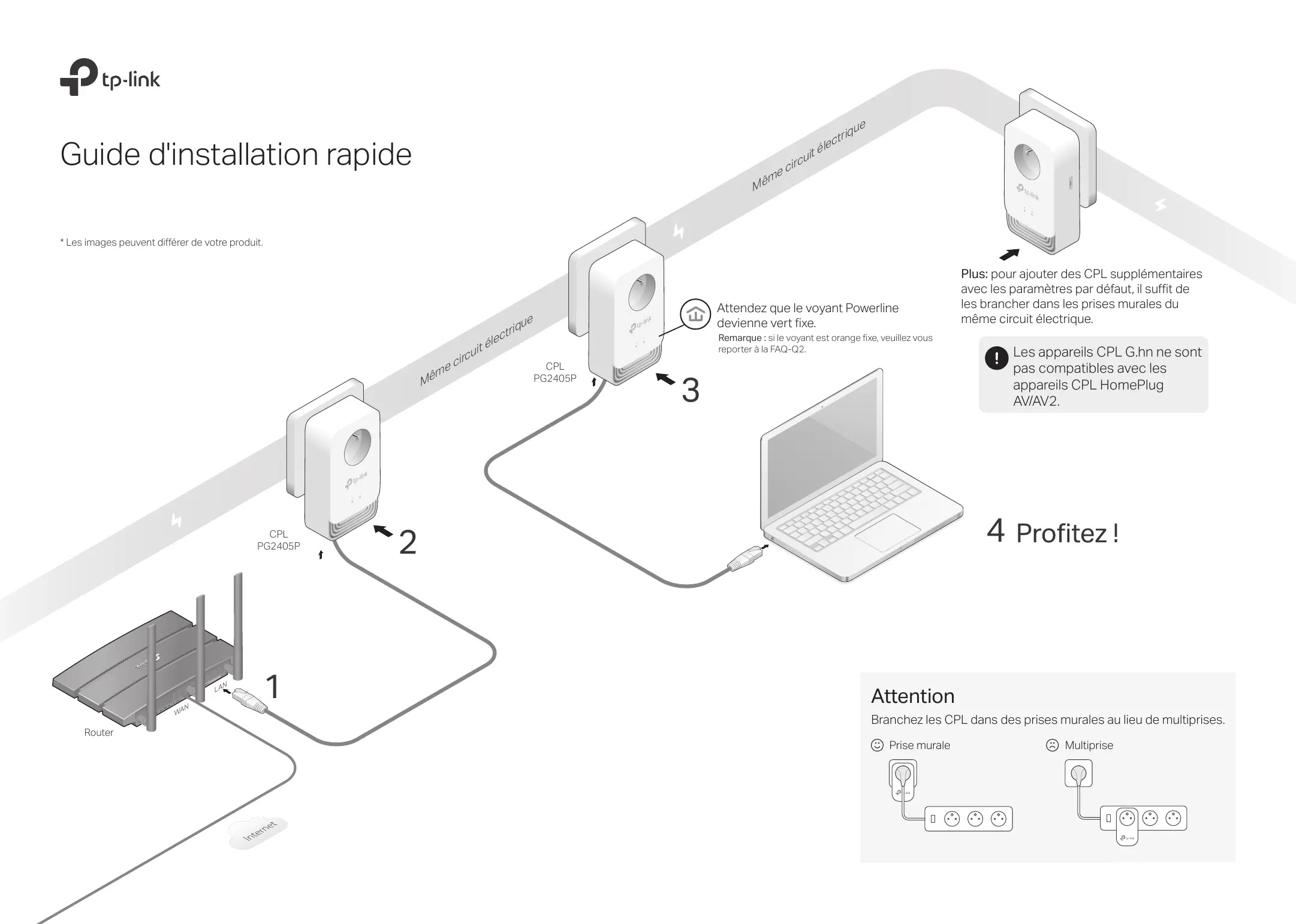
- Les images peuvent différer de votre produit. Plus: pour ajouter des CPL supplémentaires avec les paramètres par défaut, il suffit de Attendez que le voyant Powerline les proncher cars es prises murales du mue devienne vert fixe. même circuit électrique. id! . ect Remarque : si le voyant est orange fixe, veuillez vous gr reporter à la FAQ-Q2 Les appareils CPL G.hn ne sont me CPL pas compatibles avec les mê PG2405P ÿ appareils CPL HomePlug AV/AV2. 4 Profitez ! CPL PG2405P Attention Branchez les CPL dans des prises murales au lieu de multiprises. © Prise murale @® Mutiprise Croce
Configurer un réseau CPL sécurisé par appairage (recommandé) Vous pouvez créer ou rejoindre un réseau CPL sécurisé à l'aide du bouton Pair sur deux appareils à la fois. Conseil: nous vous recommandons de brancher les CPL les uns à côté des autres lors du couplage. Pour rejoindre un réseau CPL sécurisé existant: Appareil CPL existant | Nouvel appareil Q Questions fréquemment posées Pour créer un réseau CPL sécurisé:
Appuyez sur le bouton Pair de l'un des appareils CPL pendant 1 seconde. Le voyant Powerline devrait commencer à clignoter en vert. Remarque: Si le voyant d'alimentation ne clignote pas, appuyez à nouveau sur le bouton Pair. 2 (Dans les 2 minutes) appuyez sur le bouton Pair d'un autre appareil pendant 1 seconde. Son voyant Powerline devrait commencer à clignoter en vert. 3 Lorsque le voyant CPL devient vert fixe, un réseau CPL a été créé avec succès.
Appuyez sur le bouton Pair sur l'un des CPL existants pendant 1 seconde. Le voyant Powerline devrait commencer à clignoter en vert. Remarque: Si le voyant d'alimentation ne clignote pas, appuyez à nouveau sur le bouton Pair. 2 (Dans les 2 minutes) appuyez sur le bouton Pair d'un autre appareil pendant 1 seconde. Son voyant Powerline devrait commencer à clignoter en vert. 3 Lorsque le voyant Powerline devient vert fixe, c'est fait. @4. Que dois-je faire si un CPL correctement couplé ne se reconnecte pas après avoir été déplacé ? AT. Essayez une autre prise et assurez-vous qu'elle se trouve sur le même circuit électrique A2. Essayez de jumeler à nouveau l'appareil et assurez-vous que le voyant Poweriine est vert fixe. A3. Vérifiez d'éventuelles interférences dues à une machine à laver, un climatiseur ou un autre appareil électroménager qui pourrait être trop proche de l'un des appareils CPL. Branchez l'appareil dans la prise électrique intégrée pour éliminer le bruit électrique si votre appareil CPL a une prise électrique intégrée. A. Avec l'adaptateur CPL branché sur une prise électrique, appuyez sur le bouton Pair et maintenez-le enfoncé pendant environ 6 secondes jusqu'à ce que toutes les LED s'éteignent. Q2. Que dois-je faire si le voyant Powerline est orange fixe ? AT. Essayez une autre prise murale et assurez-vous que tous les CPL sont sur le même circuit électrique. A2. Essayez de configurer un réseau CPL par appariement. Reportez-vous à la section ci-dessus pour obtenir des instructions. A3. Si le problème persiste, contactez notre support technique. Safety Information Maintenir l'appareil à l'écart de l'eau, du feu, de l'humidité ou de tout environnement chaud. Ne pas tenter de démonter, réparer ou modifier l'appareil. La prise de courant doit être facilement accessible etse trouver à proximité de l'équipement k Q3. Que dois-je faire s'il n'y a pas de connexion Internet dans mon réseau CPL ? AT. Assurez-vous que tous les appareils CPL sont sur le même circuit électrique. A2. Assurez-vous que les voyants CPL sont allumés en vert fixe sur tous vos appareils CPL. Si ce n'est pas le cas, couplez à nouveau tous les appareils. A3. Assurez-vous que tous les appareils sont correctement et solidement connectés. A4. Vérifiez si vous disposez d'une connexion Internet en connectant l'ordinateur directement au modem ou au routeur. Pour les CPL avec prise gigogne, brancher la multiprise dans la prise femelle du CPL, en revanche ne pas utiiser cette prise pour y connecter en usage normal un autre CPL. Branchez les CPL directement sur es prises murales, et non sur des muliprises: Merci de lire et de suivre les instructions de sécurité ci-dessus avant dutiiser l'appareil Nous ne pouvons garantir qu'aucun accident ou dommage ne se produira en raison d'un usage incorrect de l'appareil Merci d'utiliser cet appareil avec précaution, le non respect des consignes de sécurité est à vos risques et péri. Description physique Prise électrique intégrée Bouton Pair LED Powerline LED Ethemet
LED STATUT DESCRIPTION
Éteint L'adaptateur CPL est éteint Rapidement: l'adaptateur CPL s'appaire ou met à jour ee le firmware. À cPL clignotant | ontement :le mode d'économie d'énergie est activé” Orange fixe L'adaptateur CPL n'est pas connecté à un réseau CPL Vert fixe L'adaptateur CPL est connecté à un réseau CPL. 4 Ethernet Allumé / Éteint Le port Ethernet est connecté ou non connecté.
- Cinq minutes après que l'appareil connecté au CPL est éteint ou inactif, le CPL. passe automatiquement en mode d'économie d'énergie. ARTICLE DESCRIPTION Appuyez et maintenez pendant 1 seconde pour configurer ou rejoindre un Bouton Pair _ réseau CPL sécurisé. Appuyez et maintenez pendant plus de 6 secondes pour réinitialiser le CPL. Prise Utilisé comme extension de prise électrique pour une muttiprise ou des électrique appareils électroménagers. | peut supprimer certains bruits électriques intégrée susceptibles d'affecter les performances du CPL. Gestion Web La page de gestion Web intuitive vous permet de gérer facilement vos appareils CPL. Vous pouvez modifier les paramètres LAN des appareils CPL, configurer des fonctionnalités avancées telles que Soft Pair, QoS, etc.
1. Téléchargez l'utilitaire sur la page d'assistance du produit à l'adresse
https/wwwitp-link.com/support/downioad/
2. Installez et ouvrez l'utilitaire, déplacez votre souris sur un périphérique CPL et
cliquez sur l'icône (site Web). Conseils : Vous pouvez également utiliser l'adresse IP de l'appareil CPL pour visiter sa page de gestion Web. L'adresse IP se trouve sur la page client de votre routeur/Box TP-Link par la présente déclare que cet appareil est conforme aux exigences essentielles et autres dispositions pertinentes des directives 2014/80/UE, 2014/35/UE, 2009/125/CE. 2011/65/UE et (UE)2015/863. La déclaration CE de conformité originelle peut être trouvée à l'adresse https:/www.p-link.com/en/ce. Pour l'assistance technique, le programme de remplacement, les manuels utilisateur et autres informations, veuillez visiter le site wwwtp-link.com/fr/support, ou scanner le QR code.