 Notice Facile
TL-WA850RE - Répéteur WiFi TP LINK - Notice d'utilisation et mode d'emploi gratuit
Retrouvez gratuitement la notice de l'appareil TL-WA850RE TP LINK au format PDF.

| Intitulé | Détails |
|---|---|
| Type de produit | Répéteur Wi-Fi |
| Normes Wi-Fi | IEEE 802.11 b/g/n |
| Fréquence | 2.4 GHz |
| Débit maximum | 300 Mbps |
| Ports Ethernet | 1 port 10/100 Mbps |
| Alimentation électrique | 100-240V AC, 50/60Hz |
| Dimensions approximatives | 8.5 x 5.5 x 3.1 cm |
| Poids | 0.12 kg |
| Compatibilités | Compatible avec tous les routeurs et points d'accès Wi-Fi |
| Fonctions principales | Extension de la portée du réseau Wi-Fi, mode point d'accès |
| Entretien et nettoyage | Nettoyer avec un chiffon doux, éviter les produits chimiques |
| Pièces détachées et réparabilité | Non spécifié, produit généralement non réparable |
| Sécurité | WPA/WPA2, filtrage MAC, contrôle d'accès |
| Informations générales | Facile à configurer via l'interface web ou l'application TP-Link Tether |
FOIRE AUX QUESTIONS - TL-WA850RE TP LINK
Téléchargez la notice de votre Répéteur WiFi au format PDF gratuitement ! Retrouvez votre notice TL-WA850RE - TP LINK et reprennez votre appareil électronique en main. Sur cette page sont publiés tous les documents nécessaires à l'utilisation de votre appareil TL-WA850RE de la marque TP LINK.
MODE D'EMPLOI TL-WA850RE TP LINK
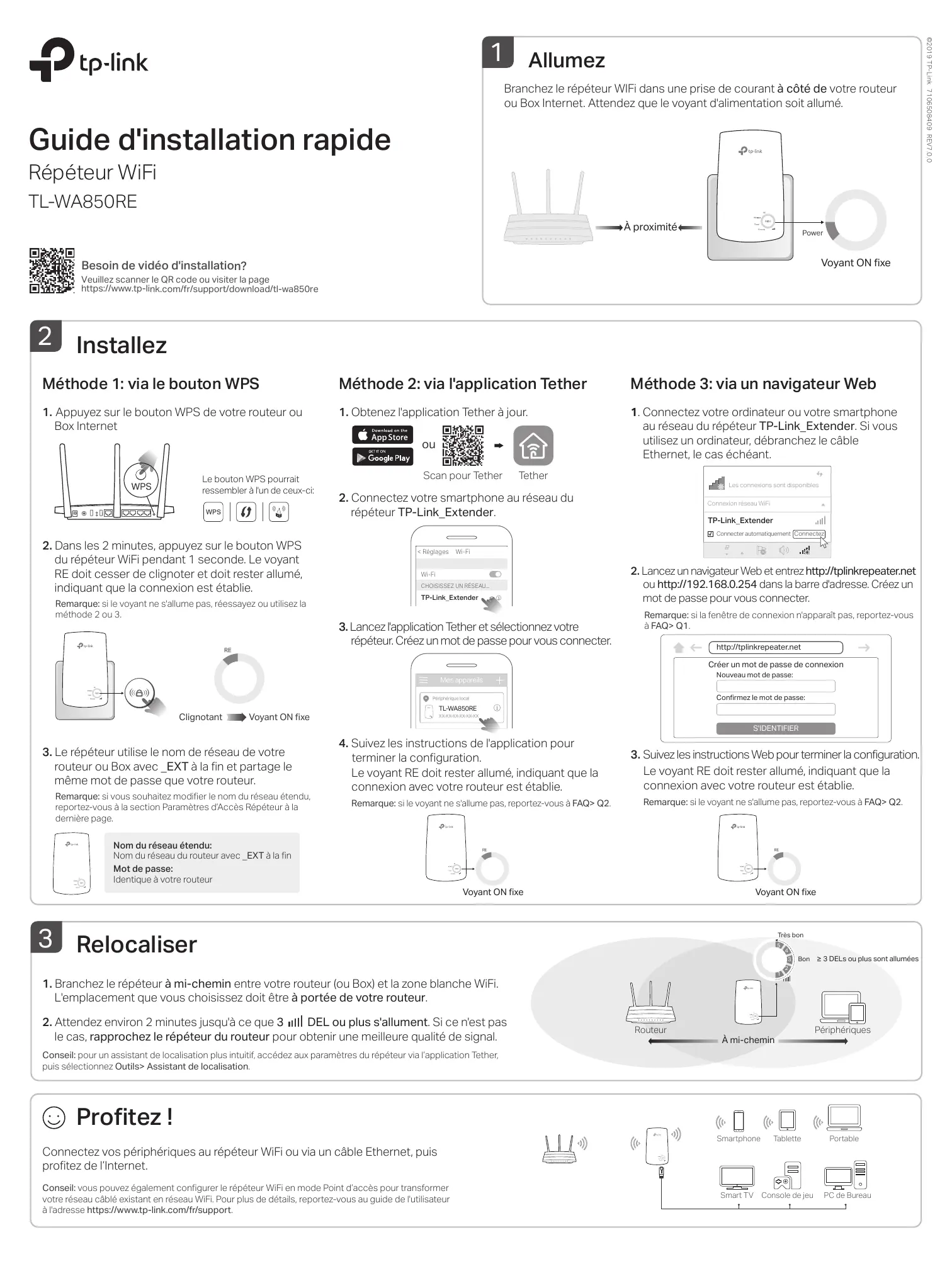
Branchez le répéteur WIFi dans une prise de courant à côté de votre routeur ou Box Internet. Attendez que le voyant d'alimentation soit allumé. Guide d'installation rapide Répéteur WiFi TL-WAS5ORE — À proximité = CRE] Veuillez scanner le QR code ou visiter la page Se https//www.tp-link.com/fr/support/download/t-wa850re Installez Méthode 1: via le bouton WPS Méthode 2: via l'application Tether
1. Appuyez sur le bouton WPS de votre routeur ou
1. Obtenez l'application Tether à jour.
Le bouton WPS pourrait Scan pour Tether … Tether ressembler à l'un de ceux-ci MIO
2. Connectez votre smartphone au réseau du
répéteur TP-Link_Extender.
2. Dans les 2 minutes, appuyez sur le bouton WPS ane a
du répéteur WiFi pendant 1 seconde. Le voyant RE doit cesser de clignoter et doit rester allumé, ii indiquant que la connexion est établie. PRDRRSEZ PNR : TPALink Extender gai Remarque: si le voyant ne s'allume pas, réessayez ou utilisez la ww méthode 2 ou 3 _— 3. Lancez l'application Tether et sélectionnez votre | ne répéteur. Créez un mot de passe pour vous connecter.
ES e … TLWASSORE Clignotant 2m Voyant ON fixe we . 4. Suivez les instructions de l'application pour
3. Le répéteur utilise le nom de réseau de votre
terminer la configuration. Le voyant RE doit rester allumé, indiquant que la connexion avec votre routeur est établie. Remarque: si le voyant ne s'allume pas, reportez-vous à FAQ> Q2. routeur ou Box avec _EXT à la fin et partage le même mot de passe que votre routeur. Remarque: si vous souhaitez modifier le nom du réseau étendu, reportez-vous à la section Paramètres d'Accès Répéteur à la dernière page. Nom du réseau étendu: Nom du réseau du routeur avec _EXT à la fin Mot de passe: identique à votre routeur Voyant ON fixe Relocaliser
1. Branchez le répéteur à mi-chemin entre votre routeur (ou Box) et la zone blanche WiFi.
L'emplacement que vous choisissez doit être à portée de votre routeur.
2. Attendez environ 2 minutes jusqu'à ce que 3 ulil DEL ou plus s'allument. Si ce n'est pas
le cas, rapprochez le répéteur du routeur pour obtenir une meilleure qualité de signal. Conseil: pour un assistant de localisation plus intuitif, accédez aux paramètres du répéteur via l'application Tether, puis sélectionnez Outils> Assistant de localisation @ Profitez! Connectez vos périphériques au répéteur WiFi ou via un câble Ethernet, puis profitez de l'Internet. HD) Conseil: vous pouvez également configurer le répéteur WiFi en mode Point d'accès pour transformer votre réseau câblé existant en réseau WiFi. Pour plus de détails, reportez-vous au guide de l'utilisateur à l'adresse https//wwwitp-link.com/fr/support.
Voyant ON fixe Méthode 3: via un navigateur Web
1. Connectez votre ordinateur ou votre smartphone
au réseau du répéteur TP-Link_Extender. Si vous utilisez un ordinateur, débranchez le câble Ethernet, le cas échéant.
2. Lancez un navigateur Web et entrez http//tplinkrepeaternet
ou http://192.168.0.254 dans la barre d'adresse. Créez un mot de passe pour vous connecter. Remarque: si la fenêtre de connexion n'apparaît pas, reportez-vous à FAQ> Q1 http//plinkrepeaternet Créer un mot de passe de connexion Nouveau mot de passe: Confirmez le mot de passe: S'IDENTIFIER
3. Suivez les instructions Web pour terminer la configuration.
Le voyant RE doit rester allumé, indiquant que la connexion avec votre routeur est établie. Remarque: si le voyant ne s'allume pas, reportez-vous à FAQ> Q2 Voyant ON fixe Très bon E]] 8on 2 3DELS ou plus sont allumées
Paramètres d'accès du répéteur Après l'installation, vous pouvez accéder aux paramètres du répéteur à l'aide d'une des méthodes décrites ci-dessous. Vous pouvez resélectionner le réseau hôte, modifier les paramètres du réseau étendu, etc. Remarque: si votre répéteur et votre routeur utilisent le même nom de réseau, la méthode 1 est recommandée. Méthode 1: via l'application Tether
1. Connectez votre smartphone au réseau du répéteur ou du routeur.
2. Lancez l'application Tether, sélectionnez votre répéteur et connectez-vous.
3. Affichez ou modifiez les paramètres du répéteur, si nécessaire.
Méthode 2: via un navigateur Web http//tplinkrepeater.net
1. Connectez votre ordinateur ou votre smartphone au réseau du répéteur. Si
vous utilisez un ordinateur, débranchez le câble Ethernet éventuel.
2. Lancez un navigateur Web, entrez http///tplinkrepeater.net dans la barre
d'adresse, puis connectez-vous. Remarque: Si la fenêtre de connexion n'apparaît pas, reportez-vous à FAQ> Q1
3. Affichez ou modifiez les paramètres du répéteur, si nécessaire.
F.A.Q. (Questions Fréquentes) Q1. Pourquoi ne puis-je pas accéder à la page d'authentification après avoir saisi http://tplinkrepeater.net dans mon navigateur ? Assurez-vous que votre ordinateur ou votre smartphone est connecté au réseau du répéteur et non à celui de votre routeur. Si votre routeur et votre répéteur partagent le même nom de réseau, connectez votre ordinateur au répéteur via un câble Ethernet ou utilisez l'application Tether. Si vous utilisez un ordinateur, assurez-vous qu'il est configuré pour obtenir automatiquement une adresse IP et l'adresse du serveur DNS. Vérifiez que http}/tplinkrepeaternet ou http://192.168.0.254 est correctement entré dans le navigateur Web et appuyez sur Entrée. Notez que http:/192.168.0.254 s'applique uniquement aux répéteurs avec les paramètres d'usine. Utilisez un autre navigateur Web et réessayez. Redémarrez ou réinitialisez le répéteur et réessayez. Si vous rencontrez toujours des problèmes, contactez notre support technique. Q2. Que dois-je faire si le voyant RE ne s'allume pas une fois la configuration terminée via l'application Tether ou un navigateur Web ? Vous avez peut-être saisi un mot de passe WiFi incorrect pour votre routeur hôte lors de la configuration. Vérifiez le mot de passe et réessayez. Assurez-vous que le répéteur est proche de votre routeur, de préférence à moins de 5 mètres, et loin des gros appareils électriques Si vous avez activé le filtrage MAC sans fil, le contrôle d'accès WiFi ou la liste de contrôle d'accès (ACL) sur votre routeur, désactivez-les d'abord, puis suivez l'une des méthodes de la page d'accueil pour terminer la configuration. Essayez de configurer via le bouton WPS. Réinitialisez le répéteur et relancez la configuration. Si vous rencontrez toujours des problèmes, contactez notre support technique. Pour obtenir une assistance technique, le guide d'utilisation et d'autres © informations, veuillez visiter le site https:/www.tp-link.com/fr/support ou scanner simplement le GR code. Signification des états des DELs
Ethemet ail DEL Statut Indication (pour le mode Range Extender) Alumé/éteint Le répéteur est connecté ou non au réseau WiFi RE de votre routeur. Clignotant | La connexion WPS est en cours. La fonction WiFi du répéteur est activée ou Wireless | Allumé/éteint | à désactivée. Allumé/éteint | Le répéteur est activé ou désactivé. Power Le système est en cours de démarrage ou la Clignotant à mise à niveau du micrologiciel est en cours. ulll Indique la connexion WiFi entre le répéteur et le (Force du | Allumé/éteint | routeur. Plus de LED allumées indiquent une signal) meilleure force du signal Le port Ethernet est connecté ou non à un Ethernet | Allumé/éteint | 2: : périphérique sous tension. Q3. Comment réinitialiser le répéteur ? +_ Larallonge étant sous tension, utilisez une broche pour appuyer sur le bouton RESET pendant 1 seconde. Le répéteur va redémarrer. Peu Consignes de sécurité laintenir l'appareil à l'écart de l'eau, du feu, de l'humidi out environnement chaud. er ou modifier l'appare: sans-fil sont interdites. à proximité de Ne pas utiliser l'appareil dans les zo + Laprise de nes ou les communications cilem ant doit êtn