 Notice Facile
N300 - Répéteur TP LINK - Notice d'utilisation et mode d'emploi gratuit
Retrouvez gratuitement la notice de l'appareil N300 TP LINK au format PDF.

| Type d'appareil | Répéteur WiFi |
| Installation | Via application Tether, navigateur Web ou bouton WPS |
| Connexion | WiFi |
| Alimentation | Prise secteur intégrée |
| Indicateur LED | Oui, pour état de connexion et alimentation |
| Compatibilité | Routeurs WiFi standards |
| Configuration | Application mobile, Web ou bouton WPS |
| Port Ethernet | Oui, pour connexion filaire |
| Placement recommandé | À mi-chemin entre routeur et zone à couvrir |
| Fréquence WiFi | Non précisé |
| Normes WiFi | Non précisé |
| Dimensions | Non précisé |
| Poids | Non précisé |
| Couleur | Blanc |
| Indicateur de signal | Oui, via LED |
| Mode d'emploi | Guide rapide inclus |
FOIRE AUX QUESTIONS - N300 TP LINK
Téléchargez la notice de votre Répéteur au format PDF gratuitement ! Retrouvez votre notice N300 - TP LINK et reprennez votre appareil électronique en main. Sur cette page sont publiés tous les documents nécessaires à l'utilisation de votre appareil N300 de la marque TP LINK.
MODE D'EMPLOI N300 TP LINK
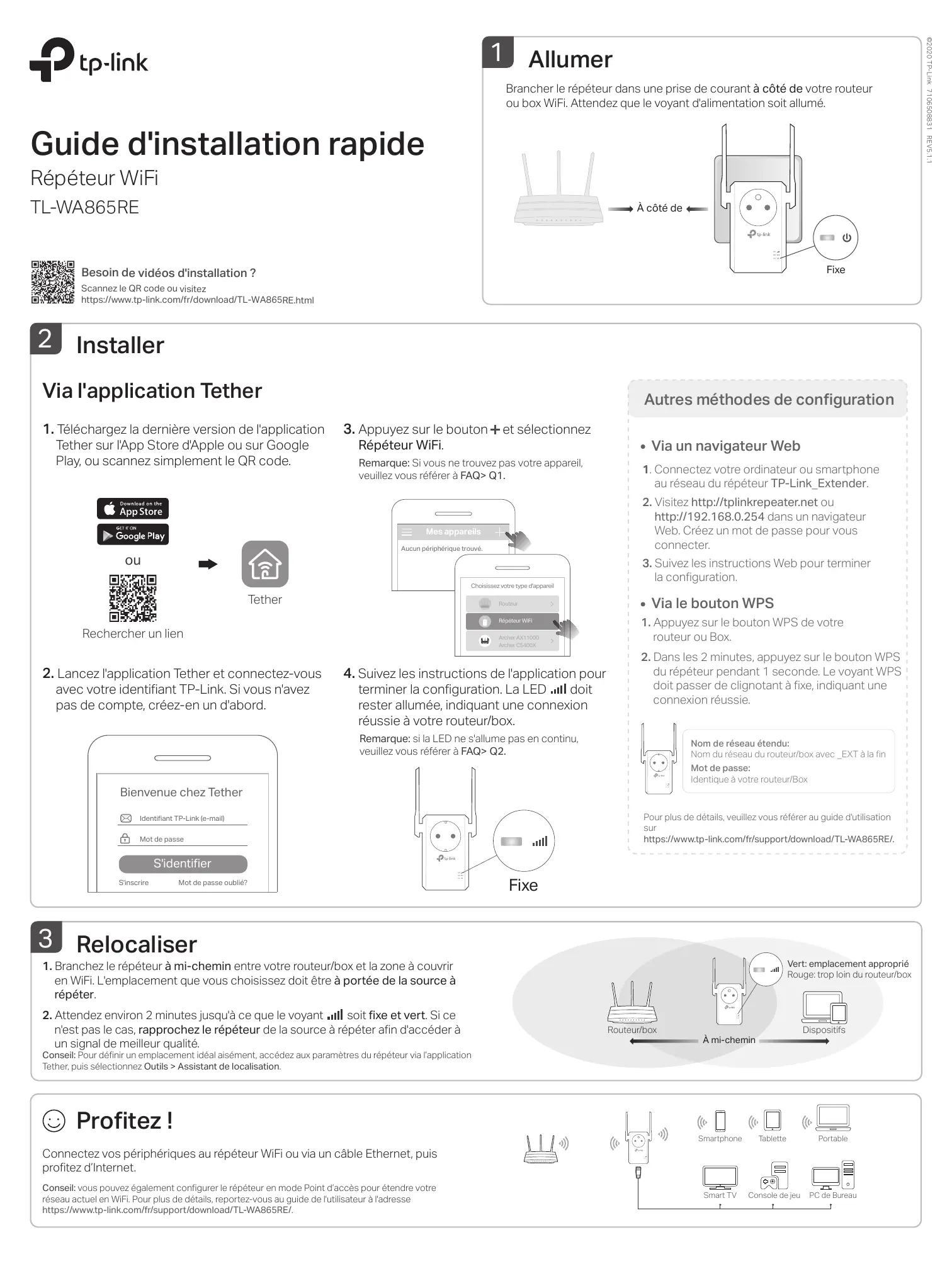
[1 | Allumer Brancher le répéteur dans une prise de courant à côté de votre routeur ou box WiFi. Attendez que le voyant d'alimentation soit allumé. Guide d'installation rapide Répéteur WiFi TL-WABGSRE Besoin de vidéos d'installation ? Scannez le QR code ou visitez Ë https/www.tp-link.com/fr/download/TL-WABG5RE.htm Installer Via l'application Tether
1. Téléchargez la dernière version de l'application
Tether sur l'App Store d'Apple ou sur Google Play, ou scannez simplement le QR code. Tether Rechercher un lien
2. Lancez l'application Tether et connectez-vous
avec votre identifiant TP-Link. Si vous n'avez pas de compte, créez-en un d'abord. Bienvenue chez Tether D identifant TP-Link (e-mai) Relocaliser
3. Appuyez sur le bouton + et sélectionnez
Répéteur WiFi. Remarque: Si vous ne trouvez pas votre appareil, veuillez vous référer à FAQ> Q1. Aucun périphérique trouvé. ex votre type apparci
4. Suivez les instructions de l'application pour
terminer la configuration. La LED .uil doit rester allumée, indiquant une connexion réussie à votre routeur/box. Remarque: si la LED ne s'allume pas en continu, veuillez vous référer à FAQ> Q2. Y) AN VF (es ul} Pen AN / Fixe
1. Branchez le répéteur à mi-chemin entre votre routeur/box et la zone à couvrir
en WiFi. L'emplacement que vous choisissez doit être à portée de la source à répéter.
2. Attendez environ 2 minutes jusqu'à ce que le voyant «
I soit fixe et vert. Sice n'est pas le cas, rapprochez le répéteur de la source à répéter afin d'accéder à un signal de meilleur qualité. Conseil: Pour définir un emplacement Tether, puis sélectionnez Outils > Assistant de localisation. @ Profitez! Connectez vos périphériques au répéteur WiFi ou via un câble Ethernet, puis profitez d'Internet. al aisément, accédez aux paramètres du répéteur via l'application Conseil: vous pouvez également configurer le répéteur en mode Point d'accès pour étendre votre réseau actuel en WiFi. Pour plus de détails, reportez-vous au guide de l'utilisateur à l'adresse https//wwwtp-link.com/fr/support/download/TL-WABG5RE.. —— À CÔÉ dE 4 Fixe Autres méthodes de configuration - Via un navigateur Web
1. Connectez votre ordinateur ou smartphone
au réseau du répéteur TP-Link_Extender.
2. Visitez http://tplinkrepeater.net ou
http://192.168.0.254 dans un navigateur Web. Créez un mot de passe pour vous connecter.
3. Suivez les instructions Web pour terminer
la configuration. + Via le bouton WPS
1. Appuyez sur le bouton WPS de votre
2. Dans les 2 minutes, appuyez sur le bouton WPS
du répéteur pendant 1 seconde. Le voyant WPS doit passer de clignotant à fixe, indiquant une connexion réussie. Nom de réseau étendu: Nom du réseau du routeur/box avec _EXT à la fin Mot de passe: | dent Pour plus de détails, veuillez vous référer au guide d'utilisation sur https/wwwtp-link.com/fr/support/download/TL-WABG5RE/. Vert: emplacement approprié Routeur/box Dispositifs À mi-Chem In nt «0 (Q Q a) D À 1 1 ï Rouge: trop loin du routeur/box SOLE HUNT-d 07029
Paramètres du répéteur WiFi Après l'installation, vous pouvez accéder aux paramètres du répéteur à l'aide d'une des méthodes décrites ci-dessous. Vous pouvez rredéfinir le réseau source, modifier les paramètres du réseau étendu, etc. Remarque: si votre répéteur et votre routeur/box utilisent le même nom de réseau, la méthode 1 est recommandée. Méthode 1: via l'application Tether
1. Connectez votre smartphone au réseau du répéteur où du routeur/box.
2. Lancez l'application Tether, sélectionnez votre répéteur et connectez-vous.
3. Affichez ou modifiez les paramètres du répéteur, si nécessaire.
Méthode 2: via un navigateur Web http//tplinkrepeaternet
1. Connectez votre ordinateur ou votre smartphone au réseau du répéteur. Si
vous utilisez un ordinateur, assurez vous qu'il n'est pas connecté par un câble à votre routeur (box).
2. Lancez un navigateur Web, entrez http-//tplinkrepeater.net dans la barre
d'adresse et connectez-vous.
3. Affichez ou modifiez les paramètres du répéteur, si nécessaire.
FAQ (Foire Aux Questions) Q1. Que dois-je faire si l'application Tether ne trouve pas mon appareil ? + Suivezles étapes ci-dessous:
1. Connectez votre smartphone au réseau du répéteur TP-Link_Extender.
2. Lancez l'application Tether et sélectionnez votre répéteur.
Conseil Si vous vous êtes connecté au WiFi du répéteur mais que vous ne trouvez toujours pas votre appareil, désactivez vos données cellulaires.
3. Suivez les instructions de l'application pour terminer la configuration.
Si vous rencontrez toujours des problèmes, contactez notre support technique. Q2. Que dois-je faire si le voyant ill ne s'allume pas une fois la configuration terminée via l'application Tether ou un navigateur Web ? + Vous avez peut-être saisi le mot de passe WiFi de la source à répéter de façon erronée lors de la configuration. Vérifiez le mot de passe et réessayez. + Assurez-vous que le répéteur est proche de votre routeur/box, de préférence à moins de 5 mètres, et loin des gros appareils électriques. Pour obtenir une assistance technique, le guide d'utilisation et d'autres informations, visitez le site https://wwwitp-link.com/fr/support ou scannez simplement le QR code Explication des LED LED Statut Indication (pour le mode Répéteur) Le répéteur est connecté au réseau WiFi de Vert votre routeur/box et se trouve dans un emplacement approprié.
(Signal) Rouge Le répéteur reçoit un signal faible. Essayez de le rapprocher de votre routeur/box. Eteint Aucune connexion WiFi n'est établie. Le voyant reste allumé pendant 5 minutes Allumé/Eteint | lorsqu'une connexion WPS est établie, puis WPs s'éteint. Clignotant | La connexion WPS est en cours. o Allumé/Eteint | Le répéteur est activé ou désactivé. Le système est en cours de démarrage ou la (Puissance)| Clignotant N mise à niveau du firmware est en cours. + Si vous avez activé le filtrage MAC WiFi, le contrôle d'accès WiFi ou la liste de contrôle d'accès (ACL) sur votre routeur/box, désactivez-les d'abord, puis suivez l'une des méthodes de la page d'accueil pour terminer la configuration. + Essayez de configurer via le bouton WPS. + Réinitialisez le répéteur et relancez la configuration. Si vous rencontrez toujours des problèmes, contactez notre support technique. Q3. Comment réinitialiser le répéteur ? + Le répéter étant sous tension, utilisez une pointe fine (trombonne) pour appuyer sur le bouton RESET pendant 1 seconde. Le répéteur va redémarrer. Consignes de sécurité + Maintenir l'appareil à l'écart de l'eau, du feu, de l'humidité ou de tout environnement chaud réparer ou modifier l'appareil
récaution, le non r TP-Link par la présen aut