
tpPLC - Kit routeur Wifi TP-LINK - Notice d'utilisation et mode d'emploi gratuit
Retrouvez gratuitement la notice de l'appareil tpPLC TP-LINK au format PDF.


| Type de produit | Kit routeur CPL WiFi |
| Marque | TP-LINK |
| Modèle | tpPLC |
| Débit CPL maximal | Jusqu'à 600 Mbps |
| Wi-Fi | Double bande 2,4 GHz et 5 GHz |
| Normes Wi-Fi | IEEE 802.11a/b/g/n/ac |
| Ports Ethernet | 1 port Ethernet 10/100/1000 Mbps par adaptateur |
| Prise électrique intégrée | Oui, pour ne pas perdre de prise |
| Dimensions (chaque adaptateur) | 94 x 54 x 40 mm |
| Poids (chaque adaptateur) | 150 g |
| Alimentation | 100-240 V CA, 50/60 Hz |
| Consommation électrique | Environ 5 W en veille, 8 W en activité |
| Sécurité | Chiffrement AES 128 bits pour le réseau CPL |
| Fonctions principales | Extension de réseau par courant porteur, point d'accès WiFi, gestion via utilitaire tpPLC ou interface web |
| Entretien et nettoyage | Essuyer avec un chiffon doux et sec ; ne pas utiliser de produits liquides ou abrasifs |
| Pièces détachées et réparabilité | Produit non réparable par l'utilisateur ; contacter le support TP-LINK en cas de panne |
| Informations générales | Kit comprenant deux adaptateurs CPL (dont un avec WiFi) ; compatible avec tous les adaptateurs CPL HomePlug AV |
| Température de fonctionnement | 0°C à 40°C |
| Humidité de fonctionnement | 10% à 90% HR (sans condensation) |
| Contenu de la boîte | 2 adaptateurs CPL, 2 câbles Ethernet, guide d'installation rapide, CD de ressources (utilitaire tpPLC) |
FOIRE AUX QUESTIONS - tpPLC TP-LINK
Questions des utilisateurs sur tpPLC TP-LINK
0 question sur cet appareil. Repondez a celles que vous connaissez ou posez la votre.
Poser une nouvelle question sur cet appareil
Téléchargez la notice de votre Kit routeur Wifi au format PDF gratuitement ! Retrouvez votre notice tpPLC - TP-LINK et reprennez votre appareil électronique en main. Sur cette page sont publiés tous les documents nécessaires à l'utilisation de votre appareil tpPLC de la marque TP-LINK.
MODE D'EMPLOI tpPLC TP-LINK
Pour Adaptateurs et Extenseurs CPL TP-LINK
Mode d'emploi
Index
À propos de ce mode d'emploi 1
Chapitre 1 Apprenez à connaître l'utilitaire tpPLC. 2
Chapitre 2 Démarrage rapide 4
Chapitre 3 Administration individuelle d'un adaptateur CPL 6
3.1. Modification des paramètres de base 7 3.1.1. Renommer un adaptateur 7 3.1.2. Allumer ou éteindre les DELs 8 3.1.3. Personnaliser les paramètres Wi-Fi 9 3.1.4. Réinitialiser un appareil 10 3.2. Modification des paramètres évolués 10 3.2.1. Paramétrer la Qualité de service (QoS) 10 3.2.2. Mise à jour du logiciel interne (Firmware) 11 3.3. Accéder à l'interface WEB d'administration 13 3.4. Suppression d'un adaptateur 13
Chapitre 4 Administration du réseau CPL 14
4.1. Ajouter un appareil au réseau 15 4.2. Définir un nouveau nom de réseau CPL 16 4.3. Rafraîchir la page 17 4.4. Allumer ou éteindre les DELs 17 4.5. Astuces d'utilisation 18
À propos de ce mode d'emploi
Ce guide fournit des détails sur chaque fonction de l'utilitaire tpPLC et montre comment administrer vos appareils CPL en fonction de vos besoins. En plus de ce guide, un guide d'installation rapide est également fourni avec chaque appareil CPL TP-LINK. Nous vous suggérons de configurer votre appareil CPL en suivant le Guide d'installation rapide avant de vous lancer dans une configuration avancée.
Conventions
Dans ce guide, les conventions suivantes sont utilisées :
| Convention | Description |
| Adaptateur CPL | Mis pour tout adaptateur CPL uniquement pourvu de port(s) Ethernet. |
| Extenseur CPL | Mis pour tout adaptateur CPL pourvu de port(s) Ethernet et intégrant un point d'accès Wi-Fi. |
| Appareil CPL | Mis pour Extenseur ou Adaptateur CPL. |
| Paramètres | Les paramètres proposés dans les copies d'écrans ne sont que des exemples de configuration qui peuvent être différents de vos besoin. Configurez l'appareil en fonction de votre configuration. |
| Copie d'écrans | Les copies d'écran utilisées peuvent sembler légèrement différentes des écrans que vous poupez observer en raison de versions de firmware différentes. En pareil cas tenez compte uniquement de l'interface de votre produit.. |
| Bleu Italieque | Signale les liens. Vous pouze clicker dessus pour être dirigés vers un site WEB ou une section de ce mode d'emploi. |
| Bleu | Contenu à mettre en lumière, les textes à l'écran ou sur les pages Web sont en bleu, cela inclut : menus, éléments, boutons etc... |
| Remarque : | Ignore re ce type de remarque peut occasionally fonctionnement ou une altération du produit. |
| Astuce : | Indique des informations importantes vous aidant à faire un meilleur usage de votre apparéil. |
Chapitre 1
Apprenez à connaître l'utilitaire tpPLC
Ce chapitre présente brièvement ce logiciel.
Que fait cet utilitaire ?
L'utilitaire tpPLC est un logiciel dédié à l'administration des appareils CPL TP-LINK, ce qui comprend les adaptateurs et extenseurs CPL.
Comparé à une interface Web d'administration dédiée à un appareil, l'utilitaire tpPLC affiche le réseau CPL de façon vivante et intuitive, il vous permet d'administrer commodément tous les appareils CPL dans le réseau.
Visualiser le réseau CPL
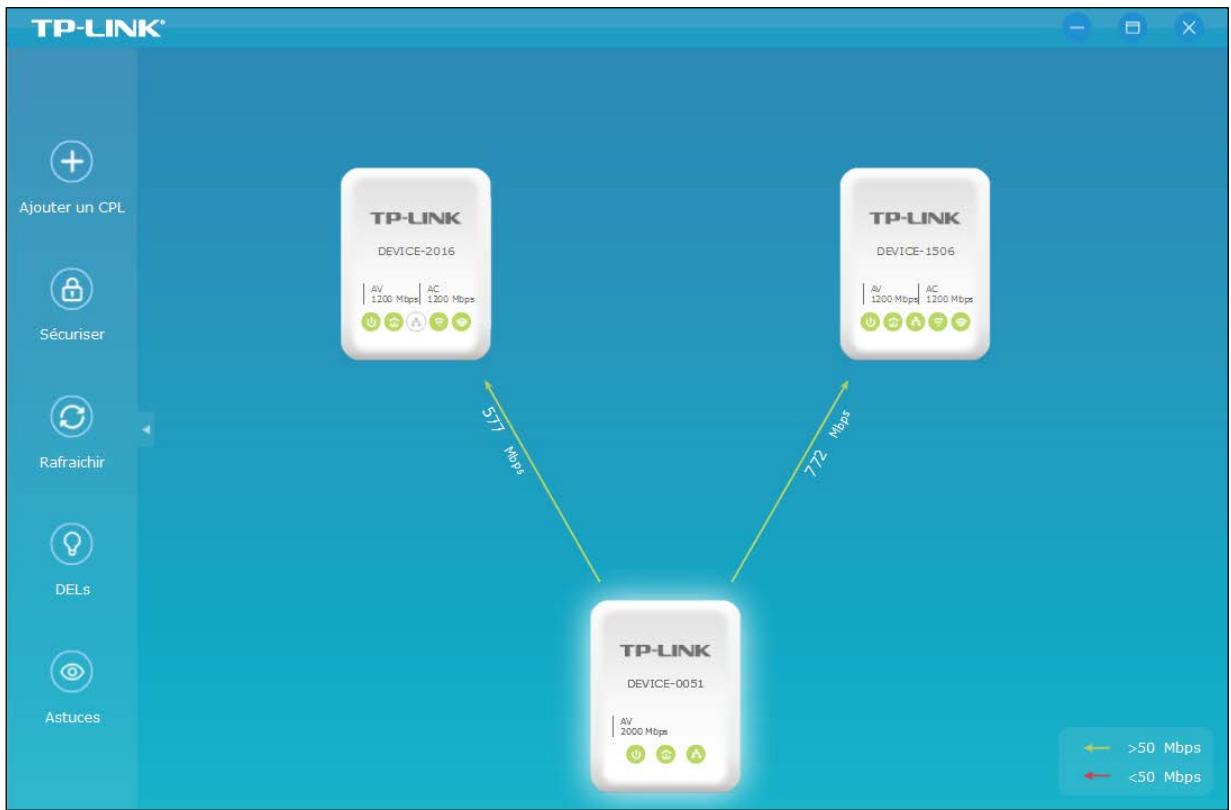
Cet utilitaire peut afficher la cartographie du réseau, avec l'appareil CPL local tout en bas. Les autres appareils CPL détectés sont placés au-dessus de ce dernier. Les lignes colorées illustrent les débits CPL mesurés, en vert pour des débits supérieurs à 50 Mbps et en rouge pour des débits inférieurs à 50 Mbps. Il affiche également les voyants de chaque appareil afin que vous puissiez être informés en temps réel de l'état de ceux-ci.
Administrer un appareil CPL
Avec cet utilitaire, vous pouvez modifier les paramètres pour chaque appareil CPL lié sur le réseau, être redirigé sur son interface Web d'administration pour plus de réglages, ou le supprimer du réseau CPL.
Remarque : Les appareils CPL TP-LINK fonctionnant à 200 Mbps et les appareils CPL de constructeurs tiers ne sont supportés que pour les fonctions renommer et supprimer.
Gérer l'ensemble du réseau CPL
Cet utilitaire vous permet également de gérer l'ensemble du réseau CPL, afin d'ajouter un nouvel appareil, définir un nouveau nom de réseau CPL, activer ou désactiver les DELs sur tous les appareils CPL. Il fournit également des conseils d'utilisation pour vous aider à bien utiliser vos appareils CPL.
Chapitre 2
Démarrage rapide
Ce chapitre vous guidera sur la façon d'installer l'utilitaire.
- Installer l'utilitaire. 1) Aller sur la page support du produit sur http://www.tp-link.fr et télécharger l'archive tpPLC utility ajustate. 2) Désarchivez le fichier (cf. le mode d'emploi de votre système d'exploitation pour procéder) puis exécuter l'assistant de configuration résultat
- Suivre l'assistant de configuration pour installer l'utilitaire.
Remarque : Sous Windows le logiciel WinPCAP est requis (Version 4.1.2 au minimum) pour que l'utilitaire tpPLC fonctionne, s'il est absent de votre configuration l'assistant de configuration de l'utilitaire vous guidera pour son installation. 3. Après achèvement de l'installation, l'icône suivant apparaîtra sur le bureau de votre ordinateur.
tpPLC
Faites un double clic sur l'icône pour exécuter l'utilitaire.
- Connectez votre ordinateur à un appareil CPL à l'aide d'un cordon Ethernet ou par le réseau Wi-Fi de l'appareil CPL.
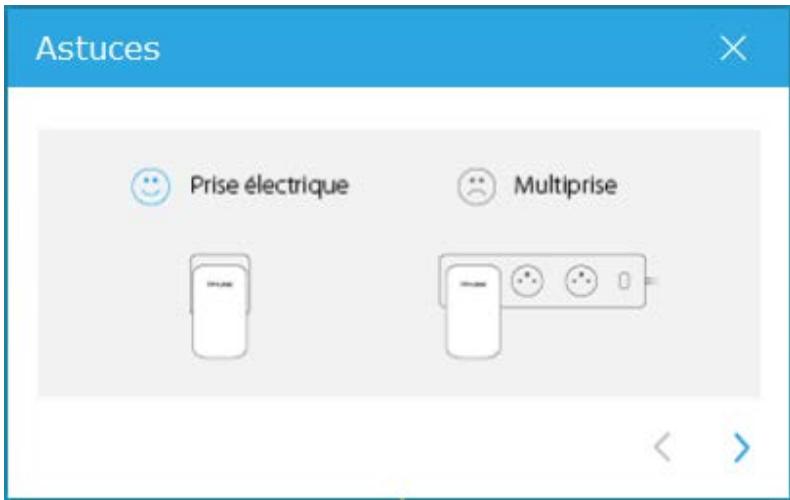
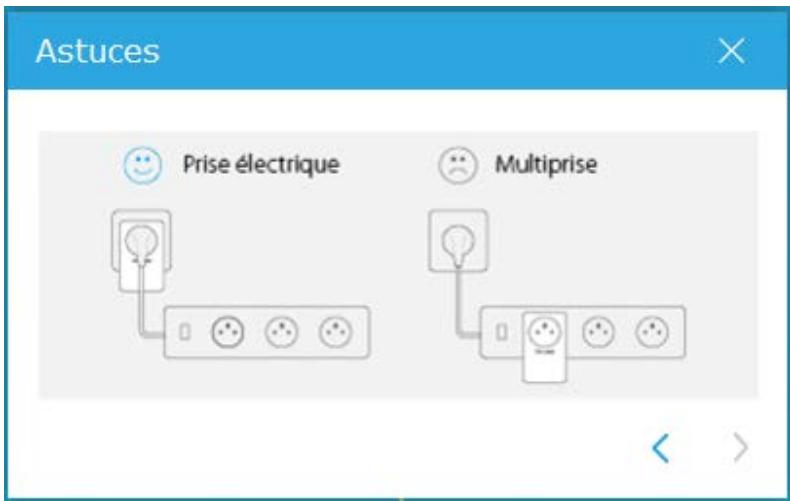
Astuce : Vous pouvez cliquer sur chaque appareil pour visualiser le débit CPL mesuré. Si vous constatiez une ligne rouge entre deux appareils, déplacez l'un d'entre eux sur une autre prise électrique et vérifiez de nouveau le débit.
Chapitre 3
Administration individuelle d'un adaptateur CPL
Ce chapitre vous guide sur la façon d'administrer un adaptateur CPL via l'utilitaire tpPLC.
Il contient les sections suivantes :
Modification des paramètres de base Modification des paramètres évolués Accéder à l'interface WEB d'administration Suppression d'un adaptateur
3.1. Modification des paramètres de base
3.1.1. Renommer un adaptateur
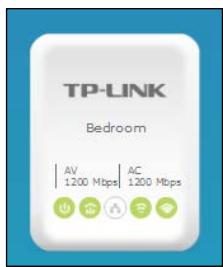
L'utilitaire nomme les adaptateurs CPL comme suit : DEVICE-XXXX, format dans lequel XXXX correspond aux quatre derniers chiffres hexadécimaux de l'adresse MAC de l'appareil concerné. Vous pouvez renommer librement chaque adaptateur afin de les identifier aisément. Pour renommer un adaptateur, suivez les étapes ci-après :
- Exécuter l'utilitaire et passer le pointeur de votre souris sur l'adaptateur concerné, puis cliquer sur l'icône Basique (Basic).
Remarque : Une authentification est requise lors du premier accès aux paramètres basiques d'un extenseur CPL. Le nom d'utilisateur et le mot de passe (admin/admin) sont les mêmes que ceux utilisés pour accéder à l'interface WEB d'administration.
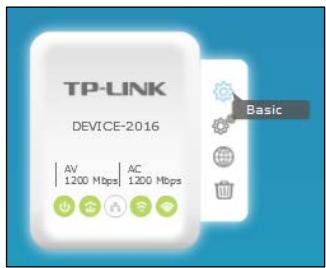
- Aller sur le menu Renommer (Rename), saisir un nouveau nom et cliquer sur Sauvegarder (Save).
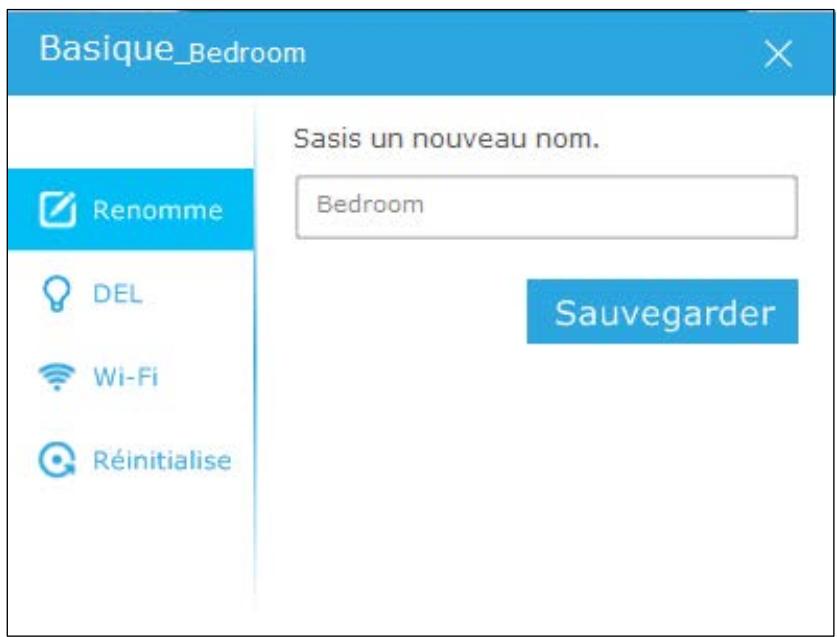
Désormais, le nouveau nom de l'appareil sera affiché.
3.1.2. Allumer ou éteindre les DELs
Les DELs d'un appareil CPL vous aident à connaître son état d'un simple coup d'œil. Pour allumer ou éteindre toutes les DELs d'un appareil CPL, suivez les étapes ci-après :
- Exécuter l'utilitaire et passer le pointeur de votre souris sur l'adaptateur concerné, puis cliquer sur l'icône Basique (Basic).
Remarque : Une authentification est requise lors du premier accès aux paramètres basiques d'un extenseur CPL. Le nom d'utilisateur et le mot de passe (admin/admin) sont les mêmes que ceux utilisés pour accéder à l'interface WEB d'administration. Nous vous recommandons fortement de modifier les identifiants de connexion immédiatement après la première connexion.
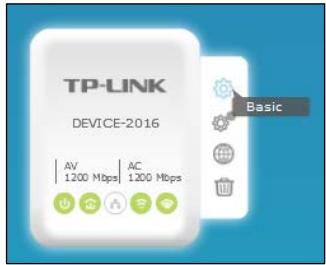
- Aller sur le menu DEL (LED), et cliquer sur l'icône (On) ou (Off).
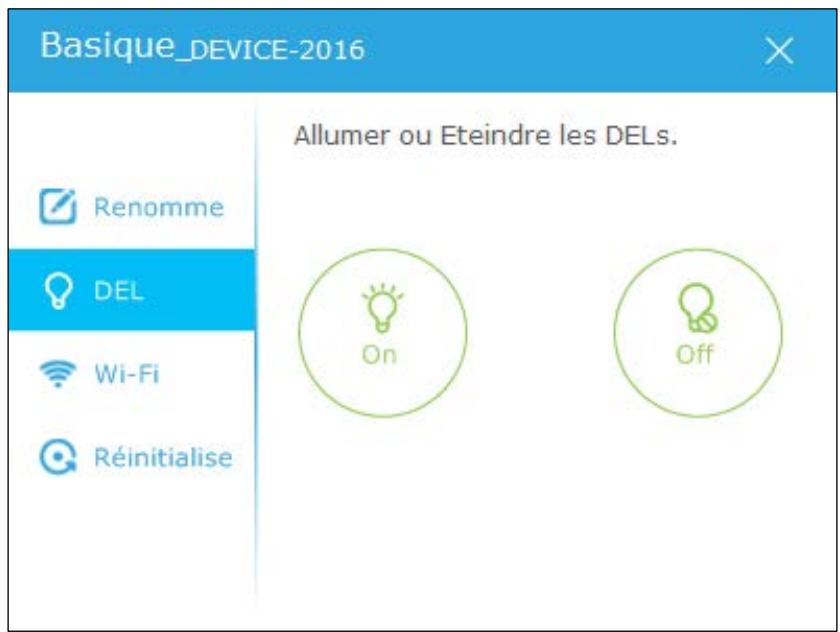
Désormais, l'état des DELs (allumées ou éteintes) est identique tant sur l'appareil que sur l'utilitaire.
Remarque : Certains adaptateurs CPL Wi-Fi disposent d'une fonction appelée "Wi-Fi Move". Si ces adaptateurs sont dans un réseau CPL qui n'utilise pas pour nom "HomePlug AV", les modifications relatives à l'état des DELs seront alors appliquées à ces appareils.
3.1.3. Personnaliser les paramètres Wi-Fi
Les paramètres Wi-Fi sont utilisés pour se connecter à un extenseur CPL. Pour personnaliser les paramètres Wi-Fi, suivez les étapes ci-après :
- Exécuter l'utilitaire et passer le pointeur de votre souris sur l'adaptateur concerné, puis cliquer sur l'icône Basique (Basic).
Remarque : Une authentification est requise lors du premier accès aux paramètres basiques d'un extenseur CPL. Le nom d'utilisateur et le mot de passe (admin/admin) sont les mêmes que ceux utilisés pour accéder à l'interface WEB d'administration.
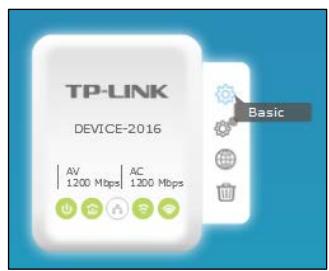
- Aller sur le menu Wi-Fi (Wireless), et cliquer sur 2.4GHz ou 5GHz.
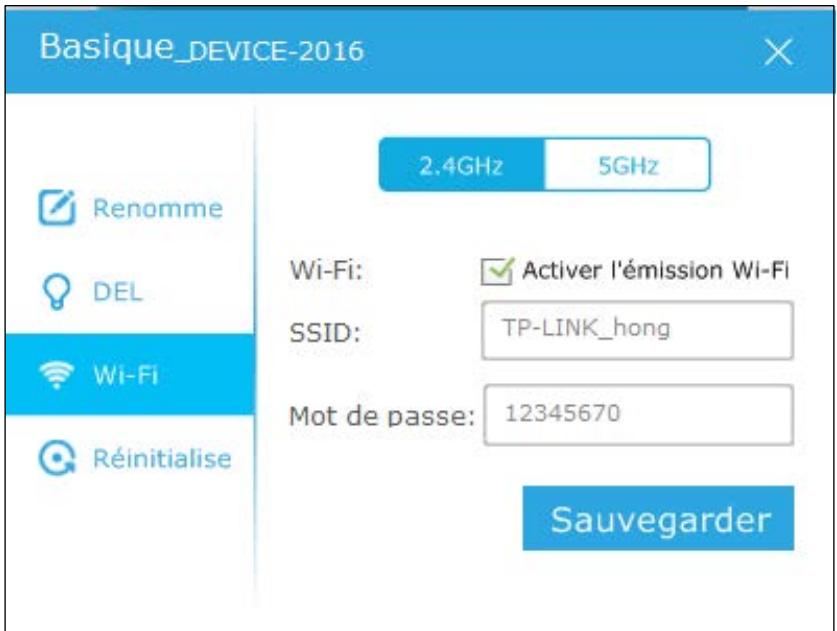
- Laisser la case Activer l'émetteur Wi-Fi (Enable Wireless Radio) cochée, saisir un nouveau SSID et un nouveau mot de passe (Password) et cliquer sur Sauvegarder (Save).
Remarque : Le type de chiffrement reste en ce cas identique à celui défini sur l'interface WEB d'administration. Pour le modifier, allez dans le menu Wi-Fi > Paramètres (Wireless > Settings) de l'interface WEB d'administration. Pour plus de détails, consultez le mode d'emploi de l'extenseur CPL.
Désormais, vous pouvez vous connecter à l'extenseur CPL en utilisant les nouveaux paramètres (SSID/Mot de passe) que vous venez de redéfinir.
Remarque : Certains adaptateurs CPL Wi-Fi disposent d'une fonction appelée "Wi-Fi Move". Si ces adaptateurs sont dans un réseau CPL qui n'utilise pas pour nom "HomePlug AV", les modifications relatives aux paramètres Wi-Fi seront alors appliquées à ces appareils.
3.1.4. Réinitialiser un appareil
Pour réinitialiser un appareil à ses paramètres par défaut, suivez les étapes ci-après :
- Exécuter l'utilitaire et passer le pointeur de votre souris sur l'adaptateur concerné puis cliquer sur l'icône Basique (Basic).
Remarque : Une authentification est requise lors du premier accès aux paramètres basiques d'un extenseur CPL. Le nom d'utilisateur et le mot de passe (admin/admin) sont les mêmes que ceux utilisés pour accéder à l'interface WEB d'administration.
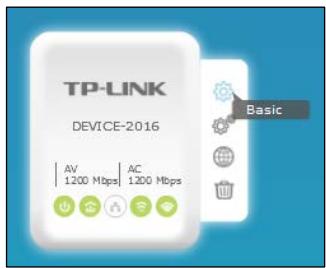
- Aller sur le menu Réinitialiser (Reset), et cliquer sur Réinitialiser (Reset).
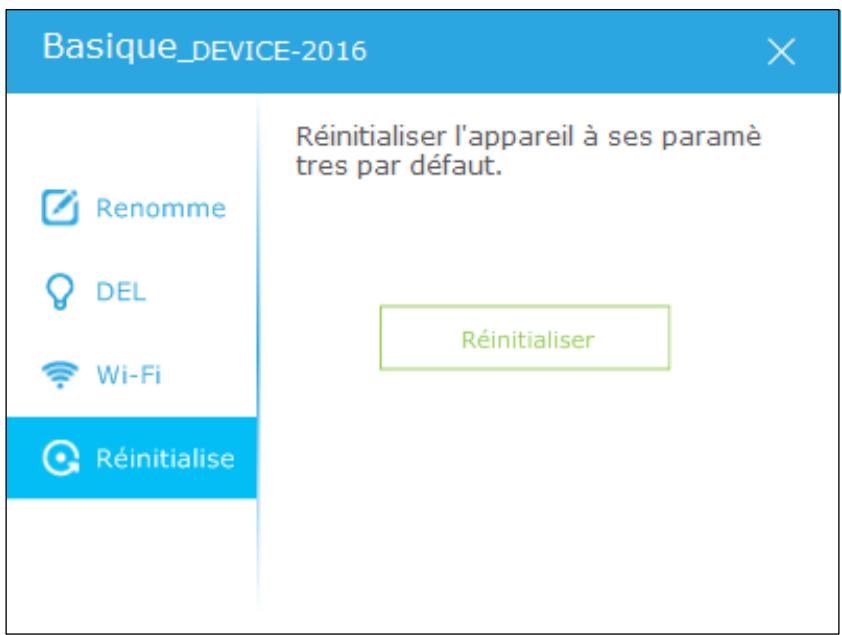
Désormais, cet appareil est configuré tel qu'il l'était à sa sortie d'usine.
Remarque : Après réinitialisation, l'adaptateur est potentiellement hors réseau CPL si ce réseau n'est pas un réseau Plug & Play. Dans ce cas, consultez le mode d'emploi de l'adaptateur pour l'intégrer à nouveau au réseau CPL.
3.2. Modification des paramètres évolués
3.2.1. Paramétrer la Qualité de service (QoS)
La qualité de service (QoS) vous permet de donner la priorité maximale à un type de service spécifique. L'appareil CPL va assurer la transmission des données du service concerné en priorité en cas de congestion du trafic.
Pour paramétrer la QoS, suivez les étapes ci-après :
- Exécutez l'utilitaire tpPLC et passez le pointeur de votre souris sur l'adaptateur concerné, puis cliquez sur l'icône Évoluée (Advanced).
Remarque : Une authentification est requise lors du premier accès aux paramètres évolués d'un extendeur CPL. Le nom d'utilisateur et le mot de passe (admin/admin) sont les mêmes que ceux utilisés pour accéder à l'interface Web d'administration.

- Allez dans le menu QoS, sélectionnez le type de service à favoriser, puis cliquez sur Sauvegarder (Save).
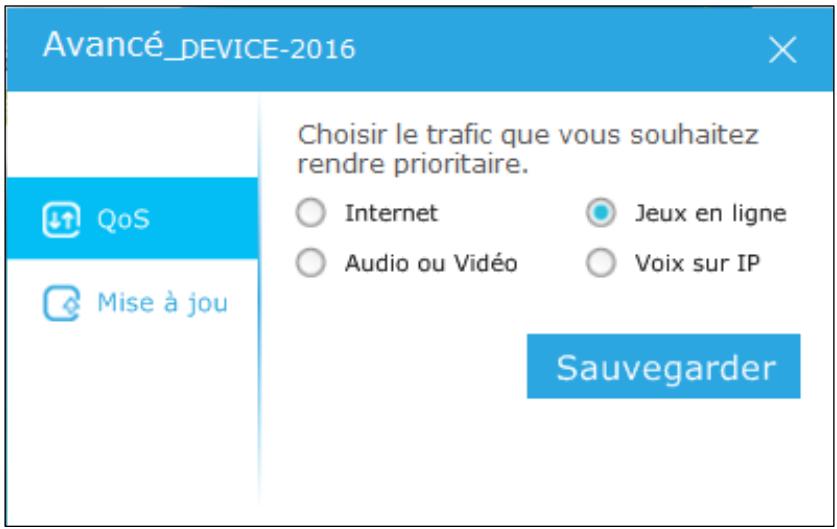
Désormais, cet adaptateur est configuré pour favoriser en priorité le type de transmissions sélectionnées en cas de congestion du trafic.
3.2.2. Mise à jour du logiciel interne (Firmware)
TP-LINK améliore et enrichit les fonctions de ses produits en permanence afin de vous offrir la meilleure expérience utilisateur. Nous éditons chaque nouvelle version des logiciels relatifs à nos produits sur notre site : http://www.tp-link.fr. Vous pouvez librement télécharger ces logiciels et mettre à jour vos appareils avec la dernière version disponible.
Astuce : Pour les extendeurs Wi-Fi, vous pouvez également mettre à jour le logiciel interne via l'interface Web d'administration. Pour plus de détails, consultez le mode d'emploi de l'extendeur.
Pour mettre à jour le firmware CPL, suivez les étapes ci-après :
- Téléchargez le firmware le plus récent dédié à votre modèle depuis la page support produit de notre site à l'adresse http://www.tp-link.fr
- Décompressez le fichier obtenu pour en extraire un fichier .nvm et un fichier .pib.
- Exécutez l'utilitaire tpPLC et passez le pointeur de votre souris sur l'adaptateur concerné, puis cliquez sur l'icône Évoluée (Advanced).
Remarque : Une authentification est requise lors du premier accès aux paramètres évolués d'un extendeur CPL. Le nom d'utilisateur et le mot de passe (admin/admin) sont les mêmes que ceux utilisés pour accéder à l'interface Web d'administration.
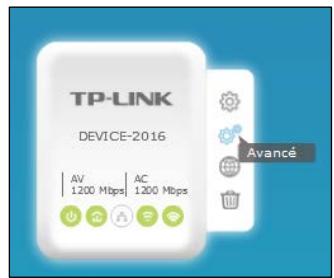
- Aller sur le menu Mise à jour (Update), et sélectionner les fichiers nvm et pib précédemment extraits de l'archive téléchargée, puis cliquer sur Mise à jour (Update).
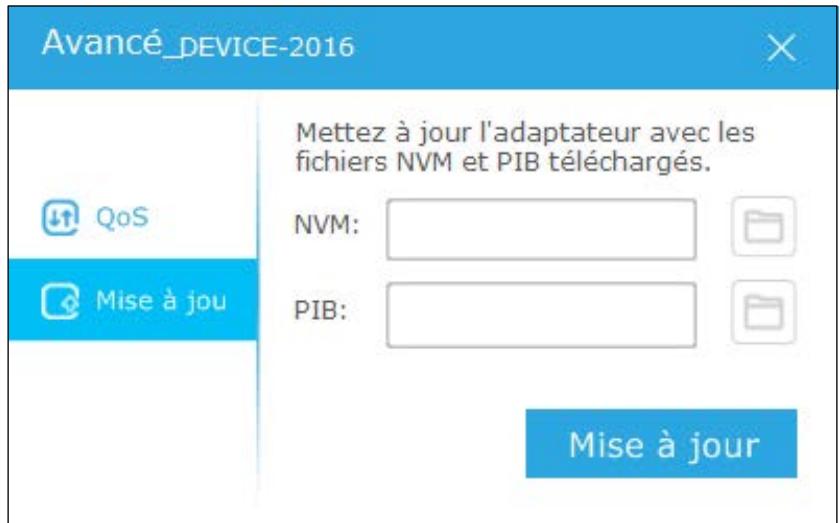
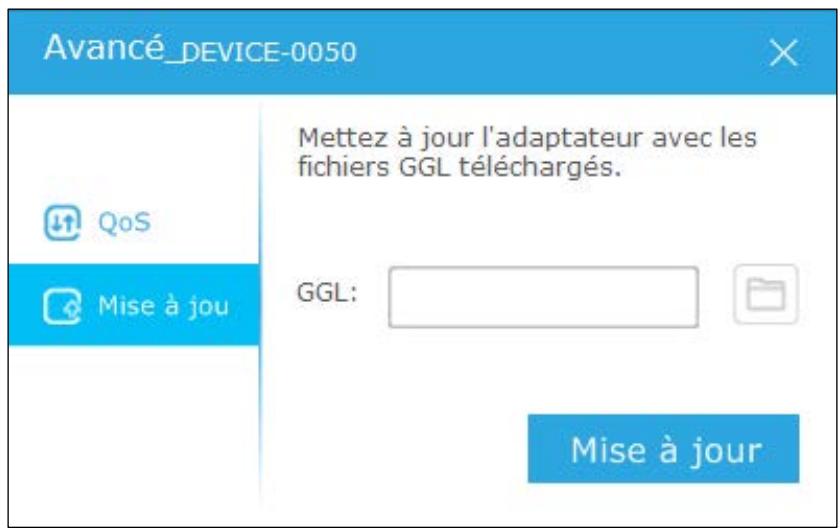
- Attendre que la mise à jour soit achevée.
Remarque : Durant la procédure de mise à jour, ne pas éteindre ou réinitialiser les adaptateurs CPL.
3.3. Accéder à l'interface WEB d'administration
Les extenseurs CPL disposent d'une interface WEB d'administration qui vous offre des possibilités de paramétrages supplémentaires à celles de l'utilitaire tpPLC.
Exécuter l'utilitaire tpPLC et passer le pointeur de votre souris sur l'adaptateur concerné puis cliquer sur l'icône Interface WEB (Website).
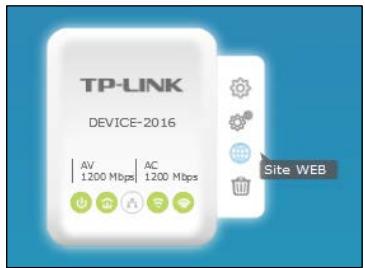
Remarque : Une authentification est requise lors du premier accès aux paramètres évolués d'un extenseur CPL. Le nom d'utilisateur et le mot de passe (admin/admin) sont les mêmes que ceux utilisés pour accéder à l'interface WEB d'administration.
Votre navigateur WEB par défaut va s'ouvrir sur la page WEB d'administration de l'extenseur CPL.
3.4. Suppression d'un adaptateur
Pour sortir un adaptateur CPL du réseau auquel il est connecté :
Exécuter l'utilitaire tpPLC et passer le pointeur de votre souris sur l'adaptateur concerné puis cliquer sur l'icône Sortir du réseau (Remove).
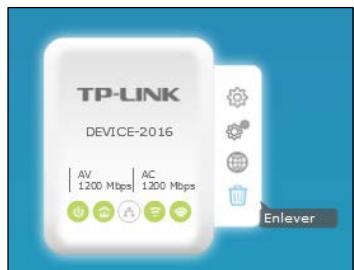
Remarque : Une authentification est requise lors du premier accès aux paramètres évolués d'un extenseur CPL. Le nom d'utilisateur et le mot de passe (admin/admin) sont les mêmes que ceux utilisés pour accéder à l'interface WEB d'administration.
L'appareil va quitter le réseau CPL et disparaître de l'interface de l'utilitaire.
Chapitre 4
Administration du réseau CPL
Ce chapitre vous guide sur la façon d'administrer un réseau CPL de façon globale via l'utilitaire tpPLC.
Il contient les sections suivantes :
- Ajouter un appareil au réseau, Définir un nouveau nom de réseau CPL, Rafraîchir la page, Allumer ou éteindre les DELs, Astuces d'utilisation
4.1. Ajouter un appareil au réseau
Pour ajouter un appareil au réseau existant, suivez les étapes ci-après :
- Noter les 16 caractères du mot de passe CPL inscrits sur l'étiquette présente sous le produit.
- Brancher l'appareil dans une prise électrique et attendre que ses DELs soient stables (allumées, éteintes (sauf alimentation) ou clignotantes).
- Exécuter l'utilitaire tpPLC et cliquer sur l'icône Ajouter un appareil (Add device) présente dans la colonne à gauche de l'interface.
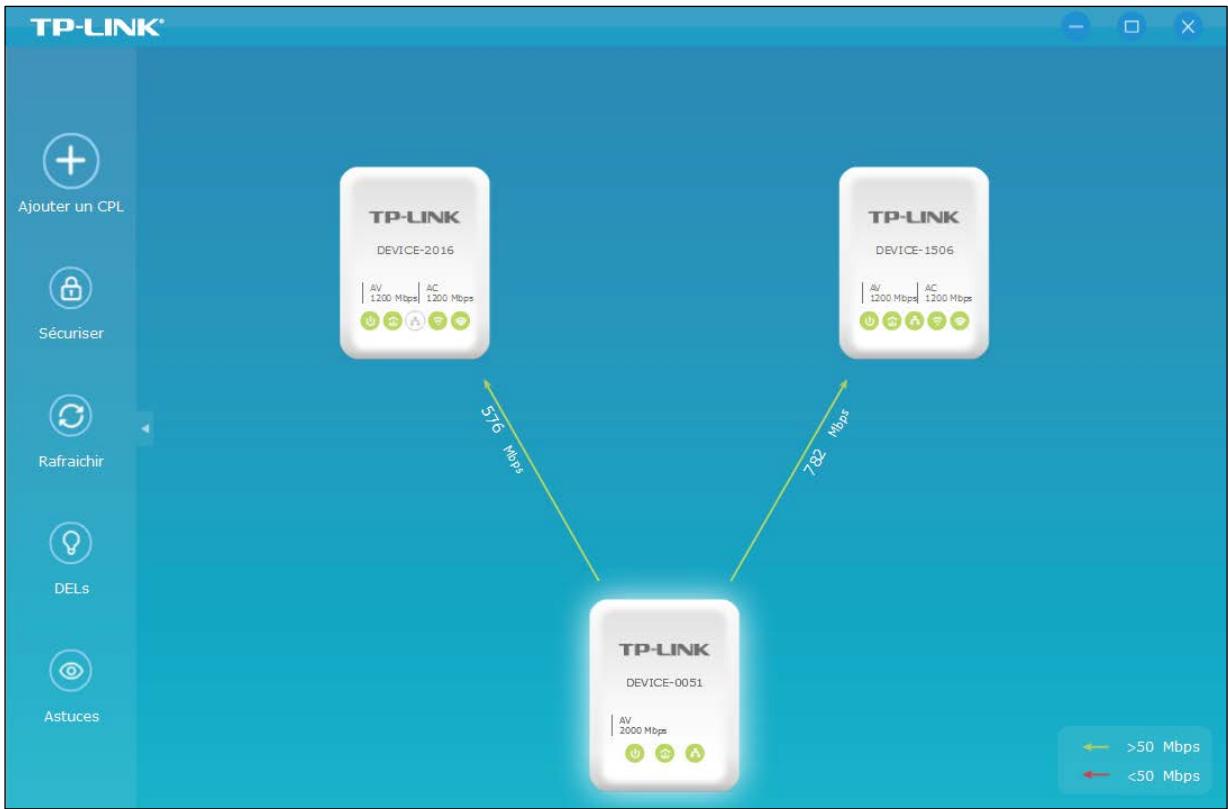
- Sur la page Ajouter un nouvel appareil (Add new device), saisir le mot de passe CPL précédemment noté puis cliquer sur Sauvegarder (Save).
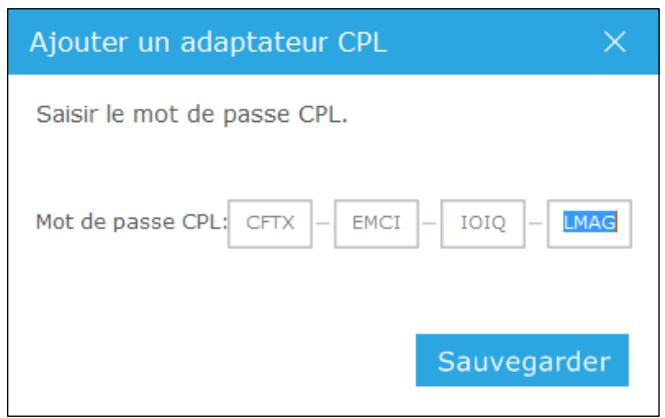
Maintenant l'appareil devrait apparaître sur l'interface de l'utilitaire.
4.2. Définir un nouveau nom de réseau CPL
Le nom de réseau CPL rassemble les appareils CPL dans un réseau unique. Par défaut, les appareils CPL TP-LINK utilisent le nom de réseau HomePlugAV, et ainsi ils peuvent communiquer en réseau dès leur première mise sous tension sur un circuit électrique commun. Vous pouvez modifier ce nom et ne permettre ainsi qu'aux seuls adaptateurs utilisant ce nom de communiquer entre eux.
Pour ajouter un appareil au réseau existant, suivez les étapes ci-après :
- Exécuter l'utilitaire tpPLC et cliquer sur l'icône Sécuriser (Secure) présente dans la colonne à gauche de l'interface.
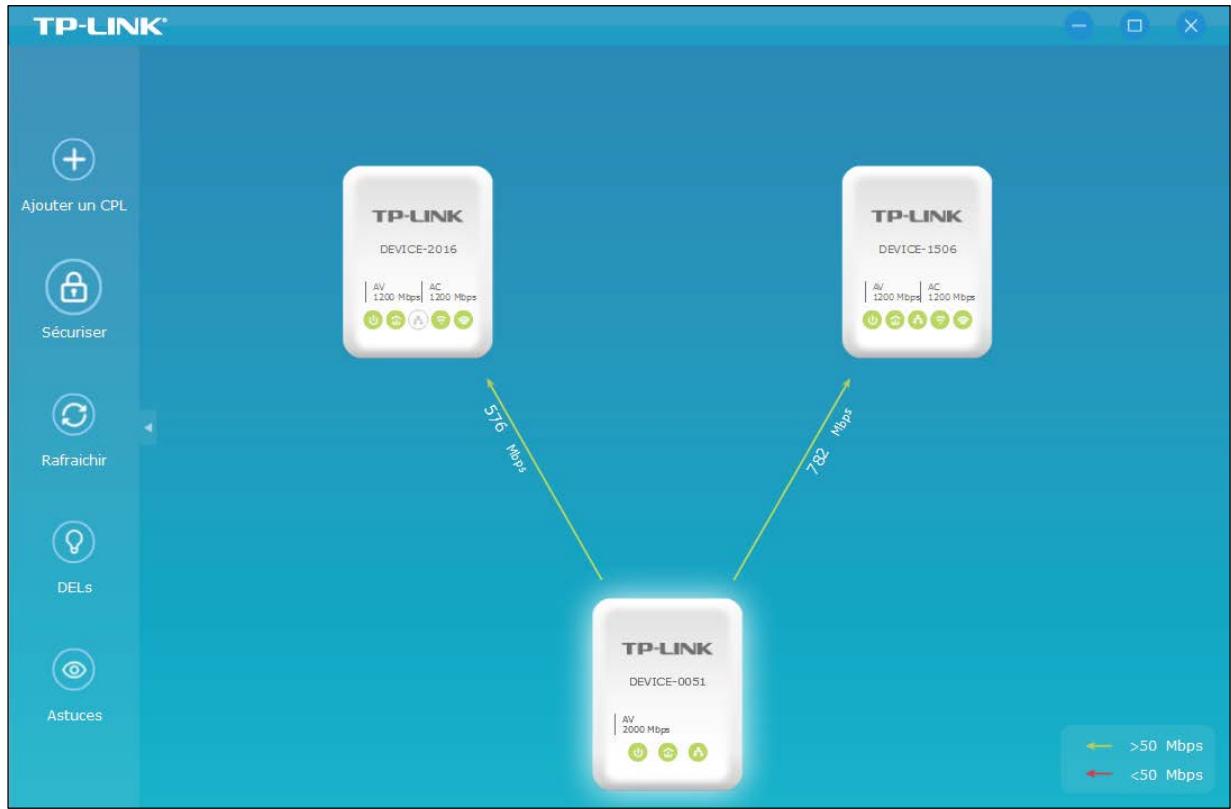
- Sur la page Sécuriser le réseau CPL (Secure Powerline Network), saisir un nouveau nom de réseau, ou cliquez sur Générer un nouveau nom (Generate new name) ; l'option Utiliser le nom par défaut (Use Default Name) redonnera le nom HomePlugAV au réseau. Cliquer sur Sauvegarder (Save).
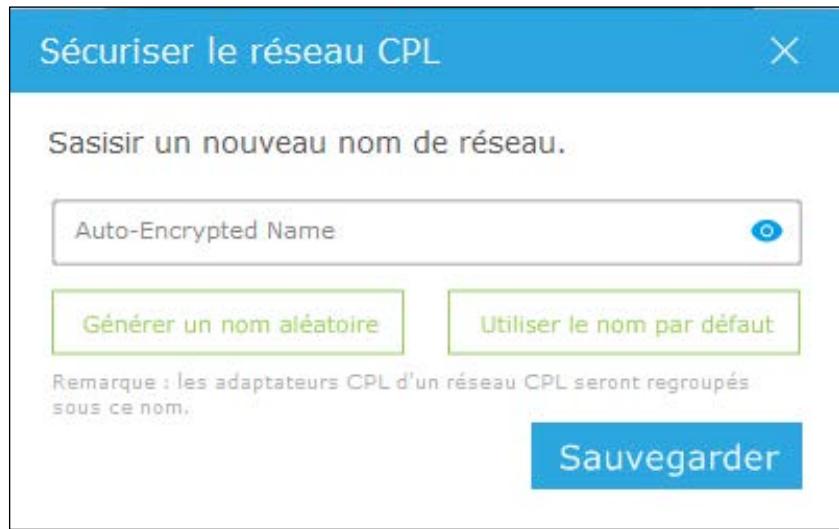
Maintenant, les appareils utilisant ce nom de réseau peuvent y accéder et communiquer entre eux.
4.3. Rafraîchir la page
Pour rafraîchir la page, cliquez sur l'icône Rafraîchir (Refresh) présente dans la colonne à gauche de l'interface.
4.4. Allumer ou éteindre les DELs
Les DELs des appareils vous aident à connaître leur état de fonctionnement. Pour allumer ou éteindre les DELs de tous les appareils du réseau CPL, suivez les étapes ci-après :
- Exécuter l'utilitaire tpPLC et cliquer sur l'icône DELs (LED) présente dans la colonne à gauche de l'interface.
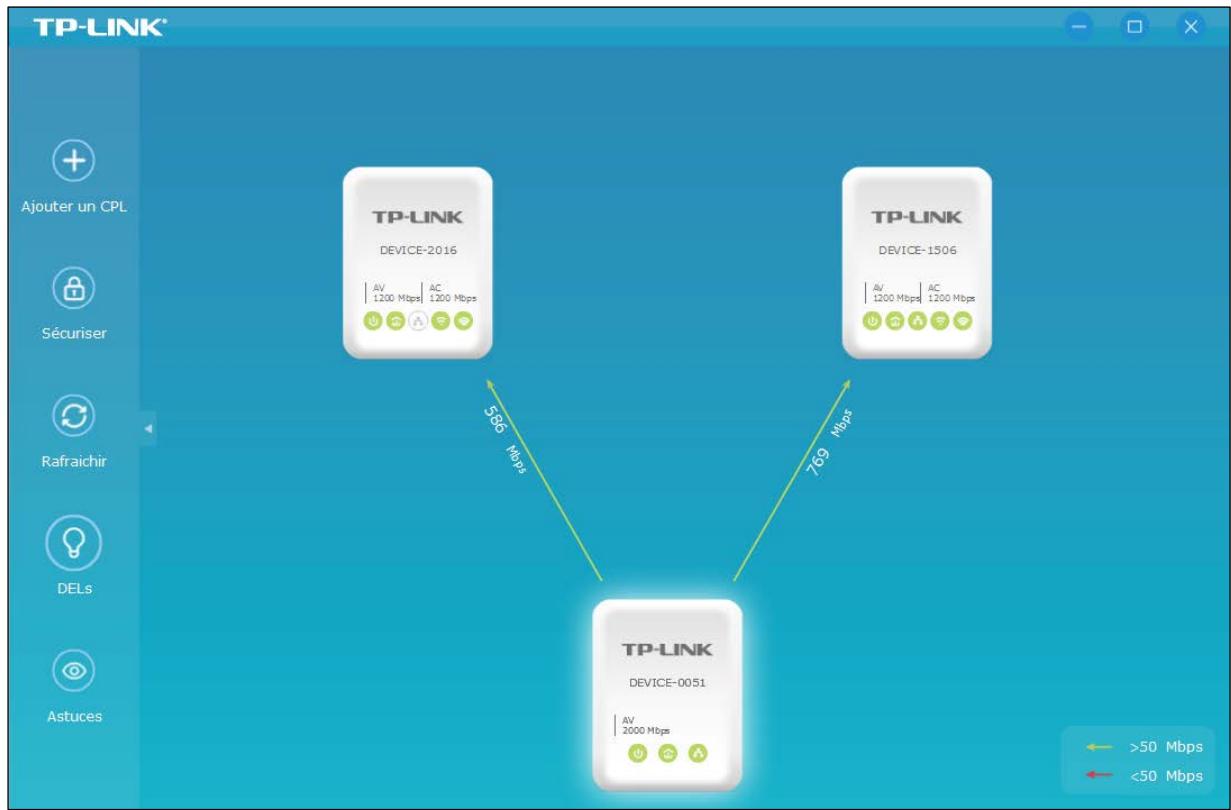
Maintenant, toutes les DELs des appareils portant le même nom de réseau sont soit éteintes soit allumées.
4.5. Astuces d'utilisation
Pour visualiser les astuces d'utilisation des appareils CPL, exécuter l'utilitaire tpPLC et cliquer sur l'icône Astuces d'utilisation (Usage Tips) présente dans la colonne à gauche de l'interface.
COPYRIGHT & TRADEMARKS
Spécifications sujettes à modifications sans préavis. TP-LINK est une marque déposée de TP-LINK TECHNOLOGIES CO., LTD.
Les autres marques et noms de produits sont des marques commerciales ou des marques déposées de leurs détenteurs respectifs.
Aucune spécification ne peut être reproduite sous quelque forme que ce soit, ni modifiée, adaptée, transformée ou traduite sans autorisation de TP-LINK TECHNOLOGIES Co., Ltd.
Copyright © 2016 TP-LINK TECHNOLOGIES CO., LTD.
Tous droits réservés.
- MODE D'EMPLOI
- INDEX
- À PROPOS DE CE MODE D'EMPLOI
- CONVENTIONS
- CHAPITRE
- APPRENEZ À CONNAÎTRE L'UTILITAIRE TPPLC
- QUE FAIT CET UTILITAIRE
- VISUALISER LE RÉSEAU CPL
- ADMINISTRER UN APPAREIL CPL
- GÉRER L'ENSEMBLE DU RÉSEAU CPL
- DÉMARRAGE RAPIDE
- ADMINISTRATION INDIVIDUELLE D'UN ADAPTATEUR CPL
- MODIFICATION DES PARAMÈTRES DE BASE
- RENOMMER UN ADAPTATEUR
- ALLUMER OU ÉTEINDRE LES DELS
- PERSONNALISER LES PARAMÈTRES WI-FI
- RÉINITIALISER UN APPAREIL
- MODIFICATION DES PARAMÈTRES ÉVOLUÉS
- PARAMÉTRER LA QUALITÉ DE SERVICE (QOS)
- MISE À JOUR DU LOGICIEL INTERNE (FIRMWARE)
- ACCÉDER À L'INTERFACE WEB D'ADMINISTRATION
- SUPPRESSION D'UN ADAPTATEUR
- ADMINISTRATION DU RÉSEAU CPL
- AJOUTER UN APPAREIL AU RÉSEAU
- DÉFINIR UN NOUVEAU NOM DE RÉSEAU CPL
- RAFRAÎCHIR LA PAGE
- ASTUCES D'UTILISATION
- COPYRIGHT & TRADEMARKS
Marque : TP-LINK
Modèle : tpPLC
Catégorie : Kit routeur Wifi