Starcam Print Stitch - Appareil photo LEXIBOOK - Notice d'utilisation et mode d'emploi gratuit

Retrouvez gratuitement la notice de l'appareil Starcam Print Stitch LEXIBOOK au format PDF.

Page 1
Assistant notice
Powered by ChatGPT
En attente de votre message
Informations produit

Marque : LEXIBOOK

Modèle : Starcam Print Stitch

Catégorie : Appareil photo

Type de produit Imprimante photo instantanée
Caractéristiques techniques principales Impression de photos à partir d'un smartphone ou d'une tablette via Bluetooth
Alimentation électrique Alimentation par batterie rechargeable
Dimensions approximatives 15 x 10 x 5 cm
Poids 300 g
Compatibilités Compatible avec iOS et Android
Type de batterie Batterie lithium-ion
Tension 5 V
Puissance 10 W
Fonctions principales Impression de photos, filtres d'image, personnalisation des impressions
Entretien et nettoyage Nettoyer avec un chiffon doux, éviter les produits abrasifs
Pièces détachées et réparabilité Disponibilité limitée des pièces détachées, vérifiez auprès du fabricant
Informations générales utiles Vérifiez la compatibilité avec votre appareil avant l'achat

FOIRE AUX QUESTIONS - Starcam Print Stitch LEXIBOOK

Comment connecter la LEXIBOOK Starcam Print Stitch à mon smartphone ?
Assurez-vous que le Bluetooth est activé sur votre smartphone. Ouvrez l'application Starcam, sélectionnez 'Connecter un appareil' et choisissez la LEXIBOOK Starcam Print Stitch dans la liste des appareils disponibles.
Que faire si la qualité d'impression de mes photos est faible ?
Vérifiez que vous utilisez du papier compatible recommandé pour l'imprimante. Assurez-vous également que l'encre est correctement installée et non vide. Vous pouvez également ajuster les paramètres d'impression dans l'application.
Comment résoudre un problème de connexion Wi-Fi ?
Vérifiez que vous êtes à portée de votre réseau Wi-Fi et que le mot de passe est correct. Redémarrez l'imprimante et votre routeur, puis essayez de vous reconnecter.
L'imprimante ne s'allume pas, que dois-je faire ?
Vérifiez que l'appareil est correctement chargé. Si l'imprimante ne s'allume toujours pas, essayez de la brancher à une source d'alimentation différente ou de remplacer le câble de chargement.
Comment mettre à jour le firmware de la LEXIBOOK Starcam Print Stitch ?
Ouvrez l'application Starcam et connectez-vous à votre imprimante. Si une mise à jour est disponible, une notification apparaîtra. Suivez les instructions à l'écran pour effectuer la mise à jour.
Pourquoi l'imprimante ne reconnaît-elle pas mon papier ?
Assurez-vous que le papier est correctement inséré dans le bac. Utilisez du papier de la taille et du type recommandés par le fabricant. Vérifiez également qu'il n'y a pas de bourrage papier.
Comment imprimer des photos depuis mon ordinateur ?
Téléchargez l'application Starcam sur votre ordinateur, connectez l'imprimante via USB ou Wi-Fi, puis sélectionnez les photos que vous souhaitez imprimer et suivez les instructions à l'écran.
Que faire si l'application ne se lance pas ?
Vérifiez si votre appareil est compatible avec l'application. Essayez de redémarrer votre smartphone ou de réinstaller l'application.
Comment nettoyer la tête d'impression ?
Dans l'application Starcam, accédez aux paramètres de l'imprimante et sélectionnez l'option de nettoyage de la tête d'impression. Suivez les instructions fournies.
Est-il possible d'imprimer en noir et blanc ?
Oui, vous pouvez sélectionner l'option d'impression en noir et blanc dans les paramètres d'impression de l'application avant de lancer votre impression.
Comment contacter le support technique ?
Pour contacter le support technique, visitez le site web de LEXIBOOK et utilisez le formulaire de contact ou appelez le numéro de support indiqué dans le manuel d'utilisation.

Questions des utilisateurs sur Starcam Print Stitch LEXIBOOK

Comment vérifier que le rouleau thermique est correctement inséré dans l'appareil photo LEXIBOOK Starcam Print Stitch ?

Pour vous assurer que le rouleau thermique est correctement inséré dans votre appareil photo LEXIBOOK Starcam Print Stitch, suivez ces étapes simples :

1. Ouvrir le compartiment du rouleau thermique

Repérez et ouvrez le compartiment prévu pour le rouleau thermique, généralement situé à l'arrière ou sous un couvercle spécifique de l'appareil.

2. Vérifier l'orientation du rouleau

Assurez-vous que le rouleau est positionné de manière à ce que le papier puisse se dérouler facilement vers l'avant de l'appareil. Le côté brillant du papier thermique doit être orienté vers la tête d'impression.

3. Positionner correctement le rouleau

  • Placez le rouleau dans son logement en veillant à ce qu'il soit bien calé et qu'il puisse tourner librement.
  • Le papier doit sortir par la fente prévue à cet effet sans être bloqué ou plié.

4. Utiliser les repères ou guides internes

Certains modèles disposent de guides ou repères à l'intérieur du compartiment pour faciliter l'insertion. Vérifiez que le rouleau est aligné avec ces repères.

5. Fermer et verrouiller le compartiment

Refermez soigneusement le compartiment et assurez-vous qu'il est bien verrouillé pour éviter tout déplacement du rouleau pendant l'utilisation.

En suivant ces étapes, vous garantissez une bonne insertion du rouleau thermique, ce qui est essentiel pour une impression correcte et sans bourrage.

07/01/2026
Comment résoudre les problèmes d'impression de photos avec l'appareil photo LEXIBOOK Starcam Print Stitch ?

Si vous n'arrivez pas à imprimer une photo avec votre appareil photo LEXIBOOK Starcam Print Stitch, voici plusieurs points à vérifier et étapes à suivre pour résoudre le problème :

1. Vérifiez l'alimentation de l'appareil

Assurez-vous que l'appareil est suffisamment chargé ou bien branché à une source d'alimentation. Une batterie faible peut empêcher l'impression.

2. Contrôlez le papier photo

  • Vérifiez que du papier photo compatible est bien inséré dans le compartiment prévu à cet effet.
  • Assurez-vous que le papier est correctement positionné et qu'il n'est pas coincé ou froissé.

3. Sélection de la photo à imprimer

Parcourez la galerie de photos sur l'appareil et sélectionnez précisément la photo que vous souhaitez imprimer.

4. Utilisation des options d'impression

  • Recherchez dans le menu ou sur l'écran tactile l'icône ou le bouton représentant une imprimante.
  • Choisissez l'option d'impression et confirmez votre sélection.

5. Connexion et compatibilité

Si l'impression se fait via une connexion sans fil (Wi-Fi ou Bluetooth), assurez-vous que l'appareil est bien connecté au réseau ou à l'imprimante compatible.

6. Redémarrage et réinitialisation

Si aucune des étapes précédentes ne fonctionne, essayez de redémarrer l'appareil. Dans certains cas, une réinitialisation des paramètres d'impression peut être nécessaire.

En suivant ces conseils, vous devriez pouvoir identifier et résoudre la plupart des problèmes d'impression avec votre LEXIBOOK Starcam Print Stitch.

07/01/2026
Comment réinitialiser l'appareil photo LEXIBOOK Starcam Print Stitch ?

Pour réinitialiser votre appareil photo LEXIBOOK Starcam Print Stitch, suivez ces étapes simples :

  1. Éteignez l'appareil en appuyant sur le bouton d'alimentation.
  2. Retirez la batterie si elle est amovible. Attendez environ 10 secondes pour permettre une réinitialisation complète.
  3. Remettez la batterie en place et rallumez l'appareil en appuyant sur le bouton d'alimentation.
  4. Réinitialisation via le menu : si votre appareil dispose d'un menu de paramètres, recherchez une option intitulée « Réinitialisation », « Restaurer les paramètres d'usine » ou similaire, et sélectionnez-la pour restaurer les réglages d'origine.

Cette procédure permet de résoudre de nombreux problèmes liés aux paramètres ou au fonctionnement de l'appareil. Si vous rencontrez toujours des difficultés après la réinitialisation, il peut être utile de vérifier la batterie ou la carte mémoire, ou de contacter le support technique LEXIBOOK.

30/12/2025
Le LEXIBOOK Starcam Print Stitch contient-il de l'encre pour l'impression ?

Le LEXIBOOK Starcam Print Stitch n'utilise pas de cartouches d'encre traditionnelles pour imprimer les photos. En effet, cet appareil photo intègre une technologie d'impression thermique qui fonctionne directement avec un papier photo spécial contenant les colorants nécessaires à l'impression.

Comment fonctionne l'impression sans encre ?

  • Papier thermique spécial : Le papier utilisé contient plusieurs couches de colorants qui réagissent à la chaleur pour créer l'image imprimée.
  • Impression thermique : L'appareil chauffe certaines zones du papier pour activer les colorants et reproduire la photo.

Que faire si l'impression ne fonctionne pas ?

  • Assurez-vous d'utiliser le papier photo compatible recommandé par le fabricant.
  • Vérifiez que le papier n'est pas endommagé ou périmé.
  • Contrôlez que les paramètres d'impression sont correctement configurés sur l'appareil.

En résumé, il est normal que vous ne trouviez pas d'encre à l'intérieur du LEXIBOOK Starcam Print Stitch, car l'impression repose sur un procédé thermique utilisant un papier spécial.

30/12/2025
Pourquoi l'image n'apparaît-elle pas lors de l'impression avec l'appareil photo LEXIBOOK Starcam Print Stitch ?

Si l'image n'apparaît pas lors de l'impression avec votre appareil photo LEXIBOOK Starcam Print Stitch, plusieurs causes peuvent être à l'origine de ce problème. Voici les points à vérifier pour résoudre cette situation :

1. Vérification du papier et de l'encre

  • Papier photo : Assurez-vous que le papier est bien chargé dans le compartiment prévu à cet effet, sans être coincé ou mal positionné.
  • Niveau d'encre : Vérifiez que l'appareil dispose de suffisamment d'encre. Un niveau faible ou épuisé empêche l'impression correcte des images.

2. Sélection correcte de l'image

Confirmez que vous avez bien sélectionné l'image que vous souhaitez imprimer. Une erreur dans la sélection peut entraîner l'absence d'image sur la photo imprimée.

3. Redémarrage de l'appareil

Éteignez puis rallumez l'appareil pour éliminer d'éventuels dysfonctionnements temporaires.

4. Mise à jour du firmware

Vérifiez si une mise à jour du firmware est disponible pour votre modèle. Une version à jour peut corriger des bugs liés à l'impression.

En suivant ces étapes, vous devriez pouvoir identifier et corriger la cause du problème d'impression. Si le souci persiste, il peut être utile de contacter le service client pour une assistance plus approfondie.

30/12/2025
Comment supprimer une photo sur l'appareil photo LEXIBOOK Starcam Print Stitch ?

Pour supprimer une photo sur votre appareil photo LEXIBOOK Starcam Print Stitch, suivez ces étapes simples :

  1. Allumez l'appareil : Assurez-vous que votre appareil est bien allumé.
  2. Accédez à la galerie : Utilisez les boutons ou l'écran tactile pour naviguer vers la section où vos photos sont affichées.
  3. Sélectionnez la photo à supprimer : Parcourez vos images et choisissez celle que vous souhaitez effacer.
  4. Supprimez la photo : Recherchez l'icône de suppression, souvent représentée par une corbeille, ou un bouton "Supprimer". Appuyez dessus.
  5. Confirmez la suppression : Si une confirmation vous est demandée, validez pour effacer définitivement la photo.

Ces étapes permettent de gérer facilement vos photos directement depuis l'appareil. Si vous ne trouvez pas l'option de suppression, vérifiez que vous êtes bien dans le mode visualisation des photos et non dans un autre menu.

29/12/2025
Comment régler l'heure et la date sur l'appareil photo LEXIBOOK Starcam Print Stitch ?

Pour régler l'heure et la date sur votre appareil photo LEXIBOOK Starcam Print Stitch, suivez les étapes ci-dessous :

  1. Allumez l'appareil en appuyant sur le bouton d'alimentation.
  2. Accédez au menu principal en appuyant sur le bouton « Menu » ou un bouton similaire selon votre modèle.
  3. Utilisez les boutons de navigation (flèches ou touches directionnelles) pour sélectionner l'option Paramètres ou Réglages.
  4. Choisissez l'option « Date et Heure » dans le menu des paramètres.
  5. Réglez la date et l'heure en utilisant les boutons pour modifier les chiffres (jour, mois, année, heure, minutes) et validez chaque étape avec le bouton « OK » ou « Valider ».
  6. Enregistrez les modifications en confirmant la sauvegarde si nécessaire.
  7. Quittez le menu pour revenir à l'écran principal.

Ces réglages permettent d'avoir la bonne date et heure sur vos photos, ce qui est utile pour l'organisation et la consultation ultérieure de vos images.

25/12/2025
Que signifie le message "carte SD P" sur l'appareil photo LEXIBOOK Starcam Print Stitch et comment le résoudre ?

Le message "carte SD P" affiché sur votre appareil photo LEXIBOOK Starcam Print Stitch indique généralement un problème lié à la carte SD insérée. Voici les causes possibles et les solutions à envisager :

Causes possibles du message "carte SD P"

  • Carte SD mal insérée : La carte peut ne pas être correctement insérée dans le lecteur. Retirez-la puis réinsérez-la soigneusement.
  • Carte SD non compatible : L'appareil peut ne pas reconnaître certaines cartes SD, notamment si elles dépassent la capacité maximale supportée ou si elles sont de type non standard.
  • Carte SD pleine : Si la mémoire de la carte est saturée, l'appareil peut afficher un message d'erreur.
  • Carte SD endommagée ou corrompue : Une carte défectueuse peut provoquer ce message.
  • Carte SD non formatée ou format incorrect : La carte doit être formatée dans un format compatible avec l'appareil (généralement FAT32).

Solutions recommandées

  1. Vérifiez l'insertion : Retirez la carte SD et réinsérez-la correctement.
  2. Testez une autre carte SD : Essayez une carte SD différente, compatible avec l'appareil, pour voir si le problème persiste.
  3. Libérez de l'espace : Si la carte est pleine, transférez les fichiers sur un ordinateur puis supprimez-les de la carte.
  4. Formatez la carte SD : Utilisez l'option de formatage dans le menu de l'appareil pour formater la carte. Attention, cela effacera toutes les données présentes.
  5. Remplacez la carte SD : Si aucune des solutions précédentes ne fonctionne, la carte peut être défectueuse et doit être remplacée.

En suivant ces étapes, vous devriez pouvoir résoudre le problème lié au message "carte SD P" sur votre appareil photo LEXIBOOK Starcam Print Stitch.

25/12/2025
Comment utiliser et insérer une carte SD dans l'appareil photo LEXIBOOK Starcam Print Stitch ?

Pour utiliser une carte SD avec votre appareil photo LEXIBOOK Starcam Print Stitch, suivez ces étapes simples :

1. Choisir une carte SD compatible

Assurez-vous d'utiliser une carte SD compatible avec votre appareil. Généralement, cet appareil supporte les cartes SD standard jusqu'à 32 Go. Évitez les cartes SDHC ou SDXC de très grande capacité qui pourraient ne pas être reconnues.

2. Insérer la carte SD

  • Localisez le compartiment pour carte SD sur votre appareil photo.
  • Ouvrez ce compartiment délicatement.
  • Insérez la carte SD dans le bon sens : les contacts métalliques doivent être orientés vers l'intérieur de l'appareil.
  • Poussez la carte jusqu'à ce qu'elle s'enclenche en place.
  • Refermez le compartiment.

3. Formater la carte SD (si nécessaire)

Si la carte SD est neuve ou utilisée sur un autre appareil, il est conseillé de la formater dans l'appareil photo pour assurer une compatibilité optimale :

  • Allumez l'appareil.
  • Accédez au menu des paramètres.
  • Recherchez l'option "Formater la carte SD" et confirmez.

Attention : le formatage efface toutes les données présentes sur la carte.

4. Utilisation

Une fois la carte SD insérée et prête, vous pouvez commencer à prendre des photos et vidéos. L'appareil enregistre automatiquement les fichiers sur la carte SD.

Si l'appareil ne détecte pas la carte SD, vérifiez que celle-ci est bien insérée et compatible, ou essayez avec une autre carte SD.

25/12/2025
Pourquoi mon appareil photo LEXIBOOK Starcam Print Stitch ne démarre-t-il pas malgré une charge complète ?

Si votre appareil photo LEXIBOOK Starcam Print Stitch ne s'allume pas alors que la batterie est complètement chargée, plusieurs causes peuvent être envisagées. Voici des étapes à suivre pour tenter de résoudre ce problème :

1. Vérification du bouton d'alimentation

  • Assurez-vous d'appuyer suffisamment longtemps sur le bouton d'alimentation, car certains modèles nécessitent un maintien prolongé pour démarrer.

2. Contrôle de la batterie

  • Si la batterie est amovible, retirez-la puis réinsérez-la correctement en vous assurant que les contacts sont propres et bien en place.
  • Nettoyez les contacts de la batterie et du compartiment avec un chiffon sec pour éliminer toute saleté ou corrosion.

3. Recharge complète

  • Rechargez la batterie pendant au moins une heure avec le chargeur d'origine, même si elle semble pleine, pour garantir une charge optimale.

4. Observation des voyants lumineux

  • Vérifiez si des voyants s'allument lorsque vous tentez d'allumer l'appareil. Ces indicateurs peuvent aider à identifier un problème spécifique.

5. Réinitialisation de l'appareil

  • Si votre modèle le permet, effectuez une réinitialisation aux paramètres d'usine pour éliminer un éventuel dysfonctionnement logiciel.

6. Assistance technique

  • Si aucune de ces solutions ne fonctionne, contactez le service client LEXIBOOK pour une assistance personnalisée ou une éventuelle réparation.

Ces conseils vous permettront de diagnostiquer et peut-être résoudre le problème de démarrage de votre appareil photo.

26/11/2025

Téléchargez la notice de votre Appareil photo au format PDF gratuitement ! Retrouvez votre notice Starcam Print Stitch - LEXIBOOK et reprennez votre appareil électronique en main. Sur cette page sont publiés tous les documents nécessaires à l'utilisation de votre appareil Starcam Print Stitch de la marque LEXIBOOK.

MODE D'EMPLOI Starcam Print Stitch LEXIBOOK

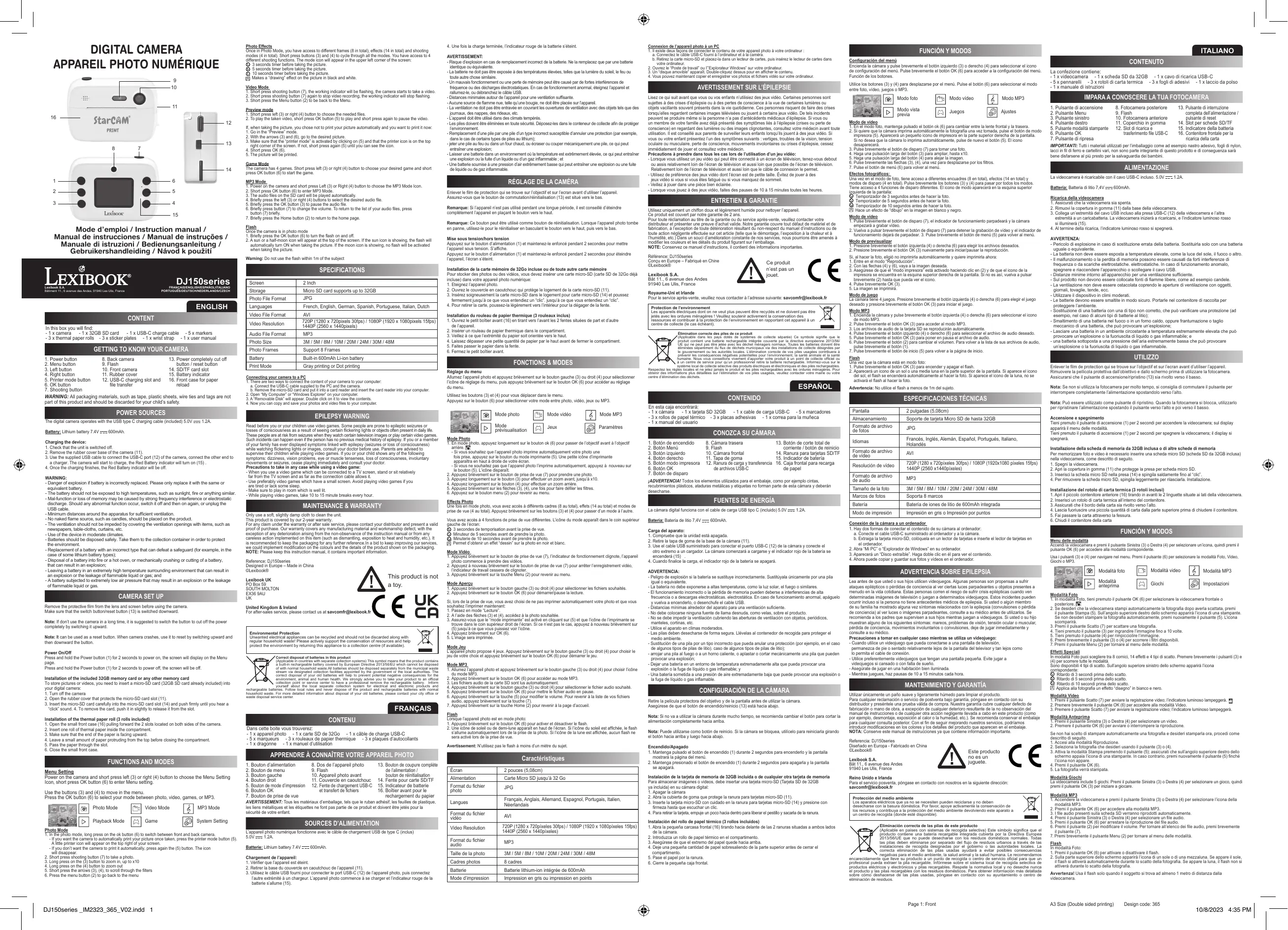
La alrre ot pa re exposée à des lorpéraue invées,olesqu lumière aie ue out mure cho are mais antommement ou une par de méme pau ra eu par de ft rérenons de

de tommemens arora ge laparlt

Remarque: Si appre 'st pas ué pendant une longue péfiode et conseil d'été capllement Fappark en plagant le bouton ver Le au

Remarque: Ce out put te ui come bouton da réintsisaon Lorsque laparal pot tombe panne az pour rater en cut à Bouton vers eut us vas lb,

lise aoustensonhors tension

Paz tement ur ou de pe de ue (7) our prendre ue À Au ngiement auront so aan sg 0 mnt ur Le oo (4) our face un zoom on sur ten re poutre rie tres pue ur Doom men pau fier amet.

EPS pro ous ave cos à hérents csrs (au ca, toe (1 au atmodes da pre de ve a op réremant eur ous (A) (A) our passa dun mac à uv

2 Aus bréremen au à Ben

che (5) au al (par slcnnr es fees Souhaté pou émane scae.

Séare de voue enfant

SOURCES D'ALIMENTATION M ph rumirue foneomne avai open: USE de pe € us)

Précautions à prendre dans rs de utilisation un eu vidéo

que voue ie un eu vidéo qu poutre connecté à un écran de Bison tenez ous debout au ane rahamant lan de cr sion aus on que pose da l'écran de on.

Rarement écran da Fusion a ul fo que le die de conne pare = ia da préférenee as jar vo ont can et da pets li. Éviz da pue à 8 {eue veu vous des Bu au vous manquez de carnel. ar à pur dans ue pce er cale € Lorsque vous pu à des eux dé, als des pauses de 10 à 15 minutes tuiles heures.

ENTRETIEN & GARANTIE)

Ulis riquement un fe doux téghranent humide pour nee para.

madierles aueurs ee Gas du pro eur ar oral Royaume niet Ifande

Ce produit n'est pas un jouet

LS Et on a pu ae ere on pu re

ESPANOL CONTENIDO En es op encor

Inataacin de 1 tata de mamora de 3208 incuide a de euslquier or tata de memors |

gens 0 videos, dabe eat unaLaaa mere D (aol SD de 3208 ide] en su cèmar ia

NTENTENT NT ZON TANT SONT EN Forma de ares

iarcos de os Sopora 8 marcos

Bari Batori de iones de de SOON eg Modo de impresiôn | _Impresn en gr o mpresiôn porpunos Conenbn de

Fa om cet in dead a dard 3 Éonate 1 ce USE C summtadoaledenador y aa car Bseglirale 8 hgar en une rabat ie uminada Miss uegues, na pausas de 10 15 mines ea hrs.

Pa pa sage a com 4 fe di at Pre renaud (8 SUB ana ls Sumo pui io del sem age ons

à 10 geond ina del sc.

Modo de impression _ | _Impressäo a czonto ou impresso a ponts Ligar a sus cimara à um computador Fc mo ar 09 us char a uote a Ligue cab USE-C fmecido an comgutadre à car. RE Denon SD so or cn ar oo de cat 0 au comeutader. 2. ta à pata eu computado” ou "Exprar do indus" no seu computt 5 pare uma past de Do amarive ie uns vezes nl are ver cote. 4: gr gode cire guariar as au fl os no sa conpaco. FA Se den Dada du D das Dep argent A Sscs

Das Bi ur ges San forbindes Kameraet en computer 1 Kameraat kon frandes en computer lo made.

ru one decgl, ar ar en le aan Un sl RCI is du rtrat stermanger sn.

Sergio a ap at ram, rer got opt

Lexibook S.A Ez à tormék

En Éaverue des Andes em été Ste Te

Egyesü Kirysäg és rorszäg

FREE nos téeritetGahesmosihai, és ne arabe aida De

DE DE en re de Le on re A en de

ER RES Re RTE D dé ere ap terne,