
L630 GU10 - Ampoule connectée TP-LINK - Notice d'utilisation et mode d'emploi gratuit
Retrouvez gratuitement la notice de l'appareil L630 GU10 TP-LINK au format PDF.
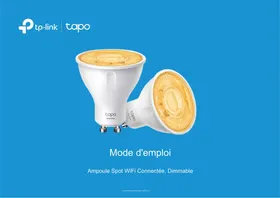


| Type de produit | Ampoule connectée GU10 multicolore |
| Marque | TP-LINK |
| Modèle | L630 GU10 |
| Type d'ampoule | Spot LED intelligent WiFi |
| Connectivité | Wi-Fi 2,4 GHz (aucun hub requis) |
| Intensité variable | Oui, de 1 % à 100 % |
| Température de couleur | 2 200 K à 6 500 K (16 millions de couleurs) |
| Angle du faisceau | 40° |
| Puissance estimée | 5 W (équivalent LED) |
| Tension d'alimentation | 220-240 V AC, 50/60 Hz |
| Fonctions principales | Contrôle via application Tapo, programmation, minuterie, mode absence, partage, commande vocale, groupement, réglage des couleurs et de la luminosité |
| Commande vocale | Amazon Alexa et Google Assistant |
| Application | Tapo (iOS et Android) |
| Groupement | Jusqu'à 20-30 projecteurs |
| Programmation | Oui, horaires personnalisés |
| Minuterie | Oui, compte à rebours |
| Mode absence | Allumage aléatoire pour simuler une présence |
| Partage d'appareil | Oui, via compte TP-Link |
| Réinitialisation | Soft reset (3 cycles) et réinitialisation d'usine (5 cycles ou via application) |
| Dimensions estimées | Diamètre 50 mm, hauteur 55 mm |
| Poids estimé | 50 g |
| Entretien et nettoyage | Nettoyer avec un chiffon sec ; ne pas utiliser de liquides ; éteindre et attendre le refroidissement |
| Sécurité | Ne pas utiliser dans des luminaires fermés ou encastrés ; ne pas utiliser avec un variateur mural standard ; attendre le refroidissement avant de manipuler |
| Pièces détachées et réparabilité | Non applicable (ampoule non réparable) |
| Informations générales | Utilisation en intérieur uniquement ; température de fonctionnement 0-40 °C |
FOIRE AUX QUESTIONS - L630 GU10 TP-LINK
Questions des utilisateurs sur L630 GU10 TP-LINK
0 question sur cet appareil. Repondez a celles que vous connaissez ou posez la votre.
Poser une nouvelle question sur cet appareil
Téléchargez la notice de votre Ampoule connectée au format PDF gratuitement ! Retrouvez votre notice L630 GU10 - TP-LINK et reprennez votre appareil électronique en main. Sur cette page sont publiés tous les documents nécessaires à l'utilisation de votre appareil L630 GU10 de la marque TP-LINK.
MODE D'EMPLOI L630 GU10 TP-LINK
Sommaire : À propos de ce guide 1, Introduction 2, Configurez notre projecteur intelligent 4, Contrôle de base des appareils 5, Configurez notre projecteur intelligent 6, Grouper 9, Actions intelligentes 11, Services tiers 14, Partagez votre projecteur intelligent 16, Réinitialisez votre projecteur intelligent 17, Authentication 18
À propos de ce guide
Ce guide fournit une brève introduction à l'ampoule Spot WiFi Connectée, Dimmable et à l'application Tapo, ainsi que des informations réglementaires. Les fonctionnalités disponibles dans Tapo peuvent varier selon le modèle et la version du logiciel. La disponibilité de Tapo peut également varier selon les régions. Toutes les images, étapes et descriptions de ce guide ne sont que des exemples et peuvent ne pas refléter votre expérience Tapo réelle.
Conventions
Dans ce guide, la convention suivante est utilisée :
| Description du congrès | |
| Bleu | Les informations clés apparaissent en bleu, y compris le texte de la page de gestion tel que les menus, les éléments, les boutons, etc. |
| Souligner | Les hyperliens sont en bleu et soulignés. Vous pouvez cliquer pour rediriger vers un site Web. |
| ■ Note: | Ignorer ce type de remarque peut entraîner un dysfonctionnement ou endommager l'appareil. |
Plus d'informations
- Les spécifications peuvent être trouvées sur la page produit sur https://www.tapo.com.
- Notre assistance technique et nos informations de dépannage sont disponibles sur https://www.tapo.com/support/.
- Une communauté technique vous est proposée pour discuter de nos produits sur https://community.tp-link.com.
- La vidéo de configuration est disponible sur https://www.tp-link.com/support/setup-video/.
Introduction
Le projecteur Wi-Fi intelligent Tapo fait partie de la famille de produits Tapo pour maison intelligente, comprenant des prises, des interrupteurs, des caméras et bien plus encore. Le projecteur intelligent vous permet de contrôler facilement vos lumières via l'application Tapo, peu importe où vous vous trouvez.
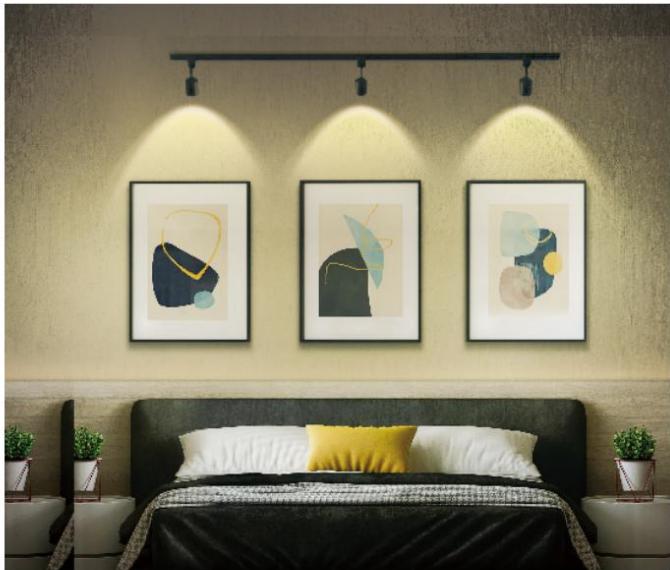
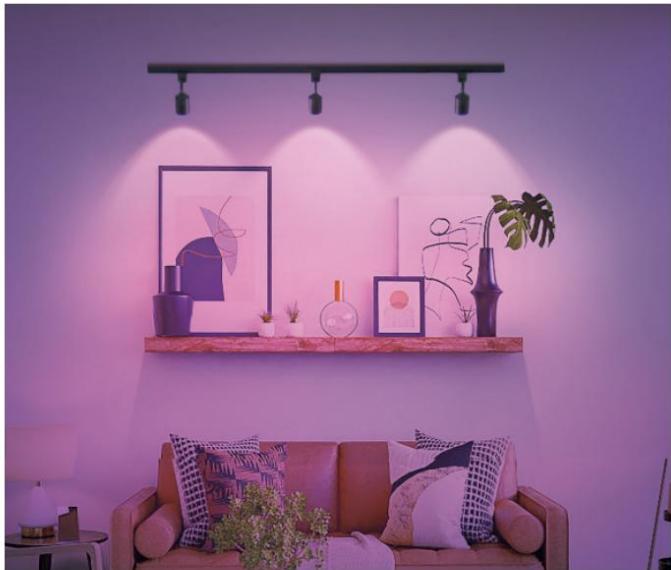
Vous pouvez régler la luminosité, définir des horaires et régler une minuterie. Un projecteur intelligent illumine vos expositions préférées, applicable à l'artisanat, au design artistique et aux produits. Affichage, ou utilisation courante comme éclairage partiel en gros plan.
| Projecteur Wi-Fi intelligent Tapo, à intensité variable Lumière chaude 2 700 K, intensité variable de 1 % à 100 %. | Spot Wi-Fi intelligent Tapo, multicolore 16 millions de couleurs, 2 200 K ~ 6 500 K |
| Tapo L610 | Tapo L630 |
| TL31 | TL33 |
Caractéristiques
- Projecteurs à angle conique de 40° - Égayez vos objets exposés préférés, parfaits pour exposer vos objets préférés.
- Économie d'énergie - Réduisez la consommation d'énergie en fonctionnant de manière économique, sans perte de luminosité ou de qualité.
- Aucun hub requis - Connectez-vous à votre routeur WiFi existant.
- Télécommande - Allumez/éteignez instantanément la lumière où que vous soyez grâce à l'application Tapo.
- Minuterie - Réglez un compte à rebours pour allumer ou éteindre automatiquement la lumière après un certain temps.
- Programmation - Utilisez les programmations pour configurer votre lumière afin qu'elle s'allume et s'éteigne automatiquement.
- Préréglage pour plus de commodité - Enregistrez et préréglez vos éclairages préférés pour plusieurs scénarios. Mode lever et coucher du soleil - Activez automatiquement le projecteur en fonction de votre fuseau horaire. Restaurer le dernier état d'éclairage - Le projecteur revient automatiquement à son état de mise hors tension précédent.
- Partage d'appareils - Invitez les membres de votre famille à gérer ensemble les projecteurs. Commande vocale : utilisez Amazon Alexa ou Google Assistant pour contrôler votre projecteur avec des commandes vocales.
- Contrôle de regroupement - Environ 20 à 30 projecteurs seraient installés et fonctionneraient ensemble pour un meilleur décor intérieur.
Configurez votre projecteur intelligent
Suivez les étapes ci-dessous pour démarrer avec votre nouveau projecteur intelligent.
Étape 1. Téléchargez l'application Tapo
Téléchargez l'application Tapo depuis l'App Store ou Google Play, ou en scannant le code QR ci-dessous.

OU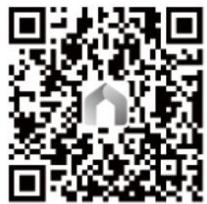
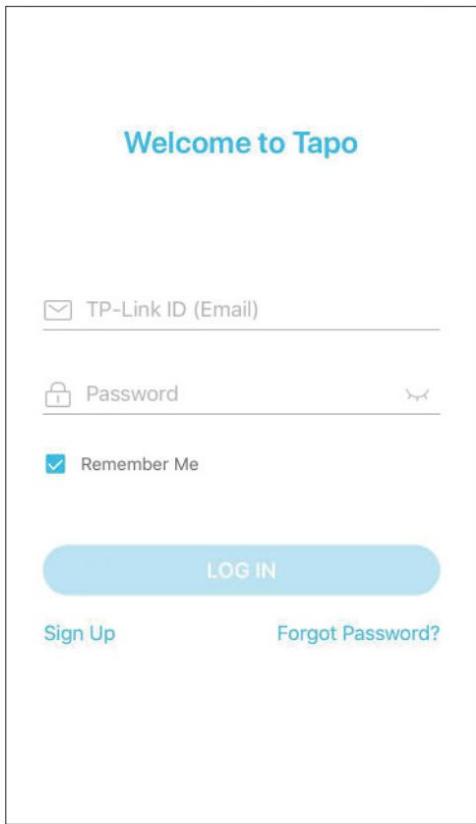
Étape 2. Connectez-vous
Ouvrez l'application et connectez-vous avec votre identifiant TP-Link. Si vous n'avez pas de compte, créez-en un d'abord.
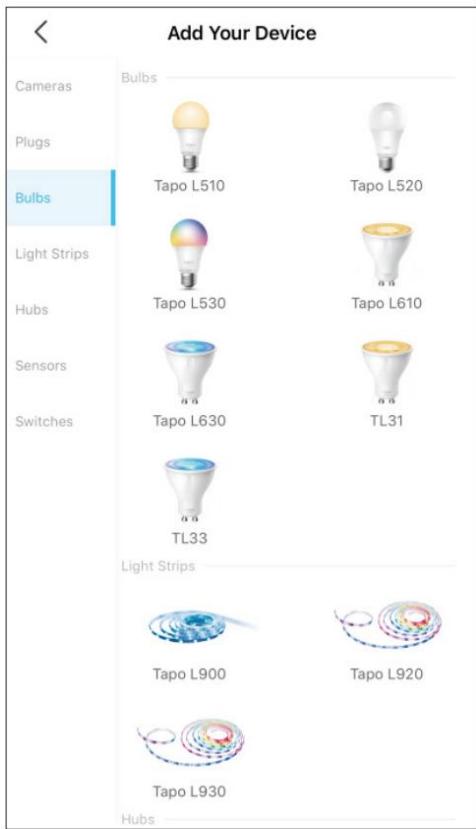
Étape 3. Ajoutez votre projecteur intelligent
Appuyez sur le bouton dans l'application et sélectionnez votre modèle. Suivez les instructions de l'application pour configurer votre projecteur intelligent et l'ajouter à votre réseau domestique.
Contrôle de base des appareils
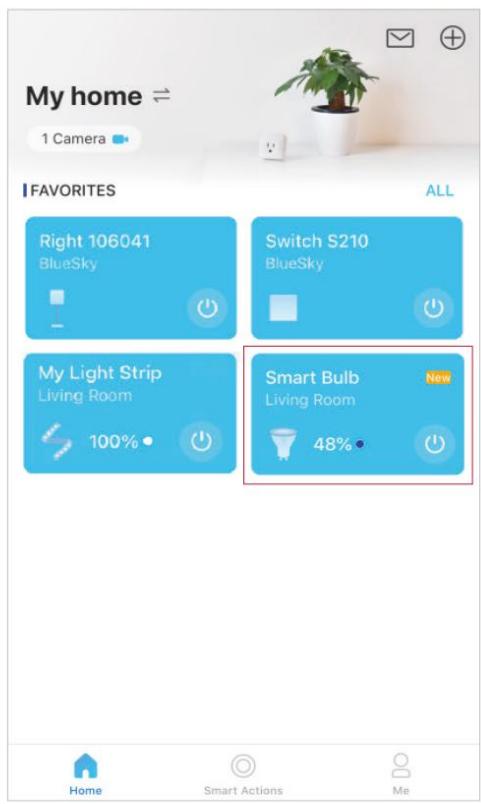
Après avoir configuré avec succès votre projecteur intelligent, vous verrez la page d'accueil de l'application Tapo. Ici, vous pouvez afficher l'état de tous les appareils que vous avez ajoutés et les gérer. Vous pouvez appuyer sur l'appareil pour le contrôler et le gérer.
*Seuls les projecteurs multicolores prennent en charge les fonctionnalités liées aux couleurs et Auto White. Nous prenons ici le Tapo L630 comme exemple.
Page d'accueil
Vous pouvez allumer ou éteindre le projecteur à tout moment et en tout lieu, et appuyer sur la carte Spotlight pour accéder à la page d'état.
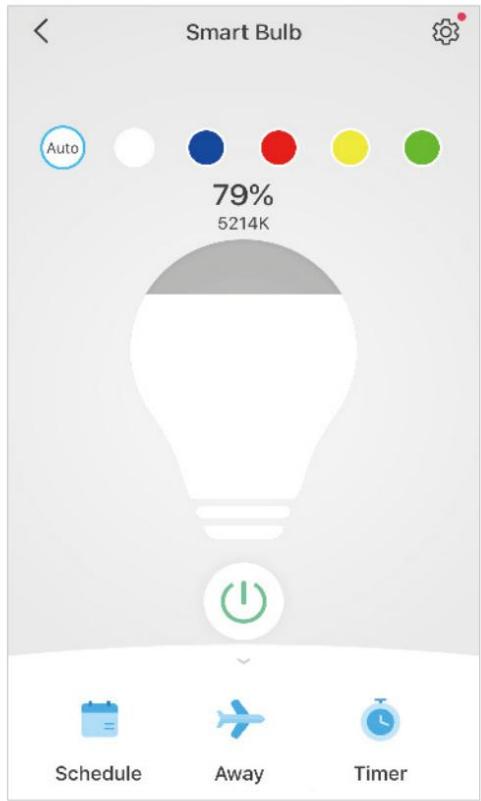
Page d'état de l'appareil
Vous pouvez régler les couleurs et la température, définir un programme, activer le mode absence ou définir une minuterie pour contrôler automatiquement votre appareil et afficher son autonomie et sa consommation d'énergie.
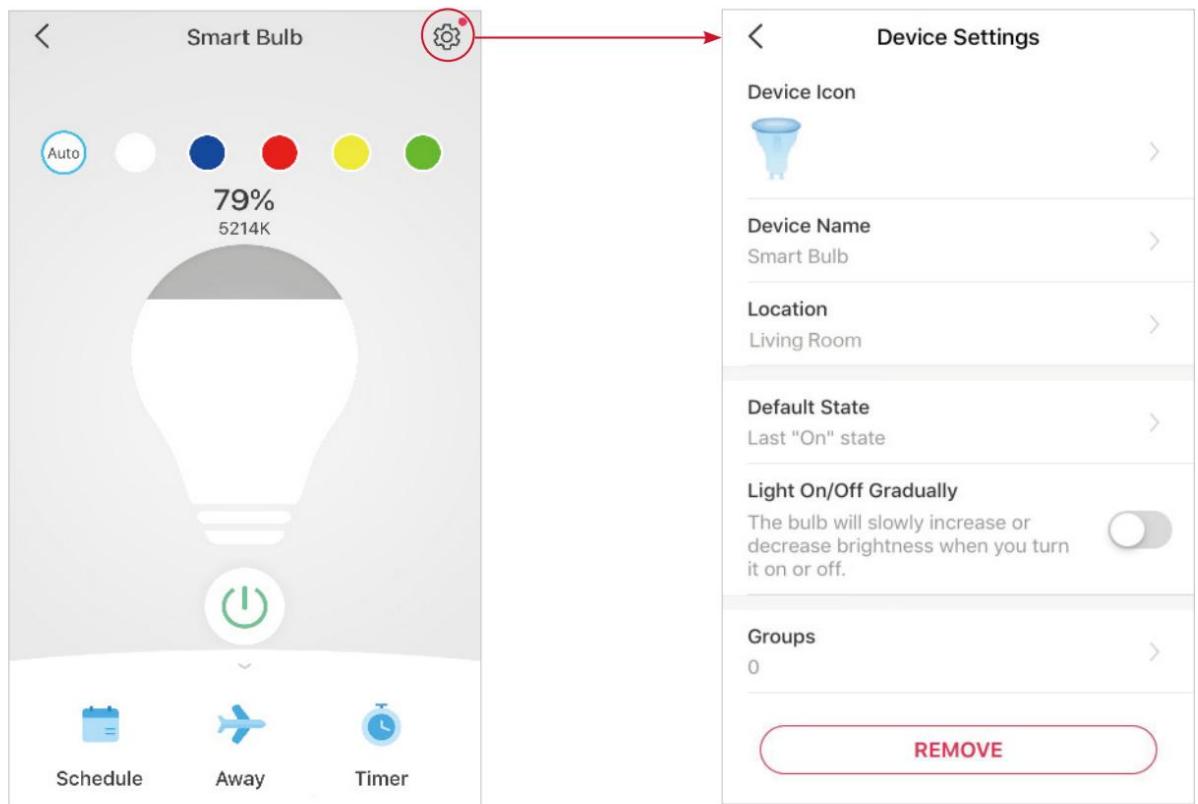
Page Paramètres de l'appareil
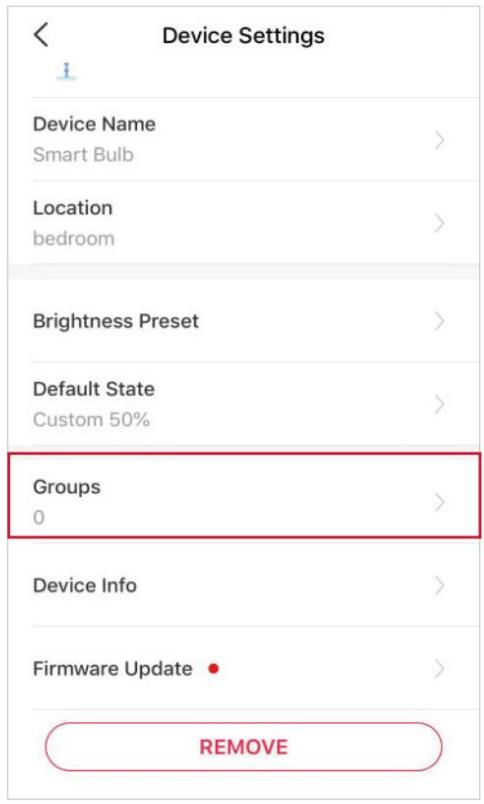
Vous pouvez modifier les informations de base, définir le dernier état d'activation, activer/désactiver en douceur, ajouter un groupe, mettre à jour le micrologiciel et bien plus encore.
Configurez votre projecteur intelligent
Vous pouvez configurer votre projecteur intelligent en ajustant les paramètres d'éclairage et en réglant les préréglages, le blanc automatique, la programmation, la minuterie, le mode absence et plus encore.
*Seuls les projecteurs multicolores prennent en charge les fonctionnalités liées aux couleurs et Auto White. Nous prenons ici le Tapo L630 comme exemple.
Page d'état de l'appareil
Vous pouvez régler les couleurs et la température, définir un programme, activer le mode absence ou définir une minuterie pour contrôler automatiquement votre appareil et afficher son autonomie et sa consommation d'énergie.
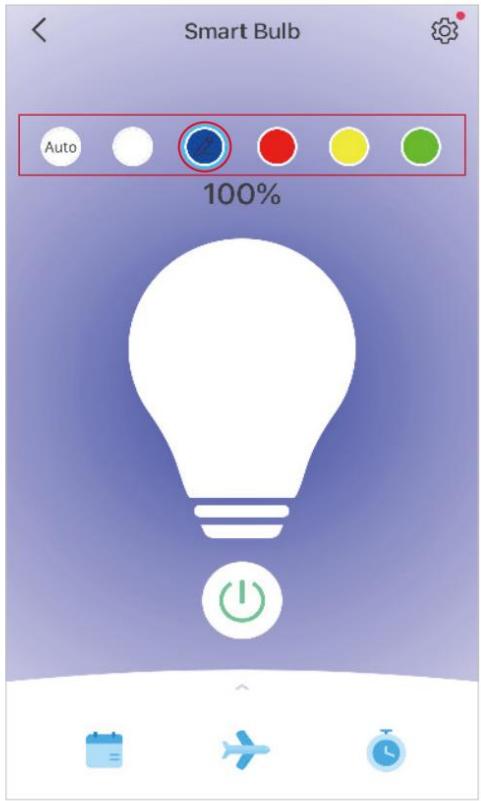
Définir les préréglages
Appuyez sur un préréglage pour appliquer rapidement vos effets prédéfinis préférés.
Pour modifier les préréglages, appuyez sur un préréglage et l'icône d'édition apparaîtra, puis appuyez sur l'icône d'édition.
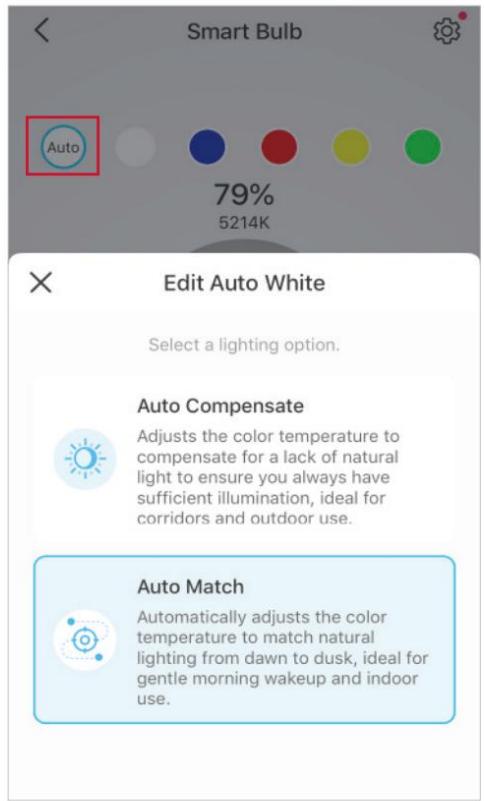
Activer le blanc automatique
Appuyez sur Auto pour sélectionner une option d'éclairage (Compensation automatique ou Correspondance automatique) pour votre projecteur. Et le projecteur suivra la couleur et la luminosité du soleil tout au long de la journée.
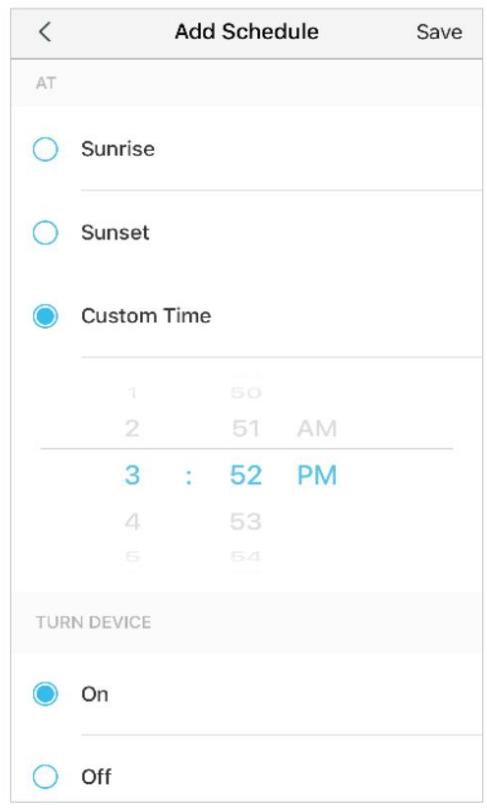
Définir le calendrier
Appuyez sur pour ajouter un horaire pour votre projecteur Schedule pour allumer/éteindre automatiquement et ajuster les paramètres d'éclairage pour simplifier votre routine quotidienne.
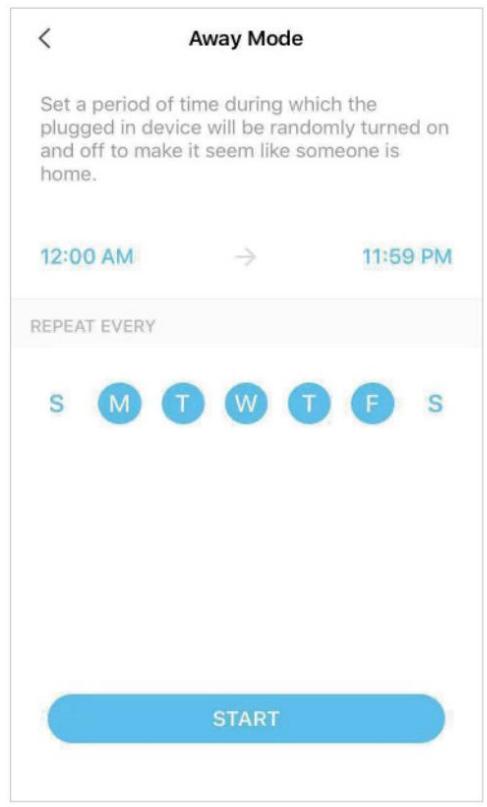
Mode Mise à l'écart
Appuyez sur pour prérégler le mode Absent. Mettez l'heure de début et de fin de l'absence, votre projecteur s'allumera de manière aléatoire pendant cette période.
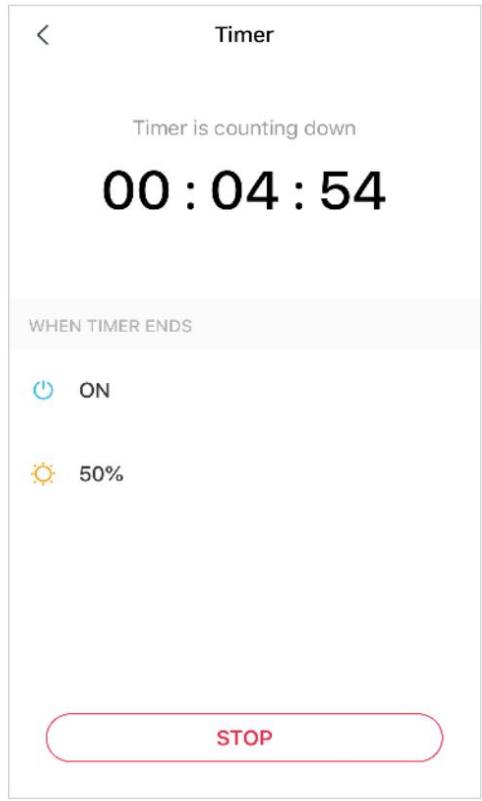
Régler la minuterie
Appuyez sur pour régler la minuterie et les paramètres d'éclairage, Timer Ensuite, votre projecteur s'allumera automatiquement avec les paramètres spécifiques une fois la minuterie terminée.
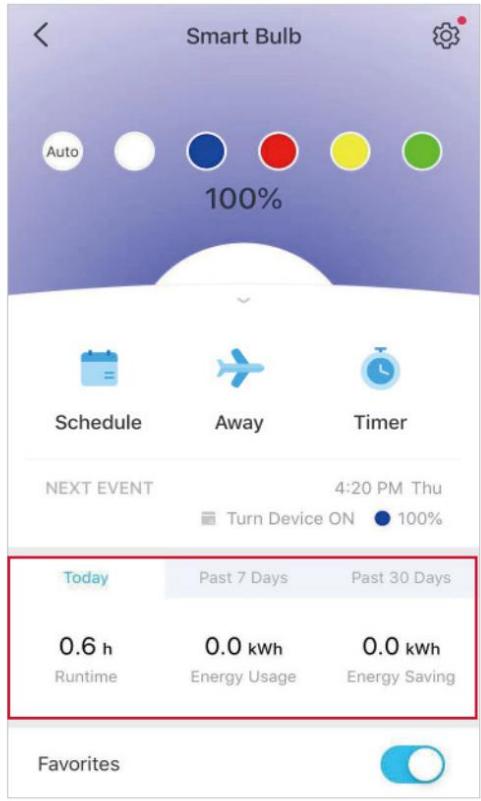
Vérifier l'autonomie et la consommation d'énergie
Faites glisser vers le haut pour vérifier la durée de fonctionnement et la consommation
d'énergie de votre projecteur aujourd'hui, au cours des 7 derniers jours ou des 30
derniers jours.
Groupe
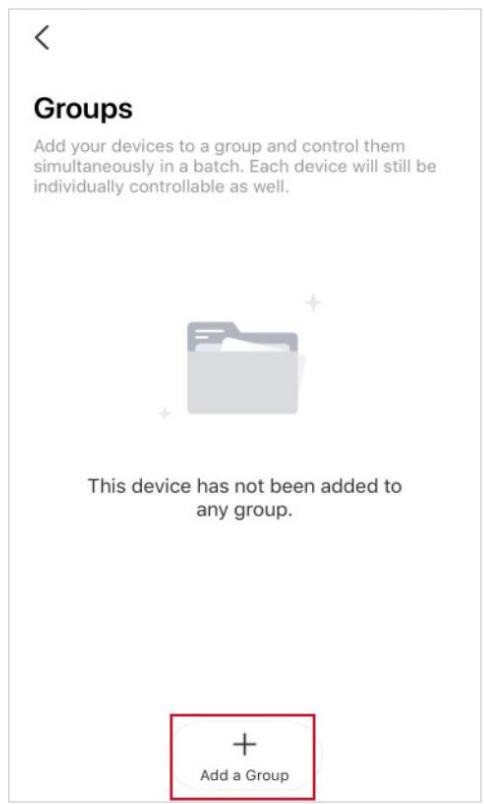
Ajoutez vos spots dans un groupe et vous pourrez les contrôler simultanément dans un lot. Chaque projecteur restera également accessible individuellement. Il est accessible sur l'écran d'accueil comme n'importe quel autre appareil. Pour utiliser cette fonctionnalité, assurez-vous d'avoir mis à jour votre application Tapo vers la dernière version.
Créer un groupe
Accédez à la page Paramètres de l'appareil et sélectionnez Groupes.
Appuyez sur + en bas pour ajouter un groupe.
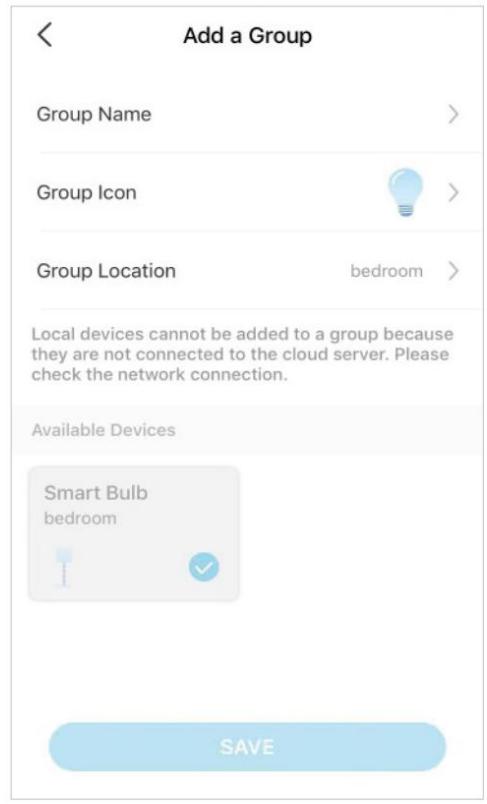
Nommez votre groupe, définissez un emplacement, sélectionnez les appareils que vous souhaitez ajouter à ce groupe et appuyez sur ENREGISTRER.
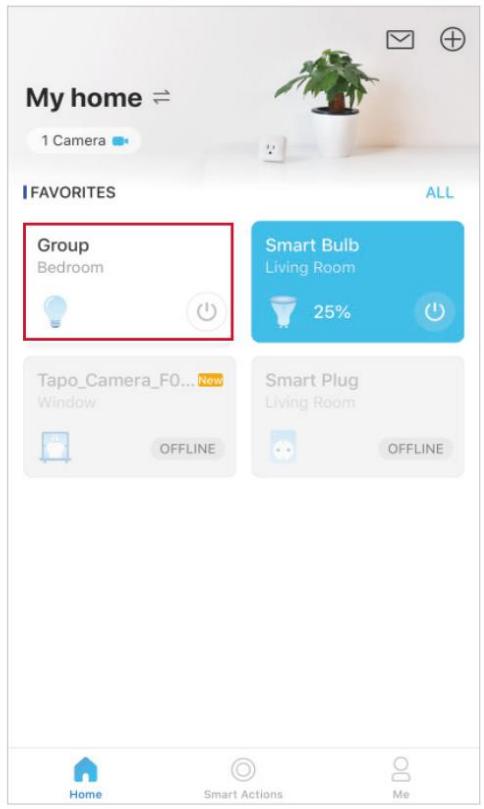
Page d'accueil
Vous pouvez activer ou désactiver le groupe pour un contrôle transparent de tous les appareils du groupe.
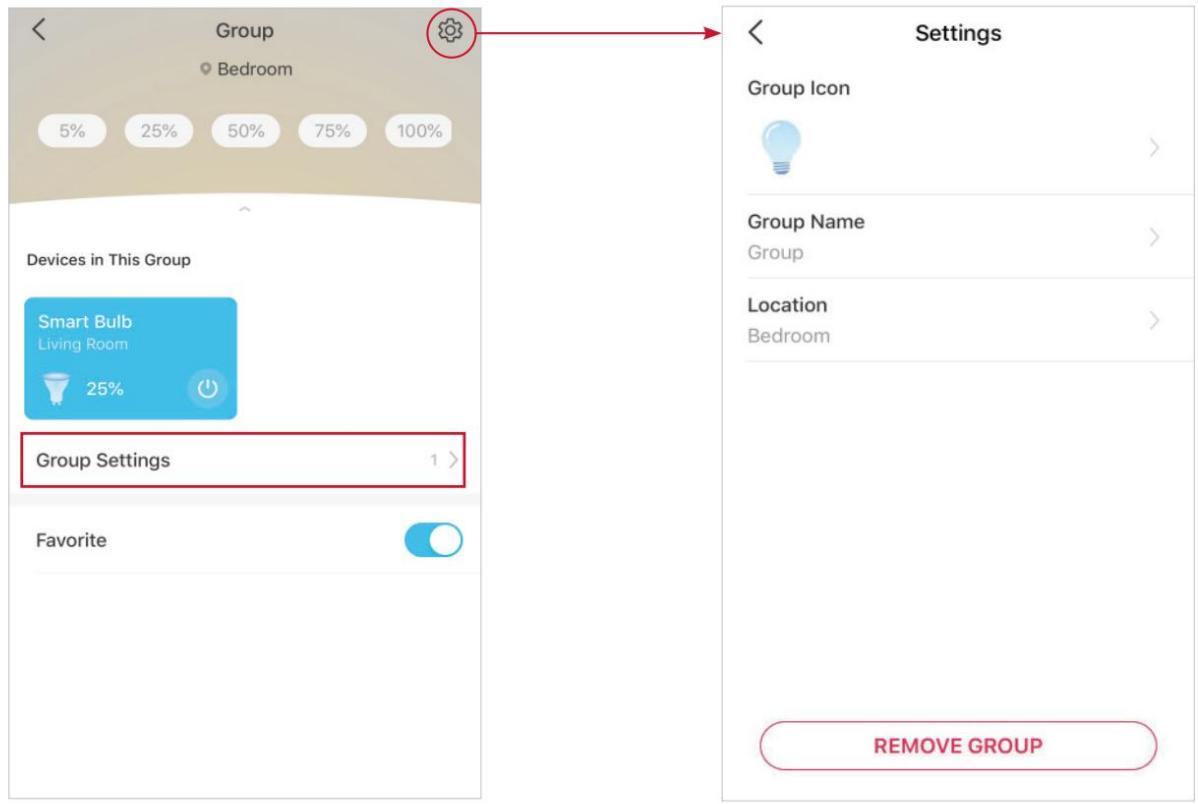
Page d'état du groupe
Vous pouvez allumer/éteindre ou ajuster les paramètres d'éclairage
de tous les appareils parlots. Et vous pouvez accéder aux paramètres du groupe pour ajouter ou supprimer des appareils dans le groupe.
Page Paramètres
Vous pouvez vérifier ou modifier les informations de base du groupe et supprimer le groupe si nécessaire.
Actions intelligentes
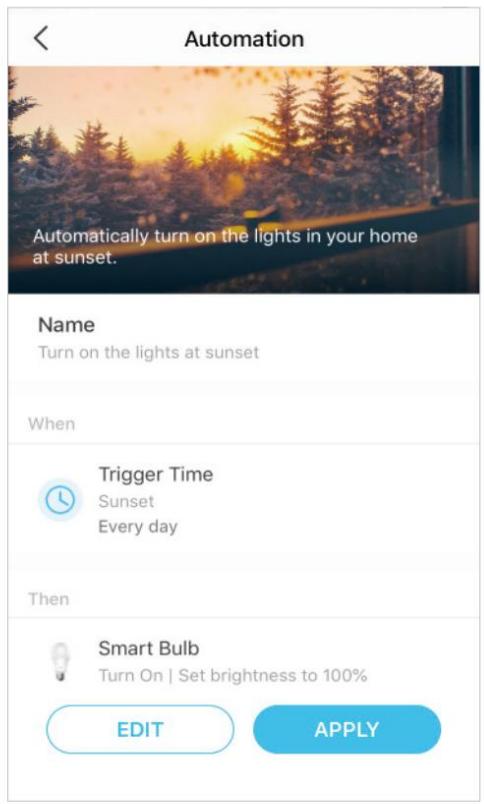
Les actions intelligentes automatisent les tâches répétitives, vous permettant ainsi de vous débarrasser de l'ennui avec la plus grande facilité. Configurez tout une fois et n'aurez plus jamais à vous en soucier. Avec Smart Actions, donner à votre maison ce niveau d'intelligence est un jeu d'enfant. Le raccourci vous permet d'effectuer une action d'un simple clic. L'automatisation vous permet d'automatiser des tâches à effectuer à une heure définie. Par exemple, la lumière s'allumera au coucher du soleil.
Option 1 : Modifier en fonction des actions proposées
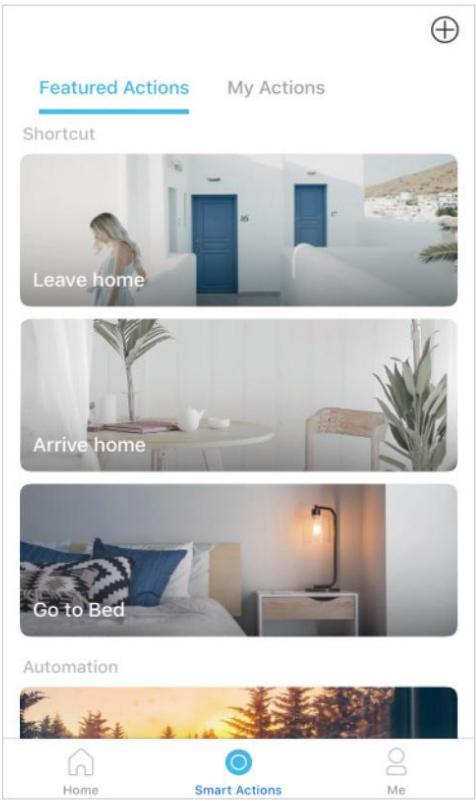
- Accédez à la page Actions intelligentes et vous verrez les actions en vedette (raccourci ou automatisation).
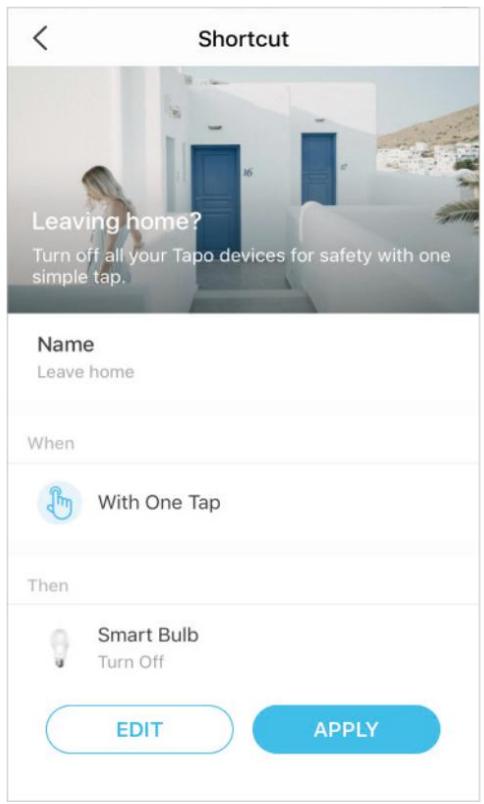
- Appuyez sur une action en vedette. Appuyez sur MODIFIER pour modifier les paramètres selon vos besoins et appuyez sur APPLIQUER pour enregistrer les modifications.
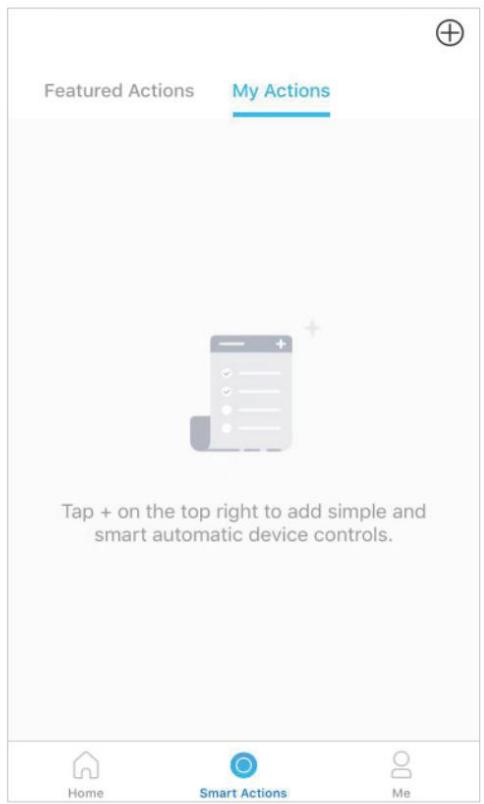
Option 2 : Créez vos propres actions
- Accédez à la page Mes actions. Appuyez sur + en haut à droite pour ajouter une action simple et intelligente.
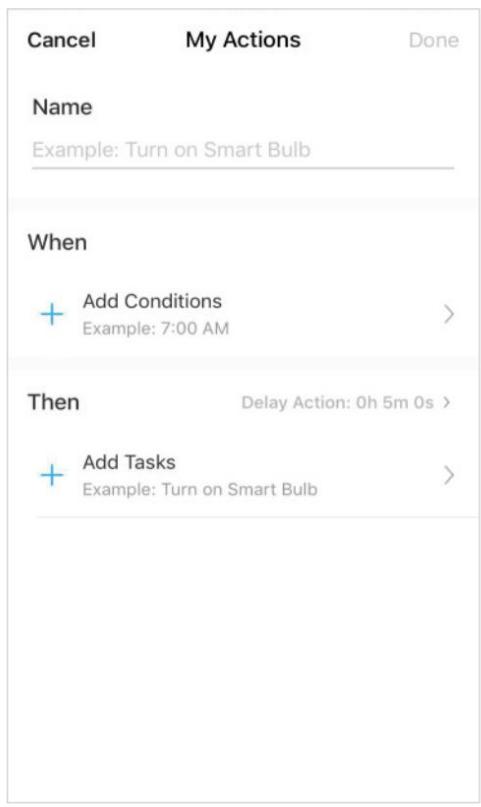
- Nommez la nouvelle action. Appuyez sur + pour ajouter des conditions (Quand) comme l'heure de déclenchement, et appuyez sur + pour ajouter des tâches (Puis) comme allumer le projecteur intelligent.
- Une fois l'action créée, vous pouvez également la retarder pendant une durée spécifique. Appuyez sur Terminé pour enregistrer tous les paramètres.
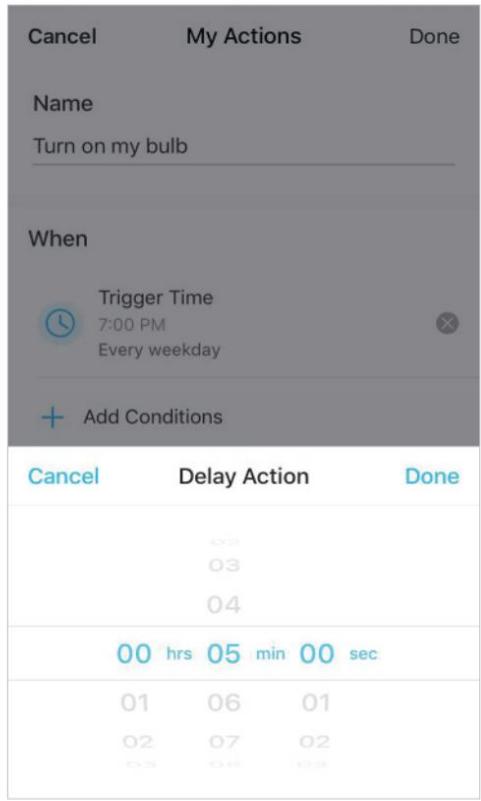
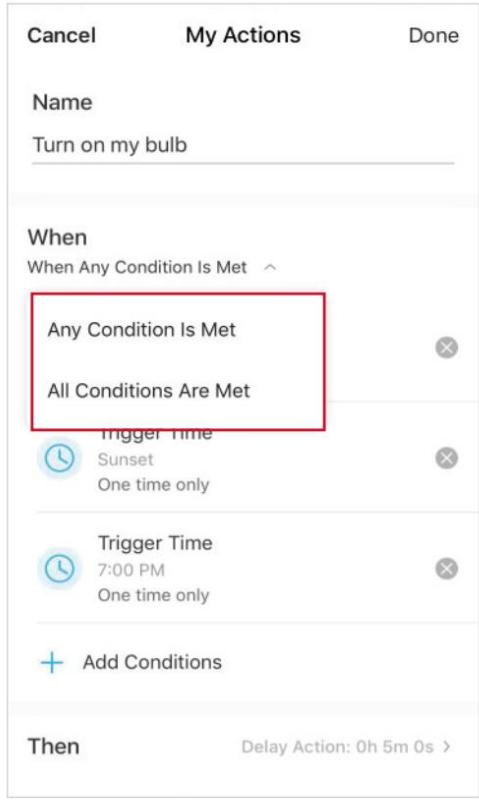
Si plus de 2 conditions sont ajoutées, vous pouvez décider quand effectuer l'action.
Appuyez sur Lorsqu'une condition est remplie et sélectionnez « Toute condition est remplie » ou « Toutes les conditions sont remplies »
Services tiers
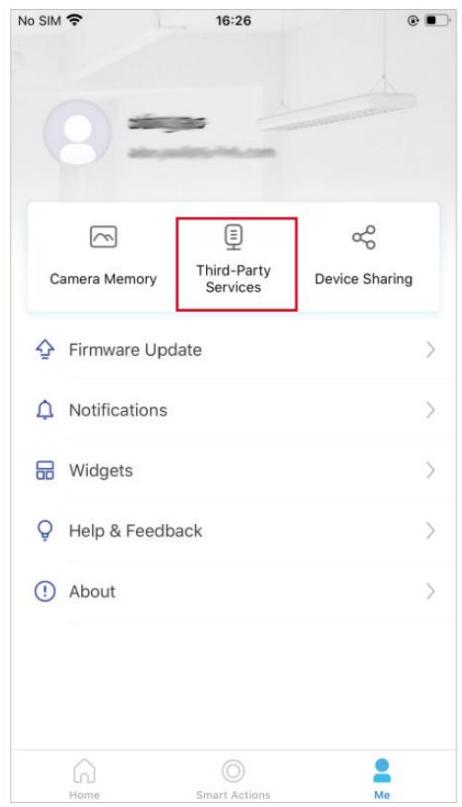
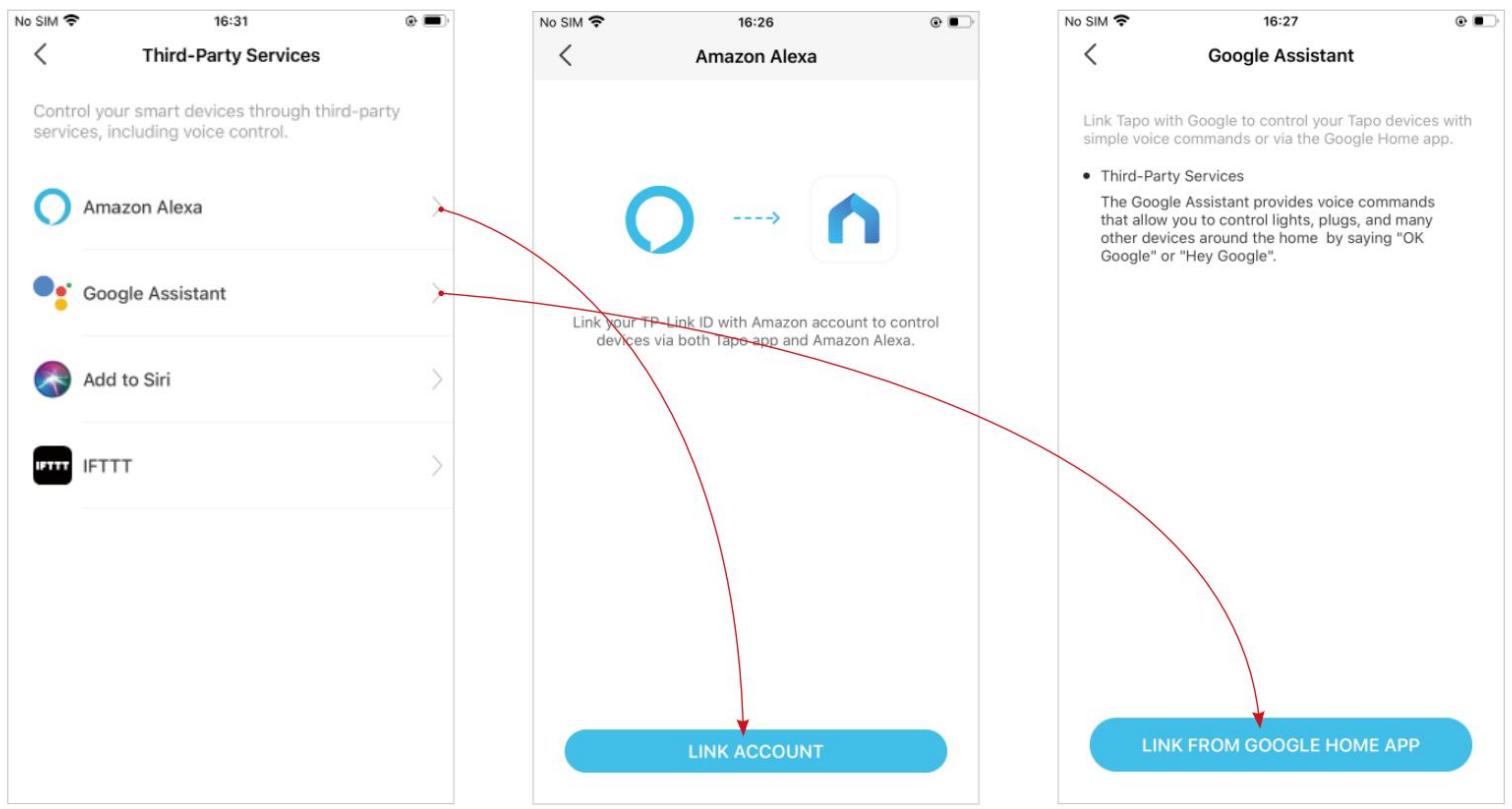
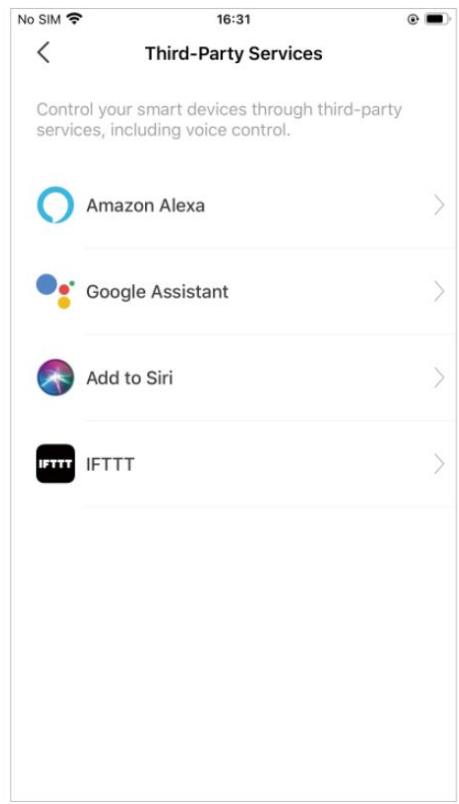
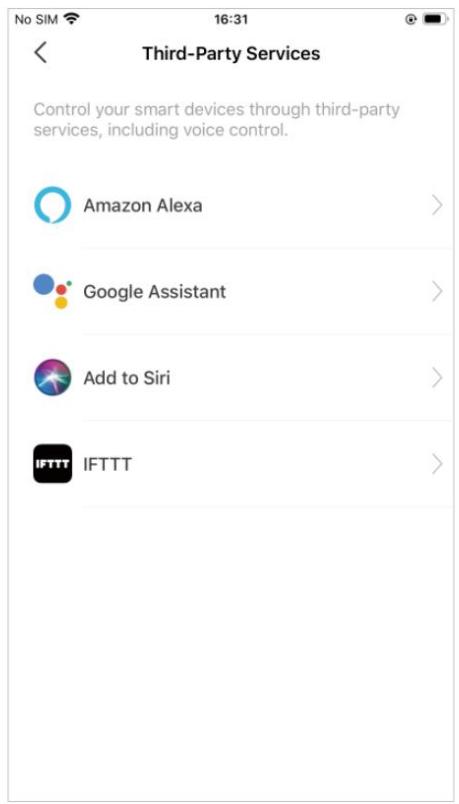
Contrôlez vos appareils intelligents via des services tiers, y compris la commande vocale. Libérez vos mains avec de simples commandes vocales pour contrôler vos appareils via Amazon Alexa ou Google Assistant.
Accédez à la page Moi et appuyez sur Services tiers.
Sélectionnez Amazon Alexa ou Google Assistant. Suivez les instructions de l'application pour contrôler votre appareil par la voix.
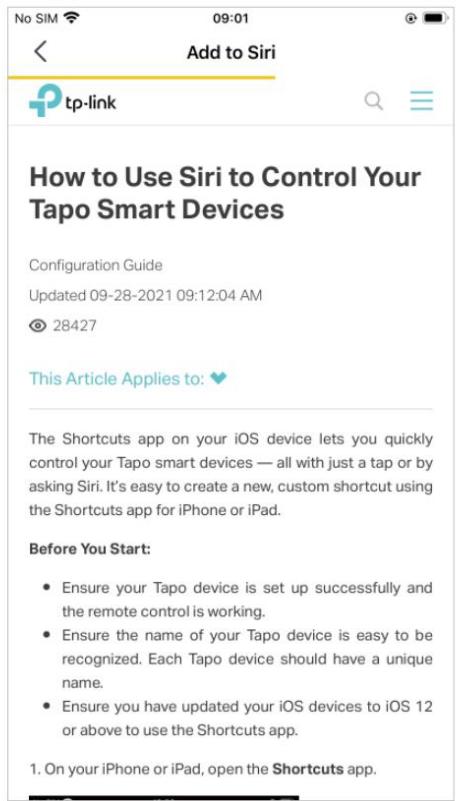
Sélectionnez Ajouter à Siri. Suivez les instructions de l'application pour créer un nouveau raccourci personnalisé à l'aide de l'application Raccourcis pour iPhone ou iPad.
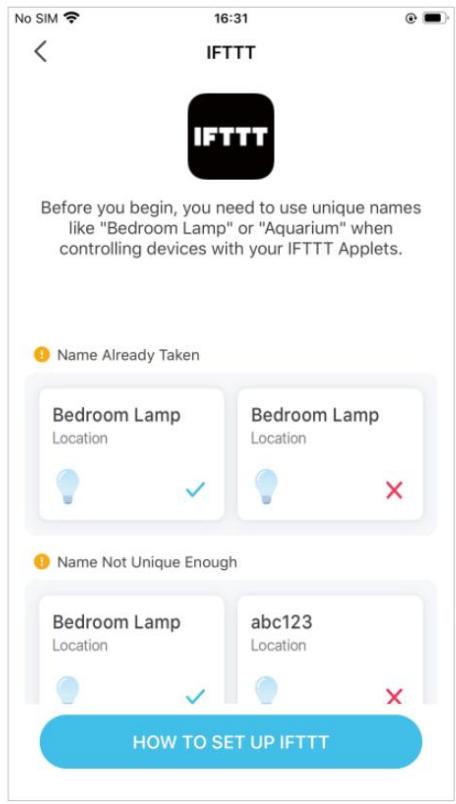
Sélectionnez IFTTT. Suivez les instructions de l'application pour configurer IFTTT.
Partagez votre projecteur intelligent
Vous pouvez inviter les membres de votre famille à gérer ensemble vos appareils Tapo en saisissant l'ID TP-Link (e-mail) avec lequel vous souhaitez partager les appareils.
Méthode 1
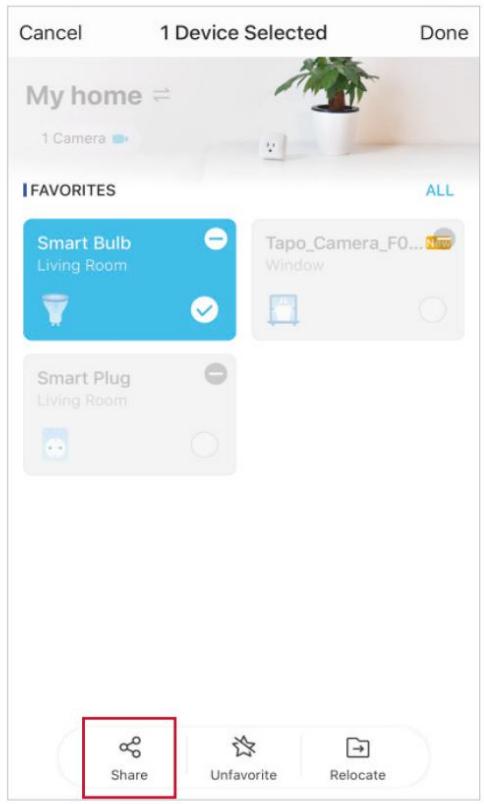
Sur la page d'accueil, appuyez longuement sur la carte Spotlight et appuyez sur Partager.
Méthode 2
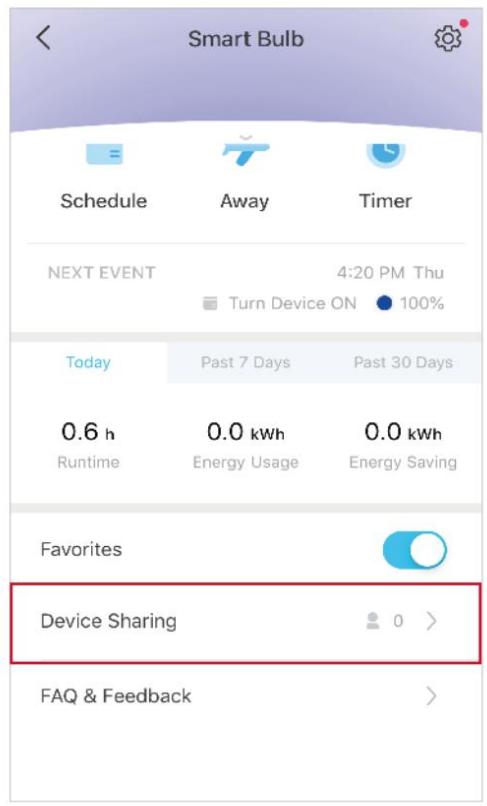
Accédez à la page État de l'appareil, faites glisser vers le haut et appuyez sur Partage d'appareil.
Méthode 3
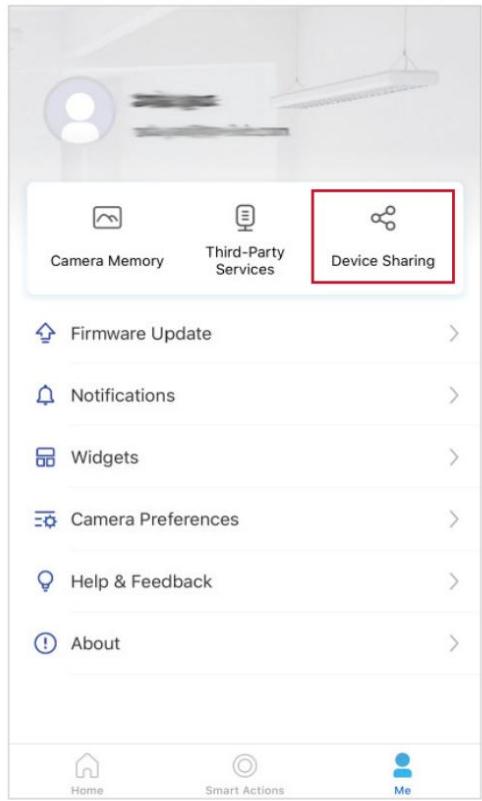
Accédez à la page Moi et appuyez sur Partage d'appareils pour afficher vos appareils partagés et les appareils partagés par d'autres.
Réinitialisez votre projecteur intelligent
Deux types de réinitialisation sont disponibles : une réinitialisation logicielle qui réinitialise uniquement les paramètres Wi-Fi et une réinitialisation d'usine qui efface tous vos paramètres personnalisés et les restaure aux paramètres d'usine par défaut.
Réinitialisation logicielle (sans perdre les paramètres de configuration sauf WiFi)
- Mettez d'abord l'interrupteur d'éclairage qui contrôle le projecteur intelligent en position allumée.
- Éteignez-le et rallumez-le 3 fois, en faisant une pause d'une seconde entre les deux.
- Attendez environ 4 secondes et le projecteur intelligent devrait clignoter 3 fois, ce qui indique une réinitialisation logicielle réussie.
Réinitialisation d'usine (retour aux paramètres d'usine par défaut)
Méthode 1
- Mettez d'abord l'interrupteur d'éclairage qui contrôle le projecteur intelligent en position allumée.
- Éteignez-le et rallumez-le 5 fois, en faisant une pause d'une seconde entre les deux.
- Attendez environ 4 secondes et le projecteur intelligent devrait clignoter 3 fois, ce qui indique une réinitialisation logicielle réussie.
Méthode 2
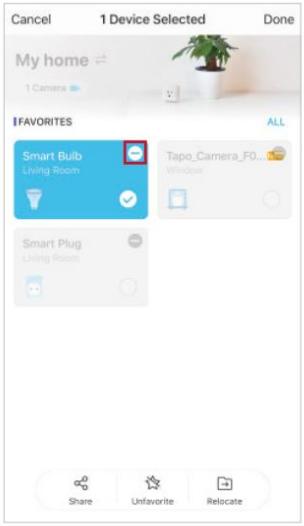
Sur la page d'accueil de l'application Tapo, appuyez longuement sur la carte et appuyez sur

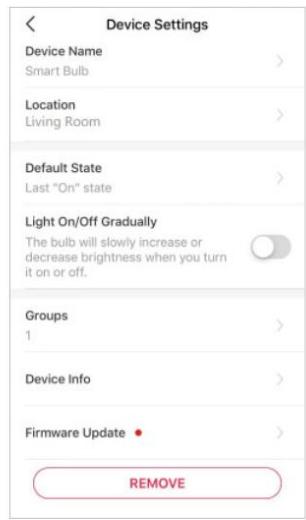
OU Accédez à la page Paramètres de Spotlight et appuyez sur SUPPRIMER en bas.
Authentication
Avertissement de marquage CE

Il s'agit d'un produit de classe B. Dans un environnement domestique, ce produit peut provoquer des interférences radio, auquel cas l'utilisateur pourrait être amené à prendre les mesures adéquates.
Fréquence de fonctionnement
2400MHz-2483,5MHz(20dBm)
Déclaration UE de conformité
TP-Link déclare par la présente que l'appareil est conforme aux exigences essentielles et aux autres dispositions pertinentes des directives 2014/53/UE, 2009/125/CE, 2011/65/UE et (UE) 2015/863.
La déclaration de conformité UE originale peut être consultée sur https://www.tapo.com/support/ce/
Informations sur l'exposition aux RF
Cet appareil répond aux exigences de l'UE (2014/53/UE article 3.1a) sur la limitation de l'exposition du grand public aux champs électromagnétiques à titre de protection de la santé.
L'appareil est conforme aux spécifications RF lorsqu'il est utilisé à 20 cm de votre corps.
Limité à une utilisation en intérieur.

Déclaration de conformité au Royaume-Uni
TP-Link déclare par la présente que l'appareil est conforme aux exigences essentielles et aux autres dispositions pertinentes du Règlement sur les équipements radio 2017.
La déclaration de conformité originale du Royaume-Uni peut être consultée sur https://www.tapo.com/support/ukca/

Avis de la CCN
Avis BSMI
| Spot Wi-Fi intelligent Tapo, à intensité variable | Modèle Tapo L610 / TL31 | |||||
| Nom de l'équipement Spot Wi-Fi intelligent Tapo, multicolore | Désignation du type (Type) Modèle Tapo L630 / TL33 | |||||
| Nom de l'équipement Unité | Désignation du type (Type) | |||||
| Plomb (Pb) | Mercure (Hg) | Cadmium (CD) | Chromexavalent (Cr+6) | Biphényles polybromés (PBB) | Éthers diphényliques polybromés (PBDE) | |
| PCB | ● | ● | ● | ● | ● | ● |
| ● | ● | ● | ● | ● | ● | |
| - | ● | ● | ● | ● | ● | |
| - | ● | ● | ● | ● | ● | |
| 0,1 % en poids et 0,01 % en poids. Remarque 1: « Dépassant 0,1 % en poids » et « dépassant 0,01 % en poids » indiquent que le pourcentage de teneur en substance restreinte dépasse la valeur en pourcentage de référence de la condition de présence. 2. · Remarque 2: « • » indique que le pourcentage de la substance restreinte ne dépasse pas le pourcentage de la valeur de référence de présence. 3. Note 3L e « - » indicate que la substance restreinte correspond à l'exemption | ||||||
Note 126 « » Indique que la substance est correcte correspond à l'exemption.
Information de sécurité
- Gardez l'appareil à l'écart de l'eau, du feu, de l'humidité ou des environnements chauds.
- N'essayez pas de démonter, réparer ou modifier l'appareil. N'utilisez pas l'appareil là où les appareils sans fil ne sont pas autorisés.
- Utilisez uniquement la commande fournie avec ou spécifiée par ces instructions pour contrôler cet appareil.
AVERTISSEMENT :
RISQUE DE CHOC ÉLECTRIQUE OU DE BRÛLURES. Éteignez l'interrupteur d'éclairage contrôlant l'ampoule et ATTENDEZ que l'ampoule refroidisse avant d'essayer de la changer. N'installez pas l'ampoule intelligente avec les mains mouillées ou lorsque vous vous tenez sur des surfaces mouillées ou humides. - Compatible avec les interrupteurs d'éclairage ordinaires. Ne convient pas pour une utilisation avec des variateurs muraux standard. Non compatible avec les photocopieurs, les capteurs de mouvement ou les minuteries. Intensité variable via l'application uniquement. - NE PAS utiliser dans des luminaires totalement fermés ou encastrés. Convient aux endroits humides. PAS POUR L'ÉCLAIRAGE DE SECOURS. L'augmentation du poids peut réduire la stabilité mécanique de certains luminaires et douilles et peut nuire à l'établissement des contacts et à la détention de la lampe. - Température de fonctionnement : 0 ~40 °C (32 ~104 °F)
Veuillez lire et suivre les informations de sécurité ci-dessus lors de l'utilisation de l'appareil. Nous ne pouvons garantir qu'aucun accident ou dommage ne surviendra en raison d'une mauvaise utilisation de l'appareil. Veuillez utiliser ce produit avec précaution et le faire fonctionner à vos propres risques.
Explication des symboles sur l'étiquette du produit
| Symbole | Explication |
| Utilisation en interieur uniquement | |
| Tension alternative | |
| RECYCLAGE Ce produit porte le symbole du tri sélectif Déchets d'équipements ELECTriques et électroniques (DEEE). Cela signifie que ce produit doit être manipulé conformément à la directive Européenne 2012/19/UE afin d'être recyclé ou démonté afin de minimiser son impact sur l'environnement. L'utilisateur a le choix de confier son produit à un organismé de recyclage compétent ou au revendeur lorsqu'il achête un nouvel équipement ELECTrique ou electronique. |
- À PROPOS DE CE GUIDE
- CONVENTIONS
- PLUS D'INFORMATIONS
- INTRODUCTION
- CARACTÉRISTIQUES
- CONFIGUREZ VOTRE PROJECTEUR INTELLIGENT
- ÉTAPE 1. TÉLÉCHARGEZ L'APPLICATION TAPO
- ÉTAPE 2. CONNECTEZ-VOUS
- ÉTAPE 3. AJOUTEZ VOTRE PROJECTEUR INTELLIGENT
- CONTRÔLE DE BASE DES APPAREILS
- PAGE D'ACCUEIL
- PAGE D'ÉTAT DE L'APPAREIL
- PAGE PARAMÈTRES DE L'APPAREIL
- DÉFINIR LES PRÉRÉGLAGES
- ACTIVER LE BLANC AUTOMATIQUE
- DÉFINIR LE CALENDRIER
- MODE MISE À L'ÉCART
- RÉGLER LA MINUTERIE
- VÉRIFIER L'AUTONOMIE ET LA CONSOMMATION D'ÉNERGIE
- GROUPE
- CRÉER UN GROUPE
- PAGE D'ÉTAT DU GROUPE
- PAGE PARAMÈTRES
- ACTIONS INTELLIGENTES
- OPTION 1 : MODIFIER EN FONCTION DES ACTIONS PROPOSÉES
- OPTION 2 : CRÉEZ VOS PROPRES ACTIONS
- SERVICES TIERS
- PARTAGEZ VOTRE PROJECTEUR INTELLIGENT
- MÉTHODE
- RÉINITIALISEZ VOTRE PROJECTEUR INTELLIGENT
- RÉINITIALISATION LOGICIELLE (SANS PERDRE LES PARAMÈTRES DE CONFIGURATION SAUF WIFI)
- RÉINITIALISATION D'USINE (RETOUR AUX PARAMÈTRES D'USINE PAR DÉFAUT)
- AUTHENTICATION
- INFORMATION DE SÉCURITÉ
- AVERTISSEMENT
Marque : TP-LINK
Modèle : L630 GU10
Catégorie : Ampoule connectée