Notice Facile
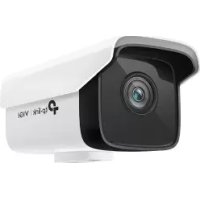
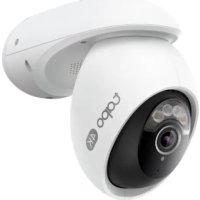
C420S1 - Caméra de surveillance TP-LINK - Notice d'utilisation et mode d'emploi gratuit
Retrouvez gratuitement la notice de l'appareil C420S1 TP-LINK au format PDF.


| Type de produit | Caméra de sécurité extérieure |
|---|---|
| Résolution vidéo | 1080p (Full HD) |
| Vision nocturne | Oui, jusqu'à 30 mètres |
| Angle de vue | 130 degrés |
| Connectivité | Wi-Fi 2.4 GHz |
| Alimentation électrique | Adaptateur secteur 12V |
| Dimensions approximatives | 70 x 70 x 150 mm |
| Poids | 500 g |
| Compatibilités | Compatible avec l'application TP-Link Tapo |
| Type de batterie | Non applicable (alimentation secteur) |
| Tension | 12V |
| Fonctions principales | Détection de mouvement, alertes instantanées, audio bidirectionnel |
| Entretien et nettoyage | Essuyer avec un chiffon doux, éviter les produits abrasifs |
| Pièces détachées et réparabilité | Disponibilité limitée, consulter le service client TP-Link |
| Normes de sécurité | IP66 (résistance à l'eau et à la poussière) |
| Informations générales | Garantie de 2 ans, support technique disponible |
FOIRE AUX QUESTIONS - C420S1 TP-LINK
Téléchargez la notice de votre Caméra de surveillance au format PDF gratuitement ! Retrouvez votre notice C420S1 - TP-LINK et reprennez votre appareil électronique en main. Sur cette page sont publiés tous les documents nécessaires à l'utilisation de votre appareil C420S1 de la marque TP-LINK.
MODE D'EMPLOI C420S1 TP-LINK
M tp-link CAPO Mode d'emploi Système de caméra de sécurité sans fil c2022 TP-Unk 1910013237
Contenu Introduction. Apparence-Caméra Apparence-Hub.. Chargement de la Batteri Configurez votre caméra. Installer une carte microSD. Montage de votre caméra. Commandes principales du hub Commandes principales de la caméra. Vérifier l'état de la batterie. Définir des zones de confidentialité Mode vision de nui Détection de caméra et alertes. Enregistrements des détections Enregistrement manuel... Mode Privé « Privacy Mode » Paramétrage des « Clips » Partage de votre Caméra Actions intelligente: Vérifiez-moi la page Authentification.
À propos de ce guide Ce guide fournit une brève introduction au système de caméra de sécurité sans fil intelligent et à l'application Tapo, ainsi que des informations réglementaires. Veuillez noter que les fonctionnalités disponibles dans Tapo peuvent varier selon le modèle et la version du logiciel. La disponibilité de Tapo peut également varier selon la région. Toutes les images, étapes et descriptions de ce guide ne sont que des exemples et peuvent ne pas refléter votre expérience réelle avec Tapo Camera. Conventions Dans ce guide, la convention suivante est utilisée : Convention | esc Les informations clés apparaissent en bleu sarcelle, y compris le texte de la page de gestion tels que Bleu les menus, les éléments, les boutons, etc. souligne Les hyperliens sont en bleu sarcelle et soulignés. Vous pouvez cliquer pour rediriger vers un site Web. A Note: Ignorer ce type de remarque peut entraîner un dysfonctionnement ou endommager l'appareil. Plus d'informations + Les spécifications peuvent être trouvées sur la page du produit sur https://www.tapo.com. + __ Notre assistance technique et nos informations de dépannage sont disponibles sur https://"ww.tapo.com/support.
Introduction Installez n'importe où avec une longue durée de vie de la batterie. Le système de caméra de sécurité sans fil Tapo est conçu pour être utilisé à l'extérieur. Sa batterie rechargeable et amovible avec un protocole basse consommation prolonge votre utilisation. L'absence de fils signifie que vous pouvez placer la caméra où vous le souhaitez. La caméra est équipée du capteur starlight et des projecteurs, capturant plus de couleurs. Le capteur de lumière des étoiles très sensible capture des images de meilleure qualité même dans des conditions de faible luminosité. Les projecteurs intégrés aident à améliorer votre vue de sécurité avec des couleurs vives même la nuit. +__2K QHD - Maintenant avec 1,7 fois plus de pixels que 1080p, offrant des vidéos et des photos plus claires + _ Durée de vie de la batterie de 180 jours *- La batterie rechargeable et amovible avec un protocole de faible puissance prolonge votre utilisation *La durée de vie de la batterie de 180 jours est basée sur les tests en laboratoire de TP -Link avec 10 à 20 événements déclenchés par jour. L'autonomie réelle de la batterie peut varier en fonction des paramètres de l'appareil, de l'utilisation et des facteurs environnementaux. *__ Placement sans fil - L'absence de fils signifie que vous pouvez placer les caméras presque n'importe où à l'intérieur ou à l'extérieur - tout ce qui vous convient. + Détection intelligente de l'IA — Détectez plusieurs types d'événements avec des algorithmes intelligents d'IA. Ajustez la sensibilité selon vos besoins. + _ Alarme sonore et lumineuse — Déclenche le son et la lumière comme une alarme lorsqu'un mouvement est détecté. + _ Vision noctume en couleur — Améliorez votre vue de sécurité avec des couleurs vives même la nuit grâce aux projecteurs intégrés. + _ Capteur Starlight - Le capteur Starlight hautement sensible capture des images de meilleure qualité même dans des conditions de faible luminosité + Détection de mouvement - Recevez des notifications instantanées lorsque votre caméra détecte un mouvement. *_ Résistant aux intempéries - Aide les caméras Tapo à bien fonctionner même dans des environnements difficiles avec de la pluie et de la poussière +__ Audio bidirectionnel - Communiquez avec les autres grâce au microphone et au haut-parleur intégrés. + Choix de stockage flexibles - Enregistrez les vidéos enregistrées sur la carte microSD installée sur le concentrateur (jusqu'à 256 Go) ou en utilisant les services de stockage sur le cloud Tapo.
*La carte microSD doit être achetée séparément. (2 # Abonnez-vous au stockage sur le cloud https:/www.tapo.com/tapocare S
Apparence-Caméra Vue de face Vue Arrière
Spots Statuts des LED Bouton SYNC/RÉINITIALIS TION Indique l'état de votre caméra Lorsque la caméra est sous tension : Capteur de lumière . . CR Microphone Appuyez pendant 1 seconde : pour l'appairer au hub Maintenez enfoncé pendant environ 5 secondes : Capteur de mouvement G Lentilles Réinitialisez la caméra
Apparence-Hub SYNC Appuyez pour jumeler avec la caméra, ou faites taire le concentrateur lorsqu'il sonne RESET Appuyez et maintenez enfoncé pendant environ 5 secondes jusqu'à ce que le hub LED rapidement Clignote en rouge pour réinitialiser le hub Emplacement pour la carte microS D Insérez une carte microSD pour enregistrer localement les vidéos de la caméra. Initialisez d'abord la carte microSD dans l'application Tapo .A Carte microSD non incluse. Statuts des LEDS Indique l'état de votre hub. f-2
Statuts des LEDs du HUB Rouge Fixe Démarrage Clignotant Rouge et vert Prêt à l'usage Jaune Fixe Connecté au routeur VertFixe Connecté au cloud Clignotant vert lentement Appairage réussi Clignotant Rouge rapidement Reset du Hub Clignotant Vert rapidement Mise à jour du Hub
Statuts des LE D's de la caméra Rouge fixe Démarrage Rouge et vert clignotant Prêt pour l'appairage Jaune clignotant Appairage réussi au hub Jaune Fixe Connecté au hub Vert fixe Connecté au cloud Clignotant rouge rapidement Remise à zéro de la Caméra Clignotant Vert rapidement Mise à jour de la caméra Clignotant en rouge toute les minutes Batterie faible Clignotant rouge lentement Hors ligne
Chargement de la Batterie Méthode 1 : Connectez la batterie à une source d'alimentation. Chargeur USB 5V \C ) e Chargement : J aune fixe e Chargement complet : Vert fixe Méthode 2 : Insérez la batterie dans la caméra, puis connectez celle-ci à une source d'alimentation 5V USB Charger
Configurez votre caméra Suivez les étapes ci-dessous pour démarrer avec votre nouveau hub et votre nouvelle caméra. Étape 1. Téléchargez l'application Tapo Étape 2. Se connecter Obtenez l'application Tapo depuis l'App Ouvrez l'application et connectez-vous avec votre identifiant TP -Link. Si vous n'avez pas de compte, créez-en-un le code QR ci-dessous d'abord Store ou Google Play, ou en scannant 4, Don LL: AppStore GErToN Google Play Welcome to Tapo @ Remember Me Sign Up Forgot Password?
Étape 3. Ajoutez d'abord votre hub Appuyez sur le bouton + dans l'application et sélectionnez votre modèle. Suivez les instructions de l'application pour configurer votre hub. < Add Your Device Tapo L900 ph Ge Tapo L930 Tapo H100 Tapo T100 Tapo S220 Tapo S200B Tapo L920 Tapo H200 Tapo T110 Tapo 5210 Tapo S200D
Étape 4. Ajoutez votre caméra Appuyez sur le bouton + dans l'application et sélectionnez votre modèle. Suivez les instructions de l'application pour configurer votre caméra. Add Your Device Tapo C120 Tapo C210
Installer une carte microSD Si vous souhaitez que la caméra enregistre des vidéos localement, insérez une carte microSD dans votre hub. Initialisez la carte microSD dans l'application Tapo. Allez dans le menu Camera Settings > microSD Card dans l'application Tapo pour vérifier l'état de la carte ou formater votre carte.
Montage de votre caméra Lorsque vous avez terminé d'ajouter votre caméra dans l'application Tapo, vous pouvez placer votre caméra sur une surface plane ou la monter sur un mur où un plafond avec le gabarit de montage et les vis fournis. Étape 1. Percer des trous Étape 2. Installez le support Collez le gabarit de montage à l'endroit de montage souhaité. Percez 3 Insérez trois ancres dans les trous et utilisez les vis pour fixer le trous de vis selon le gabarit. support sur les ancres. Étape 3. Monter la caméra Installez la caméra sur le support de montage et réglez l'angle de la caméra. Taille des vis | F 1.840.1 RAR ANNEE
Commandes principales du hub Après avoir configuré avec succès le concentrateur et la caméra, vous verrez vos appareils répertoriés sur la page d'accueil. Vous pouvez afficher et gérer votre hub de n'importe où et à tout moment avec l'application Tapo. Le tableau de bord « Home » Cette page répertorie tous les appareils que vous avez ajoutés et vous pouvez les visualiser directement et les gérer facilement. Appuyez sur le hub pour accéder à la page d'état. My home = 6 Cameras æ J4 hub ring IFAVORITES Tapo Battery... Hal Tapo Smart Hub Living R Tapo_Camera…
Page de Statuts Vous pouvez appuyer sur pour déclencher une alarme. En cas d'alarme, vous pouvez appuyer sur pour désactiver l'alarme. 14 Tapo Smart Hub © Living Room ‘Tap to sound an alarm Connected Devices
Vérifier les appareils connectés Vérifier l'état et le stockage de la carte MicroSD Faites glisser vers le haut pour vérifier les appareils connectés Vous pouvez activer l'enregistrement en boucle si vous souhaitez que les au concentrateur. Vous pouvez également ajouter d'autres nouveaux enregistrements écrasent les enregistrements précédents lorsque appareils le stockage n'est pas suffisant. Vous pouvez également vérifier la quantité de stockage utilisée et le stockage utilisé par chaque caméra/sonnette connectée. Appuyez sur Formater lorsque vous souhaitez formater votre carte microSD. < Tapo Smart Hub & € Connected Devices € microSD Card < microSD Card © Living Room = Tapo Battery... °° H OFFLINE Loop Recording Connected Devices : a. 5 microSD Card x 276568 Loop Recording | @) Favorites When enab ing. © Loop Recording © previous recordin à stor Device Sharing pe d, ne dings wil L FAQ & Feedback . © Tapo Battery Camera 6.50GB Used © Tapo Battery Camera 6.50GB Used © C420_260E 77168 © C420.250E Other Cameras 931.84MB Ad a Device Other Camera a2184MR Eomes
Partagez votre hub Vous pouvez inviter les membres de votre famille à gérer ensemble vos appareils Tapo en saisissant l'ID TP -Link (e-mail) avec lequel vous souhaitez partager les appareils. < Tapo Smart Hub © Living Room Connected Devices microSD Card Favorites
Paramétrage du Hub Sur la page État, appuyez sur0> pour accéder à la page des paramètres. Vous pouvez changer votre nom et emplacement de l'appareil, régler la sirène, allumer/éteindre le voyant d'état, régler dans auto le temps de redémarrage, etc.
Commandes principales de la caméra Après avoir configuré la caméra avec succès, vous verrez votre caméra répertoriée sur la page d'accueil. Vous pouvez afficher et gérer votre caméra de n'importe où et à tout moment avec l'application Tapo.. Page principale Home Cette page répertorie toutes vos caméras que vous avez ajoutées et vous pouvez les visualiser directement et les gérer facilement. Appuyez sur l'appareil photo ou accédez à Camera Preview > Manage et valider votre page Live View. Tapo_Camera. My home = 6 Cameras me un 42 hub ring IFAVORITES Tapo Battery... Tapo Smart Hub Tapo_C210 _ .0 Live View Talk ou Voice Call: Communiquez avec with loved ones Mode Privé — « Privacy Mode »: Activer pour arrêter temporairement la surveillance pour la confidentialité Alarm On/0ff: Activer pour être remarqué lorsqu'un mouvement est détecté Playback & Memory : Vérifiez tous les enregistrements et les moments sauvegardés Qualité de la Vidé Mode Day/Night Paramétrage de la Camera Spot Obtenez une image plus claire et plus vive la nuit Il ne peut pas être désactivé en mode Full Color Le spotight est < Relay(HD) 2koHD Multi-Screen Voiles vidéos en direct de plusieurs caméras en même temps désactivés ! N = Screenshot 8 Ka (a) Full Screen _ so an L Contrôle du volume à me es C © Atarm On Tapo Care Playback & Memory apo Care Cloud Storage a ‘
Paramétrage de la Caméra Dans le menu Live View, appuyez sur pour accéder à la page Paramètres de la caméra. Vous pouvez changer le nom de votre caméra, définir les paramètres du mode nuit, personnaliser la détection de paramètres et horaires d'enregistrement, activer/désactiver les notifications, définir la zone d'activité, retirer la caméra, etc. Location dallway Time Zone Battery Status Invert Image Status LED Privacy Zones < Camera Settings. Tapo Battery Camera Model: C420 Night Mode Settings
Vérifier l'état de la batterie Vérifiez l'état actuel de la batterie et définissez le mode d'économie d'énergie comme vous le souhaitez pour économiser la batterie. Visibilité du statut de la batterie « on Live View » Sélectionnez le mode « Power Saving » Allez dans la page Camera Settings et sélectionnez Battery Status. Ce mode permet l'économie de la batterie Pour controler l'état de la batterie lors de Live View. € Camera Settings & Bafiery Status q Power Saving Mode x Tapo Battery Camera [ Model: C420 in 14 79% Location Always On talhrey Time Zone Auto v Power Saving Mode Always Off Show on Live View © Battery Status Invert Image Status LED © Privacy Zones Power Saving Mode Night Mode Settings
Définir des zones de confidentialité Les zones de confidentialité ne peuvent pas être visualisées ou surveillées pour protéger votre vie privée Personnalisez vos zones privées dans Customize Privacy Zones Allez dans Camera Settings et saisissez Privacy Zones. Vous pouvez définir des zones qui ne peuvent pas être surveillées < Camera Settings Tapo Battery Camera Model: C420 Location Time Zone Battery Status Invert Image Status LED © Privacy Zones Night Mode Settings La Privacy Zones Privacy Zones Cancel Privacy Zones Save The custom zones cannot be viewed or monitared. Ü ci Clear All Landscape Mode Add Zone
Mode vision de nuit Contrairement à la vue nocturne en noir et blanc des caméras standard, cette caméra intelligente sans fil est équipée d'un capteur haute résolution et de projecteurs, ce qui permet d'améliorer votre vue de sécurité avec des couleurs vives même la nuit. Vous pouvez choisir un mode nuit préféré et régler la luminosité de la lumière blanche selon vos besoins. Sélectionnez Night Mode Allez dans Camera Settings > Night Mode Settings, et sélectionnez votre mode nuit préféré. < Camera Settings < Night Mode Settings Night Mode Settings Spotlight Brightness Detection & Alerts
microSD Card Infrared Mode __| Mode infrarouge Good Utilisez uniquement la lumière infrarouge pour créer des images en noir et blanc la nuit Full Color Mode microSD Card Recording ——}—— Mode Full Color N'utilisez les projecteurs que pour voir les choses en couleurs vives la nuit. La lumière blanche sera allumée Smart Mode LA Video Quality Switch from infrared to f ar 2K HD event is detected to pi —+-— Smart Mode Fonctionne généralementen mode infrarouge etpasse automatiquementen mode couleur lorsqu'un mouvement est détecté. Clips Settings La lumière blanche sera allumée en mode F ull Advanced Settings
Détection de caméra et alertes Recevez des notifications et vérifiez les flux lorsque la caméra détecte un mouvement ou une personne/animal/véhicule. Insérez une carte microS D ou abonnez-vous à Tapo Care pour enregistrer les clips lorsqu'une activité est détectée. Sinon, vous ne pouvez recevoir que les notifications. FR Note: Initialisez la carte SD sur l'application Tapo avant de l'utiliser. Étape 1 : Activer la détection Allez dans Camera Settings et sélectionnez Detection & Alerts à activer pour personnaliser les zones de détections. Al Detection Lorsque votre caméra détecte une personne/un animal de compagnie/un véhicule, elle vous enverra des notifications ou même déclenchera une alarme. Vous pouvez régler la sensibilité de détection. < Camera Settings Night Mode Settings Spotlight Brightness < Detection & Alerts Motion Detection Detection & Alerts
Sensibilité au réveil Alarme de la Caméra Votre caméra alimentée par batterie ne se réveille et ne commence à Personnalisez vos alarmes dans « Camera Alarm » pour enregistrer que lorsqu'un mouvement est détecté. Vous pouvez définir la ne | — déclencher une alarme lumineuse/sonore pour effrayer les visiteurs facilité avec laquelle la caméra se réveille. indésirables lorsque votre caméra détecte des activités. Vous pouvez également définir le programme d'alarme selon vos besoins. < Detection & Alerts < Wake-up Sensitivity < Camera Alarm Motion Detection Alarm © Al Detection Alarm Type Alarm Sound Wake-up Sensitivity All Day Activity Notifications nu ! Camera Alarm During the Day During the Night û di Q Custom Schedule g set
Activer les notifications d'activités Activez les notifications d'activité pour recevoir des alertes instantanées lorsque votre caméra détecte des activités. Vous pouvez personnaliser l'heure à laquelle la caméra vous envoie des notifications. < Detection & Alerts Motion Detection Al Detection Wake-up Sensitivity < Notifications Activity Notifications
Activity Notifications Camera Alarm Rich Notifications Always During the Day During the Night Custom Time Étape 5 : Vérifier les enregistrements Dans le menu « Live View » appuyez sur pour trouver tous les enregistrements. Appuyez sur les sections colorées ou les clips vidéo ci-dessous pour vérifier l'activité détectée < Playback Memory " = me 8 V (®) . _. ü © QUIL 09:24:05 # Tapo Care Cloud Storage Ce ‘
Enregistrements des détections 1. Sur la page Affichage en direct, appuyez Sursgs Pour accéder à la page 2. Activez pour activer la fonction d'enregistrement microSD et réglez Paramètres de la caméra. le « Recording Schedule » pour un enregistrement de 24 heures selon les besoins. < Camera Settings < Recording Schedule Edit Night Mode Settings Smart Mode Spotlight Brightness Detection & Alerts microSD Card () | © microSD Card Recording © ra Voice Gt Prvacy Mode Recording Schedule p C © AemOn ‘Tipe Cure piayback Video Quality &emory 2K OHD Tapo Care Cloud Storage Enjoy Clips Settings Detection ® Eecording Don't Record
Enregistrement manuel Lorsque vous regardez en direct ou en lecture, vous pouvez prendre des captures d'écran etenregistrer des clips vidéo à tout moment. Les photos et vidéos que vous prenez apparaîtront sur la page Mémoire et vous pourrez les télécharger sur votre téléphone ou les partager avec votre famille.
2. Allez dans le menue LIVE View, cliquez su @
sélectionnez Memory > Dans Camera Méfory visualisez vos enregistrements Relay{ Playback lemoi < Memory Ÿ Z 8 |& E] < Camera | Cloud Third-Party Device Memory | Video Services Sharing
1. Dans Live View or Playback sélectionnez
Mode Privé « Privacy Mode » Dans le menu dans Live View, et cliquez SU mea OUT activer le mode de confidentialité. Lorsqu'elles sont activées, les fonctions de diffusion et d'enregistrement seront temporairement désactivées pour protéger votre vie privée. Vous pouvez appuyer sur Quitter le mode de confidentialité. Pour quitter le mode de confidentialité et la caméra se remettra au travail. Vous pouvez également aller dans Camera Settings > Auto Privacy Mode pour activer le mode de confidentialité lors du chargement de la caméra Relay(HD) s& < Camera Settings Clips Settings aming and recording Advanced Settings Share Device Auto Privacy Mode Connected Hub 8 Li @ = = A4 Mounting Guide Tak Voice Call | Privacy Mode Privecy Mode
Paramétrage des « Clips » Vous pouvez définir le temps de redéclenchement, le tampon d'enregistrement et la longueur maximale du clip comme vous le souhaitez. Vous pouvez prolonger la durée de vie de la batterie en réglant un temps de redéclenchèment plus long et en réduisant la mémoire tampon d'enregistrement et la longueur du clip. < Camera Settings < Clips Settings Night Mode Settings Smart Mode Spotlight Brightness Detection & Alerts microSD Card microSD Card Recording © Misniioiion nn longer détected: 15 Carisr il Keep recording for the set Recording Schedule . Maximum Clip Length 20 sec Video Quality 2* QHD 3 single clip. Le into multiple clip Clips Settings re battery life by setting
Partage de votre Caméra Vous pouvez inviter les membres de votre famille à gérer ensemble vos appareils Tapo en saisissant l'ID TP -Link (e-mail) avec lequel vous souhaitez partager les appareils. € Camera Settings < Tapo Battery Camera Clear AIl < Share Device Clips Settings | __. Invite your family members to LH. the Tapo di together. “a, huangxunan beta UU FPCAGE 00 PRE PE opter D8/08/2022 Invited Advanced Settings Share Device l TP-Li Auto Privacy Mode Connected Hub Mounting Guide
Actions intelligentes Les actions intelligentes automatisent les tâches répétitives, vous permettant de passer à travers l'ennui avec la plus grande facilité. Configurez tout une fois et n'ayez plus jamais à vous en soucier. Avec Smart Actions, donner à votre maison ce niveau d'intelligence est un jeu d'enfant. Le raccourci vous permet d'effectuer une action d'un simple toucher. L'automatisation vous permet d'automatiser les tâches à effectuer à une heure définie. par exemple. Allumez la lampe branchée sur votre prise intelligente Tapo lorsque votre caméra détecte un mouvement. Option 1 : Modifier en fonction des actions de routine 1. Allez dans Smart Actions et vous verrez le menu 2. Sélectionnez l'action de routine EDIT pour modifier les paramétrages et cliquez Routine Actions. sur APPLY, a) DITES TOSSAN TE sn) Won F3 PN Ten Shorteut Automation Routine Actions Shortcuts Automatior Leaviñg home ËTn your home Türmoft alfour Tapo Simple top. Name the Hg an Trigger Time {5 With One Tap J Every day Go to Bédi a . Smart Bulb , # TumOn|Sett to 10 : 4
Option 2 : Créez vos propres raccourcis 1.Dans le menu Shortcuts tapez sur +en 2. Ajoutez une action et choisissez de 3. Nommer votre raccourci « shortcut » à i j j retarder l'action Add. Li 5 a : haut à droite pour ajouter une action. choisissez une icône et valider sur Done. SL 32 CRE D < Name and Icon Done ® < Neur Shorteut Next Routine Actions Shortouts Automatior Create a shorteut to actions you do every day. + Add Action STE Ÿ E; ŒE EU + (D Delay Action This action wil take place immeciatel u on G ) Shorteuts let you quickly do everyday tesks [A] dd A with just a tap. o & History
Option 3 : Créez vos propres actions
1. Accédez à la page Automatisation. 2. Nommez la nouvelle action. Appuyez 3.Nommez votre automatisation et définissez
sur + pour ajouter des conditions (Quand) l'heure effective de l'automatisation. Appuyez comme l'heure de déclenchement, et sur Terminé « done » pour enregistrer tous les paramètres Appuyez sur +en haut à droite pour ajouter une action simple et intelligente. appuyez sur + pour ajouter des tâches (Puis) comme allumer l'interrupteur. ® < New Automation Next < New Automation Done Routine Actions Shortcuts Automation Automate your smart devices to do What vou want, when you want When + Add Trigger Always Then set the time for your smart actions ta take effect + Add Action With Automation, you can enjoy automated control of your smart devices. ADD AUTOMATION (D Delay Action History bon Smart Actions M
Vérifiez-moi la page Sur cette page, vous pouvez modifier votre compte, vérifier rapidement les moments mémorables que vous avez enregistrés, établir des connexions avec des services tiers, vous abonner à Tapo Care, définir des widgets utiles ou trouver les FAQ liées à l'application Informations de compte Changer votre avatar, modifier votre nom ou modifier le mot de — | passe Mémoire de l'appareil photo Les photos et vidéos que vous avez prises apparaîtront ici —| Stockage Cloud Les vidéos enregistrées dans _ | le cloud après l'abonnement à Tapo Care apparaîtront ici Widgets Configurez des widgets pour contrôler rapidement les appareils Tapo Préférences de l'appareil ph Vous pouvez choisir d'afficher le tag Live ou Speed sur l'écran pour toutes vos caméras + 16716 Firmware Update ® Notifications Widgets Tapo Care Camera Preferences Hein & Faarhank Services tiers Configurer des connexions avec des tiers | prestations de service |_ Partage d'appareils Partagez vos appareils Tapo avec votre membres de la famille pour gérer les appareils ensemble Tapo Care Abonnez-vous à Tapo Care pour profiter 7 | stockage cloudillimité et autres fonctionnalités avancées
2. This device must accept any interference, including interference that may cause undesired operation of the device.
L'émetteur/récepteur exempt de licence contenu dans le présent appareil est conforme aux CNR d'innovation, Sciences et Développement économique Canada applicables aux appareils radio exempts de licence. L'exploitation est autorisée aux deux conditions suivantes :
1. l'appareil ne doit pas produire de brouillage;
2. l'utilisateur de l'appareil doit accepter tout brouillage radioélectrique subi, meme si le brouillage est susceptible d'en compromettre le fonctionnement Radiation Exposure Statement: This equipment complies with IC radiation exposure limits set forth for an uncontrolled environment. This equipmentshould be installed and operated with minimum distance 20cm between the radiator & your body. Déclaration d'exposition aux radiations : Cetéquipementest conforme aux limites d'exposition aux rayonnements IC établies pour un environnement non contrôlé. Cet équipement doit être installé et utilisé avec un minimum de 20 cm de distance entre la source de rayonnement et votre corps. Industry Canada Statement CAN ICES-3 (B)/NMB-3(B) Korea Warning Statements: SU RASE RES AHSA 7FS 40] LE. NCC Notice FE ! USA 2 RD at à JERERCE » Ne à RÉRERE AS NÉ SERRE DDADRÉERSEE RER EZRPERDNÉE » RDS PE 2 EP RATER FER E : STE FIRE » RLRNEA ÉCRIS RER °