 Notice Facile
EXPANSION 1To USB 3.0 - Disque dur SEAGATE - Notice d'utilisation et mode d'emploi gratuit
Retrouvez gratuitement la notice de l'appareil EXPANSION 1To USB 3.0 SEAGATE au format PDF.

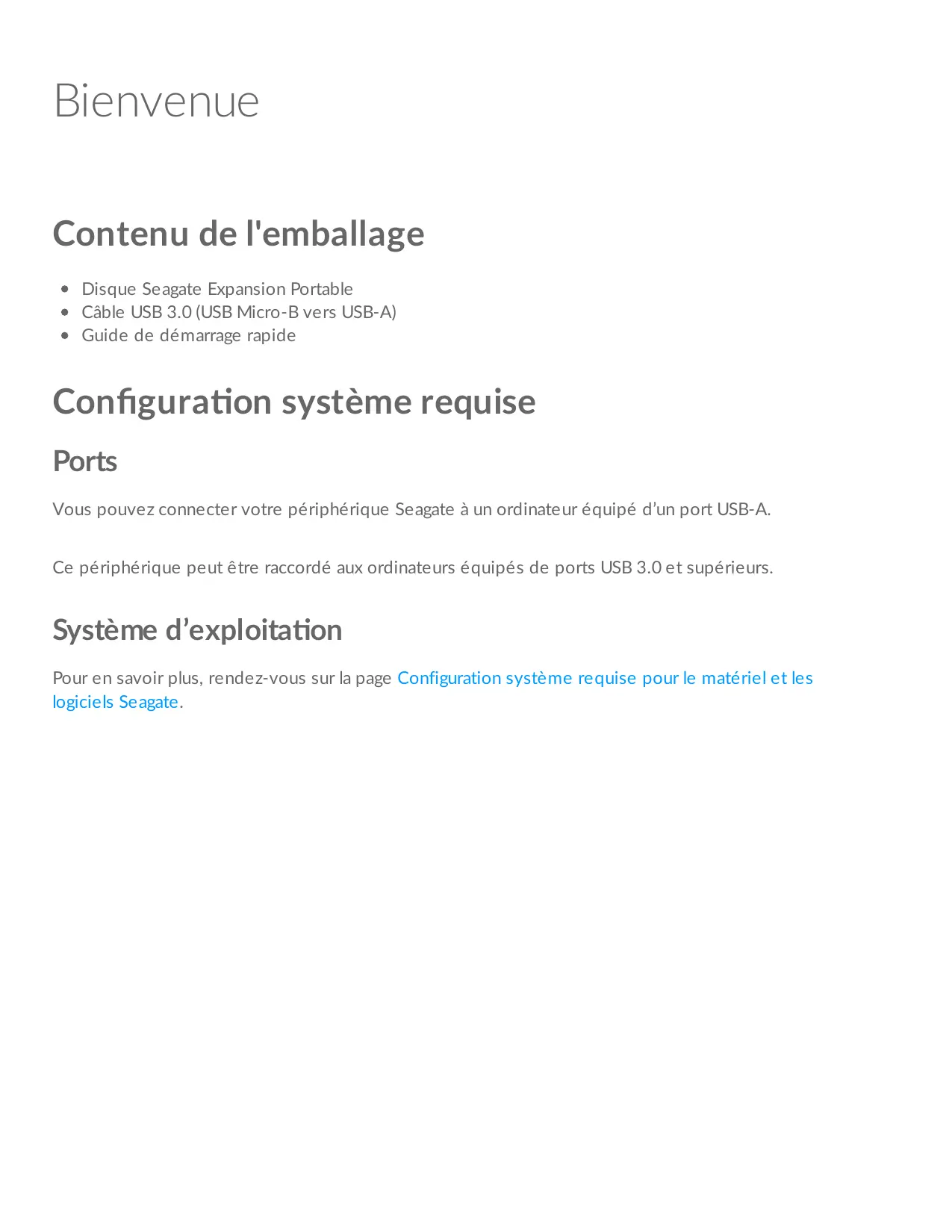
| Type de produit | Disque dur externe |
| Capacité de stockage | 1 To |
| Interface | USB 3.0 |
| Dimensions approximatives | 115 x 80 x 20 mm |
| Poids | 170 g |
| Compatibilités | Windows, Mac OS, et autres systèmes compatibles avec USB |
| Alimentation | Alimentation par USB (pas de source d'alimentation externe requise) |
| Fonctions principales | Sauvegarde de données, stockage de fichiers multimédias, transfert rapide de données |
| Entretien et nettoyage | Essuyer avec un chiffon doux, éviter l'exposition à l'humidité |
| Pièces détachées et réparabilité | Non spécifié, produit généralement non démontable |
| Sécurité | Protection contre les chocs, ne pas exposer à des températures extrêmes |
| Informations générales | Plug-and-play, aucune installation de logiciel requise |
FOIRE AUX QUESTIONS - EXPANSION 1To USB 3.0 SEAGATE
Questions des utilisateurs sur EXPANSION 1To USB 3.0 SEAGATE
0 question sur cet appareil. Repondez a celles que vous connaissez ou posez la votre.
Poser une nouvelle question sur cet appareil
Téléchargez la notice de votre Disque dur au format PDF gratuitement ! Retrouvez votre notice EXPANSION 1To USB 3.0 - SEAGATE et reprennez votre appareil électronique en main. Sur cette page sont publiés tous les documents nécessaires à l'utilisation de votre appareil EXPANSION 1To USB 3.0 de la marque SEAGATE.
MODE D'EMPLOI EXPANSION 1To USB 3.0 SEAGATE
Seagate Expansion Portable Guide de l'utilisateur
Contents
1 Bienvenue 4
Contenu del'emballage 4
Configuration système requise 4
- Ports 4
- Systeme d'exploitation 4
2 Mise en route 5
Connexion du cable USB 5
Sauvegarde de fichiers 5
3 Formatage et partitionnement en option 6
Choisir un format de système de fichiers 6
- Compatibility Windows et Mac 6
- Optimisation des performances de Windows 6
- Optimisation des performances de MacOS 6
- En savoir plus 7
Instructions de Formatting 7
4 Retrait d'un périphérique en toute sécurité d'un ordinateur 8
Windows 8
Mac. 8
- Ejecter via une fenêtre du Finder 8
- Ejecter via le bureau 8
5 Questions fréquentes 10
Tous les utilisateurs 10
Problème : Le transfert de mes fichiers est très lent 10
Problème : Mon ordinateur estéquipé exclusivement de ports USB-C. 10
Problème : Je doit utiliser un concentrateur USB avec mes périphériques USB. 11
Problème : Les cables USB fournis sont trop court. 11
Problème : Je recois des messages d'erreur de transfert de fichier. 11
Windows 12
Problème : L'icone du disque dur n'apparait pas sous Ordinateur. 12
Mac. 12
Problème : L'icone du disque dur n'apparait pas sur mon bureau. 12
Contenu de l'emballage
- Disque Seagate Expansion Portable
- Cable USB 3.0 (USB Micro-B vers USB-A)
Guide de démarriage rapide
Configuration système requise
Ports
VoussouspouvezconnetervotrecperiphériqueSeagatàun ordinateureequipe d'un portUSB-A.
Ce périphérique peut être raccordé aux ordinateurs équipés de ports USB 3.0 et supérieurs.
Système d'exploitation
Pour en savoir plus, rendez-vous sur la page Configuration système requise pour le matériel et les logiciels Seagate.
Mise en route
Connexion du cable USB
- Connectez l'extrémité USB micro-B du cable au port USB micro-B du disque Expansion Portable.
- Connectez l'extrémité USB-A du cable au port USB-A de votre ordinateur.
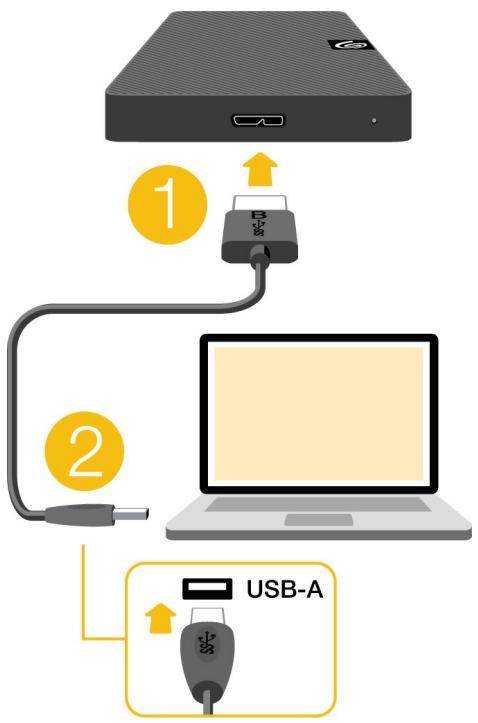

Vouss pouvez connecter votre périphérique Seagate au port USB-C de votre ordinateur. Le port USB-C doit prendre en charge l'USB 3.0 et les technologies plus récentes. Ce disque est fournis sans cable USB micro-B vers USB-C.
Sauvegarde de fichiers
Le disque Expansion Portable est prét à l'emploi !
- Sauvegarder des fichiers (Windows)
- Sauvegarden des fichiers (macOS)
Formatage et partitionnement en option
Votre periphérique est préformé par défaut en exFAT (Extended File Allocation Table) pour assurer sa compatibilité avec les ordinateurs Windows et Mac.
Choisir un format de système de fichiers
Pour désir un format de système de fichiers, commencez par decide r de privilégier la compatibilité ou la performance en fonction de votre utilisation du disque au quotidien.
- Compatible: Si vous connectez votre disque à des ordinateurs Windows et Mac, il vous faut un format multi-plateformes.
- Performance: Si vous utilisez votre disque avec un seul type d'ordinateur, formatez-le en fonction du système de fichiers natif de votre système d'exploitation afin d'optimiser ses performances en matière de copie de fichiers.
Compatibilité Windows et Mac
Le format exFAT est un système de fichiers léger, compatible avec toutes les versions Windows et les versions macOS les plus récentes. Si vous utilisez votre disque avec des ordinateurs Windows et Mac, formatez votre disque en exFAT. Si le format exFAT garantit un accès multi-plateformes permettant de travailler sur tout type d'ordinateur, n'oubliez pas toute fois que:
- le format exFAT n'est pas compatible ou recommendé pour les utilisaires de sauvegarde intégrés tels que Historique des fichiers (Windows) et Time Machine (macOS). Si vous souhaitez utiliser l'un de ces utilisaires de sauvegarde, pensez à formater le disque selon le système de fichiers natif de l'ordinateur sur lequel est installé l'utilitaire en question.
exFAT n'est pas un système de fichiers journalisé, d'ou un risque accru d'alteration des données en cas d'erreur ou si le péripérisque n'est pas déconnecté de l'ordinateur en bonne et due forme.
Optimisation des performances de Windows
NTFS (New Technology File System) est un système de fichiers journalisé propriété pour Windows. macOS peut acceder en lecture aux volumes NTFS, mais ne peut y acceder en écriture en natif. Autrement dit, votre Mac peut copier des fichiers d'un disque formaté en NTFS, mais ne peut ajouter ou supprimer des fichiers sur le disque en question. Pour plus de souplesse avec un ordinateur Mac, optez pour le format exFAT.
Optimisation des performances de MacOS
Apple propose deux systèmes de fichiers propriétaires.
Mac OS Extended (également appelé Hierarchical File System Plus ou HFS+) est un système de fichiers Apple utilisé depuis 1998 pour les disques internes mécaniques et hybrides. HFS+ est le système de fichiers par défaut pour macOS Sierra (version 10.12 et plus récentes).
APFS (Apple File System) is a system de fichiers Apple optimise pour les disques SSD et les systèmes de stockage basés sur la technologie Flash. Toutefois, il est également compatible avec les disques durs. Ce système de fichiers a vu le jour avec le lancement de macOS High Sierra (version 10.13). APFS est un format uniquement lisible par les ordinateurs Mac équipés du système d'exploitation High Sierra ou d'un système plus récent.
Pour désir entre les systèmes de fichiers Apple, gardez les éléments suivants à l'esprit :
- Le système d'exploitation Windows ne peut pas dire ou écrire des données, en natif, sur les volumes APFS ou HFS+. Si la compatibilité multi-plateformes est une priorité, formatez votre disque en exFAT.
-
Si vous envisagez d'utiliser votre disque avec Time Machine :
-
APFS est le format par défaut pour macOS Big Sur (version 11) et les versions plus récentes ;
-
HFS+ est le format par défaut pour macOS Catalina (version 10.15) et les versions antérieures.
-
Si vous envisagez d'utiliser votre disque pour déplacer des fichiers entre des ordinateurs Mac épiques d'une version OS antérieure, privilégiez le format HFS+ au format APFS.
- Systèmes de fichiers macOS et Android : le formatage du disque pour macOS ne garantit pas une prise en charge des appareils mobiles Android.
En savoir plus
Pour obtenir de plus amples informations de manière àCHOISIR le format de système de fichiers le plus adaptable, rendez-vous sur la page Comparaison des formats des systèmes de fichiers.
Instructions de formatage
Pour en savoir plus sur le formatage de votre disque, rendez-vous sur la page Formatage du disque.
Retrait d'un périphérique en toute sécurité d'un ordinateur
Pensez à éjecter le disque de stockage de votre ordinateur avant de le déconnecter physique. Vote ordinateur doit classer et:gérer les données sur le disque avant qu'il ne soit retire. Par conséquent, si vous débranchez le disque sans utiliser le logiciel du système d'exploitation, vous risquez d'alterer ou d'endommager vos fichiers.
Windows
Pour éjecter un pérophérique, sélectionnez l'outil Retirer le pérophérique en toute sécurité.
- Cliquez sur l'icone Retirer le périhérique en toute sécurité sur la barre d'etat système Windows pour afficher les périhériques qu'il est possible d'éjecter.
- Si l'icone Retirer le périphérique en toute sécurité ne s'affiche pas, cliquez sur la flèche Afficher les icones cachées sur la barre d'état système afin d'afficher toutes les icones dans la zone de notification.
- Dans la liste des péripériques, sélectionnez celui que vous souhaitez ejecter. Windows affiche alors un message vous indiquant que le péripérique peut être retire en toute sécurité.
- Déconnectez le périphérique de votre ordinateur.
Mac
Pour éjecter un périphérique d'un Mac, plusieurs possibilités s'offrent à vous. Deux de ces possibilités sont représentées ci-dessous.
Éjecter via une fenêtre du Finder
- Ouvrez une fenêtre du Finder.
- Sur la barre latérale, sélectionnez Periphériques et repêrez le disque que vous souhaitez ejecter. Cliquez sur le symbole Éjection situé à droite du nom du disque.
- Dès que le périphérique disparaît de la barre latorale ou si la fenêtre du Finder se ferme, vous pouvez débrancher le cable d'interface de votre Mac.
Éjecter via le bureau
- Sélectionnez l'icone du bureau correspondant à votre périphérique, puis déplacez-la dans la corbeille.
- Dès lors que l'icône du périphérique n'apparait plus sur votre bureau, vous pouvez déconnecter Physiquement le périphérique de votre Mac.
Questions gratuites
Pour en savoir plus sur la configuration et l'utilisation de votre disque dur Seagate, reportez-vous aux questions liéquement posées ci-dessous. Pour obtenir plus d'aide, accédez au support clientèle Seagate.
Tous les utilisateurs
Problème : Le transfert de mes fichiers est très lent.
Q.: Les deux extrémités du cable USB sont-elles bien branchées ?
R. : Suivez les conseils préconisés ci-après pour le branchement du cable :
- Vérifiez que les deux extrémités du cable USB sont entièrement insérées dans leurs ports respectifs.
- Retirez le disque de votre ordinateur en toute sécurité, débranchez le cable et patientez 10 secondes avant de le reconnectcer.
- Essayez un autre cable USB.
Q . : Le disque dur est-il connecté à un port Hi-Speed USB 2.0 de l'ordinateur ou du concentrateur ?
R.: Si vous disque dur est connecté à un concentrateur ou port Hi-Speed USB 2.0, la baisse de performances constatée est normale. Le niveau de performances du disque Seagate Expansion Portable augmentera s'il est connecté à un port SuperSpeed USB 3.0. Dans le cas contraire, le périphérique permet une vitesse de transfert USB moins élevée.
Q : Y a-t-il d'autres périphériques USB connectés au même port ou concentrateur ?
R.: Déconnectez les autres péripériques USB et observerz si le niveau de performances du disque dur s'améliore.
Problème : Mon ordinateur est équipé exclusivement de ports USB-C.
Q.: Mon ordinateur est équipé de ports USB-C de dimensions réduites. Comment doit je connecter le disque à mon ordinateur?
R. : Ce disque est fourni sans cable USB-C. Vous avez deux solutions : 1) Vous utilisez un cable doté d'une fiche USB micro-B à une extrémité et d'une fiche USB-C à l'autre extrémité. Ce cable doit prendre en charge
l'USB 3.0 et les technologies plus récentes. 2) Utilisez un adaptateur équipé d'un port ferrée USB type A et d'un connecteur mascul USB-C.
Problème : Je doit utiliser un concentrateur USB avec mes péripériques USB.
Q.: Puis-je utiliser mon disque dur avec un concentrateur USB?
R.: Oui, le disque dur peut être connecté à un concentrateur USB. Si vous utilisez un concentrateur et constatEZ des problemes de détction, un ralentissement de la vitesse de transfert, des déconnexions intempestives ou autres signaux inhabituels, essayez de raccorder le disque dur directement au port USB de l'ordinateur.
Certain concentratesurs USB sont inefficaces en matière de gestion de l'alimentation, ce qui peutposer problème pour les périphériques connectés. Si tel est le cas, pensez à essayer un concentrateur USB alimenté équipé d'un cable d'alimentation.
À noter que les concentrateurs USB 2.0 limitent le taux de transfert du disque dur à la vitesse USB 2.0.
Problème : Les cables USB fournis sont trop courts.
Q. : Puis- je utiliser mon disque dur avec un cable plus long ?
R.: Oui, sous réserve que le cable soit conforme aux normes USB. Pour atteindre un niveau de performances optimal, Seagate recommends, toute fois, d'utiliser le cable fourni avec le disque dur. Si vous utilisez un cable plus long et constazé des problèmes de détction, un ralentissement de la vitesse de transfert des données ou des coupures, reprenez le cable d'origine fourni avec votre disque dur.
Problème : Je recois des messages d'erreur de transfert de fichier.
Q : Un message « Erreur -50 » s'est-il affché lors de la copie de données sur un volume FAT32 ?
R.: Lorsque vous copiez des fichiers ou des dossiers d'un ordinateur sur un volume FAT32, certains caractères contenus dans les noms des fichiers sont ignorés. Il s'agit notamment des caractères suivants : ? < >/ \:
Veilz à ce que ces caractères ne soient pas utilisés dans les noms des fichiers et des dossiers.
S'il s'agit d'un problème récurrent ou si vous ne trouvez pas les fichiers représentant des caractères incompatibles, pensez à reformater le disque en NTFS (utilisateurs Windows) ou HFS+ (utilisateurs Mac). Consultez la section Formatage et partitionnement en option.
Q : Avez-vous reçu un message d'erreur vous indiquant que le disque a été déconnecté lorsque l'ordinateur a quitté le mode veille ?
R.: Ignorez ce message si le disque réapparait sur le bureau malgré l' apparition du message contextuel. Pour réduire la consommation d'énergie, les disques Seagate ralentissent lorsque l'ordinateur bascule en mode Veille. Toutefois, lorsque l'ordinateur repasse en mode actif, le disque n'a pas toujours suffisamment de temps pour quitter le mode Veille, d'ou l' apparition d'un message contextuel.
Windows
Problème : L'icone du disque dur n'apparaît pas sous Ordinateur.
Q.: Le disque dur est-il répertorié dans le Gestionnaire de périphériques?
R.: Tous les disques apparaisent au moins à un endroit dans le Gestionnaire de périphériques.
Sous Rechercheer, tapez Gestionnaire de periphériques pour le lancer. Accedez à la section Lecteurs de disques et, le cas échéant, cliquez sur le signe Plus (+) pour afficher la liste complète des periphériques. Si vous n'êtes pas sur que votre lecteur soit répertorié, débranchez-le en toute sécurité, puis reconnectctze- le. L'entrée qui change correspond à votre disque dur Seagate.
Q.: Voitre disque dur est-il répertorié en regard d'une icône inhabituelle ?
R.: Le Gestionnaire de péripériques Windows fournit généralement des informations concernant les défaillances des péripériques. Si le Gestionnaire de péripériques peut vous aider à résoudre la plupart des problèmes, il n'indique pas de cause exacte ou de solution précise.
L' apparition d'une icône inhabituelle en regard du disque dur peut révérer la présence d'un problème. Au lieu de l'icône habituelle correspondant au type de périphérique, il s'agit d'un point d'exclamation, d'un point d'interrogation ou d'un X. Cliquez sur cette icône avec le bouton droit de la souris, puis sélectionnez Propriétés. L'onglet Général indique une cause possible du dysfonctionnement du périphérique.
Mac
Problème : L'icone du disque dur n'apparait pas sur mon bureau.
Q. : Notre Finder est-il configuré pour masquer les disques durs sur le bureau ?
R.: Accédez au Finder, puis sélectionnez Préférences | Général | Afficher ces éléments sur le bureau. Vérifiez que Disques durs est sélectionné.
Q.: Voiture disque dur est-il reconnu par le système d'exploitation?
R.: Pour ouvrir l'utilitaire de disque, Sélectionnez Aller | Utilitaires | Utilitaire de disque. Si le disque dur est répertorié dans la colonne de gauche, vérifie les préférences du Finder pour comprendre la raison pour laquelle il ne s'affiche pas sur le bureau (revenez à la question précédente). S'il apparaît en grisé, il n'est pas reconnu. Cliquez sur le bouton Monter dans l'utilitaire de disque.
Q.: La configuration de l'ordinateur répond-elle à la configuration minimum requise pour l'utilisation de ce disque dur ?
R.: Reportez-vous à l'emballage du produit pour obtenir la liste des systèmes d'exploitation pris en charge.
Q.: Avez-vous suivi la procédure d'installation recommendée pour votre système d'exploitation?
R.: Reportez-vous à la procédure d'installation décrite dans la section Mise en route.