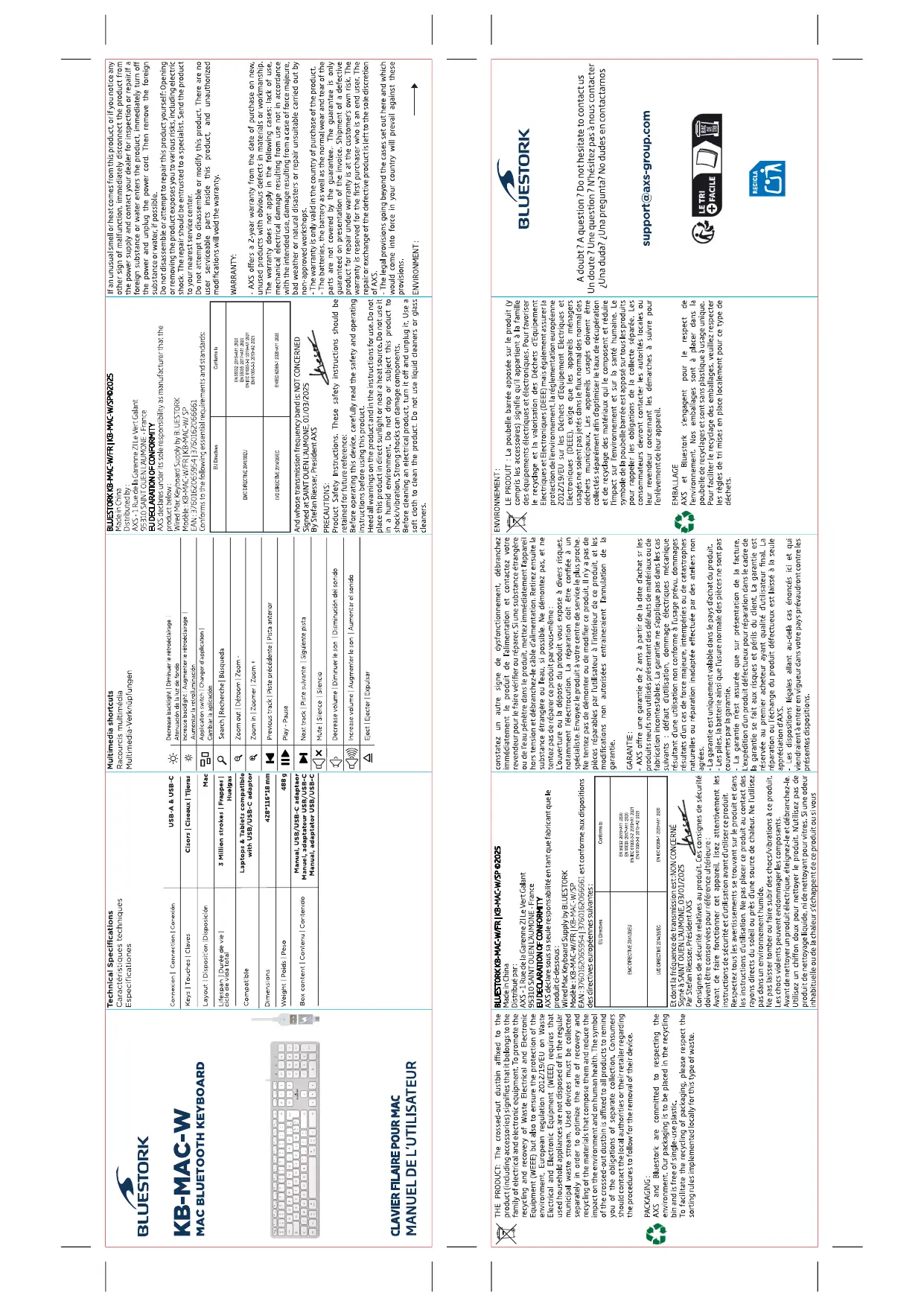
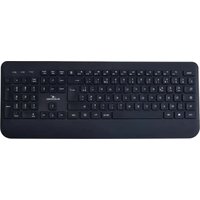
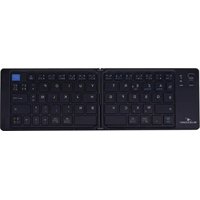
MODE D'EMPLOI Clavier filaire pour Mac BLUESTORK
LE PRODUIT : La poubelle barrière appoosaé sur le produit (y compris les accessories) signifie qu'il apportant à la famille des équipements électriques et Electroniques, Pour favoriser le recyclage et la valorisation des Déchets d'Équipment Electriques et Electroniques (DEEE) mais également assurer la protection de l'environnement, la réglementation européenne 2012/19/EU sur les Déchets d'Equipement Électriques et Electroniques (DEEE), exige que les produits ménagers usages ne soient pas jétés dans le flux normal des normal des déchets Municipaux. Les produits usages doivent être collectés séparément affin d'optimiser le taux de récuppération et de recyclage des materiaux qui le composant et réduire l'im pact sur l'environnement et sur la santé humaine, Le symbole de la poubelle barrière est apposé sur tous les produits pour rappeler les obligations de la collecte séparée. Les consommateurs devont contacter les autorités locales ou leur revendeur concernant les démarches à suivir pour l'échévement de leur apparil.
EMBALLAGE
AXS et Bluestork s'engagent pour le respect de l'environnement, Nos emballages sont a placer dans la poubelle de recyclages et sont sans plastique a usage unique, Pour faciliter le recyclage des emballages, veillez respecter les ragles de tri mises en place locally pour ce type de déchets.


X
constatzez un autre signe de dysfonctionnement, débranche.
immédiatement le produit de l'alimentation et contactez vosre
revendur pour le faire vérifier ou réparer, Si une substance étrangère ou de feu ne péné dans le produit, mettez immédiatement fappareill hors tension et débranche-le cable d'alimentation, Retirez ensuite la
substance étrangère ou leau, si possible, Ne démontez pas, et ne
tentez pas de réparer ce produit par vous-même: L'ouverture ou la déposse du produit vous expose à divers risques,
notamment l'électrocution. La réparation doit être confiée à un
specialiste, Envoyez le produit à yours centre de service le plus proche,
Ne tentez pas de démonter ou de modifier ce produit. Il n'y a pas de
pièces réparables par l'utilisateur à l'intérérieur de ce produit, et les
modifications non autorises entraineraient l'annulation de la
garantie.
- AXS offre une garantie de 2 ans a partir de la date d'achat sr les produits neuls non utilisés représentant des defaults de matériaux ou de fabrication inconstables, La garantie ne s'applique pas dans les cas suivants: default d'utilisation, dommage électriques mécanique resultant d'une utilisation non conforme à lusage prévu, dommages résultats d'un cas de force majeure, intempérées ou de catastrophes naturelles ou réparation inadaptée effectue par des ateliers non agres.
- La garantie est uniquement valable dans le pays d'achat du produit.
- Les piles, la batterie ainsi que l'usse normale des pieces ne sont pas couvertes par la garantie.
- La garantie n'est assurée que sur presentation de la facture, L'expédition d'un produit défecteurs pour réparation dans le cadre de la garantie se fait aux risques et péris du client. La garantie est réservée au premier acheteur ayant qualité d'utilisateur final. La réparation ou l'échéance du produit défecteurs est laxée à la seule appréciation d'AXS.
- Les dispositions legales allant au-delà cas énoncés ici et qui viendraient à enter en vigueur dans cette pays prévaudron contre les personnes disposées,
KB-MAC-W/SP ©2025
Made in China
Distribue par :
ATS-1 Pue de la Carenne ZU Le Vert Calan
05310 SAINT OUEN LAUMONE - France
E-mail: ducouen@france.fr
EXO DECLARATION OF CONFORMITY
(AYS declare so sa seu responabilité est
1.1.5.4.2.1.3.1.4.1.5.4.2.1.6.1.5.4.2.1.6.1.5.4.2.1.6.1.5.4.2.1.6.1.5.4.2.1.6.1.5.4.2.1.6.1.5.4.2.1.6.1.5.4.2.1.6.1.5.4.2.1.6.1.
des directives européennes suivantes :
EU Directives
| EMC DIRECTIVE 2014/35EU | EN 55032 2015+A11:2020
EN 55035 2017+A11:2020
ENIEC 6100GAC-2019+A11:2021
EN 6100GAC 2019+A2:2021 |
| LVD DIRECTIVE 2014/35EC | EN IEC 62385-2020+A11:2020 |
Eaetnne nnnnne ennnnne nee eae
Sigré de SAINT DUEN LAUMONCE, 0570172023
Par Stefan Riesser, President AXS
Consignes de sécurité relatives au produit
dontentéseveoorepuereferenceUnavontde faire fonctionner ce parare
nstructions de sécurité et d'utilisation avec des services de la société en ce sens
Respectez tous les avant essentiels se trésdes instructions d'utilisation, Ne pas place
rayons directs du soleil ou pres d'une sou. de la sèure, sauf qu'en hominid.
Das dans an environnement humique.
Ne pas laisser tomber ou faire subir des ch
es chocs violents feuvent endommager k
Avant de nettoyer un produit electrique, et Utilisez un chiffon deux pour nettoyer le