
70DN5EA - TV UHD 4K SHARP - Notice d'utilisation et mode d'emploi gratuit
Retrouvez gratuitement la notice de l'appareil 70DN5EA SHARP au format PDF.


| Type de produit | TV UHD 4K |
| Marque | SHARP |
| Modèle | 70DN5EA |
| Taille d'écran | 70 pouces |
| Résolution | 3840 x 2160 pixels (4K UHD) |
| Technologie d'affichage | LED UHD |
| Système d'exploitation | Android TV |
| Assistant vocal | Google Assistant intégré |
| Connectivité sans fil | Wi-Fi intégré, Bluetooth |
| Connectivité filaire | LAN Ethernet, HDMI (avec ARC), USB, prise audio optique, composite, composante |
| Fonctions intelligentes | Chromecast intégré, Google Play Store, Netflix, Prime Video, YouTube |
| Audio | Haut-parleurs intégrés, sortie audio numérique optique, HDMI ARC |
| Télécommande | Bluetooth avec microphone pour Google Assistant |
| Alimentation | CA 100-240V, 50/60Hz |
| Consommation électrique (typique) | Environ 180 W |
| Poids (avec pied) | Environ 25 kg |
| Dimensions (avec pied) | Environ 157 x 90 x 30 cm |
| Indice de réparabilité | Non communiqué |
| Pièces détachées | Disponibles auprès du service après-vente SHARP |
| Entretien et nettoyage | Nettoyer avec un chiffon doux et sec. Ne pas utiliser de produits abrasifs. |
| Sécurité | Ne pas exposer à l'humidité, assurer une ventilation adéquate, ne pas obstruer les fentes. |
FOIRE AUX QUESTIONS - 70DN5EA SHARP
Questions des utilisateurs sur 70DN5EA SHARP
0 question sur cet appareil. Repondez a celles que vous connaissez ou posez la votre.
Poser une nouvelle question sur cet appareil
Téléchargez la notice de votre TV UHD 4K au format PDF gratuitement ! Retrouvez votre notice 70DN5EA - SHARP et reprennez votre appareil électronique en main. Sur cette page sont publiés tous les documents nécessaires à l'utilisation de votre appareil 70DN5EA de la marque SHARP.
MODE D'EMPLOI 70DN5EA SHARP
Manuel d'instructions
Sharp Android TV
Marques commerciales
HBM
HIGH DEFINITION MULTIMEDIA INTERFACE
Utilisation de la télécommande
Vous pouvez utiliser de nombreuses fonctionnalités du téléviseur à l'aide des touches ∧ / ∨ / ⟨ ⟩ et OK.
- Utilisez les touches ∧ / ∨ / ⟨ / ⟩ pour mettre l'élément souhaité en surbrillance.
- Appuyez sur le centre de la touche OK pour sélectionner l'élément mis en surbrillance.
Pour revenir à l'écran précédent
Appuyez sur la touche BACK.
Clavier à l'écran
Votre téléviseur contient une application de clavier à l'écran préinstallée qui apparaît chaque fois que l'utilitaire doit saisir du texte, par exemple le mot de passe Wi-Fi ou l'adresse du site Web dans le navigateur Web. Pour naviguer sur le clavier à l'écran, utilisez les boutons fléchés de la télécommande, entrez le caractère sélectionné en appuyant sur OK. Appuyez sur le bouton OK et maintenez-le enfoncé pendant 2 secondes sur le symbole sélectionné pour appeler le ou les caractères nationaux associés (avec des accents ou des signes diacritiques).
L'assistant Google
L'Assistant Google vous permet d'utiliser des commandes vocales pour rechercher et lire rapidement vos émissions préférées, obtenir des réponses et contrôler votre domicile.
Utilisation vocale de Google Assistant
Les télécommandes avec Google Assistant possèdent un bouton dédié à Google Assistant et un microphone intégré.
Appuyez sur la touche.
Le voyant LED de la télécommande s'allumera.
Attendez le message à l'écran de l'Assistant Google, puis parlez dans le microphone.
En parlant dans le microphone, vous pouvez rechercher divers contenus ou contrôler vos appareils intelligents connectés.
Des exemples de discours peuvent être affichés sur l'écran du téléviseur en fonction de votre modèle.
Lorsque vous ne pouvez pas accéder à Google Assistant
Assurez-vous que la télécommande portant le bouton est appariée au téléviseur en appuyant sur le bouton HOME et en sélectionnant [Paramètres] — [Télécommande et accessoires].
Utilisation de Google Assistant avec un clavier à l'écran
Appuyez sur la touche HOME, puis sélectionnez Assistant dans le menu Accueil.

Sélectionnez l'icône.
Via le clavier à l'écran, entrez votre question ou commande.
REMARQUE
L'assistant Google nécessite une connexion Internet.
L'Assistant Google n'est pas disponible dans certaines langues et dans certains pays.
Le type de télécommande fournie avec le téléviseur et la disponibilité d'une télécommande avec microphone intégré varient en fonction de votre modèle/région/pays. Une télécommande optionnelle est disponible dans certains modèles/régions/pays.
Installation d'applications depuis Google Play Store
Vous pouvez installer les applications de Google Play Store sur le téléviseur, tout comme vous le faites avec votre smartphone ou votre tablette.
REMARQUE
Vous pouvez uniquement installer des applications compatibles avec les téléviseurs. Elles peuvent ne pas correspondre aux applications pour smartphones/tablettes.
Une connexion à Internet et un compte Google sont nécessaires à l'installation d'applications depuis Google Play Store.
CONSEIL
Si vous ne disposez pas d'un compte Google ou souhaitez créer un compte partagé, accédez au site Web suivant pour créer un compte. https://accounts.google.com/signup
Le site Web ci-dessus peut varier en fonction de votre région/pays. Il peut également être modifié sans avis préalable. Pour plus de détails, reportez-vous à la page d'accueil de Google.
Nous vous recommandons de créer un compte Google sur un ordinateur ou un appareil mobile.
- Appuyez sur la touche HOME, sélectionnez (icône Applications) dans le menu Accueil et sélectionnez Google Play Store dans la liste des applications.
Si la télécommande fournie dispose d'une touche APPS, vous pouvez appuyer sur la touche APPS pour afficher la liste des applications.
- Sélectionnez l'application à installer.
Une fois téléchargée, l'application est automatiquement installée et ajoutée. Son icône apparaît dans la liste des applications installées, à partir de laquelle vous pouvez la lancer.
À propos des applications payantes
Google Play Store propose des applications gratuites et des applications payantes. Pour acheter une application payante, vous devez disposer d'un code de carte cadeau Google Play prépayée ou des informations relatives à une carte de crédit. Vous pouvez acheter une carte cadeau Google Play auprès de différents revendeurs.
Pour supprimer une application
- Appuyez sur la touche HOME, sélectionnez l'icône Applications dans le menu Accueil, sélectionnez Google Play Store dans la liste des applications, puis sélectionnez Mes applications. Si la télécommande fournie dispose d'une touche APPS, vous pouvez appuyer sur la touche APPS pour afficher la liste des applications.
- Sélectionnez l'application à supprimer, puis désinstallez-la.
Méthode alternative
- Appuyez sur la touche HOME, sélectionnez l'icône des applications dans le menu Accueil, puis appuyez sur OK pour ouvrir la liste des applications. Si la télécommande fournie dispose d'une touche APPS, vous pouvez appuyer sur la touche APPS pour afficher la liste des applications.
- Sélectionnez une application à supprimer, maintenez le bouton OK enfoncé jusqu'à ce que le menu contextuel apparaisse.
- Choisissez l'option [Désinstaller] et confirmez avec OK.
REMARQUE
L'espace disponible sur le stockage interne du téléviseur est limité. Lorsque la mémoire sera pleine, il ne sera pas possible d'installer des applications supplémentaires. Pour vérifier combien d'espace libre est disponible, rendez-vous dans [Paramètres] - [Préférences relatives à l'appareil] - [Stockage].
Si la mémoire interne est saturée et que vous souhaitez installer des applications supplémentaires, vous devrez supprimer certaines applications actuellement installées ou déplacer des applications sur une mémoire externe USB ou une carte SD. Veuillez vous reporter au chapitre « Déplacement d'applications sur une mémoire externe USB ou une carte SD ».
Déplacement d'applications sur une mémoire externe USB ou une carte SD
Vous pouvez déplacer les applications téléchargées vers une mémoire externe USB ou une carte SD pour augmenter l'espace disponible sur le téléviseur.
REMARQUE
Lorsque vous formatez une mémoire externe USB / une carte SD, toutes les données enregistrées sur le périphérique sont supprimées. Sauvegardez vos données importantes avant le formatage.
Cette procédure formate la mémoire externe USB / la carte SD pour une utilisation exclusive avec le téléviseur. Aussi, vous ne pourrez peut-être pas utiliser la
mémoire externe USB / la carte SD avec un ordinateur, etc.
Certaines applications ne peuvent pas être déplacées vers une mémoire externe USB / une carte SD.
- Insérez une carte SD ou une clé USB dans le téléviseur.
- Appuyez sur la touche HOME (ACCUEIL), sélectionnez [Paramètres] - [Préférences relatives à l'appareil] - Mémoire - la mémoire externe USB ou la carte SD de votre choix.
- Formatez la mémoire externe sélectionnée en tant que mémoire interne.
- Une fois le formatage terminé, appuyez sur la touche HOME, puis sélectionnez [Paramètres] — [Applications].
- Sélectionnez l'application que vous souhaitez déplacer vers la mémoire externe USB ou la carte SD.
- Sélectionnez la mémoire externe USB / la carte SD dans la mémoire utilisée. L'application est déplacée vers la mémoire externe USB / la carte SD.
CONSEIL
Répétez les étapes 4 à 6 pour transférer d'autres applications vers le périphérique de stockage USB.
Pour supprimer un périphérique de stockage USB
- Appuyez sur la touche HOME, sélectionnez [Paramètres] — [Préférences relatives à l'appareil] — [Stockage] — le périphérique de stockage USB souhaité, puis sélectionnez l'option permettant de supprimer le périphérique.
REMARQUE
Le périphérique de stockage USB est uniquement utilisé pour l'enregistrement des applications. Pour utiliser le périphérique de stockage USB à d'autres fins, vous devez le formater de nouveau.
Si vous supprimez une application du périphérique de stockage USB à l'aide d'un ordinateur, vous ne pourrez pas lancer l'application à partir du téléviseur. Si vous supprimez un périphérique de stockage USB du téléviseur, vous ne pourrez pas utiliser les applications transférées vers le périphérique.
Vous ne pouvez pas sélectionner un périphérique de stockage USB en tant qu'emplacement d'installation d'une application. Vous devez d'abord installer l'application sur le téléviseur, puis la transférer vers le périphérique de stockage USB.
Selon le modèle de téléviseur, votre appareil sera équipé d'un emplacement pour carte SD ou d'un emplacement pour carte Micro SD. Veillez à utiliser le type de carte SD correspondant à l'emplacement disponible.
Affichage de supports Internet
REMARQUE
Une connexion Internet est requise pour visionner le contenu Internet.
Utilisation d'applications et de services de streaming vidéo (Sécurité et restrictions)
Vous pouvez garantir une utilisation sûre du téléviseur en définissant des limitations d'installation pour les applications téléchargées à partir de sources inconnues ou des limites d'âge pour les programmes et les vidéos.
- Appuyez sur la touche HOME, puis sélectionnez [Paramètres] — des options telles que [Applications] — [Sécurité et restrictions] ou [Chaîne] — [Contrôle parental].
REMARQUE
Si vous modifiez les paramètres [Sécurité et restrictions], votre périphérique et vos données personnelles seront plus vulnérables aux attaques par des applications inconnues de sources autres que Play Store. Vous convenez du fait que vous êtes seul responsable des dommages au niveau de votre périphérique ou des pertes de données pouvant résulter de l'utilisation de ces applications.
CONSEIL
Selon l'application, il est possible que d'autres limitations soient disponibles. Pour plus de détails, reportez-vous à l'aide de l'application.
Menu Accueil
Le menu Accueil est l'écran affiché lorsque vous appuyez sur la touche HOME de la télécommande. Le menu Accueil vous permet de rechercher du contenu et de sélectionner du contenu recommandé, des applications et des paramètres.
Recherche, notifications, saisies et paramètres (A)
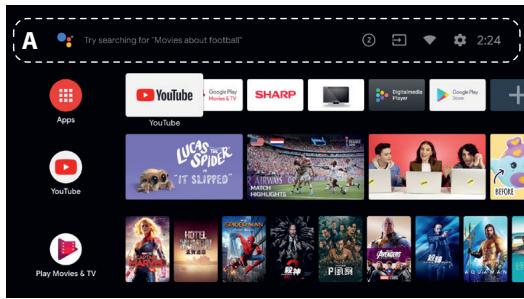

(L'assistant Google) : Utilisez le bouton Google Assistant désigné
sur la télécommande ou le clavier à écran affiché sur le téléviseur pour saisir des mots-clés et rechercher différents contenus.
2 (Notifications) : s'affiche en cas de notifications, telles qu'un problème de connexion ou une mise à jour du logiciel. Le nombre indique le nombre de notifications.
(Entrées) : permet de basculer vers le périphérique d'entrée connecté au téléviseur.

(Réseau) : Configurez le réseau et Internet.

(Paramètres) : permet de configurer différents paramètres liés au
téléviseur.
Applications (B)
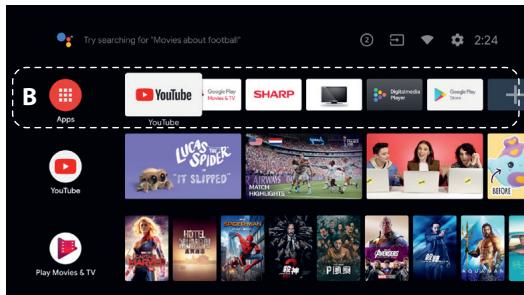
Permet d'afficher vos applications préférées.
Si vous sélectionnez [Applications], la liste des applications installées s'affiche.
Sélectionnez [Ajouter l'application aux favoris] pour ajouter une application à vos applications préférées.
Si vous sélectionnez une application que vous avez ajoutée et maintenez la touche OK de la télécommande enfoncée, vous pouvez modifier l'ordre des applications ou la supprimer de vos applications préférées.
Si vous sélectionnez une application [Live TV], vous pouvez regarder une source ou des émissions de télévision.
Ma sélection (C)
Affiche ce que vous pouvez regarder ensuite en fonction du contenu.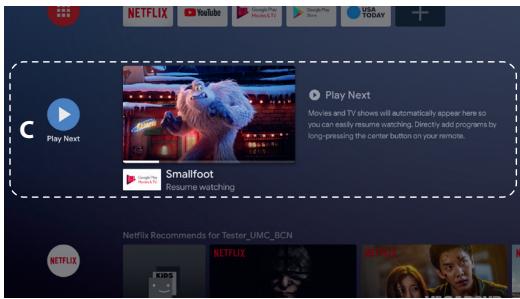
Chaînes (D)
Les lignes situées sous Applications (B) portent le nom de « Chaînes ». Vous pouvez regarder ici le contenu recommandé par les services de streaming vidéo.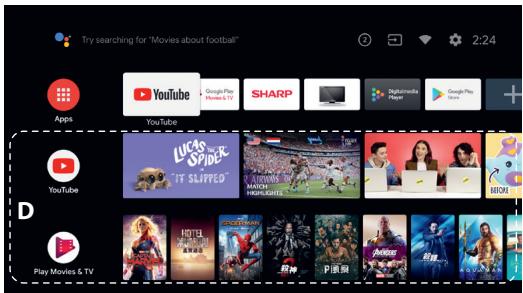
CONSEIL
Vous pouvez ajouter du contenu à Ma sélection en sélectionnant le contenu d'une chaîne et en appuyant sans relâcher sur la touche OK de la télécommande.
Dans le menu Accueil, vous pouvez modifier l'ordre des lignes sous « Ma sélection (C) ». À l'aide des touches ∧/√, placez-vous sur le rond de la ligne que vous souhaitez déplacer, puis appuyez sur ⟨ (ou > selon la langue télévisuelle) pour pouvoir déplacer la ligne vers le haut ou vers le bas en appuyant sur les touches ∧/√.
Personnaliser les chaînes (E)
Le paramètre [Personnaliser les chaînes] permet d'afficher ou de masquer des chaînes sélectionnées.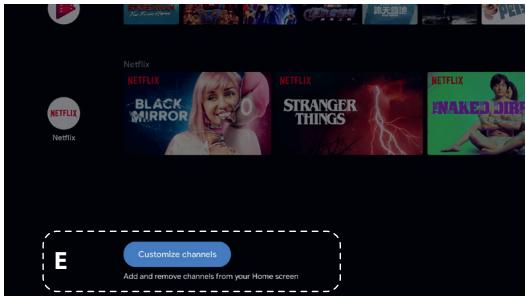
Sélection des périphériques connectés au téléviseur
Pour utiliser les périphériques connectés au téléviseur, tels qu'un lecteur Blu-ray/DVD, ou pour regarder des programmes de télévision après l'utilisation de tels périphériques, vous devez modifier l'entrée.
Appuyez à plusieurs reprises sur la touche SOURCE pour sélectionner le périphérique connecté.
CONSEIL
Vous pouvez basculer vers la diffusion de programmes de télévision en appuyant sur la touche TV de la télécommande.
Accès à partir du menu Accueil
Appuyez sur la touche HOME, puis sélectionnez la source d'entrée sous [Sources d'entrée].
Fonctions d'accessibilité
Ce téléviseur est équipé de fonctions d'accessibilité sous [Accessibilité], dont une fonction de synthèse vocale pour le texte affiché à l'écran, un zoom pour faciliter la lecture du texte, et des sous-titres.
Appuyez sur la touche HOME, puis sélectionnez [Paramètres] — [Préférences relatives à l'appareil] — [Accessibilité] pour configurer les fonctions d'assistance utilisateur.
Pour ce faire, maintenez les touches BACK et de la télécommande enfoncées pendant 3 secondes.
Utilisation du téléviseur avec d'autres périphériques
Lecture de contenu stocké sur un périphérique USB
Connexion d'un périphérique USB
Connectez un périphérique de stockage USB au port USB du téléviseur pour lire les fichiers photo, audio et vidéo qu'il contient.
(A) Périphérique de stockage USB
Lecture de photos/morceaux de musique/films stockés sur un périphérique USB
Vous pouvez reproduire, sur l'écran du téléviseur, des photos/des morceaux de musique/des films stockés sur un périphérique USB.
- Si le périphérique USB connecté au téléviseur possède un interrupteur d'alimentation, mettez-le sous tension.
- Appuyez sur la touche HOME, sélectionnez (icône
des applications) dans le menu d'accueil, puis sélectionnez [DigitalMediaPlayer] dans la liste des applications.
Si la télécommande fournie dispose d'une touche APPS, vous pouvez appuyer sur la touche APPS pour afficher la liste des applications.
- Parcourez la liste de dossiers et de fichiers et sélectionnez le fichier souhaité. La lecture commence.
REMARQUE
Selon les dimensions de l'image, la taille du fichier et le nombre de fichiers contenus dans un dossier, l'affichage de certaines photos ou de certains dossiers peut prendre du temps.
L'affichage du périphérique USB peut prendre du temps, car le téléviseur accède au périphérique USB chaque fois que ce dernier est connecté.
Lors de l'accès au périphérique USB, n'éteignez pas le téléviseur ou le périphérique USB et ne débranchez pas le câble USB. Sinon, les données stockées sur le périphérique USB pourraient être corrompues.
Selon le fichier, la lecture peut s'avérer impossible, même si vous utilisez les formats pris en charge.
Informations relatives aux périphériques USB utilisés pour le stockage de photos et de musique
- Les ports USB du téléviseur prennent en charge les systèmes de fichiers FAT32 et NTFS.
- Si vous utilisez un appareil photo numérique qui ne fonctionne pas avec votre téléviseur, essayez la procédure suivante :
- o Réglez les paramètres de connexion USB de votre appareil photo sur Stockage de masse.
- o Copiez les fichiers de l'appareil photo sur une clé USB, puis branchez celle-ci sur le téléviseur.
- Il est possible que certaines photos et certains films soient agrandis, ce qui réduit la qualité de l'image. Selon la taille et le format, il est possible que certaines images ne s'affichent pas en plein écran.
- L'affichage d'une photo peut prendre davantage de temps en fonction du fichier ou des paramètres.
Connecter un appareil externe
Utilisez l'une des méthodes de connexion suivantes en fonction des bornes disponibles sur votre téléviseur.
REMARQUE
Les bornes disponibles varient selon le modèle/la région/le pays.
Connexion HDMI
Pour une qualité d'image optimale, nous vous recommandons de connecter votre appareil au téléviseur à l'aide d'un câble HDMI. Si votre appareil dispose d'une prise HDMI, connectez-le à l'aide d'un câble HDMI.
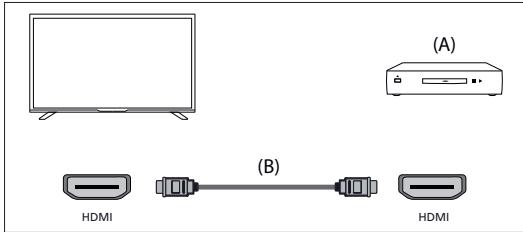
(A) Appareil externe
*Veillez à utiliser un câble HIGH SPEED HDMI agréé portant le logo HDMI.
Connexion vidéo composante
Si votre lecteur ou périphérique externe est doté de prises vidéo composantes, connectez-les au téléviseur à l'aide d'un câble vidéo composante et d'un câble audio.
Option 1 :
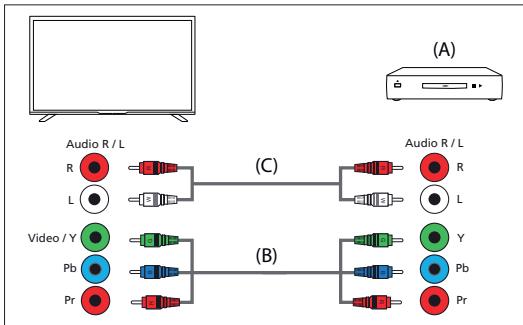
(A) Appareil externe (B) Câble vidéo composante (non fourni) (C) Câble audio (non fourni) Option 2 :
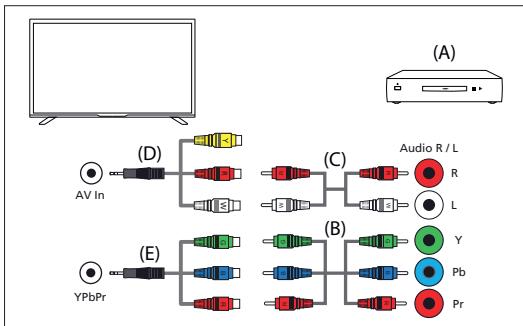
(A) Appareil externe (B) Câble vidéo composante (non fourni) (C) Câble audio (non fourni) (D) Câble adaptateur vidéo composite / audio (non fourni) (E) Câble adaptateur vidéo en composantes (non fourni)
Connexion composite
Si votre périphérique externe est doté de prises composites, connectez-les à l'aide d'un câble vidéo / audio composite. Option 1 :
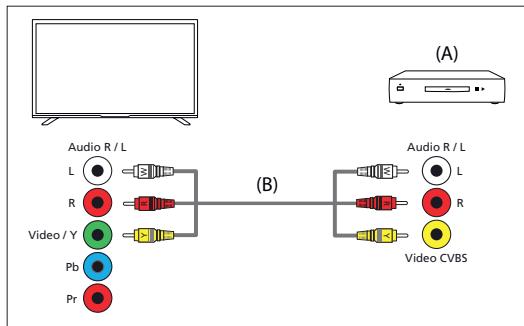
(A) Appareil externe (B) Câble audio/vidéo composite (non fourni)
Option 2 :
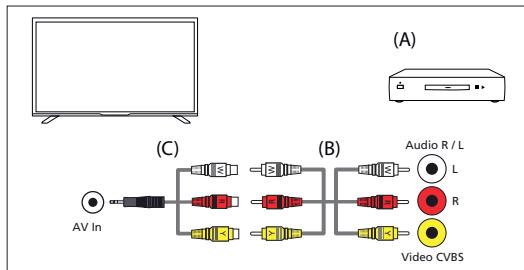
(A) Appareil externe (B) Câble audio/vidéo composite (non fourni) (C) Câble adaptateur vidéo composite / audio (non fourni)
Profiter du contenu de votre appareil mobile sur le téléviseur avec la fonctionnalité intégrée de Chromecast
Chromecast intégré vous permet de diffuser sans fil le contenu de vos sites Web et applications préférés sur votre téléviseur, directement depuis votre ordinateur ou votre appareil mobile.
- Connectez un périphérique mobile tel qu'un smartphone ou une tablette au réseau domestique auquel le téléviseur est connecté.
- Lancez une application prise en charge par Chromecast sur le périphérique mobile.
- Sélectionnez l'icône (diffusion) dans l'application.
- L'écran du périphérique mobile s'affiche sur le téléviseur.
REMARQUE
Une connexion Internet est requise pour utiliser Chromecast intégré.
Émission de son à partir d'un système audio
Vous pouvez connecter des systèmes audio tels que des récepteurs AV et des barres de son au téléviseur. Parmi les modes de connexion ci-dessous, sélectionnez un mode adapté aux spécifications du système audio que vous souhaitez connecter.
- Connexion à l'aide d'un câble HDMI (pour plus de détails, lisez attentivement la section « Connexion à l'aide d'un câble HDMI » ci-dessous).
- Connexion à l'aide d'un câble optique numérique
- Connexion à l'aide d'un câble audio
Pour les modes de connexion, reportez-vous à la page Connexion d'un système audio.
REMARQUE
Reportez-vous au mode d'emploi du périphérique que vous souhaitez connecter.
Connexion à l'aide d'un câble HDMI
Cet appareil prend en charge le mode Audio Return Channel (ARC). Vous pouvez utiliser un câble HDMI pour émettre le son de systèmes audio prenant en charge le mode ARC.
Pour les modes de connexion, reportez-vous à la page Connexion d'un système audio.
REMARQUE
L'emplacement de la borne HDMI qui prend en charge le mode ARC varie selon le modèle.
Connexion d'un système audio
Reportez-vous aux illustrations ci-dessous pour connecter un système audio, tel qu'un récepteur AV ou une barre de son.
Connexion HDMI (ARC pris en charge)
- Connectez le téléviseur et le système audio à l'aide d'un câble HDMI. Connectez la borne d'entrée HDMI du téléviseur portant la mention « ARC »
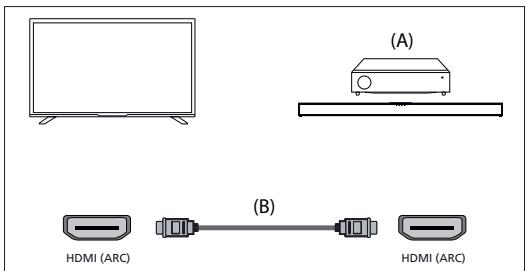
(A) Récepteur AV ou barre de son (B) Câble HDMI (non fourni)
*Nous recommandons d'utiliser des câbles HDMI grande vitesse haute qualité agréés portant le logo HDMI.
REMARQUE
Le HDMI CEC doit être activé sur le téléviseur pour que cette connexion fonctionne. Pour l'activer, appuyez sur le bouton HOME, puis sélectionnez [Paramètres] - [Préférences relatives à l'appareil] - [Sources d'entrée] et activez l'option [Contrôle HDMI].
Connexion du câble optique numérique
Connectez le téléviseur et le système audio à l'aide d'un autre câble optique numérique.
Connectez la borne d'entrée optique numérique du système audio.
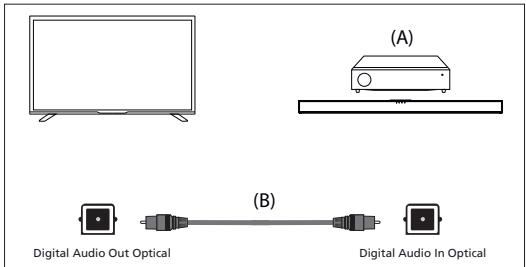
(A) Récepteur AV ou barre de son (B) Câble audio optique (non fourni)
Connexion du câble audio
Connectez le téléviseur et le système audio à l'aide d'un câble audio analogique stéréo/RCA.
Connectez le terminal d'entrée audio du système audio.
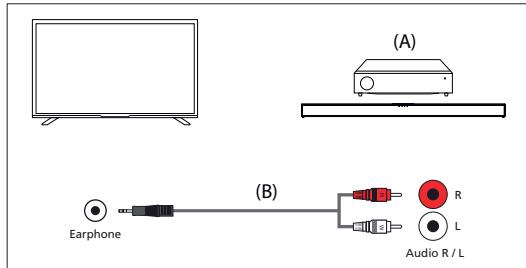
(A) Récepteur AV ou barre de son (B) Câble audio (non fourni)
Réglage d'un système audio
Une fois le système audio connecté au téléviseur, réglez la sortie audio du téléviseur à partir du système audio.
Réglage d'un système audio connecté à l'aide d'un câble HDMI ou d'un câble optique numérique
- Une fois le téléviseur connecté à votre système audio, appuyez sur la touche ACTION MENU, puis sélectionnez [Enceintes] — [Système audio externe].
- Mettez sous tension le système audio connecté, puis réglez le volume. Si vous connectez un périphérique compatible HDMI CEC via HDMI, vous pouvez le commander à l'aide de la télécommande du téléviseur.
REMARQUE
Vous devez configurer les paramètres [Sortie numérique] en fonction du système audio.
Appuyez sur la touche HOME, puis sélectionnez [Paramètres] — [Préférences relatives à l'appareil] — [Son] — [Sortie numérique].
Si le système audio n'est pas compatible avec Dolby Digital ou DTS, réglez [Paramètres] - [Préférences relatives à l'appareil] - [Son] - [Sortie numérique] sur [PCM].
Réglage d'un système audio connecté à l'aide d'un câble audio
Mettez sous tension le système audio connecté, puis réglez le volume.
Périphériques Bluetooth
La fonction Bluetooth peut être utilisée pour apparier le téléviseur avec divers appareils. Vous pouvez associer des périphériques de sortie audio tels que des barres de son Bluetooth, des haut-parleurs ou des écouteurs. Les périphériques d'entrée pris en charge sont les télécommandes Bluetooth, les manettes de jeu, les souris d'ordinateur, etc.
Pour jumeler le téléviseur à un périphérique Bluetooth
- Mettez le périphérique Bluetooth sous tension et activez le mode de jumelage.
Pour activer le mode de jumelage du périphérique Bluetooth, reportez-vous au mode d'emploi du périphérique.
- Appuyez sur la touche HOME, puis sélectionnez [Paramètres] — [Télécommande et accessoires] — [Ajouter un accessoire] pour activer le mode de jumelage du téléviseur.
La liste des périphériques Bluetooth disponibles s'affiche.
- Sélectionnez le périphérique souhaité dans la liste, puis suivez les instructions affichées à l'écran.
Si vous êtes invité à saisir un code d'accès, reportez-vous au mode d'emploi du périphérique.
Une fois le jumelage terminé, le périphérique se connecte au téléviseur.
Périphériques compatibles HDMI CEC
Si un périphérique compatible HDMI CEC (lecteur de Blu-ray, récepteur AV, par exemple) est connecté à l'aide d'un câble HDMI, vous pouvez le faire fonctionner à l'aide de la télécommande du téléviseur.
Fonctions disponibles pour les appareils compatibles Lecteur Blu-ray/DVD
- Met automatiquement le téléviseur sous tension et bascule l'entrée vers le lecteur Blu-ray/DVD connecté lorsque la lecture démarre sur celui-ci. - Met automatiquement hors tension le lecteur Blu-ray/DVD connecté lorsque vous éteignez le téléviseur.
- Commande l'utilisation des menus (touches ▲/▼/◀/▶), la lecture (par exemple, la touche ▶) et la sélection des canaux du lecteur Blu-ray/DVD connecté à l'aide de la télécommande du téléviseur.
Récepteur AV
- Met automatiquement sous tension le récepteur AV connecté et bascule la sortie audio du haut-parleur du téléviseur vers le système audio lorsque vous mettez le téléviseur sous tension. Cette fonction n'est disponible que si vous avez déjà utilisé le récepteur AV pour reproduire le son du téléviseur.
- Bascule automatiquement la sortie audio vers le récepteur AV en le mettant sous tension lorsque le téléviseur est allumé.
- Met automatiquement hors tension le récepteur AV connecté lorsque vous éteignez le téléviseur.
- Règle le volume (touches VOL+/-) et coupe le son (touche ×) du récepteur AV raccordé à l'aide de la télécommande du téléviseur.
Caméra vidéo
- Met automatiquement le téléviseur sous tension et bascule l'entrée vers la caméra vidéo connectée lorsque vous la mettez sous tension.
- Met automatiquement hors tension la caméra vidéo connectée lorsque vous éteignez le téléviseur. Commande l'utilisation des menus (touches ▲/▼/◀/▶), la lecture (par exemple, la touche ▶) de la caméra vidéo connectée à l'aide de la télécommande du téléviseur.
REMARQUE
Tous les appareils avec entrée/sortie HDMI ne sont pas compatibles avec HDMI CEC. Pour plus d'informations sur la compatibilité CEC, reportez-vous au mode d'emploi de l'appareil.
Réglage des paramètres HDMI CEC
- Mettez sous tension le périphérique connecté.
- Pour activer [Contrôle HDMI], appuyez sur la touche HOME, puis sélectionnez [Paramètres] — [Préférences relatives à l'appareil] — [Sources d'entrée].
- Activez HDMI CEC sur le périphérique connecté.
Options disponibles
[Arrêt automatique de l'appareil]
Si cette option est désactivée, le périphérique connecté n'est pas automatiquement mis hors tension en même temps que le téléviseur.
[Allumer automatiquement la TV]
Si cette option est désactivée, le téléviseur n'est pas automatiquement mis sous tension en même temps que le périphérique connecté.
[Liste des appareils CEC]
Affiche la liste des périphériques HDMI CEC.
Regarder des programmes télévisés
Regarder la télévision
Pour regarder des programmes télévisés via une antenne, un câble ou un satellite :
- Appuyez sur la touche HOME, sélectionnez (icône des applications) dans le menu d'accueil, puis sélectionnez Live TV dans la liste des applications.
Manière alternative :
- Appuyez sur la touche SOURCE et sélectionnez TV.
Liste des chaînes - Diffusion
Vous pouvez rapidement trouver vos programmes préférés dans la liste des chaînes.
- Appuyez sur le bouton OK pour afficher la liste des chaînes.
- Sélectionnez un programme à regarder.
- Appuyez sur la touche OK pour regarder le programme.
Options supplémentaires dans la liste des chaînes :
- Appuyez sur le bouton JAUNE pour afficher les options permettant de trier ou de filtrer les chaînes et de rechercher une chaîne par son numéro ou son nom.
- Appuyez sur le bouton BLEU pour ouvrir la liste des favoris.
Liste de favoris
Pour ajouter la chaîne de télévision à la liste des favoris :
- Appuyez sur la touche MENU puis sur le curseur A.
- Sélectionnez [Ajouter à mes favoris] et appuyez sur OK.
- La chaîne en cours de visionnage sera ajoutée à la liste des favoris.
Utiliser le guide du programme
Le guide des programmes est disponible en mode Live TV. Il fournit des informations sur les programmes à voir. Vous pouvez accéder à l'heure de début et de fin de tous les programmes et de toutes les chaînes pour les 7 prochains jours.
Appuyez sur la touche GUIDE. Le guide du programme de 7 jours apparaîtra.
- Appuyez sur le bouton ROUGE/VERT pour afficher la liste des programmes du jour précédent/suivant.
- Appuyez sur la touche BLEUE pour ouvrir [Filtre par type]. Dans le [Filtre par type], vous pouvez désirer les catégories de programmes qui vous intéressent (par exemple, Nouvelles, Sports, etc.). Sélectionnez les catégories souhaitées avec le curseur et appuyez sur le bouton OK pour confirmer la sélection. Pour quitter l'écran de filtre de type, appuyez à nouveau sur le bouton BLEU. Les programmes appartenant aux catégories que vous avez sélectionnées sont maintenant mis en évidence dans le guide des programmes.
- Appuyez sur la touche EXIT pour quitter le guide de programme
Modification de la liste de chaînes
Pour modifier votre liste de chaînes :
- Appuyez sur la touche SOURCE et sélectionnez TV
- Appuyez sur le bouton MENU et accédez à [Paramètres] — [Chaîne] — [Chaînes].
- Ici, choisissez l'un des éléments de menu liés à la modification de la liste de chaînes :
[Ignorer les chaînes]
Vous permet de désirer les chaînes, qui seront sautées lorsque vous appuierez sur les touches CH + / CH- de la télécommande.
[Tri des chaînes]
Permet d'échanger la position de deux chaînes entre elles.
[Déplacement de chaîne]
Permet de déplacer la chaîne sélectionnée vers une nouvelle position.
[Modification de chaîne]
Permet de supprimer des chaînes de la liste des chaînes.
REMARQUE
Selon les paramètres de votre pays, [Tri des chaînes] et [Déplacement de chaîne] peuvent ne pas être disponibles. Ceci est dû au LCN (numéro de canal logique). Lorsque le LCN est activé, les chaînes sont triées selon les préférences de votre diffuseur. Pour que le tri/le déplacement des chaînes soit disponible, réglez LCN sur OFF dans [Paramètres] - [Chaîne] - [Chaînes] - [LCN].
Réception d'émissions numériques terrestres (aériennes)
Avant d'accorder les chaînes hertziennes, assurez-vous que le téléviseur est en mode antenne :
- Appuyez sur le bouton HOME, puis sélectionnez [Paramètres] — [Chaîne] — [Mode d'installation des chaînes].
- Sélectionnez l'option [Antenne]
Pour lancer le balayage automatique des chaînes, veuillez :
- Appuyez sur la touche HOME, puis sélectionnez [Paramètres] — [Chaîne] — [Chaînes] — [Recherche de chaînes].
Réception de diffusion numérique par câble
Avant d'accorder les chaînes du câble, assurez-vous que le téléviseur est en mode câble :
- Appuyez sur le bouton HOME, puis sélectionnez [Paramètres] — [Chaîne] — [Mode d'installation des chaînes].
- Sélectionnez l'option [Câble].
Pour lancer le balayage automatique des chaînes, veuillez :
- Appuyez sur la touche HOME, puis sélectionnez [Paramètres] — [Chaîne] — [Chaînes] — [Recherche de chaînes].
- Configurez les paramètres pour le réglage du câble.
[Mode de recherche]
Choisissez la manière dont les canaux seront balayés. Il existe 3 options : [Recherche avancée] - Insérez les valeurs de fréquence et d'ID de réseau fournies par votre câblo-opérateur.
Si vous définissez l'option Fréquence sur Auto, le téléviseur n'analysera que les fréquences prédéfinies des opérateurs jusqu'à ce que le canal de référence soit trouvé. Ensuite, sur la base des informations des chaînes de référence, les chaînes restantes seront rapidement accordées.
[Rapide] - Insérez les valeurs de fréquence et d'ID de réseau fournies par chaque câblo-opérateur.
Si vous définissez l'option Fréquence sur Auto, le téléviseur analysera toutes les fréquences, de la plus basse à la plus élevée, jusqu'à ce que la chaîne de référence soit trouvée. Ensuite, sur la base des informations sur les chaînes de référence, les chaînes restantes seront rapidement accordées.
[Complète] - Option la plus lente pour le réglage du câble. Il balayera les chaînes sur toutes les fréquences.
[Type de recherche de chaînes]
Choisissez si vous pouvez régler toutes les chaînes ou les chaînes numériques uniquement.
[Fréquence]
Insérez ici la fréquence fournie par votre câblo-opérateur.
Si vous souhaitez régler [Fréquence] sur [Auto], vous devez supprimer la valeur actuelle dans le champ [Fréquence] via le clavier virtuel et confirmer.
[IdentifiantRéseau]
Indiquez ici l'ID réseau fourni par votre câblo-opérateur.
Si vous souhaitez définir [Identifiant réseau] sur [Auto], vous devez supprimer la valeur actuelle dans le champ [Identifiant réseau] via le clavier virtuel et confirmer.
Sélectionnez [Rechercher] et appuyez sur OK pour commencer le réglage.
Réception d'une émission numérique par satellite
Avant de synchroniser les chaînes satellite, assurez-vous que le téléviseur est en mode satellite :
- Appuyez sur le bouton HOME, puis sélectionnez [Paramètres] — [Chaîne] — [Mode d'installation des chaînes].
- Sélectionnez l'option [Satellite préféré] si vous souhaitez régler l'un des satellites préférés dans votre pays.
Sélectionnez l'option [Satellite général] pour avoir la capacité de synchroniser n'importe quel satellite.
Pour lancer le balayage automatique des chaînes, veuillez :
- Appuyez sur la touche HOME, puis sélectionnez [Paramètres] — [Chaîne] — [Chaînes] — [Nouvelle recherche de satellites].
- Choisissez le satellite que vous souhaitez synchroniser.
- Sélectionnez [Rechercher] et appuyez sur OK.
Connexion à un réseau
Connexion à un réseau à l'aide d'un câble LAN
Une connexion LAN câblée vous permet d'accéder à Internet et à votre réseau domestique. Assurez-vous de vous connecter à Internet ou au réseau domestique via un routeur.
- Configurez votre routeur LAN. Pour plus de détails, reportez-vous au mode d'emploi de votre routeur LAN.
- Connectez le câble LAN du routeur au téléviseur.
Une fois le câble LAN connecté, le téléviseur doit se connecter automatiquement à Internet si le DHCP est activé sur votre réseau. Si vous configurez l'adresse IP statique du réseau pour le téléviseur, procédez comme suit :
- Appuyez sur la touche HOME, puis sélectionnez [Paramètres] — [Réseau et Internet] — [Paramètres IP] — [Statique].
- Suivez maintenant les instructions à l'écran et entrez l'adresse IP, la passerelle, la longueur du préfixe du réseau et le DNS corrects.
Connexion à un réseau via une connexion sans fil
Le périphérique LAN sans fil intégré vous permet d'accéder à Internet et de profiter des avantages de la mise en réseau dans un environnement sans câble.
- Configurez votre routeur sans fil. Pour plus de détails, reportez-vous au mode d'emploi de votre routeur sans fil.
- Appuyez sur la touche HOME, puis sélectionnez [Paramètres] — [Réseau et Internet]
- Dans la liste des réseaux disponibles, choisissez votre réseau sans fil. Si vous ne voyez pas votre réseau Wi-Fi, sélectionnez l'option [Tout afficher] pour afficher la liste complète de tous les réseaux disponibles.
- Sur le clavier virtuel, entrez le mot de passe de votre réseau.
Pour désactiver le réseau local sans fil intégré
Pour désactiver le WiFi intégré, appuyez sur la touche HOME, puis sélectionnez [Paramètres] — [Réseau et Internet] — [Wi-Fi].
Menu LIVE TV.
Source
Pour accéder au menu Live TV, appuyez sur la touche SOURCE et sélectionnez l'une des entrées disponibles. Appuyez ensuite sur le bouton MENU.
Le menu Source vous permet de basculer entre les entrées / connexions.
REMARQUE
Les connexions disponibles dépendent du modèle de téléviseur.
Mode Image
Pour accéder au menu Live TV, appuyez sur la touche SOURCE et sélectionnez l'une des entrées disponibles. Appuyez ensuite sur le bouton MENU.
Ce menu propose des options pour modifier la qualité de l'image.
Options disponibles
[Utilisateur]
Vous permet de modifier les paramètres de l'image selon vos préférences personnelles. Ces paramètres sont enregistrés automatiquement.
[Standard]
Paramètres standard.
[Couleurs vives]
Améliore la saturation et la netteté de l'image.
[Sport]
Optimise la qualité de l'image pour regarder du sport.
[Film]
L'image a moins de couleur et est plus sombre.
[Jeu]
Paramètres recommandés pour les yeux. La TV désactivera toutes les fonctions de post-traitement d'image pour obtenir un délai d'entrée minimum.
[Économie d'énergie]
Mode économique d'énergie, qui réduit la consommation d'énergie jusqu'à 20 % (en réduisant la puissance au panneau de LED / LCD). Avec ce mode, la luminosité de l'image peut être réduite.
REMARQUE
Selon le modèle de téléviseur, certaines options du mode image peuvent ne pas être disponibles.
Mode d'affichage
Pour accéder au menu Live TV, appuyez sur la touche SOURCE et sélectionnez l'une des entrées disponibles. Appuyez ensuite sur le bouton MENU.
Ce menu propose des options pour modifier le format de l'image de la source actuelle.
Options disponibles
[Automatique]
Affiche automatiquement le meilleur format d'image pour que l'image soit dans la bonne position. Des lignes noires peuvent apparaître en haut/en bas et/ou sur les côtés.
[Super Zoom]
Affiche une image 4:3 au format 16:9; l'image est étirée horizontalement et verticalement et ses bords gauche et droit sont agrandis. Cela rogne une partie du haut et du bas de l'image.
[4:3]
Affiche une image 16:9 au format 4:3; l'image est raccourcie horizontalement. Des barres latérales apparaissent sur les deux côtés de l'écran.
Affiche l'image 4:3 dans sa tentative d'origine. Des barres latérales sont affichées pour remplir l'écran 16:9.
Affiche une image 4:3 au format 14:9; l'image est étirée horizontalement et verticalement. Cela rogne une partie du haut et du bas de l'image. Des barres latérales apparaissent sur les deux côtés de l'écran.
[Extension d'image 16:9]
Affiche une image 4:3 au format 16:9; l'image est étirée horizontalement et verticalement. Cela rogne une partie du haut et du bas de l'image.
[Écran large]
Affiche une image 16:9 étirée horizontalement et verticalement.
Affiche une image 4:3 étirée de manière à remplir l'écran.
[Complet]
Affiche une image en mode plein écran. Le signal 16:9 s'affichera dans les proportions d'origine. D'autres formats d'image seront étirés pour remplir l'écran.
[Sans mise à l'échelle]
Affiche une image dans sa résolution d'origine au milieu de l'écran. Si la résolution de l'image est inférieure à celle du téléviseur, des barres noires apparaissent sur les quatre côtés de l'image.
Enceintes
Pour accéder au menu Live TV, appuyez sur la touche SOURCE et sélectionnez l'une des entrées disponibles. Appuyez ensuite sur le bouton MENU.
Basculer entre les haut-parleurs.
[Enceintes TV]
L'audio viendra de la télévision.
[Système audio externe]
Le son proviendra du périphérique audio externe (barre de son, amplificateur AV, par exemple) lorsqu'il est connecté via l'une des sorties audio numériques.
Alimentation
Pour accéder au menu Live TV, appuyez sur la touche SOURCE et sélectionnez l'une des entrées disponibles. Appuyez ensuite sur le bouton MENU.
Modifie les paramètres liés à la consommation d'énergie.
Options disponibles
[Délai de mise en veille]
Vous permet de régler la minuterie de mise en veille de sorte que le téléviseur s'éteigne automatiquement après un laps de temps défini.
[Désactiver l'image]
Vous permet de désactiver l'écran. Pour rallumer l'écran, appuyez sur la touche STANDBY de la télécommande.
[Désactiver le minuteur]
Contrôle la durée pendant laquelle l'appareil continuera à fonctionner sans appuyer sur aucune touche de l'appareil ou de la télécommande avant de passer en mode veille.
[Aucun signal, arrêt automatique]
Détermine la durée pendant laquelle l'appareil continue à fonctionner sans que l'on appuie sur une touche pendant que l'entrée est activée, ce qui ne permet pas de recevoir de signal.
Carte CI
Pour accéder au menu Live TV, appuyez sur la touche SOURCE et sélectionnez l'une des entrées disponibles. Appuyez ensuite sur le bouton MENU.
Les services de télévision à la carte nécessitent l'insertion d'une « carte à puce » dans le téléviseur. Pour souscrire à un service de paiement à la séance, le fournisseur délivrera une « CAM » (module d'accès conditionnel) et une « carte à puce ». La CAM peut alors être insérée dans le COMMON INTERFACE PORT ou Port de l'interface commune (CI Card In). Ce menu vous permet d'afficher des informations et de modifier les paramètres de la CAM.
Options avancées
Pour accéder au menu Live TV, appuyez sur la touche SOURCE et sélectionnez l'une des entrées disponibles. Appuyez ensuite sur le bouton MENU.
Divers réglages pour Live TV.
Options disponibles
[Pistes sonores]
Vous permet de choisir entre les chaînes audio transmises sur la télévision numérique.
[Afficher un écran bleu]
Modifie la couleur d'arrière-plan en bleu en l'absence de signal d'entrée.
[Chaîne par défaut]
Vous permet de choisir la chaîne de télévision numérique par défaut, qui sera affichée après l'allumage du téléviseur.
[Paramètres HbbTV]
Permet à l'utilisateur d'activer ou désactiver HbbTV. Pour utiliser HbbTV, la TV doit être connectée à internet et la chaîne regardée doit être compatible HbbTV.
[Sous-titres]
Sélectionnez votre langue et votre type de sous-titres préférés.
[Télétexte]
Choisissez la langue de télétexte.
[OAD]
Vous permet d'activer ou de désactiver la mise à niveau automatique du logiciel via OAD (On Air Download).
[Veille automatique]
Contrôle la durée pendant laquelle l'appareil continue à fonctionner sans appuyer sur aucune touche de l'appareil ou de la télécommande avant de passer en mode veille.
[Informations système]
Vous permet de visualiser la fréquence du signal, la qualité du signal et la force du signal de la chaîne de télévision numérique en cours.
[Informations sur la version]
Informations sur la version du logiciel de télévision.
Paramètres du menu
Réseau et Internet
Pour accéder au menu Paramètres, appuyez sur la touche HOME, puis sélectionnez [Paramètres].
Options disponibles
[Wi-Fi]
Vous permet d'activer/désactiver le Wi-Fi intégré.
[Tout afficher]
Affiche la liste complète des réseaux sans fil disponibles.
[Ajouter un réseau]
Vous permet d'ajouter manuellement un réseau Wi-Fi. Cela est nécessaire si vous souhaitez vous connecter à un réseau sans fil invisible/caché.
[Recherche toujours disponible]
Certaines applications de localisation doivent analyser régulièrement les autres périphériques Wi-Fi de la région. Cette fonction permet d'analyser les périphériques Wi-Fi, même si le Wi-Fi est désactivé.
Permet à l'appareil de s'allumer sans fil via le contrôle du réseau.
[Wake-on-LAN]
Permet à l'appareil de s'allumer via le contrôle du réseau sur la connexion LAN.
[Paramètres proxy]
Configurez le serveur proxy pour le navigateur Web.
[Paramètres IP]
Configurez le réseau câblé.
Chaîne
Pour accéder au menu Paramètres, appuyez sur la touche HOME, puis sélectionnez [Paramètres].
Configure les paramètres liés à la réception de programmes diffusés.
Options disponibles
[Chaînes] (Mode antenne)
[Recherche de chaînes]
Vous permet de régler à nouveau le téléviseur pour toutes les chaînes numériques et analogiques.
[Recherche de mises à jour]
Syntonise toutes les fréquences sur lesquelles aucun canal n'est actuellement syntonisé. Elle est recommandée lors de la recherche de nouvelles chaînes ajoutées récemment, sans réaccorder toutes les chaînes.
[Recherche manuelle analogique]
Réglage direct des stations analogiques.
Vous permet de régler manuellement votre signal numérique en sélectionnant le numéro de la chaîne.
[Mise à jour manuelle du service]
Les positions, les noms et les fréquences des canaux seront mis à jour par le fournisseur.
[NCL]
Numéro de canal logique. Lorsqu'elles seront activées, les stations numériques seront classées selon les préférences du fournisseur.
[Type de recherche de chaînes]
Réglages pour [Recherche de chaînes]. Vous pouvez sélectionner le type de chaînes à régler : uniquement les chaînes cryptées, uniquement les chaînes gratuites ou toutes les chaînes.
[Type de stockage des chaînes]
Réglages pour [Recherche de chaînes]. Vous pouvez sélectionner le type de chaînes à enregistrer une fois le réglage terminé : uniquement les chaînes de télévision numériques, uniquement les chaînes de radio ou toutes les chaînes.
[Sélection du réseau favori]
Dans certains pays/régions, plusieurs réseaux peuvent être disponibles. Les chaînes seront ordonnées différemment selon le réseau sélectionné.
[Ignorer les chaînes]
Vous permet de choisir les chaînes, qui seront sautées lorsque vous appuierez sur les touches CH + / CH - de la télécommande.
[Tri des chaînes]
Vous permet d'échanger la position de deux chaînes entre elles.
[Déplacement de chaîne]
Vous permet de déplacer la chaîne sélectionnée vers une nouvelle position.
[Modification de chaîne]
Vous permet de supprimer des chaînes de la liste des chaînes.
[Réglage des chaînes analogiques]
Vous permet d'affiner les chaînes analogiques pour régler la qualité de l'image.
Vous permet de régler l'ordre du téléviseur pour toutes les chaînes numériques et analogiques.
Vous permet de régler manuellement votre signal numérique en sélectionnant le numéro de la chaîne. [LCN]
Nombre de canal logique. Lorsqu'elles seront activées, les stations numériques seront classées selon les préférences du fournisseur. [Type de recherche de chaînes]
Réglages pour [Recherche de chaînes]. Vous pouvez sélectionner le type de chaînes à régler : Seules les chaînes cryptées, uniquement les chaînes gratuites ou toutes les chaînes.
[Type de stockage des chaînes]
Réglages pour [Recherche de chaînes]. Vous pouvez sélectionner le type de chaînes à enregistrer une fois le réglage terminé : Uniquement les chaînes de télévision numériques, uniquement les chaînes de radio ou toutes les chaînes.
[Ignore les chaînes]
Vous permet de choisir les chaînes qui seront sautées lorsque vous appuierez sur les touches CH+ / CH- de la télécommande.
[Tri des chaînes]
Vous permet d'échanger la position de deux chaînes entre elles. [Déplacement de chaîne]
Vous permet de déplacer la chaîne sélectionnée vers une nouvelle position.
[Modification de chaîne]
Vous permet de supprimer des chaînes de la liste des chaînes.
[Réglage des chaînes analogiques]
Vous permet d'affiner les chaînes analogiques pour régler la qualité de l'image.
[Nouvelle recherche de satellites]
Vous permet de balayer le satellite sélectionné.
[Ajouter un satellite]
Vous permet d'ajouter un nouveau satellite à la liste des satellites.
[Mise à jour du satellite]
Syntonise toutes les fréquences sur lesquelles aucune chaîne satellite n'est actuellement syntonisée.
[Réglage manuel du satellite]
Il permet de scanner le transpondeur satellite sélectionné.
[Ignorer les chaînes]
Il permet de choisir les chaînes qui seront sautées lorsque vous appuierez sur les touches CH+/CH- de la télécommande.
[Tri des chaînes]
Il permet d'échanger la position de deux chaînes entre elles.
Vous permet de déplacer la chaîne sélectionnée vers une nouvelle position.
Il permet de déplacer la chaîne sélectionnée vers une nouvelle position.
Vous permet de supprimer des chaînes de la liste des chaînes.
Il permet de supprimer des chaînes de la liste des chaînes.
Vous permet de supprimer toutes les chaînes réglées.
Il permet de supprimer toutes les chaînes réglées.
Pour définir le type de signal de télévision numérique que vous recevez. Ce paramètre affecte le contenu du menu [Chaînes].
Pour définir le type de signal de télévision numérique que vous recevez. Ce paramètre affecte le contenu du menu [Chaînes].
Si cette option est activée, les positions, noms et fréquences des chaînes seront mis à jour périodiquement par le fournisseur. Cela peut entraîner des problèmes si vous avez organisé la liste de chaînes vous-même. Dans ce cas, nous vous recommandons de laisser cette option désactivée.
Notifications sur les modifications effectuées par la fonction [Mise à jour automatique des chaînes].
[Contrôle parental]
Pour définir le niveau de guidage parental et bloquer les chaînes ou les entrées.
[Chaînes bloquées]
Définissez manuellement les chaînes qui seront bloquées, indépendamment des restrictions d'âge.
[Restrictions liées aux programmes]
Pour définir le blocage des chaînes en fonction de l'âge/de la classification.
[Entrées bloquées]
Vous pouvez modifier la piste audio préférée de la chaîne analogique en cours, si plusieurs pistes audio sont disponibles.
Comptes et connexion
Pour accéder au menu Paramètres, appuyez sur la touche HOME, puis sélectionnez [Paramètres].
Dans ce menu, vous pouvez ajouter, synchroniser ou supprimer votre compte Google.
Vous pouvez utiliser votre compte pour :
- Google Play Store, Google Play Movies & TV, Google Play Games, YouTube
Ajouter un nouveau compte
Vous pouvez avoir un ou plusieurs comptes Google en même temps sur votre appareil.
Connectez-vous via le téléphone Android :
- Sélectionnez [Ajouter un compte].
- Sélectionnez [Connexion].
- Sélectionnez [Utilisez votre téléphone ou votre ordinateur].
- Pour vous connecter, suivez les instructions à l'écran.
- Votre compte téléphonique sera ajouté au téléviseur.
Connectez-vous manuellement en saisissant l'adresse du compte / le mot de passe à l'aide du clavier à l'écran :
- Sélectionnez [Ajouter un compte].
- Sélectionnez [Connexion].
- Sélectionnez [Utilisez votre télécommande].
- Pour vous connecter, entrez votre adresse e-mail et votre mot de passe.
Une fois que vous aurez ajouté votre compte, le message « Succès » s'affichera à l'écran.
Gérer votre compte
Vous pouvez synchroniser des appareils, des applications et supprimer des comptes de votre Android TV.
- Sélectionnez un compte que vous souhaitez gérer.
- Choisissez l'un des éléments suivants :
[Synchroniser]
[Supprimer le compte]
Choisir les applications à synchroniser
REMARQUE
Pour la plupart des opérations de ce menu, le téléviseur doit être connecté à Internet.
Pour vous connecter avec votre téléphone Android, le téléviseur et le téléphone doivent être connectés au même réseau Wi-Fi.
Applications
Pour accéder au menu Paramètres, appuyez sur la touche HOME, puis sélectionnez [Paramètres].
Menu pour gérer vos applications. Vous pouvez afficher les détails des applications, supprimer des applications ou les déplacer vers un périphérique de stockage connecté.
Options disponibles
[Afficher toutes les applications]
Affiche la liste complète de toutes les applications installées. En sélectionnant l'application avec le curseur et en validant par OK, vous obtenez les paramètres de l'application avec toutes les actions disponibles pour cette application. Pour revenir à une étape précédente.
[Autorisations des applications]
Vous pouvez consulter la liste des autorisations d'application classées par fonction de télévision et modifier les paramètres d'autorisation pour chaque application.
[Accès spécifique des applications]
Autorisations spéciales supplémentaires pour les applications, telles que l'affichage d'applications par-dessus d'autres applications, l'accès aux notifications ou à certains répertoires.
Préférences relatives à l'appareil
Pour accéder au menu Paramètres, appuyez sur la touche HOME, puis sélectionnez [Paramètres].
Options disponibles
[À propos]
Informations sur la télévision et les logiciels.
[Date et heure]
Ajuste l'heure et la date du système.
[Minuteur]
Configuration des minuteries pour le démarrage automatique du téléviseur ou sa mise hors tension.
[Langue]
Sélectionne la langue du menu. La langue de menu sélectionnée sera également définie comme langue de reconnaissance vocale.
[Clavier]
Configure le clavier à l'écran.
[Sources d'entrée]
Configurer le menu Source et HDMI CEC.
[Alimentation]
Modifie les paramètres liés à la consommation d'énergie.
[Image]
Ajuste les paramètres d'affichage de l'image et de l'écran tels que la luminosité de l'écran.
[Son]
Ajuste les réglages du son et les options liées aux haut-parleurs.
[Stockage]
Modifie les paramètres liés au stockage de données.
[Écran d'accueil]
Personnalise les chaînes affichées dans [Écran d'accueil] et trie les applications.
[Mode stockage]
Active le mode de démonstration en magasin.
Configure les paramètres liés à la fonction de recherche.
[Chromecast intégré]
Affiche des informations sur la fonctionnalité Chromecast.
[Économiseur d'écran]
Configure les paramètres de l'économiseur d'écran.
[Localisation]
Configure les paramètres de localisation pour accéder à l'emplacement de l'utilisateur.
[Utilisation et diagnostics]
Lorsqu'il est activé, les informations de diagnostic sont automatiquement envoyées à Google.
[Sécurité et restrictions]
Configure les paramètres de sécurité tels que les mots de passe.
[Accessibilité]
Configure les paramètres des fonctionnalités et des services d'accessibilité pour aider les utilisateurs à naviguer plus facilement sur leurs appareils.
[Réinitialiser]
Réinitialise le téléviseur aux paramètres d'usine. Tous les comptes seront supprimés de la télévision, toutes les applications seront supprimées, ainsi que tous les paramètres Wi-Fi/LAN, et tous les paramètres du système reviennent aux valeurs par défaut.
Télécommande et accessoires
Pour accéder au menu Paramètres, appuyez sur la touche HOME, puis sélectionnez [Paramètres].
Le menu Télécommandes et Accessoires vous permet d'apparier des appareils Bluetooth avec votre téléviseur.
Pour apparier votre télécommande Bluetooth Sharp à la commande vocale :
- Appuyez sur la touche HOME, puis sélectionnez [Paramètres] — [Télécommande et accessoires].
- Pour apparier la télécommande avec le téléviseur, suivez les instructions à l'écran.
- Sur l'écran du téléviseur apparaîtra le nom de votre télécommande. Appuyez sur OK pour confirmer l'appariement.
Pour apparier d'autres périphériques Bluetooth :
- Appuyez sur la touche HOME, puis sélectionnez [Paramètres] — [Télécommande et accessoires].
- Mettez le périphérique Bluetooth en mode d'appariement. Pour plus de détails, reportez-vous au mode d'emploi de votre appareil.
- Sur l'écran du téléviseur apparaîtra le nom de votre appareil. Sélectionnez-le avec la télécommande et confirmez avec OK.
Télécommande
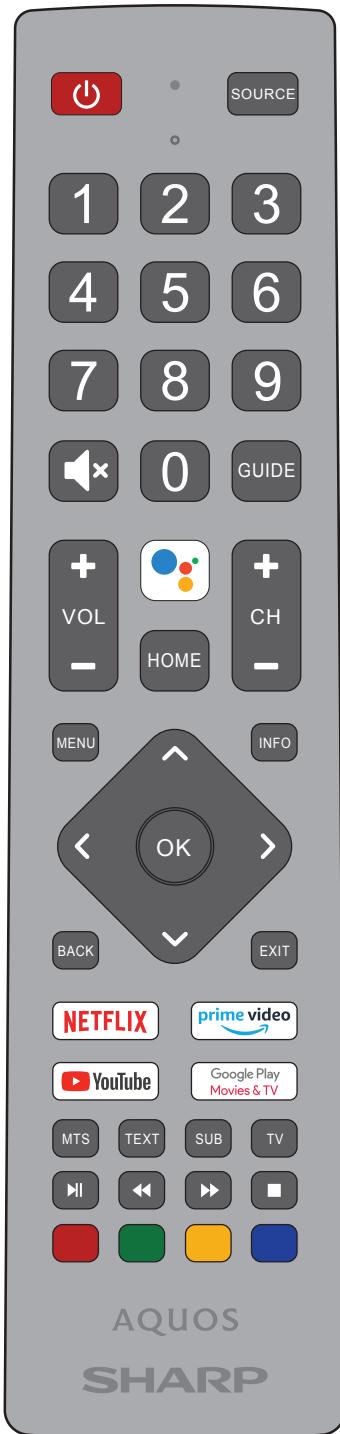
Description des éléments de la télécommande
STANDBY (Veille) – Allumer la TV quand elle se trouve en Veille ou vice versa. En appuyant longuement sur cette touche, l'appareil affiche un menu offrant une option d'extinction en mode veille d'économie d'énergie.
SOURCE - Pour afficher le menu d'une entrée/source.
BOUTONS DES CHIFFRES - de 0 à 9 pour sélectionner directement une chaîne de télévision.
MUTE - Met le son en sourdine ou vice versa.
GUIDE - Ouvre le guide TV 7 jours (mode TV numérique).
VOL (+/-) - Pour augmenter/diminuer le niveau sonore.
L'assistant Google - Utilisez votre voix pour accéder aux divertissements, contrôler des appareils intelligents, obtenir des réponses à l'écran, etc.
HOME - Pour afficher le menu d'accueil du téléviseur.
CH (+ / - ) - Pour augmenter ou diminuer la chaîne regardée.
MENU - Affiche le menu LIVE TV. Ce bouton ne fonctionne que pour les sources (TV, HDMI, Composant, etc.). Il ne fonctionnera pas pour le menu d'accueil.
INFO - Presser une fois pour l'information actuelle/suivante de la chaîne.
( / / / / OK) - Vous permet de naviguer à travers les menus à l'écran et d'ajuster les paramètres du système selon vos préférences.
BACK - Pour revenir à une étape précédente.
EXIT - Pour sortir de tous les menus.
NETFLIX - Pour accéder à l'application Netflix.
Prime video - Pour accéder à l'application Prime video.
YouTube - Pour accéder à l'application YouTube.
Google Play Movies & TV – Pour accéder au service en ligne « Google Play Movies & TV »
MTS - Ouvre le menu de piste audio.
TEXT - Pour entrer/sortir du télétexte.
SUBTITLE - Pour commuter le dialogue au bas de l'écran (marche/arrêt).
TV - Pour passer à Live TV.
- Pour lire/mettre en pause un média
- Pour actionner le mode retour rapide
- Pour actionner le mode d'avance rapide
- Pour arrêter la lecture
BOUTONS DE COULEURS - Exécuter la fonction correspondante à cet instant.
Configurer la TV
Date et heures
Appuyez sur la touche HOME, puis sélectionnez [Paramètres] — [Préférences relatives à l'appareil] — [Date et heures].
Options disponibles
[Date et heures automatiques]
Activer pour synchroniser l'heure sur le signal de télévision numérique entrant. Si vous êtes connecté à Internet, l'horloge sera mise à jour à partir d'ici. Éteignez pour régler l'horloge manuellement.
[Définir la date]
Permet de définir la date manuellement.
Cette option est uniquement disponible si l'option [Date et heures automatiques] est désactivée.
[Définir l'heure]
Permet de définir l'heure manuellement.
Cette option est uniquement disponible si l'option [Date et heures automatiques] est désactivée.
[Définir le fuseau horaire]
Réglage du décalage horaire.
[Utiliser le format 24 heures]
Vous pouvez choisir entre le format d'affichage 12 heures et 24 heures.
REMARQUE
Assurez-vous d'avoir réglé la date et l'heure correctes. Certaines applications ne fonctionneront pas si la date et/ou l'heure sont incorrectes.
- MANUEL D'INSTRUCTIONS
- MARQUES COMMERCIALES
- UTILISATION DE LA TÉLÉCOMMANDE
- POUR REVENIR À L'ÉCRAN PRÉCÉDENT
- CLAVIER À L'ÉCRAN
- L'ASSISTANT GOOGLE
- UTILISATION VOCALE DE GOOGLE ASSISTANT
- LORSQUE VOUS NE POUVEZ PAS ACCÉDER À GOOGLE ASSISTANT
- UTILISATION DE GOOGLE ASSISTANT AVEC UN CLAVIER À L'ÉCRAN
- REMARQUE
- INSTALLATION D'APPLICATIONS DEPUIS GOOGLE PLAY STORE
- CONSEIL
- À PROPOS DES APPLICATIONS PAYANTES
- POUR SUPPRIMER UNE APPLICATION
- MÉTHODE ALTERNATIVE
- DÉPLACEMENT D'APPLICATIONS SUR UNE MÉMOIRE EXTERNE USB OU UNE CARTE SD
- POUR SUPPRIMER UN PÉRIPHÉRIQUE DE STOCKAGE USB
- AFFICHAGE DE SUPPORTS INTERNET
- UTILISATION D'APPLICATIONS ET DE SERVICES DE STREAMING VIDÉO (SÉCURITÉ ET RESTRICTIONS)
- MENU ACCUEIL
- RECHERCHE, NOTIFICATIONS, SAISIES ET PARAMÈTRES (A)
- APPLICATIONS (B)
- MA SÉLECTION (C)
- CHAÎNES (D)
- PERSONNALISER LES CHAÎNES (E)
- SÉLECTION DES PÉRIPHÉRIQUES CONNECTÉS AU TÉLÉVISEUR
- ACCÈS À PARTIR DU MENU ACCUEIL
- FONCTIONS D'ACCESSIBILITÉ
- UTILISATION DU TÉLÉVISEUR AVEC D'AUTRES PÉRIPHÉRIQUES
- LECTURE DE CONTENU STOCKÉ SUR UN PÉRIPHÉRIQUE USB
- CONNEXION D'UN PÉRIPHÉRIQUE USB
- INFORMATIONS RELATIVES AUX PÉRIPHÉRIQUES USB UTILISÉS POUR LE STOCKAGE DE PHOTOS ET DE MUSIQUE
- CONNECTER UN APPAREIL EXTERNE
- CONNEXION HDMI
- CONNEXION VIDÉO COMPOSANTE
- CONNEXION COMPOSITE
- PROFITER DU CONTENU DE VOTRE APPAREIL MOBILE SUR LE TÉLÉVISEUR AVEC LA FONCTIONNALITÉ INTÉGRÉE DE CHROMECAST
- ÉMISSION DE SON À PARTIR D'UN SYSTÈME AUDIO
- CONNEXION À L'AIDE D'UN CÂBLE HDMI
- CONNEXION D'UN SYSTÈME AUDIO
- CONNEXION HDMI (ARC PRIS EN CHARGE)
- CONNEXION DU CÂBLE OPTIQUE NUMÉRIQUE
- CONNEXION DU CÂBLE AUDIO
- RÉGLAGE D'UN SYSTÈME AUDIO
- RÉGLAGE D'UN SYSTÈME AUDIO CONNECTÉ À L'AIDE D'UN CÂBLE HDMI OU D'UN CÂBLE OPTIQUE NUMÉRIQUE
- RÉGLAGE D'UN SYSTÈME AUDIO CONNECTÉ À L'AIDE D'UN CÂBLE AUDIO
- PÉRIPHÉRIQUES BLUETOOTH
- POUR JUMELER LE TÉLÉVISEUR À UN PÉRIPHÉRIQUE BLUETOOTH
- PÉRIPHÉRIQUES COMPATIBLES HDMI CEC
- FONCTIONS DISPONIBLES POUR LES APPAREILS COMPATIBLES LECTEUR BLU-RAY/DVD
- RÉCEPTEUR AV
- CAMÉRA VIDÉO
- RÉGLAGE DES PARAMÈTRES HDMI CEC
- OPTIONS DISPONIBLES
- [ARRÊT AUTOMATIQUE DE L'APPAREIL]
- [ALLUMER AUTOMATIQUEMENT LA TV]
- [LISTE DES APPAREILS CEC]
- REGARDER DES PROGRAMMES TÉLÉVISÉS
- REGARDER LA TÉLÉVISION
- LISTE DES CHAÎNES - DIFFUSION
- LISTE DE FAVORIS
- UTILISER LE GUIDE DU PROGRAMME
- MODIFICATION DE LA LISTE DE CHAÎNES
- [IGNORER LES CHAÎNES]
- [TRI DES CHAÎNES]
- [DÉPLACEMENT DE CHAÎNE]
- [MODIFICATION DE CHAÎNE]
- RÉCEPTION D'ÉMISSIONS NUMÉRIQUES TERRESTRES (AÉRIENNES)
- RÉCEPTION DE DIFFUSION NUMÉRIQUE PAR CÂBLE
- [MODE DE RECHERCHE]
- [TYPE DE RECHERCHE DE CHAÎNES]
- [FRÉQUENCE]
- [IDENTIFIANTRÉSEAU]
- RÉCEPTION D'UNE ÉMISSION NUMÉRIQUE PAR SATELLITE
- CONNEXION À UN RÉSEAU
- CONNEXION À UN RÉSEAU À L'AIDE D'UN CÂBLE LAN
- CONNEXION À UN RÉSEAU VIA UNE CONNEXION SANS FIL
- POUR DÉSACTIVER LE RÉSEAU LOCAL SANS FIL INTÉGRÉ
- MENU LIVE TV
- SOURCE
- MODE IMAGE
- [UTILISATEUR]
- [STANDARD]
- [COULEURS VIVES]
- [SPORT]
- [FILM]
- [JEU]
- [ÉCONOMIE D'ÉNERGIE]
- MODE D'AFFICHAGE
- [AUTOMATIQUE]
- [SUPER ZOOM]
- [4:3]
- [EXTENSION D'IMAGE 16:9]
- [ÉCRAN LARGE]
- [COMPLET]
- [SANS MISE À L'ÉCHELLE]
- ENCEINTES
- [ENCEINTES TV]
- [SYSTÈME AUDIO EXTERNE]
- ALIMENTATION
- [DÉLAI DE MISE EN VEILLE]
- [DÉSACTIVER L'IMAGE]
- [DÉSACTIVER LE MINUTEUR]
- [AUCUN SIGNAL, ARRÊT AUTOMATIQUE]
- CARTE CI
- OPTIONS AVANCÉES
- [PISTES SONORES]
- [AFFICHER UN ÉCRAN BLEU]
- [CHAÎNE PAR DÉFAUT]
- [PARAMÈTRES HBBTV]
- [SOUS-TITRES]
- [TÉLÉTEXTE]
- [OAD]
- [VEILLE AUTOMATIQUE]
- [INFORMATIONS SYSTÈME]
- [INFORMATIONS SUR LA VERSION]
- PARAMÈTRES DU MENU
- RÉSEAU ET INTERNET
- [WI-FI]
- [TOUT AFFICHER]
- [AJOUTER UN RÉSEAU]
- [RECHERCHE TOUJOURS DISPONIBLE]
- [WAKE-ON-LAN]
- [PARAMÈTRES PROXY]
- [PARAMÈTRES IP]
- CHAÎNE
- [CHAÎNES] (MODE ANTENNE)
- IL PERMET DE SUPPRIMER TOUTES LES CHAÎNES RÉGLÉES
- POUR DÉFINIR LE TYPE DE SIGNAL DE TÉLÉVISION NUMÉRIQUE QUE VOUS RECEVEZ. CE PARAMÈTRE AFFECTE LE CONTENU DU MENU [CHAÎNES]
- [CONTRÔLE PARENTAL]
- COMPTES ET CONNEXION
- AJOUTER UN NOUVEAU COMPTE
- GÉRER VOTRE COMPTE
- APPLICATIONS
- [AUTORISATIONS DES APPLICATIONS]
- [ACCÈS SPÉCIFIQUE DES APPLICATIONS]
- PRÉFÉRENCES RELATIVES À L'APPAREIL
- [À PROPOS]
- [DATE ET HEURE]
- [MINUTEUR]
- [LANGUE]
- [CLAVIER]
- [SOURCES D'ENTRÉE]
- [ALIMENTATION]
- [IMAGE]
- [SON]
- [STOCKAGE]
- [ÉCRAN D'ACCUEIL]
- [MODE STOCKAGE]
- [CHROMECAST INTÉGRÉ]
- [ÉCONOMISEUR D'ÉCRAN]
- [LOCALISATION]
- [UTILISATION ET DIAGNOSTICS]
- [SÉCURITÉ ET RESTRICTIONS]
- [ACCESSIBILITÉ]
- [RÉINITIALISER]
- TÉLÉCOMMANDE ET ACCESSOIRES
- POUR APPARIER VOTRE TÉLÉCOMMANDE BLUETOOTH SHARP À LA COMMANDE VOCALE
- POUR APPARIER D'AUTRES PÉRIPHÉRIQUES BLUETOOTH
- TÉLÉCOMMANDE
- DESCRIPTION DES ÉLÉMENTS DE LA TÉLÉCOMMANDE
- CONFIGURER LA TV
- DATE ET HEURES
- [DATE ET HEURES AUTOMATIQUES]
- [DÉFINIR LA DATE]
- [DÉFINIR L'HEURE]
- [DÉFINIR LE FUSEAU HORAIRE]
- [UTILISER LE FORMAT 24 HEURES]
Marque : SHARP
Modèle : 70DN5EA
Catégorie : TV UHD 4K