MODE D'EMPLOI FIRE TV STICK 4K AMAZON
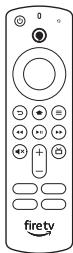
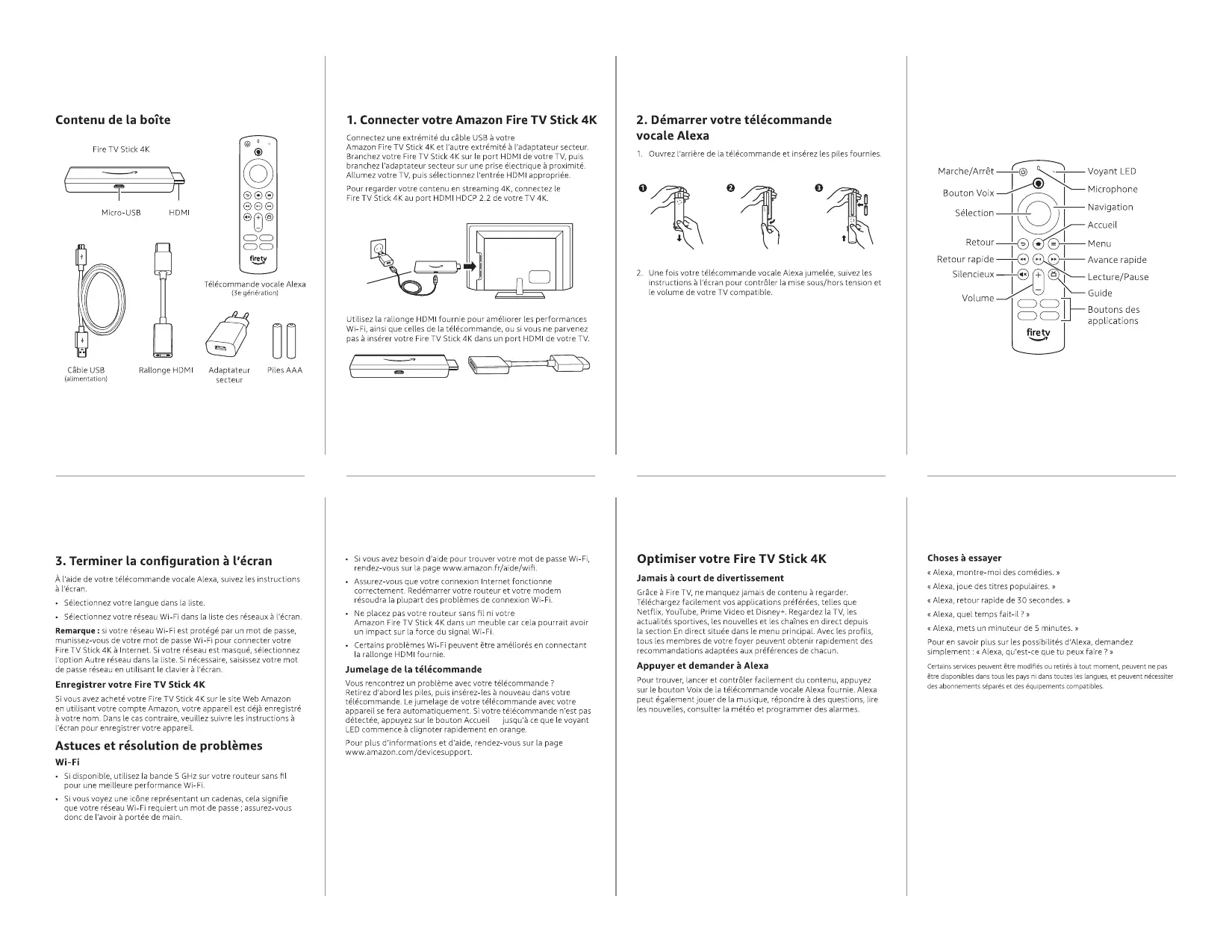
Telécommande vocale Alexa (3e génération)
Connectez une extrémite du cable USB à votre Amazon Fire TV Stick 4K et l'autre extrémite à l'adaptateur secteur. Branchez vous Fire TV Stick 4K sur le port HDMI de votre TV, puis branchez l'adaptateur secteur sur une prise électriche à proximate. Allumez que leur TV, puis selectionné l'entrée HDMI appropriée.
Pour regarder cette catégorie en streaming 4K, connectez le Fire TV Stick 4K au port HDMI HDCP 2.2 de chaque TV 4K.
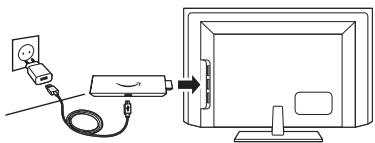
Utilisé la rallonge HDMI fournie pour améliorer les performances Wi-Fi, ainsi que celles de la télécommande, ou si vous ne parvénez pas à insérer saurre Fire TV Stick 4K dans un port HDMI der la vente TV.


2. Demarrer libre telécommande vocale Alexa
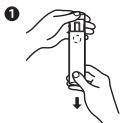
- Ouvrez l'arrière de la télécommande et insérez les piles fournies.
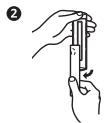
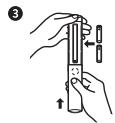
- Une fois votre télécommande vocale Alexa jumelée, suive les instructions à l'écran pour contrôler la mise sous/hors tension et le volume de votre TV compatible.
3. Terminer la configuration à l'écran
À l'aide de votre télécommande vocale Alexa, suivez les instructions à l'écran.
- Sélectionnez votre langue dans la liste.
- Sélectionnévez réseau Wi-Fi dans la liste des réseaux à l'écran.
Remarque 2: si votre réseau Wi-Fi est protégé par un mot de passée, munitésse-vous de cette mot de passée Wi-Fi pour connecter vous. Fire TV Stick 4K à Internet. Si votre réseau est masqué, sélectionné l'option Autre réseau dans la liste. Si nécessaire, saisisse vos moult de passage réseau en utilisant le clavier à l'écran.
Enregistrer votre Fire TV Stick 4K
Si vous avez acheté votre Fire TV Stick 4K sur le site Web Amazon en utilisant cette compte Amazon, votre apparéil est déjà enregistré à votre nom. Dans le cas contraire, veillez suivre les instructions à l'écran pour enregistrer cette apparéil.
Astuces et résolution de problèmes
Wi-Fi
- Si disponible, utilisez la bande 5 GHz sur toute routeur sans fil pour une meilleure performance Wi-Fi.
-
Si vous VOYEZ une icone représentant un cadenas, cela signifie que votre réseau Wi-Fi requiert un mot de passer; assurez-vous donc de l'avoir à portée de main.
-
Si vous aveisisb所需要trouvervosmotdepassiWi-Fi, rendez-vous sur la page www.amazon.fr/aide/wifi.
Assurez-vous que votre connexion Internet fonctionnelle correctement. Redémarrer votre routeur et leur modem résoudra la plupart des problèmes de connexion Wi-Fi.
- Ne placez pas toute routeur sans fil ni votre Amazon Fire TV Stick 4K dans un meuble car cela pourrait avoir un impact sur la force du signal Wi-Fi.
- Certains problèmes Wi-Fi peuvent être améliorés en connectant la ranglonge HDMI fournie.
Jumelage de la télécommande
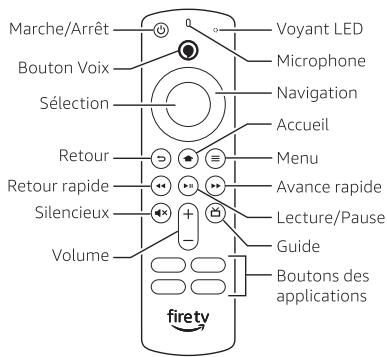
Vourencontrez un problème avec votre télécommande? Retirez d'abord les piles, puis inserez-les à nouveau dans votre télécommande. Le jumelage de votre télécommande avec votre apparéel se fera automatiquement. Si vous télécommande n'est pas détectée, appuyez sur le bouton Accueil jusqu'à ce que le voyant LED commence à clignoterrapidement en orange.
Pour plus d'informations et d'aide, rendez-vous sur la page www.amazon.com/devicesupport.
Optimiser votre Fire TV Stick 4K
Jamais à court de divertissement
Grace à Fire TV, ne manquez jamais deContainu à regarder.
Téléçargé facilement vos applications préférentes, telles que Netflix, YouTube, Prime Video et Disney+. Regardez la TV, les actuelsités sportives, les nouvelles et les chaînes en direct depuis la section En direct située dans le menu principal. Avec les profits, tous les membres de votre foyer peuventoirnirapidement des recommendations adaptations aies préférences de chacun.
Appuyer et demander à Alexa
PourTRueur,lancre et contrcler facile du contenu,appuyez sur le bouton Voie de la telecommande vocale Alexa fournie. Alexa peut eaglement jouer de la musique, répondre a des questions,lire les nouvelles,consulter la météo et programme des alarmes.
Choses à essayer
« Alexa, montre-moi des comédies. »
«Alexa, joue des titres populaires.»
« Alexa, retour rapide de 30 secondes. »
« Alexa,quel temps fait-il? »
« Alexa, mets un minuteur de 5 minutes. »
Pour en savoir plus sur les possibilités d'Alexa, demandée simplement: « Alexa, qu'est-ce que tu peux faire ? »
Certains services peuvent être modifiées ou rétrés à tout moment, peuvent ne pas être disponibles dans tous les pays ni dans toutes les langues, et peuvent nécessiter des abonnements séparés et des équipements compatibles.