Chromecast avec Google TV 4K - Passerelle multimédia GOOGLE - Notice d'utilisation et mode d'emploi gratuit
Retrouvez gratuitement la notice de l'appareil Chromecast avec Google TV 4K GOOGLE au format PDF.
| Type de produit | Google Chromecast avec Google TV 4K |
| Résolution vidéo | 4K HDR (3840 x 2160) |
| Formats audio pris en charge | Dolby Audio, Dolby Digital Plus, Dolby Atmos |
| Connectivité | Wi-Fi 802.11ac (2.4 GHz/5 GHz), HDMI, USB-C pour l'alimentation |
| Alimentation électrique | Adaptateur secteur inclus (5V/1A) |
| Dimensions approximatives | 6,9 x 10,0 x 1,5 cm |
| Poids | 55 g |
| Compatibilités | Compatible avec les téléviseurs HDMI, les appareils Android et iOS |
| Fonctions principales | Streaming de contenu, accès à Google Assistant, interface Google TV |
| Entretien et nettoyage | Essuyer avec un chiffon doux et sec, éviter les produits chimiques agressifs |
| Pièces détachées et réparabilité | Pas de pièces détachées disponibles, réparation limitée |
| Sécurité | Certifié CE, respect des normes de sécurité électrique |
| Informations générales | Comprend une télécommande avec commandes vocales, mise à jour automatique du logiciel |
FOIRE AUX QUESTIONS - Chromecast avec Google TV 4K GOOGLE
Questions des utilisateurs sur Chromecast avec Google TV 4K GOOGLE
Le Chromecast avec Google TV 4K est un appareil qui permet de diffuser du contenu multimédia sur votre téléviseur en utilisant une interface intuitive et une télécommande dédiée. Voici comment l'utiliser :
1. Installation et branchement
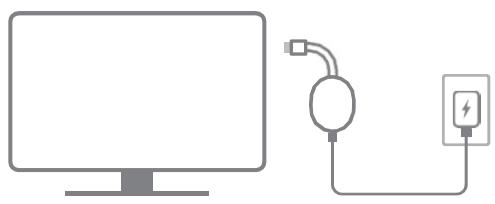
- Connectez le Chromecast à un port HDMI disponible sur votre téléviseur.
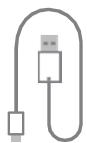
- Branchez le câble d'alimentation USB à une prise électrique à l'aide de l'adaptateur fourni.
- Allumez votre téléviseur et sélectionnez le port HDMI correspondant au Chromecast.
2. Configuration initiale
- Suivez les instructions affichées à l'écran pour connecter le Chromecast à votre réseau Wi-Fi.
- Connectez-vous avec votre compte Google pour accéder aux fonctionnalités personnalisées.
3. Navigation et utilisation
- Utilisez la télécommande fournie pour naviguer dans l'interface Google TV.
- Accédez aux applications préinstallées comme YouTube, Netflix, Disney+, ou téléchargez-en d'autres via le Google Play Store intégré.
4. Diffusion de contenu depuis un smartphone ou une tablette
- Assurez-vous que votre appareil mobile est connecté au même réseau Wi-Fi que le Chromecast.
- Ouvrez une application compatible (par exemple YouTube ou Netflix) et appuyez sur l'icône Cast pour envoyer le contenu vers votre téléviseur.
5. Utilisation de Google Assistant
- Utilisez le bouton dédié sur la télécommande pour lancer Google Assistant.
- Donnez des commandes vocales pour rechercher des films, contrôler la lecture, ou gérer d'autres appareils connectés compatibles.
Grâce à ces étapes, vous pourrez profiter pleinement de votre Chromecast avec Google TV 4K pour regarder vos contenus préférés facilement et rapidement.
Téléchargez la notice de votre Passerelle multimédia au format PDF gratuitement ! Retrouvez votre notice Chromecast avec Google TV 4K - GOOGLE et reprennez votre appareil électronique en main. Sur cette page sont publiés tous les documents nécessaires à l'utilisation de votre appareil Chromecast avec Google TV 4K de la marque GOOGLE.
MODE D'EMPLOI Chromecast avec Google TV 4K GOOGLE
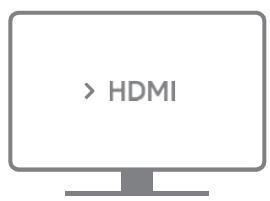
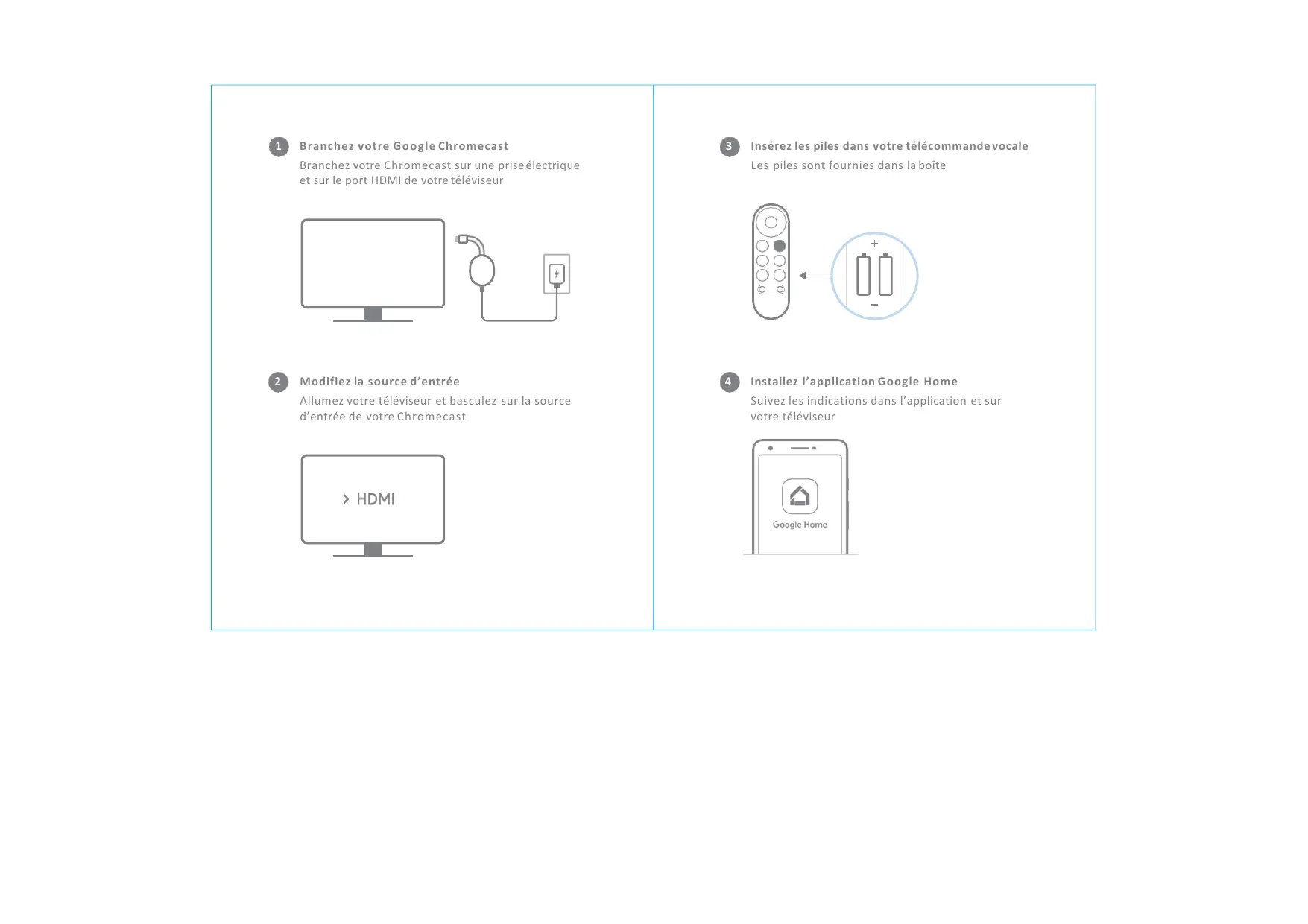
[1] Branchez votre Google Chromecast Branchez votre Chromecast sur une priseélectrique et sur le port HDMI de votre téléviseur
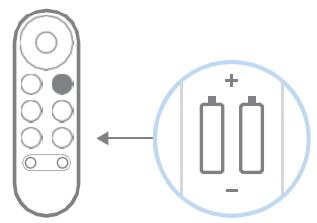
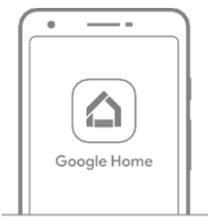
Q mouifiez la source d'entrée Allumez votre téléviseur et basculez sur la source d'entrée de votre Chromecast > HDMI (3 Insérez les piles dans votre télécommande vocale Les piles sont fournies dans la boîte :] Installez l'application Google Home Suivez les indications dans l'application et sur votre téléviseur Google Home
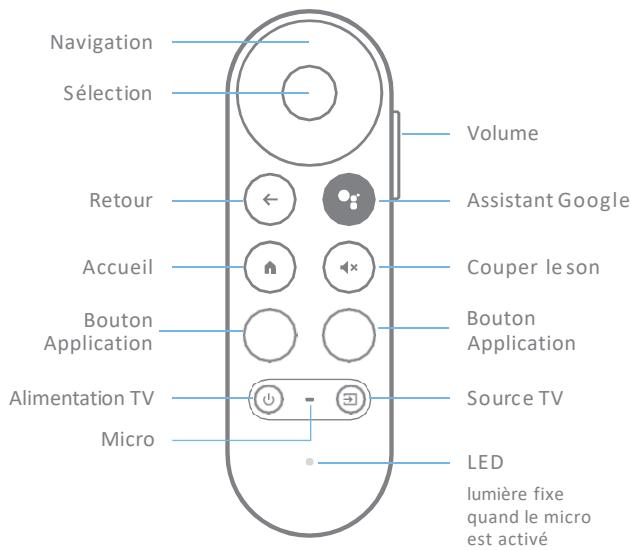
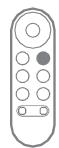
Télécommande vocale Chromecast Navigation Sélection ——| -— Volume Retour Assistant Google Accueil 10) oo Couper leson Bouton Application Bouton Application Alimentation TV —|{() - Œ)--— sourcerv Micro | Leo lumière fixe quand le micro est activé Pour obtenir plus d'informations sur votre télécommande, consultez la page 8.co/cast/remote Appuyez sur le bouton Assistant Google etdites : “Que sais-tu faire ?” Bonjour, comment puis-je vous aider ?
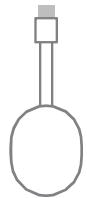
Contenu de la boîte Chromecast Télécommande Câble Adaptateur Deux piles AAA d'alimentation secteur Nous sommes là pour vous aider Pour accéder à l’aide en ligne et à l’assistance, consultez la page g.co/cast/help Pour obtenir de l’aide concernant l'accessibilité, consultez la page g.co/disabilitysupport
Notice Facile