MODE D'EMPLOI HOME Pluggy LOGICOM
Nom du modele:Pluggy
Prise électrique connectée Wi-Fi
À LIRE AVANT UTILISATION
Merci d'avoir acheté un produit Logicom Home. Veuillez noter que cette notice d'utilisation est fournie avec votre produit et que vous devez la dire entierement avant de l'utiliser. Veuillez noter que vous aurez la possibilité de retrouver le PDF à jour de ce mode d'emploi sur notre site Internet: www_logicom-europe.com
Un guide d'utilisation plus détaillé de l'application Tuya est également disponible sur le site Internet.
PRÉSENTATION DE PRODUIT
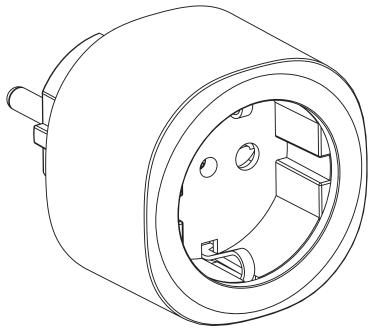
Pluggy de Logicom Home est une prise connectée qui peut être contrôle à distance en WiFi, grâce au système automatisé Tuya.
De cette manière, les utilisateurs peuvent allumer et éteindre leur produit depuis leur téléphone ou tablette facilement, ainsi que contrôle tous leurs apparèils connectés avec le contrôle vocal (quand le produit est connecté à l'assistant).
Les utilisateurs peuvent également vérifier le statut (allumée/éteinte) de la prise connectée de n'importe où et la programmer pour, par exemple, allumer Pluggy chaque soit (afin demettre en route le chiffage par exemple).
Votre nouveau compagnon est composé de nombreuses caractéristiques utiles et compatibles avec la plupart des assistants connectés (Google ; Amazon ; IFTT et d'autres à partir).
Voici la liste des caractéristiques produit :
- Compatible avec Alexa d'Amazon et l'Assistant Google
- Connexion WiFi
- Communication cryptée sans fil
- Programmation et minuterie
- Mise à jour automatique du logiciel
Protection contre la surintensité
CONTENU DU PACK
1x Prise intelligente Pluggy (VZ-F0216EU)
1x Notice d'utilisation en français/anglais
DESCRIPTION DU PRODUIT
PRECAUTIONS D'UTILISATION ET CONSIGNES DE SECURITE
- Respecter les conditions d'usage indiquées dans ce manuel.
- Le produit est concu pour une utilisation en interieur uniquement.
- Le bon fonctionnement de la prise connectée Pluggy ne requiert l'intervention de l'utilisateur sur aucune piece. Ne jamais ouvrir le produit et ne jamais tenter d'en démonter les éléments internes ou de les modifier de chaque façon que ce soit. Si l'appareil présente des signes de dysfonctionnement,
mettez-le immédiatement hors tension et faites-le contrôle par un technicien qualifié.
- Ne pas utiliser Pluggy si celle-ci est hors d'usage, endommagée (coque ou toute autre partie de la prise) ou qu'elle émet des bruits anormaux.
- Ne pas placer d'objets, même légers, sur Pluggy.
- Ne pas laisser Pluggy à proximé de sources de chaleur telles que les radiateurs ou les éléments chauffants.
- Ne pas entreposer ou utiliser Pluggy sous la pluie et ne pas l'utiliser pres d'une source d'eau ou dans un milieu humide. Ne pas poser de recipients à proximé (teils que des vases, des bouteilles ou des verres) contenant des liquides qui risqueraient de s'infiltrer par les ouvertures.
Si un liquide penetre à l'intérieur de Pluggy, mettez immédiatement cette
dernière hors tension et faites-la contrôler par un technicien qualifié.
Utiliser uniquement la tension requise pour Pluggy, indiquée sur le produit et dans ce manuel.
- Ne pas tordre, plier ou abîmer les fiches de connexion secteur de Pluggy.
- Ne jamais tenter dePTRER ou d'inserer une fiche electrique avec les mains humides ou mouillées.
- Ne jamais tenter d'insérer ses doigts ou tout autre objet conducteur d'électricité non prévu à cet effet à travers Pluggy.
- Ne pas connecter Pluggy à d'autres Pluggy ni même à d'autres multiprises en cascade.
- Ne pas connecter de multiprise (en cascade ou non) à votre Pluggy.
- Verifier périodiquement l'etat de la fiche électrique, la dépoussierer et la nettoyer à ce moment-là.
- N'utiliser qu'un chiffon doux et sec pour le nettoyage, à froid uniquement.
- Lors de la non-utilisation, conserver Pluggy dans un endroit frais et sec.
- Lors d'une remise en marche après une non-utilisation prolongée, réverifier l'intégrité du produit et le nettoyer avant branchement sur secteur.
- Ce produit n'est pas un jouet et ne doit pas être manipulé par des enfants.
- Lorsque le produit est sous tension, veuillez vous tener à une distance minimale de 20cm du produit (exposition aux radioféquences).
INSTALLATION ET
CONFIGURATION
USAGE HORS LIGNE
Allumer et éteindre le produit
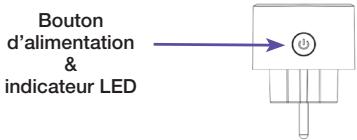
Appuyez brievement sur le bouton d'alimentation pour allumer manuellement le produit. Le voyant bleu du bouton
d'alimentation va s'allumer/s'eteindre lors de l'activation/l'extinction de la prise.
USAGE EN LIGNE
Réinitialiser le produit / Changer de mode
Pour réinitialiser la configuration du produit (si le WiFi a changé par exemple), l'utilisateur doit appuyer et maintainir le bouton appuyé pendant cinq secondes pour rétablier la connexion WiFi.
Levoyant dubouton d'alimentation clignotera en fonction du mode de connexion du moment:rapidement pour le mode EZ (par défaut) ou lentement pour le mode AP.
Pour configurer le produit, 2 modes d'appairage existent (EZ et AP). Nous recommendons le mode EZ (facile). Pour changer de mode, maintainir le bouton enforcé durant 5 secondes, ce qui permettra à l'appareil de basculer d'un mode à l'autre.
Les visuels de l'application Tuya sont disponibles à titre informatif et peuvent évoluer selon les versions de l'application.
Télécharger l'application et créé votre compte
Votre produit Logicom Home utilise Tuya pour vous permettre de le contrôle.
Pour l'utiliser, vous devrez télécharger le logiciel Tuya. Ce manuel décrit uniquement l'application Tuya pour smartphone. Pour les autres appareils, veuillez vous rendre sur le site internet de Tuya (https://en.tuya.com/).
Pour installer l'application sur votre téléphone, scannez le QR Code ci-dessous
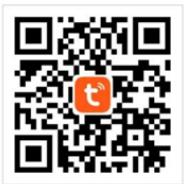
Android et iOS)
Vous pouvez aussi
chercher dans votre
store l'application
"TuyaSmart" pour
la télécharger et
l'installer. Une fois
installee, démarrez
I'application et
enregisterer toute
compte avec votre
adresse mail et votre
numéro de mobile
pour vous connecter
et commencer
I'expérience Logicom
Home.
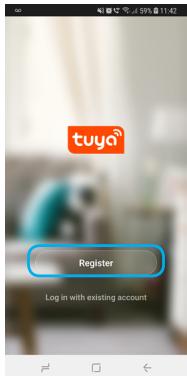
Les visuels de l'application sont fournis à titre individats et peuvent varier selon la version de l'application.
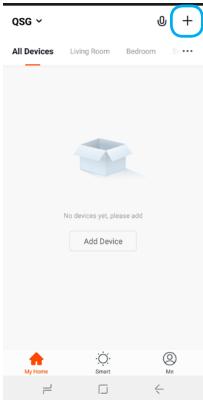
Connector vous produit à votre maison Pour ajouter vous produit à votre maison,
cliquez sur "Ajouter un produit" ou sur l'icone "+" en haut à droite de l'écran.
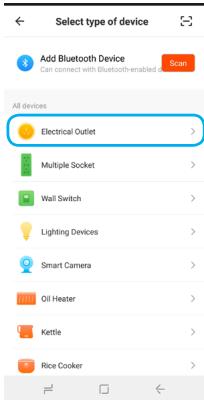
Selectionnez le périphérique "prise électrique".
Se connecter à un produit en mode EZ La prise clignotera rapidement en bleu
lors de la mise sous tension en mode EZ (facile).
Après avoir sélectionné la “prése électriche” dans la liste des produits compatibles avec le système Tuya, saississez le mot de passer de votre réseau WiFi pour connecter le produit à Tuya et le rendre controllable à distance.
La synchronisation du produit prendra 30 secondes. Un compteur s'affichera pour indiquer l'etat de la synchronisation (veuillez attendre qu'elle atteigne 100% ).
Après avoir réussi le couplage, Tuya démandera de changer le nom du produit (pratique pour identifier rapidement le produit et obligatoire si vous souhaitez utiliser le contrôle vocal) et aussi pour attribuer le produit à une piece (Tuya propose différentes pieces préenregistrées, mais vous pouvez en ajouter si besoin).
Les pièces de Tuya sont équivalentes à vos vraies pièces; cela signifie que vous pourrez contrôler tous les produits Tuya dans une pièce en même temps (surtout quand vous utilisez le contrôle vocal).
Se connecter au produit en mode AP
Quand le produit est allumé en AP, l'indicateur LED clignote lentement en bleu.
Si c'est le cas, choisissez le mode AP en haut à droite de l'écran.
Dans l'écran qui s'affiche, Sélectionnez le réseau WiFi sur lequel doit être connecté le produit, une fois paramétré. Entrez le mot de passer du WiFi (si besoin).
Ensuite, ouvre les connexions WiFi dans la liste WiFi et connectez-vous au réseau WiFi «Smart Plug».
Revenez sur Tuya pour terminer la connexion. L'application affichera «Connexion russe» quand la connexion WiFi sera établie.
Sélectionnez le produit nommé AP dans la liste WiFi "prise intelligente" pour terminer la connexion.
L'application affichera "connexion réussie" quand la connexion WiFi sera établie.
Une fois la synchronisation terminée, renommez le périhérique et configurez-le dans une piece.
Contrôler le produit à distance
Une fois la piece synchronisée, vous pourrez chercher votre produit dans l'écran par défaut de l'application Tuya :
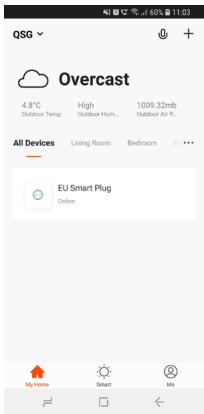
Vous pouvez appuyer sur le produit pour ouvrir l'interface de contrôle :
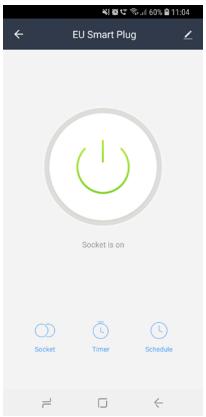
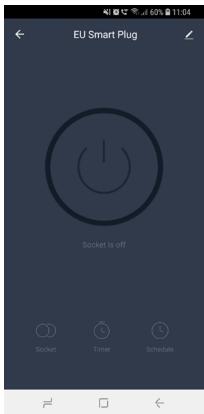
Quand la prise est allumée | Quand la prise est eteinte
Pour changer l' état de la prise, appuyez n'importe où sur l'écran ou sur l'icone de la « prise».
L'icone du "Timer" yous permettra de demarrer un compte à rebours pour changer l'état de la prise.
L'icône "Schedule" you permittra de programmer des actions (par exemple, éteindre tous les jours à 23h).
NOTE:
- Ce produit est destiné à être utilisé à l'intérieur et dans des endroits secs.
- Merci de vous assurer de la sécurité de l'intensité électrique : La charge actuelle ne peut pas dépasser 10A; la puissance ne peut pas dépasser 2300W.
Levoyantbleu clignotera et s'eteindra en dix secondes si la charge est supérieure à 10,5A avec une tension de fonctionnement de 2300W.
CONNEXION AUX ENCEINTES CONNECTÉES
AMAZON ALEXA / AMAZON ECHO
Introduction
Avant d'utiliser Alexa de Amazon pour piloter votre objet connecté, veuillez vous assurer que tous les éléments suivants sont réunis:
- Connexion WiFi
- Un produit Echo, similaire à Echo, Echo Tap, ou Echo Dot
- Un compte Alexa d'Amazon valide
L'application Alexa d'Amazon installee et configurée sur votre smartphone
L'application TuyaSmart installee et configurée sur votre smartphone
- Au moins un produitprogramme sur votre compte TuyaSmart
Connector un compte TuyaSmart à Alexa
Pour utiliser le contrôle vocal d'Alexa, merci de synchroniser votre compte Tuya à votre compte Amazon, pour le faire, merci de suivre les indications suivantes :
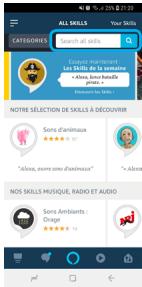
1) Appuyez sur "compétences" dans le menu (menu cache à gauche de l'écran)
2) Recherchez «TuyaSmart»
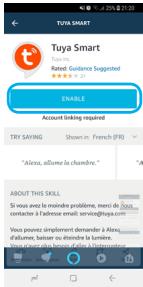
3) Sélectionnez «TuyaSmart» et appuyez sur «ACTIVER» pour télécharger, installer et activer la compétence
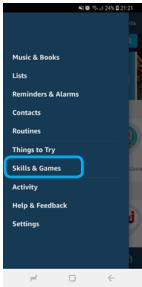
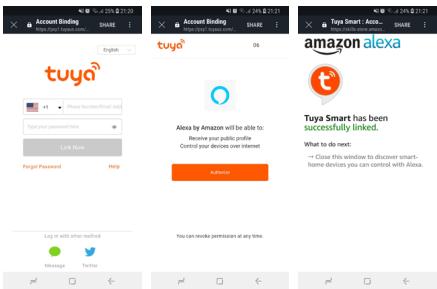
4) Vous serez redirige vers la page de connexion de Tuya. Entrez votre identifiant et leur mot de passer, n'oublier pas de selectionner le pays dans la liste déroulante.
5) Appuyez sur “Connexion” pour vous connecter à votre compte Tuya. Le pays / région, le compte et le mot de passée, doivent être similaires à ceux du compte TuyaSmart.
6) Fermez la fenêtre quand apparait "Alexa est synchronisé avec TuyaSmart".
Contrôler votre objet connecté
Voues esteantanatquelquesétapes de pouvoirutiliservotrecruitgracéla commande vocale.
Maintenant,Vote Echo a besoin de discovering voitre objet connecté.
Merci de noter qu'après la première connexion avec le compte, Alexa d'Amazon aura accès à tous les produits qui ont déjà été ajoutés dans votre compte Tuya.
Les apparèils seront affichés dans la liste.
NOTE:
- Si I'Echo ne trouve pas les produits ajoutés dans l'application TuyaSmart, merci de désactiver la compétence TuyaSmart en premier et passer par la compétence "enable", reconnectez-vous à votre compte Tuya et synchronisé à nouveau votre produit avec le périphérique pour que le contrôle vocal d'Echo fonctionné.
Commandes disponibles
Vou pouve maintainant contrôler vos objets connectés avec Echo.
Voici un exemple de contrôle vocal de Pluggy renommée «John» avec Echo :
= > Alexa, allume 'John'
=> Alexa, éteins «John»
GOOGLE ASSISTANT / GOOGLE HOME Introduction
Avant d'utiliser Google Home pour piloter vos produits, voirze a ce que les conditions suivantes soient réunies:
- Connexion WiFi
- Compte Google
Application Google Home déjà installée sur votre smartphone
- Un produit Google Home, similaire à Google Home ou une Google Home Mini qui est déjà configuré et synchronisé avec un compte Google
- L'application TuyaSmart déjà installée et synchronisée sur votre smartphone
- Au moins un produit enregistré sur votre compte TuyaSmart
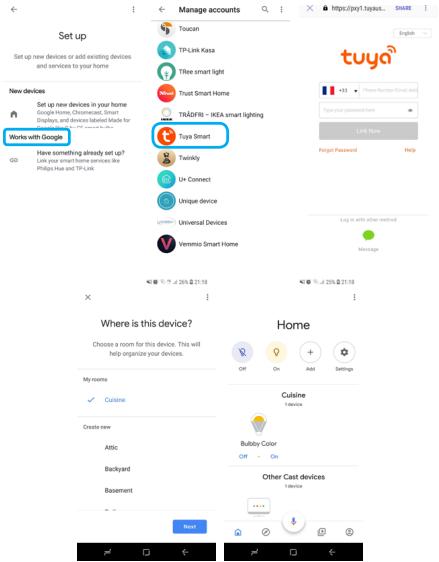
Synchroniser votre compte TuyaSmart avec Home Control
Comme Amazon, Google Home a aussi besoin d'être synchronisé avec votre compte Tuya pour vous permettre de contrôler vos produits Logicom Home avec le contrôle vocal.
Pour effectuer la démarche:
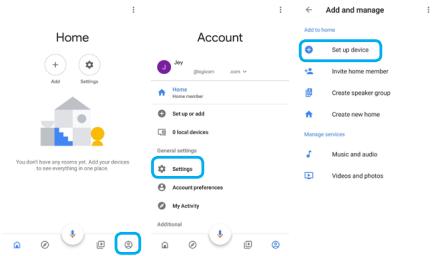
1) Appuyez sur l'icone "Compte" en haut à droite de la page d'accueil
2) Appuyez sur le bouton "+" pour "configurer ou ajouter", puis "nouveau produit et juste en dessous "fonctionnement avec Google"
3) Trouvez «TuyaSmart» dans la liste
4) Dans la nouvelle fenêtre, connectez-vous à votre compte Tuya et apuyez sur " Se connecter"
5) Àpres avoir attribué le produit à une piece, il sera dans la liste "Home Control"
Vous pouvez maintainant contrôle avec la commande vocale.
Contrôler votre objet connecté
Voupsousvezmaintenantcontrrolervosobjets connectésviaGoogleHome.
Voici un exemple de reconnaissance vocale avec Pluggy renommée «John» dans la piece «Chambre» avec l'assistant Google :
= > Ok Google, allume «John»
= > Ok Google, éteins «John»
=> Ok Google, éteins la «Chambre» (cela éteindra tous les objets connectés qui ont été synchronisés avec la piece chambre)
Merci de noter que vous pouvez utiliser les systèmes Alexa et Google Home en même temps pour contrôler vos produits Logicom Home.
CHARACTERISTIQUES TECHNIQUES
Merci de couver ci-dessous les caractéristiques techniques de votre produit:
| Nom de modèle | Logicom Home Pluggy |
| Référence constructeur | VZ-F0216EU |
| Alimentation | AC 110-240V,50HZ/60HZ |
| Voltage nominal d'alimentation | AC 200-240V |
| Perte de puissance en veille | ≤1W |
| Courant nominal | 10Amax |
| Transmission sans fil et fréquence de réception (WiFi) | 2.412GHz—2.484GHz |
| Protocole réseau supporté | IEEE802.11 b/g/n |
| Type de cryptage | WEP/TKIP/AES,WPS |
| Puisance d'émission e.i.r.p. mesure à 20cm | 802.11b:17dBm±2dBm @11Mbps 802.11g:15dBm±2dBm @54Mbps 802.11n:13dBm±2dBm @MCS7_HT20 |
| Sensibilité de réception | 802.11b:-91dBm @11Mbps 8%PER 802.11g:-75dBm @54Mbps 10%PER 802.11n:-72dBm @ MCS7_HT20 10%PER |
RESTRICTIONS ENVIRONNEMENTALES
Utilisez votre produit seulement dans les restrictions environnementales suivantes:
| Nom de modèle | Logicom Home Pluggy |
| Température de fonctionnement et de stockage | 0 à 35°C |
| Humidité relative | 8% à 80%RH |
SIGNALETIQUE
Merci de trouver ci-dessous les explications des différents symboles / logos :

- Conformité aux directives européennes (CE)

- Point vert, indique l'adhesion à un système de contribution au recyclage des déchets

- Conformité à la Directive DEEE 2012/19/EU (Directive relative aux Déchets d'Équipements Électriques et Électroniques) pour le recyclage du produit. Indique que le produit ne doit pas été jeté à la poubelle et doit être recyclé selon les dispositions locales.

- Produit conforme à l'IEC 60417 - 5957;usage interieur uniquement
MARQUES DEPOSEES
Toutes les marques et marques commerciales sont la propriété de leurs propriétaires respectifs.
Google, Google Home, Google Assistant, le logo Google et le logo Google Assistant sont des marques commerciales de Google LLC.
Amazon, Amazon Echo, Amazon Alexa et tous les logos associés sont des marques commerciales d'Amazon.com, INC. Ou de ses filiales.
IFTTT, le logo IFTTT sont des marques commerciales de IFTTT Inc.
Tuya, Tuya Smart, le logo Tuya Smart sont des marques commerciales de Tuya Inc.
Toutes les captures d'écran d'applications ne sont pas contractuelles et peuvent être aménées à être modifiées sans notification préalable, par leurs propriétaires nommés ci-après : Tuya, Google, Amazon.
PROTECTION DES DONNÉES
L'application Tuya Smart respecte le Règlement Général sur la Protection des Données (RGPD). Plus d'informations sur https://auth.Tuya.com/ legal.
Nous, LOGICOM SA - 55 rue de Lisbonne - 75008 PARIS, déclarons par la presente que le produit de type équipement radio électrique "prise connectée WiFi" Pluggy (VZ-F0216EU) est conforme à la directive 2014/53/UE.
Le texte complet de la déclaration UE de conformité est disponible à l'adresse suivante:
Si vous rencontres des problèmes, un-formulaire de contact et une FAQ complète sont disponibles sur notre site internet:
www(logicom-europe.com
Si aucune de ces plateformes ne résout votre problème, contactez notre revendeur.
La garantie du fournisseur LOGICOM est valable pour une utilisation normale de l'appareil, telle que définie dans le manuel d'instruction. Cette garantie exclue les dommages causés par des circonstances extérieures.
Spécifiquement, la garantie ne s'applique pas si l'appareil est endommagé à la suite d'une chute, d'une erreur de fonctionnement, d'une connexion non conforme à ces instructions, d'un éclair, d'une surtension ou d'une protection insuffisante contre la chaleur, l'humidité, le gel et les températures.
La garantie est seulement applicable en France métropolitaine.
- La garantie ne couvre pas le manuel d'utilisation ou d'application, les paramétres ou les données personnelles
- La garantie ne couvre pas l'usure normale du produit
- La garantie ne couvre pas les dommages causés au produit à cause d'une erreur d'utilisation en particulier les chutes.
- La garantie ne couve pas les incidents causés par le produit à un autre produit connecté ou à un logiciel non fourni par LOGICOM
- La garantie ne couvre pas le produit s'il a été démontré ou modifié
- La garantie ne couvre aucune piece dont le nombre de série ou de lot ne peut ete identifie. Si ces elements ont ete suprimes,
modifiés ou effacés, la garantie ne s'applique pas.
- La garantie ne couvres pas les dommages causés au produit suite à son exposition à l'humidité, à des conditions extrêmes de chaleur ou de froid, à l'oxydation, la corrosion ou avec n'importe quel type de liquide.
En tout état de cause, la garantie légale pour vices cachés s'appliquera conformément aux Articles 1641 et suivants du Code Civil et L.211-1 et suivants du Code de la Consommation.