 Notice Facile
 E852GP - Tablette LOGICOM - Notice d'utilisation et mode d'emploi gratuit
Retrouvez gratuitement la notice de l'appareil E852GP LOGICOM au format PDF.
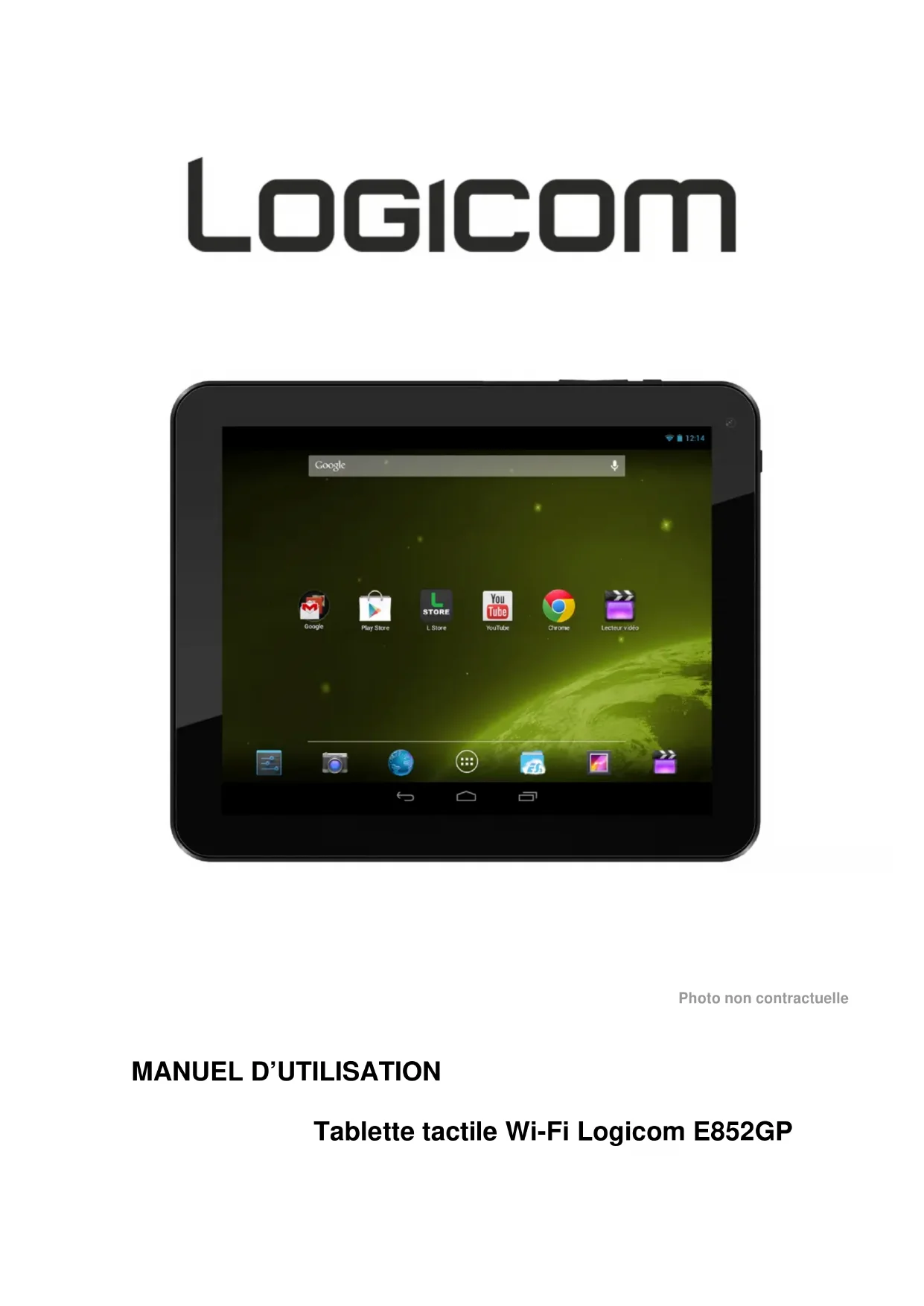
| Caractéristiques techniques | Détails |
|---|---|
| Écran | Écran tactile de 8 pouces, résolution 1280 x 800 pixels |
| Processeur | Processeur Quad-Core, fréquence jusqu'à 1.5 GHz |
| RAM | 2 Go de RAM |
| Stockage interne | 32 Go, extensible via microSD jusqu'à 128 Go |
| Système d'exploitation | Android 10 |
| Caméra arrière | 5 MP |
| Caméra avant | 2 MP |
| Batterie | Batterie de 4000 mAh, autonomie jusqu'à 8 heures |
| Connectivité | Wi-Fi, Bluetooth 4.0, port micro USB |
| Dimensions | 210 x 125 x 10 mm |
| Poids | 350 g |
| Utilisation | Idéale pour la navigation web, la lecture, et les applications légères |
| Maintenance | Nettoyer l'écran avec un chiffon doux, mise à jour régulière du système |
| Sécurité | Utiliser un mot de passe ou un schéma pour verrouiller l'appareil |
| Informations générales | Vérifier la compatibilité des applications avant l'achat |
FOIRE AUX QUESTIONS - E852GP LOGICOM
Téléchargez la notice de votre Tablette au format PDF gratuitement ! Retrouvez votre notice E852GP - LOGICOM et reprennez votre appareil électronique en main. Sur cette page sont publiés tous les documents nécessaires à l'utilisation de votre appareil E852GP de la marque LOGICOM.
MODE D'EMPLOI E852GP LOGICOM
leurs conséquences, qui pourraient notamment affecter la conformité du produit avec le
marquage CE, toute modification non autorisée du produit annule cette déclaration de
CE PRODUIT EST SOUMIS À LA LICENCE MPEG4 PATENT PORTFOLIO LICENSE POUR UNE UTILISATION PERSONNELLE ET NON COMMERCIALE PAR UN CONSOMMATEUR POUR
(i) ENCODER DES VIDÉOS CONFORMES À LA NORME MPEG4 (« MPEG4 VIDEO ») ET/OU
Félicitations pour l’achat de votre tablette ! Nous vous invitons à lire attentivement ce mode d’emploi
détaillées et des conseils de sécurité.
• Ne pas exposer le produit à des gouttes d’eau ou à des éclaboussures et ne placer aucun
objet rempli de liquide, tel un vase, sur l’appareil.
• La prise d’alimentation est utilisée comme système de déconnexion et doit toujours être
facilement accessible.
un niveau sonore élevé pendant une longue durée.
durée d’utilisation ne doit pas excéder une heure par jour.
• Ne pas utiliser les écouteurs pendant que vous conduisez.
• Ce produit est conforme à la norme EN 60950-1 :2006/A12 :2011 « Matériel de traitement de
l’information, sécurité, partie 1 : exigences générales » conformément à l’arrêté du 25 Juillet
2013 portant application de l’article L. 5232-1 du code de la santé publique relatif aux
11. Ne pas tenter de démonter l’appareil, il ne serait plus couvert par la garantie.
12. Ne pas mettre d’objets pointus directement en contact avec la surface et ne pas vaporiser de produit
nettoyant directement sur l’écran.
13. Ne pas exercer de fortes pressions sur l’écran et ne pas poser des objets dessus. Cela pourrait
15. Ne surchargez pas la prise électrique. Utilisez uniquement la source d’alimentation comme indiqué.
16. Utilisez les pièces de rechange spécifiées par le fabricant.
17. Après toute révision ou réparation effectuée sur ce produit, demandez au technicien de procéder à une
vérification de sécurité.
18. Utilisez uniquement les pièces détachées/accessoires spécifiés par le fabricant.
19. Débranchez cet appareil durant les orages ou lorsqu’il n’est pas utilisé durant une longue période.
21. Ne tentez pas d’outrepasser la mesure de sécurité de la fiche polarisée ou de la prise de terre. Une fiche
polarisée possède deux broches, dont l’une est plus large que l’autre. Une fiche avec une prise de terre
possède deux broches plates et une troisième broche ronde pour la prise de terre. La broche la plus
large et la troisième broche constituent des mesures de sécurité importantes visant à vous protéger. Si
vous ne parvenez pas à insérer complètement la prise dans la prise électrique murale, contactez votre
électricien pour remplacer la prise murale obsolète.
22. Eteignez l’appareil dans les lieux présentant des risques d’explosion et lorsque vous voyagez en avion.
23. Ne pas utiliser le produit à proximité de sources inflammables ou explosives.
24. Ne pas exposer l’appareil à la lumière directe du soleil ni à toute autre source extrême de chaleur ou de
26. Ne pas laisser tomber l’appareil. Ne l’exposez pas aux chocs, frictions et impacts. Lorsque vous
transportez l’appareil, mettez-le dans une housse de protection.
27. Protéger l’appareil de l’humidité et de la pluie. S’il est mouillé, l’essuyer immédiatement.
28. Ne touchez pas le cordon d’alimentation lorsque vos mains sont mouillées et ne tirez pas sur le chargeur
29. Afin d’éviter les pertes de données, pensez à faire une sauvegarde (informatique ou papier) des
informations enregistrées dans l’appareil.
30. Pour éviter toute interférence, n’utilisez pas l’appareil à côté d’autres appareils électroniques, d’un
• Ne vous tenez pas trop près de l’écran. Jouez à bonne distance de l’écran de télévision et
aussi loin que le permet le cordon de raccordement.
• Utilisez de préférence les jeux vidéo sur un écran de petite taille. Évitez de jouer si vous êtes
fatigué ou si vous manquez de sommeil.
• Assurez-vous que vous jouez dans une pièce bien éclairée.
• En cours d’utilisation, faites des pauses de dix à quinze minutes toutes les heures.
Contenu de l’emballage
2. L’icône de charge de la batterie s’allume pendant la charge et indique l’état de charge.
3. Lorsque la batterie est entièrement chargée, vous pouvez débrancher le câble secteur de
l’appareil puis de la prise de courant.
Note : Vous pouvez utiliser l’appareil lorsqu’il est en cours de chargement. Il est alors possible que la
charge complète de la batterie soit plus longue.
• Utilisez uniquement l’adaptateur secteur fourni avec votre appareil. N’utilisez ni d’autres
• La prise électrique à laquelle l’appareil est branché doit être installée près de l’équipement et
doit toujours être facilement accessible.
batterie si la température ambiante dépasse 45° C. Pour toute réparation ou pour le remplacement de
la batterie, adressez-vous à un technicien qualifié. Pour recharger la batterie, utiliser exclusivement
l’adaptateur fourni.
pourrait en être altéré.
AVERTISSEMENT: D’importantes interférences électromagnétiques ou des décharges
encore une fois, pour quitter le mode veille.
Pour éteindre la tablette appuyez environ 5 secondes sur le bouton Allumer/Eteindre puis
si celui-ci était dans une autre application. Permet de cacher le
Saisissez dans le champ du mot de passe, la Clé WEP ou WPA2 PSK par exemple située sur
l’étiquette, au dos de votre modem (ou box) puis validez.
L’icône s’affiche sur la barre de système lorsque vous êtes connecté à un réseau internet sans-fil ou
lorsque des réseaux internet sans-fil sont détectés par l’appareil.
Note : Veuillez redémarrer votre tablette si besoin.
sur « Désactiver la mémoire de stockage USB » pour arrêter le mode de Stockage de masse USB.
Lecteur de carte micro SD Pour stocker des fichiers supplémentaires, vous pouvez insérer une carte micro SD (jusqu’à 32Go -
carte non fournie) dans le lecteur de carte situé à l’arrière de l’appareil (connecteurs métalliques de la
Pour retirer la carte du lecteur, fermez toutes les applications ou fichiers ouverts sur la carte puis
appuyez sur la carte et relâchez. Saisissez ensuite la carte et retirez-la doucement du lecteur.13
Réglages de l’appareil
1. Wi-Fi : Activer la fonction Wi-Fi pour vous connecter à un réseau Wi-Fi (voir la
section Activer le Wi-Fi)
2. Consommation des données : affiche la taille des données Internet
• Mode avion : coupe tous les réseaux de la tablette
• VPN : permet de configurer la connexion à un réseau privé virtuel
3. Son : Modifier les paramètres liés au son.
4. Affichage : Modifier les paramètres liés à l’affichage (luminosité, rotation auto écran,
l’accéléromètre sont inversés, vous pouvez changer le mode du fonctionnement dans ce menu.
5. Stockage : Vérifie les informations sur la mémoire de votre tablette et
désactiver/formater la carte mémoire micro SD.
6. Batterie : Afficher la quantité d’énergie de la batterie consommée par la tablette.
7. Applications : Afficher et gérer les applications.
8. Utilisateurs : Permet de configurer plusieurs utilisateurs sur une même tablette :
une telle négligence. En effet, même un « reset » ne peut pas solutionner ce problème.
Par précaution, notez votre mot de passe ou votre schéma :
MOT DE PASSE : _________________
16. Options pour les développeurs : Modifier des paramètres de la tablette.
17. A propos de la tablette : Afficher des informations concernant votre tablette.
Les icones en bas de l’écran de
verrouillage permettent de changer
pour supprimer l’icône.
Pour supprimer une application il suffit de se rendre dans « Paramètres » ensuite dans
« Application » sélectionner une application et appuyer sur « désinstaller »
Note : Tout effacement étant définitif, veillez à ne pas supprimer aucun contenu par
accident. Vous ne pourrez pas les récupérer.
Note : Les applications système ne sont pas supprimables.
Les applications téléchargées et installées via le L-Store se trouvent
automatiquement dans la liste des applications.
Les applications peuvent être triées par Jeux, Films, Musique et Livres.
Les boutons et vous permettent d’accéder à plus d’options.
Remarque : Un appui long sur un dossier permet d’afficher plus d’options comme
copier, couper, coller, supprimer, renommer etc.
rentrez l’adresse correspondante au site internet.16
3. Agenda : Permet d’accéder au calendrier et de planifier des taches par rapport à votre
Note : Nous vous recommandons d’utiliser la réinitialisation seulement si des logiciels ou le système
ne fonctionnent pas correctement.
IMPORTANT : Attention toutes vos données seront perdues. Faites une sauvegarde de votre
système avant toute réinitialisation. Logicom décline toutes responsabilités en cas de perte de
l’appareil en l’essuyant avec un chiffon à poussière comme pour un meuble à l’exclusion de tout
produit détergent. Nettoyez et essuyez l’écran avec précaution.
En cas de problèmes, vous pouvez appeler le support technique LOGICOM au :
www.logicom-europe.com
La garantie fournisseur LOGICOM est valable pour un usage normal du produit tel qu’il est défini dans
le cadre de la notice d’utilisation.
Sont exclues de cette garantie, les détériorations dues à une cause étrangère à l’appareil.
En particulier, la garantie ne s’applique pas si l’appareil a été endommagé à la suite d’un choc ou
d’une chute, d’une fausse manœuvre, d’un branchement non conforme aux instructions mentionnées
1641 et suivants du Code Civil.