MODE D'EMPLOI 43A6140 HISENSE
Recherche des chaînes 1
Modifier une chaîne .... 1
Liste des chaînes 1
Favori 1
GUIDE 1
PVR 1
Liste des enregistrements .... 1
Timeshift 1
Connexion 1
Ethernet 1
Wi-Fi 1
HDMI et CEC 1
Mode multi écran 1
Anyview Cast 1
Anyview Stream 1
Fonctions intelligentes 1
Accueil 1
Média 1
App store 1
Image et son 1
Régler la qualité de l'image 1
Régler la qualité de l'audio 1
Système et soutien 1
Régler l'heure 1
Utiliser la minuterie .... 1
Notifications 1
Mettre à jour 1
Dépannage 1
Auto-diagnostique 1
Problèmes avec l'image 1
Problèmes avec l'audio 1
Content
Problèmes avec l'image et l'audio 1
Problème avec Internet 1
La fonction Enregistrement/TimeShift ne fonctionne pas .... 1
Impossible de lire mon fichier .... 1
Autres problèmes .... 1
Contacter l'assistance 1
Utiliser l'E-manuel 1
Lancer l'E-manuel 1
Utiliser les touches dans l'E-Manuel .... 1
> Réglages > Chaîne > Recherche automatique des chaînes
- Recherche automatique de chaînes
Rechercher automatiquement des chaînes pour voir leur programmation sur votre téléviseur.
Satellite
■ LNB Satellite Seul : Vous pouvez utiliser un seul satellite si vous ne disposez que d'un seul satellite.
- DiSEqC : Vous pouvez choisir DiSEqC si vous disposez d'un équipement DiSEqC. Vous pouvez installer jusqu'à quatre satellites en mode DiSEqC 1.0.
Si vous utilisez une antenne motorisée, vous pouvez utiliser le mode DiSEqC 1.2.
■ Unicable : Si votre maison est équipée de distribution par satellite Unicable, vous devez utiliser cette option.
Veuillez vous assurer que vous connaissez la bande et la fréquence Unicable correspondantes. L'information devrait être disponible sur l'équipement ou le propriétaire doit être en mesure de vous la fournir.
- Antenne
■ Chaîne : Vous pouvez sélectionner Toutes les chaînes ou Chaînes gratuites.
■ Mode de recherche : Vous pouvez choisir de rechercher uniquement les chaînes numériques (TNT) et les chaînes numériques et analogiques (TNT + TV analogique) ou uniquement les chaînes analogiques (TV analogique).
Si vous recevez un signal DVB-T ou DVB-T2, vous pouvez utiliser TNT.
■ LCN : Vous pouvez basculer sur LCN (Numéro logique de chaîne) si vous souhaitez utiliser la liste de chaînes de l'opérateur. Veuillez noter que certains opérateurs limitent la possibilité de modifier manuellement l'ordre des chaînes.
Si vous désactivez LCN, la liste des chaînes peut être modifiée après la recherche des chaînes. (Cette fonction n'est valable que dans certains pays.)
。 Câble
■ Chaîne : Vous pouvez sélectionner Toutes les chaînes ou Chaînes gratuites.
■ Mode de recherche : Vous pouvez choisir de rechercher uniquement les chaînes numériques (TNT) et les chaînes numériques et analogiques (TNT + TV analogique) ou uniquement les chaînes analogiques (TV analogique).
■ LCN : Vous pouvez basculer sur LCN (Numéro logique de chaîne) si vous souhaitez utiliser la liste de chaînes de l'opérateur. Veuillez noter que certains opérateurs limitent la possibilité de modifier manuellement l'ordre des chaînes.
Si vous désactivez LCN, la liste des chaînes peut être modifiée après la recherche des chaînes.
(Cette fonction n'est valable que dans certains pays.)
Réglages > Chaîne > Paramètres Avancés
• Recherche Manuelle TNT
Recherche manuelle des programmes numériques à partir d'un signal numérique.
Lorsque l'écran Recherche manuelle TNT apparaît, appuyez sur les touches 🏠 / ➤ pour sélectionner Antenne, Câble ou Satellite, puis appuyez sur la touche Démarrage pour commencer la recherche de cette chaîne. Lorsque le signal a été réglé, la puissance du signal sera affichée sur l'écran.
• Recherche Manuelle TV Analogique
Recherche manuelle des programmes TV à partir d'un signal analogique.
Fréquence : Saisir la fréquence de la chaîne que vous souhaitez.
- Système Couleurs : Sélectionner le système de couleurs.
- Système Audio : Sélectionner le système audio.
Modifier une chaîne
Modifier une chaîne
Réglages > Chaîne > Editer les chaînes
Modifier manuellement l'ordre des chaînes de votre liste à votre guise.
- Modifier les chaînes
- Vous pouvez appuyer sur la touche OK sur la chaîne sélectionnée. Une case à cocher apparaîtra. Vous pouvez sélectionner plusieurs chaînes en même temps pour les déplacer ou les supprimer.
Supprimer : Appuyez sur la touche ▶ pour supprimer la chaîne sélectionnée.
Restaurer : Appuyez sur la touche [ROUGE] pour entrer dans la List e des chaînes supprimées. Appuyez sur la touche pour restaurer la chaîne supprimée.
- Déplacer : Appuyer sur la touche ◀ pour déplacer la chaîne sélectionnée.
REMARQUE
- Le déplacement des chaînes pourrait être limité par l'opérateur. Si vous voulez déplacer les chaînes, il est conseillé de ne pas choisir un opérateur pendant la recherche des chaînes et de désactiver le LCN.
- Filtre : Appuyez sur la touche ____ [JAUNE], l'écran de filtrage apparaîtra. Appuyez sur la touche OK pour sélectionner les options, la liste des chaînes peut être mise à jour.

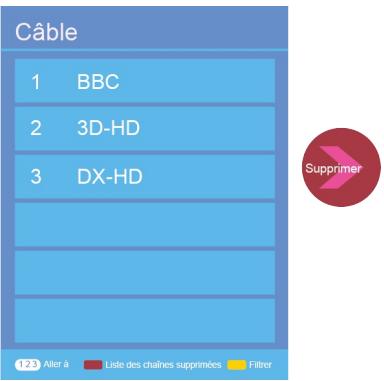
Modifier les chaînes
- Modifier les chaînes favorites
Vous pouvez ajouter vos chaînes favorites ou déplacer ou supprimer des chaînes favorites.
• Sauvegarde vers le port USB
Permet d'exporter la liste actuelle des chaînes vers un périphérique de stockage USB.
• Restauration depuis le port USB
Permet d'importer une liste de chaînes préalablement exportée sur un périphérique de stockage USB.
Liste des chaînes
Utiliser la liste des chaînes
• Afficher la liste des chaînes
Dans Live TV, appuyez sur les touches OK ou CHLA de la télécommande pour afficher le menu Liste des chaînes.
- Entrer dans le sous-menu de la liste des chaînes

ou


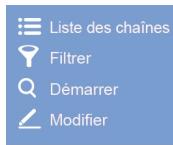
Sous-menu
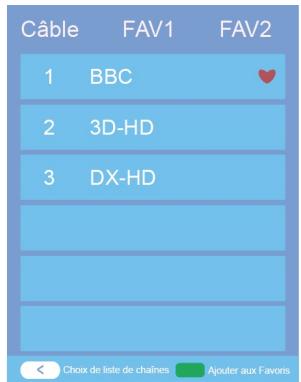
Menu de la liste des chaînes
• Introduction aux sous-menus
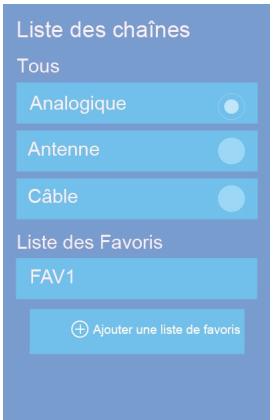
- Liste des chaînes

ou


Liste des chaînes
■ Tous
Affiche les chaînes recherchées automatiquement.
■ Liste des favoris
Affiche les listes de favoris de 1 à 4. (seulement 4 listes de favoris peuvent être ajoutées)
■ ⊕ Ajouter une liste de favoris
Ajouter une liste de favorite supplémentaire.
- Filtrer
Sélectionner les chaînes par contenu, contrôle parental, cryptage.
- Démarrer
Accès rapide aux chaînes.
- Modifier
Modifier la liste des chaînes.
Favori
Favori
Voir votre liste « Favoris »
Appuyez sur les touches CHLH ou OK pour afficher la liste des chaînes. La liste des chaînes apparaît sur le côté droit de l'écran et une icône en forme de cœur apparaîtra à côté de votre chaîne favorite.
Modifier les chaînes favorites
Deux façons existent pour entrer dans le menu Modifier :

ou


Modifier > FAV1-FAV4
ou


Réglages > Chaînes > Éditer les chaînes > FAV1-FAV4
L'écran Modifier les favoris apparaît.
Gestion des chaînes
| Câble | Modifier |
| FAV1 | Modifier |
| FAV2 | Modifier |
| FAV3 | Modifier |
| FAV4 | Modifier |
| Sauvegarde vers le port USB | Exporter |
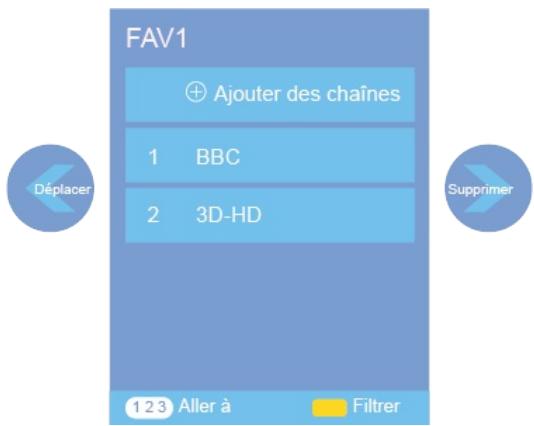
- Ajouter des chaînes à une liste de favoris
Sélectionner ⊕ Ajouter des chaînes pour ajouter la chaîne sélectionnée à la liste des favoris.
- Déplacer des chaînes à partir d'une liste de favoris
Sélectionnez les chaînes dans une liste de favoris, appuyez sur la touche ◀ pour déplacer la chaîne sélectionnée.
- Supprimer des chaînes de la liste des favoris
Sélectionnez les chaînes dans une liste de favoris, appuyez sur la touche ➤ pour supprimer la chaîne sélectionnée.
REMARQUE
- Ces étapes doivent être effectuées au regard des sources du téléviseur.
- Avant de modifier les listes des favoris, effectuez en premier lieu une recherche des chaînes.
- Vous pouvez ajouter des chaînes en provenance de différents types de réception à la liste de favoris.
GUIDE
GUIDE

Il permet d'accéder aux programmes télévisuels qui sont disponibles les sept prochains jours.
L'information affichée par le Guide est mise à disposition par les chaînes de télévision commerciale pour les signaux numériques, uniquement. Le Guide offre également un moyen simple de programmer
l'enregistrement de vos programmes favoris et une fonction de rappel qui peut changer
automatiquement l'heure de diffusion de votre émission pour que vous ne ratiez pas votre programme favori. (La disponibilité et la quantité de renseignements sur le programme peuvent varier, en fonction du diffuseur).
- Appuyez sur la touche GUIDE de la télécommande pour afficher les informations de chaîne de la liste du guide des programmes.
- Visionner
Lorsque le programme est sélectionné, appuyez sur la touche OK pour le regarder en mode plein écran.
- PVR / Rappel
Appuyez sur les touches ⚠ / ⓥ pour sélectionner les chaînes. Appuyez sur les touches ⏰ / ⭾ pour sélectionner le programme en fonction de l'horaire.
Appuyez sur la touche ok de la télécommande pour sélectionner PVR ou Rappel.
REMARQUE
- PVR / Rappel sont uniquement disponibles pour les programmes qui n'ont pas encore été diffusés.
- Un périphérique de stockage (dont l'espace ne doit pas être inférieur à 2 Go et dont le taux de transfert ne doit pas être inférieur à 5 Mo / s) doit être connecté au téléviseur pour pouvoir enregistrer.
- Le téléviseur enregistrera le programme même en mode veille.
- La fonction PVR n'est applicable que pour certains modèles.
• Page haut / bas
Appuyez sur les touches CHA/CHV pour vous déplacer vers le haut ou vers le bas dans la page de la liste des programmes.
- Planning
Appuyez sur la touche [ROUGE] pour afficher la liste des rappels et des enregistrements programmés.
- Couleur Programme
Appuyez sur la touche [VERT] sur la télécommande pour attribuer des couleurs aux différents types de programmes dans du Guide de manière à trouver votre chaîne rapidement et facilement.
• 24-
Appuyez sur la touche [JAUNE] pour sélectionner les programmes de la veille.
• 24+
Appuyez sur la touche [BLEU] pour sélectionner les programmes du lendemain.
PVR
Utiliser PVR
La fonction PVR permet à l'utilisateur d'enregistrer facilement le contenu de la télévision numérique pour le visionner plus tard. La fonction est uniquement disponible avec une source TNT. Pour utiliser le PVR, vous devez connecter un disque USB pour l'enregistrement. Le format du périphérique de stockage doit être NTFS, FAT32, EXT4. La fonction PVR ne fonctionnera pas si un périphérique de stockage n'est pas connecté.
- Enregistrement de l'horaire
Appuyez sur la touche GUIDE sélectionnez le programme souhaité, puis appuyez sur la touche OK pour définir l'heure et la période. La programmation est réussie. Appuyez sur la touche [ROUGE] pour visionner l'enregistrement programmé. Dans la liste de programmation des enregistrements, vous pouvez régler les informations del'enregistrement définies.
- Enregistrement instantané
- Appuyer sur la touche v pour sélectionner PVR.
- Sélectionnez la partition et la vitesse du disque dur sera testée (visible lors de la première utilisation).
- Vous pouvez entre l'arrêt manuel ou automatique pour correspondre à l'heure du programme.
• Enregistrement en Veille
Si vous appuyez sur la touche d'alimentation pendant l'enregistrement, le téléviseur passera en mode veille mais le processus d'enregistrement continuera. Si vous appuyez de nouveau sur la touche d'alimentation et que vous réactivez le téléviseur, le processus d'enregistrement n'en sera pas affecté. Après l'enregistrement, le fichier enregistré sera automatiquement sauvegardé sur le disque.
REMARQUE
- L'espace de stockage de votre périphérique ne doit pas être inférieur à 2 Go (pour 15 minutes de vidéo haute définition).
- Si le taux de transfert de votre disque dur est trop lent, une fenêtre apparaîtra. Dans ce cas, vous devez en essayer une autre disque dur.
- La fonction PVR ne prend pas en charge les chaînes analogiques.
- La fonction d'enregistrement programmé n'est pas disponible lorsque vous regardez un programme en cours de diffusion.
- Certains radiodiffuseurs peuvent restreindre l'enregistrement du programme.
- Pendant la progression de l'enregistrement, les chaînes bloquées avec Verrouiller des chaînes (mot de passe requis) sont désactivées.
- La fonction PVR est désactivée pour les chaînes bloquées (module CI requis).
- La fonction PVR n'est applicable que pour certains modèles.
Liste des enregistrements
Utiliser la liste des enregistrements
Accéder à la liste des enregistrements
Voir la liste des programmes enregistrés et des enregistrements programmés.
Pour accéder à la liste d'enregistrements :

Liste des enregistrements
Gérer la liste des enregistrements

Listes des enregistrements > Enregistrés
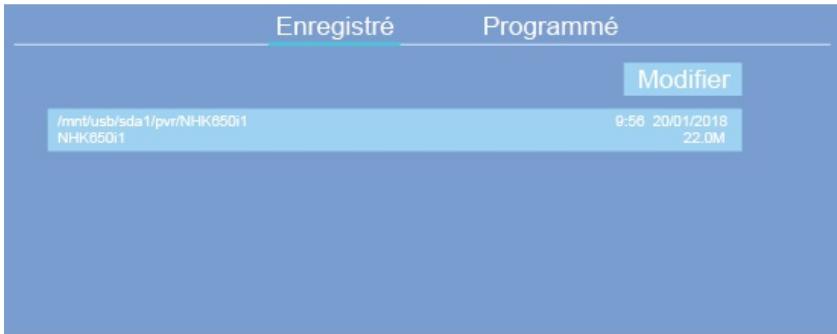
Vous pouvez visionner ou supprimer les programmes enregistrés.
- Supprimer un programme enregistré
Sélectionnez Modifier, puis sélectionnez un programme enregistré dans la liste d'enregistrements, appuyez sur la touche ➤ pour supprimer le programme enregistré. Ou vous pouvez appuyer sur ⓥ Fichiers enregistrés, sélectionnez les programmes que vous souhaitez supprimer, puis appuyez sur la touche [ROUGE] pour supprimer.
- Visionner
Sélectionnez le programme enregistré dans la liste des enregistrements, puis appuyez sur la touche pour visionner le programme enregistré.
Gérer la liste des enregistrements programmés

Liste des enregistrements > Programmés
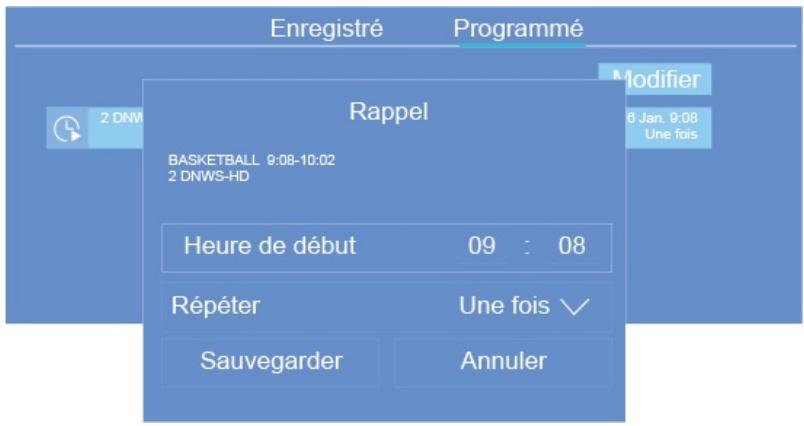
Vous pouvez modifier les informations des enregistrements programmés ou annuler les enregistrements programmés.
- Supprimer l'enregistrement programmé
Sélectionnez Modifier, puis sélectionnez un enregistrement programmé dans la liste des enregistrements, appuyez ensuite sur la touche ➤ pour supprimer l'enregistrement programmé.
- Éditer un enregistrement programmé
Sélectionner l'enregistrement programmé dans la liste des enregistrements, appuyez ensuite sur la touche OK pour modifier l'enregistrement programmé.
REMARQUE
- La fonction liste d'enregistrements n'est applicable que pour certains modèles.
Timeshift
Utiliser TimeShift
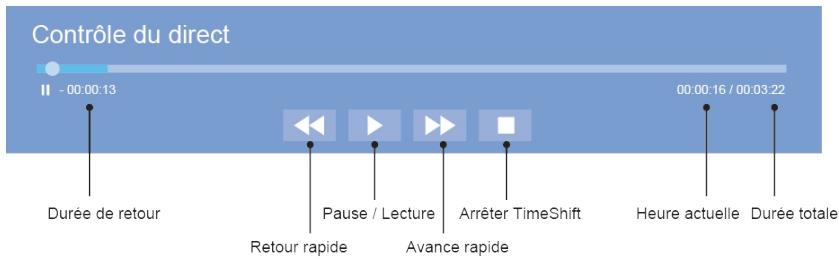
Cette option vous permet de faire une pause et de revenir en arrière pendant une diffusion télévisuelle en direct. Cette fonction repose sur l'enregistrement temporaire des données vers un périphérique de stockage. Assurez-vous que votre périphérique de stockage est connecté et qu'il dispose de suffisamment d'espace libre. Dans le cas contraire, l'enregistrement ne démarrera pas.
Appuyez la touche ▼ de la télécommande pour sélectionner T.Shift. Lorsque le menu apparaît, appuyez sur la touche ▪ pour mettre en pause la diffusion en direct et appuyez sur la touche ▶ pour le lire. Appuyez sur la touche ◀ pour revenir en arrière et appuyez sur la touche ▷ pour effectuer une lecture rapide. Appuyez sur la touche □ pour quitter la fonction et pour regarder l'émission en cours.
REMARQUE
- La fonction T.Shift ne prend pas en charge les chaînes analogiques.
- L'espace de stockage du périphérique USB ne doit pas être inférieur à 1 Go.
- La fonction Décalage n'est applicable que pour certains modèles.
Live TV
Ethernet
Ethernet
Connexion à Internet
REMARQUE
- Vous avez accès à Internet via votre téléviseur.
- Nous vous recommandons d'utiliser un modem ou un routeur prenant en charge le protocole DHCP (Dynamic Host Configuration Protocol). Les modems et les routeurs fournissent automatiquement l'adresse IP, le masque de sous-réseau, la passerelle et DNS. Grâce à cette fonctionnalité, vous ne devez pas les saisir manuellement. La plupart des réseaux domestiques sont dotés de la fonction DHCP.
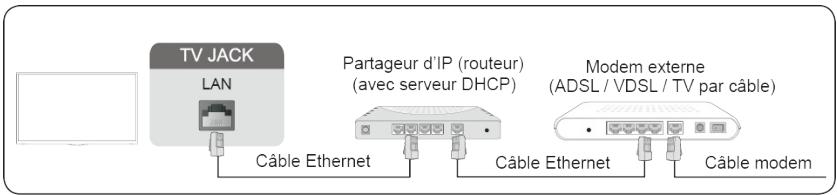
Connexion à un réseau filaire (Ethernet)
Réglages > Réseau > Configuration réseau
Vous pouvez définir le réseau du téléviseur en sélectionnant Configuration puis en appuyant sur la touche
OK pour accéder au sous-menu.
- Type de connexion
Choisissez une connexion réseau filaire pour accéder à l'Internet.
- Ethernet
Affiche le statut du réseau.
- Paramètres IP
Configurer les paramètres IP de votre connexion réseau.
Wi-Fi
Wi-Fi
Connexion à Internet
REMARQUE
- Vous avez accès à Internet via votre téléviseur.
- Connectez-vous à un réseau Wi-Fi disponible.
- Assurez-vous de disposer de l'identifiant SSID et du mot de passe du routeur Wi-Fi avant d'essayer de vous connecter.
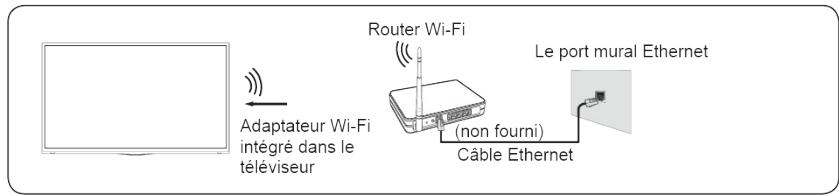
flowchart
graph LR
    A["Remote Device"] -->|Adaptateur Wi-Fi intégré dans le téléviseur| B["Router Wi-Fi"]
    B --> C["Câble Ethernet"]
    B --> D["Le port mural Ethernet"]
    B --> E["(non fourni)"]
Connexion à un réseau Wi-Fi
Réglages > Réseau > Configuration réseau
Vous pouvez définir le réseau du téléviseur en sélectionnant Configuration puis en appuyant sur la touche
OK pour accéder au sous-menu.
- Type de connexion
Choisissez une connexion Wi-Fi pour accéder à l'Internet.
Configurer les paramètres avancés Wi-Fi pour votre téléviseur.
- Ajouter
Vous pouvez ajouter un réseau Wi-Fi.
- Actualiser
Actualiser le réseau Wi-Fi.
REMARQUE
- Si aucun routeur Wi-Fi n'est trouvé, sélectionnez Ajouter et entrez le nom du réseau dans le SSID.
- Si aucun routeur Wi-Fi n'est trouvé, sélectionnez Actualiser.
HDMI et CEC
Utilisation de la fonction HDMI et CEC
Utilisez la télécommande du téléviseur pour contrôler les appareils externes connectés au téléviseur à l'aide d'un câble HDMI. Les périphériques externes doivent prendre en charge la fonction HDMI et CEC (HDMI-CEC).
Connexion d'un périphérique externe via la fonction HDMI et CEC
Réglages > Système > Fonction HDMI & CEC > Contrôle CEC
- Activer le Contrôle CEC.
- Connecter un périphérique compatible HDMI-CEC au téléviseur.
- Allumer le périphérique externe connecté. Le périphérique est automatiquement connecté au
téléviseur. Une fois la connexion terminée, vous pouvez accéder au menu du périphérique connecté sur l'écran de votre téléviseur à l'aide de la télécommande de votre téléviseur et commander le périphérique.
REMARQUE
- Des câbles HDMI doivent être utilisés pour connecter à votre téléviseur des périphériques HDMI compatibles CEC.
- La fonction HDMI CEC du périphérique connecté doit être activée.
- Si vous connectez un périphérique HDMI qui n'est pas compatible CEC, les fonctions de contrôle CEC ne fonctionneront pas.
- Selon le périphérique HDMI connecté, la fonction HDMI-Contrôle CEC peut ne pas fonctionner.
- La fonction HDMI CEC prend en charge la lecture à une touche, le contrôle de routage, la mise en veille du système, le transfert du nom de l'OSD du périphérique, le contrôle à distance, l'état d'alimentation du périphérique et le contrôle audio du système.
Réglages > Système > Fonction HDMI & CEC > Format HDMI 2.0
Sélectionnez Format amélioré si votre périphérique HDMI prend en charge le 4K HDR. Si vous n'êtes pas sûr ou s'il ne prend pas en charge le format 4K HDR, sélectionnez Format standard.# Connecter un câble HDMI (ARC)
Connectez un câble HDMI à partir d'un système audio numérique externe.
La fonction ARC permet au téléviseur de sortir directement l'audio numérique via un câble HDMI. Veuillez noter que cela ne fonctionne que lorsque le téléviseur est connecté au récepteur audio qui prend en charge la fonction ARC (Audio Return Channel).
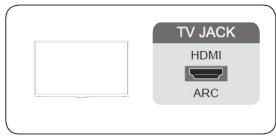

REMARQUE
- Lorsque ce port est utilisé comme fonction ARC, il peut être utilisé comme entrée de signal lorsque le lecteur DVD est connecté à l'amplificateur et que l'amplificateur est connecté au téléviseur simultanément. (certains amplificateurs peuvent ne pas prendre en charge la connexion en série.)# Connecter un câble HDMI
Connector un câble HDMI d'un périphérique A / V externe.
Certains périphériques, tels que les lecteurs DVD, doivent être réglés sur le mode Sortie HDMI dans les paramètres du périphérique. Veuillez consulter le manuel de l'utilisateur de votre périphérique pour les instructions.
Veuillez noter que la prise HDMI fournit tant le signal vidéo qu'audio. Il n'est, par conséquent, pas nécessaire de brancher aucun câble audio.

Connectez les périphériques USB tels que des disques durs, des clés USB et des appareils photo numériques pour parcourir vos photos et écouter de la musique.
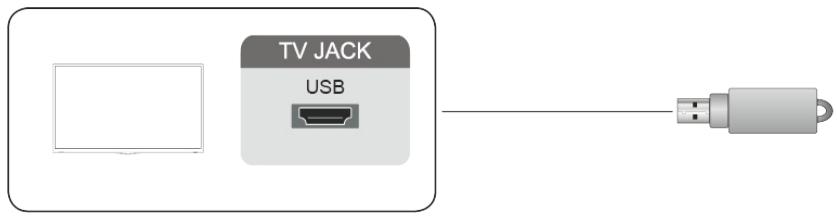
- Compatible avec les disques 4, 8, 16, 32, 64, 128 Go et toute autre capacité courante disponible sur le marché. Les disques durs de 8 To sont actuellement pris en charge.
- Compatible avec les formats : NTFS, FAT32, EXT4.
Anyview Cast
Anyview Cast
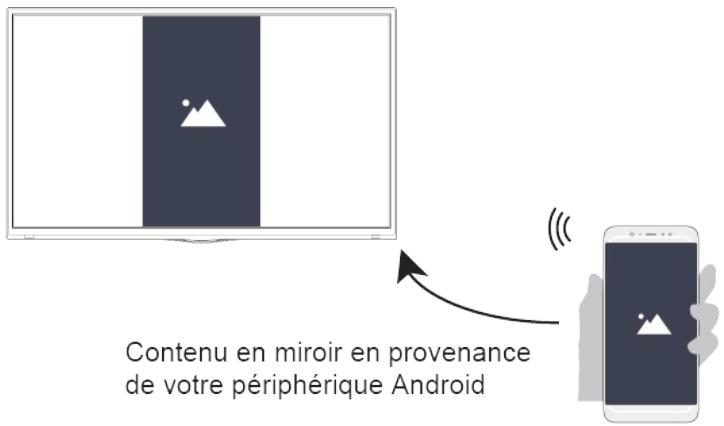
Pour diffuser le contenu de votre périphérique Android sur votre téléviseur.
Sources > Anyview Cast
- Activez la fonction d'affichage Wi-Fi sur votre périphérique Android.
- Trouvez le nom du téléviseur dans la liste de recherche de votre périphérique et sélectionnez-le. Attendez que la connexion se termine et que le contenu de votre périphérique s'affiche sur le téléviseur.
REMARQUE
- Certains périphériques Android ne sont pas compatibles avec la fonction de diffusion sur un deuxième écran.
Anyview Stream
Anyview Stream
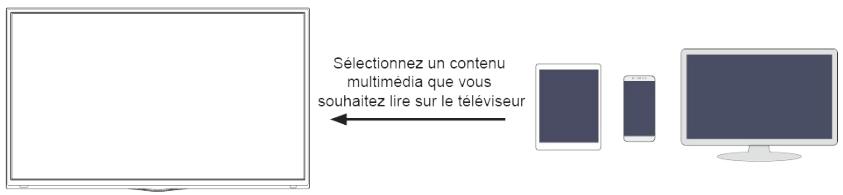
Partagez de la vidéo, de la musique ou des images depuis votre périphérique Android / iOS / PC sur l'écran du téléviseur.
Réglages > Système > Paramètres diffusion de contenu > Anyview Stream
- Activez la fonction de partage de contenu de votre périphérique Android / iOS / PC.
- Trouvez le nom du téléviseur dans la liste de recherche de votre périphérique et sélectionnez-le.
Attendez que la connexion se termine et sélectionnez le contenu que vous souhaitez partager.
REMARQUE
Mode multi écran
- Votre téléviseur et votre périphérique Android / iOS / PC doivent être connectés au même réseau.
- Certains périphériques ne prennent pas en charge la fonction de partage de contenu. Si votre périphérique ne prend pas en charge le partage de contenu, vous pouvez télécharger une application prenant en charge cette fonction.
Accueil
Se familiariser avec l'écran d'accueil

REMARQUE
- L'image contenue dans le manuel électronique est utilisée uniquement pour offrir des conseils, et elle peut être différente de l'image sur votre téléviseur.
Utilisez le téléviseur plus facilement en sélectionnant les sections correspondantes.
Appuyer sur la touche 🏠 .
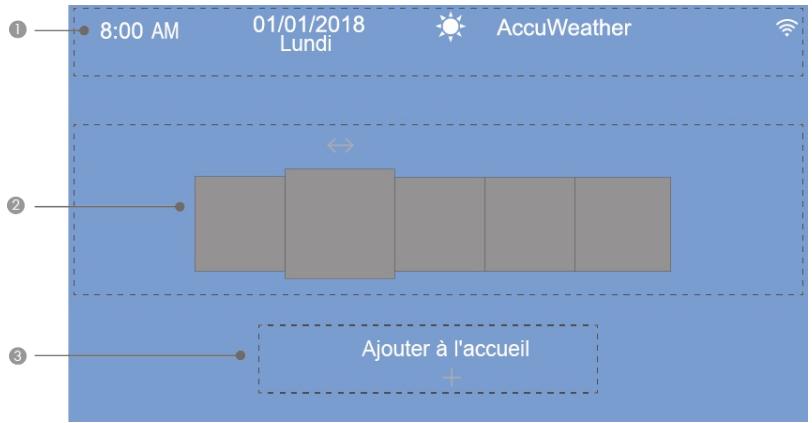
① Afficher les informations sur la météo et le niveau du système.

REMARQUE
- Pour afficher correctement les informations météorologiques locales, le téléviseur doit être connecté à Internet.
② Par défaut, il affiche Notifications, Applications, Sources, Média, Réglages. Mais dans certains pays, le téléviseur peut présenter des applications spéciales locales sur l'écran d'accueil.
Notifications
Permet l'affichage de notifications contextuelles sur votre télévision. Celles-ci vous apportent des informations utiles et vous informent d'événements.
- Sélectionnez Notifications sur l'écran d'accueil, puis affichez Publicité, Nouveautés, Message du système, Avertissements et déclarations juridiques uniquement lorsque vous démarrez le téléviseur en premier. Choisissez les types de notifications que vous souhaitez recevoir.

REMARQUE
- Par 📤 > Réglages > Système > Paramètres avancés > Notifications, vous pouvez également choisir les types de notifications que vous souhaitez recevoir.
- Pour plus d'informations sur les Applications, les Sources, les Média, les Réglages, reportez-vous à l'introduction détaillée de chaque partie.
③ Entrer dans l'écran d'accueil, appuyez sur la touche 📥, puis affichez la pointe Ajouter à l'accueil.
- Appuyez à nouveau sur la touche ⓥ, puis affichez Ajouter une source, Ajouter une application, Ajouter une chaîne.
- Utiliser les touches ⚠ / ⓥ / ⏻ / ⭾ pour sélectionner une source, une application ou une chaîne que vous souhaitez utiliser fréquemment.
- Cliquez sur la touche OK, puis sur la source sélectionnée (ou l'application ou la chaîne) qui a été ajoutée à l'écran d'accueil.
Déplacer une application, une source ou une chaîne vers l'écran d'accueil.
- Sélectionnez celui que vous voulez déplacer, appuyez sur la touche ⚠, puis affichez la pointe .
- Appuyez sur les touches ◀ / ▶ et déplacez-le.
Supprimer une application, une source ou une chaîne de l'écran d'accueil.
- Sélectionnez celui que vous voulez supprimer, appuyez sur la touche ⚠, puis affichez la pointe 📋.
- Appuyez deux fois fermement sur la touche ⚠ et il sera supprimé.
Média
Lire de contenu multimédia

Média
Lire des contenus multimédias stockés sur votre téléviseur, smartphones, périphériques USB, appareils photo, PC, etc.
Par défaut, Anyview Stream s'affiche sur l'écran Média. Si votre appareil mobile est connecté au téléviseur, son nom apparaît également sur l'écran Média.

REMARQUE
- Pour plus d'informations sur Anyview Stream, reportez-vous à sa présentation détaillée.
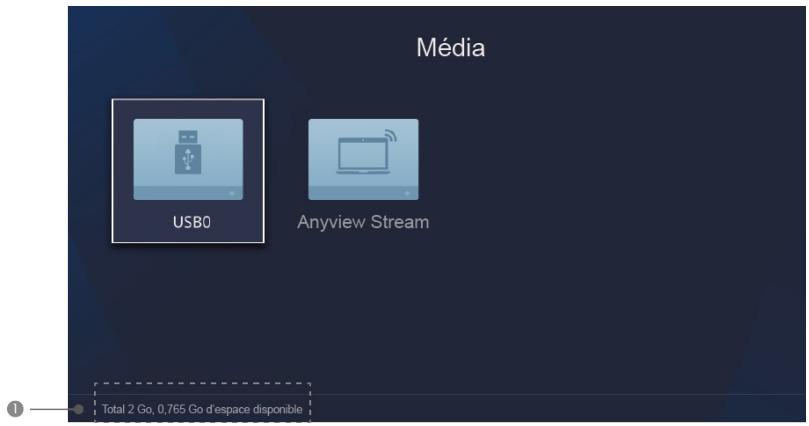
① Affiche la mémoire totale et l'espace disponible de l'appareil connecté.
Média > Appareils connectés
Sélectionnez le contenu que vous voulez lire à l'écran, tel que des photos, des vidéos et de la musique.
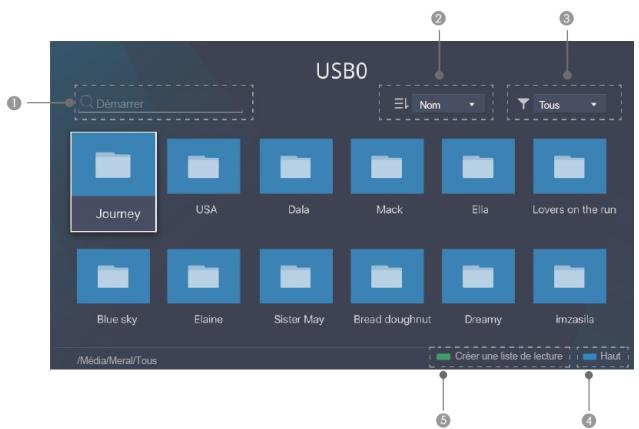
① Saisir le nom du contenu que vous souhaitez lire.
② Organiser la liste de contenu par Nom, Date de modification, Taille.
③ Filtrer la liste de contenu par Tous, Photo, Musique, Vidéo.
④ Retour au début.
⑤ Créer une liste de lecture de photos, vidéos ou musiques.
- Appuyez sur la touche [VERTE] pour créer une liste de lecture.
- Sélectionnez la photo / musique / vidéo que vous souhaitez lire.
- Appuyez sur la touche [VERTE] pour lire la liste que vous venez de créer.
Lire de la musique de fond pendant la visualisation d'images
Ce que vous devez faire :
- Créez une liste de lecture musicale tel que décrit ci-dessus et appuyez sur la touche [BLEU] pour enregistrer la liste de lecture.
- Choisir une image à lire.
- Appuyer sur la touche 📄.
• Activer la musique de fond.
REMARQUE
- Le téléviseur peut prendre en charge les formats suivants :
| Média | Format de fichier |
| Vidéo | .AVI, .WMV, .MP4, .MOV, .3GP, .MKV, .MPG, .MPEG, .VOB, .FLV, .WebM, .VRO, .OGM |
| Photo | .jpeg, .bmp, .PNG, .GIF, .webp, .mpo |
| Musique | .mp3, .aac, .wma, .wav |
- Pour plus d'information sur la connexion à des périphériques mobiles/PC, veuillez vous référer à la présentation détaillée pour chaque partie.
App store
Utiliser l'App store
Ajoutez et exécutez plusieurs applications à partir de l'App store.
Profitez de votre téléviseur en installant des applications, y compris des films, des sports, des jeux et des infos, entre autres.
Saisir le nom de l'application que vous recherchez.
□□ Affiche les applications à l'écran.
- Ajouter une applications aux Applications
- Sélectionner l'application que vous souhaitez ajouter puis appuyez sur la touche [VERT].
- Afficher la flèche + Une application vient d'être ajoutée dans le coin droit du téléviseur.
- L'application sélectionnée est ajoutée à l'écran des applications.
> Applications
- Supprimer une application des Applications
-
Sélectionnez l'application que vous souhaitez supprimer, puis appuyez sur la touche [ROUGE].
-
Sélectionner OK. L'application sélectionnée est supprimée.
- Ajouter une application des Applications à l'écran d'accueil.
Fonctions intelligentes
- Sélectionner l'application que vous souhaitez ajouter, puis appuyez sur la touche [VERT].
- L'application sélectionnée a été ajoutée à l'écran d'accueil.
REMARQUE
- Pour utiliser cette fonction, le téléviseur doit être connecté à Internet.
- L'ajout d'applications est gratuit, mais l'utilisation de certaines d'entre elles peut être payante.
- Les applications installées par défaut dans la rubrique Applications ne peuvent pas être supprimées.
Régler la qualité de l'image
Régler la qualité de l'image
Régler le mode image en cours pour le mettre en œuvre sur toutes les sources ou seulement la source en cours d'utilisation.
Choisir un mode Image
Réglages > Image > Mode Image
Vous pouvez sélectionner le mode Image qui offre la meilleure expérience de visualisation.
- Standard
Mode le plus approprié pour regarder un contenu de type reportage.
- Dynamique
Mode le plus approprié pour visualiser un contenu ayant besoin d'une qualité d'image vive.
- Cinéma jour
Mode le plus approprié pour visionner un film dans une pièce lumineuse.
- Cinéma nuit
Mode le plus approprié pour visionner un film dans une pièce sombre.
Modifier la taille de l'image
Réglages > Image > Format de l'image
Vous pouvez modifier la taille de l'image affichée sur l'écran de votre téléviseur.
- Automatique
Commute automatiquement le ratio de l'image entre 16:9 et 4:3 basé sur les informations du signal.
• 16:9
Mode le mieux adapté pour regarder du contenu 16:9. Les images 4:3 seront élargies pour les adapter à l'écran large 16:9.
4:3
Mode le mieux adapté pour regarder du contenu 4:3.
- Panoramique
Affiche une image plein écran en étirant les bords tout en laissant intact le milieu de l'image.
- Zoom film
Affiche une image plein écran en zoomant sur le film.
- Direct
Affichage Point à point du signal actuel sur l'écran.
Réglages avancés de l'image
> Réglages > Image > Paramètres du mode image
Vous pouvez sélectionner le mode Image qui vous offre la meilleure expérience de visualisation.
• Rétroéclairage
Règle la luminosité globale de l'écran.
- Luminosité
Régler le niveau de luminosité pour produire des images plus claires ou plus foncées.
- Contraste
Régler le niveau de contraste pour augmenter la luminosité des teintes claires.
- Saturation couleur
Régler l'intensité des couleurs de l'image pour une image plus éclatante.
- Netteté
Régler la netteté des contours des images qui apparaissent.
- Mode Jeu
Mode adapté aux jeux sur console ou PC. Réduit le délai d'entrée et améliore la réactivité. (Cette fonction est disponible uniquement dans certains modèles.)
- Contraste adaptatif
Contraste automatique des zones sombres et éclairage des zones claires des images pour obtenir un meilleur affichage des détails.
- Réduction du bruit numérique
Améliore la clarté de l'image qui apparaît en réduisant le bruit.
• Réduction du bruit MPEG
Réduit le dispositif d'élimination de bruit MPEG et fournit des transitions plus claires.
• Température couleur
Régler la température des zones blanches de l'image pour qu'elles apparaissent plus ou moins chaudes (rouge) ou froides (bleu).
- Réglages couleurs
Régler la teinte, la saturation et la luminosité des paramètres de couleur.
• Balance des blancs
Régler l'intensité des lumières rouges, vertes et bleues pour afficher les véritables couleurs de tous les points de l'image.
- Niveau de noir
Régler la plage du signal HDMI pour une adaptation optimale au contenu.
- Réglage du ton (gamma)
Régler le gamma pour choisir comment le téléviseur reproduit les niveaux de gris. Dans une pièce sombre, choisir un chiffre plus élevé tel que 2,2. Dans une pièce plus lumineuse, choisir un chiffre plus faible tel que 2,0. En général, le chiffre 2,4 est normalement recommandé.
- Calibration gamma
Ajuster la courbe Gamma sélectionnée.
• Mode RVB uniquement
Afficher les images à leurs paramètres par défaut ou choisir la couleur rouge, bleue ou verte.
Image et son
- Restaurer les paramètres du mode image actuel
Restaurer tous les paramètres de l'image du mode d'image actuel aux valeurs par défaut.
- Overscan
Modifie les paramètres de format de vidéo pour découper légèrement les bords de l'image affichée. (Cette fonction n'est valable que dans certains pays.)
Régler la qualité de l'audio
Régler la qualité de l'audio
Ajuster le mode audio actuel, appliquer à toutes les sources ou uniquement à la source actuelle.
Choisir un mode Audio
> Réglages > Audio > Mode Audio
Vous pouvez sélectionner votre mode audio préféré le mieux adapté au contenu ou à l'environnement d'écoute.
- Standard
En mode Standard, le téléviseur envoie une réponse en fréquence linéaire, ce qui préserve les caractéristiques naturelles de l'audio d'origine.
- Cinéma
En mode cinéma, le surround et le caisson de basses sont accentués.
- Musique
En mode musique, le maximum des fréquences basses et hautes sont accentuées afin d'améliorer la reproduction des instruments de musique.
Voix
En mode voix, les fréquences basses et hautes sont atténuées pour améliorer la reproduction et l'intelligibilité de la voix humaine.
- Nuit
Le mode nuit permet d'améliorer la reproduction et l'intelligibilité de la voix humaine avec un faible niveau de volume.
> Réglages > Audio > Paramètres audio avancés
Vous pouvez personnaliser la qualité de l'audio en ajustant les paramètres suivants.
- Boost Basse
Bass Boost utilise DTS TruBass™ pour améliorer la perception des fréquences graves, pour fournir une réponse profonde et riche des fréquences graves des haut-parleurs internes du téléviseur.
- Son Surround
Le son surround utilise DTS TruSurround™ pour offrir une expérience de son surround immersif à partir
Image et son
des haut-parleurs internes du téléviseur.
- Dialogue Clarity
Dialog Clarity utilise DTS Dialog Clarity™ pour augmenter la gamme de fréquences de la voix humaine afin que le dialogue soit clairement compris et entendu au-dessus des effets audio ou surround.
- Égaliseur
Modifier les fréquences du son pour augmenter la dynamique.
• Mode son pour fixation mural
Optimise automatiquement l'audio selon la position du téléviseur.
• Restaurer les paramètres audio par défaut
Restaurer tous les paramètres audio dans le mode audio actuel aux valeurs par défaut.
Régler l'heure
Utilisation du réglage d'heure
> Réglages > Système > Heure
Réglez l'heure en fonction de votre situation géographique.
- Format horaire
Régler l'heure à afficher avec un format 12 ou 24 heures.
- Date / Heure
Configuration de la date et de l'heure. Réglez la date et l'heure pour qu'elles se synchronisent automatiquement avec Internet / diffuseur ou accéder au réglage manuel.
- Fuseau horaire
Sélectionner votre fuseau horaire.
- Heure d'été
Sélectionner si vous voulez appliquer l'heure d'été sur votre téléviseur.
Utiliser la minuterie
Utiliser les minuteries
> Réglages > Système > Définir les paramètres de la minuterie
Régler les paramètres de la minuterie selon vos préférences.
• Durée avant la mise en veille
Régler la durée avant la mise en veille pour éteindre automatiquement le téléviseur après un délai déterminé : Désactivé, 15 minutes, 30 minutes, 60 minutes, 90 minutes, 120 minutes ou Défini par l'utilisateur.
• Allumage programmable
Régler l'heure pour que votre téléviseur s'allume automatiquement à l'heure souhaitée. Vous ne pouvez régler l'heure qu'une seule fois ou régler l'heure à la date spécifiée par semaine.
- Mise en veille programmable
Régler l'heure pour que votre téléviseur s'éteigne automatiquement à l'heure souhaitée. Vous ne pouvez régler l'heure qu'une seule fois ou régler l'heure à la date spécifiée par semaine.
• Temps d'affichage menu
Définir la durée d'affichage souhaitée pour le menu : Désactivé, 10 s, 20 s, 30 s, 60 s.
- Mise en veille automatique (Eco energie)
Permet de définir la durée avant l'extinction du téléviseur lorsqu'il n'est pas utilisé : Désactivé, 3 h, 4 h. (Disponible uniquement dans certains pays.)
Notifications
Notifications
Réglages > Système > Paramètres avancés > Notifications
Permet l'affichage de notifications contextuelles sur votre télévision. Celles-ci vous apportent des informations utiles et vous informent d'événements, y compris : Publicité, nouveautés, avertissements et déclarations juridiques et messages du système. Vous pouvez activer / désactiver chacune de ces notifications.
Notifications
Vous pouvez afficher la liste des messages d'événement générés par le téléviseur.
REMARQUE
Pour supprimer toutes les notifications, sélectionnez Tout effacer.
![Tout effacer Appuyer sur la touche - [ROUGE]](/content/2025/01/328561/images/b970ebdbf8c065cff8a7c2b1b81ad9e377f71a1d1205e9777a302f32a87ef8ac.jpg)
Mettre à jour
Utiliser la mise à jour
Réglages > Assistance > Mise à jour du système
Régler votre téléviseur pour recevoir la dernière version du firmware.
• Vérifier les mises à jour du Firmware
Assurez-vous que votre téléviseur possède le dernier firmware.
REMARQUES
- Veuillez vous assurer que votre téléviseur est connecté à Internet.
• Vérifier les mise à jour Hertzienne
Assurez-vous que votre téléviseur a reçu le dernier firmware via le tuner.
REMARQUES
- Veuillez vous assurer que votre téléviseur est connecté à Internet.
- Cette fonction est uniquement applicable lorsque UK est sélectionné dans Pays.
- Mise à jour à partir de l'USB
Mettre à jour le logiciel TV à partir d'un périphérique USB.
REMARQUES
- Veuillez vous assurer que la clé USB est insérée dans le port USB2.0 du téléviseur.
- Les fichiers de mise à jour doivent être disponibles dans le répertoire racine.
- Le format de la clé USB doit être FAT32 et le type de table de partitiondoit être MBR.
Système et soutien
Auto-diagnostique
Auto-diagnostique
Diagnostiquer les problèmes rencontrés avec votre téléviseur.
Réglages > Assistance > Auto-diagnostique
Utilisez le Test image pour vous aider à diagnostiquer les problèmes vidéo et le Test son pour diagnostiquer les problèmes d'audio. Vous pouvez également afficher les informations de force du signal pour les signaux numériques en direct en utilisant le Test réseau et le Test entrée connexion.
Problèmes avec l'image
Problème avec l'image
Lorsque le téléviseur présente des problèmes avec l'image, les étapes suivantes peuvent aider à résoudre le problème.
Test image
Réglages > Assistance > Auto-diagnostique > Test image
Avant de consulter la liste des problèmes et des solutions ci-dessous, utilisez le Test image pour déterminer si le problème provient du téléviseur. Le Test image affiche une image haute définition que vous pouvez examiner pour trouver des failles ou des défauts.
| Le problème | Les possibles solutions |
| Je n’ai pas d’image ou bien une image en noir et blanc. | Débranchez le téléviseur de la prise secteur et rebranchez-le après 60 secondes.Vérifiez que laSaturation couleurest réglée sur 50 ou plus.Essayez différentes chaînes de télévision. |
| L’image est déformée. | La compression du contenu vidéo peut provoquer des distorsions de l’image, en particulier pour les images avec des mouvements rapides des programmes sportifs et des films d’action.Si la réception du signal est faible, la distorsion de l’écran peut être visible, mais il ne s’agit pas d’un dysfonctionnement.L’utilisation de téléphones portables à proximité du téléviseur (dans un rayon de 1 m) peut provoquer des parasites sur les chaînes analogiques et numériques. |
REMARQUE
- Si l'image test n'apparaît pas ou s'il y a du bruit ou de la distorsion, le téléviseur peut avoir un problème. Contactez la société de service dans votre pays.
- Si l'image test s'affiche correctement, il peut y avoir un problème avec un périphérique externe. Vérifiez les connexions.
- Si le problème persiste, vérifiez la puissance du signal ou reportez-vous au mode d'emploi du
périphérique externe.
Problèmes avec l'audio
Problème avec l'audio
Lorsque le téléviseur présente des problèmes avec l'audio, es étapes suivantes peuvent aider à résoudre le problème.
Test audio
Réglages > Assistance > Auto-diagnostique > Test son
Si le téléviseur peut lire la mélodie du Test son sans distorsion, il peut y avoir un problème avec un périphérique ou avec la force du signal de diffusion.
| Le problème | Les possibles solutions |
| Pas d’audio ou le niveau est trop bas même avec le volume réglé au maximum. | Vérifiez le contrôle du volume du périphérique (décodeur câble ou satellite, DVD, Blu-ray, etc.) connecté à votre téléviseur. |
| L’image est normale, mais il n’y a pas de son. | Vérifiez les paramètres de volume.Vérifiez si le mode 'Muet' est activé. |
| Les haut-parleurs produisent un son étrange. | Assurez-vous que le câble audio est connecté au bon connecteur de sortie audio du périphérique externe.Pour les connexions d’antenne ou de câble, vérifiez les informations de signal.Un niveau de signal faible peut provoquer des distorsions sonores. |
Problèmes avec l'image et l'audio
Problème avec l'image et l'audio
Lorsque le téléviseur présente des difficultés avec le son et l'image, les étapes suivantes peuvent vous aider à résoudre le problème.
Test image
Réglages > Assistance > Auto-diagnostique > Test image
Test son
Réglages > Assistance > Auto-diagnostique > Test son
Si le Test son et Test image sont normaux, il peut y avoir un problème avec un périphérique externe ou avec la force du signal de diffusion.
Dépannage
| Le problème | Les possibles solutions |
| Pas de son et pas d'image. | Vérifiez que le cordon d'alimentation est bien branché à une prise de courant.Appuyez sur la touche d'alimentation de la télécommande pour activer l'appareil et le sortir du mode Veille.Vérifiez que la lumière LED est bien allumée. Si c'est le cas, le téléviseur est sous tension. |
| Mon téléviseur est bien branché à une source externe, mais je ne vois pas d'image et / ou je n'entends aucun son. | Vérifiez que la bonne connexion de sortie est bien branchée à la source externe et que la bonne connexion d'entrée est bien connectée au téléviseur.Assurez-vous que vous avez fait la bonne sélection pour le mode Source pour le signal entrant. |
| Le son et l'image sont déformés. | Certains appareils électriques peuvent affecter le téléviseur. Si vous éteignez l'appareil et que les interférences disparaissent, éloignez-le du téléviseur.Branchez le câble d'alimentation du téléviseur sur une autre prise de courant. |
| L'image et le son sont flous ou entrecoupés. | Si vous utilisez une antenne extérieure, vérifiez la direction, la position et la connexion de l'antenne.Ajustez la direction de votre antenne, réinitialisez ou réglez plus finement la chaîne. |
Problème avec Internet
Problème avec Internet
Lorsque le téléviseur présente des difficultés à se connecter à Internet, les étapes suivantes peuvent vous aider à résoudre le problème.
Test réseau
Réglages > Assistance > Auto-diagnostique > Test réseau
Si le réseau du téléviseur est connecté, l'écran affichera Connexion réussie.
| Le problème | Les possibles solutions |
| Le téléviseur ne peut pas se connecter à votre réseau ni aux applications. | Assurez-vous que le téléviseur dispose d'une connexion réseau.• Exécutez le Test réseau ( 📋 > Réglages > Assistance > Auto-diagnostique > Test réseau ).• Contactez votre fournisseur de services Internet. |
| La connexion réseau a échoué. | Assurez-vous que votre modem / routeur Wi-Fi est allumé et connecté à Internet. |
| Le signal du réseau Wi-Fi est trop faible. | Placez votre routeur, votre modem routeur ou votre point d'accès Wi-Fi dans un emplacement central. Évitez de le mettre dans un coin. |
La fonction Enregistrement/TimeShift ne fonctionne pas
La fonction Enregistrement / TimeShift ne fonctionne pas
Lorsque l'enregistrement Timeshift ou Programmé ne fonctionnent pas, les étapes suivantes peuvent vous aider à résoudre le problème.
| Le problème | Les possibles solutions |
| L’enregistrement programmé ne peut pas être utilisé. | Vérifiez qu’un périphérique USB est bien connecté au téléviseur.L’enregistrement s’arrête automatiquement si le signal est trop faible.Vérifiez l’espace libre sur le périphérique USB. La fonction ne fonctionnera pas s’il n’y a pas assez d’espace de stockage sur le périphérique USB. |

REMARQUE
- Les fonctions Enregistrement / Décalage ne sont applicables que pour certains modèles.
Impossible de lire mon fichier
Impossible de lire mon fichier
Lorsque les fichiers ne sont pas lus, cela peut aider à résoudre le problème.
| Le problème | Les possibles solutions |
| Certains fichiers ne peuvent pas être lus. | Ce problème peut se présenter avec des fichiers à débit élevé. La plupart des fichiers peuvent être lus, mais vous pouvez rencontrer des problèmes avec des fichiers à débit élevé. |
Autres problèmes
Autres problèmes
Utilisez ces procédures pour résoudre d'autres problèmes qui pourraient survenir.
| Le problème | Les possibles solutions |
| Le téléviseur est chaud. | Si vous regardez la télévision pendant une période prolongée, la dalle peut générer de la chaleur. La chaleur produite par le panneau est dissipée par les orifices de ventilation internes situés au-dessus du téléviseur. Toutefois, après une utilisation prolongée, la chaleur peut être ressentie lorsque vous le touchez. Cette chaleur n’est pas pour autant un défaut et elle n’affecte pas la fonctionnalité du téléviseur. |
| Le téléviseur dégage une odeur de plastique. | Cette odeur est normale et se dissipe au fil du temps. |
Dépannage
| Le coffret en plastique produit un « clic » sonore. | Ce « clic » sonore peut se produire lorsque la température du téléviseur change. Ce changement de température provoque une expansion ou une contraction du cadre du téléviseur, et produit ce bruit. Ceci est normal et le téléviseur est en bon état. |
Contacter l'assistance
| Pays | Numéro de l’assistance | Site Internet |
| Autriche | +43-0820420411 | www.eseco.at |
| Belgique | +32 (0)11 281780 | www.servilux.be |
| Danemark | +45-44503039 | www.elektronik-centret.dk |
| France | +33 (0)1 76 49 05 05 | www.hisense.fr |
| Allemagne | +49 (0)800 900 0169 | www.hisense.de |
| Hongrie | +36-614772070 | www.aagservice.hu |
| Italie | +39-800 321 999 | www.hisenseitalia.it |
| Norvège | +47-815 81 333 | www.infocare.no |
| Espagne | +34-960 468 888 | www.hisense.es |
| Suède | +46 911 21 14 50 | www.assistkedjan.se |
| Suisse | +41 (0) 900782400 | www.stagicp.ch |
| Pays-Bas | +085-5000402 | www.hisense-nederland.nl |
| Portugal | +351 707 780 368 | www.hisense.pt |
| Royaume-Uni | +44 (0)333 800 2200 | www.hisense.co.uk |
| République tchèque | +420 776 284 770 | www.hisense.cz |
| Russie | +8 800 510 99 99 | www.hisense.ru |
Pour plus d'informations, veuillez contacter la compagnie de services dans votre pays.
Lancer l'E-manuel
Lancer l'E-manuel
> Réglages > Assistance > Manuel Electronique
Consultez l'E-Manuel intégré qui contient des informations sur les principales fonctionnalités de votre téléviseur.
- Les mots en bleu (par exemple, Mode Image) indiquent un élément de menu.
- Le petit cercle noir indique la touche sur la télécommande.
Avis de non-responsabilité :
Les instructions et les images de ce manuel électronique sont uniquement à titre de référence et peuvent différer du produit réel.
Utiliser les touches dans l'É-Manuel
- Rechercher
Rechercher les informations sur le produit, et l'É-Manuel vous proposera les titres et le contenu qui contient les informations que vous recherchez.
- Lien
Vous permet d'accéder à la page de référence correspondante.