 Notice Facile
 MP403 ORANGE - Baladeur LUXYA - Notice d'utilisation et mode d'emploi gratuit
Retrouvez gratuitement la notice de l'appareil MP403 ORANGE LUXYA au format PDF.

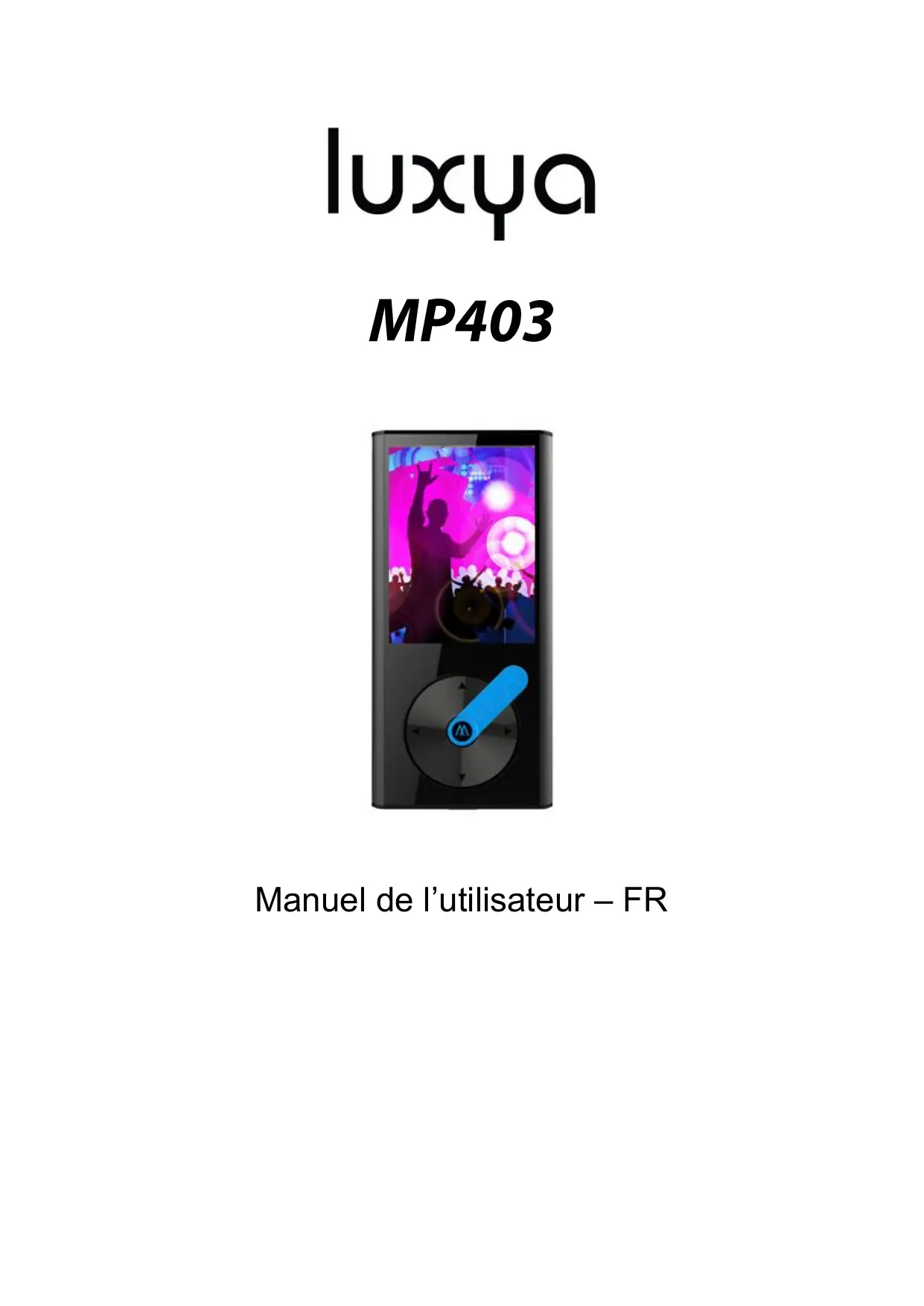


| Type d'appareil | Lecteur audio portable |
| Écran | Écran couleur |
| Capacité de stockage | Non précisé |
| Formats audio supportés | MP3, WMA, WAV (général) |
| Autonomie de la batterie | Environ 10 heures |
| Connectivité | USB |
| Fonctions supplémentaires | Radio FM, enregistreur vocal |
| Poids | Léger, environ 50-70 g |
| Dimensions | Compact, portable |
| Contrôle | Molette de navigation |
| Type de batterie | Rechargeable intégrée |
| Langues supportées | Multilingue |
| Sortie audio | Prise casque 3,5 mm |
| Couleur | Noir |
| Garantie | Non précisé |
FOIRE AUX QUESTIONS - MP403 ORANGE LUXYA
Téléchargez la notice de votre Baladeur au format PDF gratuitement ! Retrouvez votre notice MP403 ORANGE - LUXYA et reprennez votre appareil électronique en main. Sur cette page sont publiés tous les documents nécessaires à l'utilisation de votre appareil MP403 ORANGE de la marque LUXYA.
MODE D'EMPLOI MP403 ORANGE LUXYA
[UxUa MP403 Manuel de l'utilisateur — FR
Caractéristiques © Baladeur audio et vidéo haut de gamme en métal e Mémoire interne : 2Go ® Mémoire externe : Lecteur de carte mémoire compatible MicroSD" / MicroSDHC T" M Aucune carte mémoire n'est fournie avec le baladeur © Ecran TFT 2.4 pouces (6.09cm) © Baladeur audio - reconnaissance des formats MP3, WMA et WAV © Lecteur video — reconnaissance du format AMV M Convertisseur vidéo AMV disponible gratuitement sur : www.luxya.fr/MP403-Convert.zip © Visionneuse photo — reconnaissance des formats JPG, BMP et GIF © Lecteur de fichiers textes (Ebook) — reconnaissance du format TXT © RadioFM © Fonction d'enregistrement de la FM © Dictaphone avec microphone intégré e Batterie rechargeable 300mAh Aperçu du baladeur
Presser et maintenir le bouton pour allumer ou éteindre le baladeur.
Le baladeur allumé, appuyer pour verrouiller/déverrouiller l'unité.
2. M BUTTON (Bouton M)
Bouton de sélection d'éléments (à l'exception des modes Photo et Ebook où la sélection s'effectue avec le bouton PLAY/PAUSE). Presser et maintenir pour revenir au menu principal.
3. VOL+/- (UP/DOWN -— Haut/Bas)
Appuyer pour augmenter ou diminuer le volume de lecture. Un message d'avertissement lorsque le son atteint 85dB. Appuyer alors sur VOL+ (UP - HAUT) pour continuer à augmenter le volume. Sélectionne l'option précédente/suivante d'un menu.
. SKIP/SEARCH (Saut/Recherche) Presser ces boutons pour passer au titre suivant ou précédent. Maintenir enfoncé pendant la lecture pour effectuer un retour ou une avance rapides.
. PLAY/PAUSE (Lecture/Pause) Appuyer pour lancer la lecture. Appuyer une seconde fois pour mettre en pause et une autre fois pour relancer la lecture.
Utiliser un objet fin et pointu pour presser le bouton de réinitialisation situé au fond du petit trou présent sur le baladeur.
1. Choisir Musique dans le menu principal puis appuyer sur M pour entrer dans l'interface de lecture
2. Utliser les boutons Skip/Search pour naviguer au travers des fichiers musicaux.
3. Presser PLAY/PAUSE pour débuter la lecture musicale.
4. Presser de nouveau PLAY/PAUSE lorsqu'une musique est interprétée afin de la mettre en pause.
Appuyer une fois de plus pour reprendre la lecture.
5. Pour accéder aux réglages de fichiers du mode Musique, presser M lorsqu'aucune musique n'est
interprétée. Utiliser les boutons UP/DOWN pour se déplacer dans le menu et confirmer la sélection avec le bouton M. Les options disponibles sont : © Mémoire interne (navigation dans la mémoire interne du baladeur) © Carte mémoire (navigation dans la carte mémoire) © Supprimer fichier © Supprimer tout © Sortir
Paramètres de lecture Pendant la lecture musicale, appuyer sur le bouton M pour ajuster les paramètres de lecture suivants : © Répétition e Réglage EQ (égalisation sonore) © Config de répétition © Mode d'affichage © Sortir MODE VIDEO Le mode Vidéo permet de lire des fichiers vidéos encodés au format AMV et dont la résolution maximale est de 320x240. Une conversion préalable en ce format est nécessaire. Le cas échéant, la vidéo ne pourra pas être lue. Vous pouvez télécharger notre convertisseur vidéo AMV gratuit au travers du lien suivant : www.luxya.frMP403-Convert.zip Davantage d'instructions concernant le convertisseur vidéo sont disponibles à la fin de ce manuel.
1. Sélectionner Vidéo dans le menu principal puis appuyer sur le bouton M pour accéder à l'interface de
2. Utiliser les boutons Skip/Search pour naviguer au travers des fichiers vidéo.
3. Appuyer sur PLAY/PAUSE pour lancer la lecture vidéo.
4. Presser de nouveau PLAY/PAUSE en cours de lecture pour mettre la vidéo en pause. Appuyer une
nouvelle fois sur PLAY/PAUSE afin de relancer la lecture.
5. Pour accéder aux réglages du mode Vidéo, appuyer sur le bouton M lorsque la lecture vidéo est arrêtée.
Employer les boutons UP/DOWN de sorte à se déplacer dans le menu et confirmer une sélection avec M. Paramètres vidéo © Mémoire interne (navigation dans la mémoire interne du baladeur) © Carte mémoire (navigation dans la carte mémoire) © Supprimer fichier © Supprimer tout © Répétition © Sortir DICTAPHONE (ENREG)
1. Choisir Enreg dans le menu principal puis appuyer sur le bouton M. Vous entrez alors dans l'interface
2. Presser la touche PLAY/PAUSE afin de débuter l'enregistrement.
3. Presser de nouveau PLAY/PAUSE pour mettre l'enregistrement en pause, puis une nouvelle fois pour
3. Maintenir le bouton PLAY/PAUSE enfoncé pour stopper et sauvegarder l'enregistrement.
Il est également possible de sauvegarder l'enregistrement en maintenant enfoncé le bouton M. Une fois la sauvegarde effectuée, vous serez redirigé vers le menu principal. Gérer les fichiers enregistrés Lorsqu'aucun enregistrement n’a lieu, appuyer sur le bouton M pour gérer les fichiers enregistrés et définir la qualité d'enregistrement. RADIO FM
1. Choisir Radio FM dans le menu principal puis appuyer sur le bouton M afin d'entrer dans l'interface de
2. Les stations peuvent être réglées manuelle ou automatiquement :
© Réglage manuel : Appuyer sur les boutons Skip/Search de façon répétée pour ajuster la fréquence radio. © Réglage automatique : Presser et maintenir enfoncé l’un des boutons Skip/Search. Le tuner va alors automatiquement scanner la bande de fréquences. Une fois qu'une station est trouvée, la recherche automatique s'arrête. Réglages de la radio FM Appuyer sur le bouton M dans l'interface du mode Radio FM. Les options suivantes sont disponibles : © Sauvegarder la chaîne — Enregistre la fréquence radio actuelle en lui assignant un numéro de présélection disponible. © Enregistrement de la FM:
1. Une fois cette option sélectionnée, appuyer sur PLAY/PAUSE afin de débuter l'enregistrement de
3. Appuyer de nouveau sur PLAY/PAUSE pour mettre l'enregistrement en pause, puis une autre fois
3. Presser et maintenir PLAY/PAUSE pour stopper et sauvegarder l'enregistrement.
La sauvegarde peut également s'effectuer en maintenant enfoncé le bouton M. Vous serez ensuite automatiquement redirigé vers l'interface du mode Radio FM. Gérer les fichiers enregistrés Lorsqu'aucun enregistrement n’a lieu, appuyer sur le bouton M afin de gérer les fichiers enregistrés ou bien de définir la qualité sonore. © Supprimer la station de radio © Supprimer tout
© Recherche Auto: Le baladeur va automatiquement scanner la bande de fréquences afin de trouver des stations. Lorsqu'une station est trouvée, elle est ajoutée à la liste de présélections. Dans l'interface du mode Radio FM, appuyer sur PLAY/PAUSE pour passer d'une présélection à la suivante. Cela débutera par la présélection 1 (CHO1) pour passer à la seconde présélection 2 (CHO2), 3 (CHO3) etc. jusqu'à la dernière présélection. Si le bouton PLAY/PAUSE est pressé de nouveau alors que vous vous trouvez sur la dernière présélection, le baladeur reviendra à la première présélection (CHO1). © Bande fréquence ordinaire : Sélectionner cette plage de fréquences FM si vous vous trouvez dans un pays différent du Japon. © Bande fréquence japonaise : Sélectionner cette plage de fréquences FM si vous vous trouvez au Japon. © Sortir VISIONNEUSE PHOTO
1. Sélectionner Photo dans le menu principal puis valider avec le bouton M. L'interface de la visionneuse
photo apparaît alors à l'écran.
2. Utiliser les boutons UP/DOWN pour naviguer au travers des photos.
3. Appuyer sur le bouton PLAY/PAUSE pour afficher la photo sélectionnée.
Afin d'accéder aux paramètres du mode Photo, appuyer sur le bouton M pendant la navigation au travers des fichiers et dès lors que ces derniers ne sont pas visualisés. Utiliser les touches UP/DOWN pour se déplacer dans le menu, puis valider la sélection avec le bouton M. Paramètres du mode Photo © Mémoire interne (navigation dans la mémoire interne du baladeur) © Carte mémoire (navigation dans la carte mémoire) © Config de lecture (défilement manuel ou automatique) © Supprimer fichier © Supprimer tout © Sortir EBOOK
1. Sélectionner Ebook dans le menu principal puis appuyer sur M pour accéder à l'interface de la
visionneuse de fichiers textes au format TXT.
2. Employer les boutons UP/DOWN pour naviguer au travers des fichiers TXT.
3. Utiliser le bouton PLAY/PAUSE afin de sélectionner un fichier et afficher son contenu.
Pour accéder aux paramètres du mode Ebook, apuyer sur M lors de la navigation au travers des fichiers et lorsque ces derniers ne sont pas visionnés. Utiliser les touches UP/DOWN pour naviguer dans le menu. Valider avec le bouton M.
Paramètres du mode Ebook Mémoire interne (navigation dans la mémoire interne du baladeur) Carte mémoire (navigation dans la carte mémoire) Config de lecture (défilement manuel ou automatique) Supprimer fichier Supprimer tout Sortir Lorsqu'un fichier texte est ouvert, d'autres options sont disponibles en appuyant sur le bouton M : © Sélectionner les signets (rappel d’un signet déjà enregistré) © Supprimer signet (efface un signet de la liste) © Ajout de signet (ajoute un signet relatif à la position actuelle du texte. L'écran revient automatiquement au texte affiché lorsque le signet est ajouté). © Sortir REGLAGES Sélectionner Réglages dans le menu principal afin d'accéder aux options suivantes : Heure système : définition de la date et de l'heure Affichage : permet d'ajuster la durée d'inactivité au-delà de laquelle l'écran s'éteint. Lorsque le paramètre est réglé sur 0, l'écran restera allumé constamment. Langue : Choix du langage parmi les nombreuses possibilités proposées. Extinction auto : définit la durée d'inactivité au-delà de laquelle le baladeur s'éteint. Lorsque le paramètre est réglé sur 0, le baladeur restera constamment allumé. Info mémoire : Affiche la capacité de stockage du baladeur et l'espace disponible. Version du firmware : Affichage la version du logiciel interne du baladeur. Mise à jour du firmware Réglages par défaut : Remise à zéro des paramètres du baladeur. Verrouillage auto : permet au baladeur de se verrouiller automatiquement après un certain temps d'inactivité. Pour déverrouiller, appuyer sur le bouton POWER/LOCK situé sous le baladeur. Exit NAVIGATEUR Le navigateur affiche tous les fichiers présents dans le baladeur. S'ils sont compatibles avec le produit, ils peuvent directement être ouverts ici. CONNECTER LE BALADEUR A UN ORDINATEUR ET LE CHARGER
1. En utilisant le câble fourni, brancher l'extrémité compatible Micro USB au baladeur et l’autre
extrémité à l'ordinateur.
2. Le baladeur est représenté sur l'ordinateur en tant que disque amovible (comme pour une clé
USB, un disque dur externe, etc...). Les fichiers peuvent alors librement être manipulés sur l'ordinateur.
3. Pour charger le baladeur, lorsque ce dernier est éteint, le brancher à un ordinateur. Une icône
apparaît à l'écran ainsi que le niveau de charge.
Comme indiqué plus avant, le baladeur MP403 n'accepte que des vidéos au format AMV avec une résolution de 320 x 240 pixels. Une conversion vidéo peut ainsi être nécessaire pour que votre fichier vidéo original puisse être lu par le baladeur. Pour télécharger un convertisseur vidéo gratuit, entrez le lien suivant dans votre navigateur internet : www.luxya.fr/MP403-Convert.zip Décompressez ensuite le fichier ZIP dans un répertoire avec un logiciel de décompression disponible gratuitement sur internet dans sa version d'essai, tel que WINZIP ou WINRAR. Dans le répertoire de décompression, de nombreux fichiers sont disponibles au sein d’un dossier « video convert tool », dont « Setup.exe » (qui peut également apparaître uniquement sous le nom de « Setup » sur certains ordinateurs). Double cliquer sur ce fichier « Setup.exe » afin de lancer l'installation du convertisseur vidéo. Sur la première page, cliquer sur « Suivant » (Next) : 35! MP3 Player Utilities 4.45 Welcome to the MP3 Player Utilities 4.45 Setup (y, Wizard Le The instaler wil guide you through the steps required ta install MP3 Player Utiies 4.45 on your computer.
WARNING: This computer program is protected by copyright law and international trealies.
Unautharzed duplication or distibution of this program, or any portion of h, may resul in severe civil or ciminal penaltes, and wsl be prosecuted to the maximum extent possible under (he law. Gt) («rex Un nouvel écran apparaît proposant de choisir le répertoire d'installation du logiciel. Vous pouvez laisser les paramètres par défaut ou les changer puis cliquer sur « Suivant » (Next) : 3 MP3 Player Utilities 445 ESS) Select Installation Folder FA
Appuyez deux fois de plus sur « Suivant » (Next) jusqu'à ce que l'installation se termine : 5] MP3 Player Utilities 4.45 LE Le: 15) MP3 Player Utilities 4.45 Information F2
Le programme de conversion étant installé, lancer son exécution. Il se nomme « AMV Converter » où « AMV&AVI Converter ». Vous pouvez le retrouver dans la liste de programmes, par son icône si elle s'est installée sur le bureau (le nom est alors « amvitransform »), ou bien en effectuant une recherche de programme avec le mot clé «AMV ». Une fois le programme lancé, l'écran suivant apparaît :
utput Int Cliquer sur icône [a] afin de sélectionner le fichier vidéo à convertir, Choisir le fichier viaeo puis cliquer sur « Ouvrir » : 54 Open Look ls J-ods-
Ferame. [ax Fles d'ype: [A meda fier an” mpeg mo de wmv ven ef ram mb mov @ vob ant” amv Cliquer sur l'icône E afin de sélectionner le répertoire de destination. Cocher ensuite la ligne incluant le nom du fichier à convertir dans l'interface principale. Cliquer ensuite sur l'icône
RS 7 DT à Dans l'écran qui apparaît, le « type vidéo » doit être « AMV » et la résolution de l'écran (« let L de l'écran ») « 320x240». Cliquer sur « OK » pour confirmer les changements. Satings Ee] Canvet [ske | 1 Gui source video fragment State Erdème eos Screen width and'heïght vo come mage quality F Synchronize video Aude Sec aude EPS ET Repiace audo track T° Synchrorize audio Misc FF Plsback ater convering Une fois revenu dans l'interface principale, cliquer sur Czi pour débuter la création du fichier vidéo converti. Une fois la conversion terminée, le programme peut être fermé. Le fichier vidéo converti se trouve alors dans le dossier de destination que vous avez choisi.
La marque Luxya est particulièrement concernée par la protection de l'environnement. Afin de transcrire ce concept en actions tangibles, nous n'avons pas manqué d'inclure, dans le cycle de production, une panoplie de méthodes propres à respecter l'environnement, de la fabrication au consommateur et jusqu'à la fin de vie du produit. Les Piles : Lorsque votre produit contient un jeu de piles amovibles, il est vivement conseillé de disposer les piles usées dans un conteneur de recyclage prévu à cet effet. Le Produit : Le pictogramme relatif au recyclage (conteneur avec une croix) indique que le produit tombe dans la catégorie des équipements électriques / électroniques. Cet équipement contenant des substances potentiellement dangereuses pour l'environnement et la santé humaine font l'objet d'un recyclage. Par conséquent, il vous est demandé de ne pas jeter les appareils électroniques Luxya dans une poubelle classique sachant que les directives Européennes courantes recommandent que ces appareils soient collectés : - Aux entrepôts du vendeur dès lors qu'il y a achat d'un matériel neuf identique. - Aux Centres de recyclage créés dans votre zone d'habitation (centres de recyclage des déchets, systèmes de tri des déchets, etc.) En procédant de la sorte, vous participez activement à la réutilisation et au recyclage des équipements électriques et électroniques usagés, susceptibles d’avoir certains effets potentiels sur l'environnement et la santé humaine. Afin d'éviter des dommages auditifs éventuels, ne pas écouter à un niveau sonore élevé pendant une longue durée. Ce produit a été testé avec les écouteurs fournis avec ce produit. D'autres modèles d'écouteurs ou de casques peuvent produire des niveaux sonores plus élevés. L'écoute d’un baladeur musical à forte puissance peut endommager l'oreille de l'utilisateur et entraîner des troubles auditifs (surdité temporaire ou définitive, bourdonnements d'oreille, acouphènes, hyperacousie). Il est donc vivement recommandé de ne pas utiliser le baladeur à plein volume ni plus d'une heure par jour à volume moyen. Ce produit est importé par : ADC TECHNOLOGIES El Lieu-dit Lagut 24400 LES LECHES FRANCE
Fabriqué en Chine MicroSD" et MicroSDHC" sont des marques déposées de The SD Card Association.