 Notice Facile
 MP404 Noir - Baladeur LUXYA - Notice d'utilisation et mode d'emploi gratuit
Retrouvez gratuitement la notice de l'appareil MP404 Noir LUXYA au format PDF.

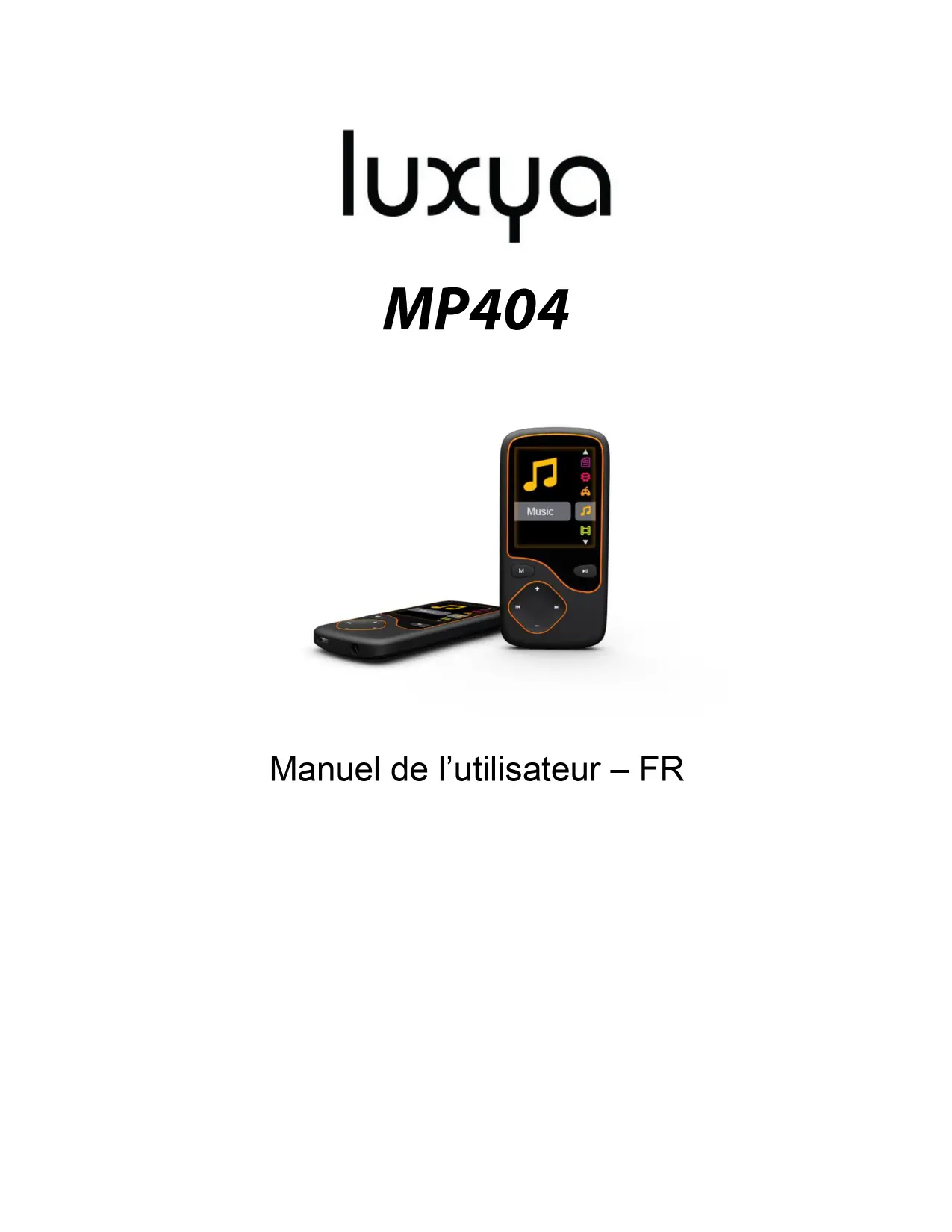
| Type d'appareil | Lecteur audio portable |
| Écran | Écran couleur |
| Formats audio supportés | MP3, WMA, WAV, FLAC (général) |
| Capacité de stockage | Non précisé |
| Connectivité | USB |
| Autonomie | Plusieurs heures (général) |
| Poids | Léger (général) |
| Dimensions | Compact (général) |
| Fonctions supplémentaires | Radio FM, enregistreur vocal (général) |
| Alimentation | Batterie rechargeable intégrée |
| Interface utilisateur | Écran avec boutons de navigation |
| Langues disponibles | Multilingue, dont français |
| Garantie | Non précisé |
| Accessoires inclus | Non précisé |
| Marque | Non précisé |
FOIRE AUX QUESTIONS - MP404 Noir LUXYA
Téléchargez la notice de votre Baladeur au format PDF gratuitement ! Retrouvez votre notice MP404 Noir - LUXYA et reprennez votre appareil électronique en main. Sur cette page sont publiés tous les documents nécessaires à l'utilisation de votre appareil MP404 Noir de la marque LUXYA.
MODE D'EMPLOI MP404 Noir LUXYA
Manuel de l'utilisateur — FR
Aperçu du produit OMICIR lo a
Appuyer sur ce bouton pour débuter la lecture d'un média ou le mettre en pause. Presser et maintenir ce même bouton enfoncé pour allumer ou éteindre l'appareil.
Presser et maintenir enfoncé cette touche pour accéder au menu principal. Le bouton MENU peut également être utilisé pour effectuer des sélections ou accéder aux options.
Appuyer sur le bouton + pour augmenter le volume et sur la touche — pour baisser le son. Dans les sous menus, ces mêmes boutons servent à se déplacer au sein des options affichées.
4. Saut/Recherche rapide
Appuyer brièvement pour passer d’un fichier en cours de lecture à un autre. Presser et maintenir enfoncé pour réaliser un retour ou une avance rapides.
Appuyer dans la cavité avec un objet contendant pour réinitialiser l'appareil sur les valeurs d'usine.
7. Prise compatible Micro USB pour connexion à un ordinateur
8. Lecteur de carte mémoire
9. Ecran 1.8 pouces (4.57cm)
Caractéristiques du baladeur + Ecran TFT LCD 1.8 pouces (4.57cm) + Microphone intégré + Lecteur audio, photo et vidéo. Les vidéos doivent être préalablement converties au format AMV grâce au convertisseur gratuit disponible en libre téléchargement au travers du lien suivant : http:/www.luxya.fr/MP404-Convert.zip) + Radio FM avec fonction d'enregistrement + Dictaphone + Nombreux paramètres d'égalisation sonore disponibles + Connexion à un ordinateur grâce au port compatible Micro USB + Prise Casque au format mini jack 3.5mm + Lecteur de carte mémoire compatible MicroSD'"/MicroSDHC" acceptant des capacités jusque 32Go. Médias Charger un média Pour que le baladeur puisse fonctionner, une carte mémoire compatible MicroSD T"/MicroSDHCT" d'une capacité maximale de 32Go doit obligatoirement être insérée dans le lecteur de carte. Le cas échéant, il pourrait ne pas être reconnu par un ordinateur et aucun média ne peut être lu.
1. Allumer le baladeur et le connecter à un ordinateur au travers du câble compatible Micro-USB — USB
2. Une fois connecté, le baladeur apparaît dans le poste de travail de l'ordinateur et est reconnu tels une clé
USB, carte mémoire ou un disque dur externe.
3. Copier et coller les fichiers désirés de l'ordinateur vers le lecteur.
4. Une fois les fichiers ainsi chargés sur la carte mémoire du baladeur, déconnecter le baladeur dans le
système d'exploitation puis le débrancher physiquement. Lire un média
1. Presser et maintenir enfoncé le bouton Lecture/Pause/Allumage pour allumer le baladeur.
2. Utiliser les boutons de volume V+/- afin de sélectionner, dans le menu principal, le type de média à lire
(Musique, Vidéo, Photo...). Appuyer sur la touche M pour confirmer le sélection.
3. Appuyer sur le bouton Lecture/Pause/Allumage pour lancer la lecture du fichier couramment affiché.
4. Appuyer de nouveau sur Lecture/Pause/Allumage pour stopper la lecture.
5. En état de lecture à l'arrêt, vous pouvez sélectionner un fichier spécifique en pressant la touche M, laquelle
vous permettra d'accéder au contenu de la carte mémoire et aux options de fichiers. Plus directement, dans l'écran de lecture, il est possible de passer d’un fichier à un autre en pressant brièvement l’un des boutons de Saut/Recherche rapide.
6. Dans les sous menus, les déplacement au sein des options s'effectue avec les touches de volume V+#/-.
7. Dans l'écran de lecture, presser et maintenir le bouton M pour revenir au menu principal.
Types de fichiers reconnus : Musique : MP3, WMA Vidéo : AMV (les vidéos doivent préalablement être converties au format AMV. Un convertisseur gratuit est disponible en libre téléchargement sur : http:/!www.luxya.f/MP404-Convert.zip) Photo : JPEG, BMP, GIF Ebooks : TXT Enregistreur (Dictaphone) Réaliser un enregistrement
1. Presser et maintenir enfoncé le bouton Lecture/Pause/Allumage pour allumer le baladeur.
2. Utiliser les boutons de volume V+/- pour sélectionner Dictaphone dans le menu principal. Appuyer sur la
touche M pour confirmer la sélection.
3. Dès lors qu'un nouvel écran apparaît, appuyer une fois sur Lecture/Pause/Allumage pour débuter
l'enregistrement. Appuyer de nouveau sur ce bouton pour mettre l'enregistrement en pause. Presser et maintenir le bouton M pour sauvegarder le fichier et revenir au menu principal. Lire un enregistrement
1. Presser et maintenir enfoncé la touche M pour accéder au menu principal.
2. Utiliser les boutons de volume V+/- pour sélectionner Voix. Appuyer sur le bouton M pour confirmer la
3. Appuyer sur le bouton Lecture/Pause/Allumage pour débuter la lecture du fichier enregistré.
4. Dans l'écran de lecture, à l'arrêt, presser M afin d'accéder aux autres enregistrements et aux options de
fichiers. La même opération peut être réalisée pendant la lecture pour accéder aux options de lecture.
4. Dans les sous menus, les déplacements au sein des options s'effectue avec les touches V+/-.
Radio Pour écouter la radio, choisir Radio FM dans le menu principal puis presser le bouton M pour confirmer la sélection. La fonctionnalité de réception radio s’initialise alors. La recherche de fréquence manuelle s'effectue par palier de 0.1MHz en appuyant sur les boutons de Saut/Recherche rapide. Une fonction de recherche automatique est également disponible (cf. paragraphe 5 ci-après).
Lors de l'écoute d'une fréquence radio, il est possible d'enregistrer le programme actuellement diffusé. Appuyer sur le bouton M pour entrer dans le sous menu de la radio puis choisir l'option “Enregistrement FM”. L'interface d'enregistrement s’affichera aussitôt. Appuyer alors sur Lecture/Pause/Allumage pour débuter l'enregistrement. Presser de nouveau Lecture/Pause/Allumage pour mettre l'enregistrement en pause. Pour sauvegarder l'enregistrement et retourner à l'interface principale de la radio, appuyer longuement sur la touche M.
2. Sauvegarder une fréquence radio
Une fois qu'une fréquence que vous aimez a été sélectionnée, vous pouvez l'enregistrer afin de la rappeler ultérieurement. Appuyer sur le bouton M pour accéder au sous-menu de la radio puis choisissez « Mémorisez la station ». Appuyer de nouveau sur M pour valider la sauvegarde de la fréquence.
3. Ecouter les fréquences radios mémorisées
Dans l'interface principale de la radio FM, appuyer sur Lecture/Pause/Allumage pour passer d'une fréquence enregistrée à une autre. Une fois la dernière fréquence atteinte, un nouvel appui sur Lecture/Pause/Allumage fera revenir à la première fréquence sauvegardée.
4. Recherche automatique de stations radios
Dans l'interface principale de la radio FM, appuyer sur le bouton M pour accéder au sous-menu d'options. Au travers des touches de volumes V#/., choisir “ Recherche automatique “. La bande de fréquences radios est alors scannée et les stations trouvées sont automatiquement sauvegardées au sein des présélections. Ces stations peuvent être écoutées grâce à la méthode indiquée au précédent paragraphe (3). Visualisation de photos Pour visualiser des images, choisir Photo dans le menu principal puis appuyer sur M afin d'accéder à l'interface dédiée.
1. Utiliser les boutons de volume V+/- pour vous déplacer au travers des fichiers images disponibles et
sélectionner la photo désirée. Appuyer sur le bouton Lecture/Pause/Allumage pour afficher cette dernière. Veuillez noter qu'un appui sur M dans la liste de fichiers images disponibles permet d'accéder aux options de fichiers et de lecture (notamment la lecture automatique des images accessible par « Config de Lecture » -> « Lecture automatique ». Un temps d'intervalle entre les photos doit être sélectionné. Appuyer ensuite sur M pour valider. La lecture automatique débute lorsqu'une photo est affichée et cesse par une pression sur la touche Lecture/Pause/Allumage).
2. Vous pouvez alors passer d'une image à une autre grâce à Un appui sur les touches de Saut/Recherche
3. Lorsqu'une photo est affichée, appuyer longuement sur M pour revenir au menu principal.
Charger le baladeur Afin de charger le baladeur, il vous suffit de le brancher sur un ordinateur.
Comme indiqué plus avant, le baladeur MP404 n'accepte que des vidéos au format AMV avec une résolution de 128 x 160 pixels. Une conversion vidéo peut ainsi être nécessaire pour que votre fichier vidéo original puisse être lu par le baladeur. Pour télécharger un convertisseur vidéo gratuit, entrez le lien suivant dans votre navigateur internet www.luxya.fr/MP404-Convert.zip Décompressez ensuite le fichier ZIP dans un répertoire avec un logiciel de décompression disponible gratuitement sur internet dans sa version d'essai, tel que WINZIP ou WINRAR. Dans le répertoire de décompression, de nombreux fichiers sont disponibles au sein d'un dossier « video convert tool », dont « Setup.exe » (qui peut également apparaître uniquement sous le nom de « Setup » sur certains ordinateurs). Double cliquer sur ce fichier « Setup.exe » afin de lancer l'installation du convertisseur vidéo. Sur la première page, cliquer sur « Suivant » (Next) 35] MP3 Player Utilities 4.45 Lei.) Welcome to the MP3 Player Utilities 4.45 Setup (2, Wizard ke The installer wil guide vou through the steps required ta install MP3 Player Uitities 4.45 on your computer.
Appuyez deux fois de plus sur « Suivant » (Next) jusqu'à ce que l'installation se termine : 3] MP3 Player Utilities 4,45 EE MP3 Player Utilities 4.45 Information (, (READ ME FIRST a For AMV/AVI Video Converter, please make sure you have installed [Microsoft DirectX 9.0 or above. ] When to convert Real Media, QuickTime, MPEG2 format video files, please install related DirectShow filter at first. Otherwise, AMV/AVI Video Converter can not work normally. (LISEZ-MOI Pour le convertisseur vidéo AMV/AVT, veillez à avoir installé Microsoft DirertX0 ( an snnérienr Cancel <Back Une fois l'installation terminée, l'écran suivant apparaît. Cliquer sur « Fermer » (Close) :
Le programme de conversion étant installé, lancer son exécution. Il se nomme « AMV Converter » ou « AMV&AVI Converter ». Vous pouvez le retrouver dans la liste de programmes, par son icône si elle s'est installée sur le bureau (le nom est alors « amvtransform »), ou bien en effectuant une recherche de programme avec le mot clé «AMV ». Une fois le programme lancé, l'écran suivant apparaît :
DDC Use ucer/4 Desktop wnpe testhige ] utput Inf Cliquer sur l'icône afin de sélectionner le fichier vidéo à convertir, Choisir le fichier vidéo puis cliquer sur « Ouvrir » : J-©Ez- Flensme [AVian Ps cébpe: [Anede tt anc aps nes du evene fm eme dv md em 1e] Canoë Cliquer sur l'icône [Ezil afin de sélectionner le répertoire de destination Cocher ensuite la ligne incluant le nom du fichier à convertir dans l'interface principale. Cliquer ensuite sur l'icône à
Dans l'écran qui apparaît, le « type vidéo » doit être « AMV » et la résolution de l'écran (« | et L de l'écran ») «128x160». Cliquer sur « OK » pour confirmer les changements. Settings =] Convet | Skn | Video T° Cut source video fragment F Piayback afer conveting Une fois revenu dans l'interface principale, cliquer sur [ 72 | pour débuter la création du fichier vidéo converti Une fois la conversion terminée, le programme peut être fermé. Le fichier vidéo converti se trouve alors dans le dossier de destination que vous avez choisi.
La marque Luxya est particulièrement concernée par la protection de l’environnement. Afin de transcrire ce concept en actions tangibles, nous n'avons pas manqué d'inclure, dans le cycle de production, une panoplie de méthodes propres à respecter l'environnement, de la fabrication au consommateur et jusqu'à la fin de vie du produit. Les Piles : Lorsque votre produit contient un jeu de piles amovibles, il est vivement conseillé de disposer les piles usées dans un conteneur de recyclage prévu à cet effet. Le Produit : Le pictogramme relatif au recyclage (conteneur avec une croix) indique que le produit tombe dans la catégorie des équipements électriques / électroniques. Cet équipement contenant des substances potentiellement dangereuses pour l'environnement et la santé humaine font l'objet d'un recyclage. Par conséquent, il vous est demandé de ne pas jeter les appareils électroniques Luxya dans une poubelle classique sachant que les directives Européennes courantes recommandent que ces appareils soient collectés - Aux entrepôts du vendeur dès lors qu'il y a achat d'un matériel neuf identique - Aux Centres de recyclage créés dans votre zone d'habitation (centres de recyclage des déchets, systèmes de tri des déchets, etc..) En procédant de la sorte, vous participez activement à la réutilisation et au recyclage des équipements électriques et électroniques usagés, susceptibles d'avoir certains effets potentiels sur l’environnement et la santé humaine. Afin d'éviter des dommages auditifs éventuels, ne pas écouter à un niveau sonore élevé pendant une longue durée. Ce produit a été testé avec les écouteurs fournis avec ce produit D'autres modèles d'écouteurs ou de casques peuvent produire des niveaux sonores plus élevés. L'écoute d'un baladeur musical à forte puissance peut endommager l'oreille de l'utilisateur et entraîner des troubles auditifs (surdité temporaire ou définitive, bourdonnements d'oreille, acouphènes, hyperacousie). Il est donc vivement recommandé de ne pas utiliser le baladeur à plein volume ni plus d'une heure par jour à volume moyen Ce produit est importé par
Fabriqué en Chine MicroSD" et MicroSDHC sont des marques déposées de The SD Card Association.