N300 - Répéteur TP-LINK - Notice d'utilisation et mode d'emploi gratuit
Retrouvez gratuitement la notice de l'appareil N300 TP-LINK au format PDF.

| Marque | TP-LINK |
| Modèle | N300 (TL-WA865RE) |
| Type de produit | Répéteur WiFi |
| Alimentation | Prise secteur directe (100-240 V) |
| Norme Wi-Fi | IEEE 802.11 b/g/n |
| Fréquence | 2,4 GHz |
| Débit maximal | Jusqu'à 300 Mbps |
| Fonctions principales | Extension de réseau WiFi, mode répéteur et point d'accès, WPS, application Tether |
| Configuration | Via application Tether, navigateur Web (http://tplinkrepeater.net), ou bouton WPS |
| Indicateurs LED | Signal (vert/rouge/éteint), WPS, alimentation |
| Boutons | WPS, Reset |
| Ports | 1 port Ethernet (RJ45) |
| Température de fonctionnement | 0°C à 40°C |
| Humidité de fonctionnement | 10% à 90% HR (sans condensation) |
| Dimensions | Environ 100 × 60 × 30 mm (estimation) |
| Poids | Environ 80 g (estimation) |
| Entretien et nettoyage | Essuyer avec un chiffon sec et doux. Ne pas utiliser de produits abrasifs. |
| Sécurité | Tenir à l'écart de l'eau et du feu. Ne pas démonter. Débrancher en cas d'orage. |
| Pièces détachées et réparabilité | Aucune pièce détachée disponible. En cas de panne, contacter le support technique. |
| Informations générales | Garantie 2 ans (selon pays). Homologation CE. |
FOIRE AUX QUESTIONS - N300 TP-LINK
Questions des utilisateurs sur N300 TP-LINK
0 question sur cet appareil. Repondez a celles que vous connaissez ou posez la votre.
Poser une nouvelle question sur cet appareil
Téléchargez la notice de votre Répéteur au format PDF gratuitement ! Retrouvez votre notice N300 - TP-LINK et reprennez votre appareil électronique en main. Sur cette page sont publiés tous les documents nécessaires à l'utilisation de votre appareil N300 de la marque TP-LINK.
MODE D'EMPLOI N300 TP-LINK
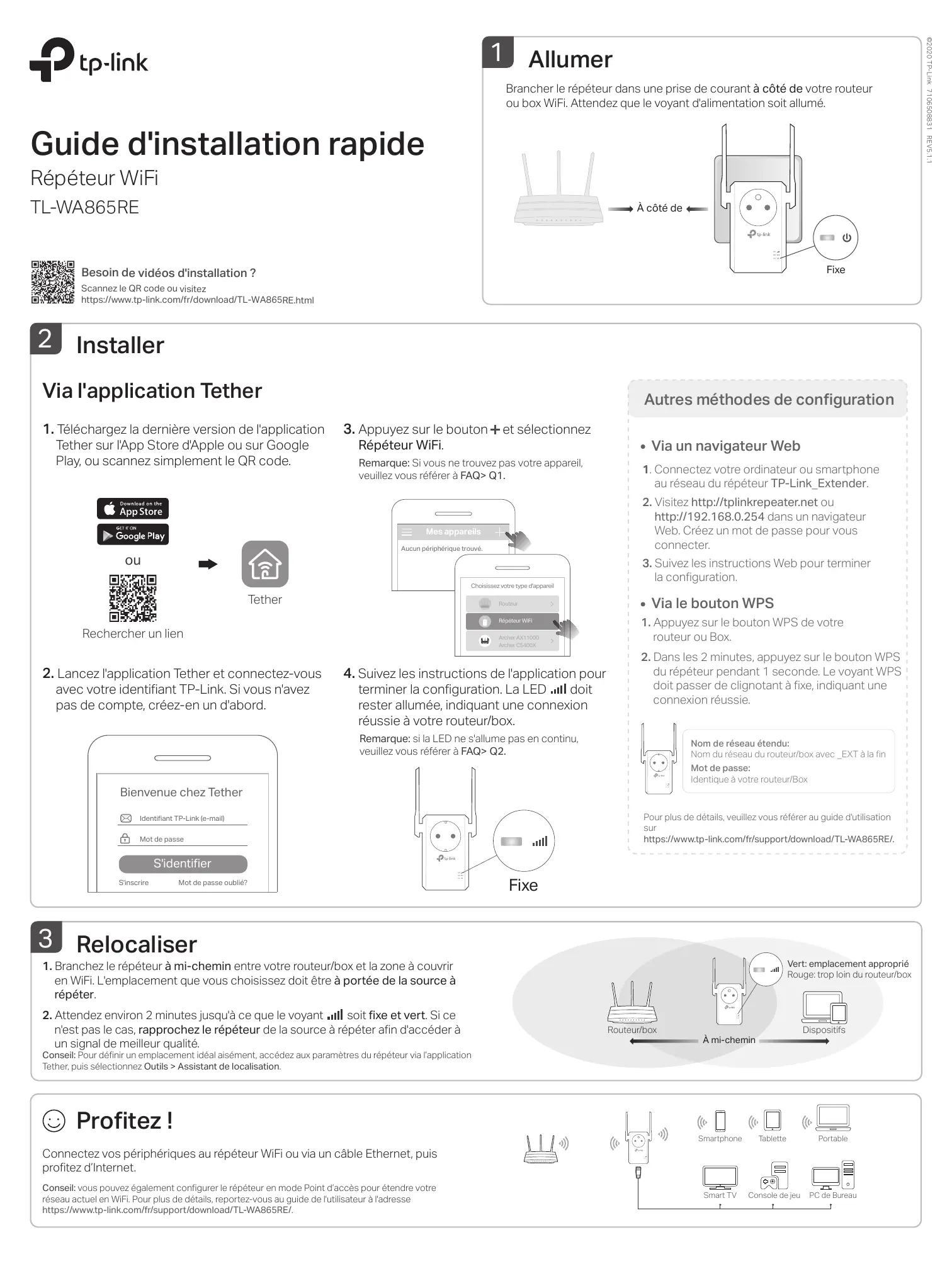
Guide d'installation rapide
Répéteur WiFi
TL-WA865RE
Besoin de videos d'installation ?
Scannez le QR code ou visitez
https://www.tp-link.com/fr/download/TL-WA865RE.html
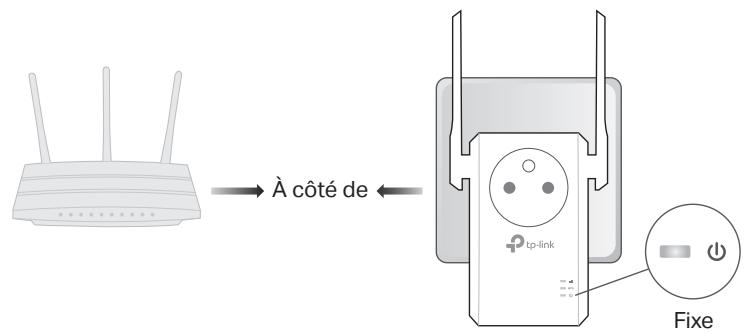
1
Allumer
Brancher le repêctor dans une prise de courant à côté de votre routeur ou box WiFi. Attendeze que le voyant d'alimentation soit allumé.
2 Installer
Via l'application Tether
- Téléchargez la première version de l'application Tether sur l'App Store d'Apple ou sur Google Play, ou scannez simplement le QR code.


ou

Tether
Rechercher un lien
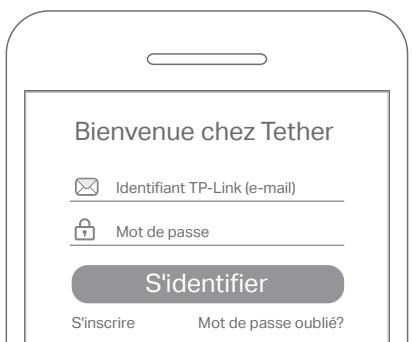
- Lancez l'application Tether et connectez-vous avec votre identifiant TP-Link. Si vous n'avez pas de compte, créez-en un d'abord.
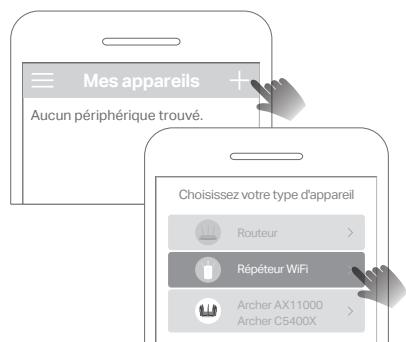
- Appuyez sur le bouton + et Sélectionnez Répéteur WiFi.
Remarque: Si vous ne trouvez pas votre apparéil, veuillez vous référer à FAQ>Q1.
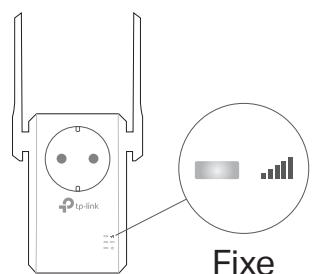
- Suivez les instructions de l'application pour terminer la configuration. La LED doit rester allumée, indiquant une connexion réussie à votre routeur/box.
Remarque: si la LED ne s'allume pas en continu, veuillez vous reférer à FAQ> Q2.
Autres méthodes de configuration
- Via un navigateur Web
- Connectez votre ordinateur ou smartphone au réseau du repétateur TP-Link_Extender.
- Visitez http://tplinkrepeater.net ou http://192.168.0.254 dans un navigateur Web. Creez un mot de passer pour vous connecter.
- Suivez les instructions Web pour terminer la configuration.
Via le bouton WPS
- Appuyez sur le bouton WPS de votre routeur ou Box.
- Dans les 2 minutes, appuyez sur le bouton WPS du répéteur pendant 1 seconde. Levoyant WPS doit passer de clignotant à fixe, indiquant une connexion réussie.
Nom de réseau étendu:
Nom du réseau du routeur/box avec _EXT à la fin
Mot de passer:
Identique à votre routeur/Box
Pour plus de détails, veuillez vous référer au guide d'utilisation sur
https://www.tp-link.com/fr/support/download/TL-WA865RE/.
3 Relocaliser
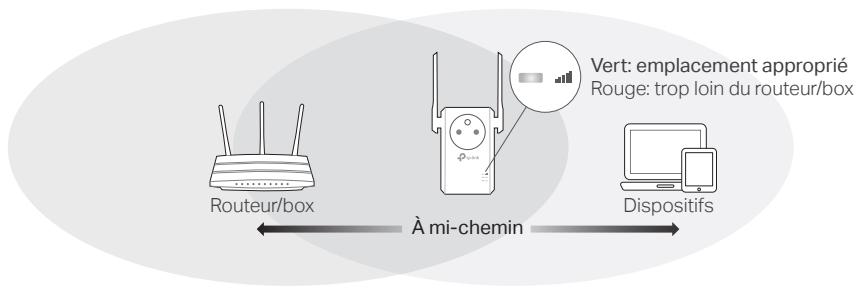
- Branchez le repéuter à mi-chemin entre votre routeur/box et la zone à couvrir en WiFi. L'emplacement que vous désissez doit être à portée de la source à repeter.
- Attendez environ 2 minutes jusqu'à ce que levoyant illl soit fixe et vert. Si c n'est pas le case, rapprochez le repeteur de la source à repeter afin d'acceder a un signal de meilleur qualite.
Conseil: Pour définir un emplacement idéal aisément, accedez aux paramètres du repêteur via l'application Tether, puis selectionnéz Outils > Assistant de localisation.

Profitez!
Connectez vos péripériques au repéteur WiFi ou via un cable Ethernet, puis profitez d'Internet.
Conseil: vous pouvez également configurer le repéteur en mode Point d'accès pour étendre votre réseau actuel en WiFi. Pour plus de détails, reportez-vous au guide de l'utilisateur à l'adresse https://www.tp-link.com/fr/support/download/TL-WA865RE/.

Smartphone

Tablette
Portable

Smart TV

Console de jeu

PC de Bureau
Paramètres du répêteur WiFi
Après l'installation, vous pouvez acceder aux paramètres du répéteur à l'aide d'une des méthodes décrites ci-dessous. Vous pouvez rredéfinir le réseau source, modifier les paramètres du réseau étendu, etc.
Remarque: si vous repêcteur et votre routeur/box utilisent le même nom de réseau, la méthode 1 est reCOMMANDÉE.
Méthode 1: via l'application Tether
- Connectez votre smartphone au réseau du repéteur ou du routeur/box.
- Lancez l'application Tether, sélectionnez votre répéteur et connectez-vous.
- Affichez ou modifiez les paramètres du répêteur, si nécessaire.
Méthode 2: via un navigateur Web
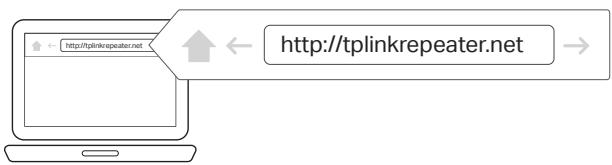
- Connectez votre ordinateur ou votre smartphone au réseau du répéteur. Si vous utilisez un ordinateur, assurez vous qu'il n'est pas connecté par un cable à votre routeur (box).
- Lancez un navigateur Web, entrez http://tplinkrepeater.net dans la barre d'adresse et connectez-vous.
- Affichez ou modifiez les paramètres du répêteur, si nécessaire.
Explication des LED
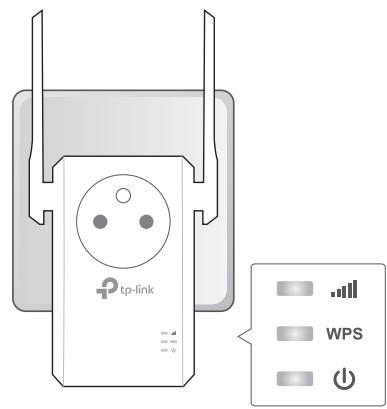
| LED | Statut | Indication (pour le mode Rétéateur) |
| (Signal) | Vert | Le répéteur est connecté au réseau WiFi de votre在网络/box et se trouve dans un emplacement approprié. |
| Rouge | Le répéteur recoit un signal faible. Essayez de le rapprocher de votre在网络/box. | |
| Eteint | Aucune connexion WiFi n'est établie. | |
| WPS | Allumé/Eteint | Le voyant reste allumé pendant 5 minutes lorsqu'une connexion WPS est établie, puis s'éteint. |
| Clignotant | La connexion WPS est en cours. | |
| (Puissance) | Allumé/Eteint | Le répéteur est activé ou désactivé. |
| Clignotant | Le système est en cours de démarriage ou la mise à niveau du firmware est en cours. |
FAQ (Foire Aux Questions)
Q1. Que doit je faire si l'application Tether ne trouve pas mon apparéil ?
- Suivez les étapes ci-dessous:
- Connectez votre smartphone au réseau du repétateur TP-Link_Extender.
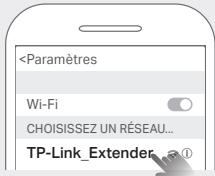
- Lancez l'application Tether et sélectionnez votre répéteur.
Conseil: Si vous vous étés connecté au WiFi du répéteur mais que vous ne trouvez toujours pas votre apparéil, désactivez vos données cellulaires.
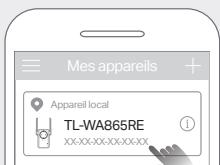
- Suivez les instructions de l'application pour terminer la configuration.
Si vous rencontres toujours des problèmes, contactez notre support technique.
Q2. Que doit je faire si levoyant ne s'allume pas une fois la configuration terminée via l'application Tether ou un navigateur Web?
- Vous avez peut-être saisi le mot de passer WiFi de la source à répéter de façon erronée lors de la configuration. Vérifiez le mot de passer et réessayez.
-
Assurez-vous que le repêuteur est-Proche de votre routeur/box, de préférence à moins de 5 mètres, et loin des gros apparéils électriques.
-
Si vous avons activé le filtrage MAC WiFi, le contrôle d'accès WiFi ou la liste de contrôle d'accès (ACL) sur votre routeur/box, désactivez-les d'abord, puis suivez l'une des méthodes de la page d'accueil pour terminer la configuration.
- Essayez de configurer via le bouton WPS.
- Réinitialisez le repéteur et reliancez la configuration.
Si vous rencontres toujours des problèmes, contactez notre support technique.
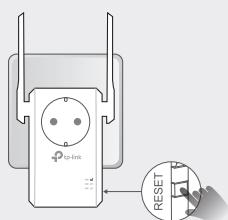
Q3. Comment réinitialiser le repêuteur?
- Le repêuteur étant sous tension, utilisez une pointe fine (trombonne) pour appuyer sur le bouton RESET pendant 1 seconde. Le repêuteur va redémarrer.
Consignes de sécurité
- Maintainir l'appareil à l'écart de l'eau, du feu, de l'humidité ou de tout environnement chaud.
- Ne pas tenter de démonter, réparer ou modifier l'appareil.
- Ne pas utiliser l'appareil dans les zones ou les communications WiFi sont interdites.
- La prise de courant doit être facilement accessible et se trouver à proximate de l'équipement.
Pour les apparèels disposant d'une prise électriche ferréelle, il est recommendé de ne pas y brancher un apparèil similaire mais de la réserve à la fourniture d'électricité à autres apparèils, préférez l'utilisation d'une multiprise à rallonge afin de limiter les interférences entre apparèils
Merci de dire et de suivre les instructions de sécurité ci-dessus avant d'utiliser l'appareil. Nous ne pouvons garantir qu'aucun accident ou dommage ne se produit en raison d'un usage incorrect de l'apparil. Merci d'utiliser cet apparéil avec précaution, le non respect des consignes de sécurité est à vos risques et péris.
- Guide d'installation rapide
- 1
- Allumer
- Installer
- Via l'application Tether
- Autres méthodes de configuration
- - Via un navigateur Web
- Via le bouton WPS
- Relocaliser
- Profitez!
- Paramètres du répêteur WiFi
- Méthode 1: via l'application Tether
- Méthode 2: via un navigateur Web
- Explication des LED
- FAQ (Foire Aux Questions)
- Consignes de sécurité
Marque : TP-LINK
Modèle : N300
Catégorie : Répéteur