Notice Facile
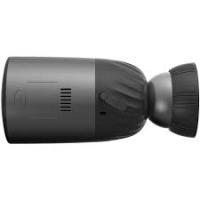
 HP2 1080p - Caméra de surveillance EZVIZ - Notice d'utilisation et mode d'emploi gratuit
Retrouvez gratuitement la notice de l'appareil HP2 1080p EZVIZ au format PDF.
| Intitulé | Description |
|---|---|
| Type de produit | Caméra de surveillance intérieure EZVIZ HP2 1080p |
| Résolution vidéo | 1080p (1920 x 1080 pixels) |
| Angle de vue | 120 degrés |
| Vision nocturne | Oui, avec infrarouge jusqu'à 10 mètres |
| Connectivité | Wi-Fi 2.4 GHz |
| Application mobile | EZVIZ App disponible sur iOS et Android |
| Audio bidirectionnel | Oui, microphone et haut-parleur intégrés |
| Alimentation électrique | Adaptateur secteur inclus |
| Dimensions approximatives | 80 x 80 x 120 mm |
| Poids | 250 g |
| Stockage | Support pour carte microSD jusqu'à 128 Go |
| Fonctions principales | Détection de mouvement, alertes en temps réel, enregistrement vidéo |
| Entretien et nettoyage | Essuyer avec un chiffon doux, éviter les produits abrasifs |
| Pièces détachées et réparabilité | Disponibilité limitée, consulter le service client EZVIZ pour les pièces |
| Normes de sécurité | Cryptage des données, conformité aux normes CE |
| Informations générales | Garantie de 2 ans, assistance technique disponible |
FOIRE AUX QUESTIONS - HP2 1080p EZVIZ
Comment réinitialiser ma caméra EZVIZ HP2 1080p ?
Pour réinitialiser votre caméra, maintenez le bouton de réinitialisation enfoncé pendant environ 10 secondes jusqu'à ce que le voyant clignote en rouge et en bleu.
Pourquoi ma caméra ne se connecte-t-elle pas au Wi-Fi ?
Assurez-vous que le mot de passe Wi-Fi est correct et que la caméra est à portée du routeur. Vérifiez également que votre routeur fonctionne correctement.
Comment accéder à la vidéo en direct depuis l'application EZVIZ ?
Ouvrez l'application EZVIZ, connectez-vous à votre compte, puis sélectionnez votre caméra dans la liste pour accéder à la vidéo en direct.
Que faire si l'image de ma caméra est floue ?
Vérifiez si l'objectif de la caméra est propre. Si nécessaire, nettoyez-le avec un chiffon doux. Assurez-vous également que la caméra est correctement positionnée.
Comment mettre à jour le firmware de ma caméra EZVIZ HP2 ?
Ouvrez l'application EZVIZ, allez dans les paramètres de la caméra, et recherchez les mises à jour de firmware. Suivez les instructions pour installer la mise à jour.
La caméra ne détecte pas de mouvement, que faire ?
Vérifiez que la fonction de détection de mouvement est activée dans les paramètres de l'application. Assurez-vous également que la caméra est installée dans un endroit où elle peut détecter le mouvement.
Comment sauvegarder les enregistrements vidéo ?
Les enregistrements peuvent être sauvegardés sur une carte microSD insérée dans la caméra ou sur le cloud via l'abonnement EZVIZ. Vérifiez les paramètres de stockage dans l'application.
Est-ce que la caméra EZVIZ HP2 fonctionne à l'extérieur ?
Oui, la caméra EZVIZ HP2 est conçue pour un usage intérieur et extérieur, mais assurez-vous qu'elle est correctement protégée des intempéries.
Comment changer le mot de passe de ma caméra ?
Dans l'application EZVIZ, accédez aux paramètres de la caméra, sélectionnez 'Sécurité' et choisissez l'option pour changer le mot de passe.
Que faire si je ne reçois pas de notifications de mouvement ?
Vérifiez les paramètres de notification dans l'application EZVIZ et assurez-vous que les permissions sont activées sur votre appareil mobile.
Téléchargez la notice de votre Caméra de surveillance au format PDF gratuitement ! Retrouvez votre notice HP2 1080p - EZVIZ et reprennez votre appareil électronique en main. Sur cette page sont publiés tous les documents nécessaires à l'utilisation de votre appareil HP2 1080p de la marque EZVIZ.
MODE D'EMPLOI