RUGGED USB-C 1To - Disque dur LACIE - Notice d'utilisation et mode d'emploi gratuit
Retrouvez gratuitement la notice de l'appareil RUGGED USB-C 1To LACIE au format PDF.


| Type de produit | Disque dur externe |
|---|---|
| Capacité de stockage | 1 To |
| Interface de connexion | USB-C (compatible USB 3.0 et USB 2.0) |
| Vitesse de transfert | Jusqu'à 130 Mo/s |
| Dimensions approximatives | 8,5 x 13 x 1,8 cm |
| Poids | 0,22 kg |
| Compatibilités | Windows, macOS, iPad Pro, et autres appareils compatibles USB-C |
| Fonctions principales | Stockage de données, sauvegarde, transfert de fichiers |
| Matériau de protection | Boîtier en caoutchouc résistant aux chocs |
| Norme de résistance | Résistant aux chocs, aux chutes et à l'eau (IP54) |
| Entretien et nettoyage | Essuyer avec un chiffon doux, éviter les produits chimiques agressifs |
| Garantie | 2 ans |
FOIRE AUX QUESTIONS - RUGGED USB-C 1To LACIE
Questions des utilisateurs sur RUGGED USB-C 1To LACIE
0 question sur cet appareil. Repondez a celles que vous connaissez ou posez la votre.
Poser une nouvelle question sur cet appareil
Téléchargez la notice de votre Disque dur au format PDF gratuitement ! Retrouvez votre notice RUGGED USB-C 1To - LACIE et reprennez votre appareil électronique en main. Sur cette page sont publiés tous les documents nécessaires à l'utilisation de votre appareil RUGGED USB-C 1To de la marque LACIE.
MODE D'EMPLOI RUGGED USB-C 1To LACIE
© 2016 Seagate Technology LLC. Tous droits réservés. Seagate, Seagate Technology, le logo Spiral et FreeAgent sont des marques ou des marques déposées de Seagate Technology LLC ou de l'une de ses filiales. Les autres noms de produits cités sont des marques ou des marques déposées de leurs propriétaires respectifs. En termes de capacité de disque dur, un gigoctet (ou « Go ») équivaut à un milliard d'octets, tandis qu'un teraoctet (ou « To ») équivaut à un billion d'octets. En outre, certaines capacités répertoriées ci-dessus sont utilisées pour le formatage, entre autres fonctions, et ne sont donc pas disponibles pour le stockage des données. Les exemples d'utilisation quantitative pour les différentes applications sont disponibles à titre indicatif. Les quantités réelles peuvent varier en fonction de facteurs comme la taille et le format des fichiers, les fonctionnalités et les logiciels d'application. Seagate se réserve le droit de modifier sans préavis les offres ou les caractéristiques de ses produits.
Seagate Technology NL B.V. (filiale du Royaume-Uni)
Contenu de la boite. 4
Configuration système requise 4
- Ports 4
- Systeme d'exploitation 4
·Espace disque libre minimum 4
2 Cables et connecteurs 5
Cable USB 3.1 (USB-C) 5
3 Connexion 6
ÉTAPE 1: Connexion du cable USB 6
ÉTAPE 2 : LaCie Setup Assistant 7
Lancement de LaCie Setup Assistant - Mac 7
Lancement de LaCie Setup Assistant-Windows 8
- Procedure de l'assistant d'installation LaCie Setup Assistant 9
4 Compatible avec l'iPad USB-C 11
5 Formatage et partitionnement en option 12
A propos des formats des systèmes de fichiers 12
Instructions de Formatting 12
Windows 13
Mac 13
6 Retirer un disque Rugged USB-C de votre ordinateur en toute sécurité 14
Mac. 14
- Ejecter via une fenêtre du Finder 14
- Ejecter via le bureau 14
Windows 14
7 Questions fréquement posées 16
Tous les utilisateurs 16
Problème : Le transfert de mes fichiers est très lent 16
Problème : J'ai un viel ordinaire équipe de ports USB 2.0. 16
- Probleme : Je doit utiliser un concentrateur USB avec mes périphériques USB. 16
Problème : Les cables USB fournis sont trop court. 17
Problème : Je doit protéger mon disque dur par un mot de passer et/ou le chiffrer. 17
- Probleme: Je recois des messages d'erreur de transfert de filchier. 17
Mac. 18 - Probleme : L'icone du disque dur n'apparaît pas sur mon bureau. 18
Windows 18 - Probleme : L'icone du disque dur n'apparaît pas sous Ordinateur. 18
Introduction
Bienvenue dans le manuel d'utilisation du disque LaCie Rugged USB-C. Certes le plus portable des modèles de la gamme LaCie Rugged testés sur le terrain, le disque dur Rugged USB-C permet par ailleurs de bénéficier d'une vitesse de transfert USB 3.1 de première génération. Doté d'un boîtier compact et léger, le disque Rugged USB-C est idéal pour les déplacements, résiste aux chocs et ne craint pas les chutes jusqu'à une hauteur de 1,20m . Tant les professionnels que les particuliers ne manqueront pas d'appréciér la durabilité du disque LaCie Rugged USB-C et son niveau de performances haut de gammeès lors qu'il est connecté à un ordinateur équipé d'un port USB 3.1 de première génération.
Pour consulter les questions fréquentes sur votre disque dur et les réponses correspondantes, reportez-vous à la section Questions fréquement posées ou accédez à l'assistance technique LaCie.
Contenu de la boîte
LaCie Rugged USB-C
- Câble USB 3.1 de 2e génération (USB-C)
Configuration système requise
Ports
Utilisez le cable fourni pour connecter votre périhérique LaCie à un ordinateur via un port USB-C.
Système d'exploitation
Accedez à Configuration système requise pour le matériel et les logiciels Seagate.
Espace disque libre minimum
600 Mo commande.
Câbles et connecteurs
Cable USB 3.1 (USB-C)
Veuillez suivre les étapes de configuration dans l'ordre indiqué afin de garantir le montage correct du volume du disque dur LaCie sur votre ordinateur.
ÉTAPE 1 : Connexion du cable USB
Avant de connecter le disque LaCie Rugged USB-C, vérifie le port USB de votre ordinateur. Vous disque LaCie est fourni avec deux câbles (cf. Câbles et connecteurs):
- USB-C: utilisez ce cable si votre ordinateur est équipé d'un port USB-C.
- USB-C vers USB de type A (USB 3.0/USB 2.0): utilisez ce cable si votre ordinateur n'est pas équipé d'un port USB-C.
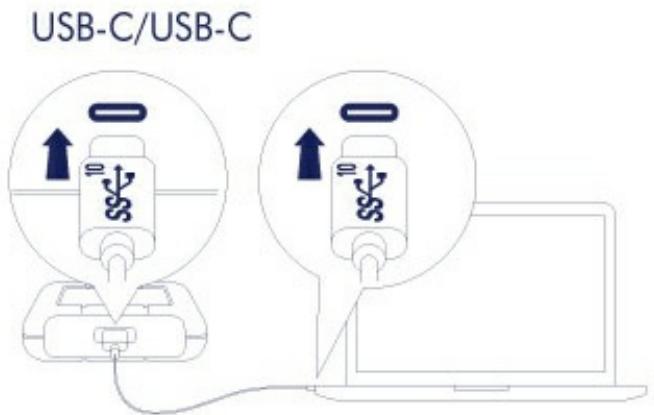
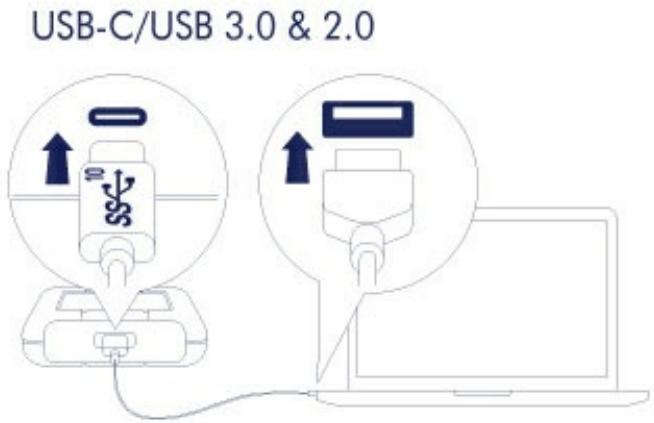
Connectez le cable au port USB-C du disque LaCie Rugged USB-C et à un port USB de votre ordinateur.
L'imag ci-dessous illustrate une connexion a un ordinateur equipe d'un port USB-C.
- L'image ci-dessous illustr une connexion à un ordinateur équipé d'un port USB 3.0/2.0 de type A.
L'assistant d'installation LaCie Setup Assistant doit etre lancé avant d'utiliser le disque. Il vous permettra de :
- formater facilement le disque dur en fonction de vos besoin;
- enregistrer votre disque LaCie.
- copier le manuel d'utilisation sur le disque dur;
- installer des logiciels pour bénéficier de nouvelles fonctionnalités ;

Information importante: si vous ne lancez pas l'assistant d'installation LaCie Setup Assistant ou si vous le quittez une fois le processus de formatage lancé, votre disque ne sera pas prêt à l'emploi et vous serez tenu de le formater manuellement. De plus, vous n'aurez pas accès au manuel d'utilisation et aux utilisaires que vous devrez télécharger depuis l'assistance technique LaCie.
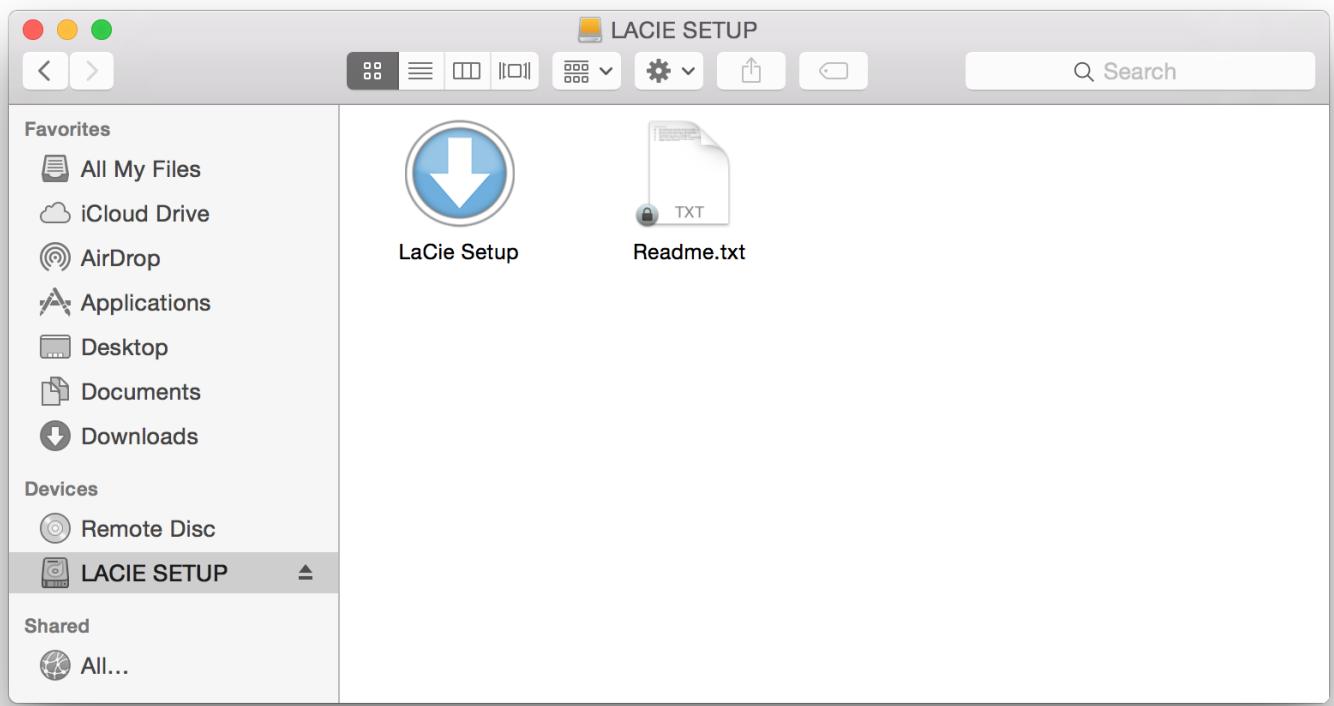
Ouvrez le volume CONFIGURATION LACIE sur le bureau, puis double-cliquez sur Configuration LaCie.
Lancement de LaCie Setup Assistant - Windows
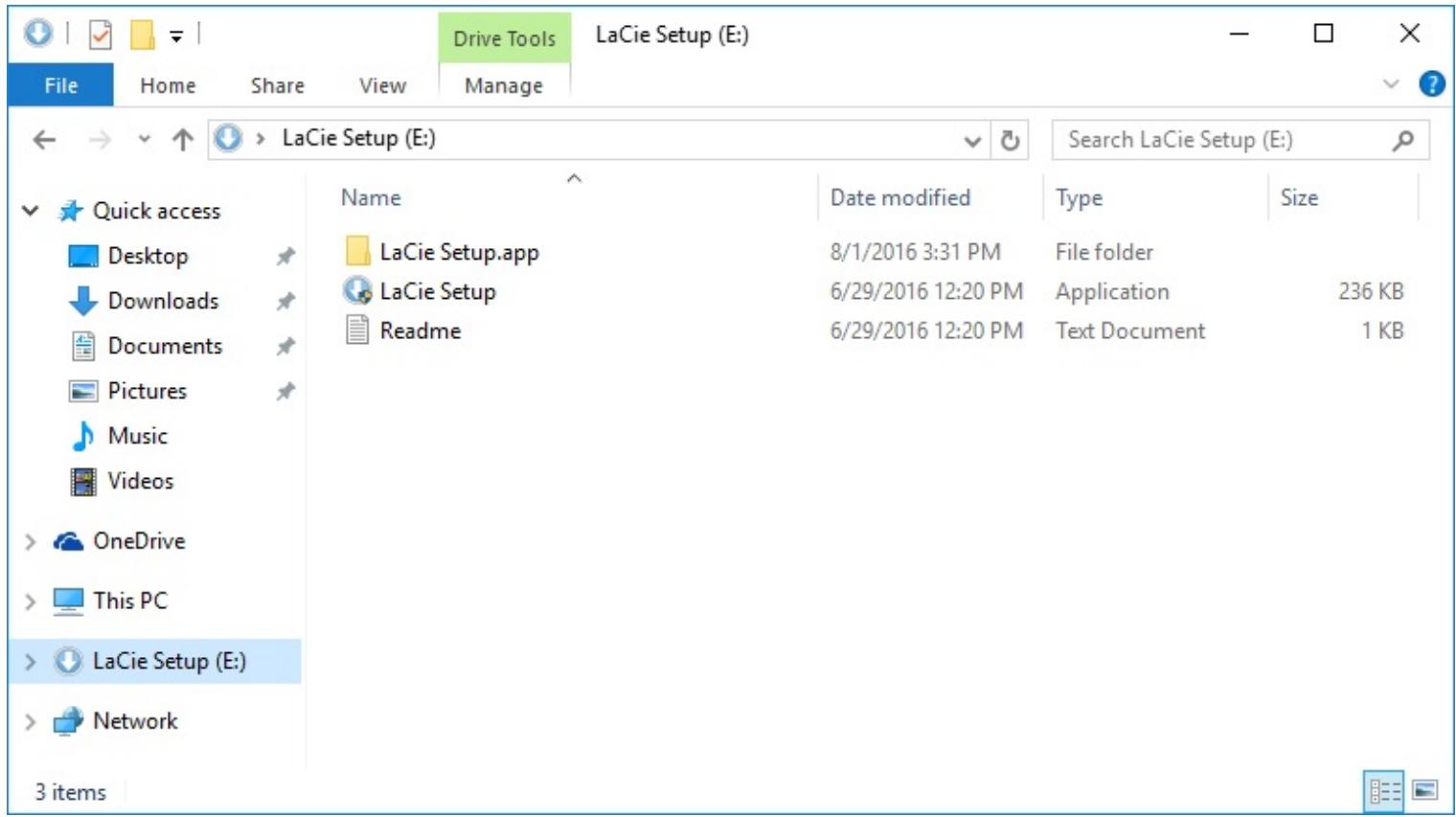
Exécution automatique : Windows AutoPlay peut détecter votre disque dur LaCieès qu'il connecté à votre ordinateur. Si la fenêtre AutoPlay s'affiche, Sélectionnez Ouvrir le dossier pour afficher les fichiers à l'aide de l'Explorateur Windows, puis double-cliquez sur Configuration LaCie.
LaCie Setup (E:)
Accès manuel : ouvre le volume CONFIGURATION LACIE dans une fenêtre de l'Explateur Windows, puis double-cliquez sur Configuration LaCie.
Procedure de l'assistant d'installation LaCie Setup Assistant
Suivez la procédure indiquée ci-dessous pour formater votre disque LaCie en fonction du système d'exploitation installé. LaCie Setup Assistant vous guide pour le formatage et l'enregistrement de votre disque dur, ainsi que dans l'installation des logériels utilisaires LaCie.
Vouss pouze eaglement utilise le programme utilitaire de disque natif de votre système pour formater ou partitionner vos disque LaCie. Si vous utilisez l'utilitaire de disque, vous pouze t'échéarger les logiciels utilaitaires et le manuel d'utilisation au niveau de l'assistance technique LaCie.

Information importante pour les utilisateurs Mac : il se peut que vous soyez invite à renseigner le mot de passer de votre ordinateur pour poursuivre avec LaCie Setup Assistant.

Information importante pour les utilisateurs Windows : lorsque vous executez LaCie Setup Assistant, il est possible que des fenêtres génériques pop-up vous demandent si vous souhaitez modifier les paramètres de votre ordinateur. Cette demande est normale lors du formatage d'un disque dur ou de l'installation d'un logiciel. Pour terminer le processus d'installation avec LaCie Setup Assistant, veuillez accepter la modification des paramètres.
- Sélectionnez la langue de votre pays.
- Lisez attentivement le contrat de licence avant de selectionner Suivant. En selectionnant Suivant, vous confirmez que vous acceptez le contrat de licence.
-
Partitionnez votre disque dur LaCie à l'aide du curseur. S'agissant des partitions, deux possibilités s'offrent à vous :
-
LaCie Partage: formé en FAT32 pour assurer la compatibilité avec les systèmes Windows et Mac.
- LaCie: formaté en fonction de votre système d'exploitation, en NTFS pour Windows ou en HFS+ pour Mac.
Déplacez le curseur vers la gauche pour réduire la taille de la partition LaCie Partage. Si vous ne souhaitez pas le volume LaCie Partage, déplacez le curseur complètement à gauche.
- Une invite vous signale que le disque va etre formate. Selectionnez Oui pour continuer. LaCie Setup Assistant formate le disque dur.
- Enregistrez votre disque LaCie.
- Choisissez les logiciels utilisaires que vous souhaitez installer. L'installation de certains logiciels utilisaires peut débuter avant la fin des instructions de LaCie Setup Assistant. Avant de quitter LaCie Setup Assistant, suivez les instructions du programme d'installation des logiciels utilisaires. Si vous ne souhaitez pas installer de logiciels utilisaires à ce stade, vous pouvez revenir aux instructions de LaCie Setup Assistant à tout moment.
- LaCie Setup Assistant affiche une synthese de l'installation. Cliquez sur Terminer pour fermer le programme.
Pour installer des logériels utilisaires à l'issue de cette première installation, vous pouvez relaxer LaCie Setup Assistant. Le disque étant formaté, vous âtes uniquement invite àCHOISIR des logériels utilisaires. LaCie Setup Assistant est accessible sous :
- LaCie Partage: si vous avez créé deux partitions ;
LaCie: si vous n'avez créé qu'une partition.
Compatible avec l'iPad USB-C
Vos périphériques de stockage LaCie sont utilisables avec les iPad USB-C haut de gamme. Ils représentent donc une solution ideale pour déplacer des fichiers entre des ordinateurs, des services cloud et des systèmes de stockage externe. Les iPad peuvent également servir de station de montage mobile, parfaite pour importer des contenus multimédias dans des applications plus avances de traitement des photos et des videotos.
Pour en savoir plus sur les sujets ci-dessous, consultez External Storage and iPadOS (stockage externe et iPadOS):
- Connexion du périphérique de stockage aux iPad compatibles
- Actions dispensibles
- Sélection de plusieurs fichiers
- Accès aux périhériques de stockage dans une application
- Périphériques de stockage externe et concentratesurs USB compatibles
- Performances du stockage externe sur un iPad par rapport à un ordinateur
- Périphériques de stockage Thunderbolt
- Autonomie
- Éjection
- Formats de stockage
Protection par mot de passer - Toolkit et premières connexions
Formatage et partitionnement en option
Vous pouvez utiliser l'assistant d'installation LaCie Setup Assistant pour formater votre disque dur LaCie lors de sa première connexion à un ordinateur (Mac ou Windows). LaCie Setup Assistant vous permet de formaterrapidement leperiphérique de stockage en fonction de vos besoins.
Veuillez dire attentivement les instructions suivantes si vous :
- quitterz l'assistant d'installation LaCie Setup Assistant en cours de formatage ;
- souhaitez reformater votre périphérique de stockage après avoir formaté le disque dur à l'aide de l'assistant d'installation LaCie Setup Assistant.
À propos des formats des systèmes de fichiers
NTFS : dans la mesure où il s'agit du système de fichiers natif pour Windows, les volumes créés en NTFS sont accessibles en lecture et en écriture avec des ordinateurs équipés de Windows. Le système d'exploitation Mac peut acceder en lecture aux volumes NTFS, mais ne peut y acceder en écriture en natif.
Mac OS Étendu (HFS+): système de fichiers de disque dur natif pour Mac. Le système d'exploitation Windows ne peut acceder en lecture ou en écriture en natif sur des disques durs HFS+ (journalisé).
exFAT : généralement compatible avec Mac et Windows. Ce système de fichiers n'est pas journalisé, aussi le format exFAT est-il plus vulnérable aux risques d'alteration des données en cas d'erreur ou si le disque n'est pas déconnecté de l'ordinateur en bonne et due forme.
FAT32 : compatible avec Mac et Windows. Toutefois, FAT32 est un ancien système de fichiers conçu pour les disques durs de faible capacité, qui est déconseilé pour les nouveaux disques durs et systèmes d'exploitation. Lors d'un formatage sur un PC Windows, la taille maximale d'une partition FAT32 est de 32 Go.
Choisir le format du système de fichiers
Optez pour un format NTFS si :
...le périphérique de stockage est connecté à des PC Windows.
Optez pour un format HFS+ si :
...le péripérisque de stockage est connecté à des Mac.
Vos pouvez opter pour un format exFAT si :
...des ordinateurs Mac et Windows se partagent le périphérique de stockage.
Optez pour un format FAT32 si :
...le périphérique de stockage est connecté à d'anciens modès d'ordinateurs Windows et Mac. Le format FAT32 est déconseillé pour les nouveaux systèmes d'exploitation et ordinateurs.
Instructions de formatage
!
Attention : Dès lors que vous formatez un périphérique de stockage, vous effacez son contenu. LaCie vous recommende vivement de sauvegarder toutes les données du périphérique de stockage avant de matériel comme indiqué ci-après. La société LaCie ne pourrait être tenue pour responsable en cas de perte de données due au formatage, au partitionnement ou à l'utilisation d'un périphérique de stockage LaCie.

Remarque: pour en savoir plus sur le formatage et le partitionnement des péripériques de stockage, reportez-vous à la documentation du système d'exploitation.
Windows
- Vérifiez que le périphérique de stockage est connecté à l'ordinateur et qu'il est reconnu par celui-ci.
- Sélectionnez Rechercher, puis tapez diskmgmt.msc. Double-cliquez sur Gestion des disques dans les résultats de la recherche.
- Dans la liste des péripériques de stockage située au centre de la fenêtre Gestion des disques, repêrez vos peripérisque LaCie.
- La partition doit être accessible pour le formatage. Si elle est déjà formatée, cliquez droit sur la partition, puis selectionnez Supprimer.
- Pour creer une nouvelle partition, cliquez drot sur le volume, puis selectionnez Nouveau volume simple. Suivez les instructions qui s'affichent à l'écran lorsque l'assistant de creation du nouveau volume simple apparait.
Mac
- Vérifiez que le périphérique de stockage est connecté à l'ordinateur et qu'il est reconnu par celui-ci.
- Sélectionnez Aller > Utilitaires dans la barre de menu du Finder.
- Dans le dossier Utilitaires, double-cliquez sur Utilitaire de disque. Tous les périhériques de stockage connectés, les partitions ou les images de disques s'affichent dans la colonne de gauche.
- Sélectionnéz le disque dur LaCie dans la colonne de gauche.
- Cliquez sur l'onglet Effacer.
- Choisissez un format dans le menu déroulant.
- Nommez le volume.
- Cliquez sur Effacer, puis confirmez votre selection dans la fenetre contextuelle.
Retirer un disque Rugged USB-C de votre ordinateur en toute sécurité
Pensez à ejecter le disque de stockage de votre ordinateur avant de le déconnecter physique. Vote ordinateur doit classer et:gérer les données sur le disque avant qu'il ne soit retire. Par conséquent, si vous débranchez le disque sans utiliser le logiciel du système d'exploitation, vous risquez d'alterer ou d'endommager vos fichiers.
Mac
Pour éjecter un disque dur d'un Mac, il existe plusieurs méthodes. Deux de ces méthodes sont représentées ci-dessous.
Éjecter via une fenêtre du Finder
- Ouvrez une fenêtre du Finder.
- Sur la barre latérale, Sélectionnez Périphériques pour repérer le disque LaCie, puis cliquez sur le symbole Éjection situé à droite du nom du disque.
- Dès que le disque dur disparaît de la barre latérale ou si la fenêtre du Finder se ferme, vous pouvez débrancher le cable du disque dur de votre Mac.
Éjecter via le bureau
- Sélectionnez l'icone du bureau pour atteindre votre disque dur, puis déplacez-le dans la corbeille.
- Dès lors que l'icone du disque dur n'apparait plus sur votre bureau, vous pouvez déconnecter physiquement le disque dur de votre Mac.
Windows
Pour éjecter un disque dur, sélectionnez l'outil Retirer le périphérique en toute sécurité.
- Cliquez sur l'icone Retirer le périhérique en toute sécurité sur la barre d'état système Windows pour afficher les périhériques qu'il est possible d'éjecter.

- Windows 8 ou Windows 10 :
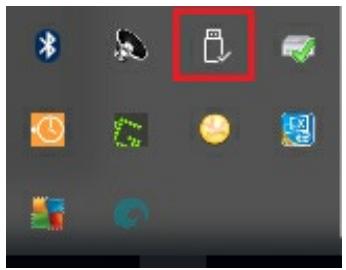
- Si l'icone Retirer le périphérique en toute sécurité ne s'affiche pas, cliquez sur la flèche Afficher les icones cachées sur la barre d'état système afin d'afficher toutes les icones dans la zone de notification.
- Dans la liste des péripériques, sélectionnez celui que vous souhaitezPTRirer. Windows affiche alors un message vous indiquant que le péripérisque peut etre enleve en toute sécurité.
- Déconnectez le disque dur de l'ordinateur.
Questions fraisquemment posées
Pour en savoir plus sur la configuration et l'utilisation de votre disque dur LaCie, reportez-vous aux questions fréquement posées ci-dessous. Pour obtenir plus d'aide, accédez à l'assistance technique LaCie.
Tous les utilisateurs
Problème : Le transfert de mes fichiers est très lent.
Q: Les deux extrémités du cable USB sont-elles bien branchées?
R : Suivez les conseils préconisés ci-après pour le branchement du cable :
- Vérifiez que les deux extrémités du cable USB sont entièrement insérées dans leurs ports respectifs.
- Essayez de déconnecter le cable, puis patientez 10 secondes avant de le reconnectcer.
- Essayez un autre cable USB.
Q.: Le disque dur est-il connecté à un port Hi-Speed USB 2.0 de l'ordinateur ou du concentrateur ?
R.: Si vous disque dur est connecté à un concentrateur ou port Hi-Speed USB 2.0, la baisse de performances constatée est normale. Le niveau de performances du disque LaCie Rugged USB-C augmentera s'il est connecté à un port USB 3.1 ou SuperSpeed USB 3.0. Dans le cas contraire, la vitesse de transfert du disque LaCie Rugged USB-C affichera un ralentissement.
Q.: Y a-t-il d'autres périphériques USB connectés au même port ou concentrateur ?
R.: Déconnectez les autres périphériques USB et observerz si le niveau de performances du disque dur s'améliore.
Problème : J'ai un vieil ordinateur équipé de ports USB 2.0.
Q.: Le port USB 3.1 de première génération de mon disque dur peut-il fonctionner avec le port USB 2.0 de mon ordinateur?
R.: Oui, l'extrémité du cable qui se branche sur l'ordinateur (USB de type A) est compatible avec les technologies USB 3.0 et USB 2.0. Veillez à utiliser le cable qui vous a été fourni avec le bon connecteur USB de type A. Avec la technologie USB 2.0., le taux de transfert est néanmoins plus lent.
Problème : Je doit utiliser un concentrateur USB avec mes péripériques USB.
Q.: Puis-je utiliser mon disque dur avec un concentrateur USB?
R.: Oui, le disque dur peut etre connecte a un concentrateur USB. Si vous utilisez un concentrateur et
constatéz des problèmes de détction, un ralentissement de la vitesse de transfert, des déconnexions intempestives ou autres signaux inhabituels, essayez de raccarder le disque dur directement au port USB de l'ordinateur.
Certain concentrateurs USB sont inefficaces en matière de gestion de l'alimentation, ce qui peut poser problème pour les péripériques connectés. Si tel est le cas, pensez à essayer un concentrateur USB alimenté équipé d'un cable d'alimentation.
À noter que les concentrateurs USB 2.0 limitent le taux de transfert du disque dur à la vitesse USB 2.0.
Problème : Les câbles USB fournis sont trop courts.
Q.: Puis-je utiliser mon disque dur avec un cable plus long?
R.: Oui, sous réserve qu'il soit certifié conforme aux normes USB. Pour bénéficier d'un niveau de performances optimal, LaCie commande, toute fois, d'utiliser le cable fourni avec le disque dur. Si vous utilisez un cable plus long et constazé des problèmes de détction, un ralentissement de la vitesse de transfert des données ou des coupures, repreneze le cable d'origine fourni avec votre disque dur
Problème : Je doit protégger mon disque dur par un mot de passée et/ou le chiffrer.
Q.: Puis-je protégger mon disque dur par un mot de passer ?
R.: Oui, il est possible de protégger le disque dur ou des dossiers et des fichiers spécifique par un mot de passer. Des solutions de protection par mot de passer sont proposées par une multitude de marques. Toutefois, la société LaCie ne saurait enaucun cas se porter garanté de ces solutions dans la mesure ou elle ne teste pas les applications fierces.
Certaines versions de Windows sont dotées de la fonction Bitlocker. Cet utiliser intégré assure la protection des disques durs par un mot de passage. Pour tout complément d'information sur la fonction Bitlocker, consultez la documentation de référence Microsoft.
Q.: Puis-je chiffrer mon disque dur?
R.: Oui, le disque dur peut etre chiffre. Des solutions de chiffrement sont proposées par une multitude de marques. Toutefois, la société LaCie ne saurait en aucun cas se porter garanté de ces solutions dans la mesure ou elle ne teste pas les applications tierces.
Certaines versions de Windows sont dotées de la fonction Bitlocker. Cet utiliser intégré assure le chiffrement des disques durs. Pour tout complément d'information sur la fonction Bitlocker, consultez la documentation de référence Microsoft.
Problème : Je recois des messages d'erreur de transfert de fichier.
Q.: Un message « Erreur -50 » s'est-il affché lors de la copie de données sur un volume FAT 32 ?
R.: Lorsque vous copiez des fischiers ou des dossiers d'un ordinateur sur un volume FAT 32, certains caractères des noms des fischiers sont ignorés. Il s'agit notamment des caractères suivants: ? < > / \:
Veillez à ce que ces caractères ne soient pas utilisés dans les noms des fichiers et des dossiers.
S'il s'agit d'un problème récurrent ou si vous ne trouvez pas les fichiers représentant des caractères incompatibles, pensez à reformater le disque en NTFS (utilisateurs Windows) ou HFS+ (utilisateurs Mac). Consultez la section Formatage et partitionnement en option.
Q : Avez-vous reçu un message d'erreur vous indiquant que le disque a été déconnecté lorsque l'ordinateur a quitté le mode veille ?
R: Ignoriz ce message si le disque reapparait sur le bureau malgré l'apparition du message contextuel. Pour consommer moins d'énergie, les disques LaCie ralentissent lorsque l'ordinateur bascule en mode veille. Toutefois, lorsque l'ordinateur repasse en mode actif, le disque n'a pas toujours suffisamment de temps pour quitter le mode veille, d'ou l'apparition d'un message contextuel.
Mac
Problème : L'icone du disque dur n'apparait pas sur mon bureau.
Q.: Voitrer Finder est-il configuré pour masquer les disques durs sur le bureau ?
R.: Accedez au Finder, puis selectionnez Preférences > Général > Afficher ces éléments sur le bureau. Vérifiez que Disques durs est selectionné.
Q.: Voiture disque dur est-il reconnu par le système d'exploitation?
R.: Ouvrez l'utilitaire de disque sous Aller > Utilitaires > Utilitaire de disque. Si le disque dur est répertorié dans la colonne de gauche, vérifie les préférences du Finder pour comprendre la raison pour laquelle il ne s'affiche pas sur le bureau (revenez à la question précédente).
Q.: La configuration de l'ordinateur répond-elle à la configuration minimum requise pour l'utilisation de ce disque dur?
R.: Reportez-vous à l'emballage du produit pour obtenir la liste des systèmes d'exploitation pris en charge.
Q.: Avez-vous suivi la procédure d'installation recommandaee pour votre système d'exploitation ?
R.: Reportez-vous à la procédure d'installation décrite dans la section Connexion.
Windows
Problème : L'icone du disque dur n'apparaît pas sous Ordinateur.
Q.: Le disque dur est-il répertorié dans le Gestionnaire de périphériques?
R.: Tous les disques apparaissent au moins à un endroit dans le Gestionnaire de périphériques.
Sélectionnez, tapez Gestionnaire de péripériques, puis lancez-le. Accédez à la section Lecteurs de disques et, le cas échéant, cliquez sur le signe plus pour afficher la liste complète des péripériques. Si vous n'étés pas sur que votre disque soit repertorié, débranchez-le en toute sécurité, puis reconnectctez-le. L'entrée qui change correspond à votre disque dur LaCie.
Q.: Voitre disque dur est-il répertorié en regard d'une icône inhabituelle ?
R.: Le Gestionnaire de périhériques Windows fournit généralement des informations concernant les défaillances des périhériques. Si le Gestionnaire de périhériques peut vous aider à résoudre la plupart des problèmes, il n'indique pas de cause exacte ou de solution précise.
L' apparition d'une icône inhabituelle en regard du disque dur peut révêler la présence d'un problème. Au lieu de l'icône habituelle correspondant au type de périphérique, il s'agit d'un point d'exclamation, d'un point d'interrogation ou d'un X. Cliquez sur cette icône avec le bouton droit de la souris, puis sélectionnez Propriétés. L'onglet Général indique une cause possible du dysfonctionnement du périphérique.