1To - SSD externe VERBATIM - Notice d'utilisation et mode d'emploi gratuit
Retrouvez gratuitement la notice de l'appareil 1To VERBATIM au format PDF.


| Type de logiciel | Formatteur de disque virtuel |
| Compatibilité | Ordinateur personnel |
| Système d'exploitation | Non précisé |
| Fonction principale | Formatage de disques VHD |
| Interface utilisateur | Non précisé |
| Langue | Français |
| Installation | Non précisé |
| Version | Non précisé |
| Support technique | Non précisé |
| Licence | Non précisé |
| Taille du logiciel | Non précisé |
| Utilisation recommandée | Gestion et formatage de disques virtuels |
| Langues disponibles | Non précisé |
| Documentation | Manuel d'utilisateur fourni |
FOIRE AUX QUESTIONS - 1To VERBATIM
Questions des utilisateurs sur 1To VERBATIM
0 question sur cet appareil. Repondez a celles que vous connaissez ou posez la votre.
Poser une nouvelle question sur cet appareil
Téléchargez la notice de votre SSD externe au format PDF gratuitement ! Retrouvez votre notice 1To - VERBATIM et reprennez votre appareil électronique en main. Sur cette page sont publiés tous les documents nécessaires à l'utilisation de votre appareil 1To de la marque VERBATIM.
MODE D'EMPLOI 1To VERBATIM
Tous droits réservés. Les produits cités dans ce manuel sont uniquement mentionnés à des fins d'identification et peuvent être des marques commerciales ou déposées des sociétés concernées.
Attention! Verbatim ne peut être tenu responsable de dommages, de pertes de données ou des dommages consécutifs, quels qu'ils soient (y compris, sans limitation, les dommages dus à des pertes de profits commerciaux, à une interruption d'activité, à une perte d'informations commerciales ou à d'autres pertes financières) résultant de l'utilisation ou de l'impossibilité d'utiliser ce produit Verbatim, même si Verbatim a été informé des risques de tels dommages.
Nous nous réservons le droit de mettre nos produits à jour en fonction des progrès technologiques.
Chapitre : verbatim VHD formatter (PC)
Le VHD Formatter est une application vous permettant de formater votre disque dur Verbatim en divers formats de disque dur.
Installation
Cliquez sur "Start PC" (démarrage PC) dans le réseau principal du disque dur. Un écran de menus est affiché. Sélectionnez d'abord "Software Installation" (installation logiciel), puis "VHD Formatter". L'application démarre.
Utilisation du logiciel
Attention : Il est recommandé d'appeler l'option "Save Verbatim files" (sauvegarder les fichiers Verbatim) avant le formatage de votre disque dur Verbatim. Cela vous permet de placer des copies de sauvegarde, sur votre disque dur local, de toutes les données Verbatim préinstallées sur votre lecteur (logiciels, manuels).
Cliquez sur "Start PC" (démarrage PC) dans le réseau principal du disque dur. Un écran de menus est affiché. Sélectionnez d'abord "Software Installation" (installation logiciel), puis "VHD Formatter".
Formatage de votre disque dur
Trois possibilités vous sont offertes, sur un système Windows, pour formater votre disque dur :
- Format NTFS
Ce format est recommandé lorsque vous désirez memoriser des fichiers qui dépassent la taille de 4 GB. Les partitions NTFS sont, sur les systèmes Mac, classées comme "read-only". C'est pourquoi aucune donnée ne peut, sur un Mac, être écrite sur un lecteur formaté en NTFS.
- Format FAT32
Les lecteurs formats en FAT32 permettent la lecture et l'écriture sur les systèmes Mac et PC. Les fichiers d'une taille supérieure à 4 GB ne peuvent néanmoins pas être mémorisés sur de tels lecteurs.
Conversion de FAT32 en NTFS
Cette option permet de convertir votre disque dur de format FAT32 en format NTFS sans perte de données.
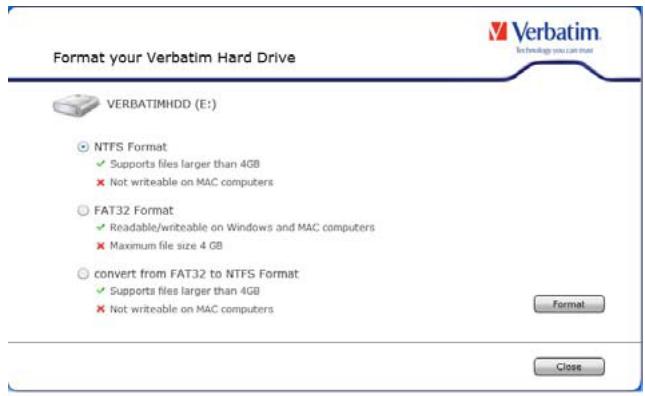
Sélectionnez une option et cliquez sur "Format". Lorsque vous sélectionnez "Format NTFS" ou "Format FAT32", il vous est signalé que toutes vos données seront effacées et il vous est demandé si vous désirez continuer. Cliquez alors sur "Oui" pour continuer.
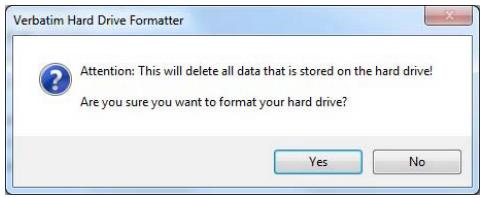
Si le message "Des fichiers Verbatim se trouvent sur le disque dur. Souhaitez-vous les conserver?" apparaît et si vous confirmez, les données Verbatim (manuels, logiciel) seront sauvegardées dans un classeur-temporaire sur votre disque dur local et ensuite recopiées sur votre Verbatim Hard Drive.
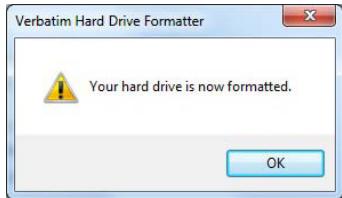
Une fenêtre de dialogue est affichée une fois le formatage effectué.