G413 TKL SE - Clavier gamer LOGITECH - Notice d'utilisation et mode d'emploi gratuit
Retrouvez gratuitement la notice de l'appareil G413 TKL SE LOGITECH au format PDF.


| Type de produit | Clavier gamer mécanique filaire |
| Marque | Logitech |
| Modèle | G413 TKL SE |
| Format | Tenkeyless (TKL) - sans pavé numérique |
| Interrupteurs (switches) | Logitech GX mécaniques (bleus ou bruns) |
| Rétroéclairage | Blanc (LED) avec motifs personnalisables |
| Matériau du châssis | Aluminium brossé |
| Longueur du câble | 1,8 m (tressé) |
| Dimensions (L x P x H) | 355 x 150 x 35 mm |
| Poids | 980 g (sans câble) |
| Alimentation | USB 2.0, consommation ≤ 500 mA |
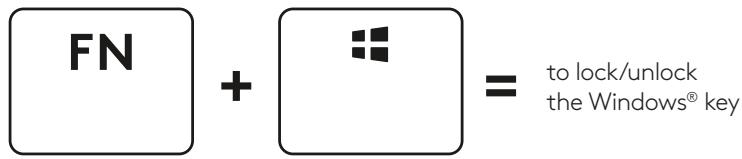
| Fonctions principales | Saisie rapide, anti-ghosting (6 touches simultanées), touches multimédia raccourcis, verrouillage Windows |
| Taux de polling | 1000 Hz (1 ms) |
| Distance d'actionnement | 3,7 mm |
| Force d'actionnement | 50 g |
| Compatibilité logicielle | Logitech G HUB (ajustement de l'éclairage, assignation de touches) |
| Systèmes d'exploitation supportés | Windows 10 ou ultérieur, macOS 10.14 ou ultérieur |
| Entretien et nettoyage | Débrancher avant nettoyage. Utiliser un chiffon doux légèrement humide. Ne pas utiliser de produits chimiques. |
| Sécurité | Ne pas exposer à des liquides, ne pas utiliser près d'une source de chaleur. Tenir hors de portée des enfants. |
| Pièces détachées et réparabilité | Les touches et le câble USB sont remplaçables. Pour toute réparation, contacter le support Logitech. |
| Garantie | 2 ans constructeur |
| Informations générales | Conçu pour le gaming, résistant aux éclaboussures (testé jusqu'à 60 ml). Certification sans BFR/PVC. |
FOIRE AUX QUESTIONS - G413 TKL SE LOGITECH
Questions des utilisateurs sur G413 TKL SE LOGITECH
0 question sur cet appareil. Repondez a celles que vous connaissez ou posez la votre.
Poser une nouvelle question sur cet appareil
Téléchargez la notice de votre Clavier gamer au format PDF gratuitement ! Retrouvez votre notice G413 TKL SE - LOGITECH et reprennez votre appareil électronique en main. Sur cette page sont publiés tous les documents nécessaires à l'utilisation de votre appareil G413 TKL SE de la marque LOGITECH.
MODE D'EMPLOI G413 TKL SE LOGITECH
Guide d'installation complet
CONTENTS
English 3
Francais 5
Espanol. 7
Portugues 9
G413 TKL SE MECHANICAL
GAMING KEYBOARD

logitech.com/support/G413TKLSE
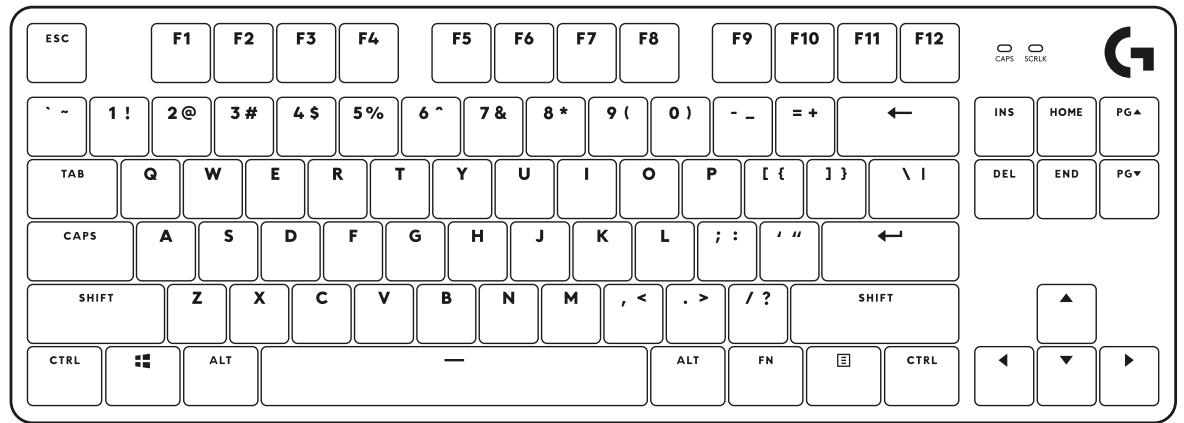
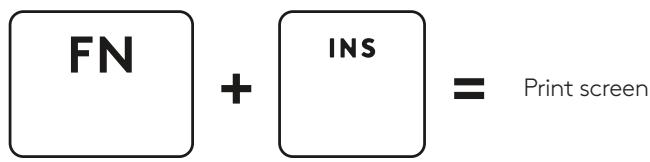
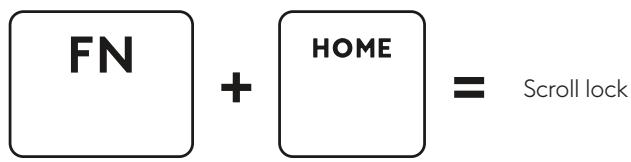
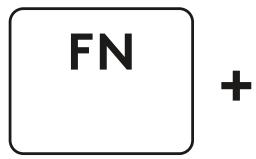
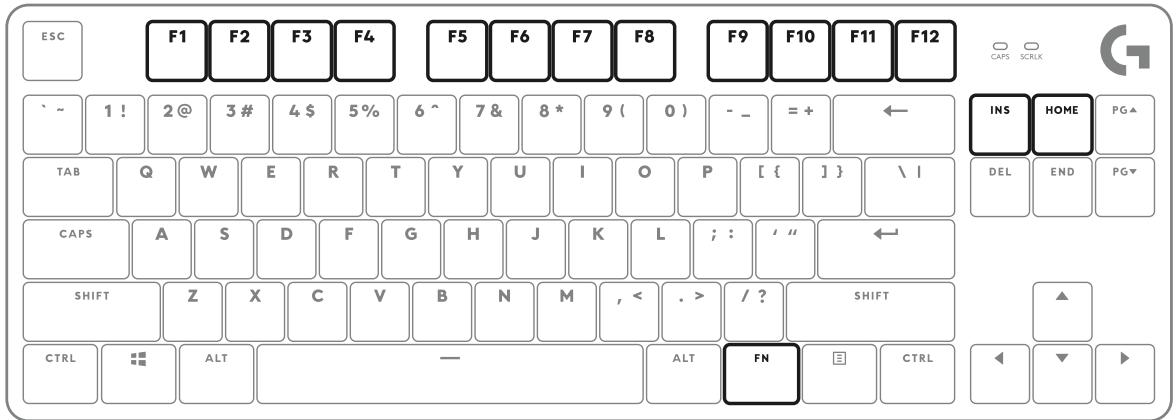
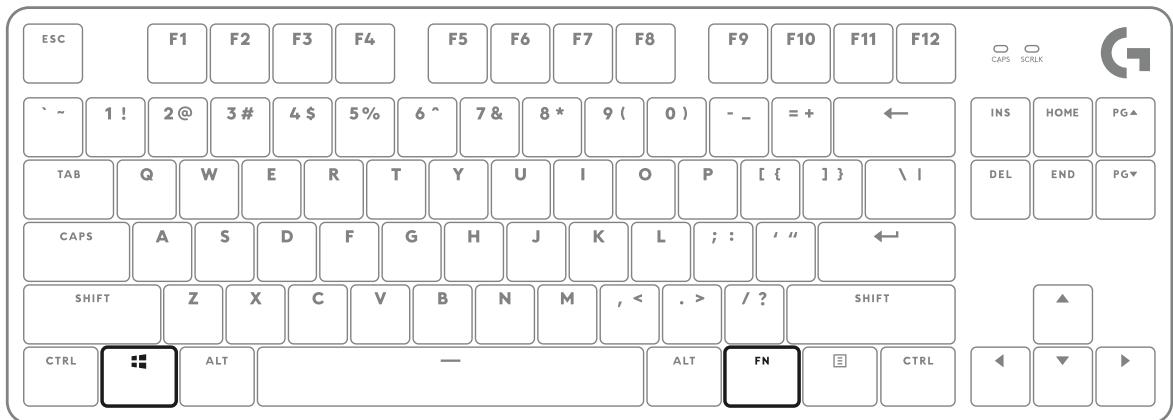
SHORTCUT KEYS

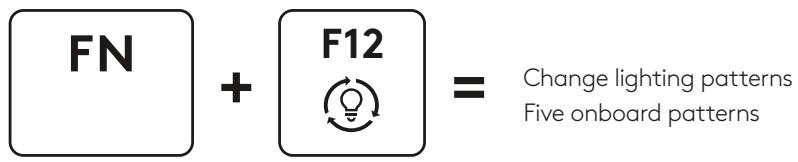
LIGHTING PATTERNS