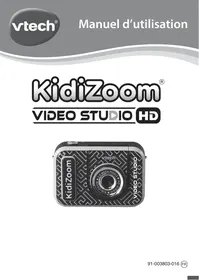
Kidizoom Vidéo Studio HD - Appareil photo VTECH - Notice d'utilisation et mode d'emploi gratuit
Retrouvez gratuitement la notice de l'appareil Kidizoom Vidéo Studio HD VTECH au format PDF.


| Type de produit | Appareil photo numerique pour enfants avec fonctions video |
| Marque | VTECH |
| Modele | Kidizoom Video Studio HD |
| Ecran | Couleur LCD 2,4 pouces |
| Resolution photo (haute) | 5 Mp (2560 x 1920) normale, 2 Mp (1600 x 1200) avec effets |
| Resolution photo (basse) | 0,3 Mp (640 x 480) |
| Resolution video (haute) | 720p HD (1280 x 720) avec carte memoire, 360p (640 x 360) sur interne |
| Resolution video (basse) | 180p (320 x 180) sur interne, 360p (640 x 360) avec carte |
| Memoire interne | 256 Mo (partagee avec le systeme) |
| Stockage externe | Carte microSD/SDHC jusqu'a 32 Go, classe 10 recommandee |
| Formats supportes | Photo : JPEG Baseline ; Video : AVI (Motion JPEG) |
| Batterie | Li-ion polymere rechargeable integree (non remplacable) |
| Autonomie batterie | Environ 2 heures en utilisation intensive |
| Temps de charge | Environ 3-4 heures (ne pas depasser 5 heures) |
| Alimentation | Port micro-USB 2.0 (cable inclus) pour charge et transfert |
| Fonctions principales | Photos, videos, fond vert, effets speciaux, montage video, jeux, selfie |
| Accessoires inclus | Fond vert, trepied, dragonne, cable micro-USB, manuel |
| Langues | Multilingue (francais, anglais, allemand, espagnol, neerlandais) |
| Controle parental | Limitation de temps de jeu et desactivation des jeux |
| Dimensions approx. | 10 x 7 x 4 cm (estimation) |
| Poids approx. | 150 g (estimation) |
| Entretien | Nettoyer avec un chiffon legerement humide ; proteger les ports |
| Securite | Ne pas exposer a l'eau, a la chaleur ; batterie non remplacable |
| Pieces detachees / reparabilite | Batterie non remplacable ; aucune piece detachee disponible |
FOIRE AUX QUESTIONS - Kidizoom Vidéo Studio HD VTECH
Questions des utilisateurs sur Kidizoom Vidéo Studio HD VTECH
0 question sur cet appareil. Repondez a celles que vous connaissez ou posez la votre.
Poser une nouvelle question sur cet appareil
Téléchargez la notice de votre Appareil photo au format PDF gratuitement ! Retrouvez votre notice Kidizoom Vidéo Studio HD - VTECH et reprennez votre appareil électronique en main. Sur cette page sont publiés tous les documents nécessaires à l'utilisation de votre appareil Kidizoom Vidéo Studio HD de la marque VTECH.
MODE D'EMPLOI Kidizoom Vidéo Studio HD VTECH
Cet apparéil permet de créé desVIDEOS uniques grâce au fond vert inclus et aux nombreux effets spéciaux disponibles. Des yeux, des outils de créativité et bien sur un apparéil photo complètent ce KidiZoom.
CONTENU DE LA BOITE
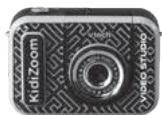
KidiZoom® Video Studio HD
(avec batterie integree, rechargeable et non replacable)
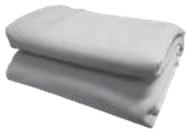
Fond vert
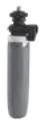
Trépied
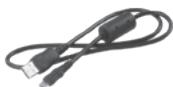
Cable micro-USB
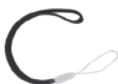
Dragonne
Manuel d'utilisation
Fiche conseils
Note :
Les parties métalliques de l'appareil sont isolantes.
ATTENTION :
Pour la sécurité de votre enfant, débarrassée-vous de tous les produits d'emballage tels que rubans adhésifs, feuilles de plastique, attaches, étiquettes et vis d'emballage. Ils ne font pas partie du jouet.
Il est conseilé de conserver ce manuel d'utilisation car il comporte des informations importantes.
La batterie de ce produit ne doit pas etre jetee avec les ordures menagères. Cette batterie est recyclable. Veuillez suivre les regles en vigueur concernant le recyclage des produits. La batterie n'est pas replacable.
WARNING:
Le jouet doit uniquement être connecté à des équipements de classe II portant le symbole suivant.
Cette manipulation doit être effectuee par un adulte.
Enlever les vis :
-
À l'aide d'un tournevis, faire tourner les vis dans le sens contraire des aiguilles d'une montre jusqu'à leur détachment complet.
-
Se débarrasser prudèment des vis et des autres produits d'emballage de ce produit.
FONCTIONNALITÉS
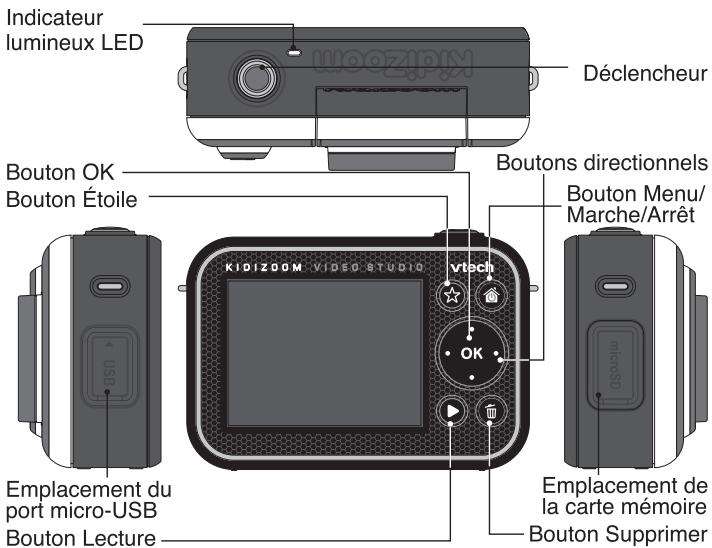
1. Curseur Marche/Arrêt
Lorsque le curseur est sur la position Arrêt, la batterie est déconnectée, elle ne peut plus être chargée et l'appareil ne fonctionne plus. Lorsque le curseur est sur la position Marche, la batterie est connectée, elle peut être chargée et l'appareil fonctionne.
Note : pour une utilisation quotidienne, il n'est pas nécessaire de déplacer le curseur sur la position Arrêt. Déplacer le curseur sur la position Arrêt uniquement lorsque le jouet n'est pas utilisé pendant une longue période.
2. Déclencheur
Appuie sur ce bouton pour prendre une photo lorsque tu es dans le mode Photos ou faire une video dans le mode VidEOS. Lorsque tu es dans un autre mode, appuie sur ce bouton pour revenir vers le mode Photos ou VidEOS.
3. Bouton Etoile
Appuie sur ce bouton pour changer le volume sonore. En mode Photos ou Vidéos, appuie sur ce bouton pour changer des réglages et/ou des options.
4. Bouton Menu/Marche/Arrêt
Appuie sur ce bouton pour allumer l'appareil etMaintiens-le appuyé 2 secondes pour eteindre l'appareil. Ce bouton permet egalement d'enter dans le menu principal ou de returner au menu precedent.
5. Bouton OK OK
Appuie sur ce bouton pour confirmer unchioix ou une action. Le bouton OK peut aussi être utilisé comme bouton de commande dans certains yeux.
Note : le bouton OK peut aussi être utilisé pour prendre une photo en mode Photos.
6. Boutons directionnels

Utilise ces boutons pour faire des可以选择, ou comme boutons de commande pour certains yeux.
7. Bouton Lecture
Appuie sur ce bouton pour visualiser des photos ou des vidés.
8. Bouton Supprimer

Appuie sur ce bouton pour supprimer une photo ou une video, ou pour annuler une opération.
9. Emplacement de carte mémoire
microSD
Insère une carte microSD (non incluse) pour obtenir une plus grande capacité de mémoire.
10.Port micro-USB USB
Branché l'appareil à un ordinateur avec le cable micro-USB inclus pour transférer des fichiers sur un ordinateur et pour recharger la batterie de l'appareil.
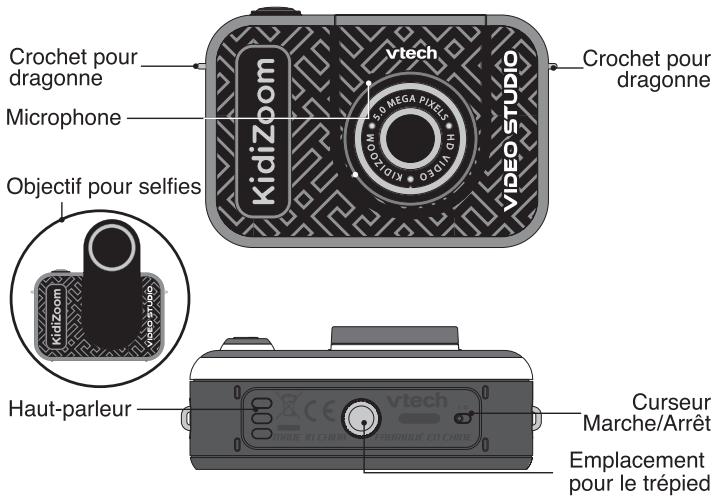
11. Objectif pour selfies
Soulève l'objet pour te prendre en selfies ou te voir sur l'écran.
| Affichage | Écran couleur LCD de 2,4 pouces |
| Langue | Multilingue (anglais US, anglais UK, allemand, espagnol, français, nederlandais). |
| Résolution photo | En haute résolution : 5 Mp (2 560 x 1 920) photos normales 2 Mp (1 600 x 1 200) photos avec effets spéciaux En BASSE RÉSOLUTION : 0,3 Mp (640 x 480) Photo sauvégardée d'une réserve : 1 280 x 720 / 640 x 360 |
| Résolution video | En haute résolution : 360 p (640 x 360) sur la mémoire interne 720 p HD (1 280 x 720) avec une carte mémoire En BASSE RÉSOLUTION : 180 p (320 x 180) sur la mémoire interne 360 p (640 x 360) avec une carte mémoire |
| Durée limite desVIDEOS par fidchier | Environ 25 minutes ou un fidchier d'une tailenéxcellément pas 2 Go |
| Mise au point | À partir de 45 cm |
| Mémoire interne | Mémoire interne de 256 Mo (partagée avecles données des programmes, la mémoiredisponible pour les fidchiers photo et video estdonc moindre) |
| Format de cartemémoire etcapacité | Carte microSD ou microSDHC (non fournie). Lescartes d'une capacité de 1 Go à 32 Go de classe10 ou supérieure sont recommendées. |
| Formatsupportés | Photo : Standard Baseline JPEGVidéo : AVI (Motion JPEG) |
| Connecteurexterne | Câble micro-USB 2.0 (inclus) pour connecter àl'ordinateur. |
| Batterie | Batterie Li-ion polymère (non remplaçable) |
| Amplitudethermiquemaximapour un bonfonnouncement | 0-40 °C (32-104 °F) |
Note : les chiffres indiqués dans ce tableau sont approximatifs, la capacité réelle dépend de l'environnement de la prise de vue.
La durée d'une réserve est limitée à environ 25 minutes par fichier et son poids ne peut excéder 2 Go.
POUR COMMENCER À JOUER...
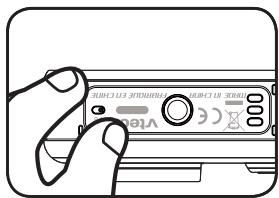
Lors de la première utilisation du KidiZoom® Video Studio HD, il est nécessaire d'activer la batterie. Localise le curseur situé sous l'appareil et déplace-le sur la position Marche
Si le curseur n'est pas dans cette position, il ne sera pas possible de recharger l'appareil, ni d'acceder aux activités.
RECHARGEMENT DE LA BATTERIE
Note : le rechargement de la batterie doit être effectué par unadulte.
- Brancher l'appareil à un ordinateur avec le cable micro-USB inclus pour recharger la batterie.
-
S'assurer que l'appareil n'est pas en train d'être utilisé et que le curseur de la batterie est dans la position Marche avant de recharger.
-
Soulever le cache en caoutchouc protégeant le port micro-USB sur le côte de l'appareil.
- Insérer le cable micro-USB (petite prise) dans le port micro-USB de l'appareil.
- Brancher l'autre extrémité du cable micro-USB (grande prise) sur le port USB de l'ordinateur. Un port USB est généralement signalé avec ce symbole
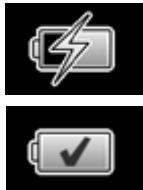
- Lorsque l'appareil est en charge, un indicateur de lumière rouge s'allume et tu verras cette image de charge.
- Quand l'appareil est complètement chargé, l'indicateur de lumière devient vert et l'écran s'éteint. Tu peux des lors debrancher le cable micro-USB de l'ordinateur.
Informations de sécurité pour l'utilisation de la batterie
Utiliser uniquement le cable VTech micro-USB fourni pour charger l'appareil. Ne pas charger avec un autre cable. Avant toute utilisation, vérifier que le cordon du cable ne montre aucune incision ni fil electrique apparent. S'assurer que les extrémités ne contiennent pas de trace de résidus ou de liquide (eau, jus de fruits, etc).
Pendant le chargement, l'appareil doit être sec et les extrémités du cable ne doivent containir aucune salété. Brancher le cable dans la bonne direction. Si l'appareil est en marche lorsqu'il est connecté à l'ordinateur, une fenêtre pourrait apparaitre sur l'écran de l'ordinateur demandant l'accès au lecteur. Ne jamais laisser l'appareil sans supervision lors du chargement. Afin d'éviter une surchauffe de l'appareil connecté, veiller à ne pas poser l'appareil sur une surface souple pendant le chargement. Le chargement complet de la batterie durable environ 3-4 heures. Débrancher l'appareil lorsqu'il est complètement chargeé. Ne pas laisser l'appareil se charger pendant plus de 5 heures.
Note : la durée du rechargement dépend de l'alimentation électrique, du niveau de la batterie avant chargement et de la température ambiente de l'environnement de chargement.
L'amplitude thermique maximale pour un bon fonctionnement est 0 - 40^ .
DUREE DE LA BATTERIE
La durée de la batterie dépend de l'utilisation de l'appareil. Comme tout apparéil électronique, plus l'utilité est fréquent et plus la batterie se décharge rapidement. Certaines activités, comme l'enregistrement de photos et de videos, consommeront davantage de batterie. La batterie dure environ 2 h en utilisation intensive (prises de photos et vidés en continu), et plus longtemps en utilisation classique. Le niveau de batterie est indiqué en haut à droite de l'écran. Quand le niveau de batterie est faible, il est recommendé de recharger l'appareil avant de l'utiliser. Si le niveau de batterie est trop faible, l'appareil ne fonctionnera plus jusqu'à ce qu'il soit rechargé.
ÉCONOMIE D'ENERGIE
Pour préserver la vie de la batterie, l'appareil s'éteint automatiquement après une courte période d'inactivité, excepté lors de l'enregistrement d'une video ou lors de l'utilisation de l'activité Stop-motion image par image.
Entretien de la batterie
Charger régulierement la batterie pour garder une performance optimale, même si l'appareil n'est pas utilisé. Par exemple, charger l'appareil tous les 6 mois.
ALIMENTATION
Une mauvaise utilisation de la batterie peut entraîner une Explosion, causer un incendie ou des brûlures chimiques. Veuillez dire les instructions suivantes :
- Ne pas tenter d'enlever la batterie.
- Ne pas écraser ni exposer la batterie à un chocol comme une chute.
- Ne pas faire de courts-circuits.
- Ne pas exposer à des températures élevées ni à des sources de chaleur. Ne pas exposer aux rayons du soleil.
- Ne pas jeter dans un incendie.
- Ne pas manipuler une batterie endommagée.
-
Mettre la batterie hors d'atteinte des enfants.
Garder la batterie sèche. -
Vérifier régulièrement l'etat du cable micro-USB fourni avec le jouet afin de prévenir le risque d'incendie, de décharge électrique ou de blessures. En cas de dégats sur le fil ou sur les autres parties du cable, le réparer avant utilisation.
- Si la durée d'utilisation de la batterie est considérablement réduite sans que l'utilisation soit changée, il est possible que la batterie arrive en fin de vie. Jeter la batterie usée comme décrit dans ce manuel. La durée de vie de la batterie peut varier d'une batterie à l'autre en fonction du stockage, des conditions d'utilisation et de l'environnement.
Tri des produits et piles usages
Les jouets VTech® sont des équipements électriques etlectroniques (EEE) qui, en fin de vie, feront l'objet d'une collecte sélective en vue de leur recyclage. Ainsi, afin de préserver l'environnement, VTech® vous recommende de-retirer et de jeter vos piles usagées dans les containers prévus à cet effet, puis de déposer le jouet en fin de vie dans les points de collecte mis à disposition dans les magasins ou dans votre commune.

Le symbole de la poubelle barrée sur les produits et les piles ou sur leur emballage respectif indique que les équipements électriques et Electroniques ainsi que les piles ne doivent pas être jets dans les déchets menagers car ils contiennent des substances pouvant être néfastes à l'environnement et à la santé.
Lorsque les symboles Hg, Cd ou Pb sont indiqués, cela signifie que la pile contient plus de mercure (Hg), cadmium (Cd) ou plomb (Pb) que la valeur spécifiée dans la Directive 2006/66/CE sur les piles et les accumulateurs.

La barre solide sous le symbole de la poubelle barrée indique que le produit a été placé sur le marché après le 13 août 2005.
Contribuez à la protection de l'environnement en triant vos produits et piles usagés.
Pour plus d'informations sur la collecte et le tri des piles usagées, vous pouvez visiter le site Internet http://www.corepile.fr.
Pour plus d'informations sur le tri des produits électriques et électroniques, vous pouvez contacter notre service consommateurs.
MISE EN PLACE DE LA CARTE MÉMOIRE
KidiZoom® Video Studio HD est compatible avec les cartes mémoires microSD/SDHC jusqu'à 32 Go, vendues séparément.
Pour commencer, s'assurer que l'appareil est eteint.
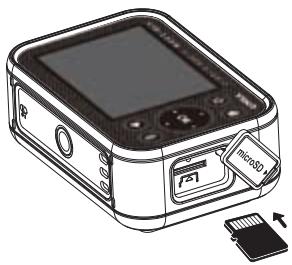
- Soulever le cache en caoutchouc de l'emplacement pour carte mémoire situé sur le côte de l'appareil.
- Insérer la carte mémoire en respectant le schéma ci-contre.
- Replacer le cache pour protéger la carte mémoire.
- Pour-retirer la carte microSD/ SDHC,appuyer une fois sur la carte afin de I'ejector.
Note :
- Il est recommandé de formater la carte mémoire avant de l'utiliser avec l'appareil.
- Lorsqu'une carte mémoire est insérée, les fichiers sauvegardés sur la mémoire interne ne sont plus accessibles. Vérifier que les fichiers sont bien sauvégardés sur l'ordinateur pour éviter toute perte de donnée. Afin d'éviter d'eventuelles dégradations de l'appareil ou carte mémoire, éteindre l'appareil avant desterolir la carte mémoire.
MISE EN PLACE DU FOND VERT
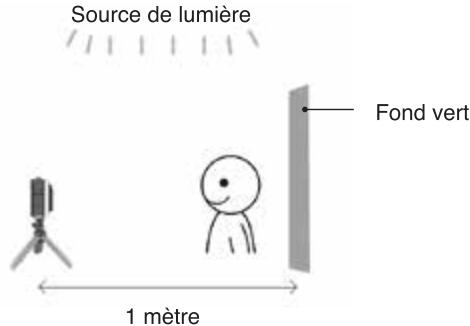
Cet apparéil comporte des activités qui nécessitent l'utilisation du fond vert. L'aide d'un adulte est requise pour fixer etposer convenablement le fond vert. Selon l'environnement, le fond vert peut être positionné de différentes manières : avec des pince à linge, des pince-notes, des livres, des objets lourds, des punaises ou des aimants, etc.
Trouve un endroit où tu peux accrocher le fond vert, à un mètre de distance de l'appareil et qui te permette de circuler librement dans la pierce. Suspends le fond vert, côte rugieux face à l'appareil. Les effets seront de toutefficine qualite si une lumiere blanche froide est diffuse de maniere uniforme sur le fond vert, sans ombres ni exposition directe au soleil. Le rendu sera aussi meilleur si le fond vert ne comporte aucun froissement.
Note :
Si tu vois que ta video vascille, vérifie que la fréquence de balayage soit bien réglée dans la section Réglages du menu principal.
POUR COMMENCER À UTILISER LE KIDIZOOM® VIDÉO STUDIO HD
S'assurer que le curseur est sur la position Marche 10 et charger la batterie avant de commencer.
Appuie sur le bouton Menu/Marche/Arrêt pour allumer l'appareil. Lors de la première utilisation, Sélectionne la langue désirée à l'aide du point Haut ou Bas puis appuie sur le bouton OK pour confirmer. L'écran de seLECTION de la date et de l'heure s'affiche. Appuie sur le point Haut ou Bas, ou Gauche ou Droite pour désirer le jour, le mois, l'année et l'heure. Appuie sur le bouton OK pour confirmer.
Menu principal
Le menu donne accès à toutes les activités du KidiZoom® Video Studio HD. Appuie sur le bouton Menu/Marche/Arrêt pour entra
dans le menu principal, puis appuie sur les boutons directionnels pour sélectionner les activités, puis sur le bouton OK OK pour y entrer.
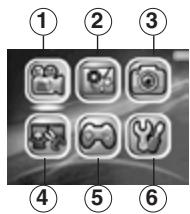
Voici les 6 activités :
- Videos
- Fond vert
- Photos
- Effets spéciaux video
- Jeux
- Reglages
Ajuster le volume sonore
Appuie sur le bouton Étoile pour voir les options. Choisis l'icone du Haut-parleur puis appuie sur le point Gauche (ou Droite) pour ajuster le volume.
Visionner les photos et vidEOS
Appuie sur le bouton Lecture pour visionner tes photos et vidEOS.
-
Ta dernieré capture photo/vidéo apparait en premier. Appuie sur le point Haut ou Bas pour faire défilier les photos et vidés.
-
Appuie sur le bouton OK OK ou Lecture pour zoomer la photo (X2 ou X4), ou pour dire une video. Appuie sur le bouton Supprimer pour supprimer la photo ou video à l'écran, ou besoin de supprimer tous les fichiers photo ou video de ta galerie. Il se sera demandé de confirmer ta sélection avant de tout effacer.
- Pendant la lecture d'une video, appuie sur le point Gauche ou Droite pour accélérer ou revenir en arrêté à une vitesse X1, X2 ou X4. Appuie sur le bouton OK OK pourmettre en pause ou revenir à la lecture de la video.
Éteindre le KidiZoom® Video Studio HD
Pour éteindre l'appareil, appuie sur le bouton Menu/Marche/Arrêt pendant 2 secondes. L'appareil s'éteindra automatiquement après quelques minutes d'inactivité.
TRANSFERT DE FICHIERS
Il est possible de connecter le KidiZoom® Video Studio HD à un ordinateur à l'aide du cable micro-USB inclus. Une fois l'appareil branché, transférer des fichiers entre l'appareil et l'ordinateur. Suivre les instructions suivantes pour établier la connexion :
- Soulever la protection du port micro-USB sur le côté de l'appareil.
- Insérer le cable micro-USB (petite prise) dans le port micro-USB de l'appareil. Brancher l'autre extrémité du cable micro-USB (grande prise) sur le port USB de l'ordinateur.
- Si l'appareil était eteint, attendre d'être en mode Connexion à l'ordinateur, puis selectionner la coche pour se connecter à l'ordinateur.
- Deux disques amovibles appelés "VTech 5318" et "VT SYSTEM" apparaitront. Utiliser le disque "VTech 5318" pour transférer des fichiers de et vers l'appareil. Le disque "VT SYSTEM" stocke les données du système et son accès est impossible. Ne pas supprimer ce disque.
Note : une fois l'appareil branché à l'ordinateur, ne pas le débrancher lorsqu'il est en train de télécharger. Lorsque le téléchargement est terminé, débrancher le cable micro-USB en suivant les étapes pour déconnecter en toute sécurité un apparéil d'un ordinateur puis retirer le cable.
Pour éviter d'eventuels dégats au KidiZoom® Video Studio HD:
- S'assurer que la protection en caoutchouc du port micro-USB recouvre intégralement le port lorsque l'appareil n'est pas branché au cable.
- S'assurer que la protection en caoutchouc de l'emplacement de la carte microSD est correctement en place.
Pour enregistrer sur un ordinateur les photos et les vidEOS prises par le KidiZoom® Video Studio HD :
- Ouvrir le dossier DCIM dans le disque amovible "VTech 5318".
- Les fichiers photo et video seront placés dans un sous-dossier. Les copier et les coller sur un ordinateur pour les sauvégarder.
Pour transférer des fichiers photo et video sur le KidiZoom® Video Studio HD :
- Choiser les photos et les videos à transférer depuis l'ordinateur.
- Ouvrir le dossier DOWNLOAD dans le lecteur amovible "VTech 5318". Copier les photos dans le sous-dossier PHOTO et les vidés dans le sous-dossier VIDEO.
Note : ne pas transférer de photos ou de videos enregistrées avec un autre apparéil que le KidiZoom® Video Studio HD car le format des fichiers pourrait ne pas être compatible.
Systèmes d'exploitation :
Configuration minimale requise
Microsoft® Windows® 8 ou Windows® 10. Mac OS X 10.10, 10.11, macOS 10.12 ou versions ultérieures.
Port USB requisite.
Microsoft® et les logos Windows sont des marques de Microsoft Corporation, aux États-Unis et/ou dans d'autres pays.
ACTIVITÉS

Védo
- Appuie sur le point Gauche ou Droite pour voir les différents effets spéciaux et thèmes disponibles en mode VidEOS.
- Appuie sur le Déclencheur ou sur le bouton OK pour commencer l'enregistrement de ta vente. Appuie sur l'un des 2 boutons pour arrêter l'enregistrement.
- Appuie sur le bouton Haut ou Bas pour prendre une photo.
- Àprous l'enregistrement, appuie sur le bouton OK OK pour visualiser la video ou sur le bouton Supprimer pour supprimer la video. Pendant la lecture d'une video, tu peux appuyer sur le bouton OK OK ou sur le Déclencheur pour revenir au mode Enregistrement.
Note :
Tu ne poursras prendre des videos HD 720p que si une carte mémoire est insérée ET que la résolution video est réglée sur Haute résolution dans les Réglages.
Réglages video
Appuie sur le bouton Étoile pour faire apparaitre le menu Réglages. Dans le mode Retardateur, un compte à rebours de 10 secondes est enclenché avant que l'enregistrement ne démarre. Dans ces Réglages, tu peux aussi désirer Détecteur de visage qui permet de commencer automatiquement l'enregistrement de la video lorsqu'un visage est détecté.
Note: le retardateur se désactive lorsque l'appareil s'éteint.
Volume du micro
Appuie sur le bouton Étoile pour faire apparaitre le menu Réglages. Appuie sur le point Haut ou Bas pour désirer l'options Volume du micro, puis appuie sur le point Gauche ou Droite pour ajuster le volume sonore du micro.
Note :
Si tu augmentes le volume sonore du micro, les nuisances sonores de ta video augmentent également.
Le niveau du volume du micro se remet à sa configuration d'usine à chaque fois que l'appareil est étéint.

Fond vert
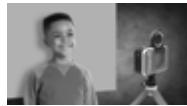
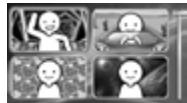
Cette activités te permet d'utiliser ton fond vert pour creer des videoes avec des fonds animés. Relis attentivement la section Mise en place du fond vert page 13 de ce manuel pour obtenir une belle performance de l'utilisation du fond vert.
- Tout d'abord,CHOisis un thème pour ton fond d'écran video puis appuie sur le bouton OK OK pour le sélectionner.
Appuie sur le Declencheur ou sur le bouton OK OK pour commencer l'enregistrement. Appuie sur l'un des 2 boutons pour arreter l'enregistrement. - Dans le thème Journal télévisé, tu peux prendre une photo ou en désirir une pour personneliser ton arrêtre-plan. Tu peux aussi appuyer sur le bouton Supprimer pour passer cette étape et revenir à l'écran du Journal télévisé.
- Dans le thème Bulletin météo, tu peux établier les propres prévisions pour 3 jours consécutifs. Utilise les 4 boutons directionnels pour te guider dans les jours de la semaine, les météos et les températures.
- Dans le thème Fond personnelé, utilise les points Gauche (ou Droite) directionnels pour visualiser les différents arrêtre-plans. La dernière option de la liste te permet de prendre une photo pour personnelier son arrêtre-plan.
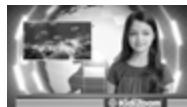
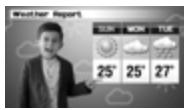

Note : les photos instantanées prises dans le Journal télévisé et le Bulletin météo ne seront pas sauvégardées.
Réglages détention du fond vert
Par défaut, l'appareil s'ajuste automatiquement à la lumière pour obtenir des résultats optimaux avec le fond vert. Si la qualité n'est pas bonne, tu peux ajuster manuellement la détction du fond vert en fonction de la lumière ambiente. Dans le mode Fond vert, et après
avoir choisi un thème, appuie sur le bouton Étoile pour faire apparaitre le menu des Réglages. Appuie sur le point Haut ou Bas pour arriver sur l'option Réglages détction du fond vert puis sur le point Gauche ou Droite pour désir un mode et en tracer un qui te convienne par rapport à la lumière de ton environnement.

Photos
Prendre une photo
Appuie sur le Déclencheur ou sur le bouton pour prendre une photo.
- Appuie sur le point Gauche (ou Droite) pour faire défiler les différents effets spéciaux.
Appuie sur le point Haut ou Bas pour zoomer de X1 à X4.
Retardateur
Lors de la prise photo, appuie sur le bouton Étoile pour acceder au menu des Réglages. Appuie sur le point Bas → pour acceder au Retardateur. Appuie sur OK pour enclencher un compte à rebours de 10 secondes lors de la prochaine prise photo. Dans les Réglages, tu peux aussi selectionner l'options Détecteur de visage. Dans ce cas, l'appareil prend automatiquement une photo 3 secondes après avoir detecté un visage stable.
Note : le mode Retardateur se désactive à chaque fois que l'appareil est éteint.

Effets spéciaux video
Il existe 5 activités dans la catégorie Effets spéciaux video. Appuie sur le bouton Gauche « ou Droite » pourCHOISIR une activITE, puis appuie sur le bouton OK OK pour y entrer.
A. Effet invisible
B. Montage video
C. Video magique
D. Obj flottant
E. Image par image
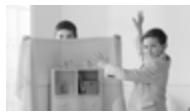
A. Effet invisible (Fond vert nécessaire 9)
Cette activité te permet d'utiliser ton fond vert pour creator des illusions d'invisibilité.
- Tout d'abord, trouve un arrêté-plan que tu voudrais utiliser. Il est important qu'il n'y ait aucun mouvement sur cet arrêté-plan.
- Place ensuite ton apparéil sur le trédied et appuie sur le bouton OK OK pour sauvégarder ton image d'arrière-plan. Appuie à nouveau sur le bouton OK OK pour confirmer. Ensuite, garde ton apparéil très stable pour ne pas rater ton tour de magicie!
Appuie sur le Déclencheur pour commencer l'enregistrement de ta video en tenant le fond vert devanttoi. Le fond vert renvoie l'image de ton arrêté-plan et create une illusion d'invisibilité.
B. Montage video
Ce mode te permet d'editor tes vidEOS. Appuie sur le point Haut ou Bas pourCHOISIR une video a editor.Puis,selectionne la coche et appuie sur le bouton OK ok pour commencer a editor. Pour dire la video,appuie sur I'icone Lecture
1) Découpage video

Appuie sur les boutons directionnels pour désirir le point de départ et le point final de ta video. Les parties en dehors du point de départ et du point final seront effacées. Ensuite, appuie sur OK pour valider ton découpage video.
2) Intro

Appuie sur le point Gauche ou Droite pour désir une intro pour ta video, puis appuie sur le bouton OK OK pour valider ton choix. L'intro sera ajoutée au début de ta video.
3) Musique de fond

Appuie sur le bouton Gauche (ou Droite) pour désirir une mLéodie comme musique de fond pour ta video, puis appuie sur le bouton OK (OK pour valider ton choix. La musique de fond sera mélangée au fond sonore initial de la video. Pour ajuster le volume sonore de la musique de fond, appuie sur le point Haut (ou Bas)
4) Lecture du film créé

Sélectionne cette icône pour visualiser ta nouvelle video avant de la sauvegarder.
5) Sauvegarden

Lorsque tu as fini ton montage video, Sélectionne cette icône pour sauvegarder ta nouvelle video.
C. Videomagique
Ce mode te permet d'enregistrer une video en 2 parties pour creer une illusion de tour de magie.
- Appuie sur le point Gauche (ou Droite) pour désirir la durée de la 1ère partie de la video. Appuie sur le Déclencheur (ou sur le bouton OK pour débuter l'enregistrement. Un compte à rebours de 5 secondes apparait avant que l'enregistrement ne démarre.
L'enregistrement s'arrête automatiquement après la durée préalablement seLECTIONnée.
Tu peux aussi arrêtétoi-même l'enregistrement à n'imporce quel moment avant la fin de la durée可以选择 en appuyant sur l'un des 2 boutons.
- Pendant la pause d'enregistrement, prépare ton tour de magie
Par exemple: change de vêtement, change de place avec un ami, fais apparaitre ou disparaitre un objet...
- Ensuite, appuie sur le point Haut ou Bas pour désir un effet sonore qui apparaitra au début de la 2ème partie de l'enregistrement
pour creer un effet de surprise. Appuie sur le point Gauche ou Droite pourCHOIR laDurée d'enregistrementde la 2eme partie d'enregistrement.Puis, aligne-toi sur la derniere prise qui apparait de maniere floutee a I'ecran pour repartir sur la meme image que la fin de la 1ere partie.Appuie sur le Declencheur ou sur le bouton OKOK pour continuer l'enregistrement.Un compte a rebours de 5 secondes apparait avant que I'enregistrement ne demarre.I s'arrête automatiquement à la fin de la durée selectionnee, ou tu peux aussi I'arreter a n'importe quel moment en appuyant sur I'un des 2 boutons.A la fin de I'enregistrement,appuie sur OK OK pour dire ta video magique!
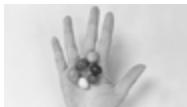
D. Obj flottant (Fond vert nécessaire)
Dans cette activités, utilise le fond vert pour faire apparaitre des objets "flottants" dans tes vidés.
- Choisis un objet avec lequel tu aimeraismaker une illusion. Cet objet ne peut pas etre vert!
- Place l'objet sur le fond vert et appuie sur le Déclencheur pour le prendre en photo. Pour deGXmeilleurs résultats, tu peux creer un mini studio photo en tendant le fond vert sur une petite boite ou une table. Approche-toi bien de I'objet de maniere que le fond vert couvre la partie entiere de ton écran. Vérifie sur ton écran avant de prendre la photo.
- Àprouvavoir prisla photo,utilise les boutondirectionnels pourajuster la position deI'objet à I'écran et appuie sur le bouton OK OK
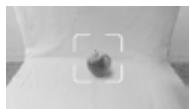
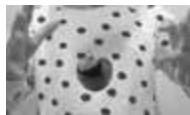
- Appuie ensuite sur le Déclencheur pour enregistrer ta video. Ton objet "flottant" sera automatiquement positionné à l'endroit choisi.
Note : utilise aussi cette fonction pour creer des cadres ou des décorations pour tes vidés.
E. Image par image
La vente image par image est une activités permettant de prendre une série de photos (300 photos au maximum) à quelques secondes d'intervalle afin de creer une courte vente. Tu peux aussi ajouter une musique de fond à la vente.
- Appuie sur le point Gauche (ou Droite) pour désirer un intervalle (toutes les 5 sec, 10 sec, 60 sec etc.), puis appuie sur le bouton OK pour revenir à l'écran précédent.
- Appuie sur le Déclencheur ou le bouton OK pour commencer les prises photo. Un compte à rebours de 5 secondes te permet de te préparer pour les prises photo en continu.
- Appuie sur le bouton OK OK ou sur le Déclencueur pour arreter les prises. Les prises s'arrêtent automatiquement quand le nombre maximal de photos sera atteint, selon la mémoire disponible.
- Àprous les prises photo, tu peuxCHOISIR une musique de fond. Appuie sur le bouton OK OK pour enregistrer ton film. Tu peux à nouveau le visualiser après la sauvegarde ou le relire en mode Lecture. Si tu ne choisis pas de melodie de fond, tu poursas en ajouter une plus tard dans la partie Montage video.
Note : enCHOIsiant le plus grand intervalle, l'appareil peut enregister jusqu'à 5 heures de video. Verifie que la batterie est complètement chargée avant de commencer cette activite.

Jeux
Il y a 3 peux inclus dans le Kidizoom® Video Studio HD. Sélectionne l'icone Jeux dans le menu pour acceder au menu des yeux. Appuie sur le point Gauche (ou Droite) pour sélectionner un jeu et appuie sur le bouton OK OK pour jour.
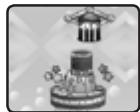
1. Gâteau géant
Aligne les etages du gâteau au-dessus de la base puis appuie sur le bouton OK ou le point Bas pour empiler les etages sans renverser le gâteau géant!
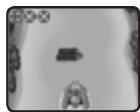
2. Course sur l'eau
Appuie sur les points Gauche et Droite pour avancer, ou appuie sur le bouton OK OK pour éviter les obstacles sur le parcours. Attrape les accéléateurs pour aller plus vite, ou une bouée pour te donner une vie supplémentaire.
3. Abeille butineuse
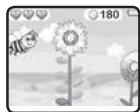
Utilise le bouton OK ou les boutons directionnels pour que l'abeille vole et collecte les pollens des fleurs. Attention aux obstacles sur le passage (insectes, toiles d'araignée, etc.)!

Réglages
Appuie sur le point Gauche (ou Droite) pour désirir le réglage à ajuster.
A. Luminosité
Appuie sur le point Haut ou Bas pour ajuster la luminosité de l'écran LCD.
B. Mémoire
Tu peux voir la mémoire interne restante, ainsi que la mémoire disponible sur la carte mémoire (si présente dans l'appareil). Il existe 2 options avancées :
1. Formater
Cette action supprimera toutes les données de la mémoire interne et de la carte mémoire (si présente dans l'appareil).
2. Remise à zéro
La remise à zéro efface tout le content (dont les photos,VIDEOS et fichiers) sauvegardé dans la mémoire interne de l'appareil et réinitialise tous les réglages à la configuration d'usine (y compris les niveaux de jeu et les index). Les fichiers de la carte mémoire (si insérée) ne seront pas effacés.
Note : le formatage efface toutes les données de la mémoire (tous les fichiers photo et video). Si une carte mémoire est utilisé, les données stockées dans la mémoire interne ne sont pas visibles. Retirer la carte mémoire pour acceder aux données internes. Lorsque la mémoire interne est presque pleine, ou que le fichier Index est intégralement utilisé, déplacer les fichiers de la mémoire interne sur l'ordinateur. Ensuite, supprimer les fichiers de la mémoire interne pour libérer de l'espace.
C. Reglages photo
Ce menu permet d'ajuster les réglages des photos. Appuie sur le point Haut ou sur le point Bas pour faire tonchioix, puis sur le bouton OK pour naviguer à travers les options.
Résolution photo : choisis entre une résolution haute ou BASSE.
Résolution video :CHOisis entre une résolution haute ou basse.
Note : une carte mémoire est nécessaire pour faire des vidés en HD 720 p haute résolution.
Fréquence de balayage : il est recommendé de conserver le réglage initial, excepté en cas de voyage. La fréquence par défaut est de 60 Hz pour les États-Unis et de 50 Hz pour l'Europe.
D. Date et heures
Pour changer la date ou l'heure, appuie sur le bouton OK OK et utilise les boutons directionnels pour faire les réglages puis sur OK pour sauvegarder.
E. Langue
Choisis la langue de ton menu et des activités parmi les langues proposées.
F. Contrôle parental
Le contrôle parental permet de désactiver les yeux ou définiir une limite de temps d'utilisation quotidienne. Appuie sur le bouton Étoile jusqu'à ce qu'un mot de passer soit demandé. Utilise les boutons directionnels pour répondre à la question posée, puis appuie sur le bouton OK pour continuer.
L'écran indique les options suivantes :
Pas de limite : c'est l'option par défaut qui permet à l'enfant de jour de manière continue sans limite de temps.
Désactiver les yeux: cette action ne permettra plus à l'enfant d'acceder aux yeux. L'icone Jeux sera effacée du menu principal.
15/30/60/90 minutes par jour : lorsque les temps de jeu accumulés sur l'appareil atteignent la limite de temps d'utilisation fixée par le parent, l'enfant ne pourrait plus jouer àaucun jeu jusqu'àu lendemain.
ENTRETIEN
- Recouvrir le port micro-USB et l'emplacement de la carte mémoire avec les caches en caoutchouc lorsqu'ils ne sont pas utilisés afin de les protégger de la poussière et de l'eau.
- Nettoyer l'appareil avec un chiffon légarement humide.
- Déplacer le curseur Marche/Arrêt sur la position Arrêt lorsque l'appareil n'est pas utilisé pendant une longue durée.
- Éviter toute exposition prolongée au soleil ou à toute autre source de chaleur.
- Ce jouet est fabriqué avec des matériaux résistants. Néanmoins, lui éviter les chocs contre des surfaces dures et éviter tout contact avec de l'eau.
- Garder l'objectif propre. Si les photos prises sont floues, cela peut etre du à une poussiere ou a une lentille sale.
ENTRETIEN DU FOND VERT

Temperature maximale 40^

Eau de Javel interdite

Sechage en tambour interdit

Repassage exclus

Nettoyage a sec interdit
FIXATION DU TRÉPIED
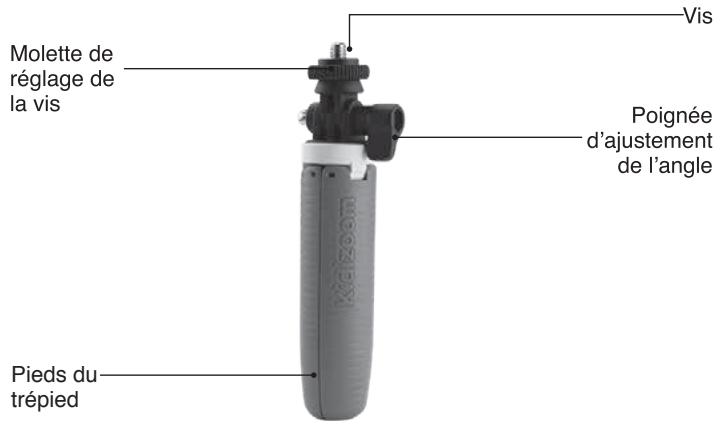
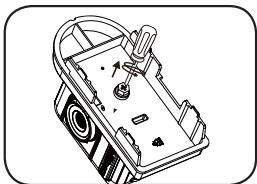
- Pour fixer l'appareil sur le trépied, insérer la vis du trépied dans l'emplacement prévu sous l'appareil. Faire tournier le trépied dans le sens des aiguilles d'une montre pour le visser à l'appareil.
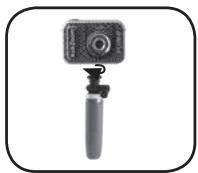
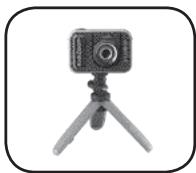
- Ajuster la molette de réglage de la vis pour ajuster l'angle de capture au besoin.
- Resserrer la molette de réglage de la vis après avoir fixé l'angle de capture nécessaire à la prise de photos/vidés.
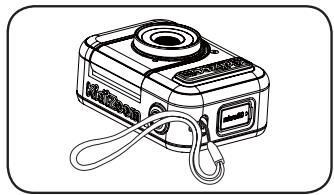
FIXATION DE LA DRAGONNE
- Faire glisser la petite boucle derrière le crochet, du côté gauche ou droit de l'appareil, jusqu'à la faire dessortir.
- Faire passer la dragonne dans la petite boucle et tirer.
- S'assurer que I'attache est correctement serrée autour du crochet.
QUESTIONS FRÉQUENTES
Question : Puis-je utiliser mon propre fond vert à la place de celui fourni avec le KidiZoom® Video Studio HD ?
Réponse : Oui, il est tout à fait possible d'utiliser un autre fond vert. Pour de plusieurs résultats, nous recommendons d'utiliser un fond vert non-reflechissant et de la même teinte de vert que celui fourni.
Question: Quelle est la meilleure lumière recommendée pour avoir de beaux effets avec le fond vert?
Réponse : Les effets avec le fond vert fonctionnent mieux avec une lumière unie, blanche froide.
Question : Puis-je utiliser des photos ou vidés personnes comme arrêté-plan pour mon fond vert ?
Réponse: Il est possible d'utiliser ses propres photos comme arrêté-plan. Le thème "22. Fond personnelisé" dans l'activité Fond vert du menu principal permet d'utiliser ses propres photos comme arrêté-plan (dernière option dans la liste des arrêté-plans > Prise de l'arrêté-plan).
RÉSOLUTION DE PROBLEMES
Consultez cette section si vous rencontrez des difficultés lors de l'utilisation du KidiZoom® Video Studio HD.
| Problème | Solution |
| L'appareil ne fonctionne plus | • Déplacer le curseur de la batterie sur la position Arrêt pour éteindre le jouet complètement puis attendre 30 secondes. • Déplacer le curseur de la batterie sur la position Marche et appuyer sur le bouton Menu/Marche/Arrêt pour allumer le jouet. L'appareil devrait à nouveau fonctionner correctement. • Si le problème n'est pas résolu, recharger la batterie et réessayer. (Se reférer à la section portant sur le rechargement de la batterie pour plus de détails) |
| L'affichage à l'écran est anormal | • Déplacer le curseur de la batterie sur la position Arrêt pour éteindre le jouet complètement puis attendre 30 secondes. • Déplacer le curseur de la batterie sur la position Marche et appuyer sur le bouton Menu/Marche/Arrêt pour allumer le jouet. L'affichage à l'écran devrait de nouveau fonctionner correctement. |
| La photo prise est floue | 1. Vérifier que l'appareil est tenu fermement. 2. S'assurer que les conditions de luminosité de la prise de vue sont bonnes. 3. S'assurer que la lentille de protection de l'objet est propre. |
| L'enregistrement n'est pas toujours fluide | • Vérifier les performances de la carte mémoire : il est recommendé d'utiliser une carte microSD ou microSDHC de classe 10 ou supérieure. L'utilisation d'une carte mémoire moins performante peut affecter la qualité d'une réserve. |
| La connexion à l'ordinateur est impossible | S'assurer que le cable micro-USB est correctement branché sur l'appareil d'une part et sur l'ordinateur d'autre part et se reférer aux instructions de ce manuel. • Éteindre la batterie pendant 30 secondes. • Allumer la batterie et brancher laamera à l'appareil. |
| Lumière vasculante dans la réserve enregistrée | Vérifier que le réglage de la fréquence du balayage soit correct. • Pendant la vente, éviter une exposition directe du soleil sur le fond vert avec une lumière intérieure de la piece. |
| Des points multicolores apparaissent sur les vidées utilisant le fond vert | Vérifier que le fond vert soit éclairé de manière uniforme. Vérifier que le fond vert soit bien tendu et qu'il ne présente aucun flossissement. Vérifier qu'il n'y ait ni trop de luzière chaude ni trop de luzière froide dans la piece. Essayer de se placer dans une pièce éclairée avec des luminères blanches froides. Ajuster les réglages de la détction du fond vert. Pour cela, appuyer sur le bouton Étoile pendant l'enregistrement pour voir les différents modes. |
| La carte mémoire n'est pas déetectée | Vérifier que la carte mémoire est correctement insérée. S'assurer que la carte mémoire est de type supporté. L'appareil photo supporte seulement les cartes microSD ou microSDHC. Vérifier que le système de fichiers de la carte mémoire est FAT ou FAT 32, le KidiZoom® Video Studio HD ne reconnaît pas les systèmes NTF S ou exFat. Nous conseillons de sauvegarder toutes les données importantes de la carte mémoire et de les convertir au format système de fischier FAT ou FAT 32 avant de les utiliser sur le KidiZoom® Video Studio HD. |
| Les fischiers photo et video télécharges dans l'appareil ne peuvent pas être visionnés | • Vérifier que les fischiers téléchargés sont dans le bon réseau du KidiZoom® Video Studio HD. Les photos doivent être placées dans le dossier DOWNLOAD/PHOTO, les videos doivent être placées dans le dossier DOWNLOAD/VIDEO du KidiZoom® Video Studio HD lorsqu'il est connecté à l'ordinateur. • Le KidiZoom® Video Studio HD supporte uniquement les formats suivants : photos en JPEG Standard etVIDEOS en AVI (Motion JPEG), fischiers créés avec le KidiZoom® Video Studio HD. |
À LIRE AVANT Toute UTILISATION D'UN JEU VIDEO PAR VOUS-MÉME OU PAR VOTRE ENFANT
I. Précautions à prendre dans tous les cas pour l'utilisation d'un jeu video
Évitez de jour si vous étés fatigué ou si vous manquez de sommeil. Assurez-vous que vous jouez dans une piece bien éclairée en moderant la luminosité de votre écran. Lorsque vous utilisez un jeu video susceptible d'être connecté à un écran, jouez àonne distance de cet écran de télévision et aussi loin que le permet le cordon de raccordement. En cours d'utilisation, faites des pauses de dix à quinze minutes toutes les heures.
II. Avertissement sur l'épilepsie
Certaines personnes sont susceptibles de faire des crises d'épilepsie comportant, le cas échéant, des pertes de conscience à la vue, notamment, de certains types de stimulations lumineuses fortes : succession rapide d'images ou répétition de figures géométriques simples, d'éclairs ou d'explosions. Ces personnes s'exposent à des crises lorsqu'elles jouent à certains jours video內容ant de telles stimulations, alors même qu'elles n ont pas d'antécédent Médical ou n ont jamais été sujettes elles-memes à des crises d'épilepsie. Si vous-même ou un membre de votre famille avez déjàprésenté des symptômes liés à l'épilepsie (crise ou perte de conscience) en présence de stimulations lumineuses, consultez cette médecin avant touteutilisation. Les parents se doivent également d'être particulièrement attentifs à leurs enfants lorsqu'ils jouent à des yeux video. Si vous-même ou votre enfant présente un des symptômes suivants : vertige, trouble de la vision, contraction des yeux ou des muscles, trouble de l'orientation, mouvement involontaire ou convulsion, perte momentanée de conscience, il faut cesser immédiatement de jour et consulter un médecin.
Vouys disposez d'un délaie de 15 jours après l'achat de votre KidiZoom®
Vidéo Studio HD pour le returner si celui-ci ne vous convenait pas.
Le produit devra être returné complet dans son emballage d'origine avec son mode d'emploi, accompagné de l'original de la preuve d'achat (ticket de caisse ou facture) à l'adresse suivante : VTech® - Opération satisfait ou rembourse - 24, allée des Sablières - 78290 Croissy-sur-Seine. Tout apparieil KidiZoom® Video Studio HD returné incomplet, abîné, endommagé, ou sali ne sera pas repris. Nous nous engageons à vous rembourser le montant facturé sur la preuve d'achat, en bons d'achat VTech®, dans la limite de 70€. Les frais de port occasionnés par le re�oi du produit resteront à votre charge. Le remboursement s'effectuera en bons d'achat valables 1 an, dans un-delai de 4 semaines et sera envoyé à l'adresse que vous nous aurez fournie. Un seul remboursement par foyer (meme nom, même adresse). Cette offre est réservée aux particuliers et ne s'applique pas aux magasins ou aux distributeurs. Offre valable en France uniquement.
Besoin d'aide sur nos produits ?
Pour la France, la Belgique et la Suisse francophone :
www.vtech-jouets.com, rubrique Assistance.
Pour le Canada: www.vtechkids.ca/fr, rubrique Soutien à la clientèle.
Vous souhaitez consulter notre politique de garantie ?
Pour la France, la Belgique et la Suisse francophone :
www.vtech-jouets.com, rubrique Garantie.
Pour le Canada: www.vtechkids.ca/fr, rubrique Politiques.
Venez découvert tous nos produits sur notre site Internet :
Pour la France: www.vtech-jouets.com Pour le Canada: www.vtechkids.ca/fr


- CONTENU DE LA BOITE
- KidiZoom® Video Studio HD
- Note :
- ATTENTION :
- WARNING:
- Enlever les vis :
- FONCTIONNALITÉS
- Curseur Marche/Arrêt
- Déclencheur
- Bouton Etoile
- Bouton Menu/Marche/Arrêt
- Bouton OK OK
- Boutons directionnels
- Bouton Lecture
- Bouton Supprimer
- Emplacement de carte mémoire
- 10.Port micro-USB USB
- Objectif pour selfies
- POUR COMMENCER À JOUER...
- RECHARGEMENT DE LA BATTERIE
- Informations de sécurité pour l'utilisation de la batterie
- DUREE DE LA BATTERIE
- ÉCONOMIE D'ENERGIE
- Entretien de la batterie
- ALIMENTATION
- Tri des produits et piles usages
- MISE EN PLACE DE LA CARTE MÉMOIRE
- MISE EN PLACE DU FOND VERT
- POUR COMMENCER À UTILISER LE KIDIZOOM® VIDÉO STUDIO HD
- Menu principal
- Ajuster le volume sonore
- Visionner les photos et vidEOS
- Éteindre le KidiZoom® Video Studio HD
- TRANSFERT DE FICHIERS
- Pour éviter d'eventuels dégats au KidiZoom® Video Studio HD:
- Pour enregistrer sur un ordinateur les photos et les vidEOS prises par le KidiZoom® Video Studio HD :
- Pour transférer des fichiers photo et video sur le KidiZoom® Video Studio HD :
- Systèmes d'exploitation :
- Configuration minimale requise
- ACTIVITÉS
- Védo
- Réglages video
- Volume du micro
- Fond vert
- Réglages détention du fond vert
- Photos
- Prendre une photo
- Retardateur
- Effets spéciaux video
- Effet invisible (Fond vert nécessaire 9)
- Montage video
- 1) Découpage video
- 2) Intro
- 3) Musique de fond
- 4) Lecture du film créé
- 5) Sauvegarden
- Videomagique
- Obj flottant (Fond vert nécessaire)
- Image par image
- Jeux
- Gâteau géant
- Course sur l'eau
- Abeille butineuse
- Réglages
- Luminosité
- Mémoire
- Formater
- Remise à zéro
- Reglages photo
- Date et heures
- Langue
- Contrôle parental
- ENTRETIEN
- ENTRETIEN DU FOND VERT
- FIXATION DU TRÉPIED
- FIXATION DE LA DRAGONNE
- QUESTIONS FRÉQUENTES
- RÉSOLUTION DE PROBLEMES
- À LIRE AVANT Toute UTILISATION D'UN JEU VIDEO PAR VOUS-MÉME OU PAR VOTRE ENFANT
- Précautions à prendre dans tous les cas pour l'utilisation d'un jeu video
- Avertissement sur l'épilepsie
- Besoin d'aide sur nos produits ?
- Vous souhaitez consulter notre politique de garantie ?
- Venez découvert tous nos produits sur notre site Internet :
Marque : VTECH
Modèle : Kidizoom Vidéo Studio HD
Catégorie : Appareil photo