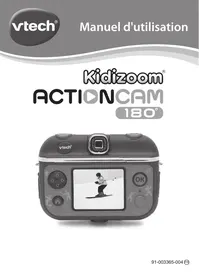
Kidizoom Action Cam 180 - Appareil photo VTECH - Notice d'utilisation et mode d'emploi gratuit
Retrouvez gratuitement la notice de l'appareil Kidizoom Action Cam 180 VTECH au format PDF.


| Type de produit | Camera multifonction pour enfants |
| Marque | VTECH |
| Modele | Kidizoom Action Cam 180 |
| Ecran | LCD couleur 1,8 pouces |
| Resolution photo | 640 x 480 pixels (0,3 MP) |
| Resolution video | 640x480 (avec carte), 320x240 (defaut), 160x120 |
| Memoire interne | 128 Mo (partagee avec programmes) |
| Stockage externe | Carte microSD/microSDHC jusqu'a 32 Go (non incluse) |
| Alimentation | Batterie Li-ion polymere integree (non remplacable), recharge via micro-USB |
| Autonomie batterie | Environ 2-3h en utilisation continue photo/video, 8-12h en usage normal |
| Temps de charge | Environ 3 heures |
| Formats supportes | Photos : JPEG Standard Baseline ; Videos : AVI (Motion JPEG) |
| Mise au point | A partir de 45 cm |
| Langues | Anglais US, anglais UK, neerlandais, espagnol, francais, allemand |
| Accessoires inclus | Boitier etanche, support velo, attache adhesive, câble micro-USB, dragonne, manuel |
| Profondeur etanche | Jusqu'a 2 metres (30 minutes maxi) |
| Fonctions principales | Photo, video, effets, jeux, selfie, videos accelerees/ralenties, time-lapse |
| Securite | Supervision adulte recommandee pour les activites sportives |
| Entretien | Nettoyer avec un chiffon legerement humide ; proteger les ports avec les caches |
| Garantie | Garantie legale de conformite et garantie des vices caches |
FOIRE AUX QUESTIONS - Kidizoom Action Cam 180 VTECH
Questions des utilisateurs sur Kidizoom Action Cam 180 VTECH
0 question sur cet appareil. Repondez a celles que vous connaissez ou posez la votre.
Poser une nouvelle question sur cet appareil
Téléchargez la notice de votre Appareil photo au format PDF gratuitement ! Retrouvez votre notice Kidizoom Action Cam 180 - VTECH et reprennez votre appareil électronique en main. Sur cette page sont publiés tous les documents nécessaires à l'utilisation de votre appareil Kidizoom Action Cam 180 de la marque VTECH.
MODE D'EMPLOI Kidizoom Action Cam 180 VTECH
Vous venez d'acquérir la Kidizoom® Action Cam de VTech®, Félicitations! La Kidizoom® Action Cam est une caméra multifonction spécialement conçue pour les enfants. Avec la caméra, les enfants peuvent prendre des photos ou des vidéos, mais aussi ajouter des effets amusants et jouer à de super jeux! Le boîtier étanche inclus permet de prendre des photos sous la pluie ou dans l'eau tandis que les autres accessoires inclus permettent d'attacher la caméra sur un vélo ou un skateboard pour filmer plein d'aventures! Avec l'objet rotatif, votre enfant pourrait prendre des selfies avec ses amis, à n'importe quel moment.
Avertissement
La supervision d'un adulte est recommandée lorsque laamera est utilisée par un enfant pendant la pratique d'une activité comme le vélo, le skateboard ou un autre sport.
Nous ne conseillons pas de réaliser de cascades, de figures ou autres activités dangereuses lorsque laamera est utilisée.
Nous suggérons de fixer laAMERA uniquement à un vélo ou à un appareil tout-terrain et de l'utiliser loin de véhicules ou de groupes de personnes.
Fixez laámara à un vélo ou à un autre appareil de façon à ce que votre enfant ne soit pas tenté de jouer pendant qu'il roule.
VTech ne peut pas être tenu pour responsable en cas de mauvaise utilisation de l'appareil ou de non-respect des recommandations décrites dans ce manuel.
Contenu de la boîte
- 1 Kidizoom® Action Cam (avec batterie Li-ion polymère intégrée*) 1 boîtier étanche 1 support vélo
- 1 câble micro-USB 1 attache 1 support adhésif 2 bandes adhésives double face 1 dragonne 1 manuel d'utilisation
- La batterie n'est pas remplacable.
| Kidizoom® Action Cam 180° | Boîtier étanche | Support nélo | Attache adhésive |
| Support adhésif | 2 bandes adhésives double face | Câble micro-USB | Dragonne |
Attention!
Pour la sécurité de votre enfant, débarrasssez-vous de tous les produits d'emballage tels que rubans adhésifs, feuilles de plastique, attaches, étiquettes et vis d'emballage. Ils ne font pas partie du jouet. Il est conseillé de conserver ce manuel d'utilisation car il compte des informations importantes.
Le jouet doit uniquement être connecté à des équipements de classe II portant le symbole suivant.
Note : le haut-parleur est situé au dos de la Kidizoom® Action Cam 180°
Curseur batterie
Lorsque le curseur est sur la position , la batterie est désactivée et laamera ne fonctionne pas. Déplacer le curseur sur la position , pour activer laamera Lorsque le curseur est sur la position , la batterie est désactivée et la télécommande ne fonctionne pas. Déplacer le curseur sur la position , pour activer la télécommande
Vous aurez besoin d'un petit outil (un petit trombone par exemple) pour déplacer le curseur en position Marche / Arrêt.
Lorsque le curseur est sur la position la caméra cesse de fonctionner. En cas d'utilisation quotidienne, il n'est pas nécessaire de déplacer le curseur pour éteindre la caméra.
Déclencheur photo
Appuyer sur ce bouton pour se rendre dans le mode Photo et pour prendre une photo.
Déclencheur vidéo

Appuyer sur ce bouton pour se rendre dans le mode Vidéo et pour démarrer ou terminer une vidéo.
Bouton menu/marche/arrêt

Appuyer sur ce bouton pour allumer l'appareil, et le maintenir appuyé 2 secondes pour éteindre l'appareil.
Ce bouton permet également d'entrer dans le menu principal ou de retourner au menu précédent.
Bouton OK OK
Appuyer sur ce bouton pour confirmer un besoin ou une action.
Note : Le bouton OK peut aussi être utilisé pour prendre une photo en mode Photo.
Bouton supprimer
Appuyer sur ce bouton pour supprimer un fichier ou annuler un effet en mode Photo ou en mode Vidéo.
Flèches directionnelles

Appuyer sur les flèches pour déplacer le curseur et faire une sélection.
Emplacement carte microsd (microsd)
Insérer une carte microSD (non incluse) pour une plus grande capacité de mémoire
Port micro-usb
Utiliser le câble USB fourni pour transférer les fichiers sur l'ordinateur et recharger la batterie.
Note: Recouvrir le port micro-USB et le port carte mémoire avec le cache en caoutchouc lorsqu'ils ne sont pas utilisés afin de les protéger.
| Affichage | Écran couleur LCD de 1,8" |
| Résolution photo | 640X480 (0,3 MP) |
| Langues | Anglais US, anglais UK, néerlandais, espagnol, français, allemand. |
| Résolution video | 640X480 (disponible seulement avec une carte mémoire. Les effets vidés ne sont pas supportés avec cette résolution) 320X240 (résolution par défaut) 160X120 |
| Mise au point | À partir de 45 cm |
| Mémoire interne | Mémoire interne de 128 Mo (partagée avec les données des programmes, la mémoire disponible pour les fichiers photo/vidéo est donc moindre). |
| Formats supportés | Photos : Standard Baseline JPEG Vidéo : AVI (en format Motion JPEG) |
| Format carte mémoire et capacité | Les cartes microSD ou microSDHC (non fournies) d'une capacité de 1 Go à 32 Go sont recommends. |
| Connexion | Câble USB 2.0 (inclus) pour connecter la Kidizoom® Action Cam 180° à l'ordinateur |
| Batterie | Batterie Li-ion polymère (non remplaçable). |
| Amplitude thermique maximale pour un bon fonctionnement | 0 - 40 °C |
Note : les chiffres indiqués ci-dessus sont approximatifs, la capacité réelle dépend de l'environnement de la prise de vue. La durée maximale d'une réserve est limitée à 30 minutes par fichier, ou à une taille de fichier ne dépassant pas 2 Go.
Pour commencer à JOUER...
Lors de la première utilisation, il est nécessaire d'activer la batterie. Localiser le curseur Batterie sous la Kidizoom® Action Cam et le déplacer sur la position . Vous aurez besoin d'un petit outil (un petit trombone par exemple) pour déplacer le curseur en position Marche . Si le curseur est dans cette position , il ne sera pas possible de recharger la batterie ou d'utiliser la Kidizoom® Action Cam.
Note: En cas d'utilisation quotidienne, il n'est pas nécessaire de déplacer le curseur pour éteindre la caméra.
Rechargement de la batterie
Note : le rechargement de la batterie doit être effectué par un adulte.
Brancher la Kidizoom® Action Cam à un ordinateur avec le câble micro-USB inclus pour recharger la batterie.
- S'assurer que la batterie est dans la position ⑥ ⑨ avant de recharger.
- Soulever le cache en caoutchou protégeant le port micro-USB sur le côté de la Kidizoom® Action Cam 180°.
- Insérer le câble micro-USB (petite prise) dans le port micro-USB de la Kidizoom® Action Cam.
- Brancher l'autre extrémité du câble micro-USB (grande prise) sur le port USB de l'ordinateur. Un port USB est généralement signalé avec ce symbole :
- Une fois la connexion réussie, le symbole de la batterie en chargement : sera affiché sur l'écran.
- Vérifier régulièrement le chargement.
- Lorsque la batterie est intégralement chargée, un message s'affiche sur l'écran, puis l'écran s'éteint. Vous pouvez à ce moment déconnecter la Kidizoom® Action Cam 180° de votre ordinateur.
Note : le rechargement intégral de la batterie dure environ 3 heures. La durée du rechargement dépend de l'alimentation électrique, du niveau de la batterie avant chargement et de la température ambiantede l'environnement de chargement. L'amplitude thermique maximale pour un bon fonctionnement est 0 - 40°C. Si le chargement intégral dure plus de 3 heures, essayer de brancher la Kidizoom® Action Cam sur une autre source d'alimentation.
Durée de la batterie
La durée de la batterie dépend de l'utilisation de la Kidizoom® Action Cam. Comme tout appareil électronique, plus l'usage est fréquent et plus la batterie se décharge rapidement. Certaines activités, comme l'appareil photo et la vidéo, consommeront davantage de batterie. La batterie tiendra environ 2-3 heures en utilisation continue du mode Photo et du mode Vidéo. Pour une utilisation normale, la batterie tiendra environ 8-12 heures. Le niveau de batterie sera affiché dans le coin droit de l'écran. Lorsque le niveau de batterie est faible, il est recommandé de recharger la batterie avant de poursuivre l'utilisation de la Kidizoom® Action Cam. Lorsque la batterie est vide, la Kidizoom® Action Cam ne pourra plus s'allumer et elle devra être rechargée.
Mise en VEILLE (extinction automatique)
Pour préserver la vie de la batterie, la Kidizoom® Action Cam 180° s’éteint automatiquement après une courte période d’inactivité, excepté lors de l’enregistrement d’une vidéo ou de l’utilisation de l’enregistrement de photos à intervalle. L’écran de visualisation peut aussi s’éteindre automatiquement après un temps d’inactivité. Veuillez vous référer à la section Réglages de ce manuel pour plus d’informations.
Entretien de la batterie
- Charger régulièrement la batterie pour garder une performance optimale, même si la Kidizoom® Action Cam n'est pas utilisée. Par exemple, charger la Kidizoom® Action Cam tous les 6 mois.
- Déplacer le curseur sur la position OFF seulement lorsque la Kidizoom® Action Cam n'est pas utilisée pendant une longue période. Le déplacer sur la position ON avant de charger la batterie.
Alimentation
Une mauvaise utilisation de la batterie peut entraîner une explosion, causer un incendie ou des brûlures chimiques. Veuillez suivre les instructions suivantes :
- Ne pas tenter d'enlever la batterie. La batterie n'est ni amovible, ni replacable. Ne pas tenter d'ouvrir ni de démonter l'appareil.
- Ne pas écraser et ne pas exposer la batterie à un choc comme une chute.
- Ne pas faire de courts-circuits.
- Ne pas exposer à des températures élevées ni à des sources de chaleur. Ne pas exposer aux rayons du soleil.
- Ne pas jeter dans un incendie
- Ne pas manipuler une batterie endommagée.
- Mettre la batterie hors d'atteinte des enfants. Garder la batterie sèche.
- Vérifier régulièrement l'état du câble micro-USB fourni avec le jouet afin de prévenir le risque d'incendie, de décharge électrique ou de blessures. En cas de dommages sur le fil ou sur les autres parties du câble, le réparer avant utilisation.
- Si la durée d'utilisation de la batterie est considérablement réduite sans que l'utilisation soit changée, il est possible que la batterie arrive en fin de vie. La durée de vie de la batterie peut varier d'une batterie à l'autre en fonction du stockage, des conditions d'utilisation et de l'environnement.
Tri des produits et piles usagées
- Les jouets VTech® sont des équipements électriques et électroniques (EEE) qui, en fin de vie, feront l'objet d'une collecte sélective en vue de leur recyclage. Ainsi, afin de préserver l'environnement, VTech® vous recommande de déposer le jouet en fin de vie dans les points de collecte mis à disposition dans les magasins ou dans votre commune.
- Le symbole de la poubelle barrée sur les produits et les piles ou sur leur emballage respectif indique que les équipements électriques et électroniques ainsi que les piles ne doivent pas être jetés dans les déchets ménagers car ils contiennent des substances
pouvant être néfastes à l'environnement et à la santé.
- Lorsque les symboles Hg, Cd ou Pb sont indiqués, cela signifie que la pile contient plus de mercure (Hg), cadmium (Cd) ou plomb (Pb) que la valeur spécifiée dans la Directive 2006/66/CE sur les piles et les accumulateurs.
- La barre solide sous le symbole de la poubelle barrée indique que le produit a été placé sur le marché après le 13 août 2005.
- Contribuez à la protection de l'environnement en triant vos produits et piles usagées.
- Pour plus d'informations sur la collecte et le tri des piles usagées, vous pouvez visiter le site Internet http://www.corepile.fr.
- Pour plus d'informations sur le tri des produits électriques et électroniques, vous pouvez contacter notre service consommateurs.


Mise en PLACE de la CARTE mémoire
Il est possible d'insérer une carte mémoire dans l'emplacement prévu à cet effet pour une extension de mémoire de la Kidizoom® Action Cam 180°.
- microSD

- microSDHC

Les logos microSD et microSDHC sont des marques déposées de SD-3C LLC.
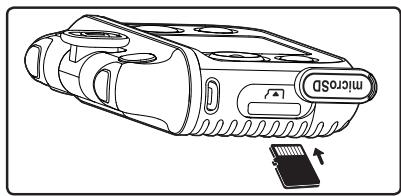
- Soulever le cache en caoutchouc de l'emplacement pour carte mémoire situé sur le côté de l'appareil.
- Insérer la carte mémoire en respectant le schéma ci-contre.
- Remplacer le cache pour protéger la carte mémoire.
- Pour retirer la carte microSD/SDHC, appuyer une fois sur la carte afin de l'éjecter.
- Il est recommandé de formater la carte mémoire avant de l'utiliser avec la Kidizoom® Action Cam.
- Lorsqu'une carte mémoire est insérée, les fichiers sauvegardés sur la mémoire interne ne sont plus accessibles. Vérifiez que vos fichiers sont bien sauvegardés sur votre ordinateur pour éviter toute perte de données. Afin d'éviter d'éventuelles dégradations de votre appareil ou de la carte mémoire, éteignez l'appareil avant de déstabilir la carte mémoire.
Pour commencer à utiliser la kidizoom® ACTION CAM 180°
S'assurer que le curseur Batterie est sur la position 9 et charger la batterie avant de commencer.
Note : en cas d'utilisation régulière, il n'est pas nécessaire de déplacer le curseur pour allumer laamera.
Appuyer sur le bouton Menu/Marche/Arrêt pour allumer la caméra. Lors de la première utilisation de la Kidizoom® Action Cam, vous devrez sélectionner la langue. Appuyer sur les flèches directionnelles pour désigner la langue et ensuite sur le bouton OK pour confirmer.
Ensuite, l'écran de sélection de la date et de l'heure sera affiché. Utiliser les flèches directionnelles pour désigner le jour, le mois, l'année et l'heure. Appuyer sur le bouton OK pour confirmer. Si tu souhaites changer la langue, la date et l'heure plus tard, tu peux aussi le faire dans le menu Réglages.
Note : si le niveau de la batterie est trop faible pour faire fonctionner l'heure, il sera nécessaire de régler une nouvelle fois l'heure et la date après le rechargement.
Prendre une photo
Appuie sur le déclencheur photo pour accéder au mode Photo. Dans ce mode, appuie sur le bouton ou sur le déclencheur photo pour prendre une photo. Appuie sur les flèches directionnelles pour faire défiler les effets.
Enregistrer une vente
Appuie sur le déclencheur vidéo pour accéder au mode Vidéo. Dans ce mode, appuie sur le bouton OK ou sur le déclencheur vidéo pour enregistrer une vidéo. Appuie sur les flèches directionnelles pour faire défiler les thèmes ou les effets.
Note : VTech recommande d'activer l'arrêt automatique de l'écran lorsque la caméra est utilisée pour faire du sport, comme par exemple du vélo ou du skateboard. Veuillez vous référer à la partie Réglages de ce manuel pour voir comment configurer l'arrêt automatique.
Menu
Le menu donne accès à toutes les activités de la Kidizoom® Action Cam. Appuie sur pour entrer dans le menu de la caméra, et appuie sur les flèches gauche ou droite pour faire défiler les activités et sur le bouton OK pour confirmer.
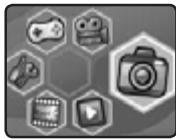
Voici les 6 activités :
| Photos | VidEOS | Galerie |
| Jeux | Autres VidEOS | Réglages |
Visionner les photos et vidéos
Sélectionne l'icône Galerie dans le menu pour visionner tes photos et vidéos. Ta dernière capture photo/video apparaitra en premier. Appuie sur les flèches directionnelles pour faire défiler les images. Pour supprimer un fichier, appuie sur, sélectionne l'icône de la poubelle puis choisis pour confirmer. Pour supprimer tous les fichiers, appuie sur la flèche du Bas dans le menu Supprimer et sélectionne pour continuer, et ensuite suis les instructions pour confirmer.
Éteindre la kidizoom®action CAM 180°
Pour éteindre laamera, appuie sur le bouton Menu/Marche/Arrêt pendant 2 secondes. Laamera s'eteindra automatiquement après quelques minutes d'inactivité.
Transfert de fichiers
Il est possible de connecter la Kidizoom® Action Cam à un PC ou à un ordinateur Mac en utilisant le câble micro-USB inclus. Une fois laamera connectée, vous pourrez transférer des fichiers entre laamera et l'ordinateur. Suivez les instructions suivantes pour établir la connexion.
- Soulever la protection du port micro-USB sur le côté de laamera.
- Insérer le câble micro-USB (petite prise) dans le port micro-USB de la caméra.
- Brancher l’autre extrémité du câble micro-USB (grande prise) sur le port USB de l’ordinateur. Un port USB est généralement signalé à l’aide de ce symbole :
- Deux disques amovibles appelés "VTech 5070" et "VT SYSTEM" apparaî
Note: une fois laamera connectée à l'ordinateur, ne pas la débrancher lorsqu'elle est en train de télécharger. Lorsque le téléchargement est terminé, débrancher laamera en suivant les étapes pour déconnecter en toute sécurité un appareil d'un ordinateur. Vous pourrez ensuite retirer laamera de l'ordinateur.
Pour éviter d'éventuels dégâts à la kidizoom® action cam :
- S'assurer que la protection en caoutchouc du port micro-USB recouvre intégralement le port lorsque la camera n'est pas branchée au cable.
- S'assurer que la protection en caoutchouc de l'emplacement de la carte microSD est correctement en place.
Pour enregistrer sur l'ordinateur les photos et les vidéos prises par la kidizoom® action cam :
- Ouvrir le dossier 100VTECH dans le fichier DCIM du disque amovible "VTech 5070".
- Les fichiers photo et vidéo seront placés dans un sous-dossier. Les copier et les coller sur un ordinateur pour les sauvegarder.
Pour transférer des fichiers photo et vidéo sur la kidizoom® action cam :
- Choisir les photos et les vidéos que vous souhaitez transférer depuis cet ordinateur.
- Ouvrir le dossier DOWNLOAD dans le lecteur amovible "VTech 5070". Copier les photos dans le sous-dossier PHOTO et les vidéos dans le sous-dossier VIDEO.
Note: ne pas transférer de photos ou de videos enregistrées avec
un autre appareil que la Kidizoom® Action Cam car le format des fichiers pourrait ne pas être compatible.
Microsoft® Windows® 7, Windows® 8 ou Windows® 10 ou Macintosh Computer avec Mac OS X version 10.6, 10.7, 10.8, 10.9, 10.10, 10.11 ou 10.12.
Microsoft®, Windows®, et/ou tout autre produit Microsoft mentionné sont des marques de Microsoft Corporation déposées aux États-Unis et/ou dans d'autres pays. Intel, Pentium sont des marques d'Intel Corporation aux États-Unis et dans d'autres pays. Macintosh et les logos Mac sont
des marques déposées d'Apple Inc, aux États-Unis et dans d'autres pays. Les noms de produits mentionnés sont soit des marques déposées, soit des marques commerciales de leurs sociétés respectives.
Photo
Appuie sur le déclencheur photo ou sélectionne l'icône de l'appareil photo dans le menu pour entrer dans le mode Appareil photo.
Prendre une photo
- Tiens bien l'appareil photo et appuie sur le déclencheur photo ou sur le bouton OK pour prendre une photo.

- Appuie sur le bouton Gauche ou Droite pour faire défiler les différents effets avant de prendre une photo.
- Pour prendre une photo collage, appuie sur les flèches de Gauche ou de Droite pour CHOISIR l'effet collage désiré. Appuie sur le bouton Photo ou le bouton OK pour prendre la photo.
- Pour prendre des photos en rafale (5 ou 10 photos à la fois), appuie sur la flèche de Droite dans le mode Photo. Choisis x10 ou x5, puis confirme en appuyant sur le bouton OK. La prise de photo démarrera immédiatement.
- Pour visionner tes photos, appuie une fois sur la flèche du Bas (raccourci).
- Appuie sur la flèche du Haut pour accéder aux réglages Photos (retardateur et enregistrement de photos à intervalle). Ensuite, appuie sur le bouton OK pour confirmer les changements.
Retardateur
- Appuie sur la flèche du Haut pour accéder aux réglages Photos. À partir de ce menu, tu peux activer ou désactiver le retardateur. Appuie sur le bouton OK pour confirmer le changement. Lorsque le retardateur est activé, le décompte est de 8 secondes.
Enregistrement de photos à intervalle
- Pour activer/désactiver l'enregistrement photos à intervalle, appuie sur la flèche du Haut. Ensuite, appuie sur la flèche de Gauche ou de Droite pour sélectionner l'intervalle. Appuie sur le bouton OK pour confirmer.
- Une fois activée, l'icône du compte à rebours apparaitra sur l'écran de la caméra. Appuie sur le bouton OK ou sur le déclen . Appuie sur le bouton OK ou sur le déclencheur photo, autrement l'enregistrement s'arrête automatiquement quand le nombre maximal de photos à intervalle est atteint.
Note : VTech® recommande d'activer l'arrêt automatique de l'écran lorsque la caméra est utilisée pour faire du sport, comme par exemple du vélo ou du skateboard. Veuillez vous référer à la partie Réglages de ce manuel pour voir comment configurer l'arrêt automatique.
Véloce
Appuie sur le déclencheur vidéo ou sélectionne l'icône Video dans le menu pour entrer dans le mode Video.
- Appuie sur le déclencheur video ou sur le bouton OK pour commencer l'enregistrement. Rappuie sur un des boutons pour arrêter l'enregistrement. L'icône OK apparaitra après l'enregistrement. Appuie sur le bouton OK pour visionner l'enregistrement que tu viens d'effectuer.

Lorsque le visionnage est en cours, appuie sur le bouton OK ou sur le bouton Video pour passer la vidéo et revenir au menu précédent.
- Appuie sur les flèches Gauche ou Droite pour faire défiler les différents effets avant de procéder à un enregistrement vidéo.
- Pour visionner les vidéos, appuie sur la flèche du Bas pour accéder au menu Galerie.
- Appuie sur la flèche du Haut pour accéder aux réglages vidéo, changer la résolution des vidéos et activer/désactiver le retardateur. Appuie sur le bouton OK pour confirmer.
Résolution video
Appuie sur la flèche du Haut pour accéder aux réglages de la résolution vidéo. Il existe 3 résolutions vidéo, appuie sur les flèches de Gauche ou de Droite pour sélectionner la résolution et appuie sur le bouton OK pour confirmer.
- 160x120: C'est la plus petite résolution. En sélectionnant cette taille, tu pourras enregistrer et sauvegarder le plus de VIDEOS.
- 320x240 : La qualité de cette résolution est me
- 640x480: La qualité de cette résolution est la meilleure, mais elle prendra encore plus de mémoire. La durée des enregistrements totale sera fortement diminuée. Cette option est disponible qu'avec une carte mémoire. Les effets spéciaux ne sont pas possibles avec cette résolution.
Retardateur
- Appuie sur la flèche du Haut pour accéder aux réglages Vidéos. À partir de ce menu, tu peux activer ou désactiver le retardateur. Appuie sur le bouton OK pour confirmer le changement.
- Lorsque le retardateur est activé, le décompte est de 8 secondes.
Galerie
Sélectionne l'icône Galerie dans le menu pour visionner tes photos et vidéos. Ou appuie sur la flèche du Bas dans le mode photo ou vidéo.
- Ta dernière capture photo/video apparaitra en premier. Appuie sur la flèche du Haut ou du Bas pour faire défiler les fichiers.
- Lorsque le fichier photo ou vidéo est sélectionné, appuie sur le bouton OK pour le visionner.
- Appuie sur le bouton OK pour zoomer sur une image. Appuie sur les flèches pour visualiser les côtés de l'image. Appuie sur le bouton OK pour revenir à l'image initiale.
- Appuie sur le bouton supprimer pour supprimer un fichier. Utilise les flèches pour désir ta sélection, puis appuie sur le bouton pour confirmer.
- Pendant la lecture de la vidéo, appuie sur la flèche de Gauche ou de Droite pour rembobiner ou accélérer la vidéo. Appuie sur le bouton OK pour mettre la vidéo en pause ou reprendre la lecture de la vidéo.
Autres vidéos
Sélectionne l'icône Autres videos dans le menu pour prendre des vidéos spéciales. Il existe 3 sortes de vidéo : Images par images, Mode rapide et Mode lent. Appuie sur la flèche de Gauche ou de Droite pour sélectionner ton choix, puis appuie sur le bouton OK pour confirmer.
La vidéo image par image est une activité permettant de prendre une série de photos à quelques secondes d'intervalle afin de créer une courte vidéo. Tu peux aussi ajouter une musique de fond à la vidéo.
- Après être entré dans cette activité, une démonstration apparaitra. Appuie sur le bouton OK pour démarrer et sur la flèche de Gauche ou de Droite pour désirir un intervalle de temps entre tes photos. Ensuite appuie sur le bouton OK pour confirmer ton choix.
- La caméra prend des photos automatiquement et en continu pendant le temps de capture. Appuie sur le bouton OK pour arrêter de prendre des photos, sinon l'enregistrement s'arrête automatiquement quand le nombre maximal de photos sera atteint.
- Les photos prises seront visionnées rapidement l'une après l'autre avec une musique de fond. Appuie sur la flèche de Gauche ou de Droite pour faire défiler différentes musiques de fond ou désactiver toute musique. Appuie sur le bouton OK pour confirmer et sauvegarder la video image par image.
- Une fois le fichier sauvegardé, tu peux désir de le visionner immédiatement, ou de le visionner plus tard en sélectionnant l'icône Galerie.
- La résolution des vidéos créées avec l'activité Video image par image est de 320 x 240.
- Vérifier que la mémoire disponible est suffisante pour cette activité, sinon la vidéo ne pourrait pas être sauvegardée.
Mode rapide & mode lent
Cette activité te permet de prendre des vidéos en mode rapide ou en mode lent. Ces vidéos seront lues en mode accéléré ou ralenti. Appuie sur le bouton OK pour démarrer. Appuie à nouveau sur le bouton pour arrêter la vidéo et démarrer la sauvegarde. La sauvegarde peut prendre un peu de temps.
- La résolution des vidéos créées avec l'activité Video image par image est de 320 x 240.
- Tu peux enregistrer des vidéos d'une minute maximum en mode rapide et en mode lent. Ces vidéos auront des durées différentes selon l'option (mode rapide ou mode lent).
- Vérifier que la mémoire disponible est suffisante pour cette activité, sinon la vidéo ne pourrait pas être sauvegardée.
Jeux
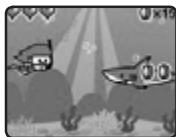
Trois yeux sont disponibles sur la Kidizoom® Action Cam 180°. Dans le menu, CHOIS IS L'ICONE Jeux, puis appuie sur les flèches pour seLECTIONner un jeu. Appuie sur le bouton OK pour jouer.
Chasse au trésor sous-marine
L'océan est immense et offre des aventures mystérieuses! Découvre les trésors cachés de l'océan!
Astuce : Choisis ton personnage. Ensuite, récapère le plus de pièces possible en évitant les obstacles. Pour te déplacer vers le Bas, appuie sur la flèche du Bas ou sur le bouton OK.
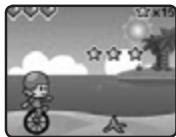
Course en monocycle
Essaie la course en monocycle ! Récupère les étoiles en évitant les obstacles ! Saute et abaisse-toi pour atteindre tes objectifs !
Astuce : Pour sauter, appuie sur le bouton OK ou sur la flèche du Haut. Pour t'abaisser, appuie sur la flèche du Bas.
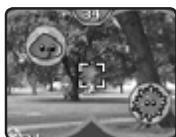
Aventure en forêt
Il y a beaucoup de créatures différentes dans la Forêt! À l'aide des jumelles, trouve les créatures qui te rapportent des points.
Astuce : Regarde bien la création que tu dois couver et qui te rapportera des points. Déplace ton appareil pour la couver et positionne-la dans ton viseur avant d'appuyer sur le bouton OK.
Réglages
Sélectionne l'icône Réglages dans le menu principal.
Dans les Réglages, appuie sur les flèches directionnelles pour afficher différents éléments, puis appuie sur le bouton OK pour confirmer.
Appuie sur le bouton Menu pour revenir au menu principal.
Tu peux modifier les différents réglages :
Volume sonore : Appuie sur la flèche du Haut pour augmenter le volume sonore ou sur celle du Bas pour diminuer le volume sonore.
Luminosité: Appuie sur la flèche du Haut pour augmenter la luminosité ou sur celle du Bas pour diminuer la luminosité.
Mémoire : Tu peux voir la mémoire interne restante, ainsi que la mémoire
disponible sur la carte mémoire. Tu peux aussi formater la mémoire ou réinitialiser la Kidizoom® Action Cam. Suis les instructions à l'écran pour confirmer tes
- Formater effacera toutes les données de la mémoire (tous les fichiers photo et vidéo).
- Si une carte mémoire est utilisée, les données stockées dans la mémoire interne ne sont pas visibles. Retirer la carte mémoire pour accéder aux données internes.
- Lorsque la mémoire interne de la Kidizoom® Action Cam 180° est presque pleine, ou que le fichier Index est intégralement utilisé, déplace les fichiers de la mémoire interne sur ton ordinateur. Puis, supprime les fichiers de la mémoire interne pour libérer de l'espace.
Balayage
Tu peux choisir la fréquence de balayage selon le pays dans lequel tu es. Si elle n'est pas correctement réglée, des clignotements pourront s'afficher lorsque tu regardes des photos ou des vidéos ou lorsque tu enregistres des photos et des vidéos en intérieur.
Note : il est recommandé de conserver le réglage initial, excepté en cas de voyage. La fréquence par défaut est de 50 Hz pour l'Europe et de 60 Hz pour les États-Unis.
Visionnage après prise de photo
Pour activer/désactiver le visionnage de tes photos après la prise, appuie sur la flèche du Haut, puis confirme sur le bouton OK.
Déactivation de l'écran
Appuie sur la flèche du Haut ou du Bas pour activer ou désactiver la fonction puis appuie sur le bouton OK pour valider. Si l'écran est désactivé, il s'éteindra.
automatiquement après quelques instants en mode Photo ou Vidéo.
Note : VTech recommande d'activer l'arrêt automatique de l'écran lorsque la camera est utilisée pour faire du sport, comme par exemple du vélo ou du skateboard.
Date et heures
La date et l'heure peuvent être modifiées ici. Lorsque tu es dans le menu Date et Heure, appuie sur les flèches directionnelles du Haut ou du
Bas pour faire défilier les options et pour sélectionner le jour, le mois, l'année, l'heure et les minutes actuels, ainsi que le format de la date et de l'heure. Appuie sur les flèches pour revenir aux réglages précédents.
Ici tu peux changer la langue de ta Kidizoom® Action Cam
Entretien
- Recouvrir le port micro-USB avec le cache en caoutchouc lorsqu'il n'est pas utilisé afin de le protéger de la poussière et de l'eau.
- Nettoyer la télécommande avec un chiffon légèrement humide.
- Éviter toute exposition prolongée au soleil ou à toute autre source de chaleur.
- Ce jouet est fabriqué avec des matériaux résistants. Néanmoins, lui éviter les chocs contre des surfaces dures et éviter tout contact avec de l'eau.
- Ne pas utiliser d'objets pointus ou tranchants sur le boîtier, autrement la performance d'étanchéité peut être affectée.
Résolution de problemes
Consultez cette section si vous rencontrez des difficultés lors de l'utilisation de la Kidizoom® Action Cam.
| Problème | Solution |
| L'appareil ne fonctionne plus | 1. Eteindre la batterie pendant 30 secondes. 2. Allumer la batterie à nouveau et appuyer ensuite sur le bouton Menu (Marche/Arrêt) pour allumer le Kidizoom® Action Cam 180°. Le produit devrait à nouveau fonctionner correctement. 3. Si le problème n'est pas résolu, recharger la batterie et réessayer.(Se ↔r éder à la section portant sur le rechargement de la batterie pour plus de détails). |
| La diffusion à l'écran est anormale | 1. Éteindre la batterie pendant 30 secondes. 2. Allumer la batterie à nouveau et appuyer ensuite sur le bouton Menu (Marche/Arrêt) pour allumer la Kidizoom® Action Cam 180°. L'écran devrait à nouveau fonctionner correctement. |
| La photo prise est floue | 1. S'assurer que les conditions de luminosité de la prise de vue sont bonnes. 2. S'assurer que la lentille de protection de l'objet est propre. Si une poussière est sur la lentille, se référer à la section « Entretien ». |
| L'enregistrement n'est pas toujours fluide | Vérifier les performances de la carte mémoire : il est recommendé d'utiliser une carte microSD ou microSDHC de classe 6 ou supérieure. L'utilisation d'une carte mémoire moins performante peut afferter la qualité de la réserve. |
| La connexion à l'ordinateur est impossible | 1. S'assurer que le cable micro-USB est correctement branché sur l'ordinateur d'une part et sur l'ordinateur d'autre part et se référer aux instructions de ce manuel. 2. Éteindre la batterie pendant 30 secondes. Allumer la batterie et brancher laamera à l'ordinateil. |
| Les fichiers ne s'enregistrrent pas | Vérifier si la carte mémoire est pleine. S'il n'y a pas de carte mémoire insérée, vérifier la mémoire interne. Elle peut être réglée dans le menu Réglages. |
| Les fichiers photo et video télécharges dans l'ordinateil ne peuvent pas être visionnés | 1. Vérifier que les fichiers téléchargés sont dans le bon réseau de la Kidizoom® ActionCam 180°. Les photos doivent être placées dans le dossier DOWNLOAD/PHOTO, les vidEOS doivent être placées dans le dossier DOWNLOAD/VIDEO de la Kidizoom® Action Cam 180° lorsqu'elle est connectée à l'ordinateur. La Kidizoom® Action Cam 180° supporte uniquement les formats suivants : photos en JPEG Standard et vidEOS en AVI (Motion JPEG), fichiers créés avec la Kidizoom® Action Cam 180°. |
| La carte mémoire n'est pas détestée | 1. Vérifier que la carte mémoire est correctement insérée. 2. S'assurer que la carte mémoire est de type supporté. L'appareil photo supporte seulement les cartes microSD ou microSDHC de classe 6 ou supérieure. 3. Vérifier que le système de fichiers de la carte mémoire est FAT ou FAT32. La Kidizoom® Action Cam 180° ne reconnait pas les systèmes NTFS ou exFat. Nous conseillons de sauvegarder toutes les données importantes de la carte mémoire et de les convertir au format système de fichier FAT ou FAT32 avant de les utiliser sur la Kidizoom® Action Cam 180°. |
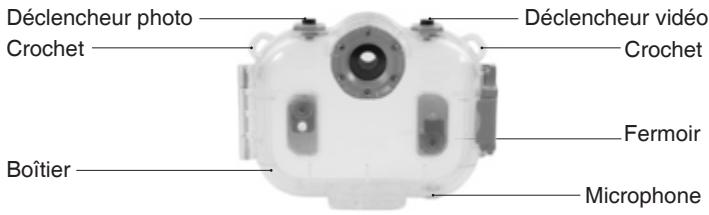

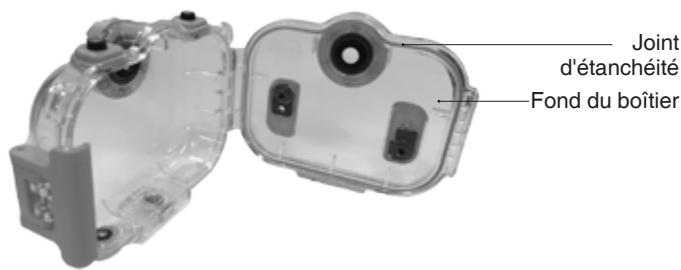
Insérer la lampe dans le boîtier étanche
- Retirer la dragonne de la télécommande avant de l'insérer dans le boitier étanche
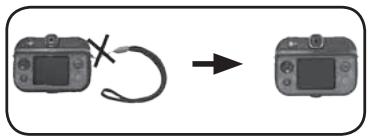
- S'assurer que le joint d'étanchéité est en bon état et qu'il n'y a pas de fuite avant de mettre laamera dans le boîtier.
- Faire pivoter l'objet rotatif dans le sens souhaité avant d'insérer la Kidizoom Action Cam dans son boîtier.
- Ouvrir le boîtier en tirant sur le fermoir dans le sens de la flèche. Une fois le fermoir relâché, le boîtier peut être ouvert.
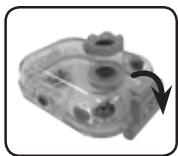
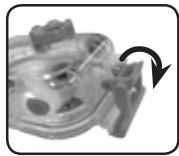
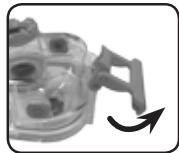
- Quand le boîtier est ouvert, insérer la lama en positionnant les boutons aux bons endroits.
- Fermer le boîtier avec le fermoire pour le maintenir bien positionné et hermétique.
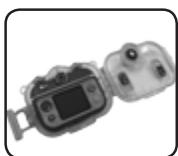
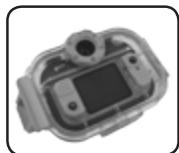
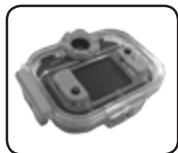
- La télécommande est maintenant prête à être utilisée sous l'eau (jusqu'à 2 mètres de profondeur).
Note sur l'utilisation
- Le boîtier étanche est prévu pour une utilisation de 30 minutes à une profondeur maximale de 2 mètres.
- La performance d'étanchéité est conforme aux normes actuelles de sécurité des jouets.
- Ne pas soumettre cet appareil à un jet d'eau sous pression.
- Ne pas utiliser cet appareil dans des sources chaudes.
- Utiliser la télécommande dans une eau entre 0°C et 40°C pour éviter que de la condensation ou des fuites endommagent l'appareil.
- Un choc important, comme par exemple une chute, peut endommager le boîtier et lui faire perdre son étanchéité.
- Ne pas jeter l'appareil dans l'eau.
- Ne pas exposer l'appareil au soleil, à la chaleur ou à l'humidité pendant un long moment. Si l'appareil reste au soleil, le protéger des rayons avec une serviette ou toute autre protection.
- En cas de surchauffe de l'appareil, il peut s'éteindre automatiquement ou l'enregistrement peut mal fonctionner. Dans ce cas, laisser l'appareil refroidir dans un endroit frais pendant un moment.
- Si de la crème solaire se trouve sur l'appareil, le nettoyer soigneusement avec de l'eau chaude.
- En cas d'utilisation dans de l'eau salée, bien nettoyer le boîtier à l'eau douce et chaude.
- Les images et vidéos enregistrées sous l'eau peuvent apparaître moins nettes que celles enregistrées hors de l'eau.
- Il est possible d'enregistrer du son avec le boîtier mais le niveau sonore sera réduit.
- Le joint d'étanchéité est la partie la plus importante sur le boîtier. Assurez-vous qu'il est en bon état en suivant les indications ci-dessous.
Inspecter le joint d'étanchéité
- S'assurer qu'il n'y ait pas de sable, poussière, sel, fil ou autre saleté sur le joint d'étanchéité. Si rien n'est trouvé, essuyer le joint avec un chiffon doux.
- Ne pas laisser de fibre de tissu sur le joint en l'essuyant.
- Vérifier que le joint n’a ’appareil si le joint d’étanchéité n’est pas en bon état.
Entretien
- Ne pas utiliser d'objets pointus ou tranchants sur le boîtier, autrement la performance d'étanchéité peut être affectée.
- Après avoir utilisé l'appareil dans un endroit avec une forte brise marine, laver soigneusement le boîtier avec de l'eau douce et chaude, en le maintenant bien fermé, puis l'essuyer à l'aide d'un chiffon sec et doux. Il est recommandé de plonger le boîtier dans l'eau pendant 30 minutes. Le sel peut endommager les parties métalliques du boîtier en créant de la rouille et engendrer des fuites.
- Si de la crème solaire se trouve sur le boîtier, le rincer abondamment à l'eau chaude.
- Nettoyer l'intérieur du boîtier avec un chiffon sec et doux. Ne pas laver l'intérieur avec de l'eau.
- Ne pas utiliser des solvants tels que de l'alcool, du benzène ou du diluant pour le nettoyage, car cela pourrait endommager la surface du boîtier.
- Pour éviter toute détérioration du joint d'étanchéité, stocker l'appareil dans un endroit frais et aéré. Ne pas fermer le fermoir.
- Empêcher la poussière de s'accumuler sur le joint d'étanchéité.
- Éviter de ranger cet appareil dans un endroit froid, très chaud ou humide, ou avec de la naphtaline ou du camphre, car ces conditions pourraient endommager l'appareil. Effectuer l'entretien ci-dessus chaque fois que vous utilisez l'appareil.
VTech® ne peut être tenu responsable dans le cas peu probable où un dysfonctionnement du boîtier entraînerait des dommages sur la caméra, la batterie, etc., en raison de fuites d'eau.
Support vélo / attache adhésive
Partie en caoutchouc
Bras de réglage de l'angle
Molette de réglage de l'angle
Molette de serrage de la vis
Partie détachable
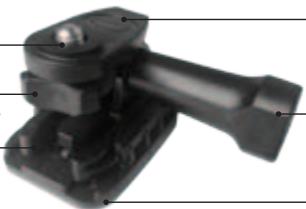
Bras de l'angle de réglage
Molette de réglage de l'angle
Surface adhésive
Utiliser le support vello
- Desserrer les 2 molettes de serrage en tournant dans le sens inverse des aiguilles d'une montre.
Note : il n'est pas nécessaire de les dévisser complètement.
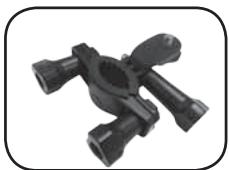
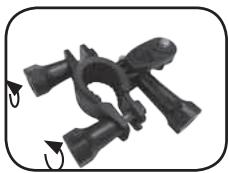
- Pousser la molette comme illustré ci-dessous. Si la tête de la vis n'est pas visible, continuer à dévisser dans le sens inverse des aiguilles d'une montre, jusqu'à ce que la tête de la vis soit visible.
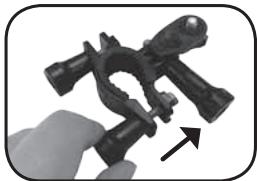
- Tirer la molette comme illustré ci-dessous.
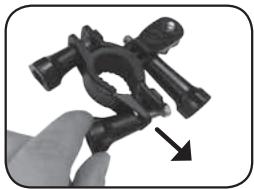
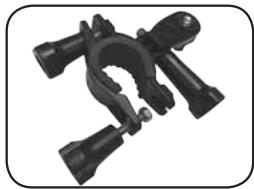
- Fixer le support sur le tube de direction du vélo.
Note : il est recommandé de fixer le support sur le tube de direction, comme illustré ci-dessous, et non sur le guidon.
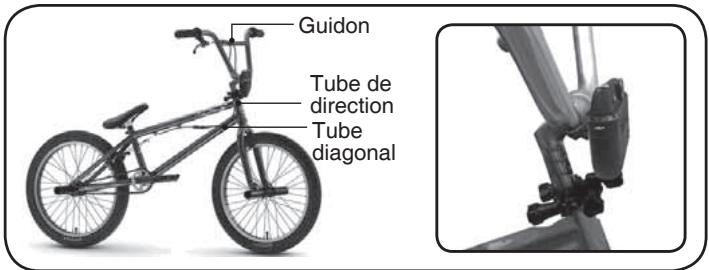
- Positionner correctement et serrer la molette de serrage en tournant dans le sens des aiguilles d'une montre.
- Attacher le boîtier étanche sur le support vélo. Aligner le boîtier à la vis du support vélo. Visser la molette de serrage de la vis pour fixer laamera au support.
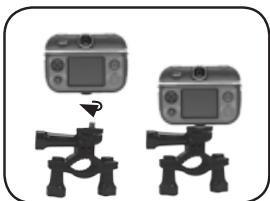
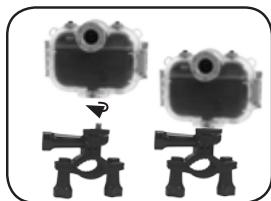
- Laamera est fixée au vélo et prête à l'emploi. Desserrer la molette de réglage de l'angle et faire pivoter le bras de réglage de l'angle pour ajuster l'angle de capture.
- Resserrez la molette de réglage de l'angle une fois l'angle de capture réglé.
Utiliser l'attache adhésive
- Attacher le support adhésif à l'attache comme indiqué dans la photo ci-dessous jusqu'à entendre un "clic".
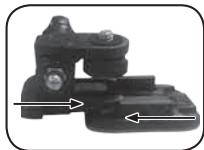
- S'assurer que la surface sur laquelle vous posez l'adhésif est propre.
Note : si la surface est sale ou mouillée, la performance de l'adhésif sera réduite.
- Retirer la protection de la surface adhésive et positionner la partie adhésive sur une surface plane.
Note : si la surface n'est pas plate ou un peu courbée, ajouter les deux bandes adhésives supplémentaires (incluses) sur le support adhésif pour améliorer le contact avec la surface sur laquelle vous souhaitez positionner l'attache adhésive.
Retirer les languettes protectrices du support adhésif et des deux bandes adhésives, puis coller les deux bandes sur la surface adhésive du support avant de coller l'attache adhésive à l'endroit souhaité.
- Appliquer une force de pression sur l'attache adhésive et la surface en contact en s'assurant que la surface est en contact avec l'intégralité de l'adhésif.
Note: Maintenir la pression pendant plusieurs minutes afin d'améliorer la performance de la bande adhésive.
- Il est recommandé de conserver l'attache adhéasive à température ambientependant une journée avantutilisation pour une performance optimale. Atempérature ambiente, envviron 50% de la performance optimale sera atteinte après 20 minutes, 90% après 24 heures et 100% après72 heures.
- Fixer le boîtier étanche sur l'attache. Aligner le trou de vis du boîtier étanche à la vis de l'attache. Visser la molette de serrage de la vis pour fixer la caméra à l'attache.
- Desserrer la molette de réglage de l'angle et faire pivoter le bras de réglage de l'angle pour ajuster l'angle de capture.
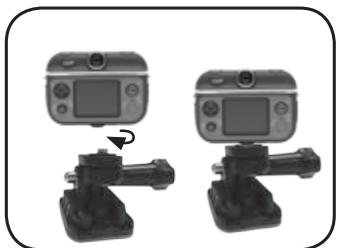
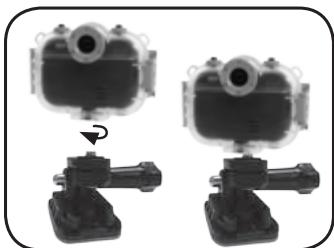
- Resserrez la molette de réglage de l'angle une fois l'angle de capture réglé.
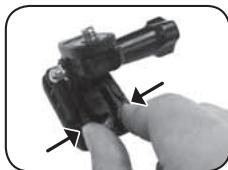
Note : Une fois que l'adhésif est collé sur une surface, ne pas tenter de l'accacher. Tirer dessus risque de diminuer la performance adhésive. Le support peut quant à lui être détaché de la partie adhésive. Pincer la partie amovible, comme sur le schéma ci-dessous, pour séparer les 2 parties.
Attention : ne pas régler le support de vélo/support adhésif pendant la conduite.
Service consommateurs
Si vous rencontrez un problème qui ne peut être résolu à l'aide de ce manuel, ou pour toute question ou suggestion que vous souhaiteriez nous soumettre, nous vous invitons à contacter notre service consommateurs :
- Tél: 0 805 163 030 (service et appel Gratis)
- Via notre site Internet www.vtech-jouets.com - Rubrique « Assistance ».
Pour la suisse francophone :
- Via notre site Internet www.vtech-jouets.com - Rubrique « Assistance ».
Tél: 0 800 72 378 (appel gratuite)
Email: sav@vtech.com
Tél.: 18773528697
Email: toys@vtechcanada.com
Vous pouvez nous faire part de vos commentaires sur notre site Internet www.vtech-jouets.com en incluant sur « Donnez votre avis » sur la page de présentation du jouet.
Nous lisons tous les avis déposés. Cependant, nous nous réservons le droit de ne pas tous les mettre en ligne en raison de contraintes matérielles ou lorsque les propos contenus dans un témoignage peuvent porter atteinte aux libertés et droits individuels.
Pour la france, la belgique francophone et la suisse francophone
Tous nos produits sont couverts par la garantie légale de conformité, qui couvre les défauts de conformité apparaissant dans les deux ans à compter de la délivrance du produit, et par la garantie des vices cachés, qui couvre les vices non apparents au moment de la vente rendant le produit impropre à son usage ou diminuant très fortement cet usage.
Ces garanties n'ont pas vocation à s'appliquer dans le cas d'une mauvaise utilisation du produit (produit démonté, pièces arrachées, connecteur forcé, utilisation d'un adaptateur secteur ou de piles non recommandés par VTech, écrans ou pièces endommagés suite à une chute ou un choc...), dans le cas d'une utilisation détournée et/ou dans le cas de l'usure normale du produit.
Si vous avez une difficulté intervenant dans ce début, vous pouvez nous contacter :
Tél.: 0 805 163 030 (service et appel gratuit)
Via notre site Internet www.vtech-jouets.com - Rubrique « Assistance ».
Pour la suisse francophone :
Via notre site Internet www.vtech-jouets.com - Rubrique « Assistance ».
Tél.: 0 800 72 378 (appel Gratuit)
Email: sav@vtechno.com
I. Précautions à prendre dans tous les cas pour l'utilisation d'un jeu vidéo
Évitez de jouer si vous êtes fatigué ou si vous manquez de sommeil. Assurez-vous que vous jouez dans une pièce bien éclairée en modérant la luminosité de votre écran. Lorsque vous utilisez un jeu vidéo susceptible d’être connecté à un écran, jouez à une distance de cet écran de télévision et aussi loin que le permet le cordon de raccordement. En cours d’utilisation, faites des pauses de dix à quinze minutes toutes les heures.
II. Avertissement sur l'épilepsie
Certaines personnes sont susceptibles de faire des crises d’épilepsie, le cas échéant, des pertes de conscience à la vue, notamment, de certains types de stimulations lumineuses fortes :
succession rapide d'images ou répétition de figures géométriques simples, déclencheurs ou d'explosions. Ces personnes s'exposent à des crises lorsqu'elles jouent à certains jeux vidéo comportant de telles stimulations, alors même qu'elles n'ont pas d'antécédent médical ou n'ont jamais été sujettes elles-mêmes à des crises d'épilepsie. Si vous-même ou un membre de votre famille avez déjà présenté des symptômes liés à l'épilepsie (crise ou perte de conscience) en présence de stimulations lumineuses, consultez votre médecin avant toute utilisation. Les parents se doivent également d'être particulièrement attentifs à leurs enfants lorsqu'ils jouent à des jeux vidéo. Si vous-même ou votre enfant présente un des symptômes suivants : vertige, trouble de la vision, contraction des yeux ou des muscles, trouble de l'orientation, mouvement involontaire ou convulsion, perte momentanée de conscience, il faut cesser immédiatement de jouer et consulter un médecin.
Fixation de la dragonne
- Faire glisser la petite boucle derrière le crochet jusqu'à la faire reassertir.
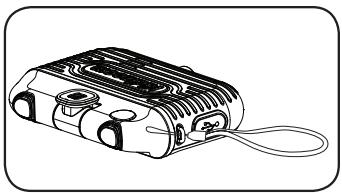
Faire passer la dragonne dans la petite boucle et tirer jusqu'à passer la partie en plastique.
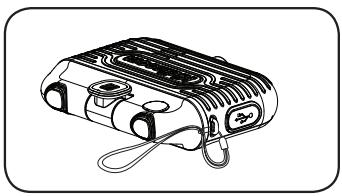
S'assurer que l'attache est correctement serrée autour du crochet.
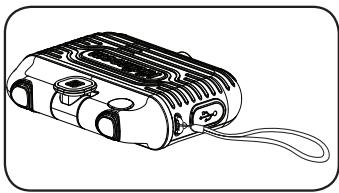
Note : la dragonne peut aussi être attachée sur le boîtier étanche.
www.vtech-jouets.com


- Avertissement
- Contenu de la boîte
- Attention!
- Curseur batterie
- Déclencheur photo
- Déclencheur vidéo
- Bouton menu/marche/arrêt
- Bouton OK OK
- Bouton supprimer
- Flèches directionnelles
- Emplacement carte microsd (microsd)
- Port micro-usb
- Pour commencer à JOUER...
- Rechargement de la batterie
- Durée de la batterie
- Mise en VEILLE (extinction automatique)
- Entretien de la batterie
- Alimentation
- Tri des produits et piles usagées
- Mise en PLACE de la CARTE mémoire
- Pour commencer à utiliser la kidizoom® ACTION CAM 180°
- Prendre une photo
- Enregistrer une vente
- Menu
- Visionner les photos et vidéos
- Éteindre la kidizoom®action CAM 180°
- Transfert de fichiers
- Pour éviter d'éventuels dégâts à la kidizoom® action cam :
- Pour enregistrer sur l'ordinateur les photos et les vidéos prises par la kidizoom® action cam :
- Pour transférer des fichiers photo et vidéo sur la kidizoom® action cam :
- Photo
- Retardateur
- Enregistrement de photos à intervalle
- Véloce
- Résolution video
- Galerie
- Autres vidéos
- Mode rapide & mode lent
- Jeux
- Chasse au trésor sous-marine
- Course en monocycle
- Aventure en forêt
- Réglages
- Tu peux modifier les différents réglages :
- Balayage
- Visionnage après prise de photo
- Déactivation de l'écran
- Date et heures
- Entretien
- Résolution de problemes
- Insérer la lampe dans le boîtier étanche
- Note sur l'utilisation
- Inspecter le joint d'étanchéité
- Support vélo / attache adhésive
- Utiliser le support vello
- Utiliser l'attache adhésive
- Service consommateurs
- Pour la suisse francophone :
- Pour la france, la belgique francophone et la suisse francophone
- Précautions à prendre dans tous les cas pour l'utilisation d'un jeu vidéo
- Avertissement sur l'épilepsie
- Fixation de la dragonne
Marque : VTECH
Modèle : Kidizoom Action Cam 180
Catégorie : Appareil photo