MODE D'EMPLOI Kidizoom Pixi VTECH
Tu viens d'acquerir Kidizoom® Pixel de VTech®. Félicitations!
Tu n'as pas fini de t'amuser avec ce nouveau Kidizoom® en forme de poudrier! Très léger, fashion, avec batterie intégrée, Kidizoom® Pixi est idéal pour prendre des photos, des videos, des selfies, t'amuser grâce aux yeux inclus et ajouter et écouter les chansons préférentes. Gréace à son double objectif, amuse-toi à prendre des photos et selfies n'importe où, n'importe quand! Plus de 50 effets sont inclus pour t'amuser: cadres, visages rigolos, coiffures, accessoires et plus encore! Ajoute ces jolis effets sur tes photos, sauvegarde-les puis transfère-les sur ton ordinateur avec le cable micro-USB inclus. Selfie, girly... 100% Pixi!
FONCTIONNALITÉS
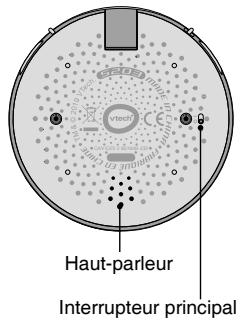
| Interrupteur principal | 09/08 | Lorsque l'interrupteur est sur la position Arrêt, la batterie est déconnectée, l'appareil photo ne fonctionne plus et la batterie ne peut pas être chargée. Lorsque l'interrupteur est sur la position Marche, la batterie est connectée, l'appareil photo fonctionne, et la batterie peut être chargée.
Note:
· Un petit outil peut être nécessaire (trombone) pour déplacer l'interrupteur sur la position Marche ou sur la position Arrêt.
· Pour une utilisation quotidienne, il n'est pas nécessaire de déplacer l'interrupteur sur la position Arrêt. Déplace l'interrupteur sur la position Arrêt uniquement lorsque l'appareil photo n'est pas utilisé pendant une longue période. |
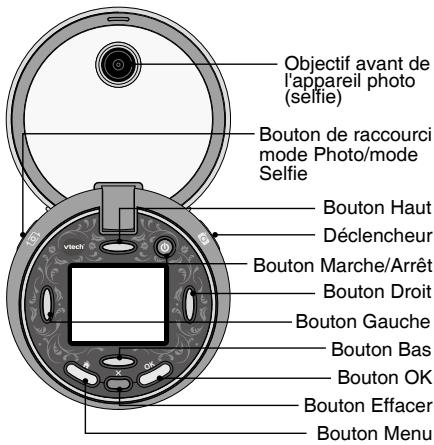
| Bouton Marche/Arrêt | | Appuie sur ce bouton pourmettre ton Kidizoom® Pixel en Marche. Appuie à nouveau sur ce bouton pour l'éteindre. |
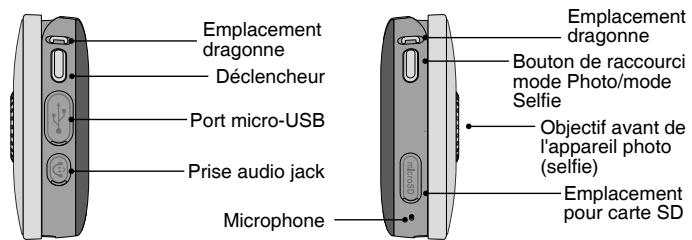
| Déclencheur | | Appuie sur ce bouton pour passer en mode Appareil photo et prendre des photos. |
| Bouton de raccourci mode Photo mode Selfie | | Appuie sur ce bouton pour basculer entre le mode Photo et le mode Selfie. |
| Bouton Menu | | Appuie sur ce bouton pour ouvrir le menu ou pour revenir à l'écran précédent. |
| Bouton OK | OK | Appuie sur ce bouton pour valider un besoin.
Note : le bouton OK peut aussi être utilisé pour prendre des photos en mode Appareil photo et pour commencer/stopper l'enregistrement deVIDEOS en mode Video. |
| Bouton Effacer | X | Appuie sur ce bouton pour effacer les fichiers selectionnés ou annuler un effet en mode Appareil photo ou en mode Video. |
| Boutons Haut/Bas/Gauche/Droite | | Appuie sur ces boutons pour faire un besoin ou activer la fonction correspondant aux iconées montrées à l'écran. |
| Emplacement pour carte microSD | microSD | Insère une carte microSD (non incluse) à cet emplacement pour augmenter la mémoire. |
| Port micro-USB | | Connecte-toi à ton ordinateur avec le cable micro-USB inclus pour transférer des fichiers et pour charger ton Kidizoom® Pixi. |
| Prise audio jack | | Branche des écouteurs ou un casque standard pour écouter le son de l'appareil ainsi que les fichiers MP3 que tu as ajoutés. |
CONTENU DE LA BOITE
La batterie de ce produit ne doit pas etre jetee avec les ordures menagères. Cette batterie est recyclable. Veuillez suive les regles en vigueur concernant le recyclage des produits.
ATTENTION: pour la sécurité de votre enfant, débarrassée-vous de tous les produits d'emballage tels que rubans adhésifs, feuilles de plastique, attaches, étiquettes et vis d'emballage. Il ne font pas partie du jouet. Il est conseilé de conserver ce manuel d'utilisation car il compte des informations importantes.
Le jouet doit uniquement être connecté à des équipements de classe II portant le symbole suivant .
Note : le cercle métallique situé sur le devant du Kidizoom® Pixel est un isolant électrique.
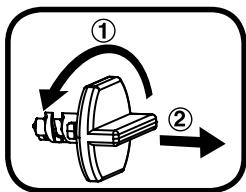
Pour-retirer l'attache de la boite :
① Tourner l'attache permettant de fixer le jouet à sa boîte dans le sens inverse des aiguilles d'une montre plusieurs fois.
② Retirer et jitter l'attache en plastique.
| Affichage | Écran couleur de 1,8 pouce |
| Résolution des photos | 1600 x 1200 (2.0 megapixels) (résolution par défaut)640 x 480 (0.3 megapixel) |
| Résolution desVIDEOS | 320 x 240 (résolution par défaut)160 x 120 |
| Mise au point | À partir de 45 cm |
| Mémoire interne | Mémoire interne de 256 Mo (partagée avec les données des programmes, la mémoire disponible pour les fichiers photo et video est donc moindre) |
| Format et capacité de la carte mémoire externe | Une carte microSD ou microSDHC (non fournie) d'une capacité de 1 Go à 32 Go est recommendée |
| Formats supportés | Photo : Standard Baseline JPEGVideo : AVI (Motion JPEG) |
| Connecteur externe | Câble micro-USB 2.0 (inclus) pour se connecter à un ordinateur |
| Batterie | Batterie Li-ion polymère (non replacable) |
| Amplitude thermique maximale pour un bon fonctionnement | 0-40 °C |
| Formats supportés par le lecteur MP3 | MP3 : MPEG Audio Layer IIIWAV : PCM ou ADPCM jusqu'à 44 kHz |
Note importante :
Garder les caches en caoutchouc du port micro-USB et de la carte mémoire fermés hermetiquement quand ils ne sont pas utilisés.
Note : les données ci-dessus sont approximatives. La quantité et la durée réelles des photos/videos dépendent de l'environnement de la prise de vue.
La durée d'une réserve est limitée à 5 minutes par fichier en utilisant la mémoire interne de l'appareil et à 10 minutes en utilisant une carte mémoire, ou un fichier dont la taille n'excède pas 2 Go.
RECHARGEMENT DE LA BATTERIE
Note : le rechargement de la batterie doit être effectué par un adulte.
Pour charger la batterie, brancher l'appareil photo à un ordinateur en utilisant le cable micro-USB inclus.
- S'assurer que l'interrupteur est sur la position Marche avant de charger.
- Soulever le cache en caoutchouc protégeant le port micro-USB sur le côté de l'appareil photo.
- Insérer le cable micro-USB (petite prise) dans le port micro-USB de l'appareil photo.
- Insérer l'autre extrémité du cable micro-USB (grande prise) dans le port USB de l'ordinateur. Un port USB est généralement signalé avec ce symbole
- Une fois la connexion réussie, le symbole de la batterie en chargeMENT sera affché sur l'écran.
- Lorsque la batterie est intégralement chargée, un message s'affiche sur l'écran, puis l'écran s'eteint. Débrancher l'appareil photo de l'ordinateur.
Note : le rechargement intégral de la batterie dure environ 3 heures. La durée du rechargement dépend de l'alimentation électrique, du niveau de la batterie avant chargement et de la température ambiente de l'environnement de chargement. L'amplitude thermique maximale pour un bon fonctionnement est 0 - 40^
DUREE DE LA BATTERIE
La durée de la batterie dépend de l'utilisation de l'appareil photo. Comme tout apparéillectronique, plus l'usage est féquent et plus la batterie se déchargerapidement.Certaines activités, comme l'enregistrement de photos et de videos, consommeront davantage de batterie. Enutilisation continue, la batterie dure environ 2 à 3 heures. Enutilisation classique, la batterie dure environ 8 à 12 heures. Lorsque le niveau de batterie est faible, il est recommendé de recharger l'appareil photo avant de l'utiliser. Lorsque la batterie est épuisée, l'appareil photo ne s'allumera plus et doit être rechargé.
ÉCONOMIE D'ENERGIE
Pour préserver la vie de la batterie, le Kidizoom® Pixel s'estint automatiquement après une courte période d'inactivité. Lors d'un enregistrement video ou de l'écoute de musique, l'appareil photo ne s'esteient pas automatiquement jusqu'à ce que l'enregistrement ou la musique soit terminé.
ENTRETIEN DE LA BATTERIE
- Charger régulierement la batterie pour garder une performance optimale, même si le Kidizoom® Pixi n'est pas utilisé. Nous recommendons de charger entierement Kidizoom® Pixi au moins tous les 6 mois. Déplacer l'interrupteur sur la position Marche avant de charger la batterie.
- Déplacer l'interrupteur sur la position Arrêt seulement lorsque Kidizoom® Pixi n'est pas utilisé pendant une longue période.
ALIMENTATION
Une mauvaise utilisation de la batterie peut entraîner une explosion, causer un incendie ou des brûlures chimiques. Veuillez dire les instructions suivantes :
Tri des produits et piles usages
- Les jouets VTech® sont des équipements électriques et électroniques (EEE) qui, en fin de vie, feront l'objet d'une collecte sélective en vue de leur recyclage. Ainsi, afin de préserver
l'environnement, VTech® vous recommende dePTRER et de jeter vos piles usagées dans les containers prévus à cet effet, puis de déposer le jouet en fin de vie dans les points de collecte mis à disposition dans les magasins ou dans votre commune.


- Le symbole de la poubelle barrée sur les produits et les piles ou sur leur emballage respectif indique que les équipements électriques et électroniques ainsi que les piles ne doivent pas été jetés dans les déchets menagers car ils contiennent des substances pouvant être néfastes à l'environnement et à la santé.
- Lorsque les symboles Hg, Cd ou Pb sont indiqués, cela signifie que la pile contient plus de mercure (Hg), cadmium (Cd) ou plomb (Pb) que la valeur spécifiée dans la Directive 2006/66/CE sur les piles et les accumulateurs.
- La barre solide sous le symbole de la poubelle barrée indique que le produit a été placé sur le marché après le 13 août 2005.
- Contribuez à la protection de l'environnement en triant vos produits et piles usagés.
- Pour plus d'informations sur la collecte et le tri des piles usages, vous pouvez visiter le site Internet http://www.corepile.fr.
- Pour plus d'informations sur le tri des produits électriques et électroniques, vous pouvez contacter notre service consommateurs.
MISE EN PLACE DE LA CARTE MÉMOIRE
Kidizoom® Pixi est compatible avec les cartes mémoires microSD/SDHC (non fournies) pour augmenter la mémoire.
Suivre ces instructions pour utiliser une carte mémoire :
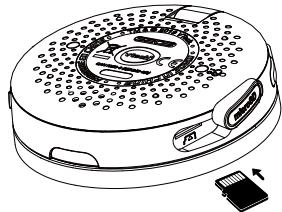
- S'assurer que Kidizoom® Pixel est eteint.
- Soulever le cache en caoutchouc de l'emplacement pour carte mémoire situé sur le côte de l'appareil.
- Insérer la carte mémoire en respectant le schéma ci-contre.
- Replacement le cache pour protégger la carte mémoire.
- Pour-retirer la carte microSD/SDHC, appuyer une fois sur la carte afin de l'éjecter.
Note :
- Lorsqu'une carte mémoire est insérée, les fichiers sauvégardés sur la mémoire interne ne sont plus accessibles. Vérifie que les fichiers de l'appareil en mémoire interne et sur la carte mémoire sont bien sauvégardés sur votre ordinateur avant de l'utiliser pour éviter toute perte de donnéesé.
FIXATION DE LA DRAGONNE
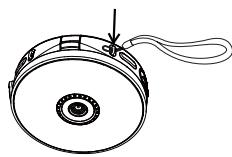
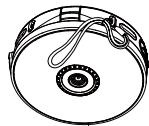
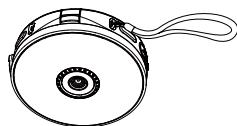
- Faire glisser la petite boucle derrière la barre, du côté gauche ou droit de l'appareil, jusqu'à la faire ressortir.
- Faire passer la dragonne dans la petite boucle et tirer jusqu'à passer la partie en plastique.
- S'assurer que l'attache est correctement serrée aujourd'hui de la barre.
POUR COMMENCER À JOUER
Lors de la première utilisation de ton Kidizoom' Pixi, il est nécessaire de déplacer l'interrupteur (situé en dessous de l'appareil) sur la position Marche. Un petit outil (trombone par exemple) peut être utile.
Lorsque l'interrupteur est sur la position Arrét, il ne sera pas possible de charger la batterie ni d'utiliser l'appareil.
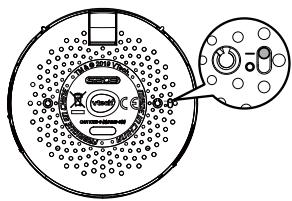
Note : il est recommandé de recharger intégralement la batterie avant d'utiliser l'appareil pour la première fois. Un chargement complet durable environ 3 heures.
POUR COMMENCER À UTILISER TON KIDIZOOM® PXI
Appuie sur le bouton Marche/Arrêt pour allumer ton Kidizoom® Pixi. Lorsque l'appareil est allumé pour la première fois, il est nécessaire de désirir la langue. Appuie sur les boutons Haut et Bas / pour désirir la langue puis appuie sur le bouton OK OK pour valider.
Ensuite, règle la date et l'heure. Appuie sur les boutons Haut et Bas pour sélectionner le mois, le jour, l'année, l'heure et les minutes. Appuie sur les boutons Gauche et Droite / pour passer d'un élément à l'autre. Enfin, appuie sur le bouton OK pour valider. Si tu souhaites changer la langue, la date et l'heure ultérieurement, tu peux le faire dans le menu Réglages.
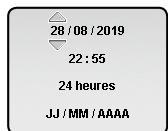
Note : lorsque le niveau de la batterie devient très faible, la batterie doit être rechargée et la date et l'heure et autres régles peuvent avoir besoin d'être réinitialisés.
Accueil
Tu peux acceder à toutes les activités de ton Kidizoom® Pixel à partir du menu principal. Appuie sur le bouton Menu pour afficher les différentes activités, puis appuie sur les boutons Gauche ou Droite pour sélectionner une activités. Appuie sur le bouton OK pour valider. En bas à droite de l'écran, l'heure est affichée.
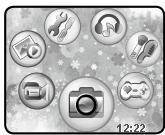
Tu peuxCHOISIRparmi:
- Appareil photo
- Video
- Galerie photos et vidEOS
Jeux
Salons de coiffure et de beauté
- Lecteur de musique
- Réglages
Appareil photo
En mode Appareil photo, appuie sur le bouton OK ou sur le déclencheur pour prendre une photo. Appuie sur le bouton de raccourci mode Photo/mode Selfie pour passer du mode Selfie au mode Photo. Appuie sur les boutons Gauche et Droite pour sélectionner différents effets.
Vidéo
En mode Video, appuie sur le bouton OK ou sur le déclencheur pour commencer ou arreter l'enregistrement. Appuie sur le bouton de raccourci mode Photo/model Selfie pour passer de l'objectif avant (selfie) à l'objet arrêté. Appuie sur les boutons Gauche et Droite pour selectionner différents effets.
Galerie photos et vidés
Appuie sur le bouton Gauche ou le bouton Droite pour voir le fichier precedent ou le fichier suivant. Pour supprimer un fichier, appuie sur le bouton Effacer × pour afficher le menu Effacer et selectionne la coche pour valider. Pour effacer tous les fichiers, appuie sur le bouton Bas dans le menu Effacer et selectionne la coche pour continuer et suivre les instructions pour valider.
Jeux
Appuie sur les boutons Gauche ou Droite pour sélectionner un jeu et appuie sur le bouton OK pour commencer à jour. Il y a cinq peux pour t'amuser!
Salons de coiffure et de beau
Appuie sur les boutons Gauche ou Droite pour sélectionner le Salon de coiffure ou le Salon de beauté puis appuie sur le bouton OK pour commencer. Dans le Salon de coiffure, Sélectionne différents accessoires et coiffures pour changer ton look. Dans le Salon de beauté, essaie différents styles et couleurs de maquillage.
Lecteur de musique
Utilise le lecteur de musique pour écouter tes fichiers MP3. Appuie sur le bouton Bas ou le bouton Haut pour sélectionner une chanson et appuie sur le bouton OK pourCOMMencer a écouter la musique. Pour supprimer une chanson ou un sous-dossier, appuie sur le bouton Effacer pour afficher le menu Effacer et Sélectionne la coche pour valider. Pour supprimer tous les fichiers MP3, appuie sur le bouton Effacer dans le menu Effacer et Sélectionne la coche pour continuer et suivre les instructions pour valider.
Note : refère-toi à la section Télécharger des fichiers MP3 pourmettre des chansons dans ton Kidizoom® Pixi avant d'utiliser le lecteur de musique.
Réglages
Accede aux Réglages pour ajuster le volume sonore, la luminosité de l'écran, le retardateur, le balayage, la résolution des photos et des videos. Vérifie l'etat de la mémoire, règle le temps de jeu, la date et l'heure, ou change la langue. Appuie sur les boutons Gauche ou Droite pour naviguer à travers les options. Appuie sur les boutons Haut et Bas pour changer une option, et sur le bouton OK pour valider.
Éteindre Kidizoom® Pixel
Pour éteindre ton Kidizoom® Pixi, appuie sur le bouton Marche/Arrêt pendant 2 secondes. Ton Kidizoom® Pixi s'eteint automatiquement après deux ou trois minutes d'inactivité.
TRANSFERT DE FICHIERS
Tu peux connecter ton Kidizoom® Pixi à un ordinateur en utilisant le cable micro-USB inclus. Demande l'aide de tes parents pour transférer des fichiers entre ton Kidizoom® Pixi et l'ordinateur :
- Soulever la protection du port micro-USB située sur le côte de l'appareil.
- Insérer le cable micro-USB (petite prise) dans le port micro-USB de l'appareil.
- Insérer l'autre extrémité du cable micro-USB (grande prise) dans le port USB de l'ordinateur. Un port USB est généralement signalé à
I'aide de ce symbole
- Deux disques amovibles appelés «VTech 5203» et «VT SYSTEM» apparartrand. Utiliser le disque «VTech 5203» pour transférer des fichiers. Le disque «VT SYSTEM» sert uniquement à stocker les données du système et son accès est impossible. Ne pas utiliser ou enlever le disque «VT SYSTEM».
- Si une carte mémoire est insérée dans l'appareil, le disque amovible de la carte mémoire sera visible au lieu du disque «VTech 5203».
Note : une fois l'appareil connecté à l'ordinateur, ne pas le débrancher lorsqu'il est en train de télécharger. Lorsque le téléchargement est terminé, débrancher l'appareil en suivant les étapes pour le déconnecter en toute sécurité. Vous pourrez ensuite retirer l'appareil de l'ordinateur. Pour éviter tout problème avec Kidizoom® Pixi, s'assurer que la protection en caoutchouc du port micro-USB recouvre intégralement le port lorsque l'appareil n'est pas branché au cable.
Pour enregistrer sur l'ordinateur les photos et les videos :
- Ouvrir le dossier DCIM dans le disque amovible «VTech 5203».
- Les fichiers photo et video seront placés à cet endroit. Les copier et les coller sur un ordinateur pour les sauvégarder.
Pour transférer des fichiers photo et video sur l'appareil :
- Ouvrir le dossier «Download» dans le disque amovible «VTech 5203» de l'ordinateur, puis copier et coller les photos à transférer dans le sous-dossier «Photo» et les vidés dans le sous-dossier «Video».
Note: ne pas transférer des fichiers photo ou video provenant d'un autre apparéil vers le Kidizoom® Pixel car le format de ces fichiers pourrait ne pas être compatible.
Transférer des fichiers MP3 dans ton Kidizoom® Pixel :
- Ouvrir le dossier «Music» sur le disque amovible «VTech 5203» de l'ordinateur. Puis copier et coller les fichiers ou dossiers MP3 à transférer sur l'appareil dans ce dossier.
Note : Kidizoom® Pixi fonctionne uniquement avec quatre ou moins de quatre sous-dossiers dans le dossier «Music».
Configuration système minimale :
Microsoft® Windows® 7, Windows® 8 ou Windows® 10. Ordinateur Macintosh sous Mac OS X version 10.9, 10.10, 10.11 et Mac OS 10.12, 10.13 ou 10.14.
Port USB requisite.
Microsoft® Windows®, et/ou tout autre produit Microsoft mentionné sont soit des marques de Microsoft Corporation, soit des marques de Microsoft Corporation déposées aux États-Unis et/ou dans d'autres pays. Adobe®, le logo Adobe® et Flash® sont des marques d'Adobe Systems Incorporated aux États-Unis et dans d'autres pays. Intel, Pentium sont des marques d'Intel Corporation aux États-Unis et dans d'autres pays. Macintosh et les logos Mac sont des marques déposées d'Apple Inc, aux États-Unis et dans d'autres pays. Les noms de produits mentionnés sont soit des marques déposées, soit des marques commerciales de leurs sociétés respectives.
Modes
Apparel photo

Appuie sur le déclencheur ou sélectionne l'icône Appareil photo dans le menu principal pour activer l'appareil photo.
- Pour prendre une photo, appuie sur le déclencheur ou sur le bouton OK.
- Appuie sur le bouton de raccourci mode Photo/mode Selfie pour passer de l'objet avant à l'objet arrêté de l'ordinateil.
- Appuie sur les boutons Gauche et Droite pour naviguer à travers les différents effets photo, les photos prises et le mode Selfie. Appuie sur le bouton Bas pour faire apparaitre le menu des Effets et Sélectionner un effet de photo par type.
- La fonction Retardateur active un compte à rebours avant la prise de photo. Rêfère-toi à la section Réglages pour plus de détails.
-
La fonction Détction de visage prend automatiquement une photo avec retardateur en détectant un visage. Quand un visage est détecté, l'appareil photo active un compte à rebours et prend une photo. Pour deGXIeurs résultats, assure-toi que les conditions d'éclairage sont bonnes. Si I'appareil photo ne détecte pas de visage, celui-ci prendra automatiquement une photo après quelques secondes.
-
Prendre un montage de photos est possible en sélectionnant la fonction de Montage photo. Tout d'abord, appuie sur les boutons Gauche et Droite pour sélectionner un style, puis prends des photos de toi-même et de ces amis dans les différents cadres. Si tu veux reprendre le dernier cadre, appuie sur le bouton Effacer.
Note : la résolution des photos peut être modifiée dans les réglages.
Référe-toi à la section Réglages pour plus de détails.
Vidéo

Selectionne I'icone Video dans le menu principal.
- Appuie sur le bouton OK pour commencer ou arreter l'enregistrement.
Après l'enregistrement, une icone Lecture apparait. Appuie sur le bouton OK pour regarder la video的前提。Pendant la lecture de la video, appuie sur le bouton OK pour passer et returner à l'écran d'enregistrement.
- Appuie sur les boutons Gauche et Droite pour naviguer à travers les différents effets et thèmes pour lesVIDEOS.
- La fonction Retardateur active un compte à rebours avant l'enregistrement d'une réserve. Récère-toi à la section Réglages pour plus de détails.
Note : la résolution de la video peut être modifiée dans les réglages. Rêfère-toi à la section Réglages de ce manuel pour plus de détails.
Galerie photos et vidés

Selectionne l'icone Galerie photos et videos sur le menu principal.
- Appuie sur les boutons Gauche et Droite pour selectionner le fjichier précédent ou suivant. La vente ou la photo la plus récente apparaitra en premier.
- Appuie sur le bouton OK pour dire un fichier video.
- Quand une photo est seLECTIONnée, appuie sur le bouton OK pour zoomer en avant. Utilise les boutons Haut, Bas, Gauche et Droite pour te déplacer à travers l'ensemble de la photo. Appuie à nouveau sur le bouton OK pour zoomer en arrière.
- Appuie sur le bouton Effacer pour faire apparaitre le menu Effacer. Utilise les boutons Haut, Bas, Gauche et Droite pour faire un besoin puis appuie sur le bouton OK pour valider.
- Tout en lisant une video, appuie sur les boutons Gauche et Droite pour revenir en arrêté ou accélérer. Appuie sur le bouton OK pour faire pause ou reprendre la lecture.
Salons de coiffure et de beau

Il y a deux activités : le Salon de coiffure et le Salon de beauté. Appuie sur les boutons Gauche et Droite pour sélectionner une activité et appuie sur le bouton OK pour commencer.
1. Salon de coiffure
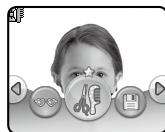
Dans le Salon de coiffure, tu peux prendre des photos et essayer des coupes de cheveux, des accessoires et des lunettes.
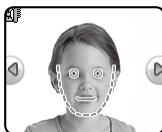
Pour commencer, aligne ton visage sur le cadre à l'écran et appuie sur le bouton OK pour prendre une photo. Pour modifier une photo existante, appuie sur les boutons Gauche et Droite pour sélectionner une photo précédement prise dans les Salons de coiffure et de beauté puis appuie sur le bouton OK pour valider.
Conseil : essaire d'aligner tes yeux sur la position des yeux du cadre. Puis, ajuste ta position jusqu'à ce que le reste de ton visage s'adapte au cadre. Essaire de garder ton visage à l'intérieur du cadre pour de plusieurs résultats. Une fois que ton visage est positionné,ouviens-toi de regarder l'objet ennant la photo.
Une fois la photo prise ou seLECTIONnée, le menu des Effets apparaitra.
Utilise les boutons Gauche et Droite pour sélectionner un effet et appuie sur le bouton OK pour valider. Les options dans ce type d'effet apparaitront sur la photo lorsque tu navigueras à travers les options en appuyant sur les boutons Gauche et Droite. Quand tu as trouve l'effet que tu désires, appuie sur OK. Rends-toi dans les options des Salons de coiffure et de beauté pour des modifications supplémentaires. Sélectionne Sauvegarder pour sauvégarder le fichier.
Pour ajuster n'importequel effet, accedeaux réglages avances en appuyant sur le bouton Bas quand I'effet est sélectionné.
Puis appuie sur les boutons Gauche et Droite pour selectionner une option pour ajuster et appuie sur OK pour perfectionner l'effet. Àpres ajustement, tu seras
à nouveau dans les réglages avancés pour plus d'ajustements.
Sélectionne la coche pour valider.
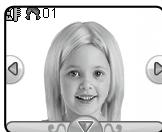
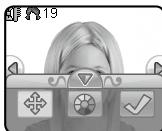
| Type d'effet | Réglage avancé | Manipulation |
| Coiffure | Couleur de cheveux | Appuie sur les boutons Gauche ou Droite pour naviguer à travers les différentes couleurs de cheveux. |
| Position | Appuie sur les boutons Haut, Bas, Gauche et Droite pour ajuster la position de la coiffure. |
| Accessoires | Taille | Appuie sur les boutons Haut et Bas pour augmenter ou diminuer la taille de l'accessoire. |
| Position | Utilise les boutons Haut, Bas, Gauche et Droite pour modifier la position de l'accessoire. |
| Lunettes | Taille | Appuie sur les boutons Haut ou Bas pour augmenter ou diminuer la taille des lunettes. |
| Position | Utilise les boutons Haut, Bas, Gauche et Droite pour ajuster la position des lunettes. |
2. Salon de beauté
Dans le Salon de beauté, tu peux prendre des photos et essayer des maquillages et des effets amusants.
Pour commencer, aligne ton visage sur le cadre à l'écran et appuie sur le bouton OK pour prendre une photo. Pour modifier une photo existante, appuie sur les boutons Gauche et Droite pour sélectionner une photo prise précédemment dans les Salons de coiffure et de beauté puis appuie sur le bouton OK pour valider.
Utilise les boutons Gauche et Droite pour sélectionner un effet et appuie sur OK pour valider. Les options dans ce type d'effet apparaitront sur la photo lorsque tu navigueras à travers les options en appuyant sur les boutons Gauche et Droite. Rends-toi dans les options du Salon de beaué pour des modifications
ultérieures. Sélectionne Sauvegarder pour sauvegarder le nouveau fichier.
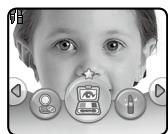
Note : pour ajuster n'importe quel effet, accede aux réglages avances en appuyant sur le bouton Bas quand l'effet est sélectionné. Puis appuie sur les boutons Gauche et Droite pour sélectionner une option pour ajuster et appuie sur OK pour perfectionner l'effet. ÀpRES ajustement, tu seras à nouveau dans les
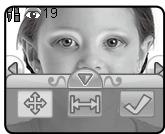
réglages avances pour plus d'ajustements. Sélectionne la coche de validation quand tu as fini d'ajuster l'effet.
| Type d'effet | Réglage avancé | Manipulation |
| Filtre | Choisis un des trois différents types de teint ou désactive ce contrôle. |
| Blush | Forme | Appuie sur les boutons Gauche et Droite pour modifier la forme. |
| Ajuster | Appuie sur les boutons Gauche et Droite pour augmenter ou diminuer la distance entre le blush de la joue gauche et le blush de la joue droite. |
| Position | Appuie sur les boutons Haut, Bas, Droite et Gauche pour définir la position de l'effet. |
| Rouge à lèvres | Forme | Appuie sur les boutons Gauche et Droite pour changer la forme. |
| Taille | Appuie sur les boutons Haut et Bas pour augmenter ou diminuer la taille du rouge à lèvres. |
| Position | Appuie sur les boutons Haut, Bas, Droite et Gauche pour définir la position de l'effet. |
| Fard à paupières | Ajuster | Appuie sur les boutons Gauche et Droite pour augmenter ou diminuer la distance entre les effets de l'œil droit et de l'œil gauche. |
| Position | Appuie sur les boutons Haut, Bas, Droite et Gauche pour définiir la position de l'effet. |
| Mascara | Ajuster | Appuie sur les boutons Gauche et Droite pour augmenter ou diminuer la distance entre les effets de l'œil droit et de l'œil gauche. |
| Position | Appuie sur les boutons Haut, Bas, Droite et Gauche pour définiir la position de l'effet. |
| Couleur | Appuie sur les boutons Gauche ou Droite pour naviguer entre les différentes couleurs de mascara. |
| Effets Fête | Position | Utilise les boutons Haut, Bas, Droite et Gauche pour définiir la position de l'effet. |
Lecteur de musique
Avec le lecteur de musique, tu peux écouter tes fichiers MP3 stockés dans le dossier «Music» de ton Kidizoom® Pixi ou dans la carte mémoire (non incluse). Pour transférer des fichiers MP3, refère-toi à la section.
Transfert de fichiers.
- Appuie sur les boutons Haut ou Bas pour sélectionner la chanson précédente ou suivante ou le sous-dossier.
- Appuie sur le bouton OK pour écouter un fichier MP3 ou ouvrir un sous-dossier. Lorsque tu navigues dans un sous-dossier, appuie sur le bouton Menu ou Sélectionne la flèche ↓ pour revenir au repertoire.
Appuie sur le bouton Gauche pour afficher le curseur du volume et ajuste le volume sonore avec les boutons Haut et Bas.
Note : si le volume du lecteur de musique est ajusté, cela affectera le système complet du volume de l'appareil.
Appuie sur le bouton Droite pour afficher le mode Écoute en continu et le mode Aléatoire. Appuie sur les boutons Haut et Bas pour passer du mode Écoute en continu au mode Aléatoire. Dans le mode Écoute en continu, appuie sur les boutons Gauche et Droite pour sélectionner un réglage : écoute en continu , réécouter une chanson ou réécouter tout . Dans le mode Aléatoire, appuie sur les boutons Gauche et Droite pour alterner entre l'activation du mode Aléatoire ou la désaction de ce mode.
Jeux

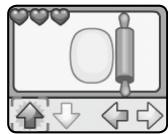
Oui, chef!
Aide le chef à créé le repas parfait. Appuie sur le bon bouton de direction lorsqu'il se trouve dans le carré pour guider les actions du chef.
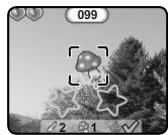
Potion magique
Aide à regrouper les ingrédents pour concocter la potion magique parfaite. Déplace ton Kidizoom® Pixel jusqu'à ce que l'élement dont tu as besoin soit dans la cible puis appuie sur le bouton OK pour le prendre.
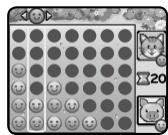
4 à la ligne
Choisis un personnage et voyons qui va remporter la partie ! Sois le premier à placer quatre petits bonshommes côte à côte sur la même ligne dans n'importe quel sens. Appuie sur les boutons Gauche et Droite pour positionner ton petit bonhomme au-dessus d'une colonne et appuie sur le bouton OK pour le laisser tomber.
Bonne venture
Choisis un sujet et obtiens de précieux conseils et phrases à mediter de la part de ton amie la voyageante.
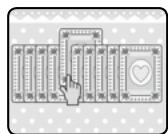
Miroir magique
Décovre quel personne de conte de fées tu es!
Aligne ton visage avec le cadre à l'écran et laisse le miroir magique opééré!

Réglages

Délectionner l'icône Régages dans le menu principal pour ajuster les réglages suivants :
Volume sonore : augmenter ou diminuer le volume sonore de ton Kidizoom© Pixi.
Luminosite : augmenter ou diminuier la luminosité de l'écran.
Retardateur ① : régler le retardateur sur Marche ou Arrêt pour prendre des photos ou vidés. Lorsque le retardateur est en Marche, tu verras apparaitre un compte à rebours avant de prendre une photo ou une réserve.
Note : le retardateur se mettra en Arrêt automatiquement chaque fois que l'appareil photo est étéint.
Memo :

- Vérifier l'etat de la mémoire. Voir combien de mémoire est utilisé et combien de mémoire disponible il y a soit dans la mémoire interne de l'appareil, soit dans la carte microSD.
- Formater. Cette action effacera tous les fichiers MP3 et toutes les photos, videos, et photos deieux de la memoire utilisée.La date, l'heure, la progression dans les yeux et tous les réglages ne seront pas affectés.
- Remise à zéro. Cette action effacera toutes les photos,VIDEOS,tous les fichiers MP3 et toutes les données de la mémoire interne. Tous les réglages seront réinitialisés dont la date, l'heure, la progression dans les produits et autres réglages du système. Si une carte microSD est insérée, ces fichiers ne seront pas affectés.
Note :
- Les données stockées dans la mémoire interne de l'appareil ne sont pas accessibles lorsqu'une carte mémoire est utilisée.
- Lorsque la mémoire est saturaée, ou lorsque les index des fichiers ont été consommés, sauegarder les données de l'appareil sur un ordinateur puis supprimer tous les fichiers de l'appareil pour libérer de l'espace.
Résolution photo :

1600 x 1200 (2.0 megapixels): fournir une(Meilleure qualite de photo et utilise plus de mémoire. Moins de photos peuvent être stockées.
640 x 480 (0.3 megapixel): la qualité des photos est moins bonne et utilise moins de mémoire. Plus de photos peuvent être stockées.
Résolution video :
320 x 240 (240p): fournir une catégorie qualité de video et utilise plus de mémoire. Moins de videos peuvent être stockées.
160 x 120 (120p): la qualité des vidés est moins bonne et utilise moins de mémoire. Plus de vidés peuvent être stockées.
Note : en utilisant la mémoire interne pour sauvegarder une video, la limite de temps par video est de 5 minutes. Quand une carte mémoire est insérée, la limite de temps augmente jusqu'à 10 minutes.
Contrôle parental
Le contrôle parental permet de désactiver les jours ou définiir une limite de temps quotidiennne. Par défaut, aucune limite de temps n'est définie. Choisir une limite de 15, 30, 60 ou 90 minutes par jour. Une fois la limite de temps atteinte, les jours ne seront plus accessibles jusqu'àu jour suivant. Lorsque les jours sont désactivés, les icones apparaisent dans le menu principal dans une configuration légèrement différente.
Conseil : cette fonctionnalité est conçue pour les parents d'enfants qui ne savent pas encore lire, car l'accès aux réglages avancés est facile d'accès pour un enfant qui sait lire les instructions.
Note : la limite de temps se réinitialise si les réglages de la date et l'heure changent.
Balayage
Choisir la fréquence de balayage selon le pays. Si elle n'est pas correctement réglée, des clignotements pourront s'afficher lors du visionnage des photos ou des vidés ou lors de l'enregistrement des photos et des vidés en interieur.
Note : laisser les réglages prédéfinis excepté en cas de voyage.
Date et Heure
Régler le jour, le mois, l'année, l'heure et les minutes, ainsi que le format de la date et de l'heure.
Langue A
Régler la langue de l'appareil en angeais, français, espagnol ou néerlandais.
ENTRETIEN
-
Recouvrir le port micro-USB et le port de carte mémoire avec les caches en caoutchouc lorsqu'ils ne sont pas utilisés afin de les protégger de la poussière et de l'eau.
-
Nettoyer laamera avec un chiffon légèrement humide.
- Éviter toute exposition prolongée du jouet au soleil ou à toute autre source de chaleur.
- Ce jouet est fabriqué avec des matériaux résistants. Néanmoins, lui éviter les chocs contre des surfaces dures et éviter tout contact avec de l'eau.
Garder les lentilles propres. Si les photos prises sont floues, cela peut etre du a une poussiere ou a une lentille sale.
RÉSOLUTION DE PROBLEMES
Consulte cette section si tu rencontres des difficultés lors de l'utilisation de ton Kidizoom® Pixi.
| Problème | Solution |
| L'appareil ne fonctionne plus | 1. Déplacer l'interrupteur sur la position Arrêt pendant 30 secondes.
2. Déplacer l'interrupteur sur la position Marche où puis appuyer sur le bouton Marche/Arrêt pour allumer l'appareil.
3. Si le problème n'est pas résolu, recharger la batterie et réessayer. (Se reférer à la section portant sur le rechargement de la batterie pour plus de détails) |
| La diffusion à l'écran est anormale | 1. Déplacer l'interrupteur sur la position Arrêt pendant 30 secondes.
2. Déplacer l'interrupteur sur la position Marche puis appuyer sur le bouton Marche/Arrêt pour allumer l'appareil. |
| Les photos et vidés sont flues | S'assurer que les conditions de luminosité de la prise de vue sont bonnes et que la lentille de protection de l'objet est propre. |
| La connexion à l'ordinateur est impossible | S'assurer que le cable micro-USB est correctement branché sur l'ordinateur d'une part et sur l'ordinateur d'autre part.
Déplacer l'interrupteur sur la position Arrêt pendant 30 secondes.
Déplacer l'interrupteur sur la position Marche et se reconnectcer à nouveau à l'ordinateur. |
| Les fichiers photo et video télécharges dans l'appareil ne peuvent pas être visonnés | Vérifier que les fichiers téléchargés sont dans le bon réseau du Kidizoom® Pixi.
Les photos doivent être placées dans le dossier DOWNLOAD/PHOTO, lesVIDEOS doivent être placées dans le dossier DOWNLOAD/VIDEO du Kidizoom® Pixi lorsqu'il est connecté à un ordinateur.
Kidizoom®Pixi supporte uniquement les formats suivants:
Photos en JPEG Standard et videos en AVI (Motion JPEG), fichiers créés avec le Kidizoom®Pixi. |
| La carte mémoire n'est pas reconnectue | Vérifier que la carte mémoire est correctement insérée.
S'assurer que la carte mémoire est de type supporté.
L'appareil photo supporte seulement les cartes microSD ou microSDHC.
Vérifier que le système de fichiers de la carte mémoire est FAT ou FAT 32, Kidizoom®Pixi ne reconnaît pas les systèmes NTFS ou exFat. Nous conseillons de sauvégarder toutes les données importantes de la mémoire interne et de la carte mémoire et de les convertir au format système de fichier FAT ou FAT 32 avant de les utiliser sur le Kidizoom®Pixi. |
| Haut-parleur | Casque |
| Tension maximale sur la sortie haut-parleur | ≤150mV | Tension maximale sur la sortie casque | ≥75mV |
PRODUIT DEL DE CLASSE 1
À LIRE AVANT Toute UTILISATION D'UN JEU VIDEO PAR VOUS-MÉME OU PAR VOTRE ENFANT
I. Précautions à prendre dans tous les cas pour l'utilisation d'un jeu video
Évitez de jouer si vous étés fatigué ou si vous manquez de sommeil. Assurez-vous que vous jouez dans une piece bien éclairée en moderant la luminosité de votre écran. Lorsque vous utilisez un jeu video susceptible d'être connecté à un écran, jouez àonne distance de cet écram de télévision et aussi loin que le permet le cordon de raccordement. En cours d'utilisation, faites des pauses de dix à quince minutes toutes les heures.
II. Avertissement sur l'épilepsie
Certaines personnes sont susceptibles de faire des crises d'épilepsie responsable, le cas échéant, des pertes de conscience à la vue, notamment, de certains types de stimulations lumineuses fortes : succession rapide d'images ou répetition de figures géométriques simples, déclairs ou d'explosions. Ces personnes s'exposent à des crises lorsqu'elles jouent à certains jours video compensant de telles stimulations, alors même qu'elles n'ont pas d'antécédent Médical ou n'ont jamais été sujettes elles-memes à des crises d'épilepsie. Si vous-même ou un membre de votre famille avez déjàprésenté des symptômes liés à l'épilepsie (crise ou perte de conscience) en présence de stimulations lumineuses, consultez votre médecin avant toute utilisation. Les parents se doivent également d'être particulièrement attentifs à leurs enfants lorsqu'ils jouent à des yeux video. Si vous-même ou votre enfant présente un des symptômes suivants : vertige, trouble de la vision, contraction des yeux ou des muscles, trouble de l'orientation, mouvement involontaire ou convulsion, perte momentanée de conscience, il faut cesser immédiatement de jouer et consuluter un médecin.
Vous disposez d'un déali de 15 jours après l'achat de votre Kidizoom® Pixi pour le returner si celui-ci ne vous convenait pas. Le produit devra être returné complat dans son emballage d'origine avec son mode d'emploi, accompanying de l'original de la preuve d'achat (ticket de caisse ou facture) à l'adresse suivante : VTech® - Opération satisfait ou rembourse - 24, allée des Sablières - 78290 Croissy-sur-Seine. Tout appeareil Kidizoom® Pixi returné incomplet, abimé, endommagé, ou sali ne sera pas repris. Nous nous engageçés à vous rembourse le montant facturé sur la preuve d'achat, en bons d'achat VTech®, dans la limite de 70 €. Les frais de port occasionnés par le rengo du produit resteront à votre charge. Le remboursement s'effectuera en bons d'achat valables 1 an, dans un déali de 4 semaines et sera envoyé à l'adresse que vous nous aurez fournie. Un seul remboursement par foyer (meme nom, même adresse). Cette offre est réservée aux particuliers et ne s'applique pas aux magasins ou aux distributeurs. Offre valable en France uniquement.
Besoin d'aide sur nos produits ?
Pour la France, la Belgique et la Suisse francophones :
www.vtech-jouets.com, rubrique Assistance.
Pour le Canada: www.vtechkids.ca/fr, rubrique Soutien à la clientèle.
VOUS SOUHAITEZ CONSULTER NOTRE POLITIQUE DE GARANTIE ?
Pour la France, la Belgique et la Suisse francophone :
www.vtech-jouets.com, rubrique Garantie.
Pour le Canada: www.vtechkids.ca/fr, rubrique Politiques.
Venez découvert tous nos produits sur notre site Internet :
Pour la France: www.vtech-jouets.com
Pour le Canada: www.vtechkids.ca/fr