KidiZoom Snap Touch Bleu - Appareil photo VTECH - Notice d'utilisation et mode d'emploi gratuit
Retrouvez gratuitement la notice de l'appareil KidiZoom Snap Touch Bleu VTECH au format PDF.


| Type de produit | Appareil photo numérique pour enfants KidiZoom Snap Touch |
| Marque | VTech |
| Modèle | KidiZoom Snap Touch Bleu |
| Résolution photo | 5 MP (extrapolé), 2 MP, 0,3 MP |
| Résolution vidéo | 240 × 320 pixels |
| Écran | Couleur tactile 2,4 pouces |
| Mémoire interne | 256 Mo (partagée avec les programmes) |
| Mémoire extensible | Carte microSD/microSDHC jusqu'à 32 Go (classe 10 recommandée) |
| Alimentation | Batterie rechargeable intégrée, charge via micro-USB (câble inclus) ou adaptateur secteur 5 V/1 A (vendu séparément) |
| Autonomie | Variable selon usage ; charge complète env. 4-4h30 |
| Connectivité | Bluetooth BLE pour connexion avec un autre Snap Touch (portée 5 m) |
| Fonctions principales | Photo, vidéo, effets spéciaux, jeux, enregistreur vocal, musique (MP3), messagerie, maquillage studio, dessin, calculatrice, réveil, etc. |
| Langues disponibles | Anglais, français, allemand, néerlandais |
| Formats supportés | Photo : JPEG Standard Baseline ; Vidéo : AVI (Motion JPEG) ; Audio : WAV (22 kHz 16 bits), MP3 |
| Capteur | Double appareil photo (avant et arrière) 5 MP |
| Entretien et nettoyage | Essuyer avec un chiffon légèrement humide ; garder les caches en caoutchouc fermés |
| Sécurité | Ne convient pas aux enfants de moins de 36 mois ; surveillance parentale recommandée ; ne pas exposer à l'humidité |
| Piles / Batterie | Batterie lithium-ion rechargeable intégrée (non remplaçable par l'utilisateur) |
| Température de fonctionnement | 0 °C à 40 °C |
| Contenu de la boîte | KidiZoom Snap Touch, câble micro-USB, guide de démarrage rapide |
FOIRE AUX QUESTIONS - KidiZoom Snap Touch Bleu VTECH
Questions des utilisateurs sur KidiZoom Snap Touch Bleu VTECH
0 question sur cet appareil. Repondez a celles que vous connaissez ou posez la votre.
Poser une nouvelle question sur cet appareil
Téléchargez la notice de votre Appareil photo au format PDF gratuitement ! Retrouvez votre notice KidiZoom Snap Touch Bleu - VTECH et reprennez votre appareil électronique en main. Sur cette page sont publiés tous les documents nécessaires à l'utilisation de votre appareil KidiZoom Snap Touch Bleu de la marque VTECH.
MODE D'EMPLOI KidiZoom Snap Touch Bleu VTECH
Voues venez d'acquerir le KidiZoom Snap Touch de VTech. Felicitations! Amuse-toi avec cet apparéil compact, rempli d'applications et d'activités. Il est doté d'un double apparéil photo de 5 MP, de produits, de filtres photos et video amusants, d'une petite messagerie, d'un enregistreur vocal et bien plus encore.
CONTENU DE LA BOITE
- KidiZoom® Snap Touch
Cable micro-USB
Guide de démarrage rapide
Note :
Le revêtement métallique du KidiZoom® Snap Touch est isolant.
ATTENTION : pour la sécurité de votre enfant, débarrassez-vous de tous les produits d'emballage tels que rubans adhésifs, feuilles de plastique, attaches, étiquettes, cordons et vis d'emballage. Ils ne font pas partie du jouet.
Il est conseilé de sauvégarder ce manuel d'utilisation car il comporte des informations importantes.
Le jouet doit uniquement être connecté à des équipements portant l'un des symboles suivants : ou III
ATTENTION! Ne convient pas aux enfants de moins de 36 mois.
Jouet électronique pouvant être branché à un transformateur. Danger de chic électrique.

ATTENTION! Pour des raisons de sécurité, merci de dire les instructions.
Informations de sécurité lors de l'utilisation d'une alimentation électrique pour jouets
Utiliser uniquement le cable micro-USB fourni ou un adaptateur secteur Vtech AC/DC 80-405149 5V 1A (vendu séparation).
- Le jouet doit uniquement être utilisé avec une source d'alimentation électrique pour jouets.
La source d'alimentation n'est pas un jouet.
- Attention! Le jouet ne convient pas aux enfants de moins de 36 mois.
- Le jouet ne doit pas être raccordé à un nombre de sources d'alimentation supérieur à celui recommendé.
- Ne jamais exposer à l'humidité un jouet branché sur le secteur.
- Vérifier régulièrement l'etat de la source d'alimentation (fiches de raccordement, boîtier, prise ou toute autre piece). Ne pas utiliser une source d'alimentation endommagée pour éviter tout risque d'accendie, de chic électrique ou de dommage corporel.
- Les sources d'alimentation ne sont pas destinées à être utilisées comme jouets, et l'utilisation de ces produits par les enfants doit se faire sour la surveillance des parents.
FONCTIONNALITÉS
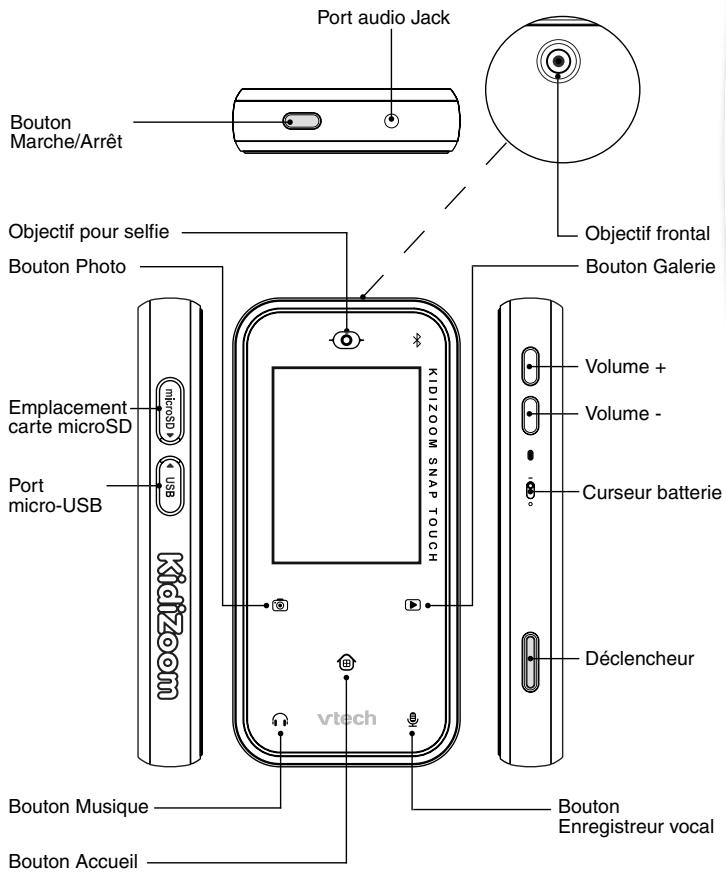
| Boutons | Description |
| Curseur Batterie | Déplace le curseur sur la position Marche avant de l'utiliser et pour charger la batterie. Note : il n'est pas nécessaire d'éteindre l'appareil tous les jours. En position Arrêt, l'appareil ne fonctionne pas. Il estès lors nécessaire de paramétrer à nouveau l'heure et la date lors de la prochaine'utilisation. |
| Bouton Marche/Arrêt | Appuie sur ce bouton pour allumer ou éteindre l'appareil. |
| Déclencheur | Appuie sur ce bouton pour prendre des photos ou vidés. |
| Volume + | Appuie sur ce bouton pour augmenter le volume sonore. En mode Photos ou Vidés, utilise ce bouton pour zoomer. |
| Volume - | Appuie sur ce bouton pour diminuer le volume sonore. En mode Photos ou Vidés, utilise ce bouton pour dézoomer. |
| Bouton Accueil | Touché ce bouton pour voir le menu Accueil et désir des activités. Dans une application ou activités, utilise ce bouton pour revenir à l'écran précédent. |
| Bouton Photo | Touché ce bouton pour prendre des photos. |
| Bouton Galerie | Touché ce bouton pour visionner les photos ou vidés déjà prises et rangées dans la Galerie. |
| Bouton Musique | Touché ce bouton pour aller dans la fonction Musique (une carte microSD est nécessaire pour stocker les fichiers mp3) |
| Bouton Enregistreur vocal | Touché ce bouton pour aller dans la fonction Enregistreur vocal. |
| Port micro-USB | Branche le cable micro-USB à ton ordinateur pour charger ou transférer des fichiers. |
| Emplacement carte microSD | Insère une carte microSD pour ajouter de la mémoire (carte microSD non fournie). |
| Port audio jack | Insère des écouteurs pour écouter la musique stockée dans l'appareil. |
| Affichage | Écran couleur tactile de 2,4" |
| Langues | Anglais (UK) Français (FR) Allemand (GER) Néerlandais (NL) |
| Résolution des photos | 5,0 MP (1920 X 2560) – extrapolé 2,0 MP (1200 X 1600) 0,3 MP (480 X 640) |
| Résolution desVIDEOS | 240 X 320 |
| Durée limite des vidEOS par fisier | 5 min. par fisier sur la mémoire interne 10 min. par fisier sur une carte mémoire (non fournie) |
| Mise au point | À partir de 45 cm |
| Mémoire interne | Mémoire interne de 256 Mo (partagée avec les données des programmes, la mémoire disponible pour les fisiers photo/vidéo.audio est donc moindre) |
| Format carte mémoire et capacité de stockage | Carte microSD/microSDHC (non fournie) avec une capacité de 1 Go à 32 Go, classe 10 ou supérieure recommendée. |
| Formatsupportés | Photo:Standard Baseline JPEG Vidéo:AVI (Motion JPEG) Voix:wave (22k16bit) |
| Connecteur externe | Câble micro-USB 2.0 (inclus) pour charger ou transférer les fichiers. Bluetooth®(BLE) pour se connecter à un autre Snap Touch pour envoyer des messages, des photos, des fichiers audio et pour jouer à 2. |
| Amplitude thermique maximale pour un bon fonctionnement | 0 °C - 40 °C (32 °F - 104 °F) |
| Photos 5,0 MP | Photos 2,0 MP | Photos 0,3 MP | Vidéos (minutes) | MP3 (environ 5 Mo pour chaque fichier) | ||
| Mémoire interne | 140 | 160 | 800 | 5 | NA | |
| Carte microSD | 8 Go | 10 600 | 12 700 | 65 000 | 370 | 1 638 |
| 16 Go | 21 200 | 25 400 | 130 000 | 740 | 3 276 | |
| 32 Go | 42 400 | 50 800 | 260 000 | 1 480 | 6 552 | |
Note : les données ci-dessus sont des estimations. La capacité réelle dépend de l'environnement de prise de vue.
La limite de durée de la vente par fichier est de 10 minutes lors de l'utilisation de la carte mémoire. La taille maximale des fichiers est de 2 Go.
POUR COMMENCER À JOUER
Lors de la première utilisation, déplacer le curseur Batterie situé au dos de la montre sur la position . Si le curseur est sur la position , il ne sera pas possible de charger l'appareil, de jourer et l'heure sera réinitialisée.

CHARGEMENT DE LA BATTERIE
Note : le chargement de la batterie doit être effectué par unadulte.
- S'assurer que la batterie est sur la position 0 Soulever le cache en caoutchouc protégéant le port micro-USB sur le côté.
- Insérer le cable micro-USB (petite prise) dans le port micro-USB de la montre.
- Ou, utiliser un adaptateur secteur Vtech AC/DC 80-405149 (vendu séparation) et le brancher à un équipement avec un port USB (sortie DC 5V 1A) avec la mention suivante : ou.
- Une fois la connexion réussie, le symbole de la batterie en chargement sera affché sur l'écran.
- Lorsque la batterie est intégralement chargée, un message s'affiche sur l'écran, puis l'écran s'eteint. Débrancher l'appareil de l'ordinateur.
DIRECTIVES DE CHARGEMENT
Pour charger KidiZoom® Snap Touch, utiliser le cable micro-USB fourni ou un adaptateur secteur Vtech AC/DC 80-405149 (vendu séparation) à un équipement avec un port USB (sortie DC 5V 1A) avec la mention suivante : [ ] ou [ ] . Avant toute utilisation, inspectez le cordon pour vérifier qu'il est en bon état et qu'il n'y a pas de rupture ou de fil exposé. Assurez-vous qu'il n'y a pas de particules ou de liquide (eau, jus, etc.) dans l'un des connecteurs avant de brancher l'une des extrémités du cable. L'appareil doit être complètement sec et aucun débris ne doit se trouver dans les connecteurs du cable lors de la charge. Branchez le cable en toute sécurité, dans le bon sens. Si l'appareil est allumé lorsqu'il est branché, une boîte de dialogue peut s'ouvrir sur votre ordinateur pour vous permettre d'acceder au lecteur de l'appareil. Ne laissez jamais l'appareil sans surveillance pendant le chargement. Ne chargez pas votre appareil sur des surfaces molles, car elles peuvent piéger la chaleur autour de l'appareil. Le temps de recharge typique est d'environ 4h-4h30 si la batterie est complètement déchargeée. Débranchez l'appareil lorsqu'il est entièrement chargé. Ne laissez pas l'appareil en charge pendant plus de 5 heures.
Vérifier régulièrement le cordon de charge pour détecter les conditions qui pouraient entraîner un risque d'incendie, d'électrocution ou de blessure, comme des dommages au cordon, au boftier ou autres pieces. Dans ce cas, le cordon ne doit pas être utilisé jusqu'à ce qu'il soit correctement réparé ou remplaced.
Note : la durée du rechargement dépend de l'alimentation électrique, du niveau de la batterie avant chargement et de la température ambiente de l'environnement de chargement. L'amplitude thermique maximale pour un bon fonctionnement est 0^-40^ .
MESSAGESD'AVERTISSEMENT
| 1 | Le curseur Batterie est sur la position Arrêt. | Déplace le curseur sur la position Marche avant de charger l'appareil. |
| 2 | La température est hors des limites recommandées. | L'amplitude thermique maximale pour un bon fonctionnement est 0 °C-40 °C. |
DURÉE DE LA BATTERIE
La durée de la batterie dépend de l'utilisation de la montre. Comme tout appeareil électronique, plus l'usage est féquent et plus la batterie se décharge rapidement. Lorsque le niveau de la batterie est faible, rechargez la batterie avant de continuer à l'utiliser. Lorsque le niveau de la batterie est trop faible, la montre ne s'allume pas tant qu'elle n'est pas rechargée. Si vous constaze que le temps entre les charges est considérablement réduit sans changement d'utilisation, la batterie est
peut-etre en fin de vie. La durée de vie de la batterie varie d'une batterie à l'autre en fonction du stockage, des conditions de fonctionnement et de l'environnement.
ENTRETIEN DE LA BATTERIE
Charger régulierement la batterie pour garder une performance optimale, même si la montre n'est pas utilisée. Par exemple, charger la montre tous les 6 mois. Déplacer le curseur sur la position Arrêt, seulement lorsque la montre n'est pas utilisée pendant une longue période.
Ce jouet contient des piles non replácables.
Vérifier régulièrement l'etat du cable micro-USB fourni avec le jouet afin de prévenir le risque d'incendie, de décharge électrique ou de blessures. En cas de dégats sur le fil ou sur les autres parties du cable, le réparer avant utilisation.

ATTENTION! Pour charger l'appareil, utiliser uniquement le cable micro-USB fourni ou un adaptateur secteur Vtech AC/DC 80-405149 5V 1A (vendu séparation).
TRI DES PRODUITS ET PILES USAGÉS
- Les jouets VTech® sont des équipements électriques et Electroniques (EEE) qui, en fin de vie, feront l'objet d'une collecte sélective en vue de leur recyclage. Ainsi, afin de préserver l'environnement, VTech® vous recommende dePTRRer et de jeter vos piles usagées dans les containers prévus à cet effet, puis de déposer le jouet en fin de vie dans les points de collecte mis à disposition dans les magasins ou dans votre commune.
- Le symbole de la poubelle barrée sur les produits et les piles ou sur leur emballage respectif indique que les équipements électriques et Electroniques ainsi que les piles ne doivent pas été jetés dans les déchets menagers car ils contiennent des substances pouvant être négastes à l'environnement et à la santé.
- Lorsque les symboles Hg, Cd ou Pb sont indiqués, cela signifie que la pile contient plus de mercure (Hg), cadmium (Cd) ou plomb (Pb) que la valeur spécifiée dans la Directive 2006/66/CE sur les piles et les accumulateurs.
- La barre solide sous le symbole de la poubelle barrée indique que le produit a été placé sur le marché après le 13 août 2005.

- Contribuez à la protection de l'environnement en triant vos produits et piles usages.
- Pour plus d'informations sur la collecte et le tri des piles usages, vous pouvez visiter le site Internet http://www.corepile.fr.
- Pour plus d'informations sur le tri des produits électriques et électroniques, vous pouvez contacter notre service consommateurs.
MISE EN PLACE DE LA CARTE MÉMOIRE
KidiZoom® Snap Touch est compatible avec les cartes mémoires microSD/SDHC jusqu'à 32 Go, vendues séparément.
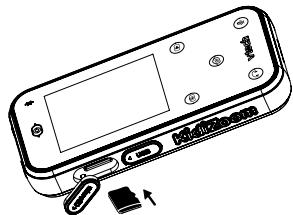
- Pour commencer, s'assurer que l'appareil est eteint.
- Soulever le cache en caoutchouc de l'emplacement pour carte mémoire situé sur le côte de l'appareil.
- Insérer la carte mémoire en respectant le schéma ci-contre.
- Replacement le cache pour protéger la carte mémoire.
- Pour-retirer la carte microSD/SDHC, appuyer une fois sur la carte afin de l'éjecter.
Note :
- Il est recommendé de formater la carte mémoire avant de l'utiliser avec l'appareil.
- Lorsqu'une carte mémoire est insérée, les fichiers sauvégardés sur la mémoire interne ne sont plus accessibles. Vérifier que les fichiers sont bien sauvégardés sur l'ordinateur pour éviter toute perte de donnée. Afin d'éviter d'eventuelles dégradations de l'appareil ou carte mémoire, éteindre l'appareil avant desterolir la carte mémoire.
POUR COMMENCER À UTILISER LE KIDIZOOM® SNAP TOUCH
S'assurer que le curseur est sur la position Marche et charger la batterie avant de commencer.
Choisir une langue
Pour allumer la première fois l'appareil, appuyer sur le bouton Marche/ Arrêt.
Le menu Langues apparait à l'écran. Toucher la langue souhaitée puis toucher la coche
Régler la date et l'heure
Ensuite, il sera nécessaire de régler la date et l'heure souhaités. Faire glisser les jours, mois, années, heures et minutes pour les paramétrre. Puis toucher la coche pour confirmer.
Pour commencer à jouer
- Toucher le bouton Accueil pour se diriger vers le menu des applications.
- Appuyer sur le déclencheur ou toucher le bouton Photos pour acceder à la fonction Appareil photo.
- Toucher le bouton Galerie pour visionner les photos et vidés déjà prises.
- Toucher le bouton Musique pour acceder aux musiques. (Ranger les fichiers MP3 dans le dossier MUSIC de la carte mémoire). Tu peux aussi écouter la musique avec des écouteurs en les branchant sur la prise audio Jack.
- Touche le bouton Enregistreur vocal pour enregistrer ta voix ou écouter les fichiers deja enregistrrés.
ÉCONOMIE D'ENERGIE
Pour préserver la vie de la batterie, l'appareil s'éteint automatiquement après une courte période d'inactivité.
Note : la durée de l'affichage de l'heure peut être régée dans l'option Affichage de l'heure dans les Réglages. Veuillez vous reporter à la section Réglages de ce guide. Pour les autres activités, l'appareil reviendra automatiquement à l'écran de l'horloge s'il n'y a pas d'activité pendant deux minutes. Dans le mode Photos, Jeux et Messages, l'écran de l'heure réapparait après trois minutes d'inactivité.
TRANSFERT DE FICHIERS
Il est possible de connecter l'appareil à un ordinateur à l'aide du cable micro-USB inclus. Une fois l'appareil branché, transférer des fichiers entre l'appareil et l'ordinateur. Suivre les instructions suivantes pour établier la connexion :
- Soulever la protection du port micro-USB sur le côté de l'appareil.
- Insérer le cable micro-USB (petite prise) dans le port micro-USB de l'appareil.
- Brancher l'autre extrémité du cable micro-USB (grande prise) sur le port USB de l'ordinateur.
- Utiliser le disque "VTech 5492" pour transférer des fichiers de et vers l'appareil. Si vous utilisez une carte mémoire, utiliser le disque correspondant.
Le disque "VT SYSTEM" stocke les données du système et son accès est impossible. Ne pas supprimer ce disque.
Note : une fois l'appareil branché à l'ordinateur, ne pas le débrancher lorsqu'il est en train de télécharger. Lorsque le téléchargement est terminé, débrancher le cable micro-USB en suivant les étapes pour déconnecter en toute sécurité un apparéil d'un ordinateur puis retirer le cable.
Pour enregistrer sur un ordinateur les photos et les videos prises avec le Snap Touch :
- Ouvrir le dossier DCIM dans le disque amovible "VTech® 5492"
- Les fichiers photo et video seront placés dans un sous-dossier. Les copier et les coller sur un ordinateur pour les sauvégarder.
Pour enregistrer sur un ordinateur les fichiers d'enregistrement :
Ouvrir le dossier VOICE dans le disque amovible "VTech 5492"
- Déplacer et coller les fichiers sur l'ordinateur pour les sauvegarder.
Pour transférer des fichiers d'enregistrement sur le KidiZoom® Snap Touch :
- Sélectionnez les fichiers MP3 que vous souhaitez installer sur l'appareil.
- Ouvrir le dossier MUSIC sur la carte mémoire et y déposer les fichiers MP3.
NOTE : l'appareil ne lit pas les fichiers MP3 sur le système interne VTech®5492. Ne pas sauegarder les fichiers MP3 sur ce système car il prendra de la mémoire inutillement.
Pour transférer des fichiers photo et video sur le KidiZoom® Snap Touch :
- Sélectionnez les photos etVIDEOS que vous souhaitez installer sur l'appareil.
- Ouvrir le dossier DOWNLOAD dans le système VTech® 5492 et y déposer les photos et vidés dans le sous-dossier PHOTO ou VIDEO.
Note : ne pas transférer de photos ou de videos enregistrées avec un autre apparéil que le KidiZoom® Snap Touch car le format des fichiers pourrait ne pas être compatible.
Configuration minimale requise
Microsoft® Windows® 10 ou versions supérieures.
macOS 10.12 ou versions ultérieures.
Port USB requisite.
Microsoft® et les logos Windows sont des marques de Microsoft
Corporation, aux États-Unis et/ou dans d'autres pays.
Brancher un casque
Pour diffuser le son de l'appareil au moyen d'un casque, localisez la prise audio sur le dessus de l'appareil, puis insérez une fiche de 3,5 mm pour vos écouteurs (non inclus).
ACTIVITÉS
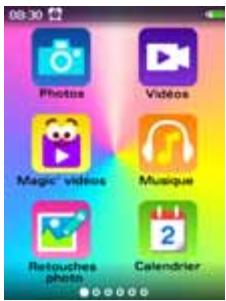
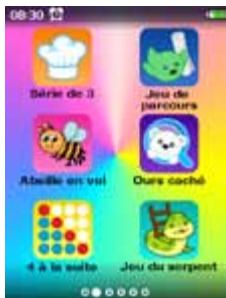
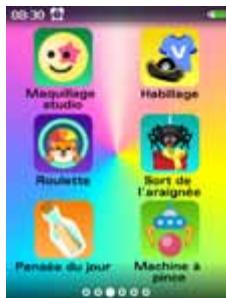
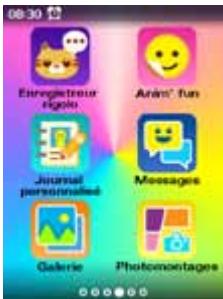
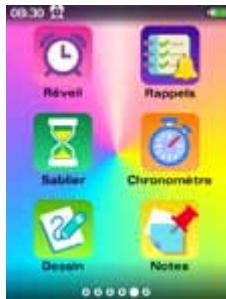
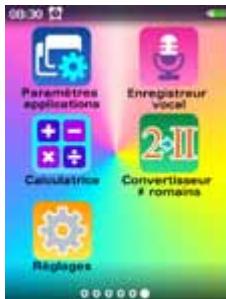
Menu Accueil
Ici tu poursas acceder a toutes les activités de l'appareil, à l'etat de la batterie et à l'heure.
- Touche une icône pour acceder à une activités.
- Fais glisser l'écran vers la droite ou vers la gauche pour changer de page.
- Le fond d'écran peut être modifié dans les Réglages de l'appareil.
L'ordre des activités peut être différent si des activités ont été volontairement bloquées dans les Réglages. Dans ce cas, certaines applications seront masquées.

Photos
Prends des photos avec des effets spéciaux!
Touché l'icone pour altermier entre le mode normal et le mode Selfie.
Touché l'icone pour afficher les différents effets spéciaux.
Touché les flèches gauche ou droite pour voir les effets spéciaux.
Touche l'icone pour afficher le retardateur.
Appuie sur les boutons volume + ou - pour zoomer ou dézoomer. La barre du zoom apparaît lorsqu'on zoome.
Touché l'icone ou appuie sur le déclencheur ou sur le bouton Photos pour prendre une photo.


Véðs
Prendes des videos avec des effets spéciaux et un retardateur.
Touché l'icone pour altermner entre le mode normal et le mode Selfie.
Touché l'icone pour afficher les différents effets spéciaux.
Touché les flèches gauche ou droite pour voir les effets spéciaux.
Touché l'icone pour afficher le retardateur.

Appuie sur les boutons volume + ou - pour zoomer ou dézoomer. La barre du zoom apparaît lorsqu'on zoome.
Touche l'icône pour démarrer l'enregistrement, touche l'icône pour l'arrêté.

Magic'videos
Capture des vidés marrantes en ajoutant des tampons!
Touché l'icone pour altermner entre le mode normal et le mode Selfie.
Touche l'icone de l'effet spécial pour démarrer l'enregistrement. Touche encore l'icone pour l'arrêté.
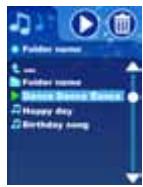
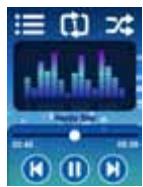
Écoute des fichiers MP3 de la carte mémoire.
Choisis la chanson pour l'écouter.
Touché l'icone pour démarrer l'écoute.
Touché l'icone pour supprimer une chanson ou un dossier.
Touché les flèches haut et bas pour voir les différentes musiques du réseau.
Touché l'icone pourmettre l'écoute en pause.
Touché l'icone ou pour écouter la musique precedente ou suivante.
Touché l'icone : pour revenir à la liste de lecture.
Touché l'icone pour sélectionner le mode Répétition souhaité.
Touché l'icone pour selectionner le mode Aléatoire.
Note: tu peux écouter de la musique à l'aide d'un casque (non fourni).

Retouches photo
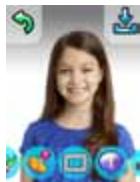
Tu peux modifier les photos en :
- ajoutant un cadre
- ajoutant des vignettes (maximum 10)
- ajoutant des bulles (maximum 5)
- ajoutant des filtres couleurs
- dessinant sur ta photo
Choisis une icône pour rentrer dans le sous-menu des effets.
Pour les vignettes et les bulles, fais glisser ton doigt sur la barre des effets spéciaux au bas des options, touche une icône pour la faire apparaitre sur la photo. Déplace l'effet spécial à l'endroit souhaïte sur la photo. Pour changer le texte dans la bulle, touche l'icône T et entre
ton texte à l'aide du clavier. Touche la coche lorsque tu as fini.
Pour dessiner sur la photo, fais glisser ton doigt sur la barre de couleur au bas pour voir les différentes options de crayons, touche une couleur puis commence ton dessin sur la photo.
Touché l'icône pour effacer ta dernière action (maximum 10 annulations).
Touche l'icone pour sauvegarder une photo.
Dans le sous-menu des effets spéciaux, touche la coche pour confirmer. Tu peux à nouveau modifier ta photo si tu le souhaites.

Calendrier
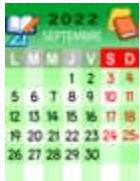
Pour voir les jours, semaines et mois de l'année.
Fais glisser l'écran vers la gauche pour voir le mois suivant.
Fais glisser l'écran vers la droite pour voir le mois précédent.
Fais glisser l'écran vers le haut pour voir l'année suivante.
Fais glisser l'écran vers le bas pour voir l'année précédente.

Serie de 3
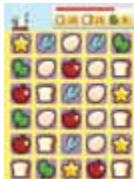
Aligne 3 Ingredients à la suite et collectionne-les pour en faire un bon plat.
Pour déplacer un ingrédient pour en aligner 3 à la suite, touches-en un, puis celui avec lequel il échange sa place. Une fois les 3 ingréductifs identiques alignés, ils s'effacent et de nouveaux ingrédients entrent dans la grille.
Le nombre d'ingréductents nécessaire est enregistré dans le coin supérieur droit. Lorsque la quantité minimale est
atteinte, l'écran du score s'affiche et le temps restant est également comptabilisé. Au plus tu alignes d'ingredients en un minimum de temps, au plus ton score sera élevé.

Jeude parcours
Le petit personnagechercheles notes magiques pour révêler le puzzle du Monde merveilleux.Aide-le à trouver les notes et les pierres de cristal pour avancer dans les niveaux.
Touché l'endetroit où tu veux que le personnage se déplace pour collectionner les notes et les pierres de cristal. Fais attention aux obstacles.
Touche l'icone ou pour atrapper les objets.
Touché l'échelle pour monter ou descendre.
Trouve la sortie pour quitter le lieu après avoir trouvez assez de notes et de pierres de cristal . Touche la sortie pour sortir du labyrinthe .

Abeille en vol
La petite abeille doit partir récolter du pollen pour sa ruche. Touche l'icone → pour déplacer l'abeille vers la gauche ou vers la droite pour collecter le pollen. Attention aux obstacles!
Tu as 3 vies, tu en perds une à chaque fois que tu touches un obstacle. Si tu touches 3 obstacles, tu perds la partie. Collecte le nombre de pollens nécessaire pour passer au niveau suivant.

Ours cache
Un petit ours est caché parmi les bonshommes de neige et d'autres objets. Trouve l'ours pour gagner des points. Tu peux aussi jourer à 2 à ce jeu en te connectant avec un autre Snap Touch.
Entre le même code que ton ami possédant aussi un Snap Touch pour jouer ensemble. Si un des 2 joueurs quitte le jeu, la connexion se coupe.
Note : la distance maximale entre 2 apparèils pour pouvoir jouer ensemble est de 5 mètres.

4 à la suite
Joue à "4 à la suite" contre un robot ou contre un ami en mode Connecté. Touche les flèches gauche ou droite pour placer ta piece. Puis touche la piece pour la faire descendre dans la colonne sou Haitée.
Dans le mode Jeu contre le robot, le joueur et le robot jouent chacun à leur tour.
Pour jouer à 2,CHOisis I'icone des 2 joueurs,uis choisis le même code pour jouer ensemble.Chaque joueur joue chacun son tour.
Si un jockey attend trop longtemps avant de jouer, l'autre jockey gagne la partie.
Si un des 2 joueurs quitte le jeu, la connexion se coupe.
Note : la distance maximale entre 2 apparéils pour pouvoir jouer ensemble est de 5 mètres.

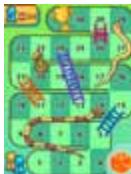
Jeu du serpent
Tu peux journé contre le robot ou contre un ami. Chacun lance le dé à son tour puis avance d'autant de cases. Quand un jouer arrive pres d'une échelle, il la monte automatiquement. Quand il arrive pres d'une tête de serpent, il redescendra vers la queue du serpent.
En mode Jeu contre le robot, chacun joue a son tour, lance le dé et avance.
En mode Jeu contre un autre joueur, les joueurs doivent avoir le même code puis établier une connexion pour pouvoir jouren ensemble. Chacun son tour lance le dé et avance.
Le joueur qui arrive au bout du jeu en premier gagne la partie.
Si un joueur attend trop longtemps avant de jouer, l'autre joueur gagne la partie.
Si un des 2 joueurs quitte le jeu, la connexion se coupe.
Note : la distance maximale entre 2 apparéils pour pouvoir jouer ensemble est de 5 mètres.

Maquillage studio
Ajoute des effets Maquillages sur tes photos.
Positionne ton visage et prends-le en photo, puis ajoute les effets.
Touches les icônes pour entrer dans le menu des effets de maquillage souhaïte.
Pour l'effet Éponge,CHOISIS ta couleur du menu des couleurs au bas de l'écran, puis touche la couleur souhaitée afin de la mesure sur le visage. Touche l'icône Pinceau pour changer de pinceau et dessiner sur la photo.
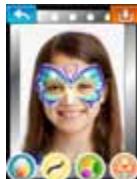
Pour les autres effets Maquillages, fais défilier le menu des effets au bas de l'écran puis touche l'icone de l'effet souhaité. Déplace l'effet sur la photo pour l'insérer.
Touche l'icone pour effacer la dernière action.
Touche l'icone pour sauvegarder l'image.

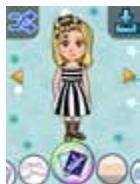
Habillage
Mélange les styles pour creer ton propre costume!
Tu peux sauevegarder jusqu'à 30 costumes en mélangeant des coiffures, des T-shirts, des jupes, des pantalons, des chaussettes, des chaussures,etc.
Touche une icône pour modifier le costume du personnel à l'écran.
Touché l'icone pour désir un costume au hasard.
Touche l'icone pour sauvegarder ta création.

Roulette
Tourne la roue pour gagner un prix! Enregistre ta voix pour entendre ta récompense personnelisée.
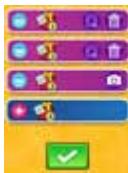
Dans le menu des announces :
Touché l'icône Ajouter uneannounce pour en rajouter une nouvelle.
Touché l'icone Moins pour supprimer uneannounce. Touche le bouton Enregistrement pour enregistrer ton ANNounce (moins de 5 secondes) pour la case spécifique. Annonce 1 pour la case 1, Annonce 2 pour la case 2 etc.
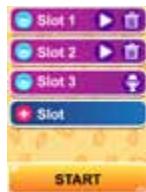
Après l'enregistrement, le bouton Enregistrement disparait. Les boutons Lecture et Corbeille apparaisent. Appuie sur le bouton Commencer pour jouer!

Sort de l'araignée
Ajoute une ou plusieurs photos pour les découvert dans les caveaux lorsque l'araignée rentrera dedans.
Dans le menu, tu peux :
Ajouter une option
Supprimer une option
Touche l'icone Photos pour prendre une photo.
Après avoir pris la photo, tu peux la voir ou la supprimer.

Pensée du jour
Lis une pensée du jour par jour. Les pensées sont sauvégardées dans le menu Galerie de cette application.

Machine à pince
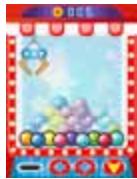
Déplace la pince pour attraper une balle et résoudre une énigne.
Tu as droit à 5 pieces par jour.
Touché l'icone pour insérer une piece dans la machine.
Touché l'icône pour bouger la pince vers la gauche.
Touché l'icone pour bouger la pince vers la droite.
Touché l'icone pour faire descendre la pince et attraper une balle.

Enregistreur rigolo
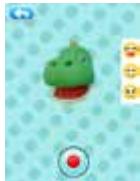
Enregistre un petit morceau (moins de 10 secondes) avec un personnel animé.
Il y a 8 personnages et certains ont une fonction Déformation de voix.
Tu peux creer jusqu'à 30 animations. Tu peux les partager avec ces amis dans les Messages.
Touche une icône Humeur pour changer l'expression du personnel.
Touche l'icone pour commencer l'enregistrement du personnel.
Lorsque tu as fini d'enregistre, le personnage repête ce que tu as enregistré. Touche les flèches gauche et droite pour changer la manière dont le personnage rouge.
Touché l'icone pour réécouter l'enregistrement.
Touché l'icone pour confirmer et sauvegarder l'enregistrement.
Touché l'icône pour annuler l'enregistrement.

Anim'fun
Cree des animations rigolotes avec ton visage.
Les animations créées peuvent être partagées avec ces amis dans les Messages.
Aligne les contours de ton visage dans les pointillés et prends-toi en photo (ou tes amis). Fais défiler les différentes vignettes au bas de l'écran puis touche celle que tu souhaites voir apparaitre avec ta photo.
Touche l'icone pour sauvegarder l'animation.


Journal personnelé
Cree ton propre journal avec les photos.
Choisis ton modèle, puis ajoute ta photo et ton texte sur la page.
Clavier
Touches les lettres pour rédiger ton texte.
Touché l'icone pour désir si tu veux utiliser des lettres majuscules ou minuscules.
Touché l'icone pour afficher les nombres et les symboles.
Touché l'icone pour effacer les lettres/symboles entrees, et mainiens appuyé pendant 3 secondes pour tout effacer. Touche OUI pour effacer tout le contenu entre.

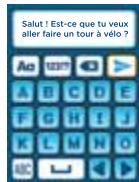
Touché l'icone pour afficher les caractères spéciaux du clavier.
Touché l'icone pour afficher les caractères normaux du clavier.
Touché l'icone pour ajouter un espace.
Touche l'icone pour aller à la page précédente ou suivante.
Touché l'icone pour valider le texte entré et passer à la prochaine étape. (Dans les Messages, une iconé Envoyé remplace la coche).

Messages
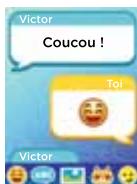
Connecte-toi et discute avec tes amis possedant un autre Snap Touch. Choisissez le même code pour vous connecter entre vous. Lorsque vous
étés connectés, vous pouvez vous envoyer :
des messages
des émoticones
des photos
des animations créées dans Enregistreur rigolo
des vignettes
Touches les icônes dans le menu pour envoyer le contentu souhaité.
Lorsqu'un message est envoyé, une boîte de messagerie apparait. Fais défilér l'écran pour voir l'historique. L'historique est effacé quand on sort de l'écran.
NOTE : la connexion ne fonctionne pas au-delà de 5 mètres de distance entre les 2 appareils.

Galerie
Visionne des photos et vidés dans la Galerie. Elles se trouvent sur la mémoire interne si aucune carte microSD n'est insérée. Elles se trouvent sur la carte microSD si une carte est insérée.
Pour les fichiers audio touche l'icône > pour les écouter.
Touché l'icone pour voir les fichiers en miniature.
Touché l'icône pour afficher le menu des suppressions.
Touche l'icone pour faire pivoter les photos à 90^ dans le sens des aiguilles d'une montre.
Appuie sur les boutons volume + ou - pour zoomer ou dézoomer.

Photomontages
Prends des photos ouCHOisis des photos de la Galerie pour en faire des montages rigolos. Tu peux aussi modifier le fond.

Réveil
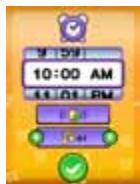
Règle un réveil pour avoir une alarmé récurrente ou occasionnelle.
Fais défilier les heures pour régler l'heure.
Touché l'icone de la cloche pour régler l'alarme, la faire repêter ou l'éteindre
Touche les flèches pour changer la tonalité de l'alarme.
Touché la coche pour confirmer la modification.

Rappels
Enregistre des rappels pour ne jamais rien outlier!
Crée jusqu'à 40 rappels par jour.
Il existe plus de 60 rappels différents sous forme d'icones ou de photos.
Touché l'icone Nouveau rappel pour ajouter un rappel.
Touche un rappel pour le modifier.
Touche l'icone de la cloche pour chaque rappel pour creer un rappel (chaque jour , une fois , eteindre le rappel ).



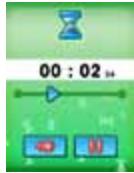
Sablier
Compte à rebours jusqu'à 99 minutes.
Fais défilier les chiffres du sablier pour régler le compte à rebours.
Touché l'icone pour démarrer le sablier.
Touché l'icone pourmettre en pause le sablier,puis touche l'icone pourle reprendre.
Touché l'icone pour réinitialiser le compte à rebours.

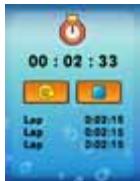
Chronomètre
Chronomètre jusqu'à 99 minutes.
Touché l'icone pour démarrer le chronomètre.
Touché l'icone pour arrêté le chronomètre.
Touché l'icone pour enregistrer des tours (jusqu'à 10 tours au maximum).

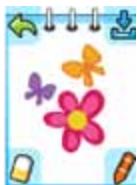
Dessin
Crée les propres dessins avec 6 crayons de couleurs différentes et sauvegarde-les!
Dessine directement sur l'espace blanc.
Touché l'icone pour effacer la dernière action (au maximum 3 annulations).
Touché l'icone pour effacer les traits. Passe sur les zones à effacer pour les supprimer.
Touche l'icône pour afficher les couleurs.
Touché l'icone pour sauvegarder le dessin.

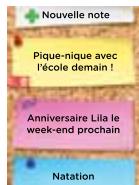
Notes
Tu peux écrire jusqu'à 40 notes.
Touche l'icône pour creer une nouvelle note et commencer à écrire le texte. Lorsque tu as fini, appuie sur la coche puis reviens à l'écran pour voir la nouvelle note. Appuie sur la note pour voir apparaître la corbeille si tu veux la supprimer.

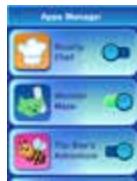
Paramètres applications
lci tu peux désir de bloquer certaines applications de l'appareil.
Touché l'icone pour bloquer l'application et ne plus y avoir accès.
Touché l'icone pour débloquer l'application et y avoir accès.
Seules les applications des pages 3 et 4 peuvent être bloquées.

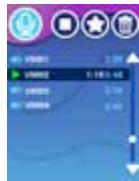
Enregistreur vocal
Tu peux enregistrer jusqu'à 5 minutes par fichier et ajouter des effets spéciaux.
Touché l'icone pour enregistrer ta voix.
Touche un fichier voix pour le sélectionner.
Touche l'icone pour écouter le fichier. Touche l'icone pourmettre en pause l'écoute.
Touché l'icone pour afficher le menu des effets spéciaux.
touché l'icône pour désir un fichier à supprimer.
touché l'icône pour arrêté l'enregistrement.
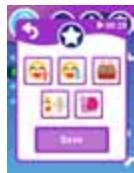
Dans le menu des effets spéciaux :
- Touche une icône pour entendre l'enregistrement avec l'effet sélectionné.
- Touche l'icone Sauvegarder pour sauvégarder le fichier voix avec l'effet spécial choisi.

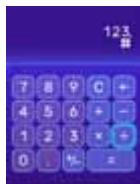
Calculatrice
Touche un chiffre et un symbole pour faire tes calculs, puis appuie sur = pour voir le résultat.
Tu peux entrair jusqu'à 12 chiffres sur l'écran. Si tu entres plus de 12 chiffres, un symbole d'erreur apparaitra.
Touche C pour tout effacer.
Touché l'icone pour effacer la dernière action.

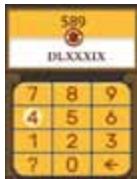
Convertisseur chiffres romains
Entre un nombre pour le convertir en chiffres romains.
Touché l'icone pour effacer la dernière entrée.
Touché ? pour voir un glossaire des chiffres romains.

Réglages
Fais défilier les fonctions vers la croite ou vers la gauche sur le haut de l'écran des réglages.
Luminosité
Touché l'icone pour augmenter le niveau de luminosité.
Touché l'icone pour diminuer le niveau de luminosité.
- Date & heure
Fais défilier les jours, mois, heures, minutes pour régler la date et l'heure. Touche les flèches haut et bas pour changer le format de la date ou de l'heure.
Lorsque les réglages sont modifiés, appuie sur la coche pour confirmer.
Fond d'écran
Touches les flèches gauche ou droite pour faire défilier les différents fonds d'écran.
Touche l'icone pour confirmer ton choix.
Il est possible d'utiliser une photo comme fond d'écran. Touche l'icone Photo puis choses la photo que tu souhaites comme fond d'écran.
- Modes de déverrouillage
Il est possible de verrouiller l'appareil de 2 manières.
Verrouillage facial : il te sera demandé de positionner ton visage et de faire plusieurs expressions pour derniers reconnaître ton visage.
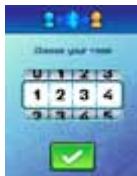
Verrouillage par modèle : il te sera demandé de tracer un schéma reliant 5 à 9 points et de répéter l'action pour confirmer le modèle.
Touche les flèches gauche ou droite pour voir les différentes options.
Touché l'icone pour confirmer ton choix.
\*\*\*\*\*\*\*\*\*\*\*\*\*\*\*\*\*\*\*\*\*\*\*\*\*\*\*\*\*\*\*\*\*\*\*\*\*\*\*\*\*\*\*\*\*\*\*\*\*\*\*\*\*\*\*\*\*\*\*\*\*\*\*\*\*\*\*\*\*\*\*\*\*\*\*\*\*\*\*\*\*\*\*\*\*\*\*\*\*\*\*\*\*\*\*\*\*\*\*\*\*
Dans le mode Déverrouillage par modèle, appuie sur chaque bouton les uns après les autres dans un décal de 5 secondes, dans cet ordre: + - + + - Cette action déverrouillera l'appareil.
Mémoire
Ici tu verras la mémoire restante sur l'appareil et l'options de formater l'appareil.
- Résolution photo
Tu peuxCHOISIR LA RÉSULTATION photo (0,3 Mp, 2 Mp ou 5 Mp extrapolé). Touche les flèches gauche ou croite pourCHOISIR puis appuie sur la coche pour confirmer. Choisis une résolution élevée pour des photos deonne qualité,choisis une résolution plusasse pour stocker plus de photos.
- Arrêt automatique
Tu peux régler le temps pendant lequel l'appareil reste en marche. Appuie sur les flèches gauche ou droite pour désir la durée puis appuie sur la coche pour confirmer.
Astuce: si l'arrêt automatique est activé sur une longue durée, la batterie s'épuisera plus rapidement.
Balayage
Il est recommandé de conserver le réglage initial, excepté en cas de voyage. La fréquence par défaut est de 60 Hz pour les États-Unis et de 50 Hz pour l'Europe.
- Nom de l'appareil (pour les modes connectés)
Tu peux changer le nom de l'appareil qui apparait lorsque tu es connecté avec un autre Snap Touch.
- Contrôle parental (limitation des temps de jeu/connexion activée ou désactivée)
Suis les instructions à l'écran pour limiter le temps de jeu ou activer/désactiver la fonction de connexion avec un autre joueur.
- Langues
Choisis parmi la liste la langue souhaitatione.
- Paramètres d'usine
La remise à zéro aux paramètres d'usine efface tout le contenu (dont les photos,VIDEOS et fichiers) sauvégárdé dans la mémoire interne de l'appareil et réinitialise tous les réglages à la configuration d'usine (y compris les niveaux de jeu et les index). Les fichiers de la carte mémoire (si insérée) ne seront pas effacés.
Note : le formatage efface toutes les données de la mémoire (tous les fichiers photo et video). Si une carte mémoire est utilisé, les données stockées dans la mémoire interne ne sont pas visibles. Retirer la carte mémoire pour acceder aux données internes. Lorsque la mémoire interne est presque pleine, ou que le fichier Index est intégralement utilisé, déplacer les fichiers de la mémoire interne sur l'ordinateur. Ensuite, supprimer les fichiers de la mémoire interne pour libérer de l'espace.
ATTENTION
Un très faible pourcentage du public, en raison d'une condition existante, peut subir des crises d'épilepsie ou une perte de conscience momentanée à la vue de certains types de couleurs ou de motifs clignotants. Bien que l'appareil ne contribue àaucun risque supplémentaire, nous recommendons aux parents de surveiller leurs enfants lorsqu'ils jouent. Si notre enfant presente des vertiges, une vision alerée, une désorientation ou des convulsions, cessez immédiatement de l'utiliser et consultez votre médecin. Veuillez notesque le fait de se concentrer de pres sur l'appareil ou de le manipuler comme une manette de jeu pendant une période prolongée peut entraîrner une fatigue ou un malaise. Nous recommendons aux enfants de prendre une pause de 15 minutes pour toutes les heures de jeu.

Pression acoustique elevée
Risque de léSION auditive
N'écoutez pas à un volume élevé pendant une période prolongée
ENTRETIEN
- Gardez le couvercle en caoutchouc sur le port micro-USB et l'emplacement carte microSD bien fermé lorsqu'il n'est pas utilisé afin d'eviter les dommages causés par la poussière ou l'eau.
- Gardez la montre propre en l'essuyant avec un chiffon légarement humide.
- Éteindre l'appareil en déplaçant le curseur sur la position Arrêt s'il n'est pas utilisé pendant une longue période.
- Conservez l'appareil à l'abri de la lumière directe du soleil et des sources de chaleur directes.
- Ne laïsez pas tomber l'appareil sur une surface dure, ne l'expose pas à l'humidité et ne le plongez pas dans l'eau.
- Garder l'objet propre. Si les images apparaissent floues, vérifie qu'il n'y ait pas de poussières ou de taches sur l'objet de l'appareil.
RÉSOLUTION DE PROBLEMES
Consultez cette section si vous rencontres des difficultés lors de l'utilisation du KidiZoom® Snap Touch.
| Problème | Solution |
| L'appareil ne fonctionne plus | Déplacer le curseur de la batterie sur la position Arrêt pour éteindre le jouet complètement puis attendre 30 secondes.Déplacer le curseur de la batterie sur la position Marche et appuyer sur le bouton Marche/Arrêt pour allumer le jouet. L'appareil devrait à nouveau fonctionner correctement.Si le problème n'est pas résolu, recharger la batterie et réessayer.(Se réferer à la section portant sur le rechargement de la batterie pour plus de détails). |
| L'affichage à l'écran est anormal | Déplacer le curseur de la batterie sur la position Arrêt pour éteindre le jouet complètement puis attendre 30 secondes.Déplacer le curseur de la batterie sur la position Marche et appuyer sur le bouton Menu/Marche/Arrêt pour allumer le jouet. L'affichage à l'écran devrait de nouveau fonctionner correctement. |
| Les photos et les vidés prises sont flues | 1. S'assurer que les conditions de luminosité de la prise de vue sont bonnes.2. S'assurer que la lentille de protection de l'objectif est propre. |
| L'enregistrement n'est pas toujours fluide | Vérifier les performances de la carte mémoire : il est recommandé d'utiliser une carte microSD ou microSDHC de classe 10 ou supérieure. L'utilisation d'une carte mémoire moins performante peut affecter la qualité d'une réserve. Si tel est le cas, assurez-vous de sauvegarder vos fichiers sur votre ordinateur et formater la carte mémoire. |
| Ne se connecte pas à l'ordinateur | • S'assurer que le cable micro-USB est correctement branché sur l'ordinateil d'une part et sur l'ordinateur d'autre part et se référer aux instructions de ce manuel. • Éteindre la batterie pendant 30 secondes. • Allumer la batterie et brancher laamera à l'ordinateil. |
| Lumière vacillante dans la video enregistrée | • Vérifier que le réglage de la fréquence du balayage soit correct. • Pendant la réserve, éviter une exposition directe du soleil. |
| Aucune connexion avec un autre KidiZoom®Snap Touch | • S'assurer que les 2 joueurs sont sur la même activités et ont choisi le même code. • S'assurer que les 2 joueurs ne sont pas éloignés à plus de 5 mètres de distance. |
| La carte mémoire n'est pas détectée | • Vérifier que la carte mémoire est correctement insérée. • S'assurer que la carte mémoire est du type supporté. L'appareil photo supporte seulement les cartes microSD ou microSDHC. • Vérifier que le système de fichiers de la carte mémoire est FAT ou FAT 32, l'appareil ne reconnaît pas les systèmes NTFS ou exFat. Nous conseillons de sauvegarder toutes les données importantes de la carte mémoire et de les convertir au format système de fichier FAT ou FAT 32 avant de les utiliser sur l'appareil. |
| Les fichiers photo et video télécharges dans l'appareil ne peuvent pas être visionnés | Vérifier que les fichiers téléchargés sont dans le bon réseau de l'appareil. Les photos doivent être placées dans le dossier DOWNLOAD/ PHOTO, les videos doivent être placées dans le dossier DOWNLOAD/VIDEO de l'appareil. • L'appareil supporte uniquement les formats suivants : photos en JPEG Standard et videos en AVI (Motion JPEG), fichiers créés avec l'appareil. |
Déclaration de CONFORMITE
Le soussigné, VTech Electronics Europe BV, déclare que l'équipement radioélectrique du type 5492 est conforme à la directive 2014/53/EU.
Le texte complet de la déclaration UE de conformité est disponible à l'adresse Internet suivante: www.vtech.com/re-directive
Nom du fabricant : VTech Electronics Europe BV
Adresse du fabricant: PO Box 10042, 6000 GA Weert, The Netherlands.
Bande de fréquence : 2400 MHz - 2483.5 MHz
Puisance RF maximale : 0.0010 W ( 0 dBm)
Le terme et les logos Bluetooth® sont des marques déposées appartenant à Bluetooth SIG, Inc. et tout usage de ces marques par VTech® s'inscrit dans le cadre d'une licence. Les autres marques commerciales et noms de marques apparlient à leurs propriétaires respectifs.
BESOIN D'AIDE SUR NOS PRODUITS ?
Pour la France, la Belgique et la Suisse francophone :
www.vtech-jouets.com, rubrique Assistance.
Pour le Canada: www.vtechkids.ca/fr, rubrique Soutien.
VOUS SOUHAITEZ CONSULTER NOTRE POLITIQUE DE GARANTIE ?
Pour la France, la Belgique et la Suisse francophone :
www.vtech-jouets.com, rubrique Garantie.
Pour le Canada: www.vtechkids.ca/fr, rubrique Politiques.
Venez découvert tous nos produits sur notre site Internet :
Pour la France: www.vtech-jouets.com
Pour le Canada: www.vtechkids.ca/fr
vtech®
Tous droits réservés.
Imprimé en Chine.
IM-549200-002
Version:0

- CONTENU DE LA BOITE
- Note :
- Informations de sécurité lors de l'utilisation d'une alimentation électrique pour jouets
- FONCTIONNALITÉS
- POUR COMMENCER À JOUER
- CHARGEMENT DE LA BATTERIE
- DIRECTIVES DE CHARGEMENT
- MESSAGESD'AVERTISSEMENT
- DURÉE DE LA BATTERIE
- ENTRETIEN DE LA BATTERIE
- Ce jouet contient des piles non replácables.
- TRI DES PRODUITS ET PILES USAGÉS
- MISE EN PLACE DE LA CARTE MÉMOIRE
- POUR COMMENCER À UTILISER LE KIDIZOOM® SNAP TOUCH
- Choisir une langue
- Régler la date et l'heure
- ÉCONOMIE D'ENERGIE
- TRANSFERT DE FICHIERS
- Pour transférer des fichiers photo et video sur le KidiZoom® Snap Touch :
- Configuration minimale requise
- Brancher un casque
- ACTIVITÉS
- Menu Accueil
- Photos
- Véðs
- Magic'videos
- Retouches photo
- Calendrier
- Serie de 3
- Jeude parcours
- Abeille en vol
- Ours cache
- à la suite
- Jeu du serpent
- Maquillage studio
- Habillage
- Roulette
- Sort de l'araignée
- Pensée du jour
- Machine à pince
- Enregistreur rigolo
- Anim'fun
- Journal personnelé
- Clavier
- Messages
- Galerie
- Photomontages
- Réveil
- Rappels
- Sablier
- Chronomètre
- Dessin
- Notes
- Paramètres applications
- Enregistreur vocal
- Calculatrice
- Convertisseur chiffres romains
- Réglages
- Luminosité
- - Date & heure
- Fond d'écran
- - Modes de déverrouillage
- \*\*\*\*\*\*\*\*\*\*\*\*\*\*\*\*\*\*\*\*\*\*\*\*\*\*\*\*\*\*\*\*\*\*\*\*\*\*\*\*\*\*\*\*\*\*\*\*\*\*\*\*\*\*\*\*\*\*\*\*\*\*\*\*\*\*\*\*\*\*\*\*\*\*\*\*\*\*\*\*\*\*\*\*\*\*\*\*\*\*\*\*\*\*\*\*\*\*\*\*\*
- Mémoire
- - Résolution photo
- - Arrêt automatique
- Balayage
- - Nom de l'appareil (pour les modes connectés)
- - Contrôle parental (limitation des temps de jeu/connexion activée ou désactivée)
- - Langues
- - Paramètres d'usine
- ATTENTION
- ENTRETIEN
- RÉSOLUTION DE PROBLEMES
- Déclaration de CONFORMITE
- BESOIN D'AIDE SUR NOS PRODUITS ?
- VOUS SOUHAITEZ CONSULTER NOTRE POLITIQUE DE GARANTIE ?
- Venez découvert tous nos produits sur notre site Internet :
Marque : VTECH
Modèle : KidiZoom Snap Touch Bleu
Catégorie : Appareil photo