KidiZoom Duo DX rose - Appareil photo VTECH - Notice d'utilisation et mode d'emploi gratuit
Retrouvez gratuitement la notice de l'appareil KidiZoom Duo DX rose VTECH au format PDF.


| Type de produit | Appareil photo numérique pour enfants |
| Marque | VTech |
| Modèle | KidiZoom Duo DX rose |
| Alimentation | 4 piles AA/LR6 (alcalines ou Ni-MH recommandées) |
| Écran | Écran couleur TFT de 2,4 pouces |
| Résolution photo (objectif avant) | Haute : 2560x1920 (5.0 Mp), Moyenne : 1600x1200 (2.0 Mp), Basse : 640x480 (0.3 Mp) |
| Résolution vidéo | 320x240 ou 640x480 (sans effets, avec carte microSD) |
| Zoom numérique | Jusqu'à x4 |
| Flash | Automatique, activé/désactivé, portée de 0,9m à 2,7m |
| Mémoire interne | 256 Mo (partagée avec les programmes) |
| Support carte mémoire | microSD ou microSDHC jusqu'à 32 Go (non fournie) |
| Formats photo supportés | JPEG Standard Baseline |
| Formats vidéo supportés | AVI (Motion JPEG) |
| Formats audio supportés | MP3 (MPEG Audio Layer III), WAV (PCM ou ADPCM jusqu'à 44 kHz) |
| Connexion PC | USB 2.0 (câble inclus), compatible Windows 10+ et Mac OS 10.13+ |
| Fonctions principales | Photo, selfie, vidéo, effets spéciaux, filtres, enregistrement vocal, jeux, réalité augmentée, diaporama |
| Entretien et nettoyage | Chiffon légèrement humide, éviter solvants et produits corrosifs |
| Sécurité | Arrêt automatique après inactivité, contrôle parental, avertissements épilepsie et volume casque |
| Accessoires inclus | 1 dragonne, 1 casque, 1 câble USB, 1 manuel d'utilisation |
| Piles fournies | Piles de test (non longue durée) |
FOIRE AUX QUESTIONS - KidiZoom Duo DX rose VTECH
Questions des utilisateurs sur KidiZoom Duo DX rose VTECH
0 question sur cet appareil. Repondez a celles que vous connaissez ou posez la votre.
Poser une nouvelle question sur cet appareil
Téléchargez la notice de votre Appareil photo au format PDF gratuitement ! Retrouvez votre notice KidiZoom Duo DX rose - VTECH et reprennez votre appareil électronique en main. Sur cette page sont publiés tous les documents nécessaires à l'utilisation de votre appareil KidiZoom Duo DX rose de la marque VTECH.
MODE D'EMPLOI KidiZoom Duo DX rose VTECH
KidiZoom® DUO DX est un apparéil photo multifonction, facile à manipuler. Il permet de prendre des photos traditionnelles, des selfies, de faire des videos et d'ajouter des effets spéciaux tels que des filtres dynamiques.
On retrouve également un enregistrur avec 5 déformations de voix, des jours de Réalisé Augmentée et des activités créatives permettant de prendre et creer des photos amusantes et uniques!
Appuyer sur ce bouton pour allumer ou eteindre l'appareil.
Bouton Changement d'objetif

Dans le mode photo, appuyer sur ce bouton pour basculer sur l'objet avant ou arrêté.
Déclencheur
Appuyer sur ce bouton pour prendre une photo et démarrer ou terminer une vente.
Bouton Lecture
Appuyer sur ce bouton pour regarder les photos et les vidés.
Flèches directionnelles
Appuyer sur les flèches pour déplacer le curseur et faire une seLECTION.
Raccourci Flash: en mode Photo, appuyer sur ce bouton pour désir parmi les différents modes de flash.
Raccourci Retardateur ①: en mode Photo, appuyer sur ce bouton pour allumer ou eteindre le mode Retardateur.
Bouton Menu
Appuyer sur ce bouton pour aller au menu principal ou returner au dernier sous-menue.
Bouton OK OK
Appuyer sur ce bouton pour confirmer un choix ou une action.
Astuce : le bouton OK peut aussi être utilisé pour prendre une photo en mode Photo.
Bouton Etoile
Appuyer sur ce bouton pour ajouter des trucages aux photos et vidEOS ou pour afficher le menu des trucages et effets dans les autres modes.
Baguerotative
Tourné la bague rotative pour ajouter ou changer l'effet filtré de couleur en modes Photos et Videos.
Bouton Volume sonore
Appuyer sur ce bouton pour acceder au contrôle du volume sonore, puis appuyer sur les flèches droite ou gauche pour faire le réglage.
Bouton Supprimer
Appuyer sur ce bouton pour supprimer une photo, une video ou un fichier audio.
Molette Zoom
Tourner cette molette pour zoomer ou dézoomer.
Port micro-USB
Utiliser le cable USB fourni pour connecter l'appareil à l'ordinateur.
Emplacement Carte microSD (microSD
Insérer une carte microSD ou microSHDC pour une plus grande capacité de mémoire.
Prise Casque
Brancher le casque fourni dans cette prise.
CONTENU DE LA BOITE
1 KidiZoom® DUO DX de VTech®
1casque
1 dragonne
- 1 cable USB
1 manuel d'utilisation
ATTENTION :
Pour la sécurité de votre enfant, débarrasssez-vous de tous les produits d'emballage tels que rubans adhésiifs, feuilles de plastique, attaches, étiquettes, cordons et vis d'emballage. Il ne font pas partie du jouet. Il est conseilé de sauvégarder ce manuel d'utilisation car il compte des informations importantes.
WARNING:
Le jouet doit uniquement être connecté à des équipements portant l'un des symboles suivants ou.
| Affichage | Écran couleur TFT de 2,4" |
| Résolution Photo | Objectif avantHaute résolution :2 560 X 1 920 (5.0 Mpixels) pour des photosoptimales.1 600 x 1 200 (2.0 Mpixels) pour des photosavec effets spéciaux.Basse résolution :640 x 480 (0.3 Mpixel)Objectif arrêté1 600 x 1 200 (Haute résolution) /640 x 480(Basse résolution)Réglages des résolutions possibles dans le Menu Ré-glages |
| Résolution Video | • 320 x 240• 640 x 480 sans effets spéciaux avec une carte microSD |
| Limiteenregistrementviedo par fjichier | • 5 minutes en utilisant la mémoire interne• 10 minutes en utilisant la mémoire de la carte microSD |
| Zoom numérique | x4 |
| Mise au point | À partir de 45 cm |
| Portée du flash | de 90 cm à 2,70 m |
| Mémoire interne | Mémoire interne de 256 Mo (partagée avec les programmes, la mémoire disponible pour l'utilisateur sera moins importante) |
| Formatsupportés | Photo : Standard Baseline JPEGVédo : AVI (en format Motion JPEG) |
| Formats supportéspour les fjichiersmusique | MP3: MPEG Audio Layer IIIWAV: PCM ou ADPCM jusqu'à 44kHz |
| Format de lacarte mémoire etcapacité | Les cartes microSD ou microSDHC (non fournies) d'unecapacité de 1 Go à 32 Go sont recommendses |
| Connexion | Câble USB 2.0 (inclus) pour connecter le KidiZoom®DUO DX à l'ordinateur |
| Température defonctionnement | 0-40°C |
Note : les chiffres indiqués ci-dessus sont approximatifs, la capacité réelle dépend de l'environnement de la prise de vue.
La durée d'une réserve est limitée à 5 minutes par fichier avec la mémoire interne et à 10 minutes par fichier avec une carte mémoire.
ALIMENTATION
INSTALLATION DES PILES
- Avant d'insérer les piles, s'assurer que le jouet est eteint.
- Ouvrir le compartment à piles situé au niveau des poignées de l'appareil photo en enlevant les protections latérales de l'appareil photo. Pour cela, appuyer vers le bas sur les boutons d'ouverture et ouvoir. À l'aide d'un tournevis, ouvoir le boitier contenant les piles.
- Si des piles usagées sont générées dans le jouet,steroler ces piles en tirant sur l'une des extremités.
- Insérer 4 piles AA/LR6 en respectant le schéma qui se trouve dans le compartment à piles. Pour de更好地 performances, il est recommandé d'utiliser des piles alcalines ou des piles rechargeables Ni-MH pleinement rechargées.
- Refermer soigneusement le couvercle du boitier contenant les piles à l'aide du tournevis et s'assurer que la vis est bien serrée. Ensuite, refermer avec les protections laterales de l'appareil photo jusqu'à entendre un clic.
ATTENTION
Les piles ou accumulateurs doivent etre installés par un adulte.
Tenir les piles ou accumulateurs hors de portée des enfants.
WARNING:
Les piles fournies avec le produit permettent de tester le jouet en magasin mais ne sont pas des piles longue durée.
- Mettre en place les piles ou les accumulateurs en respectant les polarités + et -.
- Ne pas mélanger des piles ou des accumulateurs neufs avec des usages.
- Ne pas mélanger différents types de piles : alcalines, zinc-carbone et rechargeables.
- Seules des piles du type recommendé doivent être utilisées.
- Ne pasmettre les borned'une pile ou d'un accumulateur en court-circuit (en reliant directement le + et le -
- Retirer les piles ou les accumulateurs en cas de non-utilisation prolongée.
- Enlever les piles ou les accumulateurs usages du jouet.
- Ne les jeter ni au feu ni dans la nature.
PILES RECHARGEABLES :
- Enlever, lorsque c'est possible, les accumulateurs du jouet pour les recharger.
- Les accumulateurs ne doivent être charges que sous la surveillance d'unadulte.
- Ne pas tenter de recharger des piles non rechargeables.
Tri des produits et piles usagés
- Les jouets VTech® sont des équipements électriques et Electroniques (EEE) qui, en fin de vie, feront l'objet d'une collecte sélective en vue de leur recyclage. Ainsi, afin de préserver l'environnement, VTech® vous recommende de-retirer et de jeter vos piles usagées dans les containers prévus à cet effet, puis de déposer le jouet en fin de vie dans les points de collecte mis à disposition dans les magasins ou dans votre commune.
- Le symbole de la poubelle barrée sur les produits et les piles ou sur leur emballage respectif indique que les équipements électriques et Electroniques ainsi que les piles ne doivent pas été jetés dans les déchets menagers car ils contiennent des substances pouvant être néfastes à l'environnement et à la santé.
- Lorsque les symboles Hg, Cd ou Pb sont indiqués,cela signifie que la pile contient plus de mercure (Hg),cadmium (Cd) ou plomb (Pb) que la valeur spécifiée dans la Directive 2006/66/CE sur les piles et les accumulateurs.
- La barre solide sous le symbole de la poubelle barrée indique que le produit a été placé sur le marché après le 13 août 2005.
- Contribuez à la protection de l'environnement en triant vos produits et piles usages.
- Pour plus d'informations sur la collecte et le tri des piles usages, vous pouvez visiter le site Internet http://www.corepile.fr.
- Pour plus d'informations sur le tri des produits électriques et électroniques, vous pouvez contacter notre service consommateurs.
MISE EN PLACE DE LA CARTE MÉMOIRE
Il est possible d'insérer une carte mémoire dans l'emplacement prévu à cet effet pour une extension de mémoire du KidiZoom® DUO DX.
L'appareil supporte les formats de carte mémoire suivants (carte non fournie): microSD et microSDHC (jusqu'à 32 Go)
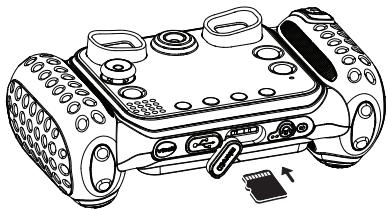
- S'assurer que le KidiZoom® DUO DX est eteint.
- Soulever le cache en caoutchouc de l'emplacement pour carte mémoire situé sous l'appareil.


- Insérer la carte mémoire (non incluse) en respectant le schéma cl contre. Dès lors que la carte mémoire est détectée et peut être utilisé, la carte mémoire sera utilisée automatiquement comme mémoire par défaut.
- Replacement le cache pour protégé la carte mémoire.
- Pour-retirer la carte microSD/SDHC, appuyer une fois sur la carte afin de l'éjecter.
Note : lorsqu'une carte mémoire est insérée, les fichiers sauvégardés sur la mémoire interne ne pourrait pas être lus. Vérifiez que vos fichiers sont bien sauvégardés pour éviter toute perte de donnée.
POUR COMMENCER À JOUER AVEC LE KIDIZOOM® DUO DX
- Appuie sur le bouton Marche/Arrêt pour allumer l'appareil.
- Si c'est la première fois que le KidiZoom® DUO DX est allumé, le mode Demonstration se met en marche. Appuie sur le déclencheur pour sorting de ce mode, il sera alors désactivé et ne se lancera plus au démarrage.
- Il faudra ensuite désirir la langue souhaitée. Appuie sur les flèches directionnelles haut ou bas pour désirir, et sur le bouton pour confirmer la langue. Ensuite, tu poursras régler la date et l'heure. Appuie sur les flèches directionnelles haut ou bas pour sélectionner le jour, le mois, l'année, les heures et les minutes. Appuie sur les flèches directionnelles gauche ou croite pour naviguer entre les différents régles disponibles. Appuie sur le bouton pour confirmer le réglage. Si tu souhaites changer à nouveau la date et l'heure, dirigétoi dans les Réglages.
- Une fois que le mode Demonstration est déactivé que tu allumes l'appareil photo, l'écran de prévisualisation affichera le mode Appareil photo et tu poursras commencer à prendre des photos.
- Appuie sur le bouton Menu pour te rendre au menu principal et acceder aux autres activités.
- Appuie à nouveau sur le bouton Marche/Arrêt pour être l'appareil photo.
ÉTAT DES PILES
Lorsque cette icône apparait à l'écran, il est recommendé d'installer des piles neuves dés que possible. Le jouet ne fonctionnera pas correctement quand cette icône apparait. De nouvelles piles doivent être installées avant toute nouvelle utilisation.
ARRÉT AUTOMATIQUE
Afin de préserver la durée de vie des piles, le KidiZoom® DUO DX s'eteindra automatiquement après 3 minutes d'inactivité en mode Appareil photo et Video. Pour les autres modes, l'arrêt automatique est de 2 minutes. Quant au mode Diaporama délire, l'arrêt automatique se déclenchera au bout de 15 minutes.
CONNEXION À UN ORDINATEUR
Tu peux connecter le KidiZoom® DUO DX à un PC ou à un Mac en utilisant le cable inclus. Une fois connecté, tu peux transférer tes fichiers entre ton apparéil photo et ton ordinateur. Merci de suivre les étapes suivantes pour connecter le KidiZoom® DUO DX à ton ordinateur.
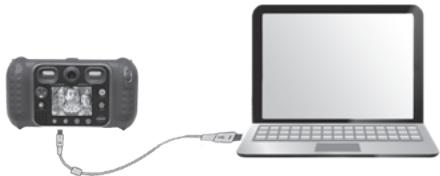
S'assurer que le KidiZoom® DUO DX est eteint.
- Soulever la protection du port USB situé sous l'appareil.
- Brancher la prise du cable USB (petite prise) sur le port USB de l'appareil.
- Brancher l'autre extrémité du cable USB (grande prise) sur le port USB de l'ordinateur.
- Deux disques amovibles appelés « VTech 5200 » et « VT SYSTEM » apparaitront. « VTech 5200 » comprend la mémoire de l'appareil alors que « VT SYSTEM » stocke les données du système et son accès est impossible. S'il y a une carte mémoire dans l'appareil photo, le disque amovible affichera seulement le contenu de la carte mémoire.
Note: le cable USB ne charge pas l'appareil.
Pour éviter un potentiel dégât au KidiZoom® DUO DX :
-
Lorsque le cable USB n'est pas connecté avec le jouet, s'assurer que la protection recouvre correctement le port USB de l'appareil.
-
S'assurer que la protection microSD est correctement mise en place.
Note : une fois que l'appareil photo est connecté à l'ordinateur, ne pas insérer ou enlever la carte mémoire et ne pas débrancher le cable USB pendant que des fichiers sont en cours de chargement ou de déchargement. Lorsque le transfert est terminé, retirer l'appareil photo en suivant les étapes pourrirer un matériel informatique en toute sécurité. Il est ensuite possible de débrancher l'appareil photo de l'ordinateur.
Pour sauegarder des fichiers photo ou video pris avec l'appareil photo :
- Ouvrir le dossier DCIM dans le disque amovible appelé « VTech 5200 ».
- Les photos etVIDEOS sont placés dans le sous-dossier 100VTECH. Copier et coller les fichiers dans un dossier de l'ordinateur pour les sauvegarder.
Pour sauegarder des fichiers Voix enregistrés avec l'appareil photo :
- Ouvrir le dossier VOICE dans le disque amovible appelé « VTech 5200 ».
- Copier et coller les fichiers Voix enregistrés dans un dossier de l'ordinaire pour les sauvégarder.
Pour transférer des fichier MP3 vers l'appareil :
- Ouvrir le dossier MUSIC dans le disque amovible appelé "VTech 5200".
- Copier et coller les fichiers MP3 de l'ordinateur vers le dossier MUSIC du disque amovible "Vtech 5200".
Pour transférer des fichiers photo ou video sur l'appareil :
- Sélectionner les fichiers photo ou video que tu veux télécharger depuis ton ordinateur.
- Ouvrir le dossier DOWNLOAD sur le disque amovible appelé « VTech 5200», copier et coller les photos dans le sous-dossier PHOTO, ou les vidés dans le sous-dossier VIDEO.
NOTE: ne pas débrancher le cable USB pendant que des fichiers sont en cours de chargement ou de déchargement, cela annulerait le processus en cours et risquérer d'endommager l'appareil. Ne pas transférer des fichiers photo ou video provenant d'un autre appareil vers KidiZoom® DUO DX car le format de ces fichiers pourrait ne pas être supporté.
Lorsque tu auras terminé, débranche le cable USB en suivant les instructions pour-retirer prudèment un apparéil de ton ordinateur.
SYSTEMES D'EXPLOITATION NECESSAIRES POUR LA CONNXION AVEC UN ORDINATEUR :
Microsoft® Windows® 10 ou supérieur
Mac OS 10.13, ou supérieur
Port USB requisite.
Microsoft®, Windows®, et/ou tout autre produit Microsoft mentionné sont soit des marques de Microsoft Corporation, soit des marques de Microsoft Corporation déposées aux États-Unis et/ou dans d'autres pays. Macintosh, Mac et Mac OS sont des marques déposées d'Apple Inc, aux États-Unis et dans d'autres pays. Les noms de produits mentionnés sont soit des marques déposées, soit des marques commerciales de leurs sociétés respectives.
ACTIVITÉS
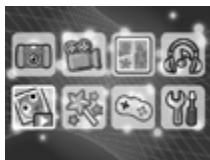
Menu principal
Appuyer sur le bouton Menu pour acceder au menu principal et selectionner l'une des activités.
- Appuyer sur les flèches directionnelles pour visualiser les différents modes et appuyer sur le bouton pour entrer dans le mode sélectionné.
- Tu peux modifier le fond d'écran pour en désirir un parmi ceux proposés ou désirir une photo que tu as pris. Merci de dire la partie Réglages pour plus d'informations.
1. PHOTOS
Dans le mode Photos, tu peux prendre des photos normales, des autoportraits ou prendre des photos avec des trucages. Appuie sur le bouton Changement d'objectif pour passer de l'objet avant à l'objet arrêté (et inversement). Utilise la molette Zoom dés que tu veux utiliser la fonction Zoom numérique et appuie sur le déclencheur ou sur le bouton pour prendre une photo.
Trucages photo
Pour ajouter des tampons, des cadres, des effets de déformation, des effets kaléidoscopiques et des effets fantastiques, appuie sur les flèches directionnelles gauche ou droite pour désir un trucage ou appuie sur
le bouton Étoile pour aller dans le menu Trucages pour désir les trucages par type.
Pour ajouter ou changer l'effet filtré couleur, tourne la bague rotative dans le mode Photo. Le filtré affectera toutes les autres photos truquées sélectionnées. Le mode "3 photos à la suite" permet de prendre trois photos en appuyant une seule fois sur le déclencheur. Le flash et le filtré couleur seront désactivés dans ce mode pour prend des photos rapidement et en continu.
Le mode Détention de visage te permet de prendre des photos automatiquement. Tiens-toi devant l'appareil en attendant qu'il te dise « Dis oustiti ! » L'appareil photo fera un décompte et prendra une photo. Assure-toi que l'éclairage est bon et que l'appareil photo est dans une bonne position pour que la reconnaissance faciale se fasse correctement.
Note : si laamera est en mode silencieux, les mots « Dis ouistiti ! » ne seront pas entendus.
Retardateur
Active le mode Retardateur dans les Réglages pour qu'un décompte s'enclenche avant de prendre une photo. Sur l'écran de prévisualisation, tu peux aussi appuyer sur le bouton (situé sur la flèche directionnelle du bas) pour allumer ou êtreindre le retardateur.
Flash
À l'allumage, KidiZoom® DUO DX est régèle sur le mode Flash automatique , le flash s'enclenche automatiquement selon le niveau de luminosité. Appuie sur le bouton Flash (sITUé sur la flèche directionnelle haut) pour passer au mode Flash ® activé ou Flash désactifié .
Note : le flash ne sera pas disponible dans les conditions suivantes :
- En mode 3 photos à la suite
Avec l'objet arrêté - Lorsque les piles sont déchargees et que cette icone apparait

ATTENTION : désactive le flash automatique lorsque tu photographies une personne ou un animal de pres afin de lui éviter toute lésion visuelle.
2.VIDEOS
Dans le mode Videos, tu peux prendre des videos normales, en mode Duo ou ajouter des animations amusantes et des filtres couleurs. Choisis l'icone Video dans le menu principal et appuie sur le bouton pour y acceder.
Enregistrer des videos
Appuie sur le déclencheur ou sur le bouton pour commencer ou arrêter l'enregistrement d'une dette.
Utilise la molette Zoom pour utiliser la fonction Zoom numérique.
- Tu peux ajouter ou changer l'effet filtré couleur en tournant la bague rotative lorsque tu n'as pasCOMMENCE à filmer. Le filtré affertera toutes les autres videois sélectionnées.

Filtredynamique
- Tu peux ajouter un filtré dynamique à ta video. Sélectionne un filtré en utilisant les flèches directionnelles gauche ou droite, puis confirme ton choix avec le bouton Appuie sur le déclencheur pour commencer l'enregistrement. Le filtré dynamique suivra ton mouvement.

Appuie sur le bouton Etoile pour voir tous les filtres dynamiques et en désirir un.
Note : assure-toi qu'il y ait assez de luminosité pour prendre des photos ou vidés, et que l'appareil soit dans une position stable pour la détéction de visage.
3. PHOTOMONTAGE

Grçáe au photomontage, tu peux prendre plusieurs photos à la suite et en faire un collage.
Utilise la flèche gauche ou droite pour sélectionner un thème.
Lorsque tu as choisis ton thème, prends des photos de tes amis ou de toi en t'assurant que la photo rentre bien dans le contour prédéfini. Appuie sur le déclencheur ou sur le bouton pour prendre les photos. Si tu souhaites refaire la dernière photo, appuie sur le bouton Supprimer × .
Lorsque toutes tes photos pour ton collage ont eté prises, appuie sur le bouton pour confirmer et sauegarder ta photo. Tu peux visionner ton photomontage à tout moment en mode Lecture
4. LECTURE
Appuie sur le bouton Lecture © pour acceder aux photos et videos que tu as enregistrées.
- Appuie sur les flèches directionnelles haut ou bas pour voir le fichier précédent ou suivant.
- Utilise la molette Zoom pour dézoomer et voir les fichiers photo en entier. Puis, utilise la molette Zoom pour zoomer et returner à la navigation en plein écran.
- Lorsque tu as zoomé sur une photo, appuie sur les flèches directionnelles pour te déplacer où tu le souhaites sur la photo. Utilise la molette Zoom pour dézoomer ou appuie sur le bouton OK pour returner à l'affichage standard.
- Appuie sur le bouton (OK) pour dire une video. Pendant la lecture d'une video, appuie sur les flèches directionnelles gauche ou droite une fois pour utiliser le retour ou l'avance rapide x2, appuie à nouveau sur cette touche pour accélérer et passer en lecture rapide x4 et appuie encore une fois sur cette touche ou sur le bouton (OK) pour returner à la lecture normale.
- Appuie sur le bouton Étoile si tu souhaites désirir cette photo comme fond d'écran du menu principal et Sélectionne Oui pour confirmer ton choix.
5. MUSIQUE

Dans le mode Musique, tu peux écouter les propres musiques MP3 rangées dans le dossier MUSIC de la mémoire interne de ton KidiZoom® DUO DX ou de ta carte mémoire (vendue séparation). Il faut d'abord transférer des fichiers MP3 de ton ordinateur à ton apparéil photo avant d'utiliser cette fonction.
NOTE : le lecteur de musique ne supporte que des fichiers aux formats MP3 (MPEG Audio Layer III) ou WAV (PCM ou ADPCM jusqu'à 44kHz).
- Les fichiers/dossiers seront rangiés et joués dans l'ordre alphabétique.
- Appuie ensuite sur les flèches directionnelles haut ou bas pour faire défilier les chansons, puis appuie sur le bouton (ok) pour écouter celle que tu souhaites ou enter dans un dossier et en explorer les fichiers.
- Pour quitter le dossier que tu explores, Sélectionne l'icone retardait située sur la première ligne de la liste.
- Lors de la lecture de la chanson, appuie sur les flèches directionnelles gauche ou droite pour utiliser la fonction "rembobiner" ou "l'avance rapide". Appuie sur le bouton (Ox) pourmettre la chanson sur Pause ou sur Lecture.
-
Si tu veux supprimer le fichierCHOsi, appuie sur le bouton Supprimer
-
Appuie sur le bouton Étoile pour aller au menu des options du mode Musique et changer les paramètres de lecture de la musique.
Menu des options musicales
Appuie sur les flèches directionnelles haut ou bas pour naviguer et appuie sur les flèches directionnelles gauche et droite pour changer les options.
- Active le mode aléatoire si tu veux que les musiques soient jouées aléatoirement.
- Choisis « Une » et l'appareil rejouera la même musique. Choisis « Tout » et l'appareil rejouera toutes les musiques.
Appuie sur le bouton Etoile pour returner au lecteur.
Note : l'arrêt automatique est désactivé lorsque la musique est jouée.
6. DIAPORAMA DÉLIRE

Dans l'activité Diaporama délive, tu peux regarder tes photos sur l'appareil en diaporama. Toutes les photos défilent de la plus récente à la plus ancienne.
Il y a un-delai entre chaque photo qui peut être modifié (voir la section Réglages plus bas). Il y a aussi différents effets de transition lorsqu'el'on passé d'une photo à une autre.
Note : les trucages ne sont pas enregistrés dans ce mode.
Appuie sur le bouton Étoile pour changer les paramètres. Il y a quatre options dans le menu :
- Musique de fond :CHOisis parmi 3 musiques de fond ou sans musique de fond
- Effet délrant : activé ou désactivé
- Aléatoire (passer les photos au hasard) : activé ou désactivé
- Minuterie : définir le décalai entre les photos
7. OUTILS CRÉATIVITE

Appuie sur les flèches directionnelles gauche ou droite pourCHOISIR une fonction et appuie sur le bouton (OR) pour acceder à la fonction choisisie.

Retouche photo
Dans la fonction Retouche photo, tu peux ajouter des cadres photo, des tampons, des effets spéciaux et des effets fantastiques à tes photos.
Appuie sur les flèches directionnelles haut ou bas pour voir les photos,
puis appuie sur le bouton pour confirmer ta selection et commencer la retouche. Un menu Retouche apparait. Appuie sur les quatre flèches directionnelles pourCHOISIR une des fonctions ci-dessous, puis appuie sur le bouton pour commencer.

Cadre
Choisis cette icône pour ajouter un cadre à ta photo. Appuie sur les flèches directionnelles gauche ou droite pour sélectionner un cadre puis appuie sur le bouton pour confirmer ton choix.

Tampon
Choisis cette icône pour voir la sélection de tampons. Appuie sur les flèches directionnelles gauche ou croite pour faire défilier les propositions et sur les flèches haut ou bas pour modifier la taille du tampon à l'écran. Puis appuie sur le bouton pour confirmer ton choix. Ensuite, appuie sur les flèches directionnelles pour déplacer le tampon à l'endetroit que tu souhaites sur la photo, puis appuie sur le bouton une nouvelle fois pour ajouter le tampon à la photo.

Effets speciaux
Choisis cette icône pour ajouter un effet déformant, un effet kaléidoscopique, ou un filtré couleur à ta photo. Appuie sur les flèches directionnelles gauche ou droite pour faire défiler les effets, puis appuie sur les flèches haut ou bas pour modifier la taille de l'effet à l'écran. Appuie sur le bouton pour confirmer ton choix. Appuie sur les flèches directionnelles pour déplacer l'effet choisi à l'endetroit que tu souhaites sur la photo puis appuie sur le bouton pour l'appliquer à la photo.
Pour l'effet filtré couleur, choisis-le et appuie sur le bouton (O) pour l'appliquer.
Note : appliquer un effet spécial sur une photo peut prendre plus d'une minute.

Fantastic
Choisis cette icône pour ajouter un effet fantastique à ta photo. Appuie sur les flèches directionnelles gauche ou droite pour sélectionner un effet puis appuie sur le bouton (O) pour confirmer ta sélection.

Annuler
Choisis cette icône pour annuler la dernière retouche.

Sauvegarder
Choisis cette icône pour enregistrer la photo que tu viens de retoucher sous un nouveau fisquier.
Note : le processus d'enregistrement d'une photo retouchée avec un effet de déformation peut prendre plus d'une minute.

Animation Image
L'animation image par image est un outil facile pour creer tes propres films d'animation ! Des animations sont deja disponibles dans l'écran de sélection. Depuis cet écran, tu peux jour l'animation, la modifier ou ajouter tes créations.
Note : les animations déjà faites sont des exemples. Elles ne peuvent pas été modifiées, ni supprimées.
LIRE L'ANIMATION

Tu peux prévisualiser ton animation avec une musique de fond.
MODIFIER L'ANIMATION

Dans cette section, tu peux modifier ta création :
| Ajouter des photos | Prends des photos en plus pour compléter ton animation. (Nombre de photos max. : 100) |
| Visualiser l'animation | Prévisualise ton animation avec la musique de fond可以选择. |
| Sauvegander en tant que video | Une fois la video terminée, sauvegarde-la en format AVI afin de pouvoir la transférer sur un ordinateur (le transfert peut nécessiter plusieurs minutes). |
| Options avancées | Permet de modifier les paramètres suivants: • Vitesse de l'animation • Musique de fond • Dernière photo visible en transparence lors du montage. |
AJOUTER UN NOUVEAU PROJET

Prends une série de photos qui deviendron les éléments de l'animation. Une fois la série terminée, les photos prises seront lues en continu et deviendron une animation. Dans l'écran de prévisualisation, appuie sur le déclencheur pour prendre une photo. La première photo prise
apparaitra en transparence à l'écran afin de pouvoir aligner la photo suivante. Touche l'icône lorsque tu as terminé de prendre les photos pour ton animation.

Analyse de visage
Avec la fonction Analyse de visage, tu peux prendre un ami en photo pour que l'appareil te disè s'il est drole ou intelligent!
Tout d'abord, assure-toi que son visage soit au centre du cadre. Lorsque le cadre devient vert, le visage est détecté. Appuie sur le bouton pour commencer l'analyse et les résultats seront disponibles au bout de quelques secondes. Pour voir les 3 derniers résultats, utilise les flèches directionnelles gauche ou droite.
Note : tous les résultats de la fonction Analyse de visage sont généres aléatoirement et à des fins ludiques.
D. Enregistrement vocal
Dans la fonction Enregistrement vocal, tu peux enregistrer un message vocal jusqu'à 10 minutes par fichier. Choisis l'icone Enregistrement vocal dans le menu principal pour y acceder.
Appuie sur le bouton OK pour commencer à enregistrer un nouveau fichier lorsque l'icone Enregistrement est selectionnée.
Appuie sur le bouton à nouveau pour arrer l'enregistrement. ÀpRES l'enregistrement, la liste de lecture est affichée automatiquement.
- Appuie sur le bouton pour écouter les voix enregistrées lorsqu'el'icone Lecture est seLECTIONnée . Appuie sur le bouton à nouveau pourmettre surPause.
- Dans la liste de lecture, appuie sur les flèches directionnelles gauche ou droite pour sélectionner l'icône Enregistrement et enregistrer un nouveau fisquier Voix, ou l'icône Lecture pour écouter le fisquier sélectionné.
- Pour ajouter un effet à un fichier Voix existant, appuie sur les flèches directionnelles gauche ou croite pour sélectionner l'icone Effet et appuie sur le bouton (ok) ou sur le bouton Étoile (☆) pour acceder au menu des effets de voix.
À partir du menu des effets de voix, utilise les flèches directionnelles pour sélectionner une déformation de voix, puis appuie sur le bouton (O) pour ajouter cette déformation. Pour sauvégarder l'enregistrement avec la voix déformée, utilise les flèches pour t'aligner sur l'icone Sauvegarde, puis
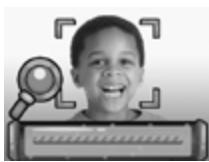
presse le bouton pour sauvegarder le fichier Voix. Tu returneras automatiquement à la liste de lecture après la sauvegarde.
8. JEUX

Le KidiZoom® DUO DX propose 5 jours. Dans le menu Jeux, appuie sur les flèches directionnelles gauche ou croite pour sélectionner un jeu et appuie sur le bouton OK pour y acceder.
ATTENTION : reste prudent et concentré sur ton environnement extérieur lorsque tu joues à un jeu de Réalisité Augmentede.
A. Croc-Croc défi (jeu de RÉalisité Augmentede)
C'est l'heure de dévorer! Positionne ton visage au centre de l'écran. Lorsqu'un bon aliment apparait, faissemblant de le manger jusqu'à ce qu'il soit terminé. Si un objet non comestible apparaît, resté bien stable et ne rouge pas jusqu'à ce que le prochain aliment apparaissé.
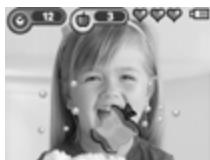
Attention, si tu rates plus de 2 alimentes, tu devras recommencer au même niveau.
B. Un océan propre (jeu de Réalisé Augmentée)
Nettoie l'océan en ramassant tous les déchets que tu trouveras dans l'eau. Rouge ton apparéil et appuie sur le bouton lorsque tu as un déchet dans ta cible. Fais attention aux animaux marins qui pourrait être sur ton chemin!
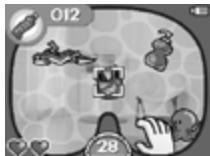
C. Chasseur d'aliens (jeu de Réalisé Augmentede)
Trouve les bonnes couleurs tout autour de toi!
D'abord, observe et<morise la sequence de
couleurs puis appuié sur le bouton ©. Ensuite,
déplace ton apparéil autour de toi et trou
ves les couleurs dans le bon ordre de la sequence
mémorisée. Lorsque tu trouves une bonne
couleur, positionné ton apparéil de manière que

la couleur soit au centre de la cible sur ton écran. La cible clignotera en rouge t'indiquant que c'est la bonne couleur. Passe ensuite à une autre couleur. Lorsque tu auras trové toutes les couleurs de la série dans le bon ordre, un monstre apparaitra. Tu devras le garder au centre de ta cible et appuyer plusieurs fois rapidement sur le bouton pour le capturer.
Dirige-toi sur l'icone Libre des Monstres pour visualiser tous les monstres capturés dans le jeu.
D. Sushis en folie
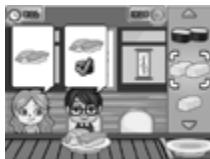
Dans ce jeu, tu es le maitre des sushis! Lorsque les clients ont passé leur commande, tu devras composer leur repas et leur garniture en utilisant les flèches haut et bas puis toucher le bouton pourCHOISIR les alimentés de la liste qui défile.
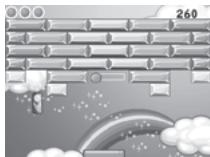
E. Balle rebondissante
C'est un jeu classique de casse-briques. Dirige la barre à gauche ou à droite pour faire rebondir la balle et détruire les blocs en haut de l'écran.
Liminete temps
Par défaut, les 5 jours n'ont pas de limite de temps. Pour imposer une limite de temps par jour, aller dans le menu Contrôle parental dans les Réglages. Merci de dire la partie Réglages pour plus d'information.
9. RÉGLAGES

Tu peux ajuster les différences réglages de ton KidiZoom® DUO DX. Appuie sur les flèches gauche ou droite pour faire défilier les pages.
A. Choisir le fond d'écran

lci, tu peuxchosir ton fond d'écran préfééré ou l'une de tes photos favorites. Appuie sur les flèches haut ou bas pour désir un fond d'écran et appuie sur le bouton pour confirmer. Pour désir une de tes photos comme fond d'écran, Sélectionne l'icone Photo pour aller à l'écran de sélection d'une photo. Choisis la photo que tu veux utiliser et appuie sur le bouton pour confirmer.
B. Mémoire

Il est possible de voir l'etat de la mémoire interne du KidiZoom® DUO DX ou de la carte mémoire (si insérée). Il y a trois options avancées ici :
1. Effacer toutes les photos et les videos
Cette action effacera tous les fichiers dans les dossiers DCIM et DOWNLOAD de la mémoire interne ou de la carte mémoire si insérée.
2. Formater
Cette action effacera toutes les données de la mémoire interne ou de la carte mémoire si une carte est insérée.
- Remise à zéro
Cette action effacera toute la mémoire interne et réinitialisera tous les réglages par défaut. À la suite de ces trois options, il te sera demandé
de confirmer tonchoix.Suis les instructions sur I'ecran pour confirmer.
Note: si une carte mémoire est insérée, les fichiers enregistrés dans la mémoire interne ne pourrait être lus, sauf si la carte mémoire est retiree. Lorsque la mémoire du KidiZoom® DUO DX est pleine ou presque, nous recommendons de sauvegarder les fichiers sur l'ordinateur puis de supprimer les fichiers de la mémoire interne de l'appareil pour libre de l'espace.
C. Reglages photo

Ce menu te permet d'ajuster les options de l'appareil photo. Appuie sur les flèches directionnelles haut ou bas pour désir une option et appuie sur le bouton pour faire défilier les options.
Résolution Objectif avant - Pour une(Meilleure qualite d'image, seLECTIONne 5.0 Mpixels. Si tu choisis une résolution plus faible, 2.0 ou 0.3Mpixel, tu pourras enregister davantage de photos.
Balayage - La fréquence par défaut est de 50 Hz pour l'Europe et de 60 Hz pour les États-Unis. Il est recommendé de conserver le réglage initial, excepté en cas de voyage.
Bouton déclencheur pour gauchers - tu peux régler le bouton déclencheur pour gauchers sur Activé ou Désactivé. Lorsque cette option est activée, les fonctions de l'appareil photo (Déclencheur ou Selfie) sont inversées.
D. Date et heures

Ce menu affiche la date et l'heure. Si tu souhaites modifier la date ou l'heure, appuie sur le bouton 出 . Avres etre entredans le menu Date et heure, appuie sur les fleches directionnelles haut ou bas pour modifier les parametes, appuie sur les fleches directionnelles gauche ou droite pour aller a I'option suivante. Une fois que tu as terminé, appuie sur le bouton 出 pour sortir de ce menu.
E. Langue

Ici tu poursras modifier la langue. Appuie sur les flèches directionnelles du haut ou du bas pour sélectionner la langue, puis sur le bouton pour confirmer.
F. Contrôle parental

Le contrôle parental permet de limiter le temps de jeu pour les 5excepts inclus.
Rester appuyé sur le bouton Étoile jusqu'à voir apparaitre une fenêtre demandant un mot de passer. Utiliser les flèches directionnelles pour entrer le mot de passer et appuyer sur le bouton pour continuer.
Sur l'écran suivant, il est possible de désir parmi les deux options suivantes:
Sans limite - C'est l'option par default. Il n'y a aucune restriction sur le temps de jeu avec cette option.
15, 30, 60 ou 90 minutes par jour - Lorsque le temps accumulé est atteint, le joueur ne peut plus jour. Il ne pourra rejouer que le jour suivant.
Déactualer les yeux - Cette option désactivera tous les yeux et le menu des yeux sera retire du menu principal.
Appuié sur le bouton pour confirmer ton choix.
ENTRETIEN
- Pour nettoyer l'appareil photo, utiliser un linge légèrement humide. Ne pas utiliser de solvants ni de produits corrosifs.
- Éviter toute exposition prolongée de l'appareil photo au soleil ou à toute autre source de chaleur.
- Entreposer l'appareil photo dans un endroit sec.
- Ces jouets sont fabriqués avec des matérieliers résistants. Néanmoins, leur éviter les chocs contre des surfaces dures.
À LIRE AVANT Toute UTILISATION D'UN JEU VIDEO PAR VOUS-MÉME OU PAR VOTRE ENFANT
I. Précautions à prendre dans tous les cas pour l'utilisation d'un jeu video
Évitez de jouer si vous étes fatigué ou si vous manquez de sommeil. Assurez-vous que vous jouez dans une piece bien éclairée en moderant la luminosité de votre écran. Lorsque vous utilisez un jeu video susceptible d'être connecté à un écran, jouez àonne distance de cet écran et aussi loin que le permet le cordon de raccordement. En cours d'utilisation, faites des pauses de dix à quinze minutes toutes les heures.
II. Avertissement sur I'epilepsie
Certaines personnes sont susceptibles de faire des crises d'épilepsie comportant, le cas échéant, des pertes de conscience à la vue, notamment, de certains types de stimulations lumineuses fortes : succession rapide d'images ou répetition de figures géométriques simples, déclairs ou d'explosions. Ces personnes s'exposent à des crises lorsqu'elles jouent à certains jours video compensant de telles stimulations, alors même qu'elles n'ont pas d'antécédent Médical ou n'ont jamais été sujéttes elles-memes à des crises d'épilepsie. Si vous-même ou un membre de votre famille avait déjàprésenté des symptômes liés à l'épilepsie (crise ou perte de conscience) en présence de stimulations lumineuses, consultez cette�mecin avant touteutilisation. Les parents se doivent également d'être particulièrement attentifs à leurs enfants lorsqu'ils jouent à des yeux video. Si vous-même ou leur enfant présente un des symptômes suivants : vertige, trouble de la vision, contraction des yeux ou des muscles, trouble de l'orientation, mouvement involontaire ou convulsion, perte momentanée de conscience, il faut cesser immédiatement de jour et consulter unmédecin.
Protégéz les oreilles de votre enfant lorsqu'il utilise un casque ou des écouteurs
- Une exposition excessive de son oreille à un volume élevé peut endommager son audition.
- Diminuez toujours le volume avant de connecter un casque ou des écouteurs à une source audio et réglez le volume minimal nécessaire permettant à votre enfant d'entendre la musique.
- Utiliser ce produit avec le premier casque audio VTech permet d'assurer le respect de la puissance sonore maximale fixée par l'article L5232-1 du Code de la Santé Publique français.
RÉSOLUTION DE PROLÉMES
Consultez cette section si vous rencontres des difficultés lors de l'utilisation du KidiZoom® DUO DX.
| Problème | Solution |
| L'appareil ne fonctionne plus | 1. S'assurer que l'appareil est étêt.2. Retirer les piles.3. Attendre quelques minutes puis replacer les piles dans les compartments à piles situés de chaque côte de l'appareil.4. Allumer l'appareil. Le KidiZoom® DUOX devrait à nouveau fonctionner normalement.5. Si l'appareil ne fonctionne toujours pas, replacer toutes les piles par des piles neuves. |
| La photo prise est floue | 1. Vérifier que l'appareil est tenu fermement.2. S'assurer que les conditions de luminosité de la prise de vue sont bonnes.3. S'assurer que la lentille de protection de l'objet est propre. |
| La connexion à l'ordinateur est impossible | S'assurer que le cable USB est correctement branché sur l'appareil d'une part et sur l'ordinateur d'autre part et consulter à nouveau la procédure de connexion de ce manuel. |
| La carte mémoire n'est pas détectée | 1. Vérifier que la carte mémoire est correctement insérée. 2. S'assurer que la carte mémoire est de type supporté. L'appareil photo supporte seulement les cartes microSD ou microSDHC. 3. Vérifier que le système de fichiers de la carte mémoire est FAT ou FAT32. Le KidiZoom® DUO DX ne reconnait pas les systèmes NTFS ou exFat. Nous conseillons de sauvégarder toutes les données importantes de la carte mémoire et de les convertir au format système de fichier FAT ou FAT32 avant de les utiliser sur le KidiZoom® DUO DX. |
| L'enregistrement de fichiers est impossible | Vérifier si la carte mémoire est pleine. Si aucune carte mémoire n'est insérée, vérifier l'état de la mémoire interne du KidiZoom® DUO DX. |
| Les fichiers photo et video télécharges dans l'appareil ne peuvent pas être visionnés | 1. Vérifier que les fichiers téléchargés sont dans le bon réseau du KidiZoom® DUO DX. Les photos doivent être placées dans le dossier DOWNLOAD\PHOTO, les vidEOS doivent être placées dans le dossier DOWNLOAD\VIDEO du KidiZoom® DUO DX lorsqu'il est connecté à l'ordinateur. 2. Le KidiZoom® DUO DX ne supporte que les formats suivants : · photos au format JPEG Standard et videotos au format AVI (Motion JPEG) créées par le KidiZoom® DUO DX |
| La diffusion à l'écran est anormale | Éteindre l'appareil et enlever les piles. Attendre quelques minutes, puis réinsérer les piles. |
COMMENT PRENDRE UNE BONNEPHOTO ?
Es-tu prét(e) à t'amuser en prerant des photos ? VTech est là pour t'aider à prendre de belles photos grâce à ton nouvel apparéil photo numérique KidiZoom® DUO DX. Découvre nos astuces pour t'aider à utiliser ton apparéil.
Étape 1
Pour commencer, glisse la dragonne autour de ton poignet afin de tener fermement ton nouveau KidiZoom.
Étape 2
Il y a deux façon de regarder ta photo avant de la prendre. Tu peux soit utiliser l'écran couleur LCD se trouvant sur la face arrête de ton KidiZoom, soit utiliser les deux viseurs situés au-dessus de l'écran.
Note : ce que tu verras dans les deux viseurs peut ne pas etre la meme chose que ce que tu verras grace à l'écran LCD couleur et sur la photo finale.
Étape 3
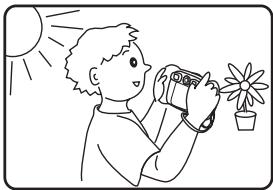
Tu es maintainant prét(e) à prendre des photos. Assure-toi de tener ton KidiZoom aussi droit que tu peux, à l'aide de tes deux mains.
Étape 4
Approche-toi de ce que tu veux photographier. Fais attention de ne pas trop t'approcher sinon ta photo sera floue. Cela peut nécessiter un peu d'entrainment alors ne t'inquiète pas si ta photo n'est pas bonne au premier cliché.
Étape 5
Ton KidiZoom possède un flash automatique donc ne t'inquiète pas si ta photo est un peu nombre. Si tu prends une photo en extérieur un jour où il y a du soleil, place-toi en ayant le soleil derrière/toi.
Étape 6
Ton KidiZoom émet un déclic lorsque tu prends une photo. Une fois que tu as entendu ce bruit, tu peux prendre une autre photo.
Amuse-toi bien!
KIDIZOOM® DUO DX : QUESTIONS FRÉQUENTES
Question 1 :
J'ai acheté un KidiZoom® DUO DX de VTech™ mais il ne fonctionne pas avec mon ordinateur qui recherche un pilote. J'ai cherché sur Internet mais je n'ai pas trové de pilote photo VTech™. Que puis-je faire?
Réponse :
Aucun pilote n'est nécessaire pour le KidiZoom® DUO DX. Il fonctionne avec un pilote standard de stockage de masse USB. Ce pilote est standard sur tous les systèmes d'exploitation Windows comme Windows 7 et supérieur et Mac OS 9.0 et supérieur.
Si vous ordinateur est équipé de ces systèmes d'exploitation et qu'il recherche toujours un pilote, veuillez contacter votre fabricant d'ordinateurs pour plus d'informations. Pour des systèmes d'exploitation plus ancients qui ne supportent pas le stockage de masse, un système plus récent ou un pilote de stockage de masse peut résoudre le problème. Veuillez consulter leur fabricant d'ordinateurs.
Question 2 :
Les photos que je prends ne ressemblent pas à ce que je vais lorsque je regarde à travers les viseurs. L'image capturée couvre une zone plus importante que ce que les viseurs montrent.
Réponse :
L'image actuelle et l'image numérique enregistrée peuvent varier selon la réfraction de la lumière à travers la lentille des viseurs. La lumière réfracte à travers les lentilles à différents angles selon divers facteurs dont la distance entre la lentille et vos yeux, l'angle avec lequel vous Voyez les lentilles, et même l'espace entre vos yeux. Généralement, lorsque les lentilles sont placées à une distance normale des yeux, la lumière réfracte à travers les lentilles de telle manière qu'elle se concentre sur une zone plus proche et plus étroite, rendant l'image et la zone apparaisant dans les viseurs plus petites que ce qui estCapturené numérique.
Question 3 :
Quelle est la valeur ISO (sensibilité à la lumière)?
Réponse :
Le KidiZoom® DUO DX utilise une valeur ISO automatique. Il ajuste automatiquement le temps d'exposition et la sensibilité à la lumière selon l'environnement lumineux.
Question 4 :
Mon apparéil photo s'allume et s'éteint après immediatement.
Réponse :
Merci de vous assurer que vous utilisez de nouvelles piles. S'il n'a pas de mauvaise connexion causée par la salete au niveau du ressort ou de déformation toujours à ce niveau, l'appareil devrait s'allumer. Si le problème persiste après avoir suivi l'installation des piles, vous nevez avoir un jouet defectueux.
Question 5 :
Pourquoi mes photos sont parfois grainées ou floues? Puis-je faire quelques chose pour améliorer la qualité d'image?
Réponse :
Dans un environnement dépourvu de lumière, le taux d'images par seconde (la vitesse de déclenchement) baisse et permet un temps d'exposition plus long. L'inconvénient est que chaque mouvement dans le cadre ou chaque secousse ou tremblement de l'appareil rend l'image plus floue. De plus, le capteur de l'appareil va attenuer les bords en cas de faible luminosité pour contrer l'obscurité en réduisant le bruit d'image. Cela peut parfois rendre l'image floue. Essayez d'améliorer la luzière pour obtenir de更好地 résultats. La sensibilité du capteur photo dans des conditions de faible luminosité et la faiblesse de l'image lors de secousses ou de tremblements de la main ont été améliorées dans la plupart des modèles récents.
Question 6 :
Peut-on supprimer plusieurs photos en une seule fois, ou doit-elles'être suprimées une à une sur l'appareil photo ?
Réponse :
Si vous connectez KidiZoom® DUO DX ou la carte mémoire directement à l'ordinateur, vous pouvez selectionner plusieurs photos et les supprimer en même temps.
Question 7 :
Si je supprime accidentellement les photos en formantant mon KidiZoom®
DUO DX, existe-t-il un moyen de les recupérer ?
Réponse :
Malheureusement, si vous supprimez les photos lors du formatage de la mémoire interne, il n'y a pas de moyen de les retrouver. Il existe des logériels qui peuvent retrouver des données perdues, mais nous ne recommendons pas leur'utilisation.
Question 8 :
Le changement de piles efface-t-il la mémoire interne?
Réponse :
Le changement des piles dans des conditions normales comme détaillé dans le manuel d'utilisation n'entraîne pas la perte des données ni dans la mémoire interne, ni dans la carte mémoire.
Question 9 :
Lors de la connexion de l'appareil au port USB, le message suivant apparait: « système USB non reconnu, un des systèmes USB connecté à l'ordinateur ne fonctionne pas et Windows® ne le reconnaît pas »
Réponse :
C'est un problème de matériel informatique ou de système d'exploitation. Plusieurs personnes ont constaté ce problème : leur ordinateur ne reconnaît pas certains périhériques de stockage. Veuillez contacter votre fabricant d'ordinateurs pour plus d'informations.
Question 10 :
J'essaie de transférer mes photos sur mon ordinateur. J'ai connecté l'appareil selon les instructions (en connectant le cable USB à l'appareil et à l'ordinateur), et la fenêtre apparait. Cependant, aucune photo n'est automatiquement téléchargeée. Dois-je faire quelles chose au démarrage pour obtenir les photos téléchargeées et sauvegardées ?
Réponse :
Le processus de transfert d'image ne commence pas automatiquement.
Après avoir connecté le cable USB et l' apparition de la fenêtre, vous pouvez ouvrir la fenêtre, ouvrir le dossier DCIM, et vous trouvrez les images capturées avec le KidiZoom® DUO DX (que vous pouze copier et coller dans votre ordinateur). Si vous suhaitez télécharger des images pour les regarder sur l'appareil, vous pouze le faire en déplaçant les images JPEG dans le dossier DOWNLOAD\PHOTO.
Besoin d'aide sur nos produits ?
Pour la France, la Belgique et la Suisse francophone :
www.vtech-jouets.com, rubrique Assistance.
Pour le Canada: www.vtechkids.ca/fr, rubrique Soutien.
Vous souhaitez consulter notre politique de garantie ?
Pour la France, la Belgique et la Suisse francophone: www.vtech-jouets.com, rubrique Garantie.
Pour le Canada: www.vtechkids.ca/fr, rubrique Politiques.
FIXATION DE LA DRAGONNE
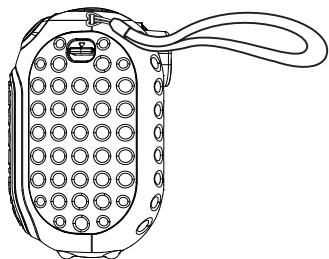
- Faire glisser la petite boucle derrière la barre, du côté gauche ou droit de l'appareil, jusqu'à la faire ressortir.
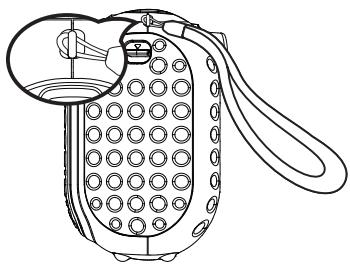
- Faire passer la dragonne dans la petite boucle et tirer jusqu'à passer la partie en plastique.

- S'assurer que l'attache est correctement serrée autour de la barre.
Venez découvert tous nos produits sur notre site Internet :
Pour la France: www.vtech-jouets.com
Pour le Canada: www.vtechkids.ca/fr
vtech®

FR
Ce jouet, ses accessoires, cordon et piles se recyclant
A DEPOSER EN MAGASIN

A DEPOSER EN DECHETERIE

Points de collecte sur www.quefairedemesdechets.fr
Privilégiez la réparation ou le don de votre apparéil !



- Bouton Changement d'objetif
- Déclencheur
- Bouton Lecture
- Flèches directionnelles
- Bouton Menu
- Bouton OK OK
- Bouton Etoile
- Baguerotative
- Bouton Volume sonore
- Bouton Supprimer
- Molette Zoom
- Port micro-USB
- Emplacement Carte microSD (microSD
- Prise Casque
- CONTENU DE LA BOITE
- ATTENTION :
- WARNING:
- ALIMENTATION
- INSTALLATION DES PILES
- ATTENTION
- PILES RECHARGEABLES :
- Tri des produits et piles usagés
- MISE EN PLACE DE LA CARTE MÉMOIRE
- POUR COMMENCER À JOUER AVEC LE KIDIZOOM® DUO DX
- ÉTAT DES PILES
- ARRÉT AUTOMATIQUE
- CONNEXION À UN ORDINATEUR
- Pour sauegarder des fichiers photo ou video pris avec l'appareil photo :
- Pour sauegarder des fichiers Voix enregistrés avec l'appareil photo :
- Pour transférer des fichier MP3 vers l'appareil :
- Pour transférer des fichiers photo ou video sur l'appareil :
- SYSTEMES D'EXPLOITATION NECESSAIRES POUR LA CONNXION AVEC UN ORDINATEUR :
- ACTIVITÉS
- Menu principal
- PHOTOS
- Trucages photo
- Retardateur
- Flash
- 2.VIDEOS
- Enregistrer des videos
- Filtredynamique
- PHOTOMONTAGE
- LECTURE
- MUSIQUE
- Menu des options musicales
- DIAPORAMA DÉLIRE
- OUTILS CRÉATIVITE
- Retouche photo
- Cadre
- Tampon
- Effets speciaux
- Fantastic
- Annuler
- Sauvegarder
- Animation Image
- LIRE L'ANIMATION
- MODIFIER L'ANIMATION
- AJOUTER UN NOUVEAU PROJET
- Analyse de visage
- Enregistrement vocal
- JEUX
- Croc-Croc défi (jeu de RÉalisité Augmentede)
- Un océan propre (jeu de Réalisé Augmentée)
- Chasseur d'aliens (jeu de Réalisé Augmentede)
- Sushis en folie
- Balle rebondissante
- Liminete temps
- RÉGLAGES
- Choisir le fond d'écran
- Mémoire
- Effacer toutes les photos et les videos
- Formater
- - Remise à zéro
- Reglages photo
- Date et heures
- Langue
- Contrôle parental
- ENTRETIEN
- À LIRE AVANT Toute UTILISATION D'UN JEU VIDEO PAR VOUS-MÉME OU PAR VOTRE ENFANT
- Précautions à prendre dans tous les cas pour l'utilisation d'un jeu video
- Avertissement sur I'epilepsie
- Protégéz les oreilles de votre enfant lorsqu'il utilise un casque ou des écouteurs
- RÉSOLUTION DE PROLÉMES
- COMMENT PRENDRE UNE BONNEPHOTO ?
- Étape 1
- Étape 2
- Étape 3
- Étape 4
- Étape 5
- Étape 6
- Amuse-toi bien!
- KIDIZOOM® DUO DX : QUESTIONS FRÉQUENTES
- Question 1 :
- Réponse :
- Question 2 :
- Question 3 :
- Question 4 :
- Question 5 :
- Question 6 :
- Question 7 :
- Question 8 :
- Question 9 :
- Question 10 :
- Besoin d'aide sur nos produits ?
- FIXATION DE LA DRAGONNE
- Venez découvert tous nos produits sur notre site Internet :
- FR
Marque : VTECH
Modèle : KidiZoom Duo DX rose
Catégorie : Appareil photo