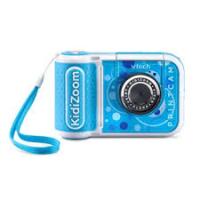
KidiZoom Print Cam - Appareil photo VTECH - Notice d'utilisation et mode d'emploi gratuit
Retrouvez gratuitement la notice de l'appareil KidiZoom Print Cam VTECH au format PDF.
| Type de produit | Appareil photo numérique pour enfants avec imprimante intégrée |
| Caractéristiques techniques principales | Capteur de 5 MP, écran LCD couleur, impression instantanée sur papier thermique |
| Alimentation électrique | Fonctionne avec 4 piles AA (non incluses) |
| Dimensions approximatives | 15 x 10 x 6 cm |
| Poids | Environ 300 g |
| Compatibilités | Compatible avec le papier thermique VTECH |
| Type de batterie | Piles alcalines AA |
| Tension | 1,5 V par pile |
| Fonctions principales | Prise de photos, impression de photos, filtres et effets, jeux intégrés |
| Entretien et nettoyage | Essuyer avec un chiffon doux, éviter l'humidité |
| Pièces détachées et réparabilité | Pas de pièces détachées disponibles, réparation limitée |
| Âge recommandé | À partir de 4 ans |
| Garantie | Garantie limitée de 2 ans |
FOIRE AUX QUESTIONS - KidiZoom Print Cam VTECH
Questions des utilisateurs sur KidiZoom Print Cam VTECH
0 question sur cet appareil. Repondez a celles que vous connaissez ou posez la votre.
Poser une nouvelle question sur cet appareil
Téléchargez la notice de votre Appareil photo au format PDF gratuitement ! Retrouvez votre notice KidiZoom Print Cam - VTECH et reprennez votre appareil électronique en main. Sur cette page sont publiés tous les documents nécessaires à l'utilisation de votre appareil KidiZoom Print Cam de la marque VTECH.

MODE D'EMPLOI KidiZoom Print Cam VTECH
Vous venez d'acquerir la Print Cam de VTech. Félicitations! Cet apparéil photo est multifonctionnel - il permet de prendre des photos, des vidés, de jour à des jours et surtout il imprime instantanément. Il contient un rouleau de papier à imprimer pour imprimer non seulement des photos mais aussi des cartes, des coloriages, des yeux et bien plus encore.

Appareil® Print Cam

1 rouleau de papier à imprimer
(avec une batterie intégrée non remplaçable)

Cable micro-USB

Manuel d'utilisation

Dragonne
Note :
Les parties métalliques de l'appareil sont isolantes.
CONTENU DE LA BOITE
ATTENTION :
Pour la sécurité de votre enfant, débarrasssez-vous de tous les produits d'emballage tels que rubans adhésifs, feuilles de plastique, attaches, étiquettes, cordons et vis d'emballage. Ils ne font pas partie du jouet.
Il est conseilé de sauvégarder ce manuel d'utilisation car il comporte des informations importantes.
WARNING:
Le jouet doit uniquement être connecté à des équipements portant l'un des symboles suivants : ou 艹
La batterie de ce produit ne doit pas etre jetee avec les déchets menagers.
Cette batterie est recyclable. Veuillez suivre les réglementations locales en matière de recyclage.
L'étiquette recouvrant l'écran de l'appareil est un matériel d'emballage. VeuillezPTRerce tétiquette avant l'utilisation.
Pour retirer l'attache de la boite :
Tourner l'attache permettant de fixer le jouet à sa boîte dans le sens inverse des aiguilles d'une montre plusieurs fois.
Retirer et jeter l'attache en plastique.
ATTENTION :
Les vis de la boîte doivent être retirees par un adulte.
Pour retarder la vis du support :
- À l'aide d'un tournevis, tourner plusieurs fois la vis dans le sens inverse des aiguilles d'une montre, puis la retirer.
- Jeter la vis et tout autre matériel d'emballage de la boite.


ATTENTION! Ne convient pas aux enfants de moins de 36 mois. Jouet électronique pouvant être branché à un transformateur. Danger de chocolélectrique.

Informations de sécurité lors de l'utilisation d'une alimentation électrique pour jouets
- Nous recommendons l'utilisation d'une alimentation électrique adaptateur/transformateur USB VTech 5V / 1A (80-405149).
- Le jouet doit uniquement être utilisé avec une source d'alimentation électrique pour jouets.
La source d'alimentation n'est pas un jouet. - Attention! Le jouet ne convient pas aux enfants de moins de 36 mois.
- Le jouet ne doit pas être raccordé à un nombre de sources d'alimentation supérieur à celui recommandé.
- Ne jamais exposer à l'humidité un jouet branché sur le secteur.
- Vérifier régulièrement l'état de la source d'alimentation (fiches de raccordement, boitier, prise ou toute autre piece). Ne pas utiliser une source d'alimentation endommagée pour éviter tout risque d'incendie, de chocolélectrique ou de dommage corporel.
- Les sources d'alimentation ne sont pas destinées à être utilisées comme jouets, et l'utilisation de ces produits par les enfants doit se faire pour la surveillance des parents.
FONCTIONNALITÉS

1. Curseur Marche/Arret
Lorsque le curseur est sur la position Arrêt, la batterie est déconnectée, elle ne peut plus être chargée et l'appareil ne fonctionne plus. Lorsque le curseur est sur la position Marche la batterie est connectée, elle peut être chargée et l'appareil fonctionne.
Note : pour une utilisation quotidienne, il n'est pas nécessaire de déplacer le curseur sur la position Arrêt. Déplacer le curseur sur la position Arrêt uniquement lorsque le jouet n'est pas utilisé pendant une longue période.
2. Déclencheur

Appuie sur ce bouton pour prendre une photo lorsque tu es dans le mode Photos ou pour faire une video dans le mode VidEOS. Lorsque tu es dans un autre mode, appuie sur ce bouton pour revenir vers le mode Photos ou VidEOS.
3. Bouton Impression
Appuie sur ce mode dans le mode Photos ou Videos pour d'abord voir un aperçu, puis pour imprimer. Sur le menu d'accueil, appuie sur ce bouton pour aller dans le mode Photos.
4. Bouton Etoile
Appuie sur ce bouton pour changer le volume sonore. Dans les modes Photos ou Videos, appuie sur ce bouton pour changer des réglages et/ou des options.
5. Bouton Menu/Marche/Arrêt

Appuie sur ce bouton pour allumer l'appareil et maintiens-le appuyé 2 secondes pour êtreindre l'appareil. Ce bouton permet également d'entrée dans le menu principal ou de returner au menu précédent.
6. Bouton OK OK
Appuie sur ce bouton pour confirmer unchioix ou une action. Le bouton OK peut aussi être utilisé comme bouton de commandes dans certains yeux.
Note : le bouton OK peut aussi être utilisé pour prendre une photo dans le mode Photos.
7. Points directionnels

Utilise ces boutons pour faire des choix, ou comme boutons de commandes pour certains yeux.
8. Bouton Lecture
Appuie sur ce bouton pour visualiser des photos ou des vidés.
9. Bouton Supprimer
Appuie sur ce bouton pour supprimer une photo ou une video, ou pour annuler une opération.
10. Emplacement de la carte mémoire [microSD]
Insère une carte microSD (non incluse) pour obtenir une plus grande capacité de mémoire.
11. Port micro-USB USB
Branche l'appareil à un ordinateur avec le cable micro-USB inclus pour transférer des fichiers sur un ordinateur et pour recharger la batterie de l'appareil.
12. Objectif pour selfies
Soulève l'objetif pour te prendre en selfies ou te voir sur l'écran.
13. Indicateur lumineux Led
Cet indicateur lumineux indique I'etat du chargement de I'appareil. La luziere est rouge lorsque I'appareil est en charge, et devient verte lorsque I'appareil est complètement charged. Lors de l'utilisation, cette luziere s'allume uniquement lors du décompte ou lors d'un transfert de fichier.
| Affichage | Écran couleur LCD de 2,4 pôues |
| Langue | Multilingue (anglais US, anglais UK, allemand, espagnol, français, néerlandais). |
| Résolution photo | 5 Mp : 2560 x 1920 (extrapolés)2 Mp : 1600 x 12000,3 Mp : 640 x 480 |
| Résolution video | 320 x 240 par défaut640 x 480 avec une carte microSD et sans effets spéciaux |
| Durée limite des videotos par fichier | Mémoire interne : 5 minutes par fichier enregistré.Carte mémoire : 10 minutes par fichier enregistré. |
| Zoom | X4 |
| Mise au point | À partir de 45 cm |
| Mémoire interne | Mémoire interne de 256 Mo (partagée avec les données des programmes, la mémoire disponible pour les fichiers photo et video est donc moindre) |
| Formats supportés | Photo : Standard Baseline JPEGVideo : AVI (Motion JPEG) |
| Connecteur externe | Câble micro-USB (inclus) pour connecter à l'ordinateur et charger. |
| Format de cartemémoire etcapacité | Carte microSD ou microSDHC (non fournie). Les cartes d'une capacité de 1 Go à 32 Go de classe 10 ou supérieure sont recommendées. |
| Batterie | Batterie Li-ion polymère (non remplaçable) |
| Impression | Impression thermique en noir et blanc (aucune encre utilisée)Rouleau de papier thermique : 57 mm Largeur x max 28 mm diamètre |
| Amplitude thermique maximepour un bonfonnancement | 0-40 °C (32-104 °F) |
Note : les chiffres indiqués dans ce tableau sont approximatifs, la capacité réelle dépend de l'environnement de la prise de vue. La durée d'une dette est limitée à 5 minutes (mémoire interne) ou 10 minutes (sur une carte microSD insérée). Cette estimation est basée sur une résolution dette de 320 X 240.
IMPRESSIONS
Precautions
Pour un excellent résultat d'impression, utiliser les recharges de papier KidiZoom Print Cam.
Pour la sécurité de votre enfant, seul un adulte doit changer le rouleau de papier et s'assurer que le compartment est propre fermé avant toute utilisation.
- Ne pas ouvrir le compartment du rouleau de papier pendant ou juste après une impression. Laisser refroidir l'appareil avant d'ouvrir le compartment.
- Ne pas tirer sur le papier lorsque le compartment est fermé. Ceci pourrait abîmer le système d'impression.
- Éviter de toucher la tête du système d'impression avec les mains ou tout autre object. Le laver uniquement avec un chiffon microfibre non pelucheux.
- La technologie d'impression thermique n'est pas conçue pour être stockée sur le long terme. Pour une(Meilleure)performance d'impression, éviter toute exposition à la lumière directe du soleil. Assurez-vous aussi de garder une copie digitale de vos photos et vidés.

Installation du rouleau de papier
Pour la sécurité de votre enfant, ne pas le laisser installer le rouleau de papier.
- Utiliser un tournevis (non fourni) et tourner la vis située sous le compartment du rouleau de papier sur la position Cadenas ouvert (sens inverse des aiguilles d'une montre).

- Ouvrir le compartment en positionnant les doigts de chaque cote du compartment dans les petites ouvertures prévues pour le soulever.
- Enlever la partie adhésive du rouleau.
Note: le ruban adhési ne fait pas partie du jouet, jetez-le immédiatement après ouverture du rouleau.
- Insérer le nouveau rouleau de papier dans le compartment comme montré sur le schéma ci-contre en vérifier bien que le papier sorte par le bas du rouleau (et non le haut du rouleau).


- Laisser un petit morceau dépasser du compartment puis fermer le couvercle.
- Detacher l'excès de papier puis tourner la vis à l'aide du tournevis sur la position Cadenas fermé.
Impression
En mode Photos ou Videos, appuyer sur le bouton Impression pour voir un aperçu. L'icone Luminosite, permet d'ajuster la luminosité, tandis que l'icone Supprimer, permet de supprimer l'image. Appuyer sur le bouton Impression ou selectionner la coche pour imprimer l'image et sauvégarder une copie digitale.
Dessiner ou colorier sur le papier thermique
Pour deromeilleurs résultats, il est recommanded eutiliser des marqueurs ou des feutres fins.
POUR COMMENCER À JOUER...
Lors de la première utilisation, il est nécessaire d'activer la batterie. Localise le curseur situé sous l'appareil et déplace le sur la position Marche. Si le curseur n'est pas dans cette position, il ne sera pas possible de recharger l'appareil, ni d'acceder aux activités et l'horloge devra être à nouveau réglée.

CHARGEMENT DE LA BATTERIE
Note : le chargement de la batterie doit être effectué par unadulte.
- S'assurer que l'appareil n'est pas en train d'être utilisé et que le curseur de la batterie est dans la position Marche avant de recharger.
- Soulever le cache en caoutchouc protégeant le port micro-USB sur le côté de l'appareil.
- Insérer le cable micro-USB (petite prise) dans le port micro-USB de l'appareil.
- Brancher l'autre extrémité du cable micro-USB (grande prise) sur le port USB de l'ordinateur.
- Lorsque l'appareil est en charge, un indicateur de lumière rouge s'allume et tu verras cette image de charge.
- Quand l'appareil est complètement chargé, l'indicateur de luminière devient vert et l'écran s'éteint. Tu peux des lors débrancher le cable micro-USB de l'ordinateur.


Informations de sécurité pour l'utilisation de la batterie
Utiliser uniquement le cable VTech® micro-USB fourni pour charger l'appareil. Ne pas charger avec un autre cable. Avant toute utilisation, vérifier que le cordon du cable ne montre aucune incision ni fil électrique apparent. S'assurer que les extrémités ne contiennent pas de trace de résidus ou de liquide (eau, jus de fruits, etc.).
Pendant le chargement, l'appareil doit être sec et les extrémités du cable ne doivent containir aucune saleté. Brancher le cable dans la
bonne direction. Si l'appareil est en marche lorsqu'il est connecté à l'ordinateur, une fenêtre pourrait apparaitre sur l'écran de l'ordinateur demandant l'accès au lecteur. Ne jamais laisser l'appareil sans supervision lors du chargement. Afin d'éviter une surchauffe de l'appareil connecté, veiller à ne pas poser l'appareil sur une surface sousependant le chargement. Le chargement complet de la batterie dure entre 4 et 7 heures. Débrancher l'appareil lorsqu'il est complètement charge. Ne pas laisser l'appareil se charger pendant plus de 7 heures.
Note : la durée du rechargement dépend de l'alimentation électrique, du niveau de la batterie avant chargement et de la température ambiente de l'environnement de charge.
L'amplitude thermique maximale pour un bon fonctionnement est 0 - 40^
DUREE DE LA BATTERIE
La durée de la batterie dépend de l'utilisation de l'appareil. comme tout apparéil électronique, plus l'usage est féquent et plus la batterie se décharge rapidement. Certaines activités, comme l'enregistrement de photos et de vidés, consommeront davantage de batterie. La batterie dure environ 2 h en utilisation intensive (prises de photos et vidés en continu), et plus longtemps en utilisation classique. Le niveau de batterie est indiqué en haut à droite de l'écran. Quand le niveau de batterie est faible, il est recommendé de recharger l'appareil avant de l'utiliser. Si le niveau de batterie est trop faible, l'appareil ne fonctionnera plus jusqu'à ce qu'il soit rechargé.
ÉCONOMIE D'ENERGIE
Pour préserver la vie de la batterie, l'appareil s'éteint automatiquement après une courte période d'inactivité, excepté lors de l'enregistrement d'une video ou lors de l'utilisation de l'activité Stop-motion image par image.
Entretien de la batterie
Charger régulierement la batterie pour garder une performance optimale, même si l'appareil n'est pas utilisé. Par exemple, charger l'appareil tous les 6 mois.
Ce jouet contient une pile non remplaçable.
ATTENTION

Pour recharger la batterie de ce jouet, nous recommendons d'utiliser l'adaptateur/transformateur USB VTech 5V / 1A (80-405149).
Tri des produits et piles usagés
- Les jouets VTech® sont des équipements électriques et électroniques (EEE) qui, en fin de vie, feront l'objet d'une collecte sélective en vue de leur recyclage. Àsinsi, afin de préserver l'environnement, VTech® vous recommende derirer et de jeter vos piles usagées dans les containers prévus à cet effet, puis de déposer le jouet en fin de vie dans les points de collecte mis à disposition dans les magasins ou dans votre commune.
- Le symbole de la poubelle barrée sur les produits et les piles ou sur leur emballage respectif indique que les équipements
electriques et electroniques ainsi que les piles ne doivent pas etre jetes dans les dechets menagers car ils contiennent des substances pouvant etre nefastes a I'environnement et a la sante.

- Lorsque les symboles Hg, Cd ou Pb sont indiqués, cela signifie que la pile contient plus de mercure (Hg), cadmium (Cd) ou plomb (Pb) que la valeur spécifiée dans la Directive 2006/66/CE sur les piles et les accumulateurs.
- La barre solide sous le symbole de la poubelle barrée indique que le produit a été placé sur le marché après le 13 août 2005.
- Contribuez à la protection de l'environnement en triant vos produits et piles usages.
- Pour plus d'informations sur la collecte et le tri des piles usagées, vous pouvez visiter le site Internet http://www.corepile.fr.
- Pour plus d'informations sur le tri des produits électriques et électroniques, vous pouvez contacter notre service consommateurs.

MISE EN PLACE DE LA CARTE MÉMOIRE
L'appareil est compatible avec les cartes mémoires microSD/SDHC jusqu'à 32 Go, vendues séparément.
Pour commencer, s'assurer que l'appareil est eteint.
- Soulever le cache en caoutchouc de l'emplacement pour carte mémoire situé sur le côte de l'appareil.
- Insérer la carte mémoire en respectant le schéma ci-contre.
- Replacer le cache pour protéger la carte mémoire.
- Pour-retirer la carte microSD/SDHC, appuyer une fois sur la carte afin de l'éjecter.

Notes :
- Il est recommendé de formater la carte mémoire avant de l'utiliser avec l'appareil.
- Lorsqu'une carte mémoire est insérée, les fichiers sauvégardés sur la mémoire interne ne sont plus accessibles. Vérifier que les fichiers sont bien sauvégardés sur l'ordinateur pour éviter toute perte de donnée. Afin d'éviter d'eventuelles dégradations de l'appareil ou de la carte mémoire, éteindre l'appareil avant de retirer la carte mémoire.
POUR COMMENCER À UTILISER LA PRINT CAM
S'assurer que le curseur est sur la position Marche et charger la batterie avant de commencer. Appuie sur le bouton Menu/Marche/ Arrêt pour allumer l'appareil. Lors de la première utilisation, Sélectionne la langue désirée à l'aide du point Haut ou Bas puis appuie sur le bouton OK pour confirmer. L'écran de sélection de la date et de l'heure s'affiche. Appuie sur le point Haut ou Bas, ou Gauche ou Droite pourCHOISIR le jour, le mois, l'année et l'heure. Appuie sur le bouton OK pour confirmer.
Note : la langue, la date et l'heure pourront encore être modifiées dans le menu Réglages.
Menu d'accueil
8 modes :
- Photos
- Véðos
3.Clic'couleur - Panorama
- Fabrique à BD
- Imprim'fun
- Jeux
- Reglages

Note : lorsque les yeux sont désactivés dans les Contrôles parentaux (voir plus loin dans le manuel), l'icone Jeux est replacée par l'icone Galerie.
Ajuster le volume sonore
Appuie sur le bouton Étoile pour voir les options. Choisis l'icone du Haut-parleur puis appuie sur le point Gauche (ou Droite) pour ajuster le volume.
Visionner les photos et vidEOS
Appuie sur le bouton Lecture pour visionner tes photos et vidEOS.
- Les fichiers les plus récents apparaisent en premier.
Appuie sur le bouton Gauche (ou Droite) pour selectionner le fichier precedent ou suivant. Appuie sur le point Haut ou Bas pour faire defiler les photos et videos par 10.
- Appuie sur le bouton OK ou Lecture pour zoomer la photo (X2 ou X4), ou pour dire une video. Appuie sur le bouton Supprimer pour supprimer la photo ou video à l'écran, ou besoin de supprimer tous les fichiers photo ou video de ta galerie. Il te sera demandé de confirmer ta sélection avant de tout effacer.
-
Pendant la lecture d'une video, appuie sur le point Gauche ou Droite pour accélérez ou revenir en arrêté à une vitesse X1, X2 ou X4. Appuie sur le bouton OK pourmettre en pause ou revenir à la lecture de la video.
-
Les photos panoramicques défilent automatiquement à l'horizontal en mode Visionnage. Appuie sur le bouton OK pourmettre en pause ou revenir à la lecture ou appuie sur le point Gauche (ou Droite) pour bouger manuellement sur l'image. Appuie sur le bouton Menu d'accueil pour continuer la lecture.
Eteindre la Print Cam
Pour éteindre l'appareil, appuie sur le bouton Menu/Marche/Arrêt pendant 2 secondes. L'appareil s'éteindra automatiquement après quelques minutes d'inactivité.
MODES

Photos
Prendre une photo
- Appuie sur le déclencateur ou sur le bouton pour prendre une photo.
- Appuie sur le point Gauche (ou Droite) pour faire défiler les différents effets spéciaux.
Appuie sur le point Haut ou Bas pour zoomer de X1 à X4. - Appuie sur le bouton Impression pour voir un aperçu. Appuie sur le bouton Impression ou sur l'icône de la coche pour confirmer l'impression et sauvégarder une copie digitale.
Retardateur
Lors de la prise photo, appuie sur le bouton Étoile pour acceder au menu des Réglages. Appuie sur le point Droite pour acceder au Retardateur. Appuie sur OK pour enclencher un compte à rebours de 10 secondes lors de la prochaine prise photo. Dans les Réglages, tu peux aussi selectionner l'option Détecteur de visage. Dans ce cas, l'appareil prend automatiquement une photo 3 secondes après avoir detecté un visage stable.
Note : le mode Retardateur se désactive à chaque fois que l'appareil est éteint.
Enregister une video
- Appuie sur le point Gauche (ou Droite) pour voir défiler les différents effets spéciaux.
- Appuie sur le déclencheur ou sur le bouton OK pour commencer un enregistrement video. Appuie sur un des 2 boutons pour arrêter l'enregistrement.
- Appuie sur le point Haut ou Bas pour zoomer de X1 à X4.
- Àprous l'enregistrement, appuie sur le bouton OK pour visionner la videoo, ou appuie sur le bouton Supprimer pour supprimer une videoo. Lors de la lecture d'une videoo, appuie sur le bouton OK ou sur le déclencheur pour revenir au mode Videoo.
- Appuie sur le bouton Impression pour imprimer une capture de l'enregistrement (si l'enregistrement n'a pas encore commencé). La capture ne sera pas sauvégardée sur l'appareil.
Retardateur
Lors de l'enregistrement d'une video, appuie sur le bouton Étoile pour acceder au menu des Réglages. Appuie sur le point Droite pour acceder au retardateur. Appuie sur OK pour enclencher un compte à rebours de 10 secondes lors du prochain enregistrement.
Note : le mode Retardateur se désactive à chaque fois que l'appareil est éteint.

Clic'couleur
Dans ce mode, tu peux prendre une nouvelle photo ou enCHOISIR une déjà sauvegardee pour la convertir dans un format Coloriage. Imprime-la pour la colorier.
Prends une nouvelle photo ouchoisis-en une déjà sauvegardée puis appuie sur le bouton OK à l'écran suivant.
Ensuite, la photo sera convertie en format Coloriage. Tu pourras ajuster son intensité (3 niveaux) en appuyant sur le point Haut ou Bas puis choisis l'icone Impression pour imprimer et l'icone de la coche pour sauvegarder l'image et en refaire une nouvelle.
Après avoir regardé la démonstration, appuie sur le bouton OK pour te diriger vers l'écran de capture et prendre entre 2 à 4 photos pour créé ton panorama. Tu poursras visionner ta photo panoramicque dans le mode Lecture de l'appareil.

Fabrique à BD
Dans ce mode, tu peux creer ta propre Bande Dessinée.
1. Creé ta BD
Choisis le mode Démo ou creée ta propre BD. La BD en démo est composée de 4 cases avec des bulles. Tu peux remplacer le fond, ajouter de nouveaux tampons et personneliser la BD.
Dans le mode Créer ta propre BD, tu poursras laisser libre cours à ton imagination pour inventor ta propre BD.

2. Editor la BD
Tu peux personnaliser les cases de ta BD.
Chaque BD contient au maximum 4 cases.
Lorsque tu as edited toutes les cases, appuies sur le point Bas 一 pour voir les icônes permettant de changer les contours des cases,
imprimer la BD ou la sauvegarder. Pour supprimer une case, appuie sur le bouton Supprimer. Tu peux visionner ta BD dans le mode
Lecture.

3. Editor les cases
Si la case est vide, tu seras automatiquement dirigé vers les fonds d'écran. Tu peux changer ta BD avec les outils suivants :


Photo de fond
Choisis cette icône pour changer le fond de ta BD. Tu peux désir une photo instantanée ou sauvégardee. Appuie sur le bouton OK pour confirmer le changement de fond.

Contour
Choisis un contour pour les cases de la BD. Si tu veux supprimer un contour, appuie sur le bouton Supprimer

Tampons
Choisis un tampon, puis personnalise-le. Tu peux le tourner, le rogner ou le bouger. Tu peux ajouter un maximum de 10 tampons dans chaque BD. Pour supprimer un tampon, appuie sur le bouton Supprimer

Retour
Choisis cette icône pour revenir au mode Édition de la BD.

Imprim'fun
Dans ce mode de jeu, tu peux selectionner des modèles, les personneliser ou même en faire des créations uniques pour ensuite les imprimer et les colorier.
Personnalise des cartes standard ou pliees en accordéon pour les offrir à tes amis !
Costumes
Choisis un costume, une coiffure et un visage à imprimer et colorier.
Dessins codés
Choisis une image puis imprime-la pour la colorier en suivant bien la légende des chiffres et couleurs.
Morpion
Personnalise ton jeu, imprime-le puis joue contre tes amis au meilleur des 5 parties !


Labyrinthes
Choisis un labyrinthe puis personnalise-le avec une photo et imprime-le pour y jouer.
Accessoires
Personnalise un accessoire, un mémo, une étiquette et bien plus encore. Puis imprime ta création pour la colorier.


Jeux
Il y a 3 peux inclus dans la Print Cam.
1. Chute de cristaux
Aligne au moins 3 cristaux identiques à la suite à l'horizontal, à la verticale ou en diagonale pour que la ligne puisse disparaitre de l'écran. Appuie sur les points Gauche (ou Droite) pour déplacer le cristal puis appuie sur le bouton OK pour le laisser tomber. Le cristal Arc-en-ciel est

un cristal universel qui permet de replir n'importe celle ligne. La pierre fait exploser une ligne horizontally ou verticale. Le but est de faire disparaitre le plus de lignes de cristaux possible pour passer au niveau supérieur.
2. Clown acrobate
Le clown acrobate montre le dernier show de son spectacle. Appuie et maintiens le bouton pour l'aider a sauter et a atterrer au bon endroit sur l'autre plateforme.

3. Singe grimpeur
Apprendsaingaigrimmerhaut pour rejoindresamaman.Appuie surlebout Gauche ou Droite pour déplacer les singe grimpeurd'unebrancheaIautre.Attrapeles branches sur le passage et evite les obstacles.

1. Luminosite
Pour ajuster la luminosite de I'ecran LCD.
2. Mémoire
Tu peux voir la mémoire interne restante, ainsi que la mémoire disponible sur la carte mémoire (si présente dans l'appareil). Il existe 2 options avancées :
a. Formater
Cette action supprimera toutes les données de la mémoire interne et de la carte mémoire (si présente dans l'appareil).
b. Remise à zéro
La remise à zéro efface tout le content (dont les photos, videos et fichiers) sauvegardé dans la mémoire interne de l'appareil et réinitialise tous les réglages à la configuration d'usine (y compris les niveaux de jeu et les index). Les fichiers de la carte mémoire (si insérée) ne seront pas effacés.
Note : le formatage efface toutes les données de la mémoire (tous les fichiers photo et video). Si une carte mémoire est utilisé, les données stockées dans la mémoire interne ne sont pas visibles. Retirer la carte mémoire pour acceder aux données internes. Lorsque la mémoire interne est presque pleine, ou que le fichier Index est intégralement utilisé, déplacer les fichiers de la mémoire interne sur l'ordinateur. Ensuite, supprimer les fichiers de la mémoire interne pour libérer de l'espace.
3. Reglages photo
Résolution photo : choisis entre une résolution haute ou BASSE.
Fréquence de balayage : il est recommendé de conserver le réglage initial, excepté en cas de voyage. La fréquence par défaut est de 60 Hz pour les États-Unis et de 50 Hz pour l'Europe.
4. Date et heures
Pour changer la date ou l'heure, appuie sur le bouton OK et utilise les boutons directionnels pour faire les réglages puis sur OK pour sauvegarder.
5. Langue
Choisis la langue de ton menu et des activités parmi les langues proposées.
6. Contrôle parental
Le contrôle parental permet de désactiver les yeux ou définiir une limite de temps d'utilisation quotidienne.
Appuie sur le bouton Étoile ♀ jusqu'à ce qu'un mot de passer soit demandé. Utilise les points directionnels ⊙ pour répondre à la question posée, puis appuie sur le bouton OK pour continuer.
L'écran indique les options suivantes :
a. Temps limite de jeu (par jour)
Pas de limite : c'est l'option par défaut qui permet à l'enfant de jour de manière continue sans limite de temps.
Désactiver les yeux : cette action ne permettra plus à l'enfant d'acceder aux yeux. L'icone Jeux sera effacée du menu principal.
15/30/60/90 minutes par jour : lorsque les temps de jeu accumulés sur l'appareil atteignent la limite de temps d'utilisation fixée par le parent, l'enfant ne pourrait plus jouer àaucun jeu jusqu'au lendemain.
b. Limite d'impressions (par jour)
Par défaut, aucune limite n'est paramétrée. Vous pouvez désiré entre 10, 20, ou 50 impressions autorisées par jour.
TRANSFERT DE FICHIERS
Il est possible de connecter la Print Cam à un ordinateur à l'aide du cable micro-USB inclus. Une fois l'ordinateil branché, transférer des fichiers entre l'ordinateil et l'ordinateur. Suivre les instructions suivantes pour établier la connexion :
- Soulever la protection du port micro-USB sur le côté de l'appareil.
- Insérer le cable micro-USB (petite prise) dans le port micro-USB de l'appareil. Brancher l'autre extrémité du cable micro-USB (grande prise) sur le port USB de l'ordinateur.
-
Si l'appareil était étant, attendre d'être en mode Connexion à l'ordinateur, puis selectionner la coche pour se connecter à l'ordinateur.
-
Deux disques amovibles appelés "VTech 5491" et "VT SYSTEM" apparaitront. Utiliser le disque "VTech 5491" pour transférer des fichiers de et vers l'appareil. Le disque "VT SYSTEM" stocke les données du système et son accès est impossible. Ne pas supprimer ce disque.
Note : une fois l'appareil branché à l'ordinateur, ne pas le débrancher lorsqu'il est en train de télécharger. Lorsque le téléchargement est terminé, débrancher le cable micro-USB en suivant les étapes pour déconnecter en toute sécurité un apparéil d'un ordinateur puis retirer le cable.
Pour éviter d'eventuels dégats à la Print Cam :
- S'assurer que la protection en caoutchouc du port micro-USB recouvre intégralement le port lorsque l'appareil n'est pas branché au cable.
- S'assurer que la protection en caoutchouc de l'emplacement de la carte microSD est correctement en place.
Pour enregistrer sur un ordinateur les photos et lesvideos prises par la Print Cam :
- Ouvrir le dossier DCIM dans le disque amovible "VTech 5491".
- Les fichiers photo et video seront placés dans un sous-dossier. Les copier et les coller sur un ordinateur pour les sauvegarder.
Pour transférer des fichiers photo et video sur la Print Cam :
- Choiser les photos et les videos à transférer depuis l'ordinateur.
- Ouvrir le dossier DOWNLOAD dans le lecteur amovible “VTech 5491”. Copier les photos dans le sous-dossier PHOTO et les vidEOS dans le sous-dossier VIDEO.
Note: ne pas transférer de photos ou de videos enregistrées avec un autre apparéil que la Print Cam car le format des fichiers pourrait ne pas être compatible.
Systèmes d'exploitation :
Configuration minimale requise
Microsoft® Windows® 8 ou Windows® 10. Mac OS X 10.10, 10.11, macOS 10.12 ou versions ultérieures.
Port USB requisite.
Microsoft® et les logos Windows sont des marques de Microsoft Corporation, aux États-Unis et/ou dans d'autres pays.
FIXATION DE LA DRAGONNE
- Faire glisser la petite boucle derrière le crochet, du côte
gauche ou droit de l'appareil, jusqu'à la faire ressortir. - Faire passer la dragonne dans la petite boucle et tirer.
- S'assurer que l'attache est correctement serrée autour du crochet.
ENTRETIEN
- Recouvrir le port micro-USB et l'emplacement de la carte mémoire avec les caches en caoutchouc lorsqu'ils ne sont pas utilisés afin de les protégger de la poussière et de l'eau.
- Nettoyer l'appareil avec un chiffon légèrement humide.
- Déplacer le curseur Marche/Arrêt sur la position Arrêt lorsque l'appareil n'est pas utilisé pendant une longue durée.
- Éviter toute exposition prolongée au soleil ou à toute autre source de chaleur.
- Ce jouet est fabriqué avec des matériaux résistants. Néanmoins, lui éviter les chocs contre des surfaces dures et éviter tout contact avec de l'eau.
- Gardner l'objectif propre. Si les photos prises sont floues, cela peut etre du a une poussiere ou a une lentille sale.
RÉSOLUTION DE PROBLEMES
Consultez cette section si vous rencontrez des difficultés lors de l'utilisation de la Print Cam.
| Problème | Solution |
| L'appareil ne fonctionne plus | • Déplacer le curseur de la batterie sur la position Arrêt pour éteindre le jouet complètement puis attendre 30 secondes. • Déplacer le curseur de la batterie sur la position Marche et appuyer sur le bouton Menu/Marche/Arrêt pour allumer le jouet. L'appareil devrait à nouveau fonctionner correctement. • Si le problème n'est pas résolu, recharger la batterie et réessayer. (Se référer à la section portant sur le rechargement de la batterie pour plus de détails). |
| L'affichage à l'écran est anormal | • Déplacer le curseur de la batterie sur la position Arrêt pour éteindre le jouet complètement puis attendre 30 secondes. • Déplacer le curseur de la batterie sur la position Marche et appuyer sur le bouton Menu/Marche/Arrêt pour allumer le jouet. L'affichage à l'écran devrait de nouveau fonctionner correctement. |
| La photo prise est floue | 1. Vérifier que l'appareil est tenu fermement. 2. S'assurer que les conditions de luminosité de la prise de vue sont bonnes. 3. S'assurer que la lentille de protection de l'objectif est propre. |
| L'enregistrement n'est pas toujours fluide | Vérifier les performances de la carte mémoire : Il est recommendé d'utiliser une carte microSD ou microSDHC de classe 10 ou supérieure. L'utilisation d'une carte mémoire moins performante peut affecter la qualité d'une réserve. Si tel est le cas, assurez-vous de sauvegarder vos fichiers sur votre ordinateur et formater la carte mémoire. |
| Ne se connecte pas à l'ordinateur | • S'assurer que le cable micro-USB est correctement branché sur l'ordinateur d'une part et sur l'ordinateur d'autre part et se reférer aux instructions de ce manuel. • Éteindre la batterie pendant 30 secondes. • Allumer la batterie et brancher laamera à l'ordinateur. |
| Lumière vacillante dans la videoe enregistrée | • Vérifier que le réglage de la fréquence du balayage soit correct. • Pendant la video, éviter une exposition directe du soleil sur le fond vert avec une lumière interieure de la piece. |
| La carte mémoire n'est pas déetectée | • Vérifier que la carte mémoire est correctement insérée. • S'assurer que la carte mémoire est de type supporté. L'ordinateil photo supporte seulement les cartes microSD ou microSDHC. • Vérifier que le système de fichiers de la carte mémoire est FAT ou FAT 32, la Print Cam ne reconnait pas les systèmes NTFS ou exFat. Nous conseillons de sauvégarder toutes les données importantes de la carte mémoire et de les convertir au format système de fichier FAT ou FAT 32 avant de les utiliser sur la Print Cam. |
| Les fichiers photo et videoe téléchargés dans l'ordinateil ne peuvent pas être visionnés | Vérifier que les fichiers téléchargés sont dans le bon repertoireire de la Print Cam. Les photos doivent être placées dans le dossier DOWNLOAD/PHOTO, les vidés doivent être placées dans le dossier DOWNLOAD/VIDEO de la Print Cam. lorsqu'elle est connectée à l'ordinateur. • La Print Cam. supporte uniquement les formats suivants : photos en JPEG Standard et vidés en AVI (Motion JPEG), fichiers créés avec la Print Cam. |
| L'impression n'est pas nette | • Vérifier le contraste de luminosité. Pour changer le contraste, se diriger dans l'aperçu d'impression et modifier le contraste pour un meilleur résultat. • Vérifier si la tête du système d'impression a besoin d'être nettoyée. Se reférer à la section Impression de ce manuel. • Mettre un nouveau rouleau de papier. |
| Bruit lors de l'impression/ bandes noires sur le papier/ images torsdues | • Vérifier si le rouleau de papier n'est pas coincidence. Si tel est la case, enlever le papier coincidence et réinstaller le rouleau avant de réimprimer. • Si l'appareil tremble pendant une impression, le rouleau de papier pourrait être mal positionné. Dans ce cas, réinstaller correctement le rouleau de papier. • Dans certains cas, le rouleau de papier peut s'emméler et bouger dans le compartment. Vérifier que le rouleau soit bien positionné. |
| Aucun papier ne sort de l'appareil | • Vérifier que le rouleau de papier soit correctement positionné (se reférer à la section Impression de ce manuel). • Vérifier que le papier n'est pas coincidence. • Vérifier qu'il reste assez de papier sur le rouleau et le changer si besoin. |
À LIRE AVANT Toute UTILISATION D'UN JEU VIDEO PAR VOUS-MÉME OU PAR VÔRE ENFANT
I. Précautions à prendre dans tous les cas pour l'utilisation d'un jeu video
Évitez de jour si vous étés fatigué ou si vous manquez de sommeil. Assurez-vous que vous jouez dans une piece bien éclairée en moderant la luminosité de votre écran. Lorsque vous utilisez un jeu video susceptible d'être connecté à un écran, jouez àonne distance de cet écran de télévision et aussi loin que le permet le cordon de raccordement. En cours d'utilisation, faites des pauses de dix à quinze minutes toutes les heures.
II. Avertissement sur l'épilepsie
Certaines personnes sont susceptibles de faire des crises d'épilepsie comportant, le cas échéant, des pertes de conscience à la vue, notamment, de certains types de stimulations lumineuses fortes : succession rapiè de images ou répétition de figures géométriques simples, d'éclairs ou d'explosions. Ces personnes s'exposent à des crises lorsqu'elles jouent à certains produits video內容 de telles stimulations, alors même qu'elles n'ont pas d'antécédent Médical ou n'ont jamais été sujéttes elles-memes à des crises d'épilepsie. Si vous-meme ou un membre de votre famille avez déjàprésenté des symptômes liés à l'épilepsie (crise ou perte de conscience) en présence de stimulations lumineuses, consultez toute MEDecin avant toute utilisation. Les parents se doivent également d'être particulièrement attentifs à leurs enfants lorsqu'ils jouent à des produits video. Si vous-meme ou leur enfant présente un des symptômes suivants : vertige, trouble de la vision, contraction des yeux ou des muscles, trouble de l'orientation, mouvement involontaire ou convulsion, perte momentanée de conscience, il faut cesser immidiatement de jour et consulter un medecin.


FR
Ce jouet, ses accessories et cordon se recyclant
A DEPOSER EN MAGASIN
A DEPOSER EN DÉCHETERIE


Points de collecte sur www.quefaideresmedeches.fr Privilegiez la réparation ou le don de cette apparcelle
Venez découvert tous nos produits sur notre site Internet :
Pour la France: www.vtech-jouets.com
Pour le Canada: www.vtechkids.ca/fr

Notice Facile