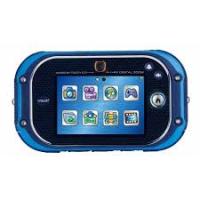
Kidizoom Touch 5.0 bleu - Appareil photo VTECH - Notice d'utilisation et mode d'emploi gratuit
Retrouvez gratuitement la notice de l'appareil Kidizoom Touch 5.0 bleu VTECH au format PDF.


| Marque | VTECH |
| Modèle | Kidizoom Touch 5.0 bleu |
| Type de produit | Appareil photo numérique 10 en 1 |
| Écran | Écran tactile couleur 3,5 pouces |
| Résolution photo | Jusqu'à 5,0 MP (2560 x 1920) en mode normal |
| Résolution vidéo | 640 x 480 sur carte mémoire, 320 x 240 sur mémoire interne |
| Zoom numérique | 4X |
| Mise au point | À partir de 45 cm |
| Flash | Portée de 90 cm à 2,70 m |
| Mémoire interne | 256 Mo (partagée avec les données du système) |
| Mémoire externe | Carte microSD / microSDHC (1 Go à 32 Go recommandée) |
| Alimentation | 4 piles AA (LR6) de 1,5 V |
| Connectique | Port micro USB 2.0, prise casque |
| Formats photo | JPEG (Standard Baseline) |
| Formats vidéo | AVI (Motion JPEG) |
| Formats audio | MP3, WAV (PCM ou ADPCM) |
| Durée maximale d'enregistrement vidéo | 5 min sur mémoire interne, 10 min sur carte mémoire |
| Fonctions principales | Photo, vidéo, selfie, retouche, panoramas, photomontage, animation, dictaphone, musique, jeux, calculatrice |
| Contenu de la boîte | 1 Kidizoom Touch 5.0, 1 câble USB, 1 casque audio, 1 dragonne, 1 manuel d'utilisation, 4 piles AA de démonstration |
| Contrôle parental | Limitation du temps de jeu, blocage des jeux |
| Température de fonctionnement | 0 à 40 °C |
| Entretien | Nettoyer avec un chiffon doux et sec. Ne pas utiliser de solvants. |
FOIRE AUX QUESTIONS - Kidizoom Touch 5.0 bleu VTECH
Questions des utilisateurs sur Kidizoom Touch 5.0 bleu VTECH
0 question sur cet appareil. Repondez a celles que vous connaissez ou posez la votre.
Poser une nouvelle question sur cet appareil
Téléchargez la notice de votre Appareil photo au format PDF gratuitement ! Retrouvez votre notice Kidizoom Touch 5.0 bleu - VTECH et reprennez votre appareil électronique en main. Sur cette page sont publiés tous les documents nécessaires à l'utilisation de votre appareil Kidizoom Touch 5.0 bleu de la marque VTECH.
MODE D'EMPLOI Kidizoom Touch 5.0 bleu VTECH
Vous venez d'acquérir Kidizoom® Touch 5.0 de VTech®. Félicitations ! Kidizoom® Touch 5.0 est un appareil 10 en 1 : photo numérique, photo, musique, selfies, iaux, trucages, photos dessin, enregistrement et déformation de la voix, album vocal et animation image par image. AVEC Kidizoom® Touch 5.0, les enfants peuvent prendre des photos ou réaliser des videos, les retoucher, jouer à des yeux videoe, écouter de la musique, enregistrer un message vocal ou encore se connecter à l'ordinateur pour imprimer ou envoyer leurs photos !
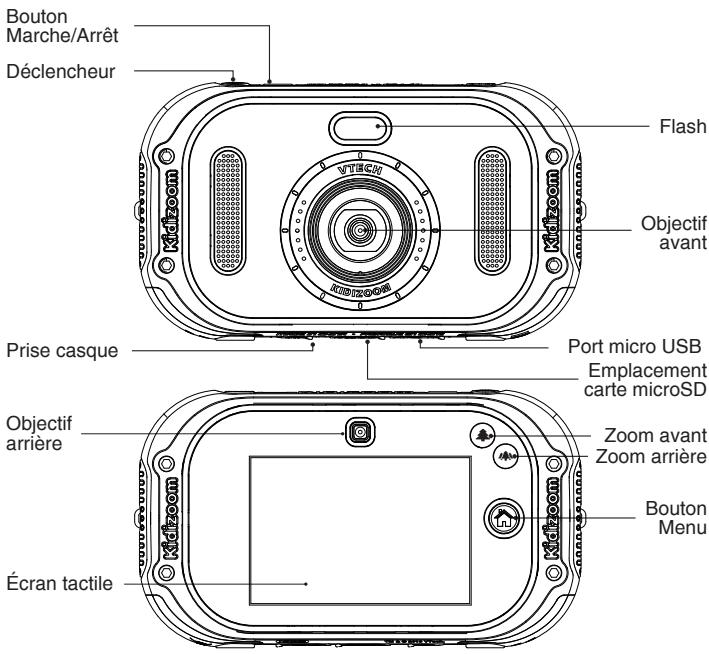
Bouton marche/arrêt
Appuyer sur ce bouton pour allumer ou éteindre l'appareil.
Déclencheur
Appuyer sur ce bouton pour prendre une photo et démarrer ou terminer une vente.
Écran tactile
Utiliser votre doigt pour naviguer dans les différentes activités de l'écran couleur tactile 3.5".
Bouton menu
Appuyer sur ce bouton pour revenir au menu de sélection ou au dernier sous-menu sélectionné.
Zoom avant/arrière
Appuyer sur ces boutons pour zoomer ou dézoomer. Dans les applications où la fonction Zoom n'est pas disponible, les boutons Zoom pourront être utilisés pour régler le volume sonore.
Port micro USB
Utiliser le câble USB fourni pour connecter l'appareil à l'ordinateur.
Emplacement carte microsd (mondo)
Insérer une carte microSD pour une plus grande capacité de mémoire.
Prise casque
Brancher le casque fermi dans cette prise.
Pour éviter d'éventuelles déteriorations de votre kidizoom® touch 5.0
- Lorsque le câble USB n'est pas branché à l'appareil, assurez-vous que le cache recouvre intégralement le port USB.
- Insérer correctement le cache de la carte mémoire dans son emplacement.
- Lorsque le casque n'est pas branché à l'appareil, assurez-vous que le cache recouvre intégralement la prise casque.
Contenu de la boite
1 Kidizoom Touch 5.0 - 1 câble USB - 1 casque audio - 1 dragonne - 1 manuel d'utilisation - 4 piles AA de démonstration
ATTENTION: Pour la sécurité de votre enfant, débarrassez-vous de tous les produits d'emballage tels que rubans adhésifs, feuilles de plastique, attaches, étiquettes et vis d'emballage. Ils ne font pas partie du jouet.
Il est conseillé de conserver ce manuel d'utilisation car il comporte des informations importantes.
| Affichage | écran couleur tactile de 3.5" |
| Résolution photo | Objectif avant :2 560 x 1 920 (5.0MP) en mode Photosnormales1 600 x 1 200 (2.0MP) en mode Effets spéciaux640 x 480 (0.3MP) enasse qualitéMode Selfie :1 600 x 1 200 (2.0MP)640 x 480 (0.3MP) enasse qualité |
| Résolution video | 640 X 480 sur une carte mémoire et sans effets spéciaux320 x 240 sur la mémoire interne et avec effets spéciaux |
| Durée limite desVIDEOS par fischié | 5 minutes sur la mémoire interne10 minutes sur une carte mémoire |
| Zoom numérique | 4X |
| Mise au point | à partir de 45 cm |
| Portée du flash | de 90 cm à 2,70 m |
| Mémoire interne | mémoire interne de 256 Mo (partagée avec lesdonnées des programmes ; la mémoire disponiblepour les fischiers photo/védo/audio est donc moindre) |
| Formatsupportés | Photo:Standard Baseline JPEG Vidéo:AVI en format Motion JPEG |
| Format cartemémoire | carte microSD ou microSDHC (non fournie) Les cartes d'une capacité de 1 Go à 32 Go sont recommandées. |
| Connecteurexterne | Câble USB 2.0 (inclus) pour se connecter à l'ordinateur |
| Alimentation | 4 piles AA (LR6) |
| Amplitudethermiquemaximale pourun bonfonctionnement | 0-40°C (32-104°F) |
| Formatsupportésaudio | MP3: MPEG Audio Layer III WAV:PCM ou ADPCM jusqu'à 44kHz |
Note: les chiffres indiqués ci-dessus sont approximatifs, la capacité réelle dépend de l'environnement de la prise de vue.
La durée d'une réserve est limitée à 5 minutes par fichier avec la mémoire interne, et à 10 minutes par fichier avec une carte mémoire microSD.
Installation des PILES
La mise en place des piles doit être effectuée par un adulte. Afin de ne pas endommager l'appareil, il est impératif de respecter la procédure d'installation suivante :
- Avant d'insérer les piles, s'assurer que Kidizoom® Touch 5.0 est éteint.
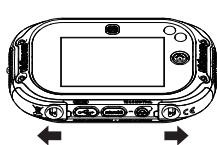
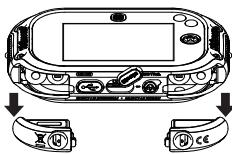
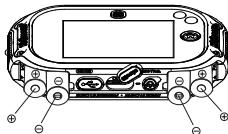
- Ouvrir les compartiments à piles situés sous l'appareil en appuyant sur les boutons d'ouverture vers l'extérieur.
- Insérer 4 piles LR6/AA de 1,5 V (2 de chaque côté de l'appareil) en respectant le schéma qui se trouve dans les compartiments à piles.
- Refermer soigneusement le couvercle des compartiments à piles jusqu'à ce que vous entendiez les clics de fermeture.
Mise en GARDE
Les piles fournies avec le produit permettent de tester le jouet en magasin mais ne sont pas des piles longue durée.
Utiliser des piles alcalines neuves pour des performances maximales. - Seules des piles du type recommendé au point précédent doivent être utilisées. - Ne pas mélanger différents types de piles ou d'accumulateurs, ne pas mélanger des piles ou des accumulateurs neufs avec des usagés. - Ne pas utiliser des piles ou des accumulateurs endommagés. - Mettre en place les piles ou les accumulateurs en respectant les polarités + et -. - Ne pas mettre les bornes d'une pile ou d'un accumulateur en court-circuit (en reliant directement le + et le -). - Enlever les piles ou les accumulateurs usagés du jouet.
- Retirer les piles ou les accumulateurs en cas de non-utilisation prolongée.
- Ne les jeter ni au feu ni dans la nature.
- Ne pas tenter de recharger des piles non rechargeables.
- Enlever les accumulateurs du jouet pour les recharger.
- Les accumulateurs ne doivent être chargés que sous la surveillance d'un adulte.
Tri des produits et piles usagées
- Les jouets VTech® sont des équipements électriques et électroniques (EEE) qui, en fin de vie, feront l'objet d'une collecte sélective en vue de leur recyclage. Ainsi, afin de préserver l'environnement, VTech® vous recommande de retirer et de jeter vos piles usagées dans les containers prévus à cet effet, puis de déposer le jouet en fin de vie dans les points de collecte mis à disposition dans les magasins ou dans votre commune.


- électroniques ainsi que les piles ne doivent pas être jetés dans les déchets ménagers car ils contiennent des substances pouvant être néfastes à l'environnement et à la santé.
- Lorsque les symboles Hg, Cd ou Pb sont indiqués, cela signifie que la pile contient plus de mercure (Hg), cadmium (Cd) ou plomb (Pb) que la valeur spécifiée dans la Directive 2006/66/CE sur les piles et les accumulateurs.
- La barre solide sous le symbole de la poubelle barrée indique que le produit a été placé sur le marché après le 13 août 2005.
- Contribuez à la protection de l'environnement en triant vos produits et piles usagés.
- Pour plus d'informations sur la collecte et le tri des piles usagées, vous pouvez visiter le site Internet http://www.corepile.fr.
- Pour plus d'informations sur le tri des produits électriques et électroniques, vous pouvez contacter notre service consommateurs.
Mise en PLACE de la CARTE mémoire
- Il est possible d'insérer une carte mémoire à l'emplacement prévu à cet effet pour une extension de mémoire de Kidizoom® Touch 5.0. L'appareil supporte les formats suivants : microSD, microSDHC.
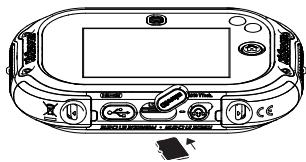
- S'assurer que Kidizoom® Touch 5.0 est éteint.
- Soulever le cache en caoutchouc de l'emplacement pour carte mémoire situé sous l'appareil.
- Insérer la carte mémoire en respectant le schéma ci-dessus.
- Remplacer le cache pour protéger la carte mémoire.
- Pour retirer la carte microSD/SDHC, appuyer une fois sur la carte afin de l'éjecter.
Note: lorsqu'une carte mémoire est insérée, les fichiers sauvégardés sur la mémoire interne ne pourrait être lus. Vérifiez que vos fichiers sont bien sauvégardés pour éviter toute perte de données.
Pour éviter d'éventuelles dégradations de votre appareil ou carte mémoire, éteignez l'appareil avant de déstérer la carte mémoire.
Pour des résultats optimaux, il est recommandé de formater la carte mémoire avant l'utilisation. Sauvegardez les données avant de formater la carte mémoire.
Pour commencer à JOUER...
- Appuie sur le bouton Marche/Arrêt pour allumer l'appareil.
- Si c'est la première fois que Kidizoom® Touch 5.0 est allumé, le mode Démonstration se met en marche. Appuie sur le déclencheur pour sortir de ce mode, il sera alors désactivé et ne se lancera plus au démarrage.
- Tu devras choisir ta langue sur le premier écran. Touche le bouton FR pour français puis confirme sur la coche +. Tu poursui
- Àpres déactivation du mode Demonstration, Kidizoom® Touch 5.0 affichera automatiquement le menu principal à l'allumage.
- Appuie sur le bouton Menu pour te rendre au menu principal et accéder aux autres activités.
- Appuie à nouveau sur le bouton Marche/Arrêt (®) pour éteindre l'appareil.
État des PILES
Lorsque cette icône □ apparait à l’écran, il est recommandé de sauvegarder les photos de Kidizoom® Touch 5.0 sur l’ordinateur puis d’installer des piles neuves afin de garantir le bon fonctionnement de l’appareil. L’appareil ne fonctionnera plus lorsque l’icône Batterie vide □ apparaitra.
ARRET Automatique
Afin de préserver la durée de vie des piles, Kidizoom® Touch 5.0 s’éteindra automatiquement après 3 minutes d’inactivité dans les modes Photo et Video. Dans les autres modes, l’appareil s’éteindra après 2 minutes d’inactivité.
Connexionàunordinateur
Il est possible de connecter le Kidizoom® Touch 5.0 à un PC ou à un ordinateur Mac en utilisant le câble micro USB inclus. Une fois la montre connectée, vous pourrez transférer des fichiers entre la montre et l'ordinateur. Suivez les instructions suivantes pour établir la connexion :
- S'assurer que Kidizoom® Touch 5.0 est éteint avant de le brancher à l'ordinateur.
- Soulever la protection du port USB situé sous l'appareil.
- Brancher la prise du câble USB (petite prise) sur le port USB de l'appareil.
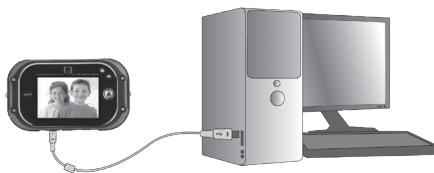
- Brancher l'autre extrémité du câble USB (grande prise) sur le port USB de l'ordinateur. Un port USB est généralement signalé à l'aide de ce symbole →
- Deux disques amovibles appelés "VTech 1635" et "VT SYSTEM" apparaîtront. "VTech 1635" comprend la mémoire de l'appareil alors que "VT SYSTEM" stocke les données du système et son accès est impossible. Brancher uniquement ce jouet à des équipements de classe II (reconnaissable au marquage en double carré comme illustré ci-contre).
Pour sauvegarder des fichiers photo ou vidéo pris avec l'appareil :
- Ouvrir le dossier DCIM dans le disque amovible appelé "VTech 1635".
- Tes photos et vidéos sont placées dans le sous-dossier 100VTECH. Copie et colle les fichiers dans un dossier de ton ordinateur pour les sauvegarder.
Pour sauvegarder des fichiers voix enregistrés avec l'appareil :
- Ouvrir le fichier VOICE dans le disque amovible appelé "VTech 1635".
- Copie et colle les fichiers voix enregistrés dans un dossier de ton ordinateur pour les sauvegarder.
Pour transférer des fichiers photo ou vidéo sur l'appareil :
- Sélectionner les fichiers photo ou vidéo que tu peux télécharger depuis ton ordinateur.
- Ouvrir le dossier DOWNLOAD sur le disque amovible appelé "VTech 1635", copie et colle les photos dans le sous-dossier PHOTO, ou les vidéos dans le sous-dossier VIDEO
NOTE : ne pas débrancher le cable USB pendant que des fichiers sont en cours de chargement ou de déchargement, cela annulerait le processus en cours et risquerait d'endommager l'appareil. Ne pas transférer des fichiers photo ou vidéo provenant d'un autre appareil vers Kidizoom® Touch 5.0 car le format de ces fichiers pourrait ne pas être supporté.
Configuration minimale requise pour l'installation du logiciel
Systèmes d'exploitation : Microsoft Windows 7, Windows 8 ou Windows 10. Mac OS X 10.7, 10.8, 10.9, 10.10, 10.11, 10.12 ou 10.13. Microsoft® Windows®, et/ou tout autre produit Microsoft mentionné sont soit des marques de Microsoft Corporation, soit des marques de Microsoft Corporation déposées aux États-Unis et/ou dans d'autres pays. Adobe®, le logo Adobe® et Flash® sont des marques d'Adobe Systems Incorporated aux États-Unis et dans d'autres pays. Intel, Pentium sont
des marques d'Intel Corporation aux États-Unis et dans d'autres pays. Macintosh et les logos Mac sont des marques déposées d'Apple Inc, aux États-Unis et dans d'autres pays. Les noms de produits mentionnés sont soit des marques déposées, soit des marques commerciales de leurs sociétés respectives.
Activités MENU principal
Appuyer sur le bouton Menu pour accéder au menu principal. L'heure est indiquée dans le coin supérieur gauche. - Faire glisser son doigt de droite à gauche pour aller à la page suivante et de gauche à droite pour aller à la page précédente. Toucher une icône pour commencer une activités.
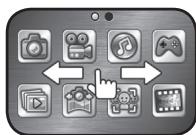
Note: il est possible de modifier le fond d'écran du menu principal ou de sélectionner une photo que tu as prise en te rendant dans la rubrique Réglages.

Dans le mode Photo, tu peux prendre des photos normales ou ajouter des effets spéciaux, des cadrans, des tampons, des filtres couleur, etc.
- Quand le cadrage est fait, tiens l'appareil de façon stable puis appuie sur le déclencheur pour prendre une photo. Pour utiliser la fonction Retardateur, touche l'icône, le compte à rebours se mettra en marche avant de prendre automatiquement la photo.
- Utilise les boutons Zoom pour ajuster le réglage du zoom si nécessaire avant de prendre une photo.
- À l'allumage, Kidizoom® Touch 5.0 est automatiquement réglé sur le mode Flash automatique. Appuie sur l'icône Flash pour passer du mode Flash automatique aux modes Flash activé ou Flash désactivé. Le Flash sera désactivé en mode Selfie.
Attention : désactive le flash lorsque tu photographies une personne de face afin de lui éviter toute lésion visuelle.
Si les piles sont déchargees, l'icône Batterie faible apparaîtra et la fonction Flash automatique ne sera peut-être pas disponible.
- Touchez l'icône Changement d'objet pour passer de l'objet avant à l'objet arrêté.

- Pour prendre des photos avec des effets spéciaux, tu peux toucher l'icône Magique ou appuie sur les icônes flèches pour choisir des effets spéciaux, puis sur le déclencheur pour prendre une photo avec l'effet spécial souhaité.
- Pour visionner les photos et vidéos, touchez l'icône Galerie
Les photos prises avec Kidizoom® Touch 5.0 seront sauvegardées dans le dossier DCIM. Pour télécharger des photos visibles dans Kidizoom® Touch 5.0, les enregistrer dans le dossier DOWNLOAD\PHOTO quand l'appareil est connecté à l'ordinateur.

Dans le mode Vidéo, tu peux faire de super vidéos, maker tes propres films et rajouter des effets spéciaux et un filtre couleur.
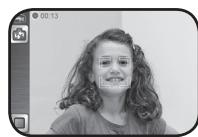
Prendre des vidéos normales
Appuie sur le déclencheur pour commencer et arrêter une vidéo. - Pour visionner les photos et vidéos, touche l'icône Galerie. Appuie sur les boutons Zoom avant/arrière 4 pour ajuster le zoom. - Pour ajouter un filtre de couleur, appuie sur l'icône Effets spéciaux et sélectionne le filtre que tu souhaites. Le filtre sera également appliqué si tu choisis un cadre vidéo.
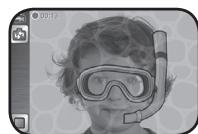
Effets spéciaux vidéo
Il y a 7 effets spéciaux "visage" et 4 thèmes Duo dans le mode Vidéo.
- Effets spéciaux "visage"
Utilise cette fonction pour t'amuser à déformer ton visage.
- Duo
Amuse-toi avec tes amis avec la fonction Duo qui sépare l'écran en 2 parties amusantes.
Note : lorsque tu enregistres une vidéo avec un thème, ne mets pas l'appareil photo en mode silencieux, autrement la musique et les trucagessons du thème ne pourraient pas être enregistrés.
Les vidéos enregistrées par Kidizoom® Touch 5.0 seront sauvegardées dans le dossier DCIM. Pour visionner d'autres vidéos sur Kidizoom®
Touch 5.0, enregistre les videos dans le dossier DOWNLOAD\VIDEO lorsqu'appareil est connecté à l'ordinateur.
3. Musique

Dans le mode Musique, tu peux écouter tes propres musiques MP3 rangées dans le dossier MUSIC de la mémoire interne ou de ta carte mémoire (vendue séparation). Il faut d'abord transférer des fichiers MP3 de ton ordinateur à ton appareil photo avant d'utiliser cette fonction.
- Les musiques et les dossiers sont listés par ordre alphabétique.
- Appuie deux fois sur une musique pour l'écouter ou sur un dossier pour l'explorer.
- Touche l'icône pour supprimer le fichier sur ligné.
- Lorsqu'il y a plus d'une page, glisse ton doigt de haut en bas sur l'écran pour changer de pages.
- Lorsque tu explores un dossier, une icône Retour apparait. Appuie sur cette icône pour sortir du dossier.
- Lorsqu'une musique est en route, le menu Musique apparaîtra.
A. Appuie sur les icônes ③ ⑩ pour naviguer dans les différents fichiers MP3 du dossier. B. Touche l'icône Pause ① ou l'icône Lecture ② pour faire une pause ou pour reprendre la lecture. C. Tu peux avancer la musique en appuyant sur la barre de la musique qui est en train d'être écoutée. D. Appuie sur l'icône Répétition pour entendre à nouveau la même chanson. Choisis « Une » et l'appareil rejoue la même musique une seule fois. E. Appuie sur l'icône Aléatoire pour activer le mode aléatoire si tu veux que les musiques soient jouées aléatoirement.
Appuie sur les boutons Zoom avant/arrière (4) pour modifier le volume sonore.
4. Jeux
Le Kidizoom Touche 5.0 propose 6 jeux. Dans le menu Jeux, appuie sur les flèches directionnelles gauche ou droite pour sélectionner un jeu et appuie sur l'écran pour jouer au jeu. (Les produits seront désactivés si le parent a bloqué l'accès aux jeux).
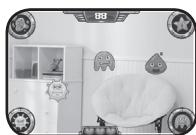
Attrape microbes
Attrape microbes se joue en touchant l'écran.
Les microbes sont classés par groupes de couleur : attrape le bon nombre de microbes de chaque couleur comme indiqué dans les instructions en début de jeu.
Déplace l'appareil pour chercher les microbes autour de toi ! Touche les microbes que tu souhaites attraper, puis fais glisser ton doigt pour les déplacer au bon endroit.
Attention : le temps pour attraper les microbes demandés est limité!
B. Exercices cérébraux
Joue aux 4 types d'exercices cérébraux : Défi ballons, Calcul rapide, L'intrus et Jeu de mémoire.
Mets-toi au défi et essaie de battre ton meilleur score dans chaque jeu!
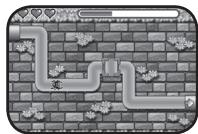
C Sauve l'araignée
Une araignée s'est coincée dans les tuyaux de canalisation! Aide-la à sortir en lui créant un chemin.
L'araignée avance dans une direction, mais elle fera demi-tour si son chemin est bloqué.
D.3 à la suite
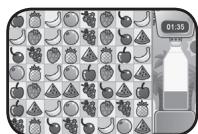
Aligne trois images identiques pour gagner ! Différentes images vont apparaître dans une grille. Fais glisser ton doigt à l'écran pour inverser la position de deux images. Lorsque 3 images identiques sont alignées sur une ligne ou une colonne, les images disparaîtront et ton score augmentera. Quel sera ton score ?
E. Aventure sous-marine
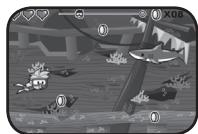
L'océan cache de nombreux trésors... Allons faire un peu de plongée pour les trouver ! Trouve les trésors, mais fais attention aux créatures sous-marines. Tapote le bas de l'écran pour aller vers le fond de l'océan, éviter des obstacles ou attraper un trésor !

F. boum boum musique
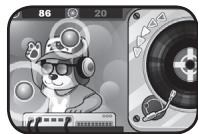
Deux modes de produits sont disponibles : mode Tambour et mode Jeu. Dans le mode Tambour, joue de la batterie sur les 7 musiques incluses. Dans le mode Jeu, aide le DJ à jouer en rythme avec la musique. Touche les ronds avec l'anneau blanc près du DJ. À chaque fois que tu toucheras un rond, ton score s'améliorera. Tu devras aussi toucher le disque sur la droite quand une icône Main apparaîtra à l'écran. Si tu veux utiliser la photo de ton visage dans le jeu, tu peux le paramétrer avant de commencer à jouer!
5. Galerie

Dans le mode Galerie, tu peux voir tes photos et tes vidéos.
- Touche l'écran et fais glisser ton doigt pour faire défiler les fichiers.
- Touche l'icône pour faire apparaitre les miniatures des fichiers. Touche l'icône à nouveau pour revenir à la vision plein écran.
- Touche l'icone Lecture pour lire une vidéo. En cours de lecture, touche les icônes en bas de l'écran pour faire avance rapide ou retard rapide (deux vitesses : 2X et 4X) ou l'icone pour mettre la vidéo en pause.
- Touche l'icône pour supprimer la photo ou la vidéo en cours.
- Lorsque la photo est grossie (grâce au zoom), touchez la photo et déplacez le doigt à l’écran pour visualiser différentes parties de la photo. Utilisez le bouton Zoom arrêté ou touchez l’icône pour revenir à une vue normale.
6. Panoramas

- La fonction Panorama permet la création de fantastiques photos panoramiques en appuyant plusieurs fois sur le déclencheur.
- Lors de la première utilisation de cette activité, une petite animation explique comment utiliser la fonction Panorama. Prends 2 à 5 photos pour créer ton panorama.
- Les photos Panorama peuvent être vues dans l'application Panorama, mais ne sont pas disponibles dans la Galerie.
7. Photomontage

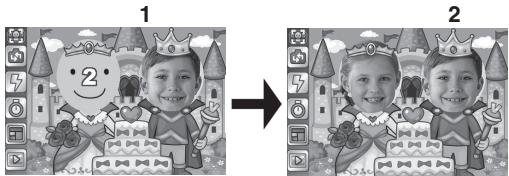
Sélectionne un décor. Prends d'abord une photo de ton visage en utilisant la caméra Selfie, puis prends une autre photo de tes amis en utilisant l'objectif avant. Appuie ensuite sur l'icône pour sauvegarder ta création.
8. Animation IMAGE par IMAGE

L'animation image par image est un outil facile pour créer tes propres films d'animation! Des animations sont déjà disponibles dans l'écran de sélection. Depuis cet écran, tu peux jouer l'animation, la modifier ou ajouter tes créations.
NOTE: les animations déjà faites sont des exemples. Elles ne peuvent pas être modifiées, ni supprimées.
Ajouter un nouveau PROJET
Prends une série de photos qui deviendront les éléments de l'animation. Une fois la série terminée, les photos prises seront lues en continu et deviendront une animation. Dans l'écran de prévisualisation, appuie sur le déclencheur pour prendre une photo. La première photo prise apparaîtra en transparence à l'écran afin de pouvoir aligner la photo suivante. Touche l'icône lorsque tu as terminé de prendre les photos pour ton animation.
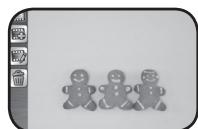

Lire l'animation

Tu peux prévisualiser ton animation avec une musique de fond.

Supprimer l'animation

Touchez cet icône pour supprimer un projet d'animation.
Modifier l'animation

Dans cette section, tu peux modifier ta création :
| Ajouter des photos | Prends des photos en plus pour compléter ton animation. (Nombre de photos max : 100) |
| Visualiser l'animation | Prévisualise ton animation avec la musique de fond可以选择. |
| Sauvegarder en tant que video | Une fois la vente terminée, sauvegarde-la en format AVI) afin de pouvoir la transférer sur un ordinateur (le transfert peut nécessiter plusieurs minutes). |
| Supprimer une photo | Permet de supprimer la photo en cours. |
| Options avancées | Permet de modifier les paramètres suivants : • Vitesse de l'animation • Musique de fond • Dernière photo visible en transparence lors du montage. |
9. Photos dessin

Dans Photos Dessin, tu peux dessiner sur ta propre photo grâce à des pinceaux ou ajouter des effets spéciaux. Pour commencer, sélectionne une photo, puis choisis un pinceau dans le menu, puis touche l'écran pour dessiner.
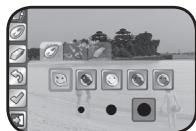
- Pour utiliser des pinceaux colorés ou des pinceaux à effets spéciaux, touche l'icône pour sélectionner le pinceau souhaité et sa taille.
- Touche l'icône de la gomme et touche la photo pour supprimer un effet.
- Touche l'icône Retour en arrêté pour annuler la dernière modification. Touche l'icône Quitter pour revenir au menu de sélection sans sauvegarder.

- Appuie sur les boutons Zoom avant ou arrière pour avoir une vue agrandie ou normale de la photo. Touche les 4 flèches directionnelles pour visualiser d'autres parties de la photo quand le zoom est activé.
- Touchez la coche pour sauvegarder votre création.
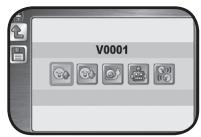
NOTE: toutes les photos sauvegardées dans ce mode auront une résolution de 640 x 480.
10. Dictaphone

Dans le mode Dictaphone, tu peux enregistrer ta propre voix (jusqu'à 10 minutes par fichier enregistré).
- Touche l'icône Enregistrement pour commencer à enregistrer.
- Touche l'icône Lecture pour écouter l'enregistrement en surbrillance.
- Touche l'icone pour ajouter un effet déformant amusant sur un enregistrement.
Dans ce menu, touchez l'un des 5 effets pour écouter la transformation, puis touchez l'icône Sauvegarder pour sauvegarder l'effet sélectionné.
11. Retouche photo

Dans le mode Retouche photo, tu peux ajouter des cadres, des tampons et des effets spéciaux à tes photos. Sélectionne une photo, puis appuie sur l'icône pour la modifier. Un menu va alors s'ouvrir :

Cadres photo
Sélectionne cette icône pour ajouter un cadre à ta photo.

Tampons
Sélectionne cette icône pour ajouter des tampons sur ta photo. Une fois le tampon sélectionné, touche les icônes pour ajuster la taille du tampon. Touche le tampon, puis fais-le glisser vers l'endroit souhaité. Ensuite, touche l'icône pour valider.

Effets spéciaux
Sélectionne cette icône pour ajouter des effets "têtes en délire", déformants, kaléidoscope ou un filtre couleur.
Note : l'ajout d'effets peut parfois demander environ une minute.

Annuler
Sélectionne cette icône pour annuler la dernière modification.

Sélectionne cette icône pour sauvegarder la photo éditione. Elle sera sauvegardée sous un nom différent de l'original.
Note : la sauvegarde d'une photo peut prendre jusqu'à une minute.
12. Atelier maquillage

Dans cette activité, le joueur peut personnaliser sa photo. Une réserve de démonstration est disponible et ne peut pas être effacée. Il est possible de sauvegarder jusqu'à 10 projets sur Kidizoom Touch 5.0.
Dans la liste de projets, le visage maquillé sera appliqué sur une photo de visage par défaut. Fais glisser ton doigt vers la gauche ou vers la droite pour faire défiler les projets.
Créer un nouveau maquillage à appliquer sur des photos :
- Touchez l'icône Ajouter + pour créer un nouveau projet.
- Sélectionne le type de pinceau, la couleur et la taille.
- Dessine ton maquillage sur l'écran quadrillé.
- Appuie sur la coche pour confirmer ton nouveau maquillage.
- Appuie sur l'appareil photo pour te prendre en selfie ou prendre une photo de tes amis sur laquelle le maquillage sera appliqué. Appuie sur le déclencheur pour prendre la photo cadreewith le maquillage.
- Pour visualiser la photo maquillage, appuie sur l'icône Galerie.
Modifier un projet existant
Voici comment créer un projet existant :
Sélectionne le type de pinceau, la couleur et la taille. Sélectionne la taille de la gomme pour effacer des effets. Permet d'annuler la dernière modification. Permet de sauvegarder le projet et de revenir au menu. Permet de revenir au menu sans sauvegarder.
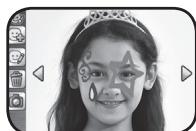
Touche l'icone de l'appareil photo depuis un projet puis touche l'icone pour CHOISIR un angle de vue qui correspond avec le visage a prendre en photo, puis appuie sur le déclencheur. Tu poursras ensuite voir ta creation dans la Galerie.
Touche l'icone de la poubelle pour supprimer le projet en cours.
13. Album audio

Dans l'album audio, crée tes propres romans photos (100 fichiers au maximum) en groupant plusieurs photos (max 30 photos par histoire) et en enregistrant ta voix (jusqu'à 10 secondes par photo). Tu pourras ensuite dire ton histoire et écouter ta voix.
Pour commencer, tu devras créer une nouvelle histoire. Si tu as déjà créé des histoires, tu peux sélectionner une histoire existante pour la regarder, la modifier ou tu poursras ajouter une nouvelle histoire.

Créer un album audio ajouter une ire
Pour commencer, Sélectionne des photos en appuyant à chaque fois sur l'icône pour les ajouter à l'histoire. Appuie ensuite sur l'icône lorsque tu as fini de sélectionner toutes les photos souhaitées. Tu accéderas ensuite au menu d'édition. Depuis ce menu, tu peux enregistrer ta voix sur chaque photo pour les commenter ou raconter une histoire.
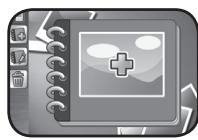

Ajouter une photo : touche cette icône pour te rendre dans le ou de sélection de photo. Ensuite, Sélectionne une photo puis touche ne pour confirmer son ajout dans l'histoire.

Enregistrement de la voix : sélectionne cette icône pour commencer à enregistrer ta voix pour la photo à l'écran. Lors de l'enregistrement, touche l'icône pour terminer l'enregistrement. L'enregistrement s'arrête automatiquement après 10 secondes.

Écouter l'enregistrement : touche cette icône pour écouter enregistrement lié à la photo.

Supprimer un enregistrement : touchez cette icône pour supprimer enregistrement de la voix lié à la photo sélectionnée, puis touchez ✔ pour valider.
Pour supprimer une photo, touche l'icône et Sélectionne l'icône pour valider.
Ajoute les photos que tu souhaites utiliser et enregistre ta voix pour chaque photo. Touche l'icône Retour lorsque tu as terminé pour revenir au menu. Touche l'icône Lecture pour regarder ta création. Pour supprimer une histoire, touche l'icône dans le menu de sélection d'une histoire. Sélectionne l'icône pour confirmer. Touche l'icône Paramètres pour modifier la musique de fond et les effets de transition.
14. Calculatrice

Une calculatrice est disponible pour tous tes calculs ! 5 couleurs sont disponibles pour personnaliser ta calculatrice.
15. Paramètres

Paramètres ton Kidizoom Touch 5.0 dans ce menu.
A. volume
Déplace la barre de volume ou touche les icônes + / - pour ajuster le volume sonore.
B. sélectionner le fond d'écran
Sélectionne ton fond d’écran préféré ou utilise une de tes photos comme image de fond d’écran pour le menu principal.
Touches les flèches gauche ou droite pour faire défiler les fonds d’écran disponibles. Touche un fond d’écran pour l’utiliser. Pour utiliser une de tes photos comme fond d’écran, touche l’icône pour accéder à l’écran de sélection. Une fois la photo sélectionnée, touche l’icône pour valider.
C. mémoire
Ce menu permet de voir la mémoire interne utilisée ainsi que la mémoire restante. Si une carte microSD est insérée, tu peux aussi voir ces informations pour la carte mémoire. Trois commandes avancées sont aussi disponibles :
Supprimer des photos et des vidéos
Cela permet de supprimer tous les fichiers des dossiers DCIM et DOWNLOAD de la mémoire interne ou de la carte mémoire (les fichiers photo et video seront donc supprimés de l'appareil photo).
Formater
Cela permet de supprimer toutes les données de la mémoire interne ou de la carte mémoire si une carte mémoire est insérée.
Réinitialisation aux paramètres d'usine
La réinitialisation aux paramètres d'usine va supprimer toutes les données stockées dans la mémoire interne (tous les paramétrages effectués seront remis au paramétrage par défaut, les photos, VIDEOS, scores des jours etc. seront supprimés).
Pour chacune des commandes avancées, une confirmation sera demandée avant leur application. Merci de suivre les indications à l'écran pour confirmer la commande.
Note : si une carte mémoire est insérée, les données stockées dans la mémoire interne ne sont pas visibles. Il faut retirer la carte mémoire pour y avoir accès. Lorsque la mémoire interne de Kidizoom Touch 5.0 est pleine, il est conseillé de les transférer sur un ordinateur pour libérer de la mémoire. Ensuite, tu peux supprimer les fichiers de la mémoire interne de Kidizoom Touch 5.0.
D. date et heures
Ce menu permet de paramétrer la date et l'heure. Si tu souhaites modifier la date ou l'heure, touche "Modifier", sélectionne ce que tu souhaites modifier, puis touche les icônes + pour ajuster. Une fois tes modifications effectuées, touche l'icône ↓ pour quitter le menu.
E. options de l'appareil photo
Résolution des photos - Pour obtenir une meilleure qualité de photo, sélectionner l'icone, pour une qualité de photo un peu moins bonne, sélectionner l'icone. Sélectionner une qualité un peu moins bonne permet d'utiliser moins de mémoire.
Balayage - La fréquence par défaut est paramétrée en fonction du pays. Il est recommandé de conserver le réglage initial, excepté en cas de voyage.
6 langues sont disponibles pour Kidizoom Touch 5.0.
G. contrôles parentaux
Les contrôles parentaux permettent de limiter le temps de jeu pour les 9 ans inclus.
Maintenir le bouton Zoom avant appuyé jusqu'à voir une fenêtre demandant un mot de passe. Entrer le mot de passe puis toucher l'icône pour confirmer. L'écran suivant permet de paramétrer le temps de jeu :
Pas de limitation du temps de jeu : c'est l'option par défaut. Il n'y a pas de limitation de temps de jeu.
15 / 30 / 60 / 90 minutes par jour : lorsque l'enfant atteint la limitation du temps, l'accès sera bloqué. Il faudra attendre le lendemain pour que l'accès soit à nouveau autorisé.
Bloquer complètement l'accès aux yeux : cela permet de bloquer l'accès aux 9 yeux de Kidizoom Touch 5.0. Ils ne seront plus visibles dans le menu principal.
Une fois les paramétrages terminés, merci de sélectionner ✔ pour valider.
Entretien
- Pour nettoyer Kidizoom® Touch 5.0, utiliser un chiffon doux et sec. Ne pas utiliser de solvants ni de produits corrosifs.
- Éviter toute exposition prolongée au soleil ou à toute autre source de chaleur.
- Enlever les piles en cas de non-utilisation prolongée.
- Ce jouet est fabriqué avec des matériaux résistants. Néanmoins, lui éviter les chocs contre des surfaces dures et éviter tout contact avec l'eau.
Résolution de problemes
Consultez cette section si vous rencontrez des difficultés lors de l'utilisation de Kidizoom® Touch 5.0.
| Problème | Solution |
| L'appareil ne fonctionne plus | 1. S'assurer que l'appareil est étèint. 2. Retirer les piles. 3. Attendre quelques minutes puis replacer les piles. 4. Allumer l'appareil. Kidizoom® Touch 5.0 devrait à nouveau fonctionner normalement. 5. Si l'appareil ne fonctionne toujours pas, replacer toutes les piles par des piles neuves. |
| L'affichage à l'écran ou le son sont déformés | Éteindre le jouet. Enlever les piles. Attendre un peu puis réinsérer les piles. |
| La photo prise est floue | 1. Vérifier que l'appareil est tenu fermement. 2. S'assurer que les conditions de luminosité de la prise de vue sont bonnes. 3. S'assurer que la lentille de protection de l'objet est propre. |
| La connexion à l'ordinateur est impossible | S'assurer que le cable USB est correctement branché sur l'appareil d'une part et sur l'ordinateur d'autre part. |
| La carte mémoire n'est pas détectée | 1. Vérifier que la carte mémoire est correctement insérée. 2. S'assurer que la carte mémoire est au bon format. Kidizoom® Touch 5.0 reconnaît uniquement les cartes MicroSD et MicroSDHC. 3. Vérifier que le système de fichiers de la carte mémoire est FAT ou FAT32. Kidizoom® Touch 5.0 ne reconnaît pas les systèmes NTFS ou exFAT. |
| L'enregistrement de fichiers est impossible | Vérifier l'état de la mémoire interne de Kidizoom® Touch 5.0 et effacer des fichiers si nécessaire. Auparavant, enregistrer les fichiers sur votre ordinateur si vous souhaitez les conserver. Si une carte mémoire (vende séparément) est insérée dans l'appareil, vérifier si celle-ci n'est pas pleine. |
Les fichiers photo et vidéo télécharge dans l'appareil ne peuvent pas être visionnés
- Vérifier que les fichiers téléchargés sont dans le bon répertoire de
Kidizoom® Touch 5.0. Les photos doivent être placées dans le dossier
DOWNLOAD\PHOTO, les vidéos
doivent être placées dans le dossier DOWNLOAD\VIDEO de Kidizoom
Touch 5.0 lorsqu'il est connecté à l'ordinateur.
- S'assurer que le format des photos téléchargées est bien JPEG Standard et que le format des vidéos est bien AVI
(Motion JPEG), fichiers créés avec le
Kidizoom® Touch 5.0.
Comment prendre une BONNE PHOTO ?
Es-tu prêt(e) à t'amuser en prenant des photos ? VTech est là pour t'aider à prendre de belles photos grâce à ton nouvel appareil photo numérique Kidizoom® Touch 5.0. Découvre nos astuces pour t'aider à utiliser ton appareil
Étape 1
Pour commencer, glisse la dragonne autour de ton poignet afin de tenir fermement ton nouveau Kidizoom.
Étape 2
Utilise l'écran couleur LCD se trouvant sur la face arrière de ton Kidizoom pour cadrer ce que tu souhaites photographier.
Étape 3
Tu es maintenant prêt(e) à prendre des photos. Assure-toi de tenir ton Kidizoom aussi droit que tu peux, à l'aide de tes deux mains.
Étape 4
Approche-toi de ce que tu veux photographier. Fais attention de ne pas trop t'approcher sinon ta photo sera floue. Cela peut nécessiter un peu d’entraînement alors ne t’inquiète pas si ta photo n’est pas bonne au premier cliché.
Étape 5
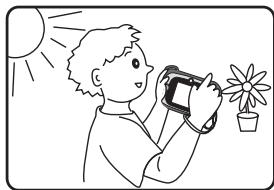
Ton Kidizoom possède un flash automatique donc ne t'inquiète pas si ta photo est un peu nombre. Si tu prends une photo en extérieur un jour où il y a du soleil, place-toi en ayant le soleil derrière toi.
Étape 6
Ton Kidizoom émet un déclic lorsque tu prends une photo. Une fois que tu as entendu ce bruit, tu peux prendre une autre photo.
Kidizoom® TOUCH 5.0 : questions fréquentes
J'ai acheté un Kidizoom® Touch 5.0 de VTech™ mais il ne fonctionne pas avec mon ordinateur qui recherche un pilote. J'ai cherché sur Internet mais je n'ai pas trouvé de pilote photo VTech®. Que puis-je faire ?
Aucun pilote n'est nécessaire pour le Kidizoom® Touch 5.0. Il fonctionne avec un pilote standard de stockage de masse USB. Ce pilote est standard sur tous les systèmes d'exploitation Windows® avec Windows® 2000 service pack 3 (incluant Windows® XP, et versions ultérieures) et Mac OS 9.0 et supérieur.
Si votre ordinateur est équipé de ces systèmes d'exploitation et qu'il recherche toujours un pilote, veuillez contacter votre fabricant d'ordinateurs pour plus d'informations. Pour des systèmes d'exploitation plus anciens qui ne supportent pas le stockage de masse, un système plus récent ou un pilote de stockage de masse peut résoudre le problème. Veuillez consulter votre fabricant d'ordinateurs.
Quelle est la valeur ISO (sensibilité à la lumière) du Kidizoom® Touch 5.0 ?
Le Kidizoom® Touch 5.0 utilise une valeur ISO automatique. Il ajuste automatiquement le temps d'exposition et la sensibilité à la lumière selon l'environnement lumineux.
Mon appareil photo s'allume puis s'éteint immédiatement.
Assurez-vous d'utiliser des piles neuves. S'il n'y a pas de faux contact du à des impuretés ou à une déformation au contact des piles et des ressorts, l'appareil est normalement apte à fonctionner. Si le problème persiste après une installation normale des piles, il s'agit probablement d'un appareil défectueux.
Question 4 :
Pourquoi mes photos sont parfois grainées ou floues ? Puis-je faire quelles choses pour améliorer la qualité d'image ?
Dans un environnement dépourvu de lumière, le taux d'images par seconde (la vitesse de déclenchement) baisse et permet un temps d'exposition plus long. L'inconvénient est que chaque mouvement dans le cadre ou chaque secousse ou tremblement de l'appareil rend l'image plus floue. De plus, le capteur de l'appareil va atténuer les bords en cas de faible luminosité pour contrer l'obscurité en réduisant le bruit d'image. Cela peut parfois rendre l'image floue. Essayez d'améliorer la lumière pour obtenir de meilleurs résultats.
La sensibilité du capteur photo dans des conditions de faible luminosité et la faiblesse de l'image lors de secousses ou de tremblements de la main ont été améliorées dans la plupart des modèles récents.
Question 5 :
Peut-on supprimer plusieurs photos en une seule fois, ou doivent-elles être supprimées une à une sur l'appareil photo ?
Si vous connectez Kidizoom® Touch 5.0 ou la carte mémoire directement à l'ordinateur, vous pouvez sélectionner plusieurs photos et les supprimer en même temps.
Question 6 :
Si je supprime accidentellement les photos de mon Kidizoom® Touch 5.0, existe-t-il un moyen de les récupérer?
Malheureusement, si vous supprimez les photos lors du formatage de la mémoire interne, il n'y a pas de moyen de les retrouver. Il existe des logiciels qui peuvent retrouver des données perdues, mais nous ne recommandons pas leur utilisation.
Question 7 :
Le changement de piles efface-t-il la mémoire interne ?
Le changement des piles dans des conditions normales comme détaillé dans le manuel d'utilisation n'entraîne pas la perte des données ni dans la mémoire interne, ni dans la carte mémoire.
Question 8 :
Lors de la connexion de l'appareil au port USB, le message suivant apparait : « système USB non reconnu, un des systèmes USB connectés à l'ordinateur ne fonctionne pas et Windows® ne le reconnaît pas ». J'utilise Windows® XP.
C'est un problème de matériel informatique ou de système d'exploitation. De nombreux consommateurs ont constaté ce problème : leur ordinateur ne reconnaît pas certains périphériques de stockage. Veuillez contacter votre fabricant d'ordinateurs pour plus d'informations.
Question 9 :
J'essaie de transférer mes photos sur mon ordinateur. J'ai connecté l'appareil selon les instructions (en connectant le câble USB à l'appareil et à l'ordinateur), et la fenêtre apparait. Cependant, aucune photo n'est automatiquement téléchargée. Dois-je faire quelles choses au démarrage pour télécharger les photos et les sauvegarder ?
Le processus de transfert d'image ne commence pas automatiquement. Après avoir connecté le câble USB, ouvrez le dossier « DCIM », et vous trouvez les images capturées avec le Kidizoom® Touch 5.0 (que vous pouvez copier et coller dans votre ordinateur). Si vous souhaitez télécharger des images pour les regarder sur l'appareil, vous pouvez le faire en déplaçant les images JPEG dans le dossier DOWNLOAD \ PHOTO.
Service consommateurs
Si vous rencontrez un problème qui ne peut être résolu à l'aide de ce manuel, ou pour toute question ou suggestion que vous souhaiteriez nous soumettre, nous vous invitons à contacter notre service consommateurs :
Pour la France :
-Tél:0805163030 (service et appel Gratuits) - Via notre site Internet www.vtech-jouets.com - Rubrique « Assistance ».
Pour la Suisse francophone :
- Via notre site Internet www.vtech-jouets.com - Rubrique « Assistance ».
Pour la Belgique francophone :
Tél: 0 800 72 378 (appel Gratuit)
Email: sav@vtech.com
Pour le Canada :
Tél.: 18773528697
Email: toys@vtechcanada.com
Pour la france, la belgique francophone et la suisse francophone
Tous nos produits sont couverts par la garantie légale de conformité, qui couvre les défauts de conformité apparaissant dans les deux ans à compter de la délivrance du produit, et par la garantie des vices cachés, qui couvre les vices non apparents au moment de la vente rendant le produit impropre à son usage ou diminuant très fortement cet usage.
Ces garanties n'ont pas vocation à s'appliquer dans le cas d'une mauvaise utilisation du produit (produit démonté, pièces arrachées, connecteur forcé, utilisation d'un adaptateur secteur ou de piles non recommandés par VTech, écrans ou pièces endommagés suite à une chute ou un choc...), dans le cas d'une utilisation détournée et/ou dans le cas de l'usure normale du produit.
Si vous avez une difficulté intervenant dans ce début, vous pouvez nous contacter :
Tél.: 0 805 163 030 (service et appel gratuit)
Via notre site Internet www.vtech-jouets.com - Rubrique « Assistance ».
Pour la suisse francophone :
Via notre site Internet www.vtech-jouets.com - Rubrique « Assistance ».
Tél.: 0 800 72 378 (appel Gratuit)
Email: sav@vtechno.com
I. Précautions à prendre dans tous les cas pour l'utilisation d'un jeu vidéo
Évitez de jouer si vous êtes fatigué ou si vous manquez de sommeil. Assurez-vous que vous jouez dans une pièce bien éclairée en modérant la luminosité de votre écran. Lorsque vous utilisez un jeu vidéo susceptible d’être connecté à un écran, jouez à une distance de cet écran de télévision et aussi loin que le permet le cordon de raccordement. En cours d’utilisation, faites des pauses de dix à quinze minutes toutes les heures.
II. Avertissement sur l'épilepsie
Certaines personnes sont susceptibles de faire des crises d’épilepsie comportant, le cas échéant, des pertes de conscience à la vue, notamment, de certains types de stimulations lumineuses fortes : succession rapide d’images ou répétition de figures géométriques simples, déclairs ou d’explosions. Ces personnes s’exposent à des crises lorsqu’elles jouent à certains jeux vidéo compensant de telles stimulations, alors même qu’elles n’ont pas d’antécédent médical ou n’ont jamais été sujettes elles-mêmes à des crises d’épilepsie. Si vous-même ou un membre de votre famille avez déjà présenté des symptômes liés à l’épilepsie (crise ou perte de conscience) en présence de stimulations lumineuses, consultez tout médecin avant toute utilisation. Les parents se doivent également d’être particulièrement attentifs à leurs enfants lorsqu’ils jouent à des jeux vidéo. Si vous-même ou votre enfant présente un des symptômes suivants : vertige, trouble de la vision, contraction des yeux ou des muscles, trouble de l’orientation, mouvement involontaire ou convulsion, perte momentanée de conscience, il faut cesser immédiatement de jouer et consulter un médecin.
Protégez les oreilles de votre enfant lorsqu'il utilise un casque ou des écouteurs
- Une exposition excessive de son oreille à un volume élevé peut endommager son audition.
- Diminuez toujours le volume avant de connecter un casque ou des écouteurs à une source audio et réglez le volume minimum nécessaire permettant à votre enfant d'entendre la musique. Utiliser ce produit avec le premier casque audio VTech permet
d'assurer le respect de la puissance sonore maximale fixée par l'article L5232-1 du Code de la Santé Publique français.
Vous disposez d’un délai de 15 jours après l’achat de votre Kidizoom® Touch 5.0 pour le retourner si celui-ci ne vous convient pas. Le produit devra être retourné complet dans son emballage d’origine avec son mode d’emploi, accompagné de l’original de la preuve d’achat (ticket de caisse ou facture) à l’adresse suivante : VTech® - Opération satisfait ou remboursé - 24, allée des Sablières - 78290 Croissy-sur-Seine. Tout appareil Kidizoom® Touch 5.0 retourné incomplet, abîmé, endommagé, ou sali ne sera pas repris. Nous nous engageons à vous rembourser le montant facturé sur la preuve d’achat, en bons d’achat VTech, dans la limite de 100 €. Les frais de port occasionnés par le retour du produit resteront à votre charge. Le remboursement s’effectuera en bons d’achat valables 1 an, dans un délai de 4 semaines et sera envoyé à l’adresse que vous nous aurez fournie. Un seul remboursement par foyer (même nom, même adresse). Cette offre est réservée aux particuliers et ne s’applique pas aux magasins ou aux distributeurs. Offre valable en France uniquement.
| Haut-parleur | Casque | ||
| Tension maximale sur la sortie haut-parleur | ≤150mV | Tension maximale sur la sortie casque | ≥75mV |
PRODUIT DEL DE CLASSE 1
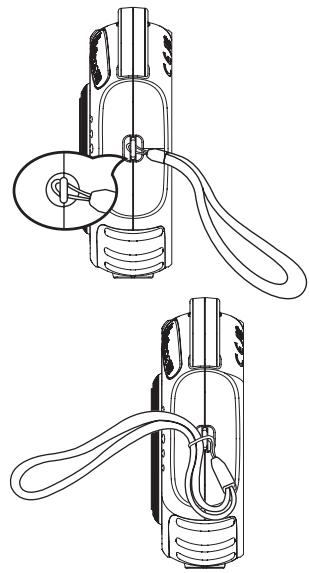
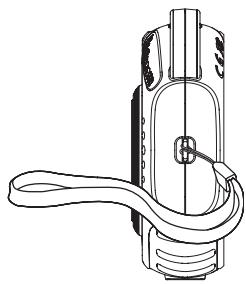
Fixation de la dragonne instructions
- Faire glisser la petite boucle derrière la barre, du côté gauche ou droit de l'appareil, jusqu'à la faire ressortir.
- Faire passer la dragonne dans la petite boucle et tirer jusqu'à passer la partie en plastique.
- S'assurer que l'attache est correctement serrée autour de la barre.
www.vtech-jouets.com
vtech

- Bouton marche/arrêt
- Déclencheur
- Écran tactile
- Bouton menu
- Zoom avant/arrière
- Port micro USB
- Emplacement carte microsd (mondo)
- Prise casque
- Pour éviter d'éventuelles déteriorations de votre kidizoom® touch 5.0
- Contenu de la boite
- Installation des PILES
- Mise en GARDE
- Tri des produits et piles usagées
- Mise en PLACE de la CARTE mémoire
- Pour commencer à JOUER...
- État des PILES
- ARRET Automatique
- Connexionàunordinateur
- Pour sauvegarder des fichiers photo ou vidéo pris avec l'appareil :
- Pour sauvegarder des fichiers voix enregistrés avec l'appareil :
- Pour transférer des fichiers photo ou vidéo sur l'appareil :
- Configuration minimale requise pour l'installation du logiciel
- Activités MENU principal
- Prendre des vidéos normales
- Effets spéciaux vidéo
- Musique
- Jeux
- boum boum musique
- Galerie
- Panoramas
- Photomontage
- Animation IMAGE par IMAGE
- Ajouter un nouveau PROJET
- Lire l'animation
- Supprimer l'animation
- Modifier l'animation
- Photos dessin
- Dictaphone
- Retouche photo
- Cadres photo
- Tampons
- Effets spéciaux
- Annuler
- Atelier maquillage
- Créer un nouveau maquillage à appliquer sur des photos :
- Modifier un projet existant
- Album audio
- Créer un album audio ajouter une ire
- Calculatrice
- Paramètres
- volume
- sélectionner le fond d'écran
- mémoire
- Supprimer des photos et des vidéos
- Formater
- Réinitialisation aux paramètres d'usine
- date et heures
- options de l'appareil photo
- contrôles parentaux
- Entretien
- Résolution de problemes
- Comment prendre une BONNE PHOTO ?
- Étape 1
- Étape 2
- Étape 3
- Étape 4
- Étape 5
- Étape 6
- Kidizoom® TOUCH 5.0 : questions fréquentes
- Question 4 :
- Question 5 :
- Question 6 :
- Question 7 :
- Question 8 :
- Question 9 :
- Service consommateurs
- Pour la france, la belgique francophone et la suisse francophone
- Pour la suisse francophone :
- Précautions à prendre dans tous les cas pour l'utilisation d'un jeu vidéo
- Avertissement sur l'épilepsie
- Protégez les oreilles de votre enfant lorsqu'il utilise un casque ou des écouteurs
- Fixation de la dragonne instructions
Marque : VTECH
Modèle : Kidizoom Touch 5.0 bleu
Catégorie : Appareil photo