Notice Facile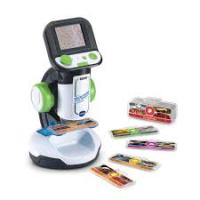
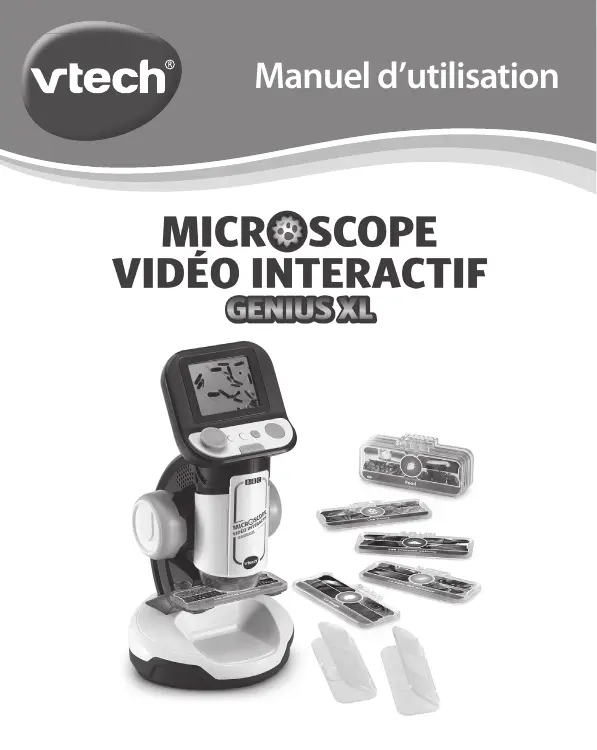
Genius XL - Microscope vidéo interactif - Microscope VTECH - Notice d'utilisation et mode d'emploi gratuit
Retrouvez gratuitement la notice de l'appareil Genius XL - Microscope vidéo interactif VTECH au format PDF.

| Intitulé | Description |
|---|---|
| Type de produit | Microscope vidéo interactif |
| Caractéristiques techniques principales | Écran LCD, zoom numérique, éclairage LED intégré |
| Alimentation électrique | Fonctionne avec des piles ou adaptateur secteur |
| Dimensions approximatives | 25 x 15 x 10 cm |
| Poids | 1,2 kg |
| Compatibilités | Compatible avec divers échantillons biologiques et objets du quotidien |
| Type de batterie | Piles AA (non incluses) |
| Tension | 6V avec adaptateur secteur |
| Puissance | Consommation faible, adaptée pour une utilisation prolongée |
| Fonctions principales | Observation, enregistrement vidéo, prise de photos, interaction éducative |
| Entretien et nettoyage | Essuyer l'objectif avec un chiffon doux, éviter les produits abrasifs |
| Pièces détachées et réparabilité | Disponibilité limitée des pièces, consulter le service client pour assistance |
| Sécurité | Ne pas utiliser près de l'eau, tenir hors de portée des jeunes enfants |
| Informations générales utiles | Idéal pour les enfants à partir de 8 ans, favorise l'apprentissage scientifique |
FOIRE AUX QUESTIONS - Genius XL - Microscope vidéo interactif VTECH
Téléchargez la notice de votre Microscope au format PDF gratuitement ! Retrouvez votre notice Genius XL - Microscope vidéo interactif - VTECH et reprennez votre appareil électronique en main. Sur cette page sont publiés tous les documents nécessaires à l'utilisation de votre appareil Genius XL - Microscope vidéo interactif de la marque VTECH.
MODE D'EMPLOI Genius XL - Microscope vidéo interactif VTECH
Explore le monde autour de toi grâce au Microscope Video Interactif Genius XL de VTech! Les vidéos et explications sont impressionnantes et permettent d'avoir une vision très détaillée des images. Observe également les propres échantillons pour en découvrir davantage avec ce vrai microscope!
* carte microSD non fournie.
| Platine | Fonction Microscope | Contenu BBC | ||
| Épaisseeur de l'échantillon | Grossissement | |||
| Lamelles réutilisables A | Jusqu'à 1 mm | Jusqu'à 200X (avec zoom digital) | Lamelle illustrée | |
| Exemple : Tissu, papier, lamelle d'oignon, pelure, feuille, poil, pétale, etc. | ||||
| Lamelles réutilisables B | Jusqu'à 5 mm | Jusqu'à 200X (avec zoom digital) | ||
| Exemple : Écorce d'arbre, miette, gravier, coquille d'oeuf, etc. | ||||
| Grand plateau | Pas besoin de lamelles | Jusqu'à 40 mm | Jusqu'à 60X (avec zoom digital) | |
| Exemple : Coquille de noix, coquillage, pièce, caillou, etc. | ||||
Contenu de la boite
- Microscope Vidéo Interactif Genius XL
- 9 lamelles illustrées recto-verso 2 lamelles vierges réutilisables 1 guide de démarrage rapide
Attention :
Pour la sécurité de votre enfant, débarrassez-vous de tous les produits d'emballage tels que rubans adhésifs, feuilles de plastique, attaches, étiquettes, cordons et vis d'emballage. Ils ne font pas partie du jouet.
Il est conseillé de sauvegarder ce manuel d'utilisation car il comporte des informations importantes.
Pour retirer l'attache de la boîte :
Tourner l'attache permettant de fixer le jouet à sa boîte dans le sens inverse des aiguilles d'une montre. Retirer et jeter l'attache en plastique.
Pour commencer
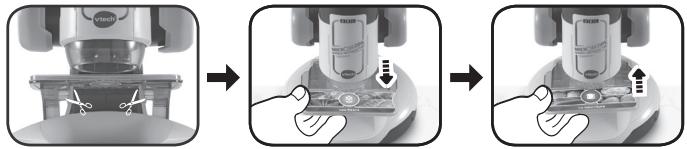
Pour la sécurité de votre enfant, veuillez couper et jeter les cordons avant de jouer avec l'appareil. Ils ne font pas partie du produit et doivent être jetés avant utilisation.
Attention : le jouet est en mode de démonstration. Pour sortir de ce mode, suivre les instructions ci-dessous :
- Appuyer sur le bouton Marche/Arrêt ou sur la coche pour mettre le jouet en marche.
- Lorsque la vidéo de Demonstration se met en marche, enlever la lamelle illustrée déjà en place.
- Poser une autre lamelle illustrée pendant la lecture de la vidéo de Demonstration.
- Si le mode de démonstration a bien été désactivé, l'écran du menu Accueil apparaîtra. S'il n'apparaît pas, répéter les étapes de 1 à 3.
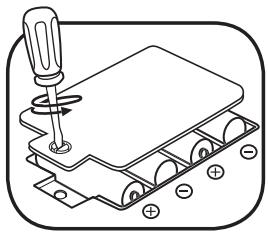
Installation des piles
- Avant d'insérer les piles, s'assurer que le jouet est éteint.
- Ouvrir le compartiment à piles situé sous l'appareil à l'aide d'un tournevis.
- Si des piles usagées sont présentes dans le jouet, retirer ces piles en tirant sur l'une des extrémités.
- Insérer 4 nouvelles piles LR6/AA en respectant le schéma qui se trouve dans le compartiment à piles. Pour de meilleures performances, il est recomma
- Refermer soigneusement le couvercle du compartiment et s'assurer que la vis est bien serrée.
Attention :
Les piles ou accumulateurs doivent être installés par un adulte. Tenir les piles ou accumulateurs hors de portée des enfants.
Les piles fournies avec le produit permettent de tester le jouet en magasin mais ne sont pas des piles longue durée.
- Mettre en place les piles ou les accumulateurs en respectant les polarités + et -.
- Ne pas mélanger des piles ou des accumulateurs neufs avec des usagés.
- Ne pas mélanger différents types de piles : alcalines, zinc-carbone et rechargeables.
- Seules des piles du type recommandé doivent être utilisées.
- Ne pas mettre les bornes d'une pile ou d'un accumulateur en court-circuit (en reliant directement le + et le -)
- Retirer les piles ou les accumulateurs en cas de non-utilisation prolongée.
- Enlever les piles ou les accumulateurs usagés du jouet.
- Ne les jeter ni au feu ni dans la nature.
PILES rechargeables :
- Enlever, lorsque c'est possible, les accumulateurs du jouet pour les recharger.
- Les accumulateurs ne doivent être chargés que sous la surveillance d'un adulte.
- Ne pas tenter de recharger des piles non rechargeables.
Tri des produits et piles usagées
- Les jouets VTech® sont des équipements électriques et électroniques (EEE) qui, en fin de vie, feront l'objet d'une collecte sélective en vue de leur recyclage. Ainsi, afin de préserver l'environnement, VTech® vous recommande de jeter vos piles usagées dans les containers prévus à cet effet, puis de déposer le jouet en fin de vie dans les points de collecte mis à disposition dans les magasins ou dans votre commune.
- Le symbole de la poubelle barrée sur les produits et les piles ou sur leur emballage respectif indique que les équipements électriques et électroniques ainsi que les piles ne doivent pas être jetés dans les déchets ménagers car ils contiennent des substances pouvant être néfastes à l'environnement et à la santé.
- Lorsque les symboles Hg, Cd ou Pb sont indiqués, cela signifie que la pile contient plus de mercury (Hg), cadmium (Cd) ou plomb (Pb) que la valeur spécifiée dans la Directive 2006/66/CE sur les piles et les accumulateurs.
- La barre solide sous le symbole de la poubelle barrée indique que le produit a été placé sur le marché après le 13 août 2005.
- Contribuez à la protection de l'environnement en triant vos produits et piles usagés.
- Pour plus d'informations sur la collecte et le tri des piles usagées, vous pouvez visiter le site Internet http://www.corepile.fr. Pour plus d'informations sur le tri des produits électriques et électroniques, vous pouvez contacter notre service consommateurs.


1. Bouton marche/arrêt
Appuie sur le bouton Marche/Arrêt pour allumer ou éteindre le microscope.
- 3 secondes peuvent être nécessaires pour allumer le microscope si une carte microSD est insérée.
- Appuie sur le bouton Marche/Arrêt pendant une seconde pour éteindre l'appareil.
2. Pavé directionnel
Appuie sur le pavé directionnel pour choisir un menu à l'écran. En mode Microscope ou en lecture de lamelle illustrée, appuie sur le pavé directionnel pour explorer les endroits non visibles à l'écran. Dans les yeux, appuie sur le pavé directionnel pour naviguer à l'écran.
3. Coche
Appuie sur la coche pour valider un besoin dans le menu, pour prendre une photo dans le mode Microscope, ou pour interagir avec les petits personnages à l'écran dans les yeux.
4. Bouton aide
Appuie sur le bouton Aide pour entendre des instructions ou des aides.
5. Bouton retour
Appuie sur le bouton Retour pour revenir à l'écran précédent.
6. Bouton mode microscope
Appuie sur le bouton Mode microscope pour entrer dans le mode Microscope et observer les propres échantillons grâce aux lamelles vierges réutilisables. Quand une lamelle illustrée est insérée, appuie sur le bouton Mode Microscope pour revenir au menu des lamelles illustrées ou au menu principal.
7. Molette de mise au point
Tourne la molette de mise au point pour approcher ou éloigner l'objectif, dans le mode Microscope.
Lors du visionnage d'une lamelle illustrée, tourne la molette de mise au point pour voir différentes images et focaliser l'objectif sur l'image à l'écran.
8. Bouton grossissement
Dans le mode Microscope ou lors du visionnage d'une lamelle illustrée, appuie sur le bouton Grossissement pour voir l'image de plus près.
9. Bouton luminosité
Dans le mode Microscope, appuie sur le bouton Luminosité pour ajuster la luminosité de l'écran.
10. Bouton volume sonore
Appuie sur le bouton Volume sonore pour ajuster le volume. Appuie sur le bouton pour diminuer le son, ou sur le bouton pour l'augmenter.
11. Platine
Insérez des lamelles illustrées ou des lamelles réutilisables sur la platine.
12. Grand plateau
Place les échantillons plus volumineux sur le grand plateau pour les observer dans le mode microscope.
13. Lamelles illustrées
Insère une lamelle illustrée sur la platine pour entendre des informations sur les images de cette lamelle et voir des vidéos.
14. Lamelles vierges réutilisables
Place ton échantillon dans une des 2 lamelles vierges réutilisables, puis pose la lamelle sur la platine. Appuie sur le bouton Mode Microscope pour observer ton échantillon au microscope.
15. Photos
Tu peux prendre jusqu'à 100 photos de tes images d'échantillon en mode Microscope. Tes photos seront sauvegardées sur la carte microSD si une carte est insérée. Si aucune carte microSD n'est insérée, les photos seront sauvegardées sur la mémoire interne de l'appareil.
NOTE : Cette estimation dépend de la quantité de couleurs sur les photos. Les photos contenant beaucoup de couleurs différentes prennent davantage de mémoire que celles contenant moins de couleurs.
16. Emplacement carte microsd
Insère une carte microSD (non fournie) dans l'emplacement prévu à cet effet. Tes photos seront sauvegardées sur la carte si elle est insérée. Si aucune carte microSD n'est insérée, les photos seront sauvegardées sur la mémoire interne de l'appareil.
Commencer à JOUER
Appuie sur le bouton Marche/Arrêt ou sur la coche pour allumer le microscope.
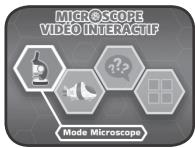
Mode microscope
Appuie sur le bouton Mode Microscope ou choisis le mode Microscope du menu principal pour observer les propres échantillons. Voici les différentes fonctions de ce mode :
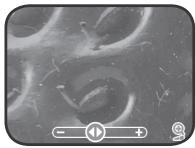
Utilise le pavé directionnel pour naviguer à différents endroits de l'image à l'écran. - Tourne la molette de mise au point pour approcher ou éloigner l'objectif de l'échantillon. - Appuie sur le bouton Grossissement pour avoir une vue grossie de l'échantillon. - Appuie sur le bouton Luminosité pour ajuster la luminosité de l'image à l'écran. - Appuie sur la coche pour prendre une photo de l'image à l'écran.

Emplacement carte microsd
- Si aucune carte microSD n'est insérée, les photos seront sauvegardées sur la mémoire interne de l'appareil. Sa capacité de stockage est d'environ 100 photos.
- Si une carte microSD est insérée, toutes les photos seront automatiquement sauve
- eront les photos existantes avec le même nom de fichier.
- Ne pas enlever la carte microSD ou éteindre l'appareil pendant une prise de photo, une suppression de photo, un remplacement de photo ou un transfert de photo. Ces actions pourraient endommager l'appareil et créer des photos corrompues apparaissant avec le symbole dans la Galerie.
Lamelles illustrées
Insère une lamelle illustrée pour entendre du contenu audio éducatif et visionner une vidéo sur les thèmes de la lamelle.
- Choisis l'icone Images du menu des lamelles illustrées pour entendre des informations intéressantes sur l'image. Utilise le pavé directionnel et la molette de mise au point pour visionner l'image.
- Choisis l'icone Vidéos du menu des lamelles illustrées pour regarder des vidéos de la BBC sur le thème choisi. Les vidéos sélectionnées sont directement lancées après le menu.
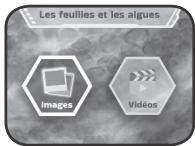
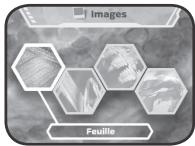
*Les informations à explorer sont représentées par une petite bulle qui apparaît lorsqu'on s'approche de la zone où elles se trouvent.
Note : certaines informations ne sont signalées à l'écran qu'avec une bulle, sans titre. Elles sont indiquées par des cases vides dans la table ci-dessous.
| Dézoomer l'image | Zoomer l'image | ||||
| Thèmes | Image | Nombre d'infor-mations à explorer* | Mots à rechercher en dézoomant | Nombre d'infor-mations à explorer* | Mots à rechercher en zoomant |
| Les fleurs | Étamine | 2 | • Anthère • Filament | 1 | • Grain de pollen |
| Pétale | 2 | • Trichomes | 2 | • Papille | |
| Pistil | 2 | • Étamine • Pistil | 2 | • Style • Stigmate | |
| Pollen | 2 | • Anthère • Pétale | 1 | • Exine | |
| Les feuilles et les algues | Feuille | 2 | • Nervure • Limbe | 2 | • Paroi cellulaire • Chloro-plaste |
| Herbe | 2 | 1 | • Bord crénéle | ||
| Fronde | 2 | • Pétiole • Poil | 2 | • Stomate | |
| Algue | 2 | 2 | • Cellule somatique • Gonidie | ||
| Les parties de la plante | Tige | 2 | 2 | • Piquants | |
| Graines | 2 | • Graine • Chair | 2 | • Tégument • Endocarpe | |
| Fruit | 2 | • Exocarpe • Mésocarpe | 2 | • Endocarpe • Carpelle | |
| Racines | 2 | • Racine pivotante • Racine | 2 | • Racine principale • Racine latérale | |
| Le visage | Langue | 2 | • Papille gustative | 2 | • Papille gustative • Papilles |
| Oreille | 2 | • Cochrée | 2 | • Étrier • Fenêtre ovale | |
| Céil | 2 | • Iris • Pupille | 2 | • Bâtonnets | |
| Gorge | 2 | • Épiglotte • Langue | 2 | • Luette • Amygdale | |
| Les cellules humaines | Cellules san-guines | 2 | 2 | ||
| Cellules grâce-seuses | 2 | • Vaisseau sanguin • Cellule adipeuse | 2 | • Lipide | |
| Cellules épider-miques | 2 | • Strate cornée | 2 | • Cellules épider-miques | |
| ADN | 2 | • Chromo-some | 2 | • ADN | |
| Les os et les organes | Os | 2 | 2 | • Os spongiieux | |
| Pou-mons | 2 | • Alvêole | 2 | ||
| Cœur | 2 | • Artère coronaire | 1 | • Valve | |
| Cerveau | 2 | 3 | • Neurone • Axone • Dendrite | ||
| La peau des animaux | Plumes | 2 | • Kératine bêta | 1 | • Barbules |
| Écailles de poisson | 2 | • Guanine | 2 | ||
| Poil | 1 | • Peigne à pollen | 1 | • Poils ramifiés | |
| Cara-pace | 2 | 1 | • Scutelle | ||
| Les parties du corps des animaux | Défense | 2 | • Ivoire • Défense en spirale | 2 | • Tubule |
| Pince | 2 | • Pédipalpe • Prince | 2 | • Prince • Chitine | |
| Bec | 2 | 2 | • Vaisseau sanguin | ||
| Dents | 2 | • Dent | 1 | • Émail | |
| Les animaux rampant | Chenille | 2 | • Plante nourcière • Patte | 2 | • Fausse patte • Poil |
| Mille-pattes | 1 | 2 | • Segment • Exosque-lette | ||
| Cafard | 2 | 2 | • Mandibule • Antenne | ||
| Ver de terre | 2 | • Invertébré | 2 | • Anneau • Setaë | |
| Les insectes volants | Abeille | 2 | • Ocelle | 2 | • Mandibule • Antenne |
| Papillon | 1 | • Iridescence | 2 | • Écaille • Superposition | |
| Colé-optère | 2 | • Articulation • Tarse | 2 | • Setae • Griffe | |
| Mite | 2 | • Écaille • Camou-flage | 2 | • Bord dentélé | |
| Les micro-animaux | Tardi-grade | 2 | 2 | • Cuticule • Organes internes | |
| Guèpe tricho-gramme | 2 | • Guèpe tricho-gramme • Éufs | 2 | • Antenne môme • Antenne femelle | |
| Zoo-planc-ton | 2 | • Zooplanc-ton • Crustacé | 2 | • Corps transpa-rent • Antenne | |
| Acarien | 2 | • Exosque-lette • Teigne | 2 | • Membres • Setae | |
| Les micro-organismes | Bactérie | 2 | • Bactérie | 2 | • Capsule • Pilus |
| Plas-mode | 1 | • Myxomy-cêtes | 1 | ||
| Protiste | 1 | • Paramécie | 2 | • Cil cell-lulaire | |
| Virus | 2 | • Enveloppe • Capside et génome | 2 | • Anticorps | |
| La nourriture | Pain | 2 | • Poche d'air • Mie | 2 | • Levure • Dioxyde de carbone |
| Mais | 2 | • Péricarpe • Endo-sperme | 1 | ||
| Riz | 2 | • Riz cuisine | 1 | • Amidon | |
| Pomme de terre | 2 | • Périderme • Bourgeons | 2 | • Amidon • Espace intercel-lulaire | |
| La nourriture FUTUAR Le couloir Le couloir Le couloir Le couloir Le couloir Le couloir Le couloir Le couloir Le couloir Le couloir Le couloir Le couloir Le couloir Le couloir Le couloir Le couloir Le couloir Le couloir Le couloir Le couloir Le couloIR Le couloIR Le couloIR Le couloIR Le couloIR Le couloIR Le couloIR Le couloIR Le couloIR Le couloIR Le couloIR Le couloIR Le couloIR Le couloIR Le couloIR Le couloIR Le couloIR Le couloIR Le couloIR Le couloIR Le couloR Le couloR Le couloR Le couloR Le couloR Le couloR Le couloR Le couloR Le couloR Le couloR Le couloR Le couloR Le couloR Le couloR Le couloR Le couloR Le couloR Le couloR Le couloR Le couloR Le coulo R Le couloR Le couloR Le couloR Le couloR Le couloR Le couloR Le couloR Le couloR Le couloR Le couloR Le couloR Le couloR Le couloR Le couloR Le couloR Le couloR Le couloR Le couloR Le couloR Le couloRI Le couloR Le couloR Le couloR Le couloR Le couloR Le couloR Le couloR Le couloR Le couloR Le couloR Le couloR Le couloR Le couloR Le couloR Le couloR Le couloR Le couloR Le couloR Le couloR Le coulo RI Le couloR Le couloR Le couloR Le couloR Le couloR Le couloR Le couloR Le couloR Le couloR Le couloR Le couloR Le couloR Le couloR Le couloR Le couloR Le couloR Le couloR Le couloR Le couloR Le coulo.R Le couloR Le couloR Le couloR Le couloR Le couloR Le couloR Le couloR Le couloR Le couloR Le couloR Le couloR Le couloR Le couloR Le couloR Le couloR Le couloR Le couloR Le couloR Le couloR Le coulo |
| La météaux et les minéaux FUTUAR Le couloR Le couloR Le couloR Le couloR Le couloR Le couloR Le couloR Le couloR Le couloR Le couloR Le couloR Le couloR Le couloR Le couloR Le couloR Le couloR Le couloR Le couloR Le couloR Le couloRA Le couloR Le couloR Le couloR Le couloR Le couloR Le couloR Le couloR Le couloR Le couloR Le couloR Le couloR Le couloR Le couloR Le couloR Le couloR Le couloR Le couloR Le couloR Le couloR Le coulo'R Le couloR Le couloR Le couloR Le couloR Le couloR Le couloR Le couloR Le couloR Le couloR Le couloR Le couloR Le couloR Le couloR Le couloR Le couloR Le couloR Le couloR Le couloR Le couloR Le couLOR Le couloR Le couloR Le couloR Le couloR Le couloR Le couloR Le couloR Le couloR Le couloR Le couloR Le couloR Le couloR Le couloR Le couloR Le couloR Le couloR Le couloR Le couloR Le couloR Le couolloR Le couloR Le couloR Le couloR Le couloR Le couloR Le couloR Le couloR Le couloR Le couloR Le couloR Le couloR Le couloR Le couloR Le couloR Le couloR Le couloR Le couloR Le couloR Le couloR Le coulouR Le couloR Le couloR Le couloR Le couloR Le couloR Le couloR Le couloR Le couloR Le couloR Le couloR Le couloR Le couloR Le couloR Le couloR Le couloR Le couloR Le couloR Le couloR Le couloR Le coulaR Le couloR Le couloR Le couloR Le couloR Le couloR Le couloR Le couloR Le couloR Le couloR Le couloR Le couloR Le couloR Le couloR Le couloR Le couloR Le couloR Le couloR Le couloR Le couloR Le coulover Le couloR Le couloR Le couloR Le couloR Le couloR Le couloR Le couloR Le couloR Le couloR Le couloR Le couloR Le couloR Le couloR Le couloR Le couloR Le couloR Le couloR Le couloR Le couloR Le coulo(R) Le couloR Le couloR Le couloR Le couloR Le couloR Le couloR Le couloR Le couloR Le couloR Le couloR Le couloR Le couloR Le couloR Le couloR Le couloR Le couloR Le couloR Le couloR Le couloR Le couloR |
| Divers | Em- preinte digitale | 2 | • Crête papillaire | 2 | • Fin de ligne • Bifurcation |
| Lapis | 2 | • Lapis • Or des fous | 1 | • Outremer | |
| Sel | 1 | • Sel | 2 | • Cristaux de sel | |
| Toile d'arai-gnée | 3 | • Rayon • Spirale gluante • Moyeu | 2 | • Soie |
Jeu
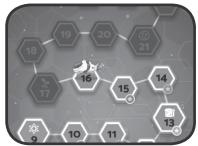
Fais une course contre la montre dans ce super jeu d'aventure. Nourris, protège, guéris les micro-organismes et défends-les contre les envahisseurs. Il existe 24 niveaux de jeu.
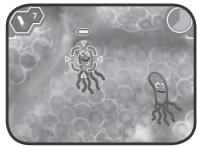
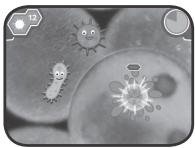
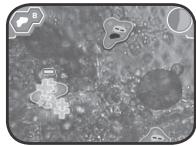
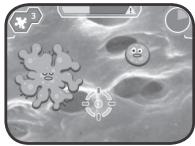
Est-ce que tu arriveras à tracer ce que représentent les images dans ce quiz ? Ecoute les questions et choisis une réponse parmi celles proposées.
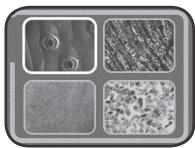
Galerie
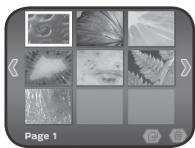
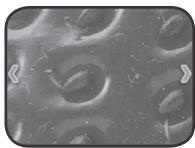
Les photos prises dans le mode Microscope sont sauvegardées ici. C'est également à cet endroit que tu peux les supprimer*.
- Ne pas enlever la carte microSD ni éteindre l'appareil pendant la suppression d'une photo. Cette action pourrait endommager l'appareil et créer des photos corrompues dans la Galerie symbolisées par ce symbole.
Si la carte microSD contient beaucoup de photos, la suppression des photos sera plus longue.
Sauvegarder les photos du microscope sur un ordinateur
- Insérer une carte microSD dans l'emplacement Carte microSD de l'appareil.
- Dans la Galerie, désirez l'icône Transfert de photos pour transférer les photos sauvegardées de la mémoire interne du microscope vers la carte microSD.
- Après le transfert, sortir la carte microSD de l'appareil et l'insérer dans un lecteur de carte, puis dans l'ordinateur.
- Les photos sauvegardées**** sont rangées dans le dossier de la carte microSD sous le nom de #MICRO/DCIM/XXXMICRO.
XXX correspondant aux 3 chiffres de 100 à 403 désignés pour chaque fichier.
- Copier le dossier XXXMICRO directement sur l'ordinateur. NE PAS copier-coller les fichiers séparément de ce dossier.
L'appareil supporte les cartes microSD jusqu'à 32 Go (carte non fournie). Ne pas enlever la carte microSD ni éteindre l'appareil pendant la suppression d'une photo. Cette action pourrait endommager l'appareil et créer des photos corrompues dans la Galerie symbolisées par ce symbole Ⓒ. Une date et une heure seront indiquées sur les photos sauvegardées. Ne pas en tenir compte, elles sont inexactes car l'appareil ne contient pas d'horloge interne.
- Ne pas renommer, modifier ou supprimer le dossier #MICRO ni aucun sous-dossier lui appartenant.
- Ne pas ajouter de dossier au dossier #MICRO ou à ses sous-dossiers.
- Ne pas renomer, modifier ou supprimer des fichiers du dossier #MICRO ou d'un sous-dossier lui appartenant.
- Ne pas ajouter de fichiers au dossier #MICRO ou à un de ses sous-dossiers.
Si une carte microSD est insérée dans un appareil contenant des modifications, nouvelles dénominations de dossiers ou fichiers, des erreurs pourraient apparaître dans la Galerie. Voici quelques exemples :
- Des photos sauvegardées pourraient ne pas apparaître.
- Des photos sauvegardées pourraient avoir le symbole d'erreur X.
- L'ordre des photos sauvegardées pourrait être incorrect. Les nouvelles photos pourraient ne pas apparaître en première page de la galerie.
- Les prévisualisations et les photos plein écran pourraient ne pas être identiques.
- Des comportements inhabituels de l'appareil pourraient aussi arriver lors des prochaines captures de photos en mode Microscope.
- L'appareil pourrait supprimer des photos existantes avec le même nom de fichier.
Menu parents
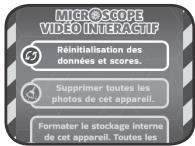
Un menu Parents existe pour permettre aux parents ou à un adulte de réinitialiser l'appareil ou le reformater. Voici les différentes options présentes dans ce menu :
- Option 1: réinitialiser les progrès et scores de l'enfant dans les jeux.
- Option 2: supprimer les photos sauvegardées dans la Galerie.
- Option 3: reformater le stockage interne de l'appareil. Tous les progrès et scores de l'enfant seront réinitialisés et les photos de la Galerie supprimées.
Attention : toutes les actions listées ci-dessus sont irréversibles.
Pour accéder au menu Parents, suivre la séquence suivante :
Flèche Haut, Volume Haut, Flèche Bas, Volume Bas, Aide, Aide, maintenir appuyé le bouton Retour pendant plus de 3 secondes.
Niveau de la batterie
Lorsque le niveau des piles est bas, une icône Pile faible apparait à l'écran. Remplacer immédiatement les piles lorsque cette icône apparait. Si le niveau des piles est trop faible, l'appareil s'éteindra automatiquement.
Arrêt automatique
Pour préserver la durée de vie des piles, l'écran LCD perdra sa luminosité après environ trois minutes sans intervention, puis l'appareil s'éteindra après environ six minutes sans intervention.
Appuyer sur un bouton avant que l'appareil ne s'éteigne pour rallumer l'écran. Une fois l'appareil est éteint, appuyer sur le bouton Marche/Arrêt ou sur la coche pour le remettre en marche.
RÉSOLUTION DE PROBLEMES
| Problème | Solutions |
| L'appareil ne fonctionne plus. | (1) Maintenir appuyé le bouton Marche/Arrêtpendant plus de 10 secondes.(2) Relâcher le bouton Marche/Arrêt pour redémarrer l'appareil.(3) Si l'appareil ne redémarrre pas, changer les piles et appuyer sur le bouton Marche/Arrêtpour le pallumer. |
| L'écran ne fonctionne pas correctement. | (1) Maintenir appuyé le bouton Marche/Arrêtpendant plus de 10 secondes.(2) Relâcher le bouton Marche/Arrêt pour redémarrer l'appareil. |
| La lamelle illustrée n'est pas reconnaue. | S'assurer que la lamelle illustrée est bien le seul objet sur la platine et qu'elle est convenablement insérée. Elle doit être bien en place pour pouvoir être reconnaue. |
| S'assurer qu'aucun objet ou morceau n'estinséré dans les dents de la lamelle illustrée. | |
| Mode microscope (sans carte microSD insérée) - la sauvégarde des photos a échoué. | Redémarrer l'appareil en appuyant sur le bouton Marche/Arrêt. |
| (1) Entrer dans le menu Parents (se référer à la section correspondante). (2) Choisir l'options 2 et valider le besoin. Lorsque le processus est terminé, il devrait être possible de prendre des photos dans le mode Microscope. (3) Si cela ne fonctionne toujours pas,CHOISIR l'options 2 dans le menu Parents puis valider le besoin. NOTE : les options 2 et 3 du menu Parents supprimeront toutes les photos sauvégardées de la mémoire interne. Veuillez sauvégarder toutes les photos souhaiétées en les transférant d'abord sur une carte microSD. Une fois le transfert des photos terminé, retirez la carte microSD (voir la section Galerie). | |
| Mode microscope (avec carte microSD insérée) - Erreur carte mémoire ou la sauvégarde des photos a échoué. | S'assurer que la carte microSD n'est pas supérieure à 32 Go. |
| Formater à nouveau la carte microSD et réessayer. NOTE : tous les fichiers de la carte microSD seront supprimés. Veuillez sauvégarder toutes les photos souhaiétées en les transférant d'abord sur un ordinateur. | |
| Mode microscope (sans carte microSD insérée) - un message d'erreur apparait après chaque capture de photos. | (1) Entrer dans le menu Parents. (2) Choisir l'options 2 puis valider. Quand le processus est terminé, le message d'erreur ne devrait plus apparaitre. NOTE : l'options 2 du menu Parents supprimera toutes les photos sauvégardées de la mémoire interne. Veuillez sauvégarder toutes les photos souhaiétées en les transférant d'abord sur une carte microSD. Àprous le transfert de photos, retirez la carte microSD (voir la section Galerie). |
| Mode microscope (avec carte microSD insérée) - un message d'erreur apparait après chaque capture de photos. | Utiliser une autre carte microSD sur laquelle aucune photo du microscope n'a déjà été sauvegardée. |
| (1) Entrer dans le menu Parents. (2) Choisir l'options 2 puis valider. Quand le processus est terminé, le message d'erreur ne devrait plus apparaitre. NOTE : l'options 2 du menu Parents supprimera toutes les photos sauvagardées de la mémoire interne. Veuillez sauvegarder toutes les photos souhaitées en les transférant d'abord sur une carte microSD. ÀpRES le transfert de photos, retirez la carte microSD (voir la section Galerie). | |
| Galerie - le transfert de photo a échoué. | S'assurer que la carte microSD n'est pas supérieure à 32 Go. |
| Formater à nouveau la carte microSD et réessayer. NOTE : tous les fichiers de la carte microSD seront supprimés. Veuillez sauvegarder toutes les photos souhaitées en les transférant d'abord sur un ordinateur. | |
| Galerie (sans carte microSD insérée) - les nouvelles photos prises en mode Microscope n'apparaissent pas sur la première page de la galerie. | (1) Entrer dans le menu Parents. (2) Choisir l'options 2 puis valider. Quand le processus est terminé, les nouvelles photos prises en mode Microscope apparaîtront sur la première page de la Galerie. NOTE : l'options 2 du menu Parents supprimera toutes les photos sauvagardées de la mémoire interne. Veuillez sauvegarder toutes les photos souhaitées en les transférant d'abord sur une carte microSD. ÀpRES le transfert de photos, retirez la carte microSD (voir la section Galerie). |
| Galerie (avec carte microSD insérée) - les nouvelles photos prises en mode Microscope n'apparaissent pas sur la première page de la galerie. | Utiliser une autre carte microSD sur laquelle aucune photo du microscope n'a déjà été sauvegardée. |
| (1) Entrer dans le menu Parents. (2) Choisir l'options 2 puis valider. Quand le processus est terminé, les nouvelles photos prises en mode Microscope apparaîtront sur la première page de la Galerie. NOTE : l'options 2 du menu Parents supprimera toutes les photos sauvégardées de la mémoire interne. | |
| La Galerie est inaccessible ou se fige. | Retirer la carte microSD (si insérée). |
| Si une carte microSD est insérée : - utiliser une autre carte microSD sur laquelle aucune photo du microscope n'a déjà été sauvégardée. - ou formater la carte microSD sur l'ordinateur puis réessayer. NOTE : tous les fichiers de la carte microSD seront supprimés. Veuillez sauvegarder toutes les photos souhaiées en les transférant d'abord sur un ordinateur. | |
| (1) Entrer dans le menu Parents. (2) Choisir l'options 2 puis valider. Quand le processus est terminé, la Galerie devrait à nouveau être accessible. NOTE : L'options 2 du menu Parents supprimera toutes les photos sauvégardées de la mémoire interne. Veuillez sauvegarder toutes les photos souhaiées en les transférant d'abord sur une carte microSD. Àprouès le transfert de photos, retirez la carte microSD (voir la section Galerie). |
Entretien
- Pour nettoyer le jouet, utiliser un linge légèrement humide. Ne pas utiliser de solvants ni de produits corrosifs.
- Éviter toute exposition prolongée du jouet au soleil ou à toute autre source de chaleur.
- Retirer les piles lorsque le jouet n'est pas utilisé pendant une longue période.
- Ce jouet est fabriqué avec des matériaux résistants. Néanmoins, lui éviter les chocs contre des surfaces dures et ne pas l'exposer à la moisissure et à l'eau.
Si le jouet cesse de fonctionner ou ne s'allume plus, essayez les étapes suivantes :
- Eteindre l'appareil.
- Enlever les piles pour éteindre la source d'alimentation.
- Laisser le jouet quelques minutes puis réinsérer les piles.
- Rallumer le jouet. Le jouet devrait fonctionner à nouveau.
- Si le jouet ne fonctionne toujours pas, remplacer les piles par des piles neuves.
Besoin d'aide sur nos produits ?
Pour la France, la Belgique et la Suisse francophone : www.vtech-jouets.com, rubrique Assistance. Pour le Canada : www.vtechkids.ca/fr, rubrique Soutien.
Vous souhaitez consulter notre politique de garantie ?
Pour la France, la Belgique et la Suisse francophone: www.vtech-jouets.com, rubrique Garantie.
Pour le Canada: www.vtechkids.ca/fr, rubrique Politiques.
Pour la France: www.vtech-jouets.com
Pour le Canada: www.vtechkids.ca/fr