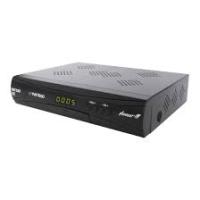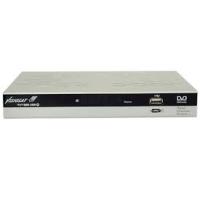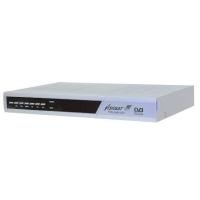
TNT 5050 TNTSAT - Décodeur TV satellite VISIOSAT - Notice d'utilisation et mode d'emploi gratuit
Retrouvez gratuitement la notice de l'appareil TNT 5050 TNTSAT VISIOSAT au format PDF.


| Type de produit | Décodeur TV satellite TNTSAT/CANALSAT |
| Modèle | TNT 5050 TNTSAT |
| Marque | VISIOSAT |
| Tuner | Double tuner satellite (DVB-S/S2) |
| Résolution maximale | 1080i (HDMI) |
| Connectivité | HDMI, Péritel, RCA (vidéo/audio), S/PDIF optique, Ethernet, 2 ports USB hôte |
| Fonctions PVR | Enregistrement et timeshift sur disque dur USB externe (non fourni) |
| Guide des programmes | EPG avec recherche et programmation d'enregistrement |
| Contrôle parental | Verrouillage par code PIN (défaut 1111), limite d'âge (10/12/16/18) |
| Télécommande | Universelle avec touches de contrôle de lecture et pavé numérique |
| Affichage | Afficheur LED 7 segments (numéro de chaîne, heure en veille) |
| Accessoires inclus | Télécommande, câble HDMI, piles, boucle de câble, brochure TNTSAT avec carte |
| Alimentation | Secteur via adaptateur (12V DC, non spécifié) |
| Entretien | Nettoyer avec un chiffon doux et sec. Ne pas utiliser de solvants. |
| Sécurité | Ne pas exposer à l'humidité, débrancher avant nettoyage. |
| Pièces détachées | Télécommande et câbles disponibles auprès du fabricant. |
| Réparabilité | Contacter le service après-vente agréé. |
FOIRE AUX QUESTIONS - TNT 5050 TNTSAT VISIOSAT
Questions des utilisateurs sur TNT 5050 TNTSAT VISIOSAT
0 question sur cet appareil. Repondez a celles que vous connaissez ou posez la votre.
Poser une nouvelle question sur cet appareil
Téléchargez la notice de votre Décodeur TV satellite au format PDF gratuitement ! Retrouvez votre notice TNT 5050 TNTSAT - VISIOSAT et reprennez votre appareil électronique en main. Sur cette page sont publiés tous les documents nécessaires à l'utilisation de votre appareil TNT 5050 TNTSAT de la marque VISIOSAT.
MODE D'EMPLOI TNT 5050 TNTSAT VISIOSAT
Le code PIN par défaut est (1111).
Sommaire
1. Avant d'utiliser ce produit 7
1.1 Contenu de la boite 7
1.2 Panneau avant 8
1.3 Acces conditionnel 9
1.4 Panneau arriere 10
1.5 Telecommande 11
1.6 Piles de la télécommande 14
2. Installation 15
2.1 Branchement de I'antenne 15
2.2 Branchement du téléviseur et du magnétoscope 16
2.3 Mise en marche 20
3. Assistant d'installation 21
3.1 Sélectionnez la langue 21
3.2 Video et audio 21
3.3 Reglage de l'antenne et du satellite 21
3.4 Recherche des chaînes 27
4. Fonctionnalités basiques 28
4.1 Changement de chaine 28
4.2 Contrôle du volume 28
4.3 Résolution 29
4.4 Mise en voille 30
4.5 Largeur d'écran 30
4.6 Audio 31
4.7 Sous-titrage 31
4.8 Tetexte 32
4.9 Informations sur les programmes (bandeau d'information) 33
5.Listedeschaines 35
5.1 Groupe de chaînes préférentes 36
6. Guide des programmes 40
6.1 Guide des programmes d'une chaine 40
6.2 Mode grille 40
6.3 Mode actuel 42
6.4 Lieste de programmation 42
6.5 Suppression de la liste de programmes mémorisés 42
6.6 Modification de la liste de programmes méorisés 43
6.7 Fonction de recherche des informations de programmation 44
6.8 Programmation d'un enregistrement avec le Guide des programmes 45
6.9 Option d'enregistrement 47
6.10 Gestionnaire de conflits d'enregistrements 49
Sommaire
7. Prefences 50
7.1 Contrôle parental 50
7.2 Selection de la langue 52
7.3 Programmation medias 52
7.4 Reglage audio/video 57
7.5Autres parametes 60
8. Editor la chaine 63
8.1 Editor la liste des chaînes 63
8.2 Editor la liste des chaînes préférencées 69
9. Installation 72
9.1 Recherche de chaînes 72
9.2 Installation de l'antenne 76
9.3 Modification du satellite 79
9.4 Modification du transpondeur 80
10. Configuration du récepteur 82
10.1 Verification des informations du recepteur 82
10.2 Rinitialisation usine 82
10.3 Installation du réseau 83
10.4 LED de Veille On/Off 84
10.5 Mode veille 84
11. Fonctions PVR 85
11.1 Fonctions de décalage temporel 85
11.2 Enregistrement 86
11.3 Lecture des enregistements (portail TV) 89
11.4 Lecture de favors 92
12. Navigateur media 95
12.1 Diaporama 95
12.2 Lecteur MP3 96
12.3 Lecteur YouTube 97
13. Fonctionnalité OTA (Over the Air). 100
14. Annexe 101
14.1 Plan des menus 101
14.2 Dépannage 103
14.3 Messages d'erreur 105
14.4 Lieste de fonctionnalités 106
14.5 Glossaire 107
14.6 Services et assistance 110
14.7 Lieste des codes de telecommande 111
14.8 Notice de logiciel Open Source 128
1. Avant d'utiliser ce produit
Ce chapitre donne des instructions détaillées sur le produit et ses accessoires.
1.1 Contenu de la boîte
Veuillez préceder à la vérification de l'intégrality du contenu de la boite avant d'utiliser votre produit.
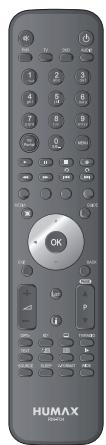
Télécommande
Cable HDMI

Piles

boucle de cable


Brochure de Service TNTSAT (Carte TNTSAT)
Remarque :
- Des défaillances peuvent se produit lorsqu'la télécommande reste sans pilependant une période pro longée. Conservez toujours les piles à l'intérieur de la télécommande.
- Le contenu de la boîte peut varier en fonction de la zone géographique.
- La carte à puce est garantie comme le pack d'accessoires TNTSAT.
Attention :
- La société ne pourra pas etre tenue responsable des problemes occasionnés par un disque dur externe.
1. Avant d'utiliser ce produit
1.2 Panneau avant
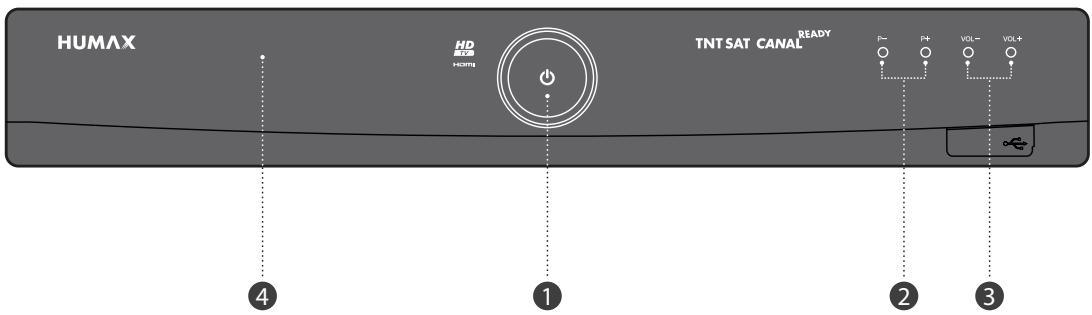
- BOUTON DE MARCHE/ARRÊT
Permet de passer du mode actif au mode veille, et inversement.
- BOUTON CH-/CH+
Permet de changer les chaînes de la télévision/radio.
- BOUTON VOL-/VOL+
Permet de regler le volume audio.
- Affichage frontal
Indique le numero de la chaine et l'heure en mode veille.
1. Avant d'utiliser ce produit
1.3 Accès conditionnel
Les chaînes de la TNT disponibles pas satellite avec TNTSAT ne peuvent être给你们 qu'avac la carte qui se trouve dans le guide d'utilisation de la carte TNTSAT.
Insertion de la carte TNTSAT
Cette carte est nécessaire pour décoder les chaînes.
- Ouvrez le volet situé à droite sur le panneau avant du produit pour découvert l'emplacement réservé à la carte.
- Insérez la carte dans l'emplacement.


Carte TNTSAT
1. Avant d'utiliser ce produit
1.4 Panneau arrête
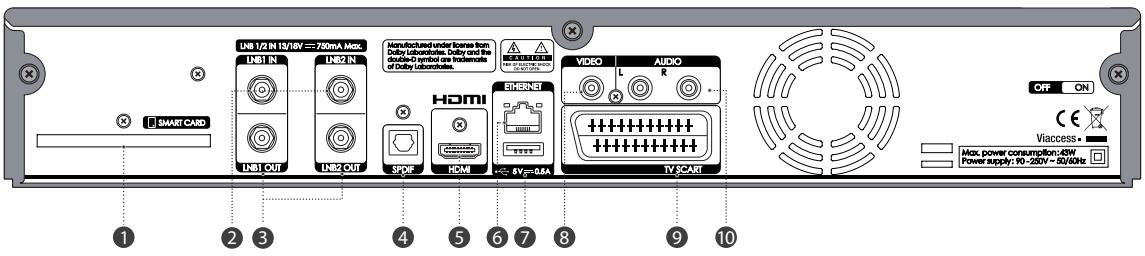
1. EMPLACEMENT DE LA CARTE
Emplacement de la carte .
2. ENTRÉE LNB 1/2
Permet de brancher un cable d'antenne satellite.
3. SORTIE LNB 1/2
Permet de brancher un autre récepteur satellite numérique.
4. S/PDIF
Permet le branchement au système audio à l'aide d'un cable S/PDIF (audio numérique).
5. HDMI
Permet le branchement au téléviseur à l'aide d'un cable HDMI.
6. ETHERNET
Port Ethernet pour connexion à YouTube.
7. Hôte USB
Permet le branchement d'une clé USB ou d'un disque dur externe.
8. VIDEO
Permet le branchement au téléviseur ou au magnétoscope à l'aide d'un cable RCA.
9. PRIS PÉRITEL TÉLEVISION
Permet le branchement au téléviseur à l'aide d'une prise Péritel.
10.AUDIO
Permet le branchement au téléviseur ou au magnétoscope à l'aide d'un cable RCA.
Remarque: le panneau arrêté du produit est susceptible d'être modifié sans préavis.
1. Avant d'utiliser ce produit
1.5 Télecommande
Remarque: la télécommande est susceptible d'être modifiée sans préavis.
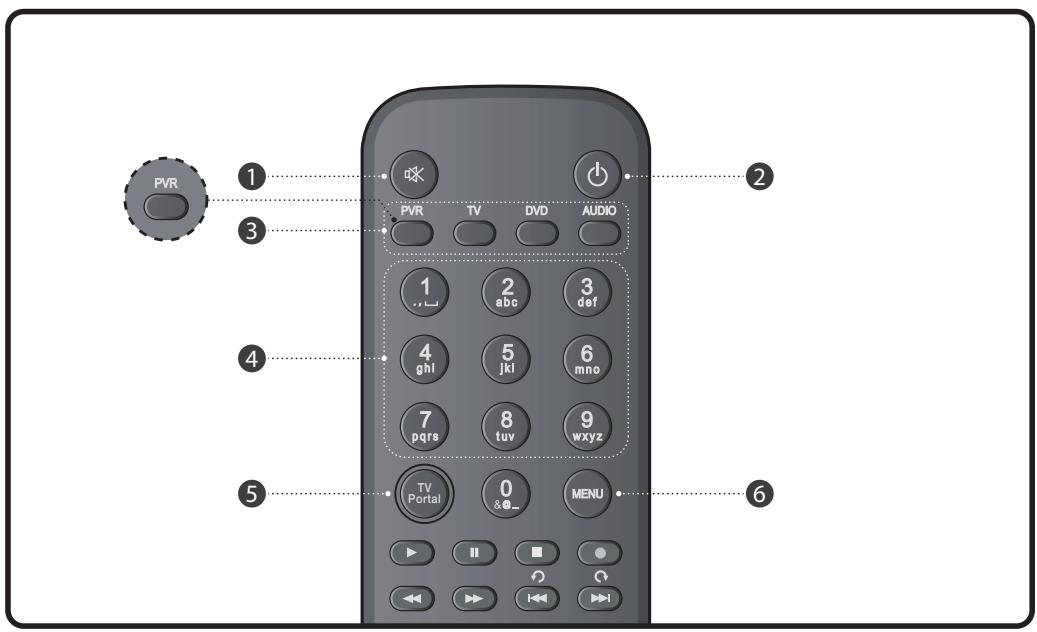
1. SILENCE
Permet de couper et de remettre le son.
2. MARCHE/ARRÉT
Permet de passer du mode actif au mode veille, et inversement.
REMARQUE:
Si pour une raison quelconque le terminal ne recoqn pas, appuyez sur le bouton MARCHE/ARRET pendant 10 sec. Le système redemarrera alors automatiquement.
3. DEL universelle
Affiche le mode de fonctionnement de chaque apparéil (magnétoscope, téléviseur, lecteur DVD, lecteur audio).
4. BOUTONS NUMÉRIQUES (0-9)
Permet de saisir un numero de chaîne de télévision/radio ou le numero d'une option du menu.
5. TV PORTAL (PORTAIL TV)
Permet d'afficher la liste des enregistrements.
6.MENU
Permet d'afficher le menu principal.
1. Avant d'utiliser ce produit
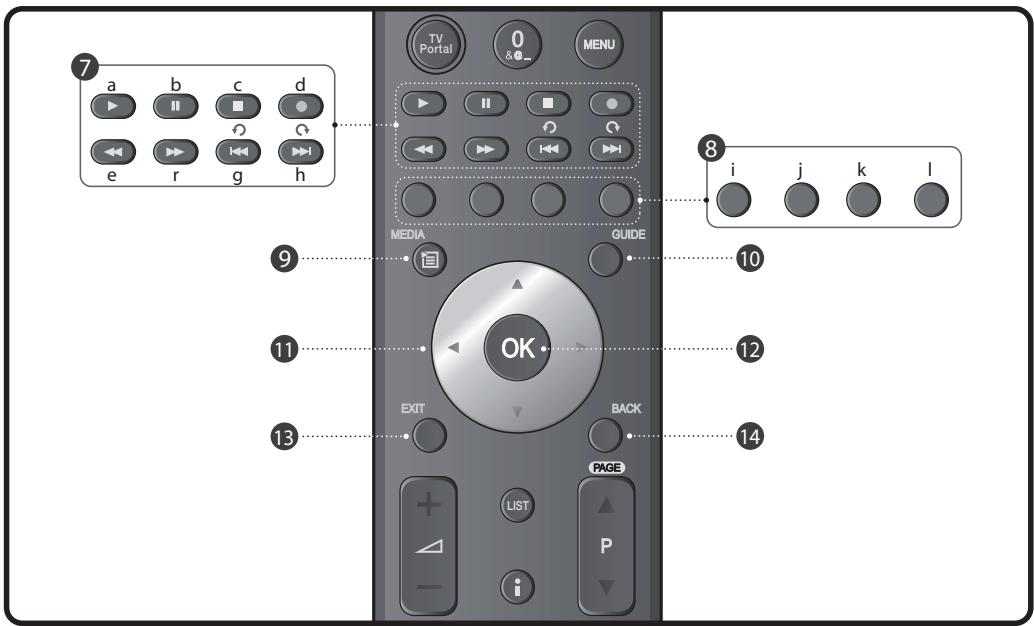
7. BOUTONS DE CONTROLE DE LA LECTURE
a. LECTURE
Lecture en vitesse normale ou reprise de la lecture.
b.PAUSE
Met le programme ou l'enregistrement en pause.
c. STOP
Arrête l'enregistrement ou passé en lecture du programme.
d. ENREGISTREMENT
Enregistre le programme.
e. RETOUR RAPIDE
Retour en arrêté en vitesse accélérée. La vitesse de retard est accélérée à chaque fois que vous appuyez sur ce bouton.
f. AVANCE RAPIDE
Avance en vitesse accélérée. La vitesse d'avance rapide est accélérée à chaque fois que vous appuyez sur ce bouton.
g. SAUT EN ARRIÈRE
Revent en arrêté de 30 secondes à chaque appui sur ce bouton. Sert de bouton de suppression dans certains menus.
h. SAUT EN AVANT
Avance de 30 secondes à chaque appui sur ce bouton.
8. BOUTONS DE COULEUR
j. ROUGE
Active la fonction PIP (Picture in Picture) en mode de visionnage normal.
k. VERT
Aucune fonction ne lui est attribuée en mode de visionnage normal.
I. JAUNE
Aucune fonction ne lui est attribuée en mode de visionnage normal.
m. BLEU
Aucune fonction ne lui est attribuée en mode de visionnage normal.
9. MEDIA
Active Navigateur média.
10. GUIDE
Active le Guide des programmes électronique.
11. BOUTONS FLECHES
Permettent de naviguer dans les options du menu.
- OK
Selectionne un menu ou confirme l'opération selectionnee. Affiche la liste de chaînes en mode de visionnage normal.
- EXIT (SORTIE)
Permet de sortir du menu en cours d'affichage.
- BACK (RETOUR)
Revient une étape en arrêté par rapport au menu en cours d'affichage.
1. Avant d'utiliser ce produit
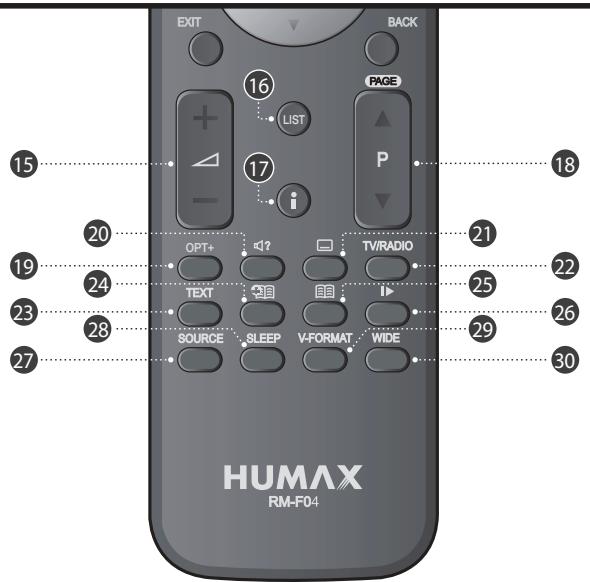
15. VOL+/VOL-
Permet de regler le volume audio.
16. LIST (LISTE)
Affiche la liste de chaînes.
17. i (Informations)
Affiche les informations relatives à la chaine et au programme.
18. P + / P
Permet de changer de chaine.
19. OPT+
Permet de selectionner les favors, ver rouiller, supprimer ou renomer.
20.AUDIO (品)
Permet d'afficher la liste de pistes audio.
21. SOUS-TITRAGE
Permet d'afficher l'option de sous-titrage.
22. TV/RADIO
Permet du passer du mode télévision au mode radio, et inversement.
23. TEXT (TEXTE)
Permet de passer du mode télétexte au mode télévision, et inversement.
Permet de sauvegarder l'instant de lecture en cours comme favorsi.
25. LISTE DE FAVORIS (国)
Permet d'afficher la liste des favors enregistrres.
26. ÉJECTER (I*)
Aucune fonction allouée (réservé à des applications futures)
27. SOURCE
Contrôle la sortie de la prise Péritel du télévisseur.
28. SLEEP (VEILLE)
Permet d'afficher la minuterie de veille.
29. V-FORMAT (FORMAT VIDÉO)
Permet de modifier la résolution de la vente.
30.WIDE (LARGEUR D'ECRAN)
Permet deCHOISIR le format d'affichage (lors de l)'utilisation de la prise Peregitel du téléviseur)
1. Avant d'utiliser ce produit
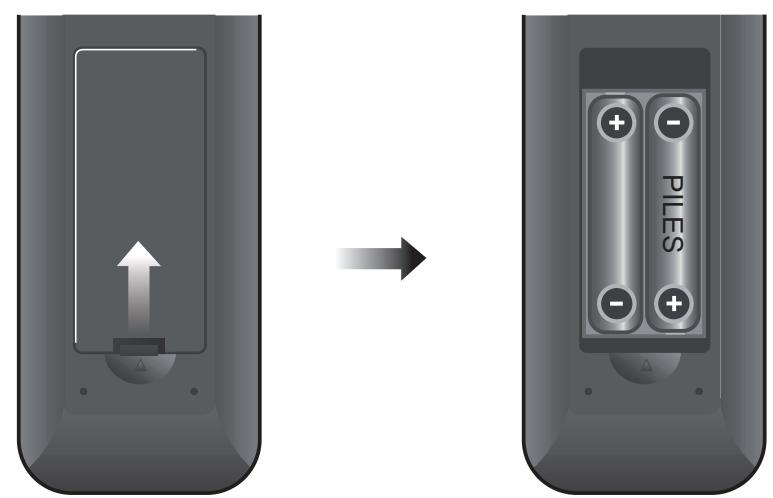
1.6 Piles de la télécommande
- Appuyez sur le clip du couvercle des piles et ouvre le couvercle.
- Placez les nouvelles piles. Assurez-vous que l'extrémité (+) entre en contact avec la borne positive indi quée sur la pile.
- Replacez le couvercle.
2. Installation
Ce chapitre décrit comment brancher votre produit à la télévision avec du matériel particulier afin d'obtenir une qualité de signal optimal. Le produit propose diverses interfaces pour brancher le téléviseur, le magnétoscope ou autres appareils. Sélectionné la procédure la plus adaptée à votre matériel.
Remarque: si vous rencontres des problèmes lors de l'installation de votre produit, veuillez contacter vos reventeur local.
2.1 Branchement de l'antenne
Vouss拨eionner l'un des branchements d'antenne suivants selon I'equipement que vous possedez. Selon les parametes, le produit a deux modes antennae.
Mode « en boucle »
- Branchez le cable de l'antenne à la prise LNB 1 IN.
- Reliez l'autre cable de la prise LNB 1 out à la prise LNB 2 in.
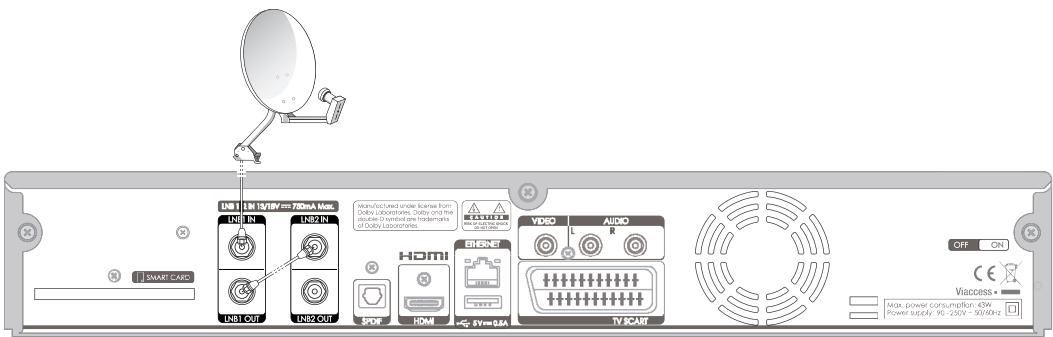
Remarque: Si les chaînes partagent la même polarité, vous pouvez changer de châte tout enregistrant. Toutefois, vous ne pouvez pas passer sur une châte ayant une polarité différente des chaînes sur lesquelles vous enregistrrez.
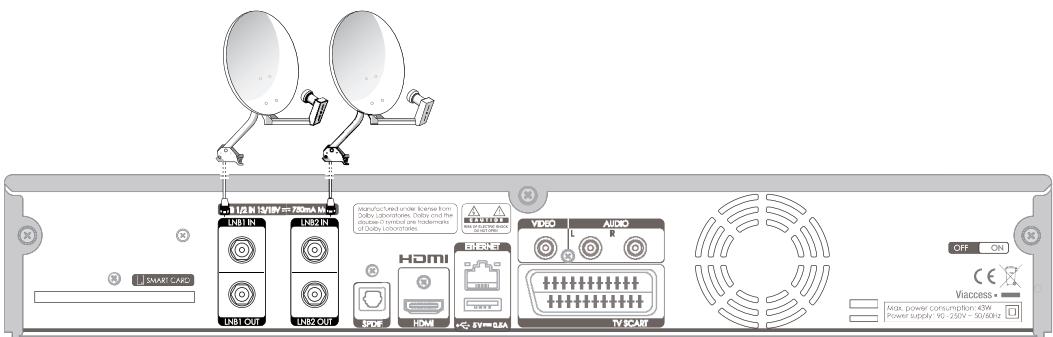
Paramètres de deux antennes séparées
Branchez deux cables d'antenna à votre produit selon les différents signaux d'émission. Vous pouvez configurer les prises LNB1 in et LNB2 in independamment l'une de l'autre.
2. Installation
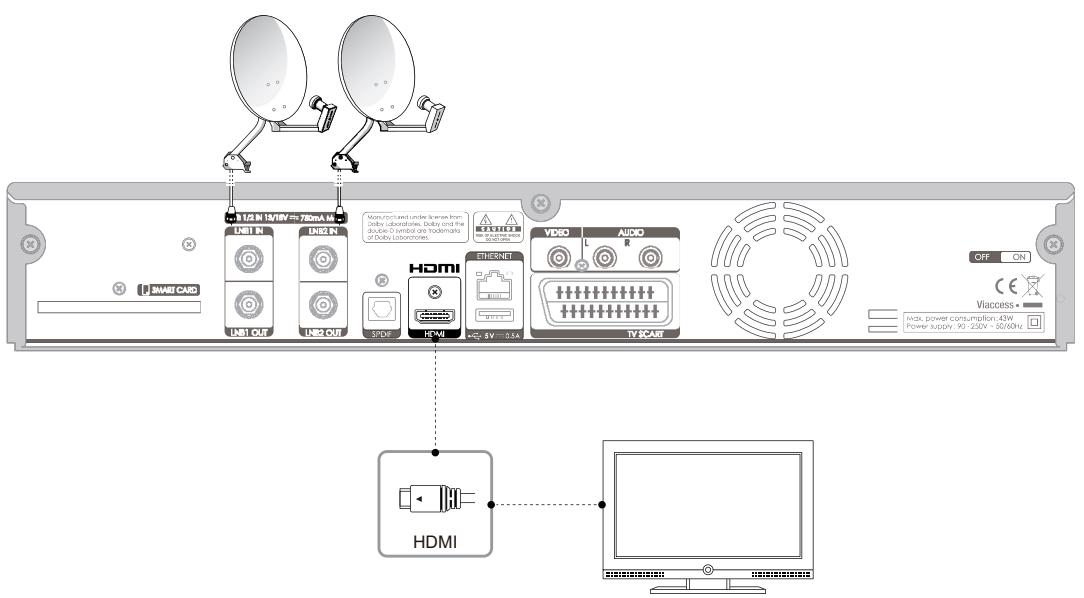
2.2 Branchement du téléviseur et du magnétoscope
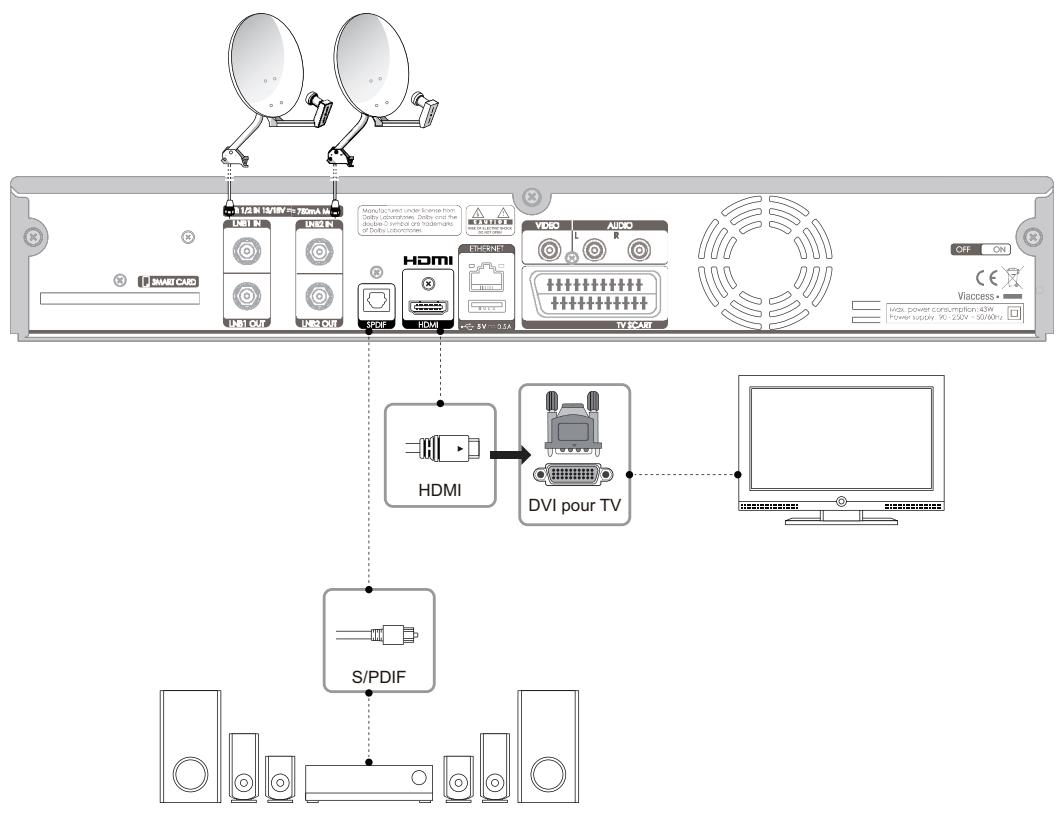
L'utilisation d'un connecteur HDMI est recommendée pour la télévision numérique. Si le téléviseur dispose d'un connecteur d'entrée HDMI (interface entièrement numérique spécifique offrant la qualité qualité d'image), connectez le produit et le téléviseur à l'aide d'un cable HDMI de la manière suivante.
2. Installation
Utilisation d'un connecteur DVI
Le branchement à l'interface DVI (Interface videoo numérique) est recommendé dans le cas de la télévision numérique à l'aide d'un convertisseur HDMI-DVI. Si le téléviseur ne dispose que du connecteur d'entrée DVI, branchez le produit au téléviseur grâce à un cable HDMI à l'aide d'un convertisseur HDMI-DVI de la façon suivante :
Lorsque vous estes équipé d'un récepteur A/V
- Branchez une extrémité du cable HDMI à l'entrée HDMI du produit et l'autre extrémité au convertisseur HDMI-DVI.
- Branchez le convertisseur DVI au téléviseur.
- Connectez le produit et le décodeur Dolby Digital à l'aide d'un cable S/PDIF.
2. Installation
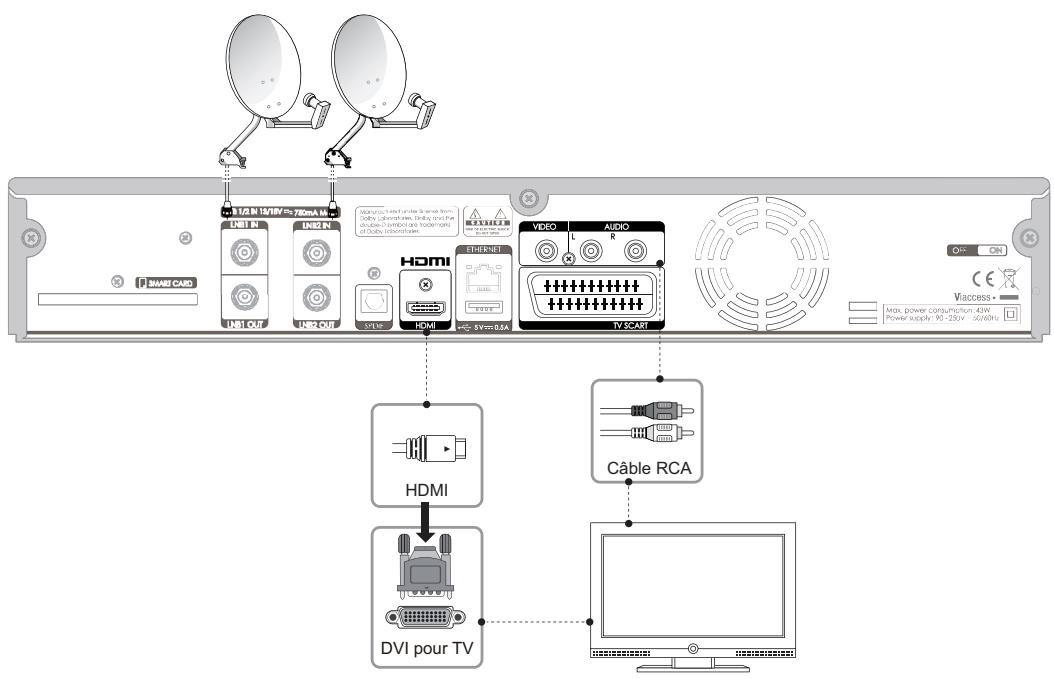
Lorsque you n'êtes pas équipé d'un récepteur A/V :
- Connectez le produit et le téléviseur à l'aide d'un cable RCA.
- Branche une extrémité du cable HDMI à l'entrée HDMI du produit et l'autre extrémité au convertisseur HDMI-DVI.
- Branchez le convertisseur DVI au télévisuer.
Remarque : vous pouvez également brancher le produit au téléviseur à l'aide d'un cable stéreo Jack 3.5 vers cable Y 2 RCA.
Attention: NE PAS BRANCHER SUR LE CONNECTEUR POUR CASQUE DE LA TÉLEVISION
2. Installation
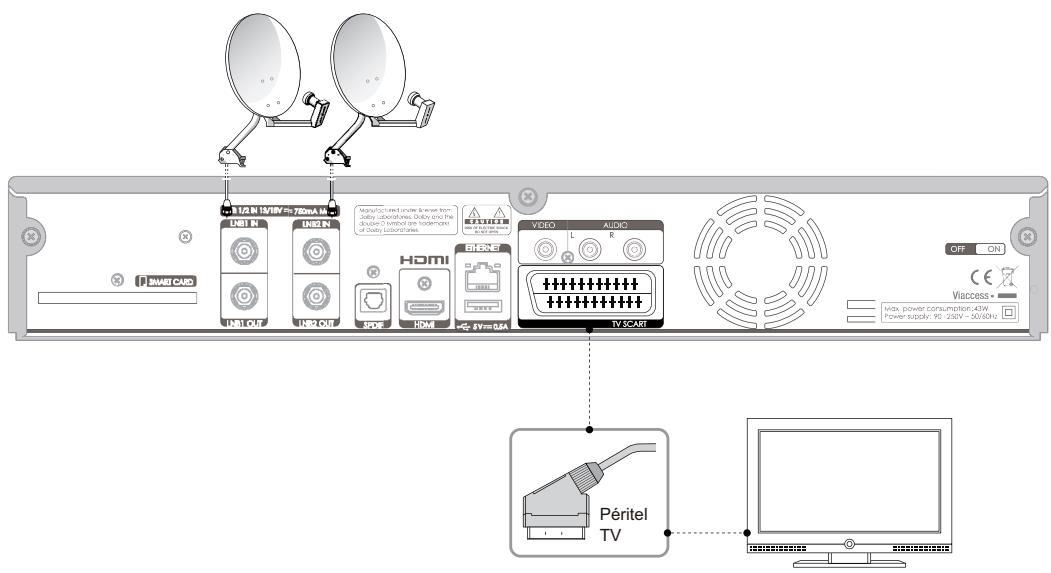
Utilisation d'un cable Péritel
Un branchement par cable Peritel est recommendé pour la télévision analogique ou pour.
- Connectez le produit et le télévisuer à l'aide d'un cable Péritel.
Remarque: le branchement direct de votre télévisueur à la sortie audio/video du produit offre une image plus nette et améliore la qualité de votre expérience audiovisuelle.
2. Installation
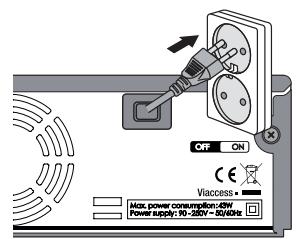
2.3 Mise en marche
- Branchez le cordon d'alimentation du produit à la prise murale.
- Mettez en marche en appuyant sur le bouton MARCHE/ARRÉT de la télécommande ou bien le bouton MARCHE/ARRÉT sur le panneau avant du produit.
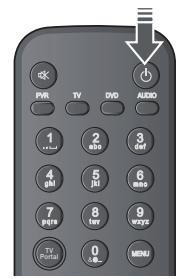
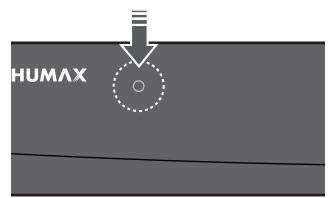
REMARQUE:
Si pour une raison quelconque le terminal ne repond pas et vous souhaitez redemarrer le systeme, appuyez sur le bouton MARCHE/ARRET pendant 10 sec.
3. Assistant d'installation
Lors de la première mise en marche de votre produit, l'assistant d'installation apparait automatiquement.
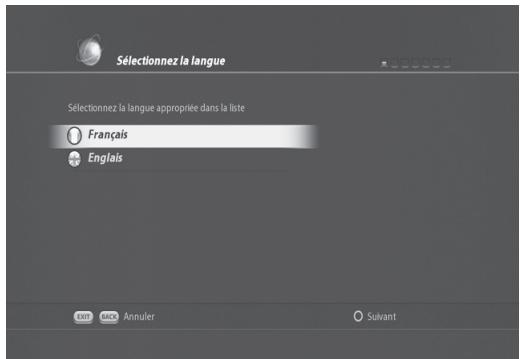
3.1 Sélectionnez la langue
La langue vous permet de sélectionner la langue principale. Sélectionnez la langue dans la liste. Appuyez sur le bouton VERT pour passer à l'étape suivante.
3.2 Video et audio
Vidéo et audio vous permet de modifier les options suivantes :
- Format de l'écran TV (16:9 et 4:3)
- Sélection automatique du Dolby (ON/OFF)
- résolution HDMI (576i, 576p, 720p, 1080i)
Sortie péritel (RGB ou CVBS) - Système de la télévisuer (SECAM/PAL)
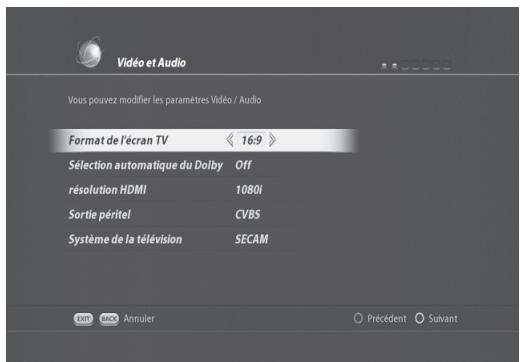
Résolution HDMI (576p, 720p, 1080i, original format sortie péritel (RGB,CVBS,YC)
3.3 Réglage de l'antenne et du satellite
Le réglage de l'antenne et du satellite vous permet de désirir le type de LNB.
Voussoupiezchoisirparmi les types de systèmes de réception suivants,en fonction de votre antenné et de cette système LNB.
- LNB simple
Cette option est utilisé lorsqu'un seul satellite est connecté. Il s'agit du paramètre par défaut pour les chaînes de la TNT disponibles pas satellite avec TNTSAT, puisqu'un seul satellite est généralement employé par les utilisateurs.
3. Assistant d'installation
DiSEqCTM1.0
Avec cette option, il est possible de connecter jusqu'à 4 satellites.
DiSEqCTM1.1
Avec cette option, il est possible de connecter jusqu'à 64 satellites.
Motorise, DiSEqC 1.2
Cette option est utilisé lorsque vous disposez d'une antennene motorisée. Veuillez vous reporter au manuel d'utilisation de votre antennene motorisée pour plus d'informations.
Motorise, USALS
Cette option est utilisé lorsque vous disposez d'une antennene motorisée. Veuillez vous reporter au manuel d'utilisation de votre antennene motorisée pour plus d'informations.
- Systeme OneCable
Utilisé lorsqu vos cables satellite sont configurés avec le système OneCable.
Après avoir sélectionné l'une des options ci-dessus, vous pouvez procéder à la recherche des chaînes.
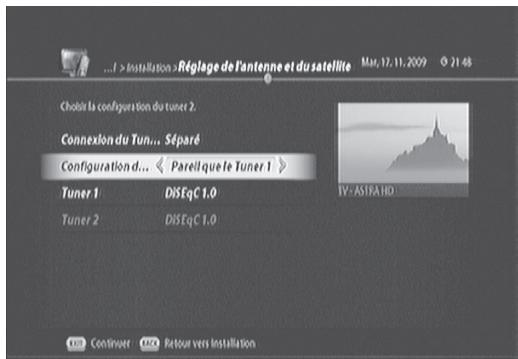
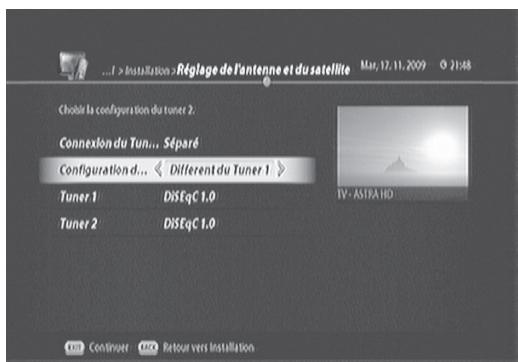
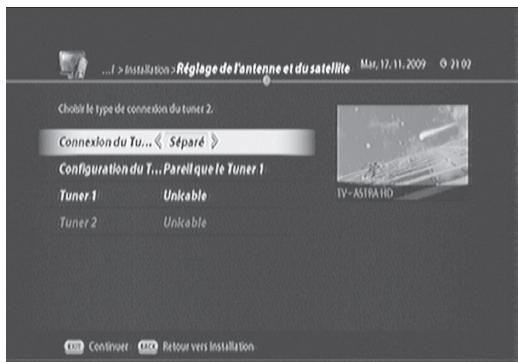
Dans ce menu, vous pouvez selectionner le type de branchement du cable satellite et le commutateur DiSEqC.
1.Sélectionnez Type de branchement tuner 2 entre Séparé et En boucle à l'aide des touches Gauche/ Droite.
-
Si vousCHOISSEZ le mode SAPIRE, placez-vous sur Configuration tuner 2 a l'aide des touches Haut/Bas.
-
Veuiliez désir entre Similaire au tuner 1 et Différent du tuner 1.
3-1. Si vous choisissez Similaire au tuner 1, il vous suffit de configurer uniquement les paramètres DiSEqC du tuner 1.
3-2. Si vous choisissez Différent du tuner 1, vous nevez configurer les paramètres DiSEqC du tuner 1 et du tuner 2.
-
Configurez uniquement les paramètres DiSEqC du tuner 1 ou ceux du tuner 1 et du tuner 2. Pour de plus amples informations concernant les paramètres DiSEqC, veuillez vous reférer à la remarque ci-dessous.
-
Appuyez sur la touche VERTE pour terminer et passer à la page suivante (Configuration du tuner 1).
3. Assistant d'installation
REMARQUE: Type de branchement de cable Si vous avez deux cables d'interface différents, vous pouvez brancher les cables de la manière suivante.
Avec ce type de connexion de cable, vous pouvez configurer les paramètres DiSEqC du tuner 2 de manière similaire ou différente de ceux du tuner 1. TN5050HDR est un PVR récepteur satellite double tuner et nous recommendons ce type de connexion pour pouvoir profiter pleinement des avantages du récepteur satellite double tuner.
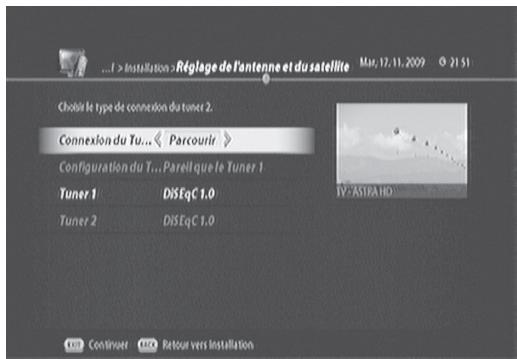
Si vous n'avez qu'un seul cable, vous pouvez effectuer les branchements de la maniere suivante.
Comme décrit dans l'illustration, vous pouvez brancher le cable à l'entrée du tuner 1. Pour effectuer un type de branchement « en boucle», branchez un cable en boucle de la sortie du tuner 1 à l'entrée du tuner 2.
Voussoupiezchoisirparmi les types de systemes de reception suivants,en fonction de voitrte antenne et de suaive systeme LNB.
- LNB simple
Cette option est utilisee lorsqu'un seul satellite est connecte. Il s'agit du parametre par default pour les chaines de la TNT disponibles pas satellite avec TNTSAT, puisqu'un seul satellite est generalement employe par les utilisateurs.
· DiSEqC™1.0
Avec cette option, il est possible de connecter jusqu'à 4 satellites.
· DiSEqC™1.1
Avec cette option, il est possible de connecter jusqu'à 64 satellites.
Motorise, DiSEqC 1.2
Cette option est utilisee lorsque vous disposez d'une antennene motorisee. Veuillez vous reporter au manuel d'utilisation de votre antennene motorisee pour plus d'informations.
- Motorise, USALS
Cette option est utilisee lorsque vous disposez d'une antennene motorisee. Veuillez vous reporter au manuel d'utilisation de votre antennene motorisee pour plus d'informations.
- Systeme OneCable
Utilise lorsque vos cables satellite sont configures avec le systeme OneCable.
Aprels aoe selectionne l'une des options ci-dessus, you pouze proceder a la recherche des chaines.
Configuration du tuner 1 et du tuner 2
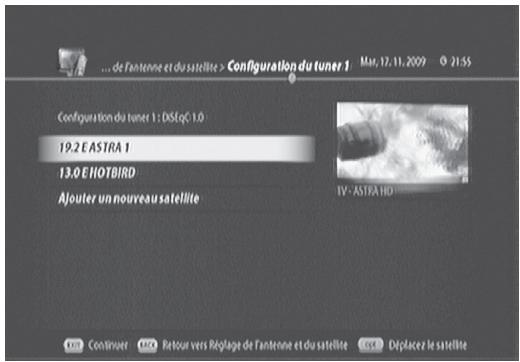
Une fois la procédure Réglage de l'antenne et du satellite terminée, le menu Configuration du tuner 1 apparait.
Dans le menu, vous pouvez trouver une liste des satellites déjà programmés dans laquelle il suffit de vous déplacer et de才知道 le ou les bons satellites.
- Choisissez votre ou vos satellites dans la liste.
- Appuyez sur la touche VERTE pour terminer et aller à la page suivante.
2-1. Si vous choisissez Séparé et Similaire au tuner 1, le menu Configuration du satellite apparait. Vous ne doivent configurer que les paramètres du tuner 1, étant donné qu'ils seront copés dans les paramètres du tuner 2.
2-2. Si vous choisissez Séparé et Différent du tuner 1, le menu Configuration du satellite apparaît. Dans ce cas, vous doivent configurer les paramètres du tuner 1 et du tuner 2 selon les instructions suivantes.
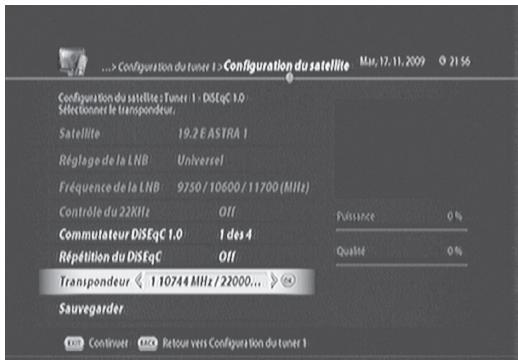
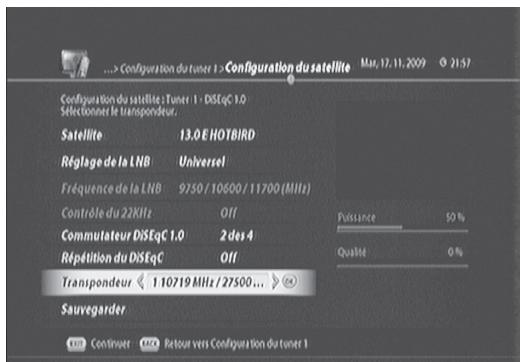
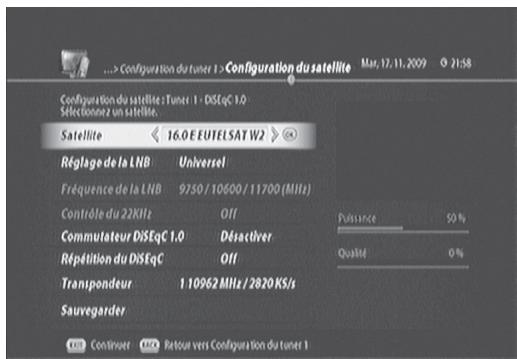
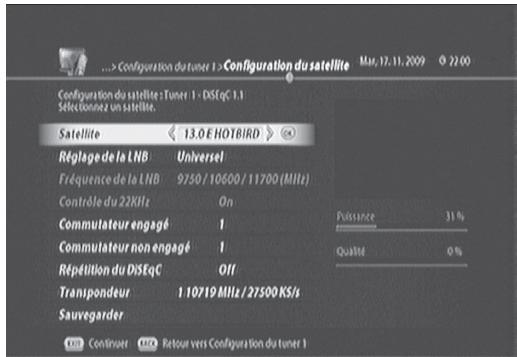
-
Sélectionnez Paramètre LNB et à l'aide des touches Gauche/Droite, Sélectionnez l'une des trois options ci-dessous :
-
Universel : la fréquence LNB est configurée automatiquement. Pour de plus amples informations, veuillez vous référer à la remarque ci-dessous
- Simple : la fréquence LNB est saisie par l'utilisateur à l'aide des touches numériques de la télécommande.
- Défini par l'utilisateur:
3. Assistant d'installation
- Sélectionnez Contrôle 22 KHz puis On/Off à l'aide des touches Gauche/Droite.
mériques de votre télécommande.
Position de referencia réglée sur zéro
- Sélectionnéz Réglages du commutateur.
3-1. Si vous choisissez DiSEqC 1.0, vous pouvez selectionner l'une des options de saisie ci-dessous.
- 1 sur 4 : pour le premier satellite du tuner
- 2 sur 4 : pour le deuxième satellite du tuner
- 3 sur 4 : pour le troisième satellite du tuner
-
4 sur 4 : pour le quatrième satellite du tuner
3-2. Si vous choisissez DiSEqC 1.1, un menu différent pour le réglage du commutateur apparait : -
Options du commutateur dédié : 1, 2, 3, 4.
- Options du commutateur non dédié: 1 ~ 16, désactiver
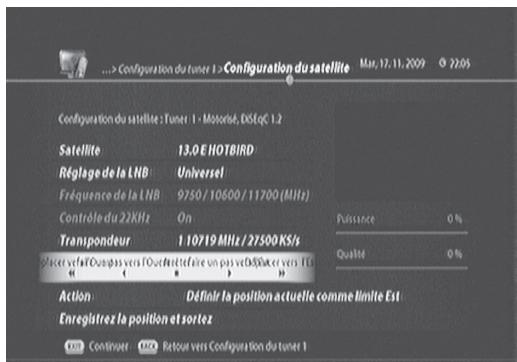
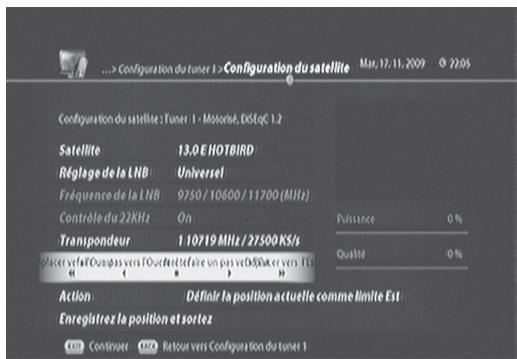
3-3. Si vous choisissez DiSEqC 1.2 motorisé, un menu différent pour le réglage du commutateur apparait :
-Vous pouvez changer l'orientation de vourte antennes satellite grâce aux commandes de moteur suivantes:
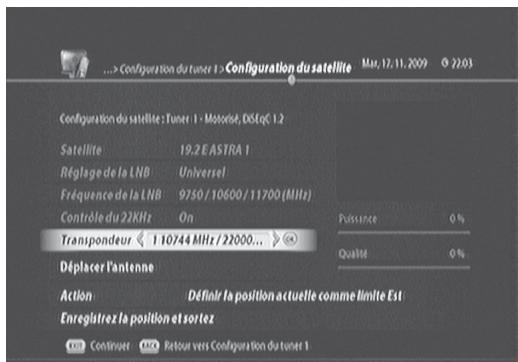
Déplacer vers l'ouest, Un cran vers l'ouest, Stop, Un cran vers l'est, Déplacer vers l'est
3-4. Si vous choisissez USALS motorisé, un menu différent pour le réglage du commutateur apparait :
Vous pouvez régler les paramètres de longitude et de latitude de vos antennes satellite à l'aide des touches nu
3. Assistant d'installation
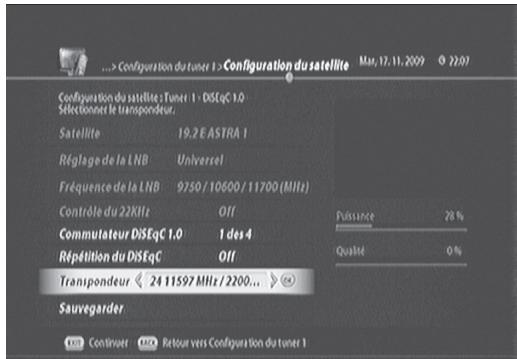
4. Sélectionnéz le transpondeur (TP)
Réglez l'une des fréquences et l'un des débits de symbole prédéfinis du TP pour obtenir laffective force et laffective qualité de signal afin de confirmer que vos paramètres sont corrects.
5.1. Appuyez sur la touche VERTE pour terminer et aller à la page suivante
Channel Scan
Dans le menu suivant, il vous faudra peut-etre configurer la fréquence principale et seconde si les satellites sont connectes de manière indirecte via un système SMATV, comme cela peut être le cas dans un appartement. Dans le cas contraire, vous pouvez ignoreer cette étape en appuyant simplement sur le bouton VERT pour passer a l'etape suivante.
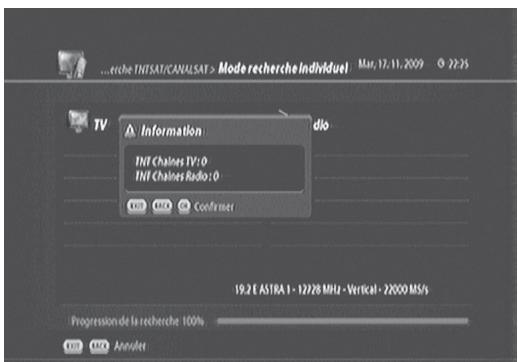
Appuyez sur le bouton VERT pour executer la recherche des chaînes. Avec Scan rapide, seules les chaînes de la TNT disponibles pas satellite avec TNTSAT seront scannees.
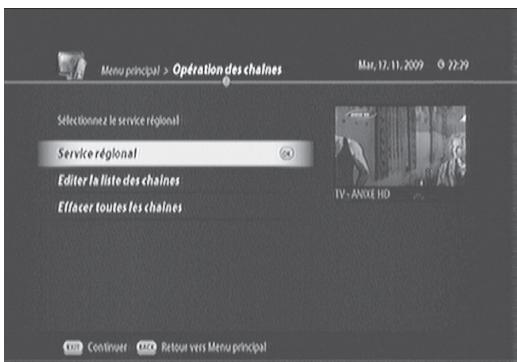
Appuyez sur OK pour confirmer les résultats du scan. Le menu Service regional - France 3 apparait. Selectionnez votre chaine France 3 regionale et appuyez sur le bouton VERT pour passer a l'etape suivante.
3. Assistant d'installation
3.4 Contrôle parental.
Une fois la recherche des chaînes terminée, il vous sera demandé de configurer les paramètres de contrôle parental via la fenêtre Parental. Les options suivantes sont proposées.
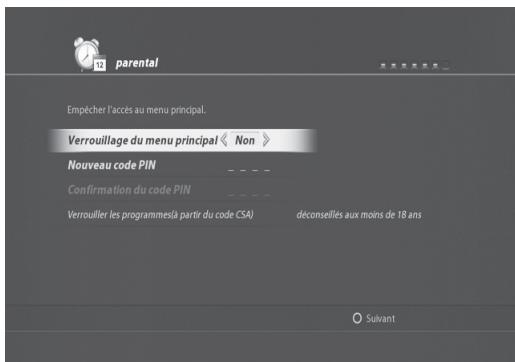
1. Verrouillage du menu principal
- Sélectionnez OUI si vous souhaitez protégger les paramètres du menu principal.
- Dans le cas contraire, Sélectionnéz NON.
2. Nouveau code PIN
- Le code PIN par défaut est 1111. Il est recommandé de le changer.
- Saisissez un nouveau code PIN et saisissez-le de nouveau pour le confirmer.
3.deconseillés aux moins de (10, 12, 16, 18 ans)
- Pour empêcher les enfants d'acceder à certaines chaînes, il est possible de définir l'âge limite en utilisant cette option.
Appuyez sur le bouton VERT pour passer à l'étape suivante.
Un résumé du résultat de la recherche des chaînes apparait.
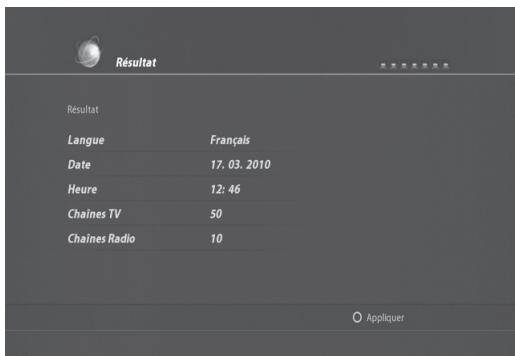
Appuyez sur le bouton VERT pour terminer la recherche des chaînes.
4. Fonctionnalités basiques
Ce chapitre déscrit les fonctions de base du produit comme le changement de chaine, le contrôle du volume et autres fonctionnalités courantes.
4.1 Changement de chaine
- Vous pouvez changer la chaine en cours de vision nage en appuyant sur le bouton P+-/P-.
- Vous pouvez aussi saisir directement le numéro de la chaîne à l'aide des boutons NUMÉRIQUES (0-9).
- En appuyant sur OK ou sur le bouton LIST (LISTE), vous affichez la Liste de chaînes afin de consulter la liste de toutes les chaînes trouvées.
- Appuyez sur le bouton TV/RADIO pour passer des chaînes de télévision aux différentes radios, et inver sement.
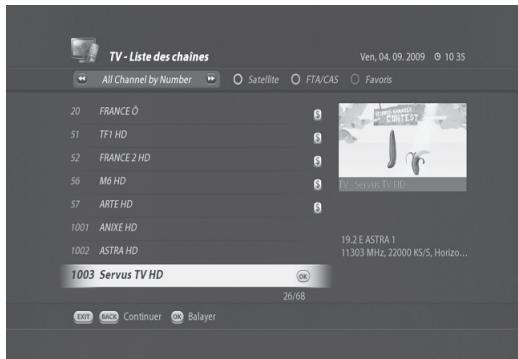
Remarque : il est possible de changer de chaîne à l'aide de la liste de chaînes ou du guide de télévision. Pour revenir à la chaîne précédente, appuyez sur le bouton BACK (RETOUR).
4.2 Contrôle du volume
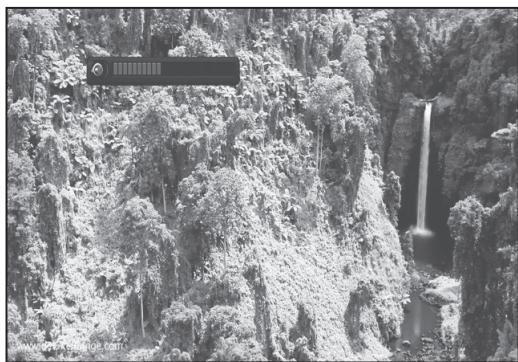
Il est possible de régler le volume audio.
- Appuyez sur le bouton VOL+/VOL- pour régler le volume.
4. Fonctionnalités basiques
- Appuyez sur le bouton SILENCE pour arrêté le son de manière-temporaire.
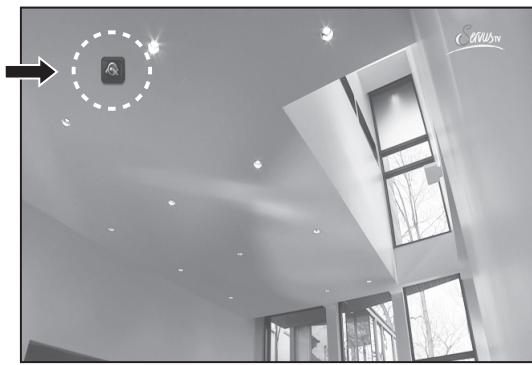
Remarque: la fonction silence est conservée lorsque vous changez de chaîne.
4.3 Résolution
Il est possible de régler la résolution de l'écran.
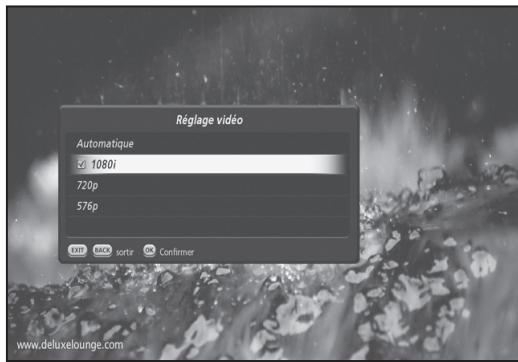
- Appuyez sur le bouton V-FORMAT (FORMAT VIDEO) lorsque vous regardez un programme. Le menu Réglage video affiche la liste des résolutions video.
- Vous pouvez modifier la résolution video à l'aide de ce menu.
4. Fonctionnalités basiques
4.4 Mise en veille
Il est possible de régler une heures d'arrêt automatique.
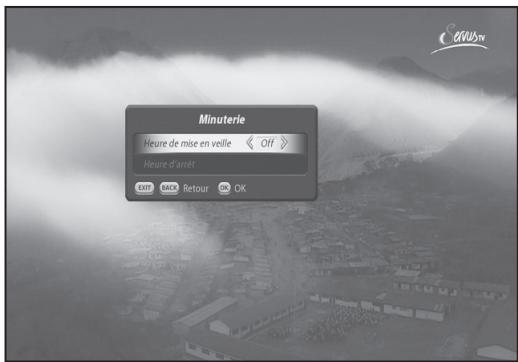
- Appuyez sur le bouton SLEEP (VEILLE) lorsque vous regardez un programme afin de régler l'heure de mise en vue.
- Le menu Minuterie de veille s'affiche.
- À l'aide des boutons GAUCHE/DROITE, vous avec la possibilité de modifier l'heure de mise en veille dans la série suivante : 15 min, 30 min, 1h, 1h30 et 2h00.
4.5 Largeur d'écran
Vous pouvez régler le format d'affchage.
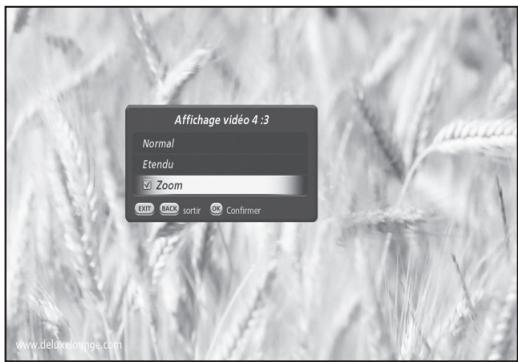
- Appuyez sur le bouton WIDE (LARGEUR D'ÉCRAN) lorsque vous regardez un programme afin de modifier le format d'affichage.
-
Le menu Affichage video 4:3 s'affiche.
-
L'option normale est utilisé lorsque vous souhai ceusesutiliser le format d'origine de I'écran.
- L'option étirée est utilisée pour passer du format d'écran 4:3 au format 16:9.
- L'option de zoom peut être utilisée avec le format d'origine 4:3, lorsque vous souhaitez zoomer sur l'écran.
4. Fonctionnalités basiques
4.6 Audio
Vouss拨出选择器的音语的音节。
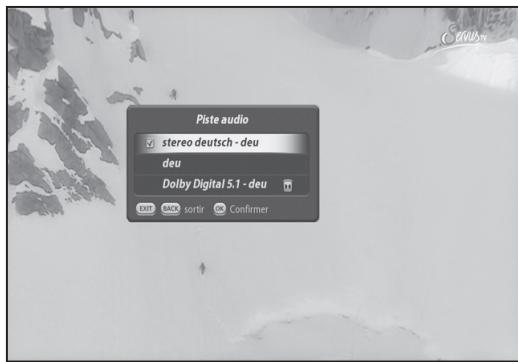
- Appuyez sur le bouton AUDIO (☑?). Le menu Piste audio s'affiche.
- Sélectionnez la langue que vous préférez.
- Appuyez sur OK pour confirmer.
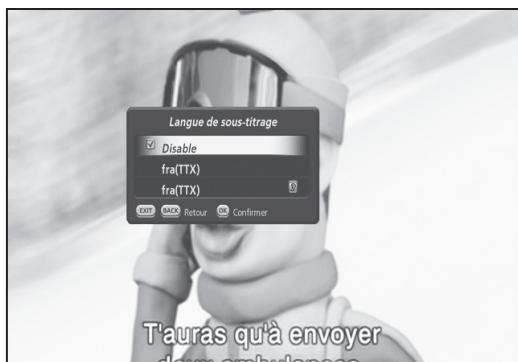
4.7 Sous-titrage
Vou puez selectionner une langue de sous-titrage si le programme propose ces informations.
- Appuyez sur le bouton SOUS-TITRAGE (□).
- Sélectionnez la langue du sous-titrage et appuyez sur bouton OK.
Le sous-titrage s'affiche dans la langue sélectionnée en bas de l'écran. - Afin de désactiver le sous-titrage, appuyez sur le bouton SOUS-TITRAGE (□) et Sélectionnéz l'option Déactualer. Appuyez sur OK pour confirmer.
4. Fonctionnalités basiques
4.8 Téléxte
Toutes les chaînes disposant du Télétexte disposent de l'icone du télétexte dans leur bandeau d'informat. tion.
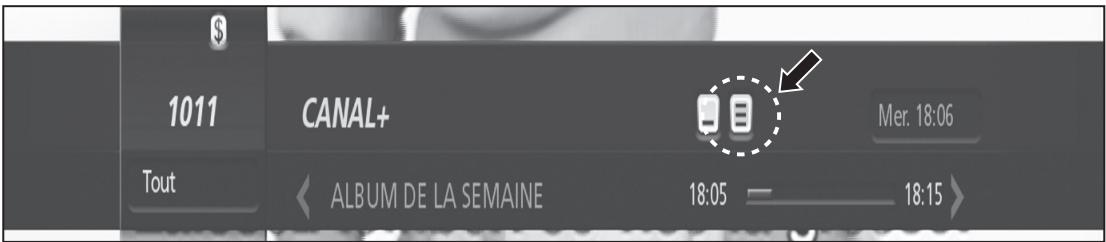
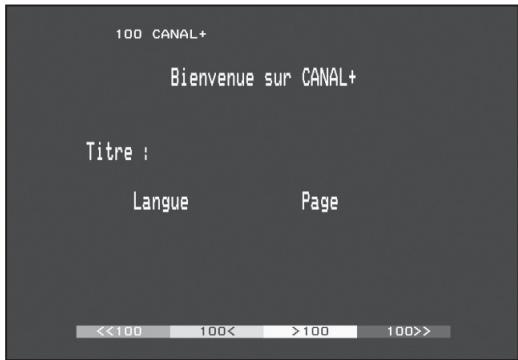
- Appuyez sur le bouton TÉLÉTEXTE (TExT). La page du télétexte s'affiche.
- Pour consulter une page du télétexte, saisissez un numero de page à l'aide des boutons NUMÉRIQUES (0-9).
4.9 Informations sur les programmes (bandeau d'information)
Le bandeau d'information s'affiche toujours pendant un certain temps à chaque fois que vous changez de chaine. Lorsque vous regardez un programme, vous pouvez consulter les informations relatives au programme en appuyant sur le bouton i. Appuyez sur le bouton i pour faire disparaitre le bandeau.
Après avoir changé de châne, appuyez sur le bouton GAUCHE/DROITE pour afficher le mode de navigation. Appuyez sur le bouton GAUCHE/DROITE pour voir les informations de programme précédentes/suivantes.
1. Informations generales du bandeau d'information
Les informations générales s'affichent à l'écran de la manière suivante.
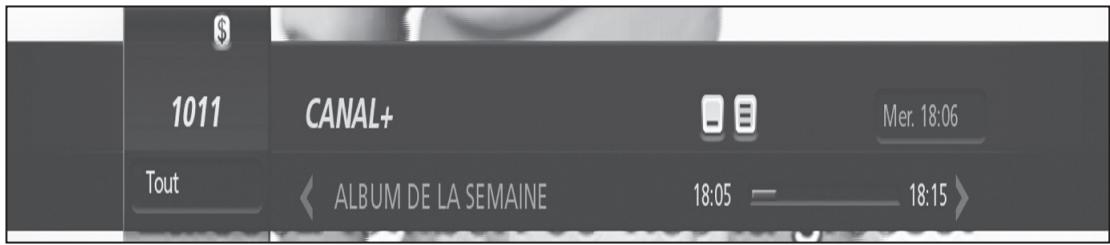
1011
Numéro de chaine
- Toutes
Cela vous indique la liste de chaînes que vous parcourez. Si vous avez sélectionné un groupe favori de listedes de chaînes, son nom (par exemple, john) apparait à cet endroit.
- CANAL+
Nom de la chaine en cours d'affchage
- Logo Dolby Digital (Dolby D)
Ce logo apparait lorsque la chaîne en cours d'affichage est disponible en son Dolby.
- Icône du télétexte (□)
Cette icône apparait lorsque la chaine en cours d'affichage propose des données de télétexte.
- Icône du sous-titrage (■)
Cette icône apparait lorsque la chaine en cours d'affichage propose des sous-titres.
- Mer. 18:06
Le jour et l'heure.
- ALBUM DE....
Informations sur le programme en cours d'affichage.
4. Fonctionnalités basiques
2. Informations détaillées sur les programmes
Il est possible de voir les informations détaillées sur le programme en cours. Appuyez sur le bouton i lorsque le bandeau d'information s'affiche pour voir les informations détaillées. Appuyez sur le bouton i une fois de plus pour faire disparaitre le bandeau.
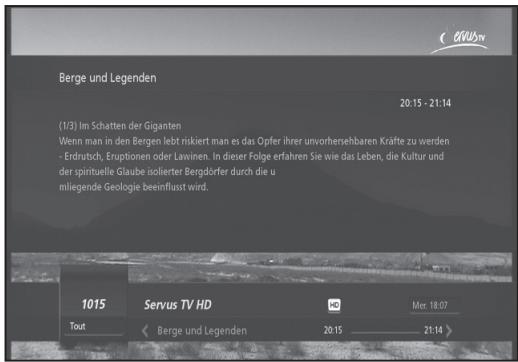
Remarque:
- Si les informations détaillées du programme s'étendent sur plus d'une page, utilisez les flèches vers le HAUT et le BAS pour passer d'une page à l'autre.
5. List des chaînes
Ce chapitre vous aidera à gérer la liste des chaînes. Vous pouvez afficher la liste des chaînes en appuyant sur la touche OK ou LIST (LISTE) lorsque vous visionné un programme.
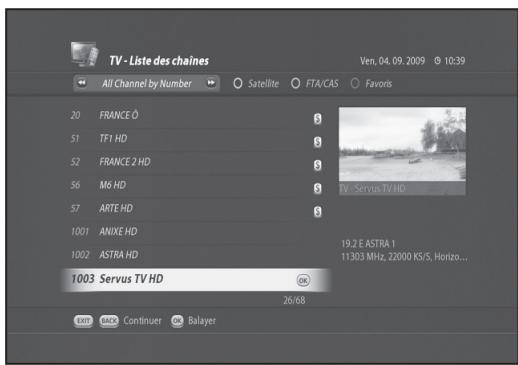
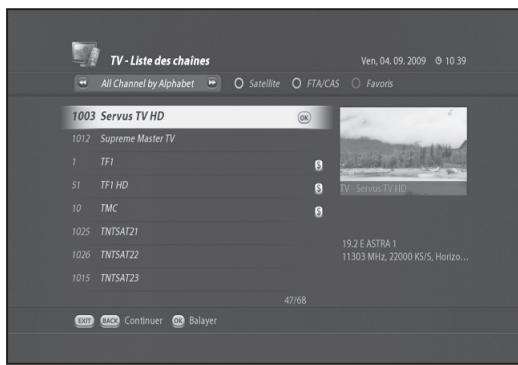
Remarque :
you pouvez passer des chaînes TV aux chaînes radio en appuyant sur le bouton TV/RADIO.
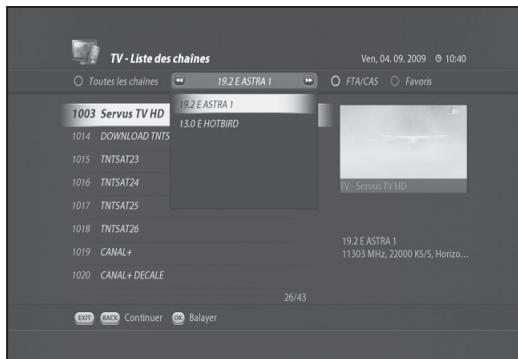
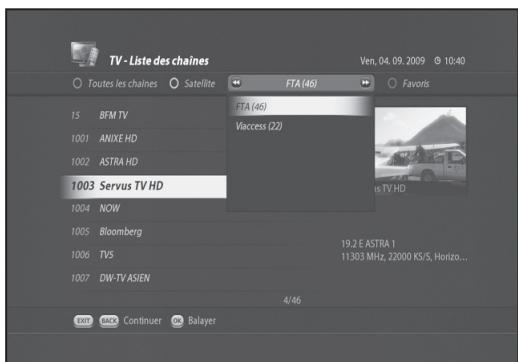
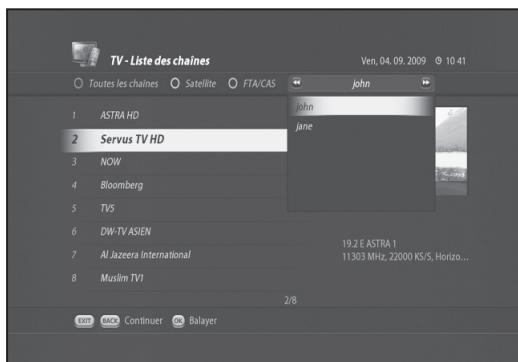
5. List des chaînes
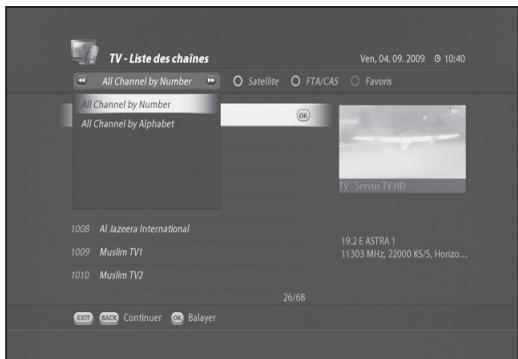
| Toutes les chaînes (ROUGE) | Liste de toutes les chaînes TV et radio. Vous pouvez trier les chaînes par ordre numérique ou alphabetique en appuyant sur le bouton ROUGE. |
| Satellite (VERT) | Liste de tous les satellites scannés. Les chaînes peuvent être reclassées en sélectionnant l'un des satellites (si vous avez scanné plus d'un satellite). |
| FTA/CAS (JAUNE) | Liste des chaînes FTA et CAS Les chaînes peuvent être reclassées par chaînes FTA ou par chaînes CAS uniquement. |
| Favoris (BLEU) | Liste des chaînes préférées Les chaînes peuvent être réorganisées en sélectionnant un groupe de chaînes préférées. |
Remarque:
- Au départ, aucune liste ne sera disponible avec le bouton BLEU. Il vous faut tout d'abord créé un groupe préfééré afin d'utiliser l'options BLEUE. Pour créé une liste de chaînes préféérées, reportez-vous à la section intitulée 5.1 Groupe de chaînes préféérées.
5.1 Groupe de chaînes préférentes
Il s'avere souvent fastidieux de naviguer à travers toutes les chaînes de la Liste des chaînes. Il est plus simple de regrouper les chaînes que vous regardez le plus souvent dans un groupe de chaînes préférentes.
- Appuyez sur le bouton MENU et selectionnez Opération deschains.
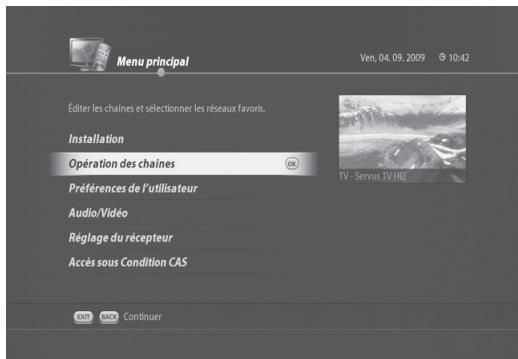
5. List des chaînes
- Sélectionnez Editor la liste des chaînes et appuyez sur OK.
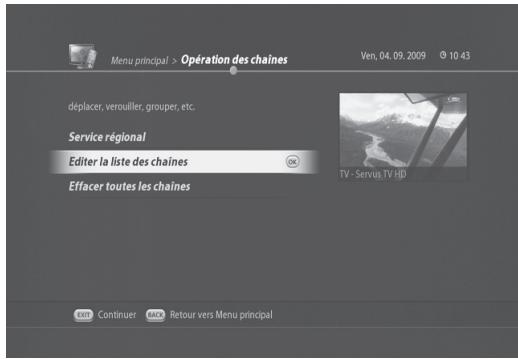
- Le menu Editor la liste des chaînes apparait.
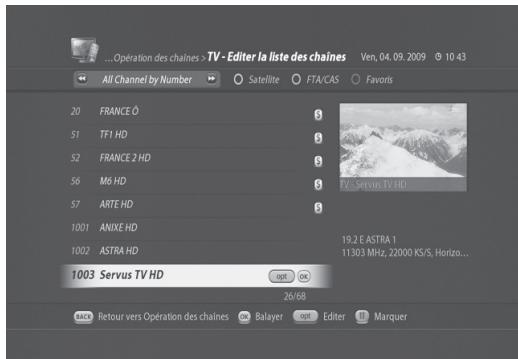
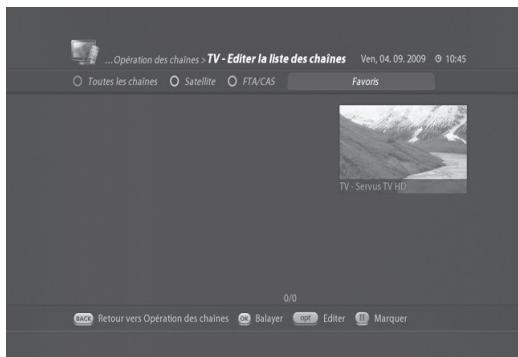
- Appuyez sur le bouton BLEU pour acceder au menu Favoris.
5. List des chaînes
- Appuyez sur OPT pour appeler le menu Editor la chaine.
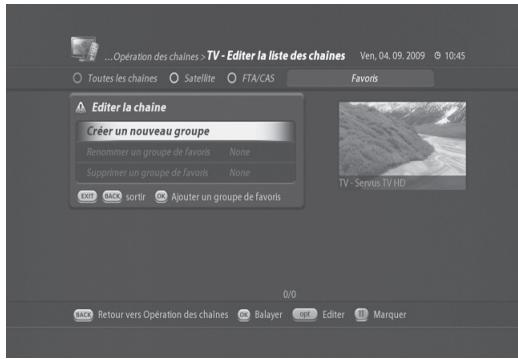
- Sélectionnez Créer un nouveau groupe et appuyez sur OK. Le menu Nom du groupe apparait.
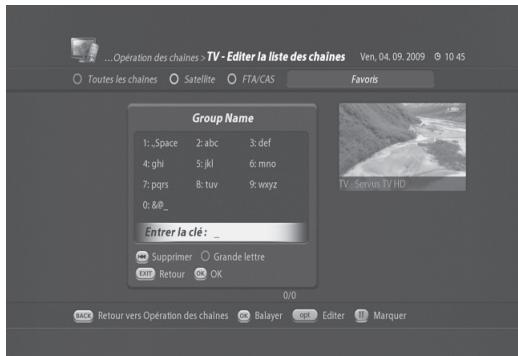
- Saisissez un nom pour le groupe de chaînes préférentes (ici, john) et appuyez sur OK. « John » apparait sur la barre BLEUE.
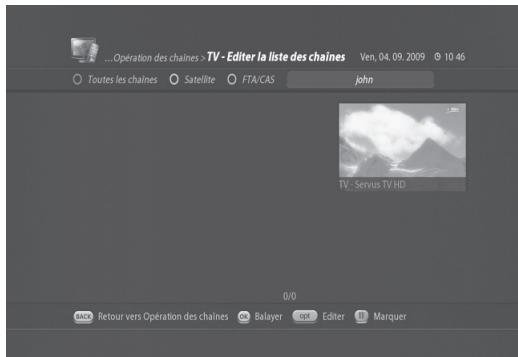
- Appuyez sur le bouton ROUGE pour appeler le menu Toutes les chaines.
5. List des chaînes
- Sélectionnéz les chaînes que vous souhaitez ajouter à « john » en appuyant sur le bouton PAUSE. La marque « V » apparaitra à gauche de chaque chaîne sélectionnée.
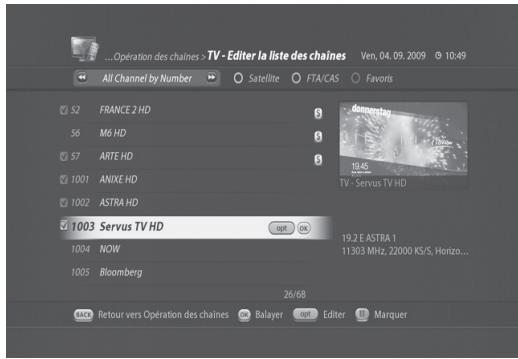
- Appuyez sur OPT pour appeler le menu Editor la chaine. Sélectionnez Ajouter au groupe de favoris puis appuyez sur OK.
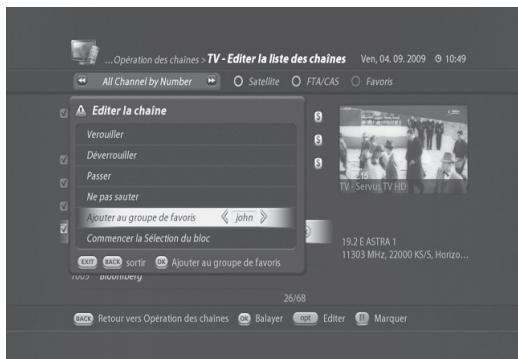
- Appuyez sur OK; vous remarquerez que les chaînes sélectionnées sont regroupées dans la liste de chaînes préférentes john.
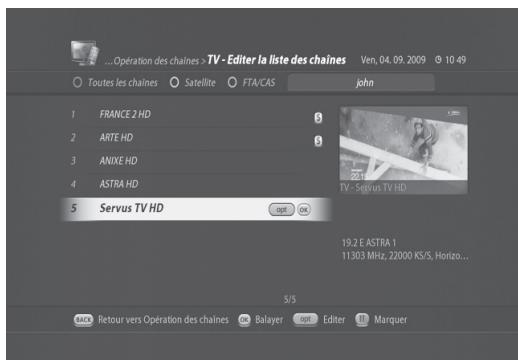
Remarque : vous pouvez alterner de la télévision à la radio en appuyant sur le bouton TV/RADIO et créé un groupe de chaînes préférendes à la fois pour les chaînes TV et radio.
6. Guide des programmes
Le Guide des programmes affiche les informations de programmation relatives à chaque chaine, classées par heures et par date. Vous avez la possibilité de personneliser votre propre guide des programmes pour listener les châines ou programmes qui vous interèssent à l'aide des informations de programmation.
Remarque: appuyez sur la touche GUIDE ou EXIT (SORTIE) pour quitter l'écran du guide TV.
Le Guide des programmes fournit les informations de programmation relatives à chaque chaine. Il existe quatre modes différents.
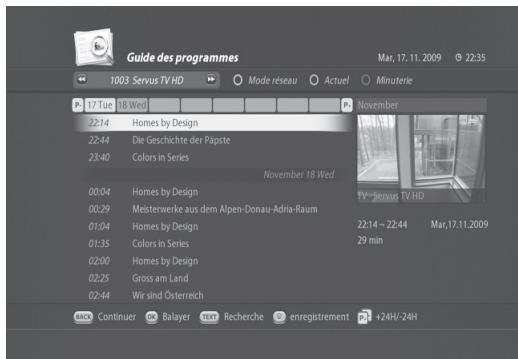
6.1 Guide des programmes d'une chaine : bouton ROUGE
Ce mode apparait lorsque vous appuyez sur GUIDE puis sur le bouton ROUGE. Il affiche la programmation de la chaine selectionnée en fonction de l'heure.
Plusieurs boutons permettent d'utiliser le Guide des programmes.
- P-/+ : pour modifier la date des informations de programmation.
- EXIT (SORTIE) / BACK (RETOUR): pour passer en mode en direct.
- OK (regarder): programmer un événement afin de regarder l' événement de programmation selectionné.
- OPT : pour filtrer les informations de programmation par date, heures et genre.
- TEXT (TEXTE) (recherche): pour rechercher des informations de programmation. Il existe trois modes de recherche: le texte du titre, le texte dans tous, et le genre.
- ENR : pour programmer un enregistrement.
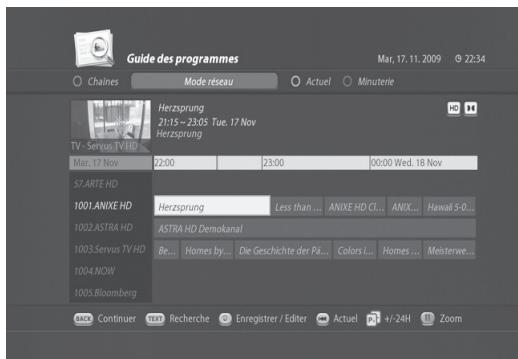
6.2 Mode grille : bouton VERT
En mode grille, l'information de programmation de 6 chaines différentes s'affiche.
6. Guide des programmes
- 0 : pour acceder aux informations du programme actuel affiché dans la fenêtre de prévisualisation.
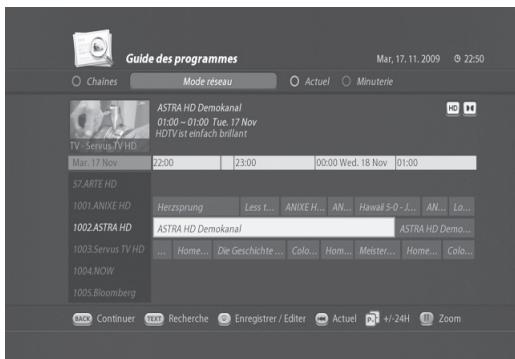
- PAUSE : pour faire un zoom avant et arrêté des informations, de 1 heures à 4 heures.
(4 heures)
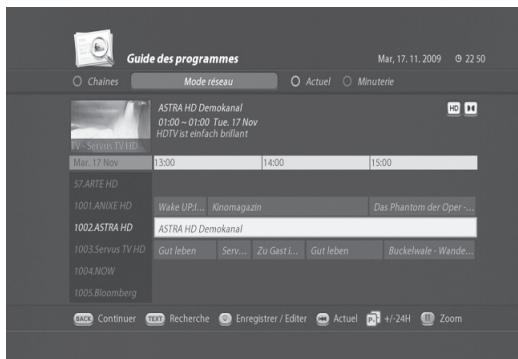
(3 heures)
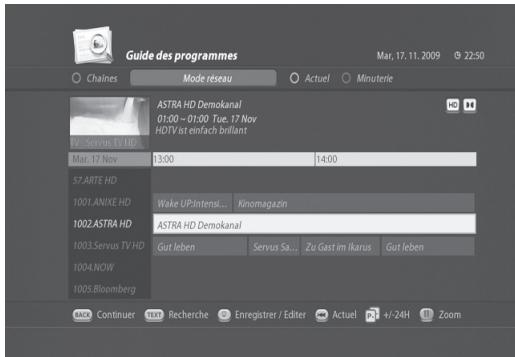
(2 heures)
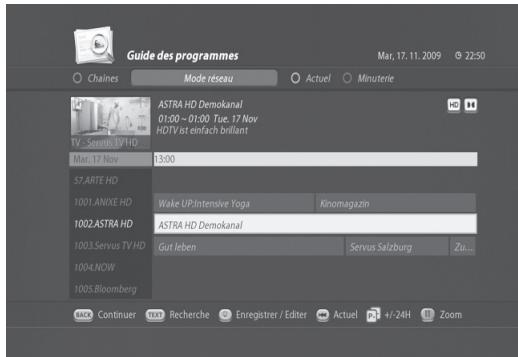
(1 heure)
6. Guide des programmes
6.3 Mode actuel : bouton JAUNE
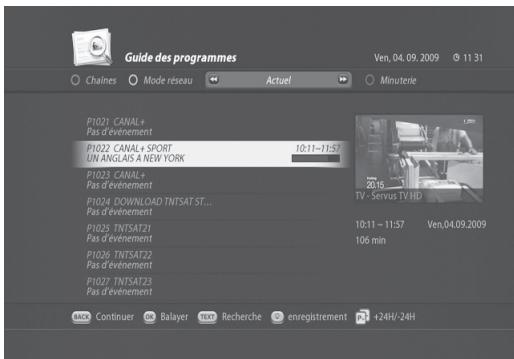
Le mode actuel affiche la programmation des chaînes à l'heure actuelle.
Ce mode vous permet de naviguer à travers les événements de programmation en cours de diffusion afin que vous puissiez trouver rapidement le programme qui vous interesse.
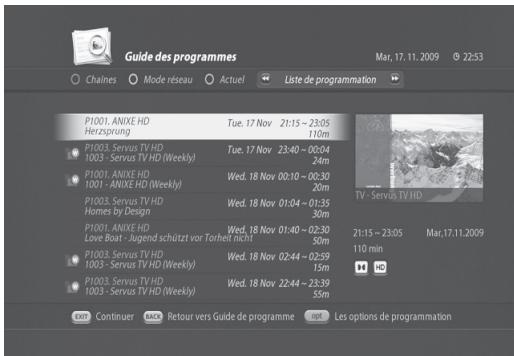
6.4 List de programmation : bouton BLEU
La liste de programmes mémorisés affiche les événements d'enregistrement pris en compte.
You pouvez consulter la liste des enregistrements prévus.
- BACK (RETOUR): pour revenir au guide des programmes
- OPT : pour modifier l'enregistrement sélectionné
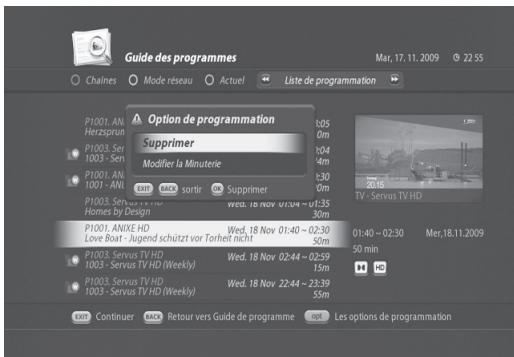
6.5 Suppression de la liste de programmes mémorisés
- Sélectionnez l'enregistrement à supprimer.
- Appuyez sur le bouton OPT. La fenêtre Option de programmation.
- Sélectionnéz pour supprimer puis appuyez sur OK.
6. Guide des programmes
6.6 Modification de la liste de programmes mémorisés
- Sélectionnez l'enregistrement à modifier.
- Appuyez sur le bouton OPT. Le menu Option de programmation apparait.
- Sélectionnez Modifier la Minuterie puis appuyez sur OK.
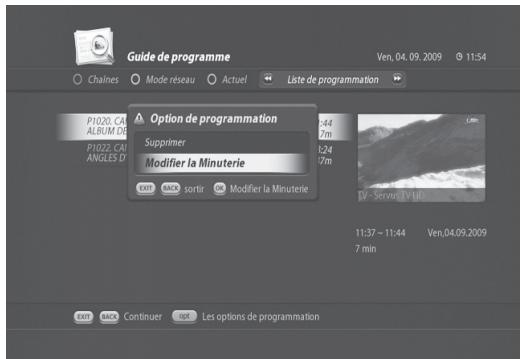
- Le menu Modifier la Minuterie apparait.
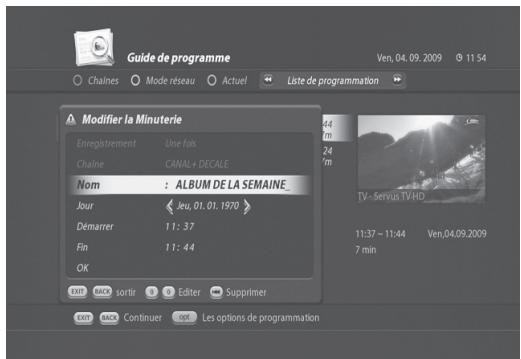
- Vous pouvez modifier le nom ainsi que les heures de début et de fin.
6. Guide des programmes
6.7 Fonction de recherche des informations de programmation
Votre liste de chaînes comporte probablement plusieurs centaines de chaînes. Il peut alors s'avérer difficile de localiser les informations de programmation qui vous interèssent. TN5050HDR dispose d'une option de recherche intelligente pour vous aider à couver les informations exactes que vous recherchez en quelques secondes. L'option de recherche est disponible en guide de chaîne, en mode grille et en mode actuel.
- Appuyez sur GUIDE pour appeler le Guide des programmes.
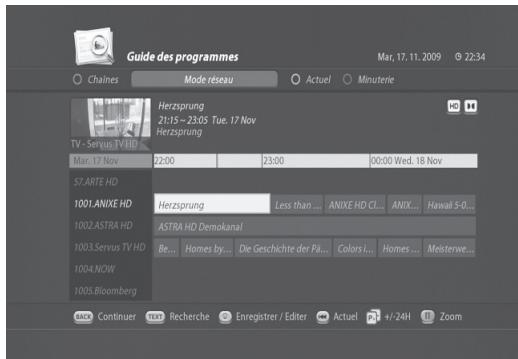
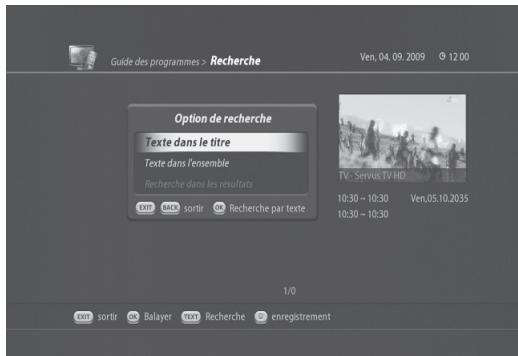
- Appuyez sur le bouton TEXT (TEXTE). Le menu Option de recherche apparait.
-
Vous pouvez selectionner
-
Texte ands le titre : pour rechercher des mots-clés dans les titres des programmes.
-
Texte dans l'ensemble : pour rechercher des mots-clés dans tous les textes.
-
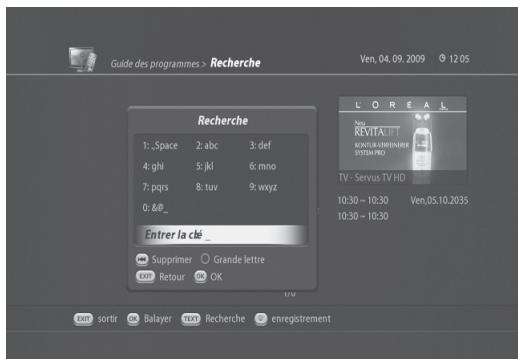
Entrez des mots-clés pour la recherche par texte.
6. Guide des programmes
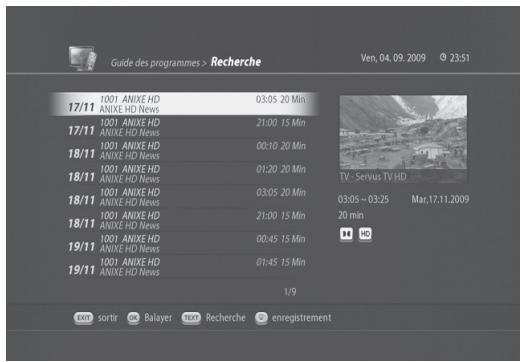
- Les résultats de la recherche s'affichent.
- Vous pouvez étendre la recherche ou, si vous avez trouve le programme recherche, appuyer sur OK pour regarder ou sur ENR pour programmer un enregistrement.
Cet apparéil possède bien un disque dur interne d'une capacité de 320GO
6.8 Programmation d'un enregistrement avec le Guide des programmes
Le TN5050HDR ne possède pas de disque dur interne. Toutefois, si vous possèdez un disque dur USB externe, vous pouvez enregistrer des programmes en toute simplicité. Pour de plus amples informations sur l'utilisation d'un disque dur USB externe, reportez-vous à la section 7.Programmation medias.
Si un disque dur externe est connecté à votre TN5050HDR, vous pouvez programmer l'enregistrement en utilisant le Guide des programmes. Le TN5050HDR est doté d'une fonction d'enregistrement intelligente qui facilité grandement la programmation d'un enregistrement.
- Appuyez sur Guide pour appeler le menu Guide des programmes.
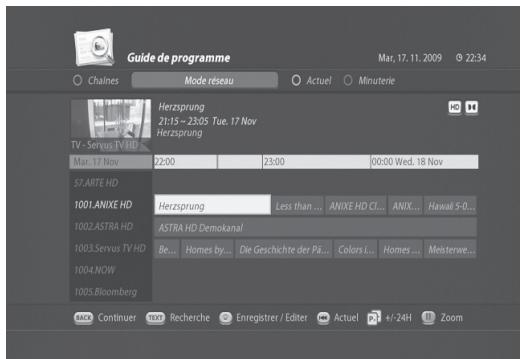
6. Guide des programmes
- Sélectionnez la chaîne et le programme que vous souhaitez enregistrer.
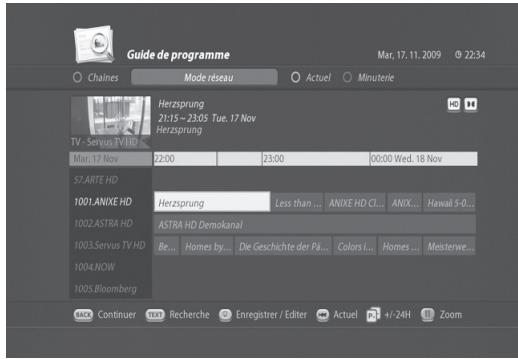
- Appuyez sur le bouton ENR pour faire apparaitre le menu Enregistrement manuel.
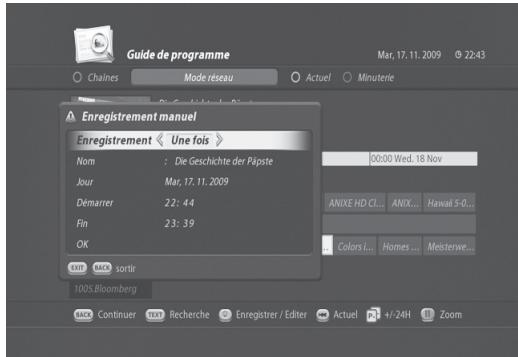
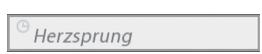
- Sélectionnez OK et appuyez sur OK. L'icone d'enre gistrement Φ apparait pour le programme selec tionné.

6. Guide des programmes
6.9 Option d'enregistrement
- Appuyez sur Guide pour appeler le menu Guide des programmes.
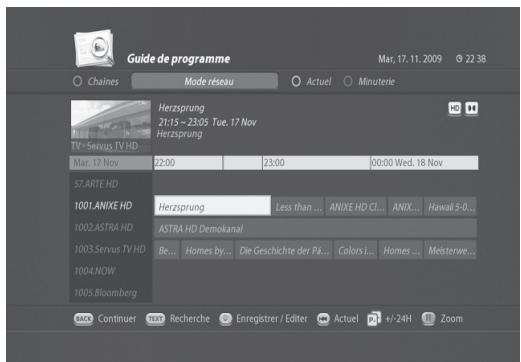
- Sélectionnez la chaîne et le programme que vous souhaitez enregistrer.
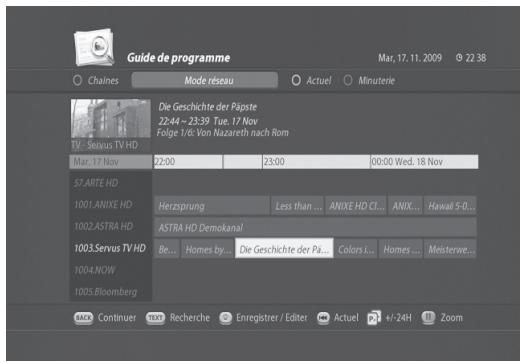
- Appuyez sur le bouton ENR pour faire apparaitre le menu Ajouter des enregistements.
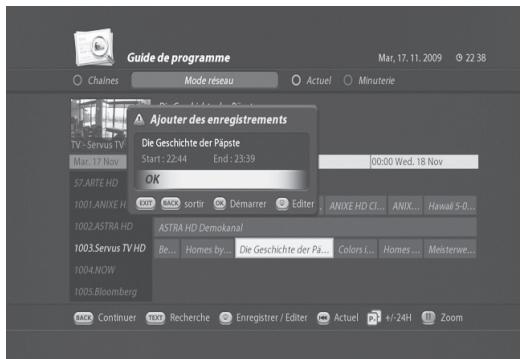
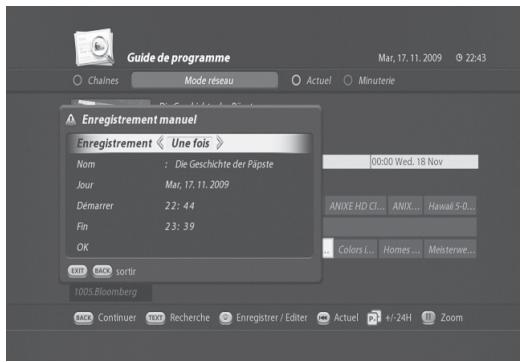
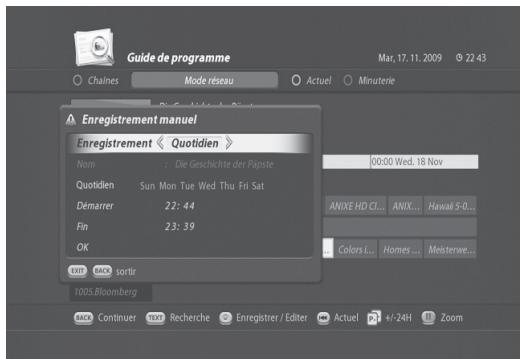
- Appuyez sur ENR pour appeler le menu Enregistrement manuel.
6. Guide des programmes
-
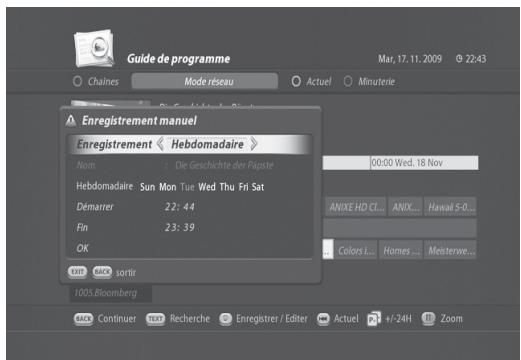
Vous pouvez définir manuellement les options d'enre gistrement.
-
Enregistrement : Une fois/quotidien/hebdomadaire
- Nom : nom du programme
- Quotidien: Du dimanche au samedi
- Démarrer: heures de début de l'enregistrement
-
Fin : heures de fin de l'enregistrement
-
Sélectionné puis appuyez sur OK.
6. Guide des programmes
6.10 Gestionnaire de conflits d'enregistrements
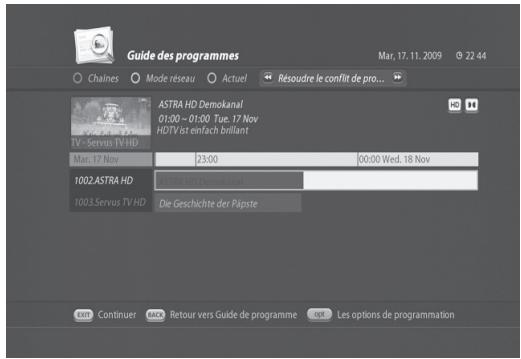
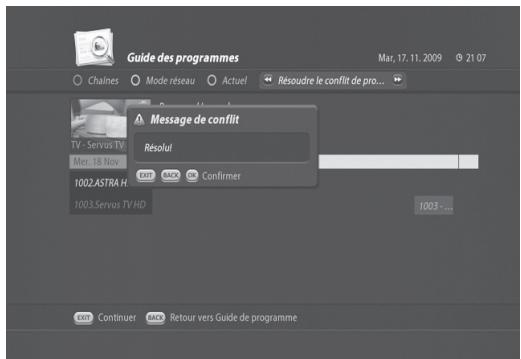
Si vous avezprogramme par mégarde deux enregistements au même moment, un conflit est général. Le TN5050HDR dispose d'un gestionnaire intelligent de conflts.
- Si vous avezprogramme des enregistrements dont les heures correspondent, le menu Résoudre le conflit de programmation.
- Appuyez sur le bouton OPT pour appeler le menu Option de programmation.
- Vous pouvez soit supprimer l'une des programmes, soit en modifier une.
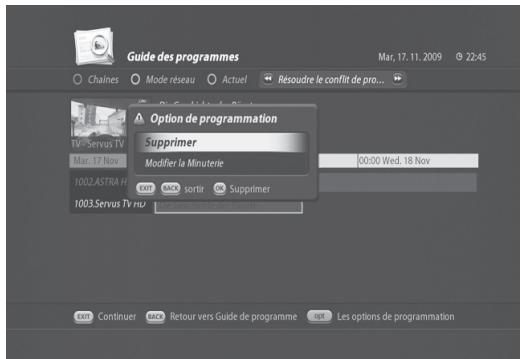
- Un message confirmant la résolution du conflit apparaitra.
7. Preférences
Dans ce chapitre, vous apprendrez à définir le contrôle parental mais aussi les paramètres de langue, d'heure, de matière, audio/vidente ainsi que d'autres éléments de configuration.
7.1 Code parental (MENU > Préférences de l'utilisateur > Code parental)
Le Code parental vous permet de limiter chaque programme en fonction de l'âge du télépectateur ou de modifier votre mot de passer précédent. Vous pouvez également verrouiller les changements effectuels à l'aide du verrouillage d'installation.
Conseil: le mot de passer par défaut est 1111.
A. Verrouillage parental
Le verrouillage parental est utilisé pour deux fonctions :
- Il vous permet de verrouiller les changements effectuels dans le menu principal. Vous pouvez ainsi protégier les paramètres définis du menu principal pour éviter qu'ils ne soient modifiés par quelqu'un, à moins que cette personne ne connaisse le mot de passer.
-
Vous avez également la possibilité de définir une limite d'âge pour que vos enfants ne visionnent pas certains programmes.
-
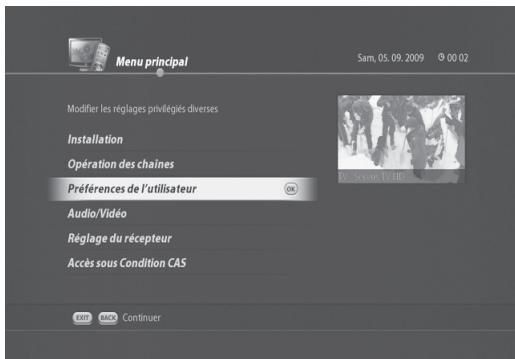
Appuyez sur MENU pour appeler le Menu principal.
- Sélectionnez Préférences de l'utilisateur et appuyez sur OK.
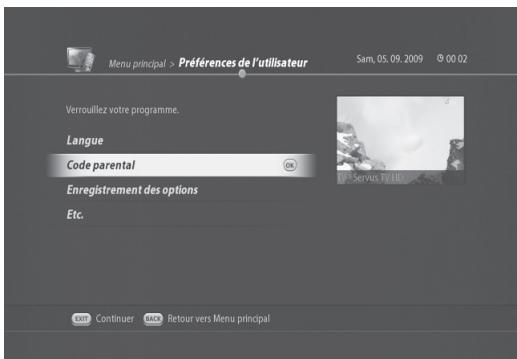
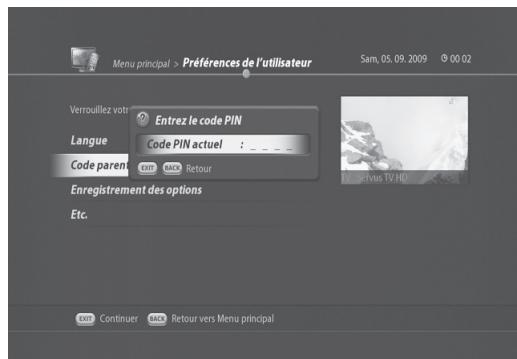
- Sélectionnéz Code parental et appuyez sur OK. Le menu Entrez le code PIN apparait.
7. Preférences
- Saisissez le code PIN (le mode de passer par défaut est 1111).
- Le menu Contrôle Parental apparait.
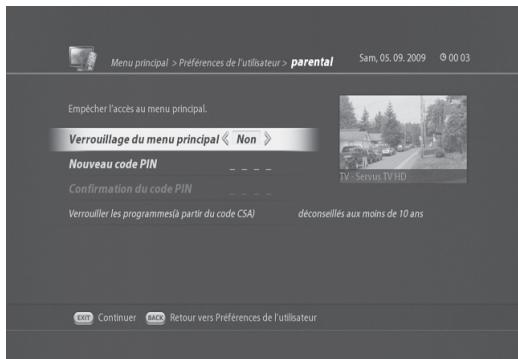
- Verrouillage du menu principal
A. Sélectionnez OUI si vous souhaitez protégger les paramètres du menu principal.
B. Dans le cas contraire, Sélectionnez NON.
- Nouveau code PIN
A. Le code PIN par défaut est 1111. Il est recommandé de le changer.
B. Saisissez un nouveau code PIN et saisissez-le de nouveau pour le confirmer.
- Déconseillés aux moins de (10, 12, 16, 18 ans)
Pour empêcher les enfants d'acceder à certaines chaînes, il est possible de définir l'âge limite en utilisant cette option. - Une fois la programmation du verrouillage parental effectuée, vous pouvez quitter pour returner au mode direct en appuyant sur EXIT (SORTIE), ou returner au menu Préférences de l'utilisateur en appuyant sur BACK (RETOUR) pour définir d'autres paramètres.
B. Modification du mot de passer
(MENU > Préférences de l'utilisateur > Verrouillage parental)
Le mot de passer par défaut est 1111. Vous avez la possibilité de modifier le mot de passer actuel.
- Appuyez sur MENU et Sélectionnez Préférences de l'utilisateur.
- Sélectionnez Code parental et appuyez sur OK.
- Saisisse le code PIN actuel. Le menu Code parental apparait.
- Sélectionnéz Entrez le code PIN et appuyez sur OK.
- Saisissez deux fois le nouveau code PIN en utilisant les boutons NUMÉRIQUE (0-9).
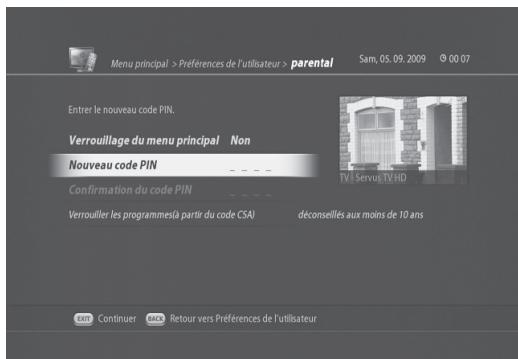
7.2 Paramètres de langue
(MENU > Préférences de l'utilisateur > Langue)
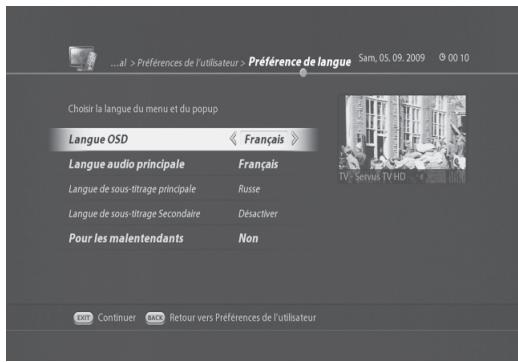
Le menu Langue vous permet de définir les options basiques de langue et de sous-titrage comme la langue du menu et la langue des sous-titres.
- Appuyez sur le bouton MENU.
- Sélectionnez Préférences de l'utilisateur et appuyez sur OK.
- Sélectionnéz Langue et appuyez sur OK.
-
Le menu Préférences de langue apparait. Vous pouvez paramétre les options suivantes :
-
Langue du menu à l'écran (français, anglais)
- Langue audio principale (François, Italiano, Espanol, Cestina, Nedelands, Polski, Turkce, Russian, Deutsch, English)
- Langue de sous-titrage principale (Français, Italiano, Espanol, Cestina, Nedelands, Polski, Turkce, Russian, Deutsch, English)
- Langue de sous-titrage secondaire.
- Pour les malentendants (oui, non) Si vous activez cette option, les sous-titres pour sourds et malentendants seront actifs si disponibles.
- Une fois la programmation de la langue effectuée, vous pouvez quitter pour returner au mode direct en appuyant sur EXIT (SORTIE), ou returner au menu Préférences de l'utilisateur en appuyant sur BACK (RETOUR) pour définir d'autres paramètres.
7.3 Programmation Médias
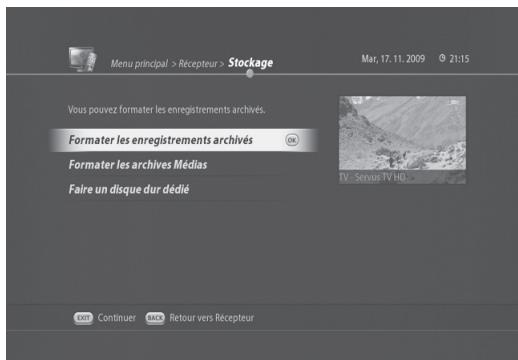
A. Formater un disque dur (MENU >Réglage du récepteur >Stockage)
You pouvez formater le disque dur dédié.
- Appuyez sur MENU et sélectionnez Réglage du récepteur.
- Sélectionnez Stockage et appuyez sur OK. Le menu Stockage apparait.
7. Preférences
- Formater des archives d'enregistrement
- Ce menu vous permet d'effacer tous les enregistrements stockés sur le disque dur dédié.
- Formater des archives média
- Ce menu vous permet d'effacer tous les fichiers média comme les fichiers MP3, JPG, api, etc. stockés sur le disque dur dédié.
Remarque: après le formatage du disque dur, le système redémarre automatiquement.
B. Utilisation d'une clé USB
You've aca la possiblité de connecter une cle USB au port USB.
- Connectez la clé USB au port USB situé sur le panneau arrêté.
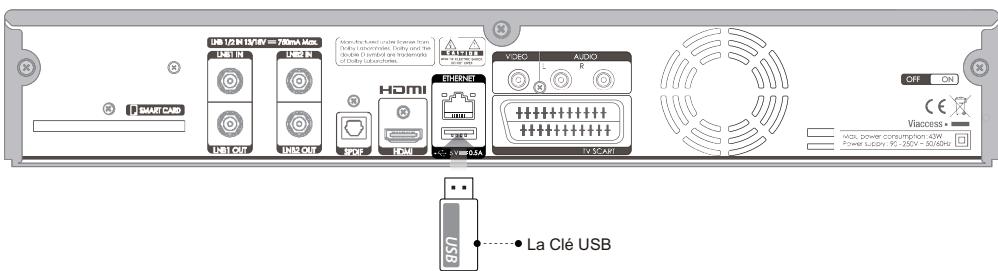
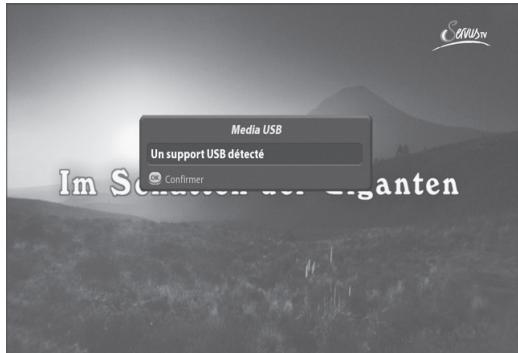
- Un message indiquant que la clé USB est reconnaue apparaitra.
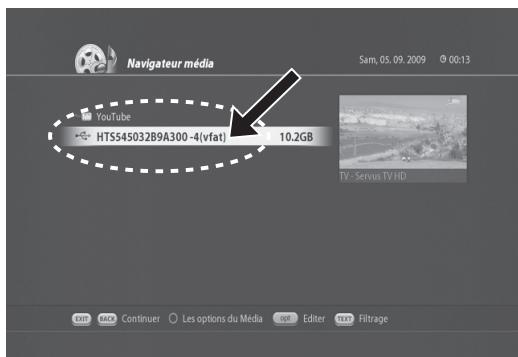
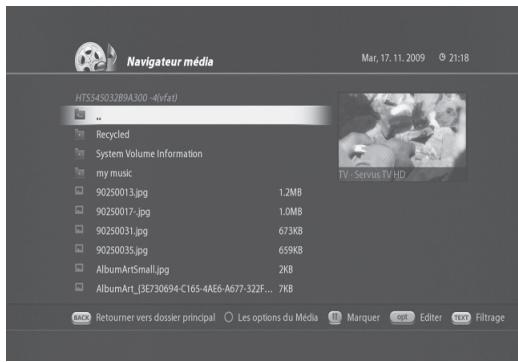
- Vous pouvez vérifier que la clé USB est reconnaue en appuyant sur le bouton MÉDA. Le menu Navi-gateur média apparait.
- Vous pouvez voir si la clé USB est reconnaue.
7. Preférences
- Appuyez sur OK pour acceder à la clé USB. Les fichiers stockés s'afficheront.
7.4 Réglage audio/vidéo
Vouaves la possibilité de configurer les paramètres de sortie audio et video.
A. Reglage audio (MENU > Audio/VIDEO)
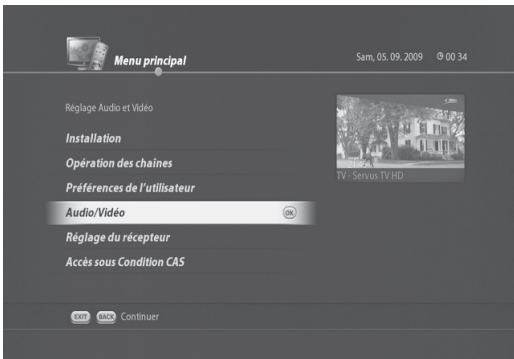
- Appuyez sur MENU pour appeler le Menu principal.
- Sélectionnez Audio/Video et appuyez sur OK.
3. Sélectionnez Réglage audio et appuyez sur OK.
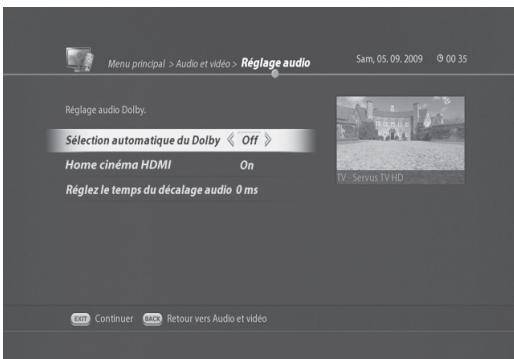
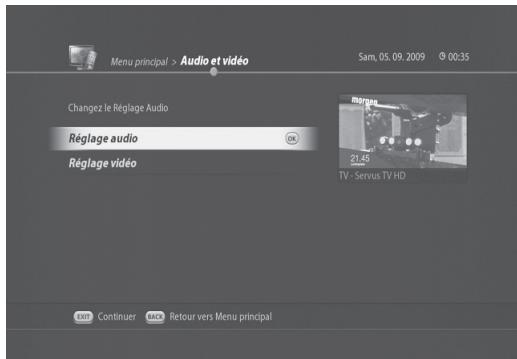
-
Sélection automatique du Dolby
-
On: active le son numérique Dolby.
- Off : déactive le son numérique Dolby.
Audio HDMI
- On st un mode lors de l'audio se fait via un fjichier audio numérique.
- Réglez le temps du décalage audio (0 ms~250 ms)
-Vous pouvez définir une durée de décalage audio.
- Une fois les Réglage audio configurés, vous pouvez quitter pour returner au mode direct en appuyant sur EXIT (SORTIE), ou returner au menu Préférences de l'utilisateur en appuyant sur BACK (RETOUR) pour définiir d'autres paramètres.
7. Preférences
B. Réglage video (MENU > Audio/vidéo)
- Appuyez sur MENU pour appeler le Menu principal.
- Sélectionnez Audio/Video et appuyez sur OK.
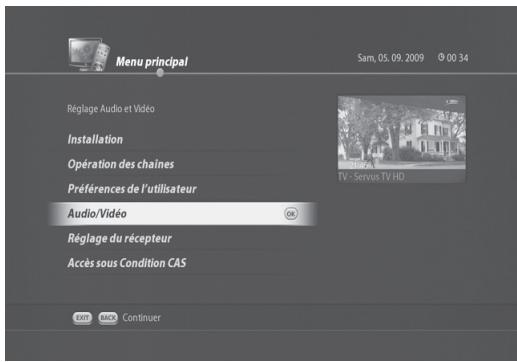
- Sélectionnez Réglage video et appuyez sur OK. Le menu Réglage video suivant apparait.
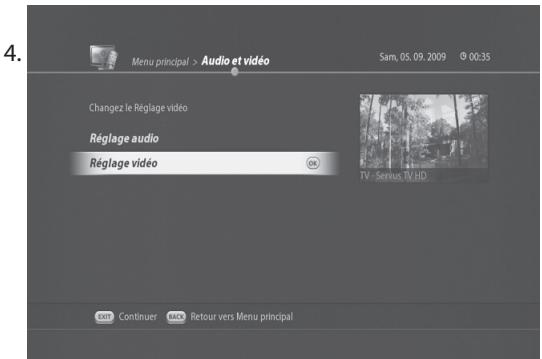
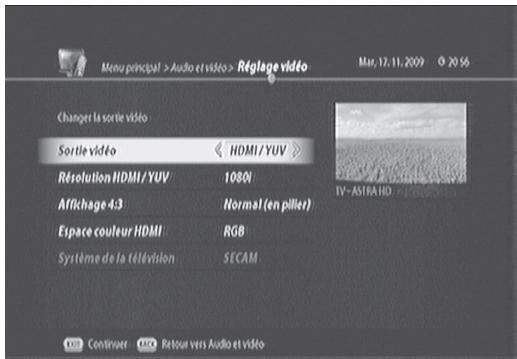
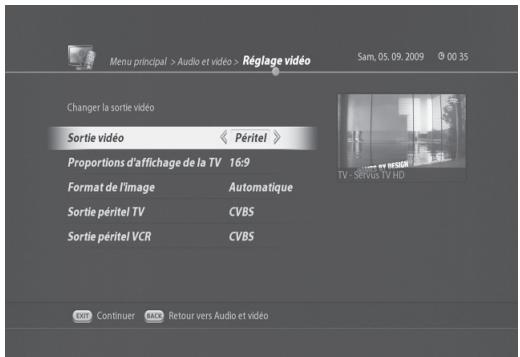
Voussouspoucezchoisir pour la sortie videoentrePériteletHDMI/YUV.
4.1 Si vous choisissez Péritel, vous pouvez désir comme rapport largeur/hauteur TV 16:9 ou 4:3.
- Si vous choisissez 16:9, vous pouvezCHOISIR comme format d'image Automatique ou Toujours 16:9.
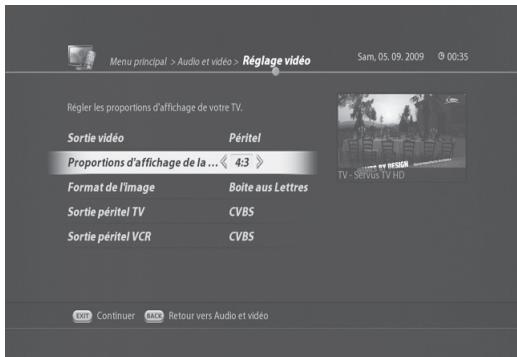
- Si vous choisissez 4:3, vous pouvezCHOISIR comme format d'image Balayage panoramaque ou Boite aux lettres.
7. Préférences
4.2 Si vous choisissez HDMI/YUV, le menu suivant apparait.
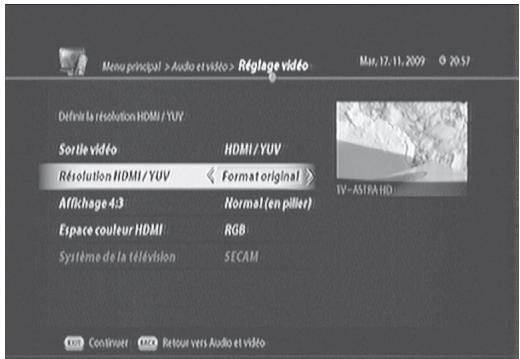
- Vous pouvez définir la résolution HDMI/YUV en 1080i, format original, 576p, et 720p.
4.3 Vous pouvez configurer l'affichage 4:3 de la façon suivante :
- Étendu (plein écran)
- Zoom (Pan Scan)
Normal (en pilier)
4.5 Espace couleur HDMI
YUV/RGB
4.6 Systeme de la télévision
SECAM
PAL
7. Preférences
7.5 Autres paramètres
Voues avec la possibilité de configurer d'autres paramètres tels que la durée d'affichage des informations, le degré de transparence du menu à l'écran et le Guide des programmes.
A. Modification de la durée d'affichage du bandeau d'information
(MENU > Préférences de l'utilisateur > Etc.)
- Appuyez sur MENU pour appeler le Menu principal.
- Sélectionnez Préférences de l'utilisateur et appuyez sur OK.
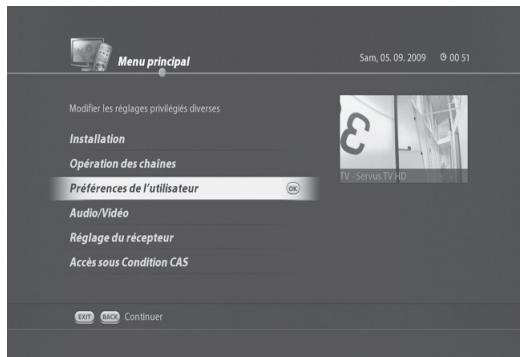
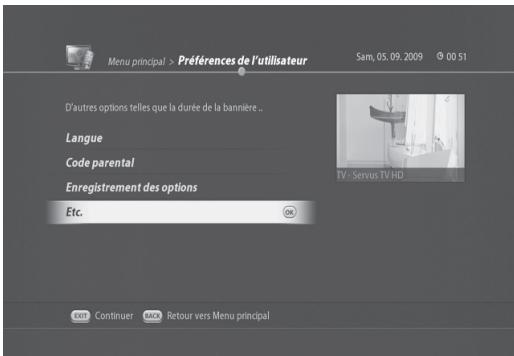
- Sélectionnez Etc. et appuyez sur OK. Le menu Etc. apparait.
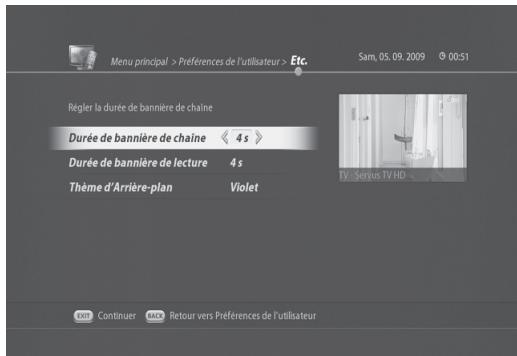
- Sélectionnez Durée de bannière de chaine.
- Vous pouvez modifier la durée de 1 à 6 secondes.
7. Preférences
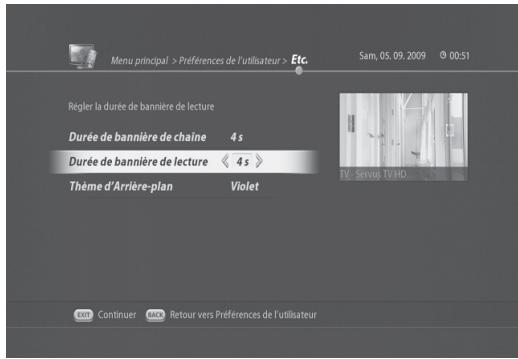
B. Modification de la durée de bannière de lecture
(MENU > Préférences de l'utilisateur > Etc.)
- Appuyez sur MENU pour appeler le Menu principal.
- Sélectionnez Préférences de l'utilisateur et appuyez sur OK.
- Sélectionnez Etc. et appuyez sur OK. Le menu Etc. suivant apparait.
- Sélectionnez Durée de bannière de lecture. Vous pouvez modifier la durée de 1 à 6 secondes.
- Une fois la programmation de la durée de la ban nière de lecture effectue, vous pouvez quitter pour returner au mode direct en appuyant sur EXIT (SORTIE) ou returner au menu Préférences de l'utilisateur en appuyant sur BACK (RETOUR) pour définiir d'autres paramètres.
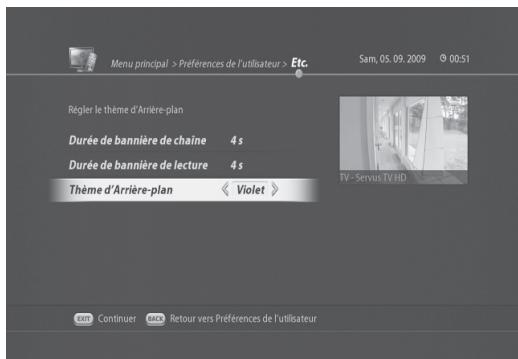
C. Modification du thème d'arrière-plan
(MENU > Préférences de l'utilisateur > Etc.)
- Appuyez sur MENU pour appeler le Menu principal.
- Sélectionnez Préférences de l'utilisateur et appuyez sur OK.
- Sélectionnez Etc. et appuyez sur OK. Le menu Etc. apparait.
- Sélectionnez Thème d'Arrière-plan. Vous pouvez désir les thèmes d'arrière-plan violet, automne, vin, mer, forêt ou dégradé de gris.
D. Options d'enregistrement
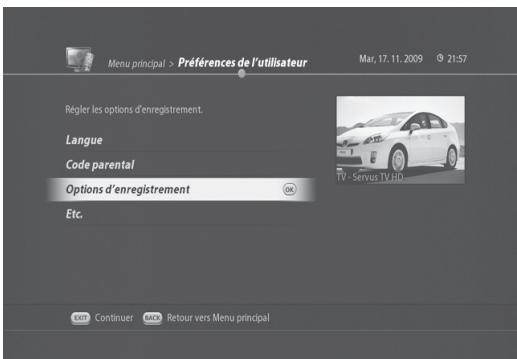
(MENU > Préférences de l'utilisateur > Options d'enregistrement)
Vouaves la possibilité deCHOISIR des Options d'enregistrement basiques.
- Appuyez sur MENU pour appeler le Menu principal.
- Sélectionnez Préférences de l'utilisateur et appuyez sur OK.
- Sélectionnez Options d'enregistrement et appuyez sur OK. Le menu Options d'enregistrement apparait.
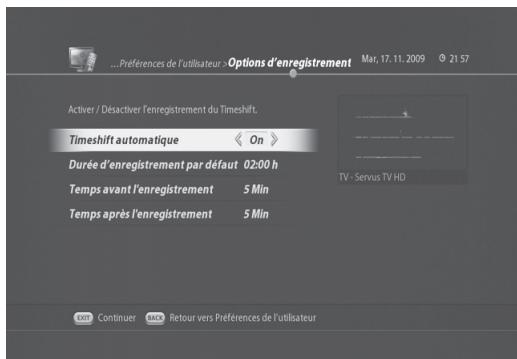
- Vous avez ici la possibilité de modifier les paramètres de l'une des options suivantes :
- Timeshift automatique
- Activé : le décalage temporel s'enclenche automatiquement lors du visionnage d'une chaîne en direct.
- Désactivé: le décalage temporel ne démarre pas automatiquement.
- Durée d'enregistrement par défaut
- Si vous ne spécifie pas la durée d'enregistrement, elle sera définie en fonction de cette option.
- Vous pouvez désir entre 30 minutes, 1 heures, 1h30, 2h30 et 3 heures.
Temps avant I'enregistrement
-Vous pouvez besoinir de 1 à 10 minutes.
- Par exemple, si vous choisissez 1 minute, l'enregistrement démarre 1 minute avant l'heure de début spécifique. Parfois, un programme peut démarrer plus tout que prévu sans notification. Grace à cette option, vous avez davantage de chances de ne pas manquer l'enregistrement du début du programme me.
Temps après I'enregistrement
-Vous pouvezCHOISIR de 1 a 10 minutes.
- Par exemple, si vous choisissez 1 minute, l'enregistrement fin 1 minute après l'heure de fin spécifiée. Parfois, un programme peut finir plus tard que prévu sans notification. Grâce à cette option, vous avez davantage de chances de ne pas manquer l'enregistrement de la fin du programme.
8. Editor la chaine
Ce chapitre vous explique comment modifier les chaînes dans la liste de chaînes ou comment effectuer des changements dans vos listes de chaînes préférentes.
8.1 Editor la liste des chaînes
L'option Editor la liste des chaînes vous permet de supprimer, déplacer, sélectionner, renomer, verrouiller ou déverrouiller des chaînes dans la liste de chaînes, en toute simplicité.
A. Suppression de chaînes
- Appuyez sur le bouton MENU.
- Sélectionnez Opération des chaînes et appuyez sur OK.
- Sélectionnez Editor la liste des chaînes et appuyez sur OK. Le menu Editor la liste des chaînes apparait.
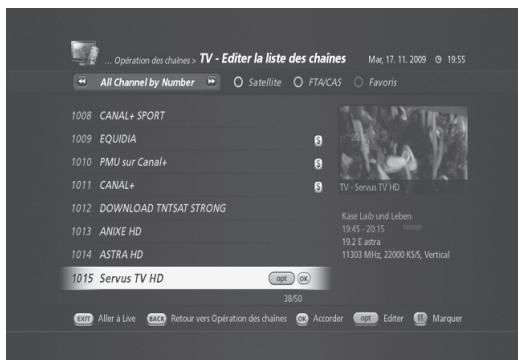
- Sélectionnéz la chaine que vous souhaitez effacer et appuyez sur le bouton PAUSE. Si vous continuez à appuyer sur le bouton PAUSE, les châines suivantes sont automatiquement sélectionnées. La mar que « V » apparaitra à gauche des châines sélectionnées.
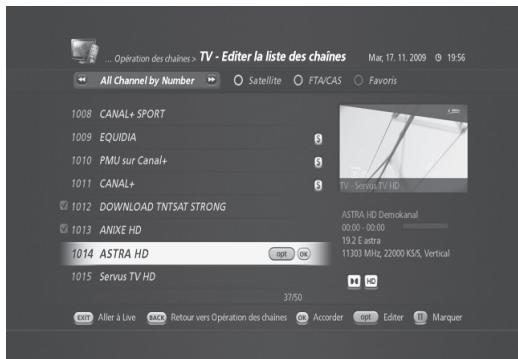
8. Editor la chaine
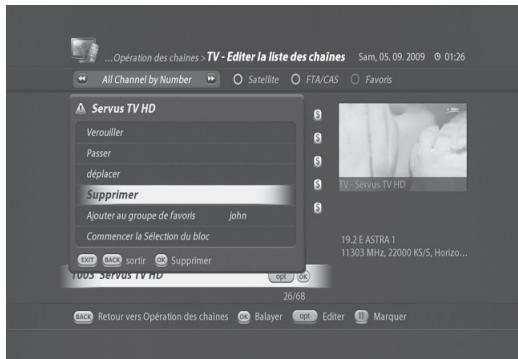
- Appuyez sur le bouton OPT. Le menu Editor la chaine apparait.
- Sélectionnéz Supprimer et appuyez sur OK pour effacer les chaînes sélectionnées.
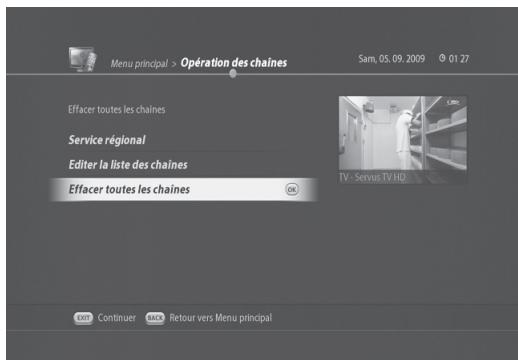
Remarque : vous pouvez supprimer toutes les chaînes.
① Appuyez sur le bouton MENU.
② Sélectionnez Opération des chaînes et appuyez sur OK.
③ Sélectionnez Effacer toutes les chaînes et appuyez sur OK. Un message vous invite alors à confirmer.
④ Appuyez sur OK pour confirmer.
B. Déplacement de chaînes
- Appuyez sur le bouton MENU.
- Sélectionnez Opération des chaînes et appuyez sur OK.
- Sélectionnez Editor la liste des chaînes et appuyez sur OK. Le menu Editor la liste des chaînes apparait.
8. Editor la chaine
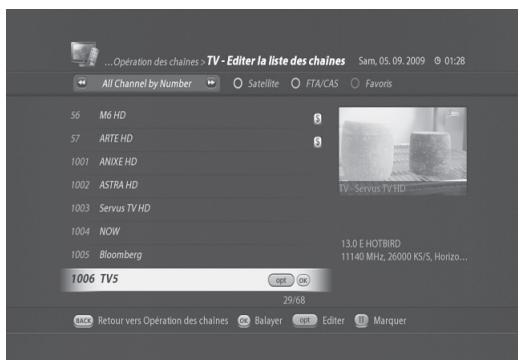
- Sélectionnéz la chaîne que vous souhaitez déplacer et appuyez sur le bouton PAUSE. Si vous continue à appuyer sur le bouton PAUSE, les chaînes suivantes sont automatiquement sélectionnées. La marque « V » apparaitra à gauche des chaînes sélectionnées.
- Appuyez sur le bouton OPT. Le menu Editor la chaine apparait.
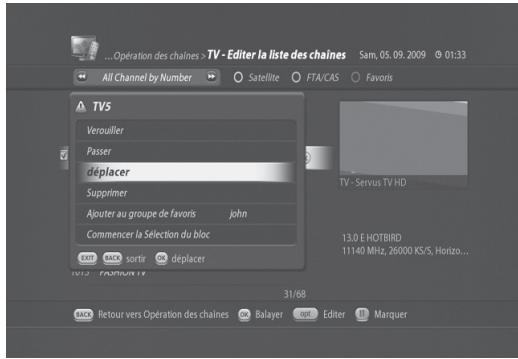
- Sélectionnez Déplacer et appuyez sur OK pour déplacer les chaînes sélectionnées. Le menu Editor la liste des chaînes apparait.
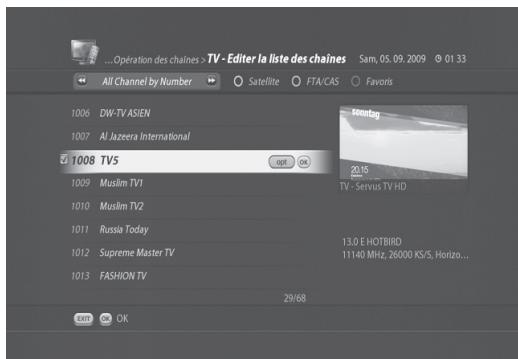
- Vous pouvez déplacer les chaînes sélectionnées à l'aide du bouton HAUT/BAS. Appuyez sur OK pour confirmer.
8. Editor la chaine
C. Verrouillage/déverrouillage de chaînes
Conseil: le mot de passer par défaut est 1111.
- Appuyez sur le bouton MENU.
- Sélectionnez Opération des chaînes et appuyez sur OK.
- Sélectionnez Editor la liste des chaînes et appuyez sur OK. Le menu Editor la liste des chaînes apparait.
- Sélectionné la chaîne que vous souhaitez vers rouiller et appuyez sur le bouton OPT.
- Sélectionnez Verrouiller et appuyez sur OK. Le menu Saisir le code PIN apparait.
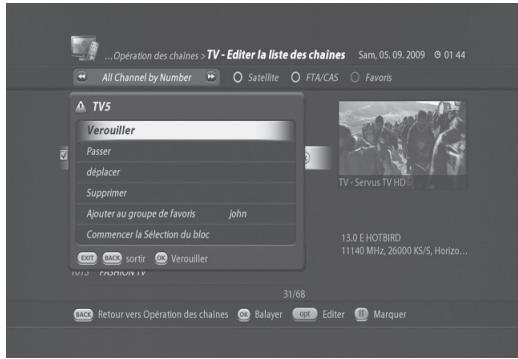
- Saisissez le code PIN. L'icone s'affichera à gauche de la chaine verrouillée.
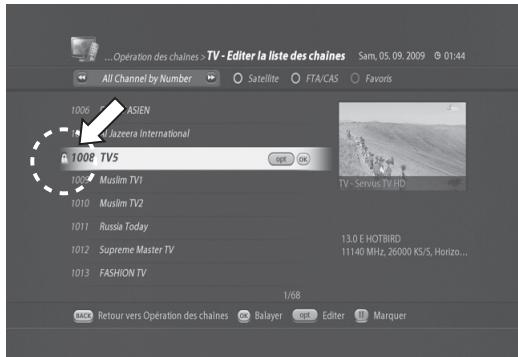
You pouze déverrouiller une chaîne verrouillée de la même manière.
Remarque:
- Pour regarder les chaînes verrouillées, vous devrez saïrir le mot de passer à l'aide des boutons numériques (0-9).
8. Editor la chaine
D. Ignorer des chaînes
You pouvez temporairement ignorer des chaînes dans la liste de chaînes.
- Appuyez sur le bouton MENU.
- Sélectionnez Opération des chaînes et appuyez sur OK.
- Sélectionnez Editor la liste des chaînes et appuyez sur OK. Le menu Editor la liste des chaînes apparait.
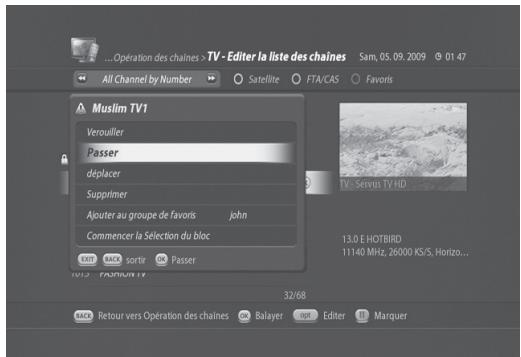
- Sélectionné la chaine que vous souhaitez ignorer et appuyez sur le bouton OPT.
-
Sélectionnez Ignorer puis appuyez sur OK.
-
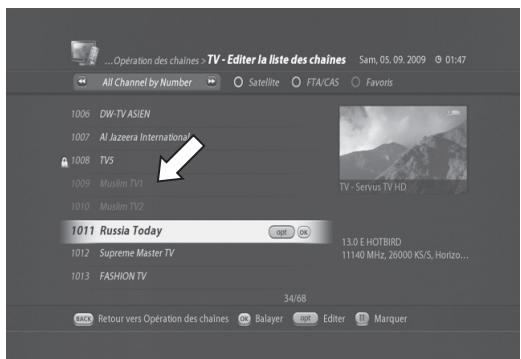
La chaine ignorée s'affiche sur fond gris.
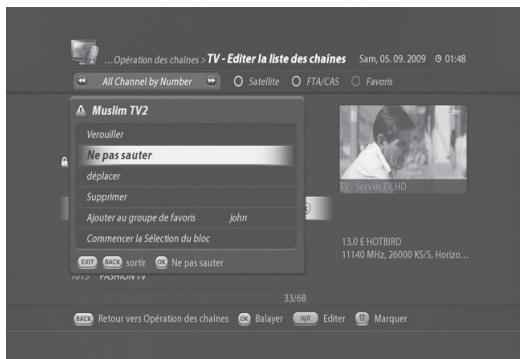
Voussoupiezreactiver une chaineignoreede la meme maniere.
Remarque: la chaine ignorée ne s'affichera pas dans la Liste de chaînes. Elle ne s'affichera que dans le menu Editor la liste des chaînes.
8. Editor la chaine
E. Sélection de chaînes en bloc
La selection de chaînes en bloc vous permet de selectionner facilement plusieurs chaînes à modifier.
- Appuyez sur le bouton MENU.
- Sélectionnez Opération des chaînes et appuyez sur OK.
- Sélectionnez Editor la liste des chaînes et appuyez sur OK. Le menu Editor la liste des chaînes apparait.
- Sélectionnéz la chaîne que vous souhaitez modifier et appuyez sur le bouton OPT.
- Sélectionnez Commencer la Sélection du bloc et appuyez sur OK.
- Vous pouvez ajouter des chaînes à l'aide du bouton HAUT/BAS.
- La marque « V » apparaitra à gauche des chaînes sélectionnées.
- Appuyez sur le bouton OPT.
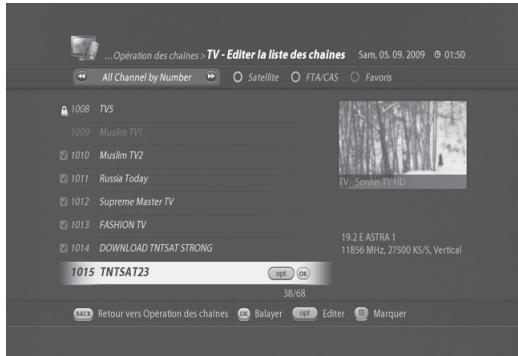
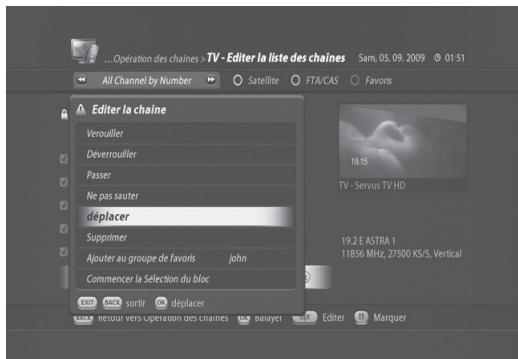
- Trois options de modification de chaînes s'offrent alors à vous : déplacer, Supprimer et Ajouter à un groupe préfééré.
8. Editor la chaine
8.2 Editor la liste deschains préférences
Vou puez ajouter ou supprimer des chaînes dans les groupes préféres, déplacer des chaînes préférees, renomer et déplacer des groupes préféres.
A. Ajout de chaînes à la liste de chaînes de préférentes
- Appuyez sur le bouton MENU.
- Sélectionnez Opération des chaînes et appuyez sur OK.
- Sélectionnez Editor la liste des chaînes et appuyez sur OK. Le menu Editor la liste des chaînes apparait.
- Sélectionnez une chaîne que vous souhaïez ajouter à une liste de chaînes préférencées et appuyez sur le bouton OPT.
- Sélectionnez Ajouter au groupe de favors (ici, john).
- Appuyez sur OK pour déplacer la chaine selection née.
- Vous pouvez vérifier que la chaine a bien eté placée dans la liste de chaînes préférencées sélectionnées en appuyant sur le bouton BLEU.
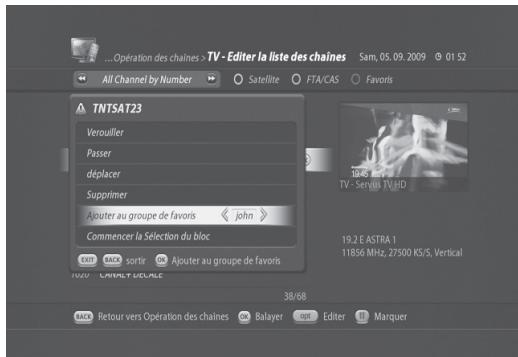
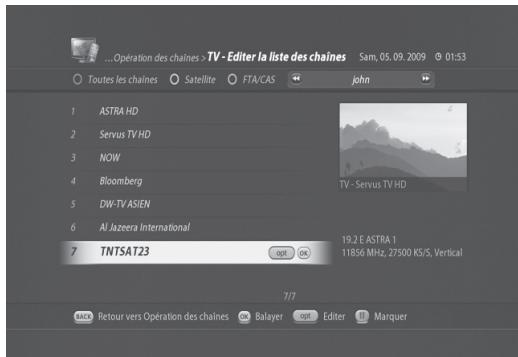
8. Editor la chaine
B. Suppression de chaînes dans une liste de chaînes préférentes
- Appuyez sur le bouton MENU.
- Sélectionnez Opération des chaînes et appuyez sur OK.
- Sélectionnez Editor la liste des chaînes et appuyez sur OK. Le menu Editor la liste des chaînes apparait.
- Appuyez sur le bouton BLEU et sélectionnez une chaine que vous souhaitez supprimer dans la liste de chaines préférences sélectionnées.
- Appuyez sur le bouton OPT et selectionnez Supprimer.
- Appuyez sur OK pour supprimer la chaîne sélectionnée.
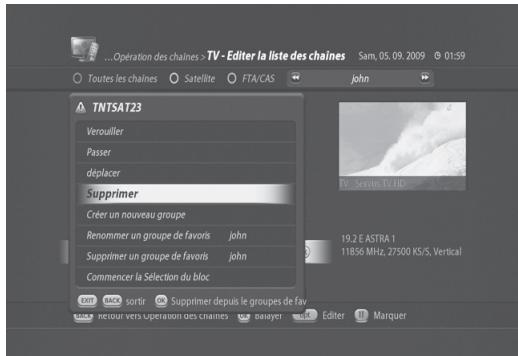
C. Sélection de groupes préférentes
- Appuyez sur le bouton MENU.
- Sélectionnez Opération des chaînes et appuyez sur OK.
- Sélectionnez Editor la liste des chaînes et appuyez sur OK. Le menu Editor la liste des chaînes apparait.
- Appuyez sur le bouton BLEU, puis à nouveau sur le bouton BLEU pour voir la liste des groupes préféres disponibles (john etjane dans l'exemple créé)
- Sélectionné le groupe préfééré que vous souhaitez modifier, puis appuyez sur OK.
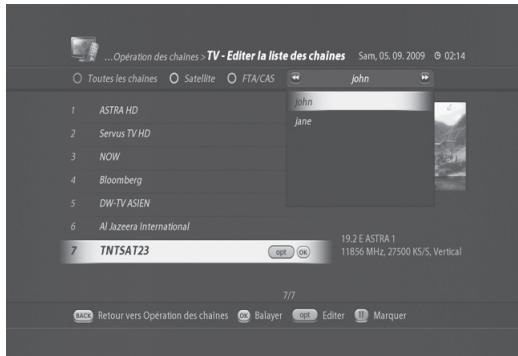
D. Renommer des groupes préféres
- Appuyez sur le bouton MENU.
- Sélectionnez Opération des chaînes et appuyez sur OK.
- Sélectionnez Editor la liste des chaînes et appuyez sur OK. Le menu Editor la liste des chaînes apparait.
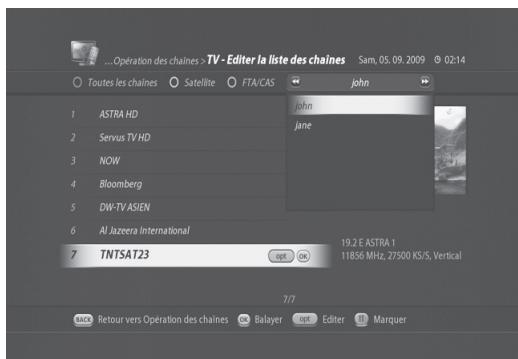
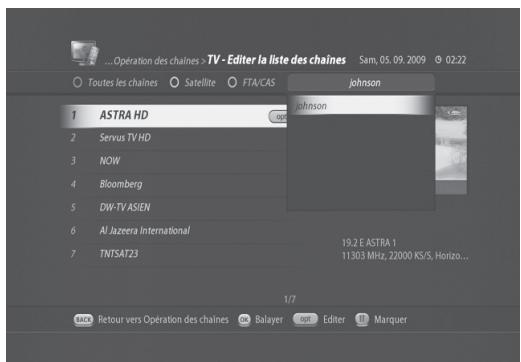
- Appuyez sur le bouton BLEU, puis à nouveau sur le bouton BLEU pour voir la liste des groupes préféres disponibles (john et jane dans l'exemple spécifique).
8. Editor la chaine
- Sélectionnez le groupe préfééré que vous souhaitez modifier et appuyez sur OK. (johnson dans l'exempleprésent)
- Appuyez sur le bouton OPT et sélectionnez Renommer un groupe de favors.
- Appuyez sur le bouton OK pour changer le nom du groupe préfééré sélectionné.
- Saisissez un nouveau nom à l'aide des boutons numériques (0~9) (Martin dans l'exemple liévenant).
- Appuyez sur OK pour confirmer.
- Vérifiez le nouveau nom en appuyant sur le bouton BLEU.
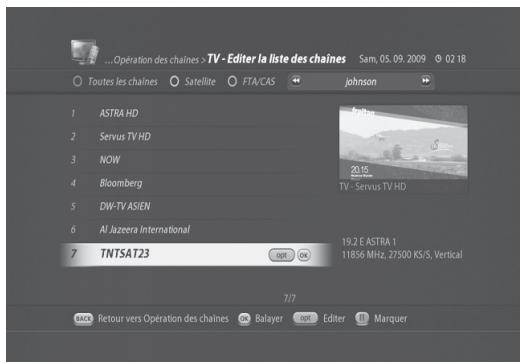
E. Suppression de groupes préféres
You pouvez supprimer des groupes de chaînes préférentes.
- Appuyez sur le bouton MENU.
- Sélectionnez Opération des chaînes et appuyez sur OK.
- Sélectionnez Editor la liste des chaînes et appuyez sur OK. Le menu Editor la liste des chaînes apparait.
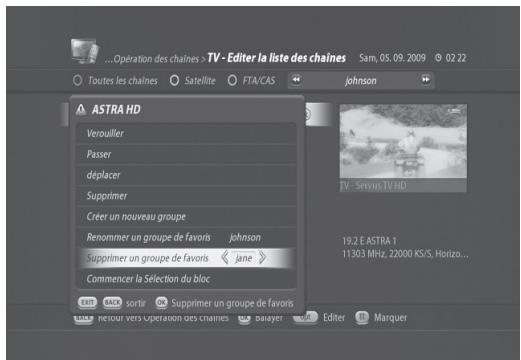
- Appuyez sur le bouton BLEU, puis sur le bouton OPT.
- Sélectionnez le menu Supprimer le groupe préfééré, puis sélectionnez le groupe préfééré que vous sou haitez supprimer à l'aide du bouton GAUCHE/ DROITE (johnson dans l'exemple liéven).
- Appuyez sur OK pour confirmer.
9. Installation
Ce chapitre vous aidera à configurer les paramètres d'installation et à effectuer une recherche de chaîne.
9.1 Recherche de chaine
A. Recherche TNTSAT/CANALSAT (MENU > Installation > Recherche de chaîne)
Cette option vous permet d'effectuer une recherche rapide de chaînes de la TNT disponibles pas satellite avec TNTSAT (ou les chaînes du bouquet CANALSAT).
- Appuyez sur MENU puis selectionné Installation.
- Appuyez sur OK et selectionnez Recherche de chaine.
- Sélectionnez Recherche TNTSAT/CANALSAT et appuyez sur OK.
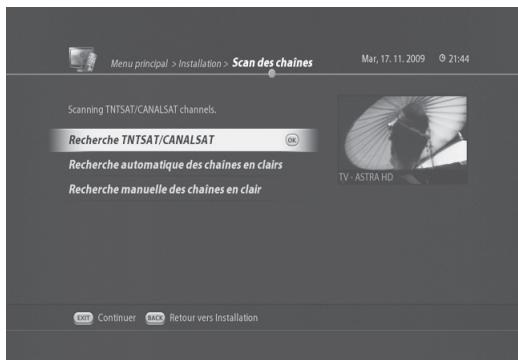
Deux options s'offrent à vous pour le mode Scan :
- Mode recherche individuel: il s'agit sans doute du mode le plus utilisé lorsque le cable du satellite est connecté directement au satellite.
- Mode recherche collective : installation par scanning des fréquences.
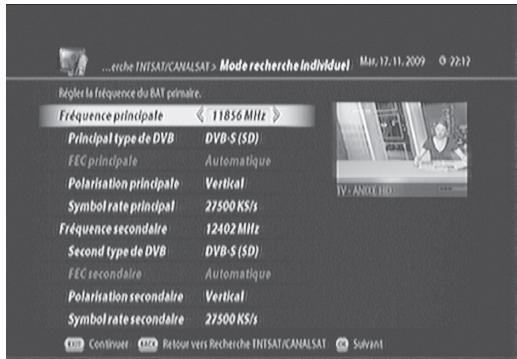
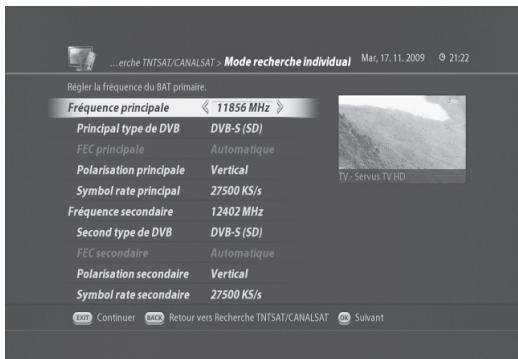
4-1. Si vous avons choisi le Mode recherche individuel, les fréquences primaires et secondaires par défaut s'affichent. À partir de cette fréquence par défaut, les chaînes de la TNT disponibles pas satellite avec TNTSAT (ou les chaînes du bouquet CANALSAT) peuvent être scannées.
Appuyez sur OK pour effectuer la recherche de chaine.
Remarque : vous pouvez saisir une nouvelle fréquence primaire et/ou secondaire, si nécessaire.
4-2. Si vous avez choisi Mode recherche collective, la recherche de chaînes est effectué sur toutes les fréquences du transpondeur de 19.2 E Astra.
Appuyez sur OK pour lancer la recherche.
9. Installation
- Le résultat de la recherche indiquant les chaînes de la TNT disponibles pas satellite avec TNTSAT (ou les chaînes du bouquet CANALSAT) s'affiche.
- Appuyez sur OK pour confirmer le résultat du scan.
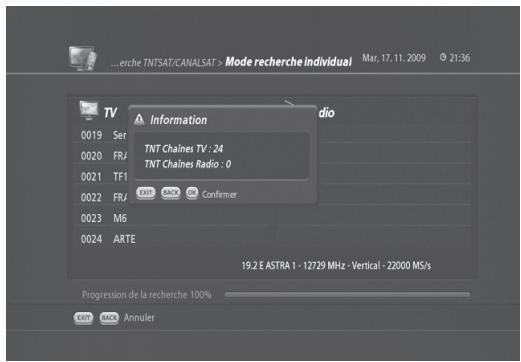
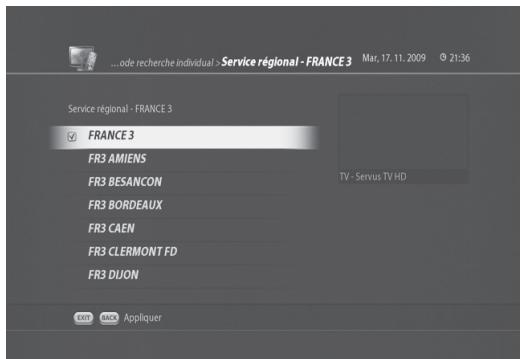
- Le menu Service régional - France 3 apparait.
Sélectionnez votre chaine France 3 régionale et terminez la recherche.
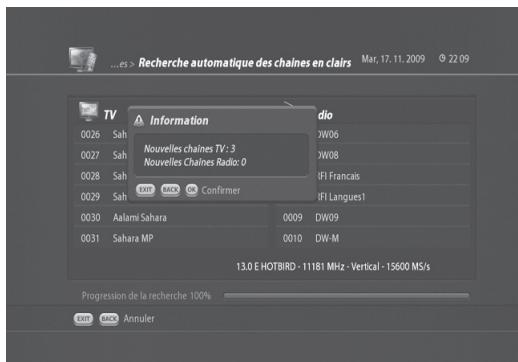
B. Recherche automatique des chaînes en clair
(MENU > Installation > Recherche de chaîne > Recherche automatique des chaînes en clair)
Ce mode s'adresse à l'ensemble des utilisateurs et représentée la façon la plus simple de rechercher des chaînes. La Recherche automatique des chaînes en clair est effectue en fonction des données satellite et de chaînes déjà programmes dans le TN5050HDR.
- Appuyez sur MENU pour appeler le Menu principal.
- Sélectionnéz Installation et appuyez sur OK.
- Sélectionnéz Recherche de chaine et appuyez sur OK.
9. Installation
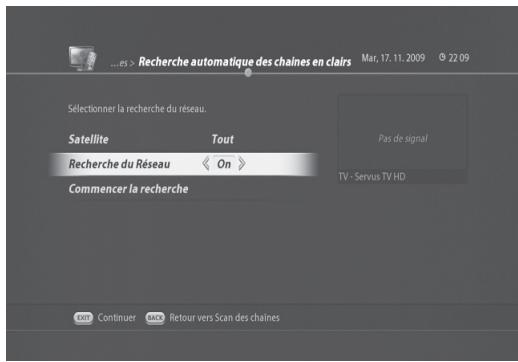
- Sélectionnez Tout ou un satellite que vous souhaitez spécifiquement rechercher.
- Tout est utilisé pour le scan de tous les satellites. Vous avez également la possibilité de sélectionner un satellite spécifique. Sélectionnez ici 19.2 E Astra car les chaînes de la TNT disponibles pas satellite avec TNTSAT sont émises depuis ce satellite.
-
Recherche réseau
-
Off: recherche des transpondeurs d'usine par défaut uniquement.
-
On: recherche des transpondeurs d'usine par défaut et autres transpondeurs non compris dans les transpondeurs d'usine par défaut.
-
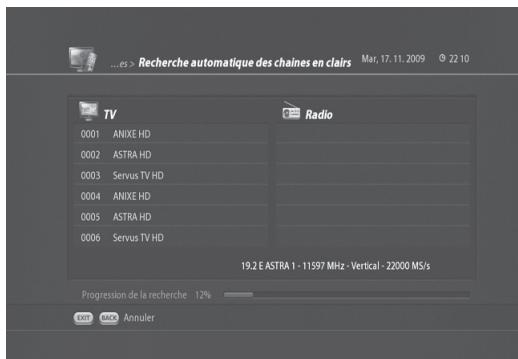
Sélectionnez Commencer la recherche et appuyez sur OK. La progression de recherche s'affiche.
-
Les résultats de recherche s'afficheront une fois le scan terminé.
- Appuyez sur OK pour confirmer le résultat.
C. Recherche manuelle des chaînes en clair
(Menu > Installation Recherche des chaines > Recherche manuelle des chaines en clair)
La recherche automatique des chaînes utilise les paramètres préprogrammés. Si certaines modifications sont apportées par rapport aux paramètres enregistrés, la recherche automatique des chaînes peut ne pas appporter des résultats de recherche optimaux. Dans ce cas, la Recherche manuelle des chaînes en clair est plus appropriée, si vous savez sur quels satellites et avec quels paramètres chercher.
- Appuyez sur MENU pour appeler le Menu principal.
- Sélectionnéz Installation et appuyez sur OK.
- Sélectionnez Recherche de chaîne et appuyez sur OK.
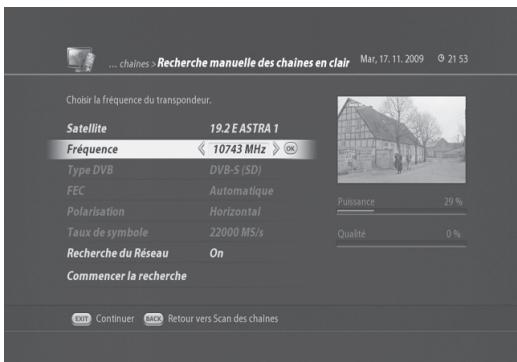
- Sélectionnez Recherche manuelle des chaînes en clair et appuyez sur OK. Le menu Recherche manuelle des chaînes en clair apparait.
-
Il vous faut ici spécifique tous les paramètres.
-
Satellite : sélectionnez 19.2 E Astra pour la réception des chaînes de la TNT disponibles pas satellite avec TNTSAT.
- Fréquence du transpondeur : saisissez 11 856 MHz ou appuyez sur le bouton OK et Sélectionnez-la dans la liste des fréquences.
- Type DVB : DVB-S pour les chaînes de la TNT disponibles pas satellite avec TNTSAT.
- FEC : automatique
- Polarisation : horizontal pour les chaînes de la TNT disponibles pas satellite avec TNTSAT.
- Symbol Rate : 27 500 MS/s pour les chaînes de la TNT disponibles pas satellite avec TNTSAT.
- Recherche réseau : définir entre activée et désactivée.
-
FTA CA Select : libre et crypté, libre uniquement, crypté uniquement.
-
Sélectionnez Commencer la recherche et appuyez sur OK.
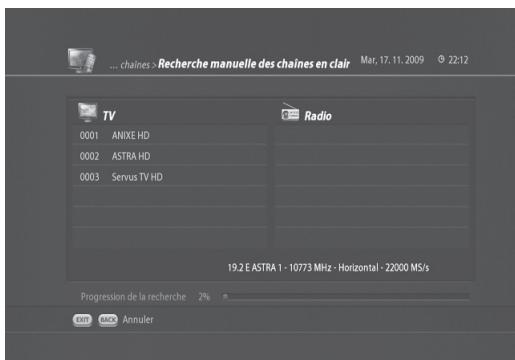
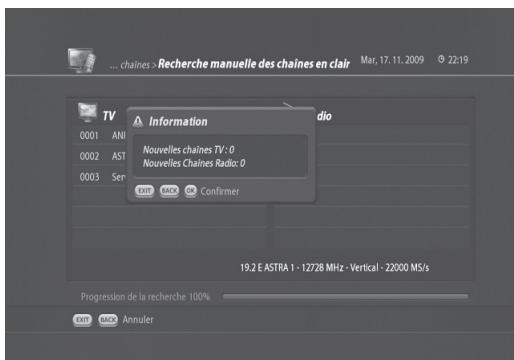
- La progression de recherche s'affichera en montrant les chaînes scannées.
- Appuyez sur OK pour confirmer le résultat.
9. Installation
9.2 Installation de l'antenne
(MENU > Installation > Installation de l'antenne et du satellite)
- Appuyez sur MENU pour appeler le Menu principal.
- Sélectionnez Installation et appuyez sur OK.
- Sélectionnez Réglage de l'antenne et du satellite et appuyez sur OK.
- Il vous faut configurer les paramètres LNB et cable suivants.
- LNB simple
- Utilisé lorsque 19.2 E Astra 1 est connecté. Vous verrez les paramètres par défaut suivants.
| LNB simple | |
| Satellite | 19.E Astra 1 |
| Paramètre LNB | Universal |
| Fréquence LNB (MHz) | 9570 / 10600 / 11700 |
| Contrôle 22 KHz | Désactivé |
| Transpondeur | <1 10743MHz/2200> |
- Les paramètres ci-dessus sont les paramètres par défaut pour la réception d'Astra 19.2 E.
- Sélectionnez un transpondeur et appuyez sur OK.
- La liste des fréquences de transpondeur et le débit de symboles disponibles s'affichent.
- Descendez dans la liste en appuyant sur le bouton BAS et Sélectionnez 11 856 MHz / 27 500 MS/s.
- Sélectionnez Sauvegarder et appuyez sur OK.
- DiSEqC 1.0
- Possibilité de connecter jusqu'à 4 satellites.
- Sélectionnez le numéro de commutateur DiSEqC: 1/4, 2/4, 3/4, 4/4.
- Vous doivent savoir àquel numéro DiSEqC cette satellite est connecté.
DiSeqC 1.1
- Possibilité de connecter jusqu'à 64 satellites.
| DiSEqC 1.1 | |
| Commutateur « engagements » | 1~4, désactiver |
| Commutateur « non engagements » | 1~16, désactiver |
- Définisse les nombres des commutateurs « engage » et « non engage »
9. Installation
Motorise, DiSEqC 1.2
- Utilisé en cas d'antenne motorisée.
| DiSEqC 1.2 | |||||
| Déplacer l'antenne | Déplacer vers l'oust | Un cran vers l'oust | Stop | Un cran vers l'est | Déplacer vers l'est |
| << | < | ■ | > | >> | |
| Action | Définir la position actuelle pour l'est/l'oust, ainsi que les butées | ||||
Motorise, USALS
- Utilisé en cas d'antenne motorisée. Vous pouvez définir l'antenne motorisée pour une recherche de chaine efficace.
| DiSEqC 1.3 USALS | ||
| Ma longitude | 000,0 E | 000,0 O |
| Ma latitude | 000,0 N | 000,0 S |
| Position de référence à zéro | ||
- Ma Longitude : saississez la longitude à l'aide des touches NUMÉRIQUES (0-9). Sélectionnez l'est ou l'ouest à l'aide des touches GAUCHE/DROITE.
- Ma latitude : saississez la latitude à l'aide des touches NUMÉRIQUES (0-9). Sélectionnez le nord ou le sud à l'aide des touches GAUCHE/DROITE.
- Systeme OneCable
-
Le système OneCable permet d'envoyer une programmation de diffusion sur un cable unique à plusieurs utilisateurs et élimine ainsi le recours à de nouveaux cables.
-
Appuyez sur MENU et Sélectionnez Installation.
- Sélectionnez Réglage de l'antenne et du satellite et appuyez sur OK.
- Sélectionnez Système OneCable et appuyez sur OK.
- La fenêtre Configuration de OneCable apparait.
- Sélectionnez Configurez le système et appuyez sur OK.
9. Installation
- Les options suivantes apparaisent.
| Options | Par défaut | Options | Remarques |
| Nombre de satellites | Le nombre de satellites que vous avez configuré sera affchéé. | ||
| MDU | Off | On | Si votre système OneCable permet la protection de la fréquence de transmission, configurer cette option sur ON. Dans le cas contraire, configurez-la sur Non. |
| Code PIN du tuner | Déactivé | 000 | Si MDU est configuré sur On, vous pouvez entraun un code PIN (0-255). |
| Tuner | SCR (0) | SCR (1~7) | Sélectionnez une chaîne de transmission disponible de SCR 0 à SCR 7. |
| Fréquence du Tuner | 1284 | 1400, 1516, 1632, 1748, 1864, 1980, 2096, Saisie directe d'une fréquence | Vous pouvez saisir une fréquence directement en saississant un nombre. |
Une fois les paramètres saisis, Sélectionnez SAUVEGARDER et appuyez sur OK. Appuyez sur EXIT (SORTIE)
pour quitter le menu ou appuyez sur BACK (RETOUR) pour revenir à la configuration Configuration de OneCable.
- Vous pouvez ajouter un satellite supplémentaire différent de 19.2 E Astra. Pour cela, changez le nombre de satellites de 1 à 2 et les options de Satellite 2 apparaitront. Appuyez sur OK pour afficher la fenetre Configuration du satellite.
- Sélectionnéz le satellite que vous voulez ajouter et configurez le paramètre LNB. Pour plus d'informations
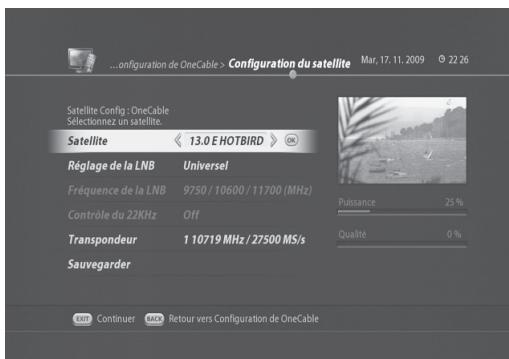
sur le paramètre LNB, reportez-vous à LNB simple de 9.2 Configuration d'antenne.
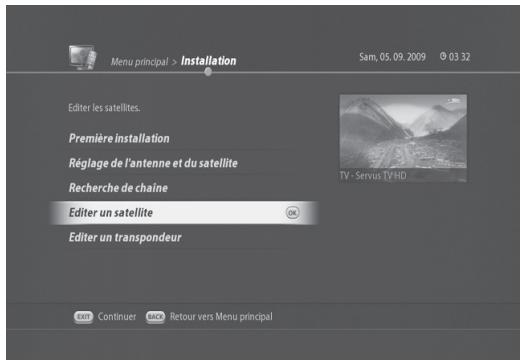
9.3 Modification de satellites (MENU > Installation > Editor un satellite)
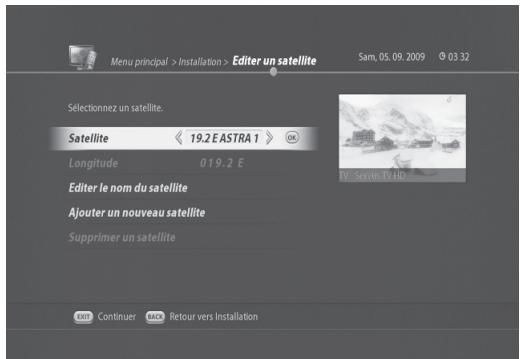
Le menu Editor un satellite vous permet d'ajouter, de modifier, de selectionner et de supprimer des satellites.
- Appuyez sur MENU pour appeler le Menu principal.
- Sélectionnéz Installation et appuyez sur OK.
- Sélectionnez Editor un satellite et appuyez sur OK. Le menu Editor un satellite apparait.
A. Ajout de nouveaux satellites
- Appuyez sur MENU pour appeler le Menu principal.
- Sélectionnéz Installation et appuyez sur OK.
- Sélectionnez Editor un satellite et appuyez sur OK.
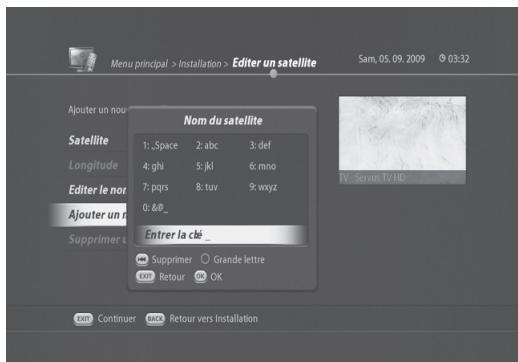
- Sélectionnez Ajouter un nouveau satellite et appuyez sur OK.
-
Saisissez le nom du satellite à l'aide des touches NUMÉRIQUES (0-9).
-
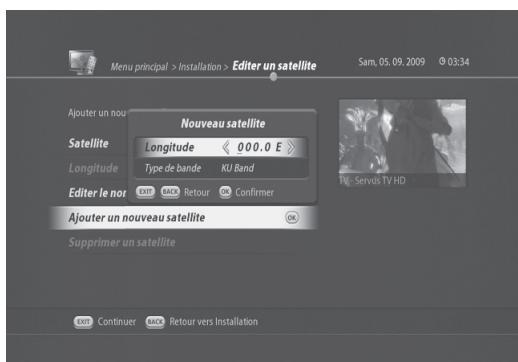
Saisissez la valeur de longitude du nouveau satellite et choisissez entre E et O en utilisant les touches GAUCHE/DROITE.
- Choisissez entre Ku Band et C Band.
- Appuyez sur OK pour confirmer.
9. Installation
B. Renommer les satellites
- Appuyez sur MENU pour appeler le Menu principal.
- Sélectionnez Installation et appuyez sur OK.
- Sélectionnéz Editor un satellite et appuyez sur OK. Sélectionnéz le satellite à renomer.
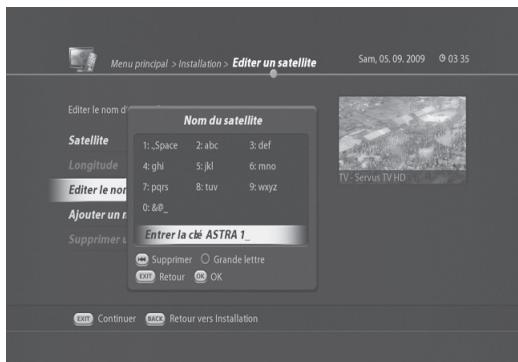
- Sélectionnez Editor le nom du satellite et appuyez sur OK. Le menu Nom du satellite apparait.
- Saisissez un nouveau nom de satellite en utilisant les boutons NUMÉRIQUE (0-9).
- Appuyez sur OK pour confirmer le changement du nom de satellite.
C. Suppression de satellites
- Appuyez sur MENU pour appeler le Menu principal.
- Sélectionnez Installation et appuyez sur OK.
- Sélectionnéz Editor un satellite et appuyez sur OK.
- Sélectionnez un satellite à supprimer.
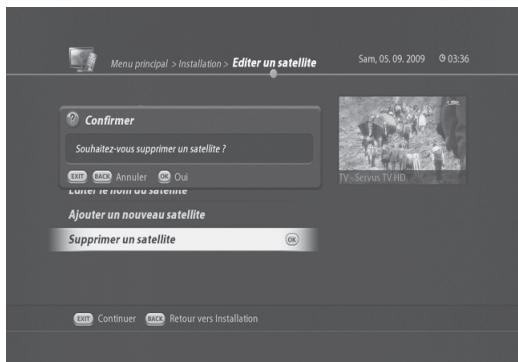
- Sélectionnez Supprimer un satellite et appuyez sur OK. Un message vous invite alors à confirmer.
- Appuyez sur OK pour confirmer la suppression du satellite sélectionné.
9.4 Modification du transpondeur
A. Ajout d'un nouveau transpondeur (MENU > Installation > Editor un transpondeur)
- Appuyez sur MENU pour appeler le Menu principal.
- Sélectionnez Installation et appuyez sur OK.
- Sélectionnez Editor un transpondeur et appuyez sur OK.
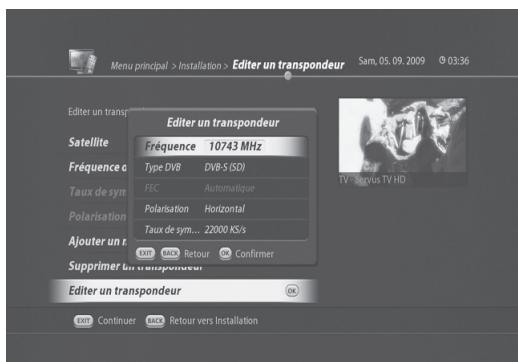
- Sélectionnez Ajouter un nouveau transpondeur et appuyez sur OK.
9. Installation
- Saisissez les nouvelles valeurs de chaque option.
| Fréquence | 00000 MHz | |
| Type DVB | DVB-S(SD) | DVB-S2 (HD) |
| FEC | Automatique | QPSK 1/2, 2/3, 3/4, 3/5, 4/5, 5/6, 8/9, 9/10 8PSK 2/3, 3/4, 3/5, 5/6, 8/9, 9/10 |
| Polarisation | horizontal/vertical | |
| Taux de symbole | 00000 MS/s | |
- Appuyez sur OK pour confirmer les modifications.
B. Suppression d'un transpondeur (MENU>Installation > Editor un transpondeur)
- Appuyez sur MENU pour appeler le Menu principal.
- Sélectionnéz Installation et appuyez sur OK.
- Sélectionnez Editor un transpondeur et appuyez sur OK.
- Sélectionnéz un satellite et la fréquence du transpondeur à supprimer.
- Sélectionnez Supprimer un transpondeur et appuyez sur OK.
C. Modification du transpondeur (MENU > Installation > Editor un transpondeur)
- Appuyez sur MENU pour appeler le Menu principal.
- Sélectionnéz Installation et appuyez sur OK.
- Sélectionnez Editor un transpondeur et appuyez sur OK.
- Sélectionnez un satellite et la fréquence du transpondeur à modifier.
- Saisissez les nouvelles valeurs de chaque option.
| Fréquence | 00000 MHz | |
| Type DVB | DVB-S(SD) | DVB-S2 (HD) |
| FEC | Automatique | QPSK 1/2, 2/3, 3/4, 3/5, 4/5, 5/6, 8/9, 9/10 8PSK 2/3, 3/4, 3/5, 5/6, 8/9, 9/10 |
| Polarisation | horizontal/vertical | |
| Taux de symbole | 00000 MS/s | |
- Appuyez sur OK pour confirmer les modifications.
10. Configuration du récepteur
Ce chapitre vous permettra de configurer l'installation et les paramètres généraux du TN5050HDR.
10.1 Vérification des informations du récepteur
Vou puevez vérifier plusieurs informations du système de votre TN5050HDR.
- Appuyez sur MENU et Sélectionnez Réglage du récepteur.
- Appuyez sur OK et selectionnéz Informations du récepteur.
-
Le menu Informations du récepteur apparait.
-
Identifant du fabricant: 011
- Identifant du modele: 027
- numéro de série du terminal: 91911115900024
Version du matériel: 1.00
Version du Bootloader: 1.00
Version du logiciel: 1.02-0308 - Identifant du récepteur: 0000603710
UA - Numéro version libre: [1054-3.1.2.2-BROADCAST-60050-CANAL]
Valeur du verrouillage CAM : [CSAT V]
Remarque: les informations ci-dessus peuvent changer en cas de mise à niveau système de logiciel et matériel.
10.2 Réinitialisation d'usine
La Réinitialisation d'usine vous permet de rétablier les paramètres par défaut du produit.
-
Avertissement : veuillez noter qu'une fois la Réinitialisation d'usine effectué, toutes les données comme le paramétrage de l'antenne, la liste des chaînes ainsi que toutes les données configurées par l'utilisateur seront supprimées. Toutefois, les fichiers du disque dur externe ne seront pas effacés.
-
Appuyez sur MENU et Sélectionnez Réglage du récepteur.
- Appuyez sur OK et selectionnez Réinitialisation d'usine.
- Appuyez sur OK pour activer le menu Réinitialisation d'usine.
- La fenêtre Entrez le code PIN apparait.
- Vous doivent saissir le code PIN pour entrer dans le menu. Le code PIN par défaut est 1111.
- Un message vous invite alors à confirmer.
- Appuyez sur OK pour confirmer la Réinitialisation d'usine.
10. Configuration du récepteur
10.3 Réglage réseau (MENU> Réglage du récepteur > Réseau)
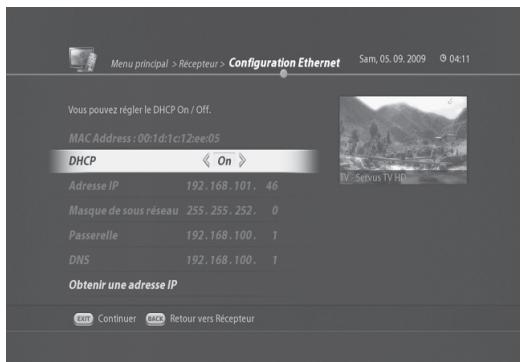
Le TN5050HDR dispose d'une connexion Ethernet et deux options sont possibles pour configurer la connexion réseau.
-
DHCP: activé pour autoriser la détction automatique de l'adresse IP.
-
Appuyez sur MENU pour appeler le Menu principal.
- Sélectionnez Réglage du récepteur puis appuyez sur OK.
- Sélectionnez Réseau et appuyez sur OK.
- Définissez DHCP comme activé.
- Sélectionnez Obtenir une adresse IP et appuyez sur OK.
- L'adresse IP sera automatiquement configurée.
-
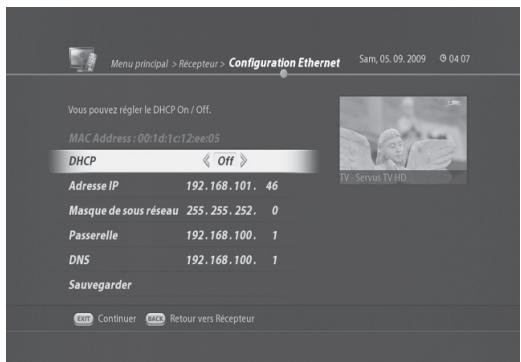
DHCP : désactifé pour saisir manuellement l'adresse IP.
-
Appuyez sur MENU pour appeler le Menu principal.
- Sélectionnez Réglage du récepteur puis appuyez sur OK.
- Sélectionnez Réseau et appuyez sur OK.
- Définissez DHCP comme Off.
- Saisissez chaque valeur en utilisant les touches numériques (0~9).
- Sélectionnez Sauvegarder et appuyez sur OK pour enregistrer l'adresse IP.
10. Configuration du récepteur
10.4. LED de Veille On/Off
(MENU >Réglage du récepteur >Réglage de l'afficheur)
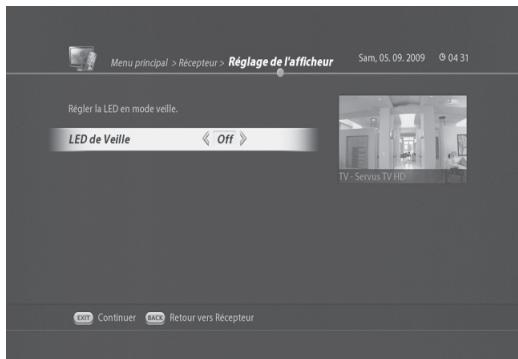
Le Réglage de l'afficheur vous permet d'éteindre l'affichage à 4 chiffres et à 7 segments du TN5050HDR en mode veille.
- Appuyez sur MENU pour appeler le Menu principal.
- Sélectionnez Réglage du récepteur et appuyez sur OK.
- Sélectionnez Réglage de l'afficheur et appuyez sur OK.
-
Choisissez d'activer ou de désactiver l'affchage frontal en mode veille.
-
LED de Veille On/Off
10.5 Mode veille (MENU > Réglage du récepteur > mode veille)
Ce menu permet d'éteindre automatiquement le terminal s'il n'est pas utilisé. Le terminal détecte si une action a été effectue sur la télécommande pendant une certaine période. Cette durée peut être sélectionnée de 4 à 8 heures.
- Appuyez sur MENU et sélectionnez Réglage du récepteur.
-
Sélectionnez mode veille etCHOISSEZ l'une des valeurs suivantes
-
Off déactive la fonction Mode veille.
- 4 heures, 5 heures, 6 heures, 7 heures, 8 heures
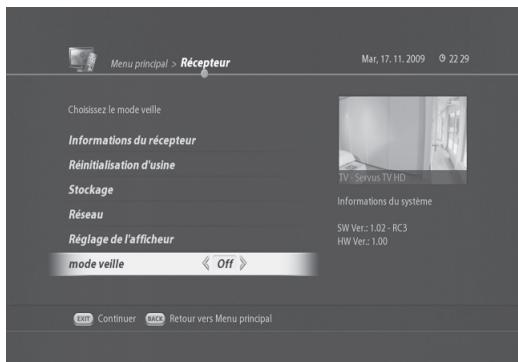
Remarque: si vous ne pouze pas utiliser cette fonction, configurez-la sur Off. Si le terminal s'eteint subitement, veuillez vérifier si cette fonction est activée ou non.
11. Fonctions PVR
Vouss pouvez profiter de tout un éventail de fonctions Enregistreur simples d'utilisation en connectant un disque dur USB externe.
11.1 Fonctions de décalage temporel
Supposons que vous étés en train de regarder très attentivement une émission TV en direct que vous ne souhaitez pas rater. Soudain, quelqu'un frappe à la porte, et vous doivent répondre. La fonction de décalage temporel trouve alors toute son utilisé. Il vous suffit d'appuyez sur le bouton PAUSE pour ne rien manquer! Une fois l'interruption finie, appuyez simplement sur PAUSE ou sur LECTURE et le programme sera diffusé comme en direct.
- Appuyez sur PAUSE pour démarrer l'enregistrement avec décalage temporel.
- La barre de lecture s'affiche et indique le temps de décalage.
- Appuyez sur PAUSE ou sur LECTURE pour démarrer le mode de décalage temporel.
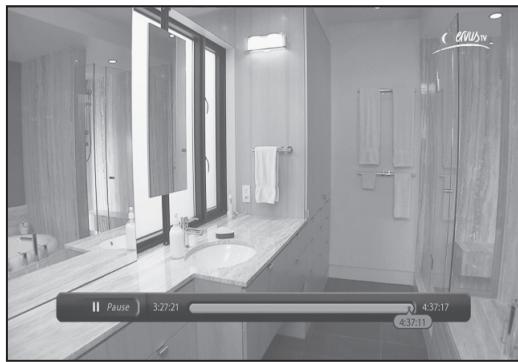
Remarque: paramètres de décalage temporel.
(MENU > Préférences de l'utilisateur > Options d'enregistrement)
- Décalage temporel automatique
- Si le Timeshift automatique est activé, le décalage temporel sera activéès que vous changez de chaîne.
- S'il est désacté, le décalage temporel ne s'active pas automatiquement.
11. Fonctions PVR
11.2 Enregistrement
A. Enregistrement à une touche
- Appuyez sur le bouton ENR pour faire apparaitre le menu Enregister.
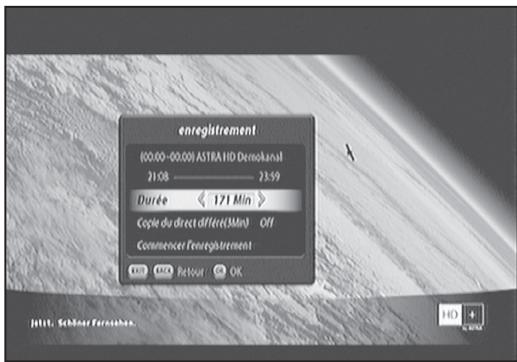
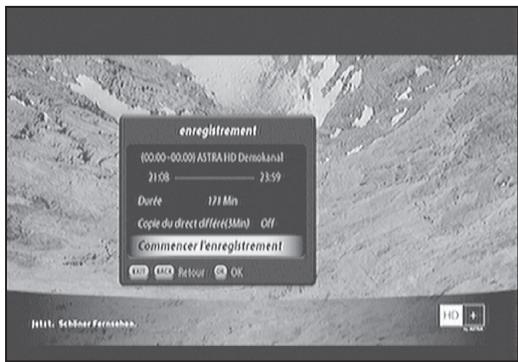
- Définisse la durée d'enregistrement à l'aide des boutons GAUCHE/DROITE.
- Sélectionnez Commencer l'enregistrement et appuyez sur OK.
- L'enregistrement démarre et vous pouvez voir l'icone ENR sur le bandeau d'information de chaîne.
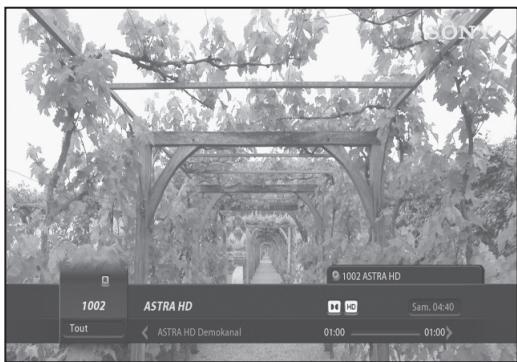
Remarque: TN5050HDR est un PVR double tuner. Il est possible d'enregistrer sur deux chaînes différentes tout en enregistrant en décalé sur une chaine supplémentaire.
11. Fonctions PVR
B. Programmation d'enregistrement
Voues pouvez également programmer un enregistrement à l'aide du Guide des programmes. Le TN-5050HDR est doté d'une fonction d'enregistrement qui facilité grandement la programmation d'un enregistrement.
- Appuyez sur Guide pour appeler le menu Guide des programmes.
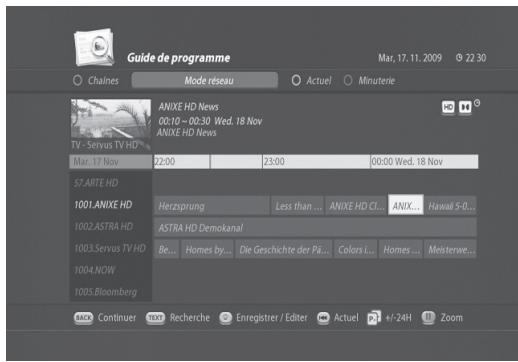
- Sélectionnez la chaîne et le programme que vous souhaitez enregistrer.
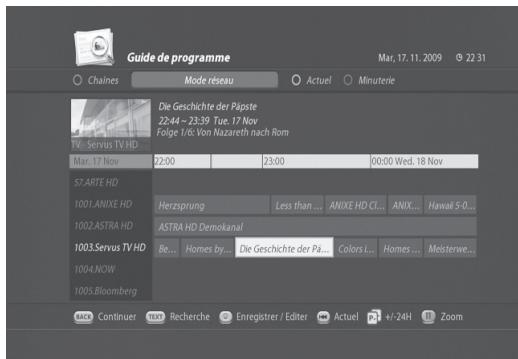
- Appuyez sur le bouton ENR pour faire apparaitre le menu Ajouter des enregistements.
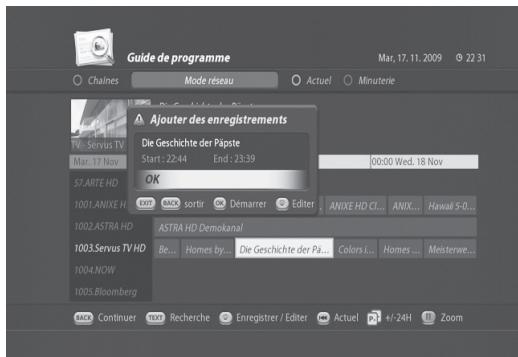
11. Fonctions PVR
- Sélectionnez OK et appuyez sur OK. L'icone d'enregistrement Φ apparait pour le programme selec tionné.
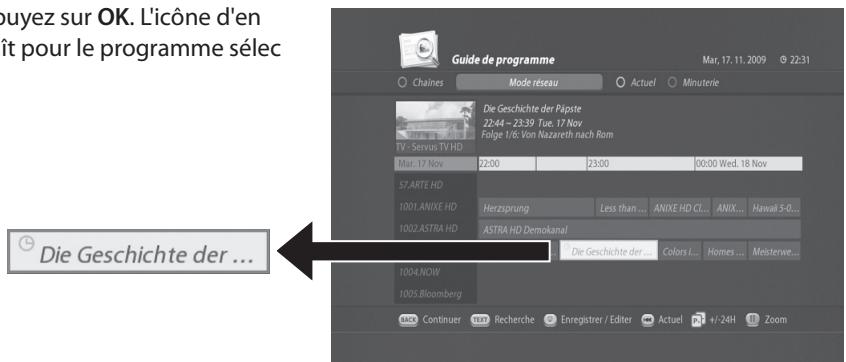
C. Option d'enregistrement
- Appuyez sur GUIDE pour appeler le menu Guide des programmes.
- Sélectionnez la chaine et le programme que vous souhaitez enregistrer.
- Appuyez sur le bouton ENR pour faire apparaître le menu Ajouter des enregistements .
-
Appuyez à nouveau sur ENR pour appeler le menu Enregistrement manuel.
-
Vous pouvez définir manuellement les Options d'enregistrement.
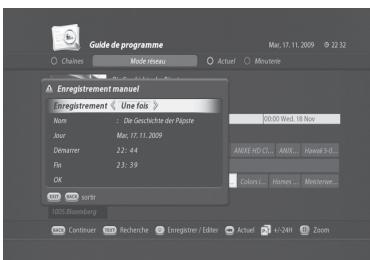
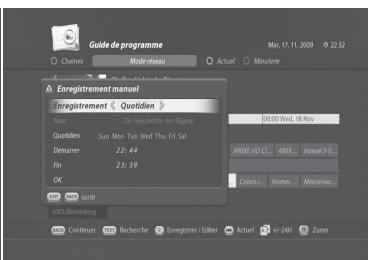
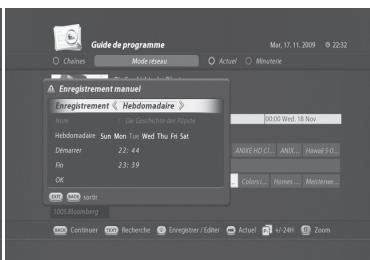
- Enregistrement : une fois/quotidien/hebdomadaire
- Nom : nom du programme
- Début: heures de début de l'enregistrement
-
Fin : heures de fin de l'enregistrement
-
Sélectionnez OK et appuyez sur OK.
11. Fonctions PVR
11.3 Lecture des enregistrements (portail TV)
Le TN5050HDR permet d'utiliser un menu d'archivage TV en toute simplicité.
A. Archive de la TV
- Appuyez sur PORTAIL TV pour appeler le menu Archive de la TV.
- Sélectionnéz le programme que vous souhaitez visionner et appuyez sur OK.
- Vous pouvez vérifier si l'enregistrement sélectionné est celui que vous recherchez grâce à la fenêtre de prévisualisation.
- Si c'est le cas, appuyez sur OK pour生存 l'enregistrement sélectionné en plein écran.
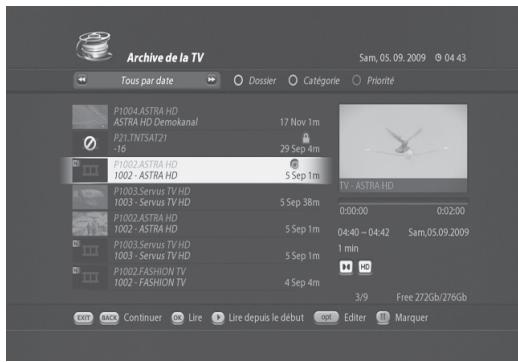
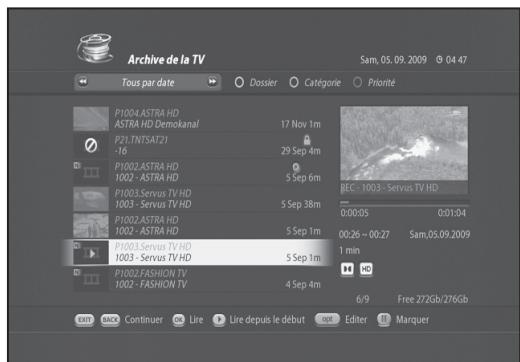
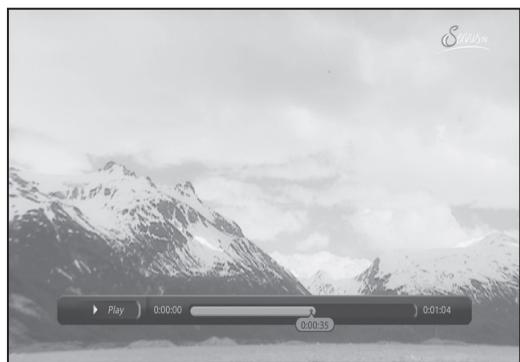
11. Fonctions PVR
- La barre de lecture affiche les informations basiques de l'enregistrement en cours de visionnage.

Statut de lecture
Debut de l'enregistrement
Barre de progression de lecture
Point de lecture actuel
Longueur totale d'enregistrement
Remarque : la bannière de lecture s'affiche pendant 4 secondes (valeur par défaut) et vous pouvez modifier la durée de 1 à 6 secondes.(MENU > Préférences de l'utilisateur > Etc.)
B. Astuces pour la lecture de l'enregistrement
Le TN5050HDR dispose de plusieurs modes de lecture pratiques facilitant le visionnage des enregistements.
- Pour appeler la bannière de lecture, appuyez sur le bouton LECTURE.
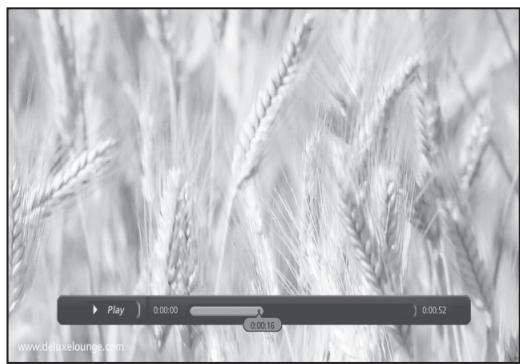
- Appuyez sur l'un des boutons de direction (GAUCHE/DROITE, HAUT/BAS); la barre de lecture est divisée en dix intervalles égaux.

A Appuyez sur le bouton HAUT ou BAS pour avancer ou reculer parmi les dix points.
Appuyez sur le bouton GAUCHE ou DROIT pour avancer ou reculer de 30 secondes.
L'avance rapide 出 et le return rapide ont une vitesse de 32x
11. Fonctions PVR
C. Fonction de saut par pourcentage
En plus des fonctions d'avance rapide et de retard rapide, vous pouvez facilement passer au moment que vous souhaitez voir en saississant un pourcentage. Cette fonction est très utile si, par exemple, vous pensez que vous avez déjà regardé le tiers de l'enregistrement. Il vous suffit alors de saisir 33% .
- Saisissez un nombre (ici, 33% ).
- Vous passez automatiquement au point correspondant à 33% de la longueur totale d'enregistrement.
11. Fonctions PVR
11.4 Lecture de favoris
- Pour rappeler la bannière de lecture, appuyez sur le bouton LECTURE.
- Appuyez sur le bouton AJOUTER FAVORI (1) pour creer un favori. Une image miniature apparaître lorsque vous appuierez sur le bouton AJOUTER FAVORI.
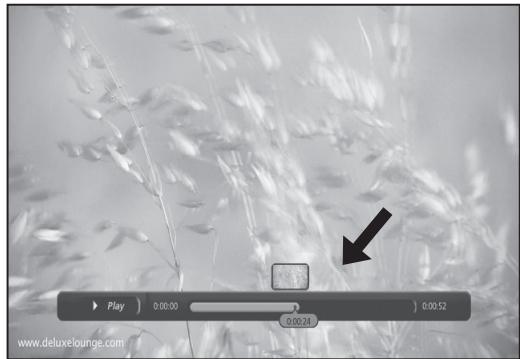
-
Pour voir les+favoris que vous avez creés, appuyez sur le bouton FAVORI (国).Le menu Signets apparait.
-
Naviguez à travers les favors à l'aide du bouton HAUT/BAS.
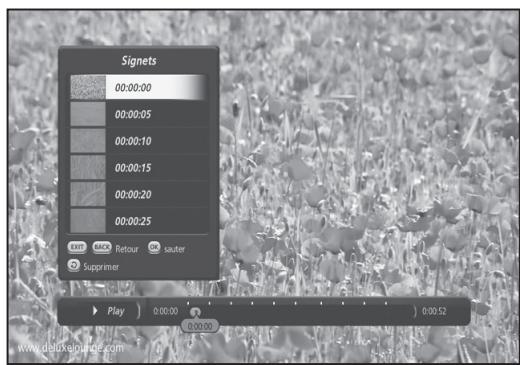
- Sélectionnez l'un des+favoris que vous souhaitez consulter et appuyez sur OK pour passer au point du favori. La lecture de I'enregistrement demarre a partir du point selectionné.
11. Fonctions PVR
A. Lecture de favors - Fonction d'auto-chapitrage
- Appuyez sur le bouton FAVORIS pour appeler le menu Signets.
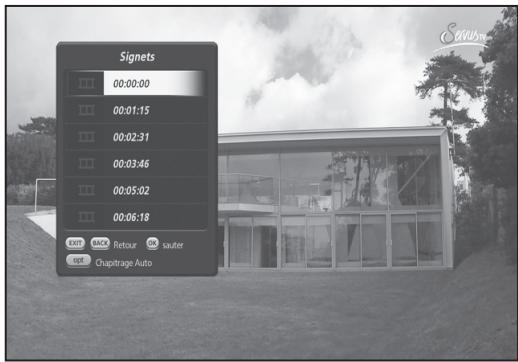
- Appuyez sur le bouton OPT pour creer une liste automatique de favors. 20 favors peuvent etre crees independamment de la longueur de I'enre gistrement.
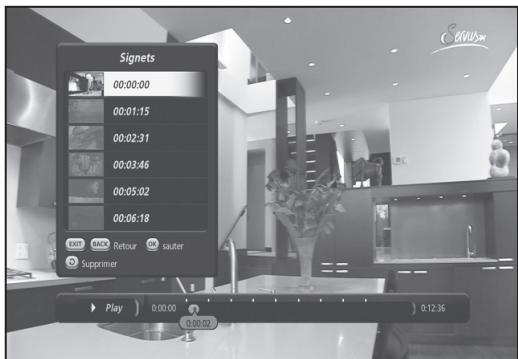
- Déplacez-vous dans la liste à l'aide du bouton HAUT/BAS et Sélectionnez le favori souhaité en appuyant sur OK.
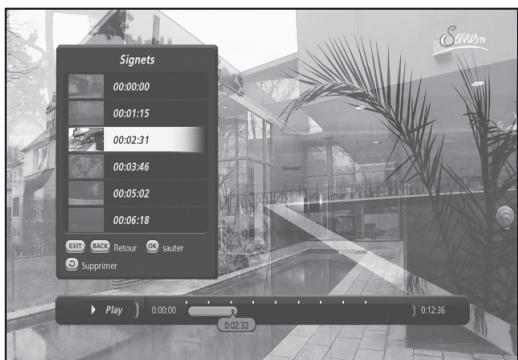
11. Fonctions PVR
B. Lecture de favoris - Suppression de favors
- Appuyez sur FAVORI(国) pour appeler le menu Signets.
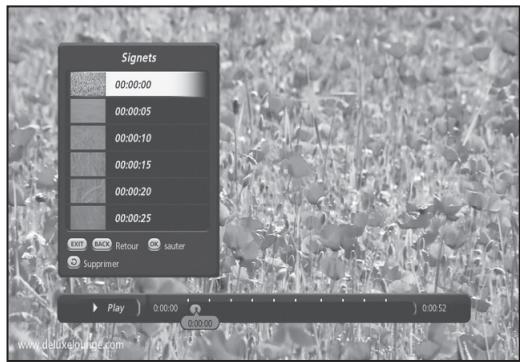
- Sélectionnéz le favors à supprimer.
- Appuyez sur SUPPRIMER(+) pour supprimer le favorsi selectionné.
12. Navigateur média
Le TN5050HDR est un outil multimédia puissant. Il lit les fischiers MP3 et vous permet de regarder vos fischiers JPG sous forme de diaporama directement sur votre téléviseur. De plus, grâce à sa connexion Ethernet intégrée, vous pouvez consulter YouTube et de nombreux contenus en toute simplicité.
12.1 Diaporama
- Appuyez sur le bouton MEDIA pour activer le Navigateur media.
- Sélectionnéz le lecteur USB (ou la clé USB) et appuyez sur OK.
- Le Navigateur média affiche les fichiers Média disponibles stockés sur le dispositif USB.
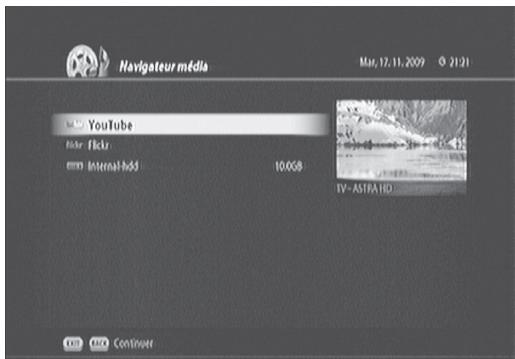
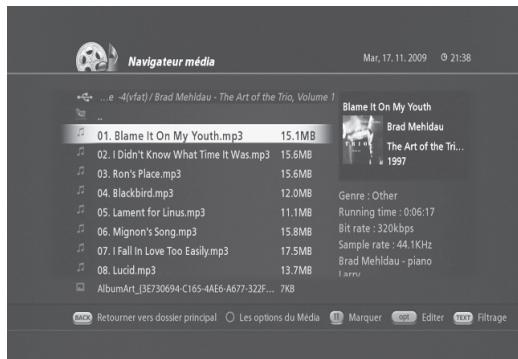
- Appuyez sur le bouton TEXT (TEXTE). Le menu Filtré media apparait.
- Options de filtré : Tous les Medias / Musique / Photos / Film
- Sélectionnez Photos à l'aide du bouton GAUCHE/DROITE pour n'afficher que les fischiers.JPG de la liste.
- Appuyez sur OK. Une nouvelle liste de fichiers.JPG s'affiche.
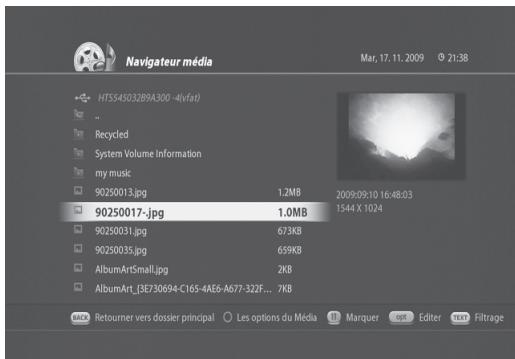
Remarque:
vous pouvez simplement faire défilier la liste à l'aide du bouton HAUT/BAS pour trouver les fichiers que vous souhaitez dire sans utiliser le Filtré média.
- Sélectionné le fjichier photo que vous souhaitez visionner et appuyez sur OK ou sur le bouton LECTURE pour lancer le diaporama.
- Les photos s'affichent une par une.
12. Navigateur média
12.2 Lecteur MP3
- Appuyez sur le bouton MEDIA pour activer le Navigateur média.
- Sélectionnéz le lecteur USB (ou la clé USB) et appuyez sur OK.
- Le Navigateur média affiche les fichiers Média disponibles stockés sur le dispositif USB.
-
Appuyez sur le bouton TEXT (TEXTE). Le menu Filtré média apparait.
-
Options de filtré : Tous les médias / Musique / Photos / Film
-
Sélectionnez Musique à l'aide du bouton GAUCHE/DROITE pour n'afficher que les fichiers MP3 de la liste.
- Appuyez sur OK. Une nouvelle liste de fichiers MP3 s'affiche.
- Sélectionné le fjichier que vous souhaitez lire. Le lecteur MP3 s'affiche.
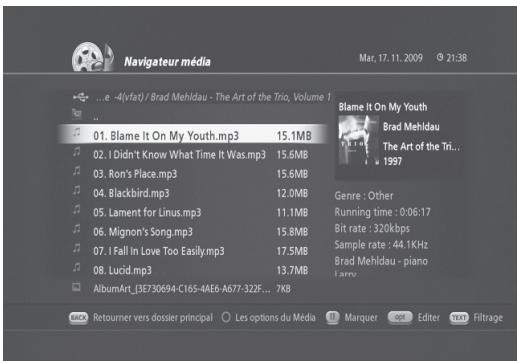
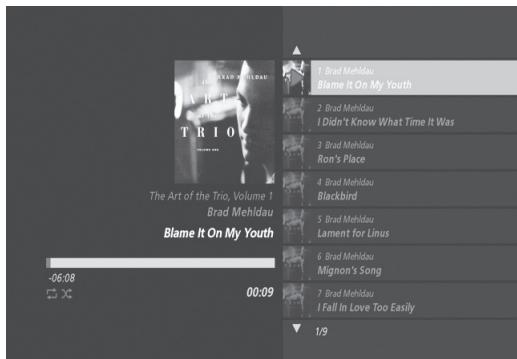
- Vous pouvez selectionner d'autres fichiers musicaux à l'aide du bouton HAUT/BAS.
12. Navigateur média
12.3 Lecteur YouTube
- Appuyez sur le bouton MÉDA pour activer le Navigateur média.
- Sélectionnez YouTube (YouTube) et appuyez sur OK.
-
Sélectionnez la catégorie de contenus YouTube que vous souhaitez consulter.
-
Les mistroux notées, Les préférentes, Les plus regardées, Les plus populaires, Les plus récents, Les plus commentedés, Le plus de commentaires video, Récemment représentées.
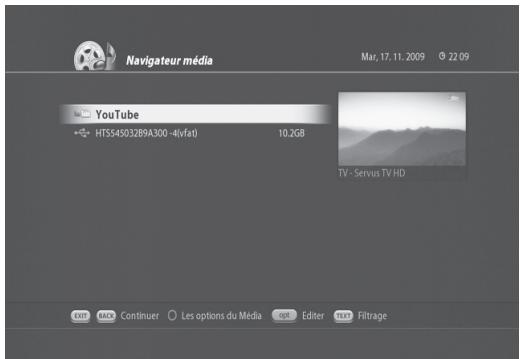
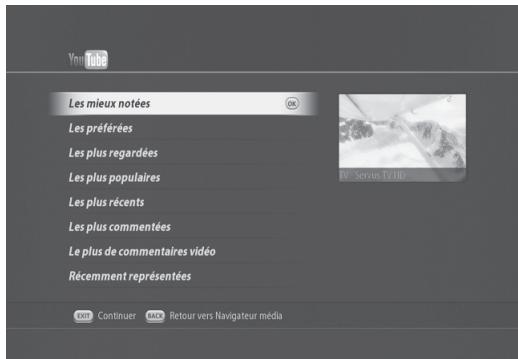
- Une liste de contenu de la catégorie sélectionnée s'affiche.
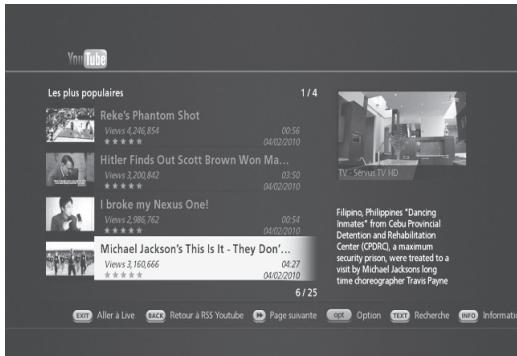
- Sélectionnez le contenu que vous souhaitez visionnez et appuyez sur OK pour lancer la lecture.
12. Navigateur média
A. Option de recherche YouTube
- Appuyez sur le bouton OPT pour configurer l'option de recherche sur YouTube. Le menu Option YouTube s'affiche.
- Vous pouvez configurer l'option de recherche de contenu sur YouTube.
| Région | France, Allemagne, Grande-Bretagne, Pays-Bas, Hong Kong, Inde, Irlande, Israël, Italie, Japon, Mexique, Nouvelle-Zélande, Pologne, Russie, Corée du Sud, Espagne, Suède, Taiwan, États-Unis, Mondial, Australie, Brésil, Canada, Républiqueutschèque |
| Date | Date indifférente, Aujourd'hui, Cette semaine, Ce mois-ci |
| Meilleure qualité | SQ : Standard Quality (qualité standard)HQ : High Quality (haute qualité) |
- Appuyez sur OK pour lancer une recherche selon les nouveaux critères.
- Une nouvelle liste s'affiche.
B. Recherche de videos similaires
- Appuyez sur le bouton TEXT (TEXTE). Le menu Recherche YouTube s'affiche.
- Sélectionnez Video liée.
- Appuyez sur OK pour trouver des videos similaires à la video actuellément sélectionnée.
- Une liste de videos similaires s'affiche.
C. Recherche par texte
- Appuyez sur le bouton TEXT (TEXTE). Le menu Recherche YouTube s'affiche.
- Sélectionnez Recherche par texte et appuyez sur OK.
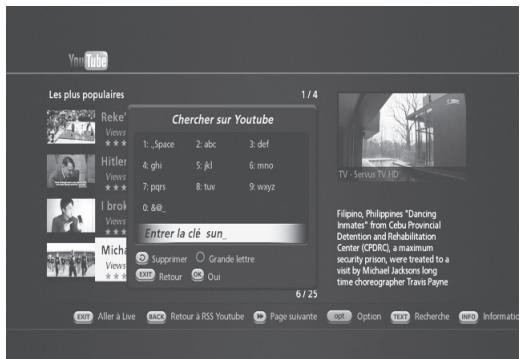
12. Navigateur média
- Saisissez un mot-clé pour la recherche (Sun dans l'exemple liéSENT)
- Appuyez sur OK pour lancer la recherche.
- Une nouvelle liste de fichiers contenant le mot-clé s'affiche.
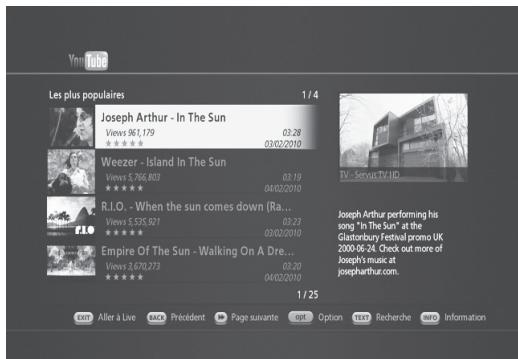
13. Mise à jour logicielle Over The Air
L'OTA, acronyme d'Over-the-Air, est une norme de transmission de logiciels par système de diffusion. L'OTA est donc simplement une méthode alternative pour le téléchargement de versions de logiciels. En cas de nouveau logiciel à partager à jour via OTA, ces informations seront affichées à l'écran lorsque vous mettez le terminal sous tension. Vous doivent simplement confirmer la mise à jour en appuyant sur OK, le reste de la procédure de mise à jour se poursuivant automatiquement.
14.1 Plan des menus
| Installation | Première installation | ||
| Réglage de l'antenne et du satellite | Branchement tuner 2 | Séparé / En boucle | |
| Configuration tuner 2 | Similaire au tuner 1 / Différént du tuner 1 | ||
| Tuner 1 | LNB simple | ||
| DiSEqC 1.0, 1.1 1.2, USALS et système OneCable | |||
| Recherche de chaine | TNTSAT/CANALSAT Recherche | Mode recherche individuelle / Mode recherche collective | |
| Free Channel Automatic Scan | |||
| Free Channel Manual Scan | |||
| Editor un satellite | Satellite | ||
| Longitude | |||
| Editor le nom du satellite | |||
| Ajouter un nouveau satellite | |||
| Supprimer un satellite | |||
| Editor un transponder | Satellite | ||
| Fréquence TP | |||
| Taux de symbole | |||
| Polarisation | |||
| Ajouter un nouveau transponder | |||
| Supprimer un transponder | |||
| Editor un transponder | |||
| Opération des chaînes | Service régional | ||
| Editor la liste des chaînes | |||
| Effacer toutes les chaînes | |||
| Préférences de l'utilisateur | Langue | Langue OSD | |
| Langue audio principale | |||
| Langue de sous-titrage principale | |||
| Langue de sous-titrage Secondaire | |||
| Pour les malentendants | |||
| Code parental | |||
| Options d'enregistrement | Timeshift automatique | ||
| Durée d'enregistrement par défaut | |||
| Temps avant l'enregistrement | |||
| Temps après l'enregistrement | |||
| Étc | Durée de bannière de chaine | ||
| Durée de bannière de lecture | |||
| Thème d'Arrière-plan | |||
14. Annexe
| Audio/Video | Réglage Audio | Sélection automatique du Dolby |
| Audio HDMI | ||
| Réglez le temps du décalage audio | ||
| Réglage video | Sortie matériel | |
| Résolution HDMI / YUV | ||
| Affichage 4:3 | ||
| Espace couleur HDMI | ||
| Système de la télévision | ||
| Réglage du récepteur | Informations du récepteur | |
| Réinitialisation d'usine | ||
| Stockage | Formater les enregistrents archivés | |
| Formater les archives Médias | ||
| Faire un disque dur dédié | ||
| Réseau | Adresse MAC | |
| DHCP | ||
| Adresse IP | ||
| Masque de sous réseau | ||
| Passerelle | ||
| DNS | ||
| Obtenir une adresse IP / Sauvegarder. | ||
| Réglage de l'afficheur | LED de Veille On/Off | |
| Mode veille | On/Off | |
| Accès sous Condition CAS |
14.2 Dépannage
Avant de contacter votre centre d'assistance local, veuilles dire attentivement les conseils suivants. Si le problème persiste au terme de la procédure décrite ci-dessous, veuilles contacter votre distributeur ou centre d'assistance local pour obtenir des instructions.
- Aucun message n'est affiché sur le panneau avant. (Le produit ne s'allume pas.)
Vérifiéz que le cordon d'alimentation principal est branché à une prise d'alimentation appropriée. - Vérifiez que le réseau électrique est alimenté.
-
Branchelez cordon d'alimentation à une autre prise.
-
Aucune image n'est affichee sur le téléviseur
Assurez-vous que le produit est sous tension et qu'il est en mode de actif.
(Appuyez sur le bouton MARCHE/ARRÉT)
Assurez-vous que le cable AV est correctement raccordé au téléviseur.
Assurez-vous que le cable d'antenne est correctement raccordé au produit.
Assurez-vous que le paramétrage de l'antenne dans le menu est correct.
Vérifiez le niveau de luminosité du téléviseur.
- Vérifiez que la chaîne sélectionnée diffuse actuellément un programme. Contactez le diffuseur pour vous assurer que la chaîne est en cours de diffusion.
- Appuyez sur le bouton SOURCE si le produit est en mode d'entrée péripérisque.
-
Qualité médiocre de l'image ou du son
-
Installez l'antenne dans un lieu dégagé de tout obstacle.
Assurez-vous qu'aucun téléphone portable ou four à micro-ondes n'est à proximé du produit.
Assurez-vous que le cordon d'alimentation et le cable d'antenne sont séparés l'un de l'autre. - Vérifiez le niveau du signal et s'il est trop faible, ajustez l'antenne. Le niveau du signal peut être affecté par les conditions météorologiques.
Remarque: si l'antenne est couverte de neige ou si le signal radio est affaibli en raison de fortes pluies, la qualite du son et de l'imagpe peut etre temporairement degradee. Cependant, la mauvaise qualite de I'imagete et du son pour raisons meteorologiques ne peut etre consideree comme un defaut du produit.
- Vérifiez que l'antenne parabolique est correctement alignée.
- Remplacez l'antenne parabolique actuelle par un modele plus large pour augmenter le niveau des signaux reçus.
- Si le facteur de bruit est trop élevé, remplacez le LNB (bloc d'alimentation à bruit réduit) par un modele permettant un bruit encore plus réduit.
-
Remplacez le LNB par un nouveau modele s'il est endommagé ou hors-service.
-
Aucun son ou mauvaise qualite sonore
-
Vérifiéz que votre cable AV est correctement raccordé.
- Vérifiez le niveau du volume de votre téléviseur et du produit.
- Vérifiez que ni le produit ni le téléviseur ne sont en mode silencieux.
-
Vérifiez le type audio ou l'option de piste sonore dans le menu AV.
-
La télécommande ne fonctionne pas.
-
Pour pouvoir contrôler le produit, orientez l'extrémité supérieure de la télécommande directement vers le récepteur du produit.
- Retirez et réinsérez les piles dans la télécommande.
- Remplacez les piles de la télécommande par un jeu de piles neuves.
14. Annexe
-
Reservations impossibles.
-
Vérifiez qu'aucune réservation antérieure n'est en conflit avec la nouvelle réservation.
-
Vérifiez que le produit est sous tension lorsque vous démarrez l'enregistrement
-
Aucune information sur le mot de passer n'est donné.
-
Le mot de passer par défaut est toujours 1111.
-
La recherche de chaine ne fonctionne pas.
Assurez-vous que le paramétrage de l'antenne dans le menu est correct. -
Mise à jour du nouveau logiciel impossible.
-
Vous pouvez receivevoir une mise à jour. Si le produit n'affiche pas de message demandant une mise à jour, cela signifie qu'aucun logiciel n'est disponible.
-
Impossible de regarder les chaînes cryptées.
-
Vérifiez que vous disposez de la carte à puce ou du module d'interface commune approprié. Réinsérez la carte à puce ou le module d'interface commune et assurez-vous que l'initialisation se déroule correctement.
- Vérifiez dans le menu que le produit détecte la carte à puce ou le module d'interface commune.
-
Vérifiez dans le menu que vous disposez d'un abonnement en cours de validité aux chaînes que vous souhaitez voir.
Assurez-vous que la carte a puce et le module d'interface commune ne sont pas endommages. -
Impossible de regarder les chaînes payantes.
- Vérifiez dans le menu que vous disposez d'un abonnement en cours de validité aux chaînes que vous souhaitez voir.
-
Contactez votre opérateur de réseau pour plus d'informations.
-
Impossible d'enregistrer des programmes.
-
Le disque dur est plein. Supprimez les programmes superflus pour libérer de l'espace disque.
-
Vérifiez que l'enregistrement ne chevauché pas une autre chaine. Arrêtez l'enregistrement actuel ou attendez que l'enregistrement soit fini.
-
Impossible d'utiliser le TSR (« contrôle du direct »).
-
Le TSR n'est peut-être pas disponible pendant l'enregistrement. Attendeze que l'enregistrement soit terminé.
-
Supprimez les programmes superflus pour libreter de l'espace disque.
-
Le produit est bruyant.
-
Le bruit provient du ventilateur; le disque dur fonctionne normalement. Ce genre de bruit est inévitable mais reste discret la plupart du temps.
- Lecture impossible.
- Pour lire le fichier enregistré d'une chaine cryptée, utilisez la carte à puce. Si vous n'avez pas enregistré depuis longtemps, il se peut que cela ne fonctionne pas. Contactez le distributeur du produit.
- Il se peut que le signal soit faible lors de l'enregistrement ou que le disque dur soit plein.
- Impossible de changer de chaine pendant l'enregistrement.
- Certaines chaînes ne peuvent pas être changées en raison de limitations du type de tuner ou de connexion.
14.3 Spécifications
| Modèle | Terminal TNTSAT HD avec double tuner DVB-S2 |
| TN5050HDR | |
| Proesseur | STi 7105 |
| RAM | 256 Mo (y compris mémoire vidéo) |
| Mémoire Flash | 32 Mo |
| HDD | 320 Go |
| Panneau avant | |
| Écran | VFD (écran à fluorescent à vide) à 12 chiffres |
| Touches avant | 5 touches (alimentation, Ch+/-, V+/-) |
| DEL | DEL à trois couleurs : Bleue / Rouge / Orange |
| USB 2.0 | 1 |
| Panneau arrêté | |
| Lecteur de carte à puce | 1 |
| Type femelle femelle (entrée SAT) | 2 |
| Sortie | 2 |
| Péritel (TV) | 1 |
| RCA (Audio I/D) | 2 |
| RCA (vidéo) | 1 |
| S/PDIF | 1 |
| HDMI | 1 |
| USB 2.0 | 1 |
| RJ45 (Ethernet) | 1 |
| Bouton de mise sous tension | Bouton On/Off |
| Ventilateur | Oui |
| Spécifications physiques | |
| Couleur | Noire |
| Dimension (L x P x H) | 380 x 280 x 60 mm |
| Accessoires | |
| Carte à puce | TNTSAT Smartcard |
| Télécommande | Oui |
| Piles | 2 x 1,5 V (AAA) |
| Guide de l'utilisateur | Oui |
| Cordon d'alimentation (Adaptateur/type fixe) | Type fixe |
| Câble HDMI | Oui |
| Remarques |
14.4 List de fonctionnalités
TN5050HDR avec fonctionnalité USB Enregisteur
| Fonctionnalités principales | DVB-S2 MPEG-4 Récepteur satellite double HD |
| Accès au lecteur de carte à puce TNTSAT | |
| Système d'exploitation Linux | |
| OSD True color | |
| Consommation électrique très faible en mode veille (< 1 W) | |
| Principales fonctionnalités logicielles | |
| 1. Installation | Assistant d'installation fourni |
| Outil de recherche automatique ou manuelle fourni | |
| Menu antenne et installation | |
| 2. Opération des chaînes | Fonction de liste de chaînes intuitive et simple d'utilisation avec 4 couleurs clés |
| Changement de chaîne stable et rapide | |
| Informations détaillées sur les chaînes fournies | |
| Numéro de chaîne | |
| Nom de chaîne | |
| Date/heure actuelle | |
| Informations sur le programme | |
| Informations étendues sur le programme | |
| Icône de sous-titre | |
| Icône de télétexte | |
| Icône Dolby digital | |
| Groupe de navigation de chaînes | |
| Liste de chaînes préférencées | |
| Fonction de création et de modification de la liste de chaînes préférencées | |
| 3. Paramètres utilisateur | Programmation de la langue |
| Programmation de la langue du menu à l'écran (français / anglais) | |
| Programmation de la langue audio | |
| Programmation de la langue des sous-titres | |
| Verrouillage parental | |
| Programmation de la limite d'âge | |
| Verrouillage du menu principal | |
| Options de programmation des bannières de chaînes | |
| Option de changement des couleurs du menu à l'écran | |
| 4. Guide des programmes avancé | Guide des programmes sur 7 jours |
| Mode grille | |
| Réservation de programme | |
| Recherche d'évenement de programme par mots-clés | |
| USB 2.0 intégré | |
| 5. Réseau et multimédia | Implémentation des applications Enregistreur à l'aide d'un disque dur USB externe |
| Applications PVR – Enregistrement sur deux chaînes en simultané | |
| Lecture d'enregistrements et de MP3 | |
| Diaporama à partir d'une clé USB ou d'un disque dur | |
| Lecteur YouTube | |
| Flickr | |
| Ethernet 10/100 Mbps intégré | |
| Moteur de rendu UPnP fonctionnant en tant que Terminal cliente | |
14. Annexe
14.5 Glossaire
Un récepteur compatible DiSEqC s'appuie sur un boîtier commutateur détectant la pulsation on/off rapide de la tonalité de fréquence 22 kHz. Ainsi, un récepteur spécifique concu peut commander plusieurs têtes LNB au travers d'un boîtier commutateur DiSEqC.
2. Dolby Digital
Système de codage compressant de manière numérique les canaux audio 5.1 individuels (avant gauche, centre, avant droit, gauche surround, droit surround) en un train de bits unique. Un canal d'effet BASSE fréquence (LFE) est inclus afin de fournir le son nécessaire pour les effets spéciaux.
3. DVB (Digital Video Broadcasting)
Ensemble de normes définissant les diffusions numériques par systèmes satellite, cable ou terrestres.
4. EPG (Electronic Programme Guide)
Équivalent électronique d'un magazine de programmes de télévision. Il s'agit d'une application utilisée avec les boîtiers numériques et les téléviseurs numériques pour l'affichage des programmes en cours et à partir qui sont ou seront disponibles sur chaque châne, y compris un court résumé ou commentaire pour chaque programme. Les informations fournies dans l'EPG sont envoyées et mises à jour par le diffuseur de la châne.
Technique de contrôle des erreurs de transmission de données.
6. Fréquence
Propriété d'un signal mesurée en cycles par seconde (Hz).
Diffuseur non crypté permettant aux clients de visualiser les chaînes ou les services sans payer d'abonnement.
Caracteristiques des apparèils audio pouvant restituer toutes les fréquences audio audibles par une personne, dans la plage 16Hz 20kHz . Cette dénomination est parfois utilisé pour indiquer une bonne qualité d'appareil audio, comme par exemple les enregistrurs stéreo à cassette.
9. LNB (Low Noise Block)
Appareil monté sur un bras faisant face à votre antennene satellite, se concentrant sur les signaux satellite. Une tete LNB convertit les signaux reçus du satellite en une fréquence plus BASSE et les envoie au récepteur satellite via un cable coaxial.
L'OSD affiche les informations essentielles nécessaires aux utilisateurs pour la configuration des paramètres de monitér ou de téléviseur. Les informations de l'OSD peuvent inclure la luminosité, le contraste, le réglage des chaînes, le réglage RVB, la taille et la position de l'écran.
14. Annexe
11. OTA (Over the Air)
Norme de transmission de logiciel pour l'équipement, via un système de diffusion. Les fabricants se réservent le droit de decide der la publication de logciels pour leurs produits.
12. Polarisation
Direction des champs électriques et magnétiques d'un signal. Les satellites utilisent des polarisations verticales comme horizontales. Cela signifie qu'une fréquence peut être utilisé deux fois.
13. PID (Packet Identifier)
Ensemble de nombres identifient des paquets de flux contenus dans un flux de données unique.
Technique de modulation numérique avec laquelle la phase porteuse peut posseder quatre valeurs différentes.
Les signaux de téléviseur sont modulés en signaux RF et sont ensuite démodulés par le tuner du téléviseur ou du boîtier décodeur.
16. Modulateur RF
Permet d'envoyer les signaux numériques du récepteur vers une entrée RF (antenne) de téléviseur, permettant ainsi de connecter le récepteur à un poste de télévision sans cable Péritel.
17. Câble Péritel
Norme de connecteur à 21 broches pour la connexion de deux éléments d'équipment d'audiovisuel tels qu'un téléviseur et un magnétoscope. Chaque apparéil disposera d'un connecteur fémelle à 21 broches, un connecteur maje aux deux extrémités étant utilisé pour connecter les périhériques.
18. Carte à puce
Carte de la taille d'une carte de crédit contenant une puce de mémoire pouvant être mise à jour. Elle est utilisée pour l'accès aux chaînes et services à péage (cryptés) lorsqu'elle est insérée dans un récepteur adéquat.
19. S/PDIF (Sony/Philips Digital Interface format)
Norme de format pour le transfert de signaux audio numériques. Elle permet le transfert de sons audio numériques entre deux apparèils sans conversion depuis et vers l'analogue, ce qui pourrait nuir à la qualité du signal.
20. S-Video (Super-Video)
Cette technologieporte également le nom de video Y/C et est utilisée pour la transmission de signaux video via un cable. Il s'agit d'une transmission de signal video dans laquelle les signaux de luminance (luminosité) et chrominance (couleur) sont transmis séparément, ce qui permet d'obtenir une clarté d'image encore plus grande.
14. Annexe
21. Transpondeur
Un satellite est divisé en éléments appellés transpondeurs. Un transpondeur est une section de distribution du satellite. Chaque transpondeur peut être utilisé pour la distribution de plusieurs chaînes et services.
Enregistreur video pouvant enregistrer et dire des programmes directement depuis un ou plusieurs disques durs intégrés.
Fonction enregistrant le programme en cours temporairement pour permettre le visionnement en differé.
24. HDD (Hard Disk Drive)
Support de stockage principal d'ordinateur, constitué d'une ou plusieurs plaques d'aluminium ou verre, avec une couche de matériel ferromagnetique. Un transpondeur est une section de distribution du satellite. Chaque transpondeur peut être utilisé pour la distribution de plusieurs chaînes et services.
Enregistreur video pouvant enregistrer et dire des programmes directement depuis un ou plusieurs disques durs intégrés.
Fonction enregistrant le programme en cours temporairement pour permettre le visionnement en differé.
24. HDD (Hard Disk Drive)
Support de stockage principal d'ordinateur, constitué d'une ou plusieurs plaques d'aluminium ou verre, avec une couche de matériel ferromagnétique.
14. Annexe
Horaires d'ouvertures : Lundi - Vendredi 09:00 – 17:30 (Sauf Jours féries)
Web: www.humaxdigital.com/fr
Langue: Français
14.7 List des codes de télécommande
Utilisation de la télécommande universelle
- Sélectionnez le mode (PVR, TV, DVD, AUDIO) que vous voulez configurer en appuyant sur le bouton correspondant de la télécommande. Le bouton clignotera une fois.
- Continuez a appuyer sur le bouton pendant 3 secondes, jusqu'à ce que le bouton s'illumine.
- Saisissez le code à 4 chiffres. Chaque fois qu'un chiffre est saisi, le bouton clignote. Lorsque le quatrième chiffre a été saisi, le bouton clignote deux fois.
- Si un code à 4 chiffres valide a été saisi, l'appareil se met hors tension.
- Appuyez sur le bouton OK et le bouton de mode clignote trois fois. La configuration est terminée.
- Si l'appareil ne se met pas hors tension, suivez de nouveau les instructions des points 3 à 5.
Remarque:
- Lorsqu'aucun code n'a ete saisi pendant une minute, le mode de configuration universel bascule en mode normal.
- Essayez d'utiliser plusieurs codes de configuration et Sélectionnéz le code offrant le plus grand nombre de fonctions.
Listedes fonctions de telecommande
Touches de la fonction de télécommande (liste ci-dessous).
Remarque: Certainly touches peuvent ne pas fonctionner selon l'appareil.
| Button | TV | DVD | AUDIO |
| MARCHE/ ARRÊT | MARCHE/ARRÊT | MARCHE/ARRÊT | MARCHE/ARRÊT |
| SILENCE | SILENCE | SILENCE | |
| PVR | |||
| TV | |||
| DVD | |||
| AUDIO | |||
| 1 | CHIFFRE 1 | 1 | ENTRÈE 1 |
| 2 | CHIFFRE 2 | 2 | ENTRÈE 2 |
| 3 | CHIFFRE 3 | 3 | ENTRÈE 3 |
| 4 | CHIFFRE 4 | 4 | ENTRÈE 4 |
| 5 | CHIFFRE 5 | 5 | ENTRÈE 5 |
| 6 | CHIFFRE 6 | 6 | ENTRÈE 6 |
| 7 | CHIFFRE 7 | 7 | ENTRÈE 7 |
| 8 | CHIFFRE 8 | 8 | ENTRÈE 8 |
| 9 | CHIFFRE 9 | 9 | ENTRÈE 9 |
| 0 | CHIFFRE 0, 11 | 0 | ENTRÈE 0 |
| LISTE | |||
| MENU | MENU | MENU | MENU/MODE |
14. Annexe
| Button | TV | DVD | AUDIO |
| ► | ÉTENDRE TEXTE | LECTURE | LECTURE |
| II | ARRÊT TEXTE | PAUSE | PAUSE |
| ■ | ENTRÈE PIP | ARRÊT | ARRÊT |
| ● | DéPLACEMENT PIP | ENREGISTRER, OUVRIR FERME | ENREGISTRER |
| ← | PIP OFF | RET. ARRIÈRE, RECHERCHE INV., SCAN | DVD RECH. ARR, CD RECH. ARR, ARRIÈRE |
| ► | PIP | AVANCE RAPIDE, RETOUR RAPIDE, SCAN | AVANCE RAPIDE, DVD RECH. ARR, CD RECH. ARR, ARRIÈRE |
| ≪ | MÉLANGE TEXTE | SUIVANT, PISTE, CHAPITRE | DVD SUIVANT, CD SUIVANT, SUIVANT |
| ►I | TEXTE OFF, TV | SUIVANT, PISTE+, CHAPITRE+ | DVD SUIVANT+, CD SUIVANT+ |
| ROUGE | ROUGE | ROUGE | ROUGE |
| VERT | VERT | VERT | VERT |
| JAUNE | JAUNE | JAUNE | JAUNE |
| BLEU | BLEU | PROGRAMME | BLEU |
| MÉDIA | |||
| GUIDE | GUIDE | GUIDE | MODE DSP |
| OK | OK | OK | OK |
| HAUT | HAUT | HAUT | HAUT |
| GAUCHE | GAUCHE | GAUCHE | GAUCHE |
| DROITE | DROITE | DROITE | DROITE |
| BAS | BAS | BAS | BAS |
| SORTIE | SORTIE | SORTIE, RETOUR | SORTIE |
| RETOUR | DERNIER, RAPPEL PP; DERNIÈRE CHÂÎNE | EFFACER | RÉPÉTER |
| VOL+ | VOL+ | VOL+ | VOL+ |
| VOL- | VOL- | VOL- | VOL- |
| INFO, OSD; AFFICHAGE | INFO, OSD; AFFICHAGE | INFO | |
| LISTE | LISTE | ||
| P+ | P+ | P+ | P+ |
| P- | P- | P- | P- |
| TEXT | TEXTE | MENU PVR | |
| ☐ | LANGUE AUDIO | SURROUND | |
| ☐ | SOUS-TITRE, LANGUAGE; CC | SOUS-TITRE |
14. Annexe
| Button | TV | DVD | AUDIO |
| TV/RADIO | TV/TVN TVA/TVN; N/A; TVN/TV; TVN; NUMÉRIQUE | HDD, DVD/HDD | BANDE |
| OPT+ | ALÉATOIRE | ||
| SOUS-PAGE TEXTE HEURE TEXTE | ALÉATOIRE | ||
| INDEX TEXTE | TITRE | ||
| POSITION TEXTE ANNULER TEXTE; MISE A JOUR TEXTE | LENTE; ÉTAPE | ||
| SOURCE | SOURCE, AV, 55INPUT; TV/AV | SOURCE, TV/DVD, TV/DISQUE | SOURCE, FONCTION |
| VEILLE | VEILLE | VEILLE | VEILLE |
| FORMAT-V | TAILLE TEXTE, ÉTENDRE TEXTE, FTBFTB | ||
| ZOOM | LARGE, FORMAT, 16:9, ASPECT; ZOOM | ZOOM |
Listedes codes de télévisuer
| Marque | Code |
| A.R. Systems | 0556, 0037, 0455, 0352, 0374 |
| Accent | 0037 |
| Acer | 1339, 1403, 1509 |
| Acoustic Solutions | 1149, 1523, 1545, 1667, 1727, 1865, 2055 |
| Acura | 0009 |
| ADL | 1217 |
| Admiral | 0264, 0087, 0093, 0163 |
| Advent | 0876, 1613 |
| Adyson | 0216, 0217 |
| AEG | 1163, 1324, 1556, 2096 |
| Agashi | 0264, 0216, 0217 |
| AGB | 0516 |
| Agef | 0087 |
| Aiko | 0037, 0361, 0264, 0433, 0009, 0035, 0072, 0191,0216, 0217, 0371 |
| Aim | 0037, 0805 |
| Airis | 1531, 1833, 2050 |
| Aiwa | 0701, 0705, 1916 |
| Akai | 0556, 0037, 0548, 0714, 0715, 0606, 0361, 0264,0433, 0729, 1259, 1413, 0648, 0631, 2021, 0602,2025, 2096, 0516, 0480, 0473, 0371, 0217, 0216,0208,0191,0163,0072,0035, 0009, 0745, 1537 |
| Akiba | 0037, 0218, 0455, 0282 |
| Akito | 0037, 0272 |
| Akura | 0037, 0714, 0668, 1037, 0264, 0218, 0009, 0171,0282, 0412, 1498, 1556, 1687, 1982 |
| Alaron | 0216 |
| Alba | 0037, 0714, 0668, 1037, 0487, 0370, 0218, 0036,0587, 2050, 1997, 1935, 1731, 0551, 0480, 0443,0418, 0371, 0355, 0247, 0216, 0163, 0009 |
| AlfaView | 1206 |
| All-Tel | 0865, 1269 |
| Allorgan | 0206, 0217 |
| Allstar | 0037 |
| Amitech | 0655, 1281 |
| Amoi | 1529 |
| Amplivision | 0370, 0217, 0320 |
14. Annexe
| Amstrad | 0037, 1037, 0264, 0218, 0433, 0009, 0163, 0171,0362, 0371, 0412, 0516, 0648, 1820, 1890, 1982 |
| Anam | 0037, 0009 |
| Anam National | 0037, 0650 |
| Andersson | 1149, 1163 |
| Anglo | 0264, 0009 |
| Anitech | 0037, 0264, 0009, 0282 |
| Ansonic | 0037, 0668, 0370, 0009, 0104, 0163, 0259, 0292,0374, 0411, 1437 |
| AOC | 0625, 1365, 1588 |
| Apollo | 0473 |
| Apro | 1846 |
| Arc En Ciel | 0109 |
| Arcam | 0216, 0217 |
| Ardem | 0037, 0714 |
| Arena | 0037 |
| Aristona | 0556, 0037 |
| ART | 1037 |
| Arthur Martin | 0163 |
| ASA | 0070, 0087, 0104, 0105, 0346 |
| Asberg | 0037 |
| Asora | 0009 |
| Asuka | 0264, 0218, 0216, 0217, 0282 |
| Atec | 1606, 1728 |
| Atlantic | 0037, 0206, 0216, 0259, 0320 |
| Atori | 0009 |
| Auchan | 0163 |
| Audiosonic | 0037, 0714, 0486, 0715, 0264, 0370, 0218, 0009,0109, 0217, 0374, 0865, 1308, 1800, 2050 |
| Audioton | 0486, 0264, 0370, 0217 |
| Audiovox | 0451 |
| Aumark | 0060 |
| Autovox | 0087, 0206, 0217, 0247, 0349, 0544 |
| AVC | 2044 |
| Avious | 1634 |
| Awa | 0606, 0036, 0108, 0009, 0011, 0217, 0451, 1376 |
| Axxent | 0009 |
| Baier | 0876 |
| Baird | 0072, 0073, 0109, 0193, 0208, 0217, 0343, 1196 |
| Bang & Olufsen | 0087, 0565, 0619, 0620 |
| Barco | 0163 |
| Basic Line | 0556, 0037, 0668, 1037, 0218, 0455, 0009, 0163,0217, 0282, 0339, 0374, 1163 |
| Bastide | 0217 |
| Bauer | 0805, 1615 |
| Baur | 0037, 0195, 0361, 0191, 0349, 0512, 0535, 0544,0554 |
| Bazin | 0217 |
| Beaumark | 0178 |
| Beko | 0037, 0714, 0486, 0715, 0606, 0370, 0418, 0808,1652, 1800 |
| Belson | 0698, 0894, 1191 |
| Belstar | 1037 |
| BenQ | 1212, 1562, 1574 |
| Bensten | 1326, 1890, 1893 |
| Beon | 0037, 0418 |
| Berthen | 0668 |
| Best | 0370 |
| Bestar | 0037, 0370, 0374 |
| Bestar-Daewoo | 0374 |
| Binatone | 0217 |
| Black Diamond | 1909, 1037, 0614, 1163 |
| Black Star | 0247 |
| Blackway | 0218, 0282 |
| Blaupunkt | 0195, 0036, 0455, 0170, 0191, 0200, 0327, 0535,0554 |
| Blue Media | 1606, 1728 |
| Blue Sky | 0556, 0037, 0714, 0668, 1037, 0715, 0487, 0218,0455, 0499, 0624, 0282, 1191, 1243, 1314, 1363,1521, 1652, 1709, 1916 |
| Blue Star | 0282 |
| BlueH | 1745 |
| Boca | 1652 |
| Boman | 1324 |
| Bondstec | 0247 |
| Boots | 0009, 0217, 0272 |
| Bork | 1363 |
14. Annexe
| Bosch | 0320 |
| Boxlight | 0736 |
| BPL | 0037, 0208, 0282, 0896 |
| Brandt | 0625, 0714, 0560, 0109, 0287, 0335 |
| Brimax | 1709 |
| Brinkmann | 0037, 0668, 0486, 0418, 0519 |
| Brionvega | 0037, 0087, 0362 |
| Britannia | 0216, 0217 |
| Brother | 0264 |
| Bruns | 0087 |
| BSR | 0163 |
| BTC | 0218 |
| Bush | 0556, 0037, 0714, 0668, 1037, 0698, 0487, 0361,0264, 0218, 0036, 0587, 1687, 1682, 1667, 1652,1645, 1634, 1556, 1731, 1869, 1870, 1871, 1900,1954, 1982, 2050, 2053, 2055, 2056, 0009, 0208,0217, 0272, 0282, 0349, 0355, 0371, 0374, 0519,0614, 0660, 0661, 0778, 1149, 1166, 1243, 1259,1308 |
| Canton | 0218 |
| Capsonic | 0264 |
| Carad | 0668, 1037, 0610 |
| Carena | 0037, 0455 |
| Carrefour | 0037, 0036, 0070 |
| Carver | 0170 |
| Cascade | 0037, 0009 |
| Casio | 0037 |
| Cat | 1682, 2155 |
| Cathay | 0037, 1727 |
| CCE | 0037 |
| cello | 1770, 1820, 1844, 1845, 1846 |
| Centrum | 1037 |
| Centurion | 0037 |
| Century | 0087, 0247 |
| CGE | 0370, 0074, 0163, 0247, 0418 |
| Changhong | 0821 |
| Chimei | 2052, 1837 |
| Cimline | 0218, 0009 |
| Cinaral | 0451 |
| Cinex | 0648, 1166, 1556 |
| Citizen | 0060 |
| City | 0009 |
| Clarivox | 0037, 0070, 0418 |
| Classic | 0499 |
| Clatronic | 0037, 0714, 0264, 0370, 0218, 0009, 0217, 0247,0320, 0371, 1324 |
| Clayton | 1037 |
| CMS | 0216 |
| CMS Hightec | 0217 |
| Concorde | 0009 |
| Condor | 0037, 0264, 0370, 0009, 0216, 0247, 0282, 0320,0411, 0418 |
| Conia | 0820, 0894, 1498, 1687 |
| Conrac | 0808 |
| Contec | 0037, 0036, 0009, 0216 |
| Continental Edison | 0487, 0109, 0287 |
| Cosmel | 0037, 0009 |
| Crosley | 0074, 0087, 0163, 0247 |
| Crown | 0037, 0714, 0668, 1037, 0486, 0715, 0487, 0606,0712, 0370, 1652, 0672, 0418, 0412, 0339, 0208,0009 |
| Crown Mustang | 0672 |
| CS Electronics | 0218, 0216, 0247 |
| CTC | 0247 |
| CTX | 1756 |
| Curtis Mathes | 0060, 0093, 0145, 0166, 0451 |
| Cybertron | 0218 |
| Cytronix | 1298 |
| D-Vision | 0556, 0037, 1982 |
| Daewoo | 0556, 0037, 0634, 1909, 0218, 1902, 1812, 1612,1598, 1376, 1307, 0880, 0876, 0865, 0778, 0661,0624, 0499, 0451, 0374, 0217, 0216, 0009 |
| Dainichi | 0218, 0216 |
| Daitsu | 1267 |
| Dansai | 0037, 0036, 0009, 0035, 0208, 0216, 0217 |
| Dansette | 0412 |
| Dantax | 0714, 1037, 0486, 0715, 0370, 1652, 1916, 1981 |
| Datsura | 0208 |
| Davis | 0736 |
14. Annexe
| Dawa | 0037 |
| Daytek | 1207, 1374, 1376 |
| Dayton | 0009, 1207, 1374 |
| Daytron | 0037, 0009, 0374 |
| De Graaf | 0548, 0044, 0163, 0208 |
| DEC | 1326 |
| Decca | 0037, 0072, 0217, 0272, 0516, 0621 |
| Dell | 1264, 1403 |
| Denko | 0264 |
| Denon | 0145 |
| Denver | 0037, 0587, 1189, 1324, 1634, 1820, 1988, 2050,2096 |
| DER | 0193 |
| Desmet | 0037, 0009, 0087, 0320 |
| DGM | 1890 |
| Diamant | 0037 |
| Diamond | 0825 |
| DiBoss | 1474 |
| Digatron | 0037 |
| Digihome | 1149, 1667 |
| Digiline | 0037, 0668, 0105 |
| Digimate | 0890 |
| Digital Device | 1606 |
| Digitech | 1521, 1709 |
| Digitrex | 2056 |
| Digix Media | 0880 |
| Dixi | 0037, 0009, 0087, 0217, 0247 |
| DL | 0891, 1326 |
| DMTech | 1338, 1898, 1964, 1994, 2001 |
| Domeos | 0668 |
| Domland | 0394 |
| Dream Vision | 1704 |
| DTS | 0009 |
| Dual | 0037, 1037, 1137, 0217, 0259, 0343, 0349, 0352,0394, 0519, 0544, 0778, 1149, 1202, 1267, 2032 |
| Dual Tec | 0217 |
| Dumont | 0070, 0072, 0087, 0104, 0217 |
| Durabrand | 1437, 1652, 1988 |
| Dux | 0037 |
| Dynatech | 0217 |
| Dynatron | 0037 |
| e-motion | 1709 |
| E:max | 1324, 1531 |
| Easy Living | 1248, 1553, 1783 |
| Ecco | 0773 |
| ECE | 0037 |
| Edison-Minerva | 0487 |
| Eiki | 0735 |
| Elba-Sharp | 0516 |
| Elbe | 0556, 0037, 0610, 0218, 0191, 0217, 0259, 0292,0362, 0411, 0435, 0516, 0551, 0630 |
| Elcit | 0087, 0163, 0247, 0516 |
| Elekta | 0264, 0282 |
| Element | 1687 |
| Elfunk | 1037, 1208 |
| ELG | 0037 |
| Elin | 0037, 0548, 0361, 0009, 0104, 0349 |
| Elite | 0037, 0218, 0320 |
| Elta | 0264, 0009 |
| Emco | 0247 |
| Emerson | 0037, 0714, 0668, 1909, 0486, 0361, 0370, 0070,0087, 0178, 0247, 0282, 0320, 0371, 0624 |
| Emperor | 0282 |
| Envision | 1365 |
| Epson | 0881, 1290, 0833, 0840 |
| Erae | 1371 |
| Erres | 0037 |
| ESC | 0037, 0217 |
| Etron | 0009, 0163 |
| Eurofeel | 0264, 0217 |
| Euroman | 0037, 0264, 0370, 0216, 0217 |
| Europa | 0037 |
| Europhon | 0037, 0217, 0516 |
| Evesham | 1248, 1606, 1667, 1719, 1728 |
| Evesham Technology | 1728 |
| Evolution | 1756 |
| Excors | 2031 |
14. Annexe
| Expert | 0163, 0206, 0259 |
| Exquisit | 0037, 0247 |
| FairTec | 1373 |
| Fenner | 0009, 0374 |
| Ferguson | 0037, 0625, 0548, 0560, 0195, 1037, 0073, 0109,0193, 0287, 0335, 0343, 0443, 1471, 1935, 2053 |
| Fidelity | 0037, 0361, 0264, 0163, 0171, 0193, 0216, 0371,0412, 0512, 0544 |
| Filsai | 0217 |
| Finlandia | 0548, 0361, 0072, 0163, 0208, 0346 |
| Finlux | 0556, 0037, 0714, 0715, 1585, 1556, 0808, 0631,0621, 0516, 0492, 0480, 0473, 0411, 0346, 0217,0163, 0105, 0104, 0087, 0072, 0070 |
| Firstline | 0556, 0037, 0714, 0668, 1037, 0361, 1612, 1371,1363, 1308, 1191, 0808, 0624, 0544, 0411, 0374,0349, 0321, 0247, 0217, 0216, 0208, 0072, 0009 |
| Fisher | 0361, 0370, 0036, 0045, 0072, 0087, 0104, 0208,0217, 0349, 0544 |
| Flint | 0037, 0610, 0264, 0218, 0455, 0072 |
| Force | 1149 |
| Forgestone | 0193 |
| Formenti | 0037, 0087, 0163, 0216, 0320 |
| Formenti-Phoenix | 0216, 0320 |
| Fortress | 0087, 0093 |
| Fraba | 0037, 0370 |
| Friac | 0037, 0610, 0370, 0009, 0499 |
| Frontech | 0264, 0009, 0163, 0217, 0247 |
| Fujimaro | 0865 |
| Fujitsu | 0009, 0072, 0206, 0217, 0259, 0683, 0809, 0853 |
| Fujitsu General | 0009, 0206, 0217, 0683 |
| Fujitsu Siemens | 0808, 1163, 1248, 1298, 1373, 1666 |
| Funai | 0714, 0668, 0264, 1394, 1595, 1666, 1817 |
| Galaxi | 0037 |
| Galaxis | 0037, 0370 |
| Gateway | 1755 |
| GBC | 0218, 0009, 0163, 0374 |
| GE | 0093, 0178, 0282, 0335, 0451, 0735, 1907 |
| GEC | 0037, 0361, 0072, 0163, 0217, 0349, 0516 |
| Geloso | 0009, 0163, 0247, 0374 |
| General | 0109, 0287, 0471 |
| General Technic | 0009 |
| Genexxa | 0037, 0218, 0009, 0163, 0412 |
| Gericom | 0808, 0865, 0880, 1206, 1217, 1298, 1606, 1731 |
| Go Video | 0060 |
| Gold | 1770, 1833, 2077, 2081 |
| Goldfunk | 0668 |
| GoldHand | 0216 |
| GoldStar | 0037, 0714, 0715, 0606, 0361, 0001, 0044, 0109,0163, 0178, 0216, 0217, 0247, 0290, 0377 |
| Gooding | 0487 |
| Goodmans | 0556, 0037, 0625, 0714, 0560, 0668, 0634, 1909,1037, 0487, 0264, 0218, 0036, 2056, 1163, 1259,2055, 1308, 2053, 1376, 1916, 1645, 1667, 1682,1900, 1687, 1719, 1720, 1727, 0009, 0035, 0072,0217, 0290, 0335, 0343, 0371, 0374, 0480, 0499,0516, 0624, 0630, 0661, 0808, 0880, 1149 |
| Gorenje | 0370 |
| GPM | 0218 |
| Gradiente | 0037, 0170, 1053 |
| Graetz | 0714, 0487, 0361, 0163, 0339, 0371, 1163 |
| Gran Prix | 0648 |
| Granada | 0037, 0548, 0560, 0036, 0108, 0226, 0072, 0163,0208, 0217, 0339, 0343, 0356, 0469, 0473, 0516,0045 |
| Grandin | 0556, 0037, 0714, 0668, 1037, 0715, 0610, 0218,0455, 1377, 1375, 1374, 1298, 1206, 1191, 0880,0865, 0624, 0374, 0320, 0282, 0163, 0009 |
| Gronic | 0217 |
| Grundig | 0556, 0037, 0195, 0487, 0706, 0036, 0587, 2127,2053, 1954, 1935, 1916, 1869, 1800, 1667, 1376,1371, 1308, 1223, 0672, 0630, 0070, 0554, 0535,0191,0443 |
| Grunkel | 1163 |
| H & B | 0808, 2001 |
| Haier | 0698, 1615, 1748, 1604 |
14. Annexe
| Halifax | 0264, 0216, 0217 |
| Hallmark | 0178 |
| Hampton | 0216, 0217 |
| Hanimex | 0218, 1908 |
| Hanns.G | 1783 |
| Hannspree | 1348, 1351, 1352, 1613, 1776, 1783, 2027 |
| Hanseatic | 0556, 0037, 0625, 0714, 0634, 0361, 0370, 0808,0661, 0544, 0519, 0499, 0394, 0377, 0349, 0320,0292, 0282, 0217, 0087, 0009 |
| Hantarex | 0037, 0009, 0516, 0865, 1338, 1465 |
| Hantor | 0037 |
| Harsper | 0865 |
| Harwa | 0773, 1196, 1269 |
| Harwood | 0037, 0487, 0009, 0412 |
| Hauppauge | 0037 |
| Havermy | 0093 |
| HCM | 0037, 0264, 0218, 0009, 0217, 0282, 0412, 0418 |
| Hema | 0009, 0217 |
| Hemmermann | 0349, 0544 |
| Hifivox | 0109 |
| Higashi | 0216 |
| Highline | 0037, 0264 |
| Hikona | 0218, 1983 |
| Hinari | 0037, 0264, 0218, 0036, 0009, 0208, 0355, 0443,1908 |
| Hisawa | 0714, 0610, 0218, 0455, 0282 |
| Hisense | 0556, 0508, 0780, 1314, 1363, 1660, 2098 |
| Hit | 0087 |
| Hitachi | 0037, 0548, 0634, 1037, 1137, 0036, 0108, 0225,0719, 0737, 0744, 0777, 0797, 0877, 0884, 0044,1045, 1149, 1194, 1225, 1481, 1484, 1576, 1691,1772, 1854, 2074, 0109, 0145, 0163, 0178, 0217,0343, 0349, 0356, 0441, 0469, 0473, 0480, 0481,0492, 0499, 0516, 0105, 0576, 0578, 0072 |
| Hitachi Fujian | 0108 |
| Hitsu | 0610, 0218, 0455, 0009 |
| HMV | 0087 |
| Hoeher | 0714, 0865, 1163, 1556 |
| Home Electronics | 0606 |
| Hornyphon | 0037 |
| Hoshai | 0218, 0455, 0282 |
| Huanyu | 0216, 0374 |
| Hugoson | 0890, 1217 |
| Humax | 2181, 1501, 4000, 4001, 1295, 1535, 1539, 1821, 1873, 2057, |
| HYD | 1376 |
| Hygashi | 0216, 0217 |
| Hyper | 0009, 0216, 0217, 0247 |
| Hypersonic | 0361 |
| Hypson | 0556, 0037, 0714, 0668, 1037, 0486, 0715, 0264,0455, 0217, 0282, 0621 |
| Hyundai | 0778, 0865, 0876, 1281, 1294, 1376, 1468, 1532,1598, 1606, 1612, 1899 |
| Iberia | 0037 |
| ICE | 0037, 0264, 0218, 0216, 0217, 0371 |
| ICeS | 0218, 0216 |
| iDEAL | 1556 |
| Igo | 1224 |
| lSonic | 1376, 1513, 1613 |
| liyama | 0877, 0890, 1217 |
| Imperial | 0037, 0370, 0074, 0247, 0349, 0418, 0630, 2089 |
| Indiana | 0037 |
| InFocus | 0736, 0752, 1164, 1206, 1430, 1516 |
| Ingelen | 0714, 0610, 0487, 0163 |
| Ingersol | 0009 |
| Inno Hit | 0218, 0009, 0072, 0217, 0247, 0282, 0290, 0516,1163 |
| Innovation | 0519 |
| Innowert | 0865, 1298 |
| Interbuy | 0037, 0264, 0009, 0247 |
| Interfunk | 0037, 0361, 0087, 0109, 0163, 0200, 0247, 0327,0349, 0512 |
| Internal | 0556, 1909, 0624 |
| Intervention | 0037, 0486, 0487, 0264, 0218, 0455, 0009, 0217,0247, 0282, 0377, 0394, 0519 |
| Irradio | 0037, 0218, 0009, 0247, 0290, 0371, 0724 |
| Isukai | 0037, 0218, 0455, 0282 |
14. Annexe
| ITC | 0217, 0320 |
| ITS | 0037, 0264, 0218, 0216, 0282, 0371 |
| ITT | 0548, 0610, 0361, 0163, 0193, 0208, 0339, 0346,0349, 0473, 0480, 0544 |
| ITT Nokia | 0548, 0610, 0606, 0361, 0163, 0208, 0339, 0346,0349, 0473, 0480 |
| ITV | 0037, 0264, 0247, 0374 |
| JDV | 1982 |
| Jean | 0036, 1511, 1513 |
| JEC | 0035 |
| JMB | 0556, 0634, 0443, 0499 |
| JNC | 1702 |
| Jocel | 0712 |
| Jouge | 1435 |
| Jubilee | 0556 |
| JVC | 0606, 0218, 0036, 0650, 0653, 0093, 0193, 0371,0418, 0683, 0731, 1053, 1352, 1653, 1818, 2118 |
| Kaisui | 0037, 0218, 0455, 0009, 0216, 0217, 0282 |
| Kamp | 0216 |
| Kapsch | 0361, 0104, 0163, 0206, 0259 |
| Karcher | 0714, 0610, 0606, 0264, 0370, 0282, 0778, 1556,1982 |
| Kathrein | 0556, 0880 |
| Kawa | 0371 |
| Kawasho | 0216 |
| KB Aristocrat | 0163 |
| Kendo | 0037, 1037, 0610, 0370, 0247, 0362, 0377, 0411,0519, 0551, 0648, 1149, 1437, 1585 |
| Kennedy | 0163, 0206, 0435 |
| Kennex | 1037 |
| Keymat | 1326, 1504, 1771, 1890, 1893 |
| Kingsley | 0216 |
| Kioto | 0706 |
| Kiss | 0800 |
| Kiton | 0037, 0668 |
| Kneissel | 0556, 0037, 0610, 0370, 0259, 0292, 0362, 0374,0411, 0435, 0499 |
| Kobra | 1467 |
| Kolster | 0037, 0218, 0247, 0349 |
| Konig | 0037, 0101 |
| Konka | 0037, 0714, 0218, 0371, 0418, 0641, 0754, 0894 |
| Kontakt | 0487 |
| Korpel | 0037 |
| Korting | 0370, 0087, 0320 |
| Kosmos | 0037 |
| Kotron | 0412, 1900 |
| Koyoda | 0009 |
| Kreisen | 0876, 1474 |
| KTV | 0217 |
| Kuba | 0349 |
| Kyoshu | 0412, 0418 |
| Kyoto | 0163, 0216, 0217 |
| L&S Electronic | 0714, 0808, 0865 |
| LaSAT | 0486 |
| Lava | 1474 |
| Lavis | 1037 |
| Leader | 0009 |
| Lecson | 0037 |
| Lemair | 0411 |
| Lenco | 0037, 0587, 0104, 0374, 1634, 1983 |
| Lenoir | 0009, 1189 |
| Lentec | 1531 |
| Lesa | 0247 |
| Lexsor | 1196, 1507 |
| Leyco | 0037, 0264, 0072 |
| LG | 0556, 0037, 0714, 0715, 0698, 0361, 0370, 1305,1423, 1637, 1663, 1664, 1721, 1768, 1840, 1842,1859, 1860, 1191, 1148, 0377, 0290, 0247, 0217,0216, 0178, 0163, 0009, 0001, 1265, 1325 |
| Liesenk & Tter | 0037 |
| Liesenkotter | 0037, 0327 |
| Lifetec | 0037, 0714, 0668, 1037, 1137, 0218, 0009, 0374,0519, 0683 |
| Lloyd's | 0009 |
| Local India TV | 0009, 0208, 0602, 1413 |
| Lodos | 1037, 1149 |
14. Annexe
| Loewe | 0037, 0370, 0087, 0292, 0512, 0516, 0633, 0655,0790, 1836, 1884 |
| Logic | 2107 |
| Logik | 1037, 0001, 0011, 0193, 0773, 0880, 1217, 1471,1687, 2028, 2029, 2030 |
| Logix | 0668, 0519 |
| Luker | 1982 |
| Luma | 1037, 0009, 0163, 0206, 0259, 0362, 0374, 0411 |
| Lumatron | 0037, 0264, 0073, 0163, 0206, 0217, 0259 |
| Lux May | 0037, 0009 |
| Luxor | 0548, 1037, 0361, 0163, 0208, 0217, 0290, 0346,0349, 0356, 0473, 0480, 0631, 1163 |
| LXI | 0156 |
| M Electronic | 0037, 0714, 0634, 0195, 0361, 1652, 0661, 0512,0492, 0480, 0411, 0374, 0349, 0346, 0343, 0287,0247, 0217, 0216, 0163, 0109, 0105, 0104, 0009 |
| Madison | 0037 |
| MAG | 1498, 1687 |
| Magnadyne | 0087, 0163, 0247, 0516, 0544 |
| Magnafon | 0073, 0216, 0516 |
| Magnavox | 0036, 0011 |
| Magnin | 1907 |
| Magnum | 0037, 0714, 0715, 0648, 1289 |
| Mandor | 0264 |
| Manesth | 0037, 0264, 0035, 0217, 0320 |
| Manhattan | 0037, 0668, 1037, 0778, 0876, 1267, 1474 |
| Maqma | 1467, 1606, 1702, 1789 |
| Marantz | 0556, 0037, 0412, 0704, 1398, 1532 |
| Marelli | 0087 |
| Mark | 0037, 0714, 0715, 0009, 0216, 0217, 0374 |
| Marks and Spencer | 1846 |
| Marquant | 2056 |
| Mascom | 1556, 1871 |
| Master's | 0499 |
| Masuda | 0218 |
| Matsui | 0556, 0037, 0714, 0195, 1037, 0487, 0036, 0455,0433, 0744, 0880, 0544, 0516, 1666, 1916, 0443,1935, 0371, 0355, 0349, 0335, 0272, 0217, 0208,0191, 0072, 0045, 0035, 0011, 0009 |
| Matsushita | 0650 |
| Maxent | 1755, 0762 |
| Maxim | 1166, 1556, 1982 |
| Medialine | 1206, 1964 |
| Mediator | 0556, 0037 |
| Medion | 0556, 0037, 0714, 0668, 1037, 0698, 1137, 0808,0880, 0512, 0245, 1149, 1166, 1202, 1248, 1437,1556, 1667, 1900, 2001 |
| Megas | 0610 |
| Megatron | 0145, 0178 |
| MEI | 1037 |
| Memorex | 1037, 0009, 0060, 0178 |
| Memphis | 0009, 0072 |
| Mercury | 0037, 0009 |
| Metronic | 0625 |
| Metz | 0037, 0668, 0195, 0587, 0087, 0191, 0367, 0388,0447, 0535, 0554, 0746, 1163, 1533 |
| MGA | 0178, 1907 |
| Micromaxx | 0037, 0668, 1037, 0630, 0808, 1324, 2001 |
| Microspot | 1614 |
| Microstar | 0808 |
| Mikomi | 1037, 0744, 1149 |
| Minato | 0037 |
| Minerva | 0195, 0487, 0108, 0070, 0191, 0516, 0535, 0554 |
| Minoka | 0037, 0412 |
| Mirai | 1666, 1852, 2072 |
| Mirror | 1900 |
| Mistral Electronics | 0193 |
| Mitsai | 1556 |
| Mitsubishi | 0556, 0037, 1037, 0036, 0108, 0087, 0093, 0178,0512, 0535, 0868, 1522 |
| Mivar | 0216, 0217, 0290, 0292, 0516, 0609 |
| Mogen | 1683, 1820 |
14. Annexe
| Monaco | 0009 |
| Morgan's | 0037 |
| Motorola | 0093 |
| MTC | 0370, 0060, 0216, 0349, 0512 |
| MTEC | 0272 |
| MTLogic | 0714, 2050 |
| Multibroadcast | 0193 |
| Multitec | 0037, 0668, 1037, 0486, 1556 |
| Multitech | 0037, 0486, 0264, 0370, 0009, 0216, 0217, 0247 |
| Murphy | 0104, 0163, 0216 |
| Musikland | 0218, 0247 |
| Mx Onda | 1498, 1687 |
| MyCom | 1376 |
| Myrica | 1666 |
| Myryad | 0556 |
| NAD | 0037, 0361, 0865 |
| Naiko | 0037, 0606, 0753, 1982 |
| Nakimura | 0037, 0374 |
| Narita | 1982 |
| NAT | 0226 |
| National | 0226 |
| NEC | 0036, 0009, 0011, 0170, 0217, 0245, 0320, 0374,0704, 1270, 1704 |
| Neckermann | 0556, 0037, 0370, 0087, 0191, 0200, 0247, 0320,0327, 0349, 0411, 0418, 0554 |
| NEI | 0037, 1037, 0371 |
| Neon | 1267, 1732 |
| Neovia | 0865, 0876, 1206, 1338, 1371, 1373, 1376, 1384,1964, 1994 |
| Nesco | 0247 |
| Nesx | 1732 |
| Netsat | 0037 |
| NetTV | 0762 |
| Neufunk | 0556, 0037, 0714, 0610, 0218, 0009 |
| New Tech | 0556, 0037, 0009, 0217, 0343 |
| New World | 0218 |
| Nextier | 1598 |
| NFREN | 0800 |
| Nicam | 0544 |
| Nicamagic | 0216 |
| Nikkai | 0037, 0264, 0218, 0036, 0009, 0035, 0072, 0216,0217 |
| Nikkei | 0714 |
| Nikko | 0178 |
| Nobliko | 0070, 0216 |
| Nogamatic | 0109 |
| Nokia | 0548, 0610, 0606, 0361, 0163, 0208, 0320, 0339,0346, 0349, 0374, 0473, 0480, 0492, 0631 |
| Norcent | 1365, 1588 |
| Nordic | 0217 |
| Nordmende | 0037, 0714, 0560, 0195, 0109, 0287, 0343, 1289,1413, 2129 |
| Normerel | 0037 |
| Northern Star | 1206 |
| Novatronic | 0037, 0105, 0374 |
| Novita | 1384 |
| Oceanic | 0548, 0361, 0163, 0208, 0473 |
| Odeon | 0264 |
| Okano | 0037, 0264, 0370, 0009, 0072 |
| Olidayata | 1376 |
| Omega | 0264 |
| Onida | 1053, 1224 |
| Onimax | 0714 |
| Onn | 1709, 2029, 2055, 2112, 2125, 2130, 2133 |
| Onwa | 0218, 0433, 0371, 0602 |
| Onyx | 1709, 1770 |
| Opera | 0037 |
| Optimus | 0650, 0166 |
| Optoma | 1263, 1622, 1674 |
| Orbit | 0037 |
| Orcom | 1504 |
| Orion | 0556, 0037, 0714, 1037, 2031, 2007, 2005, 2001,1954, 1916, 1908, 1722, 1196, 0880, 0655, 0544,0516, 0443, 0412, 0355, 0321, 0320, 0011 |
| Orline | 0037, 0218 |
| Ormond | 0668, 1037 |
14. Annexe
| Orsowe | 0516 |
| Osaki | 0556, 0037, 0264, 0218, 0072, 0217, 0272, 0355,0374, 0412 |
| Osio | 0037, 0290 |
| Oso | 0218 |
| Osume | 0037, 0218, 0036, 0072 |
| Otic | 1498, 1687 |
| Otto Versand | 0556, 0037, 0195, 0361, 0036, 0226, 0191, 0109,0217, 0247, 0320, 0343, 0349, 0093, 0512, 0535,0544, 0554 |
| Pacific | 0556, 0714, 1037, 1137, 0443, 1324 |
| Packard Bell | 1314, 1474 |
| Pael | 0216 |
| Palladium | 0556, 0037, 0714, 0370, 1137, 0200, 0217, 0247,0327, 0349, 0191, 0411, 0418, 0519, 0554, 0163,0630, 0655, 0087 |
| Palsonic | 0037, 0698, 0264, 0001, 0217, 0418, 1196, 1269,1507 |
| Panama | 0037, 0264, 0009, 0216, 0217, 0247 |
| Panasonic | 0037, 0548, 0361, 0650, 0226, 0163, 0367, 0516,0853, 1310, 1480, 1636, 1650, 1410, 1510 |
| Panavision | 0037, 0411 |
| Pathe Cinema | 0163, 0216, 0292, 0320 |
| Pathe Marconi | 0109 |
| Pausa | 0009 |
| Penney | 0060, 0156, 0178, 1907 |
| Perdio | 0037, 0072, 0163, 0216, 0282, 0320 |
| Perfekt | 0037 |
| Petters | 0037 |
| Philco | 0037, 0370, 0074, 0087, 0145, 0247, 0418 |
| Philex | 0193 |
| Philharmonic | 0217 |
| Philips | 0556, 0037, 0361, 2015, 1887, 1867, 1756, 1521,1506, 1495, 1304, 0772, 0639, 0605, 0554, 0423,0374, 0343, 0200, 0193, 0087, 0009 |
| Phocus | 0714, 1289, 1308, 1652, 1800 |
| Phoenix | 0037, 0486, 0370, 0072, 0087, 0163, 0216, 0320 |
| Phonola | 0556, 0037, 0087, 0193, 0216 |
| Pilot | 0706 |
| Pioneer | 0037, 0486, 0361, 0370, 0109, 0163, 0166, 0287,0423, 0512, 0679, 0760, 1260, 1398, 1457, 1717 |
| Pionier | 0486, 0370, 1556 |
| Plantron | 0037, 0264, 0009 |
| Playsonic | 0037, 0714, 0715, 0217, 0339, 1652, 1800 |
| Polaroid | 1498, 1523, 1645, 1687, 1720, 1741, 1276 |
| Poppy | 0009 |
| Portland | 0374, 0624 |
| Powerpoint | 0037, 0698, 0487, 0894 |
| Prandoni-Prince | 0361, 0247, 0516 |
| Precision | 0217 |
| Premier | 0891 |
| Prima | 0264, 0009, 0412, 1196, 1269, 1507 |
| PrimeView | 1606 |
| Prinston | 1037, 0715 |
| Prinz | 0361, 0072, 0349, 0544 |
| Profex | 0361, 0009, 0163 |
| Profi | 0009 |
| Profilo | 1556 |
| Profitronic | 0037 |
| Proline | 0037, 0625, 0634, 1037, 0072, 0321, 0411, 0621,0630, 1376, 1545, 1727, 1981 |
| Proisco | 0156 |
| Prosonic | 0037, 0714, 0668, 0370, 0216, 0217, 0371, 0374,1732, 1787, 1865, 1893, 2031, 2085 |
| Protech | 0037, 0668, 1037, 0486, 0264, 0009, 0217, 0247,0282, 0349, 0418 |
| Proton | 0178 |
| ProVision | 0556, 0037, 0714, 1324 |
| Proxima | 0735, 0737 |
| Pvision | 0876, 1521, 2001 |
| Pye | 0556, 0037, 0087, 0349, 0374, 0554 |
| Pymi | 0009 |
| QONIX | 1634 |
| Quadral | 0218 |
14. Annexe
| Quasar | 0009, 0247, 0865 |
| Quelle | 0037, 0668, 0195, 1037, 0361, 0554, 0544, 0535,0512, 0349, 0327, 0247, 0200, 0191, 0109, 0104,0074, 0070, 0011 |
| Questa | 0036 |
| R-Line | 0037 |
| Radialva | 0218, 0163 |
| Radiola | 0556, 0037, 0217 |
| Radiomarelli | 0037, 0087, 0247, 0516 |
| RadioShack | 0037, 0178 |
| Radiotone | 0037, 0668, 1037, 0264, 0370, 0009, 0412, 0418,0648 |
| Rank | 0070 |
| Rank Arena | 0036 |
| RBM | 0070 |
| RCA | 0625, 0093, 1907 |
| RealiTV | 1267 |
| Reality | 1267 |
| Recor | 0037 |
| Rectiligne | 0037 |
| Rediffusion | 0548, 0361, 0036, 0346 |
| Redstar | 0037 |
| Reel Multimedia | 1424 |
| Reflex | 0037, 0668, 1037 |
| Relisys | 0865, 0876, 0877, 0878, 1206, 1207, 1376, 1521,1585, 1598, 1612, 1645, 1741 |
| Remotec | 0037, 0093, 0145, 0171 |
| Reoc | 0714 |
| Revox | 0037 |
| Rex | 0264, 0163, 0206, 0247, 0259, 0411, 0551 |
| RFT | 0037, 0264, 0072, 0087 |
| Roadstar | 0037, 0714, 0668, 1037, 0715, 0264, 0218, 0009,0282, 0418, 1189, 1900 |
| Robotron | 0087 |
| Rolson | 0819, 1371 |
| Rover | 0877 |
| Royal Lux | 0370, 0335, 0412 |
| Saba | 0625, 0548, 0714, 0560, 0361, 0087, 0109, 0163,0287, 0335, 0343, 0498, 0516, 1588 |
| Sagem | 0610, 0455, 0830, 1313, 1596 |
| Saisho | 0264, 0009, 0011, 0163, 0217, 0516, 0544 |
| Saivod | 0037, 0668, 1037, 0712, 1163, 1556, 1982 |
| Sakai | 0163 |
| Salora | 0548, 0361, 0163, 0208, 0290, 0349, 0356, 0480,0516, 0621, 0631, 1166, 1202, 1556 |
| Salsa | 0335 |
| Sambers | 0516 |
| Sampo | 1755, 0762 |
| Samsung | 0556, 0037, 0264, 0370, 0587, 0618, 1249, 1312,1395, 1458, 1584, 1619, 1630, 1632, 1678, 1907,2051, 2094, 2097, 2103, 1235, 0814, 0812, 0644,0519, 0290, 0217, 0216, 0208, 0178, 0163, 0072,0060, 0009 |
| Sandra | 0216, 0217 |
| Sansui | 0037, 0706, 0655, 0729, 0861, 1371, 1553 |
| Santon | 0009 |
| Sanyo | 1037, 0370, 0036, 0108, 1907, 1667, 1654, 1649,1648, 1647, 1208, 0893, 0735, 0704, 0544, 0339,0292, 0217, 0216, 0208, 0170, 0163, 0104, 0072,0045, 0011, 0009, 1276 |
| SBR | 0556, 0037, 0193 |
| Schaub Lorenz | 0548, 0714, 0486, 0606, 0361, 0349, 0374, 1191,1324, 1371 |
| Schneider | 0556, 0037, 0714, 0668, 1037, 0361, 1137, 0218,1982, 1981, 1474, 0648, 0544, 0519, 0394, 0371,0352, 0349, 0343, 0259, 0247, 0217, 0163, 0070 |
| Scotch | 0178 |
| Scotland | 0163 |
| Scott | 1189 |
| Sears | 0156, 0171, 0178 |
| Seaway | 0634 |
| Seelver | 1037 |
| SEG | 0037, 0668, 1037, 0487, 0264, 0218, 0036, 1437,1163, 1149, 0624, 0362, 0349, 0247, 0217, 0216,0009 |
14. Annexe
| SEI | 0037, 0087, 0163, 0206, 0349, 0516, 0544 |
| Sei-Sinudyne | 0037, 0087, 0206, 0516, 0544 |
| Seleco | 0163, 0206, 0259, 0346, 0362, 0371, 0411, 0435,0551 |
| Semp | 0156 |
| Sencora | 0009 |
| Sentra | 0035 |
| Serino | 0610, 0455, 0093, 0216 |
| Sharp | 0036, 0653, 1193, 0093, 0193, 0200, 0491, 0516,0818, 1393, 1586, 1659, 1819, 0787, 1459 |
| Shintoshi | 0037 |
| Shivaki | 0037, 0443 |
| Siarem | 0087, 0163, 0516 |
| Siemens | 0037, 0195, 0191, 0200, 0327, 0535, 0554 |
| Siera | 0556, 0037 |
| Siesta | 0370 |
| Silva | 0037, 0361, 0216, 0648 |
| Silva Schneider | 0037, 1166, 1556, 1982 |
| Silvano | 0587 |
| Silver | 0715, 0361, 0036 |
| SilverCrest | 1037 |
| Singer | 0037, 0433, 0009, 0087, 0247, 0335, 0435 |
| Sinotec | 0773 |
| Sinudyne | 0037, 0361, 0087, 0163, 0206, 0349, 0516, 0544 |
| Skantic | 0356 |
| SKY | 0037, 0880, 1376, 1504, 1511, 1513, 1606, 1612,1613, 1614, 1615, 1745, 1775, 1848 |
| SKY Brazil | 0880 |
| Sliding | 0800, 0865, 0880, 1324, 1374, 1375, 1377 |
| SLX | 0668 |
| Smaragd | 0487 |
| Soemtron | 0865, 1298 |
| Sogera | 0320 |
| Sogo | 1376, 2050 |
| Solavox | 0037, 0548, 0361, 0072, 0163 |
| Sonawa | 0218 |
| Soniko | 0037 |
| Sonitron | 0370, 0208, 0217, 0339 |
| Sonix | 1376, 1732 |
| Sonneclair | 0037 |
| Sonoko | 0037, 0264, 0009, 0217, 0282 |
| Sonolor | 0548, 0361, 0163, 0208, 0282 |
| Sontec | 0037, 0370, 0009 |
| Sony | 0037, 1505, 0036, 1925, 1825, 1751, 1685, 1651, 1625, 1551, 1317, 1010, 0834, 0810, 0353, 0074,0011 |
| Sound & Vision | 0218, 0374 |
| Soundesign | 0178 |
| Soundwave | 0037, 1037, 0715, 0320, 0418, 1846 |
| Spectra | 0009 |
| Squareview | 0171 |
| Ssangyong | 0009 |
| Standard | 0037, 1037, 0218, 0009, 0217, 0320, 0374, 1709 |
| Starlite | 0037, 0264, 0009, 0163 |
| Stenway | 0218, 0282 |
| Stern | 0264, 0163, 0206, 0259, 0411, 0551 |
| Strato | 0037, 0264, 0009, 1787 |
| Strong | 1149, 1163 |
| Stylandia | 0217 |
| SunBrite | 1435 |
| Sungoo | 2037 |
| Sunkai | 0610, 0487, 0218, 0455, 0321, 0355, 0865 |
| Sunstar | 0037, 0264, 0009, 0371 |
| Sunstech | 2001 |
| Sunwood | 0037 |
| Superla | 0216, 0217, 0516 |
| SuperTech | 0556, 0037, 0218, 0009, 0216 |
| Supra | 0009, 0374 |
| Susumu | 0218, 0287, 0335 |
| Sutron | 0009 |
| SVA | 0587, 0865 |
| Swedx | 1606 |
| Swissflex | 2062 |
14. Annexe
| Swisstec | 2062, 2059, 1849, 1848, 1776, 1775, 1745, 1615,1614, 1613, 1612, 1606, 1513, 1511, 1504, 1376,0880, 0865 |
| Sydney | 0216, 0217 |
| Sylvania | 0171, 1394, 1864 |
| Sysline | 0037 |
| Sytong | 0216 |
| T+A | 0447 |
| Tactus | 0272 |
| Tandberg | 0361, 0109, 0367 |
| Tandy | 0218, 0072, 0093, 0163, 0217, 0247 |
| Targa | 1267, 1371 |
| Tashiko | 0036, 0163, 0170, 0216, 0217 |
| Tatung | 0037, 0011, 0072, 0217, 0272, 0516, 0621, 1191,1248, 1324, 1371, 1553, 1556, 1719, 1720, 1756 |
| TCL | 0706, 1537 |
| TCM | 0714, 0808, 1289, 2001 |
| Teac | 0037, 0714, 0668, 0698, 0712, 0264, 0455, 0009,0170, 0171, 0178, 0349, 0512 |
| Tec | 0037, 0009, 0217, 0247, 0259, 0335, 0471 |
| Tech Line | 0037, 0668, 1163, 1437 |
| Tech Lux | 1189 |
| Technica | 0218 |
| Technema | 0320 |
| Technica | 0621, 1982 |
| Technics | 0556, 0650 |
| Technika | 1849, 1865, 2029, 2032, 2059, 2106 |
| TechniSat | 0556, 0655, 1267 |
| Technisson | 0714, 1289, 1652 |
| Technosonic | 0556, 0625, 0499, 0880, 1324, 1326, 1890, 1893,1982, 2032 |
| Technotrend | 1531, 1702 |
| Techwood | 1037, 1163 |
| Teckton | 1376 |
| TecnImagen | 0556 |
| Teco | 1040 |
| Tedelex | 0009, 0217, 1709 |
| Teiron | 0009 |
| Tek | 0795 |
| Teknika | 0060 |
| TELE System | 0876 |
| Teleavia | 0287, 0343 |
| Telecor | 0037, 0218, 0163, 0217, 0259, 0394 |
| Telefunken | 0037, 0625, 0714, 0560, 0486, 1536, 0896, 0566,0498, 0471, 0346, 0343, 0335, 0287, 0109, 0101,0074, 0073, 1626 |
| Telefusion | 0037 |
| Telegazi | 0037, 0264, 0218, 0163, 0259 |
| Telemagic | 0735 |
| Telemeister | 0037, 0320 |
| Telesonic | 0037 |
| Telestar | 0556, 0037 |
| Teletech | 0037, 0668, 1037, 0009, 0247 |
| Teleton | 0036, 0206, 0217, 0259, 0349 |
| Televideoon | 0163, 0216, 0320 |
| Teleview | 0037 |
| Tempest | 0009 |
| Tennessee | 0037 |
| Tensai | 0037, 1037, 0715, 0218, 0009, 0104, 0105, 0217,0247, 0320, 0371, 0374, 0377 |
| Tenson | 0009, 0320 |
| Tevion | 0556, 0037, 0714, 0668, 1037, 1137, 2032, 1800,1787, 1687, 1645, 1556, 1498, 1298, 1289, 1259,1248, 0808, 0648 |
| Texet | 0218, 0009, 0216, 0217, 0374 |
| Texla | 0780 |
| Thes | 2031, 2036, 2038 |
| Thomson | 0037, 0625, 0560, 0109, 0287, 0335, 0343, 0349,0471, 1588 |
| Thorn | 0037, 0361, 0036, 0553, 0535, 0512, 0499, 0343,0335, 0272, 0193, 0109, 0104, 0074, 0073, 0072,0035 |
| Thorn-Ferguson | 0073, 0193, 0335, 0343, 0499 |
| Time | 1702, 1994, 1997 |
| Tiny | 1269 |
| Tiny Digital | 0660 |
| TMK | 0178 |
14. Annexe
| Tobishi | 1521 |
| Tokai | 0037, 0668, 1037, 0009, 0072, 0163, 0217, 0374 |
| Tokaido | 1037 |
| Tokyo | 0035, 0216 |
| Tomashi | 0218, 0282 |
| Topline | 0668, 1037 |
| Toshiba | 0195, 1037, 0036, 0618, 0650, 0508, 1935, 1656,1524, 1508, 1289, 1164, 1163, 0832, 0736, 0553,0241, 0156, 0109, 0070, 0060, 0035, 1265, 1325 |
| Tosumi | 1982 |
| Towada | 0217, 0349 |
| Toyoda | 0009 |
| Trakton | 0264 |
| TRANS-continents | 0556, 0037, 0668, 1037, 0217, 0621, 0865, 1374,1377 |
| Transonic | 0037, 0587, 0009 |
| Transtec | 0216 |
| Trident | 0217, 0516 |
| Trio | 1498, 1687 |
| Tristar | 0264, 0218, 0193 |
| Triumph | 0556, 0037, 0346, 0516 |
| Tsoschi | 0282 |
| TVTEXT 95 | 0556 |
| TWF | 1871 |
| Uher | 0037, 0486, 0370, 0206, 0259, 0320, 0374, 0418,0480 |
| Ultravox | 0037, 0087, 0163, 0216, 0247, 0374 |
| UMC | 1513, 1606, 1614, 1745, 1775, 1849, 2059, 2062,2106 |
| Unic Line | 0037, 0455, 0473 |
| United | 0037, 0714, 1037, 0715, 0587, 1770, 1916, 1982 |
| Universal | 0037 |
| Universum | 0037, 0668, 0195, 1037, 0361, 0264, 0370, 0036,0618, 0411, 0418, 0473, 0480, 0492, 0512, 0535,0544, 0554, 0631, 0808, 1163, 1437, 0362, 0349,0346, 0327, 0290, 0247, 0217, 0200, 0170, 0109,0105, 0104, 0074, 0070, 0011, 0009 |
| Univox | 0037, 0087, 0163 |
| V2max | 0865 |
| V7 Videoseven | 0880, 1217, 1267, 1376, 1666, 1755 |
| Venturer | 1545, 1727, 1865 |
| Vestel | 0037, 0668, 1037, 0217, 1163, 1585, 1667 |
| Vexa | 0037, 0009 |
| Vibrant | 0272 |
| Victor | 0036 |
| Videocon | 0508 |
| Videologic | 0218, 0216 |
| Videologique | 0218, 0216, 0217 |
| Videosat | 0247 |
| VideoSystem | 0037 |
| Videotechnic | 0216, 0217, 0320, 0374 |
| Videoton | 0163, 0356 |
| Vidikron | 0735, 1398 |
| Vidtech | 0178 |
| Viewpia | 0876 |
| Viewsonic | 1511, 1513, 1542, 1588, 1627, 1745, 1755, 1330,1578 |
| Visiola | 0216 |
| Vision | 0037, 0217, 0320 |
| Vistar | 0206 |
| Vistron | 1363, 2019 |
| Vivax | 1308, 1326 |
| Vivid | 1308 |
| Vortec | 0037 |
| Voxson | 0037, 0087, 0163, 0418 |
| Waltham | 0037, 0668, 1037, 0109, 0217, 0356, 0418, 0443 |
| Wards | 0060, 0156, 0166, 0178 |
| Watson | 0037, 0714, 0668, 1037, 0218, 0009, 0163, 0320,0394, 0519, 1376, 1437 |
| Watt Radio | 0163, 0216, 0349, 0544 |
| Wega | 0037, 0036, 0087 |
| Wegavox | 0009 |
| Welltech | 0714, 1625 |
| Weltblick | 0217, 0320 |
| Weltstar | 1037 |
| Westinghouse | 0890 |
| Wharfedale | 0556, 0037, 0519, 0861, 1324, 1556, 1667, 1983,1988, 2055, 2134 |
| White Westinghouse | 0037, 0216, 0320, 0624 |
| Wilson | 0556 |
| Windsor | 0668, 1037 |
| Windstar | 0282 |
| Windy Sam | 0556 |
| World-of-Vision | 0865, 0877, 0880, 0890, 1217, 1289, 1298, 1606,1732 |
| X-View | 1191 |
| Xenius | 0634, 0661 |
| XLogic | 0860 |
| Xomax | 1770 |
| Xoro | 1196, 1217, 1243, 1507, 1789, 2146 |
| Xrypton | 0037 |
| Yakumo | 1613 |
| Yalos | 1771 |
| Yamaha | 0797, 1526, 1576, 0833 |
| Yamishi | 0037, 0218, 0455, 0217, 0282 |
| Yokan | 0037 |
| Yoko | 0037, 0264, 0370, 0218, 0009, 0216, 0217, 0247,0339 |
| Yorx | 0218 |
| Ytawai | 1531 |
| Zanussi | 0206, 0217 |
| Zenith | 0624, 1265 |
| Zenor | 0339 |
| TV/VCR Combo | |
| Aiwa | 1916 |
| Amstrad | 0171 |
| Beko | 0486 |
| Black Diamond | 1909 |
| Blue Sky | 0624, 1916 |
| Daewoo | 1909, 0624 |
| Dantax | 1916 |
| Emerson | 1909, 0624 |
| Ferguson | 0625, 0073 |
| Fidelity | 0171 |
| Finlux | 0104 |
| Firstline | 0624 |
| GE | 0093, 1907 |
| GoldStar | 0037 |
| Goodmans | 1909, 0374, 0624, 1916 |
| Grandin | 0624 |
| Grundig | 0556, 0037, 0195, 0554, 1916 |
| Hanimex | 1908 |
| Hinari | 0036, 1908 |
| Internal | 1909, 0624 |
| Irradio | 0724 |
| LG | 0178 |
| Magnin | 1907 |
| Matsui | 1916 |
| MGA | 1907 |
| Mitsubishi | 0556, 0093 |
| Orion | 1908, 1916 |
| Penney | 1907 |
| Philips | 0556, 0037 |
| Portland | 0624 |
| Radiola | 0556 |
| RCA | 0093, 1907 |
| Saba | 0625 |
| Samsung | 1907 |
| Sanyo | 1907 |
| Schneider | 0556, 0037 |
| SEG | 0624 |
| Sharp | 0093 |
| Siemens | 0037 |
| Sony | 1505, 1925 |
| Teac | 0171 |
| Technics | 0556 |
| Telefunken | 0074 |
| Thomson | 0625 |
| United | 1916 |
| Universum | 0105 |
| White Westinghouse | 0624 |
TV/VCR/DVD Combo
| Bush | 1954 |
| Ferguson | 1935 |
| Grundig | 1954 |
| Matsui | 1935 |
| Orion | 1954 |
14.8 NOTICE DE LOGICIEL OPEN SOURCE
Les produits HUMAX utilisant des logiciels de système d'exploitation Open Source couverts par la LICENCE GÉNÉRALE PUBLIQUE GNU Version 2 et GNU LESSER GENERAL LICENSE Version 2.1, définies et publiées par Free Software Foundation, Inc.
Les codes source de logiciels GPL et LGPL utilisés dans ce produit peuvent être fournis. Veuillez nous contacter à l'adresse gmail@humaxdigital.com.
Logiciel GPL
Noyau Linux
Busybox
dosfstools
udhcpc
sfdisk
Logiciel LGPL
DirectFB
bibliothèque GTX+
-.ATK
.CAIRO
- .GLIB
-.GTK+
-.PANGO
Logiciel FreeType License (FTL)
Freetype
.Licence BSD> libunnp
Expat