DEMO42MM - Montre connectée APPLE - Notice d'utilisation et mode d'emploi gratuit
Retrouvez gratuitement la notice de l'appareil DEMO42MM APPLE au format PDF.


| Type de produit | Montre connectée |
| Marque | Apple |
| Modèle | DEMO42MM (Apple Watch 42 mm) |
| Alimentation | Batterie lithium-ion rechargeable, charge via câble de recharge magnétique et adaptateur secteur |
| Fonctions principales | Suivi d’activité (pas, calories, exercice), notifications, appels téléphoniques, messages, Siri, cadrans personnalisables, Apple Pay, musique, photos, météo, bourse, réveils, minuteur, chronomètre, plans, Digital Touch |
| Connectivité | Bluetooth, Wi-Fi, NFC (Apple Pay) |
| Compatibilité | iPhone avec iOS 8.2 ou ultérieur |
| Capteurs | Accéléromètre, capteur de rythme cardiaque, gyroscope, capteur de luminosité ambiante |
| Étanchéité | Résistance aux éclaboussures (non adapté à la plongée ou la natation) |
| Entretien et nettoyage | Nettoyer les bracelets en cuir avec un chiffon légèrement humide ; les autres bracelets avec un chiffon non pelucheux. Retirer le bracelet avant nettoyage. Ne pas plonger dans l’eau. |
| Sécurité | Code à 4 chiffres ou plus, verrouillage automatique par détection du poignet, effacement des données après 10 tentatives incorrectes |
| Pièces détachées et réparabilité | Bracelets interchangeables (bouton de dégagement). Batterie remplaçable uniquement par Apple ou centre agréé. Autres réparations auprès d’Apple. |
| Dimensions | Environ 42 mm de hauteur (taille du boîtier) |
| Poids | Variable selon le bracelet (environ 30 à 50 g pour le boîtier seul) |
| Contenu de la boîte | Apple Watch, câble de recharge magnétique, adaptateur secteur, documentation |
FOIRE AUX QUESTIONS - DEMO42MM APPLE
Questions des utilisateurs sur DEMO42MM APPLE
0 question sur cet appareil. Repondez a celles que vous connaissez ou posez la votre.
Poser une nouvelle question sur cet appareil
Téléchargez la notice de votre Montre connectée au format PDF gratuitement ! Retrouvez votre notice DEMO42MM - APPLE et reprennez votre appareil électronique en main. Sur cette page sont publiés tous les documents nécessaires à l'utilisation de votre appareil DEMO42MM de la marque APPLE.
MODE D'EMPLOI DEMO42MM APPLE
Guide de l'utilisateur
Version 1.0
Table des matières
5 Chapitre 1 : Premiers pas
5 L'Apple Watch en bref
6 Configurer la montre et la jumeler à l'iPhone
7 Icônes d'étéat
8 L'Apple Watch sur l'iPhone
8 Allumage, réactivation et déverrouillage
11 Ajuster la luminosite, la taille du texte, lessons et les vibrations
13 Changer de langue et d'orientation
14 Recharger l'Apple Watch
16 Consultant ce guide de l'utilisateur
17 Chapitre 2: Notions élémentaires
17 Utiliser et organiser des apps
19 Icônes des apps
20 Contacter vos amis
20 Utiliser Handoff pour basculer entre l'Apple Watch et l'iPhone
21 Localiser votre iPhone
21 Utiliser l'Apple Watch sans son iPhone jumelé
22 Siri sur l'Apple Watch
23 En avion
24 Chapitre 3 : Cadrans de l'heure
24 Personneliser le cadran de l'heure
26 Cadrans de l'heure et fonctionnalités
30 Chapitre 4: Notifications
30 NotificationssonlAppleWatch
30 Répondre aux notifications dés leur réception
31 Répondre aux notifications non lues
33 Chapitre 5 : Coups d'oeil
33 Jeter un oeil aux informations utiles
33 Consulter vos Coups d'oeil
34 Organiser vos Coups d'oeil
35 Chapitre 6 : Heure et temps
35 Connaître l'heure d'autres lieux
37 Régler des réveils
39 Utiliser un minuteur
40 Chronométrer des événements grâce au chronomètre
42 Chapitre 7: Messages
42 Consultant des messages et y répondre
43 Envoyer et gerer les messages
Chapitre 8 : Digital Touch
En savoir plus sur Digital Touch
Envoyer un Digital Touch
Chapitre 9 : Mail
Consulter vos e-mails
Gérer vos e-mails
Chapitre 10 : Appels téléphoniques
Répondre au téléphone
Passer des appels
Chapitre 11 : Calendriers et rappels
Consulter vous calendrier et leMETRE à jour
Définir des rappels et y répondre
Chapitre 12 : Santé et forme
Suivre vos efforts au quotidien
Effectuer un suivi de vos entrainements
Vérifier votre rythme cardiaque
Avoir des données fiables
Chapitre 13 : Apple Pay et Passbook
Effectuer des achats avec Apple Pay
Utiliser Passbook
Chapitre 14: Plans et itinéaires
Explorer le plan
Suivre un itinétaire
Chapitre 15 : Musique
Écouter de la musique sur l'iPhone
Écouter de la musique sur l'Apple Watch
Chapitre 16 : Telecommande
Contrôler la musique sur un Mac ou un PC
Contröler l'Apple TV
Chapitre 17 : Photos
Regarder des photos sur l'Apple Watch
Choisir votrealbum
Gérer le stockage des photos
Chapitre 18 : Télecommande pour l'appareil photo
Utiliser un viseur et un obturator distants
Utiliser le retardateur
Chapitre 19 : Bourse
Suivre les cours de la bourse
Suivre une action en un coup d'oeil
Ajouter des informations sur une action au cadran de l'heure
Chapitre 20 : Météo
Consulter la météo
Afficher la météo sur votre cadran de l'heure
Chapitre 21 : Accessibilité et réglages associés
Le raccourci d'accessibilité
VoiceOver
Configurer l'Apple Watch à l'aide de VoiceOver
Notions élémentaires de l'Apple Watch avec VoiceOver
Zoom
Étiquettes Activé/Désactivé des boutons
Audio mono et balance audio
Texte en gras
Taille du texte
Siri
Chapitre 22 : Sécurité, manipulation et assistance
Informations importantes concernant la sécurité
Informations importantes sur la manipulation
Informations sur l'entretien du bracelet
Retirer, changer ou desserrer le bracelet
Site d'assistance de l'Apple Watch
Redemarrer l'Apple Watch
Réinitialiser les réglages de l'Apple Watch
Obtenir des informations sur votre Apple Watch
Restaurer I'Apple Watch
Mettre à jour le logiciel de l'Apple Watch
Restaurer l'Apple Watch depuis une sauvegarde
Vendre ou donner votre Apple Watch, ou en cas de perte
Informations supplémentaires, réparation et assistance
Déclaration de conformité de la FCC pour l'Apple Watch, le cable de recharge magnétique de l'Apple Watch et le coffret de recharge magnétique de l'Apple Watch
Déclaration relative à la reglementation canadienne pour l'Apple Watch, le cable de recharge magnétique de l'Apple Watch et le coffret de recharge magnétique de l'Apple Watch
Poinçons et poinçons de titre de l'Apple Watch Edition
Informations concernant l'élimination et le recyclage
Apple et l'environnement
Premiers pas
L'Apple Watch en bref
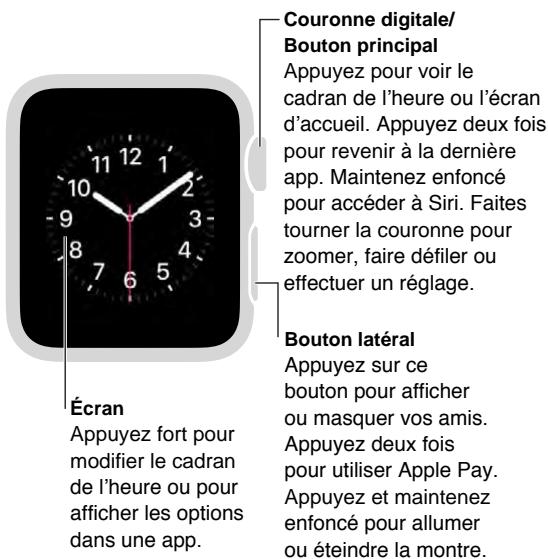
Voici les gestes requis pour utiliser l'Apple Watch et ses apps. L'écran de l'Apple Watch répond au contact de vos doigs lorsque vous le touchez et le balayez mais utilise aussi la technologie Force Touch pour répondre aux pressions que vous exercez avec le doigt.

Configurer la montre et la jumeler à l'iPhone
Un assistant de configuration vous guide lors du jumelage de l'Apple Watch à votre iPhone, en quelques étapes simples, et vous aide à personneliser votre montre.
Si vous avez des difficultés à voir l'écran de l'Apple Watch ou de l'iPhone pour configurer le jume-lage, VoiceOver ou Zoom peuvent vous aider. Consultez les sections Configurer l'Apple Watch à l'aide de VoiceOver à la page 81 ou Zoom à la page 83.
Configurez la montre et jumelez-la. Mettez votre iPhone à niveau vers la version 8.2 ou ultérieure du logiciel iOS (accedez à Réglages > Général > Mise à jour logicielle), ce qui installera l'app d'accompagnement Apple Watch. Ouvrez ensuite l'app Apple Watch sur l'iPhone.
Apple Watch

AVERTISSEMENT: Pour éviter les blessures, consultez la section Informations importantes concernant la sécurité à la page 86 avant d'utiliser l'Apple Watch.
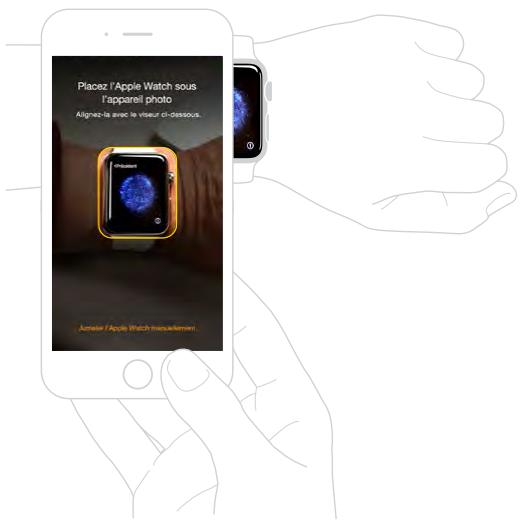
Mettez l'Apple Watch aujourd'hui de votre poignet, puis maintainez votre doigt appuyé sur le bouton lateral jusqu'à voir le logo Apple. À l'invite, placez votre iPhone de façon à ce que l'Apple Watch apparaisse dans le viseur de l'appareil photo sur l'écran de l'iPhone. Suivez les instructions sur l'iPhone et l'Apple Watch pour terminer la configuration. Pendant la configuration, vous pourrez désirier votre langue, l'orientation de la montre et votre code. Pour savoir comment modifier ces réglages ultérieurement, consultez les sections Changer de langue et d'orientation à la page 13 et Allumage, réactivation et déverrouillage à la page 8.
Vous devrez peut'être recharger l'Apple Watch avant de la jumeler avec l'iPhone. Pour en savoir plus sur la recharge, consultez la section Recharger l'Apple Watch à la page 14.
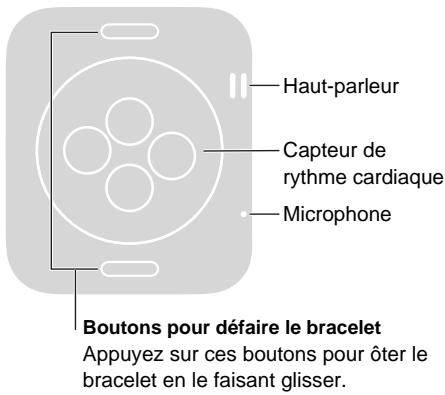
Changez de bracelet ou nettoyez-le. Pour des performances optimales, votre Apple Watch doit être suffisamment serrée sur votre poignet, mais ne doit pas créé un inconfort. Ajustez le bracelet en conséquence. Pour en savoir plus sur le retrait et le changement du bracelet de l'Apple Watch, ou pour obtaining des détails sur le nettoyage, consultez les sections Retirer, changer ou desserrer le bracelet à la page 93 et Informations sur l'entretien du bracelet à la page 93.
Icônes d'été
Les iconônes d'étéat en haut de l'écran vous donnent des renseignements sur l'Apple Watch :
- Notification : Vous avez une notification non lue.
Charge: L'Apple Watch se recharge.
Verrou: L'Apple Watch est verrouillée par code.
Ne pas déranger: Les appeals et les alertes n'émettent pas de son et l'écran ne s'allume pas mais les réveils sont toujours actifs.
Mode Avion: Le mode sans fil est désactivé mais les fonctionnalités flaires sont toujours disponibles.
Déconnectée de votre iPhone : L'Apple Watch a perdu la connexion avec son iPhone jumelé.
Chargement: Une activités sans fil ou un processus sont en cours.
L'app Apple Watch sur l'iPhone
L'app Apple Watch sur l'iPhone vous permet de personneliser les réglages et options de la montre et de configurer Apple Pay pour l'Apple Watch. L'app vous donne accès à l'App Store, où vous peuvent télécharger et installer des apps pour l'Apple Watch. Pour en savoir plus sur l'App Store, consultez la section Utiliser et organiser des apps à la page 17.
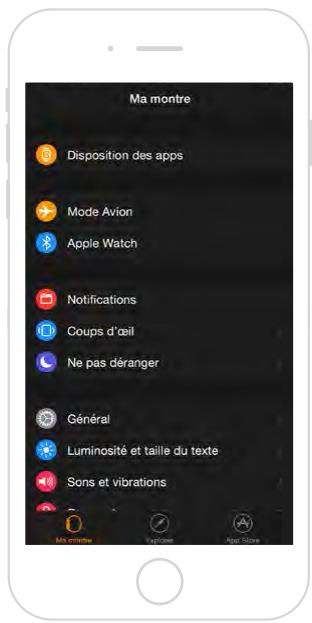
Ouvrez l'app Apple Watch. Sur l'iPhone, touchez l'icone de l'app Apple Watch puis Ma montre pour ouvrir les réglages de l'Apple Watch.
Allumage, réactivation et déverrouillage
Allumez l'Apple Watch. Si elle est eteinte, maintenez voitre doigt appuyé sur le bouton lateral jusqu'à ce que le logo Apple apparaisse (un écran noir peut d'abord apparaitre brievement). Attendez ensuite que le cadran de l'heure s'affiche.
Éteignez l'Apple Watch. Vous pouvez éteindre l'Apple Watch en maintainant le bouton latéral enforcé jusqu'à ce que le curseur apparaissée puis en le faisant glisser vers la droite.
Réactivez l'Apple Watch. Levez simplement le poignet ou touchez l'écran. L'Apple Watch suspend son activités quand vous baissez le poignet. Vous pouze aussi réactiver l'Apple Watch en appuyant sur la couronne digitale; ceci est pratique si vous ne la portez pas.
Si l'Apple Watch ne se réactive pas lorsqu vous levez le poignet, assurez-vous que vous avez sélectionné le bon poignet et la bonne orientation de la couronne digitale. Ouvrez l'app Réglages (si le cadran de l'heure est affché, appuyez sur la couronne digitale pour acceder à l'écran d'accueil puis touchez et accédez à Général > Orientation. Assurez-vous que le réglage Orientation correspond au poignet auquel vous portez l'Apple Watch. Il est aussi possible que la batterie ait besoin d'être rechargée. Consultez la section Recharger l'Apple Watch à la page 14.

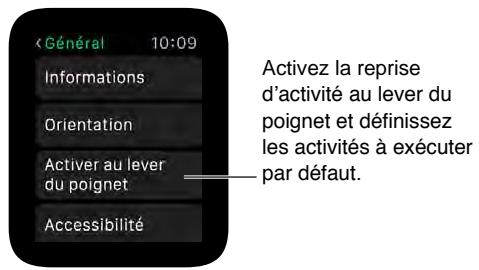
Affichez le cadran de l'heure à la réactivation, ou vous dernière activités. Configurez l'Apple Watch pour qu'elle affiche le cadran de l'heure à la réactivation, ou qu'elle revienne à votre dernierie activité avant la mise en vue. Par défaut, l'Apple Watch affiche le cadran de l'heure. Pour désirir de revenir à la的最后一ière app utilisée, ouvrez Reglages, touchez Général > Activer au lever du poignet et assurez-vous que Lever du poignet est activé. Balayez ensuite vers le bas etCHOISSEZ d'ouvrir la的最后一ière app utilisée. Vous pouvez aussi modifier ce réglage dans l'app Apple Watch sur I'iPhone : touchez Ma montre, accédez à Général > Activer au lever du poignet puis choisissez Reprendre l'activité précédente.
Déverrouillez l'Apple Watch à l'aide de l'iPhone. Pour déverrouiller l'Apple Watch en saissant le code de votre iPhone sur l'iPhone, ouvrez l'app Apple Watch sur l'iPhone, touchez Ma montre, Code puis Déverrouiller avec l'iPhone. Ou bien, sur l'Apple Watch, ouvrez Réglages , faites défilier l'écran vers le bas, touchez Code, puis activez Déverrouiller avec l'iPhone.
Remarque: Le code de votre Apple Watch peut être différent de celui de l'iPhone. En réalité, pour plus de sécurité,CHOISSEZ DES CODES DIFFÉRENTS POUR LES deux appareils.
Saisissez votre code. Si vous otez l'Apple Watch de votre poignet ou portez le bracelet très large, votre code vous est demandé lors de la prochaine'utilisation. Lorsque le pavé numérique s'affiche, saisissez simplement votre code.
Changez de code. Sur l'Apple Watch, ouvrez Réglages, faites défiler l'écran vers le bas, touchez Code, puis Changer le code et suivez les invites à l'écran. Saisissez un nouveau code à quatre chiffres puis confirmez-le. Ou bien, ouvrez l'app Apple Watch sur l'iPhone, touchez Ma montre, touchez Code, puis Changer le code et suivez les invites à l'écran.
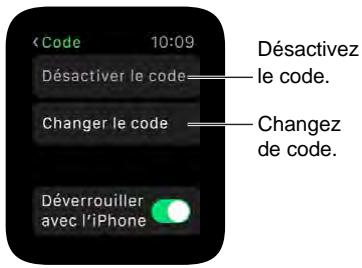
Saisissez un code plus long. Pour utiliser un code de plus de quatre chiffres, ouvrez l'app Apple Watch sur l'iPhone, touchez Ma montre, Code, puis désactivez Code simple. Un code simple est composé de quatre chiffres. Si l'option est désactivée, vous pouvez définir un code plus long sur l'Apple Watch.
Désactivez le code. Ouvrez Réglages, touchez Code, puis Déspectiver le code. Ou bien, ouvrez l'app Apple Watch sur l'iPhone, touchez Ma montre, touchez Code, puis Déspectiver le code.
Remarque: Si vous désactiverez votre code, vous ne pouvez plus utiliser Apple Pay sur l'Apple Watch.
Verrouillez-la automatiquement. Activez la détction du poignet pour verrouiller votre montre automatiquement lorsque vous ne la portez pas. Ouvrez l'app Apple Watch sur l'iPhone, touchez Ma montre, touchez Général puis Détction du poignet. Si vous activez la détction du poignet, vous pouvez également voir l'heure lorsque vous levez le poignet. Si vous désactevez la détction du poignet, vous ne pouvez pas utiliser Apple Pay.
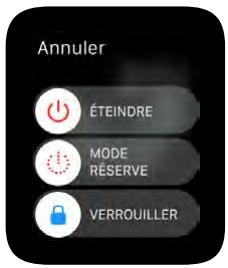
Verrouillez-la manuellement. Maintenez votre doigt appuyé sur le bouton létal jusqu'à ce que les curseurs apparaissent. Faites ensuite glisser le curseur de verrouillage de l'appareil vers la droite. Notre code vous sera demandé lors de la prochaine'utilisation de l'Apple Watch.
Voussoupiezaussiplacer lamontre en modeReservedepuiscetécran.Consultezla section Recharger l'Apple Watch à la page 14.
Effacez les données de l'Apple Watch. Vous pouvez désir d'effacer les données de l'Apple Watch automatiquement à la dixieme saisie incorrecte du mot de passer. Ceci protège le contenu de votre montre si elle est égarée ou volée. Ouvrez l'app Apple Watch sur l'iPhone, touchez Ma montre, touchez Code puis Effacer les données.
En cas d'oubli de votre code. Déjumelez l'Apple Watch de son iPhone jumelé pour effacer les réglages et le code de votre Apple Watch. Vous pouze aussi réinitialiser l'Apple Watch et la jumper à nouveau avec votre iPhone. Consultez la section Réinitialiser les réglages de l'Apple Watch à la page 96.
Ajuster la luminosité, la taille du texte, lessons et les vibrations
Ajustez la luminosité. Ouvrez l'app Réglages puis faites défiler l'écran vers le bas et touchez Luminosité et taille du texte. Touchez un symbole de luminosité puis faites tourner la cou-ronne digitale ou touchez les symboles de luminosité pour les ajuster. Ou bien, ouvrez l'app Apple Watch sur l'iPhone, touchez Ma montre, touchez Luminosité et taille du texte puis faites glisser le curseur de luminosité.
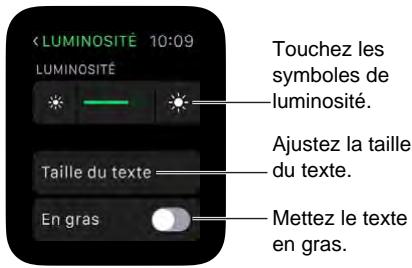
Agrandissez du texte. Ouvrez Reglages ® puis faites défiler l'écran vers le bas et touchez Luminosité et taille du texte. Touchez Taille du texte puis touchez les lettres ou faites défiler à l'aide de la couronne digitale pour augmenter ou réduire la taille du texte. Ou bien, ouvrez l'app Apple Watch sur l'iPhone, touchez Ma montre, touchez Luminosité et taille du texte puis faites glisser le curseur Taille du texte.
Affichez du texte en gras. Ouvrez Reglages ® puis faites défiler l'écran vers le bas et touchez Luminosité et taille du texte. Activez En gras. Ou bien, ouvrez l'app Apple Watch sur l'iPhone, touchez Ma montre, touchez Luminosité et taille du texte et activez Texte en gras.
Lorsque vous activez le texte en gras depuis l'Apple Watch ou l'iPhone jumelé, l'Apple Watch doit redémarrer pour appliquer la modification. Touchez Continuer.
Ajustez le son. Ouvrez Reglages ® puis faites défiler l'écran vers le bas et touchez Sons et vibrations. Touchez les boutons de volume sous Sonnerie et alertes sonores ou touchez le curseur une fois pour le selectionner. Faites ensuite tourner la couronne digitale pour régler le volume. Ou bien, ouvrez l'app Apple Watch sur l'iPhone, touchez Ma montre, touchez Sons et vibrations puis faites glisser le curseur Sonnerie et alertes sonores.
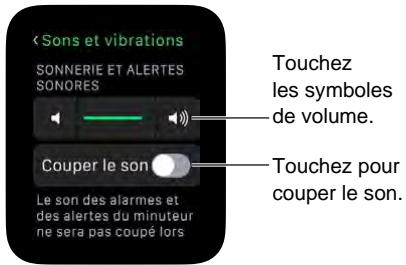
Coupez le son de l'Apple Watch. Ouvrez les Réglages, faites défiler l'écran vers le bas, touchez Sons et vibrations puis activez Couper le son. Ou bien, balayez le cadran de l'heure vers le haut, balayez pour acceder au Coup d'œil des réglages puis touchez le bouton Couper le son. Vous pouvez aussi ouvrir l'app Apple Watch sur l'iPhone, toucher Ma montre, toucher Sons et vibrations et activer Couper le son.
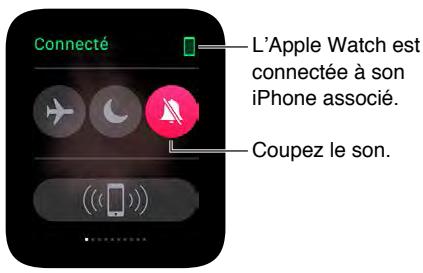
Voussoupiezaussirapidementcouperleson desnouvellesalerteset notifications enposant la paume de vourermain surI'ecrande la montrependant au moins trois secondes.Vousentirez untoc lorsquelsonest coupé.Vousdevezd'abordactiverl'optiondansl'appApple Watch sur l'iPhone.TouchezMa montre,Sons et vibrationsetactiveCouvrir pour couperle son.
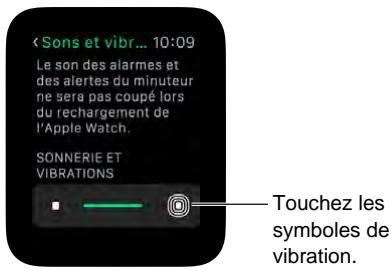
Ajustez l'intensité des vibrations. L'Apple Watch vous signale physiquement certaines notifications et alertes au niveau du poignet. Vous pouvez ajuster l'intensité de ces vibrations. Ouvrez Réglages puis faites défiler l'écran vers le bas et touchez Sons et vibrations. Touchez les boutons de vibration sous Sonnerie et vibrations ou touchez le curseur une fois pour le sélectionner. Faites ensuite tourner la couronne digitale pour régler l'intensité des vibrations. Ou bien, ouvrez l'app Apple Watch sur l'iPhone, touchez Ma montre, touchez Sons et vibrations puis faites glisser le curseur Sonnerie et vibrations.
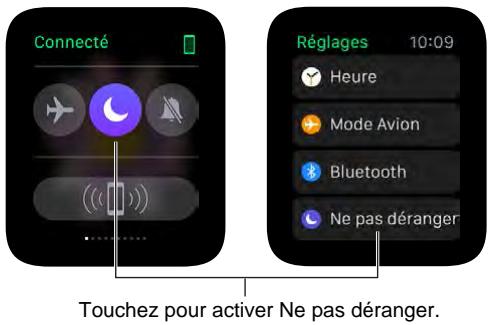
Le mode Ne pas déranger permet de facilement couper le son de l'Apple Watch. Les alertes et les appel (excepté les réveils) n'émettent plus de son et l'écran ne s'allume plus.
Activez Ne pas déranger. Balayez le cadran de l'heure vers le haut, balayez vers la gauche ou la droite pour acceder au Coup d'œil des réglages puis touchez le bouton Ne pas déranger. Ou bien, ouvrez les réglages, touchez Ne pas déranger puis activé le mode correspondant. Lorsque le mode Ne pas déranger est activé, s'affiche en haut de l'écran.
Pour désactiver le son de l'Apple Watch et de l'iPhone, ouvrez l'app Apple Watch sur l'iPhone, touchez Ma montre et activez Ne pas déranger > Comme l'iPhone. Chaque fois que vous modifierez l'etat du mode Ne pas déranger sur un apparéil, cet état sera également modifié sur l'autre apparéil.
Changer de langue et d'orientation
Changez de format de langue ou de région. Ouvrez l'app Apple Watch sur l'iPhone, touchez Ma montre, puis accedez à Général > Langue et région.

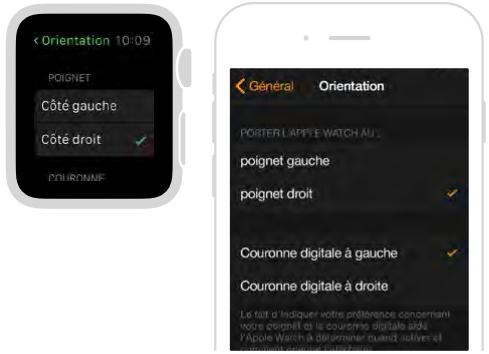
Changez de poignet ou modifiez l'orientation de la couronne digitale. Si vous souhaitez changer de poignet ou si vous préférez orienter la couronne digitale différemment, ajustez vos réglages d'orientation pour que l'Apple Watch se réactive quand vous veze le poignet et que la rotation de la couronne digitale déplace les éléments dans le sens youlu. Ouvrez l'app Réglages puis accédez à Général > Orientation. Pour modifier les réglages dans l'app Apple Watch sur l'iPhone, touchez Ma montre, puis accédez à Général > Orientation.
Réglez les options d'orientation sur
I'Apple Watch ou dans I'app Apple Watch.
Recharger l'Apple Watch
Rechargez l'Apple Watch. Dans une zone bien ventilée, place le cable de recharge magnétique de l'Apple Watch ou le coffret de recharge magnétique de l'Apple Watch inclus sur une surface plane, branchez-le sur l'adaptateur secteur fourni ou sur le même adaptateur que vous utilisez pour l'iPhone ou l'iPad puis branchez-le sur une prise secteur. Laissez le coffret de recharge de l'Apple Watch Edition ouvert lorsque vous l'utilisez. Placez le dos de l'Apple Watch sur le chargeur. Les aimants du chargeur placent l'Apple Watch dans le bon alignment. Vous entendez un son de carillon (sauf si le son de l'Apple Watch est coupé) et voyagez s'afficher un symbole de recharge sur le cadran de l'heure. Le symbole est rouge lorsque l'Apple Watch a besoin d'être rechargée et vert lorsque l'Apple Watch se recharge.
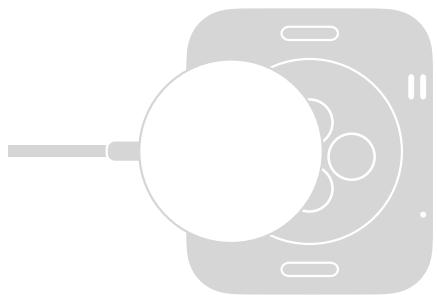
AVERTISSEMENT : Pour obtenir des informations importantes de sécurité sur la batterie et la recharge de l'Apple Watch, consultez la section Informations importantes concernant la sécurité à la page 86.
Vérifiez la quantité d'énergie restante. Sur l'Apple Watch, balayez le cadran de l'heure vers le haut, puis balayez jusqu'à acceder au Coup d'oeil Batterie.
Vous pouvez aussi inclure l'indicateur de batterie dans de nombreux cadrans de l'heure, notamment Modulaire, Couleur, Utilitaire, Simple, Chronographe et Mickey Mouse. Lorsque le cadran de l'heure est affiché, appuyez fort sur l'écran, touchez Personneliser puis balayez vers la gauche jusqu'à pouvoirCHOISIR DIFFÉRÊNTS emplacements pour les fonctionnalités. Touchez un emplacement, faites tourner la couronne digitale pourCHOISIR Batterie, puis appuyez sur la couronne digitaIe pour quitter.
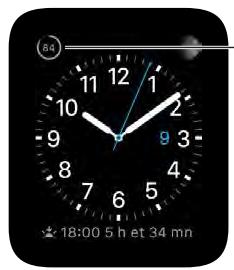
- Affichez le pourcentage de batterie restant.
Utilisez le mode Reserve pour etendre la durée de vie de la batterie. Vous pouvez utiliser le mode Reserve de l'Apple Watch pour economiser de l'énergie lorsque la batterie est faisible. L'Apple Watch continue d'afficher l'heure exacte, mais les autres apps ne peuvent pas etre utilisées. Balayez le cadran de l'heure vers le haut, balayez pour acceder au Coup d'eel de l'énergie, touchez le mode Reserve puis touchez OK. Vous pouze aussi maintainir le bouton létral enforcé jusqu'à ce que le curseur apparaisse. Faites-le ensuite glisser vers la droite.
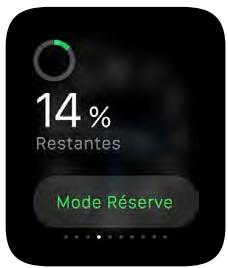
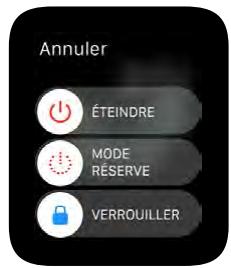
Remarque: L'Apple Watch entre automatiquement en mode Réserve si le pourcentage de recharge de la batterie restant est de moins de 10 pour cent environ.
Revenez au mode d'énergie normal. Maintenez votre doigt appuyé sur le bouton lésial pour redémarrer l'Apple Watch. La batterie doit être suffisamment chargée.
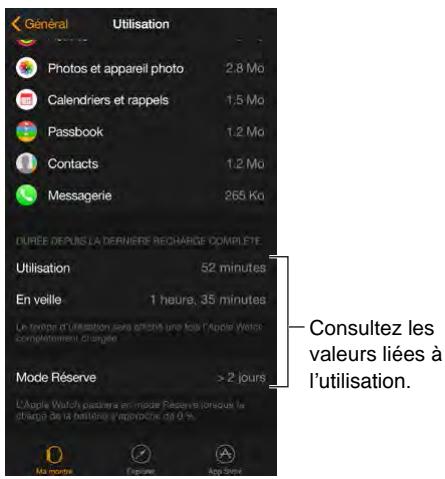
Regardez quand a été effectué la dernière recharge. Ouvrez l'app Apple Watch sur l'iPhone, touchez Ma montre puis accédez à Général > Utilisation, où vous pouvez consulter les valeurs en utilisation et en suspension d'activité. Ces valeurs, ensemble, vous indiquent le temps écoulé depuis la dernière recharge complète. Sous ces valeurs se trouve la valeur de la réserve d'énergie.
Consulter ce guide de l'utilisateur
Vous pouvez consulter ce Guide de l'utilisateur de l'Apple Watch sur l'iPhone dans l'app Apple Watch, dans Safari ou dans iBooks. Vous pouvez aussi ouvrir et imprimer une version PDF du guide de l'utilisateur.
Consultez le guide de l'utilisateur depuis l'app Apple Watch. Ouvrez l'app Apple Watch sur l'iPhone, touchez Ma montre, accedez à Général > Informations, puis faites défiler vers le bas et touchez Voir le guide de l'Apple Watch.
Consultez le guide de l'utilisateur dans Safari. Accedez à help.apple.com/watch.
- Pour ajouter l'icone du guide de l'utilisateur à l'écran d'accueil de l'iPhone: Touchez + , puis touchez Sur l'écran d'accueil.
- Pour consulter le guide de l'utilisateur dans une autre langue : Touchez Changer la langue au bas de la page d'accueil.
Consultez le guide de l'utilisateur dans iBooks. Ouvrez iBooks, puis recherchez « Guide de l'utilisateur de l'Apple Watch » dans l'iBooks Store.
Consultez une version PDF du guide de l'utilisateur. Accédez au site support.apple.com/fr_FR/manuals/watch, recherche le Guide de l'utilisateur de l'Apple Watch le plus récent puis cliquez sur PDF. (Les versions iBooks et web du guide de l'utilisateur sont également disponibles ici.)
Notions élémentaires
2

Utiliser et organise des apps
L'Apple Watch inclut des apps pour réaliser de nombreuses tâches de communication, d'information et de suivi du temps. Elles se situent sur un même écran d'accueil, où vous pouvez les organiser comme bon vous semble.
Ouvrez une app. À partir du cadran de l'heure, appuyez sur la couronne digitale pour acceder à l'écran d'accueil puis touchez l'icone de l'app. Ou bien, faites tourner la couronne digitale pour ouvrir l'app se trouvant au centre de l'écran d'accueil.
Revenez à l'app précédente. Appuyez deux fois sur la couronne digitale.
Revenez au cadran de l'heure. Touchez l'icone de montre sur l'écran d'accueil pour revenir au cadran de l'heure. Ou bien, appuyez sur la couronne digitale.
Réorganisez vos apps. Sur l'Apple Watch, appuyez sur la couronne digitale pour acceder à l'écran d'accueil. Maintenez votre doigt sur une app jusqu'à ce que les apps se mettent à bouger et que toutes les iconées d'app aient la même taille, puis faites glisser l'app que vous souhaitez déplacer vers un nouvel emplacement. Appuyez sur la couronne digitale lorsque vous avez terminé.
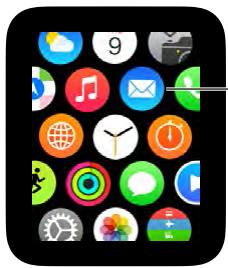
Maintenez votre doigt sur l'icone d'une app, puis faites-la glisser vers un nouvel emplacement.
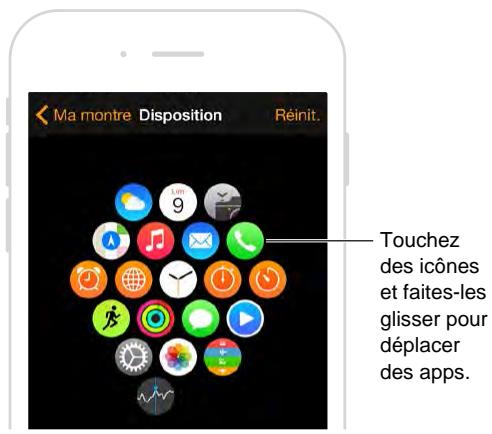
Ou bien, ouvre l'app Apple Watch sur l'iPhone, touche Ma montre, puis touche Disposition des apps. Maintenez votre doigt sur l'icone d'une app, puis faites-la glisser vers un nouvel emplacement. Touchez Réinitialiser pour restaurer la disposition originale.
Recherche des apps dans l'App Store et installez-en. Ouvrez l'app Apple Watch sur l'iPhone, puis touchez App Store pour rechercher des apps pour l'Apple Watch. Achetez, téléchargez et installez des apps sur votre iPhone. Sur l'Apple Watch, un message s'affiche vous invitant à installer l'app. Touchez Oui.
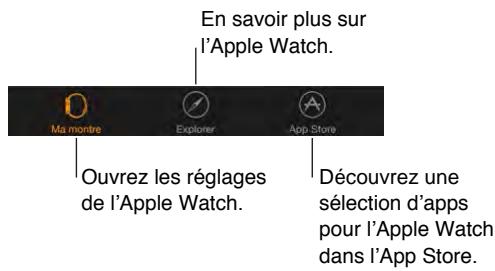
Ajustez les réglages des apps installées. Ouvrez l'app Apple Watch sur l'iPhone, touche Ma montre, et faites défiler vers le bas pour voir vos apps. Touchez le nom d'une app pour modifier ses réglages.
Consultez l'espace de stockage utilisé par les apps. Ouvrez l'app Apple Watch sur l'iPhone, touchez Ma montre, puis accédez à Général > Utilisation. Affichez l'espace de stockage utilisé par chaque app et l'espace restant sur l'Apple Watch.
Masquez une app installée sur l'Apple Watch. Sur l'écran d'accueil, maintainez votre doigt appuyé sur l'icone de l'app jusqu'à ce qu'un X s'affiche en cordure de l'icone. Touchez le X pour supprimer l'app de l'Apple Watch. Celle-ci reste installée sur l'iPhone jumelé, à moins que vous ne l'en supprimiez. Pour afficher ou masquer les apps instalées sur l'Apple Watch, ouvrez l'app Apple Watch sur l'iPhone, touchez Ma montre, faites défiler vers le bas pour voir vos apps instalées, touchez le nom de l'app puis touchez Afficher l'app sur l'Apple Watch. Vous ne pouvez pas masquer les apps fournies avec l'Apple Watch. Pour en savoir plus sur comment afficher et masquer les Coups d'œil, consultez la section Consulter vos Coups d'œil à la page 33.
Icones des apps
Voici les icones des apps fournies avec l'Apple Watch, avec des liens redirigeant vers plus d'informations.
| App et icône | Pour en savoir plus |
| Activité | Consultez la section Suivre vos efforts au quotidien à la page 56. |
| Réveils | Consultez la section Régler des réveils à la page 37. |
| 9 Calendrier | Consultez la section Consulter votre calendrier et leMETtre à jour à la page 53. |
| Appareil photo | Consultez la section Utiliser un viseur et un obturator distants à la page 74. |
| Consultez la section Consulter vos e-mails à la page 48. | |
| Plans | Consultez la section Explorer le plan à la page 65. |
| Messages | Consultez la section Consulter des messages et yrépondre à la page 42. |
| Musique | Consultez la section Écouter de la musique sur l'Apple Watch à la page 69. |
| Passbook | Consultez les sections Effectuer des achatss avec Apple Pay à la page 62 et Utiliser Passbook à la page 64. |
| Téléphone | Consultez la section Répondre au téléphone à la page 51. |
| Photos | Consultez la section Regarder des photos sur l'Apple Watch à la page 72. |
| Remote | Consultez la section Contrôler l'Apple TV à la page 71. |
| Réglages | Cherchez l'icône permettant d'accéder aux réglages appropriés tout au long de ce guide. |
| Bourse | Consultez la section Suivre les cours de la bourse à la page 76. |
| Chronomètre | Consultez la section Chronométret des événements grâce au chronomètre à la page 40. |
| Minuteur | Consultez la section Utiliser un minuteur à la page 39. |
| Météo | Consultez la section Consulter la météo à la page 78. |
| Exercice | Consultez la section Effectuer un suivi de vos entrainements à la page 58. |
| Fuseaux | Consultez la section Connaître l'heure d'autres lieux à la page 35. |
Contacter vos amis
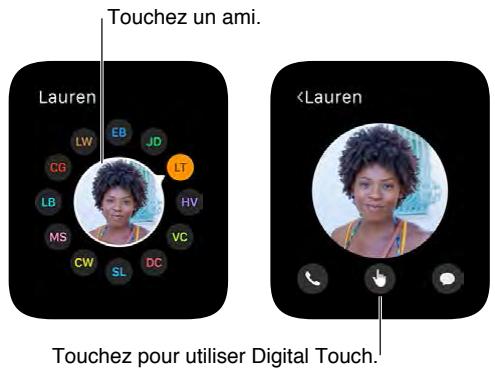
Le bouton latorial de l'Apple Watch vous permet d'acceder rapidement aux personnes que vous contactez le plus. Appuyez sur le bouton latorial,CHOisissez un ami, puis appelez-le, envoyez-lui un message ou utilisez Digital Touch. Commencez d'abord par ajouter vos amis à l'Apple Watch.
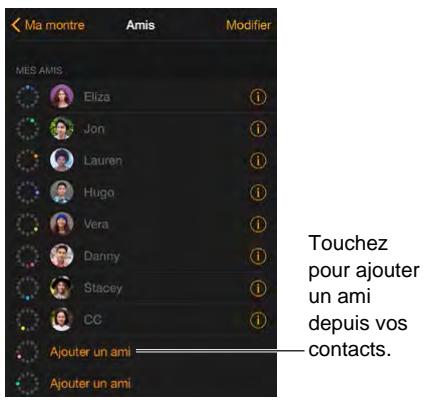
Ajoutez des amis à votre Apple Watch depuis l'iPhone. L'Apple Watch ajoute automatiquement jusqu'à 12 de vos contacts favoris de l'iPhone. Pour modifier la liste des amis qui s'affiche sur l'Apple Watch, ouvre l'app Apple Watch, touchez Ma montre, puis touchez Amis. Dans la liste des amis, touchez Ajouter un ami, puis touchez votre ami dans la liste des contacts qui s'affiche. Si vous ne figure pas dans la liste, ouvre l'app Contacts sur l'iPhone et ajoutez-le puis réessayez.
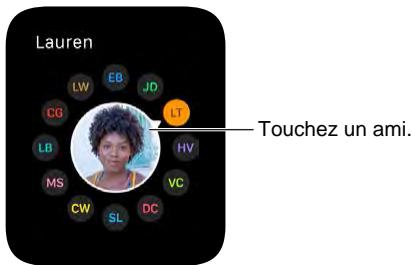
Affichez vos amis sur l'Apple Watch. Appuyez sur le bouton latéral pour voir jusqu'à 12 de vos amis. Faites tourner la couronne digitale pour passer en revue vos amis. Touchez l'image d'un ami ou ses initiales, puis désisseez comment le contacter.
Utiliser Handoff pour basculer entre l'Apple Watch et l'iPhone
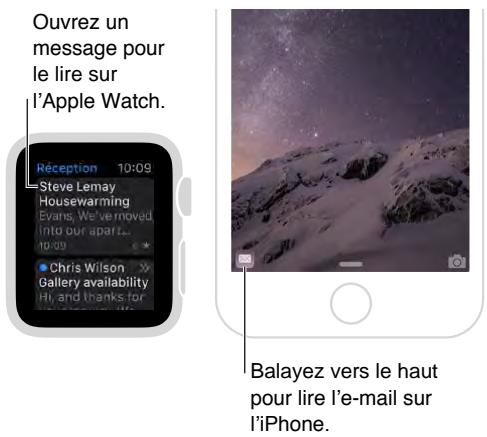
La fonctionnalité Handoff de l'Apple Watch et de l'iPhone vous permet de naviguer entre vos apparèils sans perdre le fil. Par exemple, même s'il est facile de consulter vos e-mails sur l'Apple Watch, vous préférez peut-être basculer sur l'iPhone et utiliser le clavier à l'écran pour rédigier une ↔ronse. Réactivez simplement votre iPhone pour voir s'afficher une icône dans le coin inférieur gauche de l'écran verrouillé correspondant à l'app que vous utilisiez sur l'Apple Watch (par exemple, Mail). Balayez l'icône vers le haut pour ouvrir le même e-mail sur l'iPhone, puis continuez de rédigier votre ↔ronse.
Vou puez utilisen Handoff avec ces apps : Mail, Plans, Messages, Tetephone, Rappels, Calendrier et Siri. Pour que Handoff fonctionne, votre Apple Watch doit etre proche de votre iPhone.
Activez ou désactivez la fonction Handoff. Ouvrez l'app Apple Watch sur l'iPhone, touchez Ma montre, puis activez Général > Activer Handoff.
Localiser votre iPhone
You've agaréVote iPhone?LApple Watchpeut you aideràle retrouver s'il estàproximé.
Faites sonner chez iPhone. Balayez le cadran de l'heure vers le haut, balayez l'écran pour acceder au Coup d'oeil des réglages puis touchez le bouton Faire sonner.

Si l'iPhone n'est pas à portée de l'Apple Watch, vous pouvez aussi essayer de le localiser à l'aide de Localiser mon iPhone sur iCloud.com.
Utiliser l'Apple Watch sans son iPhone jumelé
Bien qu'un iPhone soit requis pour utiliser la plupart des fonctionnalités de l'Apple Watch, vous pouvez tout de même en utiliser certaines si votre iPhone n'est pas à proximité.
- Lisez de la musique d'une liste de lecture synchronisée sur l'Apple Watch.
Utilisez la montre, les réveils, les minuteurs et le chronomètre. - Effectuez un suivi de votre activités physique ( quand vous étés debout, rougez ou vous entraînez) grâce à l'app Activité ©
Effectuez un suivi de vos entrainements. -
Affichez les photos de vos albums photo synchronisés.
-
Effectuez des achats avec Apple Pay. Consultez la section Effectuer des achats avec Apple Pay à la page 62.
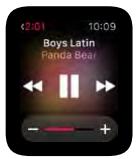
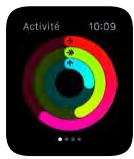
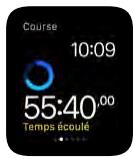
L'Apple Watch utilise la technologie sans fil Bluetooth® pour se connecter à son iPhone jumelé et utilise l'iPhone pour de nombreuses fonctionnalités sans fil. L'Apple Watch ne peut pas configurer d'elle-même de nouveaux réseaux Wi-Fi, mais elle peut se connecter aux réseaux Wi-Fi configures sur son iPhone jumelé.
Si vous Apple Watch et votre iPhone se trouvent sur le même réseau mais ne sont pas connectés par Bluetooth, vous pouvez également effectuer les opérations suivantes sur une Apple Watch sans iPhone :
- envoyer et receivevoir des messages à l'aide d'iMessage ;
- envoyer et receivevoir des messages Digital Touch ;
- utiliser Siri.
Siri sur l'Apple Watch
Siri peut effectuer des tâches et vous renseigner sur de nombreux éléments, directement depuis l'Apple Watch.
Posez une question à Siri. Élevez simplement votre Apple Watch ou touchez l'écran. Lorsqu'elle s'active, dites « Dis Siri » puis posez votre question. Vous pouvez aussimaintenir la couronne digitale enfoncée jusqu'à voir s'afficher des indicateurs d'écoute au bas de l'écran. Énonze alors votre demande et relâchez la couronne digitale. Pour répondre à une question de Siri ou poursuivre la conversation, maintenez la couronne digitale enfoncée et parlez. Ou bien, dites simplement « Dis Siri » puis posez votre question.
Maintenez la couronne enforcée pour activer Siri.
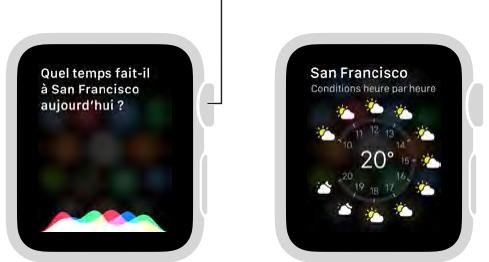
Vous trouvrez des suggestions de questions à poser à Siri dans ce guide de l'utilisateur. Voici ce à quoi elles ressemblant :

"Qu'est-ce que je peux te demander ?"
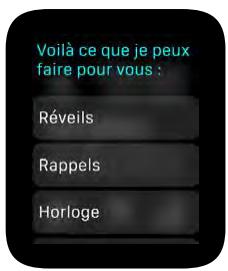
En avion
Certaines compagnies aériennes peuvent vous laisser voler avec l'Apple Watch et l'iPhone allumés si vous les placez en mode Avion afin qu'ils n'interférènt pas avec les systèmes de l'avion.

"Active le mode Avion."
Activez le mode Avion. Balayez le cadran de l'heure vers le haut, balayez l'écran pour acceder au Coup d'œil des réglages puis touchez le bouton du mode Avion → L'état Connecté en haut de l'écran devient Déconnecté. Ou bien, ouvre l'app Réglages et touchez le mode Avion. Lorsque le mode Avion est activé, → s'affiche en haut de l'écran.
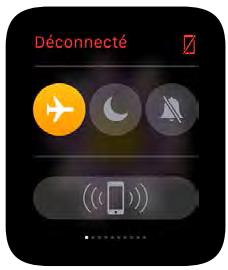
Pour placer l'Apple Watch et l'iPhone en mode Avion, ouvrez l'app Apple Watch sur l'iPhone, touchez Ma montre et activez Mode Avion > Comme l'iPhone. Chaque fois que vous activerez le mode Avion sur un apparéil, il sera également activé sur l'autre apparéil. Vous devrez désactiver le mode Avion sur chaque apparéil.
Remarque: Pour désactiver le Wi-Fi et Bluetooth, placez l'Apple Watch en mode Avion.
Cadrans de l'heure

Personnaliser le cadran de l'heure
Personnalisez le cadran de l'heure de l'Apple Watch pour qu'il soit à votre goût tout en vous offrant les fonctionnalités dont vous avez besoin. Choisissez parmi une variété de cadrans indiquant l'heure, ajustez les couleurs, les fonctionnalités et d'autres détails puis ajoutez-le à votre collection pour pouvoir y revenir lorsque vous avez besoin d'utiliser un outil de suivi du temps particulier, ou simplement si vous en avez envie.
Changez de cadran de l'heure. Si le cadran de l'heure est affiché, appuyez fort sur l'écran puis balayez pour afficher les cadtrans de votre collection. Si un cadran vous plaît, touchez-le.
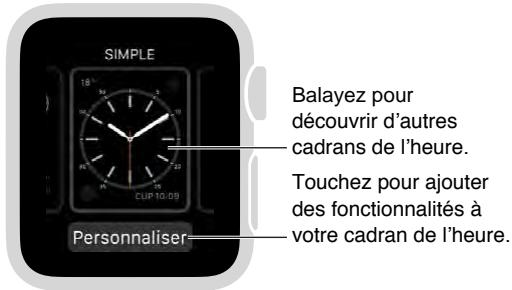
Voussoupiezajouteres fonctions specialesa vourcadran de l'heure,parfois appeléeescomplica tions.Vousoupiezaisinsuivre instantanémentles coursde la bourse ou consulterla météo.
Ajoutez des fonctionnalités au cadran de l'heure. Appuyez fort sur le cadran de l'heure puis touchez Personnelier. Balayez pour selectionner une fonctionnalité puis faites tourner la couronne digitale pour la configurer. Sur certains cadrans, vousdez toucher une fonctionnalité pour la selectionner. Une fois terminé,appuyez sur la couronne digitale pour enregistervos modifications. Touchez le cadran pour l'utiliser. Pour en savoir plus sur chaque cadran de l'heure, consultez la section Cadrans de l'heure et fonctionnalités à la page 26.
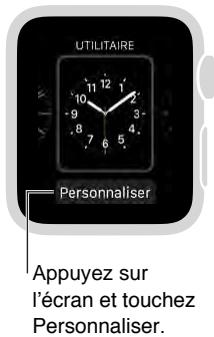
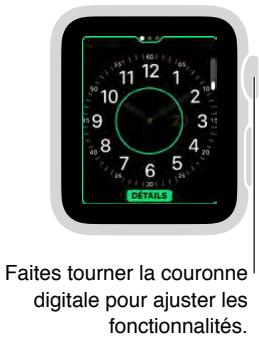
Ajoutez un cadran de l'heure à votre collection. Formez votre propre collection de cadrans personnalisés, même si ce sont différentes versions d'un même style. Si le cadran de l'heure est affché, appuyez fort sur l'écran, balayez entièrement vers la droite, puis touchez le bouton Nouveau (+). Balayez verticalément pour parcourir les styles, puis touchez celui que vous souhai-tez ajouter. Vous pouvez le personneliser une fois ajouté.
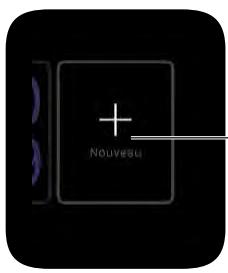
Touchez l'écran, balayez verticalément pour parcourir les cadrans de l'heure, puis touchez celui que vous souhaitez ajouter.
Supprimez un cadran de votre collection. Vous n'utilisez plus juste en cadran ? Si le cadran de l'heure est affiché, appuyez fort sur l'écran, balayez pour acceder au cadran dont vous ne poulez plus puis balayez-le vers le haut et touche Supprimer. Vous pourrez toujours rétabrir ce cadran ultérieurement.

Balayez vers le haut pour supprimer un cadran de l'heure.
Avancez l'heure. Vous préférez que vous montre ait de l'avance ? Ouvrez l'app Réglages , touchez Heure, touchez « +0 mn » puis faites tourner la couronne digitale pour avancer l'heure de jusqu'à 59 minutes. Ce réglage ne modifie que l'heure affichée sur le cadran de l'heure. L'heure des réveils, des notifications, ou des fuseaux horaires par exemple, demeureinchangée.
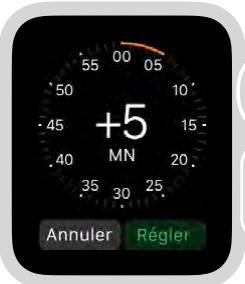
—Faites tourner la couronne pour avancer l'heure.
Cadrans de l'heure et fonctionnalités
L'Apple Watch comprend une variété de cadrans de l'heure, tous personnalisables selon vos goûts. Vérifiez frequentlyment les mises à jour logicielles; les cadtrans ci-dessous peuvent être différents de ceux de votre Apple Watch.
Astronomie
Le cadran Astronomie affiche le système solaire et la position exacte des planêtes, du soleil et de la lune, et affiche, le jour, la date et l'heure.
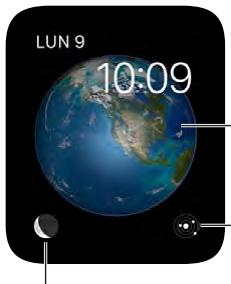
Tout en affichant la terre, la lune ou le système solaire, faites tourné la couronne digitale pour avancer ou reculer dans le temps.
Touchez pour afficher la position actuelle des planêtes dans le système solaire.
Touchez la lune pour connaître sa phase.
Chronographe
Ce cadran de l'heure calcule le temps par incréments précis, comme le ferait une montre analogique classique. Il comprend un chronomètre, qui peut être activé directement depuis le cadran.
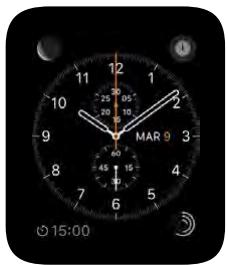
- Ajustez les caractéristiques élémentaires : les détails du cadran • la couleur du cadran
- Ajoutez au cadran : la date • un calendrier • la phase de la lune • le lever/coucher du soleil • la météo • la bourse • le résumé d'Activité • un réveil • un minuteur • la charge de la batterie • des fuseaux horaires
Couleur
Ce cadran affiche l'heure et les fonctionnalités que vous y ajoutez dans les couleurs vives de votrechoix.
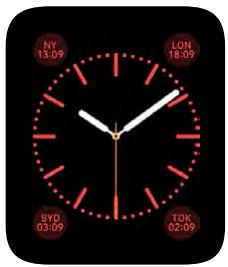
- Ajustez les caractéristiques élémentaires : la couleur du cadran
- Ajoutez au cadran : la date • la phase de la lune • le lever/coucher du soleil • la météo • le résumé d'Activité • un réseau • un minuteur • un chronomètre • la charge de la batterie • des fuseaux heures • votre monogramme (affiche vos initiales au-dessus du centre ; celles-ci sont tirées des informations vous concernant dans Contacts)
Mickey Mouse
Permettez à Mickey Mouse de vous donner l'heure de façon amusante ; son pied marque les secondes.
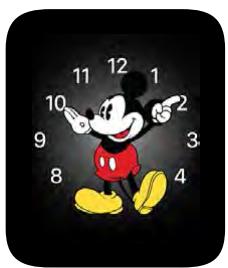
- Ajoutez au cadran : la date • un calendrier • la phase de la lune • le lever/coucher du soleil • la météo • le résumé d'Activité • un réveil • un minuteur • un chronomètre • la charge de la batterie • des fuseaux heures • des vues étendues de toutes ces fonctionnalités ainsi que de la bourse
Modulaire
Le cadran Modulaire possède une grille à la structure flexible vous permettant d'ajouter de nombreuses fonctionnalités vous donnant un aperçu détaillé de votre journée.
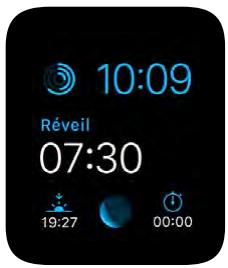
- Ajustez les caractéristiques élémentaires : la couleur
- Ajoutez au cadran : la date • un calendrier • la phase de la lune • le lever/coucher du soleil • la météo • la bourse • le résumé d'Activité • un réveil • un minuteur • un chronomètre • la charge de la batterie • des fuseaux horaires • des vues étendues de Calendrier, Météo, Bourse, Activité, Réveils, Minuteur, Chronomètre et Fuseaux
Animation
Le cadran Animation affiche un magnifique thème animé : des papillons, des fleurs ou des meduses.
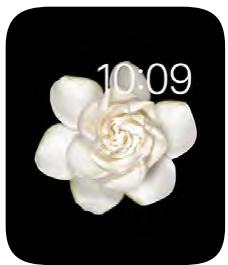
- Ajustez la caractéristique élémentaire : le papillon, la fleur ou la meduse en mouvement
- Ajoutez au cadran: la date (accompagnée ou non du jour)
Simple
Ce cadran minimaliste et élégant vous permet d'ajouter des détails sur le cadran de l'heure et des fonctionnalités dans les coins.
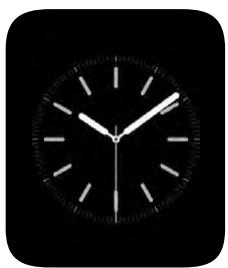
- Ajustez les caractéristiques élémentaires: la couleur de la trotteuse • la numérotation et les détails du cadran
- Ajoutez au cadran : la date • un calendrier • la phase de la lune • le lever/coucher du soleil • la météo • le résumé d'Activité • un réveil • un minuteur • un chronomètre • la charge de la batterie • des fuseaux horaires
Solaire
Selon votre position géographique actuelle et l'heure qu'il est, le cadran Solaire affiche la position du soleil dans le ciel, ainsi que le jour, la date et l'heure.
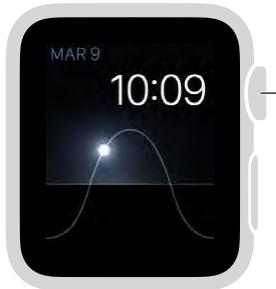
-Faites tourner la couronne digitale pour voir le crépuscule, l'aube, le soleil a son zénith ou se coucher, puis la nuit.
Utilitaire
Ce cadran est pratique et fonctionnel ; ajoutez jusqu'à trois fonctionnalités pour afficher ce que vous poulez en un coup d'eel.
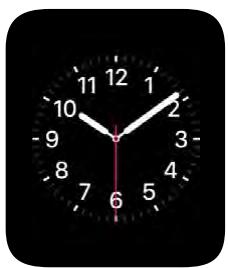
- Ajustez les caractéristiques élémentaires : la couleur de la trotteuse • la numérotation et les détails du cadran
- Ajoutez au cadran : la date • un calendrier • la phase de la lune • le lever/coucher du soleil • la météo • le résumé d'Activité • un réveil • un minuteur • un chronomètre • la charge de la batterie • des fuseaux horaires • des vues étendues de toutes ces fonctionnalités ainsi que de la bourse
Extra large

- Ajustez les caractéristiques élémentaires : la couleur

Notifications sur l'Apple Watch
Les apps envoient des notifications pour vous tener informé des invitations à des réunions, des messages, vous rappeler de faire de l'exercice, et bien d'autres choses. Les notifications sont affichées sur l'Apple Watchès leur réception. Si vous ne les consultez pas dans l'immediat, elles sont enregistrées pour une consultation ultérieure.
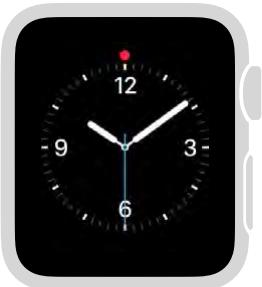
Balayez le cadran de l'heure vers le bas pour afficher les notifications non lues.
AVERTISSEMENT : Pour obtenir des informations importantes sur les distractions pouvant entrainer des situations dangereuses, consultez la section Informations importantes concernant la sécurité à la page 86.
Répondre aux notifications dés leur réception
Répondez à une notification dés sa réception. Si vous entendez ou ressentez la réception d'une notification, levez votre Apple Watch pour l'afficher. Faites tourner la couronne digitale pour faire défiler jusqu'au bas d'une notification puis touchez l'un des boutons. Ou bien, touchez l'icone de l'app dans la notification pour ouvrir l'app correspondante.

Fermez une notification. Balayez la notification que vous consultez vers le bas ou faites défiler jusqu'au bas de la notification et touche OK.
Choisissez les types de notifications que vous souhaitez receiveoir. Sur l'iPhone, accedez à Réglages > Notifications pour spécifique quelles apps et quels événements doivent générer des notifications. Ouvrez ensuite l'app Apple Watch sur l'iPhone, touchez Ma montre, touchez Notifications, touchez l'app (par exemple, Messages) puis choisissez comme l'iPhone. Ou bien, pourCHOISER des ralgages de notification differents de ceux de l'iPhone,choisissez Personaliser.
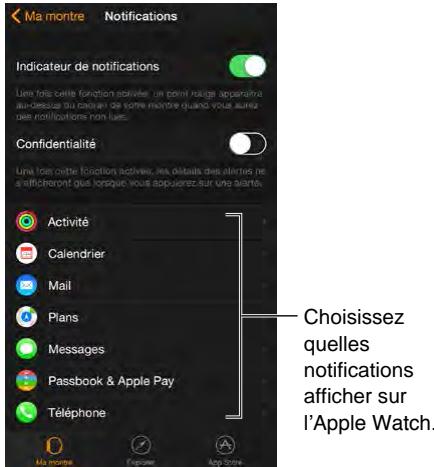
Coupez le son des notifications. Pour couper le son des notifications sur l'Apple Watch, balayez le cadran de l'heure vers le haut, balayez l'écran pour acceder au Coup d'œil des réglages puis touchez Couper le son. Vous dessentrez toujours un toc lorsqu'une notification est reçue. Pour ne pas entendre de son ni dessentir de toc, touchez Ne pas déranger.
Gardez vos informations privées. Lorsque vous levez le poignet pour afficher une notification, un court résumé s'affiche. Le détaïl complet s'affiche quelques secondes plus tard. Par exemple, à la réception d'un message, le destinataire s'affiche d'abord et le message ensuite. Pour que la notification complète ne s'affiche que si vous la touchez, ouvrez l'app Apple Watch sur l'iPhone, touchez Ma montre, touchez Notifications puis activez Confidentialité.
Répondre aux notifications non lues
Affichez les notifications auxquelles vous n'avez pas encore répondu. Si vous ne répondez pas à une notification dés sa réception, celle-ci est conservée dans le Centre de notifications. Un point rouge en haut du cadran de l'heure indique une notification non lue. Balayez l'écran vers le bas pour la consulter. Pour faire défiler la liste des notifications, balayez vers le haut ou vers le bas ou faites tourner la couronne digitale.
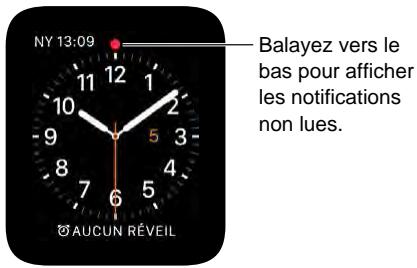
Répondez à une notification de la liste. Touchez la notification.
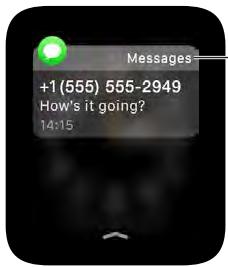
Touchez une notification pour y répondre.
Effacez des notifications. L'Apple Watch supprime les notifications de la liste si vous les avez touchées pour les dire. Pour supprimer une notification sans la dire, balayez-la vers la gauche puis touchez Effacer. Pour effacer toutes les notifications, appuyez fort sur l'écran puis touchez Tout effacer.
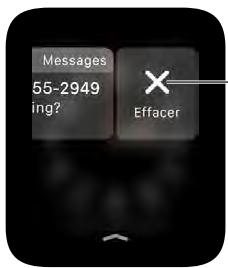
Touchez pour effacer une notification ou appuyez sur l'écran pour les effacer toutes.

Jeter un œil aux informations utiles
Depuis le cadran de l'heure, vous pouvez acceder rapidement aux Coups d'eel, des brefs résumés des informations que vous consultez le plus. Balayez le cadran de l'heure vers le haut pour voir les Coups d'eel puis balayez horizontally pour afficher différents Coups d'eel.
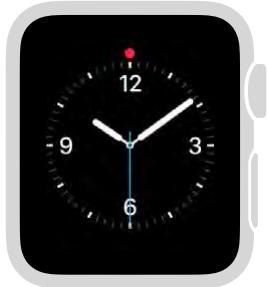
Balayez le cadran de l'heure vers le haut pour afficher les Coups d'oeil.
AVERTISSEMENT : Pour obtenir des informations importantes sur les distractions pouvant entrainer des situations dangereuses, consultez la section Informations importantes concernant la sécurité à la page 86.
Consulter vos Coups d'oeil
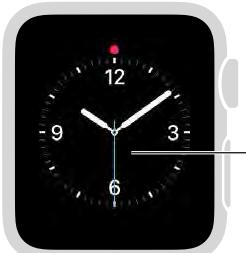
Balayez vers le haut pour afficher les Coups d'eel.
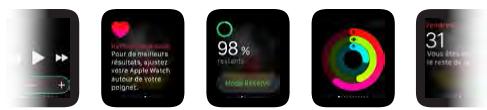
Balayez vers la gauche ou la droite pour afficher tous les Coups d'eel.
Consultez vos Coups d'oeil. Balayez le cadran de l'heure vers le haut pour voir le dernier Coup d'oeil consulté puis balayez horizontally pour en afficher d'autres. Balayez vers le bas pour revenir au cadran de l'heure.
Si un Coup d'eel ne suffit pas. Touchez simplement le Coup d'eel pour ouvrir l'app correspondante.
Organiser vos Coups d'oeil
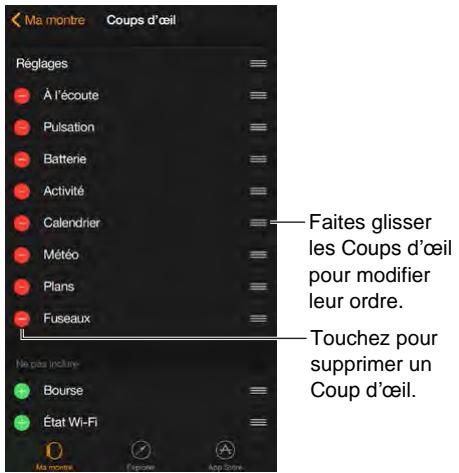
N'affichez que ce que vous souhaitez voir. Pour désirer vos Coups d'œil, ouvrez l'app Apple Watch sur l'iPhone, touchez Ma montre, touchez Coups d'œil, puis supprimez ou ajoutez ceux de votrechoix. (Vous ne pouvez pas supprimer le Coup d'œil des réglages.)
Organisez-les selon l'ordre de votrechioix. Ouvrez l'app Apple Watch sur l'iPhone, touchez Ma montre, puis Coups d'oeil et faites glisser les boutons de réorganisation.
Gréace aux fonctionnalités liées à l'heure et au temps de l'Apple Watch, sachez l'heure qu'il est dans d'autres villes du monde, réglez des réveils et utilisez des minutes et un chronomètre. Vous pouvez ajouter ces éléments à votre cadran de l'heure pour les consulterrapidement au besoin.Consultez la section Personneliser le cadran de l'heure à la page 24 pour en savoir plus.
Connaître l'heure d'autres lieux
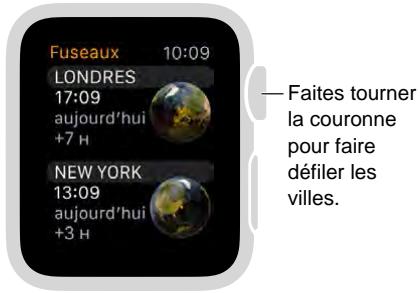
L'app Fuseaux de l'Apple Watch yous permit de connaître I'houre dans d'autres villes du monde. Ouvrez I'app pour connaître I'houre d'autres endroits du monde ou ajoutez des villes a sua vie cadran de I'houre pour les consulter rapidement.

"Quelle heures est-il à Auckland ?"
Décovrez l'heure qu'il est dans une autre ville. Ouvrez Fuseaux ® puis faites tourner la couronne digitale ou balayez l'écran pour faire défiler la liste. Si vous souhaitez consulter régulièrement l'heure d'une même ville, ajoutez des fuseaux horaires à votre cadran de l'heure etCHOisissez la ville à afficher.
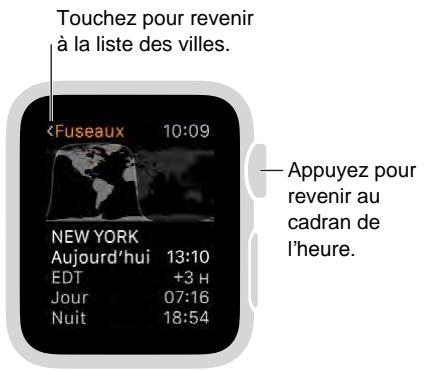
Affichez plus d'informations. Pour voir plus d'informations sur une ville, notamment les heures de lever et de coucher du soleil, touchez le nom de la ville dans la liste de Fuseaux. Une fois terminé, touchez < dans le coin supérieur gauche ou balayez vers la droite pour revenir à la liste des villes. Vous pouvez toujours appuyer sur la couronne digitale pour revenir au cadran de l'heure.
Ajoutez une ville à Fuseaux. Les villes que vous ajoutez sur l'iPhone s'affichent dans Fuseaux sur l'Apple Watch. Ouvrez l'app Horloge sur l'iPhone, touchez Horloges puis touche le bouton Ajouter (+).

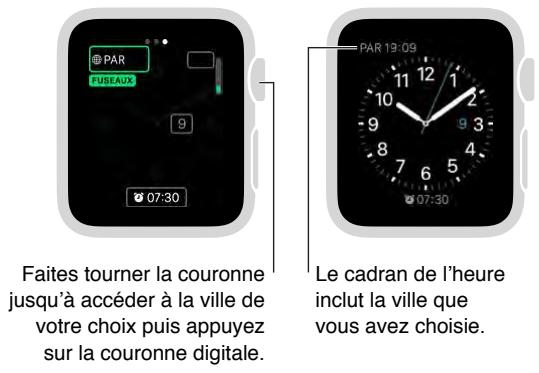
Ajoutez des fuseaux horaires au cadran de l'heure. Ajoutez des fuseaux horaires à plusieurs cadrans de l'heure. Certains cadrans vous permettent d'en ajouter plusieursurs. Appuyez fort sur l'écran puis touchez Personnelier. Balayez l'écran vers la gauche jusqu'à pouvoir selectionner des fonctionnalités pour le cadran, touchez celle que vous souhaitez utiliser comme fuseau puis faites tourner la couronne digitale pourCHOISIR une ville. Une fois terminé, appuyez sur la couronne digitale. Vous pouvez ajouter des fuseaux horaires à ces cadrans : Chronographé, Couleur, Mickey Mouse, Modulaire, Simple et Utilitaire.
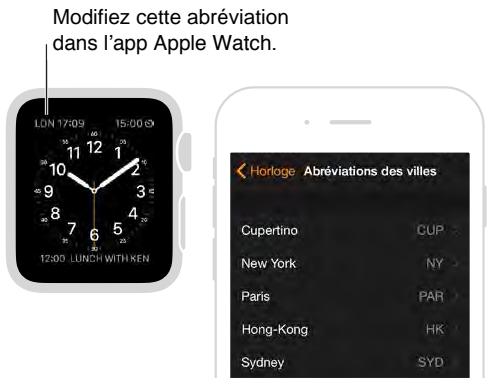
Changez l'abréviation d'une ville. Si vous souhaitez modifier l'abréviation d'une ville utilisée sur l'Apple Watch, ouvrez l'app Apple Watch sur l'iPhone, touchez Ma montre, puis accédez à Horloge > Abréviations des villes. Touchez une ville pour modifier sonabréviation.
Régler des réveils
Utilisez l'app Réveils pour jouer un son sur l'Apple Watch ou la faire vibrer à une certaine-heure. Vous pouze aussi ajouter un réveil à votre cadran de l'heure, de façon à voir rapidement les prochains réveils qui sonneront, et ouvrir l'app Réveils en touchant simplement l'écran.

"Cree un réveil à 7 h du matin tous les jours."
Ajoutez un réveil. Ouvrez Réveils, appuyez fort sur l'écran et touchez Nouveau réveil (+). Touchez Modifier l'heure, touchez les heures ou les minutes (et AM ou PM, le cas échéant), faites tournier la couronne digitale pour régler l'heure puis touchez Régler. Touchez < dans le coin supérieur gauche pour revenir aux réglages des réveils puis définitsez la récurrence, le titre et les rappels.
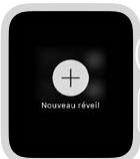
Ajoutez un réveil.
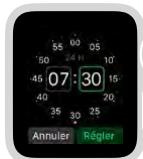
Réglez l'heure du réveil.
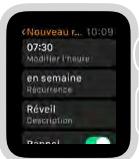
Selectionnez des options.
Réglez ou ajustez un réveil. Ouvrez Réveils puis touchez le réveil dans la liste pour modifier ses réglages. Touchez le bouton en regard du réveil pour l'activer ou le désactiver.
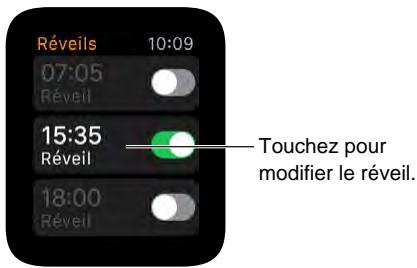

"Désactive le réveil de 7 h 30."
Affichez le prochain réveil qui sonnera sur votre cadran de l'heure. Appuyez fort sur le cadran de l'heure puis touchez Personnelier. Balayez l'écran vers la gauche jusqu'à pouvoir sélectionner des fonctionnalités pour le cadran, touchez celle que vous souhaitez utiliser pour les réveils puis faites tourner la couronne digitale pour désirir le réveil. Une fois terminé, appuyez sur la couronne digitale. Vous pouvez ajouter des réveils à ces cadtrans : Chronographé, Couleur, Mickey Mouse, Modulaire, Simple et Utilitaire.
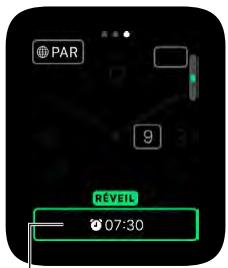
Choisissez une fonctionnalité de réveil pour l'afficher.
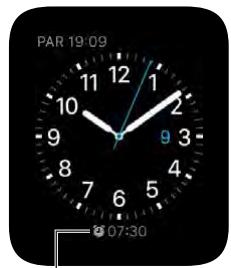
Le réveil s'affiche sur votre cadran de l'heure.
Ne vous rendormez pas. Lorsque le réveil sonne, touchez Rappel pour repeter la sonnerie quelques minutes plus tard. Si vous ne souhaitez pas utiliser ces rappels, touchez le réveil dans la liste puis désactivez le rappel.
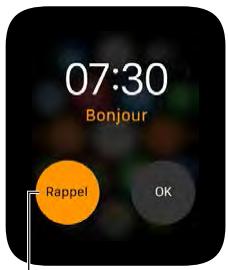
Touchez pour activer les rappels.
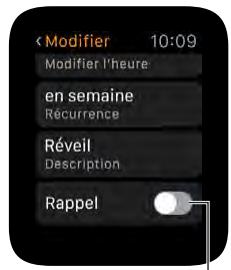
Désactive les rappels.
Supprimez un réveil. Ouvrez Réveils, touchez le réveil dans la liste, faites défiler jusqu'en bas puis touchez Supprimer.
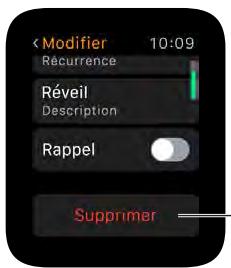
Supprimez ce réveil.
Utiliser un minuteur
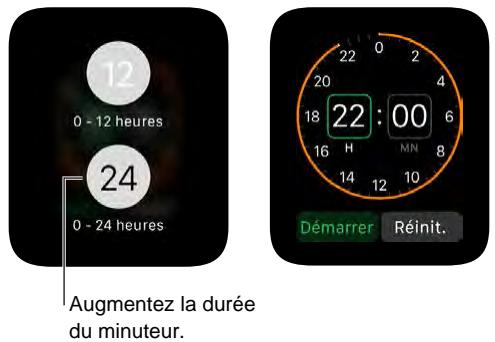
L'app Minuteur de l'Apple Watch vous aide à ne pas perdre la notion du temps. Le minuteur peut aller jusqu'à 24 heures.

"Régle un minuteur pour dans 20 minutes."
Réglez un minuteur. Ouvrez Minuteur, touchez les heures ou les minutes, faites tourner la couronne digitale pour les ajuster puis touchez Demarrer.
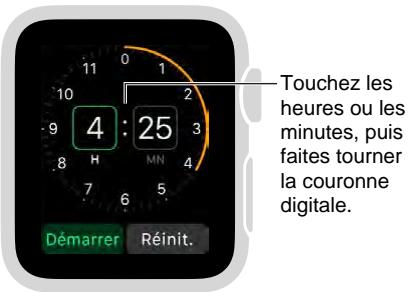
Définissez des minuteurs de plus de 12 heures. Sur l'écran de réglage du minuteur, appuyez fort sur l'écran puis touchez 24.
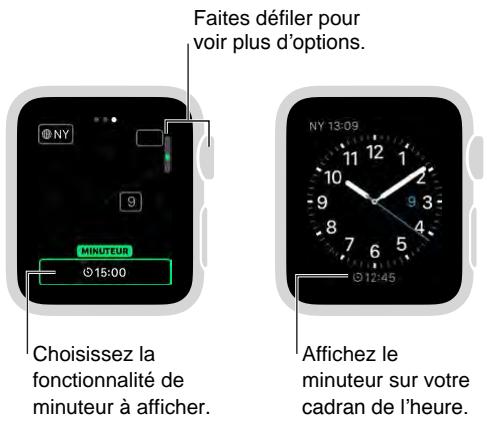
Ajoutez un minuteur au cadran de l'heure. Si vous utilisez souvent un minuteur, ajoutez-en un au cadran de l'heure. Appuyez fort sur le cadran de l'heure puis touchez Personnelier. Balayez l'écran vers la gauche jusqu'à pouvoir selectionner des fonctionnalités pour le cadran, touchez celle que vous souhaitez utiliser pour le minuteur puis faites tourner la couronne digitale pourCHOISIR le minuteur. Une fois terminé, appuyez sur la couronne digitale. Vous pouze ajouter un minuteur à ces cadtrans : Chronographe, Couleur, Mickey Mouse, Modulaire, Simple et Utilitaire.
Chronométrer des événements grâce au chronomètre
Chronométriez les événements facilement et de façon précise. L'Apple Watch peut chronométre des événements (jusqu'à 11 heures et 55 minutes) et enregister le nombre de tours de terrain ou des temps fractionnés. Les résultats sont ensuite affichés sous forme de liste, de graphique ou en direct sur le cadran de l'heure. Le chronomètre est intégré au cadran Chronographer. Vous pouvez ajouter un chronomètre à ces cadtrans : Couleur, Mickey Mouse, Modulaire, Simple et Utilitaire.
Basculesz sur le chronomètre. Ouvrez l'app Chronomètre ou touchez le chronomètre sur votre cadran de l'heure (si vous l'y avez ajouté ou si vous utilisez le cadran Chronographe).
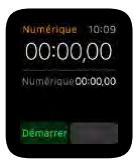
Chronometre numérique
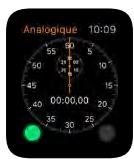
Chronomètre analogue
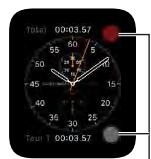
Commandes du chronomètre sur le cadran Chronomètre
Démarrez, arrêtez et réinitialisez le chronomètre. Touchez le bouton Démarrer. Touchez le bouton Tour pour enregistrer un tour ou un temps fractionné. Touchez le bouton Arrêteur pour enregistrer un temps final. Le chronomètre continue de tourner, que vous reveniez au cadran de l'heure ou que vous ouvriez d'autres apps. Une fois terminé, touchez le bouton Réinitialiser ou le bouton Tour pour réinitialiser les valeurs.
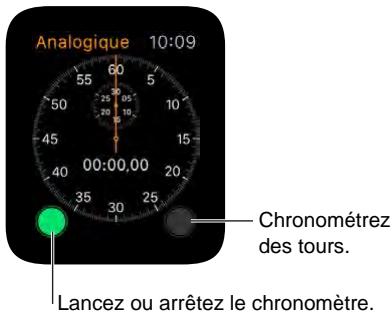
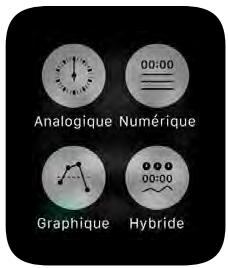
Choisissez un format pour le chronomètre. Vous pouvez modifier le format du temps avant, pendant ou après l'utilisation du chronomètre. Appuyez fort sur l'écran lorsque le chronomètre est affchépuis touchez Analogique, Numérique, Graphique ou Hybride.
Basculez entre des formats analogiques à 1 ou 3 cadrans avec des temps fractionnés. Balayez vers le haut sur le chronomètre analogique à 1 cadran pour afficher les minutes, les secondes et les dixiemeaux au-dessus d'une liste déroulante des temps passés sur chaque tour.
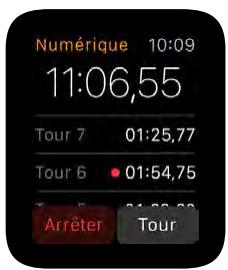
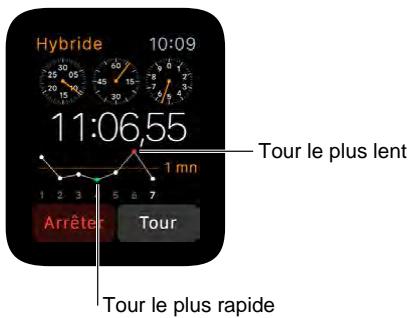
Analysez les résultats. Analysez les résultats sur l'écran utilisé pour le chronomètre ou changez d'écran pour évaluer quels tours sont les plus rapides ou les plus lents (marqués en vert et en rouge) dans votre format favori. Si l'écran comporte une liste des temps de chaque tour, faites tournier la couronne digitale pour les faire défilé.
Contrôlez le temps depuis le cadran de l'heure. Pour garder un œil sur un temps chronométré tout en affichtant votre cadran de l'heure habituel, ajoutez un chronomètre à celui-ci. Le temps éçoulé sera visible sur le cadran et vous pourrez le toucher pour basculer vers l'app Chronomètre © afin de contrôler le temps passé sur chaque tour.
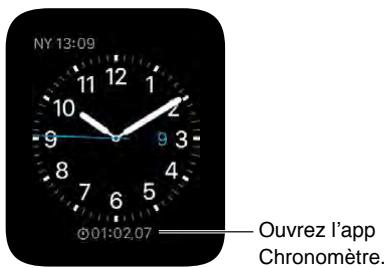
Arrêtez d'utiliser le chronomètre. Si vous utilisez l'app Chronomètre, appuyez simplement sur la couronne digitale. Si vous utilisez le cadran Chronographe, les commandes du chronomètre sont toujours sur le cadran. Touchez le bouton Tour pour les réinitialiser.

Consulter des messages et y répondre
Lisez les messages/texte que vous receivez directement sur l'Apple Watch. Vous pouze aussi répondre depuis l'Apple Watch en dictant une réponse ou en faisissant un module de réponse. Ou bien, basculez sur l'iPhone pour saisir une réponse.
AVERTISSEMENT : Pour obtenir des informations importantes sur les distractions pouvant entrainer des situations dangereuses, consultez la section Informations importantes concernant la sécurité à la page 86.
Lisez un message. Vous sentirez un toc de notification ou entendrez une alerte lorsqu'un message est reçu ; levez l'Apple Watch pour le dire. Faites tourner la couronne digitale pour faire défier le texte.
Ouvrez une conversation dans l'app Messages. Touchez l'icone Messages dans la notification.
Affichez une photo du message. Touchez la photo pour la voir, touchez-la deux fois pour l'afficher en plein écran et faites-la glisser pour afficher différentes parties. Une fois terminé, balayez la photo vers la gauche depuis le bord de l'écran de la photo pour revenir à la conversation. Si vous souhaitez enregistrer la photo, ouvre le message dans l'app Messages sur l'iPhone, et enregistrez la photo depuis Messages.
Écoutez un clip audio dans un message. Touchez le clip pour l'écouter. Le clip est supprimé au bout de deux minutes pour libérer de l'espace. Si vous souhaitez le conserver, touchez Garder sous le clip. Le contenu audio sera conservé pendant 30 jours mais vous pouvez désçider de le conserver plus longtemps sur l'iPhone : accédez à Réglages > Messages, faites défiler jusqu'à Messages audio, touchez Expire puis touchez une valeur.
Visionnez la video d'un message. Dans l'app Messages , touchez une video dans un message pour commencer à dire la video en plein écran. Touchez une fois pour afficher les commandes de lecture. Touchez deux fois pour réduire la video et faites tourner la couronne digitale pour ajuster le volume. Balayez l'écran ou touchez le bouton de retard pour revenir à la conversation.
Affichez le début d'un long message. Dans Messages , touchez le haut de l'écran.
Répondez à un message. Si le message vient juste d'être réceptionné, touche sa notification, faites tourner la couronne digitale pour faire défiler jusqu'àu bas du message, puis touche Répondre. Si le message a été reçu il y a plus longtemps, balayez le cadran de l'heure vers le bas pour voir la notification du message, touche-la puis faites défiler vers le bas et touche le bouton Répondre. Pour marquer le message comme lu, touche OK ou balayez le message. Appuyez sur la couronne digitale pour fermer la notification sans marquer le message comme lu.
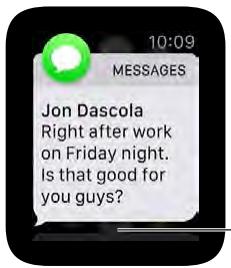
Faites défilier vers le bas et touchez Répondre pour envoyer une réponse.
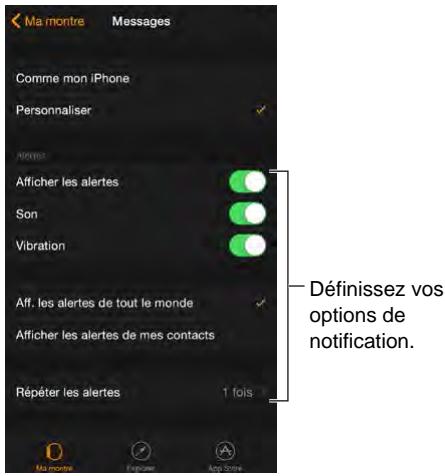
Décidez du mode de notification. Ouvrez l'app Apple Watch sur l'iPhone, touchez Ma montre puis Messages. Touchez Personneliser pour définir les options de notification de la réception d'un message.
Envoyer et gérer les messages
Envoyez un nouveau message. Ouvrez Messages , appuyez fort sur la liste des conversations, puis touchez l'icone Nouveau message. Touchez un contact dans la liste des conversations récentes qui s'affiche, touchez + dans le coin inférieur gauche pour désirir un contact parmi toute votre liste ou touchez le bouton de micro pour rechercher quelqu'un dans vos contacts ou pour dicter un numéro de téléphone. Il existe plusieurs façon de composer un message :
- utiliser des réponses prédéfinies;
- dicter du texte ;
- enregister un clip audio;
- envoyer un Emoji animé;
- envoyer un plan reflétant votre position géographique (si vous avez votre iPhone avec vous);
- basculer sur l'iPhone et utiliser le clavier complet pour saisir un message.
Envoyez une réponse prédéfinie. Lorsque vous répondez à un message, une liste de réponses toutes prêtes s'affiche. Touchez-en une pour l'envoyer. Ces phrases comprend des réponses en contexte établies selon le dernier message reçu. Vous pouvez modifier jusqu'à six phrases par défaut. Pour utiliser只为çot vos propres phrases, ouvrez l'app Apple Watch sur l'iPhone, touchez Ma montre, accédez à Messages > Réponses par défaut puis touchez un modèle de réponse pour le modifier.
Si les réponses par défaut ne sont pas dans la langue que vous souhaitez utiliser, changez de langue en selectionnant le clavier correspondant dans la même conversation dans Messages sur l'iPhone. Annulez votre réponse originale sur l'Apple Watch puis recommenciez à rédigier une réponse pour afficher les réponses par défaut dans la nouvelle langue. Si vous ne souhaitez pas changer de clavier, vous pouvez dicter dans la langue de votre choix un clip audio à envoyer.
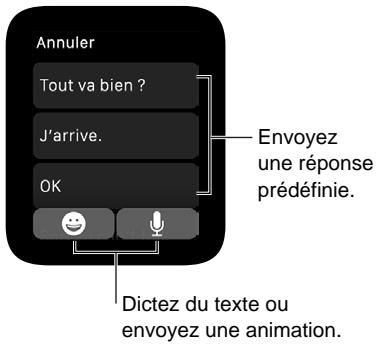
Dictez du texte. Lors de la composition d'un message ou d'une réponse, touche le bouton de micro , ditcze your texture puis touche OK. N'oubliez pas que you pouze aussi dicter des signes de ponctuation (par exemple, « est-il arrivé point d'interrogation »). You pouze besoin d'utiliser le format texte ou audio pour votre message. Touchez simplement l'option de vote choix. Si you choisissez le format audio, le destinataires reçoit un message vocal à écouter et non un message texte à dire.
Si vous utilisez plusieurs langues et que le texte que vous dictez n'est pas transcrit dans la bonne langue pour une conversation, vous pouze toujours l'envoyer en tant que clip audio. Pour Change la langue de la dictée, changez la langue de Siri sur l'iPhone dans Réglages > Général > Siri puis commencez une nouvelle conversation.
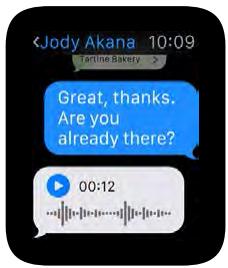
Envoyez toujours du texte dicté en tant que clip audio. Si vous souhaitez toujours envoyer le texte que vous dictez sous forme de clip audio, vous n'avez pas besoin de confirmer votre choix à chaque message. Ouvrez l'app Apple Watch sur l'iPhone, touchez Ma montre, accédez à Messages > Messages audio puis touchez une option.
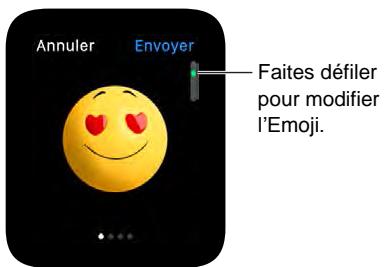
Incluez un Emoji animé. Lors de la composition d'un message ou d'une réponse, touche le bouton d'emoji , puis balayez pour parcourir les images disponibles. Faites tourner la couronne digitale pour faire défilé et modifier l'image (pour changer un sourire en grimace, par exemple). Sur les visages, faites glisser votre doigt vers la gauche ou la droite sur les yeux ou la bouche pour modifier davantage l'expression. Pour voir d'autres types d'images, balayez jusqu'à acceder aux autres pages. La dernière page répertorie les symboles Emojiï traditionnels. Lorsqu'une image vous plaît, touche-la pour l'ajouter à votre message, puis touche Envoyer.
Partagez your position. Pour envoyer un plan affichtant votre position géographique à quelqu'un, appuyez fort sur l'écran de la conversation puis touchez Envoyer ma position.
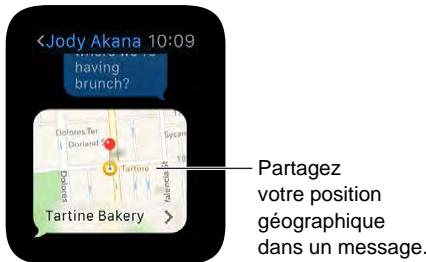
Remarque: Sur l'iPhone jumelé à la montre, assurez-vous que Partager ma position est activé dans Réglages > iCloud > Partager ma position.
Année la date et l'heure d'envoi des messages. Balayez la conversation vers la gauche dans la liste des conversations de Messages
Affichez les détails d'un message. Appuyez fort sur l'écran de la conversation puis touchez Options pour voir les coordonnées des autres participants à la conversation. Ou bien, balayez la conversation vers la gauche puis touchez Options.
Supprimez une conversation. Balayez la conversation vers la gauche, touchez Corbeille puis touchez à nouveau Corbeille pour confirmer.
En savoir plus sur Digital Touch
Avec Digital Touch, envoyez des dessins, des tocs ou même vos pulsations à vos amis possédant une Apple Watch. Pour en savoir plus sur l'ajout d'amis dans l'Apple Watch, consultez la section Contacter vos amis à la page 20.
Ouvrez Digital Touch. Appuyez sur le bouton latorial pour voir vos amis, touchez un ami et touchez le bouton Digital Touch sous la photo. L'icone Digital Touch ne s'affiche que si vous ami possède une Apple Watch.
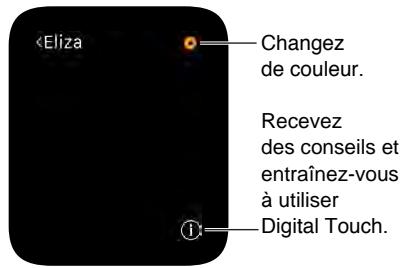
Entrainez-vous à utiliser la fonctionnalité Digital Touch. Touchez ① sur l'écran Digital Touch pour obtenir des conseils et vous entrainer.
Envoyer un Digital Touch
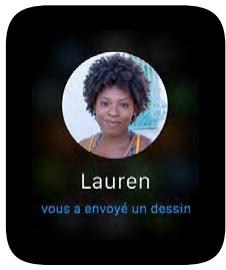
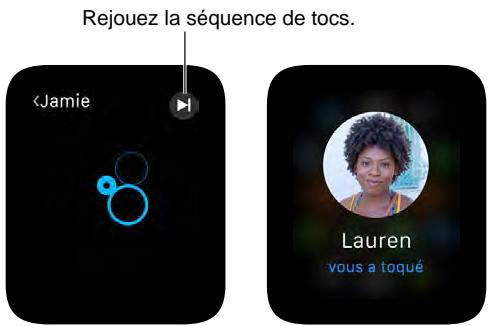
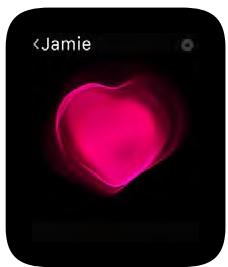
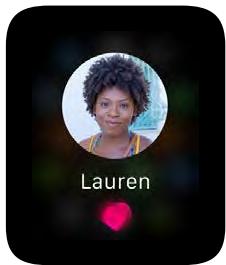
Envoyez un dessin, une série de tocs ou vos pulsations. Dans les illustrations suivantes, l'image de gauche affiche les éléments envoyés, et l'image de droite affiche la notification reçue.
Pour voir ou dessentir le Digital Touch reçu, touchez simplement la notification.
Envoyez un dessin. Dessinez sur I'ecran.
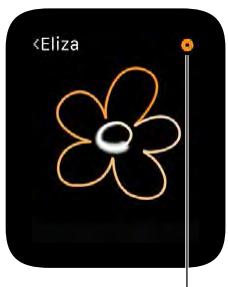
Changez de couleur.
Envoyez un toc. Touchez l'écran une fois pour envoyer un seul toc ou brièvement de façon répétiée pour envoyer une série de tocs.
Partagez vos pulsations. Placez deux doigs sur l'écran jusqu'à partir vos pulsations et les voir s'animer à l'écran.

Consulter vos e-mails
Consultez vos e-mails dans l'app Mail. Sur l'Apple Watch, ouvrez l'app Mail , faites tourner la couronne digitale pour faire defiler la liste des messages puis touchez un message. Pour dire le message ou y repondre sur l'iPhone, balayez l'icone Mail vers le haut depuis le coin inférieur gauche de I'écran verrouillé de l'iPhone.
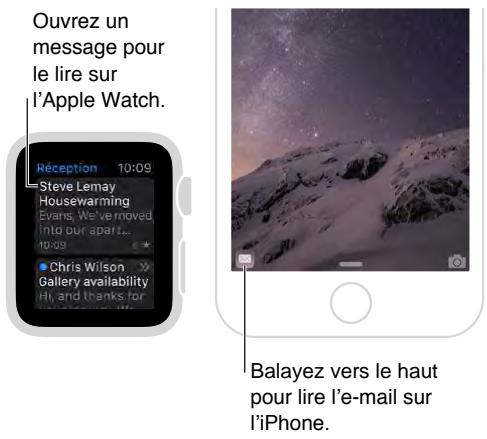
Lisez un e-mail dans une notification. Si vous avez configuré l'Apple Watch de façon à ce qu'elle affiche des notifications pour les e-mails, vous pouze dire un nouveau message directement dans la notification. Touchez la notification dés son apparition, ou balayez ultérieurement le cadran de l'heure vers le bas pour afficher les notifications reçues et touchez une notification d'e-mail. Pour fermer la notification, balayez vers le bas à partir du haut de l'écran ou touchez OK à la fin du message.
Si vous ne receivez pas de notifications pour les e-mails, accedez à Réglages > Notifications sur l'iPhone et vérifie que les notifications sont activées pour Mail.
Remarque: L'Apple Watch prend en charge la plupart des styles de texte et certains formats. Les citations sont d'une couleur différente seulement que d'être en retrait. Si vous receivez un message au format HTML avec des éléments complexes, l'Apple Watch tente d'afficher une alternative syntaxelle. Essayez seulement de consulter le message sur votre iPhone.
Basculez sur l'iPhone. Certains messages sont plus facies à dire sur l'iPhone. Réactivé chez vous iPhone, puis balayez l'icône Mail vers le haut depuis le coin inférieur gauche de l'écran verrouillé.
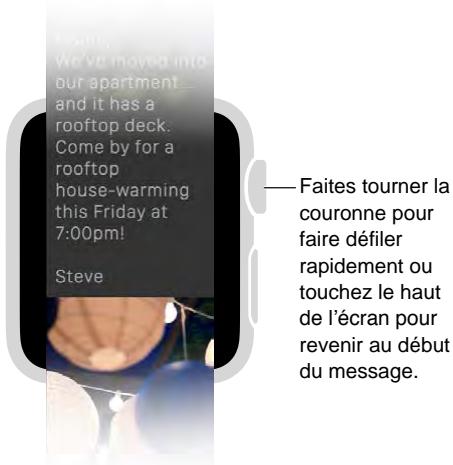
Revenez au début d'un long e-mail. Faites tourner la couronne digitale pour faire défiler le message rapidement ou touchez simplement le haut de l'écran.
Ouvrez Telefone ou Plans. Dans un e-mail, touchez un numero de téléphone pour ouvrir
Telephone ou une adresse pour ouvrir Plans
Affichez l'intégralité de l'adresse ou de l'objet. Touchez ... dans le champ À ou touchez la ligne de l'objet. L'Apple Watch ouvre l'e-mail dans une fenêtre séparée, afin que vous puissiez voir tous les détails.
Répondez à un e-mail. Vous doivent utiliser votre iPhone pour rédigier une的回答。Réactivé simplement votre iPhone et balayez l'icone Mail vers le haut depuis le coin inférieur gauche de l'écran verrouillé.
Gérer vos e-mails
Marquez un message d'un drapeau. Si vous consultez le message dans Mail sur l'Apple Watch, appuyez fort sur l'écran puis touchez Avec drapeau. Si vous consultez la liste des messages, balayez le message vers la gauche, puis touchez Options. Vous pouvez aussi marquer un message d'un drapeau lorsque vous le consultez dans sa notification : balayez le message vers le bas jusqu'à voir le bouton de drapeau. Vous pouvez oter le drapeau d'un message qui en possède un.
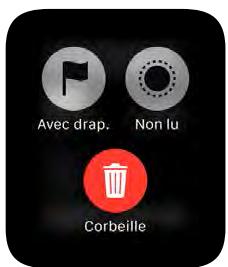
Remarque: Si vous balayez un fil de discussion vers la gauche, l'action de votrechioix (Avec drapeau, Lu ou Supprimer) est appliquée à tout le fil.
Changez de style de drapeau. Ouvrez l'app Apple Watch sur l'iPhone, touchez Ma montre, puis acceded à Mail > Personnel > Style de drapeau.
Marquez les e-mails comme lus ou non lus. Si vous consultez un message dans Mail sur l'Apple Watch, appuyez fort sur l'écran puis touchez Lu ou Non lu. Si vous consultez la liste des messages, balayez le message vers la gauche, puis touchez Options.
Supprimez un e-mail. Si vous consultez le message dans Mail sur l'Apple Watch, appuyez fort sur l'écran puis touchez Corbeille. Si vous consultez la liste des messages, balayez le message vers la gauche puis touchez Corbeille. Vous pouvez aussi supprimer un message depuis sa notification : faites défiler jusqu'àu bas du message puis touchez Corbeille.
Remarque: Si vous compte est configuré pour archiver les messages, un bouton Archiver s'affiche à la place du bouton Corbeille.
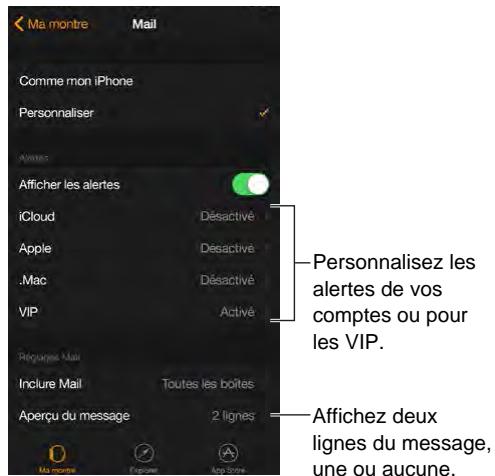
Choisissez la boîte aux lettres à afficher sur votre Apple Watch. Ouvrez l'app Apple Watch sur l'iPhone, touchez Ma montre, puis accédez à Mail > Inclure Mail. Vous ne pouvez spécifique qu'une seule boîte aux lettres, mais si vous n'en choisissez aucune, vous pourrez consulter le contenu de toutes les boîtes de réception.
Personnalisez les alertes. Ouvrez l'app Apple Watch sur l'iPhone, touchez Ma montre, puis activez Mail > Afficher les alertes. Touchez chaque compte ou groupe, activez les alertes puis choisissez Son ou Vibration.
Si vous liste de message est trop longue. Pour que vous liste d'e-mails soit plus compacte, réduisez le nombre de lignes de texte affichées comme aperçu du message dans la liste des e-mails. Ouvrez l'app Apple Watch sur l'iPhone, touchez Ma montre, accédez à Mail > Aperçu du message, puis désissez d'afficher deux lignes du message, une ou aucune.
Répondre au téléphone
AVERTISSEMENT : Pour obtenir des informations importantes sur les distractions pouvant entrainer des situations dangereuses, consultez la section Informations importantes concernant la sécurité à la page 86.
Répondez au téléphone. Lorsque vous ressentez une notification d'appoint entrant, levez votre poignet pour réactiver l'Apple Watch et afficher l'applant. Touchez le bouton Répondre sur l'Apple Watch pour utiliser le microphone et le haut-parleur de l'Apple Watch. Pour faire défiler pour répondre sur l'iPhone ou pour envoyer un message texte, faites tourner la couronne digitale pour faire défiler vers le bas puis choisissez une option.
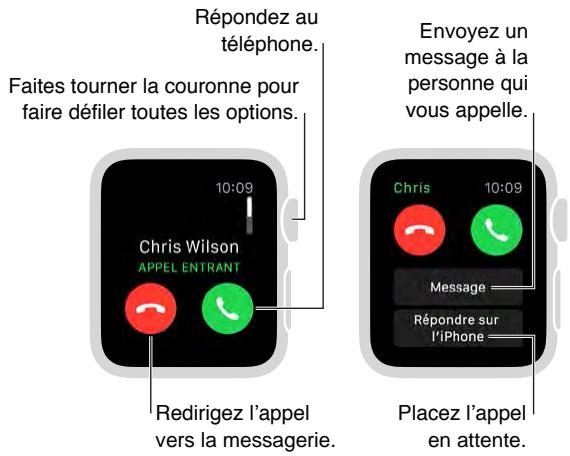
Mettez un appel en attente. Touchez « Répondre sur l'iPhone » pourmettre l'appelen attente tant qu'il n'est pas repris sur l'iPhone jumelé. L'applant entend un son répété tant que vous ne décrochez pas. Si vous ne trouvez pas votre iPhone, touchez le bouton pour le faire sonner depuis l'Apple Watch et ainsi le localiser.
Faites basculer un appel de l'Apple Watch sur l'iPhone. Tout en conversant sur l'Apple Watch, balayez l'icone de téléphone vers le haut depuis le coin inférieur gauche de l'écran verrouillé de l'iPhone. Ou, si l'iPhone est déverrouillé, touche la barre verte située en haut de l'écran.
Ajustez le volume de l'appel. Pour ajuster le volume du haut-parleur lorsque vous utilisez l'Apple Watch, faites tourner la couronne digitale pendant l'appoint ou touchez les symboles de volume à l'écran. Touchez le bouton Couper le son pour couper votre son (si vous étés l'auditeur d'une téléconference, par exemple).
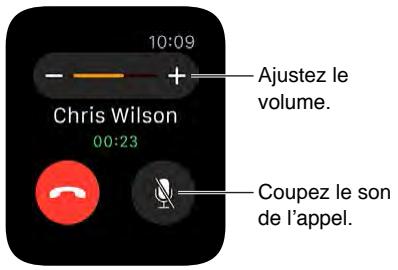
Vous pouvez aussi rapidement couper le son d'un appel entrant en appuyant sur l'écran de la montre avec la paume de votre main pendant trois secondes. Vous doivent d'abord activer l'options dans l'app Apple Watch sur l'iPhone. Accédez à Ma montre > Sons et vibrations et activez Couvrir pour couper le son.
Redirigez un appel vers la messagerie. Touchez le bouton rouge Refuser dans la notification d'appeel entrant.
Écoutez vos messages vocaux. Si quelqu'un laisse un message sur votre messagerie, vous receivez une notification. Touchez le bouton Lire dans la notification pour l'écouter. Pour écouter un message de votre messagerie plus tard, ouvrez l'app Téléphone et touchez Messages.
Passer des appellant

"Appelle Alex."
Passez un appel. Si la personne que vous souhaitez appeler figure parmi vos favoris, appuyez sur le bouton l'etalal, faites tourner la couronne digitale ou touche les initiales de la personne puis touche le bouton d'applé. Si elle ne figure pas dans votre liste d'amis, ouvrez l'app Télephone®, puis touche Favoris ou Contacts. Faites tourner la couronne digitale pour faire défiler puis touche le nom de la personne à appeler.
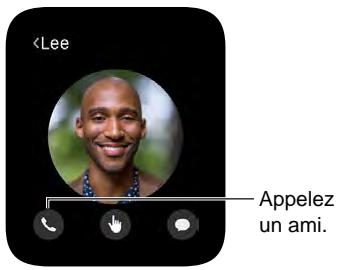
Affichez les détails de l'appel sur l'Apple Watch. Tout en conversant sur l'iPhone, affichez les détails de l'appel sur l'Apple Watch dans l'app Télophone .Vous pouvez aussimettre fin à l'applep depuis l'Apple Watch (par exemple, si vous utilisez des oreillettes ou un casque).

Consulter vous calendrier et le mette à jour
L'app Calendrier ⑨ sur l'Apple Watch affiche les événements que vous avez créé ou auxquels vous âtes invite le jour même et la semaine à venir. L'Apple Watch affiche les événements de tous les calendriers que vous utilisez sur l'iPhone.
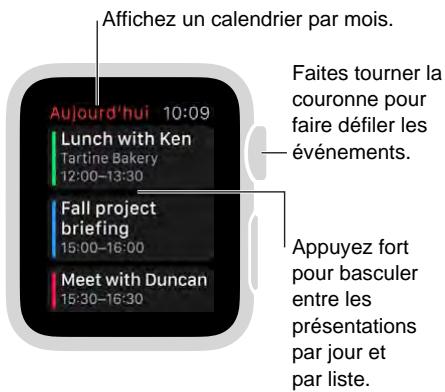
Affichez votre calendrier. Ouvrez Calendrier 9 depuis l'écran d'accueil, ou balayez le cadran de l'heure vers le haut, balayez jusqu'à acceder au Coup d'oeil Calendrier puis touchez-le. Vous pouvez aussi toucher la date d'aujourd'hui sur le cadran de l'heure si vous y avez ajouté le calendrier.

"Quel est mon prochain rendez-vous?"
Passez en revue les événements du jour. Ouvrez Calendrier , puis faites tourner la couronne digitale pour faire defiler. Balayez le calendrier du jour (en presentation par jour) vers la droite pour acceder au créneau hora actuel. Pour afficher les détails d'un événement, notamment l'heure, le lieu, les réponses aux invitations et les notes, touchez l'événement.
Basculesz entre le calendrier du jour et une liste simples des événements. Lorsque le calendrier d'une journée est ouvert, appuyez fort sur l'écran puis toucheze Liste ou Jour.
Affichez un autre jour. En presentation par jour, balayez le calendrier du jour vers la gauche pour afficher le jour suivant. Balayez vers la croite pour revenir en arrêté. (Il est impossible de voir les jours passés ou plus de sept jours au total.) Pour revenir à la vue du jour au créneau horsaire actuel, appuyez fort sur l'écran qui touche Aujourd'hui. En presentation par liste, faites simplement tourner la couronne digitale.
Affichez le calendrier de tout un mois. Touchez < dans le coin supérieur gauche du calendrier d'une journee. Touchez le calendrier par mois pour revenir à une presentation par jour.
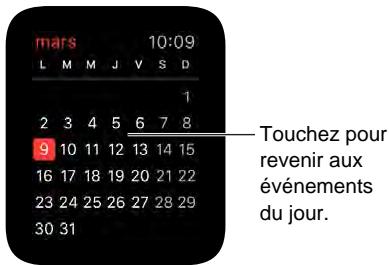
Ajoutez ou modifiez un événement. Basculez vers l'app Calendrier sur l'iPhone, puis ajoutez-y l'événement. Si vous consultez votre calendrier sur l'Apple Watch, reactivez simplement votre iPhone et balayez l'icone de Calendrier vers le haut depuis le coin inférieur gauche de l'écran verrouillé pour ouvrir Calendrier.

"Cree un événement intitulé Sport le 20 mai à 16 h."
Affichez la date ou un événement à venir sur le cadran de l'heure. Vous pouvez ajouter des combinaisons de date et d'heure à de nombreux cadrans de l'heure : par exemple, à Modulaire, Couleur, Utilitaire, Simple ou Chronographe. Les cadtrans Modulaire, Chronographe et Mickey Mouse peuvent afficher le prochain événement à venir. Sur le cadran de l'heure, appuyez fort sur l'écran, balayez jusqu'à acceder à un cadran puis touchez Personneliser.
Répondez à une invitation. Si vous Voyez l'invitation dés sa réception, balayez l'écran (ou faites tournier la couronne digitale pour faire défiler) jusqu'àu bas de la notification, puis touchez Accepter, Peut-àetre ou Refuser. Si vous découvertz la notification plus tard, touchez-la dans votre liste de notifications, puis faites défiler pour y répondre. Si vous vous trouvez déjà dans l'app Calendrier, touchez simplement l'évenement pour répondre.
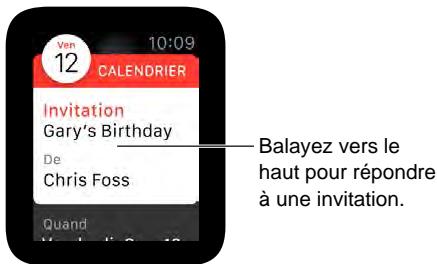
Contactez l'organisateur d'un événement. Lorsque les détails de l'événement sont affichés, appuyez fort sur l'écran pour envoyer un e-mail à l'organisateur. Pour envoyer un message vocal ou pour appeler l'organisateur, touchez son nom dans les détails de l'événement.
Il est l'heure de partir. Vous pouvez régler une alerte de départ imminent définie selon l'estimation du temps de trajet vers un événement que vous creez. Ouvrez l'app Calendrier sur l'iPhone, touchez l'événement, touchez Modifier, Temps de trajet et activez l'alerte. Vote alerte prendra en compte le temps de trajet.
Obtenez un itinétaire pour vous rendre à votre événement. Consultez la section Suivre un itinétaire à la page 66.
Ajustez les réglages. Ouvrez l'app Apple Watch sur l'iPhone, touchez Ma montre puis Calendrier.
Définir des rappels et y répondre
Il n'y a pas d'app Rappels sur l'Apple Watch, mais l'Apple Watch vous envoie les notifications des rappels que vous creez dans l'app Rappels de l'iPhone et de tout autre apparéil iOS ou Mac connectés avec votre identificant Apple. Vous pouvez aussi créé des rappels grâce à Siri sur l'Apple Watch.
Répondez à un rappel. Si vous Voyez la notification du rappel dés sa réception, balayez l'écran (ou faites tourner la couronne digitale pour faire défiler) jusqu'àu bas du rappel, puis touchez Rappel, Fermer ou OK. Si vous découvertz la notification plus tard, touchez-la dans votre liste de notifications, puis faites défiler pour y répondre.
Creez un rappel. Utilisez Siri sur l'Apple Watch. Maintenez la couronne digitale enfoncée puis parlez. Ou bien, levez simplement le poignet et dites « Dis Siri, créé un rappel ». Vous pouvez aussi définir des rappels sur l'iPhone ou sur tout autre appareil iOS ou Mac connecté avec votre identificant Apple.

"Cree un rappel pour 17 h."

Suivre vos efforts au quotidien
L'app Activité sur l'Apple Watch suit vos mouvements tout au long de la journée et vous encourage à atteindre vos objectifs d'effort physique. L'app enregistre le nombre de fois que vous vous levez, où vous bougez et la durée, en minutes, que vous passez à réaliser un effort physique; toutes ces données sont réunies tous les jours en un cercle graphique simple et explicatif. L'objet est de rester assis moins longtemps, de bouger davantage et de faire de l'exercice en complétant chacun des cercles tous les jours. L'app Activité sur l'iPhone garde un historique à long terme de toute votre activité.
AVERTISSEMENT: L'Apple Watch, le capteur de rythme cardiaque et les apps Apple Watch incluses ne sont pas des appareils médicaux et sont destinés uniquement aux exercices de fitness. Pour obtenir des informations importantes sur l'utilisation des apps de fitness en toute sécurité, consultez la section Informations importantes concernant la sécurité à la page 86.
Premiers pas. La première fois que vous ouvrez Activité sur l'Apple Watch, balayez vers la gauche pour dire les descriptions de « Bouger», « M'entraîner » et « Me lever » puis touchez Demarrer. Saisissez les informations requises en touchant Sexe, Âge, Poids et Taille et en faisant tourné la couronne digitale pour définir les valeurs puis touchez Continuer. Pour finir, touchez « C'est parti! »
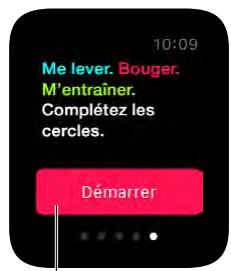
Saisissez vos informations personnelles et definissez votre objectif.
Remarque: Vous pouvez aussi saisir votre date de naissance, votre sexe, votre taille et votre poids dans l'app Apple Watch sur l'iPhone. Dans l'app Apple Watch, touchez Ma montre puis touchez Santé.
Suivez vos progrès. Balayez le cadran de l'heure vers le haut puis balayez vers le Coup d'œil Activité à tout moment pour suivre votre progression. Touchez le Coup d'œil pour ouvrir l'app Activité et balayez l'écran pour afficher chaque activité. Le cercle Bouger indique le nombre de calories en activité brûlées. Le cercle M'entraîner affiche la durée, en minutes, d'effort intense. Le cercle Me lever vous informe du nombre de fois dans la journée où vous vous âtes levé pendant au moins une minute par heures. Balayez une activité vers le haut ou faites tourner la couronne digitale pour afficher vos progrès sous forme de graphique.

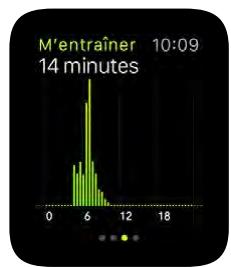
Un cercle qui en forme un deuxième signifie que vous avez dépasse votre objectif. Vous recevrez peut-être un trophée si vous avez activé la fonctionnalité.
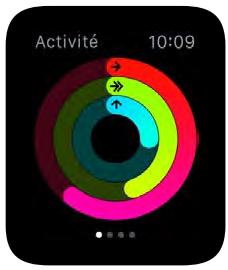
Un cercle incomplet affiche votre progression. Un cercle complet signifie que vous avez atteint votre objectif.
Consultez l'histoire de votre activité et affichez tous vos trophées. Ouvrez l'app Activité sur l'iPhone puis touchez une date du calendrier pour afficher le détail de cette journée. Vous verrez le nombre de pas que vous avez fait et la distance parcourue, ainsi que des informations sur les objectifs « Me lever », « Bouger » et « M'entraîner »
Ajustez vos objectifs. Ouvrez Activité © sur l'Apple Watch et appuyez fort sur l'écran jusqu'à voir s'afficher un message vous invitant à modifier votre objectif « Bouger »
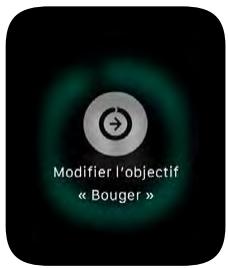
Chaque lundi, vous receivez également un résumé des réalisations de la semaine passée et vous pourrez ajuster votre objectif quotidien « Bouger » pour la semaine à partir. L'Apple Watch sugère des objectifs selon vos performances passées.
Contrôlez les notifications liées à votre activités. Les rappels peuvent vous aider à atteindre vos objectifs. L'Apple Watch peut vous faire savoir si vous étés sur la bonne vente ou si vous prenez du retard. Elle peut vous envoyer une alerte si vous étés assist depuis trop longtemps. Pour désirir les rappels et les alertes que vous souhaitez receivevoir, ouvre l'app Apple Watch sur l'iPhone, touchez Ma montre, puis touchez Activité.
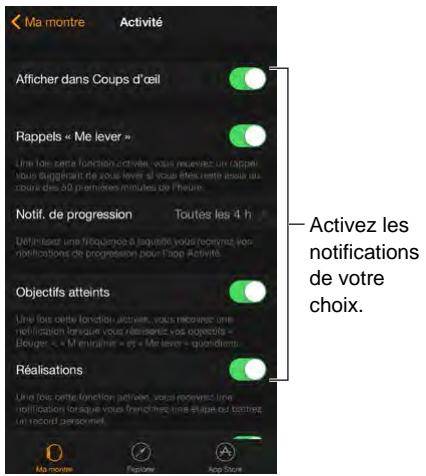
Effectuer un suivi de vos entrainements
L'app Exercice sur l'Apple Watch youn donne les moyens de gerer chaque entrainement. Elle vous laisse definir des objectifs ciblés, par exemple de durée, de distance et de calories brûlées, puis suit vos progrès, vous encourage tout le long et affiche un résumé des résultats. Vous pouvez aussi utiliser l'app Activité sur l'iPhone pour consulter tout l'historique de vos entrainements. Consultez la section Avoir des données fiables à la page 61 pour découvertir comment votre Apple Watch est étalonnée.

"Démarre un exercice."
Commencez à vous entrainer. Ouvrez Exercice, puis touchez le type d'exercice que vous allez réaliser. À mesure que vous utilisez l'app et désissez des exercices, l'ordre des exercices reflètera vos préférences.
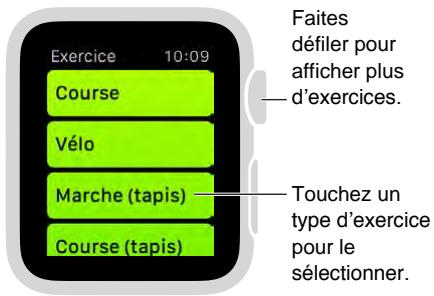
Sur l'écran des objectifs, balayez vers la gauche et la croite pour désir un objectif calorique, de durée ou de distance (ouaucun objectif) puis faites tourner la couronne digitale ou touchez les signes « + » ou « - » pour définir des valeurs. Lorsque vous étés prét à commencer, touchez Demarrer. Si vous comptez les calories ou les minutes, pas besoin de prendre votre iPhone. Vous n'avez besoin que de votre Apple Watch pour vous entraîner. En revanche, si vous souhaitez.Abtenir des données de distance plus précises pour vos activités en extérieur, emmeneze votre iPhone.
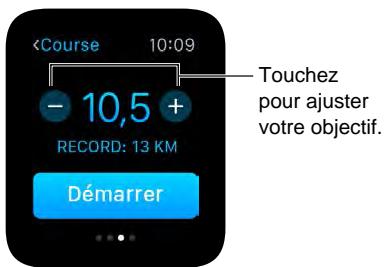
Remarque: Le vélo, la course et la marche correspondant à des activités différentes selon qu'elles sont pratiquées en interieur ou en extérieur car l'Apple Watch calculé le nombre de calories brûlées différemment. Pour les exercices à l'intérieur, l'Apple Watch analyse principalement votre rythme cardiaque pour calculator le nombre de calories brûlées, alors que pour les exercices à l'estérieur, l'Apple Watch s'associe à l'iPhone (qui possède un GPS) pour calculator votre vitesse et la distance parcoursue. Ces valeurs, associées à votre rythme cardiaque, servent à déterminer le nombre de calories brûlées.
Suivez vos progrès. Jetez un œil au cercle des réalisations pendant votre entrainment pour connaître rapidement votre avancée. Balayez la moitié basse de l'écran pour voir le temps écoulé, votre rythme moyen, la distance parcourue, les calories brûlées et votre fréquence cardiaque. Vous pouvez désirir d'afficher des valeurs numériques pour les distances, des calories et des durées plutôt que des cercles de progression. Ouvrez l'app Apple Watch sur l'iPhone, touchez Ma montre, puis activez Exercice > Afficher la mesure de l'objetif.
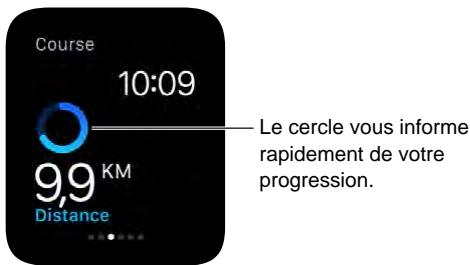
Faites une pause et reprenez votre effort. Pourmettrevoireexerciceenpauseà tout moment, appuyezfort sur l'écran puis touchezPause.Pourle reprendre,appuyeza nouveau fort sur l'écran puis touchez Reprendre.
Économisez la batterie pendant un long entrainment. Économisez de l'énergie en désactivant le capteur de rythme cardiaque pendant une longue marche ou course. L'estimation du nombre de calories brûlées peut être moins précise. Ouvrez l'app Apple Watch sur l'iPhone, touchez Ma montre, puis activez Exercice > Mode Économie d'énergie.
Mettez fin à votre exercice. Lorsque vousatteignez vosobjectifs, unealarme sonne. Si vous etes en forme et souhaitez continuer,aucun souci:l'Apple Watch collecte des donnees jusqu'à ce que vous lui disiez d'arreter.Lorsque youes etes pret,appuyez fort sur I'écran puis touchez Fin.Faites tourner la couronne digitale pour parcourir le résumé des résultats puis touchez Enregistrer ou Supprimer, en bas.
Consultez l'histoire de vos exercices. Ouvrez l'app Activité sur l'iPhone, puis touchez une date. Faites défilier vers le bas pour afficher la liste de vos exercices, sous les résumés « Bouger », « Me lever » et « M'entraîner ». Balayez un exercice vers la gauche pour en voir les détails.
Vérifier votre rythme cardiaque
Pour deailleurs résultats, le dos de l'Apple Watch doit etre au contact de votre peu pour la détction du poignet, les vibrations de notification et le capteur de rythme cardiaque, entre autres. Si vous portez l'Apple Watch comme il faut (ni trop serrée, ni trop l'ache, et en permettant à votre peu de respirer) vous permettrez aux capteurs de fonctionner correctement sans promèttre libre comfort. Vous pouvez decide deresserrer le bracelet de l'Apple Watch pendant un exercice physique puis de le desserrer une fois votre entrainement terminé. En outre, les cap-teurs ne fonctionnent que lorsque vous portez l'Apple Watch sur le dessus du poignet.
Affichez Your rythme cardiaque. Balayez le cadran de l'heure vers le haut puis balayez pour acceder au Coup d'oeil Pulsation. Vous pourrez y voir Your rythme cardiaque actuel et consulter le dernier relevé. Touchez le cœur sur le Coup d'oeil pour relever Your rythme cardiaque.
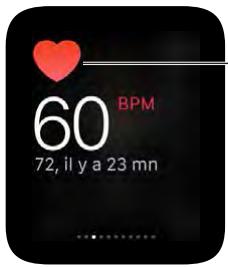
Effectuez un nouveau releve.
Vérifiez votre rythme cardiaque pendant un exercice. Balayez la moitié BASSE de l'écran de progr-gression d'Exercice
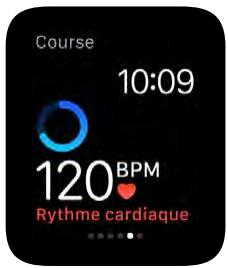
Avoir des données fiables
L'Apple Watch utilise les renseignements que vous fournissez sur votre talle, votre poids, votre sexe et votre âge pour calculer le nombre de calories brûlées, les distances parcourues et d'autres données. En outre, plus vous courez avec l'app Exercice , plus l'Apple Watch connait leur forme physique et peut calculer avec précision le nombre de calories brûlées pendant vos activités sportives.
Le GPS de votre iPhone permet à l'Apple Watch d'augmenter sa précision du calcul des distances. Par exemple, si vous avez votre iPhone sur vous lorsque vous utilisez l'app Exercice et que vous courez, l'Apple Watch se sert du GPS de votre iPhone pour étaillonner leur foulée. Ainsi, si vous给您 entrainez un jour sans votre iPhone ou si vous n'avez pas d'accès GPS (par exemple, en interieur), l'Apple Watch utilisera les données dont elle dispose sur votre foulée ou votre démarche pour calculer les distances.
Mettez à jour votre taille et votre poids. Ouvrez l'app Apple Watch sur l'iPhone, touchez Ma montre, touchez Santé, Poids ou Taille puis ajustez les valeurs.
Apple Pay et Passbook
Effectuer des achats avec Apple Pay
Utilisez Apple Pay sur l'Apple Watch pour effectuer des achats dans des magasins acceptant les paiements sans contact. Configurez simplement Apple Pay dans l'app Apple Watch sur l'iPhone et vous serez pret à régler vos achats, même si vous n'avez pas votre iPhone avec vous.
Si vous déjumelez l'Apple Watch, désactivez votre code ou la détction du poignet, vous ne pouvez pas utiliser Apple Pay.
Voussoupiezajoutu huitcartesbancaires.Elles s'afficheront en haut devoirtile dans l'app Passbook ,au-dessus des billets, cartes et coupons. Les quatre ou cinq derniers chiffres du numero de voircarte bancaire apparaissent sur le devant de la carte de paiement.
Remarque: De nombreuses cartes de crédit et de débit des États-Unis peuvent être utilisées avec Apple Pay. Pour en savoir plus sur la disponibilité d'Apple Pay et les émetteurs de cartes actuels, consultez la page suivante : support.apple.com/kb/HT6288?viewlocale=fr_FR.
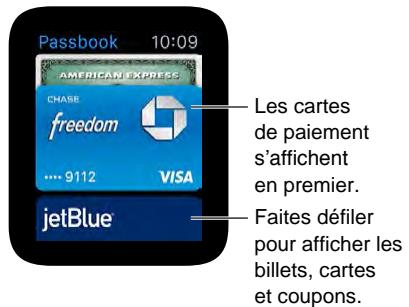
Configurez Apple Pay sur l'Apple Watch. Meme si vous avez déjà configuré Apple Pay sur l'iPhone à l'aide de l'app Passbook, vous devez ajouter vos cartes bancaires pour régler vos achats avec l'Apple Watch. Ayez votre carte bancaire à portée de main puis ouvrez l'app Apple Watch sur l'iPhone. Touchez Ma montre, Passbook et Apple Pay, Ajouter une carte bancaire puis Suivant. Si une carte bancaire prise en charge est deja enregistrée dans l'iTunes Store ou l'App Store, saisissez le code de sécurité de cette carte. Ou bien, utilisez l'appareil photo de l'iPhone pour capturer les informations de votre carte bancaire. Saisissez ensuite les informations requises manquantes, notamment le code de sécurité de la carte. Notez que l'émetteur de la carte peut exiger des étapes de vérification de votre identité supplémentaires. Dans un tel cas,CHOISSEZ une option de vérification, touchez Vérifier puis touchez Saisir le code pour terminer la vérification.
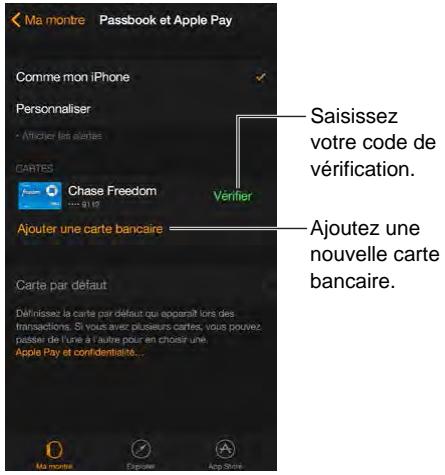
Ajoutez une autre carte bancaire. Dans l'app Apple Watch sur l'iPhone, touchez Ma montre, touchez Passbook et Apple Pay, touchez Ajouter une carte bancaire puis suivez les instructions à l'écran.
Choisissez votre carte par défaut. Dans l'app Apple Watch sur l'iPhone, touchez Ma montre, touchez Passbook et Apple Pay, touchez Carte par défaut puis sélectionné la carte de votre choix.
Réglez un achat. Appuyez deux fois sur le bouton latorial, balayez l'écran pour changer de carte puis tenez l'Apple Watch à quelques centimètres du lecteur de carte sans contact (l'écran doit faire face au lecteur). Une légère vibration et un son confirment que les informations de paiement ont été envoyées.
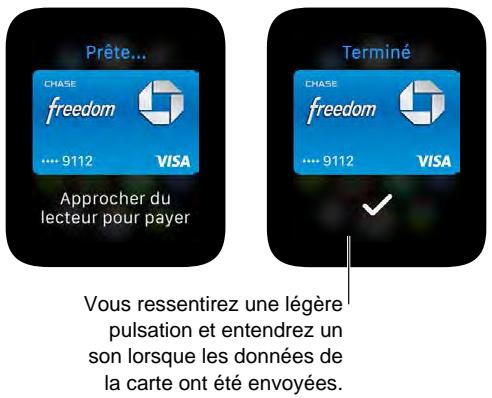
Retrouvez le numéro de compte associé à l'appareil pour une carte. Lorsque vous reglez un achat avec l'Apple Watch, le numéro de compte associé à l'appareil pour la carte est envoyé avec votre paiement au commercant. Pour connaître les quatre ou cinq derniers chiffres de ce numéro, ouvrez l'app Apple Watch sur l'iPhone, touchez Ma montre, touchez Passbook et Apple Pay puis touchez une carte.
Supprimez une carte d'Apple Pay. Ouvrez Passbook sur l'Apple Watch, touchez pour selectionner une carte, appuyez fort sur la carte puis touchez Supprimer. Ou bien, ouvre l'app Apple Watch sur l'iPhone, touchez Ma montre, touchez Passbook et Apple Pay, touchez la carte puis Supprimer.
Si vous Apple Watch est perdue ou volée. Si vous Apple Watch est perdue ou volée, connectez-vous à votre compte sur iCloud.com et supprimez vos cartes. Accédez à Régliages > Mes appareils,CHOISSEZ L'appareil et cliquez sur Tout supprimer. Vous pouvez aussi appeler les émetteurs de vos cartes.
Utiliser Passbook
Utilisez l'app Passbook sur l'Apple Watch pour réunir vos cartes d'embarquement et de fidélité, tickets de cinéma et plus encore en un même endroit. Vos billets, cartes et coupons stockés dans Passbook sur l'iPhone sont automatiquement synchronisés avec l'Apple Watch (si vous avez activé Comme l'iPhone dans l'app Apple Watch). Scannez un billet, carte ou coupon sur votre Apple Watch pour vous enregistrer pour un vol, aller voir un film au cinema ou utiliser un bon de réduction. Pour définir les options de vos billets, cartes et coupons sur l'Apple Watch, ouvrez l'app Apple Watch sur l'iPhone, touchez Ma montre, puis touchez Passbook et Apple Pay.
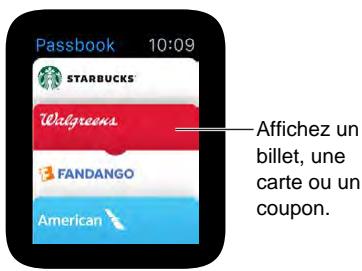
Utilisez un billet, une carte ou un coupon. Si une notification s'affiche pour un billet, une carte ou un coupon sur l'Apple Watch, touchez la notification pour afficher le coupon. Vous devrez peut-être faire défiler pour acceder au code-barres. Vous pouvez également ouvrir Passbook, selectionner le billet, la carte ou le coupon, puis passer le code-barres present sur ceux-ci devant le lecteur.
Réorganisez vos billets, cartes et coupons. Sur l'iPhone, ouvre l'app Passbook et faites glisser les billets, cartes ou coupons pour les réorganiser. L'Apple Watch utilisera le même ordre.
Un de vos coupons ne vous sert plus? Supprimez le coupon sur l'iPhone. Ouvrez l'app Passbook, touchez le billet, la carte ou le coupon, touchez ① puis Supprimer.
Plans et itinéraires

Explorer le plan
L'Apple Watch possède un Coup d'œil Plans pour un aperçu rapide de votre position géographique et des environ, ainsi qu'une app Plans complète pour explorer le quartier et obtenir des itinéraires.

"Montre-moi Berlin sur le plan."
AVERTISSEMENT : Pour obtenir des informations importantes sur les distractions pouvant entrainer des situations dangereuses, consultez la section Informations importantes concernant la sécurité à la page 86.
Affichez un plan. Ouvrez l'app Plans sur l'Apple Watch. Ou bien, pour avoir un aperçu rapide de votre position, balayez le cadran de l'heure vers le haut, puis balayez jusqu'à acceder au Coup d'eel Plans. Touchez le Coup d'eel Plans pour ouvrir toute l'app Plans.
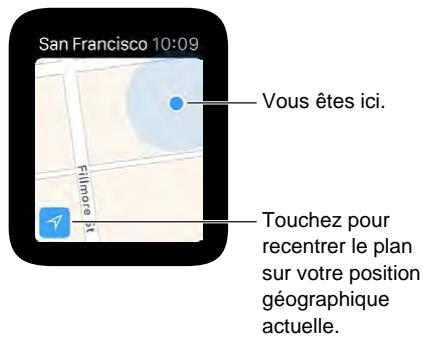
Faites défilé et zoomez. Pour vous déplacer sur le plan, faites-le glisser avec un doigt. Pour agrandir ou réduire le plan, faites tourner la couronne digitale. Vous pouvez aussi toucher deux fois un point précis du plan pour l'agrandir. Touchez le bouton de suivi dans le coin inférieur gauche pour revenir à votre position géographique actuelle.
Recherche sur le plan. Lorsque le plan est ouvert, appuyez fort sur l'écran, touche Recherche puis Dictée ou touche un lieu dans la liste des endroits explorés récemment.
Obtenez des informations sur un repère ou une position géographique. Touchez le lieu sur le plan puis faites tourner la couronne digitale pour faire défiler les informations. Touchez < dans le coin supérieur gauche pour revenir au plan.
Placez un repère. Maintenez votre doigt sur le plan là où vous souhaitez placer le repère, attendez que le repère soit accroché puis retirez votre doigt. Vous pouvezmaintenant toucher le repère pour obtaining l'adresse ou l'utiliser comme point de départ ou d'arrivée de vos itinéraires. Pour déplacer le repère, placez-en un autre ailleurs sur le plan.
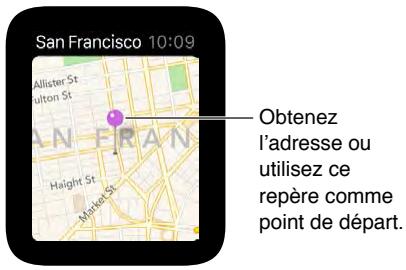
Trouvez l'adresse approximative de tout point du plan. Placez un repère sur un lieu puis touchez le repère pour voir l'adresse.
Appelez un lieu. Touchez le numéro de téléphone dans les détails du lieu. Pour basculer sur l'iPhone, balayez l'icone Telefone vers le haut dans le coin inférieur gauche de l'écran verrouillé puis touchez la barre verte en haut de l'écran.
Affichez l'adresse d'un contact sur le plan. Tout en affichant le plan, appuyez fort sur l'écran, touche Contacts, faites tourner la couronne digitale pour faire défiler puis touche le contact.
Annichez your position actuelle et les environs. Ouvrez Plans , puis touchez la flèche du lieu actuel dans le coin inférieur gauche. Ou bien, balayez l'écran pour acceder au Coup d'œil Plans, qui affiche always your position. Si un événement du calendrier approche, le Coup d'œil Plans affiche l'itinéraire pour vous y rendre.
Suivre un itinétaire
Obtenez un itinétaire vers un repère, qu'il soit ou non sur le plan. Ouvrez Plans , puis touchez le repère ou le repère sur le plan correspondant à la destination. Faites défiler les détails sur le lieu jusqu'à voir s'afficher Itinétaire puis touchez À pied ou En voiture. Lorsque vous étés pré t à partir, touchez Demarrer puis suivez les étapes.
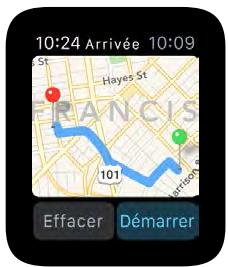
Obtenez l'itinéraire vers le résultat d'une recherche ou pour vous rendre chez un contact. Tout en affichtant le plan, appuyez fort sur l'écran, puis touche Rechercher ou Contacts.
Demandez votre chemin à Siri. Indiquez simplement à Siri où vous souhaitez aller.

"Guide-moi vers la station d'essence la plus proche."
Suivez un itinéraire. ÀpRES avoir touché Demarrer et commencé à suivre la première instruction, l'Apple Watch utilise des tocs pour vous signaler quand tourner. Douze tocs à la suite indiquent de tourner à droite à la prochaine intersection, trois séries de deux tocs indiquent de tourner à gauche. Vous n'êtes pas sur de ce à quoi ressemble votre destination ? Vous sentirez une vibration lorsque vous entamerez la dernière étape, et une autre vibration une fois à destination.
Suivez votre avancée. Balayez l'etape à laquelle vous estes vers la gauche ou touchez les points au bas de I'écran pour acceder au plan.
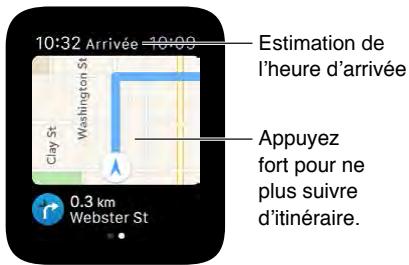
Sachez àquelle heures vous arriverez. L'heure d'arrivée estimée est affichée dans le coin supérieur gauche. L'heure actuelle se trouve dans le coin supérieur droit.
Arrêtez l'itinétaire avant d'arriver à destination. Appuyez fort sur l'écran puis touchez Arrêté l'itinétaire.

Écouter de la musique sur l'iPhone
Utilisez l'app Musique ou le Coup d'oeil À l'écoute sur l'Apple Watch pour contrôle la lecture de musique sur l'iPhone.

Écoutez de la musique sur l'iPhone. Ouvrez Musique sur l'Apple Watch. Parcourez les listes de lecture, les albums, les artistes ou les morceaux jusqu'à voir une liste de morceaux, puis touchez un morceau pour l'écouter.
Si la musique présente sur l'Apple Watch n'est pas celle à laquelle vous vous attendiez, vérifie que la source est bien l'iPhone et non l'Apple Watch. Appuyez fort sur l'écran, touchez Source puis iPhone.
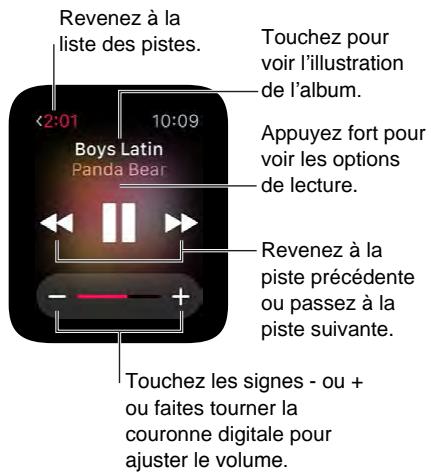
Affichez l'illustration d'album du morceau en lecture. Touchez le nom de l'album au-dessus des commandes de lecture. Touchez à nouveau pour revenir aux commandes.
Envoyez du contenu audio sur un autre appareil avec AirPlay. Tout en affichant les commandes de lecture, appuyez fort sur l'écran, touchez AirPlay puis choisissez une destination.
Écoutez les morceaux selon un ordre aléatoire ou réécoutez des morceaux. Tout en affichtant les commandes de lecture, appuyez fort sur l'écran, puis touche Aléatoire ou Répéter.
Contrôlez la lecture à l'aide du Coup d'œil. Utilisez le Coup d'œil À l'écoute pour un contrôle rapide. Balayez le cadran de l'heure vers le haut, puis balayez jusqu'à acceder aux commandes de lecture.
Si vous ne VOYZ pas le Coup d'oeil À l'écoute, ouvrez l'app Apple Watch sur l'iPhone, touchez Ma montre, puis activez Musique > Afficher dans Coups d'oeil.
Écouter de la musique sur l'Apple Watch
Stockez de la musique directement sur l'Apple Watch, puis écoutez-la à l'aide d'oreillettes ou de haut-parleurs Bluetooth sans que votre iPhone ne soit à proximité.
Stockez des morceaux sur votre Apple Watch. Ouvrez l'app Apple Watch sur l'iPhone, touchez Ma montre, accededz à Musique >liste de lecture synchronisée etCHOisissez la liste des morceaux que vous souhaitez déplacer sur l'Apple Watch. Placez ensuite l'Apple Watch sur son chargeur pour terminer la synchronisation.
Une fois la musique synchronisée, ouvrez l'app Réglages sur l'Apple Watch, accédez à Général > Informations et regardez le nombre de morceaux copés sous Morceaux.
Utilisez l'app Musique sur l'iPhone pour creer une liste de lecture importante uniquement les morceaux que vous souhaitez écouter sur l'Apple Watch.
Jumelez des oreillettes ou des haut-parleurs Bluetooth. Suivez les instructions accompagnant les oreillettes et les haut-parleurs pour les placer en mode de découverte. Lorsque l'appareil Bluetooth est prét, ouvrez l'app Réglages sur l'Apple Watch, touchez Bluetooth, puis touchez l'appareil lorsqu'il apparait.
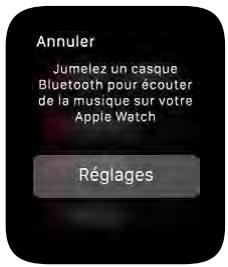
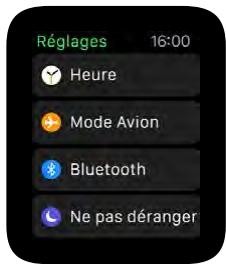
AVERTISSEMENT: Pour obtenir des informations importantes sur la perte d'audition, consultez la section Informations importantes concernant la sécurité à la page 86.
Écoutez des morceaux stockés sur l'Apple Watch. Ouvrez Musique sur l'Apple Watch, appuyez fort sur l'écran, touchez Source puis choisissez Apple Watch.
Contrôlez la lecture. Balayez l'écran jusqu'à acceder au Coup d'œil À l'écoute pour un contrôle rapide. Balayez le cadran de l'heure vers le haut, puis balayez jusqu'à acceder aux commandes de lecture. Vous pouvez aussi contrôler la lecture à l'aide de l'app Musique
Limits le nombre de morceaux stockés sur l'Apple Watch. Ouvrez l'app Apple Watch sur l'iPhone, touchez Ma montre, accédez à Musique > Limite de la liste de lecture puisCHOISEZ une limite de stockage ou un nombre maximal de morceaux à stocker sur l'Apple Watch.
Affichez la quantité de musique stockée sur l'Apple Watch. Sur l'Apple Watch, ouvrez l'app Réglages, accédez à Général > Informations puis consultez la section Morceaux.

Contrôler la musique sur un Mac ou un PC
VoussouspoucezutilserI'appRemote surI'AppleWatch pourlire de la musique dansiTunes sur un ordinateur situé sur le même réseau Wi-Fi.
Ajoutez une bibliothèque iTunes. Ouvrez l'app Remote sur l'Apple Watch, puis touchez Ajouter un apparéil+. Dans iTunes sur votre ordinateur, cliquez sur le bouton Remote près du bord supérieur de la fenêtre iTunes, puis saisissez le code à quatre chiffres affché sur l'Apple Watch.
Necherche pas le bouton Remote dans iTunes si vous n'avez pas touché Ajouter un apparueil sur l'Apple Watch ; il n'apparait que si une télécommande essaire de se connecter. Dans iTunes 12 et les versions ulterieures, le bouton Remote est situé dans le coin supérieur gauche, sous le curseur de volume. Dans iTunes 11 et les versions antérieures, le bouton Remote est situé dans le coin supérieur droit, sous le champ de recherche.
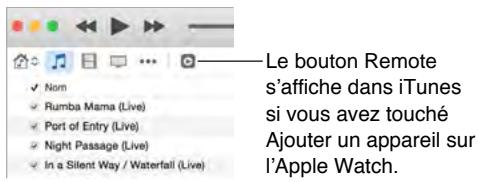
Choisissez la bibliothèque depuis laquelle écouter de la musique. Si vous n'avez qu'une seule bibliothèque, vous étes prét. Si vous avez ajouté plusieurs bibliothèques, touche celle de votrechoix lorsque vous ouvrez Remote sur l'Apple Watch. Si vous écoutez déjà de la musique, touche le bouton de retard dans le coin supérieur gauche des commandes de lecture, puis touchez la bibliothèque.
Contrôlez la lecture. Utilisez les commandes de lecture de l'app Remote.
Supprimez une bibliothèque. Dans l'app Remote © sur l'Apple Watch, touche le bouton de retard dans le coin supérieur gauche pour afficher vos apparéils, appuyez fort sur l'écran puis touche Modifier. Lorsque les icones des apparéils se mettent à bouger, touche le « x » de celui que vous souhaitez supprimer puis touche Supprimer. S'il constituait votre seul apparéil distant, vous avez terminé. Sinon, touche la coche pour poursuivre les modifications.
Contrôler l'Apple TV
Servez-vous de l'Apple Watch comme d'une télécommande pour votre Apple TV si elles sont connectées au même réseau Wi-Fi.
Jumelez l'Apple Watch à l'Apple TV. Si vous iPhone n'a jamais accédé au réseau Wi-Fi sur lequel se trouve l'Apple TV, faites-le s'y connecter. Ouvrez ensuite l'app Remote sur l'Apple Watch, puis touchez Ajouter un apparéil+. Sur votre Apple TV, accédez à Réglages > Général > Télécommandes, Sélectionnéz votre Apple Watch, puis saisissez le code qui s'y affiche.
Lorsque l'icone de jumelage s'affiche en regard de l'Apple Watch, celle-ci est prete à contrôler l'Apple TV.
Contrôlez l'Apple TV. Assurez-vous que l'Apple TV est active. Ouvrez l'app Remote sur l'Apple Watch,CHOISSEZ Apple TV puis balayez vers le haut,le bas,la gauche ou la droite pour vous déplacer dans les options de menu de l'Apple TV.Touchez pour désir l'élément selectionné.Touchez le bouton Menu pour revenir en arrêté ou maintenez votre doigt dessus pour revenir au menu parent.Touchez le bouton Lecture/Pause pourmettre la lecture en pause ou la reprise.
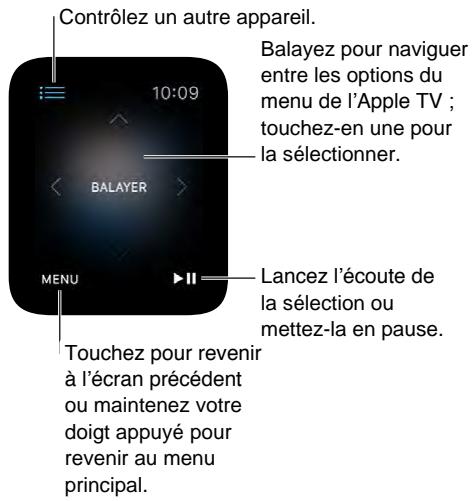
Arrêtez le jumelage avec l'Apple TV et supprimez-la. Sur votre Apple TV, accédez à Réglages > Général > Télécommandes puis sélectionnez votre Apple Watch dans Télécommandes iOS pour la supprimer. Ouvrez ensuite l'app Remote © sur l'Apple Watch et lorsque le message « connexion perdue » s'affiche, touchez Supprimer.

Regarder des photos sur l'Apple Watch
Les photos de l'album de votrechioix de l'iPhone sont stockées sur l'Apple Watch et s'affichent dans l'app Photos sur l'Apple Watch. Lorsque vous utilisez l'Apple Watch pour la première fois, celle-ci utilise par défaut votre album Favorites (les photos marquées comme favorites) mais vous pouvez modifier ce réglage.

Touchez pour afficher une photo.
Parcourez les photos de l'Apple Watch. Ouvrez l'app Photos sur l'Apple Watch, puis touchez une photo. Balayez vers la gauche ou la droite pour en afficher d'autres. Faites tourner la couronne digitale pour agrandir ou réduire une photo ou faites glisser pour vous déplacer sur la photo. Réduisez le zoom au maximum pour voir tout l'album.
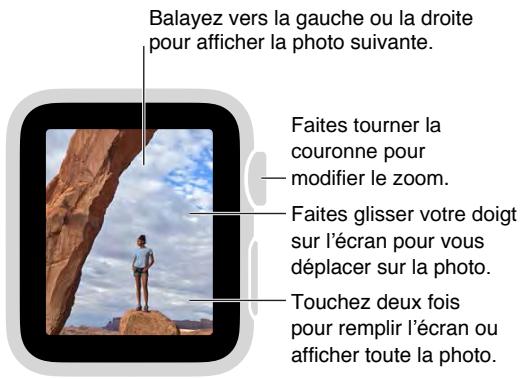
Choisir votre album
L'Apple Watch stocke les photos d'un seul album photo synchronisé sur votre iPhone.
Choisissez l'album à stocker sur l'Apple Watch. Ouvrez l'app Apple Watch sur l'iPhone, touchez Ma montre, puis accédez à Photos > Album synchronisé etCHOisissez l'album. Pour creer un nouvel album pour les photos de l'Apple Watch, utilisez l'app Photos de l'iPhone.
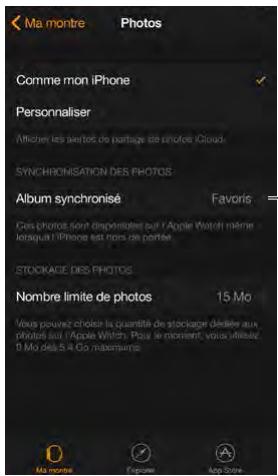
Choisissez
l'album à
ajouter à
l'Apple Watch.
Le nombre de photos stockées sur l'Apple Watch dépend du stockage disponible.
Gérer le stockage des photos
Pour economiser de l'espace sur l'Apple Watch pour y stocker des morceaux ou d'autres éléments, limitez le nombre de photos sur l'Apple Watch.
Limits le stockage des photos. Ouvrez l'app Apple Watch sur l'iPhone, touchez Ma montre, puis accedez à Photos > Nombre limite de photos. Sous Nombre limite de photos se trouve le volume de stockage de l'Apple Watch occupe par des photos.
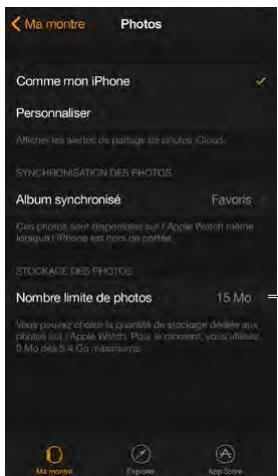
Définissez
une limite de
photos pour
l'Apple Watch.
Combien de photos ? Pour savoir combien de photos se trouvent sur l'Apple Watch, ouvrez Reglages sur l'Apple Watch, puis accedez à Général > Informations. Ou bien, ouvrez l'app Apple Watch sur l'iPhone, touchez Ma montre, puis accedez à Général > Informations.
Télécommande pour l'ordinateil photo
Utiliser un viseur et un obturator distants
Si vous souhaiter cadrer une photo avec votre iPhone et ne plus y toucher, ou si vous ne pouvez pas voir l'écran de l'iPhone pour cadrer la photo, utilisez l'Apple Watch pour afficher un aperçu de l'image de l'appareil photo de l'iPhone et toucher le bouton d'obturator.
Pour que l'Apple Watch fonctionne comme une télécommande pour l'appareil photo, placez-la à portée Bluetooth de l'iPhone (à environ 10 mètres).
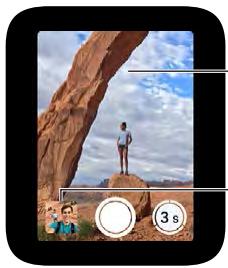
Touchez une zone de la photo pour modifier l'exposition.
Touchez pour afficher la derniere photo prise.
Prenez une photo. Ouvrez l'app Appareil photo, puis placez votre iPhone de façon à ce que la photo soit cadrée en vous servant de l'Apple Watch comme d'un viseur. Pour ajuster l'exposition, touchez la zone clé de la photo dans l'aperçu affché sur l'Apple Watch. Pour prendre la photo, appuyez sur le bouton de l'obturateur.
La photo est prise dans Photos sur votre iPhone, mais vous pouvez aussi la voir sur votre Apple Watch.
Voyez les photos prises. Touchez la vignette dans le coin inférieur gauche. Balayez vers la gauche ou la croite pour voir d'autres photos. Faites tourner la couronne digitale pour agrandir la photo affichée. Faites-la glisser sur l'écran avec votre doigt pour afficher différentes zones. Touchez l'écran n'importe où pour afficher ou masquer le bouton Fermer et le nombre de prises. Touchez deux fois pour replir l'écran ou afficher toute la photo. Lorsque vous avez fini, touchez Fermer.
Utiliser le retardateur
Vouss pouvez utiliser l'Apple Watch pour définir un retardateur et ne pas avoir à courir pour vous placer lorsque vous prenez une photo de groupe.
Utilisez le retardateur. Ouvrez l'app Appareil photo puis touchez le bouton du retardateur dans le coin inférieur droit. Un bip, un toc et un clignotement sur l'iPhone vous signalent la prise imminente de la photo.
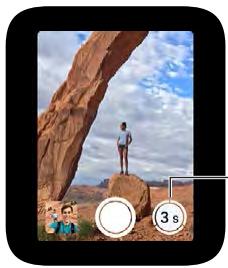
-Touchez pour
prendre des
photos en
rafale pendant
3 secondes.
Le minuteur prend des photos en rafale ; vous étés sur d'en trouver une à votre goût. Pour désir la meilleure prise, affichez les photos dans Photos sur l'iPhone puis touche Sélectionner (sous la photo voulue).
Suivre les cours de la bourse
Utilisez l'app Bourse sur l'Apple Watch pour consulter les informations concernant les actions que vous suivez sur votre iPhone.

"Quel était le cours de l'action Apple à la fermetre ?"
Suivez l'évolution du marché. Pour parcourir vos actions, ouvre l'app Bourse sur l'Apple Watch.
Affichez les détails d'une action. Touchez-la dans la liste puis faites tourner la couronne digitale pour faire défiler. Touchez le graphique des performances (ou les indicateurs de temps en dessous) pour modifier l'échelle de temps. Touchez < dans le coin supérieur gauche pour revenir à la liste des actions.
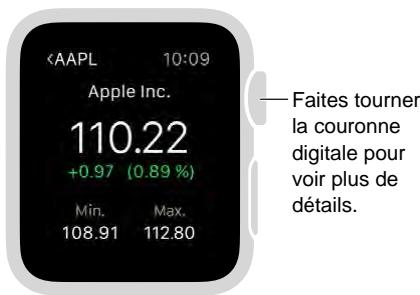
Ajoutez ou supprimez des actions, ou réorganisez-les. Ajoutez ou supprimez des actions, ou réorganisez-les dans l'app Bourse de l'iPhone. Les modifications apportées sur l'iPhone sont reflètées sur l'Apple Watch.
Choisissez quelles données afficher. Ouvrez l'app Bourse sur l'iPhone puis touchez Évolution des points pour chaque action pour voir l'évolution du pourcentage ou la capitalisation boursière.
Basculez sur l'app Bourse sur I'iPhone. Avec l'app Bourse ou le Coup d'eel Bourse affichés sur l'Apple Watch, balayez l'icone Bourse vers le haut depuis le coin inférieur gauche de I'écran verrouillé de votre iPhone.
Suivre une action en un coup d'oeil
Utilisez le Coup d'oeil Bourse pour suivre une action en particulier.
Affichez le Coup d'oeil Bourse. Balayez le cadran de l'heure vers le haut, puis balayez jusqu'à acceder aux informations sur l'action.

Si le Coup d'eel Bourse ne s'affiche pas, ouvrez l'app Apple Watch sur l'iPhone, accedez à Ma montre > Coups d'eel et ajoutez Bourse à votre liste de Coups d'eel.
Choisissez votre action. Ouvrez l'app Apple Watch sur l'iPhone, touchez Ma montre, puis Bourse etCHOISSEZ VOIRE ACTION PAR DELAUT.
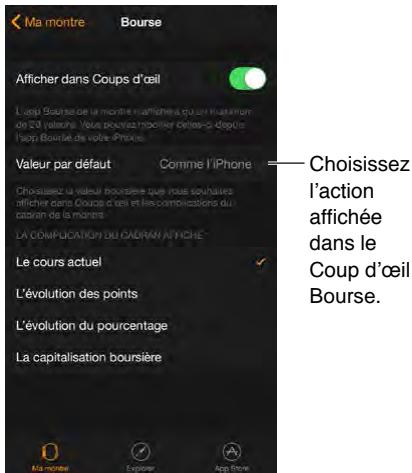
Ajouter des informations sur une action au cadran de l'heure
You pouvez ajouter des informations sur une action à ces cadrans :
Modulaire (symbole boursier et cours)
Utilitaire (symbole boursier, cours et évolution)
- Mickey Mouse (symbole boursier, cours et évolution)
Ajoutez des informations sur une action au cadran de l'heure. Appuyez fort sur l'écran du cadran puis touche Personnelier. Balayez l'écran vers la gauche jusqu'à pouvoir selectionner des fonctionnalités pour le cadran, touche celle de votrechioix puis faites tourner la couronne digitale pourCHOISER Bourse. Une fois terminé, appuyez sur la couronne digitale.
Choisissez l'action affichée sur le cadran de l'heure. Ouvrez l'app Apple Watch sur l'iPhone, touchez Ma montre, puis Bourse et choisissez une action par défaut. Si vous choisissez Comme l'iPhone, l'action affichée sur le cadran de l'heure sera la dernière que vous avez sélectionné dans l'app Bourse de l'iPhone.
Choisisse queles données sont affichées sur le cadran de l'heure. Ouvrez l'app Apple Watch sur l'iPhone, touchez Ma montre, Bourse puis Cours actuel, Évolution des points, Évolution du pourcentage ou Capitalisation boursière.

Consulter la météo
Vérifiez les conditions météorologiques actuelles. Pour voir la température actuelle ainsi qu'un résumé des conditions météorologiques actuelles et des températures maximale et minimale de la journée, consultez le Coup d'œil Météo.
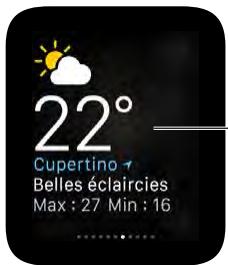
Touchez le Coup d'eel pour ouvrir l'app Météo.
Affichez plus de détails et de prévisions. Pour consulter la température, les conditions météorologiques actuelles et les prévisions heures par heures et sur 10 jours, ouvrez l'app Météo sur l'Apple Watch et touchez une ville. Touchez plusieurs fois l'écran des prévisions heures par heures pour afficher les précipitations ou les températures par heures. Faites défiler l'écran vers le bas pour afficher la météo à 10 jours.
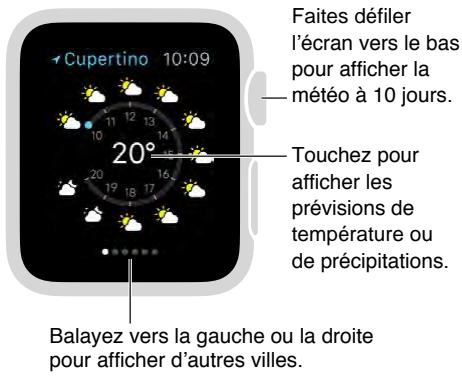
Ajoutez une ville. Ouvrez l'app Météo sur l'iPhone puis touchez le signe + au bas de la liste des villes et selectionnez-en une. L'app Météo de l'Apple Watch montre les mêmes villes, dans le même ordre, que celles ajoutées à l'app Météo de l'iPhone.
Choisissez votre ville par défaut. Ouvrez l'app Apple Watch sur l'iPhone, touchez Ma montre, puis accédez à Météo > Ville par défaut. Les conditions météorologiques de cette ville s'affichent dans le Coup d'œil Météo et sur le cadran de l'heure, si vous y avons ajouté la météo.

"Quel temps fera-t-il demain à Honolulu ?"
Afficher la météo sur votre cadran de l'heure
You pouvez inclure des données meteorologiques sur ces cadrans :
- Utilitaire (température ou température et conditions)
Modulaire (température ou température, conditions, températures maximes et minimales)
Simple (température) - Couleur (température)
Chronographé (température) - Mickey Mouse (température ou température et conditions)
Ajoutez la météo à votre cadran de l'heure. Appuyez fort sur l'écran du cadran puis touche Personneliser. Balayez l'écran vers la gauche jusqu'à pouvoir selectionner des fonctionnalités pour le cadran, touche cesse sur laquelle vous souhaitez afficher la météo puis faites tourner la couronne digitale pourCHOISIR MÉTÉO. Une fois terminé, appuyez sur la couronne digitale.
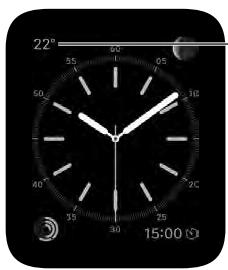
-Touchez la température pour ouvrir l'app Météo.
Choisissez la ville pour laquelle afficher la météo sur le cadran de l'heure. Ouvrez l'app Apple Watch sur l'iPhone, touchez Ma montre, puis accédez à Méto > Ville par défaut.
Ouvrez l'app Météo complète. Touchez la température sur le cadran de l'heure.
Accessibilité et réglages associés
Le raccourci d'accessibilité
Vous pouvez désir si la couronne digitale active ou déactive VoiceOver ou le zoom si vous appuyez trois fois dessus.
Définissez le raccourci d'accessibilité. Ouvrez l'app Apple Watch sur l'iPhone, touchez Ma montre, accédez à Général > Accessibilité > Raccourci Accessibilité puis désissez VoiceOver ou Zoom.
Utilisez le raccourci. Appuyez trois fois rapidement sur la couronne digitale. Appuyez à nouveau trois fois sur la couronne digitale pour désactiver la fonctionnalité d'accessibilité.
VoiceOver
VoiceOver you aide à utiliser l'Apple Watch même si vous ne voyez pas l'écran. Utilisez des gestes simples pour vous déplacer sur l'écran; VoiceOver énonce chaque élément sélectionné.
Activez VoiceOver. Sur l'Apple Watch, ouvrez l'app Réglages ® puis activez Général > Accessibilité > VoiceOver. Vous pouvez également utiliser l'iPhone pour activer VoiceOver pour l'Apple Watch : ouvrez l'app Apple Watch sur l'iPhone, touchez Ma montre puis l'option VoiceOver dans Général > Accessibilité. Vous pouvez également utiliser le raccourci d'accessibilité. Vous pouvez toujours utiliser Siri :

"Active VoiceOver."
Explorez l'écran. Déplacez votre doigt sur l'écran. Le nom de chaque élément que vous touchez est énoncé. Vous pouvez aussi toucher l'écran avec un seul doigt pour sélectionner un élément ou balayer d'un doigt vers la gauche ou la croite pour sélectionner un élément adjacent. Balayez horizontallyment ou verticalement avec deux doigs pour afficher d'autres pages. (Par exemple, balayez vers le haut avec deux doigs sur le cadran de l'heure pour afficher les Coups d'œil puis balayez vers la gauche ou la croite avec deux doigs pour les passer en revue.)
Revenez en arrière. Vous ne savez pas où vous étés ? Effectuez un zigzag avec deux doigts : tracez un « z » à l'écran avec deux doigts.
Agissez sur un élément. Lorsque VoiceOver est activé, touche deux fois et non une pour ouvrir une app, activer ou désactiver une option ou effectuer une action qui serait normalement effectue avec un seul toucher. Sélectionnez l'icone d'une app ou le bouton d'une option en les touchant ou en balayant jusqu'à y acceder puis touche deux fois l'écran pour exécuter l'action qu'il leur est associée. Par exemple, pour désactiver VoiceOver, sélectionnez le bouton VoiceOver puis touche deux fois l'écran.
Effectuez d'autres actions. Certains éléments proposent plusieurs actions. Leur signal audio, lorsque vous les sélectionnez, est « actions disponibles ». Balayez vers le haut ou vers le bas pourCHOISIR une action puis touchez I'ecran deux fois pour I'effectuer. (Par exemple, lorsque vous sLECTIONNZ le cadran de l'heure, balayez vers le haut ou vers le bas pourCHOISIR une action redirigeant vers les Coups d'oeil ou vers le Centre de notifications.)
Mettez la lecture en pause. Pour que VoiceOver interrompe sa lecture, touche l'écran avec deux doigts. Touchez à nouveau avec deux doigs pour reprendre.
Ajustez le volume de VoiceOver. Touchez l'écran deux fois avec deux doigs et maintenez appuyé puis faites glisser vers le haut ou vers le bas. Ou bien, ouvrez l'app Apple Watch sur l'iPhone, touchez Ma montre, puis accédez à Général > Accessibilité > VoiceOver et faites glisser le curseur.
Ajustez la vitesse de lecture. Ouvrez l'app Apple Watch sur l'iPhone, touchez Ma montre, puis accedez à Général > Accessibilité > VoiceOver et faites glisser les curseurs.
Éteignez l'écran. Pour plus de confidentialité, activez le rideau d'écran afin que personne ne voit ce qu'il se passse sur votre Apple Watch pendant votre utilisation de VoiceOver. Ouvrez l'app Réglages sur l'Apple Watch, puis activez Général > Accessibilité > VoiceOver > Rideau d'écran.
Désactivez VoiceOver. Ouvrez l'app Réglages, accédez à Général > Accessibilité > VoiceOver puis touchez le bouton VoiceOver.

"Désactive VoiceOver."
Utilisez VoiceOver pour la configuration. VoiceOver peut vous aider à configurer votre Apple Watch : appuyez trois fois sur la couronne digitale pendant la configuration.
Configurer l'Apple Watch à l'aide de VoiceOver
VoiceOver peut vous aider à configurer l'Apple Watch et à la jumeler avec votre iPhone. Pourmettre un bouton ou tout autre élément en surbrillance, balayez l'écran vers la gauche ou vers la droite avec le doigt. Touchez pour activez l'élement cible.
Configurer l'Apple Watch à l'aide de VoiceOver
1 Si l'Apple Watch est eteinte, allumez-la en maintainant le bouton lateral enfoncé (sous la couronne digitale).
2 Sur l'Apple Watch, activez VoiceOver en appuyant trois fois sur la couronne digitale.
3 Balayez l'écran vers la droite ou la gauche pourCHOISIR une langueuis touchez l'écran deux fois pour la selectionner.
4 Balayez vers la droite pourmettre le bouton Jumeler en surbrillance puis touchez deux fois l'écran.
5 Sur l'iPhone, activez VoiceOver en accedant à Réglages > Général > Accessibilité > VoiceOver.
6 Pour ouvrir l'app Apple Watch, accededez à l'écran d'accueil de l'iPhone, balayez vers la droite pour selectionner l'app Apple Watch puis touchez deux fois l'écran.
7 Pour que l'iPhone soit pret pour le jumelage, balayez vers la droite pour selectionner le bouton Demarrer le jumelage puis touche deux fois l'écran.
L'écran « Placer l'Apple Watch sous l'appareil photo » s'affiche.
Pour tenter le jumelage automatique, pointez l'appareil photo de l'iPhone vers la montre, en respectant une distance d'environ 15 centimétres.
Si un son confirme le jumelage, passez à l'objet 14. Si vous rencontres des problèmes, tentez un jumelage manuel en suivant les étapes 9 à 13.
9 Balayez l'écran vers la droite pour sélectionner le bouton Jumeler l'Apple Watch manuellement puis touche deux fois l'écran.
10 Trouvez l'identifant de votre Apple Watch sur la montre : balayez l'écran vers la croite jusqu'à acceder au bouton d'informations sur le jumelage manuel de l'Apple Watch puis touchez deux fois l'écran. Balayez l'écran une fois vers la croite pour vous faire enoncer l'identifant unique de votre Apple Watch (le message ressemble à « Apple Watch 52345 »).
11 Sur l'iPhone, sélectionnez votre Apple Watch : balayez l'écran vers la croite jusqu'à vous faire enoncer le même identifient d'Apple Watch que celui affché sur la montre, puis touchez deux fois l'écran.
12 Pour obtenir votre code de jumelage, sur l'Apple Watch, balayez l'écran vers la croite jusqu'à entendre le code de jumelage à six chiffres.
13 Saisissez sur l'iPhone ce code affché sur l'Apple Watch à l'aide du clavier.
Si le jumelage a fonctionné, vous entendez « Voiture Apple Watch est jumelée ». Si le jumelage a échoué, touchez pour répondre aux alertes. L'Apple Watch et l'app Apple Watch sur l'iPhone sont alors réinitialisées pour que vous puissiez réessayer.
14 Si le jumelage est terminé, sur l'iPhone, balayez l'écran vers la croite jusqu'à acceder au bouton Configurer l'Apple Watch puis touchez deux fois l'écran.
15 Pour définir vos préférences concernant le poignet, balayez l'écran des préférences du poignet vers la droite puis selectionné Gauche ou Droit et touche deux fois l'écran.
16 Consultez les conditions generales, balayez l'écran correspondant vers la croite pour sélectionner Accepter puis touchez deux fois l'écran. Sélectionnez Accepter puis touchez-le deux fois dans l'alerte qui s'affiche.
Pour saisir le mot de passer de votre identifiant Apple, balayez vers la croite jusqu'à acceder au bouton Saisir le mot de passer, touchez-le deux fois, puis saisissez le mot de passer de l'identifant que vous utilisez sur votre iPhone. Touchez deux fois la touche Retour dans le coin inférieur droit du clavier.
18 Pour désirir une option du service de localisation, balayez jusqu'à acceder à votre choix puis touchez deux fois l'écran.
19 PourCHOIsIR une option de Siri, balayez I'ecran jusqu'a acceder a sua choice puis touche deux fois I'ecran.
Pour définit un code pour l'Apple Watch, balayez l'écran Code vers la droite pour sélectionner Créer un code puis touchez deux fois. Sur l'Apple Watch, saisissez le code à quatre chiffres de votrechoix, puis saisissez-le à nouveau pour le confirmer. Balayez l'écran, touchez-le ou faites glisser votre doigt dessus pour sélectionner un chiffre puis touchez deux fois.
21 Sur l'Apple Watch,CHOISSEZ ou non de déverrouiller aussi l'Apple Watch lorsque vous déverrouillez l'iPhone.
22 PourCHOIsIRsiyouvoulezinstallerdesappsupplémentairessurl'AppleWatch,balayez l'écran pourmettreToutinstallerouCHOIsIRplus tarden surbrillance surI'iPhone,puis touchez deux fois l'écran.
L'Apple Watch se synchronise avec l'iPhone. Cette opération prend quelques instants ; balayez jusqu'à acceder à Progression de la synchronisation sur l'iPhone pour vous faire énoncer la progression. Lorsque vous entendez « synchronisation effectue», l'Apple Watch est prête à être utilisée si elle affiche le cadran de l'heure. Balayez l'écran vers la gauche ou la croite pour parcourir les fonctionnalités du cadran de l'heure. Pour en savoir plus sur l'utilisation de VoiceOver avec l'Apple Watch, consultez la section VoiceOver à la page 80.
Notions élémentaires de l'Apple Watch avec VoiceOver
Changez de cadran de l'heure. Sur le cadran de l'heure actuel, appuyez fort sur l'écran puis balayez vers la gauche ou la droite avec deux doigs pour parcourir les cadrans disponibles. Si un modele vous plaît, touchez-le deux fois pour le selectionner.
Personnalisez un cadran de l'heure. Sur le cadran de l'heure, appuyez fort sur l'écran puis balayez vers le bas pourCHOISIR PERSONnaliser puis touchez deux fois l'écran. Balayez l'écran horizontally pour parcouir les fonctionnalités que vous pouvez personnaliser. Faites tourner la couronne digitale pour personnaliser la fonctionnalité selectionnée. Une fois terminé, appuyez sur la couronne digitale puis touchez deux fois le cadran pour enregistrer vos modifications.
Consultez vos notifications. Sur le cadran de l'heure, balayez vers le bas avec deux doigts.
Consultez vos Coups d'oeil. Sur le cadran de l'heure, balayez vers le haut avec deux doigts.
Faites-vous énoncer l'heure en levant le poignet. Ouvrez l'app Apple Watch sur l'iPhone, touchez Ma montre, puis accédez à Général > Accessibilité > VoiceOver et activez Énoncer au lever du poignet.
Ouvrez une app. Sur le cadran de l'heure, appuyez sur la couronne digitale une seule fois pour acceder à l'écran d'accueil. Balayez vers la gauche ou la croite, touchez ou faites glisser votre doigt pourmettre une app en surbrillance puis touchez deux fois pour l'ouvrir. Ou bien, laissez Siri ouvrir l'app pour vous : maintenez la couronne digitale enforcée jusqu'à partir le double tout puis dites « lancer», suivi du nom de l'app (par exemple, « lancer Mail »).
Lisez vos e-mails. Sur le cadran de l'heure, appuyez sur la couronne digitale une seule fois pour acceder à l'écran d'accueil. Balayez l'écran pourmettre l'app Mail en surbrillance puis touchez deux fois l'écran (ou maintenez la couronne digitale enforcée puis demandez à Siri de « lancer Mail »). Une fois l'app Mail ouverte, balayez vers la gauche ou la droite pour dire les messages.
Zoom
Utilisez le zoom pour agrandir les éléments à l'écran sur l'Apple Watch.
Activez le zoom. Sur l'Apple Watch, ouvrez l'app Réglages puis activez Général > Accessibilité > Zoom. Vous pouvez également utiliser l'iPhone pour activer le zoom pour l'Apple Watch : ouvrez l'app Apple Watch sur l'iPhone, touchez Ma montre, Réglages puis l'options Zoom dans Général > Accessibilité. Ou bien, utilisez le raccourci d'accessibilité ; consultez la section Le raccourci d'accessibilité à la page 80.
Effectuez un zoom avant ou arrrière. Touchez deux fois l'écran de l'Apple Watch avec deux doigs.
Déplacez-vous sur l'écran (faites glisser). Faites glisser les éléments à l'écran avec deux doigts. Vous pouvez aussi faire tourner la couronne digitale pour faire défiler toute la page, horizontally et verticalement. Le petit bouton de zoom qui s'affiche vous indique votre position sur la page.
Utilise la couronne digitale normalement plutôt que de faire défiler. Touchez l'écran une fois avec deux doigs pour basculer entre la couronne digitale en mode de défilement et la couronne dans son usage habituel lorsque le zoom est désactivé (par exemple, pour faire défiler une liste ou agrandir un plan).
Ajustez la puissance du zoom. Touchez deux fois avec deux doigs et maintenez appuyé, puis faites glisser vos doigs vers le haut ou vers le bas sur l'écran. Pour limiter la puissance du zoom, ouvrez l'app Apple Watch sur l'iPhone, touchez Ma montre, puis accédez à Général > Accessibilité > Zoom et faites glisser le curseur Niveau de zoom maximum.
Agrandissez le texte pendant la configuration. Touchez trois fois avec deux doigs pendant votre configuration de l'Apple Watch pour agrandir la vue.
Étiquettes Activé/Désactivé des boutons
Activez les étiquettes des boutons pour voir un indicateur de position supplémentaire. Si les étiquettes sont activées, le chiffre un (1) s'affiche sur les options activées. Le chiffre zéro (0) s'affiche sur les options désactivées.
Ajoutez des étiquettes d'activation et de désactivation aux boutons. Sur l'Apple Watch, ouvrez l'app Réglages puis activez Général > Accessibilité > Étiquettes Activé/Désactivé. Vous pouvez également utiliser l'iPhone pour activer les étiquettes pour l'Apple Watch : ouvrez l'app Apple Watch sur l'iPhone, touchez Ma montre puis accédez à Général > Accessibilité et activez les étiquettes Activé/Désactivé.
Audio mono et balance audio
Si vous préférez entendre un signal audio combiné droit et gauche des deux canaux audio dans vos haut-parleurs et écouteurs connectés à votre Apple Watch, activez Audio mono. Vous pouvez également ajuster la balance audio gauche/droite de l'Apple Watch, que le son soit en stéreo ou en mono.
Basculez en audio mono. Ouvrez l'app Apple Watch sur l'iPhone, touchez Ma montre, puis accedez à Général > Accessibilité et activez Audio mono.
Ajustez la balance audio. Faites glisser le curseur situé sous le réglage Audio mono.
Texte en gras
Facilitez votre lecture sur l'Apple Watch en affichant le texte en gras.
Configurez l'Apple Watch pour utiliser du texte en grayscale. Sur l'Apple Watch, ouvrez l'application Réglages, accédez à Général > Accessibilité, puis activez En grayscale. Vous devrez redémarrer l'Apple Watch pour que le changement prenne effet. Vous pouvez également utiliser l'iPhone pour activer le texte en grayscale pour l'Apple Watch : ouvrez l'application Apple Watch sur l'iPhone, touchez Ma montre puis accédez à Général > Accessibilité et activez Texte en grayscale.
Taille du texte
Ajustez la taille du texte s'affichant dans les éléments de l'Apple Watch prénant en charge le format dynamique, telis que l'app Réglages.
Ajustez la taille du texte. Ouvrez Reglages sur l'Apple Watch, accededz à Luminosité et taille du texte > Taille du texte puis faites pivoter la couronne digitale pour ajuster la taille.
Siri
Siri est d'une grande aide dans de nombreuses situations ; vous n'avez qu'a demander.
Demandez de l'aide à Siri. Appuyez sur la couronne digitale et maintenez-la enforcée. Lorsque vous sentez une vibration ou voyagez les ondes audio s'afficher au bas de l'écran, énonzevez votre requête et relâchéz la couronne digitale. Pour raffiner votre requête ou poser une nouvelle question, maintenez de nouveau la couronne digitale enforcée, parlez, puis relâchéz la couronne digita. Une fois terminé, appuyez sur la couronne pour fermer Siri.

"Qu'est-ce que je peux te demander ?"
Sécurité, manipulation et assistance

Informations importantes concernant la sécurité

AVERTISSEMENT: Le fait de ne pas suivre les prsentes instructions de sécurité peut provoquer un incendie, une électrocution, des blessures, ainsi qu'endommager l'Apple Watch ou d'autres biens. Consultez toutes les informations relatives à la sécurité ci-dessous avant d'utiliser l'Apple Watch.
Manipulation Manipuez l'Apple Watch avec soin. Le boîtier de l'Apple Watch est composé de divers matérieliaux, notamment de :
Apple Watch : acier inoxydable 316L, cristal de saphir, céramique
Apple Watch Sport : aluminium série 7000, verre Ion-X (verre renforcé), plastique
Apple Watch Edition : or 18 carats, cristal de saphir, céramique
L'Apple Watch contient des composants électroniques sensibles et peut s'abrir si elle tombe ou est brûlée, percée ou écrasée. N'utilise pas une Apple Watch endommagée, par exemple si elle présente un écran brisé, une infiltration d'eau visible ou un bracelet endommagé car cela pourrait cause des blessures. Évitez les fortes expositions à la poussière ou au sable.
Réparation N'ouvrez pas l'Apple Watch et n'essayez pas de réparer vous-même l'Apple Watch. Le fait de démonter votre Apple Watch peut vous cause des blessures ou endommager l'Apple Watch. Cela peut aussi affecter la résistance à l'eau. Si l'Apple Watch est endommagée ou ne fonctionne pas correctement, contactez Apple ou un centre de services agréé Apple. Vous pouvez obtenir plus d'informations sur nos services à l'adresse www.apple.com/fr/support/watch/service/faq.
Batterie N'essayez pas de remplacer la batterie de l'Apple Watch vous-même, vous pouvez endommager la batterie et provoquer ainsi une surchauffe et des blessures. La batterie lithium-ion de l'Apple Watch ne doit être remplaçée que par Apple ou un centre de services/agréé. Il se peut que votre Apple Watch soit remplaçée (par une autre Apple Watch) si vous faites appel à un service d'assistance pour la batterie. Les batteries doivent être recyclées ou mises au rebut séparément des ordures menagères. N'incinérez pas la batterie. Pour plus d'informations sur le recyclage ou le remplacement de la batterie, consultez la page www.apple.com/fr/batteries/replacement-and-recycling.
Distraction L'utilisation de l'Apple Watch dans certaines circonstances peut vous distraire et entrainer des situations dangereuses (par exemple, n'envoyez pas de message texte en conduisant ou n'utilise pas d'écouteurs lorsque vous faites du velo). Respectez les règles qui interdisent ou limitent l'utilisation de téléphones mobiles ou d'écouteurs (par exemple, l'obligation d'utiliser des options « mains libres » pour passer des appeals en conduisant).
Navigation Les plans, les itinéraires et les apps dépendant de la localisation reposent sur des services de données. Ces services de données sont susceptibles de changer et ne sont pas disponibles partout, ce qui rend indisponibles, inexacts ou incomplets les plans, itinéraires et informations dépendant de la position géographique. Certaines fonctionnalités de Plans requisérant le Service de localisation. Comparez les renseignements fournis sur l'Apple Watch avec votre environnement et reportez-vous aux panneaux indicateurs pour résoudre toute différence existante. N'utilisez pas ces services lorsque vous étés en train d'effectuer une tâche nécessitant toute votre attention. Respectez toujours les panneaux affichés, ainsi que les lois et les réglementations applicables dans les endroits où vous utilisez votre Apple Watch et faites toujours preuve de bon sens.
Recharge N'utilisez que le cable de recharge magnétique de l'Apple Watch et l'adaptateur secteur fourni pour la recharger (et, pour l'Apple Watch Edition, le coffret de recharge magnétique de l'Apple Watch ou le cable de recharge magnétique de l'Apple Watch fournis). Vous pouvez également utiliser des cables Lightning et des adaptateurs secteur 5 W de fierce partie disposant du logo « Made for iPhone ». Il est important de conserver l'Apple Watch, le cable de recharge magnétique de l'Apple Watch et l'adaptateur secteur dans une zone bien ventilée pendant la recharge. Lors de la recharge de l'Apple Watch Edition dans le coffret de recharge magnétique de l'Apple Watch, laissez le coffret ouvert. L'utilisation d'un cable de recharge magnétique de l'Apple Watch ou d'un coffret de recharge magnétique de l'Apple Watch endommages ou la recharge en présence d'humidité peut provoquer un incendie, une electrocution, des blessures ou des dommages à l'Apple Watch ou à d'autres biens. Assurez-vous que l'Apple Watch, le cable de recharge magnétique de l'Apple Watch et le coffret de recharge magnétique de l'Apple Watch sont secs avant de recharger l'Apple Watch. Lorsque vous utilisez le cable de recharge magnétique de l'Apple Watch ou le coffret de recharge magnétique de l'Apple Watch pour recharger l'Apple Watch, assurez-vous que la prise USB est totalement enclenchée dans l'adaptateur avant de brancher ce dernier dans une prise de courant. Évitez de recharger l'Apple Watch en plein soleil. Ne portez pas l'Apple Watch pendant la recharge.
Câble et connecteur Lightning Évitez tout contact prolongé entre la peau et le connecteur lorsque le cable Lightning vers USB est branché à une source d'alimentation, car cela peut entraîner un inconfort ou des blessures. Évitez de dormir ou de vous asseoir sur le connecteur Lightning.
Exposition prolongée à la chaleur L'Apple Watch, le cable de recharge magnétique de l'Apple Watch, le coffret de recharge magnétique de l'Apple Watch et l'adaptateur secteur sont conformes aux normes et limites applicables en ce qui concerne la température de surface. Toutefois, même dans ces limites, un contact prolongé avec des surfaces chaudes peut provoquer une gène ou des blessures. L'Apple Watch, le cable de recharge magnétique de l'Apple Watch, le coffret de recharge magnétique de l'Apple Watch et l'adaptateur secteur chauffent lorsqu'ils sont branchés à une source d'alimentation. Faites preuve de bon sens pour éviter que votre peu soit en contact prolongé avec l'Apple Watch, le cable de recharge magnétique de l'Apple Watch, le coffret de recharge magnétique de l'Apple Watch et l'adaptateur secteur alors qu'ils sont branchés. Par exemple, ne dormez pas sur l'Apple Watch pendant qu'elle se recharge ou sur le cable de recharge magnétique de l'Apple Watch, le coffret de recharge magnétique de l'Apple Watch ou l'adaptateur secteur pendant qu'ils sont branchés. Veillez en outre à ne pas les placer sous une couverture, un oreiller ou votre corps lorsqu'ils sont connectés à une source d'alimentation. Soyez particulièrement prudent si vous souffrez d'une condition physique affectant la capacité de votre corps à détecter la chaleur. Œtez votre Apple Watch si sa température devient trop élevé pour votre poignet.
Perte d'audition L'écoute de musique à un volume élevé peut endommager votre système auditif. Les bruits de fond et une exposition continue à des volumes élevés peuvent vous induire en erreur sur le volume réel ; il peut sembler moins élevé. Activez la lecture audio et vérifie le volume avant d'insérer une oreillette connectée Bluetooth dans vos oreilles. Pour plus de renseignements sur la perte d'audition, accédez à la page www.apple.com/fr/sound.
AVERTISSEMENT: Pour éviter les pertes d'audition, n'utilise pas un volume élevé pendant de longues périodes.
Exposition aux fréquences radio L'Apple Watch utilise des signaux radio pour se connecter aux réseaux sans fil. Pour plus d'informations sur l'énergie des radiofréquences (RF) émise par les signaux radio, ainsi que pour connaître les mesures àmettre en place pour minimiser votre exposition, ouvrez l'app Apple Watch sur l'iPhone, touchez Ma montre, accédez à Général > Informations > Mentions légales > Exposition aux radiofréquences ou rendez-vous sur www.apple.com/legal/rfexposure.
Interférences de radiofréquences Respectez les pancartes et les instructions qui interdisent ou limitent l'utilisation des apparciels électroniques (par exemple, dans les établissements de santé ou les zones à explosion). L'Apple Watch, le cable de recharge magnétique de l'Apple Watch et le coffret de recharge magnétique de l'Apple Watch ont été créés, testés et fabriqués pour être conformes aux reglementations en vigueur en matière d'émissions de radiofréquences. Toutefois, de telles émissions par l'Apple Watch, le cable de recharge magnétique de l'Apple Watch et le coffret de recharge magnétique de l'Apple Watch peuvent perturber le fonctionnement d'autres apparciels électroniques et engendrer des dysfonctionnements. Débranchez le cable de recharge magnétique de l'Apple Watch et le coffret de recharge magnétique de l'Apple Watch et le coffret de recharge magnétique de l'Apple Watch et éteignez l'Apple Watch ou utilisez le mode Avion en cas d'interdiction d'utilisation, par exemple lorsque vous voyageez en avion ou lorsque les autorités vous le demandent.
Interférences avec les apparèils Médicaux L'Apple Watch contient des composants et radios qui émettent des champé electromagnétiques. L'Apple Watch, certains des bracelets, le cable de recharge magnétique de l'Apple Watch et le coffret de recharge magnétique de l'Apple Watch sont aimantés. Ces champes electromagnétiques et aimants peuvent interférer avec les stimulateurs cardiaques, défibrillateurs ou autres dispositifs Médicaux. Conservez une distance de sécurité entre vos apparèils Médicaux et l'Apple Watch, sesbracelets, le cable de recharge magnétique de l'Apple Watch et le coffret de recharge magnétique de l'Apple Watch. Consultez votre médecin et le fabricant de l'appareil Médical pour obtenir des informations spécifiques à votre apparèil Médical. Arrêtez d'utiliser votre Apple Watch, sesbracelets, le cable de recharge magnétique de l'Apple Watch et le coffret de recharge magnétique de l'Apple Watch si vous pensez qu'ils interféré avec votre stimulator cardiaque, votre défibrillateur ou tout autre apparèil Médical.
L'Apple Watch n'est pas un apparéil Médical L'Apple Watch, le capteur de rythme cardiaque et les apps Apple Watch incluses ne sont pas des apparéils médicaux et sont destinés uniquement aux exercices de fitness. Ils ne sont pas conçus ni prévus pour être utilisés pour diagnostiquer des maladies ou autres problèmes de santé, ni pour guérir, atténuer,TRAITER ou éviter toute maladie.
Troubles médicaux Avant de début ou de modifier tout programme d'exercice physique de l'Apple Watch, consultez votre médecin. Lorsque vous vous entrainez, soyez attentif à votre environnement et à vos sensations. Arrêtez immédiatement tout exercice si vous ressentez une douleur, ou vous sentez faible,étourdi,épuisé ou à bout de souffle. En praticuant une activité physique, vous assumez les risques inherents, notamment toute blessure pouvant résultat de cette activités. Si vous pensez que l'utilisation de l'Apple Watch pourrait avoir une incidence sur un trouble Médical dont vous suffrez (par exemple, crises d'épilepsie, malaises,fatigues oculaires ou maux de tête), consultez votre médecin avant d'utiliser l'Apple Watch.
Atmosphères potentiellement explosives La recharge et l'utilisation de l'Apple Watch dans les zones représentant une atmophère potentiellement explosive, comme les zones où l'air a une forte concentration en produits chimiques inflammables, en vapeurs ou en particules (telles que grains, poussières ou poudres métalliques) peuvent être dangereuses. Respectez toutes les pancartes et toutes les consignes.
Activités à haut risque L'Apple Watch n'est pas conscience pour être utilisée lorsqu'une panne du dispositif pourrait entrainer la mort, des blessures ou de graves dommages écologiques.
Risques d'étouffement Certains bracelets de l'Apple Watch peuvent représenter un risque d'étouffement pour les enfants en bas âge. Gardez ces bracelets à l'écart des jeunes enfants.
Peaux sensibles Certaines personnes peuvent avoir une réaction à certains matériaux utilisés dans les bijoux, les montres ou tout élément en contact prolongé avec la peau. Ceci peut être dû entre autres à des allergies, à des facteurs environnementaux ou à une exposition prolongée à des substances irritantes telles que le savon ou la sueur humaine. Si vous avez des allergies ou une sensibilité à certaines substances, produits et matériaux, vous étés probablement davantage sujet aux irritations liées aux accessoires. Si vous savez que votre peau est sensible, faites très attention lorsque vous portez l'Apple Watch. L'Apple Watch pourrait facilement vous irriter si vous la portez trop serrée. Retirez l'Apple Watch régulièrement pour permettre à votre peau de respirer. Un bracelet de l'Apple Watch propre et sec peut aider à réduire les irritations de la peau. Si vous remarquez des rougeurs, un gonflement, une irritation ou un inconfort au niveau du poignet ou de l'Apple Watch, retirez-la et consultez votre médecin avant de la porter à nouveau. Une utilisation continue, même après atténuation des symptômes, peut raviver l'irritation.
L'Apple Watch, l'Apple Watch Sport en gris sidéral, les portions en acier inoxydable de certains bracelets pour Apple Watch et les aimants de la montre et des bracelets contiennent du nickel. Il y a peu de risques que vous soyez exposé au nickel, mais les personnes allergiques au nickel doivent faire attention lorsqu'elles portent la montre tant qu'elles ne sont pas sûres que la montre ne provoque pas de réaction allergique.
L'Apple Watch et les bracelets Milanais, Boucle moderne et Cuir contiennent des traces de métachrylates, en raison des produits adhésifs utilisés. Les métachrylates sont commun à de nouveaux produits manufactured en contact avec la peau, notamment les pansements adhésifs, mais certaines personnes peuvent y'être sensibles ou développer une sensibilité. Il y a peu de risques que vous soyez exposé aux métachrylates au contact de l'Apple Watch et desbraceels cités ci-dessus, mais les personnes allergiques aux métachrylates doivent faire attention lorsqu'elles portent lesbraceels tant qu'elles ne sont pas sûres que cesbraceels ne provoquent pas de réaction allergique.
Les matérieliaux qui compose l'Apple Watch et lesbracelets pour Apple Watch respectent les normes en matieres de joaillerie de la commission de sécurité des produits de consommation des Etats-Unis (U.S. Consumer Product Safety Commission), les lois européennes applicables et d'autres normes internationales.
Informations importantes sur la manipulation
Exposition à des liquides L'Apple Watch résiste à l'eau mais n'est pas imperméable. Vous pouvez, par exemple, porter et utiliser l'Apple Watch en faisant de l'exercice (elle peut être exposée à la transpiration), sous la pluie et lorsque vous vous lavez les mains. En cas de projection d'eau sur la montre, essuyez les gouttes à l'aide d'un chiffon non pelucheux et non abrasif. Essayez de limiter l'exposition de l'Apple Watch aux substances ci-dessous et suivez les instructions à la section « Nettoyage et entretien » en cas de contact de ces substances avec l'Apple Watch :
- du savon, de la lessive, des acides ou des alimentes acides, et tout liquide autre que de l'eau douce, notamment l'eau salée, l'eau savonneuse, l'eau de piscine, le parfum, une bombe anti-insectes, la lotion, la crème solaire, l'huile, le dissolvant pour produits adhésifs, une coloration ou un solvant.
L'immersion de l'Apple Watch n'est pas recommendée. L'Apple Watch a un indice de protection contre l'eau IPX7 selon la norme 60529 de la CEI. Les bracelets en cuir ne résistant pas à l'eau. La résistance à l'eau n'est pas permanente; la résistance à l'eau de l'Apple Watch ne peut pas être vérifiée à nouveau et la montre ne peut pas être scellée une deuxième fois pour résister à l'eau. Ce qui suit peut affecter la résistance à l'eau de l'Apple Watch et doit être évité :
- faire tomber l'Apple Watch ou lui faire subir des impacts;
- immerger l'Apple Watch dans l'eau pendant longtemps;
- nager ou se baigner avec l'Apple Watch ;
exposer l'Apple Watch à de l'eau sous pression ou avec un fort courant, par exemple sous la douche ou en faisant du ski nautique, du wakeboard, du surf, du scooter des mers, etc.); - porter l'Apple Watch dans un sauna ou un hammam.
Nettoyage et entretien L'Apple Watch doit rester propre et sèche. Nettoyez et laïssze sécher l'Apple Watch, le bracelet et votre peu après un entrainement ou en cas de transpiration intense. Séchéz soigneusement l'Apple Watch et le bracelet en cas d'exposition à de l'eau douce. Nettoyez l'Apple Watch si elle entre en contact avec un élément pouvant la tacher ou provoquer d'autres dommages tel que de la poussière ou du sable, du maquillage, de l'encre, du savon, de la lessive, des acides ou des alimentés acides, ou si elle entre en contact avec des liquides autres que de l'eau douce, notamment ceux pouvant provoquer une irritation de la peau comme : de la sueur, de l'eau salée, de l'eau savonneuse, de l'eau de piscine, du parfum, de la bombe anti-insectes, de la lotion, de la crème solaire, de l'huile, du dissolvant pour produits adhésiFs, une coloration ou des solvants. Les couleurs de l'Apple Watch et des braceletslets peuvent varier et s'estomper avec le temps.
Pour nettoyer l'Apple Watch :
- Éteignez l'Apple Watch. Maintenez votre doigt appuyé sur le bouton léral puis faites glisser le curseur d'extinction vers la droite.
- Relâchéz les boutons permettant de défaire le bracelet et retirez le bracelet. Consultez la section Retirer, changer ou resserrer le bracelet à la page 93.
- Nettoyez l'Apple Watch à l'aide d'un chiffon non peluchex et non abrasif. Au besoin, humidifiéz légèrement le chiffon avec de l'eau douce.
- Séchez l'Apple Watch à l'aide d'un chiffon non peluchex et non abrasif.
- Il est conseilé de nettoyer régulierement l'Apple Watch Edition (en or). Nettoyez l'Apple Watch Edition à l'aide d'un chiffon non pelucheux et non abrasif pour 0ter de l'huile, du parfum, de la lotion ou d'autres substances qui se seraient déposés en surface, surtout avant de la ranger.
Pour entretenir votre Apple Watch, suivez nos recommendations ci-dessous :
- Ne nettoyez pas l'Apple Watch pendant la recharge.
- Ne séchez pas l'Apple Watch ou les bracelets à l'aide d'une source de chaleur externe (par exemple, un séche-cheveux).
- N'utilise pas de produits d'entretien ou d'air comprimependant le nettoyage de votre Apple Watch.
La partie frontale de l'Apple Watch est faite de verre Ion-X (verre renforcé) ou de cristal de saphir avec un revêtement oléophobe (anti-huile) résistant aux traces de doigts. Ce revêtement s'use avec le temps dans le cadre d'une utilisation normale. Les produits de nettoyage et les matérieliaux abrasifs affaillissant encore plus le revêtement et peuvent rayer le verre ou le cristal de saphir.
Utilisation des boutons, de la couronne digitale, des connecteurs et des ports N'exercez jamais de pression excessive sur un bouton ou sur la couronne digitale de l'Apple Watch ni ne forcez un connecteur de recharge dans un port car cela pourrait entrainer des dommages non couverts par la garantie. Si le connecteur et le port ne se connectent pas facilement, c'est qu'il ne coïncident probablement pas. Vérifiez l'absence de toute obturation et assurez-vous que le connecteur correspond au port et que vous avez correctement place le connecteur par rapport au port.
Certain modes d'utilisation peuvent contributor à l'efflochage ou à la rupture des cables. Le cable connecté à une unité de chargement, comme tout autre fil ou cable métallique, peut se fragiliser ou devenir cassant s'il est régulièrement plie au même endroit. Essayez de créé des arrondis plutôt que de plier le cable. Inspectez régulièrement le cable et le connecteur pour détecter tout défaut, cassure, piuire ou autre dommage. Si vous décelez de tels dommages, arrêtez d'utiliser le cable.
Câble Lightning vers USB La décoloration du connecteur Lightning suite à une utilisation classique est normale. La poussière, les résidus et l'exposition à l'humidité peuvent cause une décoloration. Si le cable ou le connecteur Lightning deviennent chauds pendant leur utilisation ou si l'Apple Watch ne se recharge plus ou ne se synchronise plus, déconnectez le cable de l'adaptateur secteur, puis nettoyez le connecteur Lightning à l'aide d'un chiffon non abrasif, non pelucheux et sec. N'utilise ni liquides ni produits de nettoyage lorsque vous nettoyez le connecteur Lightning.
Câble de recharge magnétique et coffret de recharge magnétique Une décoloration de la surface de recharge du â cable de recharge magnétique de l'Apple Watch et du coffret de recharge magnétique de l'Apple Watch peut survenir à la suite d'une utilisation normale, en raison de l'exposition de la surface magnétique à de la poussière et des résidus. Ceci est normal. Le nettoyage de la surface de recharge magnétique peut réduire ou empêcher la décoloration et peut limiter l'endommagement de votre chargeur et de votre Apple Watch. Pour nettoyer la surface de recharge, déconnectez le chargeur de votre Apple Watch et de l'adaptateur secteur, puis frottez la surface à l'aide d'un chiffon humide non abrasif et non pelucheux. Séchez la surface de recharge à l'aide d'un chiffon non pelucheux et non abrasif avant de repreneure la recharge. N'utilise pas de produits d'entretien lorsque vous nettoyez la surface de recharge.
Température de fonctionnement L'Apple Watch a été conçue pour fonctionner à des températures ambantes comprises entre 0^ et 35^ et stockée à des températures comprises entre -20^ et 45^ . L'Apple Watch peut s'endommager et la durée de vie de la batterie peut être raccourcie si elle est rangée ou utilisée en dehors de ces fourchettes de températures. Évitez d'exposer l'Apple Watch à des changements brusques de température ou d'humidité. Si la température interieure de votre Apple Watch dépasse sa température normale de fonctionnement (par exemple, dans un vehicule chaud ou sous les rayons directs du soleil pendant de longues périodes), vous risquez d'observer les comportements suivants tandis qu'elle tente de réguler sa température :
- La recharge peut ralentir ou s'arrêter.
L'écran peut s'estomper. - Un écran de mise en garde sur la température peut s'afficher.
- Certains transferts de données peuvent être interrompus ou retardés.
- Certains applications peuvent se fermer.
Important: Il est possible que vous ne puissiez pas utiliser l'Apple Watch lorsque l'écran d'alerte de température est affché. Si l'Apple Watch ne parvient pas à réguler sa température interne, elle passée automatiquement en mode Réserve ou de sometime profond jusqu'à ce qu'elle refroidisse. Déplacez l'Apple Watch vers un endroit plus frais, à l'abri des rayons directs du soleil, et attendez quelques minutes avant d'essayer à nouveau d'utiliser votre Apple Watch. Pour en savoir plus, consultez la page support.apple.com/kb/HT6621?viewlocale=fr_FR.
Aimants Gardez vos cartes clés et bancaires à l'écart de l'Apple Watch, de ses bracelets, du cable de recharge magnétique de l'Apple Watch et du coffret de recharge magnétique de l'Apple Watch.
Informations sur l'entretien du bracelet
N'utilisez que des braceletslets de marque Apple ou des braceletslets agregés Apple.
Nettoyage des bracelets Retirez le bracelet de l'Apple Watch avant de le nettoyer. Consultez la section Retirer, changer ou resserrer le bracelet ci-après.
Frottez les portions en cuir desbraceels avec un chiffon propre non pelucheux et non abrasif, légèrement humidifié avec de l'eau douce (si nécessaire).Après le nettoyage, laissez sécher entièrement le bracelet à l'air libre avant de le rattacher à l'Apple Watch. Ne conservez pas lesbraceels en cuir dans la lumière directe du soleil, à de haute températures ou dans des zones de grande humidité. Ne plongez pas lesbraceels en cuir dans l'eau. Lesbraceels en cuir ne résistant pas à l'eau.
Frottez tous les autres bracelets et les fermoirs avec un chiffon non pelucheurs et non abrasif, légarement humidifié avec de l'eau douce (si nécessaire). Séchez soignement le bracelet avec un chiffon non pelucheurs et non abrasif avant de le rattacher à l'Apple Watch.
Retirer, changer ou resserrer le bracelet
Suivez ces instructions générales pour-retirer,changere ou resserrer lesbracelets.Vous trouvez des instructions specifiques àvoitréel bracelet plus loin dans cette section.Assurez-vous de remplacer le bracelet par un bracelet de la meme taille.La taille desbracelets dépend du format de l'Apple Watch;lesbracelets ne devraient pas etre interchangés.Certains styles debracelets sont concus pour un certain format d'Apple Watch.
Changez de bracelet. Appuyez sur le bouton permettant de defaire le bracelet sur l'Apple Watch, faites glisser celui-ci vers le haut ou le bas pour le retirer, puis inserez le nouveau bracelet à la place. Ne forcez jamais pour insérer un bracelet. Si vous ne parvenez pas à retirer ou à insérer un bracelet, appuyez de nouveau sur le bouton permettant de defaire le bracelet.

Bouton pour défaire le bracelet
Resserrez un bracelet. Pour des performances optimales, votre Apple Watch doit être suffisamment serrée sur votre poignet.
Pour deailleurs résultats, le dos de l'Apple Watch doit etre au contact de votre peu pour la détction du poignet, les vibrations de notification et le capteur de rythme cardiaque, entre autres. Si vous portez l'Apple Watch comme il faut (ni trop serrée, ni trop l'ache, et en permettant à votre peu de respirer) vous permettrez aux capteurs de fonctionner correctement sans promèttre libre comfort. Vous pouvez decide deresserrer le bracelet de l'Apple Watch pendant un exercice physique puis de le desserrer une fois votre entrainement terminé. En outre, les cap-teurs ne fonctionnent que lorsque vous portez l'Apple Watch sur le dessus du poignet.
Bracket Boucle classique
Le bracelet est composé notamment de cuir et d'acier inoxydable ou d'or 18 carats.
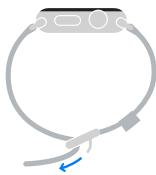
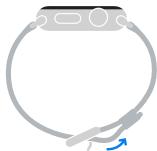
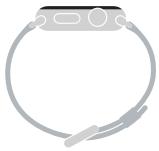
Bracelet Cui
Le bracelet est composé notamment de cuir et d'acier inoxydable. Il n'est adapté qu'à l'Apple Watch 42 mm et est aimanté. Pour en savoir plus sur les aimants, consultez « Interférences avec les apparèils Médicaux » dans la section Informations importantes concernant la sécurité à la page 86.
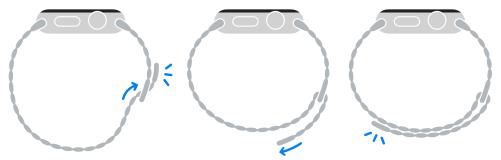
Bracelet Maillons
Le bracelet est notamment composé d'acier inoxydable.
Important: Appuyez d'abord sur un bouton permettant de defaire le bracelet pour que le bracelet à maillons soit en deux parties et pouvoir le retireur ou changer sa longueur.
Ajustement de la taille
Appuyez sur un bouton sur la face interieure du bracelet pour le déverrouiller et tirez sur le maillon pour le retirer. Conservez les maillons dans la pochette prévue à cet effet.

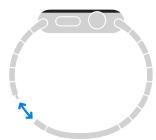
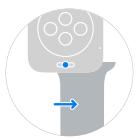
Changement de bracelet
Appuyez sur un bouton sur la face interieure du bracelet pour le déverrouiller et retirez le bracelet. Appuyez sur le bouton permettant de défaire le bracelet, faites glisser celui-ci vers le haut ou le bas, puis insérez le nouveau bracelet à la place.
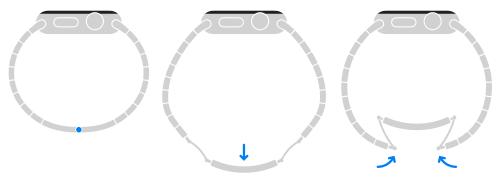
Bracelet Milanais
Le bracelet est notamment composé d'acier inoxydable et est aimanté. Pour en savoir plus sur les aimants, consultez « Interférences avec les apparèils Médicaux » dans la section Informations importantes concernant la sécurité à la page 86.
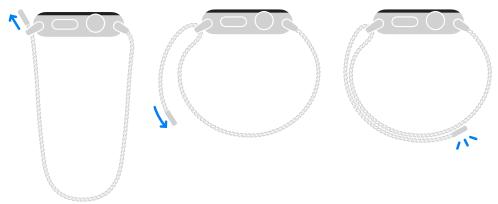
Bracket Boucle moderne
Le bracelet est composé notamment de cuir et d'acier inoxydable ou d'or 18 carats. Il n'est adaptable qu'à l'Apple Watch 38mm et est aimanté. Pour en savoir plus sur les aimants, consultez « Interférences avec les apparciels médicaux » dans la section Informations importantes concernant la sécurité à la page 86.
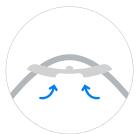
Ajustement de la taille
Poussez la bande de cuir vers le haut puis faites-la glisser vers la gauche ou la droite pour désir un autre trou.
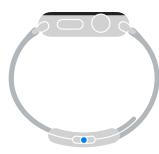


Bracelet Sport
Le bracelet est composé notamment de fluoroélastomère et d'acier inoxydable ou d'or 18 carats.

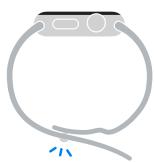
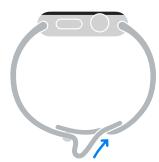
Site d'assistance de l'Apple Watch
Des informations d'assistance complètes sont disponibles en ligne à l'adresse www.apple.com/fr/support/watch. Pour contacter Apple afin d'obtenir une assistance personnalisée (non disponible dans toutes les régions), consultez la page www.apple.com/fr/support/contact.
Redémarrer l'Apple Watch
Si celui que chose ne fonctionne pas correctement, essayez de redémarrer ou de réinitialiser l'Apple Watch et son iPhone jumelé.
Redémarrez l'Apple Watch. Pour éteindre l'Apple Watch, maintenez votre doigt appuyé sur le bouton létalr jusqu'à ce que les curseurs apparaisent, puis faites glisser le curseur d'extinction vers la droite. Pour rallumer l'Apple Watch, appuyez sur le bouton létalr jusqu'à l' apparition du logo Apple.
Redémarrez l'iPhone jumelé. Pour éteindre l'iPhone, maintenez le bouton Marche/Veille enforcé jusqu'à ce que le curseur apparaissé, puis faites glisser ce dernier vers la droite. Pour rallumer l'iPhone, appuyez sur le bouton Marche/Veille jusqu'à l' apparition du logo Apple.
Si vous ne parvenez pas à étéindre l'Apple Watch ou si le problème persiste, vous devrez peut être forcer l'Apple Watch à redémarrer. Effectuez cette opération seulement si vous ne parvenez pas à redémarrer votre Apple Watch.
Forcez l'Apple Watch à redémarrer. Maintenez simultanément enforcés le bouton léral et la couronne digitale pendant au moins dix secondes jusqu'à l' apparition du logo Apple.
Réinitialiser les réglages de l'Apple Watch
Réinitialisez les réglages de l'Apple Watch. Sur l'Apple Watch, ouvre l'app Réglages depuis l'écran d'accueil, accédez à Général > Réinitialiser, puis touchez Effacer contenu et réglages.
Une fois la réinitialisation terminée et l'Apple Watch redémarrée, jumelez à nouveau l'Apple Watch et l'iPhone : ouvrez l'app Apple Watch sur l'iPhone puis suivez les instructions sur les écrons de l'iPhone et de l'Apple Watch.
Obtenir des informations sur votre Apple Watch
Annoue:
Nom
- Nombre de morceaux, de photos et d'apps
- Capacité et espace de stockage disponible
Version du calculi
- Numéro du modele
- Numéro de série
- Adresses Wi-Fi et Bluetooth
SEID
- Mentions légales
Pour afficher les marquages réglementaires, ouvre Réglages © puis accedez à Général > Certifications.
Ces informations sont également consultables sur l'iPhone jumelé : ouvrez l'app Apple Watch sur l'iPhone, touchez Ma montre et accédez à Général > Informations. Faites défilier jusqu'en bas et touchez Mention légale pour voir les mentions légales, la licence, les instructions d'accès à la garantie et les informations concernant l'exposition aux radioféquences.
Restaurer l'Apple Watch
Si l'Apple Watch est désactivée parce que vous avez oublié votre code ou saisi un code incor-rect un trop grand nombre de fois, vous pouvez utiliser l'Apple Watch sur l'iPhone pour tenter à nouveau de saisir le code. Si vous ne vous souvenez toujours pas de votre code, restaurez l'Apple Watch et réinitialisez le code. La restauration efface le contenu et les réglages de l'Apple Watch mais utilise une sauvégarde pour replacer vos données et réglages. Pour plus d'informations, consultez la section Mettre à jour le logiciel de l'Apple Watch ci-après.
Important: Si Effacer les données est activé, les données de votre Apple Watch sont effacées après 10 tentatives de saisie du code.
Mettre à jour le logiciel de l'Apple Watch
VoussoupiezmettreàjourlelogicieldeI'AppleWatchenrechercheantdesmisesàjourdansI'app Apple Watch sur IiPhone.
Recherche des mises à jour logicielles. Ouvrez l'app Apple Watch sur l'iPhone, touchez Ma montre, puis accededez à Général > Mise à jour logicielle. Téchéargez le logiciel sur l'iPhone puis poursuivies sur l'Apple Watch.
Mettez le logiciel à jour sans fil sur l'Apple Watch. Suivez les invites sur l'Apple Watch pour installer la mise à jour du logiciel (ou pour restaurer le logiciel, au besoin).
Restaurer l'Apple Watch depuis une sauvegarde
Le contenu de votre Apple Watch est automatiquement sauvegarde sur l'iPhone jumelé et vous pouvez le restaurer depuis une sauvegarde en mémoire. Les sauvegardes de l'Apple Watch font partie des sauvegardes de votre iPhone sur iCloud ou dans iTunes, mais les données des sauvégardes iCloud ne sont pas consultables.
Sauvegarde et restauration de l'Apple Watch. Lorsque l'Apple Watch est jumelée à un iPhone, son contenu est sauvégarde en continu sur l'iPhone. Si vous déjumelez les apparils, ils sont d'abord sauvégardés. Si vous réparez votre Apple Watch ou si vous en obtenez une nouvelle, vous pouvez désir de la restaurer depuis une sauvegarde et sélectionner une sauvegarde en mémoire sur votre iPhone.
Vendre ou donnerVoteApple Watch,ou en cas de perte
Avant de vendre ou de donnerVote Apple Watch, assurez-vous de la déjumeler de votre iPhone et d'effacer son contenu. Si vous iPhone et yours Apple Watch fonctionnent parfaitement et sont connectés, vous n'vez qu'a déjumeler la montre de l'iPhone. Si vous Apple Watch est perdue ou volée, vous pouvez supprimer les cartes bancaires qui y sont associées.
Déjumelez l'Apple Watch et l'iPhone. Ouvrez l'app Apple Watch sur l'iPhone, touchez Ma montre, touchez Apple Watch, touchez Ne plus jumeler l'Apple Watch puis touchez Déjumeler l'[nom de la montre]. L'Apple Watch est également retiree de votre compte iCloud.
Si vous iPhone et votre Apple Watch ne sont plus connectés, ou si l'un des deux rencontres des problèmes de fonctionnement, commencez par effacer le contenu de l'Apple Watch puis déjumelez-la de l'iPhone à l'aide de l'app Apple Watch sur l'iPhone (si disponible).
Effacez le contentu de l'Apple Watch. Sur l'Apple Watch, ouvre l'app Réglages depuis l'écran d'accueil, accédez à Général > Réinitialiser, puis touchez Effacer contenu et réglages. Déjumelez ensuite l'Apple Watch et l'iPhone (si l'options est disponible).
Si vous essayez d'effacer l'Apple Watch lorsqu'elle est hors de portée de l'iPhone, elle sera effacée des qu'elle sera à nouveau à portée.
Supprimez vos cartes de paiement de l'Apple Watch si celle-ci est perdue ou volée. Si votre Apple Watch est perdue ou volée, connectez-vous à votre compte sur iCloud.com et supprimez vos cartes. Accédez à Réglages > Mes apparêils, désissez l'ordinateil et cliquez sur Tout supprimer. Vous pouvez aussi appeler les émetteurs de vos cartes.
Informations supplémentaires, réparation et assistance
Reportez-vous aux ressources suivantes pour obtenir de plus amples informations concernant la sécurité, le calcul et la réparation de l'Apple Watch.
| Pour en savoir plus sur | Procedure ainsi |
| L'utilisation de l'Apple Watch en toute sécurité | Consultez la section Informations importantes concer-nant la sécurité à la page 86. |
| Les réparations et l'assistance, les conseils, lesforums de discussion et les téléchargesments de logi-ciens Apple pour l'Apple Watch | Consultez la page www.apple.com/fr/support/watch. |
| Les informations les plus récentes sur l'Apple Watch | Consultez la page www.apple.com/fr/watch. |
| La gestion de votre identifient Apple | Consultez la page appleid.apple.com. |
| L'utilisation d'iCloud | Accédez à help.apple.com/icloud. |
| L'utilisation d'iTunes | Ouvrez iTunes et désissez Aide > Aide iTunes. Pour accéder à un didacticiel iTunes en ligne (non dis-pondible dans certaines régions), consultez la pagewww.apple.com/fr/support/itunes. |
| L'emplacement du numéro de série de votreApple Watch | Le numéro de série de votre Apple Watch se trouvésur l'emballage de l'Apple Watch. Ou bien, surl'Apple Watch, ouvrez l'app Réglages depuis l'écrand'accueil puis accédez à Général > Informations. |
| L'obtention de réparations sous garantie | Commencez par suivre les conseils prodi-gués dans ce guide. Puis, consultez la pagewww.apple.com/fr/support/watch. |
| La consultation des informations réglementaires de l'Apple Watch | Sur l'Apple Watch, ouvrez l'app Réglages depuis l'écran d'accueil puis accédez à Général >Certifications. |
| Service d'assistance pour la batterie | Consultez www.apple.com/fr/batteries/replacement-and-recycling. |
Déclaration de conformité de la FCC pour l'Apple Watch, le cable de recharge magnétique de l'Apple Watch et le coffret de recharge magnétique de l'Apple Watch
Cet apparéil est conforme à la partie 15 des régles de la FCC. Son fonctionnement est soumis aux deux conditions suivantes : (1) Cet apparéil ne doit pas provoquer d'interférences préjudiciables, et (2) il doit accepter toute interférence reçue, y compris les interférences pouvant entraîner un mauvais fonctionnement.
Remarque: Cet équipement a été testé et déclaré conforme aux limites imposées aux apparciels numériques de la classe B, en vertu de la partie 15 des règes de la FCC. Ces limites sont conçues pour assurer une protection suffisante contre les interférences nuisibles dans les installations résidentielles. Cet équipement générale, utilise et peut dégager de l'énergie de radiofréquence et, s'il n'est pas installé et utilisé conformément aux instructions du fabricant, provoquer des interférences préjudiciables aux communications radio. Il n'existe toute fois aucune garantie qu'un équipement particulier ne souffrira pas des interférences. Si cet équipement entraîne des interférences préjudiciables à la réception des émissions radio ou de télévision, identifiables en mettant l'appareil hors tension, puis sous tension, il est commandé que l'utiliseur tente de résoudre ce problème au moyen d'une ou plusieurs des mesures suivantes :
- en orientant l'antenne réceptrice différemment ou en la changeant de place ;
-
en augmentant la distance séparant l'équipement du récepteur;
-
en connectant l'équipement à une prise sur un circuit différent de celui sur lequel est branché le récepteur;
- en obtenant de l'aide auprès du revendeur ou d'un technicien radio/TV experimenté.
Important: Les changements et modifications apportés à cet apparéil et non autorisés par Apple peuvent annuler la compatibilité electromagnetique (EMC) et la conformité sans fil et résilier votre droit à utiliser le produit. Ce produit a été testé compatible EMC sous certaines conditions, notamment l'utilisation de péripériques conformes et de cables blindés pour connecter les différents composants du système. Il est important d'utiliser des appareils péripériques conformes et des cables blindés entre les différents composants du système pour réduire les probabilités d'interférences avec des radios, télévisions et d'autres appareils électroniques.
Déclaration relative à la règlementation canadienne pour l'Apple Watch, le cable de recharge magnétique de l'Apple Watch et le coffret de recharge magnétique de l'Apple Watch
Le préSENT apparéil est conforme aux CNR d'Industrie Canada applicables aux apparéils radioux exempts de licence. L'exploitation est autorisée aux deux conditions suivantes : (1) l' apparéil ne doit pas produit d'interférences, et (2) l'utilisateur de l' apparéil doit accepter toutes les interférences radioélectriques subies, même si elles sont susceptibles d'en compromètement le fonctionnement.
CANICES-3 (B)/NMB-3(B)
Poinçons et poinçons de titre de l'Apple Watch Edition
Le boîtier de l'Apple Watch Edition et les parties en or des bracelets sont en or 18 carats (750/1000e).
Les poinçons et les poinçons de titre de l'Apple Watch Edition sont situés sous le bracelet de l'Apple Watch Edition. Retirez le bracelet pour les voir. Les poinçons et les poinçons de titre sont également disponibles sur l'Apple Watch Edition. Ouvrez l'app Réglages depuis l'écran d'accueil puis accédez à Général > Certifications. Les poinçons des braceletslets de l'Apple Watch Edition se trouvent sur le fermoire ou l'entrecorne. Les poinçons et les poinçons de titre peuvent varier selon les pays.
Poinçons et poinçons de titre :
18K 750 Au750 750
Informations concernant l'élimination et le recyclage
Élimination et recyclage de l'Apple Watch : Notre Apple Watch et/ou sa batterie doivent être mises au rebut séparément des ordures menagères. Mettez votre Apple Watch et/ou sa batterie au rebut conformément aux lois et réglementations environnementales de votre pays. Pour en savoir plus sur le programme de recyclage d'Apple et les points de collecte pour le recyclage, consultez la page www.apple.com/fr/recycling. Pour plus d'informations sur les substances faisant l'objet de restrictions et les autres initiatives environnementales d'Apple, consultez la page www.apple.com/fr/environment.
Remplacement des batteries : La batterie lithium-ion de l'Apple Watch ne doit etre remplacée que par Apple ou un centre de services agreeé. Elle doit etre recyclée ou mise au rebut séparément des ordures menagères. Pour en savoir plus sur les services de remplacement de la batterie, consultez la page www.apple.com/fr/batteries/replacement-and-recycling.
Rendement énergétique du chargeur de batterie - Californie

Türkiye
Déclaration relative à la batterie pour Taiwan
警告:請勿戳刺或焚燒。此電池不含汞。
Déclaration relative à la batterie pour la Chine
警告:不要刺破或焚烧。该电池不含水银
Union Européenne—informations sur l'élimination: Le symbole ci-dessus signifie que, conformément aux lois et réglementations locales, vous devez jeter votre produit et/ou sa batterie séparément des ordures ménagères. Lorsque ce produit arrive en fin de vie, apportez-le à un point de collecte désigné par les autorités locales. La collecte séparée et le recyclage de votre produit et/ou de sa batterie lors de sa mise au rebut aideront à préserver les ressources naturelles et à s'assurer qu'il est recyclé de manière à protégger la santé humaine et l'environnement.
Apple et l'environnement
Apple est conscient de la responsabilité qui est la sienne de limiter l'impact ecologique de ses produits et de son activités sur l'environnement. Pour en savoir plus, consultez la page www.apple.com/fr/environmentnement.
Apple Inc.
© 2015 Apple Inc. Tous droits réservés.
Apple, le logo Apple, AirPlay, Apple TV, iBooks, iMessage, iPad, iPhone, iTunes, Mac, OS X, Passbook, Safari et Siri sont des marques d'Apple Inc., déposées aux États-Unis et dans d'autres pays.
Apple Pay, Apple Watch, Handoff, Lightning et Touch ID sont des marques d'Apple Inc.
iCloud est une marque de service d'Apple Inc., déposée aux États-Unis et dans d'autres pays.
App Store et iBooks Store sont des marques de service d'Apple Inc.
Apple
1 Infinite Loop
Cupertino, CA 95014-2084
408-996-1010
www.apple.com
IOS est une marque ou une marque déposée de Cisco aux États-Unis et dans d'autres pays, utilisée ici sous licence.
La marque et les logos Bluetooth® sont des marques déposées de Bluetooth SIG, Inc. dont l'utilisation par Apple Inc. est sou-mise à un accord de licence.
Les autres noms de sociétés et de produits mentionnés ici peuvent être des marques de leurs détenteurs respectifs.
Tous les efforts nécessaires ont été mis en œuvre pour que les informations contenues dans ce manuel soient les plus exactes possible. Apple ne peut être tenu responsable des erreurs d'impression et d'écriture.
Certaines apps ne sont pas disponibles partout. La disponibilité des apps peut varier.
F019-00083/2015-04



- Guide de l'utilisateur
- Table des matières
- Chapitre 1 : Premiers pas
- Chapitre 2: Notions élémentaires
- Chapitre 3 : Cadrans de l'heure
- Chapitre 4: Notifications
- Chapitre 5 : Coups d'oeil
- Chapitre 6 : Heure et temps
- Chapitre 7: Messages
- Chapitre 21 : Accessibilité et réglages associés
- Chapitre 22 : Sécurité, manipulation et assistance
- Premiers pas
- L'Apple Watch en bref
- Configurer la montre et la jumeler à l'iPhone
- Icônes d'été
- L'app Apple Watch sur l'iPhone
- Allumage, réactivation et déverrouillage
- Ajuster la luminosité, la taille du texte, lessons et les vibrations
- Changer de langue et d'orientation
- Recharger l'Apple Watch
- Consulter ce guide de l'utilisateur
- Notions élémentaires
- 2
- Utiliser et organise des apps
- Icones des apps
- Contacter vos amis
- Utiliser Handoff pour basculer entre l'Apple Watch et l'iPhone
- Localiser votre iPhone
- Utiliser l'Apple Watch sans son iPhone jumelé
- Siri sur l'Apple Watch
- En avion
- Cadrans de l'heure
- Personnaliser le cadran de l'heure
- Cadrans de l'heure et fonctionnalités
- Astronomie
- Chronographe
- Couleur
- Mickey Mouse
- Modulaire
- Animation
- Simple
- Solaire
- Utilitaire
- Extra large
- Notifications sur l'Apple Watch
- Répondre aux notifications dés leur réception
- Répondre aux notifications non lues
- Jeter un œil aux informations utiles
- Consulter vos Coups d'oeil
- Organiser vos Coups d'oeil
- Connaître l'heure d'autres lieux
- "Quelle heures est-il à Auckland ?"
- Régler des réveils
- Utiliser un minuteur
- "Régle un minuteur pour dans 20 minutes."
- Chronométrer des événements grâce au chronomètre
- Consulter des messages et y répondre
- Envoyer et gérer les messages
- En savoir plus sur Digital Touch
- Envoyer un Digital Touch
- Consulter vos e-mails
- Gérer vos e-mails
- Répondre au téléphone
- Passer des appellant
- "Appelle Alex."
- Consulter vous calendrier et le mette à jour
- "Quel est mon prochain rendez-vous?"
- "Cree un événement intitulé Sport le 20 mai à 16 h."
- Définir des rappels et y répondre
- Suivre vos efforts au quotidien
- Effectuer un suivi de vos entrainements
- "Démarre un exercice."
- Vérifier votre rythme cardiaque
- Avoir des données fiables
- Apple Pay et Passbook
- Effectuer des achats avec Apple Pay
- Utiliser Passbook
- Plans et itinéraires
- Explorer le plan
- "Montre-moi Berlin sur le plan."
- Suivre un itinétaire
- Écouter de la musique sur l'iPhone
- Écouter de la musique sur l'Apple Watch
- Contrôler la musique sur un Mac ou un PC
- Contrôler l'Apple TV
- Regarder des photos sur l'Apple Watch
- Choisir votre album
- Gérer le stockage des photos
- Télécommande pour l'ordinateil photo
- Utiliser un viseur et un obturator distants
- Utiliser le retardateur
- Suivre les cours de la bourse
- "Quel était le cours de l'action Apple à la fermetre ?"
- Suivre une action en un coup d'oeil
- Ajouter des informations sur une action au cadran de l'heure
- Consulter la météo
- "Quel temps fera-t-il demain à Honolulu ?"
- Afficher la météo sur votre cadran de l'heure
- Accessibilité et réglages associés
- Le raccourci d'accessibilité
- VoiceOver
- "Active VoiceOver."
- "Désactive VoiceOver."
- Configurer l'Apple Watch à l'aide de VoiceOver
- Notions élémentaires de l'Apple Watch avec VoiceOver
- Zoom
- Étiquettes Activé/Désactivé des boutons
- Audio mono et balance audio
- Texte en gras
- Taille du texte
- Siri
- Sécurité, manipulation et assistance
- Informations importantes concernant la sécurité
- Informations importantes sur la manipulation
- Informations sur l'entretien du bracelet
- Retirer, changer ou resserrer le bracelet
- Bracket Boucle classique
- Bracelet Cui
- Bracelet Maillons
- Ajustement de la taille
- Changement de bracelet
- Bracelet Milanais
- Bracket Boucle moderne
- Bracelet Sport
- Site d'assistance de l'Apple Watch
- Redémarrer l'Apple Watch
- Réinitialiser les réglages de l'Apple Watch
- Obtenir des informations sur votre Apple Watch
- Restaurer l'Apple Watch
- Mettre à jour le logiciel de l'Apple Watch
- Restaurer l'Apple Watch depuis une sauvegarde
- Vendre ou donnerVoteApple Watch,ou en cas de perte
- Informations supplémentaires, réparation et assistance
- Déclaration de conformité de la FCC pour l'Apple Watch, le cable de recharge magnétique de l'Apple Watch et le coffret de recharge magnétique de l'Apple Watch
- Déclaration relative à la règlementation canadienne pour l'Apple Watch, le cable de recharge magnétique de l'Apple Watch et le coffret de recharge magnétique de l'Apple Watch
- Poinçons et poinçons de titre de l'Apple Watch Edition
- Informations concernant l'élimination et le recyclage
- Apple et l'environnement
Marque : APPLE
Modèle : DEMO42MM
Catégorie : Montre connectée