HDDAC1 - Convertisseur audio numérique-analogique MARANTZ - Notice d'utilisation et mode d'emploi gratuit
Retrouvez gratuitement la notice de l'appareil HDDAC1 MARANTZ au format PDF.

| Type de produit | Convertisseur audio numérique-analogique (DAC) avec amplificateur casque |
| Marque | MARANTZ |
| Modèle | HDDAC1 |
| Poids | 5 kg (11 lbs) |
| Alimentation | CA 120 V, 60 Hz |
| Consommation | 35 W (veille 0,3 W) |
| Formats audio supportés (USB-DAC) | DSD 2.8/5,6 MHz, PCM jusqu'à 192 kHz/24 bits |
| Entrées numériques | 1 coaxiale (RCA), 2 optiques (Toslink), 1 USB-B (arrière) |
| Entrée analogique | 1 AUX (minijack 3,5 mm) |
| Sorties analogiques | 1 paire RCA fixe (2,3 V RMS), 1 paire RCA variable |
| Sortie casque | Prise jack 6,35 mm, 800 mW/32 Ω |
| Technologie amplificateur | HDAM®SA2, structure deux-amplificateurs |
| Condensateurs | Condensateur 3300 µF à large capacitance, condensateurs à film audiophile |
| Fonctions supplémentaires | Dimmer (4 niveaux), Auto Standby, charge iPod, télécommande |
| Accessoires fournis | Câble audio, câble télécommande, câble USB, télécommande RC001HD, piles AAA, guides |
| Entretien et nettoyage | Essuyer avec un chiffon doux sec. Ne pas utiliser de solvants. |
| Dimensions | Consultez la notice pour les dimensions exactes |
FOIRE AUX QUESTIONS - HDDAC1 MARANTZ
Questions des utilisateurs sur HDDAC1 MARANTZ
0 question sur cet appareil. Repondez a celles que vous connaissez ou posez la votre.
Poser une nouvelle question sur cet appareil
Téléchargez la notice de votre Convertisseur audio numérique-analogique au format PDF gratuitement ! Retrouvez votre notice HDDAC1 - MARANTZ et reprennez votre appareil électronique en main. Sur cette page sont publiés tous les documents nécessaires à l'utilisation de votre appareil HDDAC1 de la marque MARANTZ.
MODE D'EMPLOI HDDAC1 MARANTZ
Vous pouvez imprimer plus d'une page d'un PDF sur une seule feuille de papier.
Panneau avant
Affichage
Panneau arrête
Télécommande
Manuel de l'Utilisateur
Index

Accessoires 4
À propos de la télécommande 5
Nomenclature et fonctions 8
Panneau avant 8
Affichage 10
Panneau arrête 11
Télécommande 12
Connexions
Connexion d'un amplificateur 16
Connexion à un périphérique avec des bornes de sortie audio numériques 17
Connexion d'un PC ou Mac 18
Connexion d'un smartphone ou d'un lecteur portable 19
Connexion d'un iPod ou d'un dispositif mémoire USB sur le port USB 20
Prise TELÉCOMMANDE 22
Connexion 22
Réglage 22
Connexion du cordon d'alimentation 23
Lecture
Utilisation basique 25
Mise sous tension 25
Sélection de la source d'entrée 26
Réglage du volume 26
Coupure temporaire du son 26
Changement de la luminosité de l'affichage 27
Utilisation en tant que convertisseur N/A 28
Connexion et lecture depuis un ordinateur (USB-DAC) 29
Connector et lancer la lecture à partir d'un dispositif numérique (COAX/OPT1/OPT2) 37
Lecture d'un iPod 38
Lecture du content d'un iPod 39
Réglage du mode de fonctionnement (mode iPod distant) 40
Lecture répétée 41
Lecture aléatoire 41
Charger l'iPod 41
Lecture du contenu d'un dispositif mémoire USB 42
Lecture des fichiers d'un dispositif mémoire USB 43
Lecture répétée 45
Lecture aléatoire 45
Lecture de l'audio à partir de dispositifs connectés aux connecteurs AUX 46
Réglages
Plan du menu 47
Fonctionnement du menu 48
AMP Gain 49
Dimmer 49
iPodMode 49
AutoStby 50
Conseils
Contenu 51
Conseils 52
Dépistage des pannes 53
Annexe
Lecture de dispositifs mémoire USB 59
Ordre de lecture des fichiers 60
A propos des dossiers et des fichiers 61
À propos de la manipulation des supports 61
Convertisseur N/A 62
Explication des termes 63
Renseignements relatifs aux marques commerciales 65
66
Index 69
Nous you remercions d'avoir acquis cet apparéil Marantz.
Afin d'assurer son bon fonctionnement, veuillez dire attentivement ce manuel de l'utiliser avant d'utiliser l'appareil.
Après avoir lu le manuel, veuillez le conserveur pour toute reférence future.
Accessoires
Assurez-vous que les articles suivants sont fournis avec l'appareil.
| Guide de démarrage rapide | Manuel de l'Utilisateur (CD-ROM) | Instructions de sécurité | Garantie (Pour le modulo pour l'Amérique du Nord uniquement) |
| Cordon d'alimentation | Télécommande (RC001HD) | Piles R03/AAA | Câble audio |
| Câble de connexion de la télécommande | Câble USB | ||
À propos de la télécommande
Insertion des piles
① Déplacez le couvercle arrêté dans la direction de la flèche et retirez-le.
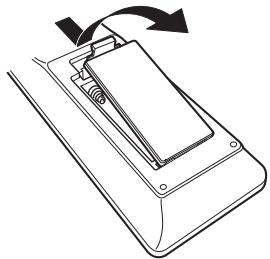
② Insérez correctement deux piles dans le compartment à pile comme indiqué.
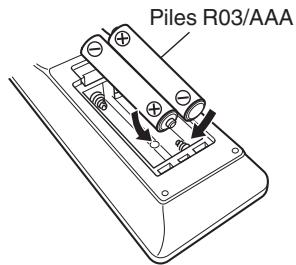
③ Remettez le couvercle en place.
REMARQUE
- Pour éviter un endommagement de la télécommande ou une fuite du liquide des piles :
- Ne pas mélanger piles neuves et anciennes.
- Ne pas utiliser deux types de piles différents.
- En cas de fuite du liquide de pile, essuyez soigneusement l'intérieur du compartment avant d'insérer de nouvelles piles.
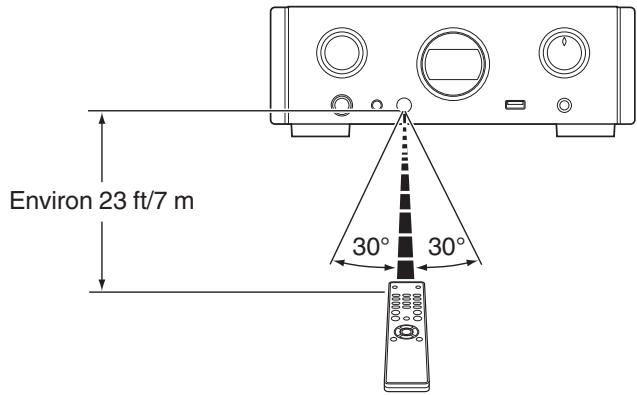
Portée de la télécommande
Pointez la télécommande vers le capteur de télécommande de l'unité.
Caracteristiques principales
Audio haute qualité
- Condensateur à large capacitance
Un condensateur 3 300 F à large capacitance sélectionné avec soin pour ses caractéristiques acoustiques est intégré au circuit d'alimentation. - Condensateurs à film à qualité audiophile et condensateurs electrolytiques
Cet apparéil contient les mêmes condensateurs à film à qualité audiophile et condensateurs electrolytiques spécifique utilisés dans les modèles haut de gamme. - Amplificateur de faible niveau sonore en raison d'une entree diffrentielle HDAM, et equipe d'un circuit filtrre de faible distorsion en raison d'un amplificateur de debit HDAM®SA2 de haute vitesse
- Chássis à double couche
- Bornes de sortie audio analogue de usinage haute qualité
- Circuit du casque haut de gamme
Cet apparéil est doté d'une structure deux-amplificateurs basée sur le concept de modèles luxieux, se composant d'un actuel amplificateur de tension de retard qui utilise le HDAM®SA2 et un feedbackless Darlington d'alimentation tampon. Ceci permet des vitesses plus élevées sans creer de tension dynamique en réponse aux changements d'impédance dans le casque.
Haute performance
- Equipé d'une fonction USB-DAC pour prendre en charge la lecture de sources sonores haute résolution
Cet apparéil prend en charge la lecture de formats audio de haute résolution tels que les fichiers DSD (2,8/5,6 MHz) et des fichiers PCM jusqu'à 192 kHz/24 bits. Il offre une haute qualité de lecture des fichiers en haute résolution.
Il vous est possible de dire les signaux PCM jusqu'à 192 kHz/24 bits par entrée des signaux audio numériques à partir d'un péripérique externe dans cet apparéil.
- Lit les dispositifs à mémoire flash USB (MP3/WMA/AAC/WAV) et les iPod®/iPhone®
Il vous est possible de dire les fichiers audio contenus sur la mémoire USB ou l'iPod/iPhone en connectant le dispositif de mémoire USB ou l'iPod/iPhone au port USB.
- La fonction de désactivation du circuit péripérisque minimise l'interférence du signal de sortie audio
Afin de minimiser le bruit à partir du circuit périphérique qui pourrait interférer avec le signal audio analogique, cet appeareil est équipé d'une fonction de désactivation du circuit périphérique qui étant l'affichage.
- Equipé de connecteurs de sorties audio variables
En plus des connecteurs de sortie audio normaux fixes, cet apparéil est équipé de connecteurs de sortie audio variables qui coopèrent avec le volume de cet apparéil. Ceux-ci peuvent être connectés à l' amplificateur de puissance pour régler le volume. - La fonction détction automatique de l'iPod® charge votre apparéil, même après que l' apparéil passée en mode veille (p. 20)
- Equipé d'une fonction mode de mise en voille automatique qui réduit la consommation d'énergie
Nomenclature et fonctions
Pour les touches non décrites ici, reportez-vous à la page indiquée entre parenthèses ( ).
Panneau avant
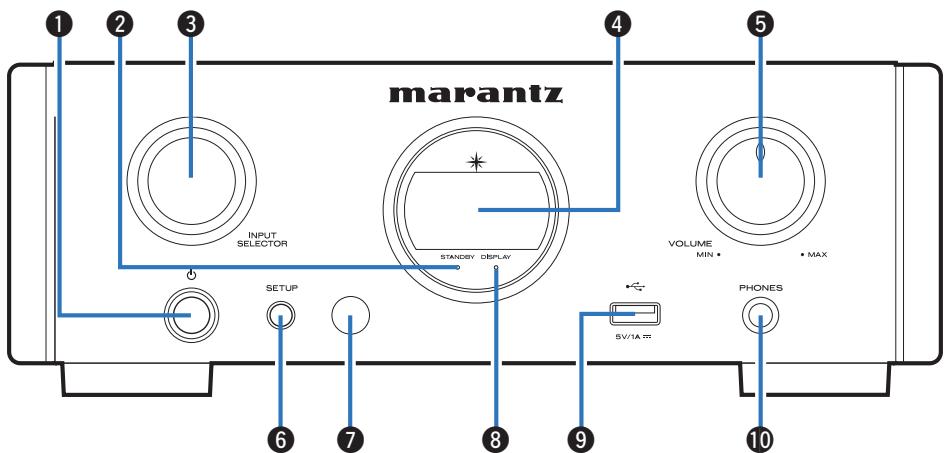
Touche d'alimentation (b)
Cela permet demettre sous/hors tension l'alimentation (veille). (p.25)
Voyant d'alimentation (STANDBY)
Le témoin de veille change de couleur comme suit selon l'état de l'appareil.
- Sous tension: Arrêt
Veille normale: Rouge
Veille de charge d'iPod : Orange
Bouton de sélection de source d'entrée (INPUT SELECTOR)
Elles permettent de sélectionner la source d'entrée. (p.26)
4 Affichage
Des informations telles que le statut de lecture et source d'entrée sont affichées ici.
5 Molette VOLUME
Règle le volume du casque et des connecteurs de sortie audio (VARIABLE). (p. 26)

6 Touche SETUP
Utilisé pour configurer cet apparéil.
7 Capteur de télécommande
Il recoit les signaux provenant de la télécommande.
Témoin DISPLAY OFF
Ce témoin s'allume lorsqué l'affichage est étant. (p. 27)
9 Port USB
Utilisé pour connecter l'iPod ou les dispositifs USB. (p. 20)
10 Prise de casque (PHONES)
Utilisée pour connecter un casque.
REMARQUE
Afin d'éviter toute perte auditive, ne pas augmenter excessivement le niveau du volume lors de l'utilisation du casque.
Affichage
Le nom de la source d'entrée, la fréquence d'échantillonnage, les valeurs des réglages et d'autres informations sont affichés ici.
■ Affichage du convertisseur N/A
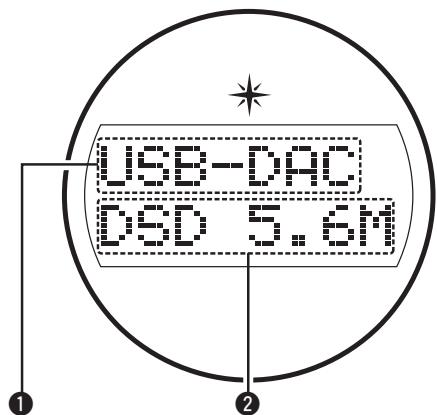
1 Témoin de la source d'entrée
Cet indicateur affiche la source d'entrée sélectionnée (USB-DAC/ COAX/OPT1/OPT2).
2 Affichage de la fréquence d'échantillonnage
Cevoyantindique la fréquence d'échantillonnage du signal d'entrée audio.
Indicateur de lecture iPod/USB
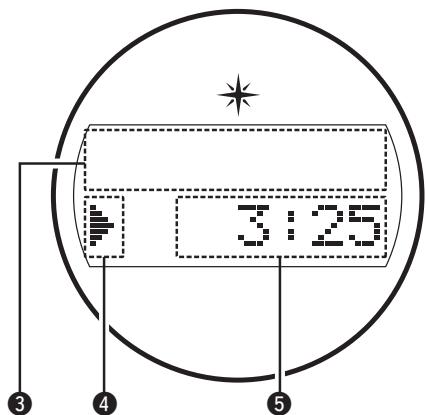
3 Affichage des informations
Cevoyantindiquelesinformationsdepiste,etc.
Témoins du mode de lecture
: Affiché pendant la lecture.
: Affiché pendant la pause.
Indicateur de durée
Ce voyant indique la durée écoulée de la piste en cours de lecture.
Panneau arrête
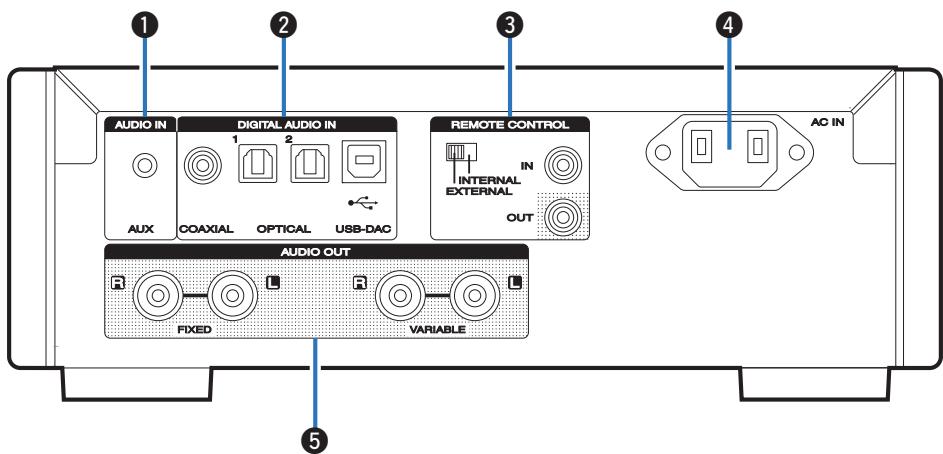
1 Borne AUX INPUT
Utilisé pour connecter un smartphone ou un lecteur portable.
(16) p. 16
2 Bornes DIGITAL AUDIO IN
Utilisées pour brancher un ordinateur ou des périhériques équipés de bornes de sortie audio numériques. (p. 17)
3 Bornes d'entrée/sortinge de télécommande (REMOTE CONTROL IN/OUT)
Utilisées pour brancher un amplificateur Marantz compatible avec la fonction de télécommande. (p. 22)
Prise CA (AC IN)
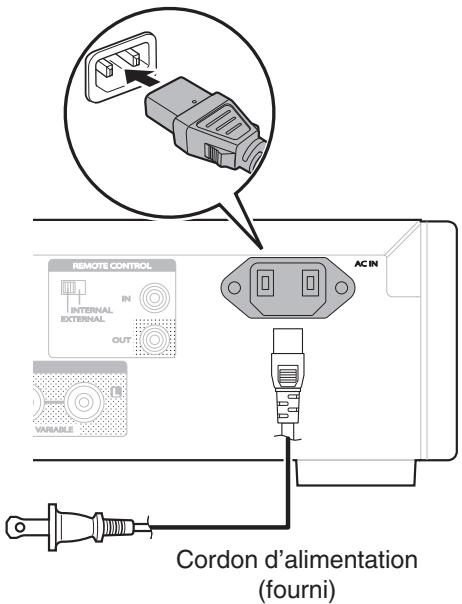
Utilisée pour brancher le cordon d'alimentation. (p. 23)
5 Bornes AUDIO OUT
Utilisées pour connecter les apparéils équipés de bornes d'entrée audio analogique ou d'un amplificateur de puissance externe.
(p.16)
Télécommande
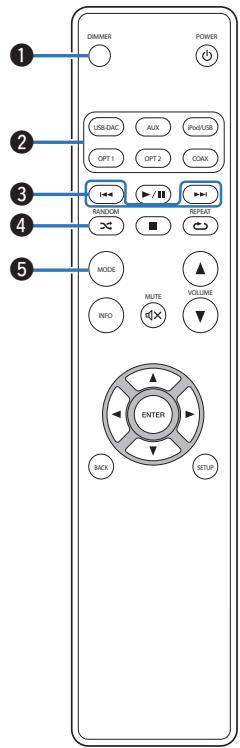
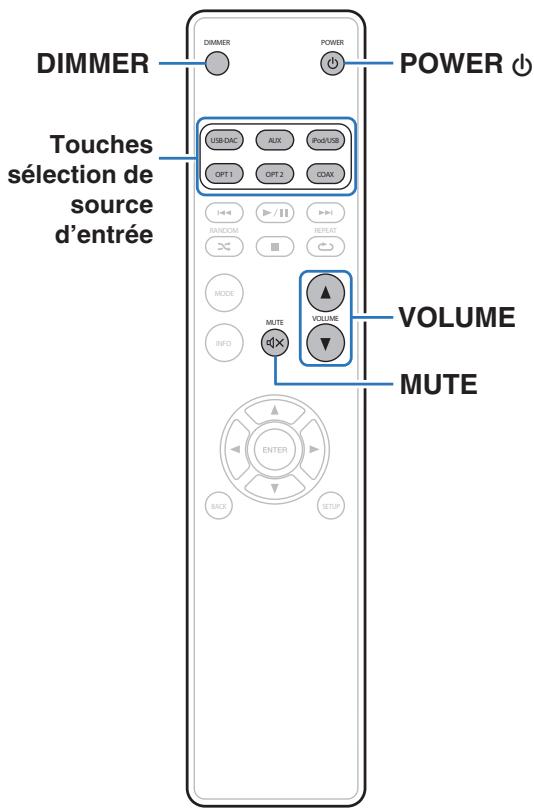
1 Touche DIMMER
Régler la luminosité d'affichage de cet apparéil. (p. 27)
2 Touches selection de source d'entrée
Elles permettent de selectionner la source d'entrée. (p. 26)
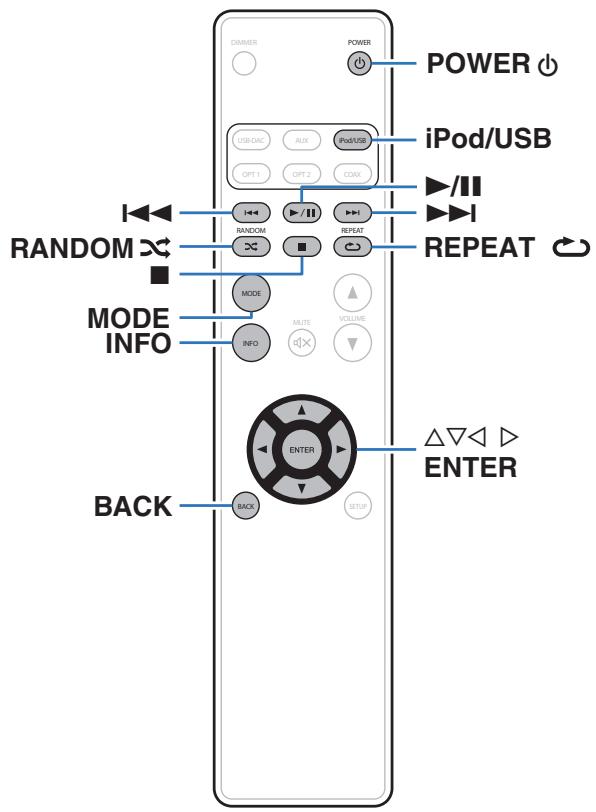
3 Touche de saut (I, I)
Ceci permet d'ignorer le début de la plage. Appuyez et maintenez enfoncée la touche pour avancer/reculer rapidement. (p. 39, 44)
Touche RANDOM (品)
Elpermetchangerlalecturealeatoire.(p.41,45)
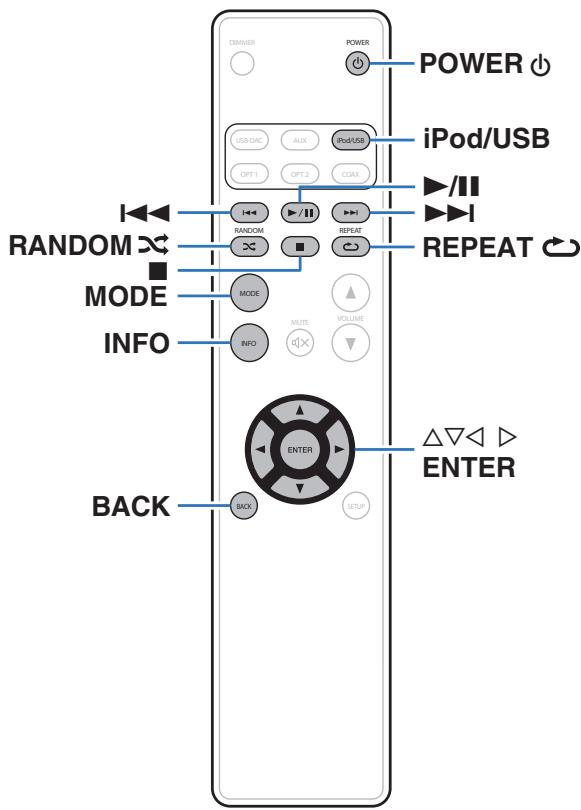
5 Touche MODE
Cela permét de changer le mode de lecture. (p. 40, 43)
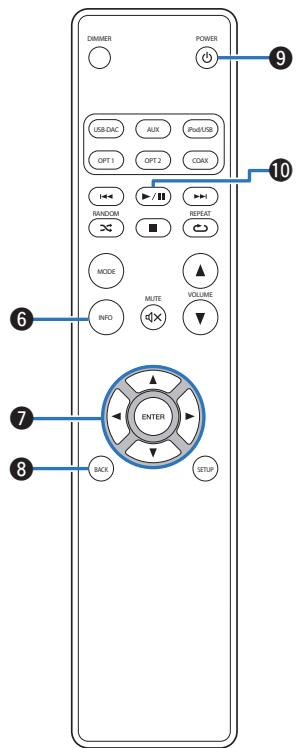
6 Touche Information (INFO)
Ceci commute les éléments d'affichage tels que le nom de l'album et le titre dans l'écran de lecture. (p. 39, 44)
7 Touches curseurs ( )
Ellespermette de selectionnerdes elements. ( p.39,48)
3 Touche BACK
Revient à l'élement precedent. (p. 48)
9 Touche POWER (Φ)
Cela permet demettre sous/hors tension l'alimentation (veille). (p.25)
10 Touche de lecture/pause (▶/II)
Lit ou met en pause une piste. (p. 39, 44)
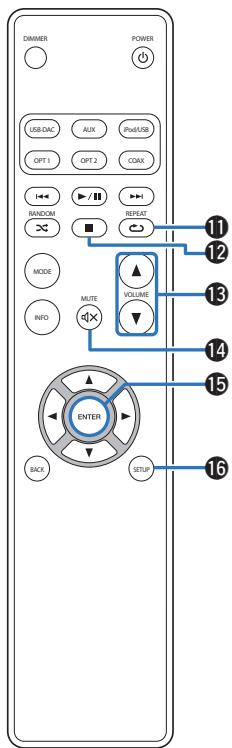
1 Touche REPEAT (C)
Permet de change la lecture repétée. (p. 41, 45)
12 Touche Arret (■)
Arrête la lecture. (p. 39, 44)
Touches VOLUME (▲V)
Règle le volume du casque et de l'amplificateur connecté vers les bornes de sortie audio (VARIABLE). (p. 26)
14 Touche MUTE (aX)
Cette touche met en sourdine la sortie audio. (p. 26)
15 Touche ENTER
Elpermetde déterminer la seLECTION. (p.39,48)
16 Touche SETUP
Le menu de réglage est affiché sur l'affichage. (p. 48)
Contenu
Connexion d'un amplificateur 16
Connexion à un périhérique avec des bornes de sortie audio numériques 17
Connexion d'un PC ou Mac 18
Connexion d'un smartphone ou d'un lecteur portable 19
Connexion d'un iPod ou d'un dispositif mémoire USB sur le port USB 20
Branchement d'appareils avec les bornes de la télécommande 22
Connexion du cordon d'alimentation 23
REMARQUE
- Ne pas brancher le cordon d'alimentation avant d'avoir terminé toutes les connexions.
- N'enroulez pas les cordons d'alimentation avec les câbles de connexion. Cela pourrait provoquer des ronflements ou autres types de bruit audio indésirables.
Câbles utilisés pour les connexions
Fournit les cables nécessaires en fonction des dispositifs que vous souhaitez connecter.
| Câble audio (fourni) | ●●●●●●●●●●●●●●●●●●●●●●●●●●●●●●●●●●●●●●●●●●●●●●●●●●●●●●●●●●●●●●●●●●●●●●●●●●●●●●●●●●●●●●●●●●●●●●●●●●●● |
| Câble de connexion de la télécommande (fourni) | ●●●●●●●●●●●●●●●●●●●●●●●●●●●●●●●●●●●●●●●●●●●●●●●●●●●●●●●●●●●●●●●●●●●●●●●●●●●●●●●●●●●●●●●●●●●●● |
| Câble optique (Vendu séparément) | ○●●●●●●●●●●●●●●●●●●●●●●●●●●●●●●●●●●●●●●●●●●●●●●●●●●●●●●●●●●●●●●●●●●●●●●●●●●●●●●●●●●●●●●●●●●●●●●●●●●● ● |
| Câble numériqueique coaxial (Vendu séparément) | ●●●●●●●●●●●●●●●●●●●●●●●●●●●●●●●●●●●●●●●●●●●●●●●●●●●●●●●●●●●●●●●●●●●●●●●●●●●●●●●●●●●●●●●●●●●●●●●●● |
Connexion d'un amplificateur
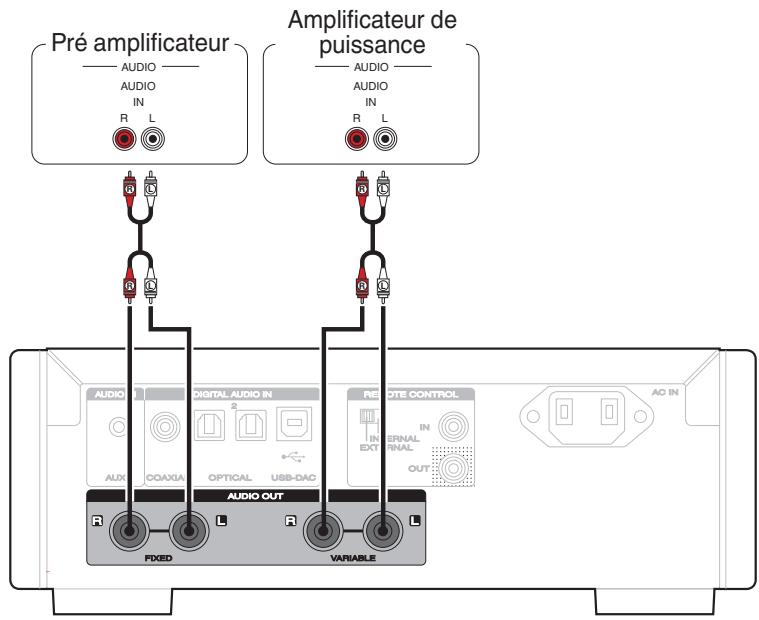
REMARQUE
Ne pas connecter un amplificateur de puissance aux connecteurs FIXED. La connexion d'un amplificateur de puissance peut endommager les enceintes.
Connexion à un périphérique avec des bornes de sortie audio numériques
Utiliser cette connexion pour entrer les signaux audio numériques à cet apparéil, et convertir les signaux de la lecture avec le convertisseur N/A de cet apparéil. (p. 37)
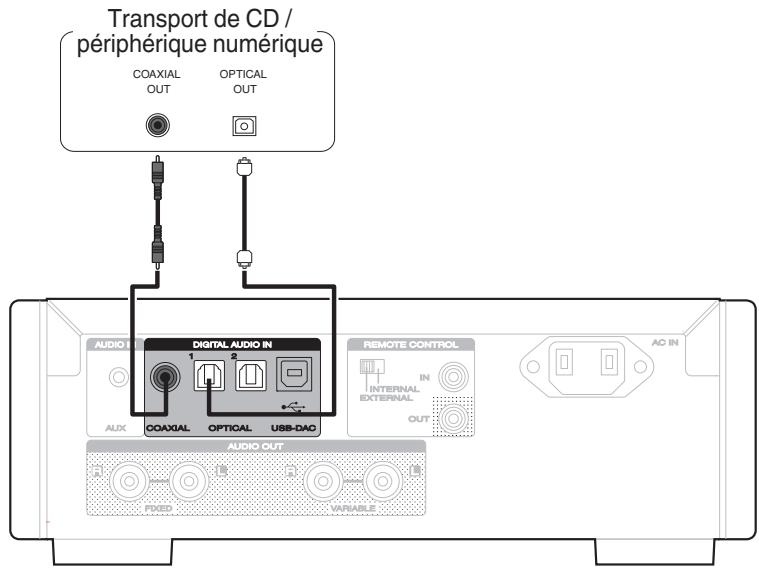
REMARQUE
- Les signaux PCM linéaires avec une fréquence d'échantillonnage de 32 kHz, 44,1 kHz, 48 kHz, 64 kHz, 88,2 kHz, 96 kHz, 176,4 kHz, ou 192 kHz peuvent être transmis à cet apparéil.
- Ne transmettez pas de signaux non PCM, tels que DTS et AAC. Ceci entraine du bruit et pourrait endommager les enceintes.
Connexion d'un PC ou Mac
En connectant un ordinateur au port USB (USB-DAC) sur le panneau arrêté de cet apparéil à l'aide d'un cable de connexion USB (fourni) disponible dans le commerce, cet apparéil peut être utilisé comme un convertisseur N/A. (p. 29)


- Installéz le logiciel pilote dédié sur l'ordinateur pour permettre la communication entre l'ordinateur et cet appeareil pour dire de l'audio de source son haute résolution (signal DSD ou signal PCM 192 kHz/24 bits) disponible sur Internet. (p. 29)
- Téléchargez le logiciel pilote à partir de la page HD-DAC1 du site Web Marantz.
REMARQUE
Utilisez un cable de 10 ft (3 m) maximum pour connecter l'ordinateur.
Connexion d'un smartphone ou d'un lecteur portable
Utilisez cette connexion pour entrer des signaux audio analogiques à cet apparéil et lize les a travers l'amplificateur de cet apparéil.
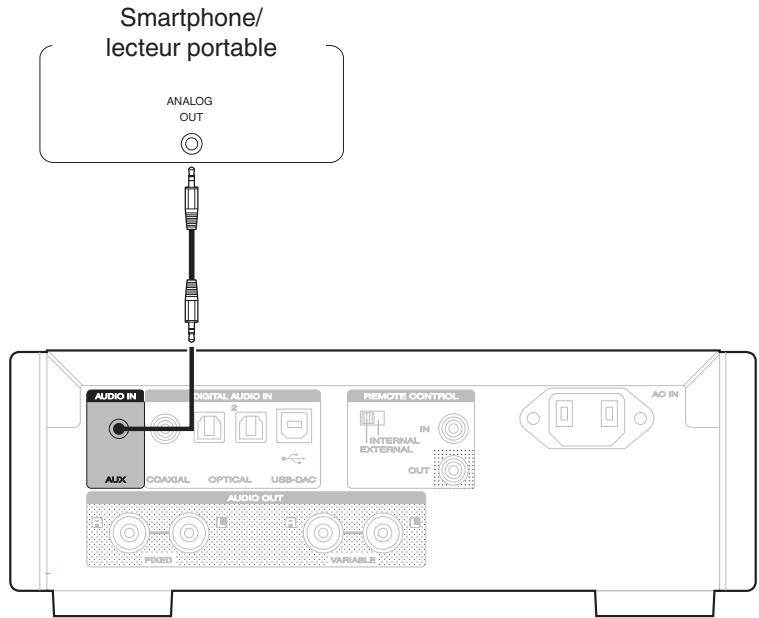
Connexion d'un iPod ou d'un dispositif mémoire USB sur le port USB
Yououpouze ecouter de la musique stockee sur l'iPod/iPhone ou le dispositif mémoire USB.
- Pour brancher un iPod/iPhone à cet apparéil, utilisez le cable de l'adaptateur USB fourni avec l'iPod/iPhone.
- Pour le mode d'emploi, reportez-vous à la section "Lecture du contenu d'un iPod" (p. 39) ou "Lecture de fichiers stockés sur un dispositif mémoire USB" (p. 43).
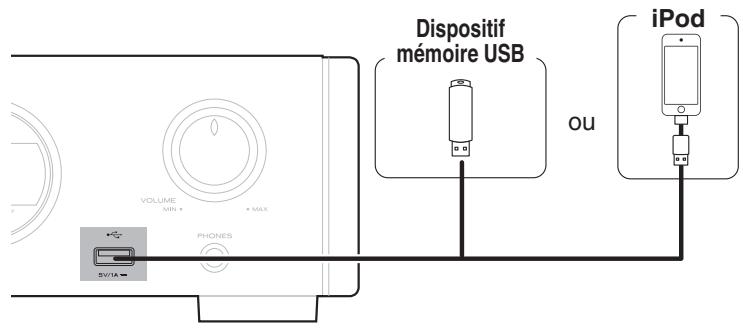

Marantz ne garantit pas que tous les dispositifs mémoire USB fonctionnent ou soient alimentés. Lorsque vous utilisez un disque dur USB portable livre avec un adaptateur secteur, utilisez l'adaptateur secteur fourni avec cet apparéil.
REMARQUE
- Les dispositifs mémoire USB ne fonctionnent pas via un concentrateur USB.
- La lecture n'est pas possible lors d'une connexion via le port USB du panneau avant. La connexion a un ordinateur est possible via le port USB-DAC (Type B) d'entrée numérique du panneau arrêté.
N'utilise pas de cables d'extension pour connecter un dispositif de mémoire USB. Ceux-ci peuvent cause des interférences radio avec les autres apparciels.
Modèles d'iPod/iPhone pris en charge
- iPod classic

iPod classic 80GB

iPod classic 160GB (2007)

iPod classic 160GB (2009)
- iPod nano
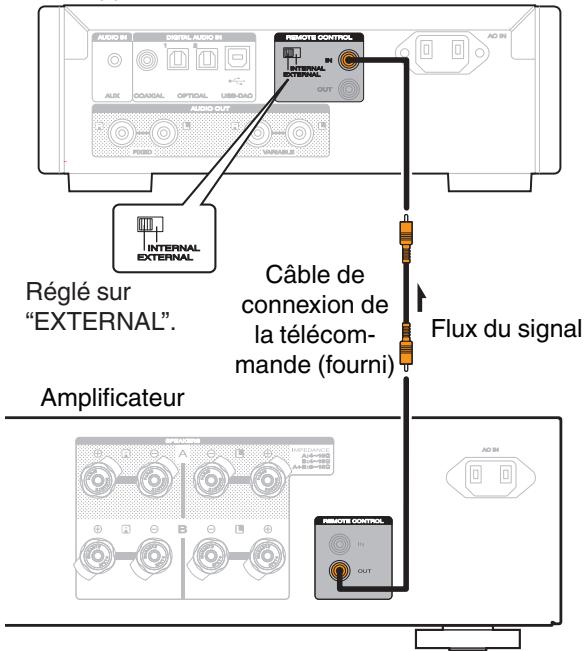
Lorsque you utilisez l'appareil connecte a un amplificateur Marantz, cet appeareil reoit des signaux de fonctionnement envoyes de l'amplificateur et fonctionne en consequence. Ensuite, configrez "Connections" et "Settings".
Cet apparel
Connexion
Utilisez le cable de connexion de la télécommande fourni pour connecter la borne REMOTE CONTROL IN de cet appeareil à la borne REMOTE CONTROL OUT de l'amplificateur.
Réglage
Basculez l'interrupteur EXTERNAL/INTERNAL de l'appareil sur "EXTERNAL".
- Ce réglage désactivera la réception du capteur de télécommande de cet apparéil.
- Pour faire fonctionner l'appareil, pointez la télécommande vers le capteur de télécommande de l'amplificateur.

Pour utiliser cet apparéil seul sans connecter d'amplificateur, basculez l'interrupteur sur "INTERNAL".
Connexion du cordon d'alimentation
Patientez jusqu'à ce que toutes les connexions soient achievées avant de brancher le cordon d'alimentation.
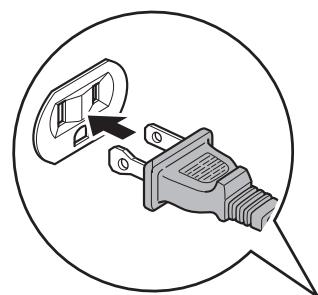
Vers la prise murale (CA 120 V, 60 Hz)
Contenu
Mise sous tension 25
Sélection de la source d'entrée 26
Réglage du volume 26
Coupure temporaire du son 26
Changement de la luminosité de l'affichage 27
Utilisation en tant que convertisseur N/A (USB-DAC) 28
Lecture du contentu d'un iPod 38
Lecture du content d'un dispositif mémoire USB 42
Lecture de l'audio à partir de dispositifs connectés aux connecteurs AUX 46
Utilisation basique
Mise sous tension
1 Appuyez sur POWER pourmettre l'appareil sous tension.
Le témoin d'alimentation s'éteint.

Vous pouvez également passer en mode veille en appuyant sur 日 sur l'appareil principal.

Passage de l'alimentation à la veille

Appuyez sur POWER
L'appareil commute en mode veille.
REMARQUE
L'alimentation continue à être fournie à une partie des circuits, même lorsque l'appareil est en mode veille. Lorsque l'appareil reste inutilisé pendant une période prolongée ou pendant les vacances, débranchez le cordon d'alimentation de la prise secteur.
Sélection de la source d'entrée
1 Appuyez sur la touche de selection de la source d'entrée pour la lecture.
| USB-DAC : | Lit les fichiers audio sur l'ordinateur. |
| COAX : | Lit le contentu de l'appareil connecté au connecteur COAXIAL. |
| OPT1 : | Lit le contentu de l'appareil connecté au connecteur OPTICAL 1. |
| OPT2 : | Lit le contentu de l'appareil connecté au connecteur OPTICAL 2. |
| iPod/USB : | Lit le contentu d'un iPod ou celui d'un dispositif de mémoire USB. |
| AUX : | Lit des signaux d'entrée audio analogiques au connecteur AUX. |

Vous pouvez également selectionner la source d'entrée en tournant INPUT SELECTOR sur l'appareil principal.
Réglage du volume
1 Appuyez sur VOLUME pour régler le volume.

Vous pouvez également régler le volume maître en tournant la molette VOLUME sur l'appareil principal.
Coupure temporaire du son
Désactive la sortie audio à partir du casque et des connecteurs de sortie audio (VARIABLE).
1 Appuyez sur MUTE x
"MUTE ON" s'affiche.

Pour annuler le mode sourdine, appuyez X à nouveau sur MUTE.
Changement de la luminosité de l'affichage
La luminosité de l'affichage peut être ajustée entre quatre niveaux. La désactivation de l'affichage réduit une source de bruit qui affecte la qualité sonore, vous permettant une lecture de qualité sonore supérieure.
1 Appuyez sur DIMMER.

- Lorsque l'affichage est désacté, le tímein DISPLAY OFF s'allume.
- La luminosité de l'affichage peut également être changée dans le menu de réglages sur l'écran de l'unité principale.
Utilisation en tant que convertisseur N/A
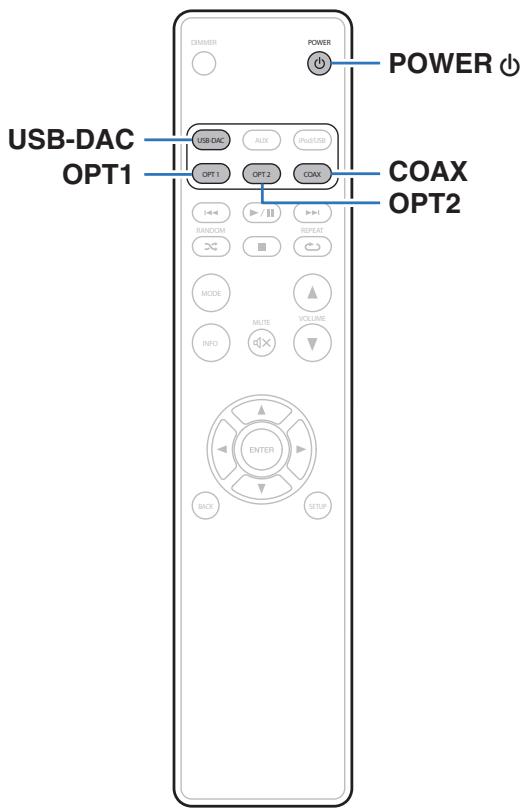
Les entrées de signaux audio numériques d'un apparéil externe ou d'un ordinateur vers cet apparéil peuvent être convertibles et transmises en tant que signaux analogiques à l'aide du convertisseur N/A de cet apparéil. (Fonction convertisseur N/A)
- DSD est une marque commerciale.
- Microsoft, Windows Vista, Windows 7 et Windows 8 sont des marques de commerce ou des marques de Microsoft Corporation, déposées aux États-Unis et/ou dans d'autres pays.
- Apple, Macintosh et Mac OS sont des marques commerciales d'Apple Inc., déposées aux États-Unis et dans d'autres pays.
Connexion et lecture depuis un ordinateur (USB-DAC)
Vous pouvez profiter d'une lecture audio haute qualite du convertisseur N/A intégré à cet apparéil en transmettant les signaux PCM ou les fichiers musicaux à signaux DSD sur cet apparéil à partir d'un ordinateur via une connexion USB.
- Avant de connecter cet apparéil à votre ordinateur via USB, installez le pilote logiciel dans votre ordinateur.
- Les pilotes ne doivent pas etre installés pour les systèmes d'exploitation Mac.
- De même, vous pouvez utiliser n'importequel logiciel de lecture disponible dans le commerce ou téléchargeable que vous aimez pour dire des fichiers sur votre ordinateur..
Ordinaire (système recommandié)
Système d'exploitation
- Windows® Vista, Windows 7 ou Windows 8/8.1
Mac OS X 10.6.3 ou ultérieur
USB
- USB 2.0 : USB plein vitesse/USB Audio classe Ver.2.0
Système d'exploitation Windows
Installation du pilote dédié (p. 29)
Mac OS
Paramètres du périphérique audio (p. 35)
■ Installation du pilote dédié
(Systeme d'exploitation Windows uniquement)
Installation du logiciel pilote
1 Déconnectez le cable USB entre votre ordinateur et l'appareil.
- Le logiciel pilote ne peut pas ettre installé correctement si vous ordinateur est connecté à l'appareil via un cable USB.
- Si l'appareil et votre ordinateur sont connectés par un cable USB et que l'ordinateur est sous tension avant l'installation, déconnectez le cable USB et redémarrez l'ordinateur.
2 Téléchargez le pilote dédié à partir de la section "Téléchargement" de la page HD-DAC1 du site web Marantz sur votre ordinateur.
3 Décompresssez le fjichier télécharge, Sélectionnez le fjichier exe 32 bits ou 64 bits qui correspond à votre système d'exploitation Windows et double-cliquez sur le fjichier.
4 Installez le pilote.
① Sélectionnéz la langue à utiliser pour l'installation.
② Clique sur "OK".
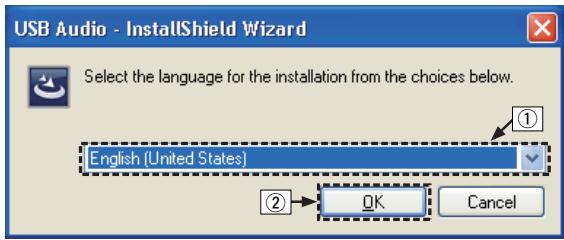
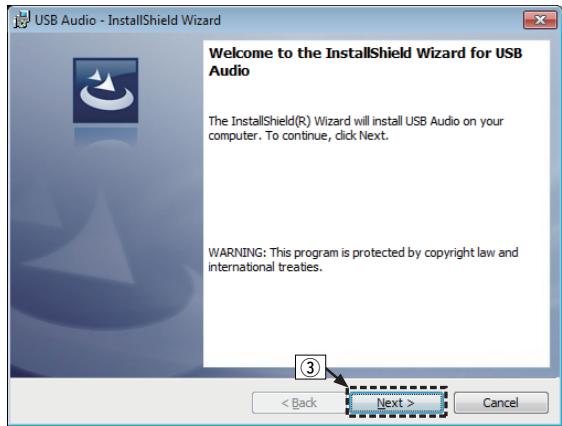
③ Le menu assistant s'affiche. Cliqueur "Next".
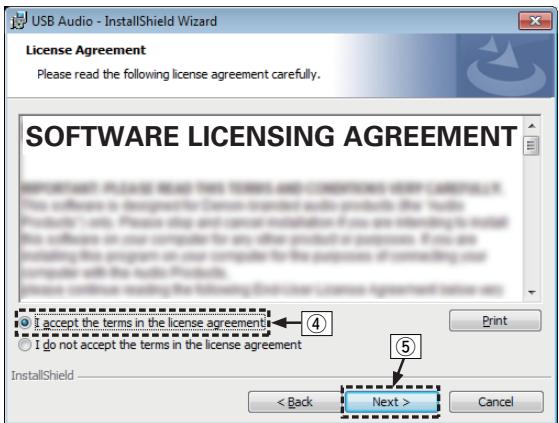
④ Lisez l'accord de licence de logiciel, puis cliquez sur "I accept the terms in the license agreement".
⑤ Cliquez sur "Next".
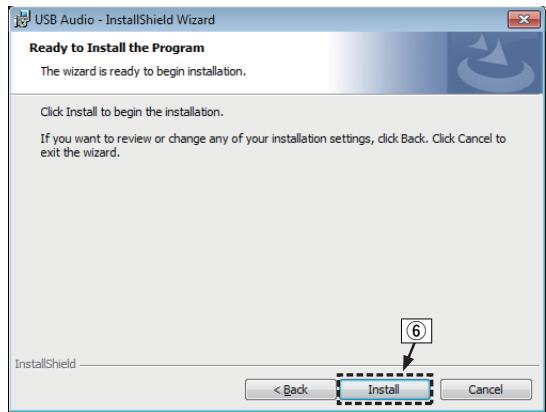
⑥ Cliquez sur "Install" dans la boite de dialogue de démarrage d'installation.
- L'installation commence. N'effectuez aucune opération sur l'ordinateur tant que l'installation n'est pas terminée.
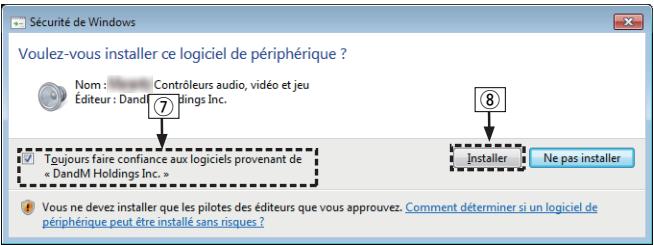
⑦ Dans la boîte de dialogue de sécurité Windows, Sélectionnez "Toujours faire confiance aux logiciels provenant de « DandM Holdings Inc. »".
⑧ Cliquez sur "Installer".
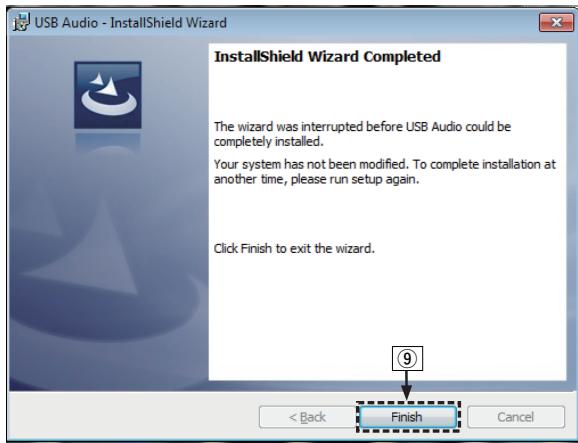
⑨ Lorsque l'installation est terminée, cliquez sur "Finish".
5 Avec l'appareil hors tension, connectez l'appareil et l'ordinateur à l'aide d'un cable USB (fourni).
- Pour la procédure de connexion, reportez-vous à la section "Connecting a PC or Mac" (p. 18).
6 Appuyez sur POWER
- Lorsque l'appareil est mis sous tension, l'ordinateur trouve automatiquement l'appareil et s'y connecte.
7 Appuyez sur la touche de selection de la source (USB-DAC) pour changer la source d'entrée à "USB-DAC".
8 Vérification du pilote installé.
① Cliquez sur la touche “Démarrer” et Cliquez sur “Panneau de configuration” sur l'ordinateur.
- La liste des régles du panneau de configuration s'affiche.
② Cliquez sur I'icone "Son".
La fenetre du menu Son s'affiche.
③ Vérifiez qu'il y a une coche à côté de “Périphérique par défaut” sous “l'interface audio numérique” de l'onglet “Lecture”.
- Lorsqu'il y a une coche pour un périhérique différent, cliquez sur "Marantz USB Audio" et "Par défaut".
9 Vérification de la sortie audio.
Émet un signal TEST à partir du PC et vérifie la sortie audio à partir de la fonction USB-DAC.
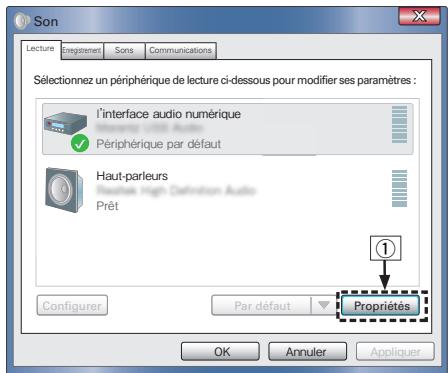
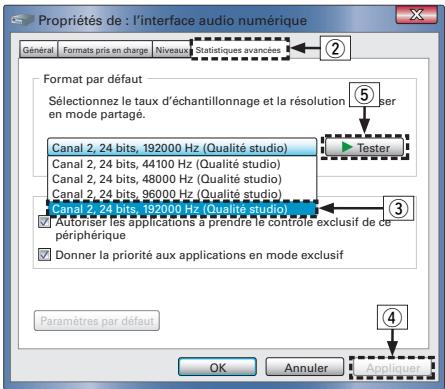
① Sélectionnez "l'interface audio numérique" et cliquez sur "Propriétés".
- La fenêtre de propriétés de l'interface audio numérique s'affiche.
② Cliquez sur I'onglet "Statistiques avancées".
③ Sélectionnez le taux d'échantillonnage et le début à appliquer au convertisseur N/A.
- Il est recommendé que "Canal 2, 24 bits, 192000 Hz (Qualité studio)" soit sélectionné.
④ Cliquez sur "Appliquer".
⑤ Cliquez sur "Tester".
- Vérifiez que l'audio de cet apparéil est émis par l'ordinateur.
REMARQUE
- Le pilote dédié doit être installé sur l'ordinaireur avant que cet apparéil soit connecté à un ordinaireur. Le fonctionnement ne se produit pas correctement si l'appareil est connecté à l'ordinaireur avant l'installation du pilote dédié. De plus, si le système d'exploitation de l'ordinaireur est Windows XP, la vitesse de l'ordinaireur diminue de manière importante, et un redémarrage de l'ordinaireur peut s'avérer nécessaire.
- Le fonctionnement peut échouer pour certains matériels d'ordinateurs et configurations du logiciel.
Paramètres du périphérique audio (Mac OS X uniquely)
① Placez le curseur sur "Aller" sur l'écran de l'ordinateur, puis cliquez sur "Utilitaires".
La listedutilitaire s'affiche.
② Double-cliquez sur "Configuration audio et MIDI".
La fenetre "Periphériques audio" s'affiche.
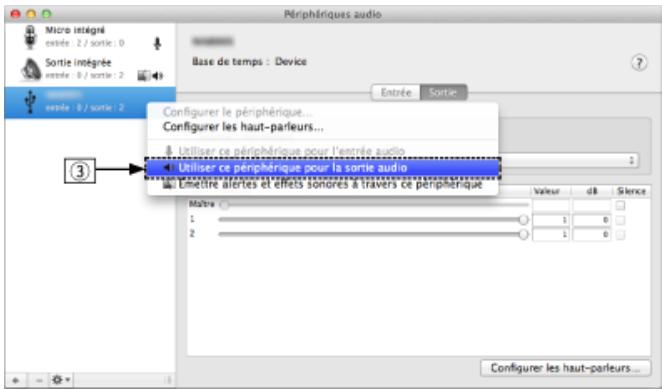
③ Vérifiez que "Use this device for sound output" est coché dans "HD-DAC1".
- Si un autre dispositif est coché, Sélectionnez "Secondary click" sur "HD-DAC1", puis Sélectionnez "Utiliser ce périphérique pour la sortie audio".
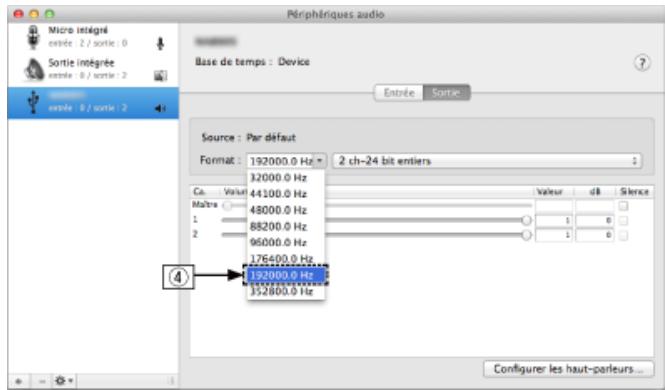
④ Sélectionnéz le format "HD-DAC1".
- Il est généralement recommendé de régler le format sur "192000.0 Hz" et "2 ch-24 bit entiers".
⑤ Cliqueur“QuitterConfigurationaudioetMIDI".
Lecture
Il vous faut d'abord installer le logiciel de lecture souhaité sur l'ordinateur.
Utilisez le port USB-DAC du panneau arrêté pour connecter cet appeareil à un ordinateur. (p. 18)
1 Appuyez sur USB-DAC pour permuter la source d'entrée sur "USB-DAC".
Démarrez la lecture sur le logiciel de lecture de l'ordinateur.
Le signal audio numérique qui est reçu en entrée est indiqué comme suit dans l'affichage.
"USB-DAC :
xxxxk"
"USB-DAC:
ou
DSD xxxM"
(xxxx correspond à la fréquence d'échantillonnage.)
- Si la fréquence d'échantillonnage ne peut pas être détectée, "Unlocked" sera affché.
- "Unsupported" s'affiche lorsque les signaux audio qui ne sont pas pris en charge par cet apparéil sont entrés.
Fichiers qui peuvent etre lus
Voir "Convertisseur N/A" (p. 62).
REMARQUE
- Effectuez les opérations du type lecture et pause sur l'ordinateur. Actuellement, de la télécommande.
- Vous pouze également contrôle le volume et l'égaliser sur l'ordinateur. Profitez de la musique au volume souhaité.
- Lorsque cet apparéil fonctionne en tant qu'un convertisseur D/A, le son n'est pas transmis des enceintes de l'ordinateur.
- Si l'ordinaire est déconnecté de cet apparéil pendant que le logiciel de lecture de musique s'exécute, le logiciel de lecture de musique peut se figer. Quittetz toujours le logiciel de lecture avant de déconnecter l'ordinaireur.
- Lorsqu'une erreur se produit sur l'ordinateur, déconnectez le cable USB et redémarrez l'ordinateur.
- La fréquence d'échantillonnage du logiciel de lecture de musique et la fréquence d'échantillonnage affichée sur cet apparéil peuvent varier.
- Utilisez un cable de 10 ft (3 m) maximum pour connecter l'ordinateur.
Connector et lancer la lecture à partir d'un dispositif numérique (COAX/OPT1/OPT2)
1 Appuyez sur COAX, OPT1 ou OPT2 pour changer la source d'entrée à “COAX”, “OPT1” ou “OPT2”.
Le signal audio numérique qui est reçu en entrée est indiqué comme suit dans l'affichage.
"COAX
xxxxk"
"OPT1
xxxxk"
"OPT2
xxxxk"
(xxxx correspond à la fréquence d'échantillonnage.)
- Si la fréquence d'échantillonnage ne peut pas être détectée, "Unlocked" sera affché.
- "Unsupported" s'affiche lorsque les signaux audio qui ne sont pas pris en charge par cet apparéil sont entrés.
Fichiers qui peuvent etre lus
Voir "Convertisseur N/A" (p. 62).
REMARQUE
- Ne transmettez pas de signaux non PCM, tels que Dolby Digital et DTS. Ceci entraine du bruit et pourrait endommager les enceintes.
- Si la fréquence d'échantillonnage change, (par exemple, du mode A au mode B dans une diffusion CS), il est possible que le son soit coupé pendant 1 à 2 secondes.
Lecture d'un iPod
- Vous pouvez utiliser le cable USB fourni avec l'iPod pour connecter l'iPod au port USB de l'appareil et écouter les morceaux de musique enregistrés sur l'iPod.
- Pour plus d'informations sur les modèles d'iPod que cet apparéil prend en charge, voir "Modèles d'iPod/iPhone pris en charge" (p. 21).
Lecture du content d'un iPod
1 Appuyez sur iPod/USB pour passer à la source d'entrée "iPod/USB".
2 Connectez l'iPod au port USB. (p. 20)
"Direct iPod" s'affiche sur l'écran de cet apparéil.
3 Utilisez l'iPod directement tout en affichant son écran pour生存 de la musique.

L'écran de l'iPod affiche les modes complenant "Direct iPod" et "Remote iPod". "Direct iPod" est le mode par défaut. Il vous permet d'utiliser directement l'iPod tout en regardant son écran.
REMARQUE
- Marantz n'accepte aucune responsabilité pour toute perte de données iPod.
- Certaines fonctions risquent de ne pas fonctionner, suivant le type d'iPod et la version du logiciel.
■ Fonctionnement de l'iPod
| Touches de commande | Fonction |
| MODE | Réglage mode de fonctionnement de l'iPod • Passer entre le mode “Direct iPod” ou “Remote iPod”. |
| INFO | Affichage des informations sous forme de texte • Informations sous forme de,texte enregistrées sur le support sont affichées. |
| △∇◇◇ | Sélectionnez la plage |
| I◇, ◆I | Sauter recherche (signal) |
| I◇, ◆I(Maintenir enforcé) | Recherche manuelle (retour rapide/avance rapide) |
| ►/II | Lecture / Pause |
| ■ | Arrêt |
| REPEAT | Lecture repétée (p. 41) • Changement entre la répétition de toutes les plages ou la répétition d'une seule plage. |
| RANDOM | Lecture aléatoire (p. 41) |
Réglage du mode de fonctionnement (mode iPod distant)
Dans ce mode, plusieurs listes et écrans lors de la lecture de l'iPod sont affichés sur cette unité.
Cette section déscrit les étapes pour la lecture de pistes sur l'iPod dans la section "telécommande iPod".
1 Appuyez sur MODE.
"Telécommande iPod" est affiché sur l'écran de cette unité.
2 Utilisez pour selectionner le fichier à生存, puis appuyez sur ENTER.
La lecture débute.
| Mode de fonctionnement | Direct d'iPod | Télécommande iPod | |
| Fichiers exécutables | Fichier musical | ✓ | ✓ |
| Fichier vidéo | * | ||
| Touches actives | Télécommande (Cet apparuel) | ✓ | ✓ |
| iPod | ✓ | ||
- Seul le son est lu.
Changement de l'affichage
Lors de la lecture, appuyez sur INFO.
- Ceci permet de passer entre le nom du titre, nom de l'artiste, le nom de l'album et le numero de la piste.
Lecture repétée
1 Appuyez sur REPEAT
- Le mode actuel de lecture repétée est indiquée dans l'affichage en premier.
- Le mode de lecture à répétition est commuté chaque fois que la touche est enforcée.
Repeat Off
(Répétition
Le mode de lecture repétée est annulé.
désactivée) :
Repeat One
(Répartition d'une seule piste):
Le fichier en cours de lecture est repété en boute.
Repeat All
(Répétition de toutes les pistes) :
Tous les fichiers du dossier en cours de lecture sont répétés en boucle.
Lecture aléatoire
1 Appuyez sur RANDOM.
- Le mode actuel de lecture aléatoire est indiqué dans l'affichage en premier.
- Le mode de lecture aléatoire est activé chaque fois que la touche est enforcée.
Random Off
(Lecture aléatoire désactivée):
Désactiver la lecture aléatoire.
Random On
(Lecture aléatoire activée) :
Lire de manière aléatoire toutes les plages dans le dossier de lecture actuel.
Charger I'iPod
Vous pouvez recharger un iPod ou un iPhone lorsque la source d'entrée est changée pour "iPod/USB" et l'iPod ou l'iPhone est connecté au port USB.
- Si l'appareilonne en mode veille lorsquel iPhone/iPod est en charge, l'appareil passera en mode charge en veille et l'iPhone/iPod continuera à charger. En mode charge en veille, le témoin de l'affichage d'alimentation devient orange.
Lorsque le chargement est terminé, l'unité entre en mode veille de puissance normale et l'indicateur d'alimentation éclaire en rouge.
Lecture du contenu d'un dispositif mémoire USB
- Lecture de musique enregistrée sur un dispositif mémoire USB.
- Seuls les dispositifs mémoire USB conformes aux standards de classe de stockage de masse peuvent être lus sur cet apparéil.
- Cet apparéil est compatible avec les dispositifs mémoire USB au format "FAT16" ou "FAT32".
- Cet apparéil peut lire les fichiers suivants.
WMA
MP3
WAV
AAC
Lecture des fichiers d'un dispositif mémoire USB
1 Appuyez sur iPod/USB pour passer à la source d'entrée "iPod/USB".
2 Connectez le dispositif mémoire USB au port USB. (p. 20)
3 Appuyez sur "MODE" pour sélectionner "Folder" ou "All".
A propos de I'ecran
Lorsque "Folder" est selectionné
Tous les fichiers du dossier sélectionné sont lus.
Lorsque "All" est sélectionné
Une fois le dossier et les fichiers sélectionnés lus, tous les fichiers de tous les dossiers sont lus.
4 Utilisez pour selectionner le fichier ou le dossier, puis appuyez sur ENTER.
5 Utilisez pour selectionner le fichier, puis appuyez sur ENTER.
La lecture débute.
Fonction de reprise
Cette unité enregistre le point où la lecture d'un fichier a été arrêtée.
- La reprise de lecture fonctionne même si le dispositif de mémoire USB est déconnecté puis reconnectcté. Toutefois, si un autre dispositif de mémoire USB est connecté, les informations de reprise de lecture du dispositif de mémoire USB précédent sont supprimées.
- Les informations de reprise de lecture peuvent être supprimées lorsque le dispositif de mémoire USB est terminé et des fichiers sont ajoutés ou supprimés.
- Appuyez sur ■ lorsque la lecture est à l'arrêt pour supprimer les informations de reprise de lecture. "Resume Off" s'affiche.
REMARQUE
- Ne retirez pas le périhérique mémoire USB de l'appareil lorsque le témoin de communication de la mémoire USB clignote. Cela pourrait endommager le périhérique mémoire USB, ou risque de corrompree les fichiers enregistrres sur le dispositif de mémoire USB.
- Notez que Marantz ne pourrait être tenu responsable de chaque manière que ce soit des problèmes survenant par rapport aux données enregistrées sur un dispositif mémoire USB lors de l'utilisation de cet apparéil avec le dispositif mémoire USB en question.
■ Fonctionnement de l'USB
| Touches de commande | Fonction |
| MODE | Changement du mode de lecture de dossiers • Passer entre le mode “Folder” ou “All”. |
| INFO | Affichage des informations sous forme de texte • Informations sous forme de texte enregistrées sur le support sont affichées. |
| △∇◇◇ | Sélectionnez la plage |
| I←, ➔→I | Sauter recherche (signal) |
| I←, ➔→I(Maintenir enforcé) | Recherche manuelle (retour rapide/avance rapide) |
| ▷/II | Lecture / Pause |
| ■ | Arrêt |
| REPEAT ⇟ | Lecture repétée (p. 45) • Changement entre la répétition de toutes les plages ou la répétition d'une seule plage. |
| RANDOM ×× | Lecture aléatoire (p. 45) |
Fichiers qui peuvent être lus
Voir "Lecture de dispositifs mémoire USB" (p. 59).
Changement de l'affichage
Lors de la lecture, appuyez sur INFO.
- Ceci permet de passer entre le nom du fichier, le titre, le nom de l'artiste, le nom de l'album et le numéro du fichier.
- Lorsqu'un fisquier WAV est en cours de lecture, seul le nom du fisquier est affché.
- Les caractères peuvent être affichés comme suit :
ABCDEFGHIJKLMNOPQRSTUVWXYZ
abcdefghijklmnopqrstuvwxyz
0123456789
$$ ! ^ {\prime \prime} # \$ \% \& ; < > ? @ \backslash [ ] _ {-} \backslash ! {} \sim^ {\wedge} ^ {\prime} (^ {\prime}) ^ {*} +, -. I = (e s p a c e) $$
Lecture répétée
1 Appuyez sur REPEAT
- Le mode actuel de lecture repétée est indiquée dans l'affichage en premier.
- Le mode de lecture à répétition est commuté chaque fois que la touche est enforcée.
Repeat Off
(Répétition désactivée) : Le mode de lecture repétée est annulé.
Repeat One
(Répartition d'une seule piste):
Le fichier en cours de lecture est repeteé en boute.
Repeat All
Toutes les pistes dans la plage de lecture
(Répartition de toutes
reglee par MODE (Dossier/Toutes) sont
les pistes) :
lues de maniere repétée.
Lecture aléatoire
1 Appuyez sur RANDOM.
- Le mode actuel de lecture aléatoire est indiqué dans l'affichage en premier.
- Le mode de lecture aléatoire est activé chaque fois que la touche est enforcée.
Random Off
(Lecture aléatoire
Désactiver la lecture aléatoire.
désactivée) :
Random On
(Lecture aléatoire
activée) :
Toutes les pistes dans la plage de lecture
réglée par MODE (Dossier/Toutes) sont
lues aléatoirelement.
Lecture de l'audio à partir de dispositifs connectés aux connecteurs AUX
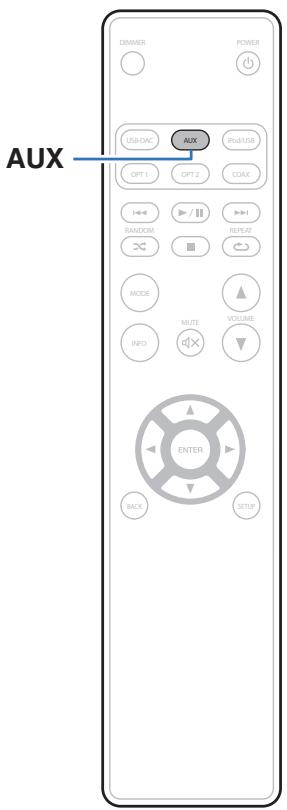
Vous pouvez connecter un smartphone ou lecteur portable au connecteur AUX de cet apparéil et dire de la musique.
1 Appuyez sur AUX pour passer à la source d'entrée "AUX".
2 Connectez un smartphone ou lecteur portable au connecteur AUX de cet apparéil. (p. 19)
3 Lisez le composant connecté à cet apparéil.
Plan du menu
Par default, des réglages recommendés sont définis pour cet apparéil. Vous pouvez personnaliser cet apparéil en fonction de cette système actuel et de vos préférences.
| Éléments de configuration | Description | Page |
| AMP Gain | Régler le gain de l'amplificateur de casque audio. | 49 |
| Dimmer* | Elle permet de changer la luminosité de l'affichage. | 49 |
| iPodMode* | Définir si utiliser l'iPod depuis cette unité ou depuis l'iPod. | 49 |
| AutoStby | Pour régler si l'appareil se met automatiquement en mode veille si l'appareil reste en mode Arrêtpendant plus de 30 minutes. | 50 |
- Affché lorsqu'on appuie sur SETUP sur cette unité.
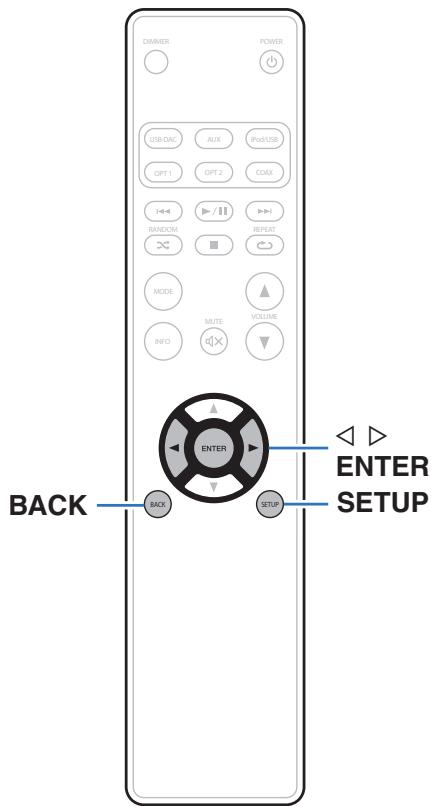
Fonctionnement du menu
1 Appuyez sur SETUP pour selectionner le menu à régler.
Chaque fais que vous appuyez sur SETUP, l'objet de réglage change.
2 Utilisez pour passer au réglage désiré.
- Vous poubez également changer le réglage en tournant INPUT SELECTOR sur l'appareil principal.
3 Appuyez sur SETUP ou ENTER pour revenir à l'affichage normal.
- L'affichage revient à l'affichage normal si aucune opération n'est effectuée pendant 5 secondes après avoir configuré les paramètres de l'unité principale.
- Pour revenir à l'élement précédent, appuyez sur BACK.
AMP Gain
Régler le gain de l'amplificateur de casque audio. Effectuez le réglage en fonction de l'impédance des écouteurs connectés. Il est recommendé que cela soit configuré sur le côte "Low" si les écouteurs ont une faible impédance et sur le côte "High" s'ils ont une haute impédance.
| Low (Défaut) : | Régler le gain de l' amplificateur de casque audio sur “Low”. |
| Mid : | Régler le gain de l' amplificateur de casque audio sur “Mid”. |
| High : | Régler le gain de l' amplificateur de casque audio sur “High”. |
REMARQUE
Le volume du casque varie en fonction du "AMP Gain" réglage. Diminuer le volume ou couper le son audio en premier si vous changez ce réglage lors de l'écoute d'audio.
Dimmer
Elle permit de changer la luminosité de l'affichage.
| Off : | Désactiver l'affichage. |
| Dark : | Luminosité très faible. |
| Dim : | Luminosité d'affichage réduite. |
| Bright (Défaut) : | Luminosité d'affichage normale. |

Vous pouvez également régler l'affichage en appuyant sur DIMMER sur la télécommande de l'unité.
iPodMode
Définir si utiliser l'iPod depuis cette unité ou depuis l'iPod.
| Direct (Défaut) : | Faites fonctionner l'iPod sur l'iPod lui-même. |
| Remote : | Faites fonctionner l'iPod à partir de cette unité et de la télécommande. |

Le mode de fonctionnement peut également être modifié en appuyant sur MODE sur la télécommande.
AutoStby
Lorsque cet apparéil est en état Arrêt et qu'il n'y a pas de signal d'entrée et d'opération pendant 30 minutes, il passse automatiquement au mode Veille.
On:
Pour activer le mode Veille auto.
Off
(Defaut) :
Pour désactiver le mode Veille auto.

Lors du chargement de l'iPod, cet apparéil entre en mode veille une fois le chargement terminé.
Contenu
Conseils
Je souhaite profiter d'un audio de sortie analogique de(Meilleure
qualité 52
Je souhaite direququementledosierspécifié 52
Je veux effacer les informations de reprise lecture d'un dispositif de mémoire USB 52
Je souhaite afficher le titre, etc. du fichier en cours de lecture sur l'iPod sur l'affichage de cet apparéil 51
Je souhaite dire des fichiers WAV 52
Je souhaite régler le volume avec les commandes de volume de cet appeareil lorsque l'amplificateur de puissance est connecté 52
Dépistage des pannes
L'alimentation ne se met pas sous/hors tension 53
Les opérations ne peuvent pas etre effectuees via la telecommande 54
L'affichage sur cet appeareil n'affiche rien 51
Aucun son n'est émis 51
Le son est interrompu ou on entend des bruits 51
Les fichiers PC ou Mac ne peuvent pas etre lus 56
L'audio d'appareils numériques ne peut etre lu (Coaxial/Optical) 56
Impossible de dire l'iPod 56
Impossible de dire les dispositifs mémoire USB 57
Les noms de fichiers sur l'iPod/le dispositif mémoire USB ne s'affichent pas correctement 58
Conseils
Je souhaite profiter d'un audio de sortie analogique de(Meilleure qualite
- Appuyez sur la touche DIMMER pour être indre l'affichage. (p. 27)
Je souhaite direququementledossier specifie
Appuyer sur la touche MODE pour définir le mode lecture sur "Folder". (p. 43)
Je veux effacer les informations de reprise lecture d'un dispositif de mémoire USB
- En mode Arrêt, appuyez sur le bouton.
Je souhaite afficher le titre, etc. du fichier en cours de lecture sur l'iPod sur l'affichage de cet apparéil
Appuyer sur la touche MODE pour définir le mode iPod distant. (p. 40)
Je souhaite dire des fichiers WAV
- Cet apparéil peut dire des fichiers WAV qui sont stockés sur un dispositif mémoire USB. (p. 42)
Je souhaite régler le volume avec les commandes de volume de cet apparéil lorsqu'la amplificateur de puissance est connecté
- Connectez l'amplificateur de puissance aux bornes de sortie audio (VARIABLE). (p. 16)
Dépistage des pannes
- Les connexions sont-elles correctes?
- L'appareil est-il utilisé conformément aux descriptions du manuel de l'utilisateur ?
- Les autres composants fonctionnel-ils correctement?
Si I'appareil ne fonctionne pas correctement, vérifie les points enumeratedes dans le tableau ci-dessous.
Si le problème persististe, il s'agit peut-être d'un dysfonctionnement. Dans ce cas, débranchez immédiatement le cordon d'alimentation et contactez votre revendeur.
L'alimentation ne se met pas sous/hors tension
| Symptôme | Cause/Solution | Page |
| L'appareil n'est pas allumé. | Vérifiez que la fiche d'alimentation est correctement introduite dans la prise murale. | 23 |
| Cet apparèil est en modeAKE. Appuyez sur ∅ sur l' apparèil ou sur POWER ∅ sur la télécommande. | 25 | |
| L' apparèil se met automatiquement hors tension. | Le mode Veille auto est réglé. Le mode Veille auto met l' apparèil en mode veille lorsqu'il n'est pas utilisé pendant environ 30 minutes. Pour désactiver le mode veille automatique, réglez "AutoStby" dans le menu sur "Off". | 50 |
■ Les opérations ne peuvent pas être effectuées via la télécommande
| Symptôme | Cause/Solution | Page |
| Les opérations ne peuvent pas être effectuées via la télécommande. | • Les piles sont usées. Remplacez-les par des piles neuves. | 5 |
| • Faites fonctionner la télécommande à une distance d'environ 23 ft/7 m de cet apparéil et à un angle de 30°. | 5 | |
| • Retirez tout obstacle se trouvant entre cet apparéil et la télécommande. | — | |
| • Insérez les piles en respectant la polarité indiquée par les repères ⊕ et ⊙. | 5 | |
| • Le capteur de télécommande de l' apparéil est exposé à une forte lumière (soleil, lampe fluorescente de type inverseur, etc.). Déplacez l' apparéil afin que le capteur de télécommande ne soit plus exposé à une forte lumière. | — | |
| • Lorsque vous utilisez un dispositif video 3D, la télécommande de cet apparéil peut ne pas fonctionner en raison des communications infrarouges entre les apparéils (telles que des lunettes et un téléviseur pour l'affichage 3D). Dans ce cas, ajustez la direction des apparéils avec la fonction de communications 3D et leur distance pour vous assurer qu'ils n'affectent pas le fonctionnement de la télécommande de cet apparéil. | — | |
| • Lorsque vous utilisez cet apparéil de manière indépendante, basculez l'interrupteur sur “INTERNAL”. | 22 |
L'affichage sur cet apparéil n'affiche rien
| Symptôme | Cause/Solution | Page |
| L'écran est étéint. | • Appuyez sur DIMMER et modifiez le réglage pour qu'il ne soit pas désactivé. | 27 |
Aucun son n'estémis
| Symptôme | Cause/Solution | Page |
| Aucun son n'est émis. Ou le son est déformé. | Vérifiez les connexions de tous les apparciels. | 15 |
| Insérez complètement les cables de connexion. | — | |
| Vérifiez que les bornes d'entrée et les bornes de sortie ne sont pas inversément reliées. | — | |
| Vérifiez l'état des cables. | — | |
| Vérifiez les fonctions et les commandes de l'amplificateur et réglez-les si nécessaire. | — | |
| Vérifiez qu'une source d'entrée correcte est sélectionnée. | 26 | |
| Le volume est régle au niveau minimum. Réglez le volume à un niveau convenable. | 26 | |
| Annulez le mode de sourdine. | 26 | |
| Passez de "AMP Gain" à "Mid" ou "High" si vous utilisez des écouteurs avec une impédance elevée ou une basse sensibilitité. | — | |
| Lorsque le volume est augmenté, du son depuis les bornes de sortie audio (VARIABLE) est déformé. | Si le "AMP Gain" est régle sur "High" ou "Mid", positionnez-le sur "Low". | 49 |
Le son est interrompu ou on entend des bruits
| Symptôme | Cause/Solution | Page |
| L'audio est interrompu pendant la lecture des plages enregistrées sur un ordinateur. | • Ne démarrez pas d'autres applications autres que le logiciel du lecteur pendant que la musique est lue sur votre ordinateur. | — |
Les fichiers PC ou Mac ne peuvent pas etre lus
| Symptôme | Cause/Solution | Page |
| "Unlocked" s'affiche. | • Lorsque des signaux audio numériques ne peuvent pas être détectés correctement, "Unlocked" s'affiche. | 36 |
| "Unsupported" s'affiche. | • "Unsupported" s'affiche lorsque les signaux audio qui ne sont pas pris en charge par cet apparueil sont entrés. Vérifier les paramètres de votre ordinateur ou du logiciel de lecture. | 36 |
| • Si l'ordinateur que vous utilisez est "Mac OS", veuillez vérifier si le format "HD-DAC1" est régle en-dessous de "192000.0 Hz" à l'aide de "Configuration audio et MIDI". | — |
L'audio d'appareils numériques ne peut être lu (Coaxial/Optical)
| Symptôme | Cause/Solution | Page |
| "Unlocked" s'affiche. | · Lorsque des signaux audio numériques ne peuvent pas été détectés correctement, "Unlocked" s'affiche. | 37 |
| "Unsupported" s'affiche. | · "Unsupported" s'affiche lorsque les signaux audio qui ne sont pas pris en charge par cet apparil sont entrés. Vérifie le format des signaux de sortie audio à partir de votre apparil numérique. | 37 |
- Impossible de dire l'iPod
| Symptôme | Cause/Solution | Page |
| Impossible de connecter l'iPod ou “Error 5” est affché. | • Lors de l'utilisation de l'iPod en le connectant au port USB, certaines variations d'iPod ne sont pas prises en charge. | 21 |
| • Lorsque l'iPod est connecté à l'aide d'un cable USB autre que le cable authenticate, l'iPod peut ne pas être reconnectu. Utilisez un cable USB authenticate. | — |
- Impossible de dire les dispositifs mémoire USB
| Symptôme | Cause/Solution | Page |
| “No USB Device”, “Error 1” ou “Error 2” est affchéé. | • Cet apparéil peut ne pas reconnaître le dispositif mémoire USB en raison d'une mauvaise connexion, etc. Assurez-vous que la connexion est réalisée correctement en accomplissant des actions telles que déconnecter et reconnectcer le dispositif de mémoire USB. | 20 |
| • Les dispositifs de mémoire USB compatibles avec une classe de stockage de masse sont pris en charge. | — | |
| • Cet apparéil ne prend pas en charge une connexion via un hub USB. Connectez directement le dispositif mémoire USB au port USB de l'unité. | — | |
| • Le dispositif mémoire USB doit être au format FAT16 ou FAT32. | — | |
| • Il n'est pas garantie que tous les dispositifs mémoire USB fonctionnent. Certains dispositifs mémoire USB ne sont pas reconnus. Lors de l'utilisation d'un type de lecteur de disque dur portable compatible avec la connexion USB qui nécessite l'alimentation d'un adaptateur CA, utilisez l'adaptateur CA fourni avec le disque dur. | — | |
| Les fichiers sur le dispositif de mémoire USB ne sont pas affichés ou “Error 3” est affchéé. | • Les fichiers d'un type non pris en charge par cet apparéil ne s'affichent pas. | 42 |
| • Cet apparéil peut afficher une structure de fichiers jusqu'à 8 niveaux, jusqu'à 700 dossiers et jusqu'à 65 535 fichiers en tout. Modifiez la structure de dossiers du dispositif mémoire USB. | — | |
| • Lorsque plusieurs partitions existent sur le dispositif mémoire USB, seuls les fichiers sur la première partition s'affichent. | — | |
| Impossible de dire les fichiers contenus sur un dispositif mémoire USB. | • Les fichiers sont créé à un format qui n'est pas pris en charge par cet apparéil. Vérifiez que les formats sont pris en charge par cet apparéil. | 42 |
| • Les fichiers protégés ne peuvent pas être lus sur cet apparéil. | — | |
| • Si un fichier est illisible, “Error 5” s'affiche et le fichier suivant est lu. | — |
■ Les noms de fichiers sur l'iPod/le dispositif mémoire USB ne s'affichent pas correctement
| Symptôme | Cause/Solution | Page |
| Les noms de fichiers ne s'affichent pas correctement (“...”, etc.). | • Des caractères qui ne peuvent pas être affichés ont été utilisés. Sur cet apparueil, les caractères qui ne peuvent pas être affichés sont replacés par“.”(points de suspension). | — |
Le son est déformé lorsque AUX est utilisé
| Symptôme | Cause/Solution | Page |
| Le son estdéformé lorsqu'AUX est utilisé. | • Baissez le volume de l'appareil de lecture connecté au connecteur AUX. | — |
Lecture de dispositifs mémoire USB
Systèmes de fichiers compatibles USB
FAT16 ou FAT32
- Si le dispositif mémoire USB est divisé en plusieurs partitions, seule la partition supérieure peut être sélectionnée.
Donnée tag
ID3-TAG (Ver.1.x et 2.x)
WMA-TAG
AAC-TAG
(Le titre, l'artiste et les données de balise d'album sont pris en charge)
- Formats compatibles
| Fichiers lisibles (Extension) | Spécifications des fichiers |
| MP3 (.mp3) | • Fréquence d'échantillonnage :32 / 44,1 / 48 kHz • Débit :32 kbps à 320 kbps • Format de fichier : MPEG1 Audio Layer 3 |
| WMA (.wma) | • Fréquence d'échantillonnage :32 / 44,1 / 48 kHz • Débit :48 kbps à 320 kbps • Format de fichier : Windows Media Audio |
| AAC (.m4a/) | • Fréquence d'échantillonnage :32 / 44,1 / 48 kHz • Débit :64 kbps à 192 kbps • Format de fichier : Advanced Audio Codec |
| PCM linéaire (.wav) | • Fréquence d'échantillonnage :32 / 44,1 / 48 kHz • Longueur de bit : 16 bit • Format de fichier : PCM linéaire |
■ Nombre maximal de fichiers et de dossiers lisibles
Nombres de fichiers :65 535
Nombres de dossiers :700

- Cet apparéil peut uniquement dire des fichiers qui ne sont pas protégés par droit d'auteur.
- Le contentu télécharge sur les sites Internet payants est protégé par copyright. En outre, les fichiers encodés au format WMA rrippés sur des CD, etc. et copises sur un ordinateur, peuvent être protégés par des droits d'auteur, selon la configuration de l'ordinateur.
REMARQUE
- Il n'est pas compatible avec un lecteur MP3, un apparéil photo numérique, un dispositif USB pour un téléphone portable, etc.
- L'unité ne peut pas charger un dispositif USB.
Ordre de lecture des fichiers
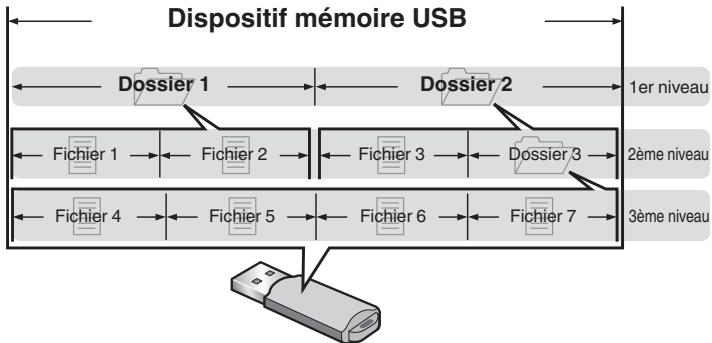
Quand il y a plusieurs dossiers contenant des fichiers musicaux, l'ordre de lecture des dossiers est reglé automatiquement lorsque l'appareil lit le média. Les fichiers de chaque dossier sont affichés dans l'ordre dans lequel ils ont été enregistrés sur le support, à partir de la date et de l'heure les plus anciennes.
- Pour la lecture de fichiers enregistrres sur USB, les fichiers du premier dossier sur le premier niveau sont lus en premier, les dossiers du deuxième niveau sont lus, puis ceux du troisième niveau et ainsi de suite dans cet ordre. Puis par conséquent les fichiers sur un autre premier niveau sont lus.

L'ordre de lecture affché sur un ordinateur peut différer de l'ordre de lecture actuel.
REMARQUE
L'ordre de lecture peut être différent de l'ordre dans lequel les dossiers ou fichiers ont été enregistrés si vous supprimez ou ajoutez un dossier ou un fjichier sur le périphérique USB. Cela se produit à cause des specifications d'enregistrement de données et ce n'est pas un dysfonctionnement.
À propos des dossiers et des fichiers
Les fichiers musicaux enregistrés sur un dispositif de stockage USB sont divisés en gros segments (dossiers) et petits segments (fichiers). Les fichiers sont stockés dans des dossiers, et les dossiers peuvent être placés dans une hierarchie pour le stockage. L'appareil peut reconnaître jusqu'à 8 niveaux de dossiers.
À propos de la manipulation des supports
- Il ne faut surtout pas éjecter un dispositif de mémoire USB ou éteindre l'appareil alors que le dispositif de stockage USB est en cours de lecture. Cela risque de provoquer un mauvais fonctionnement ou la perte des données du dispositif de mémoire USB.
- N'essayez pas d'ouvoir ou de modifier un dispositif de mémoire USB.
- Le dispositif de mémoire USB et les fichiers peuvent être endommagés par l'électricité statique. Ne touche pas les contacts métalliques d'un dispositif de mémoire USB avec vos doigts.
N'utilisez pas un dispositif mémoire USB tordu. - Àprousutilisation,veiliez àretirer tout disque ou dispositif de mémoire USB et rangez-les dans leur propre étui, afin de les protégger de la poussière,des rayures et des déformations.
-
Ne rangez pas de disques dans les conditions suivantes :
-
Exposition directe au soleil
- Environnement poussiêreux ou humide
- Àproximé d'une source de chaleur,chauffage,etc.
Convertisseur N/A
■ Spécifications des fichiers pris en charge
USB-DAC
| Fréquence d'échantillonnage | Longueur en bits | |
| DSD (2 canaux) | 2,8/5,6 MHz | 1 bits |
| PCM linéaire (2 canaux) | 32/44,1/48/88,2/96/176,4/192 kHz | 16/24 bits |
Coaxial/Optique
| Fréquence d'échantillonnage | Longueur en bits | |
| PCM linéaire (2 canaux) | 32/44,1/48/64/88,2/96/176,4/192 kHz | 16/24 bits |
Explication des termes
DSD (Direct-Stream Digital)
L'une des méthodes d'enregistrement des données audio, c'est l'aspect de signal utilisé pour stocker les signaux audio sur un Super Audio CD, et est - modulée en audio numérique. Il est configuré d'une gamme de valeurs d'un seul bit à un taux d'échantillonnage de 2,8224 MHz.
MP3 (MPEG Audio Layer-3)
Il s'agit d'un format de compression des données audio normalisé au plan international qui utilise la norme de compression video "MPEG-1". Il compressse le volume de données à environ un onzième de sa taille initiale tout en conservant une qualité de son équivalente à celle d'un CD musical.
MPEG (Moving Picture Experts Group), MPEG-2, MPEG-4
Ce sont les nombres de différentes normes de format de compression numérique utilisées pour le codage des signaux video et audio. Les normes video sont notamment "MPEG-1 Video", "MPEG-2 Video", "MPEG-4 Visual", "MPEG-4 AVC". Les normes audio sont notamment "MPEG-1 Audio", "MPEG-2 Audio", "MPEG-4 AAC".
WMA (Windows Media Audio)
Il s'agit de la technologie de compression audio mise au point par la société Microsoft.
Les données WMA peuvent être encodées à l'aide de Windows Media® Player.
Pour coder les fichiers WMA, utilisez uniquement les applications autorisées par la société Microsoft. Si vous utilisez une application non autorisée, le fisier peut ne pas fonctionner correctement.
Fréquence d'échantillonnage
L'échantillonnage consiste à effectuer une lecture d'une onde sonore (signal analogique) à intervalles réguliers et à exprimer la hauteur de l'onde lors de chaque lecture dans un format numérique (produisant un signal numérique).
Le nombre de lectures effectuees en une seconde est appelée "frquence d'echantillonnage". Plus cette valeur est grande, plus le son produit est proche du son original.
Gamme dynamique
La différence entre le niveau sonore non déformé maximum et le niveau sonore minimum perceptible du bruit émis par l'appareil.
Débit
Cela exprime la valeur de lecture par seconde de données audio/vidente enregistrées sur un disque. Un nombre plus élevé signifie une qualité de son supérieure, mais aussi une taille de fjichier plus élevé.
PCM linéaire
Ce signal est un signal PCM (modulation d'impulsion codée) non compressé. C'est le même système utilisé pour les CD audio mais il utilise les fréquences d'échantillonnage de 192 kHz, 96 kHz et 48 kHz sur un disque Blu-ray ou un DVD et fournit une résolution supérieure au CD.
Rensseignements relatifs aux marques commerciales
Made for

Pod iPhone
- Les utilisateurs sont autorisés à utiliser un iPhone, iPod, iPod classic, iPod nano, iPod shuffle et iPod touch pour une copie privée et une lecture du contentu non soumis aux droits d'auteurs et du contentu dont la copie et la lecture sont autorisées par la loi. La violation des droits d'auteurs est interdite par la loi.

Adobe, le logo Adobe et Reader sont des marques de commerce ou des marques déposées d'Adobe Systems Incorporated aux États-Unis et dans d'autres pays.
Specifications
Performances audio
Sortie analogue
Canaux : 2 canaux
Gamage de fréquences reproducible: 2 Hz - 96 kHz
Réponse en fréquence reproducible: 2 Hz - 50 kHz (-3 dB)
Mode DSD, fréquence d'échéantillonnage PCM:192 kHz)
2 Hz - 20 kHz
(Fréquence d'échantillonnage PCM :44,1 kHz)
S/B: 110 dB (Gamage audible)
Gamme dynamique : 106 dB (DSD/192 kHz) (plage audible)
101 dB (44,1 kHz)
Distorsion harmonique : 0,0012 % (1 kHz, Gamme audible)
Sortie asymétrique :
- Réparé : 2,3 V RMS (PCM)
1,7 V RMS (DSD)
Variable: 2,3 V RMS (PCM) (volume max./Gain: Low)
1,7 V RMS (DSD) (volume max./Gain: Low)
Sortie casque : 800 mW/32 Ω/ohms (Volume max.)
- Entrée analogue
Sensibilité/impédance d'entrée : 200 mVrms/22 kΩ/kohms
- Entrée numérique
Coaxiale : 0,5 Vp-p / 75 Ω/ohms
Optique: -27 dBm ou davantage
USB (avant) : USB Type A (USB 2.0 haute vitesse)
USB (arrière) : USB Type B (USB 2.0 haute vitesse)
Généralités
Tension/fréquence d'alimentation : CA 120 V, 60 Hz
Consommation d'énergie (EN60065): 35 W
Consommation electrique en mode 0,3 W
veille :
Pour des raisons d'améliorations, les caractéristiques et la conception sont susceptibles d'être modifiées sans préavis.

Dimensions (Unité : po (mm))
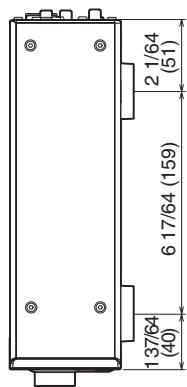
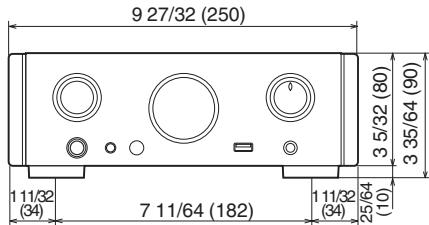
Poids:11 lbs (5 kg)
Index
A
Accessoires 4
C
Cable audio 15, 16
Cable de connexion de la télécommande 15, 22
Cable mini prisestereo 19
Cable numérique coaxial 15, 17
Cable optique 15, 17
Cable USB 15, 18, 20
Charger I'iPod 41
Connexion d'un amplificateur 16
Connexion d'un cordon d'alimentation 23
Connexion d'un dispositif mémoire USB 20
Connexion d'un iPod 20
Connexion d'un ordinateur 18
Connexion de la telecommande 22
0
Débit 59, 64
DSD 62,63
F
Fonction convertisseur N/A 28,62
Fréquence d'échantillonnage 59,62,63
Insertion des piles 5
Installation du pilote dédié (Système d'exploitation Windows uniquement) 29
L
Lecture aléatoire 41, 45
Lecture d'un iPod 38
Lecture du contenu d'un dispositif mémoire USB 42
Lecture repétée 41, 45
Luminosité de l'affichage 27
M
Mise sous tension 25
Modèle d'iPod/iPhone pris en charge 21
MP3 42,59,63
P
Panneau arrriere 11
Panneau avant 8
Paramètres du périphérique audio (Mac OS X
uniquement) 35
Plan du menu 47
S
Selection de la source d'entrée 26
T
Télécommande 12
U
USB-DAC 18,28,62


WAV 42,59
WMA 42,59,63
www.marantz.com
- Connexions
- Lecture
- Réglages
- Conseils
- Annexe
- Accessoires
- À propos de la télécommande
- Insertion des piles
- REMARQUE
- Portée de la télécommande
- Caracteristiques principales
- Audio haute qualité
- Haute performance
- Nomenclature et fonctions
- Panneau avant
- Affichage
- ■ Affichage du convertisseur N/A
- Indicateur de lecture iPod/USB
- Panneau arrête
- Télécommande
- Contenu
- Câbles utilisés pour les connexions
- Connexion d'un amplificateur
- Connexion à un périphérique avec des bornes de sortie audio numériques
- Connexion d'un PC ou Mac
- Connexion d'un smartphone ou d'un lecteur portable
- Connexion d'un iPod ou d'un dispositif mémoire USB sur le port USB
- Modèles d'iPod/iPhone pris en charge
- Connexion
- Réglage
- Connexion du cordon d'alimentation
- Utilisation basique
- Mise sous tension
- Sélection de la source d'entrée
- Appuyez sur la touche de selection de la source d'entrée pour la lecture.
- Réglage du volume
- Appuyez sur VOLUME pour régler le volume.
- Coupure temporaire du son
- Appuyez sur MUTE x
- Changement de la luminosité de l'affichage
- Appuyez sur DIMMER.
- Utilisation en tant que convertisseur N/A
- Connexion et lecture depuis un ordinateur (USB-DAC)
- Ordinaire (système recommandié)
- Système d'exploitation
- USB
- ■ Installation du pilote dédié
- (Systeme d'exploitation Windows uniquement)
- Installation du logiciel pilote
- Déconnectez le cable USB entre votre ordinateur et l'appareil.
- Téléchargez le pilote dédié à partir de la section "Téléchargement" de la page HD-DAC1 du site web Marantz sur votre ordinateur.
- Décompresssez le fjichier télécharge, Sélectionnez le fjichier exe 32 bits ou 64 bits qui correspond à votre système d'exploitation Windows et double-cliquez sur le fjichier.
- Installez le pilote.
- Appuyez sur POWER
- Appuyez sur la touche de selection de la source (USB-DAC) pour changer la source d'entrée à "USB-DAC".
- Vérification du pilote installé.
- Vérification de la sortie audio.
- Paramètres du périphérique audio (Mac OS X uniquely)
- Appuyez sur USB-DAC pour permuter la source d'entrée sur "USB-DAC".
- Fichiers qui peuvent etre lus
- Connector et lancer la lecture à partir d'un dispositif numérique (COAX/OPT1/OPT2)
- Appuyez sur COAX, OPT1 ou OPT2 pour changer la source d'entrée à “COAX”, “OPT1” ou “OPT2”.
- Lecture d'un iPod
- Lecture du content d'un iPod
- ■ Fonctionnement de l'iPod
- Réglage du mode de fonctionnement (mode iPod distant)
- Appuyez sur MODE.
- Utilisez pour selectionner le fichier à生存, puis appuyez sur ENTER.
- Changement de l'affichage
- Lecture repétée
- Appuyez sur REPEAT
- Repeat Off
- Repeat One
- Repeat All
- Lecture aléatoire
- Appuyez sur RANDOM.
- Random Off
- Random On
- Charger I'iPod
- Lecture du contenu d'un dispositif mémoire USB
- Lecture des fichiers d'un dispositif mémoire USB
- Fonction de reprise
- ■ Fonctionnement de l'USB
- Fichiers qui peuvent être lus
- Lecture répétée
- Lecture de l'audio à partir de dispositifs connectés aux connecteurs AUX
- Plan du menu
- Fonctionnement du menu
- AMP Gain
- Dimmer
- iPodMode
- AutoStby
- Dépistage des pannes
- L'alimentation ne se met pas sous/hors tension
- Lecture de dispositifs mémoire USB
- Systèmes de fichiers compatibles USB
- Donnée tag
- - Formats compatibles
- ■ Nombre maximal de fichiers et de dossiers lisibles
- Ordre de lecture des fichiers
- À propos des dossiers et des fichiers
- À propos de la manipulation des supports
- Convertisseur N/A
- ■ Spécifications des fichiers pris en charge
- USB-DAC
- Coaxial/Optique
- Explication des termes
- DSD (Direct-Stream Digital)
- MP3 (MPEG Audio Layer-3)
- MPEG (Moving Picture Experts Group), MPEG-2, MPEG-4
- WMA (Windows Media Audio)
- Fréquence d'échantillonnage
- Gamme dynamique
- Débit
- PCM linéaire
- Rensseignements relatifs aux marques commerciales
- Specifications
- Performances audio
- Généralités
- Index
- www.marantz.com
Marque : MARANTZ
Modèle : HDDAC1
Catégorie : Convertisseur audio numérique-analogique