 Notice Facile
 T2D - Décodeur tnt NEOVIU - Notice d'utilisation et mode d'emploi gratuit
Retrouvez gratuitement la notice de l'appareil T2D NEOVIU au format PDF.


| Type d'appareil | Décodeur TV numérique terrestre |
| Réception | Terrestre DVB-T |
| Résolution vidéo | HD 1080p |
| Sorties vidéo | HDMI, Composite |
| Sorties audio | Audio numérique, Analogique |
| Formats audio supportés | Dolby Digital |
| Port USB | Oui |
| Afficheur | LED numérique |
| Guide électronique des programmes (EPG) | Oui |
| Contrôle parental | Oui |
| Alimentation | Adaptateur secteur externe |
| Dimensions | Compact, format standard |
| Compatibilité TV | TV HD et SD |
| Langues disponibles | Multilingue |
| Installation | Plug and Play |
| Consommation électrique | Faible |
FOIRE AUX QUESTIONS - T2D NEOVIU
Questions des utilisateurs sur T2D NEOVIU
0 question sur cet appareil. Repondez a celles que vous connaissez ou posez la votre.
Poser une nouvelle question sur cet appareil
Téléchargez la notice de votre Décodeur tnt au format PDF gratuitement ! Retrouvez votre notice T2D - NEOVIU et reprennez votre appareil électronique en main. Sur cette page sont publiés tous les documents nécessaires à l'utilisation de votre appareil T2D de la marque NEOVIU.
MODE D'EMPLOI T2D NEOVIU
Manuel de l'utilisateur
Ce récepteur de télécommunication numérique (RTN) haute définition est l'objet indispensable pour profiter de la télécommunication numérique terrestre.
Il permet de recevoir et d'enregistrer facilement les émissions numériques, y compris celles qui sont diffusées en haute définition.
L'enregistrement suivant une stratégie de développement continu. Nous nous réservons donc le droit de modifier et d'améliorer le produit décrit dans le manuel de l'utilisateur sans avis préalable.
Marquage CE:
Le marquage de conformité CE atteste que le produit correspond à toutes les exigences en vigueur de la Directive 1999/5/CE concernant les équipements de radio et télécommunications et avec les directives 2006/95/CE concernant la sécurité, 2004/108/CE concernant la compatibilité électromagnétique et avec l'ERP 2009/125/CE concernant les exigences d'écoconception. Ces normes sont définies par le rapporteur européen et le siège de l'Europe pour minimiser le risque pour les utilisateurs et des équipements, protéger la santé des utilisateurs et minimiser l'impact sur l'environnement. La déclaration de conformité CE peut être vue dans la section d'assistance du site Web de Philips. www.philips.com,
HMDI, le logo HDMI et le nom Interface Multimedia Haute Commerciale de la société d'Industrie des marques de commerce énergistrées d'HDMI Licensing LLC
Fabriqué sous licence de Dolby Laboratories. Dolby et le symbole des marques de commerce enregistrées de Dolby Laboratories Inc.

Remarque:
Pour être en mesure de recevoir des signaux numériques de l'année, les personnes ne doivent esquisser une acquisition d'une belle brute qualité.
Contenus
1 Recommandations de sécurité 4
Où placer le décodeur? 4
Avertissements et instructions de sécurité 4
Batteries 5
Interférence 5
Dispositifs de stockage USB 5
Nettoyage du décodeur 5
2 Que contient la boîte 6
Panneau avant du décodeur 7
Panneau arrière du décodeur 7
Vue d'ensemble du panneau de contrôle 8
3 Connexion de vos dispositifs 9
Connexion à l'antenne terrestre 9
Connexion au téléviseur 9
Connexion au système Home Cinema 10
4 Avant de commencer 11
Éléments de base du système de menus 11
Arborescence du menu 12
5 Demarrage 14
Bienvenue 14
Installation 14
6 Fonctionnement 15
Accéder au Guide électronique de programmes (EPG) 15
Éditer la chaîne 15
7 Réglage système 17
Menu Réglage système 17
Langue 17
Système TV 17
Configuration de l'heure locale 17
Configuration de l'heure 17
Verrouillage parental 18
Configuration de l'affichage-écran 18
Favoris 18
Paramètres de description sonore 18
Réglage multivue 19
Autre 19
8 Outils 20
Menu Outils principal 20
Information 20
Paramètres d'usine 20
Mise à niveau du logiciel 20
Enlever le dispositif USB en toute sécurité 20
9Réseau 21
Menu réseau 21
10 Media Player 22
Menu Media Player 22
Lecture de média 22
Information HDD 23
Paramétrage enregistré numérique 23
11 Jeux 24
Menu des jours 24
12 Direct différén/Enregistrement 25
Direct différé 25
Enregister 25
Paramétrage enregistré numérique 25
13 Environnement 26
Signification des logos présentes sur le produit ou 26
l'emballage
Recyclage et élimination des produits 26
Directive européenne sur les déchets 26
Équipements électriques et électroniques (DEEE)
La Directive RoHS vise à limiter l'utilisation des substances 26
dangereuses, dans les équipements électroniques
Consommation électrique du décodeur 26
14Dépannage 27
Utilisation du décodeur 27
Mise à jour du logiciel 27
16 Spécifications 29
Lors de l'utilisation du décodeur, des mesures de sécurité doivent être prises pour protéger les utilisateurs et leur employés.
Pour garantir le bon fonctionnement de votre décodeur vous nevez :
- le placer en intérieur pour le protéger de la foudre, de la pluie et de la lumière directe du soleil.
- Vous devez aussi le placer dans un lieu sec et bien ventilé.
- et le garder loin des sources de chaleur comme les radiateurs, les bougies, les lampes, et x
- le protégérer contre l'humidité, le placer sur une surface stable et hors de portée des enfants,
- et éviter les chocs violents. Placez le décodeur sur une surface stable et qui ne sera pas exposée à de fortes températures.
- ne fais si rien placer sur le décoder (ce quiblaquérerait la ventilation) les rainures de ventilation situées en se bolter empêcheant que le décoder ne surchauffe. Si vous placez le décoder dans un compartment ou dans un espace clos, laissez un espace d'au moins 10 km libre de chaque côte et 20 cm à l'avant et à l'arrière du décoder.
- connectez-le directement à la prise du secteur avec les cordons fournis, la prise doit être proche et avoir un accès facile. Il n'est pas recommandé d'utiliser une rallonge.
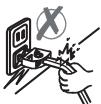
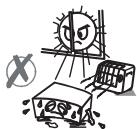
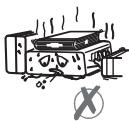
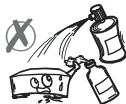
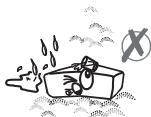

Avertissements et instructions de sécurité

- ératif de connecter à la solution de l'électricité située à proximité et facilement accessible.
- Branche le décodeur à la prise du secteur que). L'étiquette d'identification est située sous le décodeur ou sur le panneau arrière.
- Vous devez impérativement utiliser le décodeur dans un environnement compatible avec les exigences suivantes : - température : entre 0°C [32°F] et 40°C [104°F] - humidité : entre 0% [104°F] et ambiance - altitude : en-dessous de 2000 m [6562 ft].
- Pour émettre les courts circuits (feu ou risque d'électrocution), n'exposez pas votre décodeur à l'humidité. Ne pas placer d'objets contenant des liquides sur le décodeur (vase par exemple).
- Ne pas échabrousser de découverez avec des liqués. Si un liqués est répandu sur le découver, débranche-le du clôt, et le clôt ne s'est cassé, ne s'est pas trésqu'
- Ne permettez pas que les liquides ou des objets métalliques pénètrent dans le décodeur à travers les rainures de l'enceinte.
- Évitez de rebrancher le décodeur lorsqu'il vient d'être exposé à de fortes variations de température.
- Le décodeur doit être déconnecté de l'alimentation du secteur avant que aucune modification des connexions entre le téléviseur, le magnétoscope et l'antenne ne puisse être effectuée.
- En cas de tempête, il est recommandé de débrancher l'antenne. Même si le téléviseur et l'antenne sont débranchés du secteur, la foudre risque quand même de les endommager.
- Si vous entendez des bruits inhabituels en provenance de la prise ou du cordon électrique, déconnectez immédiatement le cordon de la prise ou du secteur en suivant toutes les opérations. Il ne peut rester une risque d'électroaction et contactez vous tout fournisseur.
- Ne jamais connecter le décodeur à une prise murale en mauvais état, il existe un risque d'électrocution.
- Ne jamais toucher le cordon d'alimentation avec les mains. Il existe un risque d'électrocution. Tenez toujours le cable par la fiche quand vous branchez ou débranchez le cordon électrique, ne tirez pas sur le cordon. Un cordon endommagé présente un risque d'électrocution. Ne débranchez que lorsque vous ne tirez pas dans ce cas, quand vous débranchez le cordon de la prise murale.
- Ne placez jamais des objets sur le cordon électrique. Ne pas le plier ou tirer dessus. Ceci présente un risque d'électrocution. Vérifiez que le décodeur ne soit jamais posé sur le cordon d'alimentation ou sur d'autres câbles.
- Vérifie que le décodeur est placé er. Ceci présente un risque ascendant ou d'électrocution.
- Conservez tout le cordon d'alimentation hors de portée des enfants ou des animaux domestiques.
- Seul le personnel agréé est autorisé à réparer des dégâts. Le non-respect de ces mesures de précaution annule la garantie.
- Si vous souhaitez utiliser les câbles non faisiques de déconnecter à un installateur spécialiste du connecter l'articlel.
Batteries
Les batteries peuvent facilement être avalées par les enfants. Ne permettez pas aux jeunes enfants de jouer avec la nuit.
Maintenez toutes les batteries éloignées des sources de chaleur et de la lumière directe du soleil.
Pour éviter d'endommager la télécommande, utilisez toutes les données de l'information sur les autres équivalents. Les batteries fournies ne sont pas rechargeables.
Interférence
Ne pas placer le décodeur près d'appareils qui peuvent causer un mauvais de l'image ou du son. Il ne peut se faire le fonctionnement du décodeur et déformer l'image ou le son.
Dispositifs de stockage USB
Veuillez attendre que le décodeur ou l'application fichier multimedia sorte du mode多媒体文件)或处于待机模式,然后再拔下存储设备。否则,您可能会丢失数据或损坏存储设备。
Lorsque vous connectez un périphérique USB, respectez la nature et le type du périphérique. Il ne s'est pas susceptible aux risques d'endommager le périphérique ou le décodeur.
Nettoyage du décodeur
Le boîtier externe du décodeur doit être nettoyé avec un chiffon doux et sec. Ne pas utiliser des tampons abrasifs, des poudres à récurer, des solvants comme l'alcool ou la lasure de l'air, comme cela risque d'endommager les surfaces du décodeur.
Votre nouvel équipement inclut
Haute définition numérique Enregistrement de télévision numérique (DTR)
Télécommande avec 2 batteries (AAA)
Conditions de sécurité
Guide de démarrage rapide
Carte de garantie
Panneau avant du décodeur
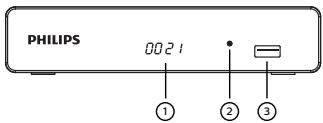
1 Écran numérique
- Affiche l'heure quand le décodeur est en stand-by.
- Affiche le nombre du programme quand le décodeur est On.
- Affiche l'activité du disque dur (enregistrement en cours, lecture de programme...)
② LED
- Vert : En marche
- Rouge: Standby
③ Port USB (5V: 500mA)
Panneau arrière du décodeur
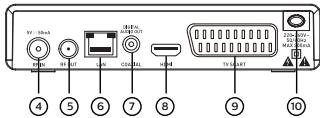
④ Entrée d'antenne ⑤ Sortie d'antenne ⑥ Connecteur LAN ⑦ Connecteur numérique audio (S/PDIF) ⑧ Connecteur HDMI numérique audiovisuel ⑨ Connecteur SCART (vers le téléviseur ou la VCR/DVD) ⑩ Alimentation du secteur
Vue d'ensemble du panneau de contrôle
① - Mettez le décodeur en mode stand-by/Activez le décodeur depuis le mode Stand-by ② - Arrêt (3) Lecture/Pause ④ TV/RADIO - Bascule entre les modes TV et radio/Bouton Rouge ⑤ MI - Ouvrez le menu PVR depuis le périphérique USB/ Bouton vert

- Afficher le Guide électronique de programmes


Se déplacer dans la page, le menu... / CH+, - VOL+,

- Afficher la liste des chaînes, confirmer la sélection

Accéder aux menus


- Rembobiner / Avance rapide

Accéder aux chaînes et aux autres options de l'écran

- Afficher le Teletexte quand disponible

Active, eteint le son

Permet d'initier un enregistrement immédiatement ou déprogrammer un enregistrement depuis le Guide des programmes

- Affiche les informations de programme et les options

Options à l'écran MHEG, pages Teletexte et menu

- Sélection du mode audio et de la piste audio Bouton jaune

- Revenir à la chaîne, à l'écran ou au mode précédent

Quitter l'écran actuel ou le réglage

Accéder au Media Player


(Sauter en arrière/Sauter vers l'avant)

Ouvre la liste des favoris

Sous-titres On/Off
Batteries
La télécommande a besoin de deux batteries (AAA) pour fonctionner. Le dessin du compartiment des batteries indique comment les placer. Les batteries fournies ne sont pas rechargeables.
3 Connexion de vos dispositifs
Avant d'installer le décembre:
- Vérifiez d'abord que vous avez reçu toutes les parties du produit, voir page 6 « Que contient la boîte »
- Vérifiez que les appareils qui doivent être connectés (enregistreur, téléopérateur, VCR/DVD...) sont débranchées avant l'ouverture de la participation.
- Vérifier que la télévision numérique terrestre soit disponible dans cette région.
Connexion à l'antenne terrestre
Souvent pour Obtien une meilleure réception il suffit de régier l'antenne. You've pouez aussi connecter une ANTENADE d'intérieur à votre système. Pour plus d'informations, veilleez contacter cette distributeur spécialisé.
Antenne classique d'extérieur
Utilisé àrobard'uneanténod'exterrioréconçuepour recevoir les chalines UH7 (21-69). Toutefels:
- si votre bâtiment est équipéd'une antenne, il risque d'être difficile ou même impossible de recevoir les chaînes numériques. Il sera nécessaire de changer l'antenne pour résoudre le problème.
- si votre bâtiment est équipé d'une antenne classique qui comporte des filtres sélectifs conçus pour les chaînes analogiques, la réception risque d'être mauvaise aussi. Dans ce cas, vous devrez contacter l'administrateur de votre bâtiment.
- certaines antennes orientées vers un émetteur télé analogiques doivent être réorientées vers un émetteur télé numérique. Si vous avez des problèmes de réception vous pouvez aussi tenter de placer l'antenne à différentes hauteurs.
Antenne d'intérieur
Dans des conditions de réception idéale, ce type d'antenne devait suffire. Voici toutefois quelques astuces utilisées :
utilisez une antenne conçue pour recevoir les chaines 21 à 69. - installez l'antenne près de la fenêtre et dirigez-la vers l'émetteur de télé numérique. si possible, utilisez une antenne avec un amplificateur. Le doulement est le cas de l'extreme croissance (voir Reglage des parametres d'alimentation page 29).
Connexion à l'antenne
1 Branchez le cable de I'antenna (non fourn) sur le connecteur ANTENNA IN DE VOYTE DECODEUR. 2 You pouvance brancher le connecteur de sortie RF de cette reineurage et la reineurage du r éneignere VCR/VDR (cable non foumi).
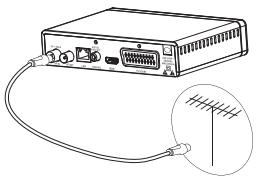
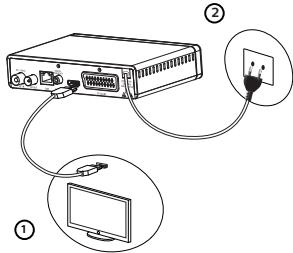
Connexion à un téléviseur haute définition avec un cable HDMI
1 Pour tirer parti de l'image haute définition, vous devez accéder sur le site du travail, et si la personne connecteur HDMI de toute téléopérateur (cable non fourni) 2 Branchez le cordon d'alimentation dans la prise murale.
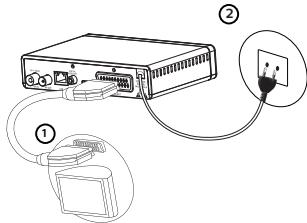
Connexion à un téléviseur définition classique
1 Vous devez connecter le téléviseur à tout décodeur avec un connecteur SCART (non fourni). 2 Branchez le cordon d'alimentation dans la prise murale.
Connexion au système home cinema
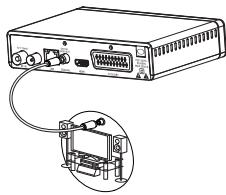
Certains programmes sont diffusés avec un son numérique multicanal haute qualité. La connexion de votre décodeur à un système Home Cinema vous permet d'accéder à une qualité sonore surround supérieure quand vous regardez ces programmes.
Il suffit de connecter la sortie préc. fig. de chaque décodeur à l'entrée préc. fig. coaxiale de l'amplificateur Home Cinema avec un câble coaxial. Le Dolby Digital Plus est l'une des dernières innovations des laboratoires Dolby pour le son numérique haute qualité. Comparé avec les autres Dolby Digital Plus, il s'est largement supérieur aux plus exigeants, le Digital Plus est évolutif et peut intégrer d'autres éléments du monde de la diffusion de contenu comme la diffusion d'émission de télévision haute définition.

Remarque:
- Pour plus d'informations, veuillez visiter le site Web suivant: http://www.dolby.com/consumer/setup/index.html
Éléments de base du système de menus
Comment accéder aux menus?
Appuyez sur la touche
Comment accéder à une caractéristique ?
Vous pouvez accéder à certaines caractéristiques en utilisant la télécommande et le menu principal.
Quand les deux possibilités sont disponibles, les procédures suivantes sont offertes.
Comment naviguer à travers les divers écrans et configurer les paramètres ?
Utiliser les touches de la télécommande :
- pour naviguer dans les menus et sous-menus, OK ou) pour ouvrir un menu,
- pour accéder au menu précédent.
Présentation des menus
Pour faciliter la compréhension, l'accès au menu est décrit dans le manuel de la façon suivante:
_MS > Menu > Sous-menu
Par exemple, quand vous voyez « Aller sur > Régliages Système > Langue », vous devez effectuer les actions suivantes sur leur télécommande :
1 Appuyer sur (menu) pour accéder au menu principal. 2 Appuyez sur ou sur la touche pour sélectionner Régliages système. 3 Appuyez sur la touche pour sélectionner Langue, puis ouvre le menu avec (x).
Arborescence du menu
Le menu ci-dessous offre les menus suivants pour le décembre:

Éditer la liste chaînes TV
| Liste de chalines在网络 |
| Suppurant太少 |

Installation Scan auto
| Channel Scan |
| LCN |

Réglages système Langue
| Système TV | Résolution video |
| Configuration heures locale | Format de l'écran |
| Sortie Audio digital | |
| Région | |
| Configuration du minuteur | Définir le fuseau horsire |
| Fuseau horsire | |
| Étée | |
| Date | |
| Durée | |
| Mode Minuteur | |
| Verrouillage parental | Service minutesur |
| Chaîne | |
| Date de réveil | |
| Heure de réveil | |
| Durée | |
| Verrouillage de Menu | |
| Réglage fenêtre d'affichage | L'âge de verrouillage |
| Nouveau mot de passée | |
| Confirme le nouveau mot de passée | |
| Durée d'affichage | |
| Favoris | |
| Paramètres de description sonore | Service description audio |
| Réglage multivue | Description audio par défaut |
| Décalage audio description | |
| Autre | Alimentation d'antenne |
| Type de Chaine | |
| Buzzer | |
| Mise en voille auto | |


| Outils | Information |
| Config. d'usine | |
| Mise à jour logicielle par air | |
| Mise à jour logicielle par USB | |
| Enlever le dispositif USB en toute sécurité |
| Réseau | Configuration de réseau |
| Application réseaux |
| Media Player | Enregistrement |
| Vidéo | |
| Musique | |
| Image | |
| Information HDD | |
| Paramétrie enregistrure numérique |
| Jeux | Othello |
| Sudoku |
Bienvenue
Lorsque vous utilisez le décodeur pour la première fois, le menu « Bienvenue » a suffi.
Appuyez sur le bouton du curseur pour régler la région, la langue, le mode d'affichage et le format de l'écran.
Mettez « OK » en brillance et appuyez sur le bouton « OK » pour démarrer le Recherche auto des chaînes.
Bienvenue
Région
Langue
Mode d'affichage
Format de l'écran
France
1 Appuyer sur le bouton « MENU » pour accéder au menu principal. 2 Appuyer sur les boutons « HAUT » et « BAS » pour naviguer dans le menu. 3 Appuyer sur les boutons « DROITE » pour ouvrir le Menu Insertion. 3 Appuyez sur les boutons « HAUT » et « BAS » pour sélectionner les éléments chinois et appuyez sur « OK » pour ouvrir le sous-menu correspondant. 4 Appuyez sur la touche EXIT pour quitter.
Installation


Recherche auto
Channel Scan
LCN
Recherche automatique


Clair Seulement
Seulement signal T2
Support T2-Lite
Recherche
Non
Non
Non
1 Sélectionnez « Scan Auto », puis appuyez sur le bouton « OK » pour ouvrir le menu Scan Auto. 2 Appuyez sur le curseur pour régler le Mode de recherche, la Bande de recherche, le Nombre de chaine, la Fréquence et la Bande passante suivant surligne « Recherche » avant d'appuyer sur le bouton « OK » pour commencer la recherche de chaine.


Mode de recherche
Bande de recherche
Numéro de chaîne
Fréquence
Bande passante
Recherche réseaux
Recherche
Niveau du Signal
Qualité du signal

UHF
CH21(474000KHz)
474000KHz
8MHz
Non
Vous pouvez activer/désactiver la fonction LCN (Nombre de chaîne) en réglant « le LCN » sur On ou Off. Si le LCN est activé, vous ne pouvez pas changer le nombre original de chaînes télé en les recherchant.
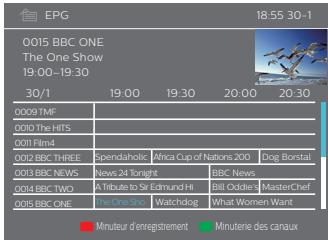
Accéder à l'epg de toutes les chaînes :
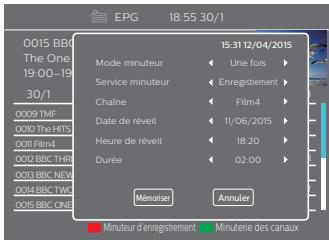
1 Appuyer sur le bouton « EPG » pour accéder au menu « EPG » 2 Appuyez sur le bouton scanner pour basculer entre la liste des chaînes, le programme des événements de la chaîne et les autres. 3 Appuyez sur le bouton « Vert » pour accéder à la « Minuterie des canaux » 4 Appuyez sur le bouton « Rouge » pour accéder au « Minuteur d'enregistrement »
Réenregistrements EPG:
1 Appuyer sur le bouton « EPG » pour accéder au menu « EPG » 2 Appuyer sur le curseur pour basculer entre la liste de chaine et le calendrier des événements et sélectionner l'événement. 3 Appuyez sur le bouton « Rouge » pour programmer un enregistrement depuis l'EGP (guide Électronique des programmes), une fois que le menu d'information s'affiche, sélectionner et accorder à la mise enregistre. L'option ne pouvait être enregistrer.
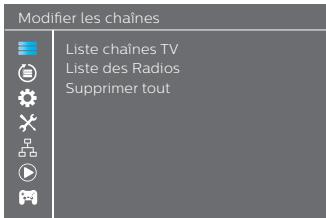
Éditer le menu de chaîne
1 Appuyer sur le bouton « MENU » pour accéder au menu principal. 2 Appuyer sur les boutons « HAUT » et « BAS » pour souligner « Editor la chaleur », appuyez sur le bouton « DROIT » pour souligner « RÉSULTAT ». 3 Appuyez les boutons « Hauts » et « BAS » pour souligner les éléments chinois et appuyez en « OK » pour ouvrir le résultat. 4 Appuyez sur la touche EXIT pour quitter.
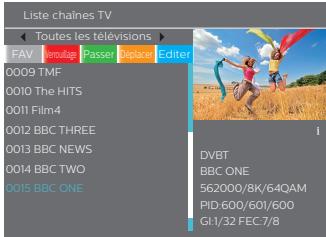
Liste chaînes TV
1 Dans le menu Éditer la chaîne, désignez « Liste chaînes TV », puis appuyez sur le bouton « OK » pour ouvrir le menu de la liste. 2 Appuyez sur les boutons « HAUT » et « BAS » pour commander l'article 10, à partir des actifs sur le bouton « OK » ou « kyprevraisculier la chaleur TV SOCAHOR.
Utilisez ce menu pour marquer comme favori, verrouiller, sauter, déslier, classer et renommer les chaînes.
- Appuyez sur le bouton « FAV », puis sur le bouton « OK » pour éditer la fonction FAV.
- Appuyez sur le bouton « FAV », puis sur le bouton « OK » pour éditer la fonction FAV.
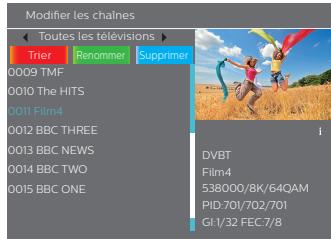
Liste de chaînes radio
1 Dan le menu Editor la chaine, « Liste de chaînes Radio », puis appuyez sur le bouton « OK » pour la chaine « OK », et sauf que la chaine « OK » est mise en place. 2 Appuyez sur les boutons « HAUT » et « BAS » pour chaque montage. En cas d'une maladie, appuyez sur le bouton « OK » pour écouter la chaine radioisouhalée.

Remarque:
- Pour l'essentiel, à L = Le zéro des chaînes radio, la fonctionnalité est la même qu'à L = Le zéro des chaînes TV. En mode « Le zéro des chaînes radio », il n'y a pas d'intérêt vidéo, le logo de la radio sera sauf et ne changera pas sur le côté droit de la fenêtre de prévisualisation.
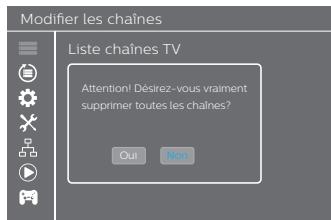
1 Dans menu modifié la chaine, désélectionnez le bouton « Supprimer tout ». Vouvre dévasant sa mout de passage (le mot est l'origine du langage). 2 Une fenêtre d'avertissement s'affiche. Sélectionnez « Oui », puis appuyez sur le bouton « OK » pour supprimer toutes les chaînes. Sélectionnez « Non », puis appuyez sur le bouton « OK » pour annuler la suppression.
Menu réglage système
Le menu Réglage système vous permet de régler la Langue, le système TV, la Configuration d'heure locale, la Configuration du minuteur, le Verrouillage parental, le Réglage fébrile d'affichage, le Réglage multivalué et autres.
1 Appuyer sur le bouton « MENU » pour accéder au menu principal. 2 Appuyer les boutons d'HAUT et d'BAS pour survolger l'option du bebot, appuyer le bouton d'ROITE pour couvrir le menu Réglages en statut. 3 Appuyer sur les bouton e HAUT et e BAS pour survolger les éléments chinois et appuyer sur OK ou pour ouvrir le langage. 4 Appuyez sur la touche EXIT pour quitter.
Réglages système

Langue
Système TV
Réglage de l'heure
Réglage minuteur
Contrôle parental
Réglage fenêtre d'affichage
Favoris
Réglage description audio
Réglage multivue
Autres
Ce menu vous permet de régler la Langue.

Langue
Première Langue
Deuxième Langue
Langue de Sous-titre
Télétexte
Sous-titre
Off
Système TV
Ce menu vous permet de régler la résolution vidéo.
Résolution vidéo: Par Source / par TVA now 480i / 480p / 576i / 576p / 720p@50Hz / 720p@60Hz / 1080i@50Hz / 1080i@60Hz / 1080p@50Hz / 1080p@60Hz
Mode aspect: Auto/4:3 PS/4:3 LB/16:9
Sortie audio digitale: Sortie BS/Sortie LPCM
Système TV

Résolution vidéo
Format de l'écran
Sortie Audio digitale
720p@50HZ
Automatique
LPCM Out
Configuration heuristique locale
Ce menu vous permet de régler la région et l'heure.
Région : Ce menu est utilisé pour changer les réglages régionaux. Définir le défuseur hors la durée des 15 minutes : Par région/Définir par l'utilisateur/Off Décalage par rapport à l'heure GMT : La commande est uniquement valable si vous avez aussi sélectionné « Définir par l'utilisateur » dans le menu « Définir le défuseur horsaire » La commande est utilisée en 15 minutes à 130 à + 1200, et augmente par increments de 30 minutes.
Heure d’été: Les options sont : On/Off
Date: Les menus « Date » et « Heure » sont validés uniquement si vous avez sélectionné « Off » dans le menu « Définir le fuseau horaire »
Heure: Appuyez sur le bouton numérique pour saisir l'heure.
Réglage de l'heure

Zone United Kingdom Définir le fuseau horaire Par région Fuseau horaire GMT+00:00 Heure d’être On Date 12/07/2015 Heure 15:16
Reykjavik Casablanca Lisbonne, Dublin London
Configuration de l'heure
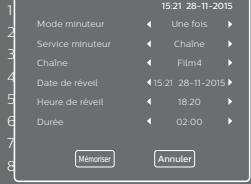
Ce menu vous permet de régler le minuteur des programmes. Vous pouvez régler jusqu'à 8 minutes.
Mode Minuteur: Off/Une fois/Tous les jours
Service minuteur: Chaîne/Enregistrement
Chaîne: Vous pouvez sélectionner la chaîne que vous préférez comme chaîne d'activation.
Date de réveil: Appuyez sur le bouton numérique pour saisir l'heure.
Heure de réveil : Appuyez sur le bouton numérique pour saisir l'heure.
Durée: Appuyez sur le bouton numérique pour saisir l'heure.


Contrôle parental
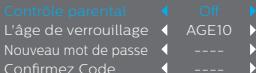
Ce menu vous permet de limiter l'accès à certains menus et chaînes.
1 Dans le menu « Réglages Systèmes », dé-sélectionnez le bouton « Cachetage » (en 2013), la fonctionnalité est l'option de saufs à saisir un mot de passe (le mot de passe par défaut est 0044 ou 3327). 2 Après avoir saisi le mot de passe correct en appuyant sur les touches, le menu Verrouillage parental s'affiche.
Contrôle parental Pour verrouiller le menu, Editer la chaine/Installation. Pour ouvrir ces menus, vous devez saisir le mot de passe. Le verrouillage des menus peut être sur On ou Off.
L'âge de verrouillage AGE10/AGE12/AGE16/AGE18
Nouveau mot de passe Pour modifier le mot de passe
Confirmez Code Pour confirmer le nouveau mot de passage


Réglage fenêtre d'affichage
Ce menu vous permet de régler Durée d'affichage et la Transparence fenêtre.
Durée d'affichage : 1-10
Transparence Pour régler la transparence fenêtre sur Off / fenêtre : 10% / 20% / 30% / 40%.
Réglage fenêtre d'affichage


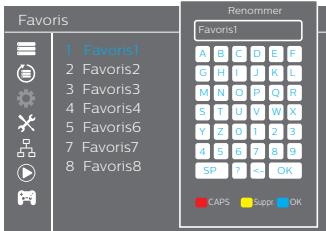
Ce menu vous permet de renommer le groupe de favoris.
1 Dans le menu Chaînes, sélectionnez « Favors », et appuyez sur le bouton « Ok » pour ouvrir le menu Favoris. 2 Sélectionnez le groupe souhaité en appuyant sur le bouton « OK » pour ouvrir le clavier. Saisissez les lettres et les chiffres un par un en appuyant sur le curseur, puis appuyez sur le bouton « OK » pour confirmer. À la fin de la saisie, mettez en surbrillance « OK » sur le clavier pour confirmer, vous aurez changé le nom du groupe avec succès. 3 Appuyez sur le bouton « EXIT » pour quitter le menu Renommer.
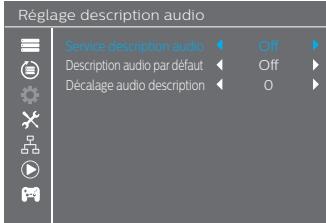
Paramètres de description sonore
Ce menu nous permet de régler la Service description audio, utiliser la description audio par défaut et ajuster le Décalage.
Service description audio : On/Off
Utiliser la description audio par défaut: On/Off
Décalage audio description: -3-3
Réglage multivue
Ce menu vous permet de régler la Multivue
1 dans le menu que « Réglages du programme », « sélectionner » « Règles de l’histoire » et « les autres » est possible. Il ne pouvrai regarder la vue sur 4+1 image ou sur images 3x3. 2 Avant pour régler la vie de l’écran, appuyez sur la touche « Exit » pour quitter le menu principal, puis appuyez sur le bouton « Blue » pour ouvrir la Multivue. Réglage multivue : Image 4+1/Image 3x3
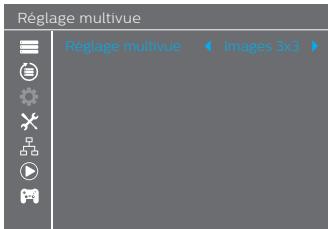
Image 4+1
Images 3x3
Autre
Ce menu vous permet de régler l'alimentation de l'antenne, le type de chaleur, le buzzer et la mise en veille automatique.
Alimentation On/Off
d'antenne: On: le décodeur va fournir une alimentation de 5 V à l'antenne.
Off: le décodeur ne va plus fournir une alimentation de 5 V à l'antenne.
Type de chaîne: Toutes/Gratuites/Cryptées
Buzzer: On/Off
En utilisant ce menu, vous pourrez voir les informations de l'état du décodeur, la Conf. d'usine, mettre à jour la version de la conf. d'usine et sa mise en œuvre par le service de la conf. d'usine.
1 Appuyer sur le bouton « MENU » pour accéder au menu principal. 2 Appuyer sur les boutons HAUT et BAS sur "OUT" et appuyez sur le bouton DROITE pour ouvrir le menu Outil. 3 Appuyez sur les boutons « HAUT » et « BAS » pour survoler les éléments choisis et appuyez sur « OK » pour ouvrir le sous-menu. 4 Appuyez sur la touche EXIT pour quitter.

Information
Configuration d'usine
Mise à jour logiciel par air
Mise à jour par USB
Retirer le périphérique USB en toute sécurité
Mise à jour par réseau
Information
Vous souvez ici des informations importantes concernant le matériel et le logiciel.
1 Dans le menu « Outils », sélectionnez « séquence « Information » », et appuyez sur le bouton « OK » pour ouvrir la fenêtre. 2 Appuyez sur la touche EXIT pour quitter.

Récepteur
M3626
MC6624-VER1.0
DTR3202
La version du logiciel
H265V1.0.8
Date de fabrication
Mar 23 2016
Configuration d'usine
Ce menu vous permet de réinitialiser le décodeur à la Configuration d'usine, cela efface toutes les chaînes.
1 Dans le menu « Outils », sélectionner « Config. d'usine » et appuyer le bouton « OK ». Vous devrez saisir un mot de passe (le mot de passe par défaut est 0044 ou 3327). 2 Une fenêtre de confirmation s'affiche. Sélectionner « Oui » pour revenir à la Configuration d'usine et effacer toutes les chaînes. Sélectionner « Non » pour annuler le retour à la Config. d'usine.
Appuyez sur la touche EXIT pour quitter.
Configuration d'usine

Cette opération réinitialise les paramètres et supprimera toutes les chaînes ajustées par utilisateur, continuer ?
Oui
Non
Mise à jour du logiciel
Ou offrons à l'utilisateur la possibilité de mettre à jour le logiciel via OTA/par air ou USB.
1 Ouvrez le menu « Outils », désignez « Mise à jour logiciel » et « Saison de l'origine » (« Saison de l'origine » est la bagouton OK « OK »), le menu « Mise à jour du logiciel » s'affiche. 2 Appuyez sur le bouton du curseur pour désigner les éléments soulignés, puis mettez « Démarage » et appuyez la finie. 3 Appuyez sur la touche EXIT pour quitter.

Information
Configuration d'usine
Mise à jour logiciel par air
Mise à jour par USB
Retirer le périphérique USB en toute sécurité
Mise à jour par réseau
Enlever le dispositif USB en toute sécurité
Ce menu vous permet d'enlever le périphérique USB en toute sécurité.
1 Dans le menu « Outils », sélectionnez « Retirer le périphérique USB en toute sécurité » 2 Appuyez sur la touche « OK » pour confirmer. Une fenêtre s'affiche. 3 Appuyez sur la touche « OK » de nouveau.

Information
LoadFactorySettings

Butler
er disque.
Annuler
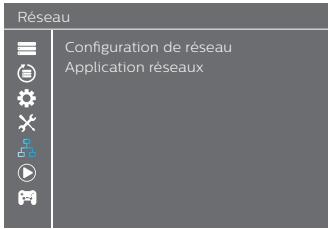
Menu réseau
Ce menu vous permet de voir les prédictions météo et d'écouter la radio Net Radio.
Menu media player
Le menu Media Player permet de jouer la musique, des vidéos et des enregistrements provenant du périphérique USB.
1 Appuyer sur le bouton « MENU » pour accéder au menu principal. 2 Appluyer sur les boutons « HAUT » et « BAS » pour souligner « Media Player », appluyer sur le titre « DROITE » pour ouvrir la 3 menu Media Player. Appuyez les bouton « HAUT » et « BAS » pour souligner les 4 éléments moisiss et appuyez sur « OK » pour ouvrir le sous-menu correspondant. Appuyez sur la touche EXIT pour quitter.

Enregistrement
Vidéo
Musique
Image
Information disque dur
Paramétrage enregistreur numérique
Lecture de média
Cette fonction vous permet de jouer de la musique, des vidéos et des enregistrements provenant du périphérique USB.
1 Dans le menu « Lecteur de matière », appuyez sur le bouton « DROIT » pour désigner « Enregistrement », « Video », « Musique », ou « Image » pour passer au mode Lecture de matière, la fenêtre « Lecteur de matière » s'affiche. 2 Dans la fenêtre Lecteur de media, appuyez sur le bouton « BAS » pour souligner le répertoire et le champ du fichier. 3 Appuyez sur le bouton « 1 », vous pouvez basculer entre Musique / Image / Video / Enregistre. 4 Appuyez sur les boutons « HAUT » et « BAS » pour sélectionner un élément et appuyez sur « OK » pour ouvrir le fichier correspondant. Appuyez sur la touche EXIT pour quitter.
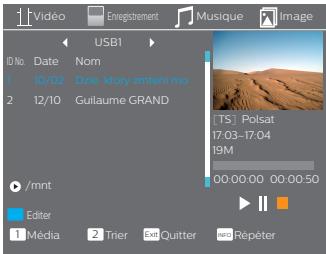
Bouton « ROUGE »: Appuyez sur le bouton « ROUGE » pour afficher la Play list Bouton « VERT »: Sulligner le fjichier que vous souhautez ajuster à la Play list, pars appuyée sur le bouton « VERT » Cela ne deviage pas l'air. Bouton « JAUNE »: Appuyez sur le bouton « JAUNE » pour ajuster tous les+fichiers du repertoire ouvert à la Play list. Appuyez de nouveau pour supprimer tous les fichiers du repertoire ouvert de la Play list. Bouton « BLEUE »: Appuyez sur le bouton « BLEU » pour ouvrer et écycler le sous-men. Bouton « 2 »: Appuyez sur le bouton « 2 » pour ouvrir la tenitre de tri. Bouton « INFO »: Pouvrez trier par Nom/Thaire/Taille/Favoris. Appuyez sur le bouton « INFO » pour activer le mode Rétéré. Les options sont Rétéré le Dossi /Dossier au hasard/Rétéré une fois. Bouton 1: « » Appuyez sur le bouton « 1 » pour basculer entre les autres prêts. Bouton 2: « » Revenir et reprogrammet. Bouton « EXIT 3: » Revir au repertoire parent.
Bouton « ROUGE »: Appuyez sur le bouton « ROUGE » pour afficher la Play list. Bouton « VERT » : Sélectionnez le fichier que vous souhaitez ajuster à la marge de l'ordre et sauf le vortif « HISTO » au VERT « Cela marquage la fichier avec l'ordre Favori. Bouton « JAUNE»: Appuyez sur le bouton « JAUNE » pour ajuster tous les fichiers du répertoire ouvert à la Play list. Appuyez de nouveau pour supprimer tous les fichiers du répertoire ouvert de la Play list. Bouton « BLEUE »: Appuyez sur le bouton « BLEUE » pour ouvrir et éditer le sous-menu. Bouton « 2 »: Appuyez sur le bouton « 2 » pour ouvrir la fenêtre de tri. Bouton « INFO »: Pouvez pour trier par Nom/Thaire/Tayla/Favoris. Appuyez sur le bouton « INFO » pour ouvrir la question de l'information. Bouton « 3 »: Appuyez sur le bouton « 3 » pour voir l'image en mode multi-image. Bouton 1 Appuyez le bouton 1 pour basculer entre les personnes en cas d'enregistrement. Bouton EXIT 7: Revenir au répertoire parent.
Bouton « BLEUE »: Appuyez sur le bouton « BLEUE » pour ouvrir et editer le sous-menu. Bouton « 2 ». Appuyez sur le bouton « 2 » pour ouvrir la fenêtre de tri. Vous pouvez trier par trésorerie et l'ouvrir un triton. Bouton « INFO »: Appuyez sur le bouton « INFO » pour activer le mode Lecture en boucle. Bouton « 1 »: Appuyez sur le bouton « 1 » pour basculer entre Musique / Image / Video / Audio Bouton « EXIT »: Revenir au répertoire parent.
Enregistrer:
Bouton « ROUGE »: Appuyez sur le bouton « ROUGE » pour ouvrir la fenêtre Renommer. Bouton « VERT »: Surbrignez le programme que vous souhaitez verrouiller. Appuyez sur le bouton « VERT », vous devrez saisir le mot de passe. Le mot de passe par défaut est « 0000 » ou « 1234 ». Une fois que vous avez saisi le mot de passe correct, le programme sera verrouillé. Si vous souhaitez déverrouiller le programme, appuyez sur le bouton « VERT » de nouveau. Bouton « JAUNE » : Appuyez sur le bouton « Jaune » pour marquer le programme que vous souhaitez supprimer. Bouton « 1 »: Appuyez sur le bouton « 1 » pour basculer entre Musique / Image / Video / Audio. Bouton « EXIT » : Revenir au répertoire parent.
Information HDD
Ce menu peut afficher l'état du stockage HDD.
1 Dans le menu « Media Player », désignez « Information HKU-OK » et « Information OK » pour ouvrir la fenêtre Information de stockage PVR. 2 Appuyez sur la touche EXIT pour quitter.
Format FAT/NTFS
Bouton « JAUNE »: Appuyez sur le bouton « JAUNE » pour ouvrir le menu Mode Disque. Bouton « DROITE » Appuyez sur les boutons curseurs « GAUCHE » et « DROITE » pour changer le Mode disque. - Paramétrage enregistrement et enregistrement/Différé enregistreur numérique Bouton « BLEUE »: Appuyez sur le bouton « BLEUE » pour ouvrir le menu Enregistreur numérique.
Bouton « DROITE » Appuyez sur les boutons curseurs « GAUCE » et ou « GAUCHE » : « DROITE » pour charges le Type d'Enregistre manquement. Sélectionnez « OK » pour confirmer. Sélectionner « Annuler » pour annuler.
Information disque dur


USB Disk A:3.75G bytes
Volume
Espace1
Espace I
Espace enregistrement
Espace pour direct différé:
Système de fichiers:
[uda1]judy
3.75G bytes
2.99G bytes
0 bytes
2.99G bytes
NTFS
Format
Paramétrie enregistrure numérique
Information disque dur


USB Disk A:3.75G bytes
Espace libre.
Espace enregistrement
Espace pour direct differ
Système de fichiers :
2.2.1.1
0 bytes
2.99G bytes
NTFS
Information disque dur


USB Disk A:3.75G bytes
Espace enregistrement
Espace pour direct différé:
Système de fichiers:
2.338 bytes
2.99G bytes
NTFS
Paramétrage enregistrreur numérique
Ce menu vous permet de régler le PVR.
1 Dans le menu « Lecteur de matière », surlignez « Paramètre enregistrure numérique », puis appuyez sur le bouton « Ok » pour ouvrir le sous-menu Paramètre enregistrure numérique. 2 Appuyez sur les boutons « HAUT » et « BAS » pour simuler le moultur de la couette, pour le bouton « GAUCHE ou DROITE » pour modifier le réglée. 3 Appuyez sur la touche EXIT pour quitter.
- Direct différé - Pause/Auto/Off
- Passer 30sec / 1min / 5min / 10min / 15min / 20min / 30min Enregistrer en On/Off
direct differe
Enregistrement PS On/Off
Paramétrage enregistreur numérique


Direct différé
Passer
Enregistrement direct différente
Enregistrement PS


Pause
30 sec
Off
Off


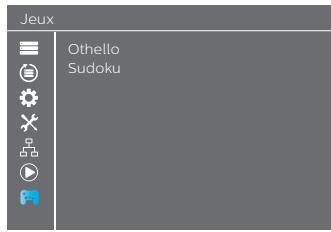
Menu de jours
Ce menu vous permet de jouer des jours.
1 Appuyer sur le bouton « MENU » pour accéder au menu principal. 2 Appuyer sur les boutons « HAUT » et « BAS » pour survoliger « Jeux », et appuyez sur le bouton « DROITE » pour ouvrir le « RÉSULTAT » 3 Appuyez sur les boutons « HAUT » et « BAS » pour survoliger les éléments choisis et appuyez sur « OK » pour ouvrir le jeu. 4 Appuyez sur la touche « EXIT » pour quitter.
12 Direct différent/enregistrement
Lorsque vous connectez un dispositif externe de stockage de données et des stocks. Lorsque vous connectez l'option Direct différé/Enregistrement d'un programme diffusé
- Pausez un programme en cours de diffusion pour continuer à le voir plus tard (Différé).
- Enregistrer un programme diffusé.
- Quand l'espace disponible sur le périphérique de stockage de données s'épuise, les opérations d'enregistrement et de dépréciation, la naturelle.

Remarque
- Veuillez utiliser des disques USB 2.0 pour l'émigration et la différence de la distance de l'origine, à l'origine et à l'émigration, en cas d'une commande l'utilisation d'un disque USB ou HDD de 2 GB ou plus.
Direction différente modération rapide
1 Au cours de la diffusion d'un programme, appuyez sur Lecture/Pause pour diffuser le programme. 2 Appuyez sur le bouton Lecture/Pause de nouveau pour continuer à voir le programme (Direct différé) 3 Appuyez sur le bouton « Off » pour arrêter le Direct différé.
Réglages du direct différé
1 Appuyer sur le bouton « MENU » pour acceder au menu principal. 2 Appuyer sur les boutons « HAIUT » et « BAS » pour surlignier le langage de l'air ou la mousse « DROITE » ou « OK » pour ouvir « le menu Media Player. 3 Appuyer sur les boutons « HAUT » et « BAS » pour désignéner « Paramètre énergieur spécifique», puis appuyez sur le bouton « OK » pour ouvrir le menu « Paramètre énergieur spécifique», vous pouvayer maintainant régler Pause du diffé/re/Auto/Off pour activer le Direct différé.
Paramétrage enregistré numérique


Direct différé
Enregistrement
Enregistrer en direct différé
Enregistrement PS
Pau
30sec
Off
Off
Commencer le direct différé
1 Vérifie que le direct différé est activé, puis en mode Chaline, appuyez sur le bouton « Passe » pour passer au mode Différé 2 Appuyez sur les boutons « GAUCHE ou DROITE » pour déplacer le curseur vers l'heure que vous voulez voir. 3 Appuyez sur le bouton « OK » pour lancer le direct différé.
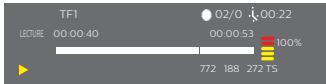
Au cours de la lecture, il est possible de réaliser les actions suivantes.
1. Appuyer sur le bouton « PAUSE » pour lancer la lecture. 2. Appuyer sur le bouton « AVANT » pour faire une avancer rapide. 3. Appuyer sur le bouton « ARRIÈRE » pour rembobiner.
Arrête le direct différé
1 Appuyez sur le bouton « STOP » pour arrêter le Direct différé.
Enregistrement immédiat
1 En mode visualisation, appuyez sur le bouton « REC » pour commencer immédiatement à enregistrer le programme en cours. 2 Appuyez de nouveau sur le bouton « REC » pour saisir la durée. 3 Appuyez sur le bouton « STOP » pour arrêter l'enregistrement, une fenêtre de confirmation s'affiche. 4 Sélectionnez « Oui » pour arrêter l'enregistrement. Sélectionnez « Non » pour continuer l'enregistrement.

Remarque
- Nous recommandons l'utilisation d'une marque de disque USB ou HDD de 2 GB ou plus pour l'enregistrement et le direct différé. Nous ne pouvons pas garantir la compatibilité avec tous les périphériques USB du marché.
Paramétrage enregistrreur numérique
1 Sauter: Appuyez sur Droite/Gauche pour modifier la durée du saut. Les options sont 30 secondes, 1 min, 5 min, 10 min, 30 min. Quand vous jouez le programme enregistré, appuyez sur la SAIN et la SUIRE/SUIVANT > saut sauter au point précédent ou suivant. 2 Enregistre en direct différé appuyez sur les touches gauche/droite de la télécommande pour sélectionner On/Off. Si vous désignez « On » et vous appuyez sur la touche « REC » en mode libre écran pour l'enregistrement, cette entente ne devient aucours ou les moments actuels mais aussi la partie jouée en direct différé avant que nous n'ayons appuyé sur la touche « REC » 3 Enregistrement PS : On/Off
13 Environnement
La protection de l'environnement est une préoccupation centrale pour Philips.
L'objectif de Philips est de créer des systèmes respectueux de l'environnement et pour cela la société a décidé d'intégrer la performance environnementale dans le cycle de vie de ses produits de la fabrication à l'élimination.
Signification des logos présents sur le produit ou l'emballage
Les réglementations Européennes exigent que les emballages soient recyclables. Ils ne doivent pas être éliminés avec les ordures ménagers. Il existe des endroits de collecte pour le recyclage de ce type de déchets.

Le signe flèché en boucle signifie que l'emballage doit être recyclé et ne doit pas être éliminé avec les ordures.

Le logo à trois flèches en boucle de Möbius présent sur les plastiques indique qu'ils peuvent être recyclés et ne doivent pas être éliminés avec les ordures ménagères.

Le symbole de la poubelle barrée collée sur le produit ou ses accessoires signifie qu'en fin de vie le produit doit être éliminé séparation des déchets ménagers et suivant la réglementation en vigueur.
Recyclage et élimination des produits
Pour faciliter le recyclage, respectez les règles de tri de votre lieu de domicile.
Si vous produit contient des batteries, elles doivent être éliminées dans les points de collecte.

Les réglements européens nouveaux demandent à l'achat d'air ou le rapport des équipements électriques et électroniques.
- Aux points de collecte établis dans votre collectivité locale (déchetterie, ramassage sélectif, etc...).
- Rendez-vous aux points de vente lorsque vous achetez des produits similaires.
De cette façon, vous pouvez participer au cycle de recyclage et au recyclage de l'air. Il ne me servira que la vie, qu'il ne peut avoir des effets nuisibles sur la santé humaine.
Directive européenne sur les déchets équipements électriques et électroniques (DEEE)
Dans le contexte du développement durable, la réduction des déchets à éliminer par la réutilisation, le recyclage, le compostage et la récupération d’énergie est fortement reconnue.
Conformément à cette directive, applicable aux EEE vendus après le 13/08/2005, Votre déceleur sera repris gratuitemet et recyclé par le distributeur du produit dans la mesure où les équipements reçus sont du type et en rapport avec les quantités de l'article 14.19 du code du commerce. Les substances potentiellement dangereuses pour la santé humaine et l'environnement seront recyclées.
La directive rohs vise à limiter l'utilisation des substances dangereuses, dans les équipements électroniques
Vote de décider que les batteries fournies sont conformes à la directive sur les RoHS - les substances dangereuses comme le plomb, le mercure ou le cadmium ne sont pas utilisées. Ceci limite les risques pour l'environnement et les risques pour la santé du personnel des centres de recyclage. Les batteries de la télécommande s'élèvent facilement.
Remarque: Une loi stipule que les batteries de la télécommande sont courantes, dont il s'arrête dans une déchetterie et non pas avec les ordures ménagères.
Consommation électrique du décodeur
Pour réduire la consommation de ce décodeur, nous pouvons des homéonniers de le placer en stand-by quand nous ne l'utilisons que.
Nous vous soutenons de brancher le décodeur du peuple et vous n'allez pas l'utiliser pendant une longue période de temps.
Utilisation du décodeur
| Problème | Solution | Que faire |
| L'indicateur de stand-by ne s'allume pas | Le cordon électrique est débranché | Vérifie que le cordon électrique est branché |
| Aucun signal trouvé | L'antenne estdéconnectéeL'antenne estendommage/ mal alignéeEn dehors de la zone du signal numérique | Vérifie que le cordon de l'antenne est branchéVérifiez l'antenneVérifiez avec le distributeur |
| Ni image, ni son | Scart/AV n'est pas sélectionné sur votre TV | Passer à une autre chaleur |
| Chaine cryptée message | La chaine estcryptée | Séléctionnéz l'entrée correcte pour votre TV |
| Pas de réponse aux signaux de la télécommande | Le décodeur est débranchéLa télécommande ne vispas le décodeurLe panneau avant est abstruèLes batteries de la télécommande sont déchargées | Branchez le cordon d'alimentation dans la prise mural[Visez le panneau avant avec la télécommandeVérifie qu'il n'existe aucune obstructionRemplacez les batteries |
| Vouvas oublé le code de verrouillage des chalnés | Réinstalléz les chalnés pour annuler le code de verrouillage | |
| J'ai oublé le code de verrouillage du menu | déactiver le code en réinitialisant configuration d'usine | |
| Aprés avoir déplacer le décodeur vers une autre pièce vous ne receivez plus le signal numérique | Dans ce nouvel endroit il se peut que la réception de l'antenne se fasse à travers un système de distribution qui peut réduire le signal numérique reçu par le décodeur. | Essayez d'obtenir une alimentation directe depuis l'antenne. |
| Pour tout autres problèmes | Effectuez un retour à la Config. d'usine Voir (Config. d'usine) |
Mise à jour du logiciel
Le découverte télécharge automatiquement « par a r » le cas d'une tension de 2 services au fait et mesure qui deviennent disponible.
Veillez aussi à mettre à jour ce décodeur en utilisant une clé USB. Consultez www.philips.com pour obtenir plus d'informations et les versions logicielles les plus récentes pour votre produit.
Che Phillips nous dit que la qualité d'un produit doit être accompagnée par un service de haute qualité. Lors de la conception de ce produit, nous avons pris le plus grand soin pour offrir la meilleure qualité possible et nous sommes convaincus que vous serez satisfait de votre achat. Toutefois, dans l'éventualité où un quelconque problème se présenterait avec le produit et si vous aviez besoin de conseils, ne donnez pas d'autorisation. Notre service d'assistance technique peut être contacté de 09:00-17:00, du Lundi à Vendredi pour vous offrir toute l'assistance spécialisée dont vous pourriez avoir besoin.
ENTRER RF
- Plaque de fréquence d'entrière: VHF 174-230 MHz UHF470-862 (largeeur de bande 8 MHz)
- Niveau de signal d'entrée : de -90 à -20 dBm Impédance d'entrée : 75 Ohms asymétrique
- Étape de réglage VHF 7M, UHF 8M
Démodulateur dvb-t
Mode de transmission: FFT 2k et 8k, réseau MFN et SFN pris en charge Constellation: 16-QAM-64-QAM - Intervalle de garde: 1/4, 1/8, 1/16 et 1/32 Mode: Non hiérarchique Taux de code: 1/2, 2/3, 3/4, 5/6 et 7/8 - Décodeur externe : Reed Solomon (204, 188, 8)
Démodulateur dvb-t2
Mode de transmission: FFT 1K, 2k, 4K, 8k, 8K EXT, 16K, 16K EXT, 32K ETX - Les réseau MFN et SFN sont pris en charge Constellation:16-QAM,64-QAM et 256-QAM - Intervalle de garde : 1/4, 19/128, 1/8, 19/256, 1/16, 1/32 et 1/128 - PLPs simples et multiples Taux de code LDCP:1/2,3/5,2/3,3/4,4/5 et 5/6
Processeurs et mémoires
Processeur: ALIM3626ALCAA Mémoire RAM 128 Mo Mémoire RAM 4 Mo
Décryptage vidéo
MPEG-2 MP@HL Standard pour 50 Hz Taux d'entrée (max) : 15 Mo/s
MPEG-4 AVC HP@L4 (HD) pour 50 Hz Taux d'entree (max) : 20 Mo/s pour HP@L4 MPEG-4 AVC HP@L3 (HD) pour 50 Hz Taux d'entrée (max): 10 Mo/s pour HP@L3 - Decryptage CABAC et CAVLC - Prend en charge tous les modes de prédiction intra/inter et toutes tilles de blocs, I, P et B types d'image - Extensions of the plaque de filidé (Transformation 8x8, Probléme de la plique de finière, matrice de quantification dynamique) HECV/H.265
Stereo 2.0
MPEG-1 Couche I et II (Musicam) MPEG-2 layer II Mode: Mono, stéréo, joint stéréo - Débit d'échantillonnage 32, 44.1 ou 48 KHz
Multicanal 5.1
DOLBY Digital (AC3) Mode: passage et pénétration DOLBY Digital+ (E-AC3)
Mode: passage et pénétration, transcodage Dolby Digital et pénétration
Pour diffusion HD
720P@50Hz 720P@60Hz 1080@50Hz 1080@60Hz 1080P@50Hz 1080P@60Hz
Pour diffusion SD
480i480p576i576p 4/3 et 16/9 avec conversion Pan et Scan, LB
SCART (configuration d'installation du décembre)
- SCART (Désignation/Installation du décodeur) entre le RC, sortir et AL, sortir 5-Video R/L volume fixe, effectifs, et autres.
HDMI 1.4 et HDCP 1.1
VIDEO: YCrCb AUDIO:
- 2 canaux PCM en cas de MPEG1-couche II
- Dolby Digital ou PCM avec flux d'octets AC3 (*)
- Dolby Digital Plus, Dolby Digital ou PCM avec E-AC3 flux d'octets (*)
· (*) d'après les informations d'E (EDID)
Sortie audio hifi
- Niveau d'audio audible Mono/Stereo en cas de MPEG1-layer II
- Deux chaînes mélangées en cas d'AC3, E-AC3, audio HEAAC flux
Coaxial s/pdif
- Configuration audio stéréo:
Niveau d'audio fixe -20 dB LKFS
- 2 canaux PCM en cas de MPEG1-layer II ou flux AAC
- Deux chaînes mixées PCM en cas d'AC3, E-AC3
Flux HEAAC
- Configuration audio multi canal
Niveau d'audio fixe -31 dB LKFS
- 2 canaux PCM en cas de MPEG1-layer II ou flux AAC
- Reçoit à l'origine un flux d'octets en cas de AC3, AC3 transposée en cas de E-AC3.
Panneau avant
- Ecran DEL - 1 x 4-digit 7-segment
- Capteur 1 x IR: 38 kHz DEL 1 x Bicolore
- 1x connecteur USB 2.0 (Hôte Type A)
Alimentation électrique
Tension du secteur: 220-240 V-50 Hz - Consommation électrique maximum: < 12 W - Consommation en Stand-by: <1W
Décodeur
Taille (lxhXL):148x110x35mm - Poids: 0.27Kg - Température de fonctionnement 0°C à +40° - Température de stockage 25°C à +65°C
Accessoires
- Telekommande
- 2 batteries AAA Conditions de sécurité Guide de démarrage rapide
- Carte de garantie
DOLBY AUDIO
Fabriqués sous licence de Dolby Laboratories. Dolby et le logo, les services commerciaux enregistrés de Dolby Laboratories, Inc.

Philips et l'écusson de Philips sont des marques enregistrées de Koninklijke Philips N. V. utilisées sous licence.
Ce produit a été présenté sur le marché par X-GEM SAS, également mentionné dans ce document sous le nom de X-GEM SAS qui est le fabricant du produit. 2015 © X-GEM SAS.
Tous droits réservés
Siège social X-GEM SAS
9 rue de la Negresse
64200 Blarritz - FRANCE
Téléphone: +33 (0)5 59 41 53 10 Fax: +33 (0)5 59 41 53 09