IDEAPAD 350-17IKB 81DKOO3SEFR - PC portable LENOVO - Notice d'utilisation et mode d'emploi gratuit
Retrouvez gratuitement la notice de l'appareil IDEAPAD 350-17IKB 81DKOO3SEFR LENOVO au format PDF.

| Type de produit | PC portable |
| Marque | Lenovo |
| Modèle | IDEAPAD 350-17IKB (81DKOO3SEFR) |
| Dimensions (approx.) | 41 x 28 x 2,5 cm |
| Poids (approx.) | 2,7 kg |
| Système d'exploitation | Windows 10 (préinstallé) |
| Processeur | Intel Core i7 (7e génération, Kaby Lake) |
| Mémoire vive (RAM) | 8 Go DDR4 |
| Stockage | 1 To HDD |
| Écran | 17,3 pouces, LED, résolution HD+ (1600 x 900) ou Full HD (1920 x 1080) |
| Alimentation | Adaptateur secteur 65 W, batterie intégrée lithium-ion 3 cellules |
| Connectivité sans fil | Wi-Fi 802.11 ac, Bluetooth 4.1 |
| Ports | 2× USB 3.0, 1× USB 2.0, 1× USB Type-C, HDMI, RJ-45, prise audio combo, lecteur de cartes SD |
| Caméra | Webcam intégrée 0,3 Mpx |
| Clavier | Pavé numérique intégré, touches de raccourci |
| Pavé tactile | Multitouch |
| Lecteur optique | Graveur DVD (sur certains modèles) |
| Haut-parleurs | Stéréo intégrés |
| Sécurité | Encoche de sécurité Kensington, verrouillage BIOS |
| Entretien et nettoyage | Nettoyer avec un chiffon doux et sec ; ne pas obstruer les grilles de ventilation |
| Pièces détachées et réparabilité | CRU : adaptateur secteur, lecteur optique ; batterie intégrée non remplaçable par l'utilisateur |
| Informations générales | Garantie 2 ans (selon pays), assistance Lenovo |
FOIRE AUX QUESTIONS - IDEAPAD 350-17IKB 81DKOO3SEFR LENOVO
Questions des utilisateurs sur IDEAPAD 350-17IKB 81DKOO3SEFR LENOVO
0 question sur cet appareil. Repondez a celles que vous connaissez ou posez la votre.
Poser une nouvelle question sur cet appareil
Téléchargez la notice de votre PC portable au format PDF gratuitement ! Retrouvez votre notice IDEAPAD 350-17IKB 81DKOO3SEFR - LENOVO et reprennez votre appareil électronique en main. Sur cette page sont publiés tous les documents nécessaires à l'utilisation de votre appareil IDEAPAD 350-17IKB 81DKOO3SEFR de la marque LENOVO.
MODE D'EMPLOI IDEAPAD 350-17IKB 81DKOO3SEFR LENOVO
Guide de l'utilisateur
Remarques
- Avant d'utiliser le produit, veillez à dire le Guide de sécurité et d'informations générales de Lenovo au préalable.
- Dans certaines instructions de ce guide, nous supposons que vous utilisez Windows® 10. Si vous utilisez un autre système d'exploitation Windows, certaines opérations peuvent être légèrement différentes. Si vous utilisez d'autres systèmes d'exploitation, il est possible que certaines opérations ne vous concernent pas.
- Les fonctions décrites dans ce guide sont communes à la plupart des modèles. Il est possible que certaines fonctionnalités ne soient pas disponibles sur votre ordinateur, ou que certaines fonctionnalités inclues sur votre ordinateur ne soient pas décrites dans le manuel de l'utilisateur.
- Les illustrations de ce manuel représentent le modele Lenovo ideapad 330-17IKB, sauf indication contraire.
- Les illustrations de ce manuel peuvent partager des différences par rapport au produit réel. Les captures d'écran du système d'exploitation sont uniquement fournies à titre de referencia. Veuillez vous reporter au produit que vous possédez.
Avis réglementaire
- Pour plus de détails, reportez-vous à la section Guides & Manuals sur http://support.lenovo.com.
Lenovo
Guide de l'utilisateur
Les instructions et informations techniques de ce manuel s'appliquent aux ordinateurs portables Lenovo suivants, sauf indication contraire.
| Nom du modele | MT |
| Lenovo ideapad 330-17IKB | 81DK 81DM |
| Lenovo ideapad 330-17IKB D | |
| Lenovo ideapad 330-17IKB U | |
| Lenovo ideapad 330E-17IKB D | |
| Lenovo ideapad 330E-17IKB U | |
| Lenovo ideapad 330H-17IKB | |
| Lenovo ideapad 330L-17IKB | |
| Lenovo ideapad 330E-17IKB | |
| Lenovo ideapad 330R-17IKB | |
| Lenovo ideapad 330-17AST | 81D7 |
| Lenovo ideapad 330-17AST D | |
| Lenovo ideapad 330-17AST U | |
| Lenovo ideapad 330E-17AST D | |
| Lenovo ideapad 330E-17AST U | |
| Lenovo ideapad 330H-17AST | |
| Lenovo ideapad 330L-17AST | |
| Lenovo ideapad 330E-17AST | |
| Lenovo ideapad 330R-17AST |
Table des matieres
Chapitre 1. Découverte de l'ordinateur 1
Vue de dessus 1
Vue de gauche 6
Vue de droite 10
Vue de dessous 12
Chapitre 2. Utilisation de Windows 10 13
Configuration du système d'exploitation pour la première fois 13
Interface du système d'exploitation 13
Mettrel'ordinateure en veille ou le mettre hors tension 17
Connexion à un réseau sans fil 19
Demander de l'aide à Windows 20
Chapitre 3. Système de récapuration 21
Push-button reset (Réinitialisation rapide) 21
Chapitre 4. Résolution des problèmes 23
Forum aux questions 23
Résolution des problèmes 25
Remplacement du lecteur de disque optique (sur certains modèles uniquement) 29
Marques 32
Chapitre 1. Découverte de l'ordinateur
Vue de dessus
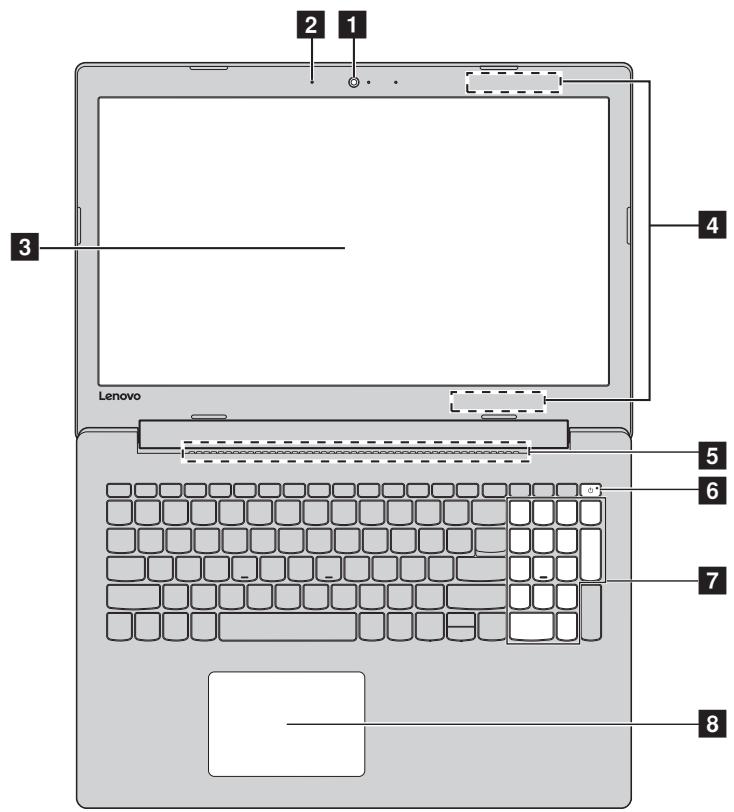
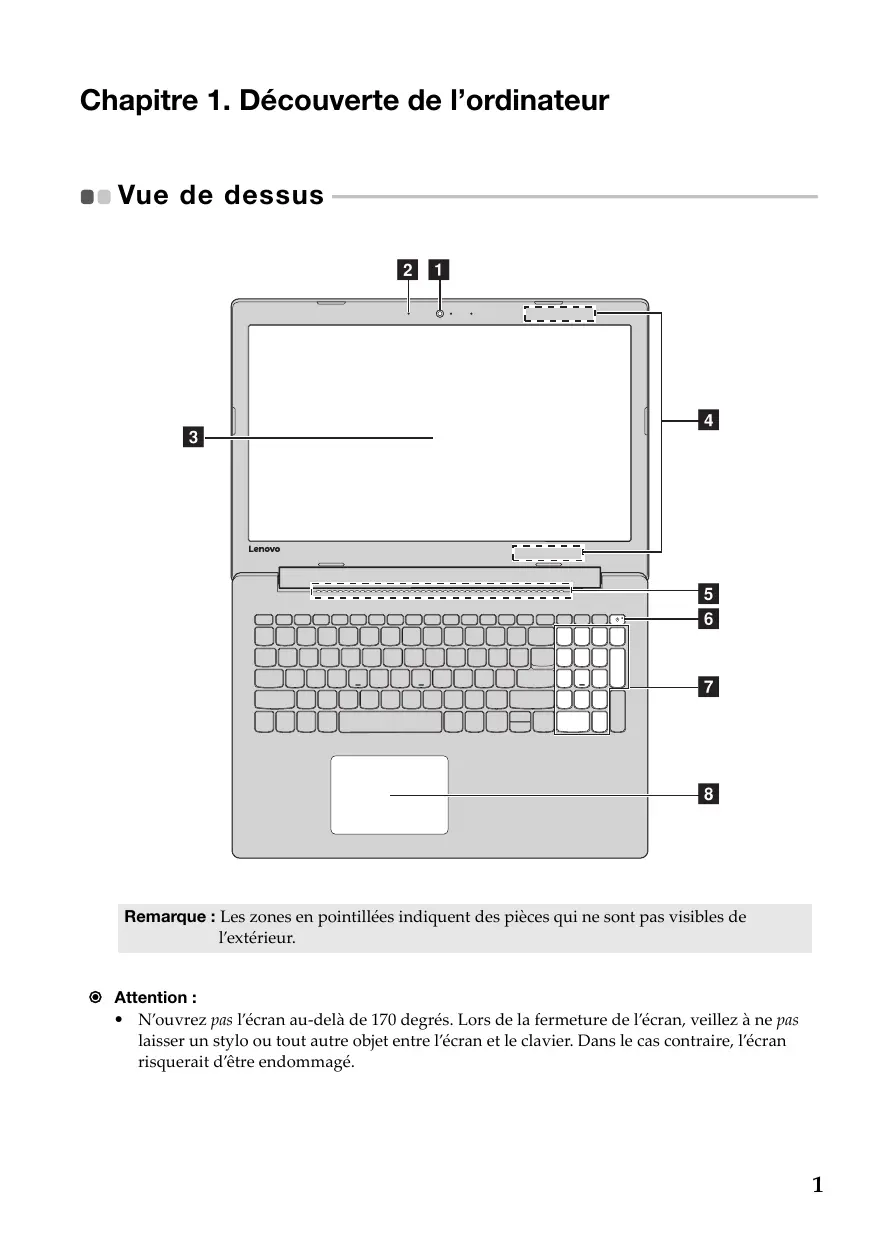
Remarque: Les zones en pointillées indiquent des pieces qui ne sont pas visibles de l'extérieur.
Attention :
- N'ouvre pas l'écran au-delà de 170 degrés. Lors de la fermeture de l'écran, veillez à ne pas laisser un stylo ou tout autre object entre l'écran et le clavier. Dans le cas contraire, l'écran risquerait d'être endommagé.
Chapitre 1. Découverte de l'ordinateur
1 Caméra intégrée
Utilisez laamera pour la communication video.
2 Microphone intégré
Permet de capturer lessons, et peut être utilisé au cours d'une conférence video, d'une narration ou encore de l'enregistrement de son.
3 Écran de l'ordinateur
L'écran LCD avec rétroéclairage offre une brillance optime.
Antennes LAN sans fil
Connectez l'adaptateur LAN sans fil pour envoyer et receivevoir les signaux de la radio sans fil.
5 Grilles de ventilation
Ces grilles permettent de dissiper la chaleur interne.
6 Touche d'alimentation
Appuyez sur cette touche pourmettre l'ordinateur sous tension/hors tension.
Lorsque l'ordinateur est sous tension, appuyez sur cette touche et maintenez-la enforcée pendant plus d'une seconde. L'ordinateur passe en mode Veille. Si vous appuyez sur la touche et la maintenez enforcée pendant plus de quatre secondes, l'ordinateur s'estint.
7 Pavé numérique
Pour plus de détails, voir « Utilisation du clavier » à la page 3.
8 Pavé tactile
Le pavé tactile fonctionné comme la souris classique.
Pavé tactile: faites glisser le bout de votre doigt sur le pavé pour déplacer le pointeur sur l'écran dans la direction souhaïée.
Touches du pavé tactile : les côtés gauche/droit fonctionnent de la même manière que les boutons gauche/ droit d'une souris classique.
Remarque: Appuyez sur F6 (_n) pour activer/désactiverle pavetactile.
Utilisation du clavier
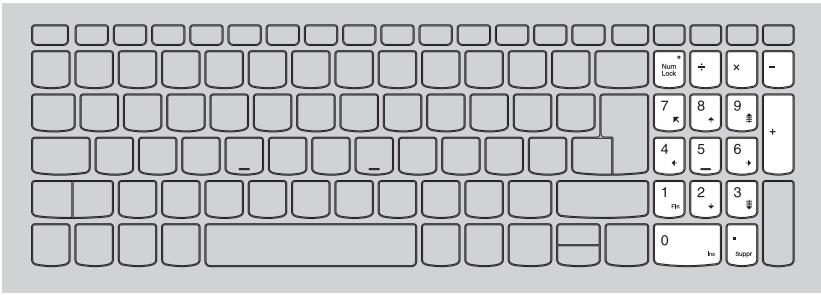
Votre ordinateur possède des touches numériques et des touches de fonction, et peut également compter un pavé numérique intégré au clavier standard.
Pavé numérique
Le clavier dispose d'un pavé numérique indépendant. Pour activer ou désactiver le pavé numérique, appuyez sur la touche Num Lock.
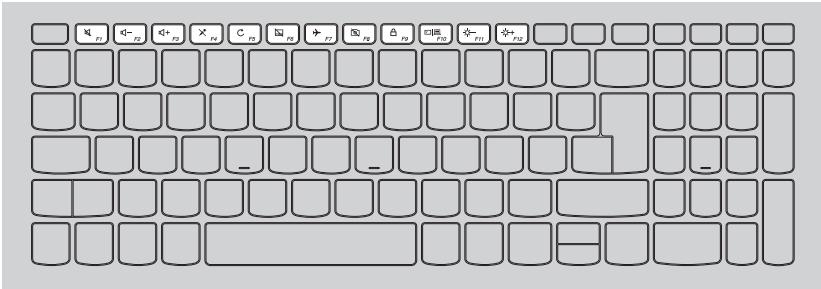
Touches de raccourci
Vous pouvez acceder à certains paramètres système rapidement en appuyant sur la touche de raccourci appropriée.
Chapitre 1. Découverte de l'ordinateur
| Permet d'activer/désactiver le son. | →F7 | Cette touche permet d'activer/de désactiver le mode Avion. |
| Permet de réduire le volume. | R8 | Permet d'activer/de désactiver laamera. |
| Permet d'augmenter le volume. | ΔF9 | Permet de verrouiller l'écran LCD. |
| Permet d'activer/de désactiver le microphone. | C10 | Permet d'activer le projecteur externe ou de placer l'écran externe à l'envers. |
| Permet d'actualiser la page. | F11 | Permet de réduire la luminosité de l'affichage. |
| Permet d'activer/de désactiver le pavé tactile. | F12 | Permet d'augmenter la luminosité de l'affichage. |
| Remarque: Si vous avez modifié Hotkey Mode (Mode raccourci clavier) depuis Enabled (Activé) en Disabled (Déactivé) dans l'utilitaire de configuration du BIOS, vous devrez appuyer sur la touche Fn en combinaison avec la touche de raccourci appropriée. | ||
Combinaisons de touches de fonction
Les touches de fonction permettent de modifier instantanément certaines fonctionnalités du système. Pour utiliser cette fonction, maintenez enforcée la touche Fn 1; puis appuyez ensuite sur l'une des touches de fonction 2.
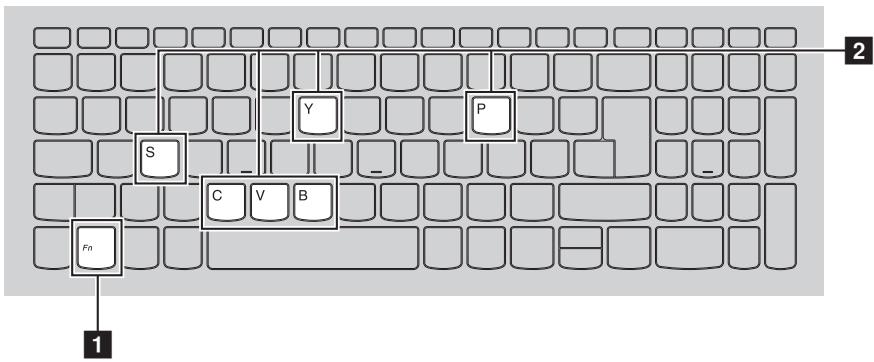
Vous trouvrez ci-dessous la description des fonctionnalités relatives à chaque touche de fonction.
| Fn + B : | Permet d'activer la fonction d'arrêt. |
| Fn + P : | Permet d'activer la fonction de pause. |
| Fn + C : | Permet d'activer/de désactiver l'arrêtdu défillement. |
| Fn + Y: | Cette touche permet d'activer la demande système. |
| Fn + S + V: | Permet demettre la batterie en mode Transport. |
Vue de gauche
Lenovo ideapad 330-17IKB

Lenovo ideapad 330-17AST

1 Prise d'adaptateur secteur
Connecte à l'adaptateur secteur ca.
Voyant d'etat/de charge de la batterie
| État de l'adaptateur secteur | État duvoyant | Signification |
| Déconnecté | Éteint | L'ordinateur est en mode veille ou est hors tension ; le niveau de charge de la batterie est supérieur à 20 %. |
| Orange | Le niveau de charge de la batterie est compris entre 5 % et 20 %. | |
| Orange clignotant rapidement | Le niveau de charge de la batterie est compris entre 1 % et 5 %. | |
| Connecté | Orange clignotant lentement | La batterie est en cours de charge. Lorsque le niveau de charge de la batterie atteint 20 %, cevoyant clignote en blanc. |
| Blanc clignotant lentement | Le niveau de charge de la batterie est compris entre 20 % et 80 %, et la batterie est en cours de charge. Lorsque le niveau de charge de la batterie atteint 80 %, levoyant de charge cesse de clignoter. | |
| Blanc fixe | Le niveau de charge de la batterie est supérieur à 80 %, et la charge se poursuit jusqu'à ce que la batterie soit complètement chargée. |
3 Port RJ-45 Permet de connecter l'ordinateur à un réseau Ethernet.
4 Port HDMI Permet de connecter des périhériques disposant d'une entrée HDMI, notamment un téléviseur ou un écran.
5 Port USB 3.0 Connecte les périhériques USB.
Remarque : Pour plus de détails, voir « Connexion des périphériques USB » à la page 9.
6 Port USB 2.0 (sur Connecte les péripériques USB. certains modèles)
Remarque : Pour plus de détails, voir « Connexion des périphériques USB » à la page 9.
Chapitre 1. Découverte de l'ordinateur
7 Prise audio combo
Permet le raccordement d'un casque audio.
Remarques :
- Les microphones classiques ne sont pas pris en charge par la fiche combo audio.
- En cas de branchement d'un casque audio d'une autre marque, la fonctionnalité d'enregistrement peut ne pas être prise en charge, en raison de la différence entre les normes industrielles.
3 Port de type C (sur certains modèles)
Le port de type C prend en charge :
- USB 3.0 (Gen1, sortie 5 V CC, 0,9 A CC)
9 Fente pour cartemémoire
Insérez les cartes mémoire (non fournies) ici.
Remarque: Pour plus de détails, voir « Utilisation des cartes mémoires (non fournies) » à la page 11.
10 Bouton Novo
Lorsque l'ordinateur est eteint, appuyez sur ce bouton pour lancer le System Recovery (Récupération système) ou l'utilitaire de configuration du BIOS, ou pour acceder au menu de démarrage.
Voyant d'etat du courant
| Voyant | État duvoyant | Signification |
| Voyant d'état du courant | Allumé (blanc) | L'ordinateur est sous tension. |
| Clignotant | L'ordinateur est en mode veille. | |
| Éteint | L'ordinateur est hors tension. |
- Connexion des périphériques USB
Vous peuvent connecter un périphérique USB à votre ordinateur en insérant la prise USB (Type A) dans le port USB de votre ordinateur
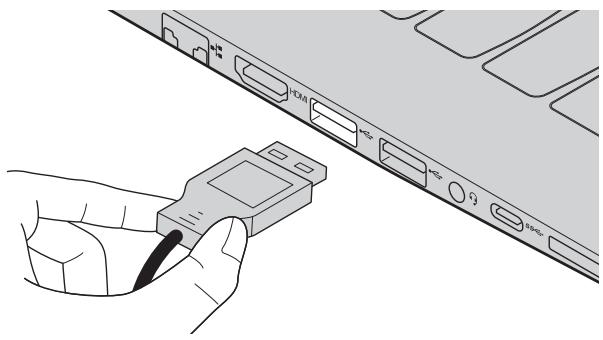
Windows procède automatiquement à l'installation du pilote d'un périhérique USB, lorsque celui-ci est branché pour la première fois sur un port USB précis de votre ordinateur. Une fois le pilote installé, la déconnexion et la reconnexion du périhérique ne nécessite plus aucune étape supplémentaire.
Remarque: D'une manière générale, une fois connecté, Windows détecte le nouveau périphérique, puis procède automatiquement à l'installation du pilote. Toutefois, il est possible que certains périphériques nécessitent une installation du pilote préalablement à la connexion. Avant de connecter un périphérique, vérifiez dans la documentation fournie par le fabricant de l'appareil.
Avant de déconnecter un périphérique de stockage USB, assurez-vous que le transfert de données entre votre ordinateur et le périphérique soit terminé. Cliquez sur l'icone Retirer le périphérique en toute sécurité et ejecter le média de la zone de notification Windows pour-retirer le périphérique avant de le débrancher.
Remarque: Si vous pérIPHERique USB utilise un cordon d'alimentation, branchez le périphérique à une source d'alimentation avant son branchement. Sinon, le périphérique pourrait ne pas être reconnu.
Vue de droite
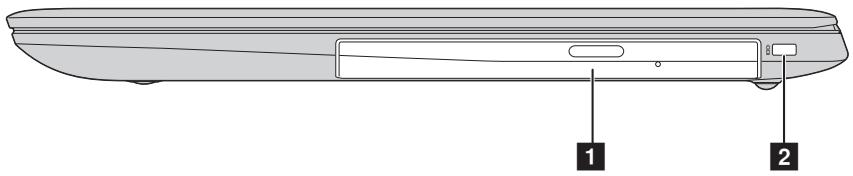
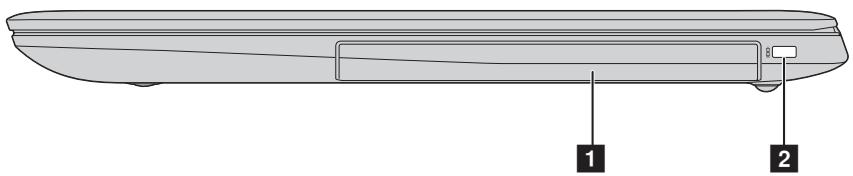
1 Lecteur de disque optique (sur certains modèles uniquement)
Ce lecteur permet de dire/de graver des disques optiques.
Remarque: Certains modèles sont livrés avec un module factice. Vous pouvez acheter un lecteur de disque optique pour replacer le module factice.
2 Encoche de sécurité Kensington
Fixez ici un verrou de sécurité (non fourni) pour protégger votre ordinateur contre le vol et l'utilisation non autorisée. Vous pouvez installer un verrou de sécurité sur votre ordinateur afin de le protégger de tout déplacement non autorisé. Pour plus d'informations sur l'installation d'un verrou de sécurité, consultez les instructions qui accompagnent le verrou de sécurité que vous avez acheté.
Remarques :
- Avant d'acheter un produit de sécurité, vérifie qu'il est compatible avec ce type de fente de sécurité.
- Il vous incombe d'évaluier, de sélectionner et d'inlocker les dispositifs de verrouillage et les fonctions de sécurité. Lenovo n'offre aucun commentaire, ni aucune garantie ou assurance concernant les caractéristiques, la qualité ou les performances des dispositifs de verrouillage et fonctions de sécurité.
Utilisation des cartes mémoires (non fournies)
Votre ordinateur prend en charge les types de cartes memoire suivants :
- Carte mémoire Secure Digital (SD)
- Carte Secure Digital High Capacity (SDHC)
- Carte SD eXtended Capacity (SDXC)
- MultiMediaCard (MMC)
Remarques :
- Insérez seulement une carte à la fois dans la fente.
- Ce lecteur de carte ne prend pas en charge les péripériques SDIO (ex : SDIO Bluetooth, etc.).
Insertion d'une carte mémoire
Insérez la carte mémoire jusqu'à ce qu'elle touche le fond de la fente.
Retrait d'une carte mémoire
Retirez-la doucement de la fente carte mémoire.
Remarque: Afin de prévenir tout risque de corruption des données, désactive la carte mémoire à l'aide de la fonctionnalité de retrait sécurisé de périphérique de Windows et déjection de media, avant de la retirer.
Vue de dessous
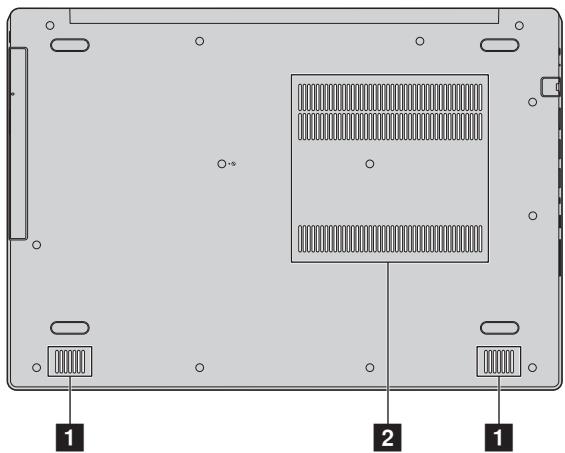
1 Haut-parleurs
2 Grilles de ventilation
Permet d'avoir une sortie audio.
Ces grilles permettent de dissiper la chaleur interne.
Remarque: Vérifiez qu'aucune des grilles de ventilation n'est obstruée; dans le cas contraire, l'ordinateur risque de surchauffer.
Chapitre 2. Utilisation de Windows 10
■ Configuration du système d'exploitation pour la première fois
Il est possible que vous deviez configurer le système d'exploitation lors de sa première utilisation. Le processus de configuration peut inclure les procédures suivantes :
- Acceptation du contrat de licence de l'utilisateur final
- Configuration de la connexion Internet
- Enregistrement du système d'exploitation
- Création d'un profil utilisateur
Interface du système d'exploitation
Le menu Accueil
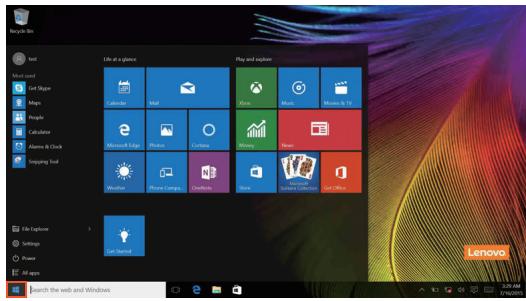
Windows 10 est doté d'un menu Accueil puissant et utile. Pour ouvrir le menu Accueil, effectuez l'une des opérations suivantes :
- Sélectionnez le bouton Accueil dans l'angle inférieur gauche de l'écran pour afficher le menu Accueil.
- Appuyez sur la touche Windows du clavier.
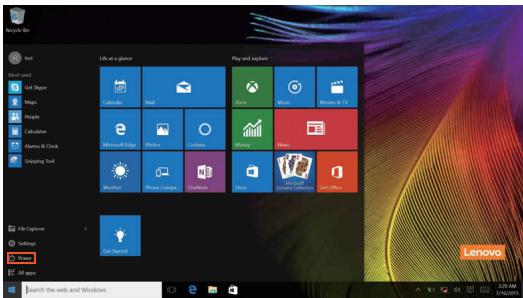
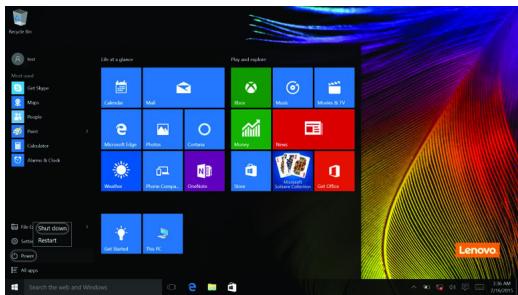
Le bouton d'alimentation se trouve dans le menu Accueil. Cliquez dessus pour arrêté ou démarrer l'ordinateur, ou pour activer le mode veille.
Le menu Accueil vous permet d'afficher toutes les applications installées ou les applications les plus fréquement utilisées.
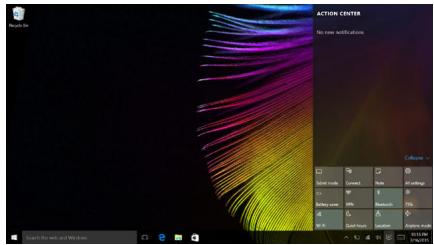
Le Centre de notifications
Selectionnez l'icone Centre de notifications sur la barre des tâches pour afficher le Centre de notifications.
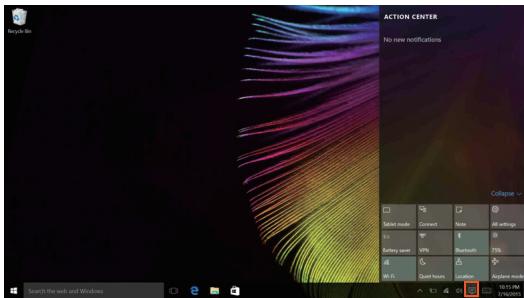
Dans le Centre de notifications, vous pouze afficher les notifications importantes envoyées par Windows et par vos applications. Vous pouze en outre modifier rapidement les paramètres commun.
Mode Task view (Affichage des tâches) de la barre des tâches
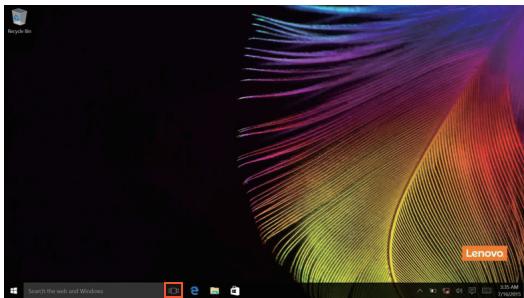
Sous Windows 10, vous pouvez ajouter un nouveau bureau afin d'utiliser différents bureaux.
Pour ajouter un bureau, procedez comme suit :
- Cliquez sur l'icone Task view (Affichage des tâches) dans la zone de la barre des tâches.
Chapitre 2. Utilisation de Windows 10
- Cliquez sur New desktop (Nouveau bureau).

Pour passer d'un bureau à l'autre, cliquez sur l'icone Task view (Affichage des tâches)®, puis sélectionnez le bureau de votre choix.
- Mettre l'ordinateur en veille ou leMETRE HORST tension
Lorsque vous avez terminé de travailler avec votre ordinateur, vous pouvez lemettre en veille ou l'eteindre.
- Mettre l'ordinateur en veille
Si vous vous éloignez de votre ordinaire pour un court moment, mettez-le en veille.
Lorsque l'ordinateur est en veille, il est possible de l'activer à nouveau en évitant le processus de démarrage.
Pourmettre l'ordinateurenmodeveille,effectuezl'une des operations suivantes:
Fermez l'ecran.
- Appuyez sur le bouton d'alimentation.
- Déplacez le curseur vers le coin inférieur gauche, puis Sélectionnez le bouton Accueil. Sélectionnez Alimentation Veille.
Remarque: Avant de déplacer votre ordinateur, mettez-le en mode Veille. Déplacer l'ordinateur, alors que le disque dur tourne, risque d'endommager celui-ci, pouvant ainsi causer une perte de données.
Pour quitter le mode veille, procedez comme suit :
- Appuyez sur n'importequelle touche du clavier.
- Appuyez sur le bouton d'alimentation.
■ Mise hors tension de l'ordinateur
Si vous n'utilisez plus votre ordinaireur pendant une longue période, mettezhors tension.
Pour eteindre votre ordinateur, effectuez une des actions suivantes :
- Déplacez le curseur vers le coin inférieur gauche, puis Sélectionnez le bouton Accueil. Sélectionnez Alimentation Arrêt.
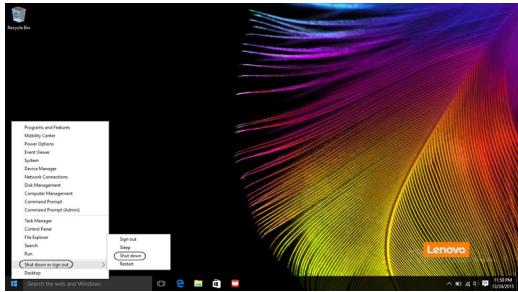
- Cliquez avec le bouton croit sur le bouton Demarrer dans le coin en bas à gauche et sélectionné Arrêt ou Se déconneter Arrêt.
Connexion à un réseau sans fil
Activation d'une connexion sans fil
Pour activer les fonctions sans fil, procedez comme suit :
- Cliquez sur l'icone du Centre de notifications sur la zone de notification, puis désactiver le mode Avion.
- Appuyez sur +_m pour désactiver le mode avion.
- Cliquez sur Paramètres Réseau et Internet Mode Avion pour ouvrir la page de configuration du réseau. Placez alors le commutateur du mode Avion en position Éteint.
Connexion à un réseau sans fil
Une fois la fonction sans fil activée, l'ordinateur recherche automatiquement les réseaux sans fil disponibles, puis les affiche dans la liste des réseaux sans fil. Pour connecter votre ordinateur à un réseau sans fil, cliquez sur le nom du réseau dans la liste, puis cliquez sur Se connecter.
Remarque: Certains reseaux exigent la saisie d'une clé de sécurité ou d'un mot de passer. Pour vous connecter à l'un de ces reseaux, demandez à votre administrateur reseau ou à votre fournisseur de services Internet de vous fournir la clé de sécurité ou le mot de passer.
Demander de l'aide à Windows
Si vous rencontres des difficultés lors de l'utilisation du système d'exploitation, utilisez l'application Prise en main de Windows. Pour l'ouvrir, procédez comme suit :
- Déplacez le curseur vers le coin inférieur gauche, puis Sélectionnez le bouton Accueil. Sélectionnez Obtenir de l'aide dans Toutes les applications.
Chapitre 3. Système de récapuration
Push-button reset (Réinitialisation rapide)
Push-button reset (Réinitialisation rapide) est un outil de récapération intégré qui permet aux utilisateurs de restaurer leur système d'exploitation à son état d'origine. Ils peuvent ainsi conserver leurs données et personnalisations importantes sans sauvégarder par avance les données. Les utilisateurs peuvent acceder aux fonctionnalités suivantes de Push-button reset (Réinitialisation rapide) à partir de plusieurs emplacements dans Windows :
Actualisation de l'ordinateur
Corrige les problèmes logiciels en réinstallant la configuration d'usine par défaut. Cette fonction préserve les données de l'utilisateur, les paramètres importants et toute application Windows Store précédemment achetée sur Windows Store.
Réinitialisation de l'ordinateur
Prépare l'ordinateur au recyclage ou au transfert de propriété. Cette fonction réinstallée la configuration d'usine par défaut et rétablit toutes les données et applications utilisateur à leur état d'origine.
Push-button reset (Réinitialisation rapide)
Push-button reset (Réinitialisation rapide) peut être lancé à l'aide de l'une des méthodes suivantes:
- Bouton Novo :
- Mettez l'ordinateur hors tension et patientez au moins cinq minutes. Appuyez sur le bouton Novo puis selectionnez System Recovery (Récupération système).
- Paramètres:
- Paramètres → Mise à jour et sécurité → Récupération → Demarrage avancé →, puis sélectionnez Redémarrer maintainant.
Pour plus d'informations, consultez le fichier d'aide et d'assistance de Windows sur votre ordinateur.
Lorsque j'ai acheté mon ordinateur,ILA incluait une copie de Windows. Comment puis-je savoir si la copie de Windows est preinstallee par Lenovo? Sur la partie exterieure de I'emballage de vente de votre ordinateur, vous devriez trouver une etiquette contenant les informations de configuration
de votre ordinateur. Vérifiez la chaine imprimée à côté d'OS. Si elle contient Windows ou WIN, la copie a été préinstallée par Lenovo.
J'ai désinstallé un logiciel préinstallé, mais l'espace disque libre disponible n'a pas augmenté de manière significative.
La copie de Windows executée sur votre ordinateur peut être compatible avec la technologie Compact. Pour les ordinateurs dotés du système d'exploitation compatible avec la technologie Compact, la majorité des fichiers nécessaires pour le logiciel préinstallé sont installés sur la partition de récapération et ne seront pas supprimés lors d'une désinstallation normale.
Comment puis-je déterminer si le système d'exploitation Windows executé sur mon ordinateur est compatible avec la technologie Compact?
La technologie Compact est généralement prise en charge sur les copies de Windows 10 Update executées uniquement sur les modèles d'ordinateur avec SSD (ou eMMC). Pour vérifier votre ordinateur,
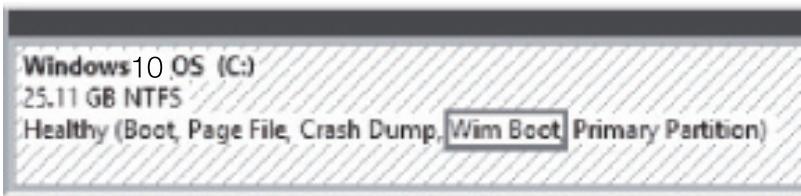
Cliquez avec le bouton croit de la souris sur le bouton Accueil dans l'angle inférieur gauche, puis selectionnez Disk Management (Gestion des disques).
Le programme Disk Management (Gestion des disques) démarre. Si Wim Boot apparait dans la partition Windows ( comme indiqué ci-après), votre copie de Windows est dotée de la technologie Compact.
Où puis-je trouver les pilotes des différents péripériques de mon ordinateur ?
Si un système d'exploitation Windows est préinstallé sur votre ordinateur, vérifie d'abord le programme d'installation sur la partition D de votre disque dur (pour certains modèles, la partition C). Si vous ne trouvez pas les pilotes de tout le matériel dont vous avez besoin sur cette partition, téléchargez les pilotes sur le site Internet de support aux consommateurs Lenovo.
Remarque: Le site Web de support Lenovo contient la dernière version des pilotes.
Chapitre 4. Résolution des problèmes
Forum aux questions
Cette section organise le forum aux questions par catégories.
Recherche d'informations
Quelles mesures préventives de sécurité doit je appliquer lorsqu'j'utilise mon ordinateur?
Le guide de sécurité et d'informations générales Lenovo fourni avec l'ordinateur contient les mesures préventives de sécurité relatives à l'utilisation de votre ordinateur. Lorsque vous utilisez yours ordinateur, lisez et appliquez l'ensemble des mesures.
Où puis-je consulter les spécifications matérielles de mon ordinateur ?
Vous trouvrez les specifications matérielles de votre ordinateur dans l'application Companion (ou Lenovo PC Manager).
Où puis-je trouver les informations sur la garantie?
Pour la garantie applicable à votre ordinateur, notamment la période et les services du type de garantie, consultez le dépliant relatif à la garantie limitée Lenovo.
Pilotes et logiciels préinstallés
Où se trouvent les disques d'installation des logiciels préinstallés Lenovo (logiciels de bureau)?
Les disques d'installation des logiciels préinstallés Lenovo ne sont pas fournis avec votre ordinateur. En cas de nécessité de réinstallation d'un logiciel préinstallé, le programme d'installation est placé dans la partition D de votre disque dur (ou dans la partition C sur certains modèles). Si vous ne parvenez pas à y retrouver le programme d'installation, vous pouvez également le télécharger depuis le site Internet de support aux consommateurs Lenovo.
Où puis-je trouver les pilotes des différents péripériques de mon ordinateur?
Si le système d'exploitation Windows est préalablement installé sur votre ordinateur, Lenovo fournit les pilotes pour l'ensemble des péripériques dont vous avez besoin sur la partition D de votre disque dur (ou sur la partition C sur certains modèles). Vous pouvez également télécharger les
Chapitre 4. Résolution des problèmes
pilotes de périphérique les plus récents sur le site Internet de support aux consommateurs Lenovo.
Utilitaire de configuration du BIOS
Qu'est-ce que l'utilitaire de configuration du BIOS ?
L'utilitaire de configuration du BIOS est un logiciel basée sur la mémoire morte. Il affiche les informations de l'ordinateur de base et offre des options pour paramétrer les péripériques d'amorçage, la sécurité, le mode du matériel et d'autres préférences.
Comment puis-je demarrer l'utilitaire de configuration du BIOS ?
Pour démarrer l'utilitaire de configuration du BIOS :
1 Mettez l'ordinateur hors tension.
Appuyez sur le bouton Novo puis selectionnez BIOS Setup (Configurer le BIOS).
Comment puis-je modifier le mode d'amorçage?
Il existe deux modes d'amorçage: UEFI et Legacy Support (Support hérierte). Pour modifier le mode d'amorçage, lancez l'utilitaire de configuration du BIOS et définièsez le mode d'amorçage sur UEFI ou Legacy Support (Support hérierte) dans le menu d'amorçage.
Quand faut-il modifier le mode d'amorçage?
Le mode d'amorçage par défaut de votre ordinaire est le mode UEFI. Si vous doivent installer sur votre ordinaire un système d'exploitation Legacy, comme Windows, Linux ou Dos, etc. (c'est-à-dire, tout système d'exploitation avant Windows 8), vous doivent modifier le mode d'amorçage à Legacy Support (Support hérié). Vous ne pouvez pasinstaller le système d'exploitation legacy, comme Windows, Linux ou Dos, etc. sans modifier le mode d'amorçage.
Obtenir de l'aide
Comment puis-je contacter le centre d'assistance client ?
Consultez le « Chapitre 3. Assistance et service » du Guide de sécurité et d'informations générales de Lenovo.
Résolution des problèmes
Problèmes d'affichage
| Quand j'allume l'ordinaire rien ne s'affiche à l'écran. | Si rien n'est affiché à l'écran, vérifie que : - L'adaptateur secteur est connecté à l'ordinaire et que le cordon d'alimentation soit branché à une prise électrique qui fonctionne. - L'ordinaire est sous tension. Appuyez une nouvelle fois sur la touche d'alimentation pour confirmer. • Si ces éléments sont correctement paramétrés, mais que rien ne s'affiche encore à l'écran, faites réparer l'ordinaire. |
| Lorsque je mets mon ordinaire sous tension, seul un curseur blanc apparaît à l'écran. | Restaurez les fichiers sauvégardés dans votre environnement Windows ou l'intégrality du content de votre disque dur à son contenu d'usine original à l'aide de Push-button reset (Réinitialisation rapide). Si vous ne voirz encore que le curseur à l'écran, faites réparer l'ordinaire. |
| Plus rien ne s'affiche sur l'écran, alors que mon ordinaire est allumé. | Votre gestion de l'énergie est activée. Procédez comme suit pour sortir du mode veille : - Appuyez sur n'importe qu'elle touche du clavier. |
| Problèmes avec Veille | |
| Le message d'erreur s'affiche Erreur critique de batterieasse et l'ordinaire s'éteint immédiatement. | La batterie est en décharge. Connectez l'adaptateur secteur à l'ordinaire. |
| L'ordinaire se met en mode Veille immédiatement après la mise en marche. | Vérifie que : - La batterie est chargeée. - La température de fonctionnement est comprise dans la limite tolerable. Consultez au « Chapitre 2. Informations d'utilisation et d'entretien » du Guide de sécurité et d'informations générales de Lenovo. |
Remarque: Si la batterie est chargée et que la température est comprise dans la limite, faites réparer l'ordinateur.
Chapitre 4. Résolution des problèmes
L'ordinateur ne se réactivepas depuis le mode Veille etne fonctionne pas.
- Si l'ordinateur est en mode Veille, connectez l'adaptateur secteur à l'ordinateur, puis appuyez sur le bouton d'alimentation.
- Si le système ne quitte toujours pas le mode Veille, le système ne répond plus et vous ne pouvez pasmettre l'ordinateur hors tension ; réinitialisez-le. Toutes les données non enregistrées seront perdues. Pour réinitialiser l'ordinateur, appuyez sur la touche d'alimentation pendant au moins huit secondes. Si l'ordinateur ne se réinitialise toujours pas, débranchez l'adaptateur secteur.
Problèmes du panneau d'affichage
L'écran est blanc.
-
Effectuez l'une des actions suivantes :
-
Si vous utilisez l'adaptateur secteurou la batterie et si levoyant de la batterie que vous utilisez estallumé, appuyez sur la touche F12 (_m) pour augmenter la luminosité de l'écran.
- Si levoyant clignote, appuyez sur la touche d'alimentation pour reprendre depuis le mode Veille.
- Si le problème persiste, appliquez la solution du problème suivant : « L'écran est illisible ou déformé.»
L'écran est illisible ou déformé.
-
Vérifiez que :
-
La résolution et la qualité de la couleur sont correctement paramétrées.
- Le type de moniteur est ajustat.
Des caractères erronés s'affichent à l'écran.
- Le système d'exploitation et les programmes sont-ils correctement installés? Si tel est le cas, faites réparer votre ordinateur.
Problèmes de son
Aucun son ne sort des haut-parleurs, bien que vous ayez augmenté le volume.
-
Vérifiez que :
-
La fonction de déactivation du son est inactive.
- La fiche combo audio n'est pas utilisé.
- Les haut-parleurs sont selectionnés en tant que péripérisque de lecture.
Problèmes de batterie
Votre ordinateur s'arrête
avant que le voyant d'etat de la batterie n'affiche qu'elle est vide.
-OU-
Votre ordinateur fonctionne apres que le voyant d'etat de la batterie n'affiche qu'elle est vide.
- Rechargez la batterie.
Autres problèmes
Votre ordinateur ne répond pas.
- Pourmettre l'ordinateur hors tension,appuyez sur la touche d'alimentation pendant au moins huit secondes.Si l'ordinateur ne se repond tous pas, débranchez l'adaptateur secteur.
- Il est possible que votre ordinateur se verrouille au moment d'entrée en mode Veille au cours d'une opération de transmission. Désactive le minuteur de mise en mode Veille lorsque vous travailliez sur le réseau.
Le périphérique externe connecté ne fonctionne pas.
- Ne branchez ou ne débranchez pas de cables de périphérique externe autres que des cables USB quand l'ordinateur est sous tension. Sinon vous risqueriez de l'endommager.
- Si vous utilise des apparèils externes gourmands en énergie, notamment un lecteur de disque optique USB, munissez-vous d'un adaptateur secteur externe. Dans le cas contraire, l'appareil risque de ne pas être détecté ou le système peut s'arrêter.
Les unités replacables par l'utilisateur (CRU) sont les pieces qui peuvent être améliorées ou replacées par le client. Si une CRU est déterminée comme étant défectueuse pendant la période de garantie, une CRU de remplacement sera fournie au client. Les clients sont responsables de l'installation de la CRU en libre service pour ce produit. Les clients peuvent également installer des CRU optionnelles, ce qui pourrait nécessiter des compétences ou des outils techniques, ou demander qu'un technicien installé le service optionnel-CRU selon les termes du type de service de garantie applicable à votre pays ou région.
Remarques :
- Les illustrations utilisées dans ce chapitre représentent le modele Lenovo ideapad 330-17IKB, sauf indication contraire.
- Les illustrations dans ce manuel peuvent partager des différences par rapport au produit réel. Veuillez vous reporter au produit que vous possédez.
- Le service CRU n'est disponible que dans certains pays.
ATTENTION :
Mettez la batterie intégrée en mode de livraison avant de remplacer une CRU ou d'envoyer votre ordinateur à réparer.
- Mettez l'ordinateur hors tension et débranchez l'adaptateur secteur.
- Appuyez sur Fn + S + V .
- Appuyez sur le bouton d'alimentation pour vérifier que le mode de livraison a eté activé.
Remarque : Lorsque le mode de livreaison est activé, la batterie n'alimente plus l'ordinateur. Pour quitter le mode de livreaison, raccordez l'adaptateur secteur à l'ordinateur.
- Remplacement du lecteur de disque optique (sur certains modèles uniquement)
Pour remplaçer le lecteur de disque optique,procédez comme suit :
1 Mettez l'ordinateur hors tension. Debrancher l'adaptateur secteur et tous les câbles de l'ordinateur.
Fermez l'écran de l'ordinateur et returnnez l'ordinateur.
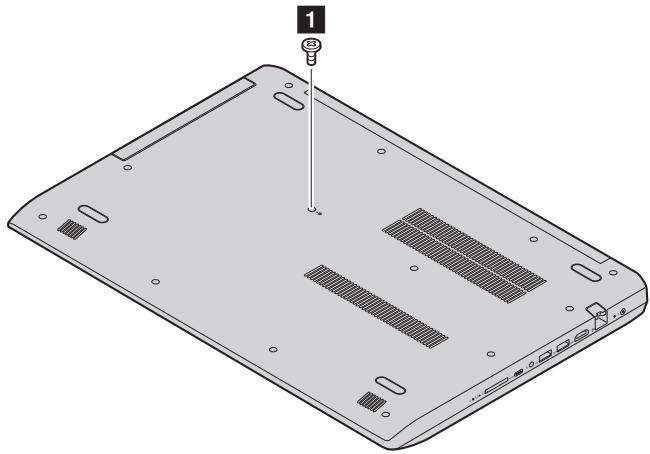
3 Retirez la vis 1.
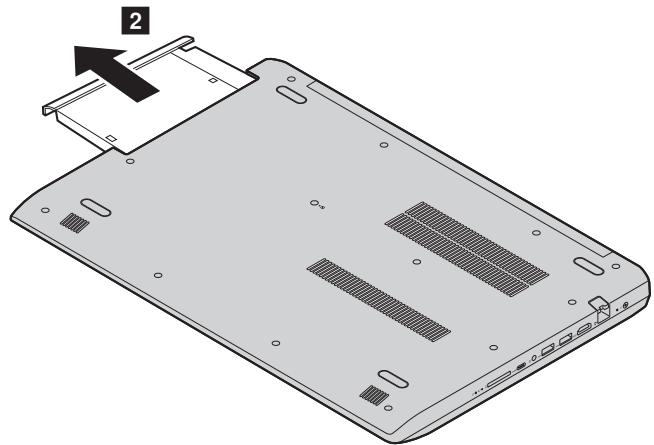
4 Retirez delicatement le lecteur de disque optique de son emplacement 2.
⑤ Insérez un nouveau lecteur optique, puis resserrez la vis pour fixer le disque.
6 Retournez une nouvelle fois l'ordinateur.
7 Branchez l'adaptateur secteur et les cables sur l'ordinateur.
Le tableau suivant répertorie les unités replácables par l'utilisateur (CRU) correspondant à votre ordinateur et vous indique où partager les instructions pour les replacer.
CRU en libre service
| Consignes de sécurité, Déclaration de garantie et Guide de configuration | Guide de l'utilisateur | |
| Adaptateur secteur | × | |
| Lecteur de disque optique | × |
Marques
Les termes suivants sont des marques de commerce ou des marques déposées de Lenovo en France et/ou dans d'autres pays.
Lenovo
Microsoft et Windows sont des marques de commerce de Microsoft Corporation aux États-Unis et/ou dans d'autres pays.
D'autres noms de sociétés, produits ou services peuvent être des marques de commerce ou des marques de service détenues par des tierces parties.