BDP-S480 - Lecteur blu-ray SONY - Notice d'utilisation et mode d'emploi gratuit
Retrouvez gratuitement la notice de l'appareil BDP-S480 SONY au format PDF.


| Type de produit | Lecteur Blu-ray Disc |
| Résolution vidéo maximale | 1080p (Full HD) |
| Formats vidéo pris en charge | BD, DVD, CD, AVCHD, MP4, MKV |
| Connectivité | HDMI, USB 2.0, Ethernet |
| Fonctionnalités réseau | Streaming de contenu en ligne, accès à des applications |
| Alimentation électrique | AC 100-240V, 50/60Hz |
| Dimensions approximatives | 27 x 23 x 4,5 cm |
| Poids | 1,2 kg |
| Entretien et nettoyage | Utiliser un chiffon doux, éviter les produits chimiques agressifs |
| Pièces détachées et réparabilité | Disponibilité variable, consulter le service après-vente |
| Sécurité | Ne pas exposer à l'humidité, respecter les consignes de sécurité électrique |
| Informations générales | Compatible avec les disques Blu-ray et DVD, mise à jour du firmware disponible |
FOIRE AUX QUESTIONS - BDP-S480 SONY
Questions des utilisateurs sur BDP-S480 SONY
0 question sur cet appareil. Repondez a celles que vous connaissez ou posez la votre.
Poser une nouvelle question sur cet appareil
Téléchargez la notice de votre Lecteur blu-ray au format PDF gratuitement ! Retrouvez votre notice BDP-S480 - SONY et reprennez votre appareil électronique en main. Sur cette page sont publiés tous les documents nécessaires à l'utilisation de votre appareil BDP-S480 de la marque SONY.
MODE D'EMPLOI BDP-S480 SONY
En rapportant votre apparéel électrique en fin de vie à un point de collecte approprié vous vous assurez que la pile ou l'accumulateur incorporee sera traitée correctement.
Pour tous les autres cas de figure et afin d'enlever les piles ou accumulateurs en toute sécurité de votre apparéil, reportez-vous au manuel d'utilisation. Rapportez les piles ou accumulateurs usages au point de collecte approprié pour le recyclage.
Pour toute information complémentaire au sujet du recyclage de ce produit ou des piles et accumulateurs, vous pouverez contacter votre municipalité, votre déchetterie locale ou le point de vente où vous avez acheté ce produit.
Le fabricant de ce produit est Sony Corporation, 1-7-1 Konan Minato-ku Tokyo, 108-0075 Japon. Le représentant autorisé pour les questions de compatibilité electromagnétique (EMC) et la sécurité des produits est Sony Deutschland GmbH, Hedelfinger Strasse 61, 70327 Stuttgart, Allemagne. Pour toute question relative au SAV ou à la garantie, merci de bien pouvoir vous reférer aux coordonnées contenues dans les documents relatifs au SAV ou la garantie.
Précautions
- Cet apparéel fonctionné sur 220-240V CA, 50/60Hz.
Vérifié que la tension de fonctionnement de l' apparéel est identique au courant secteur local.
Pour prévenir les risques d'incendie ou d'électrocution, ne posez pas de recipients replis de liquide (notamment un vase) sur l'appueil. - Installez cet appeareil afin de pouvoir débrancher immidiatement le cordon secteur de la prise murale en cas de problème.
Précautions
Cet apparéil a été testé et déterminé comme étant conforme aux limites définies dans la Directive EMC en utilisant un cable de raccordement de moins de 3 mètres.
Installation
Pour éviter une surchauffe interne, installez le lecteur dans un endroit offrant une ventilation suffisante.
- Ne placez pas le lecteur sur une surface molle comme un tapis car ceci pourrait obstruer les orifices d'aration.
- N'installez pas ce lecteur dans un endroit fermé, comme une bibliothèque, etc.
- Protégéz le lecteur contre les chocs et ne l'installé pas à proximité de sources de chaleur, dans un endroit poussièreux ou soumis aux rayons directs du soleil.
- Ne placez pas le lecteur à l'extérieur, dans un vehicule, un bateau ou autre vaisseau.
- Si le lecteur est déplaced d'un endroit fais à un endroit choaud ou s'il est déplaced dans une piece très humide, l'humidité peut se condenser sur les lentilles à l'intérieur du lecteur. Dans ce cas, le lecteur risque de ne plus fonctionner correctement. Retirez alors le disque et laissez le lecteur sous tension pendant environ une demi-heure jusqu'à complète evaporation de l'humidité.
- N'installez pas le lecteur en position inclinee. Il est conqu pour fonctionner à l'horizontale exclusivement.
- Ne placez pas d'objets metalliques devant le panneau avant. Cela pourrait limiter la réception des ondes radio.
- Ne placez pas le lecteur dans un endroit où des équipements médicaux sont utilisés. Cela pourrait provoquer un dysfonctionnement des instruments Médicaux.
- Si vous portez un pacemaker ou utilisez un autre apparéil Médical, consultez votre médecin ou le fabricant de votre apparéil Médical avant d'utiliser la fonction LAN sans fil.
- Ce lecteur doit être installé et utilisé avec une distance minimum d'au moins 20~cm , ou plus, entre le lecteur et le corps d'une personne (sauf les extrémétés : mains, poignets, pieds et chevilles).
- Ne placez pas d'objets lourds ou instables sur le lecteur.
- Ne placez pas un objet autre qu'un disque sur le plateau de disque. Cela pourrait endommager le lecteur ou cet objet.
- Retirez tous les disques pour déplacer le lecteur.
Sinon, il risque d'être endommaged.
- Débranchez le cordon d'alimentation secteur et tous les autres cables du lecteur avant de le déplacer.
Alimentation
- Le lecteur n'est pas déconnecté de l'alimentation secteur tant qu'il reste branché à la prise murale, même s'il a été mis hors tension.
- Débranche le lecteur de la prise murale si vous n'allez pas l'utiliser pendant longtemps. Pour débrancher le cordon d'alimentation, tirez dessus en le saississant par la fiche. Ne tirez jamais sur le cordon propre dit.
- Observe les points suivants pour éviter que le cordon d'alimentation secteur soit endommage. N'utilise pas le cordon d'alimentation secteur s'il est endommage car cela pourrait provoquer une décharge électrique ou un incendie.
- Ne coincez pas le cordon d'alimentation secteur entre le lecteur et le mur, une etagere, etc.
- Ne placez rien de lourd sur le cordon d'alimentation secteur ni ne tirez sur le cordon d'alimentation luimeme.
Réglage du volume
N'augmentez pas le volume lors de l'écoute d'un passage représentant un très faible niveau d'entrée ou sans signal audio. Cela pourrait endommager votre ouïe et les enceintes lorsqu'une section à niveau de créée est lue.
Nettoyage de I'appareil
Nettoyez le boitier, le panneau et les commandes avec un chiffon doux. N'utilisez pas de tampons abrasifs, de poudre à recycler ou de solvants tels que de l'alcool ou de la benzine.
À propos du nettoyage des disques et des produits de nettoyage des disques/ lentilles
N'utilise pas de disques de nettoyage ou de produits de nettoyage de disque/ lentille (qu'ils soient liquides ou en vaporisateur). Ils peuvent alterer le bon fonctionnement de l'appareil.
A propos du remplacement des pièces
En cas de réparation de ce lecteur, les pieces réparées peuvent être conservées en vue de leur réutilisation ou de leur recyclage.
Raccordement à la prise HDMI OUT
Observe les précautions suivantes car une manipulation incorrecte peut endommager la prise HDMI OUT et le connecteur.
- Alignez précisé la prise HDMI OUT à l'arrière du lecteur et le connecteur HDMI en vérifier leurs formes. Assurez-vous que le connecteur n'est pas à l'envers ou incliné.
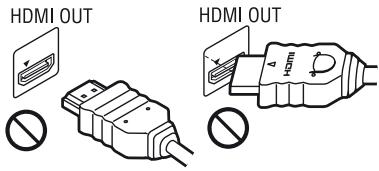
Assurez-vous de déconnecter le cable HDMI pour déplacer le lecteur.
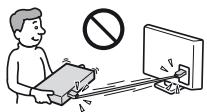
- Tenez le connecteur HDMI tout droit lors de la connexion ou déconnexion du cable HDMI. Ne courbez ni n'appliquez de pression au HDMI connecteur dans la prise HDMI OUT.
En regardant des images video 3D
Certaines personnes peuvent éprouver une gène (telle que fatigue des yeux, passité ou nauseée) en regardant des images video 3D. Sony recommende à tous les spectateurs de faire des pauses régulières pendant qu'ils regardent des images video 3D. La durée et la fréquence de ces pauses nécessaires varient d'une personne à l'autre. Vous nevez decide derce qui vous convient le mieux. Si vous éprouvez une gène, vous devriez vous arrêtér de regarder les images video 3D jusqu'à ce que cette gène disparaisse ; consultez un médecin si vous pensé que cela est nécessaire. Vous devriez aussi revoir (i) le mode d'emploi et/ou les messages d'advertissement de tout autre apparèil utilisé avec le produit, ou le contente Blu-ray Disc lu avec celui-ci et (ii) notre site Web (http://www.sony-europe.com/myproduct/) pour les toutes dernières informations. La vision des jeunes enfants (en particulier de ceux de moins de six ans) se développement encore. Consultez votre médecin (teils qu'un bébétre ou ophtalmologue) avant de laisser de jeunes enfants regarder des images video 3D. Des adults dévaient surveiller les jeunes enfants afin d'être sûrs qu'ils suivent les recommendations indiquées cidesssus.
→suite à la page 6
Table des matières
AVERTISSEMENT 2
Précautions 3
Guide des pieces et commandes 7
Raccordements et réglages
Etape 1: Raccordement du lecteur 10
Etape 2: Régl. facile 12
Connexion au reseau 12
Lecture
Lecture d'un disque 14
Lecture depuis un périhérique USB 15
Lecture via un réseau 16
Optionsdisponibles 18
Internet
Consultation de sites Web 20
Paramètres et réglages
Utilisation des affichages de réglages 22
[Mise à jour réseau] 22
[Réglages Ecran] 22
[Réglages Audio] 24
[Réglages Visualisation BD/DVD] 25
[Réglages Contrôle parental] 25
[Réglages Musique] 26
[Réglages Systeme] 26
[Réglages Réseau] 27
[Régl. facile] 27
[Reinitialisation] 27
Informations complémentaires
Dépannage 28
Spécifications 31
Index 36
Guide des pieces et commandes
Panneau avant
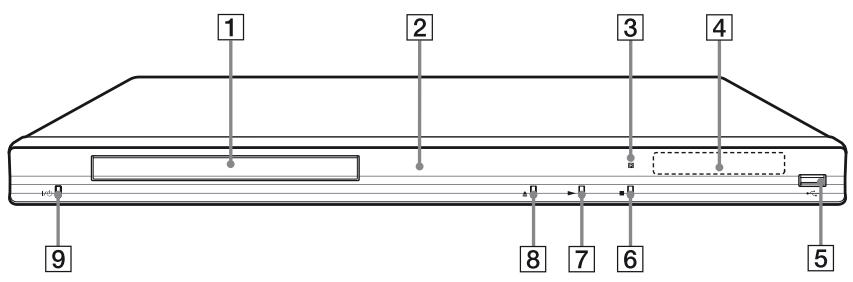

La touche comporte un point tactile. Utilisez ce point tactile comme reference lors de l'utilisation du lecteur.
Plateau de disque
2 Témoin d'alimentation
S'allume en blanc lorsque le lecteur est mis sous tension.
3 Capteur de télécommande
4 Affichage du panneau avant
,:^ allumependantlalectureoulapause.
G:S allume lors de I'activation du réglage de répétition.
HD: S'allume lors de la sortie de signaux video 720p/1080i/1080p.
5 Prise (USB)
Connectez un périphérique USB à cette prise.
6 (arrêt)
[lecture]
8 (ouverture/fermeture)
9 I/(marche/veille)
Permet de mettre le lecteur sous tension ou en mode de veille.
Pour verrouiller le plateau de disque (verrouillage enfant)
Vous pouvez verrouiller le plateau de disque afin d'eviter qu'il soit ouvert par erreur.
Lorsque le lecteur est sous tension, appuyez continuèlement sur du lecteur pendant plus de 10 secondes. Le plateau de disque est verrouillé ou déverrouillé.
Panneau arrête
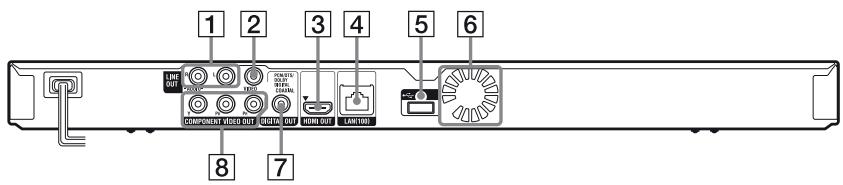
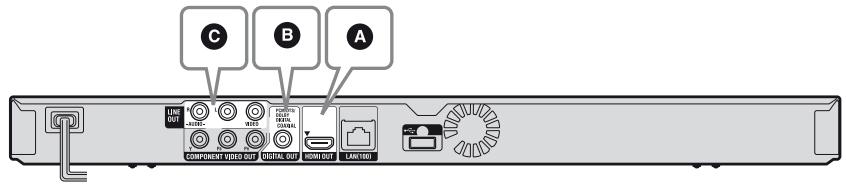
1 Prises LINE OUT (R-AUDIO-L)
2 Prise LINE OUT (VIDEO)
3 Prise HDMI OUT
4 Borne LAN (100)
5 Prise (USB)
6 Orifices d'airation
7 Prise DIGITAL OUT (COAXIAL)
8 Prises COMPONENTVIDEO OUT (Y, P_B P_R )
Télécommande
Les fonctions disponibles de la télécommande différent selon le disque ou la situation.
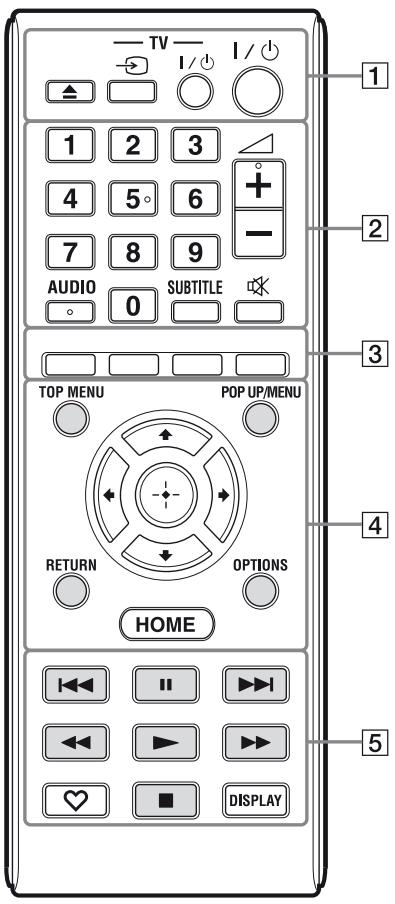

- La touche numérique 5 et les touches AUDIO, + , et comportent un point tactile. Utilise ce point tactile comme reference lors de l'utilisation du lecteur.
- Les touches grises brillent dans l'obscurité (BDP-S483 seulement).
1 (ouverture/fermeture)
Permet d'ouvrir ou de fermer le plateau de disque.
-TV- (sélection d'entrée télévisueur)
Permet de basculer entre le téléviseur et d'autres sources d'entrée.
-TV- I/ (marche/veille télévisueur)
Permet de mettre le télévisueur sous tension ou en mode de veille.
I/ (marche/veille)
Permet de mettre le lecteur sous tension ou en mode de veille.
2 Touches numériques (0 - 9)
Permet de saisir les numérios de titre/ chapitre, etc.
(volume) + / -
Permet de régler le volume du téléviseur.
AUDIO (page 25)
Permet de selectionner la piste de langue.
lorsque des pistes multilingues sont
enregistrées sur un BD-ROM/DVD
VIDEO.
Permet de selectionner la piste sonore sur un CD.
SUBTITLE (page 25)
Permet de selectionner la langue des sous-titres lorsque des sous-titres multilingues sont enregistrés sur un BD-ROM/DVD VIDEO.
(coupure du son)
Désactive le son temporairement.
3 Touches de couleur (rouge/ verte/jaune/bleue)
Touches de raccourci pour des fonctions interactives.
TOP MENU
Permet d'ouvrir ou de fermer le menu principal d'un BD ou DVD.
POP UP/MENU
Permet d'ouvrir ou de fermer le menu contextuel d'un BD-ROM ou le menu d'un DVD.
OPTIONS (page 18)
Le menu des options qu'il est possible de selectionner apparait sur I'ecran.
HOME
Permet d'ouvrir le menu d'accueil du lecteur.
Permet d'afficher le papier peint lorsqu'elle est enforcée sur l'icone de catégorie du menu d'accueil.
RETURN
Permet de revenir à l'affichage precedent.

Permet de déplacer la surbrillance afin de selectionner un élément affché.
Touche centrale (ENTER)
Permet de valider l'élément sélectionné.
5 I/1(préçédent/suivant)
Permet de passer au chapitre, plage ou fichier précédent/suivant.
II (pause)
Permet de mettre la lecture en pause ou de la redémarrer.
/ (recul rapide/avance rapide)
- Permet un recul rapide/avance rapide sur le disque lors d'une pression pendant la lecture. À chaque pression sur la touche pendant la lecture deVIDEOS, la vitesse de recherche change.
- Permit une lecture au ralenti lors d'une pression pendant plus d'une seconde en mode de pause.
- Permit une lecture image par image lors d'une pression brève en mode de pause.
#
La lecture au ralenti ou d'une image n'est pas disponible pour un Blu-ray 3D Disc.
(lecture)
Pour démarrer ou redémarrer la lecture.
♥ (favoris) (page 18)
Affiche le contentu Internet ajoute à la
Liste de favors. Vous pouvez
sauvegarder jusqu'à 18 de vos
programmes de contentu Internet favors.
(arrêt)
Permet d'arrête la lecture et de mémoriser le point d'arrêt (point de reprise).
Le point de reprise pour un titre/plage est le dernier point que vous avez lu ou la derniere photo pour un dossier photo.
DISPLAY (page 15)
Affiche les informations de lecture et de consultation de sites Web à l'écran.
Affichage du menu d'accueil
Le menu d'accueil apparait lorsque vous appuyez sur HOME. Sélectionnez une catégorie à l'aide de / . Sélectionnez un élément à l'aide de / , et appuyez sur ENTER.
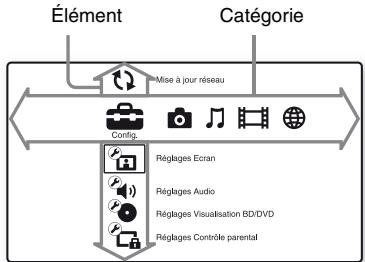
[Config.]: Permet d'ajuster les réglages du lecteur.
[Photo]: Permet l'affichage de photos.
[Musique]: Permet la lecture de musique.
[Video]: Permit la lecture de videos.
[Réseau]: Permet d'afficher des éléments de réseau.
Etape 1: Raccordement du lecteur
Ne branche pas le cordon secteur avant d'avoir etabli tous les raccordements. Pour connaître les accessoires fournis, voir « Accessoires fournis » (page 32).
Raccordement à votre téléviseur
Selectionnez une des méthodes de raccordement suivantes en fonction des prises d'entrée de votre téléviseur.
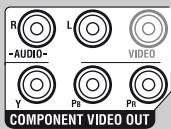
Faites correspondre la couleur de la fiche avec celle de la prise lors du raccordement.
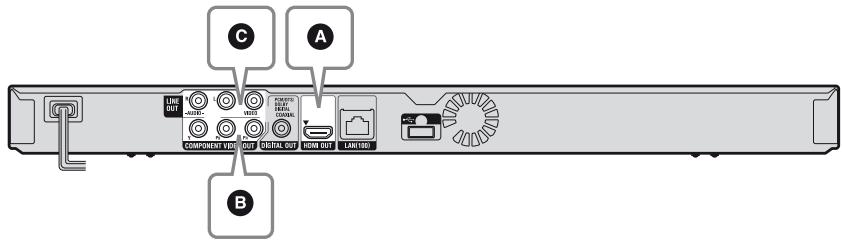
A

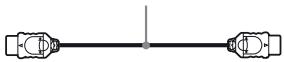
Cable HDMI (non fourni)
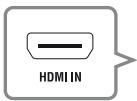
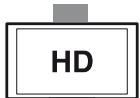
Haute qualité
B
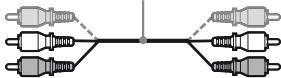
Câble audio/vidéo (non fourni)
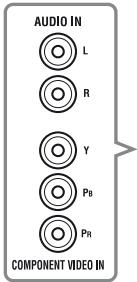
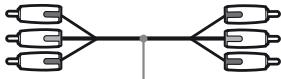
Cable video composantes* (non fourni)
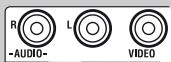
C
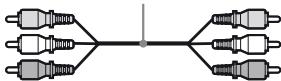
Câble audio/vidéo (non fourni)
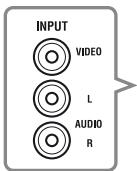

Qualité standard
- Les contenus protégés sur BD-ROM sont diffusés dans une résolution de 480i/576i par la prise COMPONENT VIDEO OUT (page 6).

Ne racorcedez pas le lecteur par l'interneniaire d'un magnetooscope. Il se peut que des signaux video alimentetes par l'interneniaire d'un magnetooscope soient affectés par des systèmes de protection des droits d'auteur et l'image sera déformée sur le téléviseur.
Raccordement à votre amplificateur (récepteur) AV
Selectionnez une des méthodes de raccordement suivantes en fonction des prises d'entrée de votre amplificateur (récepteur) AV. Lorsque vous selectionnez A ou B, effectuez les réglages appropriés dans [Réglages Audio] (page 24).
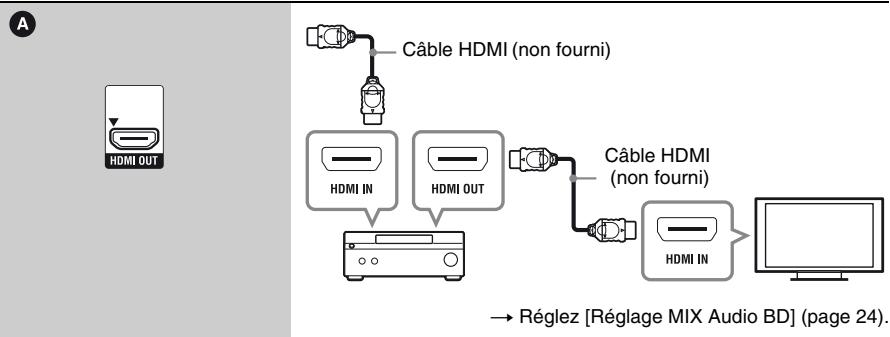
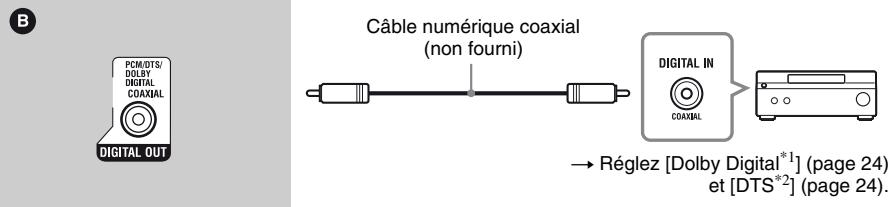
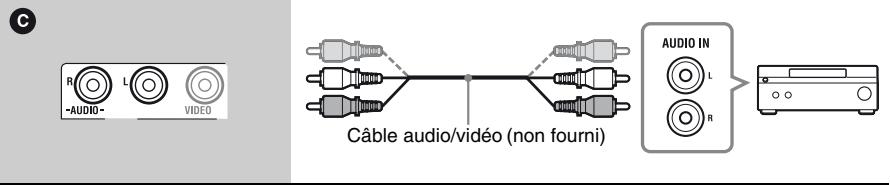
1 Fabriqué sous licence de Dolby Laboratories. Les terms Dolby et Pro Logic, ainsi que le sigle double D sont des marques commerciales de Dolby Laboratories.
2 Fabriqués sous licence des numérios de brevets américains : 5 451 942 ; 5 956 674 ; 5 974 380 ; 5 978 762 ; 6 226 616 ; 6 487 535 ; 7 212 872 ; 7 333 929 ; 7 392 195 ; 7 272 567 et autres brevets américain et internationaux délivrés et déposés. DTS et le symbole sont des marques déposées et les logos DTS-HD, DTS-HD Master Audio et DTS sont des marques commerciales de DTS, Inc. Le produit inclut les logiciels. © DTS, Inc. Tous droits réservés.
Etape 2: Régl. facile
A la première mise sous tension
Attendez un moment que le lecteur se mette sous tension et lance [Régl. facile].
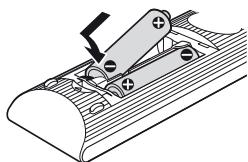
1 Insérez deux piles R6 (format AA) en faisant correspondre les polarités et des piles avec les marques à l'intérieur du compartment des piles.
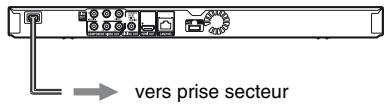
2 Branchez le lecteur sur le secteur.
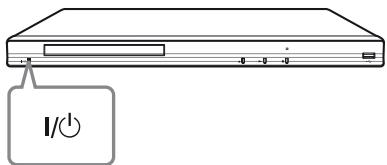
3 Appuyez sur I/ () pourmettrelelecteur sous tension.
4 Mettez le téléviseur sous tension, puis commutez le selecteur d'entrée de votre téléviseur de sorte que le signal provenant du lecteur apparaisse sur l'écran de télévision.
5 Executez [Régl. facile].
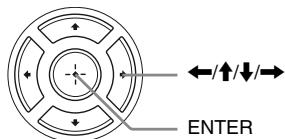
Suivez les instructions à l'écran pour effectuer les réglages de base à l'aide de / / / et ENTER de la télécommande.
Connexion au réseau
Configuration à fil
Utilisez un cable LAN pour la connexion à la borne LAN (100) du lecteur.
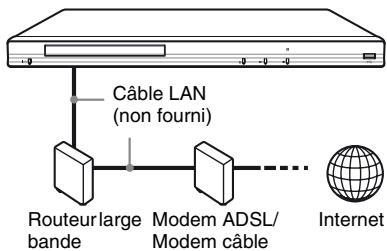

Il est recommendé d'utiliser un cable d'interface blinde (cable LAN), droit ou croisé.
Pour spécifique les réglages réseau
Selectionnez [Réglages Réseau], [Paramètres Réseau], puis [Configuration à fil] (page 27), et suivez les instructions à l'écran pour terminer la configuration.
Configuration USB sans fil
Mettez le lecteur hors tension, puis connectez l'adaptateur USB réseau local sans fil (UWA-BR100, disponible seulement en Octobre 2010) à la prise USB sur l'avant ou l'arrêté du lecteur.

Il se peut que l'adaptateur USB réseau local sans fil ne soit pas disponible dans certaines régions/pays.
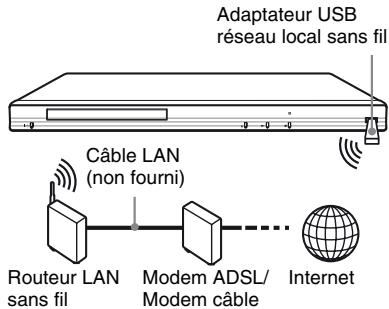
Pour spécifique les réglages réseau
Selectionnez [Réglages Réseau], [Paramètres Réseau], puis [Configuration USB sans fil] (page 27), et suivez les instructions à l'écran pour terminer la configuration.
Configuration sans fil (BDP-S580 seulement)
Utilisez un LAN sans fil qui est incorpore dans le lecteur.
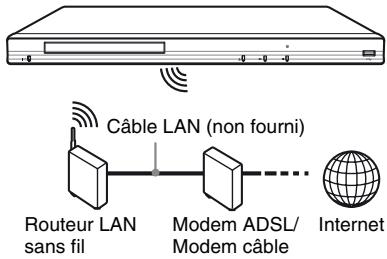
Pour spécifique les réglages réseau
Selectionnez [Réglages Réseau], [Paramètres Réseau], puis [Configuration sans fil (intégré)] (page 27), et suivez les instructions à l'écran pour terminer la configuration.
Lecture
Lecture d'un disque
Pour les disques pouvant etre lus, voir «Disques pouvant etre lus » (page 32).
1 Commutez le sélecteur d'entrée de votre téléviseur de sorte que le signal provenant du lecteur apparaisse sur votre écran de télévision.
2 Appuyez sur et placez un disque sur le plateau de disque.
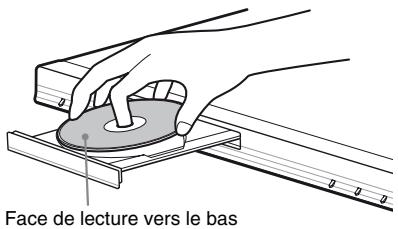
3 Appuyez sur pour fermer le plateau de disque.
La lecture démarre.
Si la lecture ne démarre pas automatiquement, Sélectionnez dans la catégorie [Védo], [Musique], ou [Photo], et appuyez sur ENTER.
Profiter de BONUSVIEW/BD-LIVE
Certsains BD-ROM portant le logo « BD-LIVE »* comportent un contenu supplémentaire et d'autres données qui peuvent être téléchargés pour votre.Plaisir.
$$ * \widehat {B D} _ {\text {L I V E}} $$
1 Connectez une mémoire USB à la prise USB à l'arrête du lecteur (page 7).
Utilisez une mémoire USB de 1 Go ou plus comme stockage local.
2 Effectuez les préparats pour BD-LIVE (BD-LIVE seulement).
- Connectez le lecteur à un réseau (page 12).
- Placez [Connexion Internet BD] sur [Autoriser] (page 25).
3 Insérez un BD-ROM avec BONUSVIEW/BD-LIVE.
La méthode d'utilisation est différente selon le disque. Reportez-vous au mode d'emploi fourni avec le disque.

Pour supprimer des données de la mémoire USB, sélectionné [Effacer données BD] dans [Védo], et appuyez sur ENTER. Toutes les données stockées dans le dossier buda seront effacées.
Profiter de Blu-ray 3D
Vous pouvez profiter d'un Blu-ray 3D Disc portant le logo « Blu-ray 3D »*.

1 Effectuez les préparatifs pour la lecture Blu-ray 3D Disc.
- Connectez le lecteur à vos dispositifs compatibles 3D à l'aide d'un cable HDMI grande vitesse.
- Reglez [Réglage de sortie 3D] et [Réglage taille d'écran TV pour 3D] dans [Réglages Ecran] (page 22).
2 Insérez un Blu-ray 3D Disc.
La méthode d'utilisation est différente selon le disque. Reportez-vous au mode d'emploi fourni avec le disque.

Reportez-vous aux modes d'emploi fournis avec voiture téléviseur et le dispositif connecté.
Affichage des informations de lecture
Vou puevez vérifier les informations de lecture, etc., en appuyant sur DISPLAY. Les informations affichées sont différentes selon le type de disque et l'état du lecteur. Exemple : lors de la lecture d'un BD-ROM
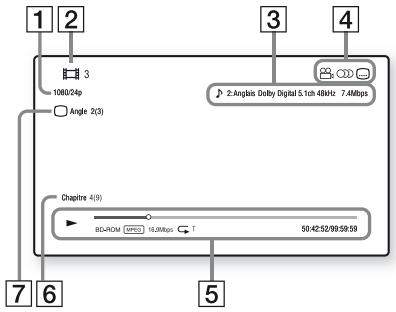
1 Résolution de sortie/Fréquence video
2 Numéro ou nom du titre
3 Réglage d'audio actuellément sélectionné
4 Fonctions disponibles (angle, audio, sous-titres)
5 Informations de lecture Affichage du mode de lecture, de la barre d'etat de lecture, du type de disque, du codec video, du débit binaire, du type de répétition, du temps écoulé et du temps de lecture total.
6 Numéro du chapitre
7 Angle actuellement selectionné
Lecture depuis un périphérique USB
Vou pouve effectuer la lecture de fichiers video/musique/photo sur le périphérique USB connecté.
Pour les périphériques USB pouvant être lus, voir « Types de fichiers pouvant être lus » (page 33).
1 Connectez le périphérique USB à la prise USB du lecteur.
Reportez-vous au mode d'emploi fourni avec le périphérique USB avant d'établier la connexion.
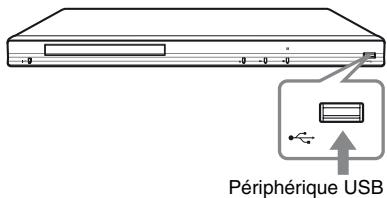
2 Sélectionnez [Védo], [Musique], ou [Photo] sur le menu d'accueil à l'aide de
3 Sélectionnez [Péripér. USB] à l'aide de ↑/↓ et appuyez sur ENTER.
Lecture via un réseau
Vidente Internet BRAVIA en continu
Sert de passerelle délivrant le contenu Internet sélectionné et une palette de divertissements à la demande directement sur votre lecteur.
#
Certains contenus Internet nécessitent l'enregistrement via un PC avant de pouvoir êtrelus.
1 Effectuez les préparats pour Video Internet BRAVIA.
Connectez le lecteur à un réseau (page 12).
2 Sélectionnez [Védo], [Musique], ou [Photo] sur le menu d'accueil à l'aide de
3 Sélectionnez une icône de fournisseur de contenu Internet à l'aide de ↑/↓ et appuyez sur ENTER.
Lorsqu'une liste de contenus Internet n'a pas eté acquise, une icône de non acquisition ou une nouvelle icône est affichée.
Pour utiliser le panneau de commande
Le panneau de commande apparait lorsque la lecture du fichier video commence. Les éléments affichés peuvent être différents selon les fournisseurs de contenu Internet. Pour l'afficher de nouveau, appuyez sur DISPLAY.
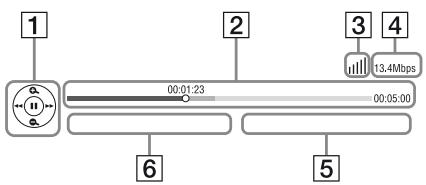
1 Affichage de commande Appuyez sur / / ou ENTER pour les opérations de lecture.
2 Barre d'etat de lecture Barre d'etat, curseur indiquant la position actuelle, le temps de lecture, la durée du fichier video
3 Condition du réseau indique la puissance du signal pour la connexion sans fil. indique une connexion filaire.
4 Vitesse de transmission réseau
5 Nom du fichier video suivant
6 Le nom du fichier video actuellément sélectionné
Lecture de fichiers sur un réseau domestique (DLNA)
Un produit compatible DLNA peut dire des fichiers video/musique/photo stockés sur un autre produit compatible DLNA via un réseau.
La liste suivante indique différents types de produits compatibles DLNA. Cet apparéil peut être utilisé comme un lecteur et un moteur de rendu.
- Serveur : Produit qui envoie des données.
- Lecteur : Produit qui recoit et lit des données.
- Moteur de rendu : Produit qui recoit et lit des données. Produit qui recoit et lit des données.
- Contrôleur : Produit qui contrôle un moteur de rendu.
1 Préparation pour l'utilisation de DLNA.
- Connectez le lecteur à un réseau (page 12).
- Préparez les autres produits compatibles DLNA nécessaires. Reportez-vous au mode d'emploi fourni avec le produit.
Pour lire un fichier à partir d'un serveur DLNA via cet apparéil (lecteur DLNA)
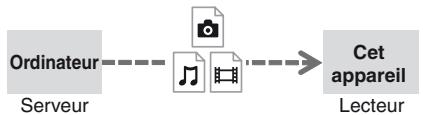
Selectionnez l'icone du serveur DLNA à partir de [Video], [Musique], ou [Photo], puis choisissez le fichier à dire.
Pour dire un fichier à partir d'un serveur DLNA via un autre produit (Moteur de rendu)
Lorsque vous lisez des fichiers à partir d'un serveur DLNA sur cet apparéil, vous pouvez utiliser un produit compatible avec un contrôleur DLNA (telephone, etc.) pour contrôleir la lecture.
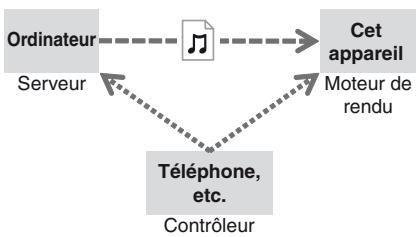
Contrôlez cet appeareil à l'aide d'un contrôleur DLNA. Reportez-vous au mode d'emploi fourni avec le contrôleur DLNA.
Lecture de la même musique dans différentes pieces (PARTY STREAMING)
Vous pouvez dire de la musique dans d'autres pieces simultanément en connectant des produits Sony compatibles avec DLNA et la fonction PARTY STREAMING.
La liste suivante indique différents types de produits compatibles avec la fonction PARTY STREAMING.
Cet apparéil peut être utilisé comme un hôte PARTY et un client PARTY.
Hôte PARTY : Produit qui stocke et envoie la musique.
- Client PARTY : Produit qui recoit et lit la musique.
1 Préparation pour PARTY STREAMING.
- Connectez le lecteur à un réseau (page 12).
- Connectez les produits compatibles avec la fonction PARTY STREAMING à un réseau.
Pour utiliser le lecteur comme un hôte PARTY
Selectionnez une plage dans [Musique], puis selectionnez [Demarrer Party] dans le menu des options pour demarrer une session PARTY.
Pour fermer la session PARTY, appuyez sur HOME.
Pour utiliser le lecteur comme un client PARTY
Selectionnez [Party] in [Musique], puis selectionnez l'icone du produit hôte PARTY.
#
La vente et la gamme de produits compatibles avec la fonction PARTY STREAMING varient selon la région.
Options dispensibles
Divers réglages et opérations de lecture sont disponibles en appuyant sur OPTIONS. Les éléments disponibles sont différents selon la situation.
Options communes
| Éléments | Détails |
| [Réglage répétition] | Spécifie le mode de répétition. |
| [Menu 3D] | [Réglage de profondeur 3D]: Ajuste la profondeur d'image 3D. |
| [liste de Favoris] | Affiche la liste de favors. |
| [Lecture/Arrête] | Démarre ou arrêté la lecture. |
| [Lect. depuis début] | Lecture de l'objet depuis le début. |
| [Ajouter aux Favoris] | Ajoute un contenu Internet à la liste de favors. |
| [Supprimer des Favoris] | Supprime un contenu Internet de la liste de favors. |
[Video]seulement
| Éléments | Détails |
| [Réglage de sortie 3D] | Permet de régler la sortie automatique ou non de video 3D. |
| [SYNC A/V] | Ajuste le décalage entre l'image et le son en retardant la sortie du son en relation avec la sortie de l'image (0 à 120 milliseconds). |
| [Réglages Video] | • [Mode Qualité d'image] : Sélectionne les réglages d'image pour différents environnementsd'éclairage. • [FNR] : Réduit le bruit aléatoire apparaisant sur l'image. • [BNR] : Réduit le bruit de bloc en mosaïque sur l'image. • [MNR] : Réduit le bruit mineur autour des contours de l'image (bruit de moustique). |
| Éléments | Détails |
| [Pause] | Met la lecture en pause. |
| [Menu principal] | Affiche le menu principal du BD ou DVD. |
| [Menu/Menu contextual] | Affiche le menu contextual du BD-ROM ou le menu du DVD. |
| [Rechercher titre] | Recherche un titre sur des BD-ROM/DVD VIDEO et démarre la lecture depuis le début. |
| [Rechercher chap.] | Recherche un chapitre et démarre la lecture depuis le début. |
| [Angle] | Permet de basculer vers d'autres angles de vue lorsque des angles multiples sont enregistrés sur un BD-ROM/DVD VIDEO. |
| [Réduction bruit de contenu IP] | Permet de régler la qualité d'image du contenu Internet. |
| [Recherche matériel] | Affiche des informations sur le BD-ROM/DVD-ROM basées sur la technologie Gracenote. Lorsque [Vidéo] ou [Distribution] est sélectionné, recherche les informations associées à l'aide de mots clés de Gracenote. Lorsque [Historique de lecture] ou [Historique de recherche] est sélectionné, affiche la liste des titres. |
[Musique]subsection
| Éléments | Détails |
| [Ajt. mus. fond diap.] | Enregistre les fichiers musique dans la mémoire USB comme musique de fond pour les diaporamas. |
| [Démarrer Party] | Démarre une session PARTY avec la source sélectionnée. Il est possible que cette option n'apparaisse pas, selon la source. |
| [Quitter Party] | Quitte une session PARTY à laquelle participe le lecteur. La fonction PARTY STREAMING est maintainue active entre les autres produits participants. |
| [Fermer Party] | Ferme une session PARTY à laquelle participe le lecteur. La fonction PARTY STREAMING est arrêtée pour tous les autres produits participants. |
| [Recherche musique] | Affiche les informations relatives au CD audio (CD-DA) sur la base de la technologie Gracenote. Lorsque [Album], [Plage], ou [Artiste] est sélectionné, recherche les informations associées à l'aide de mots clés de Gracenote. Lorsque [Historique de lecture] ou [Historique de recherche] est sélectionné, affiche la liste des titres. |
[Photo]subsection
| Éléments | Détails |
| [Vit. diaporama] | Pour modifier la vitesse du diaporama. |
| [Effet diaporama] | Spécifie les effets pour les diaporamas. |
| [Musi. fond diapo.] | • [Non] : Désactive la fonction. • [Ma Musique de USB] : Spécifie les fichiers musique enregistrrés dans [Ajt. mus. fond diap.]. • [Lire CD de musique] : Spécifie les plages des CD-DA. |
| [Diaporama] | Lecture d'un diaporama. |
| [Pivoter à gauche] | Fait pivoter la photo de 90 degrés dans le sens inverse des aiguilles d'une montre. |
| [Pivoter à droite] | Pour faire pivoter la photo de 90 degrés dans le sens des aiguilles d'une montre. |
Consultation de sites Web
Vous pouvez vous connecter à Internet et visiter des sites Web.
1 Préparation pour le navigateur Internet.
Connectez le lecteur à un réseau (page 12).
2 Sélectionnez [Réseau] sur le menu d'accueil à l'aide de /
3 Sélectionnez [Navigateur Internet] à l'aide de ↑/↓ et appuyez sur ENTER.

Certsains sites Web utilisant des fonctions que ce navigateur ne prend pas en charge. Il est possible que certains sites Web ne s'affichent pas correctement ou ne fonctionnent pas.
Pour entrer une URL
Selectionnez [Saisie URL] dans le menu des options. Saisissez l'URL à l'aide du clavier logiciel, puis selectionnez [Enter].
Pour définit la page de démarriage par défaut
Pendant que la page que vous voulez définir est affichée, Sélectionnez [Page de départ] dans le menu des options.
Pour quitter le navigateur Internet
Appuyez sur HOME.
Affichage du navigateur Internet
Voupeuz verifies les informations concernant le site Web en appuyant sur DISPLAY.
Les informations affichées varient selon le site Web et l'état de la page.
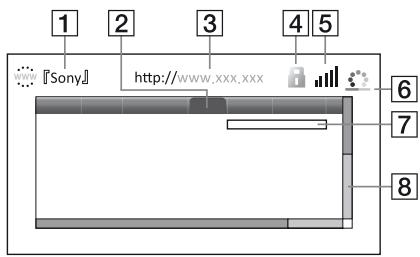
1 Titre de la page
2 Curseur Déplacez le curseur en appuyant sur / / / . Placez le curseur sur le lien que vous voulez afficher, puis appuyez sur ENTER. Le site Web correspondant s'affiche.
3 Adresse de la page
4 Icône SSL S'affiche lorsque le site Web est protégé et connecté en toute sécurité.
5 Indicateur de puissance du signal Apparait lorsque le lecteur est connecté à un réseau sans fil.
6 Icône de chargement/barre de progression Apparaît lorsque la page est en cours de lecture ou pendant le téléchargement/transfert de fichiers.
Champ de saisie de texte Appuyez sur ENTER, puis besoin [Saisie] dans le menu des options pour ouvrir le clavier logiciel.
8 Barre de défilament Appuyez sur / / / pour déplacer l'affichage de la page vers la gauche, le haut, le bas ou la droite.
Options dispensibles
Divers réglages et opérations sont disponibles en appuyant sur OPTIONS. Les éléments disponibles sont différents selon la situation.
| Éléments | Détails |
| [Config. navigateur] | Affiche les paramètres du navigateur Internet. • [Zoom] : Augmente ou réduit la taille du contenu affché. • [Config. de JavaScript] : Active ou désactive JavaScript. • [Réglage de cookie] : Définit si les cookies sont acceptés ou non. • [Affich. d'alarme SSL] : Active ou désactive SSL. |
| [Saisie] | Affiche le clavier logiciel pour saisir des caractères pendant la consultation d'un site Web. |
| [Retour] | Déplace le curseur à la ligne suivante dans le champ de saisie de texte. |
| [Suppr.] | Efface un caractère à gauche du curseur pendant la saisie de texte. |
| [liste des fenôtres] | Affiche la liste de tous les sites Web. Vous permet de revenir à un site Web précédemment affché en sélectionnant la fenêtre correspondante. |
| [liste des signets] | Affiche la liste des signets. |
| [Code de caractères] | Définit le code de caractère. |
| [Page précédente/ Page suivante] | Se déplace à la page précédente/suivante. |
| [Annuler chargeement] | Arrête le chargement d'une page. |
| [Recharger] | Recharge la même page. |
| [Saisie URL] | Vous permet de saisir une URL lorsque le clavier logiciel s'affiche. |
| [Ajouter aux signets] | Ajoute le site Web actuellément sélectionné à la liste des signets. |
| Éléments | Détails |
| [Page de départ] | Définit le site Web actuellément affiché comme page de démarrage par défaut. |
| [Dans nouvel fenêtre] | Ouvre un lien dans une nouvelle fenêtre. |
| [Afficher certificat] | Affichez les certificates de serveur envoyés à partir de pages prénant en charge SSL. |
Paramètres et réglages
Utilisation des affichages de réglages
Selectionnez [Config.] sur le menu d'accueil lorsque vous doivent modifier les réglages du lecteur.
Les réglages par défaut sont soulignés.
1 Sélectionnez [Config.] sur le menu d'accueil à l'aide de / .
2 Sélectionnez l'icone de catégorie de configuration à l'aide de ↑/↓ et appuyez sur ENTER.
| Icône | Explication |
| [Mise à jour réseau] (page 22)Pourmettre à jour le logiciel du lecteur. | |
| [Réglages Ecran] (page 22)Poureffectuer les réglages videoen fonction du type des prises de connexion. | |
| [Réglages Audio] (page 24)Poureffectuer les réglages audio en fonction du type des prises de connexion. | |
| [Réglages Visualisation BD/DVD] (page 25)Poureffectuer des réglages détaillés pour la lecture BD/DVD. | |
| [Réglages Contrôle parental] (page 25)Permetd'effectuer des réglages détaillés pour la fonction Contrôle parental. | |
| [Réglages Musique] (page 26)Permetd'effectuer des réglages détaillés pour la lecture de Super Audio CD. | |
| [Réglages Système] (page 26)Poureffectuer des réglages liés au lecteur. |
| Icône | Explication |
| [Réglages Réseau] (page 27) Permet d'effectuer des réglages détaillés pour Internet et le réseau. | |
| [Régl. facile] (page 27) Pour relancer le Réglage facile afin d'effectuer les réglages de base. | |
| [Réinitialisation] (page 27) Pour réinitialiser le lecteur aux réglages d'usine. |

[Mise à jour réseau]
Selectionnez [OK] pourmettrea jour le logiciel du lecteur viale reseau.
![SONY BDP-S480 - [Mise à jour réseau] - 1](/content/2024/12/325346/images/34aaf94efa8a271c193bce05bdcf39f12a50cf6fe16801af0e04c76c97dbd68f.jpg)
- Il est recommendé d'effectuer une mise à jour réseau environ tous les 2 mois.
- Pour plus d'informations sur les fonctions de mise à jour, rendez-vous sur le site suivant: http://support.sony-europe.com/
![SONY BDP-S480 - [Mise à jour réseau] - 2](/content/2024/12/325346/images/148421b7cef45f6bd538d8e8a3f0d51aed0849e40c9f41d6833897b1063d2725.jpg)
[Réglages Écran]
[Réglage de sortie 3D]
[Auto]: Sélectionnez normalement ce réglage.
[Non]: Sélectionné ce réglage pour afficher tout le contenu en 2D.
[Réglage taille d'écran TV pour 3D]
Permet de specifier la taille d'écran de votre téléviseur compatible 3D.
■ [Type TV]
[16:9]: Sélectionnez cette option lors du raccordement à un téléviseur grand écran ou à un téléviseur avec fonction de mode écran large.
[4:3]: Sélectionnez cette option lors du raccordement à un télévisur à écran 4:3 sans fonction de mode écran large.
[Format de l'écran]
[Original]: Sélectionnez cette option lors du raccordement à un téléviseur avec fonction de mode écran large. Affiche une image d'écran 4:3 en format 16:9 même sur un téléviseur grand écran.
[Format image fixé]: Pour modifier la taille d'image afin qu'elle s'adapte à la taille de l'écran avec le format d'image d'origine.
[Format image DVD]
[Letter Box]: Pour afficher une image large avec des bandes noires en haut et en bas.
![SONY BDP-S480 - [Format image DVD] - 1](/content/2024/12/325346/images/eb68448b5f6041e9cddf0e25477885ec531d98a3fbdc6a6814ad7fd3ba88121d.jpg)
[Pan Scan]: Pour afficher une image pleine hauteur sur tout l'écran, les côtes étant rognés.
![SONY BDP-S480 - [Format image DVD] - 2](/content/2024/12/325346/images/4cee76623b54f6fdc68238a271ca6f527563b851644753f5c0997187f9558eed.jpg)
[Mode Conversion cinema]
[Auto]: Sélectionnez normalement ce réglage. Le lecteur détecte automatiquement si le contenu est basé sur video ou base sur film et bascule sur la méthode de conversion appropriée.
[Video]: La méthode de conversion adaptée pour un contenu basé sur video est toujours selectionnée,quel que soit le contenu.
[Format de la sortie video]
[HDMI]: Sélectionnez normalement [Auto].
Sélectionnez [Résolution d'origine] pour sortir la résolution enregistrée sur le disque. Lorsque la résolution est inférieure à la résolution SD, elle est augmentée jusqu'à la résolution SD.
[Viséo composantes] : Sélectionnez la résolution qui correspond à votre téléviseur.
[Viséo] : Règle automatiquement la résolution la plus BASSE.
![SONY BDP-S480 - [Format de la sortie video] - 1](/content/2024/12/325346/images/a0c90f0f1db09a7e40abfb61690b74f53c25381e4a7d4c54d62095c3efdabcf5.jpg)
- Lors du raccordement simultané de la prise HDMI OUT et d'autres prises de sortie video, sélectionnez [Vidéo composantes].
- Si aucune image n'apparaît lors du réglage de la résolution [HDMI] ou [Védo composantes], essayez un autre réglage de résolution.
Lors de la connexion via la prise COMPONENT VIDEO OUT et si [Vidente composantes] est selectionné, la lecture d'un contenu protégé sur BD-ROM est seulement prise en charge à une résolution de sortie de 480i/576i (page 6).
[Sortie BD/DVD-ROM 1080/24p]
[Auto]: Pour sorting des signaux video 1920 × 1080p/24 Hz seulement lors du raccordement d'un téléviseur compatible 1080/24p par la prise HDMI OUT.
[Non] : Sélectionnez cette option lorsque voitre téléviseur n'est pas compatible avec des signaux video 1080/24p.
[YCbCr/RGB (HDMI)]
[Auto]: Déetecte automatiquement le type de téléviseur raccordé et bascule sur le réglage couleur correspondant.
[YCbCr (4:2:2)]: Pour sorting des signaux video YCbCr 4:2:2.
[YCbCr (4:4:4)]: Pour sorting des signaux video YCbCr 4:4:4.
[RGB]: Pour sorting des signaux video RVB.
[Sortie Deep Colour HDMI]
[Auto]: Sélectionnez normalement ce réglage.
[16 bits], [12 bits], [10 bits]: Pour sorting des signaux video 16 bits/12 bits/10 bits lorsque le télévisuer raccordé est compatible avec Deep Colour.
[Non]: Sélectionné cette option lorsqu l'image est instable ou que les couleurs nesemblant pas naturelles.
[Mode de pause]
[Auto]: Sélectionnez normalement ce réglage. Les images animées dynamiques apparaissent sans flou.
[Image]: Pour afficher des images statiques avec une haute résolution.
![SONY BDP-S480 - [Mode de pause] - 1](/content/2024/12/325346/images/f46a9b003a2fbeec9516e8bd0d3d58726b8e3bf38ed7f1fd8575e9e041327afc.jpg)
[Réglages Audio]
[Audio (HDMI)]
[Auto]: Sélectionnez normalement ce réglage. Pour sorting les signaux audio conformément à l'etat du dispositif HDMI connecté.
[PCM]: Pour sorting des signaux PCM de la prise HDMI OUT.
[Mode de sortie DSD]
[Oui]: Pour sortir des signaux DSD de la prise HDMI OUT lors de la lecture d'un Super Audio CD. Lorsque [Oui] est seLECTIONné, aucun signal n'est sorti depuis d'autres prises.
[Non]: Pour sortir des signaux PCM de la prise HDMI OUT lors de la lecture d'un Super Audio CD.
[Réglage MIX Audio BD]
[Oui]: Pourvoir l'audioobtenue en mixant 1'audio interactive et l'audio secondaire sur 1'audio primaire. [Non]: Pour neoirir que I'audio primaire. Selectionnez cette option pour sortir des signaux audio HD sur un amplificateur (récepteur) AV.
[Dolby Digital]
[Mixage Aval PCM]: Pour effectuer la conversion en sortie de signaux PCM linéaire. Sélectionnéz cette option lors du raccordement d'un dispositif audio sans décodeur Dolby Digital intégré. [Dolby Digital]: Sélectionnéz cette option lors du raccordement d'un dispositif audio avec décodeur Dolby Digital intégré.
[TDS]
[Mixage Aval PCM]: Pour effectuer la conversion en sortie de signaux PCM linéaire. Sélectionnez cette option lors du raccordement d'un dispositif audio sans décodeur DTS intégré.
[DTS]: Sélectionnez cette option lors du raccordement d'un dispositif audio avec décodeur DTS intégré.
[DTS Neo:6]
[Cinema] : Émet un son multicanal simulé à partir de sources à 2 canaux via la prise HDMI OUT en fonction de la fonctionnalité du dispositif connecté en mode DTS Neo:6 Cinema.
[Music]: Émet un son multicanal simulé à partir de sources à 2 canaux via la prise HDMI OUT en fonction de la fonctionnalité du dispositif connecté en mode DTS Neo:6 Music.
[Non]: Émet le son avec son nombre de canaux d'origine via la prise HDMI OUT.
[Audio DRC]
[Auto]: Pour effectuer la lecture à la gamme dynamique spécifique par le disque (BD-ROM seulement). Les autres disques sont lus au niveau [Oui].
[Oui]: Pour effectuer la lecture à un niveau de compression standard.
[Non] : Pas de compression. Un son plus dynamique est produit.
■[Mixage Aval]
[Surround] : Pour sorting des signaux audio avec effets surround. Sélectionné cette option lors du raccordement d'un dispositif audio prénant en charge Dolby Surround (Pro Logic) ou DTS Neo:6.
[Stéré] : Pour sortir des signaux audio sans effets surround. Sélectionné cette option lors du raccordement d'un dispositif audio ne prénant pas en charge Dolby Surround (Pro Logic) ou DTS Neo:6.
[Réglages Visualisation BD/DVD]
[Menu BD/DVD]
Permet de sélectionner la langue de menu par défaut pour les BD-ROM ou DVD VIDEO. Lorsque vous sélectionnez [Select. code langue], l'affichage de saisie du code de langue apparait. Saisissez le code de votre langue en vous reportant à la « Liste des codes de langue » (page 35).
[Audio]
Permet de sélectionner la langue de piste par défaut pour les BD-ROM ou DVD VIDEO. Lorsque vous sélectionnez [Original], la langue qui a la priorité sur le disque est selectionnée.
Lorsque you selectionnez [Select. code langue], l'affichage de saisie du code de langue apparait. Saisissez le code de votre langue en vous reportant à la « Listes des codes de langue » (page 35).
[Sous-titre]
Permet de selectionner la langue des sous-titres par défaut pour les BD-ROM ou DVD VIDEO.
Lorsque vous sélectionnez [Sélect. code langue], l'affichage de saisie du code de langue apparait. Saisissez le code de votre langue en vous reportant à la « Liste des codes de langue » (page 35).
[Couche lecture disque hybride BD]
[BD]: Pour dire la couche BD.
[DVD/CD] : Pour生存 la couche DVD ou CD.
[Connexion Internet BD]
[Autoriser] : Sélectionnez normalement ce réglage.
[Ne pas autoris]: Pour interdire la connexion Internet.
[Réglages Contrôle parental]
[Mot de passer]
Permet de spécifique ou de modifier le mot de passer pour la fonction de Contrôle parental. Un mot de passer vous permet de spécifique une restriction à la lecture de BD-ROM ou DVD VIDEO, et video Internet. Si nécessaire, vous pouvez différencier les niveaux de restriction pour les BD-ROM, DVD VIDEO et les videos Internet.
Code zone contrôle parental]
La lecture de certains BD-ROM, DVD VIDEO ou de video Internet peut etre limite en fonction de la zone geographique. Des scènes peuvent etre bloquées ou remplacées par des scènes différentes. Suivez les instructions à l'écran et saississez votre mot de passerà quatre chiffres.
[Contrôle parental BD]
Il est possible de limiter la lecture de certains BD-ROM en fonction de l'âge des utilisateurs. Des scènes peuvent être bloquées ou replacées par des scènes différentes. Suivez les instructions à l'écran et saississez votre mot de passer à quatre chiffres.
[Contrôle parental DVD]
Il est possible de limiter la lecture de certains DVD VIDEO en fonction de l'âge des utilisateurs. Des scènes peuvent être bloquées ou replacées par des scènes différentes. Suivez les instructions à l'écran et saississez votre mot de passer à quatre chiffres.
[Contrôle parental Video Internet]
La lecture de certaines videos Internet peut être limitée en fonction de l'âge des utilisateurs. Des scènes peuvent être bloquées ou replacées par des scènes différentes. Suivez les instructions à l'écran et saisissez votre mot de passer à quatre chiffres.
[Video Internet sans restriction]
[Autoriser]: Autorise la lecture de videos Internet non classifiées.
[Bloquer]: Bloque la lecture de videos Internet non classifiées.
![SONY BDP-S480 - [Video Internet sans restriction] - 1](/content/2024/12/325346/images/31117e381691aa228b6c5f7b68dad1076b5441e5ef10b67d40b82ce6c4e0ec35.jpg)
[Réglages Musique]
[DSD Multi]: Permet la lecture de la zone multicanaux.
![SONY BDP-S480 - [Réglages Musique] - 1](/content/2024/12/325346/images/f595f3ae35a017f9d7b7702e9d0e6279dccf1857af0263ec0e341f04d30e05a1.jpg)
[Réglages Système]
[OSD]
Permet de selectionner votre langue pour les affichages à l'écran du lecteur.
[Gradateur]
[Claire]: Eclairage lumineux.
[Sombre]: Eclairage faible.
[Désactivée]: Désactive l'éclairage pendant la lecture. Eclairage faible sauf pendant la lecture.
CommandepourHDMI
[Oui]: Les fonctions BRAVIA Sync suivantes sont disponibles:
-Lecture une touche
-Mise hors tension du système
-Suivi de la langue
[Non]: Désactive la fonction.

Pour plus de détails, reportez-vous au mode d'emploi fourni avec le téléviseur ou les apparciels.
[HDMI: Lée à Arrêt TV]
[Oui]: Eteint automatiquement le lecteur et les apparéils compatibles HDMI lorsque le téléviseur connecté bascule en mode de veille (BRAVIA Sync).
[Non]: Désactive la fonction.
[Mode de démarrage rapide]
[Oui]: Raccourcit le temps de démarrage à la mise sous tension du lecteur.
[Non]:Réduit la consommation d'énergie en veille.
[Mise en veille auto]
[Oui]: Active la fonction [Mise en voille auto]. Revient automatiquement en mode de voille si aucune touche du lecteur ou de la télécommande n'est enforcée pendant plus de 30 minutes.
[Non]: Désactive la fonction.
[Affichage automatique]
[Oui]: Affiche automatiquement les informations sur l'écran lors du changement de titres de visualisation, modes d'image, signaux audio, etc.
[Non] : Affiche les informations seulement lorsque vous appuyez sur DISPLAY.
[Economiseur d'ecran]
[Oui]: Active la fonction économiqueur d'écran. L'image économiqueur d'écran apparait lorsque vous n'utilise pas le lecteur pendant plus de 10 minutes alors qu'un affichage à l'écran est affchéé.
[Non]: Désactive la fonction.
■ [Notification de mise à jour logiciel]
[Oui]: Règle le lecteur pour vous avertir d'informations de version de logiciel plus récente (page 22).
[Non]: Désactive la fonction.
[Réglages Gracenote]
[Auto]: Téchéarge automatiquement les informations de disque lorsque la lecture du disque s'arrête. Connectez-vous au réseau pour le téléchargement.
[Manuelle]: Telecharge les informations du disque lorsque [Recherche video] ou
[Recherche musique] est selectionné.
[Informations système]
Permet d'afficher les informations de version de logiciel du lecteur et l'adresse MAC.
![SONY BDP-S480 - [Informations système] - 1](/content/2024/12/325346/images/999e1fc5ca8c62c5b0093217e8fbefb3f647dfb851355294a20826df9faf9501.jpg)
[Réglages Réseau]
[Paramètres Réseau]
Connectez préalablement le lecteur au réseau. Pour plus d'informations, voir « Connexion au réseau » (page 12).
[Afficher état réseau] : Affiche l'etat du réseau actuel.
[Configuration à fil]: Sélectionnéz cette option lorsque vous vous connectez à un routeur large bande à l'aide d'un cable LAN. [Configuration sans fil (intégré)] (BDP-S580 seulement): Sélectionnéz cette option lorsque vous utilisez le réseau LAN sans fil intégré au lecteur pour la connexion réseau sans fil.
[Configuration USB sans fil]: Sélectionnez cette option lorsque vous utilisez un adaptateur USB réseau local sans fil pour la connexion réseau sans fil.
![SONY BDP-S480 - [Paramètres Réseau] - 1](/content/2024/12/325346/images/230d1a9610bfac73db153350e1a982206529a66268a852227d2e61463cb5705b.jpg)
Pour plus d'informations, rendez-vous sur le site suivant et vérifie le contenu de FAQ: http://support.sony-europe.com/
[Diagnostic de connexion au réseau]
Vous pouvez exéçuter un diagnostic réseau pour vérifier si la connexion réseau a été correctement établie.
[Réglages serveur de connexion]
Permet de specifier l'affichage ou non du serveur connecté.
[Réglage de Renderer]
[Autorisation d'accès automatique] : Définit l'autorisation ou non de l'accès automatique à partir d'un nouveau produit compatible avec le moteur de rendu DLNA détecté.
[Nom Renderer] : Affiche le nom du lecteur tel qu'il apparait sur d'autres produits DLNA sur le réseau.
[Contrôle d'accès Renderer]
Affiche la liste des produits compatibles avec le contrôleur DLNA et définit si chaque produit est accessible ou non via ce lecteur.
[Démarrage auto Party]
[Oui]: Démarre une session PARTY ou rejoint une session PARTY existante à la demande d'un produit compatible avec la fonction PARTY STREAMING connecté au réseau.
[Non]: Désactive la fonction.
[Enregistrement dispositif Media Remote]
Permet d'enregistrer votre dispositif « Media Remote ».
[Dispositifs Media Remote enregistrés]
Permet d'afficher une liste de vos dispositifs « Media Remote » enregistrés.
![SONY BDP-S480 - [Dispositifs Media Remote enregistrés] - 1](/content/2024/12/325346/images/393199d80d831c87a87a0f6f3654b9202a2df3e2888bd1b5eb6e87cf6a6883a2.jpg)
[Régl. facile]
Pour exécuter à nouveau le [Régl. facile] afin d'effectuer les réglages de base. Suivez les instructions apparaissant à l'écran.
![SONY BDP-S480 - [Régl. facile] - 1](/content/2024/12/325346/images/1afe4a0567465a208c35414ebffd8e945994897d0511f2ff2139939101171311.jpg)
[Réinitialisation]
[Retour aux réglages par défaut d'usine]
Vous pouvez réinitialiser le lecteur aux réglages par défaut d'usine en scélectionnant le groupe de réglages. Tous les réglages dans le groupe seront réinitialisés.
[Initialiser informations personelles]
Vous pouvez effacer vos informations personnelles enregistrées dans le lecteur.
Informations complémentaires
Dépannage
Si vous rencontres l'une des difficultés suivantes lors de l'utilisation du lecteur, employez ce guide de dépannage pour essayer de.Remédier au problème avant de faire une demande de réparation. Si le problème persiste, consultez votre distributeur Sony le plus proche.
Image
Il n'y a pas d'image ou l'image n'est pas sortie correctement.
Vérifiez que tous les câbles de raccordement sont fermement connectés (page 10).
Commutez le sélectionur d'entrée de votre télévisueur pour afficher le signal provenant du lecteur.
Ramenez la résolution de sortie video sur la résolution la plus bajo en appuyant sur du lecteur pendant plus de 10 secondes.
Pour les raccordements HDMI, essayez ceci: ① Mettez le lecteur hors tension puis sous tension. ② Mettez l'appareil raccordé hors tension puis sous tension. ③ Débranchepsuis rebranchez le cable HDMI.
La prise HDMI OUT est raccordée à un dispositif DVI qui ne prend pas en charge la technologie de protection des droits d'auteur.
Pour les raccordements HDMI, vérifie les régliages [Format de la sortie video] dans [Réglages Ecran] (page 23).
Lorsque les signaux analogiques sont aussi sortis, placez [Sortie BD/DVD-ROM 1080/24p] sur [Non] dans [Réglages Ecran] (page 23).
Pour les BD-ROM, vérifiez le réglage [Sortie BD/DVD-ROM 1080/24p] dans [Réglages Ecran] (page 23).
La langue de l'affichage à l'écran change automatiquement lors d'un raccordement à la prise HDMI OUT.
Lorsque [Commande pour HDMI] est réglée sur [Oui] (page 26), la langue de l'affchage à l'écran change automatiquement conformément au réglage de langue du téléviseur raccardé (si vous modifie le réglage sur votre téléviseur, etc.).
Son
Il n'y a pas de son ou le son n'est pas sorti correctement.
Vérifiez que tous les câbles de raccordement sont fermement connectés (page 10).
Commutez le sélecteur d'entrée de votre amplificateur (récepteur) AV de sorte que les signaux audio du lecteur soient sortie de leur amplificateur (récepteur) AV.
Si le signal audio ne passe pas par la prise DIGITAL OUT (COAXIAL)/HDMI OUT, vérifie les réglages audio (page 24).
Pour les raccordements HDMI, essayez ceci: ① Mettez le lecteur hors tension puis sous tension. ② Mettez l'appareil raccordé hors tension puis sous tension. ③ Débranche puis rebranchez le cable HDMI.
Pour les raccordements HDMI, si le lecteur est raccordé à un téléviseur par un amplificateur (récepteur) AV, essayez de raccarder le cable HDMI directement au téléviseur. Reportez-vous aussi au mode d'emploi fourni avec l'amplificateur (récepteur) AV.
La prise HDMI OUT est raccordée à un dispositif DVI (les prises DVI n'acceptent pas de signaux audio).
Le dispositif raccordé à la prise HDMI OUT ne prend pas en charge le format audio du lecteur. Vérifiez les réglages audio (page 24).
HD Audio (Dolby Digital Plus, Dolby TrueHD, DTS-HD High Resolution Audio, et DTS-HD Master Audio) n'est pas sorti en bitstream.
Reglez [Réglage MIX Audio BD] sur [Non] dans la configuration [Réglages Audio] (page 24).
Vérifiez que l'amplificateur (récepteur) AV raccordé est compatible avec chaque format HD Audio.
L'audio interactive n'est pas sortie.
Reglez [Réglage MIX Audio BD] sur [Oui] dans la configuration [Réglages Audio] (page 24).
Disque
La lecture d'un disque est impossible.
Le disque est sale ou déformé.
Le disque est à l'envers. Insérez le disque avec la face de lecture vers le bas.
Le disque a un format ne pouvant pas etre lu par ce lecteur (page 32).
Le lecteur ne peut pas dire un disque enregistré qui n'est pas correctement finalisé.
Le code régional du BD ou DVD ne correspond pas au lecteur.
Periphérique USB
Le lecteur ne detecte pas un périhérique USB connecté à celui-ci.
Assurez-vous que le périphérique USB est fermement connecté à la prise USB.
Vérifiez si le périphérique USB ou un cable est endommagé.
Vérifiez si le périphérique USB est sous tension.
Si le périhérique USB est connecté via un concentrateur USB, connectez-le directement au lecteur.
Vidente Internet BRAVIA
L'image/le son n'est pas bon/certains programmes affichent une perte de detail, en particulier pendant des scènes à mouvements rapides ousons.
La qualité de l'image/du son peut ne pas être bonne selon les fournisseurs de contenu Internet.
Il se peut que la qualité de l'image/du son soit améliorée en modifiant la vitesse de connexion. Nous recommendons une vitesse de connexion d'au moins 2,5 Mbit/s pour une video définition standard (10 Mbit/s pour une video haute définition).
Toutes les videos ne contiennent pas de son.
L'imagest petite.
Appuyez sur ↑ pour faire un zoom avant.
Connexion au réseau
Vous ne pouvez pas connecter le lecteur au réseau.
Vérifiez la connexion au réseau (page 12) et les réglages réseau (page 27).
Vous ne pouvez pas connecter votre ordinateur à Internet après que [Wi-Fi Protected Setup (WPS)] est exécuté.
Les paramètres sans fil du routeur peuvent changer automatiquement si vous utilisez la fonction Wi-Fi Protected Setup avant de régler les paramètres du routeur. Dans ce cas, modifier en conséquence les paramètres sans fil de votre ordinateur.
Vous ne pouvez pas connecter le lecteur au routeur LAN sans fil.
Vérifiez si le routeur LAN sans fil est sous tension.
→ Selon l'environnement ambient, tel que le matériel du mur, les conditions de réception des ondes radio ou des obstacles entre le lecteur et le routeur LAN sans fil, la distance de communication peut être réduite. Rapprochez le lecteur et le routeur LAN sans fil.
→ Des dispositifs qui utilisent une gamme de fréquences de 2,4 GHz, tels qu'un dispositif à micro-ondes, Bluetooth ou sans fil numérique, peuvent interrompree la communication. Éloignez le lecteur de ces dispositifs ou mettez-les hors tension.
Le routeur sans fil désiré n'est pas détecté même si [Balayage] est exécuté.
Appuyez sur RETURN pour revenir à l'écran précédent et essayez à nouveau [Balayage]. Si le routeur sans fil désiré n'est toujours pas détecé, appuyez sur RETURN pour sélectionner [Enregistr. manuel].
Le message [Une nouvelle version du logiciel a eté trouvée sur le réseau. Effectuez la mise à jour sous « Mise à jour réseau ».] apparait sur l'écran lors de la mise sous tension du lecteur.
Voir [Mise à jour réseau] (page 22) pourmettre à jour le lecteur sur la version la plus récente du logiciel.
Démarrage de la fonction PARTY STREAMING impossible.
Vérifiez que [Démarrage auto Party] est régle sur [Oui] [Réglages Réseau] (page 27).
Commande pour HDMI (BRAVIA Sync)
La fonction [Commande pour HDMI] n'est pas opérante (BRAVIA Sync).
Vérifiez que [Commande pour HDMI] est régle sur [Oui] (page 26).
Si vous modifiez le raccordement HDMI, mettez le lecteur hors tension puis sous tension.
Si une panne de courant se produit, réglez [Commande pour HDMI] sur [Non], puis réglez [Commande pour HDMI] sur [Oui] (page 26).
Vérifiez les points suivants et reportez-vous au mode d'emploi fourni avec l'appareil.
- l'appareil raccordé est compatible avec la fonction [Commande pour HDMI].
- le réglage de l'appareil raccordé pour la fonction [Commande pour HDMI] est correct.
Lorsque you raccordez le lecteur a un télévisuer par l'intémediaire d'un amplificateur (récepteur) AV,
- si l'amplificateur (récepteur) AV n'est pas compatible avec la fonction [Commande pour HDMI], il se peut que vous ne puissiez pas commander le télévisueur depuis le lecteur.
- si vous modifiez le raccordement HDMI, débranchez et rebranchez le cordon secteur, ou si une panne de courant se produit, essayez ceci: ① Commutez le sélecteur d'entrée de l'amplificateur (récepteur) AV de sorte que l'image du lecteur apparaisse sur l'écran du télévisueur. ② Reglez [Commande pour HDMI] sur [Non], puis réglez [Commande pour HDMI] sur [Oui] (page 26). Reportez-vous au mode d'emploi fourni avec l'amplificateur (récepteur) AV.
La fonction Mise hors tension du système n'est pas opérante (BRAVIA Sync).
Vérifiez que [Commande pour HDMI] et [HDMI: Lée à Arret TV] sont régles sur [Oui] (page 26).
Divers
La lecture ne commence pas depuis le début du contenu.
Appuyez sur OPTIONS et selectionnez [Lect. depuis début].
La lecture ne commence pas depuis le point de reprise où vous avez arrêté la dernière lecture.
Selon le disque, il se peut que le point de reprise soit effacé de la mémoire lorsque
- vous ouvrez le plateau de disque.
- vous déconnectez le péripérisque USB.
- vous effectuez la lecture d'un autre contenu.
- vous mettez le lecteur hors tension.
Le plateau de disque ne s'ouvre pas et « LOCKED » ou « TLK ON » apparait sur l'affichage du panneau avant.
Lorsque « LOCKED » apparait, le lecteur est verrouillé. Pour annuler le verrouillage infant, appuyez continuèlement sur du lecteur jusqu'à ce que « UNLOCK » apparaisse sur l'affichage du panneau avant (page 7).
Lorsque « TLK ON » apparait, contactez votre distributeur Sony ou centre de service agreé Sony local.
Le plateau de disque ne s'ouvre pas et vous ne pouvez pas-retirer le disque même après avoir appuyé sur
Essayez ceci: ① Mettez le lecteur hors tension et débranchez le cordon d'alimentation. ② Rebranchez le cordon d'alimentation tout en appuyant sur du lecteur. ③ Continuez à appuyer sur du lecteur jusqu'à ce que le plateau s'ouvre. ④ Retirez le disque. ⑤ Lorsque « OPEN » apparait sur l'affichage du panneau avant, appuyez continuèlement sur l'du lecteur pendant plus de 10 secondes jusqu'à ce que le lecteur se mette hors tension.
« Exxxxx » ou « FAN ERR » apparait sur l'affichage du panneau avant.
Lorsque « Exxxxx » apparait, contactez votre distributeur Sony le plus proche ou un centre de service Sony agree local et indique le code d'erreur.
Lorsque « FAN ERR » apparait, essayez ici: ①Vérifiez que les orifices d'airation à l'arrête du lecteur ne sont pas bloqués. ②Pour éviter une surchauffe interne, installez le lecteur dans un endroit offrant une ventilation suffisante.
Le lecteur ne répond à aucune touche.
De l'humidité s'est condensée dans le lecteur (page 3).
Appuyez continuèlement sur l/du lecteur pendant plus de 10 secondes jusqu'à ce que les têmoins sur l'affichage du panneau avant s'eteignent. Si le lecteur ne répond encore à aucune touche, débranche puis rebranchez le cordon d'alimentation.
Specifications
Système
Laser : Laser à semi-conducteur
Entrées et sorties
(Nom des prises : Type de prise/Niveau de sortie/Impédance de charge)
HDMI OUT: Connecteur standard à 19 broches HDMI
COMPONENTVIDEOOUT(Y, P_B,P_R ): Prise phono/Y:1,0 Vc-c/ P_B,P_R:0,7Vc - c / 75 ohms
LINE OUTVIDEO : Prise phono/1,0 Vc-c/75 ohms
LAN (100): Borne 100BASE-TX
USB: Prise USB Type A (pour connecter une mémoire USB, un lecteur de carte mémoire, un apparéil photo numérique ou un caméoscope numérique)
Sans fil (BDP-S580 seulment)
Norme LAN sans fil : IEEE 802.11 b/g/n
Gamme de fréquences : Gamme 2,4 GHz : Canaux 1-13
Modulation : DSSS et OFDM
Généralités
Alimentation: 220-240V CA, 50/60Hz
Consommation: BDP-S480/S483 : 20 W BDP-S580 : 22 W
Dimensions (approx.): 430mm× 199mm× 36mm (largeur/profondeur/hauteur) pièces saillantes comprises
Poids (approx.): 1,7 kg
Température de fonctionnement : 5^ à 35^
Humidité de fonctionnement :25 % à 80 %
Accessoires fournis
Les specifications et la conception sont susceptibles de modification sans préavis.
Remarques sur les disques
- Pour que les disques restent propres, tenezles par les bords. Ne touche jamais la surface des disques. Si le disque est rayé ou couvert de poussière ou de traces de doigts, il est possible qu'il ne fonctionne pas correctement.
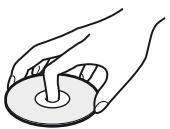
- N'exposez pas les disques au rayonnement direct du soleil ou à des sources de chaleur telles que des conduites d'air chaud, et ne les laissez pas dans un vehicule garé en plein soleil, car la température à l'intérieur de l'habitacle peut augmenter considérablement.
- Àprous avoir lu un disque, rangez-le dans son boitier.
- Nettoyez le disque avec un chiffon de nettoyage. Essuyez un disque du centre vers l'extérieur.
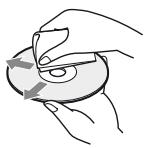
- N'utilisez pas de solvents, tels que de la benzine, des diluants, des nettoyants pour disque/lentille disponibles dans le commerce ou des vaporisateurs antistatiques destinés aux disques vinyle.
- Si vous avezm imprimé l'etiquette du disque, laissez-la secher avant d'effectuer la lecture du disque.
-
N'utilisez pas les disques suivants.
-
Un disque de nettoyage de lentille.
- Un disque de forme non standard (carte, coeur, par exemple).
-
Un disque sur lequel il y a une étiquette ou un autocollant.
-
Un disque sur lequel il y a un ruban cellophane ou un adhésif autocollant.
- Ne rectifiez pas la surface de la face de lecture d'un disque pour éliminer les rayures.
Disques pouvant etre lus
| Blu-ray Disc*1 | BD-ROM BD-R*2/BD-RE*2 |
| DVD*3 | DVD-ROM DVD-R/DVD-RW DVD+R/DVD+RW |
| CD*3 | CD-DA (CD de musique) CD-ROM CD-R/CD-RW Super Audio CD |
^1 Les specifications des Blu-ray Disc étant nouvelles et évoluant, il se peut que la lecture de certains disques ne soit pas possible selon le type de disque et la version. La sortie audio est différente selon la source, la prise de sortie raccordée et les réglages audio sélectionnés.
^2 BD-RE:Ver.2.1
BD-R:Ver.1.1,1.2,1.3,y compris les BD-R type a pigment organique (type LTH)
Des BD-R enregistrés sur un ordinateur ne peuvent pas être lus si des post-scriptum sont enregistrables.
*3 Un CD ou disque DVD ne sera pas lu s'il n'a pas été correctement finalisé. Pour plus d'informations, reportez-vous au mode d'emploi fourni avec le dispositif d'enregistrement.
Disques ne pouvant pas etre lus
- BD avec cartouche
- BDXL
DVD-RAM
HD DVD
Disques DVD Audio - PHOTO CD
- Partie données des CD-Extra
Super VCD - Face du contenu audio des DualDiscs
Remarque sur les disques
Cet apparéil est concu pour la lecture de disques conformés à la norme Compact Disc (CD). Les DualDiscs et certains disques de musique codés avec des technologies de protection des droits d'auteur ne sont pas conformés à la norme Compact Disc (CD) et il se peut donc que ces disques ne puissant pas être lus par ce produit.
Remarque sur les opérations de lecture de BD/DVD
Certaines opérations de lecture de BD/DVD peuvent être régées intentionnellement par les producteurs de logiciel. Ce lecteur lisant les BD/DVD en fonction du contenu du disque que les producteurs de logiciel ont conscience, il est possible que certaines caractéristiques de lecture ne soient pas disponibles.
Remarque sur les BD/DVD double couche
La lecture des images et du son peut être momentarilyanément interrompue lorsque les couches changent.
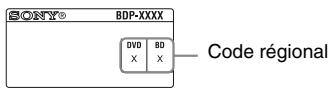
Code régional (BD-ROM/DVD VIDEO seulement)
Votre lecteur comporte un code régional imprimé sur l'arrière de l'appareil et il ne peut dire que des BD-ROM/DVD VIDEO portant une étiquette avec des codes régionaux identiques ou
Types de fichiers pouvant etrelus
Vidéo
| Format de fisier | Extensions |
| Vidente MPEG-1/PS*1*2 | «.mpg», «.mpeg», «.m2ts», «.mts» |
| Vidente MPEG-2/PS, TS*1*3 | |
| MPEG-4 AVC*1*2 | «.mkv», «.mp4», «.m4v», «.m2ts», «.mts» |
| WMV9*1*2 | «.wmv», «.asf» |
| AVCHD*2 | *4 |
| Xvid | «.avi » |
Musique
| Format de fichier | Extensions |
| MP3 (MPEG-1 Audio Layer III) | « .mp3 » |
| AAC*1*2*5 | « .m4a » |
| Norme WMA9*1*2*5 | « .wma » |
| LPCM | « .wav » |
Photo
| Format de fichier | Extensions |
| JPEG | « .jpg », « .jpeg » |
^1 Le lecteur ne peut pas dire des fichiers codés tels que DRM.
2 Le lecteur ne peut pas dire ce format de fichier sur un serveur DLNA.
3 Le lecteur ne peut dire que la vente à définition standard sur un serveur DLNA.
4 Le lecteur peut dire des fichiers de format AVCHD qui sont enregistrés sur un caméscope video, etc. La lecture d'un disque de format AVCHD n'est pas possible s'il n'a pas été correctement finalisé.
*5 Le lecteur ne peut pas dire des fichiers codés tels que Lossless.
#
- Il se peut que la lecture de certains fichiers ne soit pas possible selon le format de fichier, le codage de fichier, les conditions d'enregistrement ou les conditions du serveur DLNA.
-
Il se peut que la lecture de certains fichiers édités sur un ordinateur ne soit pas possible.
-
Le lecteur peut reconnaître les marchiers et dossiers suivants sur des BD, DVD, CD et périhériques USB :
- jusqu'aux dossiers dans la 5ème arborescence
- jusqu'à 500 fichiers dans une seule arborescence
- Le lecteur peut reconnaître les fichiers et dossiers suivants stockés sur le serveur DLNA :
- jusqu'aux dossiers dans la 20ème arborescence
- jusqu'à 999 fichiers dans une seule arborescence
- Il est possible que certains péripériques USB ne fonctionnent pas avec ce lecteur.
- Le lecteur peut reconnaître des péripériques Mass Storage Class (MSC) ( classe stockage de masse) (telis qu'une mémoire flash ou un disque dur), des péripériques de classe Still Image Capture Device (SICD) ( dispositif de capture d'image fixe) et un clavier 101 ( prise USB avant seulement).
- Afin d'éviter une altiération des données ou d'endomager la mémoire ou des péripériques USB, mettez le lecteur hors tension avant de connecter ou de retirer la mémoire ou des péripériques USB.
- Il se peut que la lecture de fichiers video à haut débit binaire sur des CD de données ne soit pas régulière. Il est recommendé de dire de tels fichiers en utilisant des DVD de données.
Sécurité LAN sans fil
La communication via la fonction LAN sans fil étant établie par des ondes radio, le signal sans fil est susceptible d'être intercepté.
Afin de protégger la communication sans fil, ce lecteur prend en charge diverses fonctions de sécurité. Assurez-vous de configurer correctement les paramètres de sécurité conformément à votre environnement réseau.
Pas de sécurité
Bien que vous puissiez effectuer facilement des réglages, n'importe qui peut interceptor une communication sans fil ou faire intrusion dans votre réseau sans fil, même sans outils perfectionnés. Pensez qu'il y a toujours un risque d'accès non autorisé ou d'interrception de données.
WEP
WEP applique une sécurité aux communications afin d'empêcher des inconnus d'interceptor des communications ou de faire intrusion dans votre réseau sans fil. WEP est une technologie de sécurité rétrospective qui permet à des dispositifs plus anciens, qui ne prenent pas en charge TKIP/AES, d'être connectés.
WPA-PSK (TKIP), WPA2-PSK (TKIP)
TKIP est une technologie de sécurité mise au point pour remédier aux déficiencies de WEP. TKIP assure un meilleur niveau de sécurité que WEP.
AES est une technologie de sécurité qui utilise une méthode de sécurité de pointe qui est distincte de WEP et TKIP.
AES assure un meilleur niveau de sécurité que WEP ou TKIP.
Numérodescode des téléviseurs pouvantetre commandés
Tout en appuyant continuèlement sur -TV-1/①, saississez le code du fabricant du téléviseur à l'aide des touches numériques. Si plus d'un numéro de code est indiqué, essayez de les saisir l'un après l'autre jusqu'à ce que vous trouviez celui qui fonctionne avec votre téléviseur.
| Fabricant | Numéro de code |
| Sony | 01 (défaut) |
| Hitachi | 24 |
| LG/Goldstar | 76 |
| Loewe | 45 |
| Panasonic | 17, 49 |
| Philips | 06, 08, 72 |
| Samsung | 71 |
| Sharp | 29 |
| Toshiba | 38 |
Listedes codes delangue
Pour plus d'informations, voir [Réglages Visualisation BD/DVD] (page 25).
L'orthographe des langues est conforme à la norme ISO 639:1988 (E/F).
Code Langue
| 1027 | Afar | 1261 | Japanese |
| 1028 | Abkhazian | 1269 | Yiddish |
| 1032 | Afrikaans | 1283 | Javanese |
| 1039 | Amharic | 1287 | Georgian |
| 1044 | Arabic | 1297 | Kazakh |
| 1045 | Assamese | 1298 | Greenlandic; Kalaallisut |
| 1051 | Aymara | ||
| 1052 | Azerbaijani | 1299 | Cambodian; Khmer |
| 1053 | Bashkir | ||
| 1057 | Byelorussian | 1300 | Kannada |
| 1059 | Bulgarian | 1301 | Korean |
| 1060 | Bihari | 1305 | Kashmiri |
| 1061 | Bislama | 1307 | Kurdish |
| 1066 | Bengali | 1311 | Kirghiz |
| 1067 | Tibetan | 1313 | Latin |
| 1070 | Breton | 1326 | Lingala |
| 1079 | Catalan | 1327 | Laothian; Lao |
| 1093 | Corsican | 1332 | Lithuanian |
| 1097 | Czech | 1334 | Latvian |
| 1103 | Welsh | 1345 | Malagasy |
| 1105 | Danish | 1347 | Maori |
| 1109 | German | 1349 | Macedonian |
| 1130 | Bhutani; Dzongkha | 1350 | Malayalam |
| 1352 | Mongolian | ||
| 1142 | Greek | 1353 | Moldavian |
| 1144 | English | 1356 | Marathi |
| 1145 | Esperanto | 1357 | Malay |
| 1149 | Spanish | 1358 | Malese; Maltese |
| 1150 | Estonian | ||
| 1151 | Basque | 1363 | Burmese |
| 1157 | Persian | 1365 | Nauru |
| 1165 | Finnish | 1369 | Nepali |
| 1166 | Fiji | 1376 | Dutch |
| 1171 | FaroeSE | 1379 | Norwegian |
| 1174 | French | 1393 | Occitan |
| 1181 | Frisian | 1403 | Oromo |
| 1183 | Irish | 1408 | Oriya |
| 1186 | Scots Gaelic | 1417 | Punjabi; Panjabi |
| 1194 | Galician | ||
| 1196 | Guarani | 1428 | Polish |
| 1203 | Gujarati | 1435 | Pashto; Pushto |
| 1209 | Hausa | 1436 | Portuguese |
| 1217 | Hindi | 1463 | Quechua |
| 1226 | Croatian | 1481 | Rhaeto- Romance |
| 1229 | Hungarian | ||
| 1233 | Armenian | 1482 | Kirundi; Rundi |
| 1235 | Interlingua | 1483 | Romanian |
| 1239 | Interlingue | 1489 | Russian |
| 1245 | Inupiaek | 1491 | Kinyarwanda |
| 1248 | Indonesian | 1495 | Sanskrit |
| 1253 | Icelandic | 1498 | Sindhi |
| 1254 | Italian | 1501 | Sangho; Sango |
| 1257 | Hebrew |
Code Langue
| 1502 | Serbo- | 1531 | Turkmen |
| Croatian | 1532 | Tagalog | |
| 1503 | Singhalese; | 1534 | Setswana; |
| Sinhalese | Tswana | ||
| 1505 | Slovak | 1535 | Tonga; Tonga |
| 1506 | Slovenian | islands | |
| 1507 | Samoan | 1538 | Turkish |
| 1508 | Shona | 1539 | Tsonga |
| 1509 | Somali | 1540 | Tatar |
| 1511 | Albanian | 1543 | Twi |
| 1512 | Serbian | 1557 | Ukrainian |
| 1513 | Siswati; Swati | 1564 | Urdu |
| 1514 | Sesotho; | 1572 | Uzbek |
| Sotho southern | 1581 | Vietnamese | |
| 1515 | Sundanese | 1587 | Volapúk |
| 1516 | Swedish | 1613 | Wolof |
| 1517 | Swahili | 1632 | Xhosa |
| 1521 | Tamil | 1665 | Yoruba |
| 1525 | Telugu | 1684 | Chinese |
| 1527 | Tajik | 1697 | Zulu |
| 1528 | Thai | 1703 | Non spécifique |
| 1529 | Tigrinya |
Code de zone/contrôle parental
Pour plus d'informations, voir [Code zone contrôle parental] (page 25).
Code Zone
| 2044, Argentine | 2333, Luxembourg |
| 2047, Australie | 2363, Malaisie |
| 2046, Autrique | 2362, Mexique |
| 2057, Belgique | 2376, Pays-Bas |
| 2070, Brésil | 2390, Nouvelle |
| 2090, Chili | Zélande |
| 2092, Chine | 2379, Norvège |
| 2093, Colombie | 2427, Pakistan |
| 2115, Danemark | 2424, Philippines |
| 2165, Finande | 2428, Pologne |
| 2174, France | 2436, Portugal |
| 2109, Allemagne | 2489, Russia |
| 2200, Grèce | 2501, Singapur |
| 2219, Hong Kong | 2149, Espagne |
| 2248, Inde | 2499, Suède |
| 2238, Indonésie | 2086, Suisse |
| 2239, Irlande | 2543, Taiwan |
| 2254, Italie | 2528, Thaïlande |
| 2276, Japon | 2184, Royaume-Uni |
| 2304, Corée |
Index
Symboles
♥ (favoris) 9
Chiffres
3D 14
A
Adresse MAC 26
AUDIO 8
B
BD-LIVE 14
BD-R 32
BD-RE 32
Bitstream 28
Blu-ray Disc 32
BONUSVIEW 14
BRAVIA Sync 30
C
Code régional 33
CommandepourHDMI 26,30
Config. 22
Contenu Internet 9, 16
Contrôle parental 25
D
Deep Colour 23
Dépannage 28
DISPLAY 9
Disques pouvant etre lus 32
DLNA 16, 27
Dolby Digital 24
DTS 24
G
Gradateur 26
H
HDMI 23, 24
HDMI: Lée à Arrêt TV 26, 30
HOME 9
1
Informations de lecture 15
L
Lecture une touche 26
M
Menu d'accueil 22
Mise à jour 22
Mise à jour logiciel 22, 26
Mise à jour réseau 22
Mise en veille auto 26
Mise hors tension du système 26
Mode de démarriage rapide 26
Mode de sortie DSD 24
N
Navigateur Internet 20
0
OPTIONS 8
OSD 26
P
Amplificateur (récepteur) AV 11
Réseau 12
Téléviseur 10
Réduction bruit de contenu IP 18
Régl.facile12,27
Réglage de sortie 3D 22
Réglage taille d'écran TV pour 3D 22
Réglages Audio 24
Réglages Contrôle parental 25
Réglages Ecran 22
Réglages Gracenote 26
Réglages Musique 26
Réglages Réseau 27
Réglages Systeme 26
Réglages Visualisation BD/DVD 25
Réinitialisation 27
Réinitialisation du lecteur 27
Reprise 9, 30
s
SUBTITLE 8
Suivi de la langue 26
T
Telécommande 8
TOP MENU 8
Touches de couleur 8
Type TV 22
U
USB 15
V
Verrouillage infant 7, 30
Vidéo Internet BRAVIA 16
W
WEP 34
WPA2-PSK (AES) 34
WPA2-PSK (TKIP) 34
WPA-PSK (AES) 34
WPA-PSK (TKIP) 34