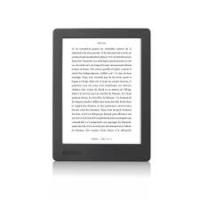
AURACODIC - liseuse électronique KOBO - Notice d'utilisation et mode d'emploi gratuit
Retrouvez gratuitement la notice de l'appareil AURACODIC KOBO au format PDF.

| Type de produit | Liseuse électronique |
| Marque | KOBO |
| Modèle | AURACODIC |
| Dimensions (estimées) | 160 x 110 x 10 mm |
| Poids (estimé) | 200 g |
| Écran | 6 pouces, technologie E Ink Carta, tactile, résolution 1024 x 758 pixels |
| Stockage interne | 4 Go (capacité typique, extensible par carte Micro SD) |
| Batterie | Lithium-ion rechargeable, autonomie de plusieurs semaines (selon utilisation) |
| Alimentation | Port USB (micro-USB) pour recharge et transfert de fichiers |
| Connectivité sans fil | Wi-Fi 802.11 b/g/n |
| Formats de fichiers supportés | EPUB, PDF, EPUB avec DRM Adobe, fichiers audio (via Pocket) |
| Fonctions principales | Lecture de livres numériques, écran tactile, éclairage intégré réglable, dictionnaire intégré, traduction de mots, annotations et surlignage, marque-pages, fonction Au-delà du livre, Kobo Cloud, gestion de bibliothèque, connexion Wi-Fi, synchronisation |
| Entretien et nettoyage | Nettoyer avec un chiffon doux et sec. Éviter les liquides et produits abrasifs. Ne pas exposer à l'humidité ou à des températures extrêmes. |
| Sécurité | Ne pas démonter l'appareil. Utiliser uniquement le câble USB fourni. Respecter les consignes de sécurité concernant la batterie. Consulter le guide en ligne pour les informations de conformité. |
| Pièces détachées et réparabilité | Batterie non amovible par l'utilisateur pour des raisons de sécurité. Pour toute réparation, contacter le support Kobo ou un centre agréé. |
| Informations générales | Garantie limitée d'un an (selon région). Manuel d'utilisation disponible en ligne. Mises à jour logicielles via Wi-Fi. Compatible avec Kobo Desktop et Adobe Digital Editions. |
FOIRE AUX QUESTIONS - AURACODIC KOBO
Questions des utilisateurs sur AURACODIC KOBO
0 question sur cet appareil. Repondez a celles que vous connaissez ou posez la votre.
Poser une nouvelle question sur cet appareil
Téléchargez la notice de votre liseuse électronique au format PDF gratuitement ! Retrouvez votre notice AURACODIC - KOBO et reprennez votre appareil électronique en main. Sur cette page sont publiés tous les documents nécessaires à l'utilisation de votre appareil AURACODIC de la marque KOBO.
MODE D'EMPLOI AURACODIC KOBO
Guide d'utilisation pour liseuse Kobo Aura
Table des matières
A propos de votre liseuse 5
Anatomie de votre liseuse 6
Recharger votre liseuse 8
Fonctionnement de l'écran tactile 9
Mettre notre liseuse en veille et hors veille 12
Fonctionnement de la lumière 14
Connexion à votre ordinateur 15
Fonctionnement de votre bibliothèque. 17
Navigation sur votre page d'accueil. 17
Navigation dans votre bibliothèque 19
Rechercher des livres 20
Fonctionnement du Kobo Cloud 21
Télécharger des livres depuis le Kobo Cloud sur cette liseuse .....22
Archiver des livres dans le Kobo Cloud 25
Supprimer des livres 26
Lire sur votre liseuse. 28
Lire un livre 28
Parcourir un livre 28
Modifier l'apparance du texte 30
Refermer un livre et marquer votre page 32
Utiliser la fonction Au-delà du livre 33
Ajouter des annotations et rechercher ou traduire des
mots 35
Surligner du texte 35
Utiliser les annotations 37
Marquer une page 38
Utiliser le dictionnaire 39
Traduire un mot 40
Obtenir un livre 42
Rechercher un livre à acheter 42
Acheter un livre 44
Utiliser votre liste d'envies 45
Ajouter des livres à partir d'une bibliothèque ou
d'autres libraires 46
Compendre les Epub, PDF et DRM. 48
Utiliser le réseau sans fil (Wi-Fi). 50
A propos du Wi-Fi 50
Activer ou désactiver le Wi-Fi 51
Connector cette liseuse à un réseau sans fil (Wi-Fi) 51
Obtenir de l'aide 53
Informations de sécurité, de réglementation et de garantie. 53
À propos de votre liseuse
Contenu de cette rubrique
Anatomie de votre liseuse
Recharger votre liseuse
- Fonctionnement de l'écran tactile
- Mettre votre liseuse en veille et hors veille
- Fonctionnement de la lumière
- Connexion à votre ordinateur
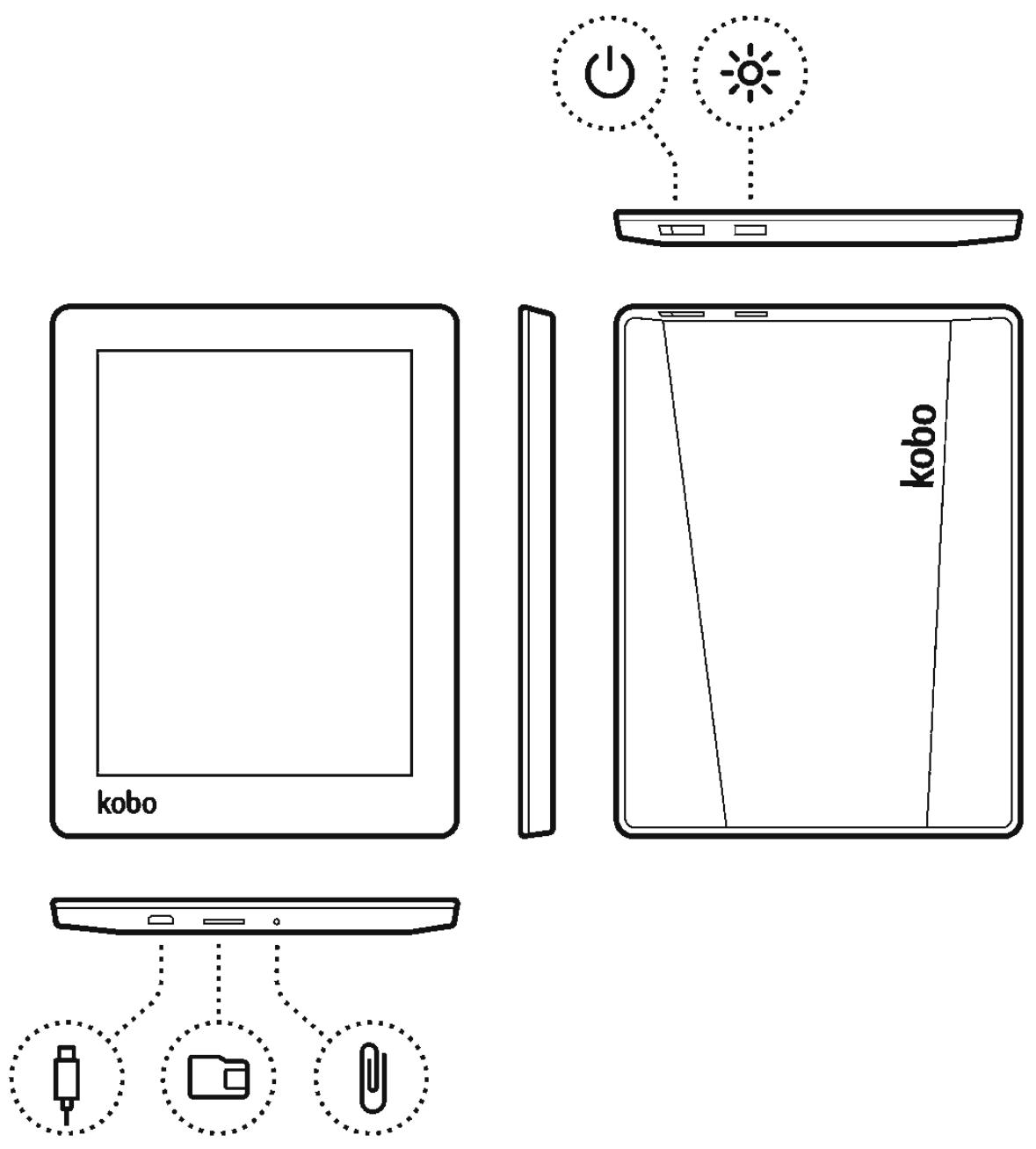
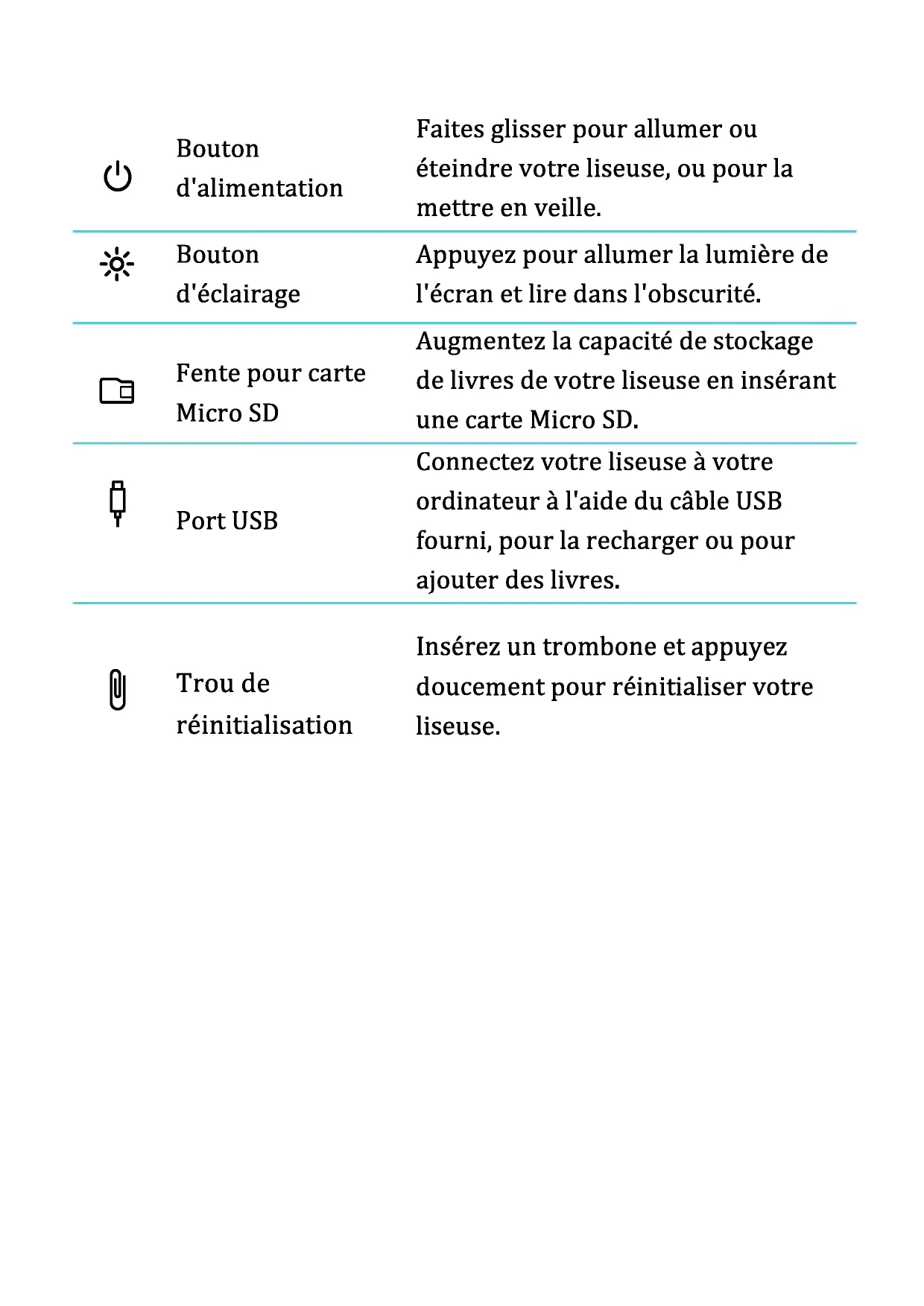
| ® | Bouton d'alimentation | Faites glisser pour allumer ou éteindre votre lisseuse, ou pour la mettre en veille. |
| ◇ | Bouton d'éclairage | Appuyez pour allumer la lumière de l'écran et dire dans l'obscurité. |
| ☐ | Fente pour carte Micro SD | Augmentez la capacité de stockage de livres de votre lisseuse en insérant une carte Micro SD. |
| ☐ | Port USB | Connectez votre lisseuse à votre ordinateur à l'aide du cable USB fourni, pour la recharger ou pour ajouter des livres. |
| ® | Troude réinitialisation | Insérez un trombone et appuyez doucement pour réinitialiser votre lisseuse. |
Recharger votre liseuse
Pour recharger votre liseuse, connectez-la à votre ordinateur en utilisant le cable USB fourni.
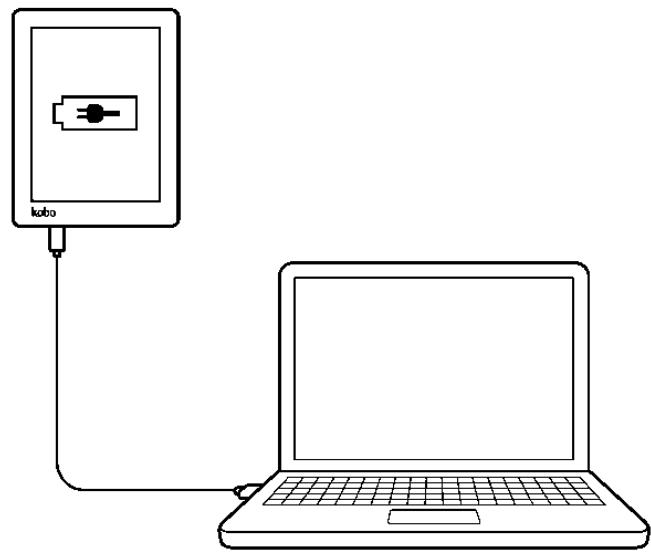
Pendant que la batterie se recharge, la progression du chargement de la batterie sera affichée en haut à droite de l'écran.
Pictogramme de batterie...
Ce qui signifie...
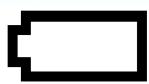
La batterie de votre liseuse est déchargée.
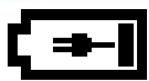
Votre liseuse est en cours de chargement.
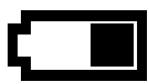
La batterie de votre liseuse est partiellement chargée.
Vous trouvez le pictogramme de la batterie en haut à droite de l'écran, indiquant le niveau de batterie de votre liseuse, sauf lorsque vous lisez. Quand vous lisez, touchez au milieu de la page et le pictogramme de la batterie s'affichera en haut à droite de l'écran dans le Menu de lecture.
Fonctionnement de l'écran tactile
Lorsque votre liseuse est allumée, vous pouvez toucher l'écran pour ouvrir des livres, tourner les pages, selectionner des objets et plus encore. Dans la plupart des cas, vous pouvez simplement toucher légèrement l'écran du bout du doigt pour interagir avec celui-ci. Il se peut également que vous utilisiez les mouvements suivants.
Toucher
C'est le geste que vous ferez le plus. Touchez simplement l'écran pour ouvrir un livre, tourner une page, selectionner un menu, et plus encore.
Balayer
Utilisez ce geste pour passer en revue votre bibliothèque afin de voir d'autres livres et pour tourner les pages lorsque vous lisez.
Pour aller à la page suivante, placez votre doigt du côté droit de l'écran et faites-le passer rapidement vers la gauche de manière horizontale. La page se tournera comme dans un vrai livre.
Balayez de gauche à droite de l'écran pour revenir à la page précédente.
Balayer avec deux doigts
Ce geste vous permet de régler la luminosité de l'écran lorsque vous lisez avec la lumière de l'écran allumée. Pour cela, placez deux doigts sur l'écran et faites-les glisser vers le haut pour prendre l'écran plus clair, et vers le bas pour le rendre plus nombre.
Pincer
Effectuez un zoom avant ou arrêté sur les images en pinctant l'écran. Pour faire un zoom arrêté, faites glisser le pouce et l'index l'un vers l'autre. Pour faire un zoom avant, éloignez l'un de l'autre le pouce et l'index.
Appuyer longuement
On appelle aussi ce geste un appui long. Pour cela, appuyez sur l'écran en laissant votre doigt au même endroit.
Appuyer longuement sur l'écran vous permet de sélectionner du texte lorsque vous lisez. Appuyez longuement sur un mot, et alors que vous lâchez le doigt, la liseuse va surligner votre
sèlection en affichant deux cercles — un à chaque extrémité du mot. Vous pouvez ensuite faire glisser les cercles pour sélectionner plus de texte.
Remarque: tous les livres ne permettent pas de sélectionn deryte, par exemple, vous ne pouvez pas sélectionner de textedans les fichiers PDF et les bandes dessinées.
Tapoter
Pour tapoter, touchez le même endroit sur l'écran deux fois de suite rapidement. Si vous lisez un PDF, vous pouvez tapoter pour faire un zoom avant sur une page et l'agrandir. Si vous avez déjà zoomé sur l'écran, la page reviendra à sa taille initiale lorsque vous tapotec de nouveau.
Faire glisser
Si vous lisez un PDF et que vous faites un zoom avant pour voir une version agrandie de la page, vous pouze faire glisser la page pour en voir différentes zones. Pour cela, touchez n'importe où sur l'écran et faites bouger votre doigt dans la direction souhaitée. La page suivra les mouvements de votre doigt.
Vous pouvez éteindre votre liseuse ou laMETRE en veille lorsque vous ne lisez pas. Ces deux alternatives permettent d'économiser votre batterie. La différence principale réside dans le fait que lorsque vous mettez votre liseuse en veille et que vous la rallumez, le dernier écran visionné s'affiche directement. Cela peut être la page d'un livre, la librarianie Kobo ou un espace de votre bibliothèque. Si vous éteignez votre liseuse, c'est votre page d'accueil qui s'affichera lorsque vous la rallumerez.
L'autre différence significative entre la mise en veille de votre liseuse et son extinction, est la durée nécessaire pour la rallumer. Lorsque vous allumez votre liseuse après l'avoir mise en veille, vous pouvez l'utiliser dans les secondes qui suivent; lorsque vous l'éteignez, elle peutmettre jusqu'à 25 secondes pour se rallumer et être préte à l'emploi.
Notez que la mise en veille de votre liseuse peut interrompè des actions telles que la synchronisation de la bibliothèque ou une connexion sans fil.
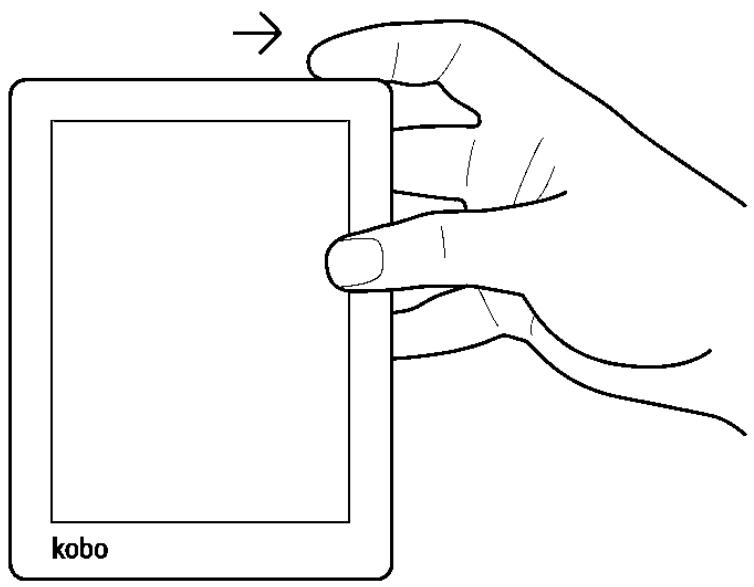
Pour allumer votre liseuse :
- Faites rapidement glisser le bouton d'alimentation et relâchéz-le. Vous verrez une lumière près de ce bouton lorsque votre liseuse s'allume.
Pour éteindre votre liseuse :
- Faites glisser le bouton d'alimentation et maintenez-le jusqu'à ce que l'écran d'arrêt apparaisse.
Pourmettrevoireliseuse enveille:
- Faites rapidement glisser le bouton d'alimentation et relâchéz-le.
Pour sortir votre liseuse du mode veille :
- Faites rapidement glisser le bouton d'alimentation et relâchéz-le.
Fonctionnement de la lumière
Votre liseuse comporte une luzière intégrée qui vous permet de dire dans l'obscurité ou dans des zones faiblement éclairées. Vous pouvez régler la luminosité de l'écran selon votre goût.
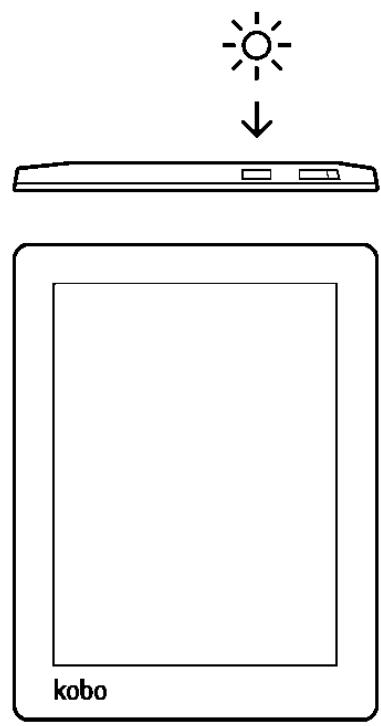
Pour allumer ou eteindre la lumière :
- Appuyez sur le bouton de la lumière situé à côté du bouton d'alimentation.
Pour régler la luminosité de l'écran lorsque vous lisez :
- Appuyez sur le bouton de la lumière pour l'allumer.
- Balayez l'écran vers le haut avec deux doigs pour augmenter la luminosité, et vers le bas pour baisser la luminosité.
Pour régler la luminosité de l'écran par l'intermédiaire du Panneau « Paramètres rapides »:
- Appuyez sur le bouton de la lumière pour l'allumer.
- Touchez l'icone « Menu » située en haut de l'écran. Le panneau « Paramètres rapides » va s'afficher.
- Touchez Luminosite.
- Faites glisser le curseur de luminosité pour ajuster le niveau de luminosité de votre écran.
- Touchez × une fois que vous avez terminé.
Connexion à votre ordinateur
Vous pouvez utiliser Kobo Desktop pour effectuer de nombreuses actions que vous pouvez executer à partir de votre liseuse à l'aide d'un réseau Wi Fi, comme parcourir la librarianie
Kobo. Utilisez Kobo Desktop pour:gérer voset liseuse lorsque
elle-ci est connectee àvoire ordinateur.En fonction du débit du
réseau Wi Fi, il peut etre plus rapide d'utiliser Kobo Desktop
pour certaines choses.Par exemple,pour télécharger votre
bibliothèque si elle comporte des bandes dessinées ou livres
volumineux.
Avec Kobo Desktop vous pouvez :
Lire des livres sur votre ordinateur
Gérer votre collection de livres
- Parcourir la librarianie Kobo, dire des extraits et acheter des livres
Vous pouvez également effectuer toutes ces actions directement à partir de votre liseuse.
Pour en savoir plus sur Kobo Desktop, vous pouvez télécharger le guide Kobo Desktop sur www.kobo.com/userguides. Vous pouvez aussi faire une recherche dans notre portail d'aide en ligne sur www.kobo.com/help pour poser vos questions sur Kobo Desktop ou votre liseuse.
Fonctionnement de votre bibliothèque
Contenu de cette rubrique
Navigation sur votre page d'accueil
Navigation dans votre bibliothèque
Rechner des livres
- Fonctionnement du Kobo Cloud
- Télécharger des livres depuis le Kobo Cloud sur votre liseuse
- Archiver des livres dans le Kobo Cloud
Supprimer des livres
Navigation sur votre page d'accueil
Votre page d'accueil est la première chose que vous voyagez lorsque vous allumez votre liseuse après la configuration. Sur votre page d'accueil, vous pouvez voir les livres que vous avez récemment ouverts, acceder à la librarianie Kobo, et plus encore.
Si vous lisez ou naviguez sur votre Kobo Aura, vous pouvez toujours acceder à votre page d'accueil en cliquant sur l'icone
Accueil située dans la partie supérieure de l'écran.
Votre page d'accueil affiche le dernier livre que vous avez ouvert dans la première colonne.
Pour que tout soit plus facile à partager sur votre page d'accueil, vos activités récentes sont organisées sous forme de tuiles.
Les tuiles de votre page d'accueil complrennet :
- Les livres que vous avez ouverts ou achetés dernièrement.
- Des livres susceptibles de vous plaire, que nous vous recommendons (en fonction de ceux que vous avez déjà lus).
Les récompenses Reading Life.
L'option de synchronisation pour rafraîchir votre bibliothèque.
Il existe différentes nuances de tuiles qui vous permettent detrouver facilement ce que vous cherchez :
Tuiles grises : contenu relatif à votre bibliothèque, par exemple votre lecture actuelle, vos récompenses, vos étagères et Reading Life.
Tuiles noires : contenu relatif à la librarianie Kobo, par exemple les lectures similaires ou les lectures recommandées.
Pour interagir avec une tuile, il vous suffit de la toucher. La barre de recherche se situe au-dessus des tuiles. Vous pouvez
l'utiliser pour trouver des livres dans votre bibliothèque ou déniccher un livre en particulier dans la librarianie Kobo.
Navigation dans votre bibliothèque
Dans votre bibliothèque, vous trouvez les livres, magazines et journaux que vous avez achetés, les extraits que vous avez télécharges ou les collections que vous avez créées. Notre bibliothèque vous permet de dire et de gérer les livres sur votre liseuse.
Pour ouvrir votre bibliothèque :
- Allez à la page d'accueil.
- Touchez Bibliothèque.
-
Choisissez l'un des domaines de votre bibliothèque :
-
Livres — pour voir tous les livres et documents de votre bibliothèque.
Extracts — pour dire les nouveaux extraits passionnants que vous avez ajoutés à votre liseuse. -
Mes collections — organisez vos livres, articles et autres éléments en catégories que vous choisissez. Par exemple, vous pouze créé une collection pour les livres de cuisine et y ajouter uniquement des livres d'ordre culinaire.
-
Articles de Pocket— cet espace vous permet de sauvegarder des articles Web et des historières provenant de sites Web que vous souhaitez lire plus tard sur votre liseuse. Par exemple, si vous trouvez une histoire intéressante alors que vous parcourez une page Web sur votre ordinateur portable, ajoutez-la à votre liste d'articles. Ensuite, vous pourrez la lire sur votre liseuse.
- Collections Kobo — Collections Kobo regroupe du contenu soigneusement recueilli au sujet de votre livre. Vous verrez des livres ou des articles liés à votre livre, et plus encore. Ce menu s'affiche uniquement après que vous ayez ajusté une collection Kobo à votre liseuse. Vous pouvez ajouter une collection Kobo à partir du site Web Kobo ou de votre liseuse.
Rechner des livres
Si vous savez exactement ce que vous souhaitez dire, vous pouvez rechercher un livre déjà present dans votre bibliothèque, ou rechercher un nouveau livre dans la librarianie Kobo.
Vous pouvez faire une recherche par titre de livre, nom d'auteur ou à l'aide d'un mot-clé.
Pour trouver un livre, à partir de votre page d'accueil :
- Touchez la barre de recherche située en haut de l'écran.
-
Choisissez où vous souhaitez effectuer votre recherche :
-
Touchez Librairie pour effectuer une recherche dans la librairie Kobo (vous devez être connecté(e) à Internet).
-
Touchez Bibliothèque pour effectuer une recherche dans la bibliothèque de votre liseuse.
-
En utilisant le clavier, saisissez un titre de livre, un nom d'auteur ou un mot-clé. Les résultats de la recherche s'afficheront à mesure que vous tapez. Touchez une suggestion pour consulter ce résultat.
Fonctionnement du Kobo Cloud
Le Kobo Cloud est une collection en ligne de tous les livres que vous avez achetés sur Kobo. Tous les livres que vous achetez sur la librarianie Kobo sont automatiquement sauvegardés dans le Kobo Cloud. Avec le Kobo Cloud, vous pouvez stocker du contenu de façon illimitée, et votre bibliothèque ne sera jamais surchargeé. Par exemple, si vous avez cinquante livres dans votre bibliothèque Kobo, vous pouvez decide de n'en télécharger que dix sur votre liseuse. Cela libre de l'espace sur votre liseuse afin de pouvoir ajouter et dire de nouveaux livres.
Une fois que vous étés prét(e) à lire, il vous suffit de vous rendre dans votre bibliothèque sur votre liseuse et de télécharger ce que vous voulez.
Et quand vous avez besoin d'espace sur votre liseuse, vous
pouvez archiver les éléments que vous avez télécharges. Une fois archivés, ils demeurent disponibles dans le Kobo Cloud, pour que vous puissiez les relire à un autre moment.
Remarque : vous ne pouvez pas utiliser le Kobo Cloud pour gérer des documents charges à l'aide d'une carte Micro SD.
Si vous avez acheté des eBooks à partir de Kobo auparavant, vous pouvez facilement les ajouter sur votre liseuse avec une connexion Wi Fi. Il vous suffit simplement de configurer votre liseuse et cette-ci téléchargera automatiquement les cinq derniers livres que vous avez achetés ou lus. Cela s'appele mettre à jour ou synchroniser. Vos autres livres sont stockés dans le Kobo Cloud, à partir duquel vous pouvez télécharger vos livres à tout moment.
Pour synchroniser votre liseuse en utilisant le réseau Wi Fi, à partir de votre page d'accueil :
- Touchez Sync.
Télécharger des livres depuis le Kobo Cloud sur votre liseuse
Une fois que vous étés prét(e) à télécharger des articles dans votre bibliothèque, il vous suffit de vous connecter à un réseau
Wi-Fi ou à votre ordinateur avec Kobo Desktop et de désirir les livres qui vous plaisent. Chaque livre, magazine ou bande dessinée que vous choisissez est ajusté(e) à la liste des téléchargesements en attente et télécharge(e) dans l'ordre que vous avez défini.
Si vous changez d'avis sur un livre avant que celui-ci ne soit télécharge, vous pouvez l'enlever de la liste des téléchargesments en attente.
Remarque : vous pouvez selectionner autant de livres que vous le souhaitez dans la liste des téléchargesements en attente.
Pour enlever un livre de la liste d'attente des téléchargesements :
- Touchez le livre avec l'icone de téléchargement que vous souhaitez enlever de la liste de téléchangements en attente.
Un message va vous demander de confirmer que vous souhaitez enlever ce titre de la liste des téléchargesments en attente.
- Touchez Oui.
Il est facile d'identifier les éléments que vous avez télécharges etceux qui se trouvent toujours dans le Kobo Cloud : une icône
« Télécharger » s'affiche pour les livres qui n'ont pas encore
été télécharges.
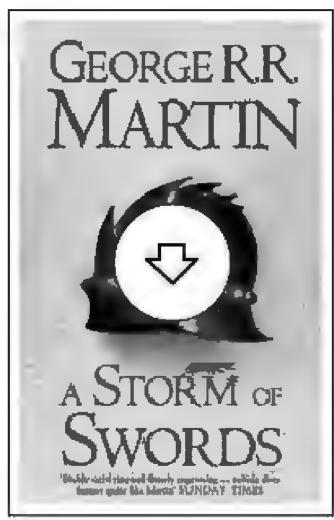
Pour télécharger un livre sur votre liseuse, depuis votre page d'accueil :
- Touchez Bibliothèque.
- Touchez Livres.
- Touchez la couverture du livre ou le titreprésentant une icône « Télécharger »
- Si nécessaire, connectez-vous à un réseau Wi-Fi. Le livre que vous avez sélectionné va être téléchargeé.
Remarque : si vous connexion Wi-Fi est interrompue alors que vous téléchargez des livres, touchez simplement l'icone Sync

sur la page d'accueil pour reprendre le téléchargement.
Pour libérer de l'espace sur votre liseuse, vous pouvez archiver les livres que vous avez télécharges. Lorsque vous archivez un livre, vous-libéréz de l'espace sur votre liseuse — ce qui laisse de l'espace pour d'autres choses — mais la couverture du livre restera visible dans votre bibliothèque.
Pour archiver vos livres un par un, à partir de votre page d'accueil :
- Touchez Bibliothèque.
- Touchez Livres.
- Touchez longuement la couverture du livre que vous souhaitez archiver.
Un menu va s'officher. - Touchez Enlever. Une boîte de dialogue va s'afficher. La case à côté de Liseuse doit être cochée.
- Touchez Enlever. Le contenu du livre sera enlevé de votre liseuse et vous pourrez télécharger à nouveau le livre quand vous le souhaiterez.
Pour archiver simultanément l'ensemble de votre librarianie, à partir de votre page d'accueil :
-
Touchez Bibliothèque.
-
Touchez Livres.
- Touchez l'icone « Menu » sur la barre grise située en haut de votre écran.
- Touchez Paramètres de la bibliothèque.
- À côté de Livres Kobo télécharges, touchez Tout supprimer.
- Touchez Enlever.
Le contenu de tous vos livres sera retirené de votre liseuse.
Supprimer des livres
Lorsque vous avez terminé un livre, vous pouvez le supprimer de votre liseuse. Cela signifie que lorsque vous utilisez l'une des autres applications de lecture de Kobo, vous n'aurez plus accès au livre.
Enlever un livre de votre liseuse ou de votre compte Kobo sont deux choses différentes. Lorsque vous enlevez un livre de votre liseuse, vous pourrez le télécharger à nouveau. Lorsque vous enlevez un livre de votre compte Kobo, celui-ci est définitivement supprimé de votre liseuse et de votre compte Kobo. Le livre ne s'affichera plus sur votre liseuse lorsque vous l'aurez supprimé.
Mais ne vous inquiétez pas. Si vous souhaitez retrouver ce livre à tout moment, connectez-vous à kobo.com et rendez-vous sur la
page Mon compte. Vous pouvez ajouter des livres depuis l'histoire des achats vers votre bibliothèque.
Pour supprimer un livre, à partir de votre page d'accueil :
- Touchez Bibliothèque.
- Touchez Livres.
- Touchez longuement la couverture ou le titre du livre que vous souhaitez supprimer. Un menu va s'afficher.
- Touchez Enlever. Une boîte de dialogue va s'afficher.
- Touchez la case à côté de Compte Kobo. Une coche va apparaitre à l'intérieur de la case.
- Touchez Enlever.
Le livre sera enlevé de votre liseuse et supprimé de votre compte Kobo.
Lire sur votre liseuse
Contenu de cette rubrique
Lire un livre
Parcourir un livre
- Modifier l'apparence du texte
Refermer un livre et marquer votre page
Utiliser la fonction Au-delà du livre
Lire un livre
Pour ouvrir un livre à partir de la page d'accueil ou de la bibliothèque, touchez simplement le titre ou la couverture du livre.
Parcourir un livre
Pour tournier les pages d'un livre, touchez ou balayez le coin d'une page.
Si vous souhaitez sauter plus d'une page ou deux, vous pouvez :
Utiliser la barre de navigation pour changer de page ou de chapitre.
Utiliser la table des matieres pour parcourir la liste des chapitres et changer de chapitre.
Pour parcourir le livre à partir de la barre de navigation :
- Touchez le centre de la page pour afficher le menu de lecture.
- Touchez l'icone de navigation .
Pour parcourir les pages du livre, faites glisser le cercle de la barre de navigation vers la croite pour passer aux pages suivantes et vers la gauche pour revenir aux pages précédentes.
Pour passer à la page suivante, touchez l'icone « Suivant » .
Pour revenir à la page précédente, touchez l'icone « Précédent » ←.
Pour passer directement au chapitre suivant, touchez l'icône « Chapitre suivant » >>.
Pour revenir au chapitre précédent, touchez l'icone « Chapitre précédent » <<
Pour vous rendre sur un chapitre précis à partir de la table des matières, touchez Table des matieres et touchez le chapitre désiré.
- Pour fermer la barre de navigation, touchez n'importe où sur la page ou touchez l'icone × sur la barre de navigation.
Remarque : lorsque vous utilisez la barre de navigation, vous pouvez revenir rapidement à votre position initiale dans le livre en touchant l'icone « Retour en arrêt » ←.
Modifier l'apparance du texte
Lorsque vous lisez un livre, vous pouvez ajuster la taille et l'alignement du texte ainsi que l'inter ligne pour obtenir l'expérience de lecture la最好的 adaptations à vos yeux. Notre liseuse propose différentes tailles de texte pour la plupart des livres.
Remarques :
L'interligne, les marges et la justification des textes ne sont pas disponibles sur les livres en japonais.
Si vous lisez un fjichier PDF, vous ne pouvez pas modifier la taille ni le style du texte, mais vous pouvez utiliser la
fonction zoom avant pour agrandir l'ensemble du texte de la page et en faciliter ainsi la lecture.
Pour modifier l'apparence du texte :
- Pendant que vous lisez, touchez le centre de la page pour faire apparaitre le menu de lecture.
- Touchez l'icone Aa « Texte »
- Pour modifier le style du texte, Sélectionnez une police dans la liste Type de police.
- Pour agrandir ou réduire la taille du texte, touchez les symboles + ou - dans Taille de police.
- Pour agrandir l'espace entre les lignes du texte, touchez les symboles + ou - dans Interligne.
- Pour agrandir les marges situées sur les côts de votre écran, touchez les symboles + ou - dans Marges.
- Pour modifier la façon dont les lignes du texte atteignent les bords de l'écran, Sélectionnez l'une des options dans Justification :
OFF Suit les paramètres de publication par défaut du livre. - Aligné le texte sur les côtés gauche et droit.
-
Aligné le texte avec le côté gauche de l'écran.
-
Lorsque vous avez terminé de personneliser votre livre, touchez n'importe où sur l'écran pour revenir à la lecture.
Remarque : lorsque vous modifiez l'apparence du texte, votre liseuse enregistre la taille et le style que vous avez choisis et elle applique ces préférences aux autres livres que vous lirez.
Refermer un livre et marquer votre page
Lorsque vous avez terminé votre lecture, procédez comme suit pour referrer le livre :
- Éteignez votre liseuse ou mettez-la en veille
Allez sur votre page d'accueil ou l'une des pages de votre bibliothèque
Votre liseuse se pouvient automatiquement de la page à laquelle vous étiez. La prochaine fois que vous ouvrirez le livre, la liseuse seouvendra de la page à laquelle vous vous étiez arrêté et ouvrira celle-ci.
Les livres que vous étés toujours en train de dire sont affichés en page d'accueil. Si vous avez terminé un livre et que vous ne souhaitez plus le voir en page d'accueil, voici comment vous pouvez le referrer :
- Dans l'espace Livres de votre bibliothèque, trouvez le livre que vous souhaitezREFERM.
- Appuyez longuement sur la couverture du livre. Un menu va s'officher.
- Sélectionnez « Marquer comme lu »
Utiliser la fonction Au-delà du livre
Avec la fonction Au-delà du livre, laissez-vous entraîner dans une nouvelle dimension d'expérience de lecture avec des biographies d'auteurs, des citations, des livres associés, et plus encore.
Cette fonction vous présente du contenu au sein de Kobo Collections. Kobo Collections rassemble du contenu en fonction de ce que vous possédez déjà dans votre bibliothèque et de ce qui est populaire, pour rendre votre expérience de lecture encore plus enrichissante. Lorsque vous touchez un élément dans le menu Au-delà du livre, vous étes redirigé(e) vers la page Kobo Collections contenant plus de détails sur l'élement sélectionné.
Par exemple, si vous touchez le nom d'un auteur dans le menu Au-delà du livre, vous trouvez sa biographie, ses œuvres les plus célibres et plus encore.
Pour consulter du contenu de Kobo Collections pendant que vous lisez :
-
Touchez le centre de la page pour afficher le menu de lecture.
-
Touchez l'icone Au-delà du livre.
Si du contenu est disponible, vous verrez les éléments associés à votre livre.
Remarque : cochez la case Afficher dans le livre si vous souhaitez voir les mots-clés de la fonction Au-delà du livre surlignés dans votre livre.
- Touchez n'importe quel élément que vous Voyez dans le menu Au-delà du livre.
Le contenu de Kobo Collections va s'afficher pour l'élément sélectionné.
Ajouter des annotations et rechercher ou traduire des mots
Contenu de cette rubrique
Srligner du texte
Utiliser les annotations
Marquer une page
Utiliser le dictionnaire
Traduire un mot
Surligner du texte
Dans certains eBooks, vous pouvez surligner du texte tout comme vous pourriez le faire avec un surligneur dans un livre imprimé.
Pour surliner du texte :
- Sur la page de votre livre, appuyez longuement sur un mot.
- Relâchéz votre doigt de la page.
Vous verrez une ligne s'afficher en dessous du mot ainsi que deux cercles — un à chaque extrémité du mot.
- Faites glisser le premier cercle au début du passage que vous foulez surligner, puis le deuxieme cercle à la fin du passage.
- Touchez l'icone « Surligneur »
- Touchez Surligner.
Pour voir tous les passages surlignés dans un livre :
- Touchez le centre de la page pour afficher le menu de lecture.
- Touchez l'icone « Menu » en bas de la page.
- Touchez « Annotations »
Votre liseuse affichera la liste de tous les passages que vous avez surlignés dans le livre.
Pour supprimer un passage sur ligné :
- Touchez le centre de la page pour afficher le menu de lecture.
- Touchez l'icone « Menu » en bas de la page.
- Touchez « Annotations »
Votre liseuse affichera la liste de tous les passages que vous avez surlignés ainsi que les annotations que vous avez effectuees dans le livre.
- Touchez longuement le passage surligné. Un menu va s'afficher.
5. Touchez Supprimer le surlignage.
Utiliser les annotations
Vous pouvez ajouter des annotations dans vos livres. Cela peut être utile lorsque vous étudiez un passage, ou si vous voulez ajouter des commentaires sur ce que vous lisez.
Pour ajouter une annotation :
- Dans votre livre, appuyez longuement sur un mot qui apparait dans la partie du texte que vous aimeriez commenter.
- Relâchéz votre doigt de la page.
Vous allez voir une ligne s'afficher en dessous du mot ainsi que deux cercles — un à chaque extrémité du mot. Remarque : vous pouvez selectionner plus de texte à surligner en déplaçant les cercles de part et d'autre du mot.
- Touchez l'icone « Surligneur »
- Touchez Prende des notes.
- Utilisez le clavier pour rédiger vos notes.
- Touchez « Enregistrer »
Pour supprimer une annotation :
-
Dans votre livre, touchez le centre de la page pour afficher le menu de lecture.
-
Touchez l'icone « Menu » en bas de la page.
- Touchez « Annotations »
- Touchez l'annotation que vous souhaitez supprimer.
- Touchez l'icone « Menu » en bas de la page.
- Touchez Supprimer l'annotation.
- Touchez Continuer.
Pour dire vos annotations en cours de lecture :
- Touchez le centre de la page pour afficher le menu de lecture.
- Touchez l'icone « Menu » en bas de la page.
- Touchez « Annotations »
La liste de toutes vos annotations et passages sur lignées va s'afficher sur votre liseuse.
- Touchez le texte situé à côté de l'icone « Annotation »
Marquer une page
Comme sur un livre papier, vous pouvez marquer des passages intéressants ou des pages que vous souhaitez pouvoir retrouver en utilisant un marque-page ou en "écornant" la page.
Pour marquer une page :
Au cours de votre lecture, touchez le coin supérieur droit de la page. Un marque-page va s'afficher dans ce coin de la page.
Pour trouver une page"écornée":
- Pendant que vous lisez, touchez le centre de la page pour faire apparaitre le menu de lecture.
- Touchez l'icone « Menu » en bas de la page.
- Touchez « Annotations »
- Touchez le marque-page que vous souhaitez voir.
- Touchez l'icone « Menu » située en bas de l'écran.
- Touchez Afficher la page.
Utiliser le dictionnaire
Votre liseuse Kobo comporte un dictionnaire intégré que vous pouvez utiliser lorsque vous lisez des eBooks Kobo. Le dictionnaire peut ne pas fonctionner si vous lisez des livres provenant d'autres sources, comme les livres que vous empruntez auprès d'une bibliothèque municipale ou les eBooks gratuites que vous avez trouvés sur Internet. Le dictionnaire ne fonctionne pas non plus avec les fichiers PDF.
Pour trouver une définition :
- Dans votre livre, appuyez longuement sur le mot que vous souhaitez
rechercher.
Le mot va être souligné d'untrait. - Relâchéz votre doigt de la page. La définition va s'afficher en haut ou en bas de la page.
Traduire un mot
Votre liseuse Kobo compte un outil de traduction intégré que vous pouvez utiliser lorsque vous lisez des eBooks Kobo. Cet outil peut ne pas fonctionner si vous lisez des livres provenant d'autres sources, ainsi que des fichiers PDF.
Pour traduire un mot dans d'autres langues :
- Dans votre livre, appuyez longuement sur le mot que vous souhaitez traduire.
- Relâchéz votre doigt de la page.
- Touchez l'icone AZ « Dictionnaire »
- Touchez Traduire.
-
Touchez la flèche du menu dérouulant située en haut de l'écran.
-
Sélectionnez la langue dans laquelle vous souhaitez traduire le mot.
Remarque :
Il sera peut-être nécessaire de télécharger des dictionnaires supplémentaires pour certaines langues.
Pour télécharger d'autres dictionaries à partir de la page d'accueil :
- Touchez l'icone « Menu » située en haut de l'écran. Le panneau « Paramètres rapides » va s'afficher.
- Touchez Paramètres.
- Touchez Langue.
- Touchez Modifier.
- Touchez le symbole « plus » + situé à côté du dictionnaire que vous souhaitez ajouter à votre liseuse.
- Touchez « Enregistrer »
Obtenir un livre
Contenu de cette rubrique
- Rechercher un livre à acheter
- Acheter un livre
Utiliser votre liste d'envies - Ajouter des livres à partir d'une bibliothèque ou d'autres libraires
Rechner un livre à acheter
Vous pouvez trouver et acheter des livres de plusieurs manières sur votre liseuse.
Utiliser la librarian Kobo
Vous pouvez parcourir la librarianie Kobo de différentes façon :
- Accueil de la librarian — vous y trouvez les dernières sorties de livres de Kobo.
- Lectures similaires — vous y trouvez des livres similaires à ceux de votre bibliothèque.
- Recommandé pour vous — vous y trouvez des livres qui vous sont recommandés d'après vos préférences de lecture.
-
Catégories — affiche une liste de catégories de livres.
-
Listes de lecture — affiche une liste de sélections de livres populaires.
- Liste d'envies — Ayez un aperçu des livres que vous avez ajoutée dans votre Liste d'envies.
Pour acceder à la librarianie, à partir de votre page d'accueil :
- Touchez Librairie.
- Touchez l'une des options affichées.
Recevoir des recommendations
Vous pouvez consulter des recommendations de livres en fonction des livres que vous possédez et des livres que vous avez évalués. S'il s'agit de la première configuration de votre liseuse, vous devrez ajouter des livres avant que des recommendations puissant s'afficher.
Pour consulter vos recommendations en matière de livres, à partir de votre page d'accueil :
- Touchez Librairie.
- Touchez Recommende pour vous.
- Touchez les flèches situées à côté de la couverture d'un livre pour voir plus de livres.
Remarque: touchez la couverture d'un livre pour en voir un résumé.
Acheter un livre
Lorsque vous avez trouvé un livre que vous souhaitez acheter, il vous suffit de toucher « Acheter » pour finaliser votre commande. Pour acheter votre livre, vous pouvez régler par carte de crédit, crédit d'achat ou cartecadeau provenant de partenaires privilégiiés. Si vous disposez d'un code promotionnel (sorte de bon), vous pourrez le saisir au cours de votre commande pour bénéficier d'une remise sur votre livre.
Remarque : les méthodes de paiement disponibles peuvent varier selon les pays.
Pour acheter un livre :
- Touchez le bouton Acheter.
Si vous avez déjà achetié des livres via Kobo et que vous avez enregistrré vos informations de facturation, vous serez automatiquement redirigé(e) vers l'écran de confirmation. Passez à l' étape n°5.
- Utilisez le clavier pour saisir votre adresse de facturation et vos informations de carte de crédit.
Remarque :il s'agit de l'adresse associée à votre carte de crédit. Vous devez fournir cette adresse même si vous
payez par crédit d'achat ou cartecadeau. Cette adresse sert à veiller à ce que nous appliquions la taxe appropriée en fonction de vos achats.
- Touchez Terminé pour continuer.
- Vérifiez votre commande.
- Si vous souhaitez utiliser une cartecadeau pour payer votre achat, touchez Ajouter cartecadeau. Si vous souhaitez ajouter un code promotionnel, touchez Ajouter code promotionnel.
- Touchez Acheter.
- Touchez « Poursuivre mes achats » pour acheter d'autres livres.
Utiliser votre liste d'envies
Votre liste d'envies vous permet d'enregistrer les livres qui vous interèssent mais que vous n'étes pas encore prét(e) à acheter. Vous pouvez ajouter des livres à votre liste d'envies au fil de votre navigation pour les retrouver facilement ultérieurement. Par exemple, si vous découvertz trois livres qui vous plaissent dans la librarianie Kobo, vous pouvez les ajouter à votre liste d'envies et les acheter plus tard.
Pour ajouter un livre à votre liste d'envies:
- Pendant que vous faites vos achats dans la librairie, touchez la flèche du menu dérouulant située à côté du bouton Acheter.
- Touchez Ajouter à ma Liste d'envies.
Pour voir les livres de votre liste d'envies à partir de votre page d'accueil :
- Touchez Librairie.
-
Touchez Liste d'envies.
-
Touchez un livre pour生存 le résumé ou l'acheter.
Ajouter des livres à partir d'une bibliothèque ou d'autres libraires
Vous souhaitez emprunter des eBooks d'une bibliothèque municipale pour pouvoir les lire sur votre liseuse? Ou vous avez peut-être des eBooks en provenance d'autres sources que vous souhaitez ajouter?
La plupart des eBooks que vous empruntez et achetez sont protégés par la gestion des droits numériques (DRM). Ils sont protégés afin que vous soyez le seul à pouvoir les lire (et dans le cas des livres d'une bibliothèque, pendant une durée limitée). Notre liseuse peut dire les livres protégés par la gestion des
droits numériques Adobe, une forme de DRM utilisée par la majorité des bibliothèques et libraires.
Vous saurez que le livre que vous avez emprunté ou acheté est protégé par ce type de droit lorsque la bibliothèque ou le librarian vous fournit un fichier avec une extension .acsm (plutôt qu'une extension .epub ou .pdf). Le fichier .acsm contient des informations de licence qui permettent de déverrouiller votre livre.
Pour dire l'un de ces livres sur votre liseuse Kobo, vous doivent utiliser une application appelée Adobe Digital Editions. Cette application peut ouvrir votre fichier .acsm, dire les informations de licence, télécharger votre livre et le copier sur votre liseuse.
Pour télécharger Adobe Digital Editions ou obtenir plus d'informations, consultez :
ComPRENDRE les EPUB, PDF et DRM
Les eBooks existent en différents formats. Lorsque vous recherche des livres à dire sur votre liseuse Kobo, désissez les eBooks au format Epub ou PDF.
Le format EPUB est également décliné en plusieurs types : les EPUB de Kobo, qui proviennent de la librarianie Kobo, et les autres EPUB qui proviennent d'autres sources. Les EPUB de Kobo contiennent certaines fonctionnalités que vous ne trouvez peut-être pas sur les autres EPUB.
Il arrive parfois que les livres soient protégés par la gestion des droits numériques (DRM). La DRM empêche la copie non autorisée d'un livre, et est souvent utilisée pour protéger les livres que vous obtenez à partir d'une bibliothèque ou d'une librarianie. Il existe plusieurs types de DRM. Notre liseuse peut dire les livres protégés par la DRM Adobe.
Une fois que vous avez trouvez des livres que vous aimeriez dire, vous disposez de différents moyens pour les ajouter sur votre liseuse. Vous pouvez les transférer par les biais suivants :
Une connexion sans fil sur votre liseuse
Le logiciel gratuite Kobo Desktop sur votre ordinateur
Adobe Digital Editions
Une carte Micro SD
Glisser-deposer
Le meilleur moyen dépend du fait que vos livres soient protégés ou non par DRM, ainsi que de leur provenance.
Si vous achetez des livres à partir de Kobo, vous pouze les ajouter à votre liseuse grâce à une connexion sans fil ou grâce à l'application gratuite Kobo Desktop sur votre ordinateur. Reportez-vous à Synchroniser votre bibliothèque.
Si vos livres sont protégés par DRM, vous pouvez les ajouter à votre liseuse avec Adobe Digital Editions.
Si vos livres ne sont pas protégés par DRM, vous pouvez les ajouter à votre liseuse par les moyens suivants :
Une carte Micro SD
Glisser-deposer
Adobe Digital Editions
Pour obtenir des informations sur l'ajout de livres sur votre liseuse, veuilles consulter notre page d'aide sur le site www.kobo.com.
Utiliser le réseau sans fil (Wi-Fi)
Contenu de cette rubrique
A propos du Wi-Fi
- Activer ou désactiver le Wi-Fi
- Connecter votre liseuse à un réseau sans fil (Wi-Fi)
À propos du Wi-Fi
Vous pouvez utiliser votre liseuse pour vous connecter à Kobo via une connexion Internet sans fil (Wi-Fi). Lorsque vous étés connecté(e) à Kobo, vous pouvezmettre à jour notre bibliothèque et acheter de nouveaux livres.
Pour savoir si vous étés connecté(e), recherche l'icone de statut Wi-Fi en haut à droite de l'écran de votre liseuse :
vous n'etes pas connecté(e)
le Wi-Fi est activé, mais votre liseuse ne trouve pas de réseau
votreconnexionestassezbonne
•党的建设
•党的建设
•党的建设
•党的建设
•党的建设
Si vous souhaitez prolonger l'autonomie de la batterie de votre liseuse ou que vous souhaitez utiliser votre liseuse dans un avion ou un hôpital, désactivez le Wi-Fi.
Pour désactiver le Wi-Fi à partir de votre page d'accueil :
- Touchez l'icone « Menu » située en haut de l'écran. Le panneau « Paramètres rapides » va s'afficher.
- Touchez Wi-Fi.
Lorsque le menu Wi-Fi indiqueDésactivé, cela signifie que le Wi-Fi est désactivé.
Connector votre liseuse à un réseau sans fil (Wi-Fi)
Avant de pouvoir ajouter des livres Kobo à votre liseuse, vous devez être connecté(e) à Kobo en ligne. Your liseuse vous permet d'utiliser le réseau Wi-Fi (sans fil) pour vous connecter. Vous avez uniquement besoin d'un accès à un réseau sans fil dans votre zone.
Pour vous connecter à un réseau sans fil, à partir de votre page d'accueil :
- Touchez « Sync »
Votre liseuse va essayer de se connecter au Wi-Fi. Cela peut prendre quelques minutes.
- Vous devrez alors désir un réseau sans fil. Touchez le nom du réseau que vous souhaitez utiliser.
Si l'icone d'un cadenas est presente pres de nom d'un réseau, cela signifie que vous aurez besoin d'un mot de passer pour ce réseau.
- Lorsque le système vous demande de saisir un mot de passer, utilisez le clavier pour taper le mot de passer et touche ensuite Acceder. Vous pouvez toucher Afficher le mot de passer pour voir ce que vous saississez.
Obtenir de l'aide
Vous avez des questions ou besoin d'aide?
En ligne :
www.kobo.com/help
Vous trouvrez des réponses à vos questions dans notre page d'aide. Saisissez simplement votre question dans le champ pour couver une réponse.
Informations de sécurité, de réglementation et de garantie
Des informations importantes relatives à la sécurité, la réglementation et la garantie de votre Kobo Aura sont disponibles sur le site Web de Kobo à l'adresse www.kobo.com/userguides.
Remarque: la déclaration de conformité peut varier selon les modèles de la liseuse Kobo Aura. Le site Web indique la marche à suivre pour才知道 le nombre de votre modèle Kobo Aura.