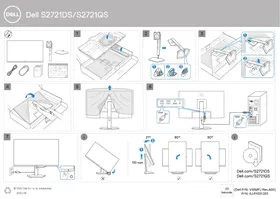
AE92721DS - Écran DELL - Notice d'utilisation et mode d'emploi gratuit
Retrouvez gratuitement la notice de l'appareil AE92721DS DELL au format PDF.


| Type de produit | Moniteur LCD |
| Marque | Dell |
| Modèle | AE92721DS (S2721D / S2721DS) |
| Taille diagonale | 68,47 cm (27 pouces) |
| Résolution native | 2560 x 1440 à 75 Hz |
| Technologie du panneau | IPS |
| Format d'image | 16:9 |
| Luminosité | 350 cd/m² (typique) |
| Contraste | 1000:1 (typique) |
| Temps de réponse | 4 ms (Extrême), 5 ms (Rapide), 8 ms (Normal) |
| Angle de vision | 178° / 178° |
| Connectivité | 1 x DisplayPort 1.2, 2 x HDMI 1.4, 1 x sortie audio |
| Haut-parleurs intégrés | 2 x 3 W |
| Fonctions ergonomiques (S2721DS) | Inclinaison -5° à 21°, pivotement -30° à 30°, rotation -90° à 90°, hauteur réglable 110 mm |
| Dimensions (avec pied) - S2721DS | Hauteur déployée 510,1 mm, largeur 611,6 mm, profondeur 174,7 mm |
| Dimensions (sans pied) | 364,6 x 611,6 x 55,4 mm |
| Poids net (avec pied) | S2721D : 5,4 kg ; S2721DS : 6,2 kg |
| Poids net (sans pied) | 4,4 kg |
| Alimentation | 100-240 VAC, 50/60 Hz, 1,5 A |
| Consommation (max) | 40 W (119,42 BTU/h) |
| Consommation veille | ≤ 0,3 W |
| Fonctions spéciales | AMD FreeSync, ComfortView, mode sans scintillement, verrouillage Kensington |
| Contenu de l'emballage | Moniteur, pied, câble HDMI, câble d'alimentation, guide d'installation rapide |
| Entretien | Nettoyage avec un chiffon doux et de l'eau ; éviter les produits chimiques agressifs |
| Garantie | Consulter Dell pour les détails |
FOIRE AUX QUESTIONS - AE92721DS DELL
Questions des utilisateurs sur AE92721DS DELL
0 question sur cet appareil. Repondez a celles que vous connaissez ou posez la votre.
Poser une nouvelle question sur cet appareil
Téléchargez la notice de votre Écran au format PDF gratuitement ! Retrouvez votre notice AE92721DS - DELL et reprennez votre appareil électronique en main. Sur cette page sont publiés tous les documents nécessaires à l'utilisation de votre appareil AE92721DS de la marque DELL.
MODE D'EMPLOI AE92721DS DELL
Moniteur Dell S2721D/S2721DS
Guide d'utilisation

REMARQUE : Une REMARQUÉ indique des informations importantes qui vous aidont à很好地 utiliser votre ordinateur.

AVERTISSEMENT : Un AVERTISSEMENT indique un dommage potentiel matériel ou une perte de données si les instructions ne sont pas suivies.

MISE EN GARDE : Une MISE EN GARDE attire votre attention sur un risque potentiel vis-à-vis de vos biens, sur des dommages corporels voiré sur un danger de mort.
Copyright © 2020 Dell Inc. ou ses filiales. Tous droits réservés. Dell, EMC et les autres marques de commerce sont des marques de commerce de Dell Inc. ou de ses filiales. Les autres marques de commerce peuvent être des marques de commerce de leurs propriétaires respectifs.
2020-08
Rev. A00
Table des matieres
Consignes de sécurité. 6
A propos de votre moniteur. 7
Contenu de l'emballage 7
Caracteristiques du produit 9
Identification des pieces et contrôles 10
Vue de face 10
Vue arriere 11
Vue de dessous 13
Spcifications de la résolution 16
Modes video pris en charge 17
Modes d'affichage préréglés 17
Spécifications électriques 18
Ca tractieristiques physiques. 18
Caracteristiques environnementales 19
Modes de gestion d'énergie 20
Assignnations des broches 21
Politique de qualité relative aux pixels des moniteurs
LCD. 23
Ergonomie 23
Manipuler et déplacer votre écran 25
Lignes directrices relatives à la maintenance 27
Nettoyervoiremoniteur. 27
Installer le Moniteur 28
Connexion du pied - S2721D 28
Connexion du pied - S2721DS. 31
Connector leur moniteur 34
Connexion des cables HDMI et d'alimentation 34
Connexion du cable DisplayPort (DP vers DP) (optionnel) et du cable d'alimentation 35
Organiser vos cables 36
Allumervoretromiteur 36
Sécuriser votre monitreur avec un verrou Kensington (optionnel) 37
Enlever le pied du moniteur - S2721D. 38
Enlever le pied du moniteur - S2721DS 39
Montage mural VESA (en option) 40
Utilisation du moniteur. 41
Allumer le moniteur 41
Utiliser les boutons du panneau avant 41
Bouton sur le panneau avant 42
Utilisation du menu d'affichage à l'écran (OSD) 43
Accès au système des menus 43
Messages d'ajretissement OSD 55
Réglage de la résolution maximale 57
À l'aide de l'inclinaison, du pivotement et du déploiement vertical 58
Inclinaison 58
Pivotement (S2721DS seulement). 58
Déplolement vertical (S2721DS seulement) 59
Rotation de I'ecran (S2721DS seulement) 59
Pivoter dans le sens hora. 60
Pivoter dans le sens antihoraire. 60
Régler les paramètres d'affichage de rotation de votre système. 61
Dépannage 62
Test-Auto 62
Diagnostics intégrés 63
Problèmes généraux 64
Problèmes spécifiques au produit 67
Problèmes spécifiques aux haut-parleurs 69
Appendice 70
Déclaration de la FCC (États-Unis seulement) et autres informations réglementaires 70
Contacter Dell 70
Consignes de sécurité

AVERTISSEMENT : L'utilisation de commandes, régles ou procédures autres que spécifiés dans cette documentation peut cause l'exposition à un choc, à des risques électriques, et/ou à des risques mécaniques.
- Placez le moniteur sur une surface solide et manipulez-le avec soin. L'écran est fragile et peut être endommagé en cas de chute ou de chic violent.
Assurez-vous toujours que l'alimentation requise pour votre moniteur correspond à l'alimentation secteur dans la zone géographique où vous vous trouvez. - Maintenez le moniteur à température ambiente. Des conditions excessivement froides ou chaudes peuvent avoir un effet néfaste sur les cristaux liquides de l'écran.
- Ne soumettez pas le moniteur à de fortes vibrations ou à des chocs importants. Par exemple, ne placez pas le moniteur à l'intérieur du coffre d'une voiture.
- Débranche le moniteur lorsqu'il ne sera pas utilisé pendant une période prolongée.
Pour éviter les chocs électriques, n'essayez pas desteroler de couvercle ou de toucher l'intérieur du moniteur.
À propos de votre moniteur
Contenu de l'emballage
Votre moniteur est livre avec les éléments indiqués dans le tableau ci-dessous. En cas d'absence d'un composant, contactez Dell. Pour plus d'information, voir Contacter Dell.

REMARQUE : Certains éléments sont en option et peuvent ne pas être expediés avec votre monitreur. Certaines fonctionnalités peuvent ne pas être disponibles dans certains pays.

REMARQUE : Si vous connectez un pied que vous avez acheté d'une autre source, suivez les instructions d'installation fournies avec le pied.
| Image du composant | Description du composant |
| Affichage | |
| a | Colonne du pied : a. S2721D b. S2721DS |
| b | |
| a | Base du pied : a. S2721D b. S2721DS |
| Couvercle des vis VESA™ (S2721D seulement) | |
| Câble d'alimentation (différé selon les pays) | |
| Câble HDMI | |
| • Guide d'installation rapide • Informations relatives à la sécurité, à l'environnement et à la réglementation |
Caracteristiques du produit
Le moniteur Dell S2721D/S2721DS a une matrice active, un transistor en couche mince (TFT), un affichage à cristaux liquides (ACL) et rétroéclairage à Dél. Les principales caractéristiques du monitaur sont les suivantes :
Zone visible de 68,47 cm (27 po) (mesurée en diagonale).
Résolution de 2560 x 1440 (16:9), plus un support plein écran pour les résolutions plus faibles.
- Prend en charge AMD FreeSync™, avec un taux de rafranchissement de 75 Hz et un temps de réponse rapide de 4 ms en mode Extreme.
- Gamme de couleur de 99% sRGB.
- Connectivité numérique DisplayPort et HDMI.
S2721D:Capacité d'inclinaison.
- S2721DS : Possibilities d'incliner, pivoter, ajuster la hauteur et faire pivoter le moniteur.
- Deux haut-parleurs intégrés.
- Une gamme de solutions de montage avec des orifices de fixation à écartement de 100 mm VESA™ (Video Electronics Standards Association) et pied amovible.
- Capacité Plug and play si votre système la prend en charge.
- Réglages de l'affichage de l'écran (OSD) pour une capacité de configuration et l'optimisation de l'écran.
- Verrouillage des boutons OSD et d'alimentation.
Orifice de verrouillage de sécurité.
0,3 W en mode veille.
- Optimisez le comport des yeux avec un écran sans scintillagement.

MISE EN GARDE : Les effets à long terme possibles de l'émission de lumière bleue du moniteur peuvent cause des dommages aux yeux, y compris la fatigue oculaire, la fatigue oculaire numérique, et ainsi de suite. La fonction ComfortView est conçue pour réduire la quantité de lumière bleue émise par le moniteur pour optimiser le comport de l'œil.
*Le mode gris à gris de 4 ms est possible en mode Extrème pour réduire le flou de mouvement visible et une réactivité de l'image accrue. Cependant, cela peut introduire des artefacts visuels légers et perceptibles dans l'image. La configuration de chaque système et les besoin des utilisateurs étant différents, nous recommendons aux utilisateurs d'expérimer les différences modes pour trouver le paramètre qui leur convient.
Identification des pieces et contrôles
Vuede face
S2721D
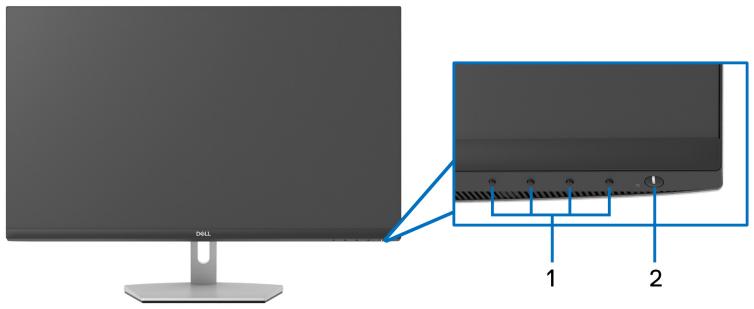
S2721DS
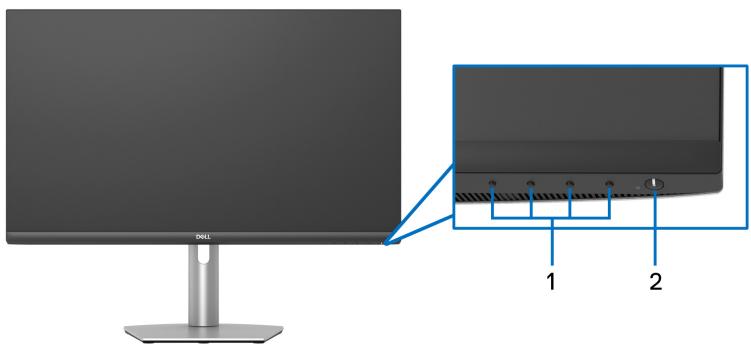
| Libellé | Description | Utilisez |
| 1 | Boutons de fonction | Pour plus d'information, voir Utilisation du monitér. |
| 2 | Bouton d'alimentation (avec diode tímoin) | Pour allumer ou éteindre le monitér. |
Vue arrière
S2721D
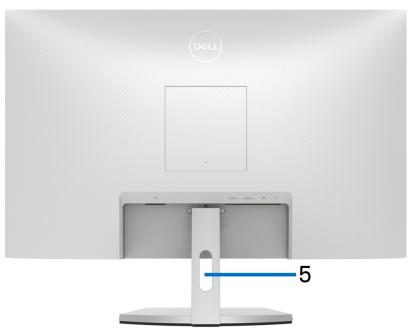
Vue arrête avec pied du moniteur
S2721DS
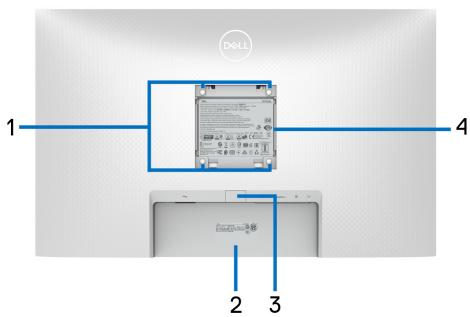
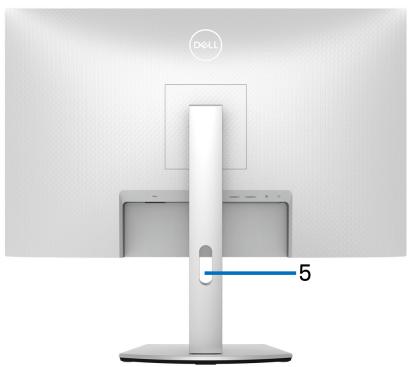
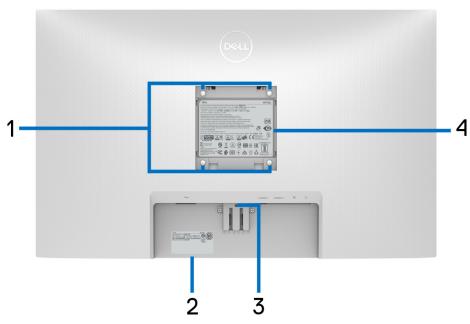
Vue arrirée avec pied du moniteur
| Libellé | Description | Utilisez |
| 1 | Orifices de montage VESA(100 mm x 100 mm - derrière le couvercle VESA attaché) | Support mural du moniteur utilisant un kit de montage mural compatible VESA (100 mm x 100 mm). |
| 2 | Code-barres, numéro de série et étiquette de service | Référez-vous à cette étiquette si vous nevez contacter Dell pour un support technique. L'étiquette de service est un identifient alphanumeric unique qui permet aux techniciens de maintenance Dell d'identifier les composants matériels de votre monitreur et d'accéder aux informations de garantie. |
| 3 | Bouton de libération du pied | Libère le pied du monitreur. |
| 4 | Étiquette réglementaire | Liste des approbations réglementaires. |
| 5 | Orifice de rangement des câbles | Permet de ranger les câbles en les insérant dans l'orifice. |
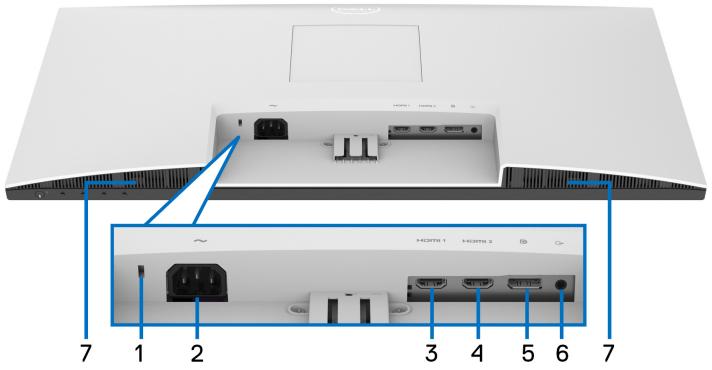
Vue de dessous sans le pied du moniteur
S2721DS
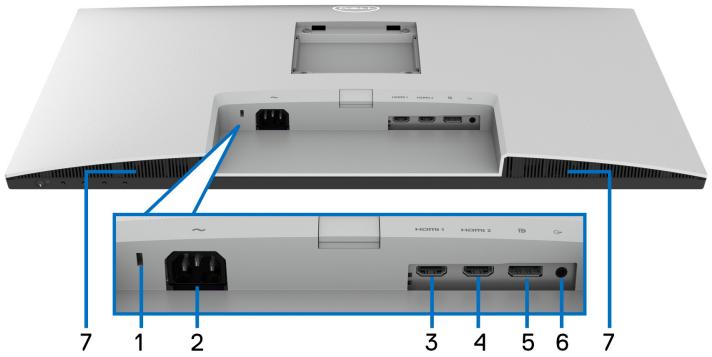
Vue de dessous sans le pied du moniteur
| Libellé | Description | Utilisez |
| 1 | Orifice de verrouillage de sécurité | Sécurise le moniteur avec un cadenas de sécurité (cadenas de sécurité non inclus). |
| 2 | Connecteur d'alimentation | Connectez le cable d'alimentation (livré avec votre moniteur). |

| 3 | Port HDMI (HDMI 1) | Connectez votre ordinateur avec le cable HDMI (livré avec votre moniteur). |
| 4 | Port HDMI (HDMI 2) | Connectez votre ordinateur avec le cable HDMI (livré avec votre moniteur). |
| 5 | DisplayPort | Connectez votre ordinateur avec le cable DisplayPort. |
| 6 | Port de sortie audio | Connectez vos haut-parleurs. REMARQUE : Ce port ne prend pas en charge le casque. |
| 7 | Haut-parleurs | Fournit la sortie audio. |
Spécifications du moniteur
| Modèle | S2721D | S2721DS |
| Type d'écran | Matrice active - LCD TFT | |
| Technologie du panneau | IPS | |
| Proportions | 16:9 | |
| Image visible | ||
| Diagonale | 684,7 mm (27 po) | |
| Largeur (zone active) | 596,7 mm (23,49 po) | |
| Hauteur (zone active) | 335,7 mm (13,21 po) | |
| Zone totale | 200312,2 mm2(310,30 po2) | |
| Finesse pixel | 0,2331 x 0,2331 mm | |
| Pixel par pouce (PPI) | 108,79 | |
| Angle de vision | ||
| Verticale | 178° (standard) | |
| Horizontale | 178° (standard) | |
| Sortie luminance | 350 cd/m2(standard) | |
| Rapport de contraste | 1000 pour 1 (standard) | |
| Revêtement de surface | Traitement antireflet du polariseur avant (distorsion 25%, 3H) | |
| Rétroéclairage | Système DÉL à émission latérale blanche | |
| Temps de réponse | 8 ms gris à gris en mode Normal5 ms gris à gris en mode Rapide4 ms gris à gris en mode Extrête**Le mode gris à gris de 4 ms est possible en modeExtrête pour réduire le floude mouvement visible et une réactivité de l'image accrue. Cependant, cela peut introduire des artefacts visuels légers et perceptibles dans l'image. La configuration de chaque système et les besoin des utilisateurs étant différents, nous recommendons aux utilisateurs d'expérimer les différents modes pour trouver le paramètre qui leur convient. | |
Spécifications de la résolution
| Nombre de couleurs | 16,7 millions de couleurs | |
| Gamme de couleur | sRGB 99% (standard) | |
| Connectivité | • 1 x port DisplayPort version 1.2 • 2 x ports HDMI version 1.4 • 1 x port de sortie audio | |
| Largeur de la cordure (bord du moniteur à zone active) | ||
| Haut | 7,4 mm | |
| Gauche/Droitie | 7,4 mm/7,4 mm | |
| Bas | 21,6 mm | |
| Variabilité | ||
| Inclinaison | -5° à 21° | -5° à 21° |
| Pivotement | Non applicable | -30° à 30° |
| Pivot | Non applicable | -90° à 90° |
| Pied ajustable en hauteur | Non applicable | 110 mm |
| Haut-parleurs intégrés | Sortie sonore 2 x 3 W | |
| Compatibilité de Dell Display Manager | Organisation facile et autre fonctions principales | |
| Sécurité | Orifice de verrouillage de sécurité (câble de sécurité vendu séparément) | |
| Modèle | S2721D/S2721DS |
| Plage de balayage horizontal | 30 kHz à 115 kHz (automatique) |
| Plage de balayage vertical | 48 Hz à 75 Hz (automatique) |
| Résolution maximale préréglée | 2560 x 1440 à 75 Hz |
Modes video pris en charge
| Modèle | S2721D/S2721DS |
| Capacités d'affichage video (HDMI & DisplayPort) | 480p, 480i, 576p, 576i, 720p, 1080i, 1080p, QHD |
Modes d'affichage préreglés
| Mode d'affichage | Fréquence horizontal (kHz) | Fréquence verticalie (Hz) | Horloge pixel (MHz) | Polarité de synchronisation (horizontal/verticalie) |
| 720 x 400 | 31,50 | 70,10 | 28,30 | -/+ |
| VESA, 640 x 480 | 31,50 | 59,90 | 25,20 | -/- |
| VESA, 640 x 480 | 37,50 | 75,00 | 31,50 | -/- |
| VESA, 800 x 600 | 37,90 | 60,30 | 40,00 | +/+ |
| VESA, 800 x 600 | 46,90 | 75,00 | 49,50 | +/+ |
| VESA, 1024 x 768 | 48,40 | 60,00 | 65,00 | -/- |
| VESA, 1024 x 768 | 60,00 | 75,00 | 78,80 | +/+ |
| VESA, 1152 x 864 | 67,50 | 75,00 | 108,00 | +/+ |
| VESA, 1280 x 1024 | 64,00 | 60,00 | 108,00 | +/+ |
| VESA, 1280 x 1024 | 80,00 | 75,00 | 135,00 | +/+ |
| VESA, 1600 x 900 | 60,00 | 60,00 | 108,00 | +/+ |
| VESA, 1920 x 1080 | 67,50 | 60,00 | 148,50 | +/+ |
| 2048 x 1080 | 66,70 | 60,00 | 147,18 | +/- |
| 2560 x 1440 | 88,80 | 59,95 | 241,50 | +/- |
| 2560 x 1440 | 111,90 | 74,97 | 304,25 | +/- |

REMARQUE: Ce moniteur prend en charge AMD FreeSync™.

Spécifications électriques
| Modèle | S2721D/S2721DS |
| Signaux d'entrée videoo | HDMI 1.4/DisplayPort 1.2, 600 mV pour chaque ligne différentielle, impédance d'entrée de 100 Ω par paire différentielle |
| Tension d'entrée CA/ fréquence/courant | 100 VCA à 240 VCA / 50 Hz ou 60 Hz ± 3 Hz / 1,5 A (standard) |
| Courant d'appoint | • 120 V : 30 A (max) à 0°C (démarrage à froid) • 240 V : 60 A (max) à 0°C (démarrage à froid) |
\section*{Caracteristiques physiques}
| Modèle | S2721D | S2721DS |
| Type du cable de signal | • Numérique: HDMI à 19 broches • Numérique: DisplayPort à 20 broches (câble non fourni) | |
| REMARQUE: Les moniteurs Dell sont conçus pour fonctionner de manière optimale avec les cables video founis avec votre moniteur. Dell ne contrôle pas les différents fournisseurs de cables sur le marché, le type de matériel, le connecteur et le processus utilisés pour fabriquer ces cables, Dell ne garantit pas les performances video des cables qui ne sont pas livrés avec votre moniteur Dell. | ||
| Dimensions (avec pied) | ||
| Hauteur | 453,4 mm (17,85 po) | • Déployé: 510,1 mm (20,08 po) • Compressé: 400,1 mm (15,75 po) |
| Largeur | 611,6 mm (24,08 po) | 611,6 mm (24,08 po) |
| Profondeur | 186,8 mm (7,35 po) | 174,7 mm (6,88 po) |
| Dimensions (sans pied) | ||
| Hauteur | 364,6 mm (14,35 po) | 364,6 mm (14,35 po) |
| Largeur | 611,6 mm (24,08 po) | 611,6 mm (24,08 po) |
| Profondeur | 55,4 mm (2,18 po) | 55,4 mm (2,18 po) |
| Dimensions du pied | ||
| Hauteur | 176,0 mm (6,93 po) | Déployé : 403,1 mm (15,87 po) Compressé : 364,8 mm (14,36 po) |
| Largeur | 257,2 mm (10,13 po) | 257,0 mm (10,12 po) |
| Profondeur | 186,8 mm (7,35 po) | 174,7 mm (6,88 po) |
| Poids | ||
| Poids avec l'emballage | 7,9 kg (17,42 lb) | 8,9 kg (19,62 lb) |
| Poids avec ensemble pied et câbles | 5,4 kg (11,90 lb) | 6,2 kg (13,67 lb) |
| Poids sans ensemble pied (en cas de montage mural ou de montage VESA - sans câbles) | 4,4 kg (9,70 lb) | 4,4 kg (9,70 lb) |
| Poids de l'ensemble pied | 0,7 kg (1,54 lb) | 1,5 kg (3,31 lb) |
\section*{Caracteristiques environnementales}
| Modèle | S2721D/S2721DS |
| Standards de conformité | |
| • Moniteur certifié ENERGY STAR • Conformité RoHS • Affichages certifiés TCO • Moniteur à BFR/PVC réduit (câbles externes non compris) • Verre sans arsenic, et sans mercure pour le panneau seulement | |
| Température | |
| En fonctionnement | 0°C à 40°C (32°F à 104°F) |
| À l'arrêt | • Entreposage : -20°C à 60°C (-4°F à 140°F) • Expédition : -20°C à 60°C (-4°F à 140°F) |
| Humidité | |
| En fonctionnement | 10% à 80% (sans condensation) |
| À l'accêt | • Entreposage : 5% à 90% (sans condensation) • Expédition : 5% à 90% (sans condensation) |
| Altitude | |
| En fonctionnement | 5000 m (16404 pieds) (maximum) |
| À l'accêt | 12192 m (40000 pieds) (maximum) |
| Dissipation thermique | • 119,42 BTU/heure (maximum) • 64,83 BTU/heure (standard) |
Modes de gestion d'énergie
Si vous avez une carte graphique compatible DPM™ VESA ou un logiciel installé sur votre ordinateur, le moniteur peut automatiquement réduire sa consommation électrique lorsqu'il n'est pas utilisé. On parle alors de Mode voirle*. Si l'ordinateur détecte une entrée depuis le clavier, la souris ou d'autres péripériques, le moniteur reprend son fonctionnement automatiquement. Le tableau suivant donne la consommation électrique et les signaux de cette fonctionnalité déconomie d'énergie automatique :
| Modes VESA | Sync. horizontally | Sync. verticale | Vidente | Témoin d'alimen-tation | Consommation électrique |
| Fonction- nement normal | Actif | Actif | Actif | Blanc | 40 W (maximum)** 19 W (standard) |
| Mode Arrêt-Actif | Inactif | Inactif | Vide | Blanc (clignotant) | Moins de 0,3 W |
| Arrêt | - | - | - | Éteint | Moins de 0,3 W |
| Consommation électrique P on | 17,5 W |
| Consommation totale d'énergie (TEC) | 54,68 kWh |
*La consommation électrique nulle en mode ARRÊT ne peut être obtenue qu'en déconnectant le cable principal du moniteur.
**Consommation d'électricité maximale de luminance maximale.

Ce document est uniquement informatif et reflète la performance en laboratoire. Notre produit peut fonctionner différemment, en fonction des logiciels, composants et pérophériques que vous avez commandés et il n'y a aucune obligation demettre à jour ces informations. Par consequenc, le client ne doit pas compter sur cette information pour prendre des décisions au sujet des tolérances électriques ou autres. Aucune garantie quant à l'exactitude ou l'exhaustivité n'est exprimée ou impliquée.

REMARQUE: Ce moniteur est certifié ENERGY STAR.
Ce produit est éligible pour ENERGY STAR dans les
paramètres par défaut qui peuvent être restaurés à l'aide de la fonction « Réinitialisation » du menu OSD. Changer les paramètres d'usine par défaut ou activer d'autres fonctions peut augmenter la consommation d'énergie, ce qui pourrait dépasser la limite spécifiée par ENERGY STAR.


REMARQUE:
P_on : Consommation électrique du mode allumée telle que définie dans la version Energy Star 8.0.
TEC : Consommation totale d'énergie en kWhTEL que définie dans la version Energy Star 8.0.
Assignnations des broches
Connecteur DisplayPort
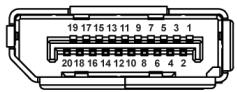
| Numero de brochure | Côté 20 broches du cable de signal connecté |
| 1 | ML3 (n) |
| 2 | GND |
| 3 | ML3 (p) |
| 4 | ML2 (n) |
| 5 | GND |
| 6 | ML2 (p) |

| 7 | ML1 (n) |
| 8 | GND |
| 9 | ML1 (p) |
| 10 | ML0 (n) |
| 11 | GND |
| 12 | ML0 (p) |
| 13 | GND |
| 14 | GND |
| 15 | AUX (p) |
| 16 | GND |
| 17 | AUX (n) |
| 18 | Détection connexion à chaud |
| 19 | PWR Retour |
| 20 | +3,3 V DP_PWR |
Connecteur HDMI
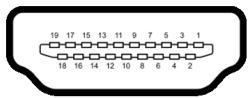
| Numero de brochure | Côté 19 broches du cable de signal connecté |
| 1 | TMDS DONNÉES 2+ |
| 2 | TMDS DONNÉES 2 BLINDAGE |
| 3 | TMDS DONNÉES 2- |
| 4 | TMDS DONNÉES 1+ |
| 5 | TMDS DONNÉES 1 BLINDAGE |
| 6 | TMDS DONNÉES 1- |
| 7 | TMDS DONNÉES 0+ |
| 8 | TMDS DONNÉES 0 BLINDAGE |
| 9 | TMDS DONNÉES 0- |

| 10 | TMDS HORLOGE+ |
| 11 | TMDS HORLOGE BLINDAGE |
| 12 | TMDS HORLOGE- |
| 13 | CEC |
| 14 | Réservé (N.C. sur le périphérique) |
| 15 | DDC HORLOGE (SCL) |
| 16 | DDC DONNÉES (SDA) |
| 17 | Masse DDC/CEC |
| 18 | +5 V ALIMENTATION |
| 19 | DÉTECTION ConnEXION À CHAUD |
Politique de qualité relative aux pixels des moniteurs LCD
Pendant le processus de fabrication du monitreur LCD, il n'est pas inhabituel qu'un ou plusieurs pixels se figent dans un état fixe, ce qui est difficilement visible et n'affecte pas la qualité de l'affichage ni son utilisabilité. Pour plus d'informations sur la Qualité des moniteurs Dell et la Politique sur les pixels, voir www.dell.com/pixelguidelines.
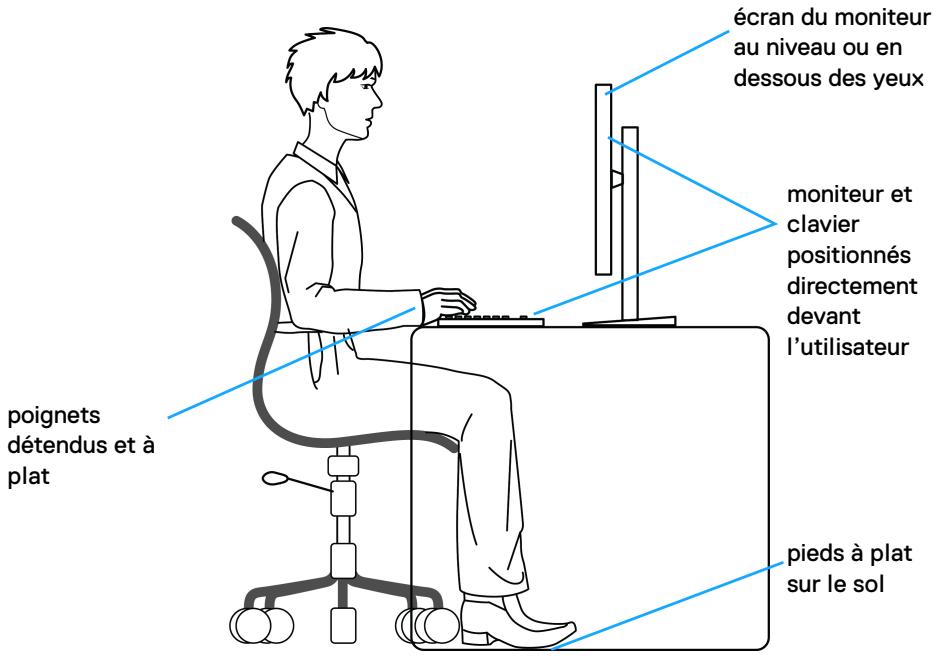
Ergonomie

AVERTISSEMENT : Une utilisation incorrecte ou prolongée du clavier peut entrainer des blessures.

AVERTISSEMENT: Regarder l'écran du moniteur pendant de longues périodes peut entraîner une fatigue oculaire.
Pour plus de comport et d'efficacité, respectez les directives suivantes lors de la configuration et de l'utilisation de votre poste de travail informatique :
-
Positionnéz votre ordinateur de sorte que le moniteur et le clavier soient directement devant vous lorsque vous travailliez. Des étagères spéciales sont disponibles dans le commerce pour vous aider à positionner correctement votre clavier.
Pour réduire le risque de fatigue oculaire et de douleur au cou/bras/dos/ épaules lors de l'utilisation du moniteur pendant de longues périodes, nous vous conseillons de : -
Réglez la distance de l'écran entre 20 et 28 pouces (50 - 70 cm) de vos yeux.

- Clignez féquèment pour huméter vos yeux ou mouillez vos yeux avec de l'eau après une utilisation prolongée du monitér.
- Faire des pauses régulières et fréquentes pendant 20 minutes toutes les deux heures.
- Détourner le regard de votre moniteur et regarder un objet lointain à 20 pieds de distance pendant au moins 20 secondes pendant les pauses.
- Effectuer des étirements pour soulager la tension dans le cou, les bras, le dos et les épaules pendant les pauses.
Assurez-vous que l'écran du moniteur est au niveau des yeux ou légèrement plus bas lorsque vous étés assis devant le moniteur.
- Ajustez l'inclinaison du moniteur, son contraste et les paramètres de luminosité.
- Ajustez l'éclairage ambientant autour de vous ( comme les plafonniers, les lampes de bureau et les rideaux ou stores sur les fenêtres à proximité) pour minimiser les reflets et les reflets sur l'écran du moniteur.
Utilisez une chaise qui offre un bon soutien au bas du dos.
- Gardez vos avant-bras horizontally avec vos poignets dans une position neutre etcomfortable lorsqu'you utilisez le clavier ou la souris.
- Laissez toujours de l'espace pour reposer vos mains lorsque vous utilisez le clavier ou la souris.
Laissez vos bras reposer naturellement des deux côtés.
Assurez-vous que vos pieds reposent à plat sur le sol.
- Lorsque vous estes assis, assurez-vous que le poids de vos jambes repose sur vos pieds et non sur la partie avant de votre siège. Ajustez la hauteur de votre chaise ou utilisez un repose-pieds si nécessaire pour maintainir une bonne posture.
- Variez vos activités professionnelles. Essayez d'organiser votre travail de manière à ne pas avoir à vous asseoir et à travailler pendant de longues périodes. Essayez de vous lever et de vous promener à intervalles réguliers.
- Maintenez la zone sous votre bureau libre des obstructions et des cables ou cordons d'alimentation qui peuvent:gérer le comport des sièges ouprésenter un risque de trébuchement.
Manipuler et déplacer votre écran
Pour assurer que le moniteur est manipulé en toute sécurité lors de son levage ou de son déplacement, suivez les instructions ci-dessous :
- Avant de déplacer ou de soulever le moniteur, éteignez votre ordinateur et le moniteur.
- Déconnectez tous les câbles du moniteur.
- Placez le moniteur dans la boîte d'origine avec les matériaux d'emballage d'origine.
- Tenez fermement le bord inférieur et le côté du moniteur sans appliquer une pression excessive lors du levage ou du déplacement du moniteur.
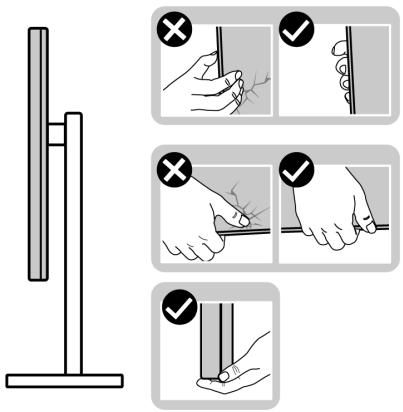
- Lorsque vous soulevez ou déplacez le moniteur, assurez-vous que l'écran est à votre opposé et n'appuyez pas sur la zone d'affichage pour éviter les rayures ou les dommages.
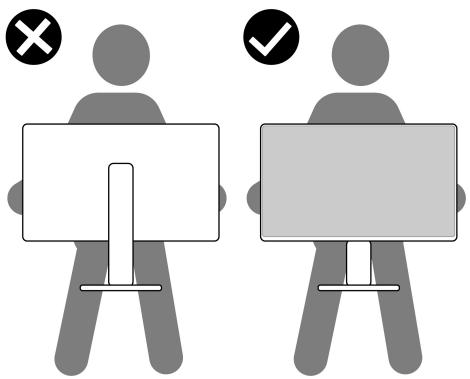
Lors du transport du moniteur, évitez tout chocol ou vibration soudain.
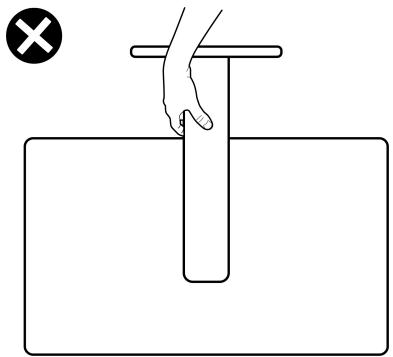
- Lorsque vous soulevez ou déplacez le moniteur, ne le returnez pas à l'envers en tenant la base du support ou la colonne du pied. Cela peut endommager accidentellement le moniteur ou provoquer des blessures.
Lignes directrices relatives à la maintenance
Nettoyer votre moniteur
AVERTISSEMENT: Lisez et suivez les Consignes de sécurité avant de nettoyer le moniteur.
MISE EN GARDE: Avant de nettoyer le moniteur, débranchez son cable d'alimentation de la prise murale.
Pour les valeurs pratiques, suivez les instructions dans la liste ci-dessous pendant le déballage, le nettoyage ou la manipulation de votre moniteur :
Pour nettoyer votre écran antistatique, humidifiez légèrement un chiffon doux et propre avec de l'eau. Si possible, utilisez un tissu de nettoyage spécial pour les écrans ou une solution adaptée au revêtement antistatique. Ne pas utiliser de produits à base de benzène, un diluant, de l'ammoniaque, des nettoyants abrasifs ou des produits à base d'air compré.
- Utilisez un chiffon légèrement humidifié et tiège pour nettoyer le moniteur. Évitez d'utiliser toutes sortes de détergents car certains peuvent laisser un film trouble sur le moniteur.
- Si vous remarquez la présence de poudres blanches lors du déballage de votre moniteur, éliminez-les à l'aide d'un chiffon.
- Manipulez votre moniteur avec soin car les plastiques de couleur foncée peuvent rayer et laisser des marques de rayures blanches plus facilement que les moniteurs de couleur claire.
Pour aider à conserver la meilleure qualité d'image sur votre monitreur, utilisez un écran de voir qui change dynamiquement et éteignez votre monitreur lorsque vous ne l'utilise pas.

Installer le Moniteur
Connexion du pied - S2721D
REMARQUE: Le pied n'est pas installé en usine.
REMARQUÉ : Les instructions suivantes sont applicables uniquement pour fixer le pied qui a été livré avec votre moniteur. Si vous fixez un pied que vous avez acheté d'une autre source, suivez les instructions d'installation fournies avec le pied.
Pour fixer le pied du moniteur :
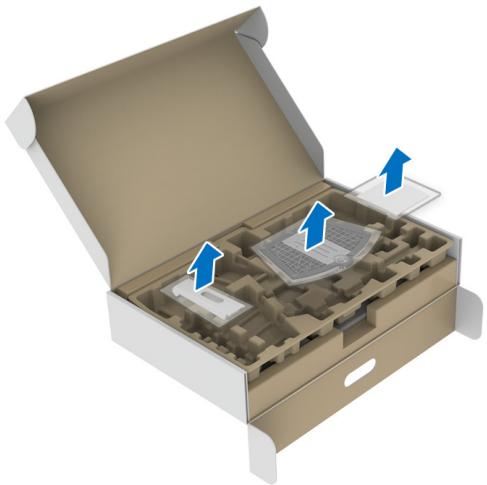
- Suivez les instructions sur les rabats de l'emballage pour-retirer le support du coussin supérieur qui le maintain.
- Retirez le couvercle VESA, la base du pied et la colonne du pied du coussin de l'emballage.
- Alignez et placez la colonne du pied sur la base du pied.
- Ouvrez la poignée de la vis situation au bas de la base du pied et faites-la tournen dans le sens horaire pour fixer l'ensemble du pied.
- Fermez la poignee de la vis.
- Ouvrez le couvercle de protection pour acceder à la fente VESA sur l'écran.
- Alignez et insérez le support de l'ensemble du pied dans la rainure au dos de l'écran jusqu'à ce qu'il se verrouille en place.

- Installes le couvercle des vis VESA.
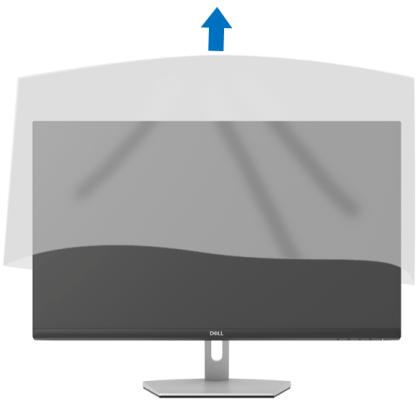
- Placez le moniteur en position verticale et soulever z'enveloppe protectrice du moniteur.
Connexion du pied - S2721DS

REMARQUE: Le pied n'est pas installé en urine.

REMARQUE : Les instructions suivantes sont applicables uniquement pour fixer le pied qui a eté livré avec votre monitreur. Si vous fixez un pied que vous avez acheté d'une autre source, suivez les instructions d'installation fournies avec le pied.
Pour fixer le pied du moniteur :
- Suivez les instructions sur les rabats de l'emballage pour retarder le support du coussin supérieur qui le maintain.
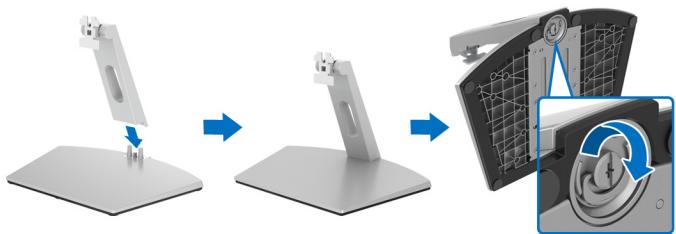
- Retirez la base du pied et la colonne du pied du coussin de l'emballage.
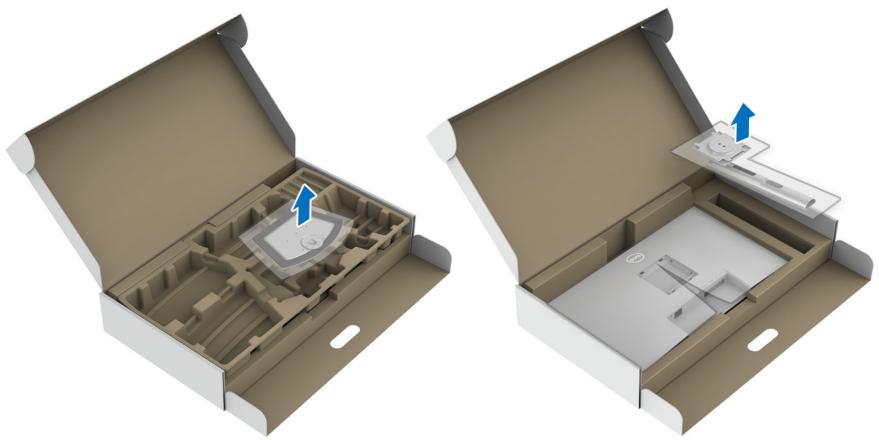
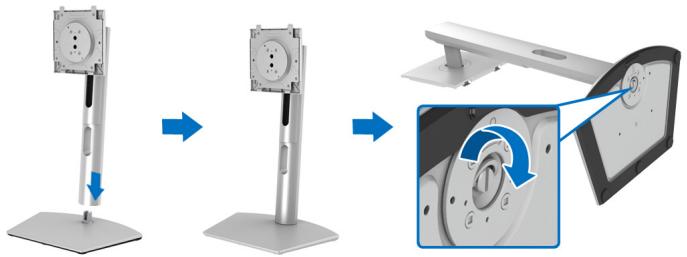
- Alignez et placez la colonne du pied sur la base du pied.
- Ouvrez la poignée de la vis située au bas de la base du pied et faites-la tourner dans le sens horaire pour fixer l'ensemble du pied.
- Fermez la poignee de la vis.

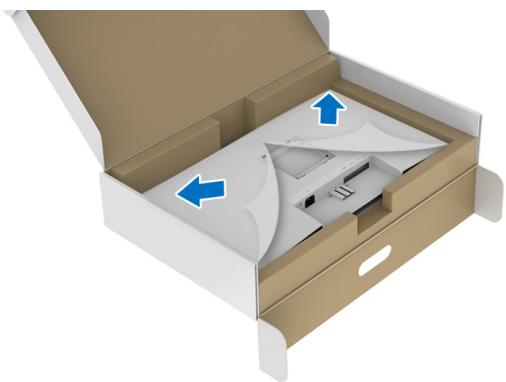
- Ouvrez le couvercle de protection pour acceder à la fente VESA sur l'écran.
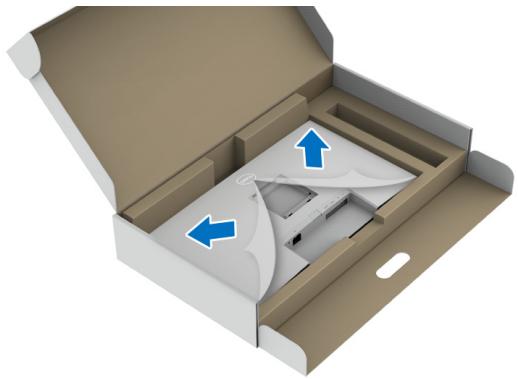
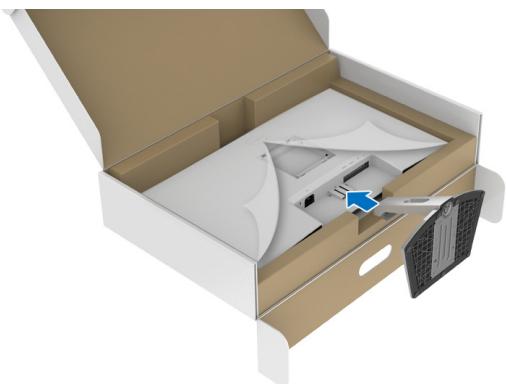
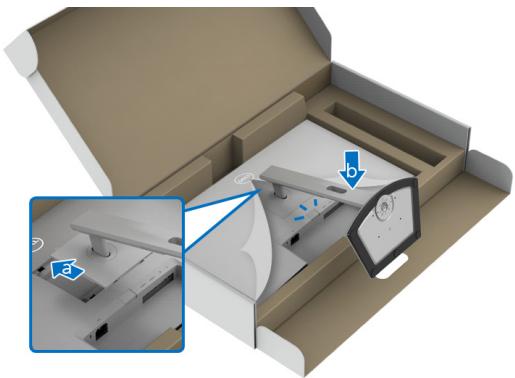
- Assemblez le pied ainsi formé avec l'écran.
a. Alignez et faites glisser les onglets de la colonne du pied dans la fente VESA.
b. Appuyez le pied vers le bas jusqu'à ce qu'elle soit fixée en place.
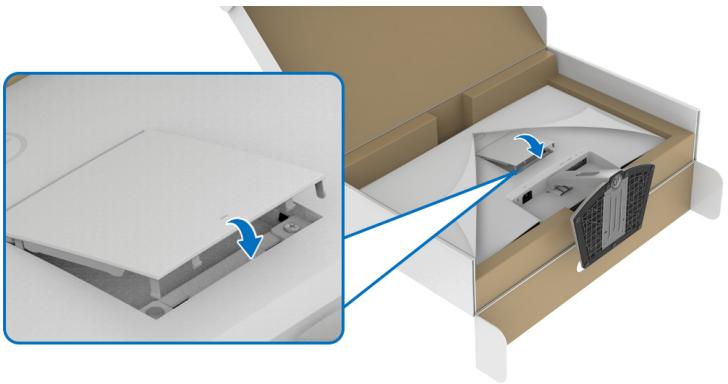
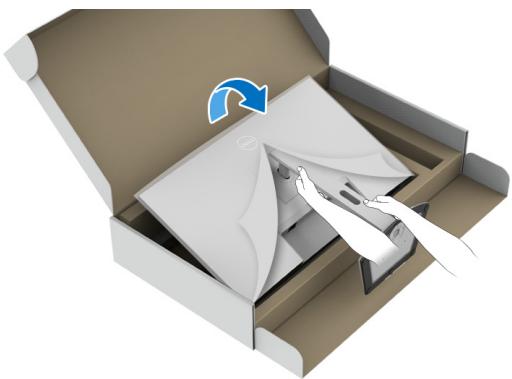
- Tenez la colonne du pied avec les deux mains fermement et souvevez le moniteur. Placez ensuite le moniteur en position verticale sur une surface plane.

REMARQUE : Tenez fermement la colonne du pied lorsque vous soulevez le moniteur pour éviter tout dommage accidentel.
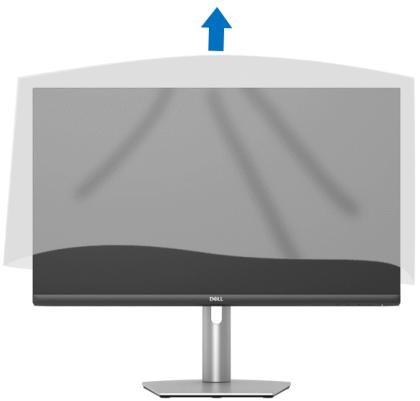
- Soulevez le couvercle de protection du moniteur.
Connector votre monitreur

MISE EN GARDE : Avant de débuter quelque procédure que ce soit de cette section, suivez les Consignes de sécurité.

REMARQUE : Les moniteurs Dell sont conçus pour fonctionner de manière optimale avec les câbles fournis par Dell. Dell ne garantit pas la qualité video ni les performances lors de l'utilisation de câbles autres que ceux fournis par Dell.

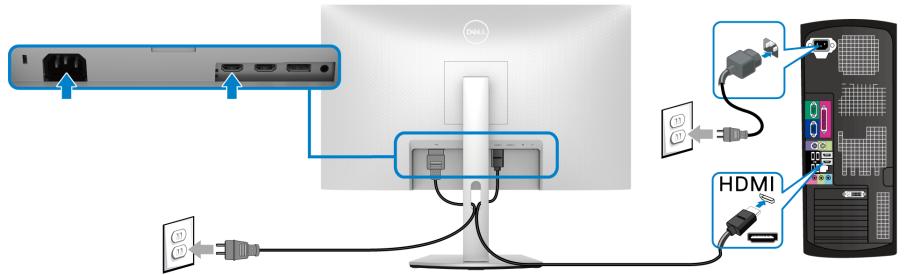
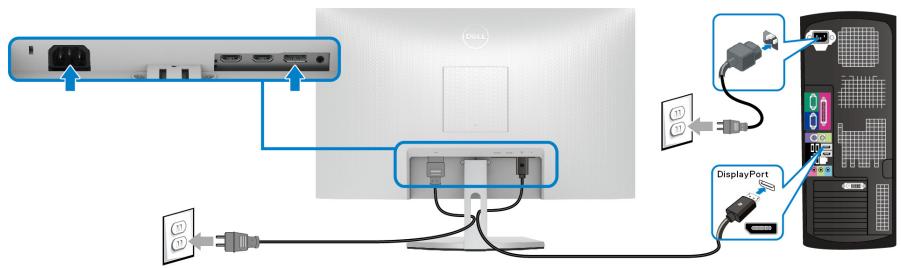
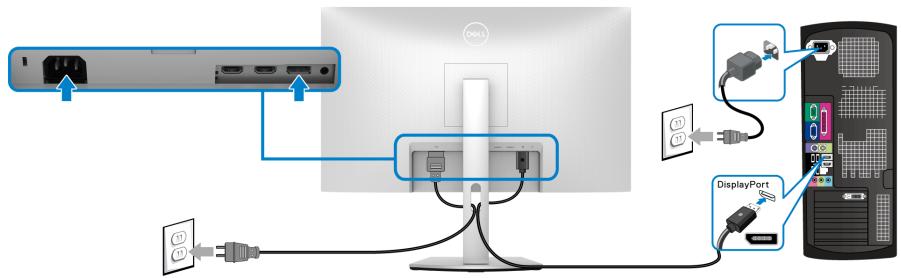
REMARQUE : Faites passer les câbles par l'orifice de gestion des câbles avant de les connecter.

REMARQUE: Ne connectez pas tous les câbles à l'ordinateur en même temps.

REMARQUE : Les images sont à des seules fins d'illustration. L'aspect de l'ordinateur peut varier.
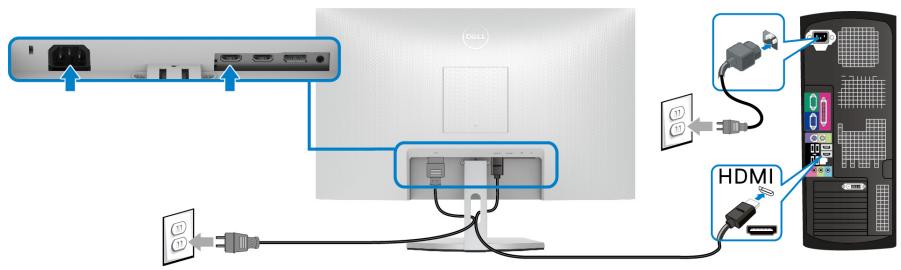
Pour connecter votre moniteur sur l'ordinateur :
- Éteignez votre ordinateur et déconnectez son cable d'alimentation.
- Connectez le cable HDMI ou DisplayPort entre votre monitreur et votre ordinateur.
Connexion des cables HDMI et d'alimentation S2721D
Connexion du cable DisplayPort (DP vers DP) (optionnel) et du cable d'alimentation
S2721D
S2721DS

Organiser vos câbles
S2721D
S2721DS
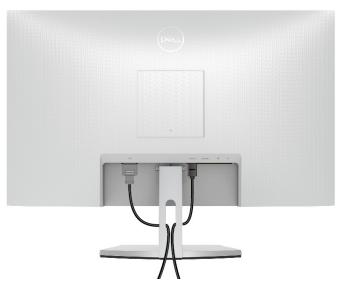
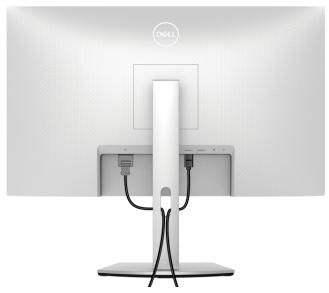
Après avoir branché tous les câbles nécessaires sur votre écran et votre ordinateur, (voir Connecter votre moniteur pour réaliser le raccordement des câbles), utilisez la rainure de gestion des câbles pour aménager soigneusement tous les câbles comme illustré ci-dessus.
Allumer votre moniteur
S2721D
S2721DS

Sécuriser votre moniteur avec un verrou Kensington (optionnel)
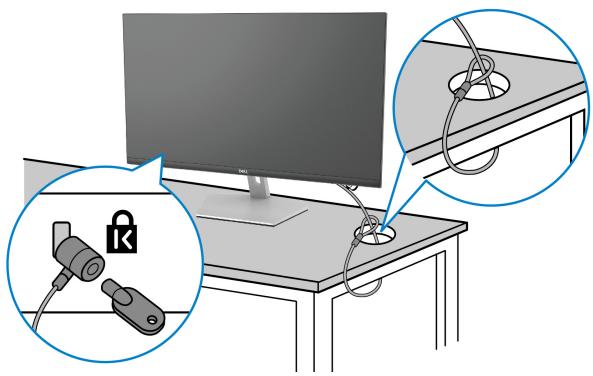
Le verrou de sécurité se trouve au-dessous du moniteur. (Voir Orifice de verrouillage de sécurité)
Pour plus d'informations sur l'utilisation du verrou Kensington (vendu séparation), consultez la documentation fournie avec le verrou.
Sécurisez votre moniteur à une table avec le verroude sécurité Kensington.
S2721D
S2721DS
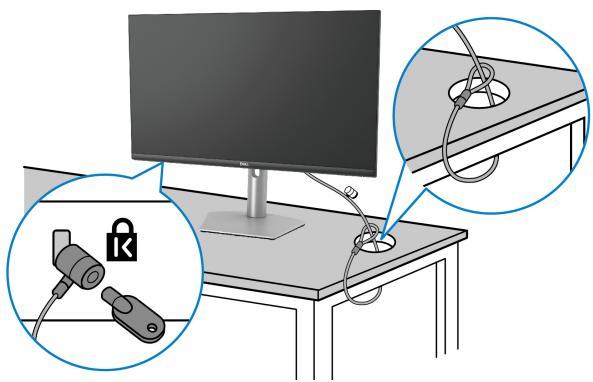

REMARQUE : L'image est à des seules fins d'illustration. L'aspect du verrou peut varier.

Enlever le pied du moniteur - S2721D

REMARQUE : Pour éviter les rayures sur l'écran LCD en enlevant le pied, assurez-vous que le moniteur est placé sur une surface nette.

REMARQUE : Les instructions suivantes sont applicables uniquement pour-retirer le pied qui a eté livré avec votre moniteur. Si vous retirez un pied que vous avez acheté d'une autre source, suivez les instructions d'installation fournies avec le pied.
Pour enlever le pied :
- Placez le moniteur sur un chiffon mou ou un coussin.
- Appuyez sur la cavité du couvercle VESA pour le dégager de l'arrête de l'écran.
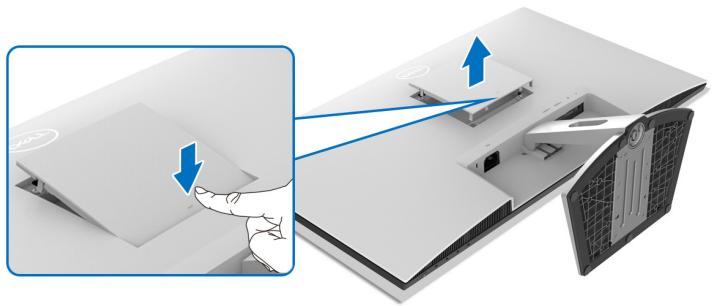
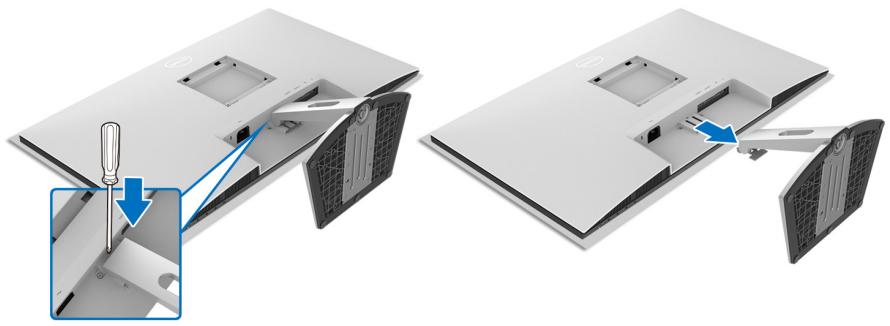
- À l'aide d'un long tournevis, poussez le loquet de dégagementitué dans l'espace juste au-dessus du pied.
- Une fois le loquet libéré, faites glisser l'ensemble du pied pour le séparer du moniteur.

Enlever le pied du moniteur - S2721DS

REMARQUE : Pour éviter les rayures sur l'écran LCD en enlevant le pied, assurez-vous que le moniteur est placé sur une surface nette.

REMARQUE : Les instructions suivantes sont applicables uniquement pour-retirer le pied qui a eté livré avec votre moniteur. Si vous retirez un pied que vous avez acheté d'une autre source, suivez les instructions d'installation fournies avec le pied.
Pour enlever le pied :
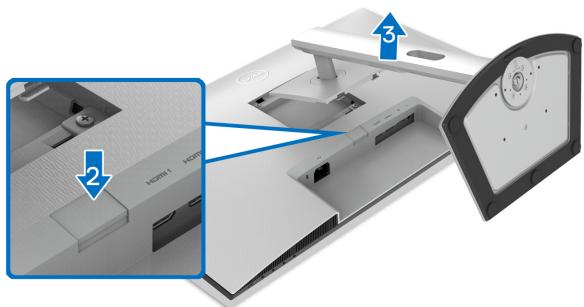
- Placez le moniteur sur un chiffon mou ou un coussin.
- Appuyez sur le bouton de dégagement du pied à l'arrière de l'écran et maintenez-le enforcé.
- Soulevez l'ensemble du pied et retirez-le du moniteur.
Montage mural VESA (en option)
S2721D
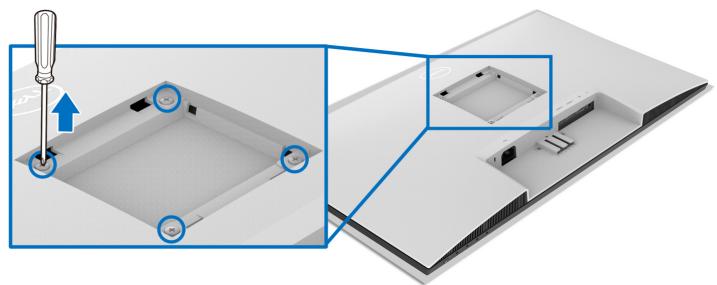
S2721DS
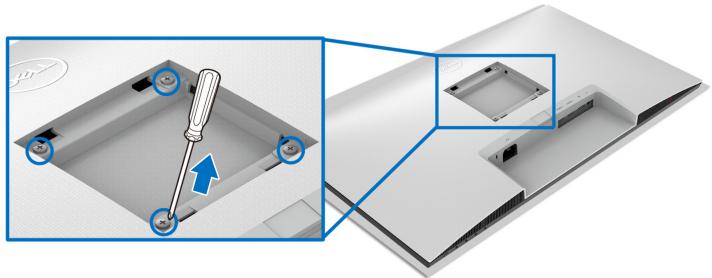
(Dimensions de vis: M4 x 10 mm).
Lisez les instructions livrées avec le kit de montage mural compatible VESA.
- Posez l'écran sur un chiffon doux ou un coussin sur une table à la fois bien plate et stable.
- Enlevez le pied du moniteur. (Voir Enlever le pied du moniteur - S2721D et Enlever le pied du moniteur - S2721DS)
- À l'aide d'un tournevis cruciforme, retirez les quatre vis de fixation du couvercle à l'arrière de l'écran.
- Installéz la patte de fixation du kit de montage mural sur l'écran.
- Montez le moniteur sur le mur. Pour plus d'informations, voir la documentation fournie avec le kit de montage mural.

REMARQUE: À utiliser uniquement avec une patte de montage mural conforme à la norme UL ou CSA ou GS Listed disposant d'une capacité de charge minimale de 17,6 kg (S2721D/S2721DS).

Utilisation du moniteur
Allumer le moniteur
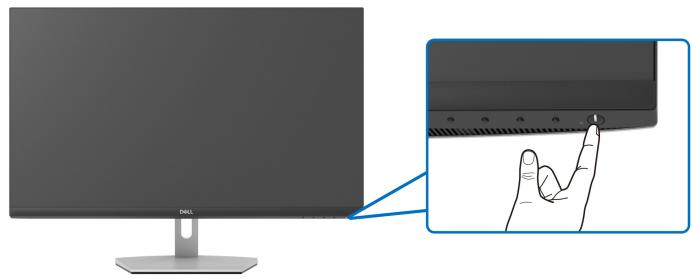
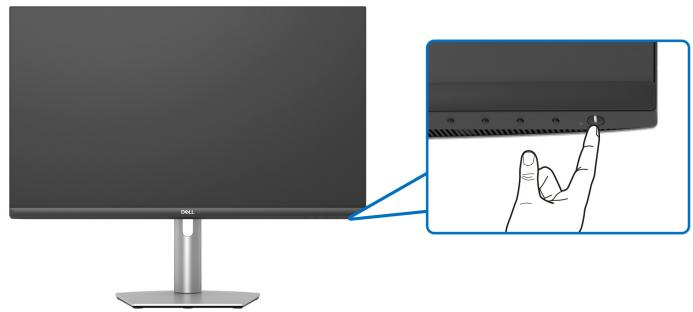
Appuyez le bouton d'alimentation pour allumer le moniteur.
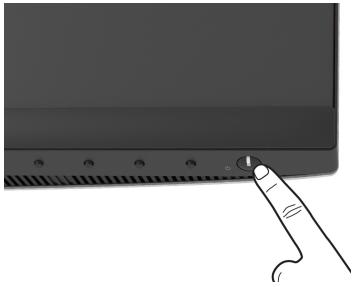
Utiliser les boutons du panneau avant
Utilisez les boutons sur le panneau avant du moniteur pour régler les paramètres.
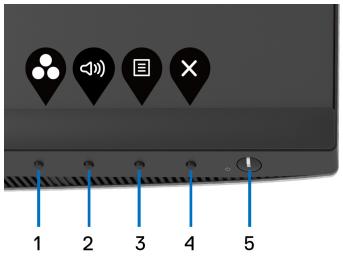
Le tableau suivant décrit les boutons du panneau avant :
| Bouton sur le panneau avant | Description |
| 1 Touche de raccourci/Modes de préfiglage | Utilisez ce bouton pour désir parmi différents modes de couleurs préréglés. |
| 2 Touche raccourci/Volume | Pour acceder directement au curseur d'ajustement du Volume. |
| 3 | Menu | Utilisez le bouton MENU pour lancer l'OSD (menu affchéé à l'écran). Voir Accès au système des menus. |
| 4 | × Quitter | Utilisez ce bouton pour quitter le menu principal OSD. |
| 5 | Alimentation (avecvoyant d'alimentation) | Utilisez le bouton Alimentation pour allumer et éteindre le moniteur. Levoyant blanc indique que le moniteur est allumé et préts fonctionner. Unvoyant blanc clignotant indique que le monitueur est en mode veille. |
Bouton sur le panneau avant
Utilisez les boutons du panneau avant du moniteur pour régler les paramètres de l'image.
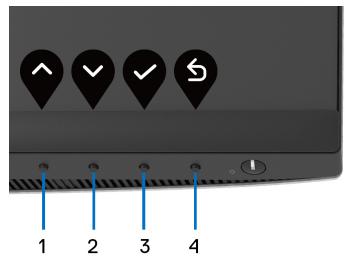
| Bouton sur le panneau avant | Description | |
| 1 | Haut | Utilisez le bouton Haut pour ajuster (augmenter la valeur) des éléments dans le menu OSD. |
| 2 | Bas | Utilisez le bouton Bas pour ajuster (baiser la valeur) des éléments dans le menu OSD. |
| 3 | OK | Utilisez le bouton OK pour confirmer votre sélection. |
| 4 | Retour | Utilisez le bouton Retour pour returner au menu précédent. |

Utilisation du menu d'affichage à l'écran (OSD)
Accès au système des menus

REMARQUE: Si vous accédez à un autre menu ou quitterze le menu OSD après avoir modifié les paramètres, les modifications sont sauvégardées automatiquement par le moniteur. Elles sont également sauvégardées après avoir attendu que le menu OSD disparaisse.
- Appuyez sur le bouton pour lancer le menu OSD et afficher le menu principal.
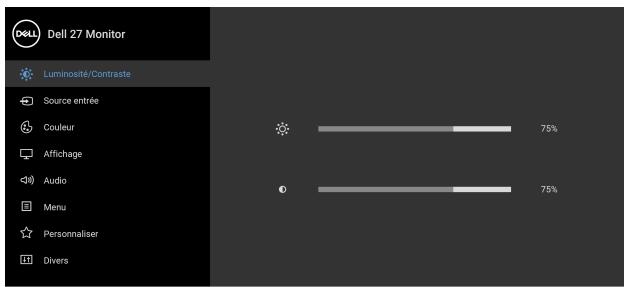


- Appuyez les boutons et pour acceder aux différentes options de configuration. En se déplaçant d'une icône à l'autre, le nom de l'option est affchéé en surbrillance. Consultez le tableau suivant pour la liste complète des options disponibles pour le moniteur.
- Appuyez une fois le bouton ou ou pour activer l'option en surbrillance.

REMARQUE : Les boutons directionnels (et le bouton OK) affichés peuvent différer selon le menu sélectionné. Utilisez les boutons disponibles pour faire votrechoix.
- Appuyez les boutons et pour selectionner le parametre désiré.
- Appuyez pour acceder au sous-menu puis utilisez les touches directionnelles, en fonction des indicateurs sur le menu, pour effectuer des modifications.
- Sélectionner l'options pour revenir au menu principal.

| Icône | Menu et sous- menus | Description |
| Luminosité/ Contraste | Utilisez ce menu pour activer la fonction de réglage de Luminosité/Contraste. | |
| Dell 27 Monitor Luminosité/Contraste Source entée Couler Affiche Audio Menu Personaliser Divers | ||
| Luminosité | La Luminosite permet de régler la luminance du rétroéclairage. Appuyer sur le bouton pour augmenter la luminosité et sur le bouton pour la diminuier (mini. 0 / maxi. 100). | |
| Contraste | Règle la Luminosité au préalable puis le Contraste uniquement si un réglage supplémentaire s'impose. Appuyez le bouton pour augmenter le contraste et le bouton pour le diminuier (mini. 0 / maxi. 100). La fonction de réglage du Contraste permet de régler le rapport des brillances entre parties sombres et claires de l'image sur l'écran. |

Source entrée
Utiliser le menu Source entrée pour effectuer une selection entre les différents signaux video pouvant être connectés au moniteur.
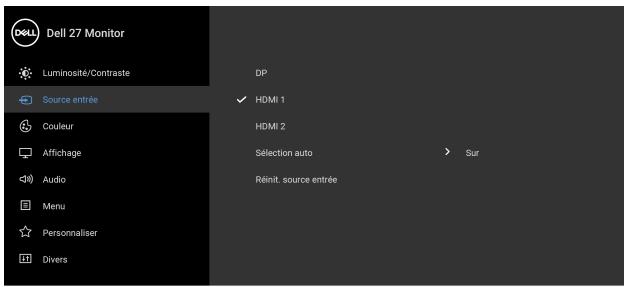


| DP | Sélectionnez l'entrée DP en cas d'utilisation du connecteur DisplayPort (DP). Appuyez le bouton ↓ pour confirmer la sélection. |
| HDMI 1 | Sélectionnez l'entrée HDMI 1 en cas d'utilisation du connecteur HDMI. Appuyez le bouton ↓ pour confirmer la sélection. |
| HDMI 2 | Sélectionnez l'entrée HDMI 2 en cas d'utilisation du connecteur HDMI. Appuyez le bouton ↓ pour confirmer la sélection. |
| Sélection auto | Activer la fonction vous permet de rechercher les sources d'entrée disponibles. |
| Réinit. source entrée | Rétablit les paramètres d'entrée d'origine du moniteur. |

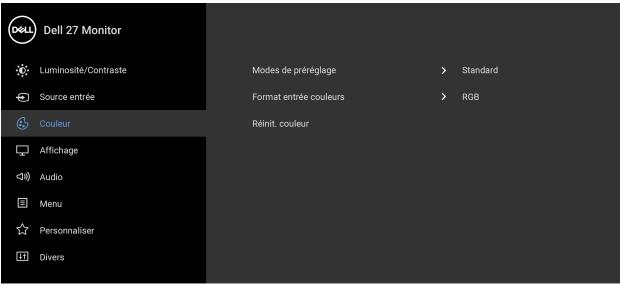

Modes de préréglage
Permet deCHOISIRparmi differentes modes prerégles.
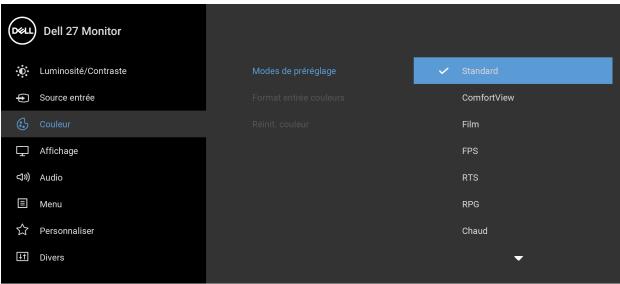


- Standard: Charge les réglages par défaut du moniteur. C'est le mode de préréglage par défaut.
Modes de préréglage
- ComfortView : Diminue le niveau de la lumière bleue émise par l'écran pour rendre la visualisation pluscomfortable pour vos yeux.
MISE EN GARDE : Les effets à long terme possibles de l'émission de lumière bleue du moniteur peuvent cause des blessures, comme la fatigue oculaire, la fatigue oculaire numérique ou des dommages aux yeux. Utiliser le moniteur pendant de longues périodes peut également cause des douleurs dans certaines parties du corps comme le cou, les bras, le dos et les épaules. Pour plus d'information, voir Ergonomie.
- Film : Permet d'obtenir les réglages de couleurs adaptés aux films.
- FPS : Charge les paramètres de couleur ideaux pour les yeux de tir subjectif (FPS).
- RTS: Charge les paramètres de couleur ideaux pour les yeux de strategie en temps réel (RTS).
- RPG : Charge les paramètres de couleur ideaux pour les yeux de role (RPG).
- Chaud: Présente les couleurs à des températures de couleur plus basses. L'écran affiche des teintes plus chaudes avec des tons rouges/jaunes.
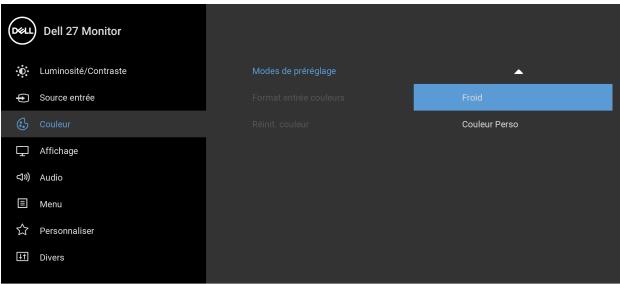
- Froid: Présente les couleurs à des températures de couleur plus élevées. L'écran affiche des teintes plus froides avec des tons bleus.
- Couleur Perso : Permet de paramétrren manuellement les couleurs.
Utilisez les boutons fléchés pour régler les valeurs des trois couleurs (rouge, vert, bleu) et définir votre mode de préréglage des couleurs personalisé.
Format entree couleurs
Permet de changer le mode d'entrée video :
- RGB: Sélectionnez cette option si vous monitér est connecté à un ordinateur (ou lecteur multimédia) avec le cable DisplayPort ou HDMI.
- YPbPr : Sélectionnez cette option si votre lecteur multimédia prend en charge seulement la sortie YPbPr.
Appuyez le bouton

pour confirmer la selection.

Dell 27 Monitor

Luminosite/Contraste

Source entree

Couleur

Affichage

Audio

Menu

Personalisier

Divers
Modes de prééglage
Fomat entree couleurs
Réinit. couleur

RGB
YPbPr
| Hue | Cette fonction permet de changer la teinte des images video sur vert ou violet. Elle sert à obtenir le ton couleur chair souhaité. Utilisez ↓ ou ↓ pour ajuster la teinte de « 0 » à « 100 ». REMARQUE : L'ajustement de la Hue n'est disponible que lorsque vous Sélectionnez Film ou un mode de prérglage FPS, RTS ou RPG. |
| Saturation | Cette fonction permet de régler la saturation des couleurs pour les images video. Utilisez ↓ ou ↓ pour ajuster la saturation de « 0 » à « 100 ». REMARQUE : L'ajustement de la Saturation n'est disponible que lorsque vous Sélectionnez Film ou un mode de prérglage FPS, RTS ou RPG. |
| Réinit. couleur | Rétablit les paramètres de couleurs d'origine du moniteur. |


| Affichage | Le menu Affichage permet de régler les images. | |
| Dell 27 Monitor | ||
| Luminosité/Contraste | Proportions × Large 16:9 | |
| Source entree | Finesse × 50 | |
| Couleur | Temps de réponse × Normal | |
| Affichage | Réinit. affichage | |
| Audio | ||
| Menu | ||
| Personnaliser | ||
| Divers | ||
| Proportions | Ajuste le format en Large 16:9, 4:3 ou 5:4. | |
| Finesse | Cette fonction permet de d'obtenir une image plus nette ou plus douce. | |
| Utiliser ou pour régler la nettété de « 0 » à « 100 ». | ||
| Temps de réponse | Permet de définir le Temps de réponse sur Normal, Rapide ou Extreme. | |
| Réinit. affichage | Rétablit tous les paramètres de l'affichage aux valeurs d'usine. | |
| Audio | Dell 27 Monitor | |
| Luminosité/Contraste | Volume × 50 | |
| Source entree | Haut-parleur × Activé | |
| Couleur | Réinit. audio | |
| Affichage | ||
| Audio | ||
| Menu | ||
| Personnaliser | ||
| Divers | ||
| Volume | Permet de régler le niveau de volume des haut-parleurs. | |
| Utilisez ou pour régler le niveau de volume de « 0 » à « 100 ». | ||
| Haut-parleur | Permet d'activer ou de désactiver la fonction du haut-parleur. | ||
| Réinit. audio | Sélectionnez cette option pour rétablier les paramètres audio par défaut. | ||
| □ | Menu | Sélectionnez cette option pour régler les paramètres de l'OSD, comme la langue affichée, la durée pendant laquelle le menu reste affchéé à l'écran, etc. | |
| Dell 27 Monitor | |||
| Luminosité/Contraste | Langue > Français | ||
| Source entée | Transparence > 20 | ||
| Couleur | Minutéie > 20 s | ||
| Affichage | Verrou > Désectifé | ||
| Audio | Rémit. menu | ||
| Menu | |||
| Personnalier | |||
| Divers | |||
| Langue | Choisit une des huit langues disponibles (Anglais, Espagnol, Français, Allemand, Portugais brésilien, Russse, Chinois simplifié ou Japonais) pour l'affichage de l'OSD. | ||
| Transparence | Sélectionnez cette option pour modifier la transparence du menu en utilisant les boutons ≦ et (mini. 0/maxi. 100). | ||
| Minuterie | Définit la durée pendant laquelle l'OSD restera activé après avoir appuyé un bouton. | ||
| Utilisez ≦ ou ≦ pour déplacer le curseur par incréements de 1 seconde, de 5 à 60 secondes. | |||
Verrou
Lorsque les boutons de commande du moniteur sont verrouillés, vous pouvez empêcher à des personnes d'acceder aux commandes. Cela empêche également toute activation accidentelle lorsque plusieurs moniteurs sont côte à côte.
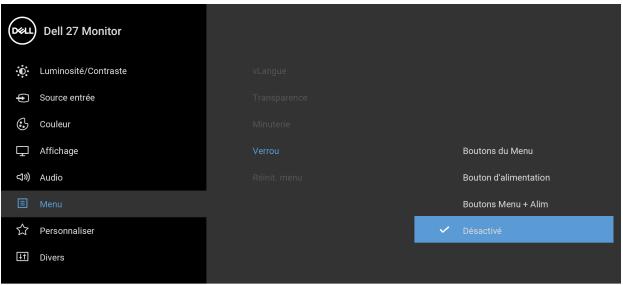


- Boutons du Menu : Tous les boutons du menu/ fonction (sauf le bouton d'alimentation) sont verrouillés et inaccessibles à l'utilisateur.
- Bouton d'alimentation : Seul le bouton d'alimentation est verrouillé et inaccessibles à l'utilisateur.
- Boutons Menu + Alim : Les boutons du menu/ fonction et d'alimentation sont tous verrouillés et inaccessibles à l'utilisateur.
Le réglage par défaut est Désacté.
Méthode de verrouillage alternative [pour les boutons du menu/fonction] : Vous pouvez également appuyer pendant 4 secondes sur le bouton du menu/fonction à côté du bouton d'alimentation pour définir les options de verrouillage.
REMARQUE : Pour déverrouiller le(s) bouton(s), appuyez pendant 4 secondes sur le bouton du menu/ fonction à côté du bouton d'alimentation.
Réinit. menu
Rétablit tous les paramètres de réglage de l'OSD aux valeurs d'usine.


Personnaliser

Dell 27 Monitor

Luminosite/Contraste

Source entree

Couleur

Affichage

Audio

Menu

Personnaliser

Divers
Toucheraccourci 1
Touche raccourci 2
LED bouton d'alimentation
Perso réinitialis
Modes de preréglage
Volume
Allumé en mode Allumé


| Toucheracccourci 1 | Permet deCHOISIR une fonction parmi Modes depréglage, Luminosité/Contraste, Source entée, Proportions ou Volume et la définir comme touche de racccourci. |
| Toucheracccourci 2 | |
| LED boutond'alimentation | Permet d'allumer ou éteindre levoyant à diode d'alimentation pour économiqueiser l'énergie. |
| Persor réinitialis | Rétablit tous les paramètres sous le menu Personneler aux valeurs d'usine. |

Divers
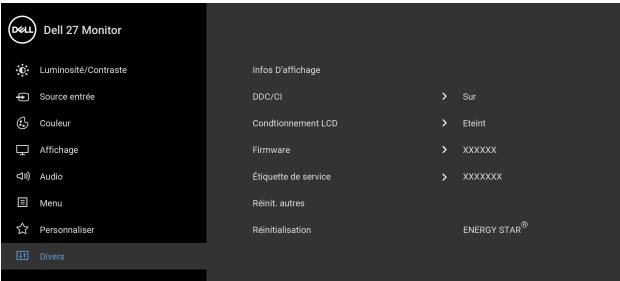
Sélectionnez cette option pour régler les paramètres de l'OSD, comme DDC/CI, Conditionnement LCD, etc.


Infos D'affichage
Affiche les paramètres actuels du moniteur.
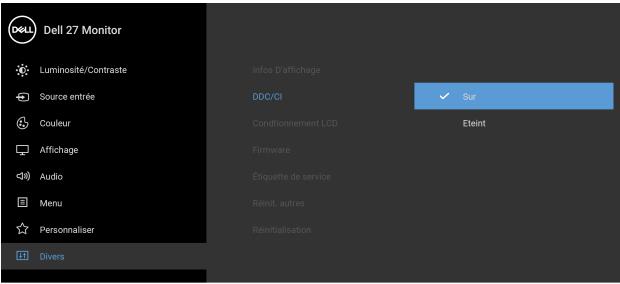
DDC/CI
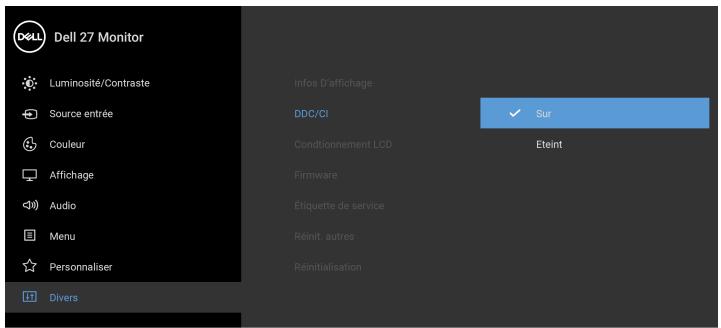
La fonction DDC/CI (Canal de données d'affichage/ Interface de commande) permet de contrôler les paramètres réglables (luminosité, équilibre des couleurs, etc.) via le logiciel d'un ordinateur. Cette fonction peut être désactivée en sélectionnant Eteint. Activez cette fonction pour faciliter l'utilisation et améliorer les performances de votre moniteur.


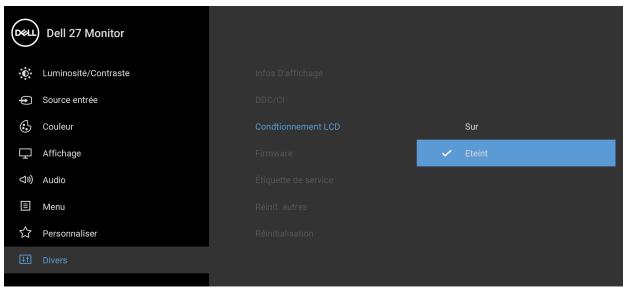
ConditionnementLCD
Contribute à réduire les cas mineurs de rémanence de l'image. Le programme peutmettre un certain temps pour fonctionner, suivant le degré de rémanence de l'image. Cette fonction peut être activée en sélectionnant Sur.

| Firmware | Affiche la version du microprogramme de votre moniteur. | ||
| Étiquette de service | Affiche l'étiquette de service de votre moniteur. Cette chaine est requise lorsque vous recherchez une assistance téléphonique, vérifiez votre statut de garantie, mettez à jour les pilotes sur le site Web de Dell, etc. | ||
| Réinit. autres | Rétablit tous les paramètres sous le menu Divers aux valeurs d'usine. | ||
| Réinitialisation | Restaurez toutes les valeurs prédéfinies aux paramètres d'usine. Ce sont également les paramètres pour les tests ENERGY STAR®. | ||
| Dell 27 Monitor | |||
| Luminosité/Contraste | Infos D'affichage | ||
| Source entree | DDC/CI | Sur | |
| Couleur | Conditionnement LCD | Eteint | |
| Affichage | Firmware | XXXXXX | |
| Audio | Étiquette de service | XXXXXX | |
| Menu | Réinit autres | ||
| Personnaliser | Réinitialisation | ENERGY STAR® | |
| Divers | |||

Messages d'ajretissement OSD
Le message d'advertissement suivant apparaitra à l'écran indiquant que le moniteur ne prend pas en charge un mode de résolution en particulier :
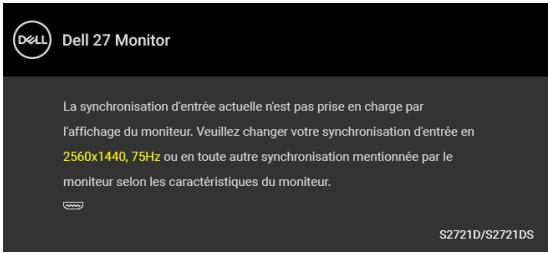
Cela signifie que l'écran ne peut pas se synchroniser avec le signal reçu depuis l'ordinateur. Voir Spécifications du moniteur pour connaître les limites des fréquences Horizontale et Verticale adressables par ce moniteur. Le mode recommendé est 2560 x 1440.

REMARQUE: Le message peut être légèrement différent en fonction du signal d'entrée connecté.
You verrez le message suivant avant que la fonction DDC/CI ne soit désactivée :
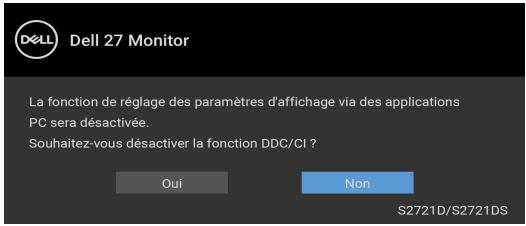
You verrez le message suivant avant que la fonction Verrou ne soit activée :
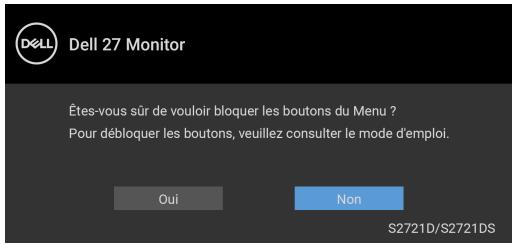

REMARQUE: Le message peut être légèrement différent selon les paramètres sélectionnés.

Lorsque le moniteur entre en mode veille, le message suivant s'affiche :
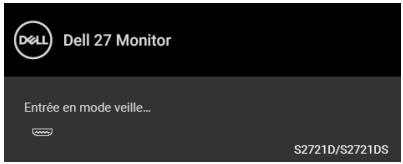
Activez l'ordinateur etreveillez le moniteur pour obtenir l'accès à l'OSD.

REMARQUE: Le message peut être légèrement différent en fonction du signal d'entrée connecté.
L'OSD ne fonctionnera qu'en mode normal. Si vous appuyez sur un des boutons autre que le bouton d'alimentation pendant le mode veille, le message suivant apparait selon l'entrée可以选择 :
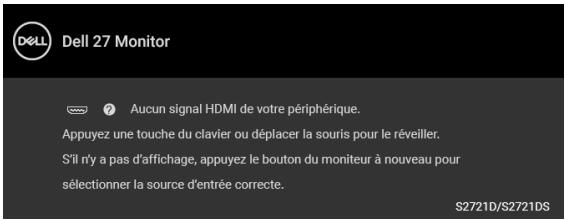
Activer l'ordinateur et le moniteur pour acceder à l'OSD.

REMARQUE: Le message peut être légèrement différent en fonction du signal d'entrée connecté.
Si l'entrée HDMI ou DisplayPort est selectionnée et si le cable correspondant n'est pas connecté, une boîte de dialogue flottante comme illustrée ci-dessous apparait.
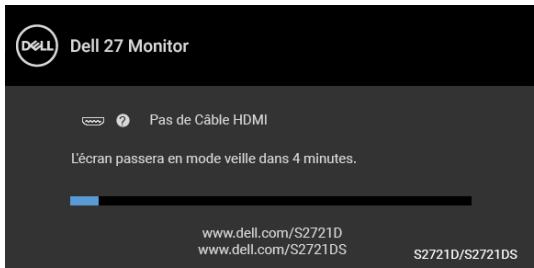

REMARQUE: Le message peut être légèrement différent en fonction du signal d'entrée connecté.

Quand Réinitialisation est selectionné, le message suivant apparait :
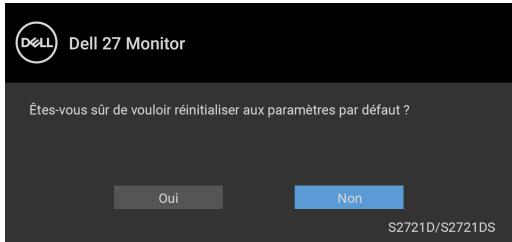
Voir Dépannage pour plus d'informations.
Réglage de la résolution maximale
Pour régler le moniteur sur la résolution maximale :
Sous Windows® 7, Windows® 8, et Windows® 8.1:
- Pour Windows® 8 et Windows® 8.1 seulement, Sélectionnez la vignette Bureau pour passer au bureau classique.
- Faites un clic-droit sur le bureau et selectionnez Résolution d'écran.
- Cliquez sur la liste déroulante de la Résolution d'écran et Sélectionnez 2560 x 1440.
- Cliquez sur OK.
Sous Windows®10 :
- Faites un clic-droit sur le bureau et cliquez sur Parametes d'affichage.
- Cliquez sur Paramètres d'affichage avancés.
- Cliquez sur la liste déroulante de Résolution et sélectionnez 2560 × 1440 .
- Cliquesur Appliquer.
Si vous ne VOYZ pas l'option 2560 x 1440, vous avez peut-etre besoin demettre a jour votre pilote graphique. Selon cette ordinateur, meenez à bien l'une des procédures suivantes :
Si vous avez un ordinateur de bureau ou portable Dell :
- Allez sur https://www.dell.com/support, saisissez votre tag de service et téléchargez le dernier pilote pour votre carte graphique.
Si vous utilisez un ordinateur d'une marque autre que Dell (portable ou de bureau) :
- Allez sur le site de support de votre ordinateur et téléchargez les derniers pilotes graphiques.
- Allez sur le site de support de votre carte et téléchargez les derniers pilotes graphiques.

À l'aide de l'inclinaison, du pivotement et du déploiement vertical

REMARQUE : Les instructions suivantes sont applicables uniquement pour fixer le pied qui a eté livré avec votre monitreur. Si vous fixez un pied que vous avez acheté d'une autre source, suivez les instructions d'installation fournies avec le pied.
Avec le pied fixé au moniteur, vous pouvez ajuster le moniteur pour l'angle de vision le plus comfortable.
Inclinaison
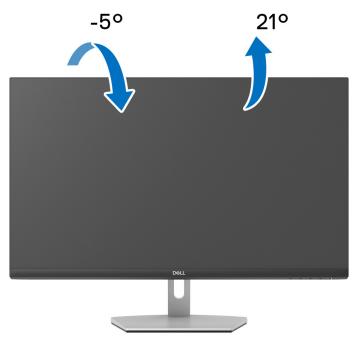
S2721D
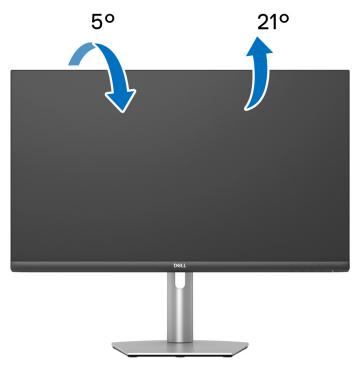
S2721DS

REMARQUE: Le pied n'est pas installé à l'usine lorsqu'il est expédié.
Pivotement (S2721DS seulment)
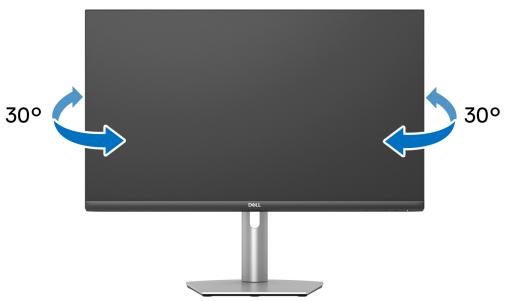
Déploément vertical (S2721DS seulement)

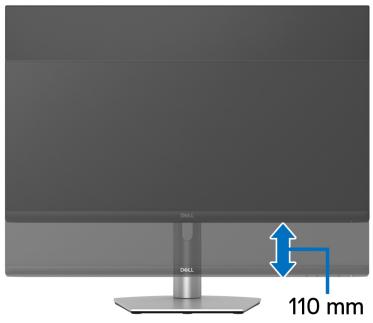
REMARQUE: Le pied se déploie verticalément jusqu'à 110 mm. Les figures ci-dessous illustrent comment déployer le pied verticaliment.
Rotation de l'écran (S2721DS seulement)
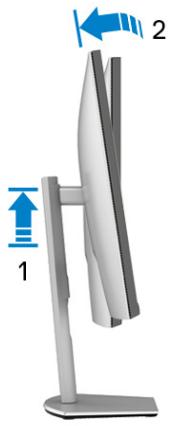
Avant de faire tourner l'écran, assurez-vous qu'il est complètement déployé verticalément et complètement incliné vers le haut pour éviter de heurter le bord inférieur du moniteur.
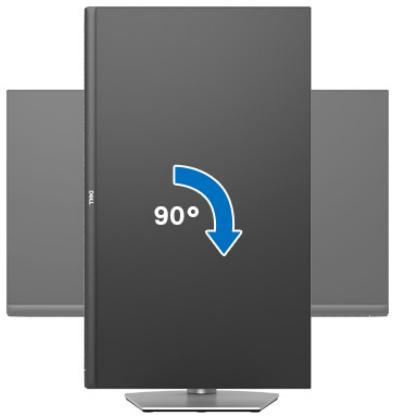
Pivoter dans le sens hora
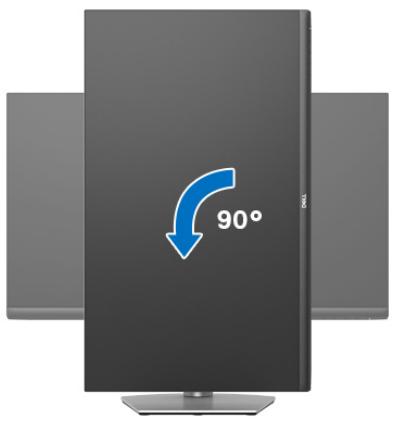
Pivoter dans le sens antihoraire

REMARQUE : Pour utiliser la fonction de Rotation de l'affichage (affichage Paysage ou Portrait) avec votre ordinateur Dell, il vous faut un pilote graphique à jour qui n'est pas fourni avec ce moniteur. Pour télécharger le pilote graphique, allez sur www.dell.com/support et consultez la section Téléchargement pour y trouver les dernières mises à jour des Pilotes graphiques.

REMARQUE: En mode Portrait, vous pouvez écrouver des dégradations de performances dans les applications intenses graphiquement, comme les yeux 3D.

Régler les paramètres d'affichage de rotation de votre système
Après avoir fait tourner votre moniteur, il vous faut terminer la procédure ci-dessous pour régler les paramètres d'affichage en rotation de votre système.

REMARQUE: Si vous utilisez le moniteur avec un ordinateur non Dell, il vous faut aller sur le site Web du pilote graphique ou sur le site Web du fabricant de votre ordinateur pour des informations sur la façon de faire tourner votre système d'exploitation.
Pour régler les paramètres d'affichage en rotation :
- Cliquez avec le bouton croit sur le Bureau et cliquez sur Propriétés.
- Sélectionnez l'onglet Paramètres et cliquez sur Avancé.
- Si vous avez une carte graphique ATI, choisissez l'onglet Rotation et reglez la rotation préféérée.
- Si vous avez une carte graphique NVIDIA, cliquez sur l'onglet NVIDIA, dans la colonne de gauche choisissez NVRotate, puis choisissez la rotation préféérée.
- Si vous avez une carte graphique Intel®, choisissez l'onglet graphique Intel, cliquez sur Propriétés graphiques, choisissez l'onglet Rotation, puis réglez la rotation préféérée.

REMARQUE: Si vous ne VOYZ pas d'option de rotation ou si cela ne fonctionne pas correctement, allez sur www.dell.com/support et téléchargez le dernier pilote pour votre carte graphique.
Dépannage

MISE EN GARDE : Avant de débuter quelque procédure que ce soit de cette section, suivez les Consignes de sécurité.
Test-Auto
Votre moniteur dispose d'une fonction de test automatique qui vous permet de vérifier s'il fonctionne correctement. Si vous moniteur et votre ordinateur sont connectés correctement mais que l'écran du moniteur reste étéint, effectuez le test automatique du moniteur en suivant ces étapes :
- Éteignez votre ordinateur et le monitateur.
- Debranchez le cable video de l'ordinateur.
- Rallumez le moniteur.
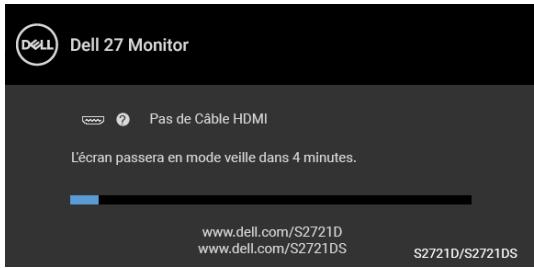
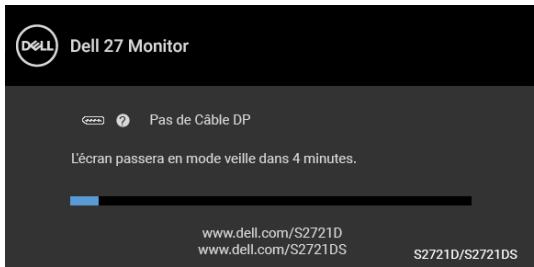
La boîte de dialogue flottante doit apparaitre à l'écran (sur un arrêté-plan noir) si le monitér ne peut pas détecter un signal video et s'il fonctionne correctement. En mode test automatique, la diode d'alimentation reste blanche. De plus, en fonction de l'entrée sélectionnée, l'une des boîtes de dialogue illustrées ci-dessous défilera continuèlement sur l'écran.
ou
- Cette boîte de dialogue apparaîtra également lors du fonctionnement habituel du système en cas de déconnexion ou de dommages du cable video.

- Éteignez votre monitreur et reconnectectez le cable video; puis rallumez votre ordinateur ainsi que votre monitreur.
Si l'écran de votre monitreur n'affiche toujours aucune image après avoir suivi la procédure précédente, vérifie votre contrôleur video et votre ordinateur, puisque votre monitreur fonctionne correctement.
Diagnostiques intégrés
Votre moniteur a un outil de diagnostic intégré qui vous aide à déterminer si l'anomalie d'écran que vous avez est un problème inherent à votre moniteur, ou à votre ordinateur et carte video.
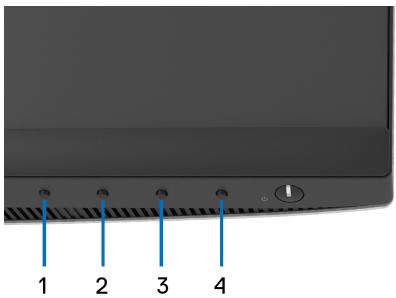
Exécutez le diagnostic intégré :
- Assurez-vous que l'écran est propre (pas de particules de poussière sur la surface de l'écran).
- Appuyez et maintenez appuyé le Bouton 4 pendant environ 4 secondes jusqu'à ce qu'un menu contextuel apparaisse.
- Utilisez le Bouton 1 ou le Bouton 2 pour selectionner l'outil de diagnostic et utilisez le Bouton 3 pour confirmer. Un motif de test gris apparaît au début du programme de diagnostic.
- Examinez soigneusement l'écran pour détecter des anomalies.
- Appuyez à nouveau le Bouton 1 pour modifier les motifs de test.
- Repetez les étapes 4 et 5 pour inspector les écrans rouge, vert, bleu, noir, blanc et de texte.
- Appuyez le Bouton 1 pour terminer le programme de diagnostic.
Problèmes généraux
Le tableau suivant contient les informations générales relatives aux problèmes courants du moniteur que vous pouvez rencontrer, et les solutions possibles :
| Symptômes courants | Description du problème | Solutions possibles |
| Pas de video/ Diode d'alimentation éteinte | Pas d'image | • Assurez-vous que le cable video reliant l'ordinateur et le moniteur est correctement branché et fixé. • Vérifiez que la prise de courant marche correctement en branchant un autre apparil électrique dessus. • Assurez-vous que le bouton d'alimentation est complètement appuyé. • Assurez-vous que la source d'entrée correcte est sélectionnée dans le menu Source entrée. |
| Pas de video/ Témoin d'alimentation allumé | Pas d'image ou pas de luminosité | • Augmentez les contrôleles de luminosité et de contraste via l'OSD. • Effectuez la vérification à l'aide de la fonction de test automatique de l'écran. • Vérifiez qu'il n'y a pas de broches tordues ou cassées à l'extrémité du cable video. • Exécutez le diagnostic intégré. • Assurez-vous que la source d'entrée correcte est sélectionnée dans le menu Source entrée. |
| Mauvaise mise au point | L'image est floue, trouble ou voilée | • Retirez les cables de ballonge video. • Effectuez la réinitialisation du moniteur aux paramètres d'usine. • Modifier la résolution video pour obtenir le rapport d'aspect correct. |
D&LL
| Vidéo tremblante / vacillante | Image comptant des vagues ou un léger mouvement | Effectuez la réinitialisation du moniteur aux paramètres d'usine. Vérifiez les facteurs environnementaux. Déplacez le moniteur et testez-le dans une autre piece. |
| Pixels manquants | L'écran LCD affiche des points | Éteignez et rallumez. Certain pixels éteints d'une manière permanente sont un défaut naturel de la technologie LCD. Pour plus d'informations sur la Qualité des moniteurs Dell et la Politique sur les pixels, voir le site de support de Dell à l'adresse : www.dell.com/pixelguidelines. |
| Pixels fixes | L'écran LCD affiche des points lumineux | Éteignez et rallumez. Certain pixels éteints d'une manière permanente sont un défaut naturel de la technologie LCD. Pour plus d'informations sur la Qualité des moniteurs Dell et la Politique sur les pixels, voir le site de support de Dell à l'adresse : www.dell.com/pixelguidelines. |
| Problèmes de luminosité | Image trop terne ou trop lumineuse | Effectuez la réinitialisation du moniteur aux paramètres d'usine. Réglez les contrôleles de luminosité et de contraste via l'OSD. |
| Distorsion géométrique | Image mal centrée | Effectuez la réinitialisation du moniteur aux paramètres d'usine. Ajuster les contrôleles horizontally et verticaux via l'OSD. Lors de l'utilisation de HDMI/DisplayPort, les réglages de positionnement ne sont pas disponibles. |
| Lignes Horizontalales et Verticales | L'écran affiche une ou plusieurs lignes | • Effectuez la réinitialisation du moniteur aux paramètres d'usine. • Effectuez la procédure de test automatique du moniteur et déterminez si de telles lignes apparaissent également dans le mode de test automatique. • Vérifie qu'il n'y a pas de broches tordues ou cassées à l'extrémité du cable video. • Exécutez le diagnostic intégré. |
| Problèmes de synchronisation | L'écran est brouillé ou semble découpé en pièces | • Effectuez la réinitialisation du moniteur aux paramètres d'usine. • Effectuez la procédure de test automatique du moniteur pour déterminer si l'écran brouillé apparaît également dans le mode de test automatique. • Vérifie qu'il n'y a pas de broches tordues ou cassées à l'extrémité du cable video. • Redémarrez l'ordinateur en mode sans éché. |
| Problèmes liés à la sécurité | Signes visibles de fumée ou d'étincelles | • N'effectuez aucun dépannage. • Contactez Dell immédiatement. |
| Problèmes intermittents | Mauvais fonctionnement marche et arrêt du moniteur | • Assurez-vous que le cable video reliant l'ordinateur au moniteur est correctement branché et fixé. • Effectuez la réinitialisation du moniteur aux paramètres d'usine. • Effectuez la procédure de test automatique du moniteur pour déterminer si le problème intermittent se produit dans le mode de test automatique. |
D&LL
| Couleur manquante | Couleur d'image manquante | Effectuez la vérification à l'aide de la fonction de test automatique de l'écran. Assurez-vous que le cable video reliant l'ordinateur au moniteur est correctement branché et fixé. Vérifiez qu'il n'y a pas de broches tordues ou cassées à l'extrémité du cable video. |
| Mauvaise couleur | La couleur de l'plate n'est pas bonne | Changez les réglages des Modes de préréglage dans le menu OSD Couleur en fonction de l'application. Réglez la valeur R/V/B sous Couleur Perso dans le menu OSD Couleur. Exécutez le diagnostic intégré. |
| Rétention d'image en raison d'une image statique laissée sur le moniteur de façon prolongée | L'ombre faible d'une image statique affichée apparaît sur l'écran | Utilisez la fonctionnalité de gestion du courant pour éteindre le moniteur quand vous ne l'utilise pas. (Pour plus d'informations, voir Modes de gestion d'énergie). You pouvez également utiliser un écran de veille qui change dynamiquement. |
Problèmes spécifiques au produit
| Symptômes courants | Description du problème | Solutions possibles |
| L'image à l'écran est trop petite | L'image est centré à l'écran mais n'occupe pas toute la zone d'affichage | Vérifiez le réglage de Proportions dans l'OSD du menu Affichage.Effectuez la réinitialisation du monitaur aux paramètres d'usine. |
| Impossible de régler le moniteur avec les boutons situés sur le panneau avant | L'OSD n'apparait pas à l'écran | Éteignez le moniteur, débranchez le cordon d'alimentation puis rebranchez-le et rallumez le moniteur. Le menu OSD est peut-être verrouillé. Appuyez pendant 4 secondes sur le bouton du menu/fonction à côté du bouton d'alimentation pour déverrouiller (pour plus d'informations, voir Verrou). |
| Aucun signal d'entrée lorsque l'utilisateur appuie sur les commandes | Pas d'image, la diode est blanche | Vérifiez la source du signal. Assurez-vous que l'ordinateur n'est pas en mode d'économie d'énergie en déplaçant la souris ou en appuyant sur une touche du clavier. Vérifiez que le cable de signal est correctement branché. Rebranchez-le si nécessaire. Réinitialisez l'ordinateur ou le lecteur video. |
| L' image ne remplit pas tout l'écran | L' image ne peut pas replir la hauteur ou la largeur de l'écran | En raison des différents formats video (proportions) des DVD, le moniteur peut s'afficher en plein écran. Exécutez le diagnostic intégré. |
Problèmes spécifique aux haut-parleurs
| Symptômes courants | Description du problème | Solutions possibles |
| Aucun son provenant des haut-parleurs | Impossible d'entendre le son | Éteignez le moniteur, débranchez le cordon d'alimentation du moniteur, rebranchez-le et rallumez le moniteur. Vérifiez que la connexion du cable audio est correctement connectée au port de sortie audio de l'ordinateur. Débranchez le cable audio du port de sortie audio. Effectuez la réinitialisation du moniteur aux paramètres d'usine. |
Appendice
MISE EN GARDE: Consignes de sécurité
MISE EN GARDE : L'utilisation de commandes, régles ou procédures autres que spécifiés dans cette documentation peut causeur l'exposition à un chic, à des risques électriques, et/ou à des risques mécaniques.
Pour des informations sur les consignes de sécurité, voir les Informations relatives à la sécurité, à l'environnement et à la règlementation.
Déclaration de la FCC (États-Unis seulement) et autres informations réglementaires
Pour la déclaration de la FCC et les autres informations réglementaires, visitez le site Web suivant sur la conformité : www.dell.com/regulatory_compliance.
Contacter Dell
Pour les clients aux États-Unis, appelez le 800-WWW-DELL (800-999-3355).
REMARQUE: Si vous n'avez pas de connexion Internet active, vous pouvez trouver l'information pour nous contacter sur notre facture d'achat, votre bordereau d'emballage, votre relevé ou le catalogue des produits Dell.
Dell offre plusieurs options de services et d'assistance téléphonique et en ligne. Leur disponibilité est différente suivant les pays et les produits, et certains services peuvent ne pas vous être offerts dans votre région.
- Assistance technique en ligne — www.dell.com/support/monitors
- Contacter Dell — www.dell.com/contactdell
Guide d'utilisation de Dell Display Manager
Vued'ensemble
Dell Display Manager (DDM) est une application Microsoft Windows utilisée pour:gérer un moniteur ou un groupe de moniteurs. Elle permet l'ajustement manuel de l'image affichee, l'affectation des reglages automatiques, la gestion de I'energie, l'organisation des fenêtres, la rotation de l'image et d'autres fonctions sur certains moniteurs Dell. Une fois installé, Dell Display Manager s'exécute à chaque démarrage du système et place son icône dans la barre de notification. Les informations sur les moniteurs connectés au système sont disponibles lors du passage au-dessus de I'icône de la barre de notification.
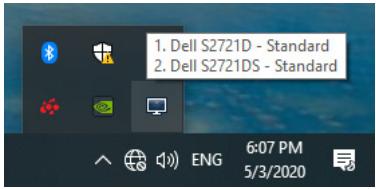
VoussoupiezegalementlancerDDM enclinquant avecleboutondroitde la souris sur l'arriere-plan du bureau pour selectionner Dell Display Manager dans le menu du bureau.

REMARQUE : Dell Display Manager doit utiliser le canal DDC/CI pour communiquer avec votre moniteur. Assurez-vous que DDC/CI est activé dans le menu ci-dessous.


Utiliser la boîte de dialogue des Réglages rapides
Cliqueur sur l'icône Dell Display Manager de la barre de notification ouvre la boîte de dialogue Réglages rapides. Lorsque plus d'un monitér pris en charge par Dell est connecté à l'ordinateur, un monitér cible spécifique peut être sélectionné en utilisant le menu. La boîte de dialogue Réglages rapides vous permet de régler facilement la luminosité, le contraste, la résolution, la disposition des fenêtres, et ainsi de suite. Elle vous permet également d'activer le basclement automatique entre les modes prédéfini ou de sélectionner un mode prédéfini manuelle.
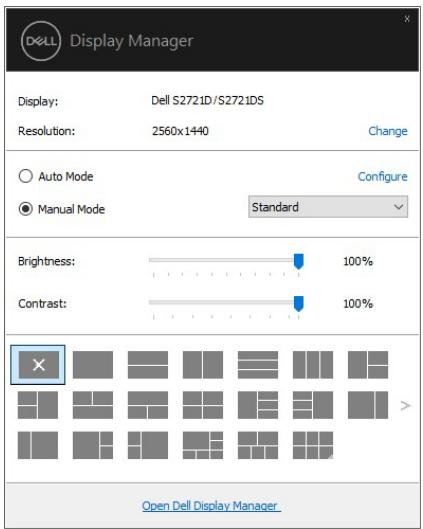
La boîte de dialogue Réglages rapides permet également d'accéder à l'interface utilisateur avancée de Dell Display Manager qui est utilisé pour ajuster les fonctions de base, configurer le Mode auto et accéder aux autres fonctions.

| Fonctionnalité | Fonction | Description |
| Accès DDM rapide | Touché rapide pour appeler l'interface utilisateur DDM | •Ctrl+Maj+D •Utilisez la touche Page préc./Page suiv. ou cliquez sur « > » pour parcourir toutes les dispositions Easy Arrange (Organisation facile). |
| Contrôlez un moniteur individuel dans une configuration à plusieurs moniteurs | •Dans la liste déroulante pour sélectionner le monitueur, le logo Dell est affiché sur le moniteur sélectionné. •Effectuez la vérification à l'aide de la fonction de test automatique de l'écran. •Déplacez l'interface utilisateur DDM sur le monitueur à contrôler. •Appuyez sur Ctrl+Maj+D pour afficher la miniUI sous le pointeur de la souris. |
Configurer les fonctions d'affichage de base
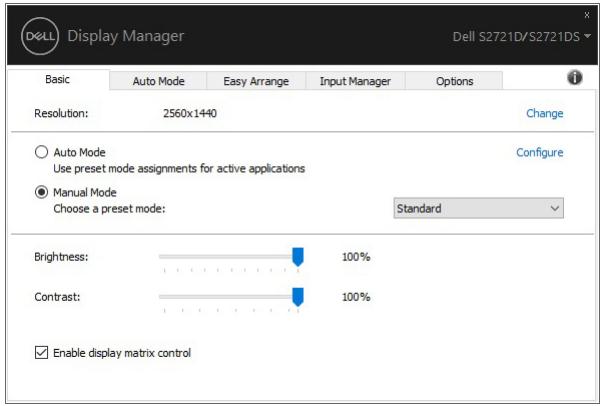
Vous pouvez sélectionner manuellement un mode prédéfini ou vous pouvez sélectionner le Auto Mode (Mode Auto) qui applique un mode prédéfini basé sur l'application active. Un message à l'écran affiche momentanément le Preset Mode (Mode prédéfini) actuel chaque fois qu'il change. Brightness (Luminosite) et Contrast (Contraste) du moniteur sélectionné peuvent également être ajustés directement à partir de l'onglet Basic (De base).
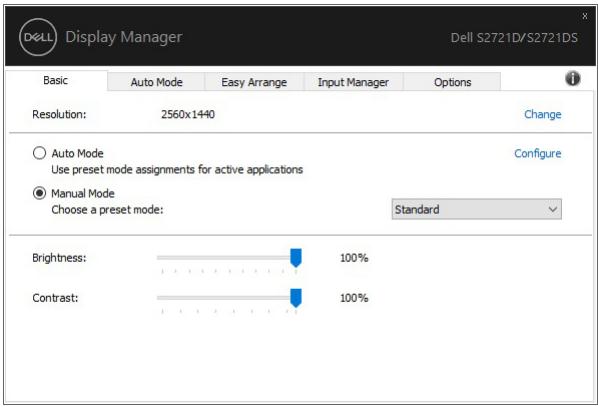

REMARQUE : Lorsque plusieurs moniteurs Dell sont connectés, sélectionnez « Enable display matrix control » (Activer le contrôle de la matrice d'affichage) pour appliquer les contrôlés de luminosité, de contraste et de préréglage des couleurs à tous les moniteurs.
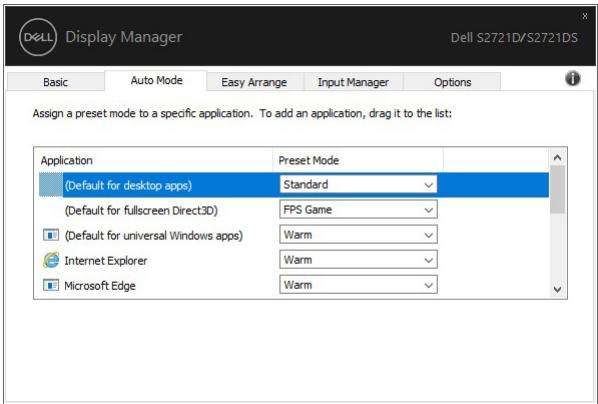
Affecter les Modes prédéfinis aux applications
L'onglet Auto Mode (Mode Auto) vous permet d'associer un Preset Mode (Mode prédéfini) spécifique à une application spécifique, et de l'appliquer automatiquement. Lorsque Auto Mode (Mode Auto) est activé, Dell Display Manager passera automatiquement au Preset Mode (Mode prédéfini) correspondant chaque fois que l'application associée est activée. Le Preset Mode (Mode prédéfini) affecté à une application particulière peut être le même sur chaque moniteur connecté, ou il peut varier d'un monitér à un autre.
Dell Display Manager est préconfigured pour de nombreuses applications populaires. Pour ajouter une nouvelle application à la liste d'aftection, faites simplement glisser l'application depuis le bureau le menu Démarrer de Windows ou ailleurs, et déplacez-la sur la liste actuelle.

REMARQUE : Les affectations de Preset Mode (Mode prédéfini) ciblant les fichiers de commandes, les scripts, les chargeurs et les fichiers non-exécutables tels que les archives zip ou les fichiers compressés, ne sont pas pris en charge.

Vous pouvez également configurer le mode prédéfini Game (Jeu) qui sera utilisé si une application Direct3D s'exécute en mode plein écran. Pour empêcher à une application d'utiliser un mode, attribuez-lui un mode prédéfini différent.
Organiser les fenêtres avec Organisation facile
Easy Arrange (Organisation facile) vous aide à organiser efficacement vos fenêtres d'applications sur le bureau. Vous désissez d'abord un modele de mise en page prédéfini qui convient à votre travail, puis vous avez juste besoin de faire glisser les fenêtres d'applications dans les zones définies. Appuyez « > » ou utilisez la touche Page Haut/Page Bas pour trouver plus de dispositions.
Pour creer une disposition personalisée, cliquez-droit sur la miniature avec un petit triangle dans le coin inférieur droit, organisez les nombres de lignes et de colonnes dans la fenetre ouverte, puis cliquez sur OK pour configurer votre organisation préfééré.
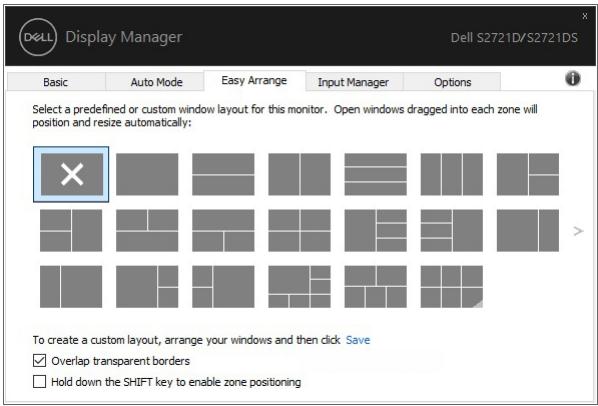

Pour Windows 10, vous pouvez appliquer différentes dispositions de fenêtre pour chaque des bureaux virtuels.
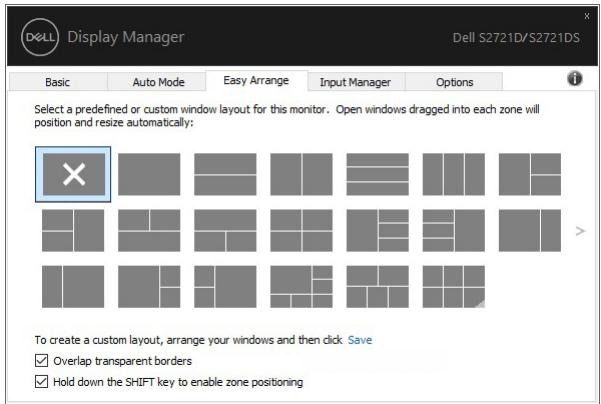
Si vous utilisez souvent la fonction d'ancrage de Windows, vous pouvez sélectionner « Hold down the SHIFT key to enable zone positioning » (Maintenez la touche SHIFT enforcée pour activer le positionnement de la zone). Cela donne à l'ancrage de Windows la priorité sur Easy Arrange (Organisation facile). Vous devrez ensuite appuyer la touche Maj pour utiliser le positionnement de Easy Arrange (Organisation facile).
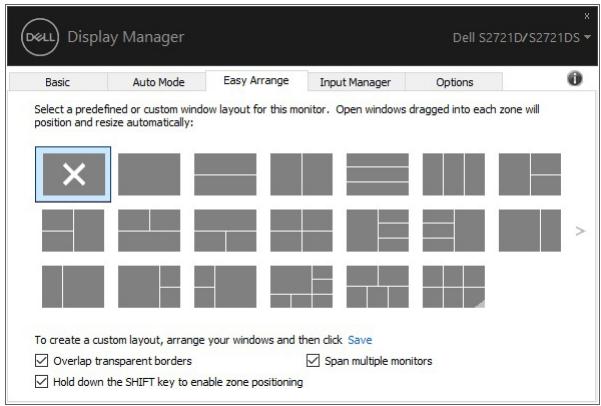
Si vous utilisez plusieurs moniteurs dans un groupe ou une matrice, la disposition Easy Arrange (Organisation facile) peut etre appliquee a tous les moniteurs sous la forme d'un seul bureau. SeLECTIONnez « Span multiple monitors » (Etendue sur plusieurs moniteurs) pour activer cette fonctionnalite. Vous nevez aligner vos moniteurs correctement pour la rendre efficace.

Il existe d'autres moyens avances pour utiliser Easy Arrange (Organisation facile). Reportez-vous au tableau ci-dessous.
| Fonctionnalité | Fonction | Description |
| Easy Arrange (Organisation facile) améliorée | Dispositions personnalisées | · Enregistrez et nommez 5 motifs Easy Arrange (Organisation facile). · Configurez des motifs x*y. |
| 5 dispositions MRU (les plus récemment utilisées) | · Appuyez sur Ctrl+Maj+Accueil pour parcourir les 5 dernières dispositions MRU. | |
| Redimensionnement à la volée de la partition | · Maintenez la touche Ctrl enfoncée tout en redimensionnant la disposition Easy Arrange (Organisation facile) actuelle pour ajuster la taille et le nombre de cellules dans une disposition. · Le motif Easy Arrange (Organisation facile) nouvellement formé est enregistrédans la position de l'icône Easy Arrange (Organisation facile). · Maintenez la touche Ctrl enfoncée tout enclinquant sur une icône de presentation modifiée pour restaurer sa presentation par défaut. | |
| Dispositions Easy Arrange (Organisation facile) pour le mode portrait | · Les icônes Easy Arrange (Organisation facile) du mode portrait sontprésentées lorsque le moniteur est pivoté. |

REMARQUE : Une application nécessite une résolution effective minimale pour sa fenêtre. L'application peut ne pas tener dans une zone Easy Arrange (Organisation facile) si la zone est plus petite que la taille de fenêtre requise.
Gérer plusieurs entrées video
L'onglet Input Manager (Gérer les entrées) offre des fonctions pratiques pour vous permettre de gérer plusieurs entrées video connectées à votre moniteur Dell. Cela peut de basculer très facilement entre les entrées pendant le travail avec plusieurs ordinateurs.

Tous les ports d'entrée video disponibles pour votre moniteur sont listedes. Vous pouvez donner à chaque entrée un nom comme vous le souhaitez. Veuillez enregistrer vos modifications après l'édition.
Vous pouvez définir une touche de raccourci pour basculer rapidement à votre entrée préféérée et une autre touche de raccourci pour basculer rapidement entre deux entrées si vous travailliez souvent entre elles.
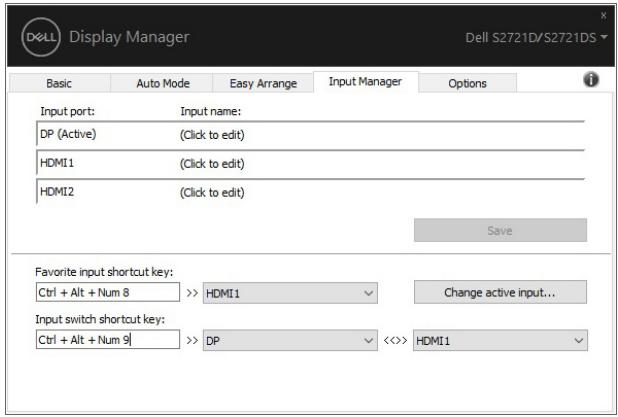
Vous pouvez utiliser la liste déroulante pour basculer à n'importe qu'elle source d'entrée.
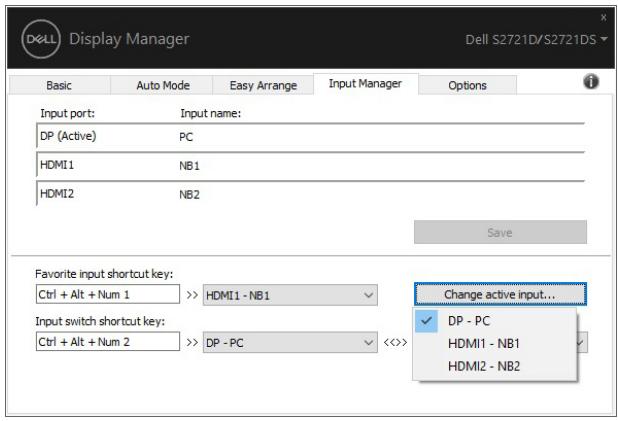

REMARQUE : DDM communique avec votre écran, même lorsquel le moniteur affiche la video à partir d'un autre ordinateur. Vous pouvez installer DDM sur le PC que vous utilisez liéquement et de contrôle le basculement de l'entrée depuis celui-ci. Vous pouvez également installer DDM sur d'autres PC connectés au moniteur.

Restaurer les positions des applications
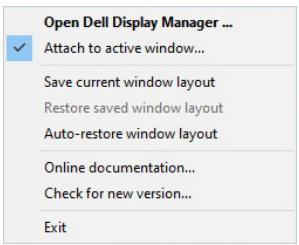
DDM peut vous aider à restaurer les fenêtres des applications à leurs positions lorsque vous reconnectcemez votre PC au(x) moniteur(s). Vous pouvez accederrapidement à cette fonctionnalité en cliquant-droit sur l'icone DDM dans la barre de notification.
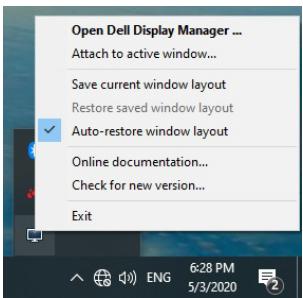
Si vous choisissez « Auto-restore window layout » (Restaurer automatiquement la disposition des fenêtres), les positions des fenêtres de vos applications sont suivies et mémorisées par DDM. DDM met automatiquement les fenêtres des applications dans leurs positions d'origine lorsque vous reconnectzez votre PC à votre/vos monieur(s).
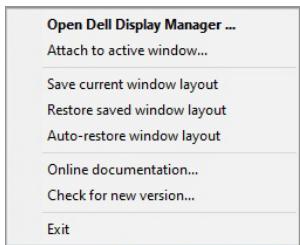
Pour returner à une disposition préfééré, il faut d'abord « Save current window layout » (Enregistrer la disposition actuelle des fenêtres), puis « Restore saved window layout » (Restaurer la disposition des fenêtres enregistrées).
Vous pouvez utiliser des moniteurs avec différents modèles ou résolutions dans votre routine quotidienne, et appliquer différentes dispositions de fenêtres sur ceux-ci. DDM peut reconnaître le moniteur que vous avez reconnectcé et restaurer les positions des applications en conséquence.
Si vous doivent remplaner un moniteur dans une configuration de matrice de moniteurs, vous pouvez enregistrer la disposition de la fenetre avant de le replacer et restaurer la disposition après l'installation d'un nouveau moniteur.

REMARQUE : Vous devez garder vos applications exécutées pour pouvoir bénéficier de cette fonctionnalité. DDM ne lance pas les applications.

Attacher DDM aux fenêtres actives
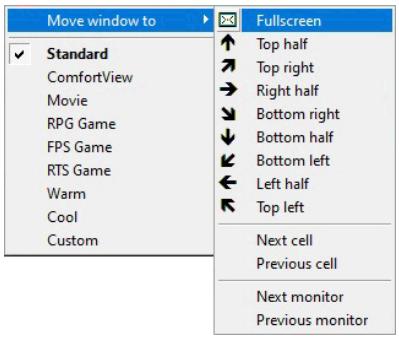
Pour Windows 10, vous pouvez ajouter l'icone de raccourci DDM à la zone de barre d'outils des fenêtres actives. Pour activer cette fonctionnalité, cliquez-droit sur l'icone DDM dans la barre de notification et désissez Attacher à la fenêtre active dans le menu ouvert.
Une fois que vous avez cliqué-droit de la souris sur l'icone de la barre d'outils, un menu rapide DDM apparait, affichant les options sous Auto Mode (Mode auto) et Easy Arrange (Organisation facile) pour que vous puissiez facilement effectuer les réglages.
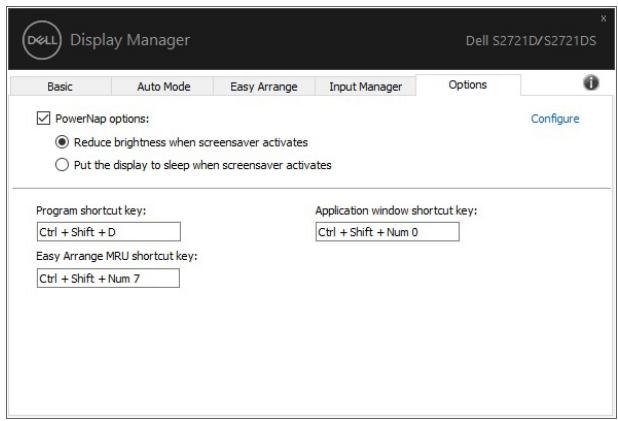
Applique les fonctions de conservation d'énergie
L'onglet Options fournit des options d'économie d'énergie PowerNap et vous permet de personneliser les raccourcis clavier.
Dans le panneau supérieur, vous pouvez désir de régler la luminosité de l'écran au minimum, ou demettre le moniteur en veille lorsquel'écran de veille est activé.
Autres touches de raccourci
Vou puez définir les touches de raccourci pour un accès rapide aux fonctions DDM suivantes :
- Touche de raccourci de programme : pour ouvrir rapidement la boîte de dialogue Réglages rapides.
- Touche de raccourci MRU d'organisation facile : pour appliquerrapidement les 5 dispositions de fenêtres récemment utilisées.
- Touche de raccourci de la fenêtre d'application : pour lancer un menu rapide pour les options sous Auto Mode (Mode auto) et Easy Arrange (Organisation facile).
Dépannage
Si DDM ne peut pas fonctionner avec votre monitreur, DDM affiche l'icône cédessous dans votre barre de notification.
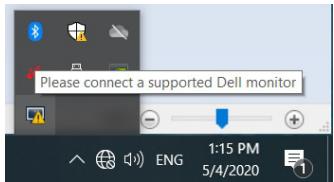
Cliquez sur l'icone, DDM affiche un message d'erreur plus détaillé.
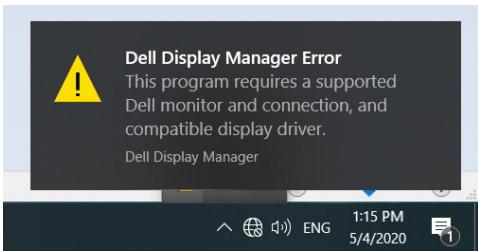
Veuillez noter que DDM ne fonctionne qu'avc les moniteurs Dell. Si vous utilisez des moniteurs d'autres fabricants, DDM ne les prend pas en charge.
Si DDM ne peut pas détecter et/ou communiquer avec un moniteur Dell pris en charge, veuillez procéder comme suit pour dépanner :
- Assurez-vous que le cable video est correctement connecté à votre monitateur et votre PC, en particulier les connecteurs doivent être fermement insérés en position.
- Vérifiez l'OSD du moniteur pour vous assurer que DDC/CI est activé.
- Assurez-vous d'avoir le pilote d'affichage correct et le plus récent du fournisseur graphique (Intel, AMD, NVIDIA, etc.). Le pilote d'affichage est souvent la cause de la défaillance de DDM.
- Retirez les stations d'accueil ou les câbles d'extension ou convertisseurs entre le moniteur et le port graphique. Certains câbles d'extension, hubs ou convertisseurs bas de gamme peuvent ne pas prendre en charge correctement DDC/CI et peuvent être la raison de la défaillance de DDM. Mettez à jour le pilote d'un tel périphérique si la dernière version est disponible.
- Redémarrez votre système.
DDM peut ne pas fonctionner avec les moniteurs ci-dessous :
- Modèles de moniteurs Dell avant l'année 2013 et les moniteurs Dell de la gamme D. Vous pouvez consulter les sites Web de support produit Dell pour plus d'informations
- Moniteurs de quelques utilisant la technologie G-sync NVIDIA
- Les écrons virtuels et sans fil ne prennant pas en charge DDC/CI
Pour certains ancients modèles de moniteurs DP 1.2, il peut être nécessaire de désactiver MST/DP 1.2 en utilisant l'OSD du monitér
Si vous ordinateur est connecté à Internet, un message s'affiche lorsqu'une nouvelle version de l'application DDM est disponible. Il est recommendé de télécharger et d'installer la dernière application DDM.
Vou pouvez également rechercher la nouvelle version en cliquant-droit sur l'icone DDM tout en maintainant enforcée la touche « Maj »
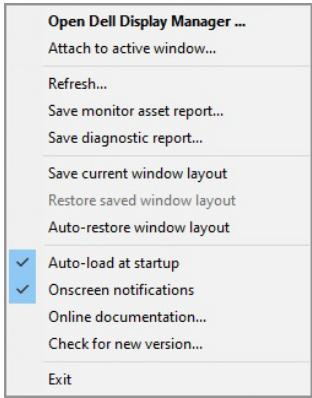

- Moniteur Dell S2721D/S2721DS
- Guide d'utilisation
- Table des matieres
- Consignes de sécurité. 6
- A propos de votre moniteur. 7
- Spcifications de la résolution 16
- Politique de qualité relative aux pixels des moniteurs
- 23
- Ergonomie 23
- Manipuler et déplacer votre écran 25
- Lignes directrices relatives à la maintenance 27
- Nettoyervoiremoniteur. 27
- Installer le Moniteur 28
- Utilisation du moniteur. 41
- Dépannage 62
- Appendice 70
- Consignes de sécurité
- À propos de votre moniteur
- Contenu de l'emballage
- Caracteristiques du produit
- Identification des pieces et contrôles
- Vue arrière
- S2721D
- S2721DS
- Modes video pris en charge
- Modes d'affichage préreglés
- Spécifications électriques
- \section*{Caracteristiques physiques}
- \section*{Caracteristiques environnementales}
- Modes de gestion d'énergie
- REMARQUE:
- Assignnations des broches
- Connecteur DisplayPort
- Connecteur HDMI
- Politique de qualité relative aux pixels des moniteurs LCD
- Ergonomie
- Manipuler et déplacer votre écran
- Lignes directrices relatives à la maintenance
- Nettoyer votre moniteur
- Installer le Moniteur
- Connexion du pied - S2721DS
- REMARQUE : Tenez fermement la colonne du pied lorsque vous soulevez le moniteur pour éviter tout dommage accidentel.
- Connector votre monitreur
- Connexion des cables HDMI et d'alimentation S2721D
- Organiser vos câbles
- Allumer votre moniteur
- Sécuriser votre moniteur avec un verrou Kensington (optionnel)
- Enlever le pied du moniteur - S2721D
- Enlever le pied du moniteur - S2721DS
- Montage mural VESA (en option)
- Utilisation du moniteur
- Allumer le moniteur
- Utiliser les boutons du panneau avant
- Bouton sur le panneau avant
- Utilisation du menu d'affichage à l'écran (OSD)
- Accès au système des menus
- REMARQUE : Les boutons directionnels (et le bouton OK) affichés peuvent différer selon le menu sélectionné. Utilisez les boutons disponibles pour faire votrechoix.
- Source entrée
- Modes de préréglage
- Format entree couleurs
- Verrou
- Réinit. menu
- Personnaliser
- Divers
- Infos D'affichage
- DDC/CI
- ConditionnementLCD
- Messages d'ajretissement OSD
- REMARQUE: Le message peut être légèrement différent en fonction du signal d'entrée connecté.
- Réglage de la résolution maximale
- À l'aide de l'inclinaison, du pivotement et du déploiement vertical
- Inclinaison
- Pivotement (S2721DS seulment)
- Déploément vertical (S2721DS seulement)
- Rotation de l'écran (S2721DS seulement)
- Pivoter dans le sens hora
- Pivoter dans le sens antihoraire
- Régler les paramètres d'affichage de rotation de votre système
- Dépannage
- Test-Auto
- Diagnostiques intégrés
- Problèmes généraux
- Problèmes spécifiques au produit
- Problèmes spécifique aux haut-parleurs
- Appendice
- Déclaration de la FCC (États-Unis seulement) et autres informations réglementaires
- Contacter Dell
- Guide d'utilisation de Dell Display Manager
- Vued'ensemble
- Utiliser la boîte de dialogue des Réglages rapides
- Configurer les fonctions d'affichage de base
- Affecter les Modes prédéfinis aux applications
- Organiser les fenêtres avec Organisation facile
- Gérer plusieurs entrées video
- Restaurer les positions des applications
- Attacher DDM aux fenêtres actives
- Applique les fonctions de conservation d'énergie
- Autres touches de raccourci
Marque : DELL
Modèle : AE92721DS
Catégorie : Écran