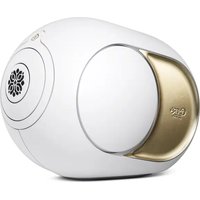
Phantom Remote V2 - Accessoire DEVIALET - Notice d'utilisation et mode d'emploi gratuit
Retrouvez gratuitement la notice de l'appareil Phantom Remote V2 DEVIALET au format PDF.


| Type de produit | Télécommande sans fil |
| Marque | Devialet |
| Modèle | Phantom Remote V2 |
| Connexion | Bluetooth 4.0 |
| Alimentation | Pile bouton CR2032 |
| Autonomie | Jusqu'à 1 an |
| Portée | Jusqu'à 10 mètres |
| Matériau | Aluminium brossé |
| Couleur | Noir ou blanc |
| Fonctions | Lecture/Pause, Volume, Navigation, Mute |
| Compatibilité | Enceintes Devialet Phantom (toutes générations) |
| Entretien | Nettoyer avec un chiffon doux et sec |
| Sécurité | Ne pas exposer à l'humidité |
| Dimensions | 100 x 50 x 10 mm (environ) |
| Poids | 50 g (environ) |
| Réparabilité | Pile remplaçable par l'utilisateur |
FOIRE AUX QUESTIONS - Phantom Remote V2 DEVIALET
Questions des utilisateurs sur Phantom Remote V2 DEVIALET
0 question sur cet appareil. Repondez a celles que vous connaissez ou posez la votre.
Poser une nouvelle question sur cet appareil
Téléchargez la notice de votre Accessoire au format PDF gratuitement ! Retrouvez votre notice Phantom Remote V2 - DEVIALET et reprennez votre appareil électronique en main. Sur cette page sont publiés tous les documents nécessaires à l'utilisation de votre appareil Phantom Remote V2 de la marque DEVIALET.
MODE D'EMPLOI Phantom Remote V2 DEVIALET
- Phantom Reactor est unique. Dote d'une nouvelle architecture radicalement innovante, Phantom Reactor intègre les technologies de pointe inventées par Devialet et protégées par plus de 160 brevets.
Grçé à elles, Phantom Reactor prend vie. Notre nouveau système embarque notamment la nouvelle génération de l'amplification ADH^® et le traitement de signal SAM^® exclusifs à Devialet.
Une fois l'installation terminée via l'application Devialet, des mises à jour régulières permetront à Phantom Reactor devenir encore meilleur demain. Préparez-vous à vivre des moments extraordinaires.
Ce guide vous présente les étapes d'installation simples de votre système, et les différentes manières de l'utiliser. Pour toute autre assistance, n'hésitez pas à nous solliciter sur help.devialet.com.
Ce guide est disponible en téléchargement dans d'autres langues sur devialet.com.
TABLE DES MATIÈRES
1.À PROPOS DE PHANTOM REACTOR P.4
2. DEMARRAGE P.7
3. JOUER DE LA MUSIQUE P.9
4.ACTIOns AVANCÉES P.13
5. L'APPLICATION DEVIALET P. 14
6. MENTIONS LEGALES P.15
7. INSTRUCTIONS DE SECURITE P.16
1.À PROPOS DE PHANTOM REACTOR
Indicateur lumineux
Bluetooth / Jack audio Analogue/Optique
1 appui court : activer la source Bluetooth / activer l'entrée jack audio analogue/optique.
1 appui long : lancer le mode d'appairage Bluetooth
Volume
1 appui court : diminuer le volume / augmenter le volume
>Play/Pause
1 appui court : lecture / pause

Link
1 appui court lorsque l'application Devialet vous le demande.
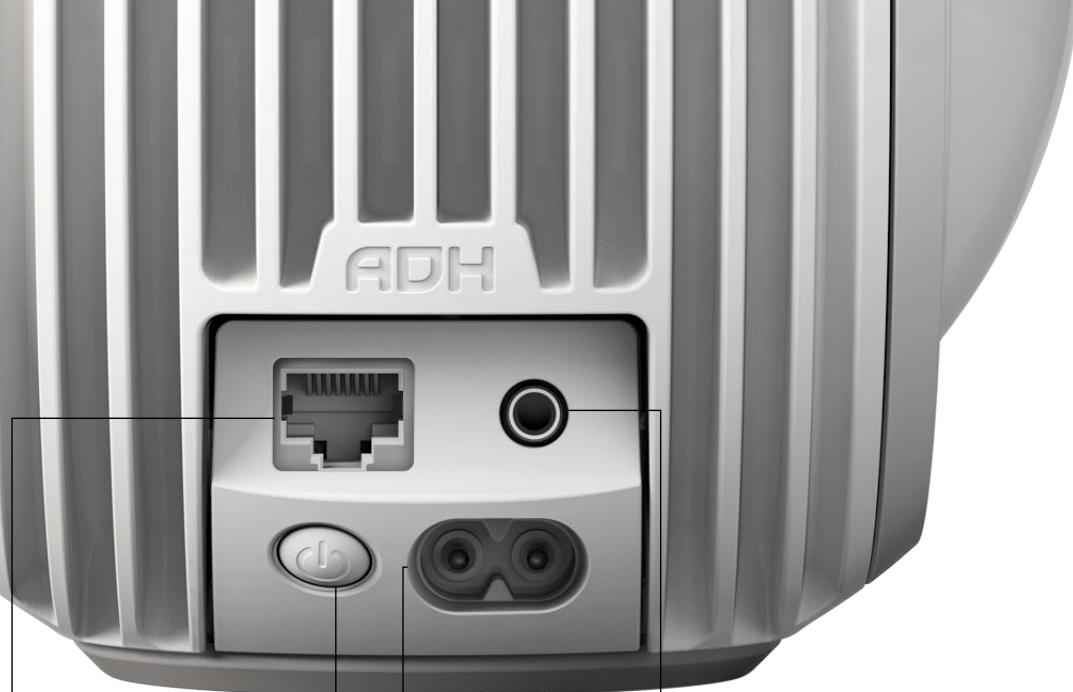
Ethernet
Connectez un cable ethernet à votre routeur/box si une connexion internet plus stable est nécessaire.
Prise d'alimentation
Connexion à une prise de courant
Entrée jack audio analogue/optique
Connectez-vous téléviseur, lecteur Blu-ray, lecteur mp3...
Bouton arrière
1 appui court (produit en veille) : allumer le produit
1 appui court (produit sous tension) : indiquer l'etat du produit
1 appui long (2 secondes):mettre le produit en veille
3 appuis courts : activer le mode installation
1 appui très long (7 secondes) : réinitialiser le produit
INDICATEUR LUMINEUX
O Blanc
Clignote : Phantom Reactor est en train de demarrer.
Fixe : Phantom Reactor est allumé et fonctionne correctement.
Vert
Clignote : Mode configuration en cours d'activation ou Phantom Reactor est en train d'être configuré.
Fixe : Phantom Reactor est allumé et prét à être configuré.
Bleu
Clignote lentement : Phantom Reactor est en mode appairage Bluetooth.
Clignote 2 fois : Phantom Reactor est bien connecté via Bluetooth à votre apparéil.
Orange
Clignote 2 fois à intervalle régulier : Connexion au réseau perdue.
Fixe : Phantom Reactor est en mode de protection thermique. Veuillez le débrancher le temps qu'il refroidisse.
Violet
Fixe : Phantom Reactor est en cours de réinitialisation.
2. DEMARRAGE
Pour profiter au maximum de Phantom Reactor, votre système doit être installé sur un réseau sans fil (WiFi). Cela vous permettra de :
Diffuser de la musique depuis les services de musique en ligne (Spotify, Apple Music, TIDAL, Qobuz...) avec la meilleure qualite sonore tout en preservant la batterie de votre téléphone ;
- Étre sûrè que Phantom Reactor est à jour avec les dernières versions du logiciel et les fonctionnalités associées ;
- Configurer deux systèmes en stéreo (Duo).
Cependant, vous pouvez aussi directement utiliser Phantom Reactor grâce au Bluetooth ou à l'entrée jack audio analogique/optique. Veuillez vous reférer aux sections Bluetooth et Entrée Jack AudioAnalogue/Optique pour davantage d'informations.
CE QU'IL VOUS FAUT POUR DEMARRER
— Phantom Reactor
- Le câble d'alimentation fourni ;
—Une prise de courant alimentee;
— Une connexion WiFi stable avec un accès à Internet haut débit ;
— Un smartphone ou une tablette sous iOS 11 ou ultérieur ou Android 5.0 ou ultéieur.
NB : Vous pouvez également connecter Phantom Reactor à votre routeur grâce à un cable ethernetplatz que d'utiliser un réseau WiFi.
INSTALLER PHANTOM REACTOR
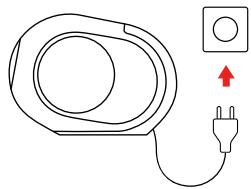
- Raccordez Phantom Reactor à une prise de courant grâce au cable d'alimentation fourni dans le coffret. L'indicateur lumineux clignote pour indiquer que Phantom Reactor démarre ; lorsque vous système est prét à être installé, Phantom Reactor joue un son.
Le démarrage peut durer jusqu'à une minute. - Utilisez votre smartphone ou tablette pour télécharger l'application Devialet sur l'App Store (iOS) ou Google Play (Android).


- Lancez l'application et suivez les instructions pour finaliser l'installation de Phantom Reactor.
NB:
— Pour ajouter d'autres Phantom Reactor à votre installation, répétez les étapes 1. et 3. pour chacun d'entre eux. Dans l'application Devialet, appuyez sur l'icone “Paramètres”, puis sur “Ajouter un nouveau produit”, et suivez les instructions.
- Si vous avez déjà utilisé Phantom Reactor, veuillez vous reférer à la section Activer le mode Installation manuellement pour effectuer une nouvelle installation de votre système.
En cas de problème rencontres pendant l'installation de votre produit, vous pouvez :
— Proceder à une réinitialisation complète de Phantom Reactor en appuyant sur le bouton arrêté pendant 7 secondes. Attention à bien attendre le deuxième son de confirmation au bout de 7 secondes avant de relâcher le bouton.
- Contacter le service client Devialet pour mail ou téléphone en vous rendant sur help.devialet.com
3. JOUER DE LA MUSIQUE
Phantom Reactor you permit de vous connectez à votre musique ou votre télévision de plusieurs manières.
Voici nos recommandations en fonction de votre contenu et habitudes d'écoute — veuillez consulter la section correspondante pour des instructions plus détaillées sur chaque cas d'usage.
QUE VOULEZ-VOUS ÉCOUTER?

Spotify
Nous vous recommendons d'utiliser :
Spotify Connect

MUSIQUE LOCALE
Ex. Fichiers audio sur votre téléphone ou ordinateur, fichiers stockés sur votre NAS...
Nous vous recommendons d'utiliser :
- AirPlay
- Bluetooth
- UPnP

STREAMING SERVICES
Ex. Apple Music, Tidal, Qobuz, Deezer, SoundCloud, YouTube...
Nous vous recommendons d'utiliser :
-
AirPlay® (utilisateurs de iOS / macOS)
-
Bluetooth

APPAREL AUDIO
Ex. Televisuer, lecteur Blu-ray, lecteur mp3...
Nous you recommendons d'utiliser :
Entree jack audio analogue/optique
EN LIGNE
Une fois que Phantom Reactor est installé sur votre réseau, vous pouze diffuser de la musique sans fil via Wi-Fi. Veuillez vous assurer que l'appareil utilisé pour diffuser la musique (telephone, ordinateur, tablette...) est connecté au même réseau que Phantom Reactor.
SPOTIFY CONNECT
Écoutez votre musique sur Phantom Reactor en vous servant de l'application Spotify comme d'une télécommande.
- Connectez votre Phantom Reactor à votre réseau Wi-Fi.
- Ouvrez l'application Spotify sur votre téléphone, ordinateur ou tablette en utilisant le même réseau Wi-Fi que ci-dessus.
- Lancez une chanson, fais choisissez "Appareils disponibles".
- Sélectionnez Phantom Reactor et commencez à écouter.
AIRPLAY®
Écoutez vos sources de musique favorites sur votre Phantom Reactor depuis un apparéil iOS ou macOS grâce à AirPlay®.
- Lancez un morceau depuis votre application de musique favorite.
- Si votre application possède un bouton AirPlay®, appuyez dessus pour ourir la liste des enceintes AirPlay®.
- Sélectionnez Phantom Reactor depuis la liste des enceintes disponibles, et commence à écouter.
NB: Sur iOS, vous pouvez ouvrir la liste des enceintes AirPlay depuis le Centre de contrôle.
UPNP
Écoutez vos fichiers audio préféres sur votre Phantom Reactor grâce à UPnP.
- Ouvrez votre application UPNP (ex. AllConnect, BubbleUPnP...) sur votre téléphone, ordinateur ou tablette.
- Sélectionnez Phantom Reactor depuis la liste des clients UPnP.
- Jouez un morceau, et commencez à écouter.
BLUETOOTH
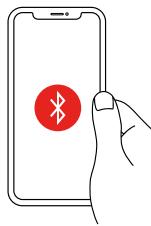
Bien qu'il soit recommandé d'insteller Phantom Reactor sur votre réseau grâce à l'application Devialet afin de profiter de la(Meilleure experience audio, il est possible de jourer de la musique directement en Bluetooth sans passer par cette étape.
Appairage Bluetooth
Pour jour de la musique en Bluetooth depuis un apparéil compatible (telephone, ordinateur, tablette...), vous devez au préalable appairer votre apparéil avec Phantom Reactor.
- Appuyez sur le bouton Bluetooth de Phantom Reactor pendant deux secondes pour démarrer le mode appairage Bluetooth. L'indicateur lumineux pres du bouton va clignoter lentement en bleu pour indiquer que Phantom Reactor est visible par les apparèils Bluetooth à proximité.
- Activez le Bluetooth sur votre appareil (telephone, ordinateur, ou tablette).
- Sélectionnez Phantom Reactor depuis la liste des appareils Bluetooth disponibles.
Phantom Reactor jouera un son de confirmation pour indiquer que les deux apparciels sont connectés.
NB : Il suffit d'effectuer cette action une seule fois sur chaque appareil que vous voulez appairer.
— Jouer en Bluetooth
Une fois que Phantom Reactor est apparaîé à un apparéil Bluetooth (telephone, ordinateur, tablette...), l'appairage est sauvegardé et vous pouvez vous reconnectcer à Phantom Reactor n'impropère quand.
- Ouvrez les paramètres Bluetooth de votre apparéil (telephone, ordinateur, tablette...), Sélectionné Phantom Reactor dans la liste des apparéils jumelés. Phantom Reactor jouera un son pour indiquer qu'il s'est bien appiéré.
- Jouve de la musique depuis votre apparéil, et commence à écouter.
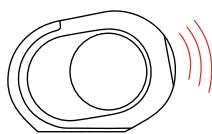
NB : vous pouvez passer de la source Bluetooth à la source jack audio analogue/optique à l'aide d'un appui court sur le bouton Bluetooth × de Phantom Reactor.
ENTRÉE JACK AUDIO ANALOGIQUE/OPTIQUE
Utilisez l'entrée jack audio analogue/optique pour connecter des apparciels audio à Phantom Reactor. Bien qu'il soit recommandé dinstaller Phantom Reactor sur votre réseau grâce à l'application Devialet pour profiter de la meilleure experience audio, il est possible de jouer de la musique directement sur cette entrée sans passer par cette étape
Vous pouvez y connecter :
-
Des appareils audio dotés d'une sortie jack 3,5 mm (ex. téléphone, tablette, lecteur mp3...) à l'aide d'un cable jack 3,5 mm.
-
Des apparéils audio dotés d'une sortie optique (ex. télévisueur, lecteur Blu-ray, lecteur CD...) à l'aide d'un cable optique avec un connecteur mini-TOSLINK 3,5 mm (ou un cable TOSLINK classique et un adaptateur TOSLINK mini-TOSLINK 3,5 mm).
Pour cela :
- Connectez une extrémité du cable à la sortie optique ou jack 3,5mm de votre apparéil audio
- Connectez l'autre extrémité du cable à l'entrée 3,5 mm située à l'arrière de Phantom Reactor.
- Lancez de la musique sur votre apparéil audio, et commencez à écouter.
NB:
— Lorsque vous jouez de la musique via l'entrée jack audio analogique/optique, les actions pour changer de morceau oumettre la musique en pause doivent être effectuees depuis les contrôles de votre apparéil audio.
— Vous pouvez passer de la source Bluetooth à la source jack audio analogue/optique à l'aide d'un appui court sur le bouton Bluetooth de Phantom Reactor.
4. ACTIONS AVANCEES
MODE VEILLE
Si vous souhaitez passer Phantom Reactor en mode veille manuellement, appuyez sur le bouton arrriere pendant 2 secondes. Phantom Reactor jouera un son de confirmation. Vous pourrez le rallumer à l'aide d'un appui court sur ce même bouton.
ACTIVER LE MODE INSTALLATION MANUELLEMENT
Lorsque Phantom Reactor démarre pour la première fois, il lance automatiquement le mode Installation. Si vous souhaitez par la suite installer Phantom Reactor dans un autre endroit, ou changer les paramétres WiFi de votre réseau (nom, mot de passer), vous doivent activer manuellement le mode Installation.
- Effectuez trois appuis courts sur le bouton arrêté. Phantom Reactor jouera un son de confirmation.
- Dans l'application Devialet, appuyez sur "Ajouter un nouveau produit" depuis les paramètres généraux et suivez les instructions.
RéINITIALISER PHANTOM REACTOR
La réinitialisation permet d'effacer tous les paramètres WiFi, les appairages Bluetooth, et les paramètres de votre Phantom Reactor. Nous recommendons de n'utiliser cette méthode qu'en dernier recours, si vous rencontres un problème récurrent.
- Appuyez sur le bouton arrêté pendant sept secondes. Phantom Reactor jouera d'abord le son du mode veille après deux secondes (cf. Mode Veille), puis le son de réinitialisation au bout de sept secondes.
Vou puez relachere le bouton apres avoir entendu ce second son. - Il faudra environ une minute à Phantom Reactor pour réinitialiser ses paramètres.
Il redémarrera ensuite dans le mode Installation, et sera prét à être réinstallé (cf. Démarrage).
5. L'APPLICATION DEVIALET

Vou puez utiliser l'application companion Devialet afin de :
- Installer et configurer Phantom Reactor.
- Contrôler Phantom Reactor (contrôle fin de volume, lecture / pause, sélectionner la source...).
- Mettre à jour Phantom Reactor avec la dernière version du logiciel.
- Enregistrer Phantom Reactor pour une aide personalisée.
L'application Devialet est disponible sur l'App Store et le Google Play, et nécessite un apparéil équipé d'iOS 11 ou ultérieurou Android 5.0 ou ultérieur.

Spotify est soumis à des licences hierces disponibles ici: www.spotify.com/connect/third-party-licenses.
L'utilisation du badge Works with Apple signifie qu'un accessoire a été créé pour fonctionner spécifique avec la technologie identifiée sur le badge et qu'il a été créé par le développement pour répondre aux normes de performance Apple.
Models: PHANTOM (PA403) / PHANTOM (HW164)
GARANTIE
Phantom Reactor vient avec une garantie légale de 2 ans.
7. INSTRUCTIONS DE SECURITE
Veuillez dire et suivre attentivement toutes les instructions ci-dessous.
Il est important de respecter tous les averisations figurant dans ce manuel d'utilisation.
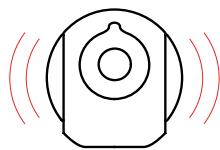
— Les haut-parleurs sont fragiles, ne les touchez pas.

- Les préconisations électriques indiquées sur l'étiquette de l'appareil doivent être respectées: 100-240 V ~ 50/60Hz 2.5 A
- Le socle de prise de courant doit être installé à proximité de l'appareil et doit être aisément accessible.
- Éloignez cet apparéil de toute sorte de liquide source d'humidité et source de chaleur importante pendant et en dehors de son utilisation.
— L'appareil doit être gardé à l'abri des gouttes ou des éclaboussements d'eau et doit être mis à distance d'objets contenant des liquides, tels que des vases. comme pour tout apparéil électronique, voirlez à ne pas verser de liquide sur l'appareil. Les liquides peuvent cause des dangers électriques et/ou des incendies. - Débranchez cet apparéil en cas d'orage ou d'absence d'utilisation durant une longue période.
- N'obstruez pas la sortie du radiateur de dissipation.
- Manipuez l'appareil délicatement. Un chic pourrait affecter sa performance.
- Nettoyez uniquement l'appareil avec un chiffon sec après avoir veillé à débrancher celui-ci.
— Veillez à laisser 5 cm d'espace de chaque côté des haut-parleurs graves. - Ne laisseriez pas l'appareil à portée de vos enfants. Certaines pieces peuvent être détachables.
— L'appareil ainsi que ses accessoires ne doivent faire l'objet d'aucune maintenance de votre part. Seul un personnel qualifié est en mesure de l'effectuer. Toute modification non autorisée pourrait comprometter toute sécurité ainsi qu'une'utilisation normale de l'appareil. En cas de problème, veillez consulter un expert. - Écouter du son à volume élevé peut endommager votre audition. Pour votre sécurité, tenez-vous à distance suffisante des haut-parleurs et réglez le volume sonore de l'appareil à un niveau raisonnable.
— Lors d'une utilisation prolongée du produit, les parties métalliques assurent leur role de dissipateur thermique et peuvent atteindre des températures importantes. Ce comportement est tout à fait normal et ne risque pas d'endommager le produit.