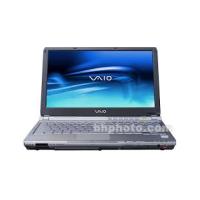
VGN-A / VGN-FS - Ordinateur personnel SONY - Notice d'utilisation et mode d'emploi gratuit
Retrouvez gratuitement la notice de l'appareil VGN-A / VGN-FS SONY au format PDF.


| Type de produit | Ordinateur portable |
|---|---|
| Caractéristiques techniques principales | Processeur Intel Pentium 4, RAM jusqu'à 2 Go, écran 15.4 pouces, carte graphique intégrée |
| Alimentation électrique | Adaptateur secteur 19.5V, 4.7A |
| Dimensions approximatives | 36.5 x 26.5 x 3.5 cm |
| Poids | Environ 2.8 kg |
| Compatibilités | Compatible avec Windows XP, Vista, et certains systèmes Linux |
| Type de batterie | Batterie lithium-ion |
| Tension | 11.1V |
| Puissance | 45W |
| Fonctions principales | Navigation internet, bureautique, multimédia |
| Entretien et nettoyage | Nettoyer l'écran avec un chiffon doux, dépoussiérer les ventilateurs régulièrement |
| Pièces détachées et réparabilité | Réparabilité moyenne, pièces disponibles sur le marché secondaire |
| Informations générales utiles | Vérifier la compatibilité des logiciels avant l'achat, attention à la chauffe lors d'une utilisation prolongée |
FOIRE AUX QUESTIONS - VGN-A / VGN-FS SONY
Questions des utilisateurs sur VGN-A / VGN-FS SONY
0 question sur cet appareil. Repondez a celles que vous connaissez ou posez la votre.
Poser une nouvelle question sur cet appareil
Téléchargez la notice de votre Ordinateur personnel au format PDF gratuitement ! Retrouvez votre notice VGN-A / VGN-FS - SONY et reprennez votre appareil électronique en main. Sur cette page sont publiés tous les documents nécessaires à l'utilisation de votre appareil VGN-A / VGN-FS de la marque SONY.
MODE D'EMPLOI VGN-A / VGN-FS SONY
A propos des témoins d'alimentation 14
Connexion d'une source d'alimentation 15
Utilisation du module batterie 16
Mise hors tension de I'ordinateur en toute sécurité 23
Utilisation de votre ordinateur VAIO 24
Utilisation du clavier 25
Utilisation du pavé tactile 27
Utilisation des boutons spéciaux 28
Utilisation du lecteur de disque optique 30
Utilisation de la fonction TV (sur les modèles sélectionnés uniquement) 38
Utilisation de cartes PC Card 39
Utilisation de supports Memory Stick 43
Utilisation d'Internet 47
Utilisation d'un LAN sans fil (WLAN) 48
Utilisation de la fonctionnalité Bluetooth (sur les modèles sélectionnés uniquement) 57
Utilisation de péripériques 63
Connexion d'un replicatedur de ports 64
Utilisation de la souris (sur les modèles sélectionnés uniquement) 77
Connexion de haut-parleurs externes 81
Utilisation de la télécommande 86
Connexion d'un écran externe 89
Sélection du mode d'affichage 97
Utilisation de la fonction Moniteurs multiples 100
Connexion d'un microphone externe 104
Connexion d'un périphérique USB (Universal Serial Bus) 105
Connexion d'une imprimante 108
Connexion d'un périphérique i.LINK 110
Connexion à un réseau local (LAN) 112
Personnalisation de votre ordinateur VAIO 114
Configuration du mot de salle 115
Configuration de votre ordinateur avec VAIO Control Center 120
Utilisation des modes d'économie d'énergie 122
Gestion de l'alimentation avec VAIO Power Management 127
Définition de la langue avec Windows XP Professionnel 131
Configuration de votre modem 134
Definition d'un papier point Sony 137
Installation et mise à niveau des applications 138
Gestion des pilotes 143
Mise à niveau de votre ordinateur VAIO 154
Ajout et suppression de mémoire 155
Précautions 169
Manipulation de I'ecran LCD 170
Utilisation des sources d'alimentation 171
Manipulation de votre ordinateur 172
Manipulation des disquettes 174
Manipulation des disques 175
Utilisation du module batterie 176
Utilisation des écouteurs 177
Utilisation du support Memory Stick. 177
Manipulation du disque dur 178
Dépannage 179
Résolution des problèmes affectant le lecteur de disque optique 180
Résolution des problèmes affectant les cartes PC Card 184
Résolution des problèmes de modem 184
Résolution des problèmes affectant la fonctionnalité Bluetooth 186
Résolution des problèmes LAN sans fil 189
Résolution des problèmes affectant la gestion de l'alimentation 192
Résolution des problèmes affectant les écrans externes 193
Résolution des problèmes de haut-parleurs 195
Résolution des problèmes affectant le microphone 196
Résolution des problèmes affectant les disquettes 198
Résolution des problèmes affectant les imprimantes 199
Résolution des problèmes affectant les périhériques i.LINK. 201
Formules d'assistance 202
Informations sur l'assistance Sony 202
e-Support 203
Marques commerciales 205
Avant-propos
Toutes nos félicitations pour l'achat de votre ordinateur Sony VAIO® et bienvenue dans ce Guide de l'utilisateur. Sony a combiné son savoir-faire en matière d'audio, de video, d'informatique et de communications pourmettre à leur disposition un ordinateur personnel à la pointe de la technologie.
Important
© 2005 Sony Corporation. Tous droits réservés.
Aucune partie du prsent manuel et des logiciels qu'il décrit ne peut etre reproduite, traduite ou convertie en langage machine sans une autorisation ecrite préalable.
Sony Corporation n'offre aucune garantie quant au present manuel, aux logiciels ou aux informations qu'il contient, et exclut toute garantie implicite, de commerciamilité ou d'aptitude à un usage particulier découulant de ce manuel, des logiciels ou d'informations de même nature. En alcun cas, Sony Corporation ne sera tenue responsable de préjudices fortuits, induits ou spéciaux, qu'ils soient d'origine dédictuelle ou contractuelle, ou qu'ils découlent directement ou indirectement du present manuel, des logiciels ou des informations qu'ils contiennent ou auxquelles ils font allusion.
Macrovision: Ce produit intègre une technologie de protection des droits d'auteur, elle-même protégée par des brevets américains et autres droits de propriété intellectuelle. L'utilisation de cette technologie doit être autorisée par Macrovision. Elle est uniquement destinée à un usage privé et à d'autres fins de visualisation limitée, sauf autorisation contraire de la part de Macrovision. Tout démontage ou désassemblage est formellement interdit.
Les symboles ^TM ou ne sont pas repris dans ce manuel.
Sony Corporation se reserve le droit de modifier le present manuel ou les informations qu'il contient à tout moment et sans préavis. Les logiciels décrits dans ce manuel sont régis par un accord de licence utilisateur distinct.
Nous attironsVote attention sur le fait que les illustrations presentees dans ce manuel ne correspondant pas nécessairement avoitr modèle. Pour connaître la configuration spécifique de voiture ordinateur VAIO, veuillez consulter la Fiche technique imprimée.
ENERGY STAR
En tant que partenaire d'ENERGY STAR, Sony atteste que son produit repond aux recommandations d'ENERGY STAR en matière d'économie d'énergie.
Le programme international d'ENERGY STAR relativ aux équipements de bureau (International Energy Star Office Equipment Program) visse à promouvoir l'utilisation d'ordinateurs et déquipements de bureau à faible consommation d'énergie.
Ce programme encourage la mise au point et la diffusion de produits dont les fonctions permettent de réduire efficacement la consommation d'énergie. Il s'agit d'un système ouvert auquel les entreprises sont libres d'adhérer. Les produits visés par ce programme sont des équipements de bureau tels qu'ordinateurs, écrans, imprimantes, fax et copieurs. Les normes et logos de ce programme sont commun à tous les pays participants.
ENERGY STAR est une marque déposée aux États-Unis.

Documentation
La documentation est fournie sous forme imprimée et électronique accessible sur votre ordinateur.
Des guides sont fournis au format PDF, faciles à parcourir et imprimables.
Le portail My Club VAIO est un point de départ idéal pour commencer à utiliser votre VAIO — un recueil complet de tout ce qu'il vous faut pour tirer pleinement parti de votre ordinateur.
Les guides d'utilisateurs sont regroupés sous Documentation, qui s'affiche comme suit :
1 Cliques sur Demarrer, puis cliques sur I'icone My Club VAIO
2 Cliquez sur Documentation.
3 Sélectionnez le guide que vous désirez dire.

Voue puez parcourir manuellement les guides dutilisateur en accedant a Poste de travail >VAIO (C:) (voire lecteur C) >Documentation >Documentation et en ouvrant le dossier qui correspond a voitre langue.
Il se peut que la documentation des accessoires fournis se trouve sur un disque distinct.
Documentation papier
Fiche technique — Contient le tableau des spécifications, la liste des logiciels fournis, une vue d'ensemble de tous les connecteurs et des ports et, au verso, un guide de configuration de votre ordinateur VAIO.
Guide de dépannage — Contient des solutions aux problèmes courants.
Guide de réinstallation — Contient une explication sur la restauration de votre ordinateur en cas de nécessité.
Documents contenant les informations suivantes : conditions de la Garantie Sony, Réglementation de sécurité, Réglementation relatifs aux modems et Réglementation Technologie LAN sans fil.
Documentation non imprimée
My Club VAIO
Dans My Club VAIO vous pouvez trouver également :
Grçé à l'icône Documentation, vous avez également accès aux éléments suivants :
Guide de l'utilisateur. Ce manuel détaillles fonctionnalités de votre ordinateur VAIO et les instructions permettant d'utiliser des fonctions en toute sécurité, de connecter des péripériques, etc.
Aide & Support. Il s'agit du portail du Centre d'aide et de support VAIO.
Des informations importantes concernant votre ordinateur, sous la forme d'avis et d'announces.
Dans My Club VAIO vous pouze également trouver :
Accessoires
Voussouhaitez enrichir les fonctionnalités de votre ordinateur VAIO ? Cliquez sur cette icône et découvert nos accessoires compatibles.
□ Logiciels
Envie de créativité ? Cliquez sur cette icone pour obtaining un aperçu de votre logiciel et des options de mise à niveau.
Papiers points
Cliquez sur cette icône pour découvert les magnifiques papiers peints Sony et Club VAIO.
□ Liens
Cliquez sur cette icône pour accéder aux sites Web Sony et Club VAIO les plus visités.
Centre d'aide et de support
Le Centre d'aide et de support constitue une source complète de conseils, didacticiels et de d'exemples qui vous aient à utiliser Microsoft Windows XP et votre ordinateur VAIO.
Utilisez la fonction Rechercher, Index ou la table des matieres pour afficher toutes les ressources Windows, y compris les informations en ligne.
Pour acceder au Centre d'aide et de support, cliquez sur Demarrer, puis sur Aide et support.
Sources supplémentaires
- Consultez les fichiers d'aide en ligne du logiciel que vous utilisez pour obtenir des informations détaillées sur les fonctionnalités et le dépannage.
Rendez-vous sur le site www.club-vaio.com pour les didacticiels en ligne relatifs à vos logiciels VAIO préféRS.
Ergonomie
Vousserez amene autiliser voire ordinateur dans divers types d'environnement.Dans la mesure du possible,essayez d'observer les regles suivantes, aussi bien dans voire environnement de travail habituel que lors de vos déplacements :
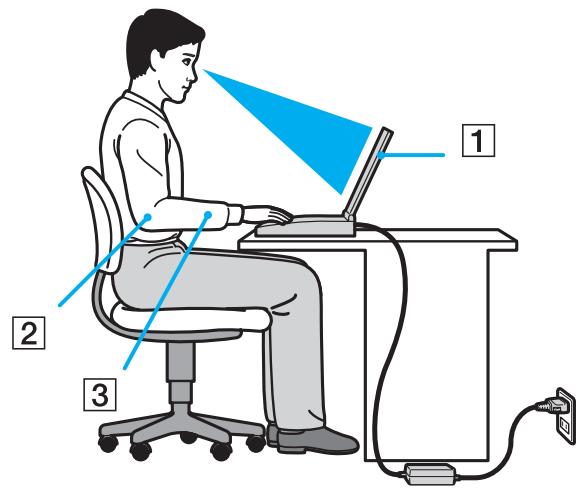
Emplacement de I'ordinateur - Veiliez a placer l'ordinateur bien en face de vous pour travailler (1). Lorsque vous utilisez le clavier, le pavé tactile ou une souris externe, maintenez vos avant-bras à l'horizontale (2) et vos poignets dans une position neutre et comfortable (3). Laissez vos bras le long du corps. Prévoyez des pauses régulières lors de vos sessions de travail sur l'ordinateur. Une utilisation excessive de l'ordinateur peut provoquer la contraction des muscles et des tendons.
Mobilier et position du corps - Installez-vous sur un siège muni d'un bon dossier. Réglez le niveau du siège de sorte que vos pieds reposent bien à plat sur le sol. Pour un meilleur comport, utilisez un repose-pied. Assseyez-vous de façon détenuede, tenez-vous droit et évitez de vous courber vers l'avant ou de vous incliner excessivement vers l'arrête.
Inclinaison de l'écran - Modifiez l'inclinaison de l'écran jusqu'à ce que vous trouviez la position qui vous convient le比较好. Une orientation optimale de l'écran réduit la fatigue oculaire et musculaire. N'oubliez pas de régler également la luminosité de votre écran.
Éclairage - Choisissez un emplacement où les fenêtres et l'éclairage ne produit pas de reflets sur l'écran. Utilisez un éclairage indirect pour éviter la formation de points lumineux sur l'écran. Vous pouvez également réduire les reflets au moyen de certains accessoires. Vous travaillerez pluscomfortablement et plus vite sous un bon éclairage.
Positionnement d'un moniteur exter - Un moniteur exter doit etre placé a une distance comfortable pour les yeux. Assurez-vous que I'ecran se touve au niveau des yeux ou legerement en dessous lorsque vous etes assis devant le moniteur.
Démarrage
Cette section explique les fonctions de bases de votre ordinateur VAIO.
A propos des témoins d'alimentation (page 14)
- Connexion d'une source d'alimentation (page 15)
Utilisation du module batterie (page 16)
Mise hors tension de I'ordinateur en toute sécurité (page 23)
À propos des témoins d'alimentation
| Témoin | Fonction |
| Alimentation ↓ | S'allume lorsque l'ordinaire est sous tension, clignote en mode de mise en veille et s'éteint lorsque l'ordinaire est en mode de mise en veille prolongée ou hors tension. |
| Batterie ☐ | S'allume lorsque l'ordinaire est alimenté par la batterie, clignote lorsque la batterie est presque décharge et émet un double clignotement lorsque la batterie est en cours de charge. |
| Memory Stick Pro/Duo ≈ | S'allume lorsque des données sont lues ou écrites sur le support Memory Stick. N'activez pas le mode de mise en veille ou n'éteignez pas l'ordinaire lorsque ce témoin est allumé. Le témoin est éteint lorsque le support Memory Stick n'est pas utilisé. |
| Lecteur de disque optique (série VGA-À seulement) | S'allume lorsque des données sont lues ou écrites sur le disque optique. Le témoin est éteint lorsque ce dernier n'est pas utilisé. |
| Muet ☑ (série VGA-À seulement) | S'allume lorsque le volume est éteint. |
| Luminosite ☑ (série VGA-À seulement) | S'allume lorsque l'écran a l'intensité de luminosité maximum. |
| Disque dur ☑ | S'allume lorsque des données sont lues ou écrites sur le disque dur. N'activez pas le mode de mise en veille ou n'éteignez pas l'ordinaire lorsque ce témoin est allumé. |
| Verrouillage du pavé numérique ☑ | Appuyez sur la touche Verr Num pour activer le pavé numérique. Appuyez une seconde fois sur la touche pour désactiver le pavé numérique. Le témoin est éteint lorsque le pavé numérique est désactivé. |
| Verrouillage des majuscules ☑ | Appuyez sur la touche Verr Maj pour saïris des lettres majuscules. Les lettres s'inscrivent en minuscules si vous appuyez sur la touche Maj alors que le témoin est allumé. Appuyez sur la touche une seconde fois pour éteindre le témoin. La saisie normale reprend lorsque le témoin de la fonction Verr Maj est éteint. |
| Verrouillage du défilament ☑ | Appuyez sur la touche Verrouillage du défilament pour modifier la façon dont vous faites défilier l'affichage. Le défilament normal reprend lorsque le témoin de la fonction Verrouillage du défilament est éteint. La touche Verrouillage du défilament fonctionné différément selon le programme utilisé et ne fonctionne pas avec tous les programmes. |
| Bluetooth | S'allume lorsque le commutateur sans fil WIRELESS est en position ON et lorsque la technologie Bluetooth est activée. |
| WIRELESS LAN | S'allume lorsque la fonction LAN sans fil est activée. |
Connexion d'une source d'alimentation
Voues aze le choix entre deux types de sources d'alimentation : adaptateur secteur ou module batterie rechargeable.
Utilisation de l'adaptateur secteur
Pour utiliser l'adaptateur secteur
1 Branchez l'une des extrémites du cordon d'alimentation (1) sur l'adaptateur secteur.
2 Insérez l'autre extrémité dans une prise secteur (2).
3 Branchez le cable de l'adaptateur secteur (3) sur le port d'entrée CC (4) de l'ordinateur.
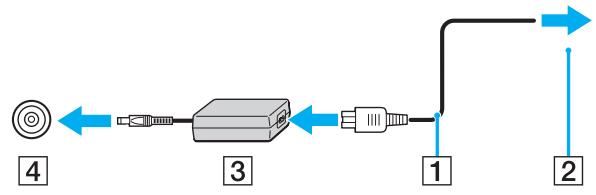
La forme du connecteur d'entrée CC varie selon l'adaptateur secteur.

N'utilisez l'ordinateur qu'vec l'adaptateur secteur foumi.
Pour déconnecter complètement l'ordinaire de l'alimentation secteur, débranchez l'adaptateur secteur.
Veillez a ce que la prise secteur soit d'un accès aisé.
Si I'adaptateur secteur doit rester inutilise pour une pereide prolongee, mettez voire ordinateur en mode de mise en veille prolongee. Voir la section Mode de mise en veille prolongee (page 125). Ce mode d'économie d'énergie vous permit de gagner du temps en comparaison de la fermeture de l'ordinateur par la procEDURE normale.
Utilisation du module batterie
Le module batterie fourni avec votre ordinateur n'est pas complètement charge.
Installation du module batterie
Pour installer le module batterie
Modèles de la série VGN-A
1 Éteignez votre ordinateur et fermez l'écran LCD.
2 Positionnez le levier de verrouillage LOCK/UNLOCK (1) situé sous l'ordinateur sur UNLOCK.
3 Positionnez le levier de verrouillage RELEASE (2) situé sous l'ordinateur sur RELEASE.
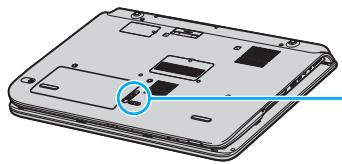
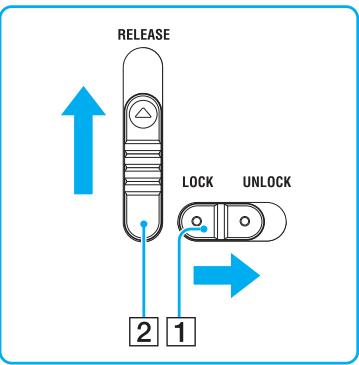
4 Retirez le volet du logement de la batterie.
5 Insérez la batterie dans le volet du logement de la batterie.
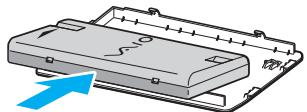


6 Retournez la batterie dans le volet du logement de la batterie.
7 Inserez l'onglet du volet du logement de la batterie dans l'encoche, puis enforcez la batterie dans le logement jusqu'à ce qu'un clic soit émis.
8 Positionnez le levier de verrouillage LOCK/UNLOCK sur LOCK pour fixer la batterie à l'ordinateur.
Modèles de la série VGN-FS
1 Éteignez votre ordinateur et fermez l'écran LCD.
2 Positionnez le bouton de verrouillage (1) sur UNLOCK.
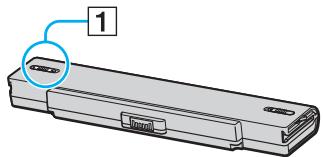
3 Insérez la batterie dans son logement jusqu'à ce qu'un déclic se produit.
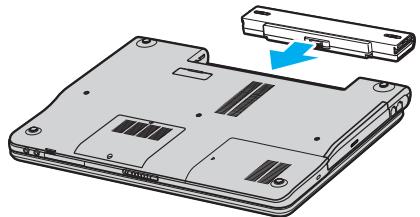
4 Positionnez le bouton de verrouillage (1) sur LOCK pour fixer la batterie à l'ordinateur.

Lorsque l'ordinateur est directement connecté au secteur et qu'un module batterie est installé, l'ordinateur utilise le courant secteur.
Chargement du module batterie
Le module batterie fourni avec votre ordinateur n'est pas complètement charge.
Pour charger le module batterie
1 Installez le module batterie.
2 Branchez l'adaptateur secteur sur l'ordinateur.
L'ordinaire charge automatiquement la batterie (le témoin de batterie émet un double clignotement pendant la charge de la batterie).
| État du tímein de la batterie | Signification |
| Allumé | L'ordinateur est alimenté par la batterie. |
| Clignote | La batterie est presque déchargée. |
| Émet un double clignotement | La batterie est en cours de charge. |
| Éteint | L'ordinateur utilise l'alimentation secteur. |
#
Les têmoins de batterie et d'alimentation clignotent tous deux lorsque la batterie est presque décharge.
Laissez le module batterie dans l'ordinateur lorsque celui-ci est directement connecté au secteur. Le chargement du module batterie se poursuit pendant l'utilisation de l'ordinateur.
Si le niveau de la batterieonne au-dessous de 10 %,branchez l'adaptateur secteur pour recharger la batterie ou eteignez l'ordinateur et installez une batterie pleinement chargée.
La batterie fournie avec voire ordinateur est une batterie lithium ion rechargeable. La charge d'une batterie partiellement decharge n'affecte en rien sa longevite.
Le t éom in de la batterie est allumé lorsque you utilisez la batterie comme source d'alimentation. Lorsque la batterie est presque décharge, les tmoins de batterie et d'alimentation se mettent a clignoter.
Il se peut qu'avc certains logiciels et peripheriques,voite ordinateur ne passe pas en mode de mise en veille prolongee,meme lorsque la batterie est presque decharge. Pour prevenir la perte de donnees en cas d'alimentation par batterie, nous you recommandons de sauegarder frquement vos donnees et d'activer manuellement un mode de gestion de l'alimentation approprié (Mise en veille ou Mise en veille prolongee,par exemple). Si la batterie s'épuise alors que voitre ordinateur est en mode de mise en veille, vous perdrez toutes les données non encore sauegardées. En outre, il n'est pas possible de rétabir la precedente session de travail. Pour éviter de perdre vos données, enregistrez-les régulierement.
Lorsque l'ordinaire est directement connecté au secteur et qu'un module batterie est installé, l'ordinaire utilise le courant secteur.
Extraction du module batterie
Pour extraire le module batterie
Modèles de la série VGN-A
1 Éteignez votre ordinateur et fermez l'écran LCD.
2 Positionnez le levier de verrouillage LOCK/UNLOCK (1) situé sous l'ordinateur sur UNLOCK.
3 Positionnez le levier de verrouillage RELEASE (2) situé sous l'ordinateur sur RELEASE. Le côté croit du volet du logement de la batterie se soulève.
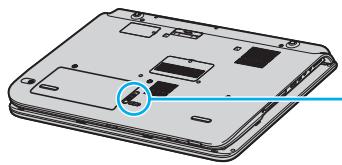
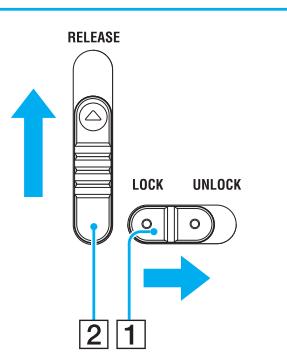
4 Soulevez le côté pour-retirer le volet du logement de la batterie.
5 Ouvrez les onglets du volet du logement de la batterie pour libérer la batterie, et retirez-la du volet.
6 Inserez les deux onglets du volet du logement de la batterie en diagonale dans les encoches, puis enforcez le volet dans le logement jusqu'à ce qu'un tic soit émis.
Modèles de la série VGN-FS
1 Éteignez votre ordinateur et fermez l'écran LCD.
2 Positionnez le bouton de verrouillage (1) sur UNLOCK.
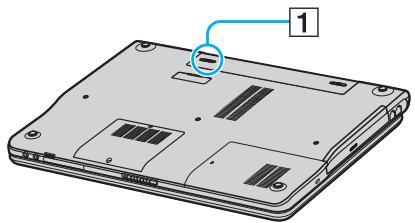
3 Faites glisser et maintenez le loquet de déverrouillage (2) ouvert et retirez la batterie de l'ordinateur.
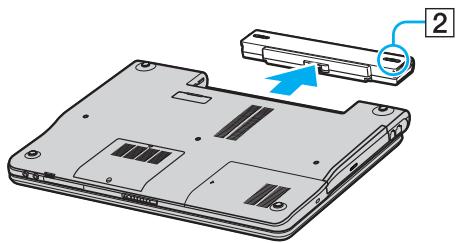

Vou risque de perdre des données si vous retirez la batterie alors que l'ordinateur est allumé sans etre branché sur l'adaptateur secteur ou si l'ordonateur est en mode de mise en veille.
Mise hors tension de l'ordinateur en toute sécurité
Pour éviter de perdre des données non enregistrées, voirlez à eteindre votre ordinateur correctement, comme indiqué ci-après.
Pour éteindre votre ordinateur
1 Eteignez les peripheériques branchés à votre ordinateur.
2 Cliquez sur Demarrer, puis sur Arreter l'ordinateur. La fenetre Arreter l'ordinateur s'affiche.
3 Cliquez sur Arreter.
4 Répondez à toute invite vous demandant si vous poulez enregistrer les documents ou considérer d'autres utilisateurs et attendez que vous ordinateur s'éteigne automatiquement. Le témoin d'alimentation s'éteint.

Si vous rencontres des difficultés pour éteindre votre ordinateur, reportez-vous au Guide de dépannage imprimé.
Utilisation de votre ordinateur VAIO
Après avoir lu et suivi les instructions générées dans la Fiche technique imprimée, vous pouvez utiliser votre ordinateur en toute confiance et sécurité.
Lisez les informations ci-dessous pour tirer le meilleur parti de votre ordinateur VAIO.
Utilisation du clavier (page 25)
Utilisation du pavé tactile (page 27)
Utilisation des boutons spéciaux (page 28)
Utilisation du lecteur de disque optique (page 30)
Utilisation de la fonction TV (sur les modèles sélectionnés uniquement) (page 38)
Utilisation des cartes PC Card (page 39)
Utilisation des supports Memory Stick (page 43)
Utilisation d'Internet (page 47)
Utilisation d'un LAN sans fil (WLAN) (page 48)
Utilisation de la fonctionnalité Bluetooth (sur les modèles sélectionnés uniquement) (page 57)
Utilisation du clavier
Votre clavier estsemblable a celui d'un ordinateur de bureau, mais il presente des touches supplémentaires qui executent des taches propres au mode.
Pour plus d'informations sur les touches standard, reportez-vous au Centre d'aide et de support Windows et cliquez sur le lien Personnelisation de votre ordinateur.
Le site Web de VAIO-Link (www.vaio-link.com) contient également un glossaire qui pourrait vous aider dans votre utilisation du clavier.
Combaisons et fonctions disponibles avec la touche Fn
| Combinaisons/Fonction | Fonction |
| Fn + Ⓞ (F2): Activation/désactivation des haut-parleurs (série VGN-FS uniquement) | Permet d'allumer et d'éteindre les haut-parleurs intégrés et les écouteurs. |
| Fn + ⋀ (F3/F4): Volume des haut-parleurs (série VGN-FS uniquement) | Permet de régler le volume des haut-parleurs intégrés.Pour augmenter le volume, appuyez sur Fn+F4 puis sur ↑ ou →, ou maintenez les touches Fn+F4 enforcées.Pour réduire le volume, appuyez sur Fn+F3 puis sur ↓ ou ←, ou maintenez les touches Fn+F3 enforcées. |
| Fn + Ⓒ (F5/F6): Réglage de la luminosité | Permet de régler la luminosité de l'écran LCD.Pour augmenter l'intensité lumineuse, appuyez sur Fn+F6 puis sur ↑ ou →, ou maintenez les touches Fn+F6 enforcées.Pour réduire l'intensité lumineuse, appuyez sur Fn+F5 puis sur ↓ ou ←, ou maintenez les touches Fn+F5 enforcées. |
| Fn + LCD / Ⓞ (F7): Utilisation du moniteur externe | Permet de désirer entre l'écran LCD et le périphérique externe (par exemple, le moniteur) ou les deux à la fois. |
| Fn + Ⓞ (F10): Agrandissement (série VGN-FS unquivalent) | Modifie la résolution d'affichage pour agrandir/restaurer l'affichage. Les résolutions par défaut de l'affichage standard et de l'affichage agrandi sont les suivantes: Affichage standard: 1280 x 800 pixels Affichage agrandi: 1024 x 600 pixels L'affichage agrandi n'est pas aussi clair que l'affichage standard car il est activé en appliquant une résolution inférieure sur l'écran LCD avec une résolution supérieure. Cette combinaison de touches est désactivée pendant la lecture de la réserve. Veiliez à quitter ces logiciels avant d'utiliser la combinaison de touches. Cette combinaison de touches risque de ne pas fonctionner avec les images graphiques car elle agrandit l'affichage de l'écran en changeant la résolution. L'emplacement et la taille des fenêtres du logiciel peuvent changer lorsque l'affichage de l'écran est agrandi ou que l'affichage standard est restauré car l'utilisation de cette combinaison de touches change la résolution. Lorsque l'affichage sur l'écran LCD est agrandi, le bascurement sur le moniteur externe désactive la fonction et restaure l'affichage standard. |
| Fn + z_d (F12): Mise en voil prolongée | Réduit la consommation électrique au minimum. Lorsque vous exécutez cette commande, la configuration du système et des péripériques est copiee sur le disque dur avant la mise hors tension du système. Pour ramener le système à son état d'origine, actionnez le bouton d'alimentation. Pour plus d'informations sur la gestion de l'alimentation, reportez-vous à la section Utilisation des modes d'économie d'énergie (page 122). |

Certaines fonctions ne sont accessibles qu'après avoir lancé Windows.
Utilisation du pavé tactile
Le clavier compeo un dispositif de pointage appelé pavé tactile (1). Ce pavé tactile yous permét de désigner, selectionner, faire glisser et faire défiler des objets affichés à l'écran.
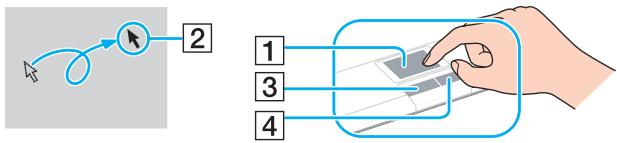
| Action | Description |
| Pointer | Faites glisser votre doigt sur le pavé tactile pour déplacer le pointeur (2) vers un élément ou un objet. |
| Cliqueur | Appuyez une fois sur le bouton gauche (3). |
| Double-cliqueur | Appuyez deux fois sur le bouton gauche. |
| Cliqueur avec le bouton droit | Appuyez une fois sur le bouton droit (4). Dans bon nombre d'applications, cette action donne accès à un menu contextualuel abrégé. |
| Faire glisser | Faites glisser un doigt tout en appuyant sur le bouton gauche. |
| Faire défilier | Déplacez votre doigt le long du bord croit du pavé tactile pour faire défilier l'écran verticalément. Déplacez votre doigt le long du bord inférieur pour faire défilier l'écran horizontally. La fonction de défilament n'est opérationnelle qu'avac les applications prénant en charge la fonctionnalité de défilament du pavé tactile. |
Utilisation des boutons spéciaux
Votr ordinateur VAIO est fourni avec des boutons speciaux you permectant dutiliser des fonctions specifiques de I'ordinateur.
Modèles de la série VGN-A
| Bouton spécial | Fonction |
| Bouton de coupure du son | Active et désactive le volume. Le tímoin s'allume lorsque le volume est étéint. |
| Bouton de volume (augmenter et réduire le volume) | Augmente et baisse le volume. |
| Bouton de luminosité | Vous pouvez augmenter et diminuer l'intensité de la luminosité. Lorsque l'écran a l'intensité de luminosité maximum, le tímoin s'allume. Capteur de luminosité automatique: Par défaut, le capteur détecte la luminosité externe pour que la luminosité de l'affichage soit adaptée en conséquence. Ce paramètre ne s'applique que lorsque l'affichage est en mode de luminosité automatique. Appuyez sur le bouton de luminosité pour configurer l'affichage en mode de luminosité automatique. Vous pouvez régler le niveau global du mode de luminosité automatique en Configuration de votre ordinateur avec VAIO Control Center (page 120). |
| Bouton Agrandissement | Change la résolution de l'image dans toutes les applications, à l'exception de celles qui utilisent le lecteur DVD. Les résolutions par défaut de l'affichage standard et l'affichage agrandi dépendant du modele comme indiqué ci-dessous. Pour connaître le type d'écran LCD qui équipe votre ordinateur, consultez Écran LCD sur la Fiche technique imprimée. □ Modèles dotés de l'écran LCD WUXGA Affichage standard : 1920 x 1200 pixels Affichage agrandi : 1280 x 768 pixels □ Modèles dotés de l'écran LCD WXGA+ Affichage standard : 1440 x 900 pixels Affichage agrandi : 1024 x 600 pixels |
| Bouton S1 | Par défaut, le bouton S1 lance le logiciel VAIO Zone. Vous pouvez également lier à ce bouton de raccourci une autre action que vous exécutez souvent. Reportez-vous à la section Configuration de votre ordinateur avec VAIO Control Center (page 120). |

Lorsqu'un moniteur externe est connecté à l'ordinateur, le bouton Agrandissement est désactivement.
L'affichage agrandi n'est pas aussi clair que l'affichage standard.
Une pression sur le bouton Agrandissement change la résolution, ce qui peut entraîner un problème avec n'importe quel logiciel en cours d'exécution qui ne prend pas en charge le changement de résolution. Veiliez à quitter ces logériels avant d'appuyer sur le bouton Agrandissement.
Le bouton Agrandissement risque de ne pas fonctionner avec les images graphiques car il agrandit l'affichage de I'ecran en changeant la résolution.
L'emplacement et la taille des fenêtres du logiciel peuvent changer lorsque l'affichage de l'écran est agrandi ou que l'affichage standard est restauré.
Lorsque I'affichage sur I'ecran LCD est agrandi, le basculement sur le moniteur exter deactive la fonction et restaure l'affichage standard.
Modèles de la série VGN-FS
| Bouton spécial | Fonction |
| Boutons S1/S2 | Par défaut, le bouton S1 permet d'allumer et d'éteindre le son et le bouton S2 permet de désirir entre l'affichage sur écran LCD et l'affichage sur pérophérique externe. Vous pouvez égalementlier à ces boutons de raccourci une autre action que vous exécutez souvent. Reportez-vous à la section Configuration de votre ordinateur avec VAIO Control Center (page 120). |
Utilisation du lecteur de disque optique
Votre ordinateur est équipé d'un lecteur de disque optique.
Pour insérer un disque
1 Mettez votre ordinateur sous tension.
2 Appuyez sur la touche d'éjection (1) pour ouvrir le lecteur. Le plateau du lecteur s'ouvre.
3 Deposez un disque au centre du plateau avec l'etiquette tournée vers le haut. Vous devez entendre un déclic.
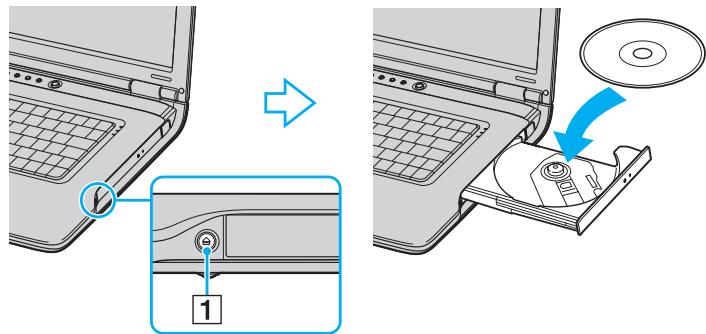
4 Refermez le plateau en le poussant doucement.
Ne retirez jamais le lecteur de disque optique lorsque l'ordinateur est en mode d'économie d'énergie (Mise en voille ou Mise en voille prolongée). Vous risquez de provoquer un dysfonctionnement de l'ordinateur.

Si you souhaitez utilisen un lecteur de disque optique externe, connectez le lecteur avant de lancer tout programme de CD/DVD preinstallé.

Si vous rencontres des problèmes avec des disques, consultez le Guide de dépannage imprimé.
L'emplacement de la touche d'éjection dépend du modele de l'ordinateur. Pour plus d'informations sur cette modèle, reportez-vous à la Fiche technique imprimée.
Lecture et gravure de CD et DVD
Votre ordinateur permiet la lecture et la gravure de CD et de DVD, selon le modele choisi. Vérifiez la Fiche technique pour connaître le type de lecteur de disque optique installé sur votre ordinateur. Consultez le tableau ci-dessous pour connaître les types de support pris en charge par votre lecteur de disque optique.
| Lecteur de disque optique | Lit | Grave |
| CD-ROM | CD, CD-R et CD-RW | — |
| DVD-ROM | DVD et la plupart des DVD-R, DVD-RW, DVD+R, DVD+RW et DVD+R DL (double couche)* | — |
| CD-RW | CD, CD-R et CD-RW | CD-R et CD-RW |
| CD-RW/DVD-ROM | CD, CD-R, CD-RW, DVD, la plupart des DVD-R, DVD-RW, DVD+R, DVD+R DL (double couche)* et DVD+RW | CD-R et CD-RW |
| DVD-RW | CD, CD-R, CD-RW, DVD, DVD-R, DVD-RW, DVD+R, DVD+R DL (double couche)* et DVD+RW | CD-R, CD-RW, DVD-R et DVD-RW |
| DVD±RW | CD, CD-R, CD-RW, DVD, DVD-R, DVD-RW, DVD+R, DVD+R DL (double couche)* et DVD+RW | CD-R, CD-RW, DVD, DVD-R, DVD-RW, DVD+R, DVD+R DL (double couche)* et DVD+RW |
- Sur les modèles sélectionnés uniquement.
Ce produit a ete conu pour permetre la lecture de disques compatibles avec la norme Compact Disc Digital Audio (CD Standard). DualDisc est un format de disque a deux faces, qui associe contenu DVD d'un cote et contenu audio numérique de l'autre. Veuillez noter que la face audio (face non DVD) d'un DualDisc risque de ne pas etre lisible sur cet appeareil car elle n'est pas compatible avec la norme CD Standard.
En raison des nombre formats de disque désoormais disponibles, lorsqu'you achetez des disques préenregistrés ou des disques vierges pour vourde ordinateur Sony VAIO, veillez à litre attentivement les avis qui figurent sur la pochette des disques afin de vérifier s'ils sont compatibles en lecture et en gravure avec les lecteurs optiques de votre ordinateur. Sony NE garantie PAS la compatibilité des lecteurs de CD VAIO avec les disques non conformes à lanorme officielle relative aux formats de CD (ou de DVD s'il s'agit de lecteurs de DVD). L'UTILISATION DE DISQUES NON COMPATIBLES PEUT PROVOUER DES DOMMAGES IRRÉPARABLES À VOTRE PC VAIO OU ENGENDRER DES CONFLITS LOGICIELS ET PROVOUER UNE ERREUR SYSTÈME.
En cas de questions sur les formats de disque, contactez l'éditeur du disque préenregistré ou le fabricant du disque enregistrable.
Remarques relatives à l'écriture de données sur un disque
Pour que les données prsentes sur un disque puissant etre lues par un lecteur de disque optique, vous devez fermer la session lorsque vous ejecte le disque. Pour ce faire, referez-vous aux instructions fournies avec voitre logiciel.
N'utilisez que des disques ronds. N'utilise pas de disques d'autres formes (étoile, coeur, carte, etc.), cela pouvant endommager le lecteur optique.
Ne manipulez pas l'ordinateur en cours d'enregistrement.
Désactivez l'économiseur d'écran et quittez l'application anti-virus avant de graver des données sur le disque.
N'utilisez pas d'utilitaires résident en mémoire lors de la gravure des données sur un disque. Cela risque de provoquer un dysfonctionnement de l'ordinateur.
Lorsque you gravez des disques à l'aide d'un logiciel, veillez a quitter et a fermer toutes les autres applications.
Ne touchez jamais la surface du disque. Des emprentes digitales et de la poussière sur la surface d'un disque peuvent entraîner des erreurs d'écriture.
Ne changez pas de mode d'alimentation lors de l'utilisation du logiciel préinstallé de même que lors de l'utilisation du logiciel de gravure de CD.
Ne collez jamais d'autocollant sur les disques. L'utilisation du disque en serait irrémédiablement affectée.
- Branchez l'adaptateur secteur et utilisez-le pour alimenter votre ordinateur ou vérifier que la charge de la batterie est d'au moins 50% .
Il se peut que certains lecteurs de DVD de salon et lecteurs de DVD sur ordinateur ne puissant pas dire les DVD crees a l'aide du logiciel VAIO Zone.

Le mode CD-RW ultra-rapide est pris en charge sur les modèles de la série VGN-A mais pas sur ceux de la série VGN-FS.
Prend en charge l'écriture sur les disques DVD-RW conformes à la norme DVD-RW, version 1.1/1.2.
Prend en charge la lecture, mais non la gravure, des disques 8 cm.
Parce que la vitesse maximum de gravure de disques DVD+R DL (double couche) est de 2.4x, l'opération de gravure de ces disques peut être longue. Pour plus d'informations sur le lecteur de disque optique, consultez la Fiche technique imprimée.
Remarques relatives à la lecture de DVD
Observe les recommendations ci-dessous pour dire vos DVD dans des conditions optimes.
Voup c 10000000000000000000000000000000000000000000000000000000000000000000000000000
Fermez toutes vos applications avant de dire un film sur DVD.
N'utilisez pas d'utilitaires résident en mémoire pour accélérer l'accès au disque lors de la lecture de DVD. Cela risque de provoquer un dysfonctionnement de l'ordinateur.
Désactivez l'économiseur d'écran et quittez l'application anti-virus avant de dire un disque.
Certs disques enregistrés à 20 ou 24 bits peuvent produces du bruit lors de leur lecture. Si des péripériques audio sont connectés, des troubles auditifs peuvent alors en résultat ou les haut-parleurs peuvent etre endommages. Réduisez le volume avant de litre un DVD.
Ne changez pas de mode d'économie d'énergie lorsque l'ordinateur lit un DVD.
Les codes régionaux sont indiqués sur les étiquettes des DVD. Ils signalent dans quelle région et surquel type de lecteur vous peuvent dire le disque. Vous ne pouvez dire le disque sur ce lecteur que si un « 2 » (l'Europe apparait à la région « 2 ») ou « tous » (ce DVD peut être lu dans la plupart des régions du monde) figure sur votre DVD ou sur son emballage.
!
Si you changez le code geographique du lecteur DVD alors que le logiciel WinDVD est en cours d'utilisation, redemarrez le logiciel ou ejectez le disque, puis reinserez-le pour rendre le nouveau parametre effectif.
N'essayez pas de modifier le code géographique du lecteur de DVD. Tout dommage provoqué par la modification du code géographique du lecteur de DVD ne sera pas couvert par la garantie.
Si voit r ordinateur est dote de la fonctionnalite LAN sans fil et que l'option LAN sans fil est activee, la lecture de DVD peut provoquer des interruptions du son et de I'image.
Si you desirez retirer un periphérique USB, par exemple des haut-parleurs compatibles USB, pendant la lecture d'un DVD (video ou audio), vous nece d'abord arreter le DVD. Le retrait d'un periphérique compatible USB pendant la lecture d'un DVD (video ou audio) peut provoquer un dysfonctionnement.
Lecture des CD
Pour lire un CD audio
1 Insérez le disque dans le lecteur optique.
2 Si rien ne s'affiche sur le bureau après l'insertion d'un CD audio, cliquez sur Demarrer, selectionnez Tous les programmes, puis cliquez pour ouvrir un programme CD, tel que le logiciel SonicStage.
Si la fenêtre CD audio s'affiche, Sélectionnéz une option.
Copie de fichiers sur un CD
Pour déterminer le type de CD pris en charge par votre ordinateur, reportez-vous à la section Lecture et gravure de CD et DVD (page 32).
Pour copier des fichiers sur un CD-RW ou un CD-R
1 Insérez un CD-R ou CD-RW vierge dans le lecteur de disque optique. Si la fenêtre du lecteur de CD s'affiche, cliquez sur Ne rien faire.
2 Ouvrez Windows Explorer en appuyant simultanément sur la touche Windows et sur la touche E.
3 Dans le volet Dossiers situé à gauche, recherche les fichiers ou dossiers que vous souhaitez copier et effectuez l'une des actions suivantes :
□ Cliquez avec le bouton croit sur les fichiers ou dossiers, selectionnez Envoyer vers, puis cliquez sur le nom* du lecteur de disque optique.
Faites glisser les fichiers ou dossiers sur I'icone du lecteur optique dans le volet Fichiers enregistrres sur cet ordinateur.
4 Fermez Windows Explorer.
5 Cliquez sur Demarrer puis sur Poste de travail.
6 Cliquez sur l'icone du lecteur optique sous Periphériques utilisant des supports amovibles. Une nouvelle fenêtre s'affiche avec les fichiers ou dossiers à copier répertoriés sous Fichiers prêts à être graves sur le CD.
7 Dans la zone Gravure de CD, cliquez sur Graver ces fichiers sur le CD-ROM.
8 Suivez les instructions de l'Assistant Graver un CD.
- La dette utilisée pour désigner l'unité de lecture/écriture peut varier, en fonction de la configuration système.
Ne manipulez pas l'ordinateur en cours d'enregistrement.
Lecture de DVD
Pour litre un DVD
1 Fermez tous les programmes ouverts.
2 Insérez le DVD dans le lecteur optique.
3 Cliquez sur Demarrer et selectionnez Tous les programmes.
4 Sélectionnez un programme DVD pour生存 le DVD.
Pour obtenir davantage d'informations sur l'utilisation d'un programme, consultez laide fournie avec le programme DVD.
Copie de fichiers sur un DVD
Pour copier des fichiers sur un DVD-R ou un DVD-RW
1 Branchez l'adaptateur secteur sur l'ordinateur.
2 Insérez le disque dans le lecteur optique.
3 Cliquez sur Demarrer et selectionnez Tous les programmes.
4 Sélectionnez le programme de DVD que vous souhaitez utiliser dans le sous-menu.
Pour obtenir davantage d'informations sur l'utilisation d'un programme, consultez l'aide fournie avec le programme DVD.
Utilisation de la fonction TV (sur les modèles sélectionnés uniquement)
Si voit r ordinateur est equiped d'un replicateur de ports A/V, il dispose egalement d'un tuner TV. Associee au logiciel VAIO Zone, la carte tuner TV vous permet de :
Regarder, enregistrer et jour des programmes TV analogiques émis sur le cable et par voie terrestre à l'aide d'une télécommande ;
Numériser de la video et de l'audio analogue à l'aide des entrées audio et S-Video ou composite;
Gérer vos unités vidés (capsules), les prévisualiser et créé différents dossiers ;
Définir une horloge pour enregistrer des chaînes à une heures répétée ;
Interrompre le visionnage de la TV (programmation) ;
Lire en transit votre contenu TV enregistré via Ethernet (ou WLAN) sur des PC connectés.

Sony ne peut pas garantir la lecture en transit d'un contenu enregistré s'il est au-delà d'un certain niveau de qualité.
Pour des détails sur l'utilisation du logiciel VAIO Zone et de la télécommande, veuiliez consulter le guide dédié. Vous pouze également dire les fichiers d'aide que vous trouvrez dans le logiciel.
tvtv donne aux fonctions TV de votre VAIO une nouvelle dimension. Ne ratez plus votre programme TV préfééré, en l'enregistrant à distance via Internet sur votre VAIO équipé d'un tuner TV. Le Guide des programmes interactifs tvtv présente de manière exhaustive les programmes en cours de diffusion, et il effectue une synchronisation automatique avec votre VAIO, où que vous vous trouviez. Pour plus d'informations, consultez les fichiers HTML Bienvenue sur tvtv sur votre ordinateur.
Pour connecter la TV terrestre ou par cable à votre ordinateur
1 Branchez une extrémité de votre cable d'antenne/cable TV (fourni uniquement sur les modèles sélectionnés*) sur le port VHF/UHF du représentateur de ports A/V.
2 Branchez l'autre extrémité sur le connecteur mural TV.
- Pour plus d'informations sur les accessoires fournis avec votre modèle, reportez-vous à la Fiche technique imprimée.
Utilisation de cartes PC Card
Les cartes PC Card permettent de brancher des périphériques externes portables.
Insertion d'une carte PC Card
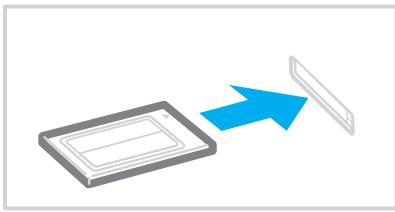
Pour insérer une carte PC Card
1 Inserez la carte PC Card dans l'emplacement prevu a cet effet avec Ietiquette vers le haut.
2 Poussez doucement la carte PC Card dans l'emplacement.
La carte PC Card est détectée automatiquement par votre système.
L'icone Supprimer le périphérique en toute sécurité s'affiche dans la barre des tâches.
#
Certains périhériques peuvent ne pas fonctionner correctement si vous passez sans cesse des modes de mise en veille ou mise en veille prolongée au mode normal. Avec certaines cartes PC Card, il peut arriver que votre ordinateur ne reconnaissse pas l'un ou l'autre des périhériques connectés à votre système lorsque vous alternez entre le mode d'alimentation normal et le mode de mise en veille ou de mise en veille prolongée. Dans ce cas, redémarrez votre système. Le redémarrage permet de revenir à l'etat d'origine de l'ordinateur.
Lorsque la carte est insereé, il se peut que votre ordinateur ne puisse pas passer en mode de mise en veille prolongée. En revanche, il peut passer en mode de mise en veille. Nous vous conseillons desterolir la carte avant que voire ordinateur ne passe en mode de mise en veille prolongee.
Certaines cartes PC Card ou leurs fonctions peuvent ne pas etre compatibles avec I'ordinateur.
Si vous ordinateur comporte deux emplacements de carte PC Card :
- Ils peuvent receivevoir (en même temps) deux cartes PC Card Type I, deux cartes PC Card Type II ou une carte PC Card Type III. Ces emplacements sont compatibles avec les ports CardBus.
- Utilisez l'emplacement inférieur pour les cartes PC Card Type III.
- Utilisez toujours le même emplacement pour chaque carte PC Card. Le changement d'emplacement peut provoquer des erreurs avec certaines cartes PC Card.
Veillez à utiliser le pilote le plus récent du fabricant de la carte PC Card.
Si le symbole « ! » s'affiche sous l'onglet Gestionnaire de péripériques de la fenêtre Système/Propriétés, supprimez le pilote, puis réinstallé-le.
Ne forcez jamais l'insertion d'une carte PC Card dans son emplacement. Vous pourriez endommager les broches du connecteur. Si vous ne parvenez pas à insérer la carte, vérifie que vous l'insérez dans le bon sens. Pour plus d'informations sur l'utilisation de votre carte PC Card, consultez le manuel.
Ne transportez pasVote ordinateur en touchant la tete d'une carte PC Card. Une pression ou un chic pourrait endommager les broches du connecteur.
Il n'est pas nécessaire d'eteindre l'ordinateur pour insérer ou-retirer une carte PC Card.
Retrait d'une carte PC Card
Pour retirer la carte PC Card de votre ordinateur sous tension, suivez attentivement la procEDURE ci-dessous. Une mauvaise opération risquerait de générer le fonctionnement de votre système.
Pour retiree une carte PC Card

Pour retirer une carte PC Card en laissant l'ordinateur eteint, passez directement aux etapes 1 a 7.
1 Double-cliquez sur l'icone Supprimer le periphérique en toute sécurité dans la barre des tâches. La fenêtre Supprimer le periphérique en toute sécurité s'affiche.
2 Sélectionnez l'élement matériel que vous souhaitez déconnecter.
3 Cliques sur Arreter. La fenetre Arret d'un périphérique matériel s'affiche.
4 Vérifiez que le périphérique peut être supprimé du système en toute sécurité.
5 Cliquez sur OK. Une fenetre indiquant que vous pouvez maintainant extraire le périphérique s'ouvre.
6 Cliquez sur OK.
7 Cliquez sur Fermer.
8 Appuyez sur le bouton de déverrouillage de la carte PC Card de manière à ce qu'il dessorte.
9 Appuyez une deuxieme fois sur le bouton de déverrouillage de la carte PC Card afin d'extraire la carte.
10 Saisissez doucement la carte PC Card et retirez-la de son emplacement.
11 Si le bouton de déverrouillage de la carte PC Card est encore sorti, enoncez-le à nouveau.

Si you retirez la carte PC Card de l'ordinateur alors qu'elle est always activée, le système peut se bloquer et vous risquez de perdre les données non enregistrées.
Avant d'extraire la carte PC Card, cliquez sur l'icone PC Card dans la barre des taches et fermez la carte. Fermez toutes les applications utilisant cette carte avant de la retireer. Dans le cas contraire, vous risque de perdre des données.
Utilisation de supports Memory Stick
Votre ordinateur VAIO prend en charge les supports Memory Stick. Les supports Memory Stick sont un dispositif compact, portable et polyvalent specialement concu pour l'échange et le partage de données numériques avec des produits compatibles, par exemple des apparciels photo numériques, des téléphones portables et d'autres péripériques. Amovible, ce support peut etre utilise pour le stockage de données externe.
Pour connaître les types de support Memory Stick compatibles avec votre ordinateur et savoir s'il existe des restrictions, consultez la Fiche technique imprimée.
Pour vous procrer un support Memory Stick, rendez-vous sur le site Web Sony Style (www.sonystyle-europe.com), ou adressez-vous à votre revendeur Sony le plus proche.
Voutruez de plus amples informations sur la compatibilite des ordinateurs VAIO avec les supports Memory Stick a l'adresse suivante: www.vaio-link.com.
Protection en écriture d'un support Memory Stick
Certaines versions de supports Memory Stick sont dotées d'un mécanisme anti-effacement destiné à empêcher la suppression ou le remplacement accidentels de données importantes.
Déplacez la glissière horizontally ou verticalément pour activer/désactiver la protection en écriture. Une fois le mecanisme anti-effacement désactivé, les données peuvent être sauvégardées sur le support Memory Stick. Quand le mecanisme anti-effacement est activé, les données peuvent être lues mais ne peuvent pas être sauvégardées sur le support Memory Stick.
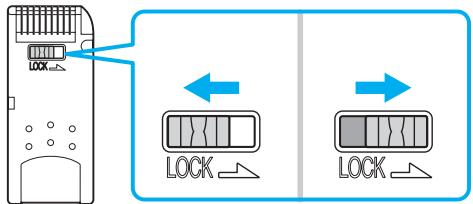
* Certaines versions de supports Memory Stick n'ont pas de mécanisme anti-effacement.
Insertion d'un support Memory Stick
Il existe deux manières d'insérer un support Memory Stick dans votre ordinateur :
en utilisant l'emplacement du support Memory Stick ;
en utilisant un emplacement de carte PC Card. Pour ce faire, vous devez dispose d'un adaptateur de carte PC Card optionnel.
Vou ne pouvez introduire qu'un support Memory Stick à la fois.
Pour insérer un support Memory Stick dans l'emplacement pour support Memory Stick
1 Inserez le support Memory Stick avec la flèche tournée vers le haut, en l'orientant vers l'emplacement du support Memory Stick.
2 Si voire ordinateur est equipe d'un cache d'emplacement pour support Memory Stick, retirez le cache de l'emplacement.
3 Glissez delicatement le support Memory Stick dans son emplacement jusqu'à ce qu'un déclic se produit. Voitre système détecte automatiquement le support Memory Stick et celui-ci s'affiche sur le Poste de travail comme périhérique local sous une dette correspondante (sur la base de la configuration de votre ordinateur).
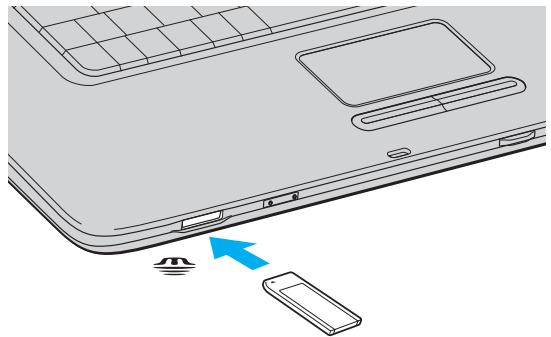
#
La localisation de l'emplacement du support Memory Stick dépend du modele de l'ordinateur. Pour plus d'informations sur votre modele, reportez-vous à la Fiche technique imprimée.
!
Veillez a tenir le support Memory Stick avec la flèche correctement orientée et insérez-le dans l'emplacement prévu à cet effet. Pour ne pas endommager l'ordinateur ou le support Memory Stick, ne force pas le support dans son emplacement si vous rencontres une résistance en l'insérant.
N'inserez pas plus d'un support Memory Stick dans l'emplacement prevu a cet effet. Vous pourriez endommager I'ordinateur.
#
Votr ordnateur prend en charge les supports Memory Stick Duo. Pour plus d'informations sur les supports Memory Stick Duo, visitez le site Web Memory Stick à l'adresse suivante : http://www.memorystick.com/en/.
Affichage du contenu
En fonction de votre modèle d'ordinateur, il se peut que la fenêtre Memory Stick s'affiche lorsque vous insérez un support Memory Stick. Cette fenêtre vous permet d'afficher, d'imprimer, de copier et d'organiser les images ou les données stockées sur le support Memory Stick. Si la fenêtre Memory Stick ne s'affiche pas lors de l'insertion du support Memory Stick, précédez comme suit :
Pour afficher le contenu
1 Cliquez sur Demarrer puis sur Poste de travail. La fenetre Poste de travail s'ouvre.
2 Cliquez sur Memory Stick. La fenetre Memory Stick s'ouvre, affichant le contenu stocké sur le support Memory Stick.
Formatage d'un support Memory Stick
Les supports Memory Stick que vous achetez sont déjà formatisés pour une utilisation immédiate. Si vous nevez reformater un support Memory Stick, utilisez le logiciel Formateur de Memory Stick fourni avec le support. Pour plus d'informations sur l'utilisation de ce logiciel, reportez-vous au fichier d'aide de Formateur de Memory Stick.
Le formatage du support Memory Stick efface toutes les données precedemment enregistrées sur ce support. Avant de reformater un support Memory Stick, vérifie qu'il ne contient aucun fichier que vous souhaitez conserver. Sauvegardez les données importantes avant de proce der au formatage du support.
Pour formater un support Memory Stick
1 Cliquez sur Demarrer, selectionnez Tous les programmes, Memory Stick Utility, puis cliquez sur Formateur de Memory Stick.
La fenêtre Formateur de Memory Stick s'ouvre.
2 Cliquez sur Lancer formatage et suivez les instructions qui s'affichent à l'écran.
3 Une fois le formatage effectué, cliquez sur Quitter.
Extraction d'un support Memory Stick
Pourzheimerun supportMemory Stickde l'emplacement pour supportMemory Stick
1 Vérifiez que le témoin du support Memory Stick est étéint.
2 Appuyez sur le support pour l'enforcer à l'intérieur de l'ordinateur. Le support Memory Stick s'éjecte.
3 Tirez-le hors de son emplacement.
Retirez toujours délicatement le support Memory Stick ou il pourrait s'éjecter inopinément de l'emplacement.
Ne retirez pas le support Memory Stick tant que le témoin du support est allumé. Dans le cas contraire, vous risquez de perdre des données. Le chargement de volumes importants de données pouvant prendre un certain temps, assurez-vous que le témoin est bien étant avant desteroler le support Memory Stick.
Utilisation d'Internet
Configuration d'une connexion Internet par ligne commutée
Avant de vous connecter à Internet, vous doivent racorder leur ordinateur à une ligne téléphonique à l'aide d'un cable téléphonique (non fourni). Une fois cette opération effectuée, vous pouvez vous connecter à Internet.
Pour brancher un cable téléphonique
1 Branchez une extrémité du cable téléphonique (1) sur le port modem de l'ordinateur.
2 Branchez l'autre extrémité dans la prise murale (2).
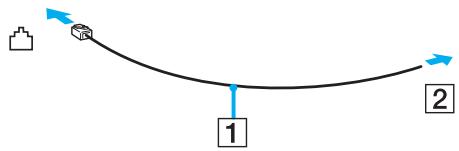

Votre ordinateur ne fonctionne pas avec des lignes tiers, ne peut pas etre raccorde a un telephone a pieces et peut egalement s'aver incompatible avec plusieurs lignes telephoniques ou un central telephonique privé (PBX). Certains de ces branchements peuvent entrainer un excès de courant electrique et pourraient provoquer un dysfonctionnement du modem interne.
Si vous branchez un cable téléphonique traversant un diviseur, il se peut que le modem ou le périhérique connecté ne fonctionne pas correctement.
Pour configurer une connexion Internet par ligne commutée
1 Cliquez sur Demarrer, selectionnez Tous les programmes, Accessoires, Communications, puis cliquez sur Assistant Nouvelle connexion.
L'Assistant Nouvelle connexion s'affiche.
2 Cliquez sur Suivant. Si la fenetre Information concernant votre emplacement s'ouvre, suivez les instructions qui s'affichent à l'écran.
3 Si l'option Se connecter à Internet n'est pas déjà sélectionnée, cliquez sur cette dernière, puis cliquez sur Suivant.
4 Suivez les instructions qui s'affichent à l'écran.
Utilisation d'un LAN sans fil (WLAN)
La fonction LAN sans fil (Wireless LAN - WLAN) de Sony permet à tous vos périphériques numériques comportant une fonctionnalité WLAN de communiquer librement entre euxs sur un puissant réseau. Dans un réseau sans fil WLAN, un utilisateur peut se connecter à un réseau local (LAN) à l'aide d'une connexion (radio) sans fil. Finis les fils et cables à travers les murs et les plafonds.
La technologie WLAN de Sony prend en charge toutes les activités Ethernet normales avec, toutefois, des avantages supplémentaires : la mobilité et la connexion à distance. Vous pouvez ainsi acceder aux informations, ainsi qu'aux ressources Internet/intranet et réseau, même au cours d'une réunion ou en déplacement.
Voupvez communiqueans point d'acces, c'est-à-dire dialoguer avec un nombre limité d'ordinateurs (ad hoc). Voupvez également vour connecter via un point d'acces yous permutant de creer un reseau d'infrastructure complet (infrastructure).

Dans certains pays, l'utilisation de la technologie LAN sans fil peut être limite par la législation locale (par exemple, le nombre de canaux). Vous devez donc dire attentivement les Regulations avant d'activer la fonction WLAN. La selection des canaux est presentee plus loin dans le manuel (reportez-vous à la section Sélection des canaux LAN sans fil (page 55)).
La fonctionnalité WLAN est conforme à la norme IEEE802.11b/g qui définit la technologie utilisée. Elle prévoit l'utilisation de la méthode de cryptage WEP (Wired Equivalent Privacy) et du protocole de sécurité WPA (Wi-Fi Protected Access). Propose conjoitement par l'IEEE (Institute of Electrical and Electronics Engineers) et l'association Wi-Fi Alliance, le système de cryptage WiFi Protected Access est basé sur les normes en la matière, accroit le niveau de protection de données et contrôle l'accès aux réseaux WiFi. Le protocole WPA a été concu en vue d'une compatibilité ascendante avec les specifications IEEE802.11i. Basé sur l'algorithmde cryptage de données optimisé TKIP (Temporal Key Integrity Protocol), il met en oeuvre le protocole 802.1X et EAP (Extensible Authentication Protocol) afin de renforcer le mécanisme d'authentication de l'utilisateur. Le cryptage des données protège les liaisons sans fil vulnérables entre les clients et les points d'accès. Il existe également d'autres mécanismes de sécurité LAN destinés au maintien de la confidentialité, notamment : la protection par mot de passer, le cryptage de bout en bout, les réseaux virtuels et l'authentication.
Les périhériques LAN sans fil conformes à la norme IEEE802.11a et leurs conformes aux normes IEEE 802.11b ou IEEE 802.11g ne peuvent pas communiquer en raison des fréquences différentes qu'ils utilisent.
IEEE802.11b : la vitesse standard est de 11 Mbit/s, soit 30 à 100 fois plus rapide que celle d'un accès commuté classique.
IEEE802.11a/g : la vitesse standard est de 54 Mbit/s, soit 5 fois plus rapide que celle d'un périphérique LAN sans fil conforme à la norme IEEE802.11b.
Communication sans point d'accès (ad hoc)
Dans un réseau ad hoc, un réseau local est créé uniquement par les péripériques sans fil proprement dits, sans contrôleur central ni point d'accès. Chaque péripérisque communique directement avec les autres péripériques du réseau. Vous pouvez facilement configurer un réseau ad hoc à domicile.
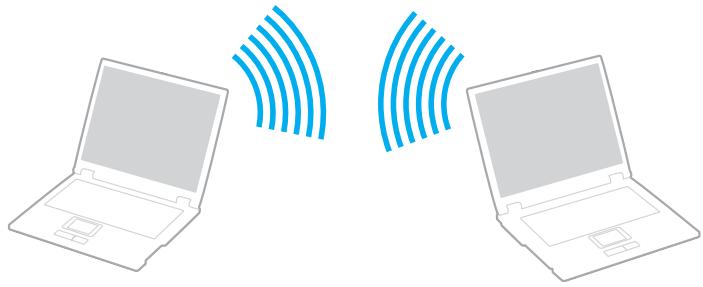
Pour communiquer sans point d'accès (ad hoc)
1 Activez le commutateur WIRELESS (sur les modèles équipés de la fonctionnalité Bluetooth ^1 ) ou WIRELESS LAN (sur les autres modèles).
Sur les modèles disposant de la fonctionnalité Bluetooth, double-cliquez sur LAN (B / LAN) dans la barre des tâches pour afficher la fenêtre Commuteurs sans fil. Cochez la case Activer la fonction LAN sans fil 2,4 GHz et cliquez sur OK.
2 Cliquez sur Demarrer puis sur Panneau de configuration.
3 Cliquez sur Connexions réseau et Internet.
4 Cliquez sur Connexions reseau. La fenetre Connexion reseau s'ouvre.
5 Cliquez avec le bouton droit sur Connexion reseau sans fil et selectionnez Propriétés. La fenetre Propriétés de Connexion reseau sans fil s'ouvre.
6 Cliquez sur l'onglet Configuration réseaux sans fil.
7 Cliquez ensuite sur le bouton Ajouter... La fenetre Propriétés du réseau sans fil s'ouvre.
8 Saisissez un nom dans le champ Nom réseau (SSID)*2.
Vous pouvez désirir un nom compteant jusqu'à 32 caractères alphanumeric.
9 Sélectionnez Ouvrir dans la liste déroulante Authentication réseau.
10 Sélectionnez WEP dans la liste déroulante Cryptage de données.
11 Désactivez la case à cocher La clé m'est fournie automatiquement.
Vous accédez à certaines informations.
12 Saisissez la Clé réseau*2. La clé réseau doit composer 5 ou 13 caractères alphanumeric ou 10 ou 26 caractères hexadécimaux ^3 . Choisissez l'option qui vous convient.
13 Saisissez de nouveau la même Clé réseau dans le champ de confirmation de la clé.
14 Activez la case à cocher Ceci est un réseau d'égal à égal (ad hoc); les points d'accès sans fil ne sont pas utilisés au bas de la fenêtre.
15 Cliquez sur OK.
Votre Nom de réseau s'affiche dans la zone Réseaux favors.
16 Cliquez sur Paramétres avancés.
La fenêtre Paramètres avancés s'ouvre.
17 Activez la case d'options Réseau d'égal à égal (ad hoc) uniquement.
18 Cliquez sur Fermer.
19 Cliquez sur OK.
Votre ordinateur est pret a communiquer avec un autre.
1 Reportez-vous à la Fiche technique imprimée pour savoir si votre modèle est équipé de la fonctionnalité Bluetooth.
2 Pour que deux ordinateurs ou plus puissant communiquer, ils doivent tous être configurés de la même manière. Vous doivent donc entraîre le même nom réseau et la même clé réseau que sur le premier ordinateur configuré.
^*3 Code hexadécimal : numération à l'aide des chiffres de 0 à 9 qui ont leur signification habituelle et auxquels les lettres de A à F (ou a à f) sont adjointes ; représenté les chiffres hexadécimaux d'une valeur allant de 10 à 15.

Les réseaux ad hoc ne prennten pas en charge la technologie WPA.

En France, pour une application WLAN en extérieur, seuils certains canaux sont autorisés par la loi. Pour plus d'informations, voir les Regulations.
Pour se déconnecter d'un réseau d'égal à égal (ad hoc)
1 Cliquez sur Demarrer puis sur Panneau de configuration.
2 Cliquez sur Connexions réseau et Internet.
3 Cliquez sur Connexions reseau. La fenetre Connexion reseau s'ouvre.
4 Dans le volet droit, sousLAN ou Internet à haut débit, double-cliquez sur Connexion réseau sans fil. La fenetre Connexion réseau sans fil État s'ouvre.
5 Cliquez sur Propriétés. La fenêtre Propriétés de Connexion réseau sans fil s'ouvre.
6 Dans l'onglet Configuration réseaux sans fil, cliquez sur Paramètres avancés. La fenêtre Paramètres avancés s'ouvre.
7 Sélectionnez Tout réseau disponible (point d'accès favorsi), puis cliquez sur Fermer.
8 Cliquez sur OK.
9 Cliquez sur Fermer.
10 Éteignez le commutateur WIRELESS ou WIRELESS LAN.
Communication avec un point d'accès (infrastructure)
Un réseau d'infrastructure est un réseau destiné à étendre le réseau local cable existant pour desservir des périhériques sans fil à l'aide d'un point d'accès, le point d'accès de Sony, par exemple. Le point d'accès établit un pont entre le réseau local sans fil et cable, tout en servant de contrôle central au réseau local sans fil. Le point d'accès coordonne les activités d'émission et de réception liées à une catégorie donnée de périhériques sans fil.

Pour se connecter à un réseau sans fil
1 Activez le commutateur WIRELESS (sur les modèles écipés de la fonctionnalité Bluetooth*) ou WIRELESS LAN (sur les autres modèles).
Sur les modèles disposant de la fonctionnalité Bluetooth, double-cliquez sur LAN (B / LAN) dans la barre des tâches pour afficher la fenêtre Commuteurs sans fil. Cochez la case Activer la fonction LAN sans fil 2,4 GHz et cliquez sur OK.
2 Cliquez sur Demarrer puis sur Panneau de configuration.
3 Cliquez sur Connexions réseau et Internet.
4 Cliquez sur Connexions reseau. La fenetre Connexion reseau s'ouvre.
5 Dans le volet droit, sousLAN ou Internet a haut débit, double-cliquez sur Connexion réseau sans fil. La fenetre Connexion réseau sans fil s'ouvre.
6 Sélectionnez le réseau que vous souhaitez utiliser.
7 Saisissez la Clé réseau.
8 Cliquez sur Connexion. Au bout de 30 secondes, la connexion est établie.
- Reportez-vous à la Fiche technique imprimée pour savoir si votre réseau est équipe de la fonctionnalité Bluetooth.
Pour plus d'informations sur la configuration d'un point d'accès, voir la documentation fournie avec votre point d'accès.

La clé WPA doit composer au moins 8 caractères.
Sélection des canaux LAN sans fil
Pour une configuration conforme à la norme 802.11b/g, vous pouvez utiliser les canaux 1 à 13.
(a) Avec un point d'accès (« Infrastructure »)
Le canal utilisé est celui sélectionné par le point d'accès.
Pour plus d'informations sur la selection des canaux qui seront utilisés par le point d'accès, reportez-vous au manuel du point d'accès.
(b) Sans point d'accès (« ad-hoc »)
Si la connexion sans fil est initiaee par l'ordinateur portable VAIO, le canal 11 sera selectionné.
En France, pour une application WLAN en extérieur, seuils certains canaux sont autorisés par la loi. Pour plus d'informations, voir les Regulations.
Si la connexion sans fil est initiaee par un equipement LAN sans fil homologue, les communications LAN sans fil sont utilisier le canal selectionné par cet equipement.
#
La bande passante 2,4 GHz utilise par les périhériques compatibles LAN sans fil est également utilisée par divers autres apparéils. Bien que les périhériques compatibles avec la technologie LAN sans fil soient concès pour subir le moins possible l'interférence des autres apparéils qui utilisent la même bande passante, ladite interférence peut ralentir la vitesse de communication, réduire la plage de communication ou couper les connexions sans fil.
La vitesse de communication varie suivant la distance qui separe les péripériques de communication, la présence d'obstacles entre ces péripériques, la configuration du péripérisque, les conditions radio et le logiciel utilisé. De plus, les communications peuvent être coupées suivant les conditions radio.
La plage de communication varie suivant la distance qui separe les peripériques de communication, la présence d'obstacles entre ces péripériques, les conditions radio, l'environnement immédiat (présence de murs, matériaux utilisés dans les murs, etc.) et le logiciel utilisé.
L'utilisation de produits IEEE802.11b et IEEE802.11g sur le même réseau sans fil peut réduire la vitesse de communication à cause de l'interférence radio. C'est pourquoit les produits IEEE802.11g sont conçus pour réduire leur vitesse de communication lorsqu'ils communiquent avec des produits IEEE802.11b. Lorsque la vitesse de communication est inférieure à la vitesse prévue, il se peut qu'elle augmente si vous changez le canal de communication sans fil sur le point d'accès.
!
En France, pour une application WLAN en extérieur, seuls certains canaux sont autorisés par la loi. Pour plus d'informations, voir les Regulations.
Utilisation de la fonctionnalité Bluetooth (sur les modèles sélectionnés uniquement)
Vous pouvez étabrir une communication sans fil entre votre ordinateur et d'autres péripériques Bluetooth tels qu'un autre ordinateur ou un téléphone portable. Vous pouvez transférer des données entre ces péripériques sans cable et dans un périmètre pouvant atteindre 10 mètres dans un espace ouvert.
Reportez-vous à la Fiche technique imprimée pour savoir si votre modèle est équipé de la fonctionnalité Bluetooth.
Pour se connecter à un périphérique Bluetooth
1 Activez le commutateur WIRELESS.
2 Double-cliquez sur B (B / An) dans la barre des taches pour afficher la fenetre Commuteurs sans fil.
3 Sélectionnez l'option Bluetooth.
4 Cliquez sur OK.
Remarques sur l'utilisation de la fonctionnalité Bluetooth
La vitesse de transfert des données varie, en fonction des conditions suivantes:
- Obstacles, tels que les murs, situés entre les périhériques
Distance entre périphériques
Matériauutilisé dans les murs
Proximate des micro-ondes et des téléphones sans fil
□ Interférences aux fréquences radio et aux autres conditions ambiantes
□ Configuration des périphériques
Type de logiciels
Type de système d'exploitation
Utilisation simultanée des fonctionnalités WLAN et Bluetooth sur l'ordinateur
Taille du fichier échéné
Notez que des restrictions de la norme Bluetooth peuvent entrainer l'alteration occasionnelle des gros fichiers pendant un transfert en raison des interférences electromagnétiques provenant de l'environnement.
Pour etre sur que les conditions de norme applicables soient satisfaites, tous les perephériques Bluetooth doivent etre certifiés. Meme si les normes sont satisfaites, les performances, specifications et procedures de fonctionnement de chaque perephérique peuvent varier. L'échange de données n'est pas possible dans certaines situations.
La bande de fréquences 2,4 GHz avec laquelle les périhériques Bluetooth ou WLAN fonctionnent est utilisé par différents périhériques. Les périhériques Bluetooth utilisent la technologie pour réduire les interférences provenant d'autres périhériques qui fonctionnent avec la même longueur d'onde. La vitesse et les distances de communication peuvent être inférieures aux valeurs standard. Les interférences provenant d'autres périhériques peuvent également arrêter les communications. N'utilise pas simultanément la fonctionnalité Bluetooth et des périhériques de communication sans fil qui fonctionnent dans la bande de fréquences 2,4 GHz, par exemple une PC Card WLAN.

Lisez le Regulations Guide avant d'utiliser la fonctionnalité Bluetooth.
La fonctionnalité Bluetooth risque de ne pas fonctionner selon les péripériques tiers ou la version du logiciel utilisé par les sociétés tierces.
Sécurité Bluetooth
La technologie sans fil Bluetooth presente une fonction d'authentication, qui vous permet de vérifier avec qui vous communiquez. Grace à la fonction d'authentication, vous pouvez éviter que des péripériques Bluetooth anonymes accédent à votre ordinateur.
La première fois que deux péripériques Bluetooth communiquent, une clé d'accès commune (mot de passer requis pour l'authentication) doit être déterminée pour l'enregistrement des deux péripériques. Une fois qu'un péripérisque est enregistré, il est inutile de retaper la clé d'accès.
Afin d'eviter d'être détecté par d'autres péripériques Bluetooth, vous pouvez modifier les paramètres Bluetooth, comme cela est décrit dans les pages suivantes.
Communication avec un autre périphérique Bluetooth
Vou pouez connecter voire ordinateur a un periphérique Bluetooth tel qu'un autre ordinateur ou un telephone portable sans utilise de cable.
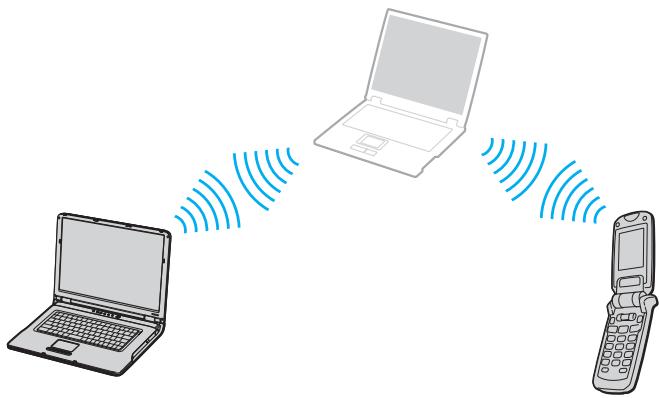
Pour communiquer avec un autre périphérique Bluetooth
1 Activez le commutateur WIRELESS.
2 Cliques sur Demarrer puis sur Panneau de configuration.
3 Cliquez sur Connexions réseau et Internet.
4 Cliquez sur Periphériques Bluetooth. La fenêtre Periphériques Bluetooth s'ouvre.
5 Cliques sur Ajouter. La fenêtre Assistant Ajout de périphérique Bluetooth s'ouvre.
6 Sélectionnez Mon périphérique est préparé est prét à être détecté, puis cliquez sur Suivant.
7 Sélectionnez le périphérique distant auquel vous voulez vous connecter. Si nécessaire, faites défiler vers le haut ou le bas la liste des périphériques Bluetooth pour faire votrechoix. Clique ensuite sur Suivant.
8 Choisissez l'une des options suivantes:
Si you voulez que Windows yous fournisse un mot de passage, selectionnez Choisir une clé de sécurité à ma place.
Si la documentation de l'autre péripérisque Bluetooth contient un mot de passer, cliquez sur Utiliser la clé de sécurité se trouvant dans la documentation puis entrez la clé de passer.
Si you voulez creer va propre clé de passage, cliquez sur Me laisser chosesir ma propre clé de sécurité et entrez la clé de salle.
Si voitpe perephiereque nutilise pas de clé de passecliquez sur Ne pas utiliser de clé de securite.
9 Cliquez sur Suivant pour poursuivre.
10 Une fois le pérophérique distant correctement authenticate, cliquez sur Terminer.

La clé de passée peut être chaque fois différente, mais elle doit être identique des deux côts.
Avec certains périhériques, par exemple une souris, il est inutil d'enter une clé de passer.
Pour transférer des données depuis ou vers un autre périphérique Bluetooth
1 Cliquez sur Demarrer, selectionnez Tous les programmes, Accessoires, Communications, puis cliquez sur Assistant Transfert de fichiers Bluetooth. La fenetre Assistant Transfert de fichiers Bluetooth s'ouvre.
2 Cliquez sur Suivant pour poursuivre.
3 Suivez les instructions qui s'affichent à l'écran.
Pour se connecter à un réseau avec un périphérique Bluetooth
Grace aux connexions Bluetooth, you pouvez rejoindre un réseau personnel (PAN), qui est un réseau basé sur le protocole IP (Internet Protocol).
1 Activez le commutateur WIRELESS.
2 Cliques sur Demarrer puis sur Panneau de configuration.
3 Cliquez sur Connexions réseau et Internet.
4 Cliquez sur Connexions réseau.
5 Cliquez sur Connexions réseau Bluetooth. La fenêtre Periphériques réseau personnel Bluetooth s'affiche.
Si you souhaitez you connecter à un périphérique Bluetooth qui n'est pas affché, cliquez sur Ajouter.
Si you souhaitez you connecter a un periphérique Bluetooth affiche, selectionnez son icone et cliquez sur Connecter.
6 Suivez les instructions qui s'affichent à l'écran.
Arrêt d'une connexion Bluetooth
Pour arrêter une connexion Bluetooth, éteignez le commutateur WIRELESS. Le tímoin Bluetooth s'éteint.
Utilisation de péripériques
Youou poez offer les fonctionnalities de voite ordinateur en utilisant les differents ports prsentes sur voite unite.
- Connexion d'un replicated de ports (page 64)
Utilisation de la souris (sur les modèles sélectionnés uniquement) (page 77) - Connexion de haut-parleurs externes (page 81)
Utilisation de la télécommande (page 86) - Connexion d'un moniteur externe (page 89)
Sélection du mode d'affichage (page 97)
Utilisation de la fonction Plusieurs moniteurs (page 100) - Connexion d'un microphone externe (page 104)
□ Connexion d'un périphérique USB (Universal Serial Bus) (page 105) - Connexion d'une imprimante (page 108)
- Connexion d'un périphérique i.LINK (page 110)
- Connexion à un réseau local (LAN) (page 112)
Connexion d'un replicatedeur de ports
La connexion d'un représentateur de ports vous permet de brancher des périhériques supplémentaires à votre ordinateur, par exemple une imprimante et un moniteur externe.
Certains ordinateurs, selon le modele, sont fournis avec un replicatedur de ports. Si tel n'est pas, un replicatedur de ports en option est disponible.
Pour savoir si votre modèle est fourni avec un représentateur de ports, reportez-vous à la Fiche technique imprimée.
Emplacement des ports sur le replicatedur de ports
Réplicateur de ports A/V pour modèles de la série VGN-A
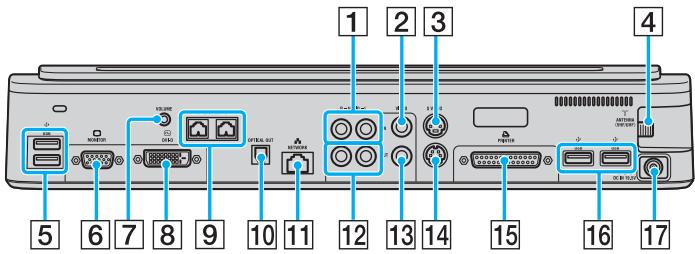
1 Prises d'entrée audio composite (page 66)
2 Prise d'entree video composite (page 66)
3 Port d'entrée S-Video (page 66)
4 Port VHF/UHF*1 (page 38)
5 Ports Hi-Speed USB (USB 2.0)*2 (page 105)
6 Port moniteur (VGA) (page 90)
7 Prise de volume (page 83)
8 Port DVI-D (page 90)
9 Prises pour haut-parleurs (droit et gauche) (page 83)
10 Port de sortie optique (Fréquence de sortie 96 kHz/48 kHz/44 kHz/Variable)
11 Port réseau (Ethernet) (1000BASE-T / 100BASE-TX / 10BASE-T) (page 112)
12 Prises de sortie audio composite (page 95)
13 Prise de sortie video composite (page 95)
14 Port de sortie S-Video (page 95)
15 Port imprimante (page 108)
16 Ports Hi-Speed USB (USB 2.0)*2 (page 105)
17 Port d'entrée CC (page 15)
^1 La forme du port VHF/UHF varie selon le pays ou votre lieu de résidence.
2 Prend en charge les vitesses faible, moyenne et rapide.

Le port imprimante de ce représentateur de ports peut uniquement être utilisé pour connecter des imprimantes.

Voue puez conecter une source video/audio externe telle qu'une camera video, un magnetoscope ou un lecteur de DVD au replicateur de ports A/V. Connectez le cable video de toute periphérique video/audio à la prise d'entree S-Video ou composite et le cable audio aux prises d'entree audio composite.
Réplicateur de ports business pour modèles de la série VGN-A
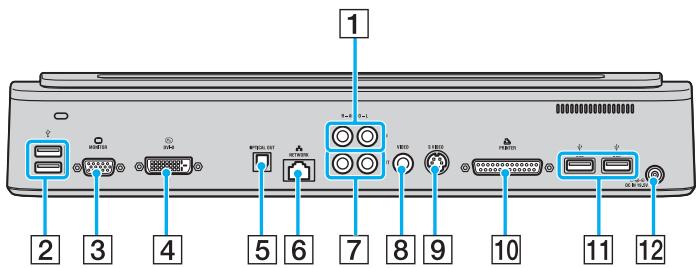
1 Prises d'entree audio composite (page 66)
2 Ports Hi-Speed USB (USB 2.0) (page 105)
3 Port moniteur (VGA) (page 90)
4 Port DVI-D (page 90)
5 Port de sortie optique (Fréquence de sortie 96 kHz/48 kHz/44 kHz/Variable)
6 Port réseau (Ethernet) (1000BASE-T / 100BASE-TX / 10BASE-T) (page 112)
7 Prises de sortie audio composite (page 95)
8 Prise de sortie video composite (page 95)
9 Port de sortie S-Video (page 95)
10 Port imprimante (page 108)
11 Ports Hi-Speed USB (USB 2.0) * (page 105)
12 Port d'entrée CC(page 15)
- Prend en charge les vitesses faible, moyenne et rapide.

Vou puez connecter un periphérique audio exter qu'un lecteur de CD au replicatedur de ports business. Connectez le cable audio de vrie persephérique audio à la prise d'entree audio composite.

Lorsqu'un cable audio est connecté aux deux prises de sortie video S-Video et composite, la prise de sortie video composite est désactivée.
Réplicateur de ports A/V pour modèles de la série VGN-FS
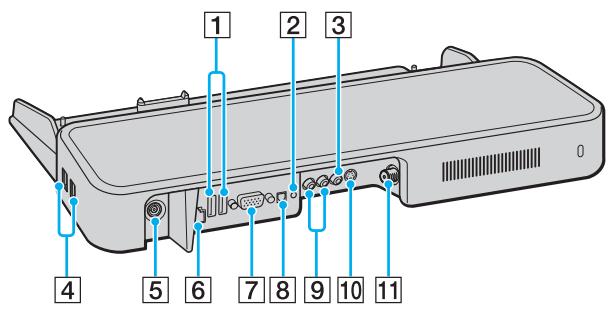
1 Ports Hi-Speed USB (USB 2.0)*1 (page 105)
2 Prise casque/haut-parleurs (page 81)
3 Prise d'entrée video composite (page 67)
4 Ports Hi-Speed USB (USB 2.0)*1 (page 105)
5 Port d'entrée CC (page 15)
6 Port reseau (Ethernet) (100BASE-TX/10BASE-T) (page 112)
7 Port moniteur (VGA) (page 90)
8 Port de sortie optique (Fréquence de sortie 96 kHz/48 kHz/44 kHz/Variable)
9 Prises d'entrée audio composite (page 67)
10 Port d'entrée S-Video (page 67)
11 Port VHF/ UHF^*2 (page 38)
1 Prend en charge les vitesses faible, moyenne et rapide.
^2 La forme du port VHF/UHF varie selon le pays ou votre lieu de résidence.

Vou puez necter une source video/audio externe telle qu'une camera video, un magnetoscope ou un lecteur de DVD au replicateur de ports A/V. Connectez le cable video de toue periphérique video/audio a la prise d'entree S-Video ou composite et le cable audio aux prises d'entree audio composite.
Réplicateur de ports business pour modèles de la série VGN-FS

1 Port d'entrée CC (page 15)
2 Port reseau (Ethernet) (100BASE-TX / 10BASE-T) (page 112)
3 Port moniteur (VGA) (page 90)
4 Port imprimante (page 108)
5 Ports Hi-Speed USB (USB 2.0) * (page 105)
- Prend en charge les vitesses faible, moyenne et rapide.
Le replicateur de ports ne peut etre mis sous tension qu'vec l'adaptateur secteur fourni avec l'ordinateur. Ne retirez pas l'adaptateur secteur du replicateur de ports et de la prise secteur lorsque vous utilise ce dernier ; cela pourrait endommager des données ou entraîner des dysfonctionnements matériels.

Le port imprimante du replicateur de ports peut uniquement etre utilise pour connecter des imprimantes.
Connexion de l'ordinateur au replicatedeur de ports
Pour connecter l'ordinateur au replicatedeur de ports
Modèles de la série VGN-A
1 Déconnectez tous les périphériques de l'ordinateur.
2 Branchez le cordon d'alimentation (1) sur l'adaptateur secteur et sur une prise secteur.
3 Branchez le cable connecté à l'adaptateur secteur (2) sur le port d'entrée CC (3) du représentateur de ports (4).
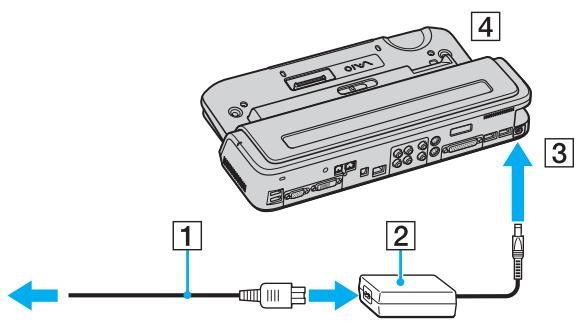
4 Ouvrez le cache du connecteur du replicatedur de ports.

5 Alignez le connecteur inférieur de l'ordinateur avec celui du replicatedeur de ports et appuyez jusqu'à ce qu'il s'enclenche.
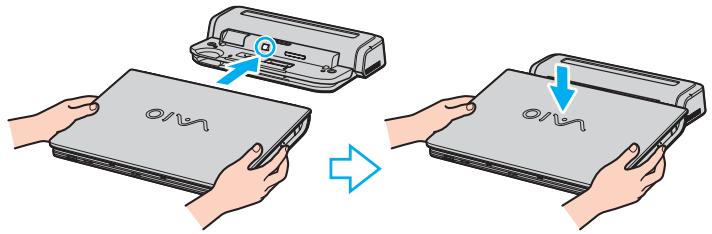
6 Positionnez le bouton de verrouillage sur LOCK.
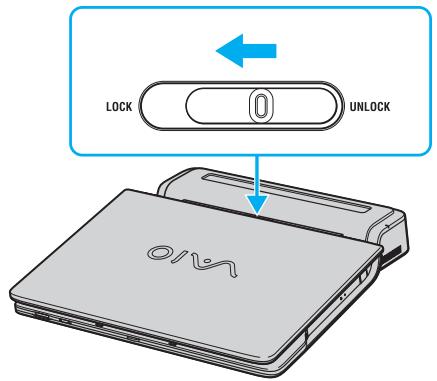
7 Mettez votre ordinateur sous tension.
Modèles de la série VGN-FS
1 Déconnectez tous les périphériques de l'ordinateur.
2 Branchez le cordon d'alimentation (1) sur l'adaptateur secteur et sur une prise secteur.
3 Branchez le cable connecté à l'adaptateur secteur (2) sur le port d'entrée CC (3) du représentateur de ports (4).
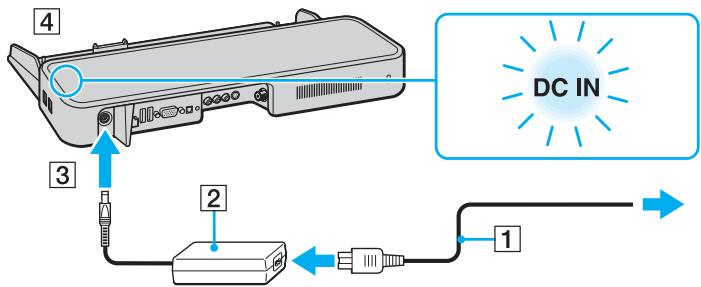
4 Ouvrez le cache du connecteur du replicatedur de ports.
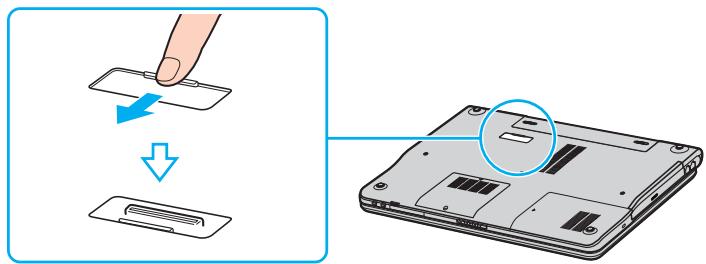
5 Alignez le connecteur inférieur de l'ordinateur avec celui du replicatedeur de ports et appuyez jusqu'à ce qu'il s'enclenche.
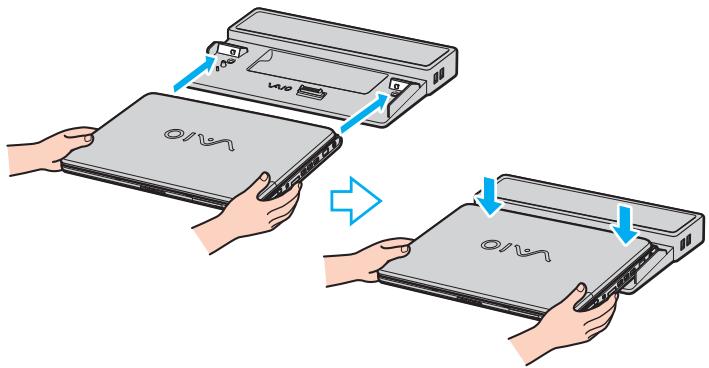
Lorsque you connectez le replicatedur de ports A/V, you ne pouze pas utiliser le port d'entree CC, le port moniteur (VGA), le troisieme port USB en faade ni le connecteur reseau (Ethernet) de I'ordinateur.

Utilisez l'adaptateur secteur livre avec l'ordinateur ou l'adaptateur Sony en option.
Ne déplacez pas votre ordinateur lorsqu'il est connecté au représentateur de ports. Cela pourrait entraîner une déconnexion des deux apparciels et les endommager.
Déconnexion de l'ordinateur du représentateur de ports
Veilz a teindre l ordinateur avant de le deconnecter du replicateur de ports afin d'eviter toute perte de données non sauvegardes.
Pour déconnecter l'ordinateur du représentateur de ports
Modèles de la série VGN-A
1 Mettez l'ordinateur et les périphériques connectés hors tension.
2 Positionnez le bouton de verrouillage sur UNLOCK.
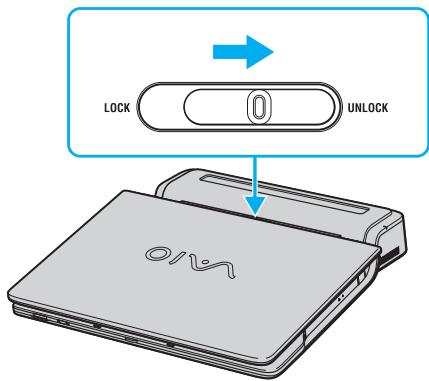
3 Extrayez l'ordinateur du replicatedeur de ports.
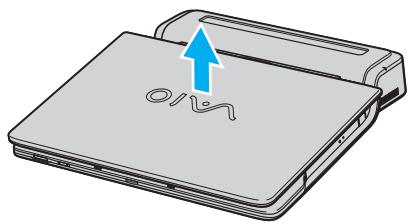
4 Fermez le cache du connecteur du replicatedeur de ports situé sous l'ordinateur.
Modèles de la série VGN-FS
1 Extrayez l'ordinateur du replicatedeur de ports.
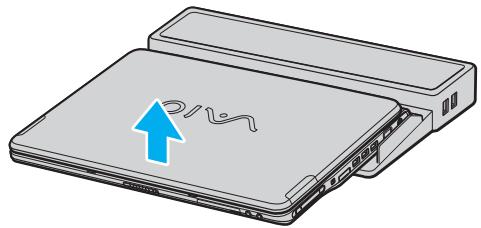
2 Fermez le cache du connecteur du replicatedur de ports situé sous l'ordinateur.

Il est essentiel de fermer le cache du connecteur du replicatedur de ports après déconnexion de l'ordinateur. Dans le cas contraire, de la poussière pourrait pénétrer dans l'ordinateur et le détériorer.
Pour déconnecter complètement le représentateur de ports de l'alimentation secteur, débranchez l'adaptateur secteur.
Utilisation de la souris (sur les modèles sélectionnés uniquement)
Votre ordinateur est livre avec une souris optique sans fil, qui ne compeote aucun cable à brancher et qui utilise une diode electroluminescente (LED) au lieu d'une bille. Vous pouvez utiliser la souris n'importe ou à une distance d'environ 80~cm^* de l'unité principale. Evitez d'utiliser la souris sur du verre ou un matériel transparent. Cela pourrait empêcher un mouvement régulier du curseur à l'écran.
- La distance d'utilisation effective dépend de l'environnement.
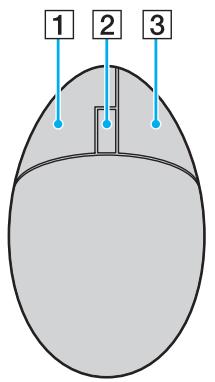
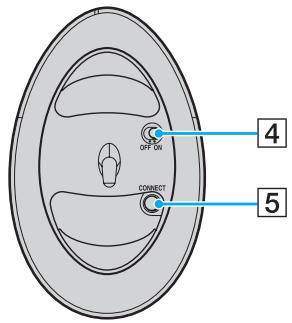
1 Bouton gauche
Cliquez ou double-cliquez sur le bouton gauche afin de sélectionner des éléments. Pour glisser-deplacer des éléments, maintenez le bouton gauche enforcé tout en faisant glisser la souris, puis relâchéz le bouton pour déplacer l'élement.
2Roulette centrale
Faites tourner la roulette centrale pour faire défilier une page vers le haut ou vers le bas. Appuyez une fois sur la roulette pour verrouiller l'action de défilament et contrôle le mouvement en déplaçant la souris (la fonction de défilament est disponible uniquement avec les applications qui la prenne en charge).
3 Bouton droit
Appuyez une fois sur le bouton droit pour afficher un menu contextualuel abrégé (fonction pas toujours active).
4 Interrupteur d'alimentation
Actionnez l'interrupteur pour activer ou désactiver la souris.
Cela vous permettra d'économiser l'énergie de la batterie.
5 Bouton CONNECT
Appuyez sur ce bouton pour activer la communication entre votre ordinateur VAIO et la souris sans fil.
Avant d'utiliser la souris
Avant d'utiliser la souris sans fil, vous doivent activer la communication entre l'ordinateur et la souris.
Pour connecter la souris sans fil
1 Insérez les deux piles AA dans la souris sans fil comme sur l'illustration.
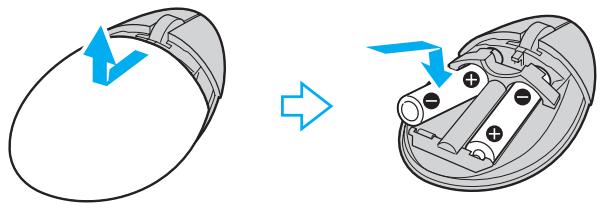
2 Mettez votre ordinateur sous tension.
3 Appuyez sur le bouton CONNECT (1) sur l'ordinateur.
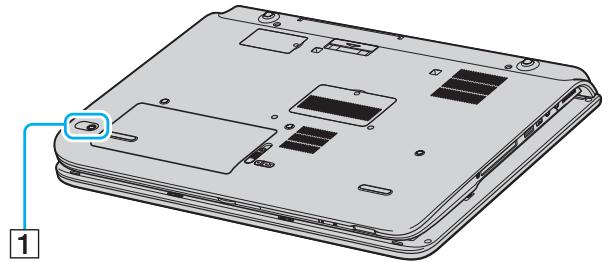
4 Retournez la souris sans fil, positionnez l'interrupteur d'alimentation sur la position ON, puis appuyez sur le bouton CONNECT.
La communication entre la souris sans fil et l'ordinateur est maintainant active.
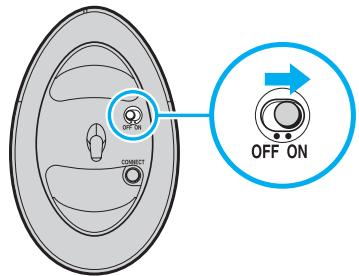

Les étapes 3 et 4 doivent être exécutées dans un-delai ne dépassant pas les 10 secondes.
Deux piles AA, destinées à la souris sans fil, sont fournies avec votre ordinateur. Elles sont identifiées par un autocollant « For mouse » sur l'emballage.
Si voit souris sans fil ne fonctionne pas correctement, c'est que les piles doivent etre remplacées. Si voite souris sans fil n'est pas utilisependant une longue pereode, retirez les piles pour eviter quelles coulent et entrainment une deterieioration.
Réglage des fonctions de la souris
1 Cliques sur Demarrer puis sur Panneau de configuration.
2 Cliquez sur Imprimantes et autres périphériques.
3 Cliques sur Souris. La fenêtre Propriétés de souris s'affiche.
4 Modifiez les paramètres.
Pour configurer la souris pour les utilisateurs gauchers
1 Cliquez sur l'onglet Boutons de la fenetre Propriétés de souris.
2 Sélectionnez la case d'options Permuter les boutons principal et secondaire.
3 Cliquez sur OK. Les nouveaux paramètres de la souris sont maintainant actifs.
Connexion de haut-parleurs externes
Votre ordinateur est livre avec deux haut-parleurs externes permectant de tirer le meilleur parti du logiciel VAIO Zone.
Pour savoir si votre modèle est équipé de haut-parleurs externes, reportez-vous à la Fiche technique imprimée.
Haut-parleurs externes pour modèles de la série VGN-A
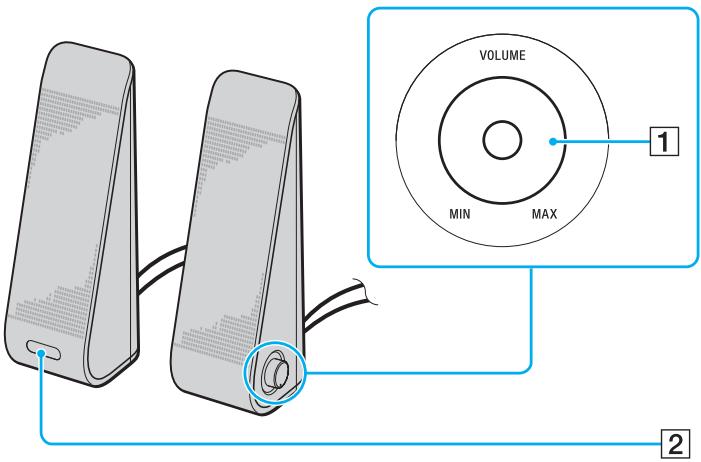
1 Contrôle du volume
Le haut-parleur droit est doté du contrôle de volume. Faites tournier ce contrôle dans un sens ou dans l'autre pour régler le volume du haut-parleur.
2 Récepteur infrarouge pour télécommande IR
Le haut-parleur gauche est doté du récepteur infrarouge perceptant d'étabir la communication avec la télécommande. Pointez la télécommande vers ce capteur lorsque vous l'utilisez.
Haut-parleurs externes pour modèles de la série VGN-FS
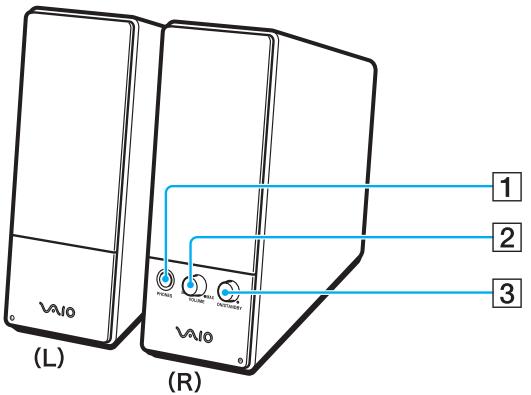
1 Prise casque
2 Contrôle du volume Faites tournier ce contrôle dans un sens ou dans l'autre pour régler le volume du haut-parleur.
3 Bouton d'alimentation Active et désactive les haut-parleurs.
Pour connecter les haut-parleurs externes
Haut-parleurs externes pour modèles de la série VGN-A
1 Connectez l'ordinateur à un replicatede de ports A/V.
2 Connectez le cable de volume (1) du haut-parleur à la prise de volume du replicateur de ports.
3 Connectez les câbles des haut-parleurs (2) aux prises pour haut-parleurs.
4 Connectez le cable USB (3) à l'un des ports USB.
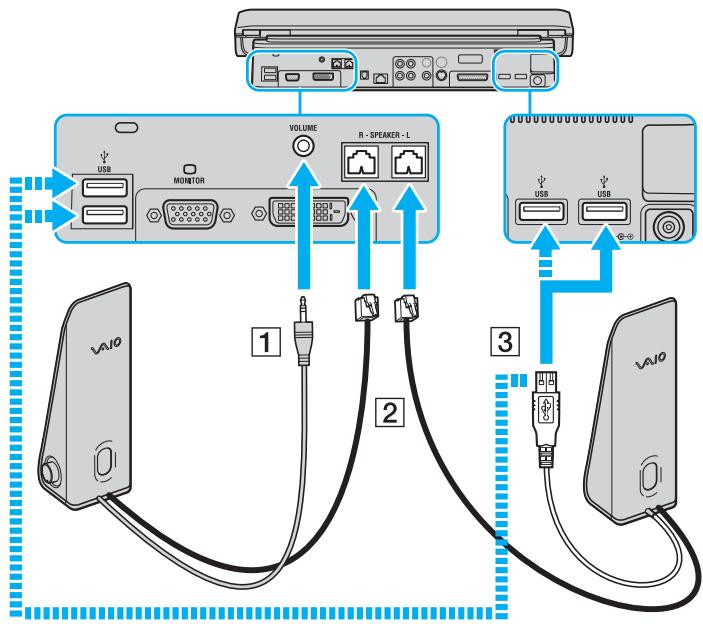
Pour utiliser une télécommande afin de contrôler le volume, branche le cable USB du haut-parleur au port USB.
Assurez-vous que les haut-parleurs externes sont dans une position stable.
Ne tenez pas le haut-parleur par le renforcement situé à l'avant.
Haut-parleurs externes pour modèles de la série VGN-FS
1 Connectez l'ordinateur à un replicatede de ports A/V.
2 Branchez le cordon d'alimentation (1) sur l'adaptateur secteur et sur une prise secteur.
3 Connectez le cable branché sur l'adaptateur secteur (2) au haut-parleur droit (3).
4 Connectez le cable du haut-parleur gauche (4) à la prise pour haut-parleur L du haut-parleur croit.
5 Connectez le cable pour haut-parleur (5) à la prise casque du replicatedur de ports.
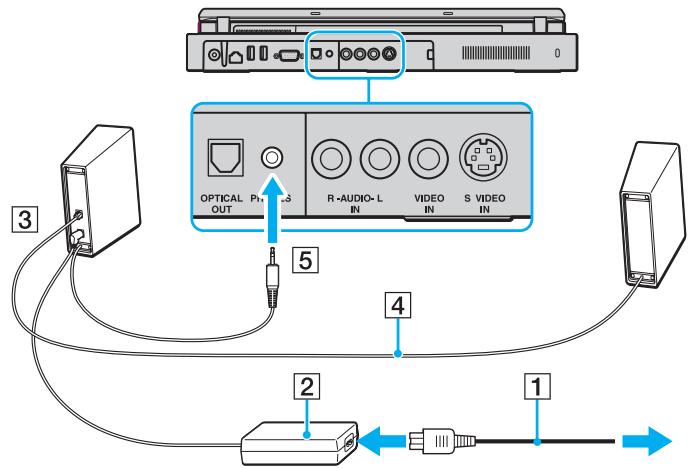
Vou puez également améliorer la qualité sonore de votre ordinateur en y connectant directement d'autres haut-parleurs externes.
Pour connecter des haut-parleurs externes
1 Branchez le cable des haut-parleurs (1) dans la prise casque (2)
2 Branchez l'autre extrémité du cable des haut-parleurs sur les haut-parleurs externes (3).
3 Diminuez le volume des haut-parleurs avant de les allumer.
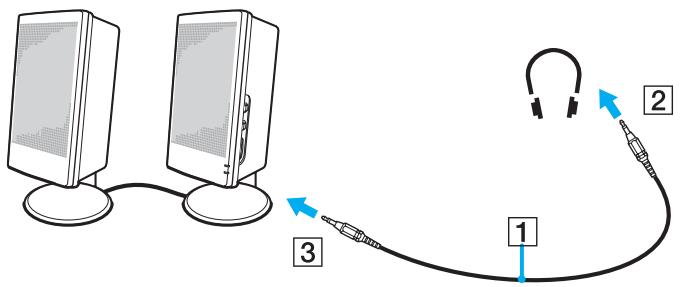

Assurez-vous que vos haut-parleurs peuvent être utilisés avec un ordinateur.

Ne placez pas de disquettes sur les haut-parleurs ; ces derniers produisent un champ magnétique susceptible d'endommager vos données.
Utilisation de la télécommande
Votre ordinateur est livre avec une telecommande permettant de tirer le meilleur parti du logiciel VAIO Zone.
Le récepteur infrarouge permettant la communication avec la télécommande livrée avec les modèles de la série VGN-A est situé sur le haut-parleur gauche fourni. Veillez à connecter l'ordinateur au représentateur de ports A/V fourni et à brancher les haut-parleurs à l'ordinateur avant d'utiliser la télécommande.
Si vous possédez un modele de la série VGN-FS, vous necez connecter le récepteur infrarouge externa à votre ordinateur avant d'utiliser la télécommande.
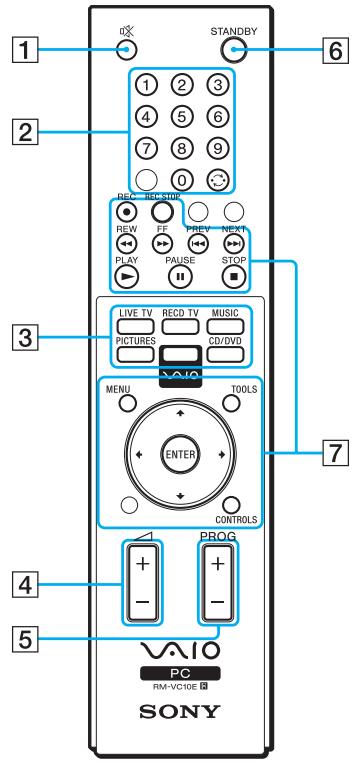
1 Bouton MUET Eteint les haut-parleurs externes. Appuyez sur le bouton MUET pour activer les haut-parleurs.
2 Boutons des chaînes Sélectionnez les chaînes respectives.
3 Boutons directs Activez les fonctions individuelles de VAIO Zone.
4 Bouton de volume Augmente* ou baisse le volume du haut-parleur.
5 Bouton de contrôle des chaînes Permute la chaîne dans l'ordre ascendant ou descendant.
6 Bouton STANDBY Met le système en mode Mise en veille.
7 Boutons d'actions Utilisez ces boutons pour activer les fonctions VAIO Zone.
Pour connecter le récepteur infrarouge externe aux modèles de la série VGN-FS
1 Sélectionnez le port USB (1) que vous préférez utiliser.
2 Branchez le cable du recepteur infrarouge externe (2) sur le port USB.
Vous peuvent maintainant utiliser le recepteur infrarouge (3).
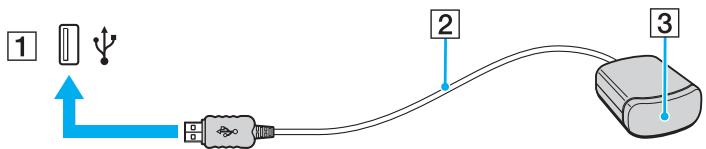
Connexion d'un monitreur externe
Vous ave la possibite de connecter un moniter externe sur voite ordinateur. Vou pouez, par exmaple, utiliseer vore ordinateur avec un moniter ou un projecteur.
- Connexion d'un moniteur (page 90)
- Connexion d'un moniteur multimédia (page 92)
Branchement d'un téléviseur (page 93) - Connexion d'un projecteur (page 96)

Branchez le cordon d'alimentation après avoir connecté tous les autres cables.
Les moniteurs externes branchés sont utilisés comme second écran.
Sous les systèmes d'exploitation Windows uniquely, il est également possible d'utiliser un moniteur externe pour obtenir une configuration à moniteurs multiples.
Connexion d'un moniteur
Vou puez conneter un moniteur directement sur voire ordinateur ou via le repicateur de ports (en option).
Pour connecter un moniteur
Modèles de la série VGN-A
1 Au besoin, branchez une extrémité du cordon d'alimentation du moniteur (1) dans le moniteur et l'autre extrémité dans une prise secteur.
2 Pour connecter un moniteur VGA, branchez le cable du moniteur (2) (non fourni) sur le port moniteur (VGA) (3) de l'ordinateur ou du replicatedeur de ports.
3 Pour connecter un moniteur TFT/DVI, branchez le cable du moniteur (non fourni) sur le port DVI-D du replicateur de ports.
Modèles de la série VGN-FS
1 Au besoin, branchez une extrémité du cordon d'alimentation du moniteur (1) dans le moniteur et l'autre extrémité dans une prise secteur.
2 Branchez le cable du moniteur (2) (non fourni) sur le port moniteur (VGA) (3) de votre ordinateur.
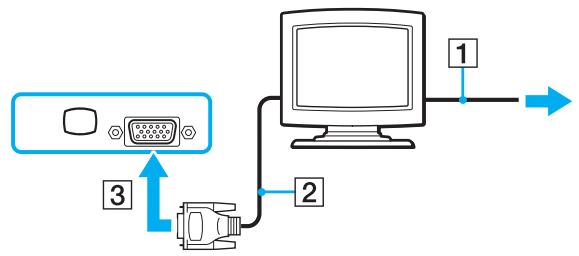

Les modèles de la série VGN-A sont équipés du port DVI-D.
DVI-D signifie Digital Visual Interface - Digital (Interface visuelle numérique - Numérique). Il s'agit d'un connecteur DVI qui prend uniquement en charge les signaux videoo numériques, et non les signaux videoo analogiques. Il comporte 24 broches.
Les connecteurs DVI-I (Digital Visual Interface - Integrated) prenent en charge les signaux video numériques et analogiques. Il comporte 29 broches.

Vou ne pouvez pas brancher de cable DVI-I/VGA sur un port DVI-D!
Connexion d'un moniteur multimédia
Vou puez conneter l'ordinateur a un moniteur multimédia disposant de haut-parleurs et d'un microphone.
Pour connecter un moniteur multimédia
1 Branchez le cordon d'alimentation du moniteur multimédia (1) sur une prise secteur.
2 Branchez le cable du moniteur (2) (non fourni) sur le port moniteur (VGA) (3) de l'ordinateur ou du replicatedeur de ports en option.
3 Branchez le cable des haut-parleurs (4) dans la prise casque (5) de l'ordinateur.
4 Branchez le cable du microphone (6) dans la prise microphone (7) de l'ordinateur.
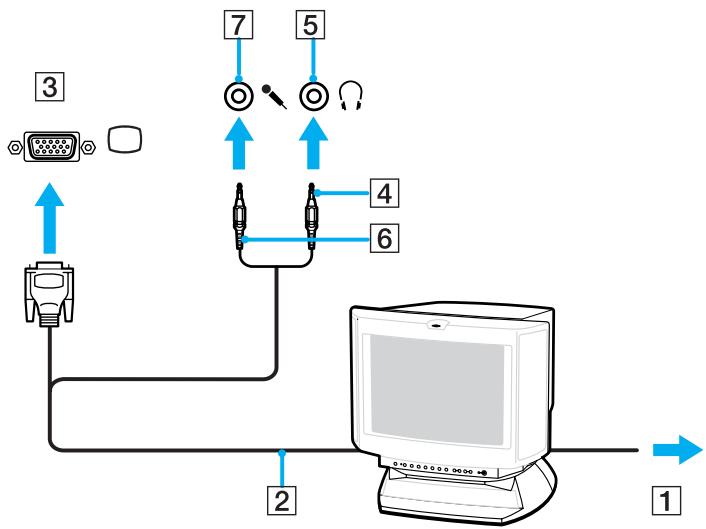
Branchement d'un téléviseur
Yououpouzeconneterunteleviseurauxmodedesela sereVGN-Aou au replicateurdeports.
Pour connecter un téléviseur à l'ordinateur
1 Branchez le cordon d'alimentation du téléviseur (1) dans une prise secteur.
2 Branchez une extrémité du cable audio/vidéo (2) sur la prise de sortie AV (3) de l'ordinateur et l'autre sur le téléviseur.
3 Réglez le canal d'entrée du téléviseur sur une entrée externe.
4 Réglez le système de configuration du téléviseur.
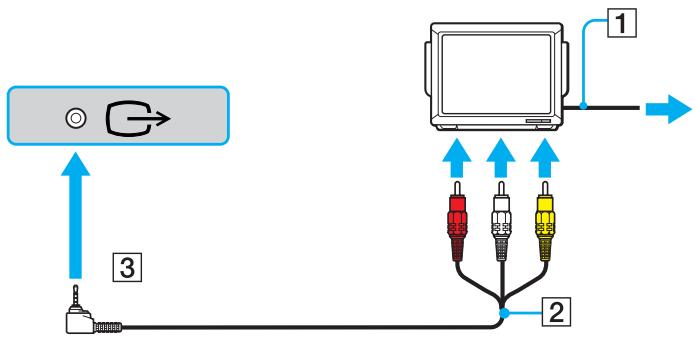

Vouve dez uclc aie oioe eepa a une extrimte dun adaptateur MiniJack et, a lautre extrimite, de trois prises RCA (egalement appelées Cinch). Si voit televiseur n'est pas equiped de connecteurs RCA mais d'un connecteur Scart, you avez besoin d'un adaptateur RCA-Scart. Si voite ordinateur est equiped d'un port S-Video, you pouze egallment utilise ce port pour efectuer le branchement.
Nous you invitons à consulter les Bases de connaissances du site Web de VAIO-Link.

Pour plus d'informations sur l'installation et l'utilisation de votre péripérisque, consultez-en le manuel.
Si vous insérez un disque DVD dans le lecteur de DVD-ROM pour visionner une série video sur votre téléviseur, il se peut que vous ne puisiez plus basculer entre l'écran LCD et le téléviseur en appuyant sur la combinaison de touches Fn+F7.
Solution :
1 Ejectez le DVD de I'ordinateur.
2 Une fois le DVD éjecté, basculesz entre l'écran LCD et le téléviseur en appuyant sur la combinaison de touches Fn+F7.
L'imag appaait onsur l'ecran LCD et sur le teliseur. Reintroduisez le DVD pour demarrer sua logiciel DVD.
Si la résolution d'affichage de votre ordinateur est supérieure à 1 024 x 768 pixels, il se peut qu'une partie de l'image ne puisse pas s'afficher sur le téléviseur. Vous peuvent voir la partie cachée sur votre téléviseur en déplaçant le curseur sur votre ordinateur. Si vous pouze afficher l'intégrality de l'image, modifier la résolution d'affichage de votre ordinateur et réglez-la sur 1 024 x 768 pixels ou moins.
Pour connecter un téléviseur au replicatedeur de ports
1 Connectez le replicatedur de ports à l'ordinateur.
2 Branchez une extrémité d'un cable audio/vidéo (1) sur la sortie audio composite et la sortie video composite (2) du représentateur de ports et l'autre sur les sorties audio et video composite du téléviseur.
Si vous téléviseur est équipé d'une entrée S-Video, vous pouvez améliorer la qualité de l'image diffusée en utilisant une sortie S-Video plutôt que video composite. Dans ce cas, branchez une extrémité du cable S-Video (3) sur la prise de sortie S-Video (4) du replicatedeur de ports et l'autre extrémité sur la prise S-Video du téléviseur. Pour diffuser le son sur les haut-parleurs du téléviseur, vous doivent utiliser les sorties audio composite.
3 Réglez le canal d'entrée du téléviseur sur une entrée externe.
4 Réglez le système de configuration du téléviseur.
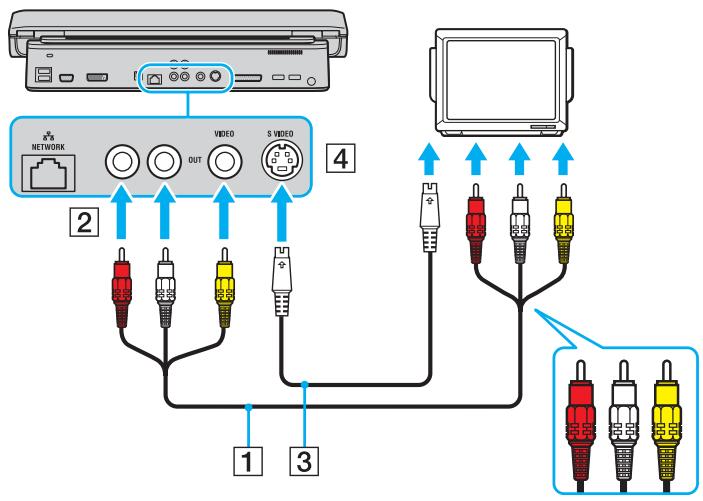
Connexion d'un projecteur
Vou puez necter un projecteur (par exce le projecteur LCD Sony) directement sur l'ordinateur ou via le replicated de ports.
Pour connecter un projecteur
1 Branchez le cordon d'alimentation (1) du projecteur dans une prise secteur.
2 Branche zle cable du signal RVB (2) sur le port moniteur (VGA) (3) de l'ordinateur ou du replicateur de ports en option.
3 Branchez le cable audio (4) (non fourni) dans la prise casque (5) .
4 Branchez le cable du signal RVB et le cable audio dans la prise et le port appropriés du projecteur (6).
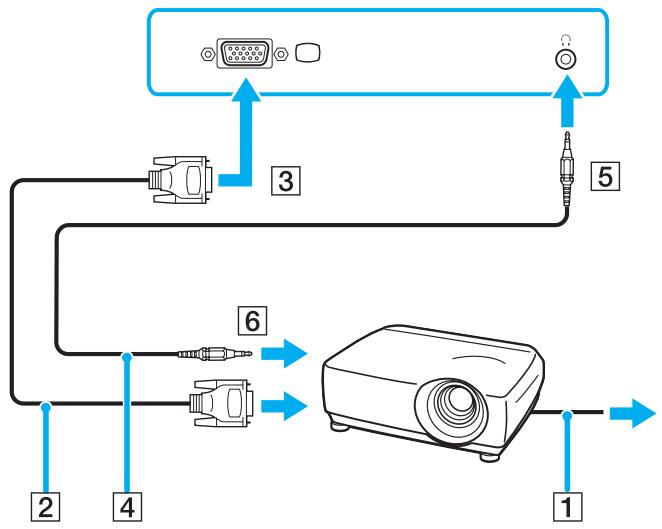
Sélection du mode d'affichage
Vouse puez selectionner l'ecran a utilise comme ecran principal lorsqu'un moniteur externe (moniteur de bureau, etc.) est connecté à l'ordinateur. Cependant, la selection du mode d'affichage varie selon le contrôleur video de votre ordinateur VAIO. Consultez la Fiche technique imprimée pour plus d'informations sur le contrôleur video.
Si vous voulez travailler simultanément sur l'écran LCD de votre ordinateur et sur le moniteur externe, reportez-vous à Utilisation de la fonction Plusieurs moniteurs (page 100) pour plus d'informations.
Pour selectionner un écran
Modèles équipés du contrôleur video ATI
1 Cliquez sur Demarrer puis sur Panneau de configuration.
2 Cliquez sur Apparence et thèmes.
3 Cliquez sur Affichage.
4 Cliquez sur l'onglet Paramètres.
5 Cliquez sur Paramètres avancés.
6 Cliquez sur l'onglet Moniteurs pour selectionner une unité d'affichage.
7 Cliquez sur Appliquer, puis sur OK.
Modèles équipés du contrôleur video Intel 915GM
1 Cliquez sur Demarrer puis sur Panneau de configuration.
2 Cliquez sur Apparence et thèmes.
3 Cliquez sur Affichage.
4 Cliquez sur l'onglet Paramètres.
5 Cliquez sur Paramètres avancés.
6 Cliquez sur l'onglet dont le nom commence par Intel(R).
7 Cliques sur Propriétés graphique.
8 Cliques sur l'onglet Periphériques pour sélectionner une unité d'affichage.
9 Cliquez sur OK.

Il se peut que vous ne puissiez pas utiliser l'affichage simultané sur l'écran LCD de votre ordinateur et sur le moniter exter ou projecteur en fonction du type de votre moniter exter ou projecteur.
Mettez les péripériques sous tension avant de démarrer votre ordinateur.
Modèles équipés du contrôleur video NVIDIA GeForce Go 6200
1 Cliques sur Demarrer puis sur Panneau de configuration.
2 Cliquez sur Apparence et thèmes.
3 Cliquez sur Affichage.
4 Cliquez sur Ionglet Parametes.
5 Cliquez sur Paramètres avancés.
6 Cliquez sur l'onglet dont le nom commence par GeForce.
7 Sélectionnez Paramètres d'affichage nView dans le menu de gauche. Pour changer l'écran actuellement utilisé, sélectionnez l'écran de votrechioix dans la liste déroulante Affichage actuel. Pour obtenir un affichage simultané sur l'écran LCD de votre ordinateur et sur le moniteur externe, sélectionnez Clone dans la liste déroulante nView. Pour spécifique les écrans, utilisez la liste déroulante Affichage principal/Affichage secondaire.
8 Cliquez sur OK, puis sur OUI.
Utilisation de la fonction Plusieurs moniteurs
La fonction Plusieurs moniteurs permet d'afficher différentes parties du bureau sur des écrans distincts. Par exemple, si vous utilisez un moniteur externe branché sur le port moniteur (VGA), l'écran LCD de votre ordinateur et le moniteur externe peuvent fonctionner comme un seul bureau.
Voupue deplcer le curser d'un ecran a I'autre. Cela you permit de faire glisser des objets, telle que la fenetre d'une application ouverte ou une barre d'outils, d'un ecran a I'autre.
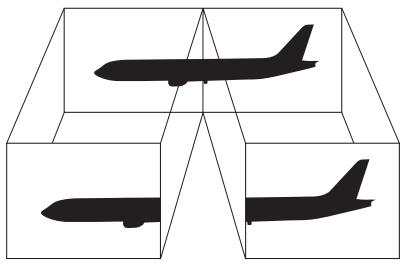

Votre moniteur exter ou vrotte telsiseur risque de ne prendre pas en charge la fonction Plusieurs moniteurs.
Il se peut également que certaines applications logicielles ne soient pas compatibles avec les paramètres de Plusieurs moniteurs.
Assurez-vous que votre ordinateur n'est pas reglé pour passer en mode de mise en veille ou de mise en veille prolongée lors de l'utilisation du mode Plusieurs moniteurs, leur ordinateur risquerait alors de ne pas pouvoir revenir en mode normal.
Si le réglage des couleurs diffère d'un écran à l'autre, n'affichez pas une même fenêtre sur deux écrans au risque de provoquer un dysfonctionnement de votre logiciel.
Définissez un nombre inférieur de couleurs ou une résolution plus BASSE pour chaque écran.
Pour sélectionner le mode Plusieurs moniteurs
Pour connaître le type de contrôleur video qui equipoise votre ordinateur, consultez la Fiche technique imprimée.
Modèles équipés du contrôle video ATI
1 Cliquez sur Demarrer puis sur Panneau de configuration.
2 Cliquez sur Apparence et thèmes.
3 Cliquez sur Affichage.
4 Sélectionnéz l'onglet Paramètres.
5 Cliquez sur I'icone du moniteur marquee 2.
6 Sélectionnez l'options Étendre le Bureau Windows à ce monieur.
7 Cliquez sur Appliquer, puis sur OK. Si la fenetre Parametes du moniteur apparait, cliquez sur Oui.
Modèles équipés du contrôle video NVIDIA
1 Cliquez sur Demarrer puis sur Panneau de configuration.
2 Cliquez sur Apparence et thèmes.
3 Cliquez sur Affichage.
4 Sélectionnéz l'onglet Paramètres.
5 Cliquez sur Paramètres avancés.
6 Cliquez sur l'onglet dont le nom commence par GeForce.
7 Sélectionnez Paramètres d'affichage nView dans le menu de gauche.
8 Sélectionnez Double affichage (DualView) dans la liste déroulante nView.
9 Sélectionnez Écran de portable dans la liste déroulante Affichage principal.
10 Cliquez sur OK.
Modèles équipés du contrôle video Intel
1 Cliquez avec le bouton droit sur le bureau pour afficher le menu contextual.
2 Sélectionnez Options graphiques, puis cliquez sur Propriétés graphiques.
3 Sélectionnez l'onglet Periphériques.
4 Cliquez sur Bureau etendu.
Pour modifier les paramètres des périhériques primaire et secondaire, utilisez les listes déroulantes Périhérique principal et Périhérique secondaire sous la zone Paramètres de Bureau étendu.
5 Cliquez sur OK.
Si la fenêtre Paramètres du moniteur apparait, cliquez sur OK.

Pour désactiver le mode Plusieurs moniteurs, désactivez la case à cocher indiquée à l' étape 6.

Sur les modèle de la série VGN-A, vous pouze également sélectionner et désactiver le mode Plusieurs moniteurs en appuyant sur le bouton S1 si vous avec modifié son attribution sur Plusieurs moniteurs à l'aide de VAIO Control Center. Pour des informations sur le changement d'attribution des boutons, reportez-vous à la section Configuration de votre ordinateur avec VAIO Control Center (page 120).

Vou puez également définir les couleurs de l'affichage ainsi que la résolution de chaque écran et personneliser le mode Plusieurs moniteurs.
Connexion d'un microphone externe
Si vous nevez utiliser un périphérique d'entrée du son, par exemple pour dialoguer sur Internet, vous devez brancher un microphone externe.
Pour connecter un microphone externe
Branchez le cable du microphone (1) dans la prise microphone (2)
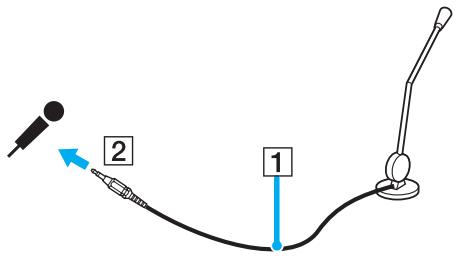

Assurez-vous que votre microphone peut être utilisé avec un ordinateur.
Connexion d'un périphérique USB (Universal Serial Bus)
Pour éviter d'endommagerVote ordinateur et/ou les périhériques USB, respectez les consignes suivantes :
Si you déplacez votre ordinateur alors que des périphériques USB y sont connectés, évitez de soumettre les ports USB à tout choc ou à toute pression.
Ne mettez pas suaore ordinateur dans un sac ou dans un etui de transport alors que des periphériques USB y sont connectés.
Connexion d'une souris USB
Pour connecter une souris USB
1 Sélectionnez le port USB (1) que vous préférez utiliser.
2 Branchez le cable USB de la souris (2) sur le port USB.
Vous peuvent maintainant utiliser votre souris USB (3).
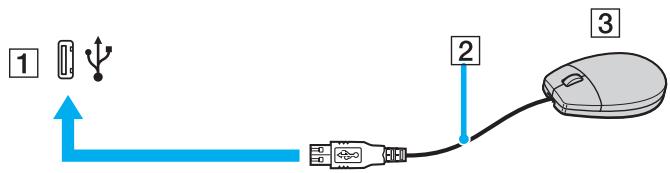

Le pilote de la souris VAIO USB est préinstallé sur votre ordinateur. Pour que la souris USB soit opérationnelle, il vous suffit donc de la brancher sur le port USB.
Connexion d'un lecteur de disquettes USB
Yououpouvezyouprocuerrunlecteurde disquettesUSB etleconnetera vortre ordinateur.
Pour connecter un lecteur de disquettes USB
1 Utilisez le port USB de votrechoix.
2 Branchez le cable du lecteur de disquettes USB sur le port USB. Le logo VAIO apposé sur le lecteur doit etre tourné vers le haut.
Votre lecteur de disquettes USB est prerat etre utilise.
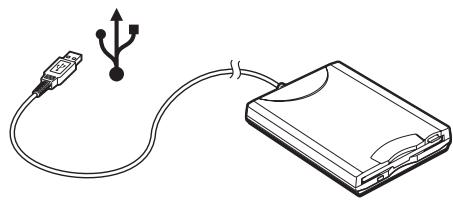

Lors de l'utilisation d'un lecteur de disquettes USB, n'exerce aucune pression sur le port USB. Cela peut provoquer un dysfonctionnement.
Déconnexion d'un lecteur de disquettes USB
Voupez deconneter un lecteur de disquettes USB lorsque l'ordinateur est sous tension ou hors tension. Ne deconnectez pas le lecteur lorsque l'ordinateur est en mode de (mise en veille ou mise en veille prolongée); vous pourriez provoquer un dysfonctionnement de l'ordinateur.
Si votre ordinateur est eteint, vous pouze débrancher directement le cable USB de l'ordinateur.
Pour déconnecter un lecteur de disquettes USB
1 Fermez tous les programmes nécessitant un accès au lecteur de disquettes.
2 Double-cliquez sur l'icone Supprimer le periphérique en toute sécurité dans la barre des taches. La fenetre Supprimer le periphérique en toute sécurité s'affiche.
3 Sélectionnez le lecteur de disquettes que vous pouze débrancher.
4 Cliquez sur Arreter. La fenetre Arret d'un périphérique matériel s'affiche.
5 Assurez-vous que le lecteur de disquettes est selectionné, puis cliquez sur OK. Un message s'affiche indiquant que vous pouze à présentsterolr le periphérique en toute sécurité.
6 Retirez le lecteur de disquettes de l'ordinateur.
Connexion d'une imprimante
Voupce necter une imprimante compatible Windows sur voite ordinateur pour imprimer des documents.
Connexion d'une imprimante à l'aide du port USB
Vou avz la possibite de connecter une imprimante USB, compatible avec vretre version de Windows, sur voite ordinateur.
Pour connecter une imprimante à l'aide du port USB
1 Branchez le cordon d'alimentation de l'imprimante dans une prise secteur (1).
2 Sélectionnez le port USB (3) que vous préférez utiliser.
3 Branchez une des extrémites du cable d'imprimante USB (2) sur le port USB et l'autre extrémité sur votre imprimante.
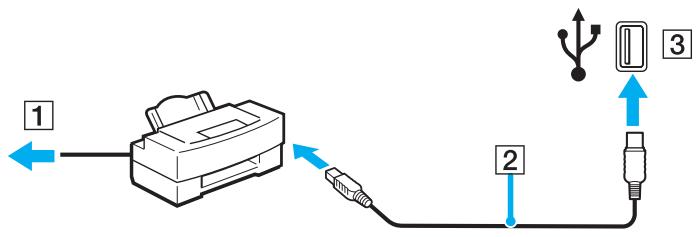
Connexion d'une imprimante à l'aide du port imprimante
Pour connecter une imprimante à l'aide du port imprimante
1 Branchez le cordon d'alimentation de l'imprimante (1) dans une prise secteur.
2 Branchez le cable d'imprimante (2) fourni avec votre imprintante sur le port imprintante (3) de l'ordinateur ou du replicatedeur de ports (en option).
- En fonction du modele acheté. Pour plus d'informations sur votre modele, reportez-vous à la Fiche technique imprimée.
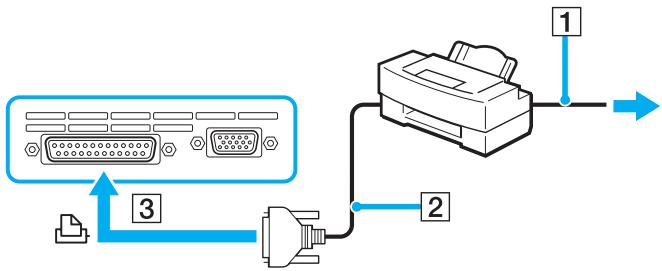

Avant de connecter l'imprimante, eteignez l'ordinateur et l'imprimante et debranche z'adaptateur secteur ains quie le cordon d'alimentation.
Connexion d'un périphérique i.LINK
Remarques sur les péripériques i.LINK
Votr ordinateur compe un port i.LINK (IEE1394), que you pouze utilise pour connecter un periphérique i.LINK tel qu'un camescope numérique ou pour connecter deux ordinateurs VAIO afin de copier, supprimer ou modifier des fichiers.
Le port i.LINK de votre ordinateur n'almente pas les périphériques externes généralement alimentés par les ports i.LINK.
Le port i.LINK prend en charge des vitesses de transfert pouvant aller jusqu'à 400 Mbits/s ; toute fois, le débit de transfert réel dépend de la vitesse de transfert du périphérique externe.
Les cables i.LINK dont les refrences sont indiquees ci-apres sont compatibles avec voire ordinateur VAIO : VMC-IL4415 (cable de 1,5 metre avec un connecteur à 4 broches à chaque extrémité), série VMC-IL4408 (cable de 0,8 mètre avec un connecteur à 4 broches à chaque extrémité).
Une connexion i.LINK établie avec d'autres périphériques compatibles n'est pas garantie à 100% .
La connexion i.LINK s'établit différemment selon l'application logicielle, le système d'exploitation et les péripériques compatibles i.LINK que vous utilisez. Pour plus d'informations, consultez la documentation accompagnant vos logiciels.
Vérifiez le mode de fonctionnement et la compatibilité SE des périhériques PC compatibles avec la norme i.LINK (disque dur, lecteur etgraveurdeCD-RW,etc.)avantdelesconneteràvotre ordinateur.
Connexion d'un caméscope numérique
Pour connecter un caméoscope numérique
1 Branchez une extrémité du cable i.LINK (1) sur le port i.LINK (2) de l'ordinateur et l'autre extrémité sur le port d'entrée-sortie DV (3) du caméoscope numérique.
2 Démarrez le logiciel DVgate Plus.
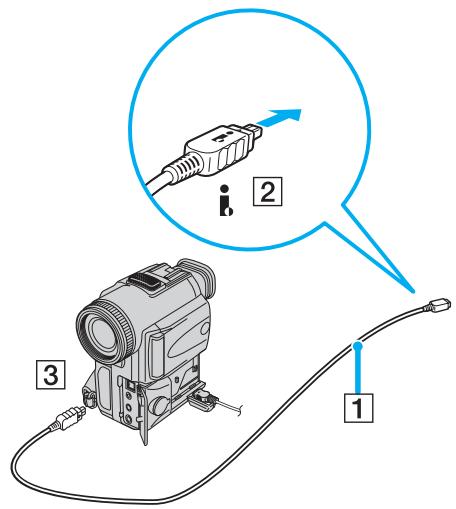

Les ports DV Out (sortie DV), DV In/Out (entree/sortie DV) ou i.LINK des camescopes numériques Sony sont compatibles avec la norme i.LINK.
Les instructions concernent le caméoscope numérique Sony ; la procédure à suivre pour connecter un autre caméoscope numérique peut être différente.
Vou ne pouvez pas acceder aux images stockées sur le support Memory Stick lorsque vous utilisez une connexion i.LINK.
Connexion à un réseau local (LAN)
Voup ouz conecter vre ordinateur a un reseau de type 1000BASE-T/100BASE-TX/10BASE-T* par l'intermediae d'un cable reseau Ethernet. Connectez une extrimite d'un cable reseau (en option) au port reseau (Ethernet) situé sur le panneau inférieur de voire ordinateur et I'autre extrimite au reseau.Consultez your administrateur reseau pour de plus amples informations sur les parametes de connexion et les peripheriques necessitiesaires.
- En fonction du modele acheté. Pour savoir si votre modele prend en charge les connexions de type 1000BASE-TX, reportez-vous à la Fiche technique imprimée.
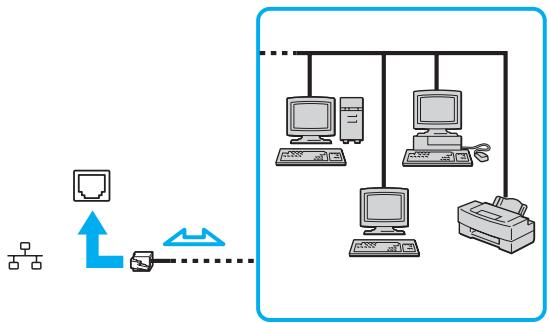

Votre ordinateur peut etre connecte au reseau a I'aide des parametes par defaut.
Si l'unité principale est amarrée, seul le port reseau (Ethernet) du replicatedeur de ports peut être utilisé.
Il est impossible de brancher les lignes reseau et telephoniques sur le port reseau (Ethernet) de votre ordinateur. Si les connecteurs suivants sont branchés sur les lignes telephoniques ci-dessous, un courant electrique elevated sur les connecteurs peut entrainer des dommages, une surchauffe ou un incendie.
- Lignes de téléphone résidentielles (poste à haut-parleur d'interphone) ou de bureau (telephone de bureau à lignes multiples)
- Lignes réseau telles que 1000BASE-T, 100BASE-TX et 10BASE-T (son le modulo achété)
Ligne d'abonné de téléphone public - PBX (central téléphonique privé)
- Lignes autres que celles mentionnées ci-dessus
Ne branche pas de cordon téléphonique sur le port réseau de votre ordinateur.
Personnalisation de votre ordinateur VAIO
Cette section explique brièvement comment changer les principaux paramètres de votre ordinateur. Entre autres choses, vous allez apprendre à préparer votre modem et à personneliser vos logiciels et utilisaires Sony.
Configuration du mot de passer (page 115)
□ Configuration de votre ordinateur avec VAIO Control Center (page 120)
Utilisation des modes d'économie d'énergie (page 122)
Gestion de l'alimentation avec VAIO Power Management (page 127)
Définition de la langue avec Windows XP Professionnel (page 131)
Configuration de votre modem (page 134)
Définition d'un papier peint Sony (page 137)
Installation et mise à niveau des applications (page 138)
Gestion des pilotes (page 143)
Configuration du mot de passer
Utilizez l'une des fonctions BIOS pour configurer le mot de passer.
Une fois le mot de passer configué, vous devrez le saisir après apparition du logo VAIO. Cela vous permet de protégger votre ordinateur contre tout accès non autorisé.
Vous ne pouvez pas demarrer votre ordinateur sans entrre le mot de passer. Veillez a ne pas oublier ce mot de passer.
Si vous l'oubliez et avez besoin d'assistance pour I'annuler, des frais d'annulation vous seront factures.
Ajout du mot de passer
Pour ajouter un mot de passer
Modèles de la série VGN-A
1 Mettez votre ordinateur sous tension.
2 Appuyez sur la touche F2 lorsque le logo VAIO apparait. L'écran de configuration BIOS s'affiche. Sinon, appuyez sur la touche F2 plusieurs fois.
3 Utilisez la touche ou pour selectionner Security puis appuyez sur la touche Entrée. L'écran de saisie du mot de passer apparaît.
4 Entrez le mot de passer deux fois puis appuyez sur la touche Entrée. Le mot de passer peut composer jusqu'à 7 caractères alphanumeric.
5 Lorsque Password installed apparait, appuyez sur la touche Entree.

La procedur suivante per met de configurer vret ordinateur pour you inviter a entre un mot de passque you allumez l ordinateur ou affiche z ecran de configuration BIOS.
6 Sélectionnez Password When Power ON sous Security. Appuyez sur la touche Entrée, utilisez la touche ↑ ou ↓ pour sélectionner Enabled, puis appuyez sur la touche Entrée.
7 Utilisez la touche ou pour selectionner Exit, puis Exit (Save Changes). Enfin, appuyez sur la touche Entre. Dans l'écran Save configuration changes and exit setup?, vérifie que OK est selectionné, puis appuyez sur la touche Entre.
Modèles de la série VGN-FS
1 Mettez votre ordinateur sous tension.
2 Appuyez sur la touche F2 lorsque le logo VAIO apparait. L'écran de configuration BIOS s'affiche.
3 Utilisez la touche ou pour selectionner Security afin d'afficher un autre écran. Choisissez Set Machine Password, puis appuyez sur la touche Entrée.
4 Sur l'écran de saisie du mot de passer, entrez le mot de passage deux fois, puis appuyez sur la touche Entrée. Le mot de passage peut composer jusqu'à 7 caractères alphanumeric.

La procedur suivante per met de configurer vret ordinateur pour you inviter a entre un mot de passse lsoque you allumez lordinateur ou affichez l'ecran de configuration BIOS.
5 Sélectionnez Password When Power ON sous Security.
Appuyez sur la barre d'espacement pour changer le paramètre de Disabled en Enabled.
6 Utilisez la touche ou pour selectionner Exit, puis Exit (Save Changes). Enfin, appuyez sur la touche Entre. Dans l'écran Setup Confirmation, vérifie que Yes est selectionné, puis appuyez sur la touche Entre.
Changement/suppression du mot de passage
Pour changer ou supprimer le mot de passer
Modèles de la série VGN-A
1 Mettez votre ordinateur sous tension.
2 Appuyez sur la touche F2 lorsque le logo VAIO apparait. L'écran de configuration BIOS s'affiche. Sinon, appuyez sur la touche F2 plusieurs fois.
3 Entrez le mot de passer actuel dans Enter CURRENT Password :
4 Utilisez la touche ou pour selectionner Security afin d'afficher un autre écran. Choisissez Set Machine Password, puis appuyez sur la touche Entrée. L'écran de saisie du mot de passer apparaît.
5 Entrez un nouveau mot de passer deux fois puis appuyez sur la touche Entrée. Entrez un nouveau mot de passer à la fois dans Enter New Password et Confirm New Password. Lorsque Password installed apparait, appuyez sur la touche Entrée. Pour supprimer le mot de passer, laissez Enter New Password vide et appuyez sur la touche Entrée.
6 Utilisez la touche ou pour selectionner Exit, puis Exit (Save Changes). Enfin, appuyez sur la touche Entrée. Dans l'écran Save configuration changes and exit setup?, vérifie que OK est selectionné, puis appuyez sur la touche Entrée.
Modèles de la série VGN-FS
1 Mettez votre ordinateur sous tension.
2 Appuyez sur la touche F2 lorsque le logo VAIO apparait. L'écran de configuration BIOS s'affiche. Sinon, appuyez sur la touche F2 plusieurs fois.
3 Entre le mot de passer actuel dans Enter Password :
4 Utilisez la touche ou pour selectionner Security afin d'afficher un autre écran. Choisissez Set Machine Password, puis appuyez sur la touche Entrée.
5 Sur l'écran de saisie du mot de passer, entrez le mot de passer actuel une fois, puis un nouveau mot de passer deux fois. Appuyez ensuite sur la touche Entrée. Pour supprimer le mot de passer, laissez Enter New Password et Confirm New Password vides et appuyez sur la touche Entrée.
6 Utilisez la touche ou pour selectionner Exit, puis Exit (Save Changes). Enfin, appuyez sur la touche Entre. Dans l'écran Setup Confirmation, vérifie que Yes est selectionné, puis appuyez sur la touche Entre.
Configuration de votre ordinateur avec VAIO Control Center
L'utilitaire VAIO Control Center you permit de consulter les informations système et de définir vos préférences pour le comportement du système.
Pour utiliser VAIO Control Center
1 Cliquez sur Demarrer, selectionnez Tous les programmes, puis cliquez sur VAIO Control Center.
La fenêtre VAIO Control Center s'ouvre.
| Éléments de contrôle | Description |
| Informations système | Affiche les informations sur le système d'exploitation et la configuration du système. |
| Réglage initial | Vous pouvez spécifique l'ordre de vérification par le système des péripériques comportant un système amorcable au démarrage. |
| Dispositif de pointage intégré | Vous pouvez activer ou désactiver le péripérisque de pointage intégré. |
| Bouton S | Vous pouvez changer les fonctions attribuées aux boutons S de l'ordinateur. Les attributions prédéfinies disponibles sont les suivantes : Modèles de la série VGN-A : Mise en veille, Mise en veille prolongée, Moniteur externe, Démarrer l'application, VAIO Zone*1, Plusieurs moniteurs Modèles de la série VGN-FS : Silence*1, Mise en veille, Mise en veille prolongée, Luminosité max., Moniteur externe*2, Démarrer l'application, VAIO Zone, SSMS Audio Filter, Plusieurs moniteurs |
| Résolution d'affichage (sériès VGN-A et VGN-FS uniquement*) | Spécifiez les paramètres de résolution d'un moniteur externe connecté à l'ordinateur. |
| Plug and Display | Vous pouvez spécifique les paramètres de sortie automatique de du moniteur externe. |
| Luminosité automatique (série VGN-A seulement) | Vous pouvez indiquer les paramètres du capteur de luminosité automatique. Le capteur de luminosité automatique détecte la luminosité externe pour adapter la luminosité de l'affichage en conséquence. |
| Station d'accueil/réplicateur de ports | Vous pouvez désirir le comportement de l'appareil lorsque la station ou le représentateur de portes est connecté(e) à l'ordinateur. |
1 Attribution par défaut du bouton S1
2 Attribution par défaut du bouton S2
^*3 Sur les modèles équipés du contrôle videoi Intel 915GM uniquely. Consultez la Fiche technique imprimée pour connaître le type de contrôle video qui équipe votre ordinateur.
2 Sélectionnez l'élement de contrôle souhaïte et modifiez les paramètres.
3 Une fois que vous avez terminé, cliquez sur OK. Le paramètre de l'élement souhaïte a été modifié.

Pour plus d'informations sur chaque option, cliquez sur Help dans la fenetre VAIO Control Center afin d'afficher le fichier d'aide.
Certains elements de contrôle ne sont pas visibles si vous ouvrez le VAIO Control Center en tant qu'utilisateur limite.
Utilisation des modes d'économie d'énergie
Si you utilisez une batterie comme source d'alimentation, vous pouvez tirer parti des parametes de gestion de l'alimentation pour en accroirtre I'autonomie. Outilre mode normal d'exploitation, qui you permit de metre des periphériques specifiques hors tension, voite ordinateur est doted de deux modes d'économie d'énergie distincts : Mise en veille et Mise en veille prolongée. Si you utilisez la batterie, n'oubliez pas que I'ordinateur entre automatiquement en mode de mise en veille prolongée lorsque la charge restante de la batterie devient faible, quel que soit le réglage de gestion d'alimentation que vous selectionnez.

Si le niveau de charge de la batterie tombe en dessous de 10% , you pouvez brancher l'adaptateur secteur pour recharger la batterie ou arreter l'ordinateur et insérer une batterie complètement chargée.
Mode normal
Il s'agit de l'état normal de votre ordinaire lorsqu'il est en service. Lorsque vous utilisez ce mode, le témoin d'alimentation prend la couleur verte. Pour économiser de l'énergie lorsque vous ne travaillez pas, vous pouvez mettre hors tension certains péripériques comme l'écran LCD ou le disque dur.
Mode de mise en veille
Le mode de mise en veille et eint l'écran LCD et rgle le disque dur et l'UC sur un mode de faible consommation d'énergie. Lorsque vous utilise ce mode, le témoin d'alimentation orange clignote.
Pour activer le mode de mise en veille
1 Cliquez sur Demarrer, puis sur Arreter l'ordinateur.
2 Cliquez sur Mise en veille.
Pour revenir au mode normal
Appuyez sur n'importe qu'elle touche.
Si you maintenez le bouton d'alimentation enfoncé pendant plus de quatre secondes, l'ordinateur s'esti automatique. Vouperdez alors toutes les données non encore sauegardees.
Il est impossible d'insérer un disque lorsquè l'ordinateur est en mode de mise en veille.
L'ordinateur quitte le mode de mise en veille plus rapidement que le mode de mise en veille prolongée.
Le mode de mise en veille consomme plus d'énergie que le mode de mise en veille prolongée.
Si la batterie s'épuise alors que votre ordinaire est passé en mode de mise en veille, vous perdez toutes les données non encore sauvégardées. En outre, il n'est pas possible de rétabir la précédente session de travail. Pour éviter de perdre vos données, enregistrez-les régulièrement.
Si l'ordinateur reste inutilisé pendant 25 minutes, il passe en mode de mise en veille. Pour éviter que cela ne se produit, vous pouvez modifier les paramètres du mode de mise en veille.
Pour modifier les paramètres du mode de mise en veille
1 Cliquez avec le bouton croit sur l'icone de I'etat de I'alimentation dans la barre des taches.
2 Sélectionnez Ajuster les propriétés de l'alimentation.
La fenêtre Propriétés de Options d'alimentation s'affiche.
3 Cliquez sur l'onglet Modes de gestion de l'alimentation.
4 Modifiez les paramètres VAIO Optimisé dans Modes de gestion de l'alimentation.
Mode de mise en veille prolongée
Lorsque you passez en mode de mise en veille prolongee, la configuration du systeme est enregistrree sur le disque dur et l'ordinateur se met automatiquement hors tension. You ne perdrez aucune donnee meme si la batterie s'epuise. Lorsque you utilisez ce mode, le temoin d'alimentation est eteint.
Pour activer le mode de mise en veille prolongée
Appuyez sur les touches Fn+F12.
L'écran de mise en veille prolongée apparait et l'ordinateur passé en mode de mise en veille prolongée.
Ou
1 Cliquez sur Demarrer, puis sur Arreter l'ordinateur.
2 Maintenez la touche Maj enforcée, puis cliquez sur Mise en veille prolongée.
Pour revenir au mode normal
Mettez l'ordinateur sous tension en appuyant sur le bouton d'alimentation.
L'ordinateur revient à son état précédent.

Si vous maintenez le bouton d'alimentation enforcé pendant plus de quatre secondes, l'ordinateur s'éteint automatiquement.
Si l'adaptateur secteur doit rester inutilisé pour une période prolongée, mettez votre ordinateur en mode de mise en veille prolongée. Ce mode d'économie d'énergie vous permet de gagner du temps en comparaison de la fermetre de l'ordinateur par la procédure normale.
Il est impossible d'insérer un disque lorsque l'ordinateur est en mode de mise en veille prolongée.
L'activation du mode de mise en veille prolongée nécessite un peu plus de temps que celle du mode mise en veille.
Le retour au mode normal depuis le mode de mise en veille prolongée est un peu moins rapide qu'a partir du mode de mise en veille.
Le mode de mise en veille prolongée consomme moins d'énergie que le mode de mise en veille.
Ne déplacez pas l'ordinateur tant que le témoin d'alimentation est allumé.
Gestion de l'alimentation avec VAIO Power Management
La gestion de l'alimentation vous aide à configurer les modes de gestion de l'alimentation de votre ordinateur lorsque celui-ci fonctionne sur secteur ou sur batterie, pour régler sa consommation d'énergie en fonction de vos besoins.
VAIO Power Management est une application développée exclusivement pour les ordinateurs VAIO. Cette application vous permet d'améliorer les fonctions de gestion de l'alimentation de Windows pour optimier les performances de votre ordinateur et accroître la longévité de la batterie.
Activation de VAIO Power Management
Lorsque you demarrez l'ordinateur, une icône d'État de l'alimentation s'affiche dans la barre des tâches. Cette icône indique la source d'alimentation utilisée, par exemple le secteur. Lorsque you double-cliquez sur cette icône, la fenêtre Jauge d'énergie s'ouvre pour indiquer l'état de l'alimentation.
Les fonctionnalités de VAIO Power Management s'ajoutent aux Propriétés de Options d'alimentation de Windows.
Pour activer VAIO Power Management
1 Cliquez avec le bouton croit sur l'icone de I'etat de I'alimentation dans la barre des taches.
2 Sélectionnez Ajuster les propriétés de l'alimentation.
La fenêtre Propriétés de Options d'alimentation s'affiche.
3 Cliquez sur l'onglet VAIO Power Management.
Pour rétablir les paramètres par défaut
1 Dans l'onglet VAIO Power Management, cliquez sur Avancé.
La fenêtre VAIO Power Management s'ouvre.
2 Cliquez sur Réinitialiser.
La fenêtre Confirmation s'ouvre.
3 Sélectionnez Rétablir les paramètres d'origine de tous les modes de gestion de l'alimentation.
4 Cliquez sur OK.
Les paramètres par défaut de toutes les options de gestion de l'alimentation sont rétablis.
Activation des modes de gestion de l'alimentation de VAIO Power Management
VAIO Power Management propose plusieurs modes de gestion de l'alimentation prédéfinis. Chaque mode de gestion de l'alimentation se compose d'un groupe de paramètres spécifique, définis pour replir des conditions précises de gestion de l'alimentation, allant d'une gestion maximale à une absence totale de gestion de l'alimentation.
Pour activer un mode de gestion de l'alimentation de VAIO Power Management
1 Cliquez avec le bouton croit sur l'icone de I'etat de I'alimentation dans la barre des taches.
2 Sélectionnez Ajuster les propriétés de l'alimentation.
La fenêtre Propriétés de Options d'alimentation s'affiche.
3 Cliquez sur l'onglet Modes de gestion de l'alimentation.
4 Sélectionnez un mode dans la liste déroulante Mode de gestion de l'alim.
5 Si you selectionnez a present l'onglet VAIO Power Management, you constaterez que le mode de gestion de l'alimentation que you avez selectionné s'affiche à droite de Mode de gestion de l'alim.
6 Au besoin, vous pouvez modifier les éléments de la liste, par exemple la luminosité de l'écran LCD.
7 Cliquez sur OK.
Le mode de gestion de l'alimentation est activé.

Vou dez disposer des droits dadministrateur sur voite ordinateur pour pouvoir definir un mode de gestion de l'alimentation.
Pour plus d'informations sur VAIO Power Management et sur les modes de gestion de l'alimentation, reportez-vous à l'aide du logiciel VAIO Power Management.
| Mode de gestion de l'alimentation | Description |
| Gestion de l'alim. désactivée | Désactive toutes les fonctionnalités de gestion de l'alimentation telles que les modes de mise en veille et de mise en veille prolongée. |
| VAIO Optimisé | L'état de gestion d'alimentation par défaut pour les deux sources d'alimentation. |
| Niveau max. de batterie VAIO | Fournit des fonctions d'économie d'énergie permettant d'obtenir une durée de vie maximale de la batterie et un bon rendement lorsque l'ordinateur est alimenté par la batterie. La luminosité de l'écran est réduite et l'ordinateur passse en mode de mise en veille à l'issue du déali spécifique. |
| Niveau ultimate de batterie VAIO | Augmente le Niveau max. de batterie VAIO en désactivant totally le lecteur de disque optique. |

Si you possedez un ordinateur portable, une icone de controle de l'unité centrale s'affiche dans la barre des tâches. L'icône de contrôle de l'unité centrale indique l'état du contrôle de l'unité centrale (Performances, Adaptatif, Longévité de la batterie ou Dégradé). Pour afficher l'icône, cliquez sur le bouton Avancé dans l'onglet VAIO Power Management. Activez l'options Afficher l'icône d'état du processeur dans la Barre des tâches, puis cliquez sur OK.
Pour plus d'informations sur l'icone de contrôle de l'unité centrale, reportez-vous au fichier d'aide en ligne (Informations complémentaires - Icônes de la zone de notification).
Définition de la langue avec Windows XP Professionnel
Les ordinateurs Windows XP Professionnel sont dotés de la fonction Multilingual User Interface (MUI). Cette fonction vous permet de changer la langue du système d'exploitation et de certains logiciels, ainsi que la disposition du clavier : Français, Allemand, Japonais, Néerlandais, Italien, Espagnol, Tchéque, Finnois, Grec, Portugais et Suédois.
Il est important de selectionner les parametes de clavier corrects pendant l'installation de Windows.
Pour sélectionner les paramètres de clavier corrects durant l'installation de Windows
1 Au premier démarriage, cliquez sur Suivant, puis sur Suivant a nouveau dans la fenetre Assistant Installation de Windows XP.
La fenêtre Sélection des paramètres système s'ouvre.
2 Répondez aux trois questions suivantes :
J'habite pres de cette région.
J'utilise cette languee la plupart du temps.
J'utilise ce type de clavier.
3 Dans Contrat de licence utiliser final, acceptez le contrat et cliquez sur Suivant.
4 Poursuivez l'installation de Windows jusqu'à la fin.
Voupez également changer le pays et la langue dés le redémarrage de Windows.
Pour changer les paramètres du pays et de la langue
1 Cliquez sur Demarrer puis sur Panneau de configuration.
2 Dans la fenêtre Panneau de configuration, double-cliquez sur l'icone Options regionales et linguistiques. Si cette icone ne s'affiche pas, cliquez sur Basculer vers l'affichage classique sur le cote gauche.
3 Dans l'onglet Options regionales de la fenetre Options regionales et linguistiques, selectionnez votre langue dans le menu déroulant Standards et formats.
4 Dans l'onglet Avancé de la fenêtre Options régionales et linguistiques, sélectionnez votre langue dans le menu déroulant Langue pour les programmes non Unicode.
5 Pour changer la langue des menus, boîtes de dialogue et fichiers d'aide en ligne fournis par Microsoft Windows, Sélectionnez l'onglet Langues de la fenêtre Options régionales et linguistiques.

Les applications non Microsoft Windows restent en angeais, même si vous changez ces paramètres.
6 Choisissez votre langue dans la liste déroulante.
7 Cliquez sur Appliquer pour que les changements prennten effet.
Voues etes invite a fermer la session et a en ouvrir une autre. Ce n'est qu'a ce moment-la que le changement de langue prend effet.
8 Cliquez sur Demarrer, puis selectionnez Fermer la session.
9 Cliquez sur Fermer la session dans la fenetre Fermetre de session Windows. Si nécessaire, entrez votre mot de passer pour ourir à nouveau la session. Tous les menus, fichiers d'aide et icones sont affichés dans la langue sélectionnée. Toutefois, certaines parties restent en anglais.
Pour changer la disposition du clavier
1 Cliquez sur Demarrer puis sur Panneau de configuration.
2 Dans la fenêtre Panneau de configuration, double-cliquez sur l'icone Options regionales et linguistiques. Si cette icone ne s'affiche pas, cliquez sur Basculer vers l'affichage classique sur le cote gauche.
3 Dans l'onglet Langues de la fenêtre Options régionales et linguistiques, cliquez sur le bouton Dtails. La fenêtre Services de texte et langues d'entrée s'ouvre.
4 Dans l'onglet Paramètres de la fenêtre Services de texte et langues d'entrée, Sélectionnez votre clavier dans le menu déroulant Langue d'entrée par défaut.
5 Si vous clavier n'est pas disponible,-cliquez sur le bouton Ajouter. La fenetre Ajouter une langue d'entrée s'ouvre.
6 Sélectionnez la langue d'entrée et le clavier dans le menu déroulant.
7 Cliquez sur le bouton OK pour fermer la fenetre Ajouter une langue d'entrée.
8 Cliquez sur le bouton OK pour fermer la fenetre Options regionales et linguistiques.
Configuration de votre modem
Pour pouvoir utiliser votre modem interne (certains ne sont pas intégrés), ou chaque fois que vous utilisez votre modem en déplacement, vérifie que le pays de l'emplacement définis dans la boîte de dialogue Options de modem et de téléphonie correspond au pays depuis lequel vous appelez.
Vous noterez peut-etre un onglet selection de pays sous les options du pilote de modem actuel. L'onglet selection de pays n'est pas une fonctionnalité constante, n'utilise pas cet onglet pour changer les parametes du pays. Seule la procEDURE suivante est fiable.
Pour changer les paramètres de pays du modem
1 Cliques sur Demarrer puis sur Panneau de configuration.
2 Double-cliquez sur Options de modem et de téléphonie.
La fenêtre Options de modem et de téléphonie s'affiche.
Si la fenêtre Options de modem et de téléphonie ne s'affiche pas, cliquez sur Basculer vers l'affichage classique, à gauche.
3 Sélectionnez votre emplacement dans l'onglet Règles de numérotation.
4 Cliquez sur le bouton Modifier pour changer la configuration actuelle.
La fenêtre Modifier le site s'ouvre.
Ou
Cliquez sur le bouton Nouveau pour configurer votre modem.
La fenêtre Nouveau site s'ouvre.
5 Vérifiez les paramètres de pays/région, puis vérifie qu'ils correspondent au pays ou vous vous trouvez.

La numérotation par impulsions n'est pas prise en charge dans certains pays et/ou régions.
6 Si vous avez modifie les parametes d'emplacement, cliquez sur Appliquer, puis sur OK.
La fenêtre Options de modem et de téléphonie s'affiche.
7 Vérifiez que votre modem est répertorié dans l'onglet Modems.
S'il ne figure pas dans la liste, cliquez sur Ajouter et suivez les instructions de l'assistant.
8 Cliquez sur Appliquer/OK. Voitrémodem est configuré.

Avant d'appliquer les nouveaux paramétres de pays, vérifie que le cordon téléphonique est déconnecté de l'ordinateur VAIO.
Mise à jour du pilote du modem
Pourmettreà jourle pilote du modem
1 Cliques sur Demarrer puis sur Panneau de configuration.
2 Cliquez sur Imprimantes et autres périphériques.
3 Cliquez sur Options de modem et de téléphonie. La fenetre Options de modem et de téléphonie s'affiche.
4 Cliquez sur l'onglet Modems puis sur Propriétés pour afficher les propriétés du modem. La fenêtre Propriétés de modem s'ouvre.
5 Dans l'onglet Pilote, cliquez sur Mettre à jour le pilote. La fenêtre Assistant Mise à jour du matériel s'ouvre.
Suivez les instructions qui s'affichent à l'écran. Vous pouvez exécuter une recherche Windows du pilote, ou pointer vous-même sur son emplacement.
Définition d'un papier peint Sony
Entre autres fonctions,Vote ordinateur Sony VAIO vous offre un choix de papiers peints.
Voue puez changer le papier- point, c'est-à-dire l'arriere-plan de vaive bureau, autant de fois que you le voulez. You pouze chooseir parmi differents papiers peints VAIO.
Pour définiir un autre papier point VAIO
1 Cliquez sur Demarrer puis sur Panneau de configuration.
2 Cliquez sur Apparence et thèmes.
3 Cliquez sur Affichage.
4 Cliquez sur l'onglet Bureau.
La liste des papierts points Windows et VAIO apparait.
5 Sélectionnez-en un dans la liste Arrière-plan.
Vou puez afficher un aperçu de ce papier peint dans le moniteur au-dessus de laiste Arriere-plan.
6 Réglez la position du papier-peint dans la liste déroulante Position.
7 Cliquez sur Appliquer lorsque vous avez trouve le papier peint approprié.
8 Cliquez sur OK.
Le papier peint est appliqué à votre ordinateur.

Une résolution d'affichage supérieure réduit la taille des éléments affichés à l'écran et augmente l'espace relatif sur le bureau.
Il se peut que vous ne puissiez pas augmenter la résolution d'affichage au-dessus d'un certain niveau. Vote moniteur et vos adaptateurs video, par exemple, déterminent jusqu'ou vous pouvez changer la résolution.
Installation et mise à niveau des applications
Cette section explique comment installer, exécuter ou désinstaller un logiciel.
En outre, vous apprendrez a tlécharger les dernières mises à jour depuis notre site Web.
Installation de logiciels (page 139)
Changement ou suppression de logiciels (page 140)
Precaution (page 141)
Téléchargement de logiciels (page 142)
Installation de logiciels
Pour installer les logiciels livres avec le disque de restauration ou sur le disque dur, consultez le Guide de réinstallation imprimé.
Pour les logiciels livrés avec des accessoires, commencez par consulter la procEDURE d'installation accompagnant l'accessoire.
Pour installer d'autres logiciels, utilisez la procEDURE suivante.
Avant d'installer les applications :
Si necessaire, installez et connectez un périhérique (reportez-vous à la section Gestion des pilotes (page 143));
Fermez toutes les applications actives.
Pour installer une application
1 Cliquez sur Demarrer puis sur Panneau de configuration.
2 Cliquez sur Ajout ou suppression de programmes.
3 Cliquez sur Ajouter de nouveaux programmes, puis sur CD-ROM ou disquette. La fenetre Installation a partir d'une disquette ou d'un CD-ROM s'ouvre.
4 Insérez la première disquette ou le premier CD-ROM d'installation et cliquez sur Suivant. La fenêtre Exécution du programme d'installation s'ouvre.
5 Pour terminer la procédure, suivez les instructions à l'écran.

Lorsque you utilise Azout/Suppression de programmes, you pouze uniquement installer les programmes qui ont ete ecrits pour les systèmes d'exploitation Windows.
Changement ou suppression de logiciels
Vou vouez supprimer ou changer un logiciel lorsque vous le souhaitez. Avant de poursuivre, fermez l'application que vous poulez changer/supprimer.
Pour changer ou supprimer un logiciel
1 Cliquez sur Demarrer puis sur Panneau de configuration.
2 Cliquez sur Ajout ou suppression de programmes.
3 Sélectionnez le logiciel que vous pouze changer ou supprimer.
Pour changer un programme, cliquez sur Modifier/Supprimer ou sur Modifier et suivez les instructions qui s'affichent à l'écran.
Pour désinstaller un programme, cliquez sur Modifier/Supprimer ou sur Supprimer, sur Suivant puis sur OK. Si la fenetre Fichier clos detecte apparait, cliquez sur Redemarrer. L'ordinateur redemarre a la fin de la désinstallation et tous les fichiers precedemment utilisés sont supprimés. Si la fenetre Fichier commun detecte apparait, il est conseilé de cliquer sur Non pour conserver les fichiers partagés. Cliquez sur Fermer.
Le logiciel est désinstallé.
!
Lorsque you cliquez sur Modifier ou supprimer, certains programmes peuvent etre suprimes sans demande de confirmation. Vérifie qu'il s'agit bien de fichiers à supprimer.

Voussouspuez trier lesprogrammes en selectionnant differentes options prsentes dans Trier par.
Ajout/Suppression de programmes ne supprime que les programmes qui ont eté créé pour les systèmes d'exploitation Windows. Pour les autres programmes, consultez la documentation pour voir si d'autres fichiers (par exemple les fichiers .ini) doivent être supprimés.
Précaution
Protection des fichiers Windows
L'installation d'un programme peut remplacer les fichiers système partages tels que les fichiers DLL (dynamic-link libraries) et les fichiers exécutables (fichiers EXE). Lorsque les fichiers système sont replacés, les performances du système deviennent imprévisibles et les programmes incohérients, ce qui peut entraîner un blocage du système d'exploitation.
Ne supprimez jamais les fichiers représentant les extensions suivantes : SYS, DLL, OCX, TTF ou FON.
Dans Windows XP, la protection des fischiers Windows empêche le remplacement des fischiers systèmes protégés tels que les fischiers SYS, DLL, OCX, TTF, FON et EXE. La protection des fischiers Windows s'exécute en arrêté-plan et protège tous les fischiers installés par le programme Windows Setup.
La protection de fichiers Windows détecte les tentatives par les autres programmes de remplaçer ou de supprimer un fichier système protégé. Elle vérifie également la signature numérique des fichiers.
- Il s'agit d'une fonction du système d'exploitation qui permet à des routines exécutables (généralement une fonction spécifique ou un ensemble de fonctions) d'être stockées séparément sous forme de fichiers dont l'extension est DLL. Ces routines sont chargées uniquement lorsque le programme qui les appelle en a besoin.
Vérification de signature de fichiers
Lorsque you installez une nouvelle application sur voite ordinateur, you risquez de remplacer les fichiers syste et de pilotes de peripheriques dont les versions ne sont pas signees ou incompatibles, ce quientaune une instabilité du syste.
Les fichiers système et de pilotes de périhériques fournis avec Windows XP présente une signature numérique Microsoft, ce qui indique qu'il s'agit de fichiers originaux, de fichiers système non alterés ou de fichiers agréés par Microsoft pour une utilisation sous Windows.
Téléchargement de logiciels
ll est possible de tellecharger les dernieres mises a jour de logiciels pour votre ordinateur depuis notre site Web.
Pour télécharger les dernières mises à jour
1 Accedez à www.vaio-link.com et choisissez votre langue.
2 Sélectionnez Pilotes et mises à jour et suivez la procédure.

Pour installer votre application, reportez-vous à la section Installation de logiciels (page 139).
Gestion des pilotes
Un pilote est un logiciel qui vous permet d'utiliser des périhériques. Par exemple, pour utiliser une imprimante, vous devez d'abord installer son pilote. De nombreux pilotes, par exemple le pilote de la souris, sont intégrés au système d'exploitation.
Cette section explique comment installer, vérifier,mettre a jour ou désinstaller un pilote.
La fonction de restauration de Windows XP est également expliquée.
En outre, vous apprendrez à télécharger les derniers pilotes depuis notre site.
Installation d'un pilote (page 144)
Vérification de l'installation du pilote (page 146)
Mise à jour d'un pilote (page 148)
Désinstallation d'un pilote (page 149)
Restauration d'un pilote (page 151)
Téléchargement de pilotes (page 153)
Installation d'un pilote
Pour plus d'informations sur l'installation ou la réinstallation de pilotes, consultez le Guide de réinstallation imprimé.
Pour installer un pilote stocké sur l'unité C:
1 Ouvrez le dossier C:\Drivers.
2 Sélectionnez le dossier approprié.
Si vous devezmettrea jour par exemple un pilote de modem,selectionnee le dossier Modem.
3 S'il contient un fichier .exe, double-cliquez sur ce fichier et suivez la procEDURE en ligne.
S'il ne contientaucun fichier .exe,ouvre le Gestionnaire de péripériques pourmettre à jour le pilote (consultez la seconde option dans le chapitre Mise à jour d'un pilote (page 148)).
Si le pilote est fourni sur un CD-ROM ou sur le disque qui accompagne un accessoire et qu'il ne comporte pas de procEDURE d'installation spécifique, procedez comme suit :
1 Insérez le CD-ROM ou le disque d'installation qui accompagne le périhérique dans le lecteur de disque optique.
2 Connectez le périphérique qui nécessite un pilote à votre ordinateur. La fenêtre Assistant Ajout de nouveau matériel s'ouvre.
3 Sélectionnez Définir un emplacement, puis cliquez sur Suivant.
4 Lorsque you installez un pilote depuis le CD-ROM (ou le disque) fourni en utilisant un lecteur de CD-ROM (ou de disque) connecté à l'ordinateur, selectionnee le dossier Pilotes sur le lecteur de disque optique.
5 Lorsque you installez un pilote après avoir copie le contenu du CD-ROM (ou du disque) fourni sur votre disque dur, ouvrez le sous-repertoire approprié contenant le pilote. Le sous-repertoire doit se trouver dans le dossier que vous avez copied depuis le CD-ROM (ou le disque).
6 Cliquez sur OK pour commencer la procEDURE de recherche.
7 Cliquez sur Suivant pour installer le pilote. Une nouvelle fenetre apparaît lorsque le pilote est installé.
8 Cliquez sur Terminer. Il se peut que vous soyez invite à redémarrer votre ordinateur.
9 Cliquez sur Oui.
Le pilote est installé.

Pour installer vore pilote de periphérique, youe nece vou connecter a vro ordinateur en tant quutilisateur beneficiant de droits dadministrateur.
Vérification de l'installation du pilote
Lorsque l'ordinateur redémarre, vérifie que le périphérique fonctionne correctement.
Pour vérifier l'installation du pilote
1 Cliques sur Demarrer puis sur Panneau de configuration.
2 Cliquez sur Performances et Maintenance.
3 Cliquez sur Systeme.
4 Cliquez sur l'onglet Matériel, puis sur Gestionnaire de périphériques.
5 Double-cliquez sur l'option correspondant au périhérique que vous avez installé, puis double-cliquez sur votre périhérique. La boîte de dialogue Propriétés s'affiche.
6 Vérifiez que le message Ce péripérisque fonctionne correctement apparait dans État du péripérisque.
7 Cliquez sur OK. Fermez toutes les fenêtre ouvertes. Voitre périphérique est pret à être utilisé.
Le péripérisque fonctionne mal dans les cas suivants :
Votre perehierque appaat dans le Gestionnaire de peripheriques avec un point dinterrogation ou d'exclamation jaune. Cliquez avec le bouton droit sur voite perehierique et selectionnez Désinstaller. Recommence depuis I'etape 2 de la section Installation d'un pilote (page 144).
Lorsque you double-cliquez sur la categore de vretre periphérique dans le Gestionnaire de periphériques, le periphérique ne n'affiche pas.
Voudece supprimer vretre periphérique.Reportez-vous a la section Désinstallation d'un pilote (page 149) pour le supprimer. Recommencez depuis I'etape 2 de la section Installation d'un pilote (page 144).
Lorsque you double-cliquez sur Autres periphériques, vrotre periphérique s'affiche.
Vouve nevez cliquer avec le bouton droit sur voitre periphérique, puis selectionner Désinstaller. Recommence depuis
I'etape 2 de la section Installation d'un pilote (page 144).
Si le message Ce périhérique fonctionne correctement n'apparait pas, cela signifie que le périhérique fonctionne mal.
Cliquez sur OK pour fermer la fenetre Propriétés, puis réinstallé le pilote comme suit :
Pour réinstaller le pilote, cliquez avec le bouton droit sur Désinstaller puis cliquez sur OK lorsque la fenêtre Confirmation de la suppression du péripérisque apparait. Lorsqu'un message vous demande de confirmer le redémarrage de l'ordinateur, cliquez sur Oui et patientez jusqu'àu redémarrage de l'ordinateur. Recommencez depuis l'étape 2 de la section Installation d'un pilote (page 144).
Si voit periphérique n'apparait pas dans la fenetre Propriétés, le periphérique fonctionne mal.
Répétez les étapes 1 à 4 des sections précédentes pour vérifier l'installation du pilote. Cliquez sur le périphérique, puis cliquez sur Désinstaller pour supprimer le pilote. Cliquez sur Oui pour redémarrer l'ordinateur. Lorsque l'ordinateur redémarre, recommencez depuis l'étape 2 de la section Désinstallation d'un pilote (page 149).
Mise à jour d'un pilote
Pourmettreàjourle pilote
1 Cliques sur Demarrer puis sur Panneau de configuration.
2 Cliquez sur Imprimantes et autres périphériques.
3 Cliquez sur le périphérique auquel vous voulez revenir.
4 Dans l'onglet Matériel, cliquez sur Propriétés.
5 Dans l'onglet Pilote, cliquez sur Mettre a jour le pilote.
6 Suivez les instructions qui s'affichent à l'écran. Vous pouze exécuter une recherche Windows du pilote, ou pointer vous-même sur son emplacement.
Ou
1 Cliquez sur Demarrer puis sur Poste de travail.
2 Cliquez sur Afficher les informations système à gauche de la fenêtre.
3 Cliquez sur l'onglet Matériel, puis sur Gestionnaire de périphériques.
4 Double-cliquez sur l'option correspondant au périhérique que vous avez installé, puis double-cliquez sur votre périhérique. La fenetre Proprietés s'ouvre.
5 Cliquez sur l'onglet Pilote.
6 Cliquez sur Mettre a jour le pilote. Le pilote est mis a jour.

Pour installeryer voite pilote de periphérique, youe nece vovs connecter a vroe ordinateur en tant quutilisateur beneficiant de droits dadministrateur.
Déinstallation d'un pilote
Laissez le périphérique connecté à l'ordinateur pendant la désinstallation du pilote.
Pour désinstaller le pilote
1 Cliquez sur Demarrer puis sur Panneau de configuration.
2 Cliques sur Imprimantes et autres périphériques.
3 Cliques sur le périphérique auquel vous voulez revenir.
4 Dans l'onglet Matériel, cliquez sur Propriétés.
5 Dans l'onglet Pilote, cliquez sur Désinstaller.
6 Lorsque la fenetre Confirmation de la suppression du périphérique s'affiche, cliquez sur OK.
7 Si vous étés invite à redémarrer votre ordinateur, cliquez sur Oui.
Le bouton Déinstaller n'est pas disponible si le retrait du pilote devait rendre le périphérique inutilisable.
Ou
1 Cliquez sur Demarrer puis sur Poste de travail.
2 Cliquez sur Afficher les informations système à gauche de la fenêtre.
3 Cliquez sur l'onglet Matériel, puis sur Gestionnaire de périphériques.
4 Double-cliquez sur l'option correspondant au périhérique que vous avez installé, puis double-cliquez sur votre périhérique. La fenetre Propriétés s'ouvre.
5 Cliquez sur I'onglet Pilote.
6 Cliquez sur Désinstaller.
7 Lorsque la fenêtre Confirmation de la suppression du périphérique s'affiche, cliquez sur OK. Le pilote est désinstallé.

Pour désinstaller votre pilote de péripérisque, vous devez vous connecter à votre ordinateur avec les droits d'administrateur.
Restauration d'un pilote
La restauration du système est une fonction de Microsoft Windows XP qui rétablit l'etat antérieur de votre ordinateur en cas de problème, sans perdre les fichiers de données personnels.
La restauration du système surveille les changements apportés au système, et elle cree automatiquement des points de restauration facilement identifiés. Ces points de restauration vous permettent de restaurer le système à une heures antérieure.
Ils sont créés chaque jour et en cas d'événements système importants (par exemple lorsqu'une application ou un pilote est installé).
Pour revenir à votre pilote précédent
1 Cliques sur Demarrer puis sur Panneau de configuration.
2 Cliquez sur Imprimantes et autres périphériques.
3 Cliques sur le périphérique auquel vous voulez revenir.
4 Dans l'onglet Matériel, cliquez sur Propriétés.
5 Cliquez sur I'onglet Pilote.
6 Dans l'onglet Pilote, cliquez sur Revenir à la version précédente.
Ou
1 Cliquez sur Demarrer puis sur Poste de travail.
2 Cliquez sur Afficher les informations système à gauche de la fenêtre.
3 Cliquez sur l'onglet Matériel, puis sur Gestionnaire de périphériques.
4 Double-cliquez sur l'option correspondant au périhérique que vous avez installé, puis double-cliquez sur votre périhérique. La fenetre Propriétés s'ouvre.
5 Cliquez sur I'onglet Pilote.
6 Dans l'onglet Pilote, cliquez sur Revenir à la version précédente. Voitre pilote est restauré.

Vou deves z e rre connecte a voite ordinateur avec les droits dadministrateur pour complerter cette procedure.
La restauration de l'ordinaire n'effecte pas vos fichiers de données personnel.
Pour plus d'informations sur la Restauration du système, contactez le Centre d'aide et de support de Windows.
Téléchargement de pilotes
ll est possible de tlcharger les dernieres versions des pilotes de suaive ordinateur depuis notre site Web.
Pour télécharger les pilotes les plus récents
1 Accedez à www.vaio-link.com et choisissez votre langue.
2 Sélectionnez Pilotes et mises à jour et suivez la procédure.
Pour plus d'informations, suivez les instructions reçues avec le périphérique, ou consultez le Guide de réinstallation imprimé.

Le téléchargement ou l'installation de pilotes non fournis par VAIO-Link peut entraîner des problèmes de compatibilité.
Mise à niveau de votre ordinateur VAIO
Votre ordinateur et ses modules de mémoire utilisent des composants de haute précision ainsi que des connecteurs électroniques. Pour éviter toute annulation de votre garantie suite à une mauvaise manipulation, nous vous conseillons de :
contacter votre revendeur avant d'installer un nouveau module de mémoire ;
ne pas proceder vous-meme à l'installation, si vous ne maitrisez pas la procedure de mise a niveau de la mémoire de votre ordinateur ;
ne pas toucher les connecteurs ni ouvrir le panneau d'accès aux modules.
Pour connaître le type de module et la quantité de mémoire installée sur votre ordinateur, consultez la Fiche technique imprimée.
Si vous avez besoin d'aide, contactez VAIO-Link.
Ajout et suppression de mémoire
Si you souhaitez etendre les fonctionnalités de votre ordinateur, you pouze augmenter la mémoire en installing des modules de mémoire optionnels. Avant d'augmenter la mémoire de l'ordinateur, lisez les remarques et procédures des pages suivantes. Le nombre d'emplacements disponibles dépend de la configuration de votre ordinateur.
Remarques sur l'ajout/la suppression de modules de mémoire
Lajout de mémoire est une opération délicate. Une mauvaise installation des modules mémoire risque d'endommager votre système. Cela entraînerait l'annulation de la garantie du constructeur.
Utilisez exclusivement les modules de mémoire compatibles avec votre ordinateur. Si un module de mémoire n'est pas détesté par toute ordinateur ou si le fonctionnement de Windows devient instable, contactez votre revendeur ou le fabricant du module de mémoire.
Les décharges électrostatiques peuvent endommager les composants électroniques. Avant de manipuler un module de mémoire, vérifie les éléments suivants :
Les procedures décrites dans ce document supposent une parfaite connaissance de la terminologie relative aux ordinateurs personnels, aux normes de sécurité et aux règles de conformité requisées pour l'utilisation et la transformation des équipements électroniques.
Avant d'ouvrir l'ordinateur, débranchez-le de sa source d'alimentation (battery ou adaptateur secteur) et de ses liaisons de télécommunications, réseaux ou modems. À défaut, vous risquez des dommages corporels ou une détérioration de l'équipement.
Les décharges électrostatiques peuvent endommager les modules de mémoire et autres composants. Installez le module de mémoire uniquement sur une station de travail protégée contre les décharges électrostatiques. Si vous ne dispose pas d'un tel équipement, ne travailliez pas dans une piece recouverte de moquette et ne manipuez pas de matérielaux générant ou retenant l'électricité statique (emballage en cellophane, par exemple). Au moment de l'exécution de la procédure, reliez-vous à la terre en restant en contact avec une partie métallique non peinte du chassin.
Ne déballez le module de mémoire que lorsque vous étés prét à l'installer. L'emballage protège le module contre d'éventuelles décharges electrostatiques.
Utilisez le sachet qui accompagne le module de mémoire ou enveloppez-le dans de l'aluminium pour le protégé des décharges électrostatiques.
L'introduction d'un liquide, d'une substance ou d'un corps étranger dans les emplacements mémoire, ou dans tout autre composant interne de l'ordinateur, aura pour effet d'endommager l'ordinateur et les réparations qui en résultat ne seront pas couvertes par la garantie.
Évitez de stocker le module dans les endroits soumis à:
des sources de chaleur telles que radiateurs ou bouches d'aération,
la lumière directe du soleil,
une poussiere excessive,
des vibrations ou des chocs mécaniques,
des aimants puissants ou des haut-parleurs dépourvus de blinding antimagnétique,
une température ambiente supérieure à 35^ ou inférieure à 5^ ,
unefortehumidite.
Manipulez les modules de mémoire avec soin. Pour éviter toute blessure aux mains ou aux doigts, ne touche pas les bords des composants et des cartes de circuits à l'intérieur de l'ordinateur.
Changement ou ajout d'un module de mémoire
Modèles de la série VGN-A
Pour changer ou ajouter un module de mémoire dans l'emplacementitué sous l'ordinateur
1 Mettez votre ordinateur hors tension, puis déconnectez tous les périphériques.
2 Debranchez l'ordinateur et retirez la batterie.
3 Attendez que l'ordinateur ait refroidi.
4 Desserrez la vis centrale située sous l'ordinateur et retirez le cache du compartment du module de mémoire.
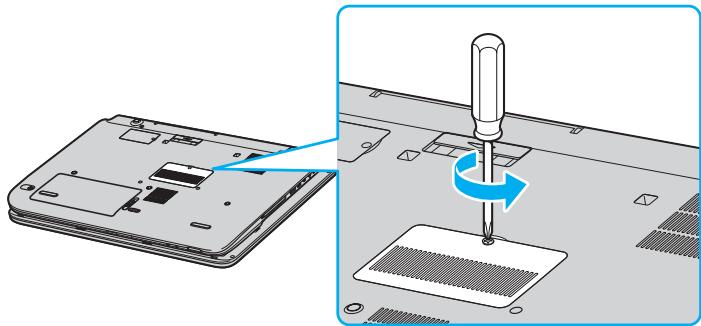
5 Touchez un objet métallique (par exemple le panneau des connecteurs à l'arrière de l'ordinateur) pour décharger l'électricité statique.
6 Retirez le module de mémoire :
Tirez les onglets dans le sens des flèches (1).
Le module de mémoire se détache.
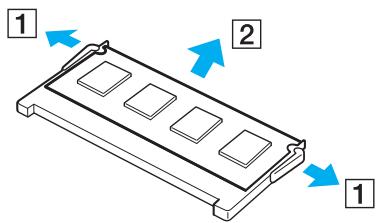
Vérifiéz que le module de mémoire s'incline puis tirez-le dans le sens de la flèche (2).
7 Sortez le nouveau module de mémoire de son emballage.
8 Installes le module de mémoire.
Faites coulisser le module de mémoire dans son emplacement.
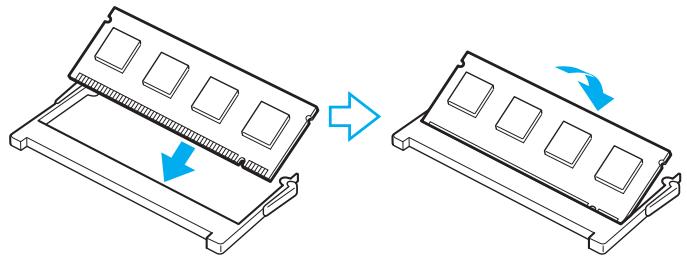
Appuyez sur le module de mémoire jusqu'à ce qu'un déclic se produit.
! Ne touchez aucun autre composant sur la carte mère.
9 Fermez le cache du compartment des modules de mémoire puis serrez les vis sous l'ordinateur.
10 Réinstallé le module batterie et mettez l'ordinateur sous tension.
Pour changer ou ajouter un module de mémoire dans l'emplacement situé sous le clavier
1 Mettez votre ordinateur hors tension, puis déconnectez tous les périphériques.
2 Debranchez l'ordinateur et retirez le module batterie.
3 Attendez que l'ordinateur ait refroidi.
4 Desserrez les deux vis à côté de l'emplacement mémoire.
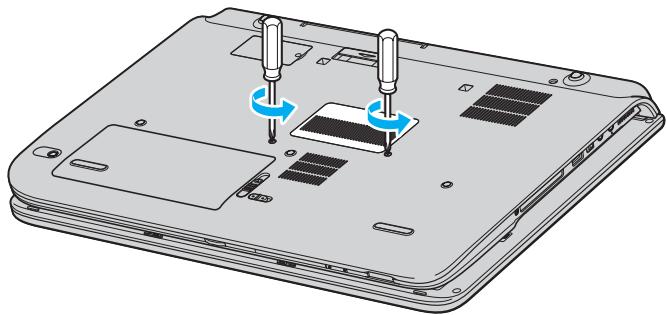
5 Retournez l'ordinateur et ouvrez l'écran LCD.
6 Introduisez un objet pointu (par exemple un tournevis fin) entre les touches illustrées sur l'image (1) et appuyez légarement vers le haut.
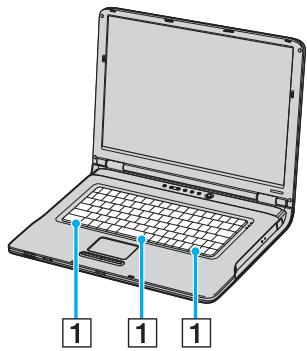
7 Soulevez le clavier du cote du pavé tactile, returnez-le au-dessus des indicateurs, puis appuyez-le délicatement en position verticale contre l'écran LCD. Veilze à ne pas déconnecter le cable lorsqu'vous souvevez le clavier.
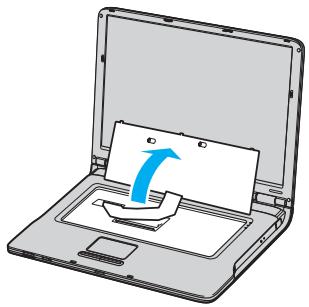
8 Touchez un objet métallique (par exemple le panneau des connecteurs à l'arrière de l'ordinateur) pour décharger l'électricité statique.
9 Retirez le module de mémoire :
Tirez les onglets dans le sens des flèches (1).
Le module de mémoire se détache.
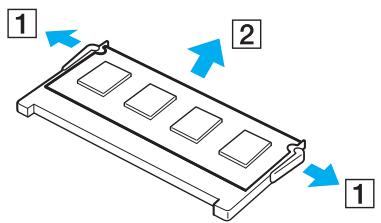
Vérifiez que le module de mémoire s'incline puis tirez-le dans le sens de la flèche (2).
10 Sortez le nouveau module de mémoire de son emballage.
11 Installez le module de mémoire.
Faites coulisser le module de mémoire dans son emplacement.
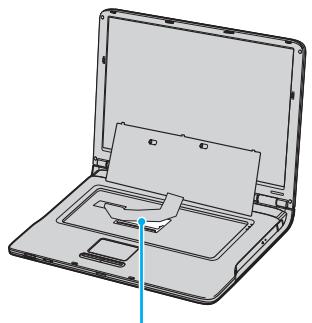
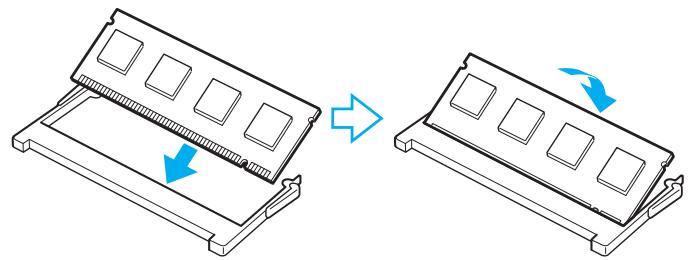
Appuyez sur le module de mémoire jusqu'à ce qu'un déclic se produit.
!
Ne touchez:aucun autre composant sur la carte mere.
12 Remettez delicatement en place le clavier, puis appuyez-le contre l'ordinateur.
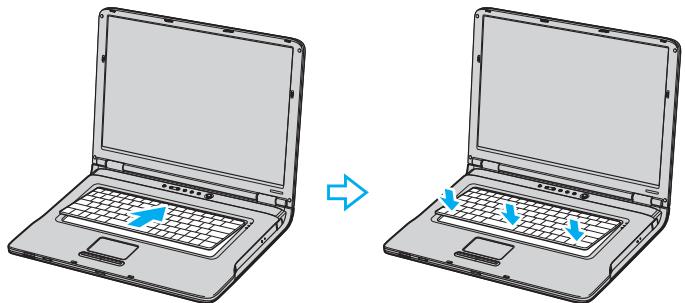
13 Fermez l'écran LCD et returnnez l'ordinateur.
14 Fermez le cache du département des modules de mémoire puis serrez les vis sous l'ordinateur.
15 Réinstallé la batterie et mettez l'ordinateur sous tension.
Modèles de la série VGN-FS
Pour changer ou ajouter un module de mémoire
1 Mettez votre ordinateur hors tension, puis déconnectez tous les périphériques.
2 Debranchez l'ordinateur et retirez le module batterie.
3 Attendeze que l'ordinateur ait refroidi.
4 Desserrez la vis (indiquée par la flèche ci-dessous) située sous l'ordinateur et retirez le cache du compartment du module de mémoire.
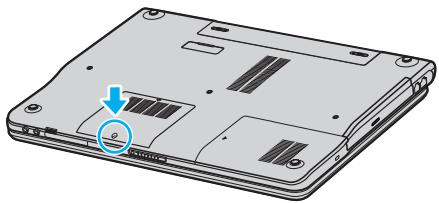
5 Touchez un objet métallique (par exemple le panneau des connecteurs à l'arrière de l'ordinateur) pour décharger l'électricité statique.
6 Retirez le module de mémoire:
Tirez les onglets dans le sens des flèches (1). Le module de mémoire se détache.
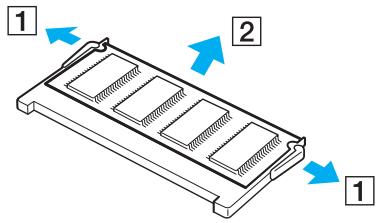
Vérifiéz que le module de mémoire s'incline puis tirez-le dans le sens de la flèche (2).
7 Sortez le nouveau module de mémoire de son emballage.
8 Faites coulisser le module de mémoire dans son emplacement et appuyez dessus jusqu'à ce qu'un déclic se produit.
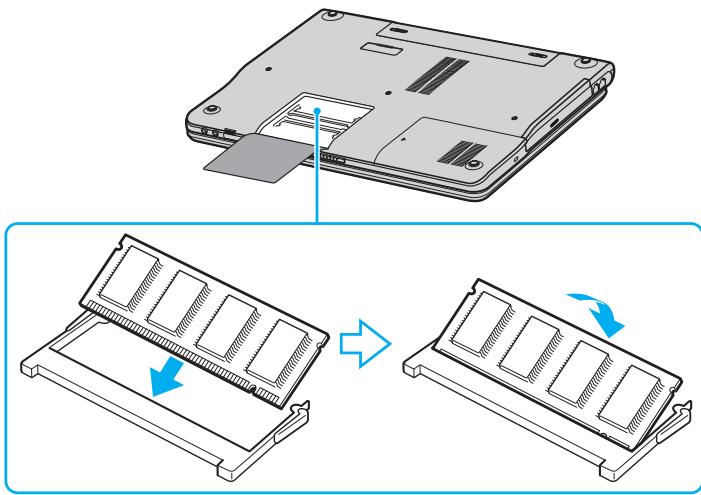
Ne touchez aucun autre composant sur la carte mère.
N'endommagez pas le revêtement qui protège le module de mémoire.
9 Remettez en place le cache du compartment du module de mémoire.
10 Resserrez la vis sur la face inférieure de votre ordinateur.
11 Réinstalléz la batterie et mettez l'ordinateur sous tension.
Affichage de la quantité de mémoire
Pour afficher la quantité de mémoire
1 Mettez votre ordinateur sous tension.
2 Cliquez sur Demarrer, selectionnez Tous les programmes, puis cliquez sur VAIO Control Center.
3 Double-cliquez sur le dossier Informations système dans la fenêtre VAIO Control Center.
4 Double-cliquez sur I'icone Informations syste me dans le dossier Informations syste.
Vou puez afficher la quantite de memoire syste me. Si elle-ci ne s'affiche pas, repetez toutes les etapes de la procedure et redemarrez l'ordinateur.
Précautions
Cet section you aide a resoudre les problemes courants que you ees susceptible de rencontres en utilisant your ordinateur.
Manipulation de I'ecran LCD (page 170)
Utilisation des sources d'alimentation (page 171)
Manipulation de votre ordinateur (page 172)
Manipulation des disquettes (page 174)
Manipulation des disques (page 175)
Utilisation du module batterie (page 176)
Utilisation des écouteurs (page 177)
Utilisation du support Memory Stick (page 177)
Manipulation du disque dur (page 178)
Manipulation de l'écran LCD
Ne laissez pas l'écran LCD exposé au soleil. Il risquerait d'être endommagé. Faites attention lorsque vous utilisez l'ordinateur à proximé d'une fenêtre.
Ne rayez pas l'écran LCD et n'y exercez aucune pression. Cela pourrait entraîner un dysfonctionnement.
L'utilisation de l'ordinateur dans des conditions de basse température peut entraîner la formation d'une image résiduelle sur l'écran. Il ne s'agit en aucune façon d'un dysfonctionnement. Une fois l'ordinateur revenu à une température normale, l'écran retrouve son aspect habituel.
Une image résiduelle peut apparaitre sur l'écran si la même image reste affichée trop longtemps. L'image résiduelle disparait au bout d'un moment. Ce phénomène peut être évité grâce aux écrans de veille.
Lecran chauffe pendant son utilisation. Ce phenomene est normal et ne constitue nullement un signe de dysfonctionnement.
L'écran LCD a été fabriqué avec une technologie de haute précision. Toutefois, il se peut que vous constatiez l' apparition régulière de petits points noirs et/ou lumineux (rouge, bleu ou vert) sur l'écran. Il s'agit d'une conséquence normale du processus de fabrication et non d'un signe de dysfonctionnement.
Éviter de frottier votre écran LCD. Il risquerait d'être endommagé. Essuyez-le à l'aide d'un tissu doux et sec.
Utilisation des sources d'alimentation
Pour contrcler le mode d'alimentation de voire ordinateur, consultez la Fiche technique imprimee.
Ne partagez pas une meme prise avec d'autres equipments fonctionnant sur le secteur, comme un copieur ou un dechiqueteur.
Voupvez you procrer un boitier d'alimentation equipe d'un onduleur. Ce dispositif protège votre ordinateur contre les dégats provoqués par les brusques pointes de tension qui peuvent se produire, par exemple, lors d'un orage.
Ne posez pas d'objets lourds sur le cordon d'alimentation.
Pour débrancher le cordon, tirez-le par la prise. Ne tirez jamais directement sur le cordon.
Debranchez your ordinateur de la prise murale si you prevoyez de ne pas l'utiliser pendant une longue pereiode.
Veillez à ce que la prise secteur soit d'un accès aisé.
Si vous n'vez pas besoin de l'adaptateur secteur, débranchez-le de la prise secteur.
Utilisez l'adaptateur secteur qui accompagne l'ordinateur, ou de verités produits Sony. N'utilisez aucun autre adaptateur secteur, un dysfonctionnement pourrait en résultat.
Manipulation de votre ordinateur
Nettoyez le boitier à l'aide d'un chiffon doux et sec ou d'un chiffon légèrement humecté d'une solution à base de détergent doux. N'utilise pas de tissus abrasifs, de poudre décapante ou de solvants tels qu'alcool ou benzine. Vous risqueriez d'abîmer la finition de l'ordinateur.
En cas de contact accidentel avec un objet solide ou un liquide, eteignez l'ordinateur et debranchez-le. Nous vous recommandons de faire contrcler voire ordinateur par un technicien qualifie avant de le réutiliser.
Ne laisses pas tomber l'ordinateur et ne placez pas d'objets lourds sur ce dernier.
N'expose pas votre ordinateur à :
des sources de chaleur telles que radiateurs ou bouches d'aération,
la lumiere directe du soleil,
une poussiere excessive,
□ l'humidité ou la pluie,
des vibrations ou des chocs mécaniques,
des aimants puissants ou des haut-parleurs dépourvus de blindage antimagnétique,
une température ambiante supérieure à 35^ ou inférieure à 5^ ,
unefortehumidite.
Ne placez pas d'équipment électronique à proximé de votre ordinateur. Le champ électromagnétique de l'ordinateur peut provoquer un dysfonctionnement.
Travailiez dans un lieu suffisamment aéré pour éviter une accumulation de chaleur interne. N'installez pas votre ordinateur sur une surface poreuse telle qu'un tapis ou une couverture, ou à proximé de matériel aux susceptibles d'obstruer les fentes d'aération, par exemple des rideaux ou du tissu.
L'ordinateur émet des signaux radio de haute fréquence susceptibles de brouiller la réception des émissions de radio et de télévision. Dans ce cas, éloignez l'ordinateur du poste de radio ou de télévision.
Pour éviter tout problème, utilisez uniquement l'équipment periphérique et les cables d'interface indiqués.
N'utilisez pas de cables de connexion sectionnés ou endommages.
Un brusque changement de température peut creer de la condensation à l'intérieur de votre ordinateur. Dans ce cas, attendez au moins une heures avant de lemettre sous tension. En cas de probleme, debranchez youre ordinateur et contactez VAIO-Link.
Veillez à débrancher le cordon d'alimentation avant de nettoyer l'ordinateur.
Afin d'eviter de perdre des données en cas de dommage de votre ordinateur, sauvegardez-les regulierement.
Manipulation des disquettes
N'ouvre pas le volet manuellement et ne touche pas la surface de la disquette.
Conservez les disquettes à l'abri des aimants.
Protégez les disquettes contre la lumière directe du soleil et d'autres sources de chaleur.
Gardez la disquette a l'ecart de tout liquide. Evitez de mouiller la disquette. Lorsque vous n'utilise pas la disquette, retirez-la always du lecteur de disquettes et rangez-la dans son boitier.
Si la disquette est accompagnée d'une étiquette, assurez-vous que cette dernière est correctement fixée. Si le bord de l'étiquette se gondole, l'étiquette risque de coller à l'intérieur du lecteur de disquettes et de provoquer un dysfonctionnement ou d'endommager la disquette.
Manipulation des disques
Ne touchez pas la surface du disque.
Ne laisses pas tomber le disque et ne le pliez pas.
Les traces de doigts et la poussière à la surface d'un disque peuvent en perturber la lecture. Tenez toujours le disque par les bords en plaçant l'index dans le trou central, comme indiqué sur l'illustration ci-dessous.
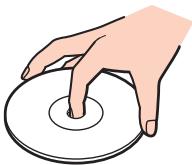
Il est essentiel de manipuler les disques avec soin pour preserver leur fiabilité. N'utilise pas de solvants tels que le benzène, les dissolvants, l'alcool, les produits de nettoyage disponibles dans le commerce ou les bombes antistatiques, qui sont susceptibles d'endommager le disque.
Pour un nettoyage normal, tenez le disque par les bords et utilisez un chiffon doux pour essuyer la surface, du centre vers l'extérieur.
Si le disque est très sale, humectez un chiffon doux avec de l'eau, essore-le bien, puis essuyez la surface du disque, du centre vers l'extérieur. Essuyez les traces d'humidité à l'aide d'un chiffon doux et sec.
Ne collez jamais d'autocollant sur les disques. L'utilisation du disque en serait irrémédiablement affectée.
Utilisation du module batterie
N'exposez jamais le module batterie à des températures supérieures à 60^ , par exemple dans une voiture garée au soleil, ou sous la lumière directe du soleil.
La durée de vie d'une batterie est plus courte dans un environnement froid. En effet, à basse température, leur efficacité diminue.
Chargez les batteries a une température comprise entre 10^ et 30^ . Des températures plus faibles requirent un temps de chargement plus long.
Lorsque la batterie est en service ou en charge, elle chauffe. Ce phenomene est normal et ne doit pas vous inquieter.
Tenez le module batterie à l'écart de toute source de chaleur.
Conservez le module batterie au sec.
N'essayez pas d'ouvrir ou de démonter le module batterie.
N'exposez pas le module batterie à des chocs mécaniques.
Si you ne devez pas utiliser l'ordinateur pendant quelque temps, retirez le module batterie pour éviter de l'endommager.
Si, après avoir entiement chargede le module batterie, son niveau de charge restebas, il se peut que la batterie soit usagée. Dans ce cas, remplacez-la.
Il n'est pas nécessaire de décharger la batterie avant de la recharger.
Si vous n'avez pas utilisé la batterie depuis très longtemps, rechargez-la.
Utilisation des écouteurs
Prévention routière - N'utilisez pas les écouteurs au volant, à bicyclette ou lorsque vous conduisez tout autre vehicule à moteur. Il s'agit d'une pratique risquée et interdite par certaines législations. De même, l'utilisation des écouteurs en marchant peutprésenter certains risques lorsque le niveau sonore est élevé, spécialement aux passages cloutés.
Prevention des troubles auditifs - Ne reglez pas le volume des écouteurs trop fort. Les spécialistes de l'audition déconseilent une utilisation prolongée et régulière d'écouteurs, a fortiori à un niveau sonore élevé. Si vous entendez des bourdonnements, réduisez le volume ou cessez d'utiliser les écouteurs.
Utilisation du support Memory Stick
N'tilisez pas le support dans des emplacements susceptibles de containir de I'electricite statique ou du bruit electrique.
Ne touchez pas le connecteur du support Memory Stick avec vos doigts ou des objets métalliques.
Utilisez uniquement I'etiquette fournie avec le support Memory Stick.
Ne pliez pas le support Memory Stick, ne le laissez pas tomber et ne le soumettez pas à des chocs violents.
N'essayez pas de démonter ou de modifier le support Memory Stick.
Évitez d'exposer le support Memory Stick à l'humidité.
Évitez d'utiliser ou d'entreposer le support Memory Stick dans un endroit soumis à :
des températures extrémement élevées (par exemple, dans une voiture garée au soleil),
la lumière directe du soleil,
un taux d'humidité élevé ou
la presence de substances corrosives.
Utilisez le coffret de rangement fourni avec le support Memory Stick.
Manipulation du disque dur
Le disque dur a une capacité de stockage elevée. Il permet de dire et d'inscrite des données très rapidement. Cependant, il est très sensible aux chocs, aux vibrations mécaniques et à la poussière.
Bien que le disque dur dispose d'un système de sécurité interne contre la perte de données due aux chocs, aux vibrations mécaniques et à la poussière, il est conseilé de manipuler l'ordinateur avec précaution.
Pour ne pas endommager votre disque dur :
Ne soumettez pas votre ordinateur à des mouvements brusques.
Conservez l'ordinateur à l'écart d'aimants.
Ne placez pas l'ordinateur dans un endroit sujet aux vibrations mecaniques ou en situation instable.
Ne déplacez jamais un ordinateur qui est sous tension.
N'eteignez et ne redemarrez jamais un ordinateur en cours de lecture ou d'ecriture de données.
Ne place pas l'ordinateur dans un endroit sujet à des changements extrêmes de température.

Si vous disque dur est endommagé, vous perdrez vos données irrémediablement.
Dépannage
Cette section explique comment résoudre les problèmes courants que vous étés susceptible de rencontres lors de l'utilisation de cette ordinateur VAIO. De nombreux problèmes ont une solution simple. Essayez les suggestions suivantes avant de contacter VAIO-Link.
Résolution des problèmes affectant le lecteur de disque optique (page 180)
Résolution des problèmes affectant les cartes PC Card (page 184)
Résolution des problèmes de modem (page 184)
Résolution des problèmes affectant la fonctionnalité Bluetooth (page 186)
Résolution des problèmes LAN sans fil (page 189)
Résolution des problèmes affectant la gestion de l'alimentation (page 192)
Résolution des problèmes affectant les écrans externes (page 193)
Résolution des problèmes affectant les haut-parleurs (page 195)
Résolution des problèmes affectant le microphone (page 196)
Résolution des problèmes affectant les disquettes (page 198)
Résolution des problèmes affectant les imprimantes (page 199)
Résolution des problèmes affectant les périphériques i.LINK (page 201)
Résolution des problèmes affectant le lecteur de disque optique
Je ne peux pas passer de l'affichage LCD au téléviseur et vice versa
Si un DVD est inséré dans le lecteur optique, retirez le disque.
Le lecteur de disque optique ne s'ouvre pas
Vérifiez que l'ordinateur est sous tension et appuyez sur la touche d'éjection du disque*.

Essayez d'abord la touche d'éjection du disque. Si cette touche ne fonctionne pas, appuyez sur la touche d'éjection du disque de secours sur le lecteur optique. La touche d'éjection du disque est désactivée tant que vous n'avez pas démarré l'ordinateur et ne vous étés pas connecté à Windows.
Cliquez sur Demarrer puis sur Poste de travail. Cliquez avec le bouton croit sur le lecteur de disque optique et selectionnez Ejecter.
Veillez ce que suaive ordinateur ne soit pas en mode Mise en veille ou Mise en veille prolongee.
Si le problème persiste, procedede comme suit :
Eteignez l'ordinateur et inserez un objet fin et pointu (par exemple un trombone) dans l'orifice d'éjection manuelle* du lecteur de disque pour extraire le plateau.
- L'emplacement de la touche et de l'orifice d'éjection dépend du modele d'ordinateur. Pour plus d'informations sur votre modele, reportez-vous à la Fiche technique imprimée.
Je ne parviens pas à生存 un disque
Une fois le disc introduit, attendez que le système le détecte avant de tenter d'y acceder.
Assurez-vous que l'étiquette du disque est tournée vers le haut.
Si le disque fait appel à un logiciel, assurez-vous que celui-ci a été correctement installé.
Vérifiez le volume des haut-parleurs.
Nettoyez le disque à l'aide d'un produit ajustat.
Vérifiez que votre ordinateur fonctionne uniquement sur secteur avant d'essayer à nouveau de dire un disque.
Il se peut qu'il y ait de la condensation dans le lecteur. Retirez le disque et laissez le lecteur ouvert pendant environ une heures. Retirez la batterie en attendant que la condensation disparaisse.
Je ne parviens pas à dire de DVD
Si un avertissement de code regional apparait pendant que vous utilisez le lecteur DVD, c'est peut-etre parce que le DVD que vous essayez de dire est incompatible avec le lecteur optique de votre ordinateur. Le code regional figure sur la pochette du disque.
Sélectionnez une résolution inférieure en passant par Panneau de configuration - Affichage.
Si voire lecteur affiche les séquences video sans diffuser l'audio, effectuez les contrôles suivants :
Vérifiez que la case d'options Muet est désactivée sur toute lecteur de DVD.
Vérifiez le niveau du Volume principal dans les Propriétés de Sons et Periphériques audio.
Si you avez connecte des haut-parleurs externes, verifiez-en le volume aisi que les connexions entre les haut-parleurs et l'ordinateur.
Dans le Gestionnaire de péripériques, assurez-vous que les pilotes adéquats sont correctement installés. Pour afficher le Gestionnaire de péripériques, cliquez sur Demarrer, Panneau de configuration, puis sur Performances et maintenance. Cliquez sur l'icone Système, puis sur le bouton Gestionnaire des péripériques sur l'onglet Matériel.
Un disque sale ou endommagé peut entraîner un « blocage » de votre ordinateur pendant que ce dernier essaire de dire le disque. Si nécessaire, reliancez l'ordinateur, puis enlevez le disque et vérifie s'il n'est pas sale ou endommagé.
Vérifiez vos paramètres d'accord parental dans le logiciel de lecture de DVD car cela pourrait vous empêcher de dire certains DVD quand ils sont actifs.

Sur voite ordinateur, le code regional DVD par defaut est 2. Ne modifie pas ce parametre a laide de la fonction de Modification de la zone geographique disponble dans Windows, ou a laide d'une autre application logicielle. Les dysfonctionnements du syste m resultant de la modification de la zone geographique du lecteur de DVD par lutiliseur n'entrent pas dans le cadre de la garantie.Des lors,tout service de reparation sera factured.
Si you ne voyagez pas immédiatement apparaitre l'icone Affichage après avoir cliqué sur Panneau de configuration, cliquez sur Basculer vers l'affichage classique, sur le côte gauche.
Je ne peux pas dire DVD quand j'utilise deux écrons
Il n'y aura pas de problème dans les conditions suivantes:
Lorsque you utilisez un écran cathodique ou un écran LCD seul.
Lorsque you faites la lecture de fichiers MPEG enregistrres sur le disque dur avec Windows Media Player 10 ou VAIO Zone.
La vitesse de lecture des CD/DVD-RW est lente
Habituellement, la vtesse de lecture d'un CD/DVD-RW est plus lente que celle d'un -ROM ou d'un -R. La vtesse de lecture peut eteglement varier en fonction du type de format lu.
Le plateau du disque ne sort pas même lorsque le bouton d'éjection est enforcé
Vérifiez que l'ordinateur est sous tension.
Il se peut que le logiciel d'écriture de CD empêche l'éjection du disque.
Veillez ce que vous ordinateur ne soit pas en mode Mise en veille ou Mise en veille prolongée.
Le plateau du disque s'ouvre même lorsqu'il a eté correctement reférméAAParavant
Assurez-vous que le disque est introduit avec l'étiquette tournée vers le haut.
Nettoyez le disque et la lentille du lecteur de disque optique avec un produit adequat.
Le disque est peut-être rayé. Faites une tentative avec un autre disque.
Il se peut qu'il y ait de la condensation dans le lecteur. Retirez le disque et laissez le lecteur ouvert pendant environ une heures. Retirez la batterie en attendant que la condensation disparaisse.
Résolution des problèmes affectant les cartes PC Card
La carte PC Card ne fonctionne pas.
Assurez-vous que la carte PC Card est compatible avec votre version de Windows.
Résolution des problèmes de modem
Mon modem ne fonctionne pas ou ne peut pas étabir de connexion
Vérifiez que votre ordinateur est connecté à la ligne téléphonique.
Assurez-vous que votre modem est le seul apparéil connecté à la ligne téléphonique.
Vérifiez que la ligne téléphonique est en service. Pour ce faire, branchez un téléphone ordinaire sur la prise et attendez la tonalité.
Il se peut que le mode de numérotation du modem ne soit pas compatible avec votre ligne de téléphone. Il est possible que le mode de numérotation du modem soit incompatible avec votre ligne téléphonique.
Il est également possible que vous modem ne fonctionne pas correctement si vous utilisez un central téléphonique automatique privé (PABX - Private Automatic Branch eXchange).
Dans la boite de dialogue Options de modems et téléphonie (Panneau de configuration / Imprimantes et autre matériel / Options de modems et téléphonie), assurez-vous que votre modem figure dans la liste sous l'onglet Modems et que les informations relatives à l'emplacement saisies dans l'onglet Règles de numérotation sont correctes. Si l'icone Options de modems et téléphonie ne s'affiche pas, cliquez sur Basculer vers l'affichage classique, à gauche.
□ Nous vous conseillons d'utiliser un connecteur téléphonique propre au pays pour brancher la ligne téléphonique sur la prise murale. Tout autre connecteur téléphonique peut réduire la qualité de la connexion.
Votre ordinateur ne peut pas etre connecte a un telephone a pieces. Il peut egalement s'aver incompatible avec plusieurs lignes telephoniques ou un central telephonique privé (PBX). Si vous branchez le modem sur une ligne telephonique raccordée en parallele, le modem ou l'autre periphérique branché peut ne pas fonctionner correctement. Certains de ces branchements peuvent entrainer un excès de courant électrique et pourraient provoquer un dysfonctionnement du modem interne.
Seul le signal (par tonalités) DTMF (multifréquence à deux tonalités) est pris en charge.
Le modem interne est prevu pour la transmission de données et de teleropies au moyen de signaux DTMF (multifrquence à deux tonalités) lors d'appels (par tonalités) sur les reseaux RTPC (Réseau Télophonique Public Commute) des pays suivants : Autriche, Belgique, République tchèque, Danemark, Finlande, France, Grèce, Allemagne, Islande, Irlande, Italie, Luxembourg, Norvège, Portugal, Espagne, Suède, Suisse, Pays-Bas et Royaume-Uni.
Si voire ordinateur est doted'un cache de connecteur de modem couple, ne tirez pas trop fort.
La connexion du modem est lente
Bon nombre de facteurs influent sur la rapidité de la connexion du modem. Par exemple, les parasites de la ligne ou la compatibilité avec l'équipment téléphonique ( comme les télécopieurs ou autres modems). Si vous pensez que votre modem n'est pas connecté convenablement aux autres modems pour PC, télécopieurs ou à votre fournisseur d'accès Internet, vérifie les points suivants :
Demandez a tou operteur de telecommunications de vérifier si voitre ligne tléphonique n'est pas perturbée par des parasites.
Si voit probleme est lie a l'envoi de telercopies, verifiez que le telercopieur appele fonctionne correctement et qu'il est compatible avec les modems telercopiesurs.
Si vous avez des difficultés à vous connecter à votre fournisseur d'accès Internet, demandez-lui s'il ne connait pas de problèmes techniques.
Si vous disposez d'une seconde ligne téléphonique, essayez de brancher votre modem à cette ligne.
Résolution des problèmes affectant la fonctionnalité Bluetooth
Je n'arrive pas à utiliser la fonctionnalité Bluetooth
Si le tímoin Bluetooth est éteint, activez le commutateur WIRELESS.
Vou ne pouze pas utiliser la fonction Bluetooth lorsque l'ordinateur est en mode d'économie d'énergie. Retournez au mode normal et activez le commutateur WIRELESS.
Le pérophérique connecté n'apparait pas dans la liste des pérophériques Bluetooth
Si le péripérisque connecté l'est également à d'autres, il peut ne pas apparaitre sur l'onglet Péripériques de la fenêtre Péripériques Bluetooth ou vous pouze ne pas être capable de communiquer avec lui.
Impossible de détecter le pérophérique Bluetooth avec lequel je souhaite communiquer
Vérifiez que la fonction Bluetooth du périphérique avec lequel vous souhaitez communiquer est activée. Pour plus de détails, consultez le manuel d'utilisation du périphérique en question.
Si le péripérisque avec lequel vous souhaitez communiquer est déjà en communication avec un autre péripérisque Bluetooth, il se peut que votre ordinateur soit incapable de l'identifier ou de communiquer avec lui.
Pour autoriser les péripériques Bluetooth à communiquer avec votre ordinateur portable, Sélectionnez l'onglet Options dans la fenêtre Péripériques Bluetooth et activez la case à cocher Autoriser les péripériques à se connecter à cet ordinateur.
Pour de plus amples informations sur la fenêtre Périphériques Bluetooth, reportez-vous à la section Communication avec un autre périvérique Bluetooth (page 60).
Le débit de transmission des données est faible.
Le débit de transmission des données est fonction des obstacles et/ou de la distance entre deux péripériques, mais aussi de la qualité de l'onde radio, du système d'exploitation ou du logiciel utilisé. Essayez de déplacer votre ordinateur ou de rapprocher les deux péripériques.
Je ne parviens pas à entraîr en communication avec l'autre périphérique alors que la distance qui me sépare de lui est inférieure à 10 mètres
Meme sur une distance de transfert des données inférieure a 10 metres, certains obstacles peuvent survenir, et la qualite de l'onde radio, le type de systeme d'exploitation ou de logiciel utilise est en cause. Essayez de deplacer voire ordinateur ou de rapprocher les deux peripériques.
Si le péripérisque avec lequel vous souhaitez communiquer est déjà en communication avec un autre péripérisque Bluetooth, il se peut que votre ordinateur soit incapable de l'identifier ou de communiquer avec lui.
Vérifiez que la fonction Bluetooth du périphérique avec lequel vous souhaitez communiquer est activée. Pour plus de détails, consultez le manuel d'utilisation du périphérique en question.
La transmission et la réception des fichiers échouent
Lors de la transmission d'un fichier avec Assistant Transfert de fichiers Bluetooth, le périphérique de réception doit être préalablement configuré pour recevoir les transmissions entrantes.
Pour configurer un périphérique afin qu'il recoive les transmissions entrantes
1 Démarrez l'ordinateur et mettez sous tension le périphérique Bluetooth.
2 Cliquez sur Demarrer, selectionnez Tous les programmes, Accessoires, Communications, puis cliquez sur Assistant Transfert de fichiers Bluetooth.
3 Cliquez sur Suivant, cochez la case Recevoir un fichier et cliquez a nouveau sur Suivant.
Le message « Le péripérique Bluetooth nécessite une authentication » apparait dans la zone de notification
Le péripérisque Bluetooth cible demande l'authentication de la connexion. L'authentication mutuelle est requise pour l'activation des communications Bluetooth avec ce péripérisque.
Connexion impossible au service pris en charge par le péripérisque Bluetooth cible
La connexion n'est possible que pour les services également pris en charge par l'ordinateur doté de la fonctionnalité Bluetooth. Pour plus de détails, reportez-vous à l'aide Périphériques Bluetooth dans Windows XP et/ou aux instructions d'utilisation ou au manuel électronique du périhérique Bluetooth cible.
impossible d'échanger des données de carte de visite avec un téléphone portable.
La fonction d'échange de carte de visite n'est pas prise en charge.
Résolution des problèmes LAN sans fil
Je ne parviens pas à utiliser la fonctionnalité LAN sans fil.
Vérifiez si le commutateur WIRELESS (sur les modèles équipés de la fonctionnalité Bluetooth*) ou WIRELESS LAN (sur les autres modèles) est activé et que le témoin WIRELESS LAN est allumé.
- Reportez-vous à la Fiche technique imprimée pour savoir si votre modèle est équipé de la fonctionnalité Bluetooth.
Le point d'accès du LAN sans fil ne peut pas communiquer avec votre ordinateur.
Vérifiez si le commutateur WIRELESS (sur les modèles équipés de la fonctionnalité Bluetooth*) ou WIRELESS LAN (sur les autres modèles) est activé et que le témoin WIRELESS LAN est allumé.
Vérifiez que le point d'accès est bien sous tension.
Vérifiez si le point d'accès est bien affiché dans la fenêtre Réseaux disponibles.
Pour ce faire, cliquez sur Demarrer puis sur Panneau de configuration.
Cliquez sur Connexions réseau et Internet.
Cliquez sur I'icone Connexions reseau.
Cliquez avec le bouton croit sur l'icone de Connexion reseau sans fil et selectionnez Propriétés.
Cliquez sur l'onglet Configuration réseaux sans fil.
Vérifiez si le point d'accès est bien affché dans les Résaux disponibles.
La distance et les obstacles matériels peuvent entrainer des perturbations au niveau de la connexion. Il se peut que vous deviez déplacer votre ordinateur pour éviter l'obstacle ou rapprocher l'ordinateur du point d'accès utilisé.
- Reportez-vous à la Fiche technique imprimée pour savoir si votre modèle est équipé de la fonctionnalité Bluetooth.
Le débit de transmission des données est faible.
La vitesse maximale de communication peut varier en fonction des obstacles ou de la distance comprise entre les péripériques de communication, les ondes radio, le système d'exploitation ou le logiciel que vous utilisez. Supprimez l'obstacle ou réduisez la distance entre le point d'accès et votre ordinateur.
Il est possible que vous point d'accès communique au même moment avec un autre point d'accès. Consultez le manuel relatif au point d'accès.
Si plusieurs ordinateurs sont en communication avec le même point d'accès, il se peut que la concentration soit trop élevé. Attendeez quelques minutes puis réessayez.
Si un péripérisque LAN sans fil conforme à la norme IEEE802.11g communique avec un péripérisque conforme à la norme IEEE802.11b, il est normal que la vitesse se réduise. Les péripérisques compatibles avec la norme IEEE802.11g sont 5 fois plus rapides que ceux utilisant la norme IEEE802.11b.
Je ne peux pas acceder à Internet.
Vérifiez les paramétres du point d'accès. Consultez le manuel relatif au point d'accès.
Vérifiez si votre ordinateur et le point d'accès sont en communication.
Réduisez la distance entre le point d'accès et votre ordinateur.
Je n'arrive pas à utiliser le réseau LAN sans fil.
Assurez-vous que le service Wireless Zero Configuration est activé.
Pour vérifier l'etat du service Wireless Zero Configuration
1 Cliquez sur Demarrer puis sur Panneau de configuration.
La fenêtre Panneau de configuration s'ouvre.
2 Cliquez sur I'icone Performances et Maintenance.
3 Cliquez sur I'icone Outils d'administration.
4 Double-cliquez sur I'icone Services.
La fenêtre Services s'ouvre.
5 Vérifiez les champs État et Type de démarrage pour Wireless Zero Configuration.
Si Demarré et Automatique sont respectivement indiqués sous État et Type de démarrage, le service Wireless Zero Configuration est activé.
Pour activer le service Wireless Zero Configuration
1 Dans la fenêtre Services, cliquez avec le bouton droit sur Wireless Zero Configuration, puis cliquez sur Propriétés. La fenêtre Propriétés de Wireless Zero Configuration s'ouvre.
2 Sélectionnez Automatique pour Type de démarrage et cliquez sur Appliquer.
3 Cliquez sur Demarrer sous Etat du service.
4 Cliquez sur OK pour fermer la fenêtre.
Résolution des problèmes affectant la gestion de l'alimentation
Les paramètres de gestion de l'alimentation ne peuvent pas être activés
Le système d'exploitation de votre ordinateur peut devenir instable lorsqu'un mode d'alimentation faible, comme le mode de mise en vue prolongée, est activé puis modifié avant que le système n'ait eu le temps de passer complètement dans ce mode.
Pour rétablir la stabilité de votre système
1 Fermez toutes les applications actives.
2 Appuyez simultanément sur les touches Ctrl+Alt+Suppr et selectionnee Redemarrer dans la liste déroulante. L'ordinateur redemarre.
3 Si cette procédure s'avè re infructueuse, maintenez le bouton d'alimentation enforcé pendant quatre secondes minimum afin d'éteindre l'ordinateur.
Résolution des problèmes affectant les écrans externes
Je n'arrive pas à utiliser la fonction Plug and Display.
Selon le moniteur exter ou la maniere dont il est connecté, la fonction Plug and Display peut ne pas etre disponible. Utilisez la combinaison de touches Fn+F7 pour selectionner la destination de sortie.
Je n'arrive pas à afficher le contenu sur deux unités d'affichage ou plus en même temps.
Il n'est pas possible d'afficher un contenu sur plusieurs écrons externes en même temps. Sélectionnez l'un des écrons externes.
L'affichage sur le moniteur externe doté d'un port DVI-D est incorrect (série VGN-A)
Pour résoudre le problème, consultez d'abord le Guide de dépannage imprimé. Si le problème persiste, procédez comme suit :
1 Cliques sur Demarrer puis sur Panneau de configuration. La fenêtre Panneau de configuration s'ouvre.
2 Cliquez sur I'icone Apparence et thèmes.
3 Cliquez sur I'icone Affichage. La fenetre Propriétés d'affichage apparait.
4 Cliquez sur l'onglet Paramètres.
5 Cliques sur Paramètres avances. La fenêtre des propriétés apparait.
6 Cliquez sur Options.
7 Vérifiez que le bouton Alterner le mode opérationnel DVI est selectionné. Si ce n'est pas le cas, cliquez sur le bouton pour le sélectionner.
8 Cochez la case Réduire la fréquence DVI sur les écrans haute résolution. Un message d'advertissement apparait.
9 Cliquez sur Oui.
10 Cliquez sur Oui une autre fois.
Cochez la case ci-dessus uniquement si l'affichage sur le moniteur exter ne avec le port DVI-D est incorrct avec les parametes par defaut.
Le moniter externe branché sur le port DVI-D n'affiche pas l'ecran d'amorçage BIOS au démarrage. Pour changer les paramètres du BIOS, utilisez l'écran de votre ordinateur.
Résolution des problèmes de haut-parleurs
Les haut-parleurs n'émettentaucunson.
Série VGN-A
Les haut-parleurs intégrés sont peut-être éteints (le témoin Muet est allumé). Appuyez sur le bouton de mise en silence pour activer les haut-parleurs.
Le volume des haut-parleurs est peut-etre regle au minimum. Appuyez sur le bouton d'augmentation du volume pour augmenter le volume.
Série VGN-FS
Les haut-parleurs integres sont peut-etre eteints. Appuyez sur les touches Fn+F2 ou sur le bouton S1 (attribution par défaut) pour allumer les haut-parleurs.
Le volume des haut-parleurs est peut-etre regle au minimum. Appuyez sur les touches Fn+F4, puis sur ↑ ou → ou appuyez plusieurs fois sur les touches Fn+F4 pour augmenter le volume.
Si des haut-parleurs externes sont reliés à l'ordinateur, vérifiez quils sont branchés convenablement et que le volume est suffisamment élevé. Si les haut-parleurs ont une option de coupure du son, assurez-vous qu'elle est désactivée. Si les haut-parleurs sont alimentés par batteries, vérifie quelles sont correctement insérées et chargees.
Si un cable audio est branché sur la prise casque, débranchez-la.
Si voire ordinateur est alimenté par batterie, verifiez que le module batterie est correctement installe et charge.
Si you utilisez une application dont le volume sonore peut etre regle séparément, vérifie si celui-ci est suffisamment elevé.
Vérifiez les commandes de volume dans Windows.
Résolution des problèmes affectant le microphone
Le microphone ne fonctionne pas.
Si vous utilisez un microphone externe, vérifie qu'il est correctement branché sur la prise microphone.
Le volume de mon microphone est trop élevé ou trop bas.
Procedez comme suit pour régler le volume.
1 Cliquez sur Demarrer puis sur Panneau de configuration.
La fenêtre Panneau de configuration s'ouvre.
2 Cliquez sur Sons, voix et périphériques audio, puis sur Sons et périphériques audio.
3 Cliquez sur Volume sous Enregistrement audio dans l'onglet Audio.
4 Vérifiez que la case Sélectionner de Balance Microphone est cochée. Si ce n'est pas le cas, cochez-la.
5 Faites monter ou descendre le curseur pour régler le volume.
6 Si le volume reste trop haut ou trop bas, selectionnez Contrôles avancés dans le menu Options.
Le bouton Avancé apparait sous Balance Microphone.
7 Cliquez sur le bouton Avancé puis selectionnez/déslectionnez Mic Boost ou +20db Gain sous Autres contrôles afin de régler le volume.
Seul le son du canal gauche est enregistré avec un microphone monophone (série VGN-A)
Pour changer le paramètre du canal audio, procédez comme suit.
1 Cliques sur Demarrer puis sur Panneau de configuration. La fenêtre Panneau de configuration s'ouvre.
2 Cliques sur Sons, voix et périphériques audio, puis sur Sons et périphériques audio.
3 Cliquez sur Volume sous Enregistrement audio dans l'onglet Audio.
4 Sélectionnez Contrôles avancés dans le menu Options. Le bouton Avancé apparait sous Balance Microphone.
5 Cliquez sur le bouton Avancé et cochez la case Mic Mono sous Autres contrôtres.
Ce paramètre de canal audio ne s'applique qu'à l'enregistrement du son avec un microphone.
Il est impossible d'enregistrer du son stéreo avec un microphone stéreo (série VGN-A)
Pour changer le paramètre du canal audio, procédez comme suit.
1 Cliquez sur Demarrer puis sur Panneau de configuration. La fenêtre Panneau de configuration s'ouvre.
2 Cliquez sur Sons, voix et périphériques audio, puis sur Sons et périphériques audio.
3 Cliquez sur Volume sous Enregistrement audio dans l'onglet Audio.
4 Sélectionnez Contrôles avances dans le menu Options. Le bouton Avancé apparait sous Balance Microphone.
5 Cliquez sur le bouton Avancé et décochez la case Mic Mono sous Autres contrôles.
Résolution des problèmes affectant les disquettes
Le lecteur de disquettes USB ne parvient pas à écrire sur une disquette.
La disquette est protégée en écriture. Désactivez le mécanisme de protection ou utilisez une disquette non protégée en écriture.
Vérifiez que la disquette est correctement introduite dans le lecteur de disquettes.
Il se peut que vous disquette soit corrompue. Essayez d'insérer une autre disquette.
Le lecteur de disquettes USB en option n'est pas reconnu comme lecteur A.
Pour configurer le lecteur de disquettes comme unité A
1 Remettez le système sous tension.
2 Connectez le lecteur de disquettes.
3 Dans le menu Demarrer, selectionnez Panneau de configuration.
4 Cliquez sur Performances et Maintenance.
5 Cliquez sur Systeme.
6 Sélectionnez l'onglet Matériel puis cliquez sur le bouton Gestionnaire de périhériques.
7 Cliquez sur Contrôleurs de bus USB, puis sur Y-E Data USB Floppy.
8 Dans le menu Action, cliquez sur Désinstaller.
9 Cliquez sur OK jusqu'à ce que le message de confirmation de suppression du périphérique s'affiche.
10 Sélectionnez Rechercher les modifications sur le matériel dans le menu Action. Le lecteur de disquettes est reconnu comme unité A.
Résolution des problèmes affectant les imprimantes
Vérifiez que le pilote d'imprimante prend en charge Windows XP.
Renseignez-vous auprès de fabricant de l'imprimante pour connaître le pilote prenatal en charge Windows XP.
Le port imprimante du replicateur de ports est connecté en interne au port USB. Si votre imprimante est connectée au port imprimante du replicateur de ports, procededez comme suit pour vérifier les réglages du port d'imprimante.
1 Cliques sur Demarrer puis sur Panneau de configuration.
2 Cliquez sur I'icone Imprimantes et autres periphréiques.
3 Cliquez sur I'icone Imprimantes et t'élecopieurs.
4 Cliquez avec le bouton croit sur l'imprimante pour selectionner Propriétés.
5 Cliquez sur l'onglet Ports.
6 Vérifiez que la case USB001 est cochée. Si une autre case est cochée, cliquez sur USB001.
7 Cliquez sur OK.
Si la procédure ci-dessus ne fonctionne pas, cliquez avec le bouton croit sur l'imprimante et seLECTIONnez « Supprimer » dans la fenêtre de l' étape 3 ci-dessus pour supprimer l'imprimante. Réinstallé ensuite le pilote d'imprimante.
Si les fonctions de communication bidirectionnelle sont fournies avec l'imprimante, la désactivation de ces fonctions sur votre ordinateur peut activer l'impression. Procedez comme suit :
1 Cliquez sur Demarrer puis sur Panneau de configuration.
2 Cliquez sur I'icone Imprimantes et autres peripériques.
3 Cliquez sur I'icone Imprimantes et telécopieurs.
4 Cliquez avec le bouton droit sur l'imprimante pour selectionner Propriétés.
5 Cliquez sur l'onglet Ports.
6 Decochez la case Activer la gestion du mode bidirectionnel.
7 Cliquez sur OK.
Ce changement du réglage désactive les fonctions de communication bidirectionnelle de votre imprimante, par exemple le transfert des données, la surveillance de l'etat et le panneau à distance.
Vérifiez les connexions physiques entre votre ordinateur et l'imprimante, l'adaptateur secteur et le cordon d'alimentation, le cordon d'alimentation et la prise secteur, puis redémarrez l'ordinateur.
Résolution des problèmes affectant les péripériques i.LINK
Je ne parviens pas à étabir une connexion i.LINK entre deux ordinateurs VAIO.
Vouces dece disposer des droits dadministrateur sur voite ordinateur pour pouvoir relier les deux ordinateurs.
Déconnectez puis reconnectctez le cable i.LINK.
Si vous n'obtenez toujours pas de connexion après que lequel temps, redemarrez les deux ordinateurs.
La connexion peut etre defaillante si l'un des deux ordinateurs etait en mode d'economie d'energie.Dans ce cas, effectuez un redemarrage complet avant de brancher les deux appareils.
Lorsque j'utilise DVgate Plus pour enregistrer des images sur un pérophérique videoo numérique, un message d'erreur s'affiche.
Fermez toutes vos applications ouvertes et redemarrez l'ordinateur. Ce problème se manifeste parfois lors de l'enregistrement repete d images vers un periphérique video numérique a partir du logiciel DVgate Plus.
Votre periphérique DV doit necessairement etre dotd'une entree/sortie DV pour permettre le transfert de vos fichiers vers le periphérique DV.
Les péripériques numériques ne fonctionnent pas.
Vérifiez que le périphérique DV est sous tension et que les câbles sont correctement branchés.
Si you utilisez plusieurs péripériques i.LINK, leur combinaison peut provoquer une instability. Dans ce cas, mettez tous les péripériques connectés hors tension et débranchecz leurs dont vous ne vous servez pas. Vérifiez les branchements, puis remettez les péripériques sous tension.
□ Nous vous recommendons vivement de n'utiliser que des cables i.LINK Sony. L'utilisation de cables d'autres marques risquerait en effet de causeer certains problèmes au niveau des périhériques i.LINK.
Formules d'assistance
Cette section explique où trouver des réponses aux questions relatives à votre ordinateur VAIO.
Informations sur l'assistance Sony
Consultez les sources d'informations suivantes dans l'ordre indiqué ci-dessous.
Pour plus d'informations sur la documentation imprimée et en ligne fournie avec votre ordinateur, consultez la section Documentation (page 8).
Accedez aux fichiers d'aide en ligne qui accompagnent votre logiciel pour obtenir des instructions d'utilisation.
Utilisez la fonction de recherche du Centre d'aide et de support en appuyant sur la touche F1.
Site Web de VAIO-Link : en cas de probleme, vous pouze visiter le site Web de VAIO-Link pour trouver des solutions. Rendez-vous à l'adresse suivante : http://www.vaio-link.com.
e-Support: cette section interactive de notre site Web http://www.vaio-link.com you permit d'entrer en contact via Internet avec notre equipe d'assistance technique à plein temps. Par l'intérimédiaire d'un compte personnelisé, vous pouvez enregistrer aisément vos questions techniques.
Lignes d'aide VAIO-Link : avant de contacter VAIO-Link par téléphone, essayez de résoudre le problème en consultant la documentation imprimée et en ligne.
Visitez les autres sites Web de Sony :
www.club-vaio.com si vous souhaitez en savoir plus sur VAIO et faire partie du groupe d'utilisateurs VAIO en pleine expansion.
www.sonystyle-europe.com pour effectuer vos achats en ligne.
www.sony.net pour toute information sur les autres produits Sony.

Une connexion Internet est nécessaire pour pouvoir acceder aux services en ligne ci-dessus.
e-Support
Qu'est-ce que e-Support ?
Vou avz parour no manuels dutilisation et notre site Web (www.vaio-link.com), mais you n'vez trouve aucune reponse/ solution a vaive quenion/problme ? e-Support est la solution qu'il you fault !
Notre portail Web e-Support est un site Web interactif sur lequel vous pouvez soumettre toute question technique que vous pourriez vous poser au sujet de votre ordinateur VAIO et receivevoir une réponse de notre équipe d'assistance technique à plein temps.
À chaque question soumise est attribué un « numéro de référence » unique destiné à assurer une communication sans falle entre vous et l'équipe e-Support.
Qui peut faire appel à e-Support ?
Tous les utilisateurs VAIO enregistrés peuvent bénéficier d'un accès illimité au portail Web e-Support de VAIO-Link.
Comment puis-je acceder au portail e-Support ?
Lorsque you enregistrez sua ordinateur VAIO en ligne sur le site Web du Club-VAIO (www.club-vaio.com), you receive automatiquement, quelques heures plus tard, un courrier electronique avec le lien vers le portail Web e-Support, sua reference client et quelsles informations de base.
Il vous suffit alors d'activer votre compte enclinquant sur le lien figurant dans ce message électronique.
Vousetesdisormaisprétàposervoitréspremierequestion!
Le portail Web e-Support est accessible depuis n'importe quel ordinateur doté d'une connexion Internet active.
Un fichier d'aide complet est disponible sur le portail Web e-Support pour vous aider à utiliser ce service d'assistance technique en ligne.
Puis-je poser des questions dans ma langue maternelle?
Dans la mesure où vous interagissez avec notre equipe e-Support par l'intermédiaire d'un portail qui vous connecte directement à notre base de données centrale, e-Support n'acceptera et ne traitera que les demandes soumises en anglais.
Puis-je poser des questions n'importe quand?
Oui, vous pouvez poser vos questions 7 jours sur 7 et 24 heures sur 24. Sachez toute fois que notre équipe e-Support traite uniquement vos demandes du lundi au vendredi de 8 heures à 18 heures.
L'utilisation d'e-Support est-elle payante ?
Non, il s'agit d'un service entièrement gratuite offert à tous les utilisateurs VAIO enregistrés.
Comment puis-je savoir quand l'équipe e-Support a traité ma demande ?
Dés que vous demande a été traitée par notre équipe e-Support, vous en étés informé par courrier électronique.
Marques commerciales
Sony, Battery Checker, Click to DVD, DVgate Plus, HotKey Utility, Keyboard Utility, Formateur de Memory Stick, PictureGear Studio, Prepare your VAIO, SonicStage, SonicStage Mastering Studio, VAIO Control Center, VAIO Edit Components, VAIO Launcher, VAIO Media, VAO Power Management, Image Converter, VAIO Zone, VAIO Update, Memory Stick, le logo Memory Stick, VAIO et le logo VAIO sont des marques commerciales de Sony Corporation.
Intel, Pentium et Intel SpeedStep sont des marques commerciales, déposées ou non, de Intel Corporation.
Microsoft, Internet Explorer, Windows Movie Maker, Windows Media Player, Windows XP Professionnel, Windows XP Édition Familiale, Microsoft Works 8.0, Microsoft Office 2003 SBE Trial Version et le logo de Windows sont des marques commerciales, déposées ou non, de Microsoft Corporation aux États-Unis et dans d'autres pays.
i.LINK est une marque commerciale de Sony utilisée pour désigner qu'un produit compte une connexion IEEE1394.
Adobe, Adobe Acrobat Elements, Adobe Acrobat Professional, Adobe Photoshop Album, Adobe Reader, Adobe Premiere Standard et Adobe Photoshop Elements sont des marques commerciales de Adobe Systems Incorporated.
MoodLogic est une marque commerciale de MoodLogic, Inc.
Norton Internet Security 2005 et Norton Password Manager 2004 sont des marques commerciales ou des marques ou des marques commerciales de Symantec Corporation.
RecordNow! est une marque commerciale de Sonic.
WinDVD for VAIO est une marque commerciale de InterVideo, Inc.
Sun Java VM est une marque commerciale de Sun Microsystems, Inc.
Google Toolbar est une marque commerciale de Google.
Yahoo! Messenger est une marque commerciale de Yahoo!.
SafeGuard PrivateDisk est une marque commerciale d'Ultimaco Software.
My Club VAIO utilise le logiciel Macromedia Flash™ Player de Macromedia, Inc., Copyright © 1995-2003 Macromedia, Inc. Tous droits réservés. Macromedia et Flash sont des marques commerciales de Macromedia, Inc.
La marque et les logos Bluetooth sont la propriété de Bluetooth SIG, Inc. et toute utilisation de cette marque ou de ces logos par Sony Corporation doit être l'objet d'une licence. Les autres marques commerciales sont la propriété de leurs détenteurs respectifs.
Tous les autres noms de systèmes, de produits et de services sont des marques commerciales de leurs propriétaires respectifs. Les symboles ^TM ou ne sont pas repris dans ce manuel.
Les caractéristiques techniques sont susceptibles de modifications sans préavis. Toutes les autres marques commerciales sont la propriété de leurs détenteurs respectifs.
Consultez la Fiche technique imprimée pour connaître les logiciels disponibles pour votre modele.