MateVideoprojecteurQUMIL_Z1V_N - Vidéoprojecteur AAA - Notice d'utilisation et mode d'emploi gratuit
Retrouvez gratuitement la notice de l'appareil MateVideoprojecteurQUMIL_Z1V_N AAA au format PDF.

| Type de produit | Vidéoprojecteur |
| Marque | AAA |
| Modèle | Qumi Z1V (MateVideoprojecteurQUMIL_Z1V_N) |
| Résolution native | WVGA (854 x 480) |
| Résolution maximale | 1080p (1920 x 1080) |
| Source lumineuse | LED RVB |
| Durée de vie de la source lumineuse | Jusqu'à 30 000 heures |
| Haut-parleurs intégrés | 2 x 5 W (stéréo) |
| Connectivité | HDMI v1.4b, USB Type-A (5 V/0,5 A), microSD, sortie audio 3,5 mm |
| Bluetooth | Bluetooth 4.0 (mode haut-parleur autonome) |
| Batterie intégrée | Lithium-polymère 7,4 V / 4000 mAh (29,6 Wh) - jusqu'à 2 heures d'utilisation |
| Alimentation | Adaptateur secteur AC 100-240 V, 50/60 Hz |
| Consommation électrique | 36 W (mode normal) |
| Dimensions (L x l x H) | 86 x 86 x 136 mm |
| Rapport de projection (distance/largeur) | 1,2:1 |
| Taille d'image (diagonale) | 0,5 m à 1,9 m (19,7" à 75") |
| Distance de projection | 0,5 m à 2,0 m |
| Correction trapèze | Vertical ±30°, automatique et manuel |
| Montage | Trépied (trou 1/4-20), table, plafond (avant/arrière) |
| Sécurité | Ne pas regarder directement la lentille ; ne pas ouvrir le boîtier ; utiliser uniquement l'adaptateur fourni |
| Nettoyage | Débrancher avant nettoyage ; laisser refroidir ; nettoyer la lentille avec un chiffon optique |
| Contenu de l'emballage | Projecteur, télécommande, adaptateur secteur, sacoche de transport, documentation |
FOIRE AUX QUESTIONS - MateVideoprojecteurQUMIL_Z1V_N AAA
Questions des utilisateurs sur MateVideoprojecteurQUMIL_Z1V_N AAA
0 question sur cet appareil. Repondez a celles que vous connaissez ou posez la votre.
Poser une nouvelle question sur cet appareil
Téléchargez la notice de votre Vidéoprojecteur au format PDF gratuitement ! Retrouvez votre notice MateVideoprojecteurQUMIL_Z1V_N - AAA et reprennez votre appareil électronique en main. Sur cette page sont publiés tous les documents nécessaires à l'utilisation de votre appareil MateVideoprojecteurQUMIL_Z1V_N de la marque AAA.
MODE D'EMPLOI MateVideoprojecteurQUMIL_Z1V_N AAA
Manuel d'utilisation
Instructions importantes de sécurité 4
Symboles utilisés 4
Informations générales de sécurité 5
Instructions d'installation du Qumi Z1V 5
Sécurité de l'alimentation électrique 7
Nettoyage du Qumi 7
Avertissement de contrôle 7
Conformité réglementaire 8
Avertissement de la FCC 8
Canada 8
Certifications de sécurité 8
Mise au rebut et recyclage 8
Introduction 9
À propos de ce manuel 9
Caractéristiques principales du Qumi Z1V
Contenu de l'emballage
Votre projecteur
Vue avant gauche
Vue arrière
Vue du dessus
Vue de dessous
Télécommande
Clavier de la télécommande
Activation de la pile de la télécommande
Remplacement de la pile de la télécommande
Alimentation/Chargement du projecteur
Mise sous tension/hors tension du projecteur
Réalisation des connexions
Utilisation du projecteur
Réglage de la mise au point 20
Lecture vidéo depuis un périphérique de stockage (Clé USB, Carte microSD) 21
Affichage de photos depuis un périphérique de stockage (Clé USB, Carte microSD) 23
Lecture audio depuis un périphérique de stockage (Clé USB, Carte microSD) 26
Lecture depuis une source vidéo (HDMI) 28
Utilisation du haut-parleur Bluetooth® 30
Utilisation du menu Paramètres 32
Le menu Paramètres 34
Paramètres d'affichage 34
Paramètres audio 35
Paramètres de l'image 36
Minuterie 37
Autres paramètres 37
Dépannage/FAQ 38
Conseils 38
Méthode de réinitialisation du système (redémarrage) 38
Problèmes d'image 39
Problèmes avec la télécommande 39
Problèmes audio 40
FAQ 40
Site de support de Vivitek 41
Informations supplémentaires 42
Distance de projection vs taille de projection 42
Tableau du mode de synchronisation 43
Spécifications 44
INSTRUCTIONS IMPORTANTES DE SÉCURITÉ

IMPORTANT :
Il est vivement recommandé de lire attentivement cette section avant d'utiliser le Qumi Z1V. Ces instructions de sécurité et d'utilisation vous permettront d'utiliser le Qumi Z1V en toute sécurité pendant de nombreuses années. Conservez ce manuel pour référence ultérieure.
Symboles utilisés
Des symboles d'avertissement sont utilisés sur l'appareil et dans ce manuel pour vous indiquer des situations dangereuses. Les symboles suivants sont utilisés pour attirer l'attention sur des informations importantes.

REMARQUE :
Fournit des informations supplémentaires sur le sujet.

IMPORTANT :
Fournit des informations supplémentaires importantes qui ne doivent pas être ignorées.

ATTENTION :
Indique des situations qui peuvent endommager l'appareil.

AVERTISSEMENT :
Indique des situations qui peuvent endommager l'appareil, créer un environnement dangereux ou causer des blessures physiques.
Dans ce manuel, les composants et les éléments du menu OSD (Affichage à l'écran) sont indiqués en gras comme dans cet exemple :
« Appuyez sur le bouton Menu sur la partie supérieure du projecteur ou sur la télécommande pour ouvrir le menu Paramètres ».
Informations générales de sécurité
RG1 IEC 62471-5:2015 - N'ouvrez pas le boîtier. Aucune pièce pouvant être entretenue par l'utilisateur ne se trouve à l'intérieur de l'appareil. Pour tout besoin de maintenance, veuillez contacter un technicien de service qualifié. - Respectez tous les avertissements et toutes les précautions sur l'appareil ou dans ce manuel. Du fait de sa conception, la source lumineuse de projection est extrêmement vive. Pour éviter d'endommager vos yeux, ne regardez pas directement la lentille lorsque la LED est allumée. - Ne placez pas l'appareil sur un support ou une surface instable. - Évitez d'utiliser le système près de l'eau, à la lumière directe du soleil ou près d'un appareil de chauffage. - Ne placez pas d'objets lourds (tels que des livres ou des sacs) sur l'appareil.
Instructions d'installation du Qumi Z1V
Laissez un espace d'au moins 500 mm (20 pouces) autour de la fente d'évacuation.
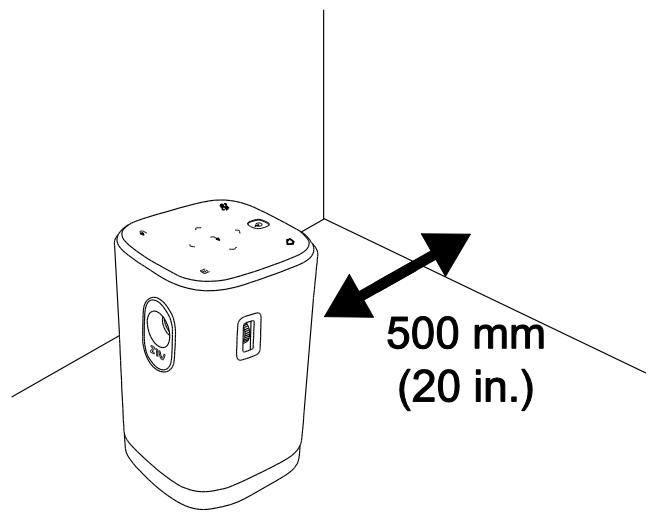
Assurez-vous que les fentes d'entrée d'air ne recyclent pas l'air chaud provenant de la fente d'évacuation. Lorsque vous utilisez le Qumi Z1V dans un endroit clos, assurez-vous que la température de l'air ambiant dans l'endroit clos ne dépasse pas la température de fonctionnement pendant que le Qumi Z1V fonctionne et que les fentes d'entrée d'air et d'évacuation ne sont pas obstruées. - Tous les endroits clos doivent réussir une évaluation thermique certifiée pour garantir que le Qumi Z1V ne recycle pas l'air évacué, car cela peut causer l'arrêt de l'appareil même si la température de l'endroit clos est dans la plage de température de fonctionnement admissible.

ATTENTION :
Sécurité de l'alimentation électrique
Utilisez uniquement l'adaptateur fourni. Ne placez rien sur le cordon. Placez le cordon à l'écart des passages de circulation. Enlevez la pile de la télécommande lorsque vous la rangez ou n'allez pas l'utiliser pendant une durée prolongée.
Nettoyage du Qumi
- Avant le nettoyage, débranchez les câbles d'alimentation électrique. Consultez « Mise sous tension/hors tension du projecteur » en page 17.

REMARQUE :
Le Qumi Z1V devient chaud après avoir été utilisé. Laissez le Qumi Z1V refroidir avant de le ranger.
Avertissement de contrôle
Avant d'installer et d'utiliser le Qumi Z1V, lisez les avis réglementaires dans « Conformité réglementaire » en page 8.
CONFORMITÉ RÉGLEMENTAIRE
Avertissement de la FCC
Cet équipement a été testé et déclaré conforme aux limites pour un appareil numérique de classe B, conformément à la Partie 15 du Règlement de la FCC. Ces limites sont conçues pour fournir une protection raisonnable contre les interférences nuisibles lorsque l'équipement est utilisé dans un environnement commercial.
Cet équipement génère, utilise et peut émettre une énergie de radiofréquence et, s'il n'est pas installé et utilisé conformément au manuel d'instructions, peut causer des interférences nuisibles pour les communications radio. L'utilisation de cet équipement dans une zone résidentielle est susceptible de causer des interférences nuisibles, auquel cas il sera demandé à l'utilisateur de corriger les interférences à ses frais.
Les modifications ou changements non expressément approuvés par les parties responsables de la conformité peuvent annuler le droit de l'utilisateur à utiliser l'équipement.
Canada
Cet appareil numérique de classe B est conforme au règlement canadien ICES-003.
Certifications de sécurité
Projecteur : CENB, REACH, ROHS, WEEE, FCCID, TUV NORTH AMERICA, SRRC, CB, BQB
Adaptateur secteur : DOE, WEEE, FCC, UL, EAC, TUV-GS, CB, PSB, TUV-S, EAC, KCC, CCC, CECP, BIS, BSMI, ISC
Mise au rebut et recyclage
Ce produit peut contenir d'autres déchets électroniques qui peuvent être dangereux s'ils ne sont pas mis au rebut de manière appropriée. Recyclez ou mettez au rebut conformément aux lois locales, d'État ou fédérales. Pour plus d'informations, contactez Electronic Industries Alliance à l'adresse www.eiae.org.

MISE AU REBUT :
N'utilisez pas les services de collecte de déchets ménagers ou municipaux pour la mise au rebut des équipements électriques et électroniques. Les pays de l'UE exigent l'utilisation de services de collecte séparés pour le recyclage.
INTRODUCTION
À propos de ce manuel
Ce manuel destiné aux utilisateurs finaux décrit comment installer et utiliser le Qumi Z1V. Dans la mesure du possible, les informations pertinentes, telles qu'une illustration et sa description, ont été conservées sur une page. Ce format imprimable est pratique et permet d'économiser du papier, protégeant ainsi l'environnement. Nous vous conseillons de n'imprimer que les sections dont vous avez besoin.
Caractéristiques principales du Qumi Z1V
- Résolution WVGA (854 x 480) native avec une résolution maximale de 1080p (1920 x 1080)
- Technologie de puce Texas Instruments DLP® pour des couleurs précises, une image de qualité et une consommation électrique réduite durablement. Source lumineuse LED RVB à haute efficacité énergétique et longue durée de vie, autorisant jusqu'à 30 000 heures de fonctionnement.
- Les deux haut-parleurs de 5 watts génèrent un son net, clair et dynamique pour une incroyable expérience audio de qualité cinéma.
- Haut-parleur Bluetooth® autonome pour une lecture audio pratique depuis un smartphone, une tablette ou un autre appareil audio compatible BT.
- Assortiment d'options de connectivité comprenant HDMI, USB, microSD et une sortie audio casque. Lecture sans PC de photos, vidéos et fichiers audio avec le lecteur multimédia intégré.
- Jusqu'à 2 heures de divertissement continu en déplacement avec la batterie 8000 mAh intégrée.
- Deux capteurs infrarouge pour une télécommande à distance pratique depuis l'avant ou l'arrière.
- Profil léger pour faciliter les déplacements et le transport.
- Port pour trépied permettant une configuration et un positionnement pratiques du projecteur.
CONTENU DE L'EMBALLAGE
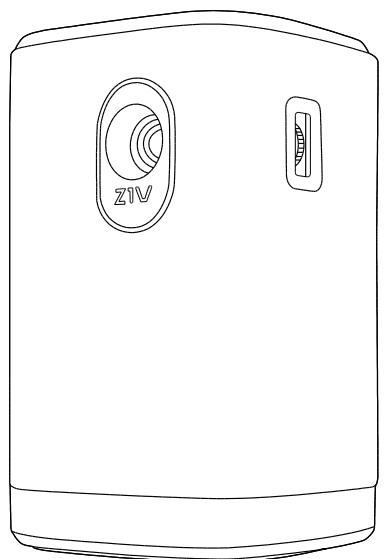
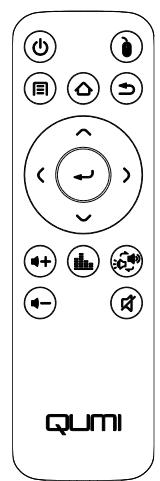
Qumi Z1V Télécommande Adaptateur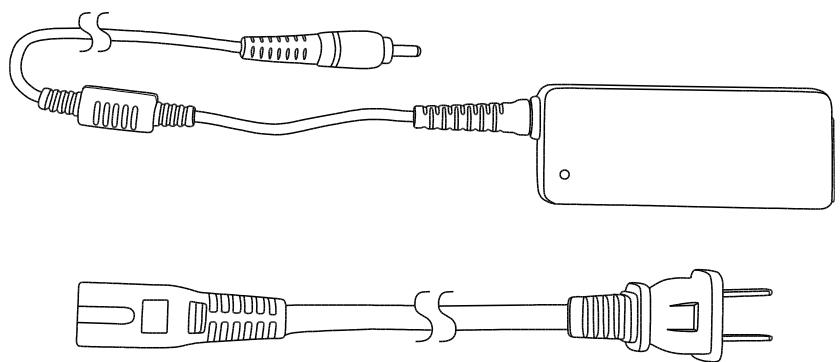
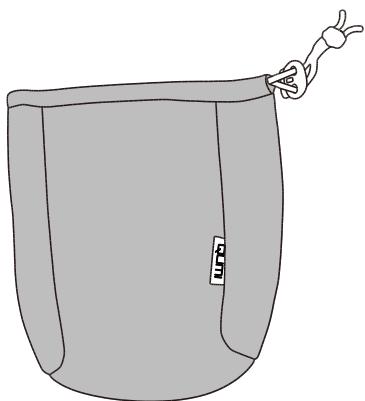
Sacoche de transport Documentation
VOTRE PROJECTEUR
Vue avant gauche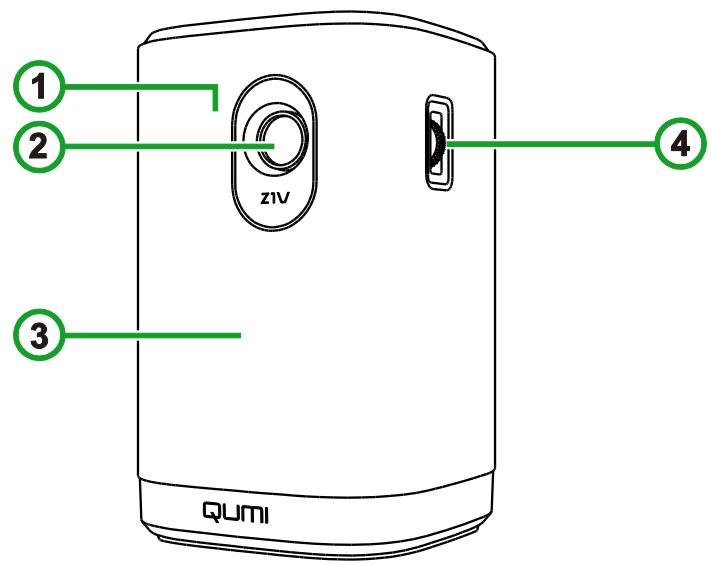
1 Capteur IR avant 2 Lentille
3 Haut-parleur avant 4 Bouton de mise au point
Vue arrière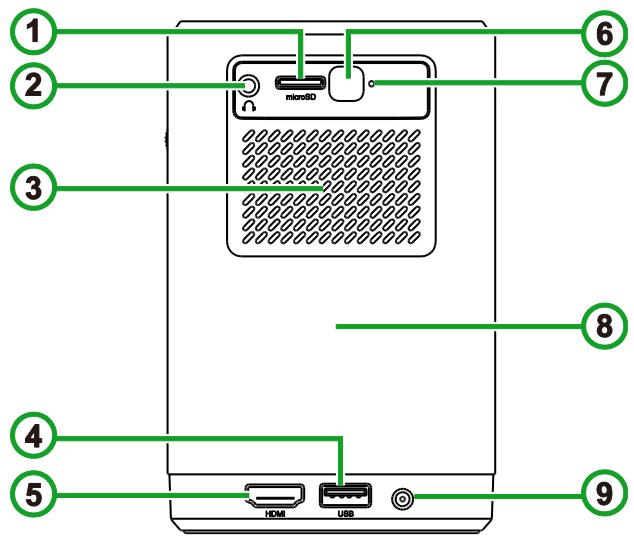
1 Emplacement microSD 2 Prise Sortie audio (3,5 mm) 3 Fente d'aération
4 Port USB Type-A 5 Port HDMI 6 Capteur IR arrêté
7 Bouton de réinitialisation 8 Haut-parleur arrière
9 Port d'entrée CC
Vue du dessus
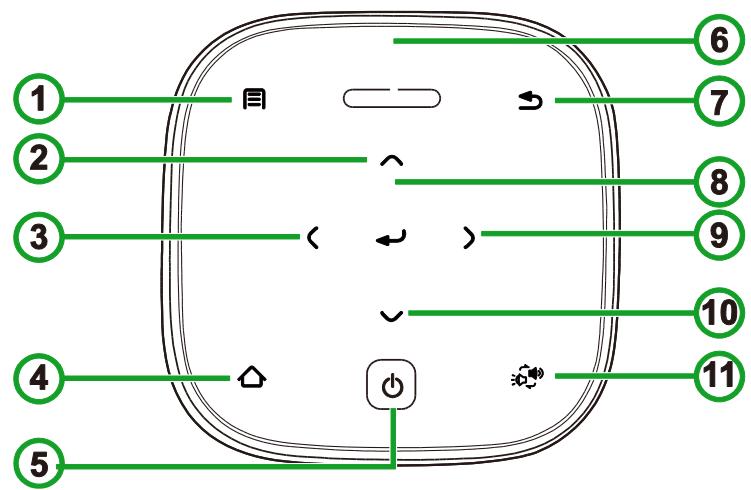
1 Bouton Menu 2 Bouton Haut 3 Bouton Gauche 4 Bouton Accueil
5 Bouton d'alimentation 6 Indicateur de statut LED 7 Bouton Quitter 8 Bouton Entrée
9 Bouton Droite 10 Bouton Bas 11 Bouton Mode Haut-parleur Bluetooth®
| Statut du projeteur | Comportement et définition des LED | |
| Adaptateur déconnecté | Adaptateur connecté | |
| Désact. | Off | Rouge : Chargement |
| Vert : Entièrement chargé | ||
| Mode projeteur | Rouge clignotant : Batterie faible | Rouge : Chargement |
| Vert : Projection | Vert : Projection avec batterie entièrement chargée | |
| Mode Haut-parleur Bluetooth | Rouge fixe : Batterie faible | Bleu clignotant : Attente d'appairage* |
| Bleu clignotant : Attente d'appairage* | Bleu avec effet de respiration : Échec de l'appairage* | |
| Bleu avec effet de respiration : Échec de l'appairage* | Bleu fixe : Bluetooth connecté | |
| Bleu fixe : Bluetooth connecté | ||
| *Si l'appairage Bluetooth a échoué, quitterze le mode Haut-parleur Bluetooth puis réessayez. | ||
Vue de dessous
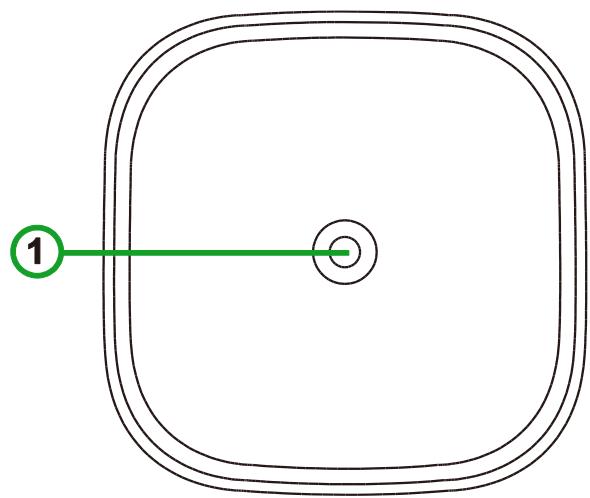
1 Connecteur pour trépied
TÉLÉCOMMANDE
Clavier de la télécommande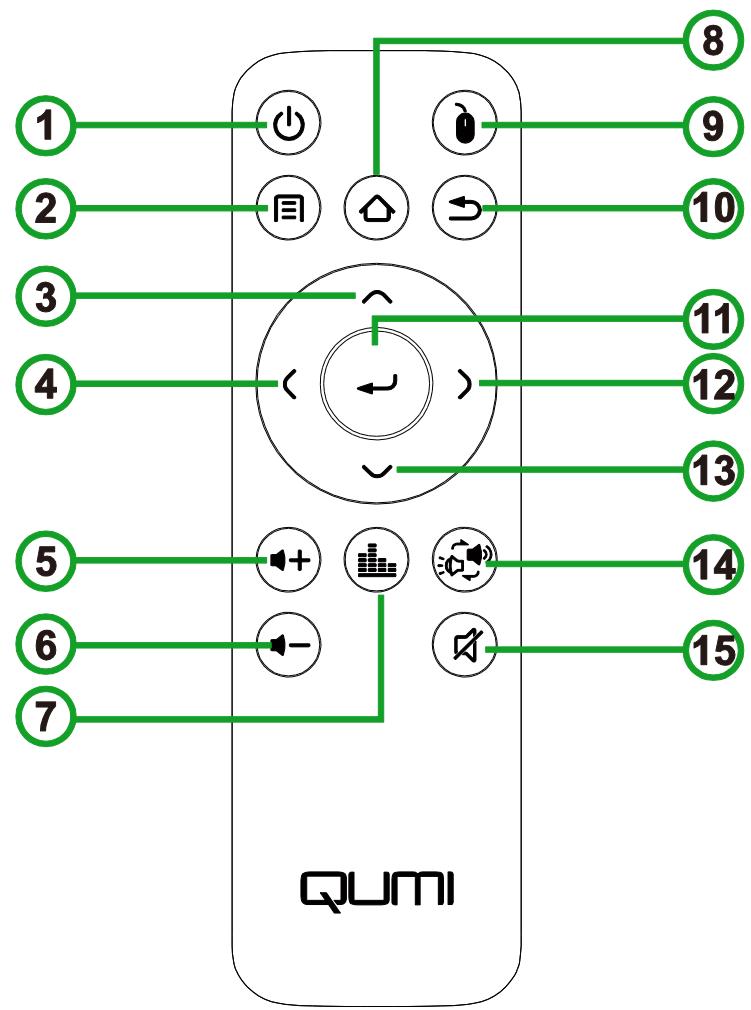
| 1 | Alimentation marche/arrêt | 6 | Volume - | 11 | Entre |
| 2 | Menu | 7 | Mode audio | 12 | Droite |
| 3 | Haut | 8 | Accueil | 13 | Bas |
| 4 | Gaughe | 9 | Souris* | 14 | Mode Haut-parleur Bluetooth® |
| 5 | Volume + | 10 | Quitter | 15 | Mute |

REMARQUE :
*Cette fonction n'est pas disponible sur le modèle actuel de Qumi Z1V
Activation de la pile de la télécommande
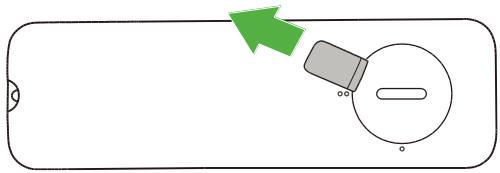
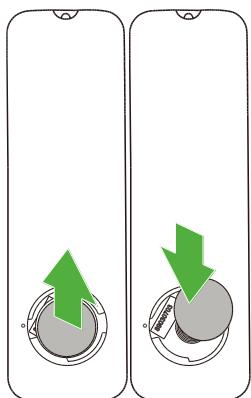
Lors de la première utilisation de la télécommande, l'étiquette en plastique recouvrant la pile doit être retirée. Pour retirer l'étiquette en plastique, tirez la languette dans la partie inférieure de la télécommande afin de retirer l'étiquette en plastique du compartiment de la pile.
Remplacement de la pile de la télécommande
Pour remplacer la pile de la télécommande :
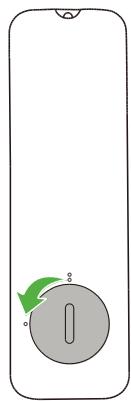
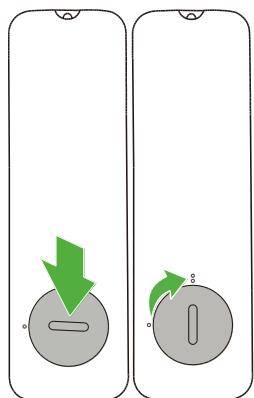
- Tournez le couvercle du compartiment de la pile dans le sens inverse des aiguilles d'une montre pour que la ligne du couvercle soit dirigée vers le point unique de la télécommande.
- Retirez la pile usagée et remplacez-la par la pile neuve.
- Retirez le couvercle du compartiment de la pile.
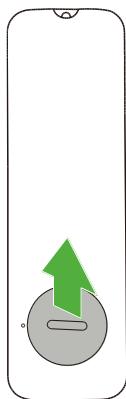
- Remettez le couvercle du compartiment de la pile sur le compartiment de la pile et tournez le couvercle dans le sens des aiguilles d'une montre pour que la ligne sur le couvercle soit dirigée vers les deux points d'alignement.
ALIMENTATION/CHARGEMENT DU PROJECTEUR
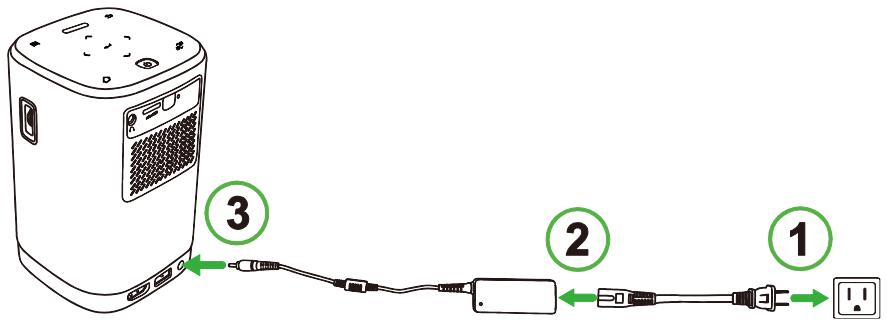
Pour alimenter le Qumi Z1V :
- Branchez le câble d'alimentation à une prise électrique.
- Branchez le câble d'alimentation à l'adaptateur fourni.
- Raccordez le câble adaptateur au port Entrée CC du projecteur.
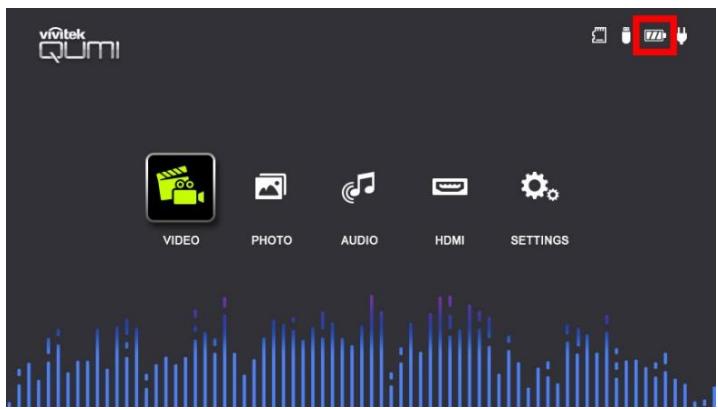
- Une fois l'adaptateur et le câble d'alimentation raccordés au projecteur, l'indicateur de statut LED sur la partie supérieure du projecteur s'allume pour indiquer le statut de la charge (consultez Vue du dessus en page 12 pour plus d'informations sur le comportement des LED).
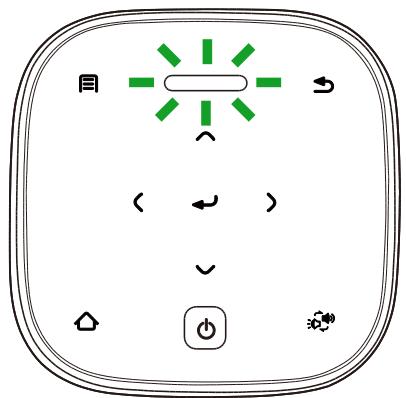
Le statut de chargement est également indiqué sur l'écran d'accueil.
Mise sous tension/hors tension du projecteur
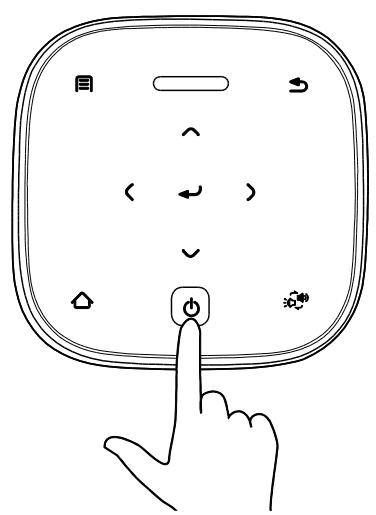
Pour mettre le projecteur sous tension :
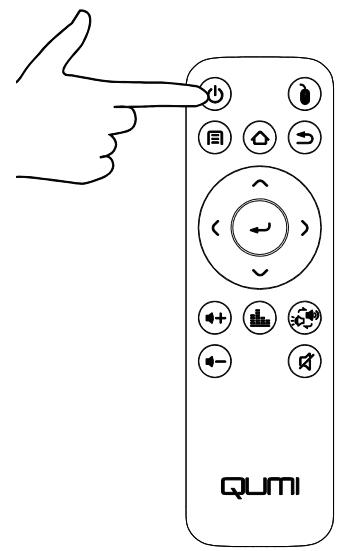
- Appuyez sur le bouton d'alimentation (D) sur la partie supérieure du projecteur ou le bouton d'alimentation (D) sur la télécommande.
! IMPORTANT :
La télécommande peut uniquement mettre le projecteur sous tension lorsque le projecteur est branché à une alimentation électrique.
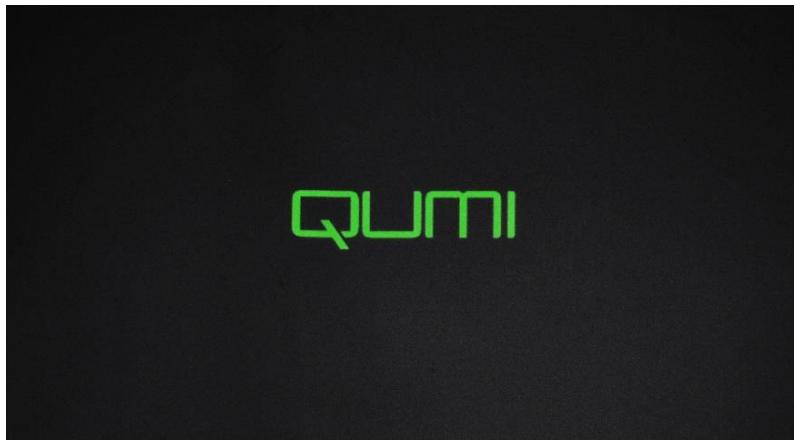
- Les ventilateurs commencent à fonctionner et le logo Qumi apparaît à l'écran :
Pour mettre le projecteur hors tension :
- Appuyez sur le bouton d'alimentation (D) sur la partie supérieure du projecteur ou le bouton d'alimentation (B) sur la télécommande.
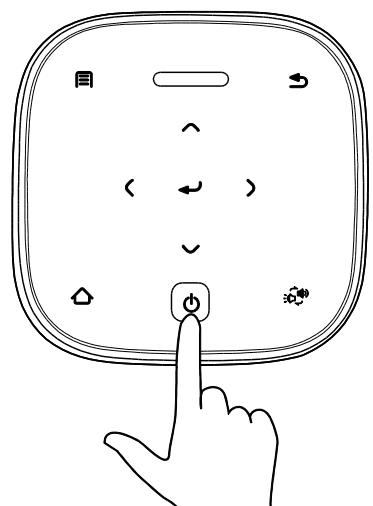
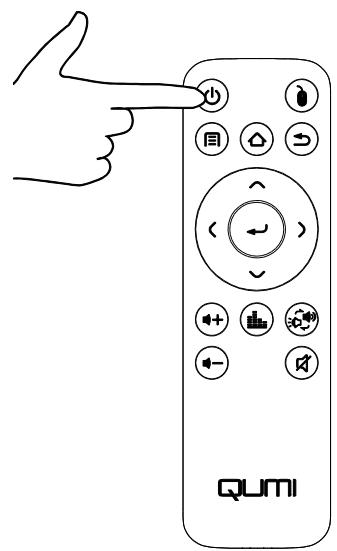
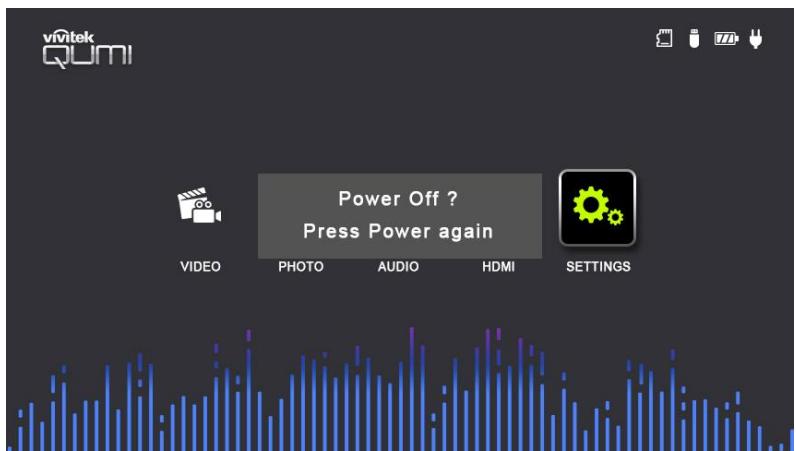
- Un message apparaît sur l'écran projeté pour confirmer la mise hors tension. Appuyez à nouveau sur le bouton d'alimentation (D) sur la partie supérieure du projecteur ou le bouton d'alimentation (B) sur la télécommande.
RÉALISATION DES CONNEXIONS
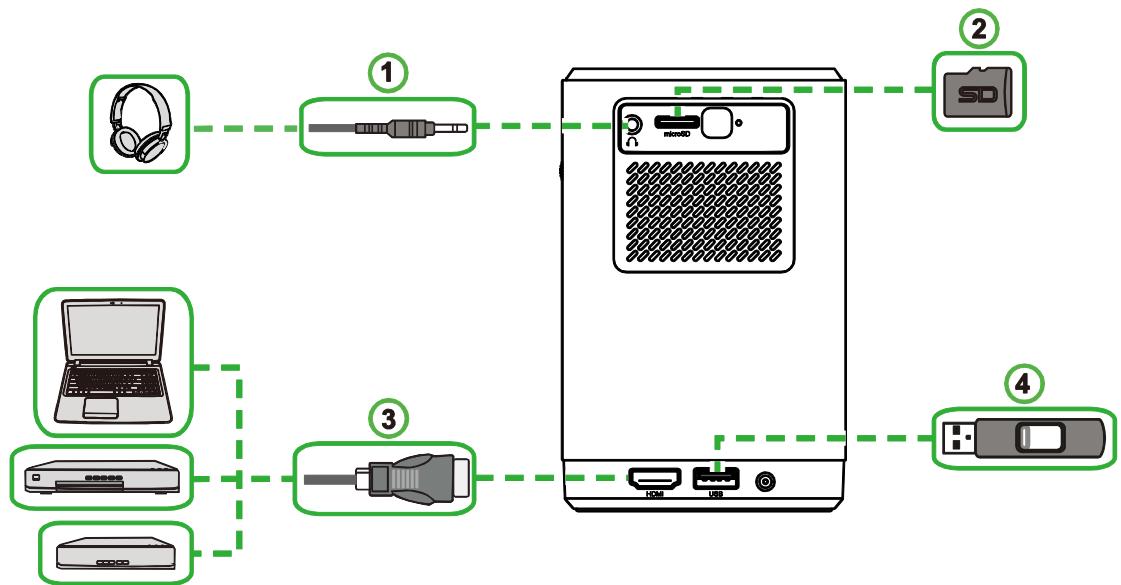
| N° | Port | Dispositif de connexion | Section correspondante |
| 1 | Sortie audio | Casque | |
| 2 | HDMI | Lecteurs Blu-Ray/DVD, Décodeurs, PC | Lecture depuis une source video (HDMI) en page 28 |
| 3 | microSD | Carte microSD (Fichiers multimédia) | Lecture video depuis un périphérique de stockage (Clé USB, Carte microSD) en page 21 |
| Affichage de photos depuis un périphérique de stockage (Clé USB, Carte microSD) en page 23 | |||
| Lecture audio depuis un périphérique de stockage (Clé USB, Carte microSD) en page 26 | |||
| 4 | USB Type-A | Clé USB (Fichiers multimédia) | Lecture video depuis un périphérique de stockage (Clé USB, Carte microSD) en page 21 |
| Affichage de photos depuis un périphérique de stockage (Clé USB, Carte microSD) en page 23 | |||
| Lecture audio depuis un périphérique de stockage (Clé USB, Carte microSD) on page 26 |
UTILISATION DU PROJECTEUR
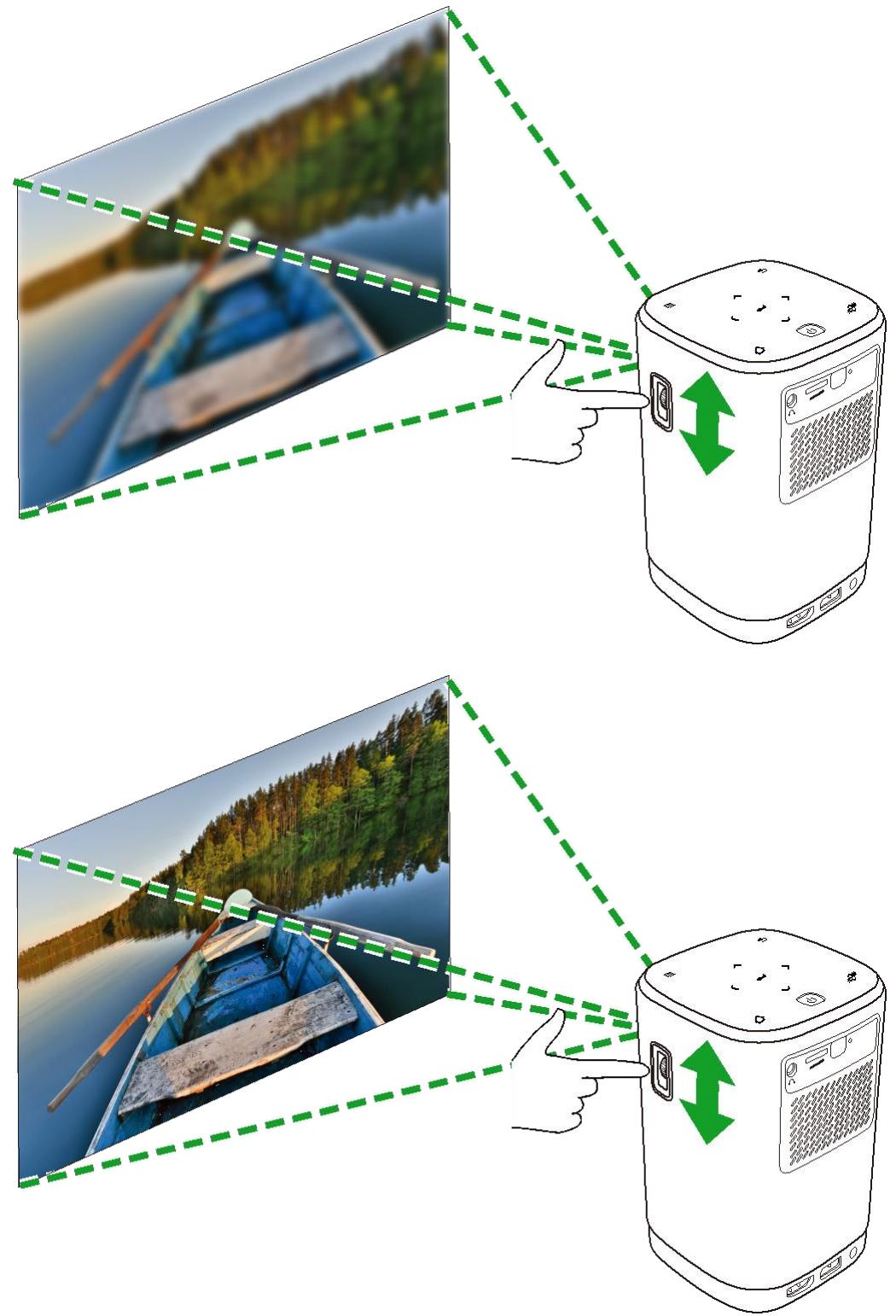
Réglage de la mise au point
Pour régler la mise au point de l'image projetée, tournez le bouton sur le côté du projecteur jusqu'à ce que la mise au point correcte soit obtenue.
Lecture vidéo depuis un périphérique de stockage (Clé USB, Carte microSD)
Pour lire un fichier vidéo depuis un périphérique de stockage :
- Connectez l'appareil au projecteur. Consultez la section « Réalisation des connexions » en page 19.
- Mettez le projecteur sous tension. Consultez la section « Mise sous tension/hors tension du projecteur » en page 17.

REMARQUE :
Si vous êtes déjà en train de visionner une vidéo ou d'écouter de la musique depuis une autre source, appuyez sur le bouton Accueil (△) ou Quitter (♂) sur le clavier ou la télécommande pour revenir à l'écran d'accueil.
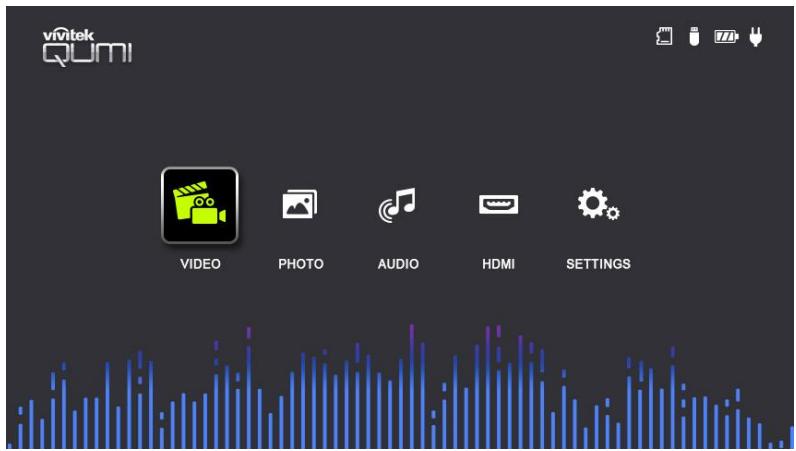
- Avec le clavier ou la télécommande, sélectionnez VIDÉO depuis l'écran d'accueil et appuyez sur le bouton Entrée (←).

REMARQUE :
Si une clé USB et une carte microSD sont connectées simultanément au projecteur, un menu apparaît avec les deux options de stockage affichées. Sélectionnez le support de stockage où le fichier vidéo se trouve pour continuer.
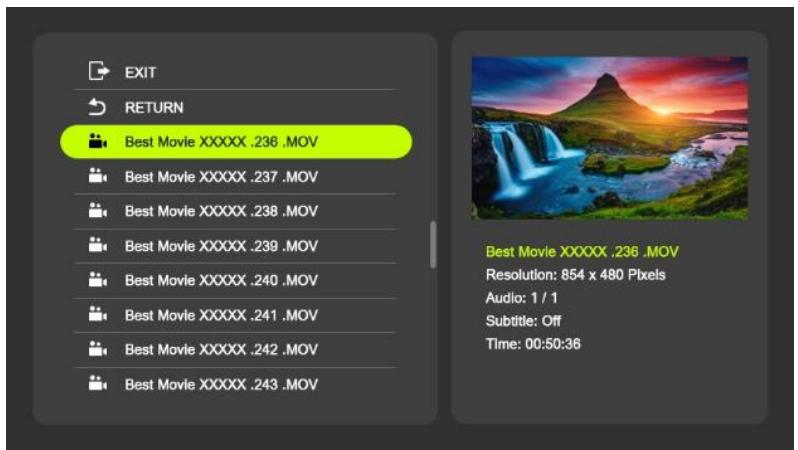
- Accédez au dossier où la vidéo se trouve et appuyez sur le bouton Entrée (J).
- Sélectionnez le fichier vidéo que vous souhaitez lire et appuyez sur le bouton Entrée (←).

REMARQUE :
Seuls les formats vidéo suivants sont pris en charge : AVI, VOB, MOV, MKV, DAT, MPG, MP4.
- La lecture de la vidéo commence sur l'écran projeté.
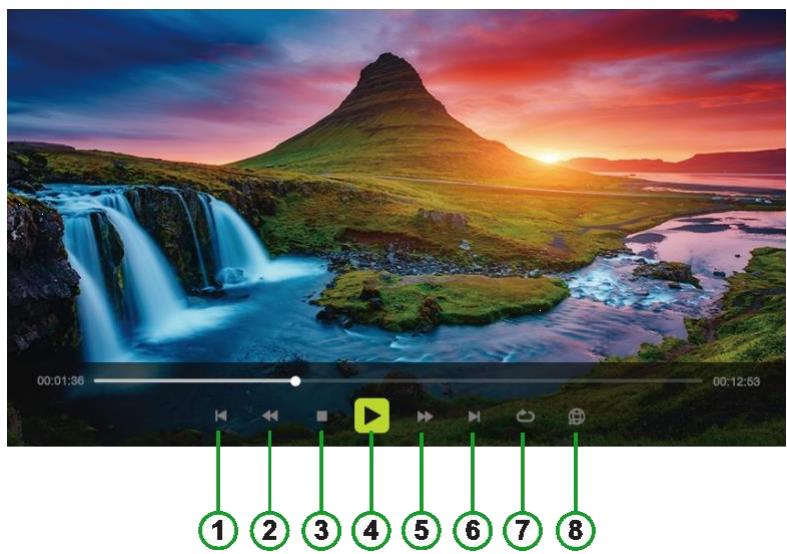
| N° | Icône | Fonction | Description |
| 1 | Précédent | Sélectionnez pour accéder au fichier précédent | |
| 2 | Retour rapide | Sélectionnez pour effectuer un return rapide à la vitesse 2x, 4x, 8x ou 16x | |
| 3 | Arrêt | Sélectionnez pour arrêtier la lecture de la video actuelle | |
| 4 | Lecture / Pause | Sélectionnez pour interrompre la lecture ; Sélectionnez à nouveau pour reprendre la lecture | |
| 5 | Avance rapide | Sélectionnez pour effectuer une avance rapide à la vitesse 2x, 4x, 8x ou 16x | |
| 6 | Suviant | Sélectionnez pour accéder au fichier suivant | |
| 7 | Tout répéter | Sélectionnez pour dire tous les fichiers video dans la liste de lecture en boucle | |
| Répéter un | Sélectionnez pour dire un seul fichier video en boucle | ||
| Répéter aucun | Sélectionnez pour dire le fichier video actuel une seule fois | ||
| 8 | Plus d'informations | Sélectionnez pour afficher le menu Plus d'informations |

REMARQUE :
Si vous arrêtez la lecture du fichier vidéo et sélectionnez à nouveau le fichier ultérieurement, un message apparaît pour vous demander si vous souhaitez reprendre la lecture depuis le point où vous avez précédemment arrêté la lecture. Sélectionnez Oui pour continuer la lecture.
Affichage de photos depuis un périphérique de stockage (clé USB, carte microSD)
Pour afficher un fichier image depuis un périphérique de stockage :
- Connectez l'appareil au projecteur. Consultez la section Réalisation des connexions en page 19.
- Mettez le projecteur sous tension. Consultez la section Mise sous tension/hors tension du projecteur en page 17.

REMARQUE :
Si vous êtes déjà en train de visionner une réserve ou de lire de la musique depuis une autre source, appuyez sur le bouton Accueil (♂) ou Quitter (♀) sur le clavier ou la télécommande pour revenir à l'écran d'accueil.
- Avec le clavier ou la télécommande, sélectionnez PHOTO depuis l'écran d'accueil et appuyez sur le bouton Entrée (←).
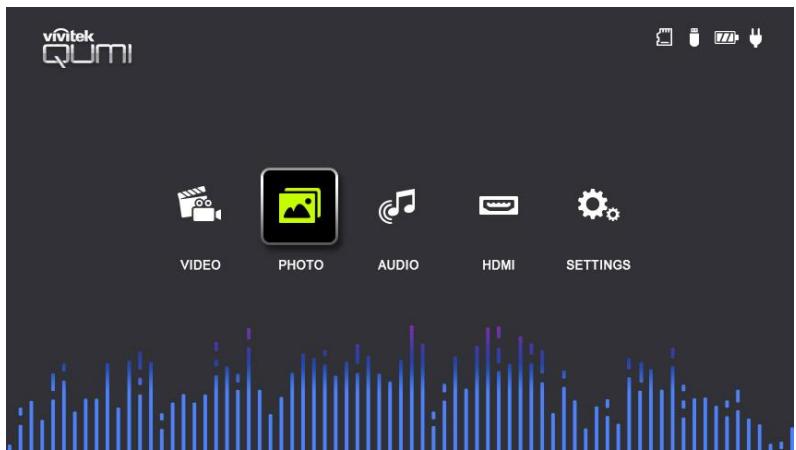

REMARQUE :
Si une clé USB et une carte microSD sont connectées simultanément au projecteur, un menu apparaît avec les deux options de stockage affichées. Sélectionnez le support de stockage où le fichier image se trouve pour continuer.
- Accédez au dossier où l'image se trouve et appuyez sur le bouton Entrée (←).
- Sélectionnez le fichier image que vous souhaitez afficher et appuyez sur le bouton Entrée (←).
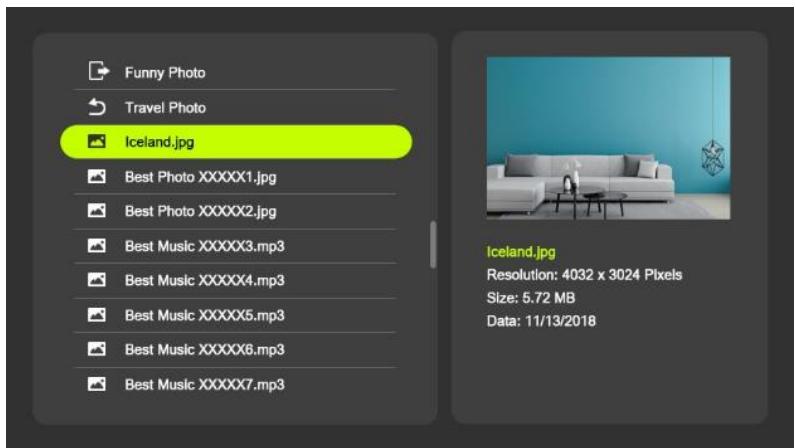

REMARQUE :
Seuls les formats d'image suivants sont pris en charge : JPG, JPEG, BMP, PNG.
- La lecture d'un diaporama avec des images démarre sur l'écran projeté en commençant par l'image sélectionnée à l'étape précédente.

REMARQUE :
Le diaporama parcourt toutes les images du dossier pendant 5 secondes par image.
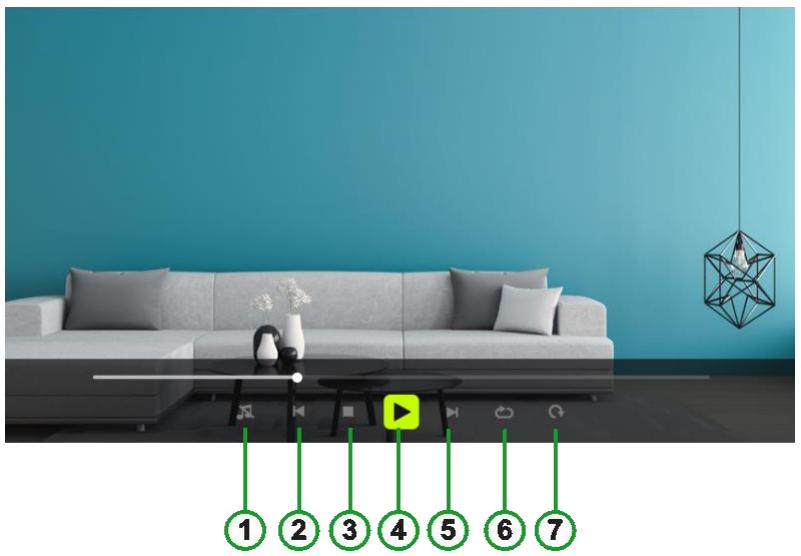
| N° | Icône | Fonction | Description |
| 1 | # | Mute/Activer la musique | Sélectionnez pour mute/lire la musique de fond |
| 2 | # | Précédent | Sélectionnez pour afficher l'image précédente dans le diaporama |
| 3 | # | Arrêt | Sélectionnez pour arrêter l'affichage de l'image et revenir au diaporama |
| 4 | # | Lecture / Pause | Sélectionnez pour interrompre la lecture; Sélectionnez à nouveau pour reprendre la lecture |
| 5 | # | Suivant | Sélectionnez pour afficher l'image suivante dans le diaporama |
| 6 | # | Tout repétér | Sélectionnez pour dire tous les fichiers images dans le diaporama en boucle |
| # | Rétér un | Sélectionnez pour dire un seul fichier image en continu | |
| # | Rétér aucun | Sélectionnez pour dire l'image actuelle une seule fois | |
| 7 | # | Tourner | Sélectionnez pour faire tourner l'image actuelle à 90 degrés dans le sens des aiguilles d'une montre |

REMARQUE :
Pour diffuser la musique de fond pendant un diaporama, le fichier musical doit se trouver dans le même dossier du périphérique de stockage que les fichiers images.
Lecture audio depuis un périphérique de stockage (Clé USB, Carte microSD)
Pour lire un fichier audio depuis un périphérique de stockage :
- Connectez l'appareil au projecteur. Consultez la section Réalisation des connexions en page 19.
- Mettez le projecteur sous tension. Consultez la section Mise sous tension/hors tension du projecteur en page 17.

REMARQUE :
Si vous êtes déjà en train de visionner une vidéo ou de lire de la musique depuis une autre source, appuyez sur le bouton Accueil (△) ou Quitter (♂) sur le clavier ou la télécommande pour revenir à l'écran d'accueil.
- Avec le clavier ou la télécommande, sélectionnez AUDIO depuis l'écran d'accueil et appuyez sur le bouton Entrée (↓).
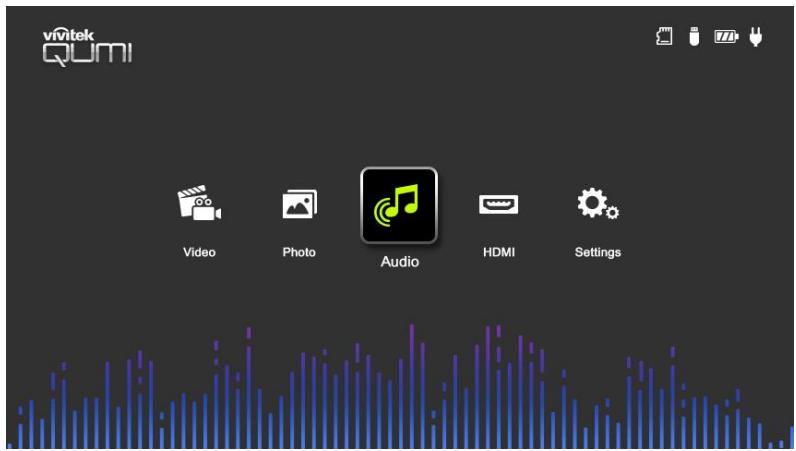

REMARQUE :
Si une clé USB et une carte microSD sont connectées simultanément au projecteur, un menu apparaît avec les deux options de stockage affichées. Sélectionnez le support de stockage où le fichier musical se trouve pour continuer.
- Accédez au dossier où le fichier audio se trouve et appuyez sur le bouton Entrée (↓).
- Sélectionnez le fichier audio que vous souhaitez lire et appuyez sur le bouton Entrée (←).
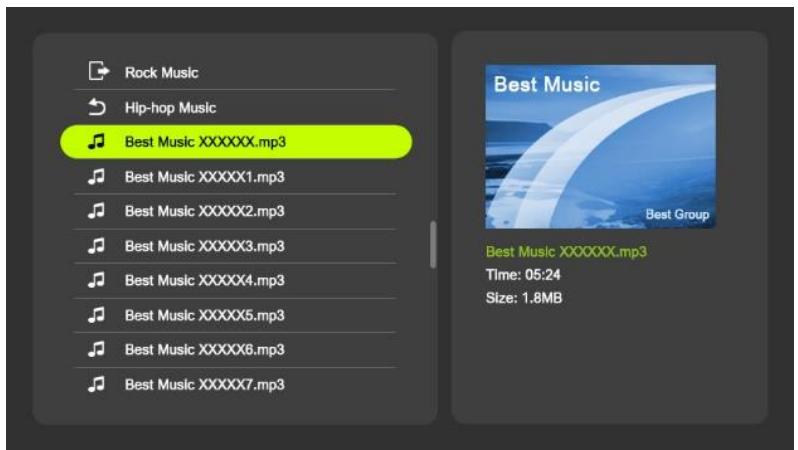

REMARQUE :
Seuls les formats audio suivants sont pris en charge : MP3, WMA, M4A, AAC.
- La lecture d'une liste de lecture audio démarre sur l'écran projeté en commençant par l'image sélectionnée à l'étape précédente.

REMARQUE :
La liste de lecture démarre avec l'image sélectionnée à l'étape précédente, puis parcourt toutes les chansons dans le dossier.
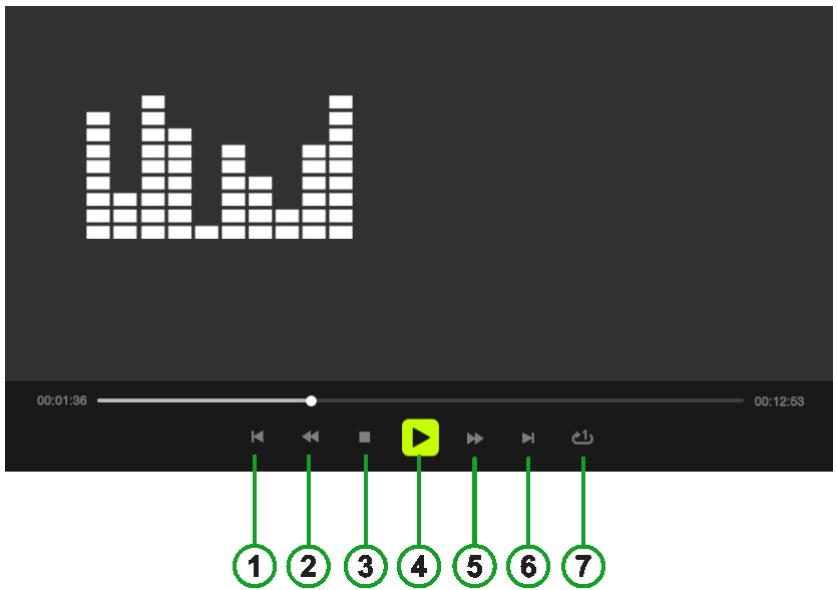
| N° | Icône | Fonction | Description |
| 1 | Précédent | Sélectionnez pour dire le fichier audio précédent dans la liste de lecture | |
| 2 | Retour rapide | Sélectionnez pour effectuer un retour rapide à la vitesse 2x, 4x, 8x ou 16x | |
| 3 | ■ | Arrêt | Sélectionnez pour arrêtier la lecture du fichier audio et revenir à la liste de lecture |
| 4 | ▲ □ | Lecture / Pause | Sélectionnez pour interrompre la lecture; Sélectionnez à nouveau pour reprendre la lecture |
| 5 | ▲ | Avance rapide | Sélectionnez pour effectuer une avance rapide à la vitesse 2x, 4x, 8x ou 16x |
| 6 | ▲ | Suivant | Sélectionnez pour dire le fichier audio suivant dans la liste de lecture |
| 7 | ▲ □ | Tout repétér | Sélectionnez pour dire tous les fichiers audio dans la liste de lecture en boucle; |
| ▲ □ | Répéter un | Sélectionnez pour dire un seul fichier audio en boucle; | |
| ▲ | Répéter aucun | Sélectionnez pour dire le fichier audio actuel une seule fois |
Lecture depuis une source vidéo (HDMI)
Pour projeter une vidéo depuis un appareil connecté au port HDMI :
- Connectez l'appareil au projecteur. Consultez la section Réalisation des connexions en page 19.
- Mettez le projecteur sous tension. Consultez la section Mise sous tension/hors tension du projecteur en page 17.

REMARQUE :
Si vous êtes déjà en train de visionner une vidéo ou de lire de la musique depuis une autre source, appuyez sur le bouton Accueil (△) ou Quitter (♂) sur le clavier ou la télécommande pour revenir à l'écran d'accueil.
- Avec le clavier ou la télécommande, sélectionnez HDMI depuis l'écran d'accueil et appuyez sur le bouton Entrée (←).
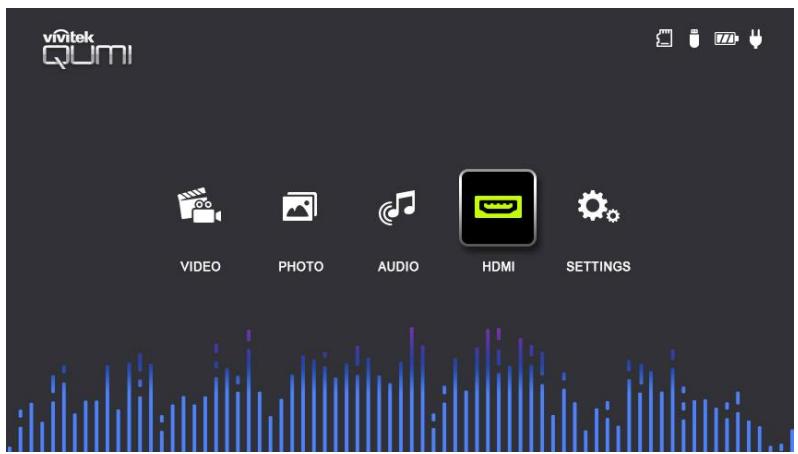
- La vidéo est automatiquement projetée à l'écran.
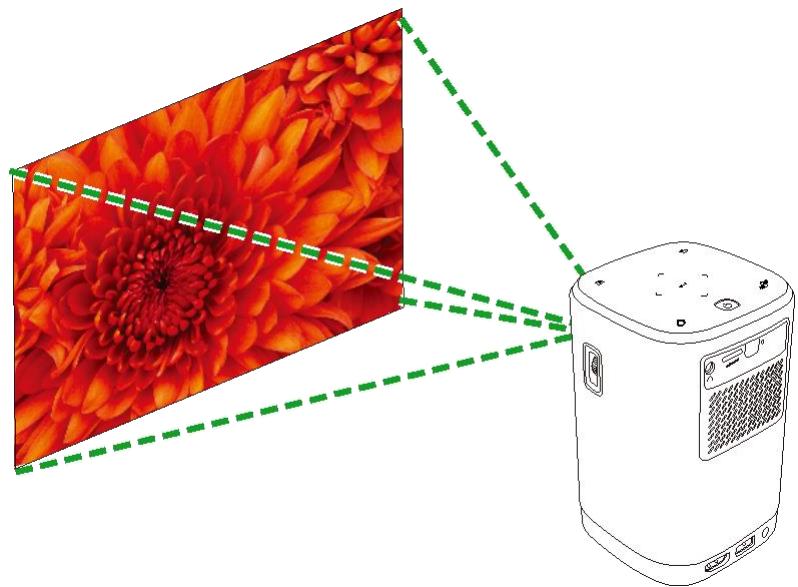
- Pour contrôler la lecture vidéo, utilisez les options de contrôle directement depuis la source vidéo. Appuyez sur le bouton Quitter ( ) sur le clavier ou la télécommande pour revenir à l'écran d'accueil.

REMARQUE :
Appuyez sur le bouton Entrée (←) sur le clavier ou la télécommande pour afficher les informations sur la source vidéo.
UTILISATION DU HAUT-PARLEUR BLUETOOTH®
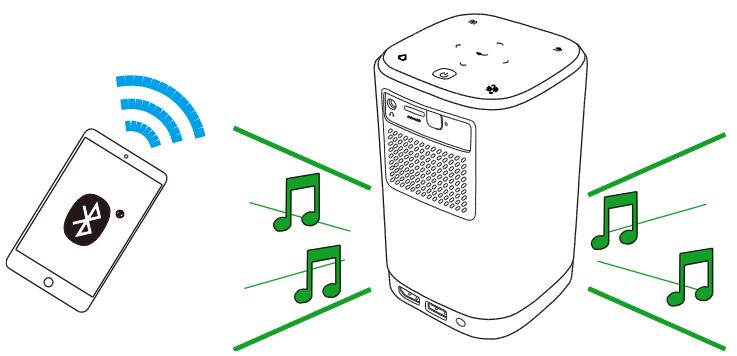
Vous pouvez utiliser le Qumi Z1V en tant que haut-parleur pour diffuser de la musique depuis des appareils mobiles sans fil. Pour utiliser le projecteur en tant que haut-parleur :
- Mettez le projecteur sous tension. Consultez la section Mise sous tension/hors tension du projecteur en page 17.
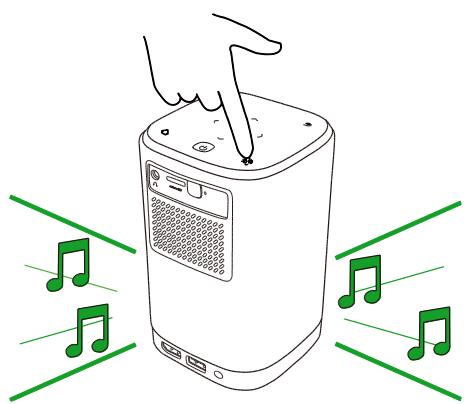
- Appuyez sur le bouton Mode Haut-parleur Bluetooth® ( ) sur le clavier ou la télécommande pour activer Bluetooth® sur le projecteur.
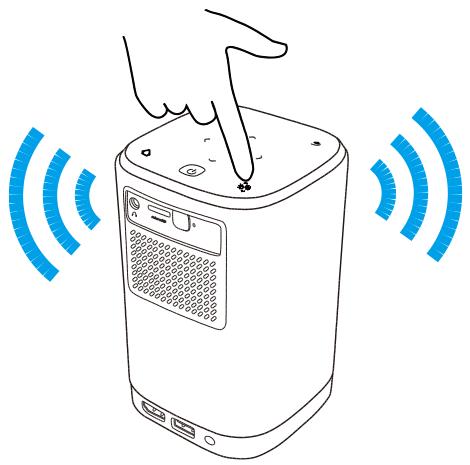
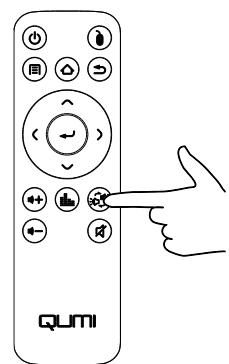
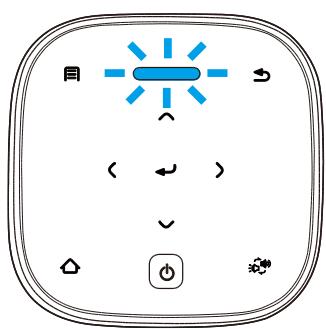
- Une fois activé, la lentille du projecteur est désactivée et l'indicateur de statut LED s'allume en bleu avec un comportement basé sur ce qui suit :
- Bleu fixe - Connecté avec succès.
- Bleu clignotant - Attente d'appairage.
- Bleu avec effet de respiration - Échec de la connexion, quittez le mode Haut-parleur Bluetooth® et réessayez.
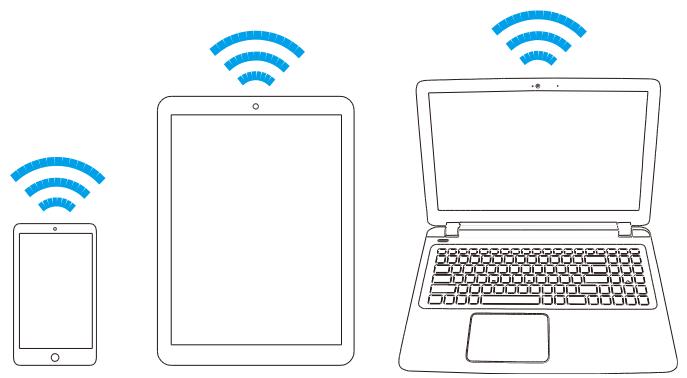
- Activez Bluetooth® sur votre appareil mobile et sélectionnez Qumi Z1V dans le menu d'appairage Bluetooth® de votre appareil mobile.

REMARQUE :
Une fois apparié, votre appareil mobile se connecte automatiquement au projecteur. Ensuite, chaque fois que votre appareil mobile est à portée du projecteur et que le Bluetooth® est activé sur les deux appareils, ils se connectent automatiquement l'un à l'autre.
- Lisez de la musique sur votre appareil mobile.
Pour désactiver le mode Haut-parleur Bluetooth® :
- Appuyez sur le bouton Mode Haut-parleur Bluetooth® ( ) sur le clavier ou la télécommande.
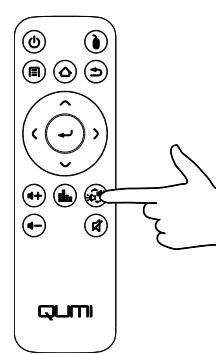
- Une fois désactivé, la lentille du projecteur est activée et l'indicateur de statut LED n'est plus allumé en bleu.
UTILISATION DU MENU PARAMÈTRES
Le menu Paramètres permet à l'utilisateur de régler l'affichage, le son et d'autres paramètres du projecteur.
Pour accéder au menu Paramètres :
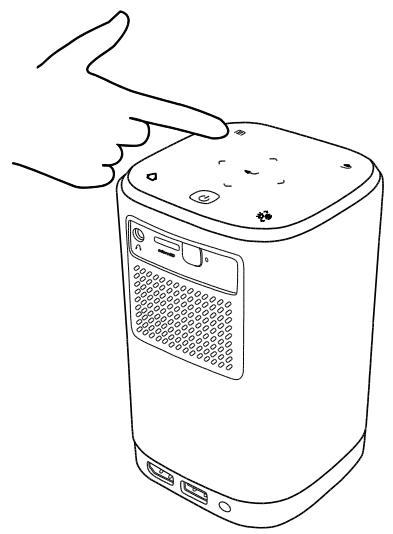
- Choisissez l'une des options suivantes :
- Appuyez sur le bouton du menu (三) de la télécommande ou du clavier.
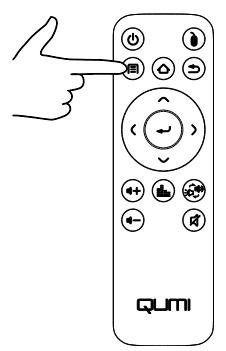
- Sélectionnez PARAMÈTRES depuis l'écran d'accueil et appuyez sur le bouton Entrée (←).
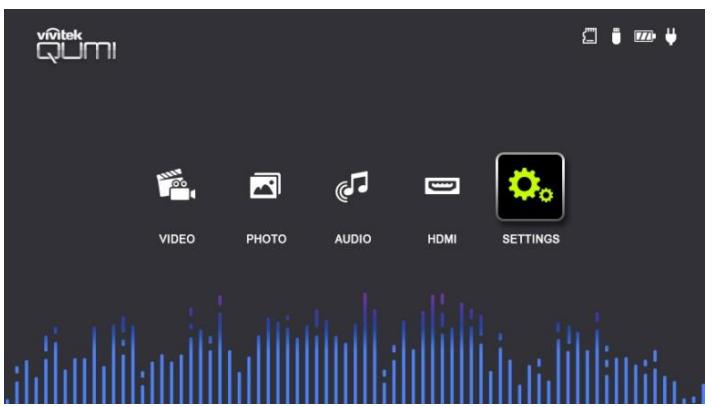
- Le menu Paramètres apparaît sur l'écran projeté.

- Utilisez les touches suivantes sur la télécommande ou le clavier pour parcourir le menu Paramètres :
Bouton Haut ( ) ou Bas ( ) pour accéder à un élément du menu - Bouton Entrée (←) pour sélectionner l'élément du menu ou du sous-menu - Bouton Quitter (→) pour revenir au menu ou au sous-menu précédent - Bouton Gauche («) ou Droite (») pour modifier les réglages d'un élément du menu ou du sous-menu
Le menu Paramètres
PARAMÈTRES D'AFFICHAGE
Affichage
Audio
Image
Minuterie
Autre
Présentation
Luminosité
Film
Utilisateur
| Catégorie | Élément du menu | Élément du sous-menu | Description |
| Mode d'affichage | Présentation | -- | Passe les paramètres de l'écran aux régles prédéfinis idéaux pour lesprésentations |
| Lumineux | -- | Passe les paramètres de l'écran aux régles prédéfinis qui maximisent la luminosité | |
| Film | -- | Passe les paramètres de l'écran aux régles prédéfinis idéaux pour les films | |
| Mode Util. | Contraste | Règle les niveaux de contraste | |
| Luminosite | Règle les niveaux de luminosite | ||
| Couleur | Règle les valeurs des couleurs | ||
| Netteté | Règle la netteté de l'image | ||
| Teinte | Ajoute une teinte de couleur à l'image | ||
| Température des couleurs | Sélectionne un profil de température de couleur : Utilisateur, Froid, Normal ou Chaud |
PARAMÈTRES AUDIO
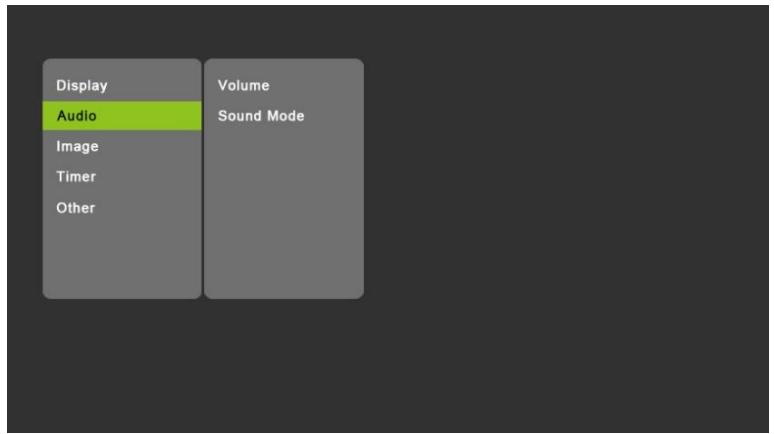
| Catégorie | Élément du menu | Élément du sous-menu | Description |
| Param. audio | Volume | -- | Règle le volume du Qumi Z1V |
| Mode sonore | Standard | Passé les param. audio aux réglages prédéfinis standard | |
| Musique | Passé les param. audio aux réglages prédéfinis idéaux pour la musique | ||
| Film | Passé les param. audio aux réglages prédéfinis idéaux pour les films | ||
| Mode Util. | Ajuste les niveaux de fréquence des param. audio |
PARAMÈTRES DE L'IMAGE
Affichage
Audio
Image
Minuterie
Autres
Format d'image
Correction trapézoïdale automatique
Projection
Mode lumière
| Catégorie | Élément du menu | Élément du sous- menu | Description |
| Paramètres de l'image | Rapport d'aspect | -- | Règle le rapport d'aspect sur Auto, 4:3 ou 16:9 |
| Trapèze automatique | Manuel | Vous permet d'ajuster manuelles le réglage du trapèze | |
| Auto | Ajuste automatiquement le réglage du trapèze | ||
| Projection | -- | Règle le projecteur pour qu'il projette depuis Avant, Arrière, Avant/Plafond, Arrière/Plafond | |
| Mode lampe | -- | Réglez le mode lumineux sur Auto, Standard ou Économique |
Minuterie
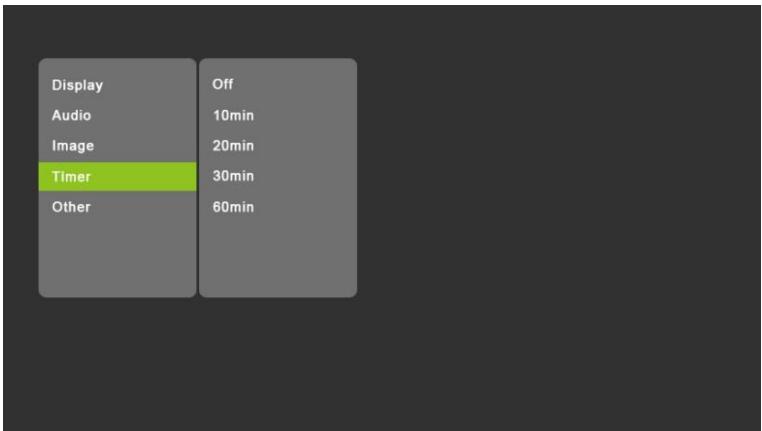
| Catégorie | Élément du menu | Description |
| Minuterie | Minuterie | Définit une minuterie qui estint le projecteur dans 10 minutes, 20 minutes, 30 minutes ou 60 minutes. |
Autres paramètres
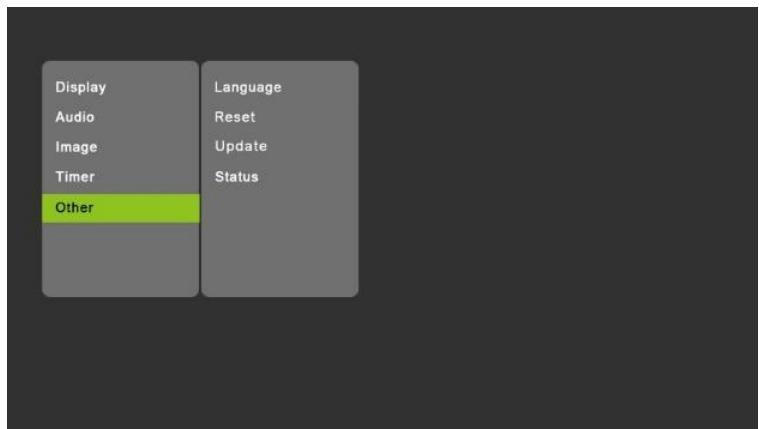
| Catégorie | Élément du menu | Description |
| Autres paramètres | Langue | Sélectionnez une langue pour l'OSD |
| Tout réinit. | Réinitialise tous les réglages aux valeurs d'usine par défaut | |
| Mettre à jour | Vous permet demettre à jour le logiciel sur le projecteur via une clé USB connectée au port USB | |
| Statut | Affiche la Version logicielle actuelle et les Heures LED utilisées pour la lampe du projecteur |
Dépannage/FAQ
Ces directives fournissent des conseils pour résoudre les problèmes que vous pourriez rencontrer en utilisant le Qumi. Si le problème ne peut pas être résolu, contactez notre revendeur pour obtenir de l'aide.
Le problème peut parfois être aussi simple qu'un raccordement incorrect des câbles. Passez en revue les problèmes possibles suivants avant de passer aux solutions spécifiques aux problèmes.
- Utilisez un autre appareil électrique pour vérifier que la prise électrique fonctionne correctement. Assurez-vous que le Qumi est allumé. Assurez-vous que tous les raccordements sont bien effectués. Assurez-vous que l'appareil connecté est allumé.
- Vérifiez que le PC connecté n'est pas en mode Suspendu ou Veille.
Conseils
Dans chaque section spécifique à un problème, effectuez les étapes dans l'ordre indiqué. Procéder ainsi peut aider à résoudre le problème plus rapidement.
Pour éviter de remplacer des pièces non défectueuses, essayez de trouver et d'isoler le problème.
Par exemple, si vous remplacez les piles et que le problème est toujours présent, remettez les piles d'origine et passez à l'étape suivante.
Notez les étapes effectuées lors du dépannage. Les informations peuvent être utiles à titre de référence lorsque vous contactez le support technique ou lorsque vous confiez le Qumi à du personnel de service.
Méthode de réinitialisation du système (Redémarrage)
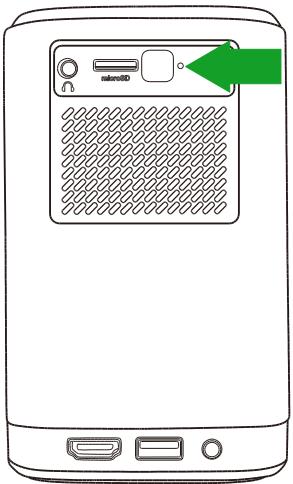
Un petit orifice se trouve sur la face arrière du Qumi, à proximité du capteur IR. Insérez un trombone (ou un objet de taille similaire) dans le trou et appuyez pendant 3 secondes pour redémarrer le Qumi.
Problèmes d'image
Problème : Aucune image n'apparaît à l'écran.
- Vérifiez si la source (PC, clé USB, lecteur DVD, décodeur, etc.) est correctement configurée.
- Éteignez tous les équipements et mettez à nouveau les équipements sous tension dans le bon ordre.
Problème : L'image est floue.
- Réglez directement la mise au point via le bouton de mise au point du projecteur.
- Assurez-vous que la distance entre le Qumi et l'écran est dans la plage spécifiée.
- Nettoyez la lentille du Qumi avec un chiffon de nettoyage pour lentille optique si elle est sale.
Problème : L'image est plus large en haut ou en bas (effet de trapèze).
- Placez le Qumi de sorte qu'il soit aussi perpendiculaire que possible par rapport à l'écran.
- Ajustez les réglages du trapèze dans le menu Paramètres pour corriger le problème en activant le trapèze automatique ou en ajustant manuellement le réglage du trapèze (Réglages > Image > Trapèze).
Problème : L'image est inversée.
- Vérifiez l'orientation de l'image du projecteur dans le menu Paramètres (Paramètres > Image > Projection).
Problèmes avec la télécommande
Problème : Le Qumi ne répond pas aux actions de la télécommande.
- Dirigez la télécommande directement vers le capteur avant ou arrière du Qumi.
- Assurez-vous qu'aucune obstruction n'est présente sur la trajectoire entre la télécommande et le capteur.
- Éteignez les lampes fluorescentes dans la pièce.
- Vérifiez si la polarité de la pile est correcte.
- Remplacez les piles.
- Éteignez les autres dispositifs infrarouges à proximité.
- Faites réparer la télécommande.
Problème : Le bouton d'alimentation de la télécommande ne met pas en marche le Qumi.
- Assurez-vous que le Qumi utilise l'adaptateur électrique.
Problèmes audio
Problème : Aucun son n'est émis.
- Réglez le volume de la source audio.
- Testez la sortie de la source audio avec d'autres haut-parleurs.
- En cas d'utilisation de Bluetooth, assurez-vous que le mode Bluetooth du Qumi est activé et que l'appairage a été effectué.
- Faites réviser le Qumi.
Problème : Le son est instable en mode Haut-parleur Bluetooth
- Vérifiez que le Qumi est à portée de votre appareil Bluetooth (Smartphone, Tablette, etc.).
- Utilisez un autre haut-parleur Bluetooth pour tester la sortie de la source audio.
- Faites réviser le Qumi.
FAQ
- Est-il possible de connecter le Qumi à une console de jeux, telle qu'une Microsoft® Xbox ou une Sony® PlayStation?
Oui, le Qumi peut être utilisé pour afficher le contenu provenant d'une console Xbox ou PlayStation. Cela peut être fait en raccordant le câble HDMI entre la console de jeux et le Qumi.
- Le Qumi peut-il projeter des contenus provenant d'une télévision ?
Vous pouvez regarder des contenus de télévision en raccordant un décodeur câble, un décodeur numérique ou un récepteur satellite directement au Qumi. Par exemple, si un décodeur pour le câble est utilisé, il peut être raccordé au Qumi via un câble HDMI.
- Comment les images provenant d'un dispositif de stockage USB sont-elles affichées ?
Les images et les autres contenus peuvent être affichés en raccordant les appareils suivants au Qumi :
- Clé USB, carte microSD
Une fois les appareils raccordés, les images peuvent être affichées à l'aide du lecteur de photos Qumi Photo Player.
- Quel câble est nécessaire pour raccorder des appareils vidéo au Qumi ?
Des appareils vidéo peuvent être raccordés au Qumi à l'aide d'un câble HDMI si les appareils vidéo possèdent un port de sortie HDMI approprié.
- Quels formats vidéo le Qumi prend-il en charge ?
AVI/VOB/MOV/MKV/DAT/MPG/MP4
- Quels formats audio le Qumi prend-il en charge ?
MP3/WMA/M4A/AAC
- Quels formats de photos le Qumi prend-il en charge ?
JPG/JPEG/BMP/PNG
- Quels formats de documents le Qumi prend-il en charge ?
Qumi ne prend pas en charge la lecture de documents (exemple : Microsoft® Office, Adobe® PDF ou TXT).
- Combien de temps la source lumineuse LED du Qumi dure-t-elle et peut-elle être remplacée ?
Le Qumi n'utilise pas une source lumineuse standard. Il utilise un ensemble de diodes électroluminescentes (LED) pour éclairer et projeter des images. Les LED présentent une durée de vie plus longue que les lampes conventionnelles. La LED du Qumi a une durée de vie estimée d'environ 30 000 heures. La durée de vie de la LED dépend de facteurs tels que la luminosité, l'utilisation et les conditions environnementales. La luminosité de la LED peut diminuer avec le temps. Le module LED ne peut pas être remplacé.
- Pourquoi dois-je régler à nouveau la mise au point de mon Qumi après l'avoir mis sous tension ?
Pour obtenir la meilleure qualité d'image, le réglage du bouton de mise au point du projecteur peut être nécessaire une fois la température de fonctionnement atteinte.
- J'ai perdu ma télécommande. Puis-je obtenir un élément de rechange ?
Contactez votre revendeur ou le service Vivitek via www.vivitekcorp.com (sélectionner la région) pour obtenir une télécommande de rechange (des frais peuvent être appliqués).
- Pourquoi le Qumi ne reconnaît-il pas ma clé USB ?
La clé USB doit être formatée en FAT32, FAT16 ou NTFS.
- Le Bluetooth ne fonctionne pas avec mon appareil BT (exemple : clavier, souris ou autre appareil similaire) ?
La fonction Bluetooth du Qumi est destinée uniquement à la lecture audio entre un smartphone, une tablette ou un autre appareil audio compatible BT.
- Pourquoi le bouton de mise sous tension de la télécommande ne met-il pas en marche le Qumi ?
Lorsque le projecteur est éteint et n'est pas raccordé à l'adaptateur électrique, la télécommande ne prend pas en charge la « Mise sous tension ». Une fois l'adaptateur électrique raccordé, la fonction « Mise sous tension » de la télécommande fonctionne normalement.
Site de support de Vivitek
Veuillez vous rendre sur le site www.vivitekcorp.com et sélectionner votre région pour accéder à plus d'informations, à l'assistance et à l'enregistrement du produit.
INFORMATIONS SUPPLÉMENTAIRES
Distance de projection vs taille de projection
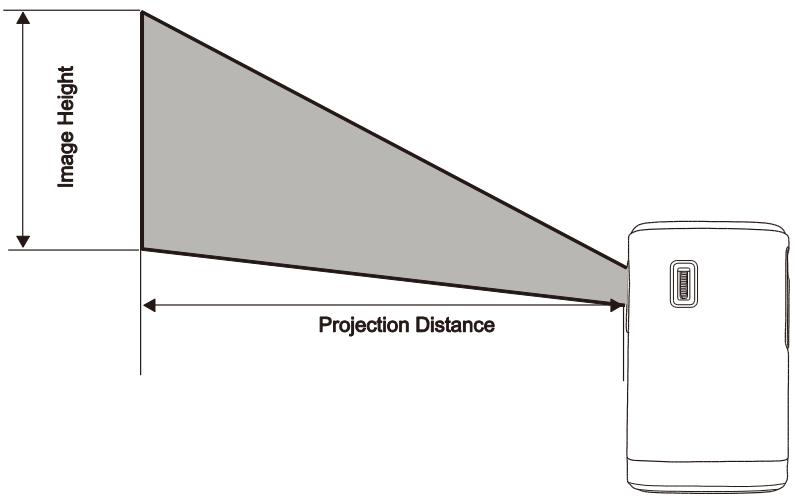
| Diagonale de l'image (cm/pouces) | Largeur de l'image (cm/pouces) | Hauteur de l'image (cm/pouces) | Distance de projection (cm/pouces) |
| 39,3/15,5 | 33,3/13,1 | 20,8/8,2 | 40/15,8 |
| 59,0/23,6 | 50,0/19,7 | 31,2/12,3 | 60/23,6 |
| 78,6/31,0 | 66,7/26,2 | 41,7/16,4 | 80/31,5 |
| 98,3/38,7 | 83,3/32,8 | 52,1/20,5 | 100/39,4 |
| 117,9/46,4 | 100,0/9,4 | 62,5/24,6 | 120/47,2 |
| 137,6/54,2 | 116,7/45,9 | 72,9/28,7 | 140/55,1 |
| 157,2/61,9 | 133,3/52,5 | 83,3/32,8 | 160/63,0 |
| 176,9/69,6 | 150,0/59,1 | 93,7/36,9 | 180/70,9 |
| 196,5/77,4 | 166,7/65,6 | 104,2/41,0 | 200/78,7 |

REMARQUE :
Le tableau de décalage présente une tolérance de 10% en raison des variations du composant optique.
Tableau du mode de synchronisation
| Résolution | Synchronisation horizontal [KHz] | Synchronisation vertical [HZ] |
| VESA640x480_60 | 31,47 | 59,94 |
| VESA640x480_72 | 37,86 | 72,81 |
| VESA640x480_75 | 37,5 | 75 |
| VESA800x600_60 | 37,88 | 60,32 |
| VESA800x600_72 | 48,08 | 72,19 |
| VESA800x600_75 | 46,88 | 75 |
| VESA1024x768_60 | 48,36 | 60 |
| VESA1024x768_70 | 56,48 | 70,07 |
| VESA1024x768_75 | 60,02 | 75,03 |
| VESA1280x768_60-RB | 47,4 | 59,99 |
| VESA1280x768_60 | 47,78 | 59,87 |
| VESA1280x800_60 | 49,7 | 59,81 |
| VESA1280x800_75 | 62,79 | 74,93 |
| VESA1280x1024_60 | 63,98 | 60,02 |
| VESA1280x1024_75 | 79,98 | 75,02 |
| VESA1280x960_60 | 60 | 60 |
| VESA1400x1050_60 | 65,32 | 59,98 |
| VESA1440x900_60 | 55,93 | 59,89 |
| VESA1600x1200_60 | 75 | 60 |
| VESA1680x1050_60-RB | 64,67 | 59,88 |
| VESA1680x1050_60 | 65,29 | 59,95 |
| VESA1920x1080_60 | 67,5 | 60 |
| VESA1920x1200_60-RB | 74,04 | 59,95 |
| IBM-720x400-70 | 31,467 | 70,08 |
| MAC-640x480-66 | 35 | 66,67 |
| MAC-832x624-75 | 49,722 | 74,55 |
| MAC-1024x768-60 | 48,773 | 59,99 |
| MAC-1152x870-75 | 68,681 | 75,06 |
| 854 x 480 | 31,8 | 60,6 |
| SDTV-480i60 | 15,734 | 59,94 |
| SDTV-480P59 | 31,469 | 59,394 |
| SDTV-576i50 | 15,625 | 50 |
| SDTV-576P50 | 31,25 | 50 |
| HDTV-720P50 | 37,5 | 50 |
| HDTV-720P60 | 45 | 60 |
| HDTV-1080i50 | 28,125 | 50 |
| HDTV-1080i60 | 33,75 | 60 |
| HDTV-1080p24 | 27 | 24 |
| HDTV-1080p25 | 28,13 | 25 |
| HDTV-1080P30 | 33,75 | 30 |
| HDTV-1080P50 | 56,25 | 50 |
| HDTV-1080P60 | 67,5 | 60 |
Spécifications
| N° de modèle : | Z1V |
| Résolution native | WVGA (854 x 480) |
| Résolution maximale | 1080p (1920 x 1080) |
| Rapport de projection (Distance/Largeur) | 1.2:1 (Mise au point à réglage manuel) |
| Taille de l'image (Diagonale) | 0,5 m - 1,9 m (19,7" - 75") |
| Distance de projection | 0,5 m - 2,0 m (1,6 pi - 6,6 pi) |
| Rapport d'aspect | 16:9 Natif |
| Correction du trapèze | Vertical ±30°(Trapèze automatique) |
| Bluetooth® Audio | Oui (Bluetooth® 4.0) |
| Extension de stockage | Oui (microSD, Clé USB) |
| Lecteur multimédia multiple | Oui (Vidéo, Image, Audio) |
| Haut-parleurs | 5 W (x2) (Stéréo) |
| Montage sur trélied | Oui (Trou de montage de camera 1/4-20 L 6,3 mm standard) |
| Ports de connexion E/S | HDMI v1.4b, Sortie casque (3,5 mm), USB Type A (5 V/0,5 A), Emplacement pour carte microSD |
| Type de batterie (Intégrée) | Batterie rechargeable Lithium-polymère 4,000 mAh (7,4 V) (29.6Wh) (Jusqu'à 2 heures d'utilisation) |
| Alimentation électrique | CA 100-240 V, 50/60 Hz |
| Consommation d'énergie | 36 W (Mode normal) |
| Méthode de projection | Dessus de table, Montage au plafond (Avant ou Arrière) |
| Dimensions (I x P x H) | 86 x 86 x 136 mm (3,4" x 3,4" x 5,1") |
| Model No.: | ADP-36PH A |
| Fabricant | Delta Electronics, Inc |
| Évaluation | Input: 100-240V~, 1A, 50-60Hz |
| Température de Fonctionnement | 0°C to 40°C |
Vivitek Americas
46101 Fremont Blvd,
Fremont, CA 94538
États-Unis
T : +1-510-668-5100
F : +1-510-668-0680
Vivitek Asia
- INSTRUCTIONS IMPORTANTES DE SÉCURITÉ 4
- CONFORMITÉ RÉGLEMENTAIRE 8
- INTRODUCTION 9
- CONTENU DE L'EMBALLAGE
- VOTRE PROJECTEUR
- TÉLÉCOMMANDE
- ALIMENTATION/CHARGEMENT DU PROJECTEUR
- RÉALISATION DES CONNEXIONS
- UTILISATION DU PROJECTEUR
- UTILISATION DU HAUT-PARLEUR BLUETOOTH® 30
- UTILISATION DU MENU PARAMÈTRES 32
- DÉPANNAGE/FAQ 38
- INFORMATIONS SUPPLÉMENTAIRES 42
- INSTRUCTIONS IMPORTANTES DE SÉCURITÉ
- IMPORTANT
- SYMBOLES UTILISÉS
- REMARQUE
- ATTENTION
- AVERTISSEMENT
- INFORMATIONS GÉNÉRALES DE SÉCURITÉ
- INSTRUCTIONS D'INSTALLATION DU QUMI Z1V
- SÉCURITÉ DE L'ALIMENTATION ÉLECTRIQUE
- NETTOYAGE DU QUMI
- AVERTISSEMENT DE CONTRÔLE
- CONFORMITÉ RÉGLEMENTAIRE
- AVERTISSEMENT DE LA FCC
- CANADA
- CERTIFICATIONS DE SÉCURITÉ
- MISE AU REBUT ET RECYCLAGE
- MISE AU REBUT
- INTRODUCTION
- À PROPOS DE CE MANUEL
- CARACTÉRISTIQUES PRINCIPALES DU QUMI Z1V
- VUE DU DESSUS
- VUE DE DESSOUS
- 1 CONNECTEUR POUR TRÉPIED
- ACTIVATION DE LA PILE DE LA TÉLÉCOMMANDE
- REMPLACEMENT DE LA PILE DE LA TÉLÉCOMMANDE
- MISE SOUS TENSION/HORS TENSION DU PROJECTEUR
- RÉGLAGE DE LA MISE AU POINT
- LECTURE VIDÉO DEPUIS UN PÉRIPHÉRIQUE DE STOCKAGE (CLÉ USB, CARTE MICROSD)
- AFFICHAGE DE PHOTOS DEPUIS UN PÉRIPHÉRIQUE DE STOCKAGE (CLÉ USB, CARTE MICROSD)
- LECTURE AUDIO DEPUIS UN PÉRIPHÉRIQUE DE STOCKAGE (CLÉ USB, CARTE MICROSD)
- LECTURE DEPUIS UNE SOURCE VIDÉO (HDMI)
- UTILISATION DU HAUT-PARLEUR BLUETOOTH®
- UTILISATION DU MENU PARAMÈTRES
- LE MENU PARAMÈTRES
- PARAMÈTRES D'AFFICHAGE
- PARAMÈTRES AUDIO
- PARAMÈTRES DE L'IMAGE
- MINUTERIE
- AUTRES PARAMÈTRES
- DÉPANNAGE/FAQ
- CONSEILS
- MÉTHODE DE RÉINITIALISATION DU SYSTÈME (REDÉMARRAGE)
- PROBLÈMES D'IMAGE
- PROBLÈMES AVEC LA TÉLÉCOMMANDE
- PROBLÈMES AUDIO
- PROBLÈME : AUCUN SON N'EST ÉMIS
- PROBLÈME : LE SON EST INSTABLE EN MODE HAUT-PARLEUR BLUETOOTH
- FAQ
- SITE DE SUPPORT DE VIVITEK
- INFORMATIONS SUPPLÉMENTAIRES
- DISTANCE DE PROJECTION VS TAILLE DE PROJECTION
- VIVITEK AMERICAS
- VIVITEK ASIA
Marque : AAA
Modèle : MateVideoprojecteurQUMIL_Z1V_N
Catégorie : Vidéoprojecteur