DZ-MV730ME - Caméscope HITACHI - Notice d'utilisation et mode d'emploi gratuit
Retrouvez gratuitement la notice de l'appareil DZ-MV730ME HITACHI au format PDF.

| Type de produit | Caméscope DVD |
| Marque | HITACHI |
| Modèle | DZ-MV730ME |
| Dimensions (L × H × P) | 51 × 89 × 133 mm (sans projections) |
| Poids (sans batterie ni disque) | 450 g |
| Alimentation | Batterie lithium-ion rechargeable DZ-BP7S ou adaptateur secteur-chargeur DZ-ACS2(E) |
| Autonomie de la batterie (écran LCD, mode FINE) | Environ 70 minutes |
| Support d'enregistrement | DVD-RAM 8 cm, DVD-R 8 cm, carte mémoire SD |
| Zoom optique | 16x |
| Zoom numérique | 240x (vidéo), 40x (photo) |
| Écran LCD | 2,5 pouces TFT couleur, environ 120 000 pixels |
| Viseur | Couleur 0,2 pouce, équivalent environ 200 000 pixels |
| Stabilisateur d'image | Électronique (EIS) |
| Fonctions principales | Enregistrement vidéo et photo, lecture, navigation de disque, retardateur, correction de contre-jour |
| Connectiques | Sortie AV, prise microphone externe (stéréo 3,5 mm) |
| Température de fonctionnement | 0°C à 40°C |
| Accessoires fournis | Adaptateur secteur-chargeur, batterie DZ-BP7S, câble AV/S, bouchon d'objectif avec cordelette, bandoulière, tissu de nettoyage de disque |
| Entretien | Nettoyer le disque avec le tissu fourni, ne pas utiliser de solvants |
| Sécurité | Éviter l'exposition à l'humidité, aux chocs, aux températures extrêmes ; confier les réparations à un professionnel |
FOIRE AUX QUESTIONS - DZ-MV730ME HITACHI
Questions des utilisateurs sur DZ-MV730ME HITACHI
0 question sur cet appareil. Repondez a celles que vous connaissez ou posez la votre.
Poser une nouvelle question sur cet appareil
Téléchargez la notice de votre Caméscope au format PDF gratuitement ! Retrouvez votre notice DZ-MV730ME - HITACHI et reprennez votre appareil électronique en main. Sur cette page sont publiés tous les documents nécessaires à l'utilisation de votre appareil DZ-MV730ME de la marque HITACHI.
MODE D'EMPLOI DZ-MV730ME HITACHI
Des performances optimales et un fonctionnement à long terme seront assurés en appliquant les générantes instructions après avoir entièrement lu ce mode d'emploi.
Bedienungsanleitung
L'interrupteur d'alimentation met le camoscope DVD sous ou hors tension sans que l'indication de la date et de l'heure en soit affectee. Eteindre le camoscope s'il ne doit pas etre utilisependantquelque temps.
AVERTISSEMENT: POUR EVITER TOUT RISQUE D'INCENDIE OU D'ÉLECTROCUTION, NE JAMAIS EXPOSER CET APPAREL À LA PLUIE NI À L'HUMIDITE.
AVERTISSEMENT: POUR ÉVITER TOUT RISQUE D'INCENDIE OU D'ÉLECTROCUTION, UTILISER UNIQUÉMENT LES ACCESSOIRES RECOMMANDÉS.
Le caméscope DVD et l'adaptateur secteur - chargeur portent les marques de précaution suivantes.

ATTENTION
RISQUE D'ÉLECTROCUTION NE PAS OUVIR

MISE EN GARDE: POUR ÉVITER LE MOINDRE RISQUE D'ÉLECTROCUTION, NE PAS OUVRIR. AUCUN COMPOSANT À DÉPANNER PAR L'UTILISATEUR À L'INTÉRIEUR. CONFIER LES TRAVAUX DE DÉPANNAGE À UN PROFESSIONNEL.
Précautions
AVERTISSEMENT: De nombreux programmes de télévision et films sont protégés par des droits d'auteur. Dans certaines circonstances, la loi sur les droits d'auteur peut s'appliquer à la copie videoe privée de programmes protégés par des droits d'auteur.
L'écran à cristaux liquides est le résultat d'une technologie de très haute précision. Plus de 99,99% des pixels sont sollicités mais il faut savoir que quelques uns (moins de 0,01% ) peuvent apparaitre sous la forme de points lumineux colorés. Cela ne signifie pas pour autant que le panneau à cristaux liquides est défectueux car ces points sont dus aux limites de la technologie actuelle.
Identifications des marques de précaution

Ce symbole est destiné à averit l'utilisateur des dangers d'une tension interne non isolée, suffisamment élevée pour causeer une electrocution. Par conséquent, il est extrémement dangereux de toucher la moindre piece à l'intérieur de cet apparéil.

Ce symbole est destiné à attirer l'attention de l'utilisateur sur des passages importants du mode d'emploi, concernant le fonctionnement et l'entretien de l'appareil. Par conséquent, ces passages devront êtrelus avec attention pour éviter tout problème.
AVERTISSEMENT: Pour éviter tout risque d'accident d'endommagement du caméoscope DVD et l'adaptateur secteur - chargeur, utiliser uniquement la batterie DZ-BP14S/DZ-BP7S/ DZ-BP14SW/DZ-BP7SW et l'adaptateur secteur - chargeur DZ-ACS2(E).
CLASSE 1
PRODUIT LASER
ATTENTION
Ce produit contient une diode laser d'une classe supérieure à la classe 1. Pour assurer une sécurité permanente, ne jamais retirer les couvercles extérieurs ni essayer d'avoir accès à l'intérieur de l'appareil. Confier les travaux de dépannage à un professionnel.
CONSIGNES DE SECURITE IMPORTANTES
Une attention particulière est accordée à la qualité des apparèils video lors de leur production, mais aussi à la sécurité lors de la conception même de chaque apparéil. Mais vous étés responsable de votre propre sécurité. Ces pages contiennent des informations de première importance qui doivent vous permettre d'utiliser avec plaisir et de façon appropriée le caméscope DVD ainsi que ses accessoires.

1 Lisez attentivement les consignes.
2 Conserve les consignes.
3 Tenez compte des averissements.
4 Suivez toutes les instruction.
5 N'utilisez pas cet appeareil a proximé de l'eau.
6 Nettoyez cet apparéil seulement avec un tissu sec.
7 Ne pas bloquer les orifices de ventilation. Installer conformément aux instructions du fabricant.
8 Ne pas installer prés d'une source de chaleur, comme un radiateur, une résistance électrique, un poèle ou autre appeareil produit de la chaleur (amplificateur compris).
9 Attention de ne pas marcher sur le cordon d'alimentation et de ne pas le coincer,URTout au niveau des fiches,prises et de I'endroit où il dessort de I'appareil.
10 N'utilisez que les fixations et accessoires spécifiés par le fabricant.
11 Si un chariot, un support, un trépied, une console ou une table doit être utilisé, utiliser le modele recommende par le fabricant ou vendu avec l'appareil video. Si un chariot est utilisé pour transporter l'appareil, faites attention lorsque vous déplace le chariot car il pourrait se renverser.
12 Debranchez l'appareil pendant les orages et les périodes d'inutilisation.
13 Confiez les travaux de dépannage à un professionnel. L'appareil doit être réparé s'il a été endommage, par exemple si le cordon d'alimentation ou la fiche est endommage, si du liquide s'est repandu dessus ou des objets sont tombés à l'intérieur, s'il a été exposé à la pluie ou à l'humidité, s'il ne fonctionne pas normalement ou bien s'il est tombé.
14 Faites attention de ne pas exposer cet apparéil aux projections d'eau et ne pas poser de réçipients replis de liquide, vases ou autres, sur cet apparéil.
Précautions pendant l'utilisation
Manipuler l'affichage à cristaux liquides (LCD) avec précaution:
- L'affichage à cristaux liquides est un dispositif très délicat: Ne pas appuyer sur sa surface, ni le taper ou toucher avec un objet pointu.
- Une pression de la surface de l'écran peut entrainer un affichage irrégulier des caractères. Si l'affichage ne redevient pasrapidement normal,étéindre le caméscope DVD,attendre un moment puis le remettre en marche.
- Ne pas poser le caméoscope DVD avec l'écran à cristaux liquides dirigé vers le bas.
- Fermer l'écran à cristaux liquides lorsque le caméoscope DVD n'est pas utilisé.
Écran à cristaux liquides (LCD) et viseur:
L'ecran à cristaux liquides et le viseur sont le produit d'une technologie de haute précision. 0,01% au maximum du nombre total de pixels (environ 120 000 pixels pour l'écran à cristaux liquides et l'équivalent d'environ 200 000 pixels pour le viseur) risque de manquer (points noirs) ou risque de rester éclairé sous forme de points teintés (rouges, bleus, verts). Ceci est dû aux limites de la technologie actuelle et ne provient pas d'une anomalie. En aucun cas l'enregistrement n'en sera affecté.
L'ecran a cristaux liquides et le viseur s'assombrissant légrement lorsque le caméscope DVD est exposé à de basses températures, au froid, ou immédiatement après sa mise sous tension. La luminosité redevient normale lorsque la temperature interne du caméscope DVD augmente.
Tenir le caméscope DVD correctement:
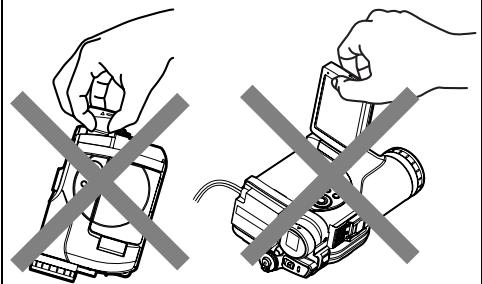
- Ne pas saisir le caméscope DVD par le viseur ou l'écran à cristaux liquides: Le viseur ou l'écran à cristaux liquides risque de se détacher et le caméscope DVD de tomber.
Ne pas soumettre le caméscope DVD à des chocs:
- Ce caméscope DVD est un apparéil de précision. Faire très attention de ne pas cogner le caméoscope contre un object dur et de ne pas le laisser tomber.
- Si un pied photographique est utilisé, bien le visser sur le caméscope DVD. Ne pas utiliser le caméscope DVD sur un pied photographique à un endroit soumis à de fortes vibrations ou a des chocs violents.
Attention au sable ou à la poussière !
- Le sable fin ou la poussière s'infiltrant dans le caméscope DVD ou l'adaptateur secteur - chargeur peut favoriser une panne.
Attention à l'eau ou à l'huile!
- De l'eau ou de l'huile s'infiltrant dans le caméoscope DVD ou l'adaptateur secteur - chargeur peut favoriser un court-circuit ou provoquer d'autres pannes.
Chaleur à la surface de l'appareil:
- Les surfaces du caméoscope DVD, de l'adaptateur secteur - chargeur et de la batterie deviennent légarement chaudes mais ceci est normal.
Affichage sur le téléviseur raccordé:
- Ne pas laisser l'écran de navigation de disque, une photo ou une image video affiché sur l'écran du téléviseur raccordé au caméoscope DVD: Ceci peut causeer une image rémanente ou une dégradation des luminophores de l'écran de télévision.
Attention à la température ambiente:
-
Si le caméoscope DVD est utilisé à des températures supérieures à 40^ et inférieures à 0^ , l'enregistrement et la lecture ne s'effectueront pas normalement.
-
Lorsque le caméoscope DVD est raccordé à un ordinateur, veiller à ce que sa température n'augmente pas de façon excessive (température autorisée: approx. 30 minutes à 30^ ).
- Ne pas laisser le caméoscope DVD sur une plage ou dans un vehicule, toute vitre close, ni à un endroit exposé à une température élevé: Ceci peut entraîner une panne.
Ne jamais orienter le caméscope directement vers le soleil:
- Le caméscope DVD risque d'être endommagé, ou un incendie peut se produit, si la lumière du soleil frappe l'objet ou le viseur.
- Ne jamais laisser le caméscope DVD avec l'écran à cristaux liquides exposé au soleil: Ceci peut entraîner une panne.
Ne pas utiliser le caméscope DVD pres d'un téléviseur ou d'une radio:
- Il peut perturber l'image sur l'écran du téléviseur ou le son des émissions radio.
Ne pas utiliser le caméscope DVD pres d'ondes radio ou magnétiques puissantes:
- Si le caméoscope DVD est utilisé pres d'ondes radio ou magnétiques puissantes, à proximé d'un émetteur radio ou d'appareils électriques équipés de moteurs électriques, les images et le son en cours d'enregistrement risquent d'être parasités. Lors de la lecture du son et des images normalement enregistrés, des parasites peuvent apparaître.
Au pire, le caméoscope risque de ne pas fonctionner normalement.
Ne pas exposer le caméscope DVD à la suite ni à la vapeur:
- La suite ou la vapeur risque d'endommager le coffret du caméscope ou de provoquer une panne.
Ne pas exposer le caméscope DVD à un gaz corrosif:
L'exposition du camoscope DVD a un gaz dense, émis par des moteurs à essence ou des moteurs diesel, ou à de l'acid hydrosulfurique ou au souffre, comme dans les sources thermales, peut entraîner une corrosion des bornes externes et internes ou une corrosion des bornes de la batterie, empêchant l'appareil de fonctionner ou d'être alimenté normalement.
Ne pas utiliser le caméscope DVD pres d'un humidificateur à ultrasons:
- Le calcium et les éléments dissous dans l'eau peuvent être libérés dans l'air et ces particules risquent d'adhérer à la tête optique du caméoscope, l'empechant ainsi de fonctionner normalement.
Ne pas exposer le caméscope DVD aux insecticides:
- Les produits insecticides peuvent s'infiltrer dans le caméoscope, souiller la lentille du capteur laser et empêcher le caméoscope DVD de fonctionner normalement. Eteindre le caméoscope et le protégger d'une feuille en plastique, etc. avant de pulveriser de l'insecticide.
Ne pas utiliser de produit de nettoyage pour lentille de lecteur CD 8 cm en vente dans le commerce:
- Le nettoyage de la lentille du caméoscope DVD n'est pas nécessaire normalement.
- L'utilisation d'un tel produit de nettoyage pourrait endommager le caméscope DVD.
- Pour nettoyer l'objet, utiliser un produit Hitachi Maxell prévu pour les DVD de 8 cm.
Faire attention à la condensation d'humidité:
- Lorsque le caméoscope est exposé à de brusques changements de température, par exemple lorsqu'on rentre dans un chalet après le ski, ou sort d'une piece ou d'un vehicule froid, de l'humidité peut se condenser (formation de gouttelettes d'eau) sur la lentille et/ou à l'intérieur du caméoscope DVD. Si le cas se présente, si possible ne pas ouvrir le couvercle du disque ni le bloc d'insertion de la carte. Si de l'humidité se condense sur la surface de l'objectif, l'essayer soignement avec un chiffon sec et doux. De l'humidité peut s'être condensée à l'intérieur du caméoscope même si sa surface est sèche. Eteindre le caméoscope et le laisser à un endroit secpendant au moins 1 ou 2 heures avant de le réutiliser.
Ne pas utiliser longtemps le caméscope DVD sans faire de pause:
- Ce caméscope DVD ne peut pas être utilisé longtemps sans pause, comme uneamera ou un moniteur de surveillance. S'il est utilisé longtemps, sa température augmentera trop et l'enregistrement ou la lecture risque d'être plus lent, ou bien d'autres problèmes peuvent apparaitre. Si le cas se présente, éteindre le caméscope, et attendre un moment avant de le réutiliser.
Ne pas couper l'alimentation du caméscope DVD lorsque l'indicateur ACCESS/PC ou l'indicateur CARD ACCESS est allumé ou clignote:
-
L'indicateur ACCESS/PC ou CARD ACCESS est allumé ou clignote pour indiquer que les données sont en train d'être graves, ou bien lues, sur le disque ou la carte. Ne pas effectuer les opérations suivantes sous peine d'endommager les données:
-
Retirer la batterie
- Débrancher l'adaptateur secteur - chargeur
- Brancher ou débrancher le cable de raccordement d'ordinateur
- Retirer le disque ou la carte
- Soumettre le caméscope DVD à des vibrations ou chocs violents.
- Ouvrir ou fermer sans précaution l'écran à cristaux liquides
Si le caméoscope DVD est étéeint quand l'indicateur ACCESS/PC ou CARD ACCESS est allumé ou clignote, le pallumer en laissant le disque ou la carte à l'intérieur: Les données du disque ou de la carte seront automatiquement restaurées (page 155).
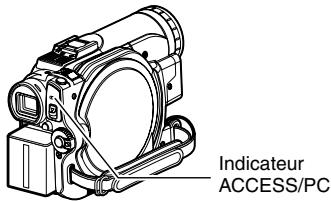
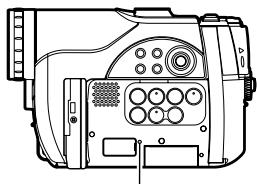
Indicateur CARD ACCESS
Ne pas essuyer le coffret du caméoscope avec du benzène ou un diluant:
- Le revêtement du coffret pourrait s'écailler ou sa surface être endommagée.
- Si un tissu de nettoyage impregné d'une substance chimique est utilisé, suivre les instructions de la notice.
Lire aussi les instructions fournies avec les accessoires optionnels:
- En ce qui concerne les accessoires optionnels, respecter rigoureusement les consignes de sécurité et les notices jointes.
La batterie fournie n'a pas ete chargee en usine.
- Il est nécessaire de la charger avant d'utiliser le caméoscope DVD (voir page 40).
- La batterie se décharge avec le temps. (La batterie se décharge d'elle-même pour qu'elle maintienne sa capacité.)
Le disque ne peut pas etre introduit ni retire si une batterie chargée ou l'adaptateur secteur - chargeur n'est pas raccordé au camoscope DVD.
Eteindre le caméscope en mettant l'interrupteur d'alimentation sur "OFF".
- Le caméscope DVD risque d'être endommagé si la batterie ou l'adaptateur secteur - chargeur est débranché quand il est encore allumé.
Précautions à prendre lors du rangement
Ne pas laisser longtemps le caméscope DVD à un endroit exposé à une haute température:
- La température à l'intérieur d'un vehicule ou d'un coffre à bagages fermé peut être très élevé en été. Le caméscope DVD risque de ne plus fonctionner normalement et son coffret peut être endommage s'il reste exposé à de haute temperatures. Ne pas exposer non plus le caméscope DVD aux rayons du soleil, ni le poser pres d'un apparéil de chauffage.
Ne pas laisser le caméscope DVD à un endroit exposé à une humidité elevée ou à une poussière intense:
- La poussière s'infiltrant dans le caméoscope DVD peut favoriser les pannes. Si l'humidité est élevé, la formation de moisissure à la surface de la lentille peut donc restreir le caméoscope DVD inutilisable. Il est recommendé de ranger le caméoscope DVD dans une boîte avec un sachet déhydratant, s'il est entreposé dans un placard, etc.
Ne pas ranger le caméscope DVD à un endroit soumis à un magnétisme puissant ou à des vibrations intenses:
- Ceci peut entrainer une panne.
Détacher la batterie du caméscope DVD et la ranger à un endroit frais:
- La durée de service de la batterie sera plus courte si la batterie reste sur le caméscope ou est rangée à un endroit exposé à une température élevée.
Suggestions et limitations
Faire un essai d'enregistrement:
- Faire des essais avant la prise de vues pour s'assurer que le caméscope enregistre normalement. Les données n'ayant pas été enregistrées normalement à cause d'un problème interne du caméoscope DVD ne peuvent pas être récapurées. Pour les essais il est conseilé d'utiliser un disque DVD-RAM car le contenu peut être effacé.
Ne pas utiliser le caméscope DVD pour des applications professionnelles:
- Ce caméscope DVD est concu pour l'enregistrement et la lecture dans le cadre de la famille.
Aucun dédommagement ne pourrait être assured dans les cas suivants:
- Hitachi n'assurera aucun dédommagement si l'enregistrement ou la lecture a été impossible à cause d'un problème interne du caméoscope DVD, du disque ou de la carte. En outre, Hitachi ne peut en aucun être tenu pour responsable de la qualité des enregistements audio et video.
- Si une erreur de manipulation du caméoscope DVD, du disque, de la carte, etc. estCOMMISE, I'enregistrement risque d'être définitivement perdu. Hitachi décline toute responsabilité quant aux dommages dus à une perte d'enregistrement.
Droits d'auteur:
- Les données provenant d'autres supports ou apparèls analogiques ou numériques, copées sur le disque ou sur la carte avec le caméoscope DVD, sont protégées par des droits d'auteur et ne peuvent pas été utilisées sans autorisation préalable du détenteur des droits, sauf pour un usage隱私. Il faut également savoir que l'enregistrement de certains programmes de démonstration, de performance en public et d'exposition sont interdits même pour un usage隱私.
À litre en tout premier
Ce mode d'emploi se divise en six chapités, de la façon suivante:
- La section "Configurations" explique comment préparer le caméoscope DVD, la batterie et régler la date et l'heure.
- La section "Techniques de base" explique l'utilisation de base de ce caméscope DVD - l'enregistrement de films, de photos et la lecture des images enregistrées.
- La section "Techniques avances" déscrit le paramétrage du caméoscope DVD pour un usage plus sophistique.
- La section "Navigation de disque" déscrit l'edition avec la Navigation de disque. Se reporter à cette section pour clôturer un DVD-R et initiailler un DVD-RAM.
- La section "Raccordement à un ordinateur" décrit le contenu du disque CD-ROM fourni et la façon d'installer le logiciel qu'il content.
- Les "Informations complémentaires" représentent les produits vendus séparément, le nettoyage et le dépannage.
Ce manuel est conçu de manière à faciliter la recherche. Les informations pourront être recherchées des deux façon suivantes:
- Un index de consultation rapide rassemble les informations les plus souvent consultées (cette page).
- Une table des matieres détaillée dirige rapidement vers l'information recherche (voir pages 12 - 14).
Ce manuel vous permettra de mistroux faire reconnaissance avec votre caméscope DVD et avec Hitachi. Nous appréciçons notre travail.
Index de consultation rapide
Disquesdisponibles 25
Enregistrement d'un film 50
Lecture 59
Raccordement à un téléviseur. 77
Fonctions disponibles avec la navigation de disque 102
Raccordement à un ordinateur 133
Avec ce caméoscope DVD, les images peuvent être visualisées sur l'écran à cristaux liquides ou dans le viseur pendant l'enregistrement et la lecture. À l'ouverture de l'écran à cristaux liquides l'image apparait sur l'écran et à sa fermeture elle apparait dans le viseur.
La langue de l'affichage sur écran du caméscope DVD peut être changée (voir page 96).
Microsoft®, Windows®, Windows® 98, Windows® 98 Deuxieme Édition, Me, Windows® 2000
Professionnel et Windows XP sont des marques déposées de Microsoft Corporation.
Intel®, le processeur Pentium® et le processeur Celeron® sont des marques déposées de Intel Corporation.
IBM® et PC/AT® sont des marques déposées de International Business Machines Corporation. Fabriqué sous licence de Dolby Laboratories.
Dolby et le symbole du double D sont des marques commerciales de Dolby Laboratories.
Les autres noms de sociétés et de produits mentionnés dans ce manuel sont des marques commerciales ou des marques de fabrique des diverses sociétés.
Le logo SD est une marque commerciale.
L'enregistrement peut être activé immédiatement après l'arrêt de la lecture (p. 50, 59)
À la différence des caméscopes à bande magnétique, il n'est pas nécessaire de rechercher la position de départ de l'enregistrement ni de localiser le début d'un passage vierge.
La lecture peut être arrêtée et l'enregistrement immédiatement activé: Le nouvel enregistrement ne s'effectue pas sur un passage enregistré.
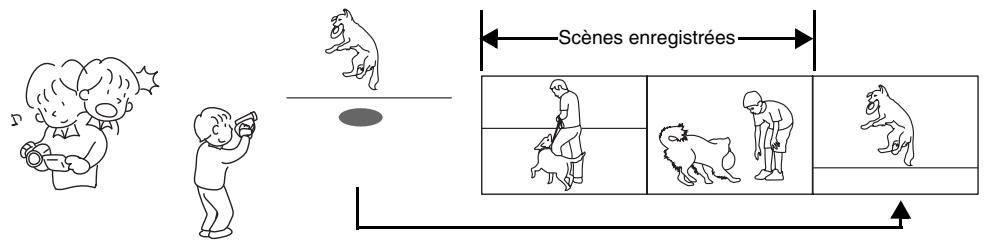
Si l'enregistrement est activé en cours de lecture, les données enregistrées antérieurement ne seront pas effacées.
- Les scènes souhaitées peuvent être lues instantanément (p. 100).
Il n'est pas nécessaire de rembobiner une bande comme sur les enregistrurs utilisant une bande magnétique.
N'importe qu'elle scène peut etre selectionnee et lue instantanement (grace au menu de navigation de disque).
- Le menu de navigation de disque permet de creator des films originaux (p. 119)
Les scènes peuvent être supprimées, déplacées, fusionnées, etc., et des montages originaux effectués (PlayList).
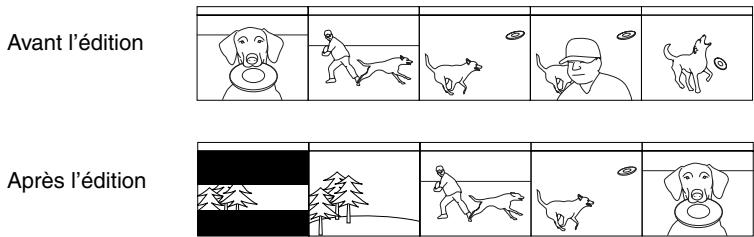
L'édition de scènes, relativement difficile avec les bandes, devient chose facile avec ce caméscope (p. 80)
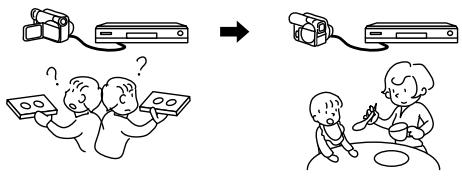
Avec ce caméoscope DVD, les différentes prises de vue d'un enfant peuvent être rassemblées dans une liste de lecture pour former un film original: Il suffira ensuite de dire cette liste ou de la produiture sur un magnétoscope ou un enregistreur DVD.
Avec les caméscopes classiques, il fallait appuyer sur un certain nombre de boutons.
Avec un DVD, il est facile de revoir ses enregistements sur l'écran du caméoscopeDVD.Appuyer sur le bouton d'enregistrement du magnétoscope ou de l'enregistreur de DVD.
Creer des DVD originaux sur un ordinateur (p. 142)
Vou pouvez creer aussi des DVD originaux avec le CD-ROM fourni.
Les DVD ainsi créés pourront être lus sur un lecteur DVD ou un lecteur DVD-ROM, etc.

Table des matieres
Informations importantes 2
Sécurité 2
Précautions 2
CONSIGNES DE SECURITE IMPORTANTS 3
Précautions pendant l'utilisation 4
Précautions à prendre lors du rangement 7
Suggestions et limitations. 8
À litre en tout premier 9
Introduction 10
Table des matieres 12
A propos de ce manuel. 15
Vérification des accessoires fournis 16
Nomenclature 17
Enregistrement et lecture avec le disque (Vidéo et Photo) 21
Enregistrement et lecture avec une carte (Photo) 23
Disques et cartes 25
DISQUES DISPONIBLES 25
INFORMATIONS CONCERNANT LES DVD-R ..26
EXAMPLES DE DISQUES NE POUVANT
PAS ÉTRE UTILISÉ SUR CE CAMÉSCOPE
DVD 26
MANIPULATION DES DISQUES 27
NETTOYAGE D'UN DISQUE 27
CARTES DISponIBLES 28
Capacité du disque ou de la carte 29
TEMPS D'ENREGISTREMENT DE FILM (VIDÉO) 29
IMAGESFIXES(PHOTOS)ENREGISTRABLES SURLEDISQUE 29
IMAGESFIXES(PHOTOS)ENREGISTRABLES SURLA CARTE 30
TAILLE ET QUALITE DES PHOTOS 31
Configurations
Configuration du caméoscope DVD 32
PRISE EN MAIN DU CAMÉSCOPE DVD 32
FIXATION DE LA BANDOULIERE 33
FIXATION DU BOUCHON D'OBJECTIF 33
INSERTION DE LA PILE DANS LA
TÉLECOMMANDE 34
RETRAIT DE LA PILE DE LA
TÉLÉCOMMANDE 34
VISIONNAGE D'IMAGES SUR L'ÉCRAN À CRISTAUX LIQUIDES 36
FERMETURE DE L'ECRAN A CRISTAUX LIQUIDES 37
VISIONNAGE DU SUJET DANS LE VISEUR.....37
RéGLAGE DE LA DATE ET DE L'HEURE 38
CHANGEMENT DU FORMAT D'AFFICHAGE DE LA DATE ET DE L'HEURE 39
Installation de la batterie 40
CHARGE DE LA BATTERIE 40
INSTALLATION DE LA BATTERIE SUR LE CAMESCOPE DVD 41
RETRAIT DE LA BATTERIE 41
INDICATEUR DE CAPACITE RESTANTE DE LA BATTERIE 43
EMPLOI OPTIMAL DE LA BATTERIE 43
UTILISATION DU CAMÉSCOPE DVD AVEC L'ADAPTATEUR SECTEUR - CHARGEUR....44
Mise sous et hors tension du caméscope DVD 45
Insertion et retrait d'un disque 46
INSERTION D'UN DISQUE 46
RETRAIT DU DISQUE 48
Insertion et retrait de la carte 49
Techniques de base
Enregistrement d'un film 50
Enregistrement de photos. 52
Informations affichées sur l'écran 53
AFFICHAGE D'INFORMATIONS SUR L'ECRAN PENDANT L'ENREGISTREMENT 53
Zooming. 57
ENREGISTREMENT EN MODE MACRO 58
PRISE DE VUE AVEC UN MEILLEUR EFFET GRAND-ANGULAIRE OU TELÉOBJECTIF....58
Lecture 59
LECTURE 59
LECTURE A PARTIR DU DÉBUT DU DISQUE OU DE LA CARTE 60
RECHERCHE D'UNE SCENE 60
LECTURE AVANT/ARRIÈRE IMAGE PAR IMAGE/LECTURE AU RALENTI D'UN FILM....60
RECHERCHE PAR SAUTS D'UNE SCENE 61
LECTURE DE PHOTOS 61
LOCALISATION D'UN POINT PRECIS (ALLER A) 62
Affichage d'informations sur I'ecran. 63
AFFICHAGE D'INFORMATIONS PENDANT LA LECTURE. 63
Description du Menu Simplifie 64
Fonctions de laamera video
FONCTIONNEMENT DU MENU SIMPLIFIÉ PENDANT L'ENREGISTREMENT D'UN FILM. 66
FONCTIONNEMENT DU MENU SIMPLIFIÉ PENDANT L'ENREGISTREMENT DE PHOTOS (DISQUE) 67
FONCTIONNEMENT DU MENU SIMPLIFIÉ PENDANT L'ENREGISTREMENT DE PHOTOS (CARTE) 68
Fonctions de navigation de disque
FONCTIONNEMENT DU MENU SIMPLIFIÉ (AVEC UN DVD-RAM) 69
FONCTIONNEMENT DU MENU SIMPLIFIÉ (AVEC UN DVD-R) 70
FONCTIONNEMENT DU MENU SIMPLIFIÉ (AVEC UNE CARTE) 71
Mise au point manuelle du sujet. 72
MISE AU POINT PENDANT L'ENREGISTREMENT 72
Réglage de la luminosité de l'image à enregistrer (Exposition) 74
Correction du contre-jour 74
Utilisation d'un microphone externe 75
Flash video intégré (pour le DZ-GX20E seulement). 76
Visionnage sur l'écran d'un télévisueur. 77
RACCORDEMENT À UN TÉLVISEUR. 77
VISIONNAGE SUR L'ECRAN DE
TELEVISION 78
Lecture sur un enregistrur/lecteur DVD. 79
LECTURE DE DVD-RAM. 79
LECTURE DE DVD-R. 79
Enregistrement (Copie) d'images. 80
ENREGISTREMENT (COPIE) D'IMAGES SUR UN AUTRE APPAREIL VIDEO. 80
Techniques avancées
Description du Menu Normal. 81
Fonctions de laamera video
Réglages des fonctions de laamera 83
SELECTION DU MODE DE PRISE DE VUE EN FONCTION DU SUJET (SELECTION DU MODE PROGRAM AE)......83
PRISE DE VUE DE SUJETS SOMBRES AVEC L'ÉCLAIRAGE DE L'ECRAN À CRISTAUX LIQUIDES 84
RéGLAGE DE LA COULEUR (BALANCE DES BLANCS) 85
UTILISATION DU STABILISATEUR D'IMAGE ÉLECTRONIQUE (EIS) 87
PRISE DE VUE D'UN SUJET CONSIDERABLEMENT GROSSI (ZOOM NUMÉRIQUE) 87
ATTENUATION DU BRUIT DU VENT PENDANT L'ENREGISTREMENT (MIC. FILTRE) 87
Paramétrage des fonctions d'enregistrement 88
CHANGEMENT DE LA QUALITÉ D'UN FILM (MODE VIDEO) 88
RÉGLAGE DU MODE GRAND ÉCRAN (MODE 16:9) 89
SELECTION DE LA QUALITÉ DES IMAGES FIXES (QUALITÉ) 91
RETARDATEUR (SELF TIMER) 91
RéGLAGE DE L'AFFICHAGE SUR ÉCRAN (SORTIE OSD) 92
Réglage LCD/EVF. 93
RéGLAGE DE LA LUMINOSITÉ DE L'ECRAN À CRISTAUX LIQUIDES (LUMINOSITE LCD)....93
RéGLAGE DE LA LUMINOSITE DU VISEUR (LUMINOSITE EVF) 93
RéGLAGE DE LA DENSITÉ DES COULEURS (NIVEAU DES COULEURS) 94
AFFICHAGE CONTINUEL DES IMAGES DANS LE VISEUR 94
Réglages initiaux 95
ACTIVATION OU DÉSACTIVATION DU SIGNAL SONORE (BIP) 95
EXTINCTION AUTOMATIQUE DU CAMÉSCOPE DVD (ÉCONOMIE D'ENERGIE) 95
ACTIVATION OU DÉSACTIVATION DU TÉMOIN DE TOURNAGE (LED ENRG.) 96
CHANGEMENT DE LA LANGUE D'AFFICHAGE (LANGUE). 96
RETABLISSEMENT DES RÉGLAGES PAR
DéFaut DU MENU (RÉGLAGES PAR
DéFaut) 97
Navigation de disque
Utilisation de la navigation de disque 98
DEBUT ET FIN DE LA NAVIGATION DE DISQUE 98
LECTURE A PARTIR DE L'ECRAN DE NAVIGATION DE DISQUE 100
SELECTION DE PLUSIEURS SCENES 101
SELECTION DE PLUSIEURS SCENES
CONSECUTIVES 101
FONCTIONS DISPONIBLES AVEC LA NAVIGATION DE DISQUE 102
FONCTIONNEMENT DU MENU DE LA NAVIGATION DE DISQUE 103
Scene 105
EFFACER DES SCENES (ÉDITER - EFFACER) 105
DIVISION DE FILM (ÉDITER - DIVISER) 107
COMBINAISON DE PLUSIEURS SCENES (EDITER - FUSIONNER) 108
ARRANGEMENT DE L'ORDRE DES SCENES (ÉDITER - DÉPLACER) 108
OPTIMISATION DES SCENES (EFFET - FONDU) 109
LECTURE EN OMETTANT DES SCENES (EFFET - SAUT) 110
CHANGEMENT DE VIGNETTES (EFFET - ETIQUEtte) 111
COPIE D'IMAGES FIXES D'UN DVD-RAM SUR UNE CARTE (COPIER) 112
PROTECTION DE SCÉNES SUR UNE CARTE (VERROU) 113
SELECTION DE SCENES SUR L'ECRAN DE MENU (SELECTIONNER) 114
AFFICHAGE DES INFORMATIONS PAR LE MENU (DETAILS) 115
Programme. 116
QU'EST-CE QU'UN PROGRAMME? 116
COMMUTATION DE L'AFFICHAGE DES VIGNETTES D'UNE DATE PRECISE (SWITCH) 116
LECTURE D'UN PROGRAMME (LECTURE) ...117
CHANGEMENT DU TITRE D'UN PROGRAMME (TITRE) 117
Raccordement à un ordinateur (DZ-GX20E/DZ-MV780E/ DZ-MV750E)
LES ARTICLES SUIVANTS SONT NÉCESSAIRES POUR LE RACCORDEMENT À UN ORDINATEUR 133
Contenu du disque CD-ROM fourni 135
Installation du logiciel. 137
AFFICHAGE DE L'ECRAN DE L'INSTALLATEUR 137
INSTALLATION DU LOGICIEL 138
Creation d'un DVD-video sur un ordinateur à partir d'un DVD-RAM enregistré sur le caméscope DVD 142
Désinstallation du logiciel 144
Précautions à prendre lorsque le caméscope DVD est relié à l'ordinateur 144
Présentation de l'éditeur video 145
Informations complémentaires
Présentation des accessoires optionnels ..... 146
ACCESSIONS POUR LA PRESE DE VUE......146
ALIMENTATION 146
Retrait du disque de I'emballage 147
RETRAIT DE/REINSERTION DANS UN PORTEDVD ROND. 147
RETRAIT DU DISQUE D'UNE CARTOUCHE...148
Nettoyage 148
Changement du réglage de la démonstration. 149
Terminologie 150
Si le caméscope DVD ne fonctionne pas - Vérifier les points suivants: 153
Messages d'erreur 155
Dépannage 162
Reinitialisation du système 168
Caracteristiques principales. 169
Priere de dire ce qui suit avant d'ouvrir le paquet du CD-ROM. 172
À propos de ce manuel
Affichages dans ce manuel
Les illustrations d'affichage dans ce mode d'emploi sont différentes des affichages apparaissant dans le viseur ou sur l'écran à cristaux liquides.
Bouton d'annulation
Appuyer sur le bouton arrêt/annuler pour interrompre une opération ou revenir à l'écran précédent. L'expression "Appuyer sur le bouton" est utilisé dans le texte.
RAM, R et CARTE a cotoedes titres
Certaines fonctions de ce caméoscope DVD ne sont pas disponibles lorsque le disque ou la carte est utilisé. Noter les marques au-dessus et à droite de chaque fonction pour savoir si la fonction peut être utilisé avec le disque ou la carte. Noter ces marques pour identifier les fonctions et opérations disponibles avec le disque ou la carte utilisé.
- Illustrations dans ce manuel
Bien que les modèles DZ-GX20E, DZ-MV780E, DZ-MV750E et DZ-MV730E soient différents d'aspect, ils fonctionnent de manière identique.
Le modele DZ-GX20E est représenté dans ce mode d'emploi.
Ce mode d'emploi montre les huit modeles de caméoscope DVD suivants: DZ-GX20E, DZ-MV780E, DZ-MV750E, DZ-MV730E, DZ-GX20E (UK), DZ-MV780E (UK), DZ-MV750E (UK) et DZ-MV730E (UK).
Les fonctions et specifications du DZ-GX20E et DZ-GX20E (UK) sont mentionnées sous le nom de modèle "DZ-GX20E".
Les fonctions et specifications du DZ-MV780E et DZ-MV780E (UK) sont mentionnées sous le nom de modèle "DZ-MV780E".
Les fonctions et specifications du DZ-MV750E et DZ-MV750E (UK) sont mentionnées sous le nom de modèle "DZ-MV750E".
Les fonctions et specifications du DZ-MV730E et DZ-MV730E (UK) sont mentionnées sous le nom de modèle "DZ-MV730E".
Aucun nom de modulo n'est mentionné pour les fonctions ou les specifications communes à tous les modèles. Tout de la différence entre les modèles est indiquée par le nom des modèles concernés.
Vérification des accessoires fournis
Vérifier que tous les accessoires suivants se trouvent dans la boîte d'emballage.
| Batterie (modèle DZ-BP14S):Pour le DZ-GX20E seulementAlimentation portative étudiée pour ce caméoscope DVD. La charger avant emploi. | Batterie (modèle DZ-BP7S):Pour les DZ-MV780E/DZ-MV750E/DZ-MV730E seulement.Alimentation portative étudiée pour ce caméoscope DVD. La charger avant emploi. | Adaptateur secteur - chargeur (modèle DZ-ACS2(E)):Utilisé pour alimenter le caméoscope DVD par une prise de courant secteur ou pour charger la batterie. |
| Cordon d'alimentation C.C.:Lorsque le caméoscope DVD est alimentédepuis une prise de courant secteur,utiliser ce cordon pour raccorder lecaméoscope DVD et l'adaptateur secteur -chargeur. | Cordon d'alimentation:Se raccorde à une prise de courant secteur et à l'adaptateur secteur - chargeur.Pour les DZ-GX20E,DZ-MV780E,DZ-MV750E et DZ-MV730E | Cable de sortie AV/S:Utilisé pour visionner les imagesreproduites par le caméoscope sur l'écrand'un télévisueur ou pour transmettre lessignaux video à destination d'un autreappareil video. |
| Télécommande infrarouge(modèle DZ-RM4W):Utilisée pour la commande à distance ducaméoscope DVD. Pour les DZ-GX20E/DZ-MV780E/DZ-MV750E seulement. | Pile au lithium (modèle CR2032):Utilisée pour l'alimentation de latélécommande.Pour les DZ-GX20E/DZ-MV780E/DZ-MV750E seulement.APERTISSEMENT:Ne pas laisser cettepile à portée de maindes enfants. Si elledevait été avalée,consulter immédiatement un médecin pourqu'il prenne les mesures nécessaires. | |
| Bandoulière:Se fixe au caméoscope DVD pour lesuspendre à l'épaule. | Bouchon d'objectif et cordelette debouchon:Fixer le bouchon d'objet sur l'objet quand aucen enregistrement n'est effectuépour protégér l'objet. | Disque DVD-R de 8 cm monoface:Pour enregister des vidés (films) sur cecaméoscope DVD.Pour les DZ-GX20E/DZ-MV780E/DZ-MV750E seulement. |
| CD-ROM du logiciel:Utiliser ce CD-ROM lors du raccordementdu caméoscope DVD à un ordinateur. Pourles DZ-GX20E/DZ-MV780E/DZ-MV750Eseulment. | Câble de raccordement d'ordinateur:Utiliser ce âble pour raccorder lecaméoscope DVD à un ordinateur. Pour lesDZ-GX20E/DZ-MV780E/DZ-MV750Eseulment. | Tissu de nettoyage de disque:Utiliser toujours ce tissu pour nettoyer lesdisques. |
(Sous le couvercle)
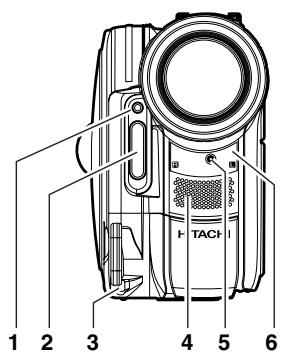
1 Capteur de lumière
(Pour le DZ-GX20E seulement)
Ce capteur contrôle la quantité de lumière devant être émise par le flash du caméoscope. Faire attention de ne pas le bloquer avec la main, etc. pendant la prise de vue.
2 Flash (pour le DZ-GX20E seulment) (p. 76)
3 Oeillet pour la fixation de la cordelette du bouchon d'objectif (p. 33)
4 Microphone stereo (p. 51)
5 Témoin d'enregistrement (p. 96)
Le témoin rouge s'allume pendant la prise de vue.
6 Récepteur de rayons infrarouges (p. 35)
Quand la télécommande est utilisé pour la commande du caméoscope DVD, ce récepteur recoit les signaux infrarouges.
7 Objectif à zoom optique 10x (DZ-GX20E/DZ-MV780E)
Objectif à zoom optique 16× (DZ-MV750E/DZ-MV730E) (p. 57)
8 Parasoleil (p. 58)
Retirer toujours le parasoleil quand un téléconvertisseur ou un convertisseur grand-angulaire, en vente dans le commerce, est utilisé.
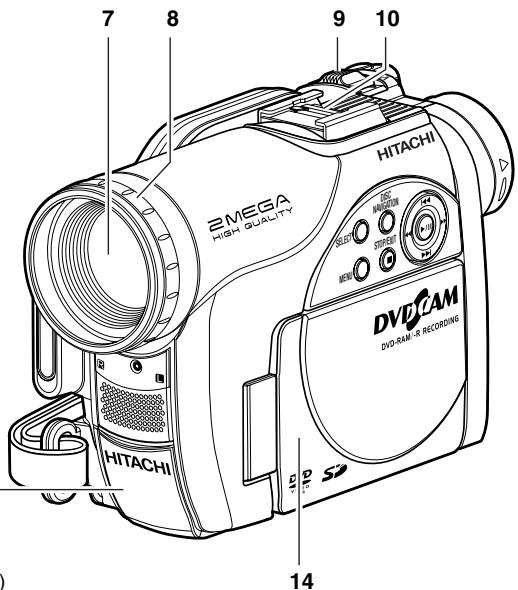
9 Levier de zoom (p. 57)
Pousser le levier vers le cote T pour un réglage téléobjectif ou vers le cote W pour un réglage grand-angulaire.
10 Griffe porte-accessoires (p. 76)
Un flash video en option peut être branché ici. (Se reporter à la notice de l'article fixé pour le détaill à ce sujet.)
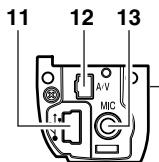
11 Borne de raccordement à un ordinateur (TO PC) (p. 144)
[Pour les DZ-GX20E/DZ-MV780E/DZ-MV750E]
12 Prise de sortie AV (p. 77)
13 Prise de microphone externe (p. 75)
14 Ecran à cristaux liquides de type 2,5 pouces (à l'intérieur) (p. 36)
Bien que les modèles DZ-GX20E, DZ-MV780E, DZ-MV750E et DZ-MV730E seront différents d'aspect, le mode d'emploi des deux modèles est identique. Dans ce manuel les illustrations représentent le modele DZ-GX20E.
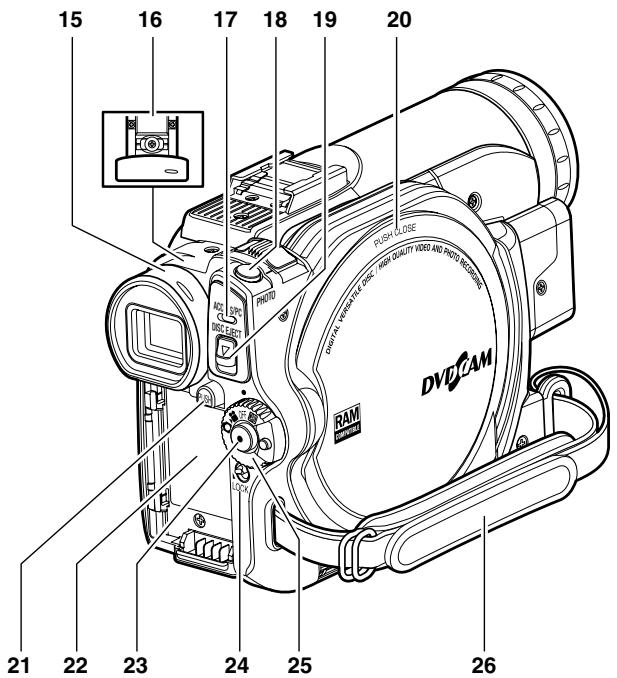
15 Viseur (p. 37)
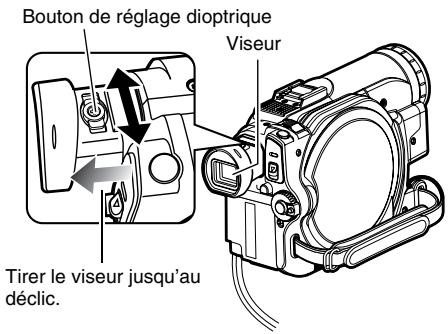
16 Bouton de réglage dioptrique (p. 37) Pour faire la mise au point de l'image qui apparait dans le viseur. (Tirer le viseur.)
17 Indicateur ACCESS/PC (DZ-GX20E/DZ-MV780E/DZ-MV750E) Indicateur ACCESS (DZ-MV730E) (p. 6, 50, 52) Clignote ou s'allume pendant l'accès au caméoscope DVD (écriture ou lecture) ou lorsque le caméoscope est raccordé à un ordinateur.
18 Bouton PHOTO (p. 52)
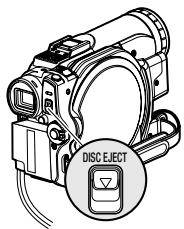
19 Bouton DISC EJECT (p. 46)
Appuyer sur ce bouton et le relâcher pour ouvrir le guide de disque.
20 Bloc d'insertion du disque (p. 46)
21 Commutateur BATTERY EJECT (p. 41) Appuyer sur ce bouton pour enlever la batterie.
22 Semelle de fixation de batterie (p. 41)
23 Bouton d'enregistrement (REC) (p. 50)
24 Commutateur LOCK (p. 51) Il est conseilé de régler le commutateur LOCK sur (en position haute) pour empêcher que l'interrupteur d'alimentation soit mis accidentellement de la position en position "en position".
25 Interrupteur d'alimentation (p. 45)
26 Dragonne (p. 32)
42
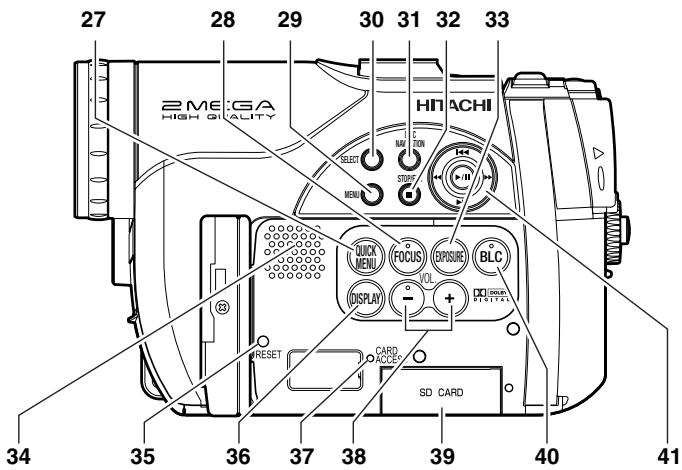
27 Bouton QUICK MENU (p. 64)
Pour afficher les fonctions les plus fraisment utilisées (menuis simples) seulement.
28 Bouton FOCUS (p. 72)
Pour selectionner le mode de mise au point manuelle ou le mode de mise au point automatique.
29 Bouton MENU (p. 38, 81, 106)
Appuyer sur ce bouton pour afficher le menu de paramétrage du caméscope et de navigation de disque.
30 Bouton SELECT (p. 101)
31 Bouton DISC NAVIGATION (p. 98)
32 Bouton d'arrêt/annulation (p. 15, 59, 65)
Pour interrompre la lecture ou annuler le paramétrage sur le menu.
33 Bouton EXPOSURE (p. 74)
Appuyer sur ce bouton pour régler l'exposition.
34 Haut-parleur (p. 59)
35 Bouton RESET (p. 168)
Pour rétablit les régles initiaux du caméoscope (réglages du caméoscope DVD à sa sortie d'usine).
36 Bouton DISPLAY (affichage sur écran) (p. 63)
Appuyer sur ce bouton pour afficher les détails des images reproduites ou le paramétrage actuel du caméoscope, ou pour éteindre l'affichage.
38 Boutons de réglage du volume (VOL)/ (p. 59, 72, 74)
Pour régler le volume du sonSORTANT du haut-parleur,etc.
39 Bloc d'insertion de carte (p. 49)
40 Bouton BLC (correction de contre-jour) (p. 74)
Appuyer sur ce bouton lorsque le sujet est éclairé par dérière.
41 Boutons / / / / / / (p. 38, 59, 65, 81)
Actionner ces boutons pour selectionner une scene ou un élément du menu, puis appuyer au centre (▶/■) pour reproductive la scene, faire une pause ou désigner une option du menu.
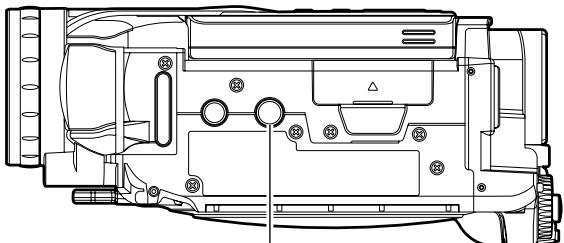
42 Douille pour pied photographique
Pour rattachier un pied photographique au caméoscope DVD.
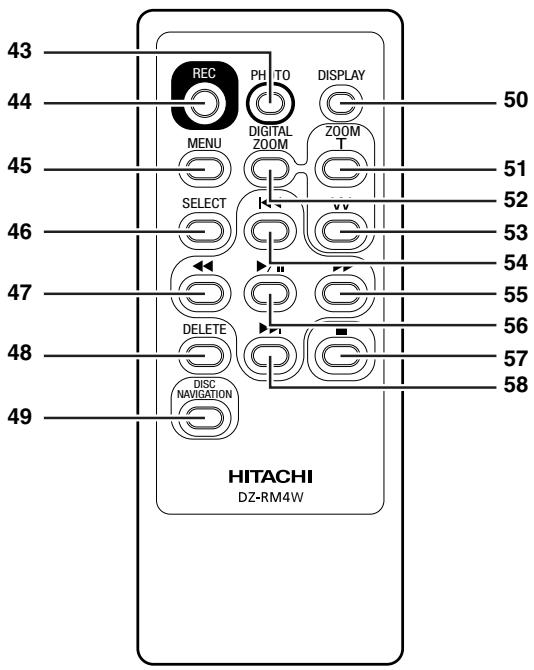
43 Bouton PHOTO (p. 52)
51 Bouton ZOOM T (p. 57)
54 Bouton de saut arrêté (p. 61)
47 Bouton de recherche arriere (p. 60)
55 Bouton de recherche avant (p. 60)
57 Bouton d'arrêt (p. 15, 59, 65)
50 Bouton DISPLAY (p. 63)
58 Bouton de saut avant (p. 61)
- Les boutons de la télécommande agissant de la même façon que ceux du caméscope DVD.
Enregistrement et lecture avec le disque (Védo et Photo)
Preparatifs
- Il est conseilé d'utiliser un DVD-RAM pour les premiers essais car les enregistements effectués pourront, au besoin, être effacés (p. 25).
Il est possible d'enregistrer des films et des photos sur un DVD-RAM, mais seulement des films sur un DVD-R.
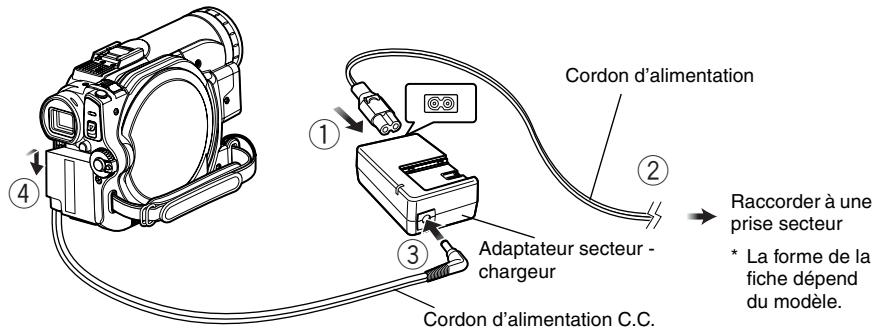
1 Raccorder une source d'alimentation (p. 44).
2 Insérer un disque (p. 46).
① Appuyer une fois sur le bouton DISC EJECT et le relâcher.
② Ouvrir lentement le couvercle jusqu'à ce qu'il s'arrête.
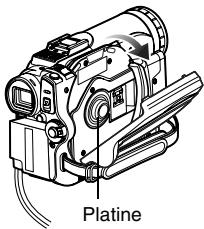
③ Appuyer le disque contre la platine au centre du bloc d'insertion du disque de sorte qu'il s'encliquette, puis fermer le couvercle du bloc d'insertion du disque. Faire attention de ne pas toucher la surface d'enregistrement du disque ni la lentille du capteur.
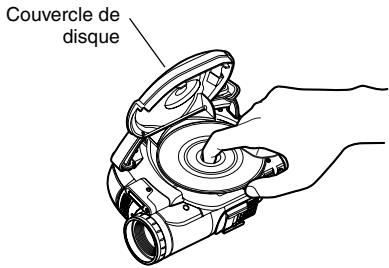
3 Commencer la prise de vue (p. 50).
① Ouvrir I'ecran a cristaux liquides (p. 36), ou sortir le viseur (p. 37).
② Tout en tenant le bouton sur la droite de l'interrupteur d'alimentation enforcé, régler l'interrupteur sur ou (seulément pour DVD-R).
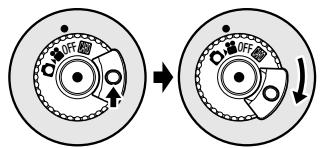
③ Pour filmer, appuyer sur le bouton REC. L'enregistrement commence.
Pour arrêté l'enregistrement, il suffit d'appuyer une nouvelle fois sur le bouton (3).
Pour prendre une photo, appuyer sur le bouton PHOTO.
Appuyer à demi sur PHOTO (demi pression) pour faire la mise au point, et l'indicateur ●II devient violet. Appuyer à fond sur PHOTO pour enregistrer la photo.
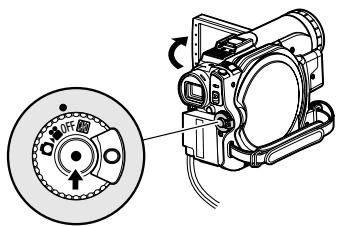
Remarque:
- Si le disque n'est pas formaté, le formater (initialiser) sur le caméscope DVD.
Si un disque non formaté est inséré dans le caméoscope DVD, un message apparait: Formater le disque en suivant les instructions apparaissant à l'écran (p. 47, 127). Tout le contenu du disque DVD-RAM est effacé lors de l'initialisation. Avant d'initialiser le disque s'assurer qu'il ne contient rien d'important.
Voir Verification 1 à la p. 153 si l'enregistrement n'est pas possible avec - Voir Verification 2 à la p. 153 si l'enregistrement n'est pas possible avec .
4 Visionner le contenu de l'enregistrement sur l'écran à cristaux liquides (p. 36).
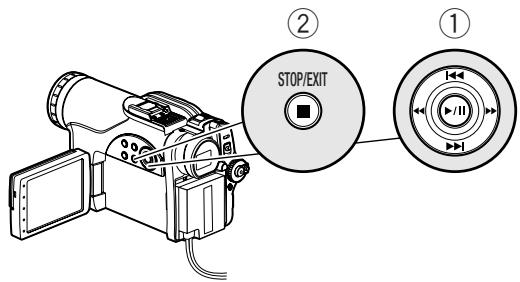
① Lorsque l'enregistrement est terminé, appuyer sur le bouton /
La scène enregistrée est reproduite.
② Appuyer sur le bouton ■ pour arrêté la lecture.
Enregistrement et lecture avec une carte (Photo)
Seules des photos peuvent etre enregistrées sur une carte, disponible dans le commerce.
1 Raccorder une source d'alimentation (p. 44).
2 Insérer une carte (p. 49).
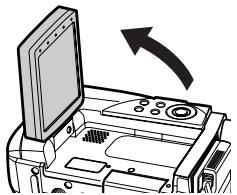
① Ouvr l'écran à cristaux liquides (p. 36).
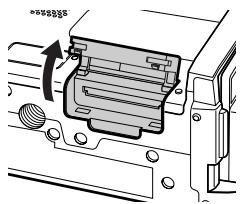
② Ouvrir le couvercle du bloc d'insertion de carte lorsque le camescope est eteint.
③ Introduire la carte.
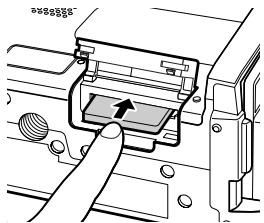
④ Insérer la carte à fond jusqu'à ce qu'elle se bloque et fermer le couvercle du bloc d'insertion de la carte.
3 Commencer la prise de vue (p. 52).
① Ouvrir l'ecran a cristaux liquides (p. 36).
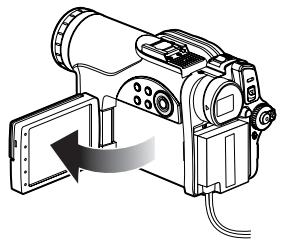
② Tout en tenant le bouton sur la droite de l'interrupteur d'alimentation enforcé, régler l'interrupteur sur.

③ Appuyer à demi sur le bouton PHOTO (demi-pression). Lorsque le sujet est net, le témoin ●II devient violet.
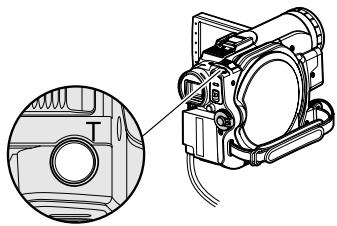
④ Appuyer à fond sur le bouton PHOTO (pression complète).
Remarque:
- Avec le DZ-GX20E seulement, le flash intégré émet un éclair dans les lieux sombres (voir page 76).
- Voir page 25 pour les cartes pouvant être utilisées avec ce caméscope DVD.
- Voir Verification 2 à la p. 153 si l'enregistrement n'est pas possible avec
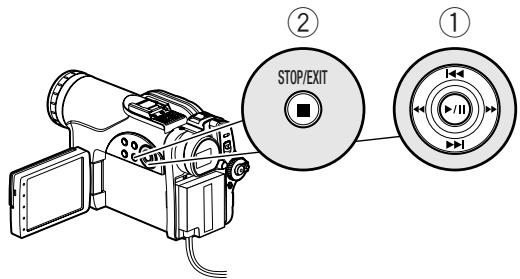
4 Visionner le contenu de l'enregistrement sur l'écran à cristaux liquides (p. 36).
① Appuyer sur le bouton▶/■ pendant la pause d'enregistrement. La scène enregistrée est reproductive.
② Appuyer sur le bouton ■ pour arrêté la lecture.
Disques et cartes
Le tableau ci-dessous indique les supports (disques et cartes) pouvant ettre utilisés avec le caméoscope DVD et les fonctions disponibles dans chaque cas.
| Support | |||
| Fonction | Disque DVD-RAM | Disque DVD-R | Carte mémoire SD |
| Suppression et édition d'images | .. | × | .. |
| Lecture sur d'autres apparèils DVD | Possible sur une machine compatible*1 | :.2 | x*4 |
| Initialisation | Inutile*3 | Nécessaire | Inutile*3 |
| Clôture | Inutile | Nécessaire | Inutile |
... Fonctions disponibles; x: Non disponibles
RAM RAM
1: Peut etre lu sur les lecteurs DVD portant le logo COWHOU, ou sur les enregistrateurs DVD portant le logo cWHTO. Ne Pecut toutefois pas etre lu sur ces appeareils s'ils ne sont pas compatibles avec les DVD-RAM de 8 cm.
^2 : Doit etre cloture (voir "Terminologie", p. 150) sur ce camescope DVD pour pouvoir etre lu sur un lecteur DVD ou sur un enregistrureur DVD (voir page 130). Risque de ne pas pouvoir etre lu sur certains lecteurs ou enregistrures DVD.
3: Si des supports du commerce spécifés "formats" sont utilisés. Les supports qui sont formats en use différemment ne pourront être utilisés qu'après avoir été formats sur le caméoscope DVD.
4: Certains apparéils DVD peuvent dire les cartes mémoire SD.
DISQUES DISPONIBLES

Seuls les disques nus de 8 cm sans cartouchecarrée, boîtier carré ou porte-DVD rond peuvent être utilisés avec ce caméscope DVD. Lesdisques dans une cartouchecarrée, un boîtier carré ou un porte-DVD rond ne peuvent êtreutilisés que s'ils sont retirees de leur protection, mais il faut faire très attention de ne pas les salir ou rayer (voir pages 147 et 148).
| Disques utilisables et leurs logos | |
| DVD-RAM Ver. 2.1 (8 cm) | DVD R AM R AM4.7 |
| DVD-R [pour usage général Ver. 2.0 (8 cm)] | DVD R R4.7 |
Remarque:
- Il est recommandé d'utiliser des disques Hitachi Maxell monoface de type HG, car leur compatibilité avec ce caméoscope DVD a été vérifiée. Lorsqu'un disque double face de type HG est utilisé, il faut faire très attention lors des manipulations. L'utilisation d'un autre type de disque peut réduire les performances de ce caméoscope DVD.
- Voir page 26 pour le détaill sur les disques DVD-R.
INFORMATIONS CONCERNANT LES DVD-R
Il est impossible d'enregistrer des photos sur un DVD-R ou de supprimer les images ou données enregistrées sur un DVD-R.
Pour obtenir un enregistrement optimal sur DVD-R, des commandes sont gravées sur le disque pendant l'enregistrement pour que les réglages nécessaires soient automatiquement effectuels quand le disque est introduit ou ejecté. Si le disque n'a plus de zone pour la gravure des réglages, l'enregistrement risque d'être impossible. Pour éviter ce type de problème, ne pas introduire ni éjecter de disque DVD-R plus de 100 fois après un enregistrement. Bien que certains modèles de caméscope DVD soient compatibles avec le mode VR, lors de l'enregistrement de DVD-R, ce caméscope n'enregistre pas dans ce mode.
Clôture d'un disque DVD-R
Pour pouvoir utiliser le disque DVD-R de 8 centimétres fourni avec ce caméoscope sur un lecteur DVD ou sur un enregistreur DVD compatible avec les DVD-R de 8 centimétres, il faut d'abord le clôturer sur ce caméoscope DVD. Pour la clôture d'un disque DVD-R de 8 centimétres, se référer à "CLÔTURE D'UN DISQUE DVD-R (FINALISER DISQUE)" (p. 130).
Remarque:
- Si le disque DVD-R utilisé n'est pas formaté, il est nécessaire de le formater sur le caméoscope DVD (voir page 47).
- Ne pas insérer un DVD-R enregistré sur ce caméoscope dans un enregistreur de DVD, ou autre, s'il n'a pas été clôturé au préalable: Les données enregistrées peuvent être endommagées (sauf si l'appareil permet la lecture d'un DVD-R non clôturé sur ce caméoscope DVD).
- N'utiliser que le DZ-GX20E, le DZ-MV780E, le DZ-MV750E ou le DZ-MV730E pour enregistrer un DVD-R ou pour clôturer un DVD-R enregistré sur ce caméoscope DVD mais non clôturé: les données enregistrées sur le disque pourrait être endommagées si un autre apparéil est utilisé.
- Les disques DVD-R éditions et clôtures sur un ordinateur, ou clôtures sur un autre enregistrure DVD, risquent de ne pas pouvoir être lus sur ce caméoscope DVD, selon l'éditeur utilisé ou l'état de l'enregistrement.
- Si vous insérez un DVD-R non clôture, enregistré sur un autre caméscope DVD que le DZ-GX20E, DZ-MV780E, DZ-MV750E ou DZ-MV730E, l'écran de navigation de disque s'affichera automatiquement et le disque ne pourrait pas être enregistré ni clôture.
EXEMPLES DE DISQUES NE POUVANT PAS ETRE UTILISÉ SUR CE CAMÉSCOPE DVD
DVD-RAM (2,6 Go) Ver. 1.0
CD-RW
DVD-R (3,9 Go) Ver. 1.0
CD
DVD-R (4,7 Go) pour Authoring Ver. 2.0
LD
DVD-RW
- Disque optique
DVD+RW
MD
DVD+R
· iD
DVD-ROM
Disquette
DVD-Video
- Disques n'ayant pas 8 centimètres de diamètre
CD-R
CD-ROM
DVD-R (double-couche)
Remarque:
Les disques enregistrés sur un ordinateur ou un enregistrure DVD risquènt de ne pas pouvoir être lus sur ce caméoscope DVD. Si c'est le cas, le message "Disque non utilisable" apparaitra. Par ailleurs, des vignettes bleues seront affichées (Fig. 1" à la page 27), ou bien la lecture normale ne sera pas possible.
MANIPULATION DES DISQUES
- Utilisation des disques
Les disques DVD-RAM et DVD-R sont des supports d'enregistrement très délicats. Lire attentivement et prendre les précautions suivantes:
- Se servir systématiquement d'un disque neuf pour les enregistrements importants.
- Ne pas toucher la surface d'enregistrement du disque, ni la salir ou rayer.
-
Si la surface du disque est poussièreuse, rayée, sale ou déformée, les problèmes suivants peuvent apparaitre:
-
Parasites carrés sur l'image lors de la lecture
- Interruption momentanée du son lors de la lecture
- Coupure du son lors de la lecture, ou son anormal

Parasites carrés
- Affichage de vignettes bleues* (Fig. 1)
-La reconnaissance du disque n'est pas correcte. - Le disque ne peut pas etre initiaisé.
- Décalage entre l'image et le son
Meme si le disque est normal, le phénomène ci-dessus risque de se produit de façon episodique. Lorsque l'indicateur ACCESS/PC est allumé, ne pas soumettre le disque à des vibrations ou chocs et éviter d'utiliser le caméscope DVD à une température extrémentement élevée ou basse, ou à un endroit exposé à la condensation d'humidité.
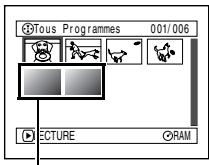
Fig. 1
NETTOYAGE D'UN DISQUE
Utilisez le tissu de nettoyage de disque fourni pour essuyer avec précaution la saleté du disque, comme indiqué sur l'illustration. Ne pas essuyer trop fort la surface du disque: Le disque risquerait d'être rayé.
Ne pas utiliser de solvants (diluant, eau, spray antistatique ou détergent) pour nettoyer le disque.
Laver avec précaution le tissu de nettoyage avec un produit détergent. La saleté sera mistroux enlevée par le tissu (bien rincer le tissu à l'eau pour enlever tout le produit détergent).
- Pendant
l'enregistrement d'images, le camoscope DVD peut éviter les sections rayées ou sales, où l'enregistrement est impossible. [Il se met en pause ● à ces endroits puis se remet automatiquement à
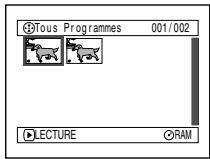
(L'enregistrement d'une scene risque de produit plusieurs vignettes.)
enregister après ces sections (REC).] L'enregistrement sera donc interrompu pendant plusieurs secondes ou minutes à ce moment, et des vignettes seront créées à chaque séance d'enregistrement, comme indiqué ci-dessus. Dans ce cas, le temps d'enregistrement restant sur le disque diminue.
- Retirer le disque avec précaution car la partie métallique de la fente sur le caméoscope DVD et le disque lui-même risquent d'être très chauds.
Rangement des disques
- Avant de ranger un disque, le remetre dans son etui en plastique d'origine.
- Faire très attention à ce que de l'humidité ne se condense pas sur le disque.
-
Ne pas laisser le disque aux endroits suivants:
-
Endroit exposé longtemps aux rayons directs du soleil.
- Endroit où l'humidité est très élevé, ou endroit très poussiéreux
- Endroit exposé à la chaleur d'un apparéil de chauffage, etc.
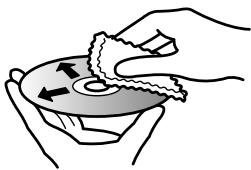
Se servir du tissu de nettoyage pour netoyer le disque du centre vers la periphérie.
CARTES DISponIBLES
Les cartes mémoire SD peuvent être utilisées avec ce caméoscope DVD.
Les cartes mémoire miniSD peuvent être utilisées de la même façon que les cartes mémoire SD avec un adaptateur spécial.
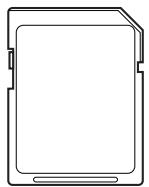
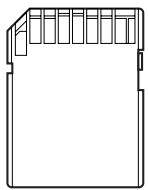
Manipulation de la carte
- Ne pas utiliser de cartes autres que celles spécifiées.
- Veiller à utiliser une carte neuve lors de l'enregistrement de scènes importantes.
- Ne pas toucher la borne de la carte ni mettre au contact de métal.
- Ne pas coller d'autocollant autre que l'autocollant fourni sur la section prévue à cet effet.
- Ne pas soumettre la carte à des choses, et ne pas la plier ni la laisser tomber.
- Ne pas démonter la carte ni la modifier.
- Ne pas exposer la carte à l'eau.
-
Ne pas utiliser ni stocker la carte aux endroits suivants:
-
Endroits où la température est élevée, telle que dans un vehicule pouvant atteindre de hauteures températures, sous un soleil aride ou pres d'un apparéil de chauffage.
- Endroits ou l'humidité est très élevé ou endroits très poussièreux.
- Lorsque le commutateur de protection de la carte mémoire SD est en position verrouillée, la carte ne peut pas être enregistrée, effacée niédité. Seule la lecture est possible.
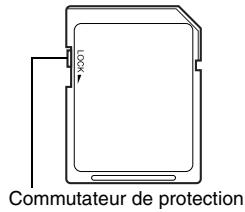
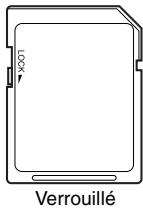
- Précautions générales concernant les disques et les cartes
- Il est recommandé de faire une copie des données jugées indispensablees sur le disque dur d'un ordinateur.
-
Ne pas faire les manipulations suivantes sous peine d'endommager ou de détruire les données enregistrées sur le disque ou la carte:
-
Ne pas-retirer le disque ou la carte ni couper l'alimentation du caméoscope DVD pendant la lecture ou l'écriture des données.
- Ne pas utiliser le caméoscope DVD à un endroit exposé à de l'électricité statique ou des parasites électriques.
- Ne pas faire imprimer les photos dans un laboratoire photos ou service DPE.
Remarque:
- Ce caméoscope DVD peut reproductive les photos enregistrées par les apparèils photo numériques conformes au standard DCF (Design rule for Camera File system). Les photos pouvant être lues sur ce caméoscope DVD ne peuvent pas avoir plus de 80 pixels horizontallyment × 60 pixels verticallyment à 4 000 pixels horizontallyment × 3 000 pixels verticallyment.
- DCF est un format de fichier de photos pour les apparèels photo numériques: Les fischiers de photos peuvent être utilisés sur tous les apparèls photos numériques conformés à la norme DCF.
- Les données d'imageédées sur un ordinateur personnel et certains types de données d'image risquent de ne pas être visibles sur ce caméoscope DVD.
- Les données d'image enregistrées sur un autre apparériel risquent de ne pas pouvoir être lues sur ce caméoscope DVD.
Capacité du disque ou de la carte
TEMPS D'ENREGISTREMENT DE FILM (VIDÉO)
Le temps d'enregistrement dépend de la qualité de l'enregistrement video: Voir page 88 pour le réglage de la qualité de l'enregistrement video.
Temps d'enregistrement d'un film sur une face du disque (monoface) (lors de l'enregistrement de films uniquement)
| Qualité de l'enregistrement | Temps d'enregistrement du film | Applications |
| XTRA | Approx. 18 min. *1 | Meilleure qualité |
| FINE | Approx. 30 min. *2 | Haute qualité |
| STD | Approx. 60 min. *3 | Qualité ordinaire |
1: Enregistrement à débit variable (un enregistrement de plus de 18 minutes peut être fait parc que le débit varie automatiquement entre 3 – 10 Mbps)
2: Débit binaire fixe: Approx. 6 Mbps
*3: Débit binaire fixe: Approx. 3 Mbps
Remarque:
- Il n'est pas possible d'enregistrer de film sur la carte mémoire SD.
- Bien que le mode de qualité du film ou le mode grand écran (16:9) puisent être changés pendant l'enregistrement d'un DVD-RAM, ici n'est pas possible lors de l'enregistrement d'un DVD-R.
- Si la prise de vue a lieu en mode XTRA à un endroit exposé à de haute températures, le caméoscope DVD deviendra très chaud et le début binaire sera limité à environ 6 Mbps. Il ne sera donc pas possible d'obtenir la meilleure image possible.
- La lecture risque d'être impossible si le disque enregistré est utilisé à de haute températures: Arrête le caméscope DVD, attendre que la température ambiente diminue, puis remetre le caméscope DVD en marche.
IMAGESFIXES(PHOTOS)ENREGISTRABLES SURLEDISQUE
- Nombre d'images fixes enregistrables sur une face du disque
DZ-GX20E: Peut enregistrer jusqu'à 750 photos.
DZ-MV780E/DZ-MV750E/DZ-MV730E: Peut enregistrer jusqu'à 999 photos.
Si de l'espace libre est toujours disponible sur le disque après l'enregistrement du nombre de photos mentionné ci-dessus, des films pourront également être enregistrés sur ce disque.
IMAGES FIXES (PHOTOS) ENREGISTRABLES SUR LA CARTE
Le nombre de photos pouvant être enregistrées dépend toute fois de la qualité de l'enregistrement: Voir page 91 en ce qui concerne le réglage de la qualité de l'enregistrement.
Pour le DZ-GX20E
| Qualité de l'enregistrement | Capacité | ||||||
| 16 Mo | 32 Mo | 64 Mo | 128 Mo | 256 Mo | 512 Mo | 1 Go | |
| FINE | Approx. 13 | Approx. 29 | Approx. 60 | Approx. 120 | Approx. 240 | Approx. 480 | Approx. 900 |
| NORM | Approx. 18 | Approx. 38 | Approx. 80 | Approx. 160 | Approx. 320 | Approx. 640 | Approx. 1 200 |
| ECO | Approx. 27 | Approx. 58 | Approx. 120 | Approx. 240 | Approx. 480 | Approx. 960 | Approx. 1 800 |
Pour le DZ-MV780E
| Qualité de l'enregistrement | Capacité | ||||||
| 16 Mo | 32 Mo | 64 Mo | 128 Mo | 256 Mo | 512 Mo | 1 Go | |
| FINE | Approx. 27 | Approx. 58 | Approx. 120 | Approx. 240 | Approx. 480 | Approx. 960 | Approx. 1 800 |
| NORM | Approx. 36 | Approx. 76 | Approx. 160 | Approx. 320 | Approx. 640 | Approx. 1 280 | Approx. 2 400 |
| ECO | Approx. 54 | Approx. 116 | Approx. 240 | Approx. 480 | Approx. 960 | Approx. 1 920 | Approx. 3 600 |
Pour les DZ-MV750E et DZ-MV730E
| Qualité de l'enregistrement | Capacité | ||||||
| 16 Mo | 32 Mo | 64 Mo | 128 Mo | 256 Mo | 512 Mo | 1 Go | |
| FINE | Approx. 108 | Approx. 232 | Approx. 480 | Approx. 960 | Approx. 1 920 | Approx. 3 840 | Approx. 7 500 |
| NORM | Approx. 216 | Approx. 464 | Approx. 960 | Approx. 1 920 | Approx. 3 840 | Approx. 7 680 | Approx. 15 000 |
| ECO | Approx. 432 | Approx. 928 | Approx. 1 920 | Approx. 3 840 | Approx. 7 680 | Approx. 15 360 | Approx. 30 000 |
(Le nombre de photos enregistrables ci-dessus est indiqué à titre de référence seulement)
Remarque:
- Les cartes utilisées dans d'autres apparéils peuvent être utilisées avec ce caméoscope DVD.
- Les données video ou audio enregistrées sur une carte ne peuvent pas ettre visionnées ou écoutedés avec ce caméoscope DVD. En outre, ce type de filchier de données ne peut pas ettre visionné sur ce caméoscope DVD.
- Utiliser la fonction d'affichage pour vérifier l'espace disponible sur le disque avant usage. Voir "VÉRIFICATION DE L'ESPACCE DISPONIBLE SUR LE DISQUE OU LA CARTE (CAPACITÉ)" à la page 128.
- Certaines données de photos enregistrées avec ce caméoscope DVD risquent de ne pas pouvoir être lues sur un autre apparéil.
TAILLE ET QUALITE DES PHOTOS
Il est possible d'enregistrer sur ce caméscope DVD des photos (JPEG) représentant la taille suivante:
| Modèle | Taille |
| DZ-GX20E | 1 600 × 1 200 pixels |
| DZ-MV780E | 1 280 × 960 pixels |
| DZ-MV750E/DZ-MV730E | 640 × 480 pixels |
Le tableau ci-dessous indique la taille du filchier et la qualité d'une photo JPEG enregistrée sur la carte:
| Qualité | Taille du fjichier | Applications | ||
| DZ-GX20E | DZ-MV780E | DZ-MV750E/730E | ||
| FINE | Approx. 1 024 Ko | Approx. 512 Ko | Approx. 128 Ko | Lorsque la qualité des photos est plus importante |
| NORM | Approx. 768 Ko | Approx. 384 Ko | Approx. 64 Ko | Qualité ordinaire |
| ECO | Approx. 512 Ko | Approx. 256 Ko | Approx. 32 Ko | Lorsque le nombre de photos est plus important (la qualité sera sensiblement inférieure) |
Bien que les photos ne puissent enregistrées que dans le mode FINE sur un DVD-RAM, le mode de qualité peut être sélectionné lorsqu'elles sont enregistrées sur une carte (p. 91).
La taille du fichier d'une photo enregistrée sur un DVD-RAM en mode "O" est égale ou supérieure à celle d'une photo enregistrée sur une carte en mode FINÉ dans "R".
JPEG est une norme de compression des photos. Cette norme est courament utilisée pour les apparciels photo numériques car les fichiers JPEG peuvent être utilisés sur les ordinateurs. Lorsque le caméoscope DVD enregistrerre une photo sur un DVD-RAM dans le mode "O", une photo JPEG est enregistrree en même temps qu'une photo conforme au format d'enregistrement video DVD (DVDVR), pour le visionnage sur un téléviseur (voir "Terminologie", p. 150). Seules les photos JPEG seront enregistrées sur la carte mémoire SD.
Remarque:
- Il n'est pas possible d'enregistrer de photos sur les DVD-R.
- Comme la taille du fjichier est limiteed dans tous les modes de qualite lors de l'enregistrement de photos sur une carte (),la qualite des photos sur la carte peut etre inférieure a celle des photos enregistrées sur le DVD-RAM ()
Configurations
Cette section déscrit les préparatifs nécessaires pour enregistrer, configurer le caméoscope DVD etmettre en place la batterie.
Configuration du caméscope DVD
PRISE EN MAIN DU CAMÉSCOPE DVD
Passer la main droite sous la base du caméscope DVD, jusqu'à la base du pouce.
Positionner la main de manière à actionner sans peine le bouton REC et le levier de zoom.
Ajuster la longueur de la dragonne de sorte que le caméscope DVD ne rouge pas lorsque le bouton REC est actionné par le pouce.
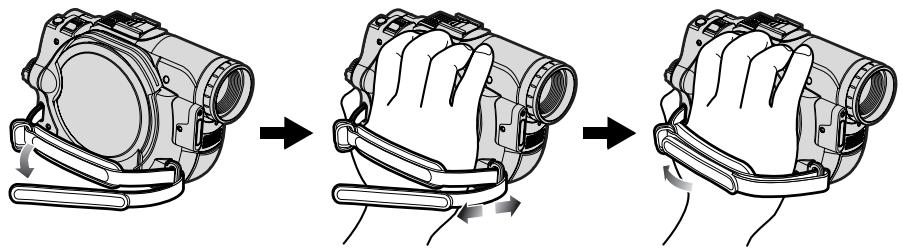
Remarque:
Ne pas ajuster la dragonne en tenant le caméscope DVD: Le caméscope DVD risque de tomber et d'être endommagé.
Attention:
Ne pas saisir le camescope DVD par le viseur ou I'ecran a cristaux liquides: Si le viseur ou I'ecran a cristaux liquides se detache, le camescope DVD tombera.
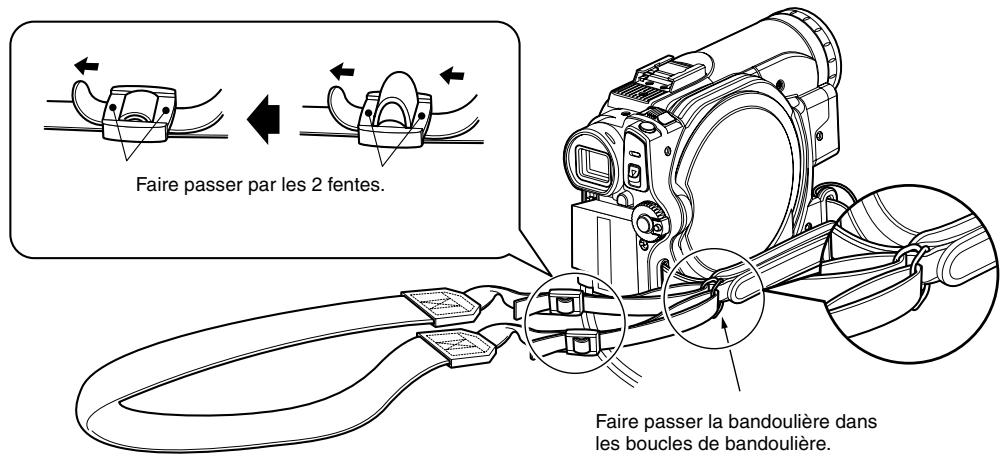
FIXATION DE LA BANDOULIÈRE
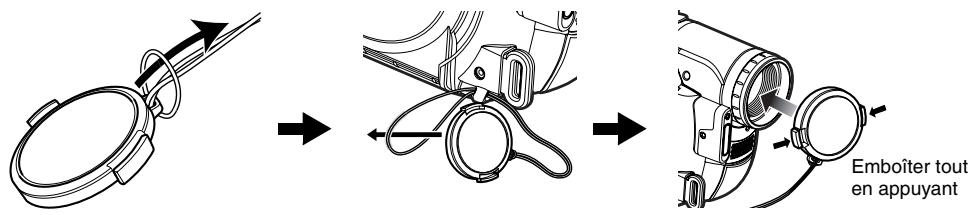
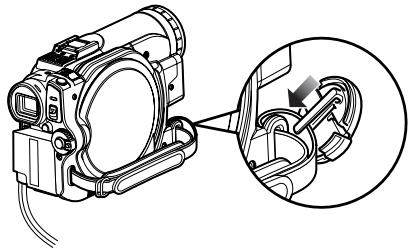
FIXATION DU BOUCHON D'OBJECTIF
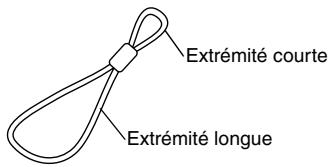
1 Fixer l'extrémité la plus courte de la cordelette au bouchon d'objet.
2 Fixer l'extrémité la plus longue de la cordelette à l'eellet du caméscope DVD.
3 Appuyer sur les deux cotes du bouchon etmettre le bouchon sur l'objectif.
Remarque:
- Laisser le bouchon sur l'objet lorsque le caméoscope DVD n'est pas utilisé pour protégger l'objet.
- Pendant le tournée, fixer le bouchon d'objet à la dragonne en accrochant la pince à l'intérieur du bouchon à la dragonne pour ne pas être géné.
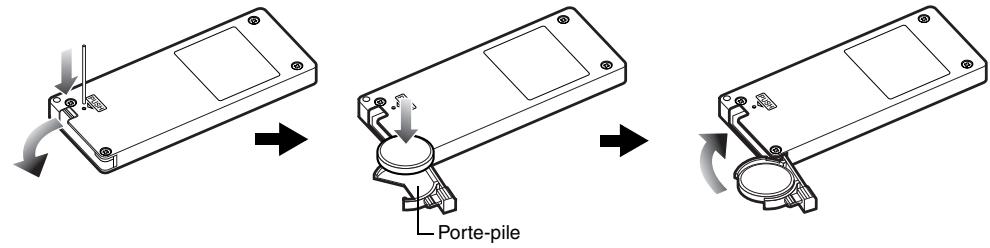
INSERTION DE LA PILE DANS LA TÉLECOMMANDE
Insérer la pile au lithium fournie dans la télécommande.
1 Tout en insérant une tige fine dans l'orifice désigné par PUSH, tirer le porte-pile vers l'avant.
2 Introduire la pile au lithium en prenatal soit de diriger la borne positive vers le haut.
3 Fermer le couvercle en le faisant coulisser.
Remarque:
La pile au lithium a une autonomie approximative d'un an. Lorsque la pile est decharge, la télécommande ne parvient pas à piloter le caméoscope: Remplacer la pile.
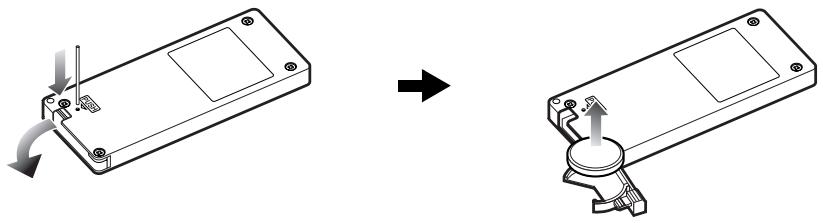
RETRAIT DE LA PILE DE LA TÉLECOMMANDE
1 Tout en appuyant sur le porte-pile, sortir la pile.
Avertissement:
- NE PAS LAISSER LA PILÉ À LA PORTÉE DES ENFANTS ET DES ANIMAUX DOMESTIQUES.
EN CAS DINGESTION, CONSULTER UN MEDECIN QUI PRENDRA LES MESURES NECESSAIRES.
LA PILLE RISQUE D'EXPLOSER SI ELLE N'EST PAS MANIPULEE CORRECTMENT. NE PAS RECHARGER, DEMONTER NI JETER AU FEU.
Remarque:
- Remplacer la pile par une pile Hitachi Maxell, Sony, Panasonic, Sanyo, Toshiba CR2032 ou Duracell DL2032. L'emploi de toute autre sortie de pile présente un risque d'incendie ou d'explosion.
- Mettre la pile au rebut conformément à la réglementation locale. Ne pas jeter au feu.
- Ne pas court-circuiter les pôles de la pile.
- Ne pas saisir la pile avec des pincettes métalliques.
- Conserver la pile à l'abri de la lumière, à un endroit frais et sec.
- La télécommande (DZ-RM4W) et la pile au lithium (CR2032) ne sont fournies qu'avac les DZ-GX20E, DZ-MV780E et DZ-MV750E.
- Utilisation de la télécommande
Diriger la télécommande vers le récepteur de signaux infrarouges du caméscope DVD. La portée de la télécommande est de 5m maximum.
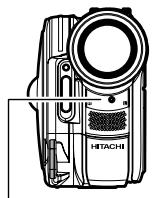
Récepteur de rayons infrarouges
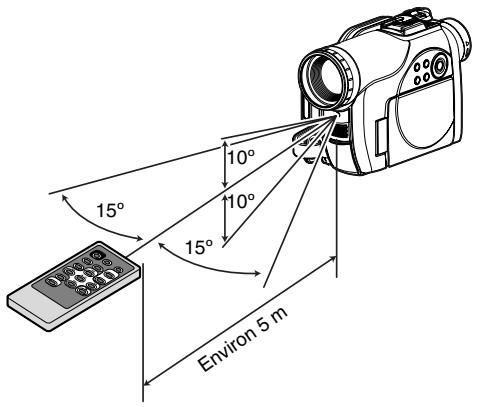
Remarque:
- Quand la télécommande est utilisé, s'assurer que le récepteur de rayons infrarouges du caméscope DVD n'est pas exposé directement à la lumière du soleil ou à une lumière intense. Si le récepteur de rayons infrarouges est exposé à une lumière plus forte que la lumière infrarouge de la télécommande, le caméscope DVD ne pourrait pas être pilote par la télécommande.
-
Si un obstacle se trouve entre la télécommande et le recepteur infrarouge du caméoscope DVD, la commande à distance du caméoscope risque de ne pas été possible.
-
Ce caméoscope DVD utilise le code de télécommande VCR2 des magnétoscopes Hitachi. Si un magnétoscope Hitachi réglé sur le code de télécommande VCR2 est utilisé pres du caméoscope DVD, il risque d'être actionné par la télécommande: Pour pallier ce problème, changer le code de télécommande du magnétoscope.
- La télécommande (DZ-RM4W) et la pile au lithium (CR2032) ne sont fournies qu'avac les DZ-GX20E, DZ-MV780E et DZ-MV750E.
VISIONNAGE D'IMAGES SUR L'ÉCRAN À CRISTAUX LIQUIDES
L'image peut être observée sur l'écran à cristaux liquides lorsqu'il est ouvert.
1 Ouvrir l'écran à cristaux liquides.
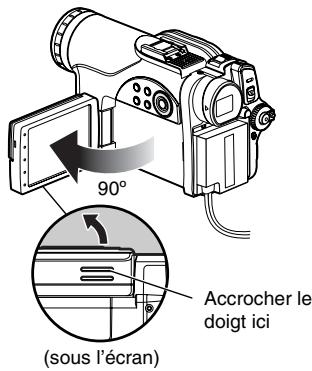
L'écran à cristaux liquides présente une prise oùMETRE le doigt.Tirer avec le doigt a cet endroit pour ouvrir le moniteur.
- Angles de rotation de l'écran à cristaux liquides
L'écran à cristaux liquides peut être ouvert à 90^ approximativement.
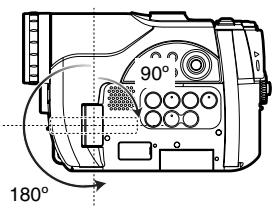
Lorsque l'écran à cristaux liquides est ouvert à 90^ , il peut être incliné à 90^ vers l'avant et à 180^ vers l'arrête pour être orienté du côté de l'objetif.
Si l'écran à cristaux liquides est tourné à 180^ pour être orienté du côte de l'objet pendant le tournée, l'image du sujet filmé apparaitra également dans le viseur sous la forme d'une image miroir (inversion gauche - droite).
Incliner l'écran à cristaux liquides et ajuster son angle d'orientation verticale de manière à bien voir l'image sur l'écran.
Remarque:
- Si aucune image n'apparait sur l'écran à cristaux liquides, voir "Vérification 7" à la page 154.
- Si I'écran à cristaux liquides s'allume en blanc, voir page 84.
- Veiller à bien ouvrir l'écran à cristaux liquides à 90^ avant de modifier l'orientation verticale.
- Ne pas filmer trop longtemps lorsque l'écran à cristaux liquides est tourné à environ 180^ et en contact avec le boitier du caméoscope: Le caméoscope DVD et l'écran à cristaux liquides risquent de revenir très chauds.
FERMETURE DE L'ÉCRAN À CRISTAUX LIQUIDES
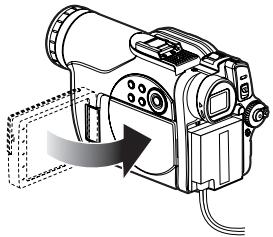
Avant de fermer l'écran à cristaux liquides, ne pas oublier de le remettre dans sa position initiale, perpendiculairement au caméscope DVD.
Rabattre l'écran à cristaux liquides contre le caméoscope DVD, avec l'afficheur orienté vers l'intérieur, jusqu'à ce qu'il s'encliquette.
Remarque:
- Veiller à remettre l'écran à cristaux liquides à la perpendicularaire du caméoscope DVD avant de le fermer ou de le rabattre contre le caméoscope DVD avec l'écran orienté vers l'extérieur. Si l'écran à cristaux liquides est incliné, il ne pourrait pas être rabattu contre le caméoscope DVD.
- Si l'écran à cristaux liquides ne s'est pas bien encliqueté dans le caméscope DVD, aucune image n'apparaître dans le viseur.
VISIONNAGE DU SUJET DANS LE VISEUR
1 Tirer le viseur.
2 Tourner le bouton de réglage dioptrique pour régler la dioptrie à sa propre vue.
Remarque:
Si aucune image n'apparait dans le viseur, voir "Vérification 6" à la page 154.
- Quand l'écran à cristaux liquides est ouvert à environ 90^ , le viseur s'estinct. Tourner l'écran à cristaux liquides de 180^ pour l'orienter dans le même sens que l'objet; l'image apparait dans le viseur.
- L'imag n'est pas nette si le viseur n'est pas complètement tiré.
- Voir "Réglage LCD/EVF" (à la page 93) pour voir les images dans le viseur avec l'écran à cristaux liquides ouvert ou fermé.
RéGLAGE DE LA DATE ET DE L'HEURE
Régler la date et l'heure sinon la date et l'heure du tournée ne seront pas enregistrées correctement.
La date et l'heure peuvent aussi être corrigeées de la façon suivante.
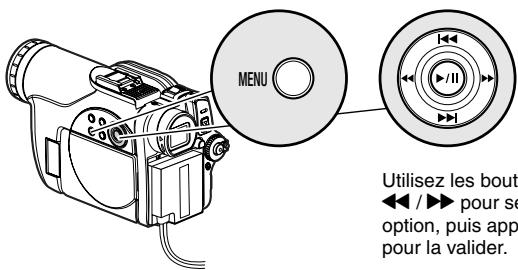
Utilisez les boutons / / / / / pour selectionner une option, puis appuyer sur / / pour la verifier.
1 Mettre le camescope DVD sous tension.
2 Appuyer sur le bouton MENU.
Le menu apparait.
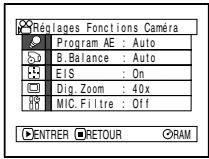
3 Utiliser les boutons //▶/▶/▶ pour désir Réglage Date, puis Date RÉgl.
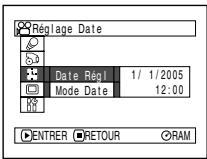
4 Appuyer sur le bouton
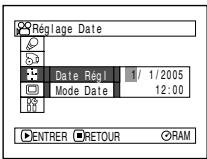
Les chiffres du jour sont seLECTIONNees.
[Le premier chiffre surligné dépend du format d'affichage de la date (configuration en Mode Date): Le chiffre gauche de la date est tout d'abord surligné.]
Remarque:
Après avoir saisi les chiffres du jour, appuyer sur le bouton vers la droite pour sélectionner le chiffre à spécifique. Si le bouton / est pressé après la selection des chiffres du jour, l'écran de vérification de la date apparait au lieu de l'écran de réglage du mois, de l'année ou de l'heure.
5 Appuyer sur le bouton ou pour selectionner le chiffre qui doit etre spécifie.
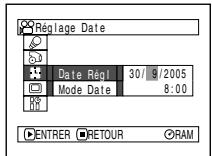
Appuyer sur le bouton ou pour désir
la date ou l'heure, puis refaire les opérations indiquées à l'objet 5 pour régler la date et l'heure.
Remarque:
Pour arrêter le réglage de la date ou de l'heure, appuyer sur le bouton ■.
6Aprés avoir spécifié la date et l'heure, appuyer sur le bouton /II.
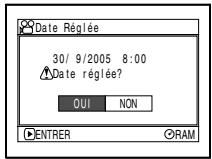
L'écran de vérification de la date apparait.
7 Si la date et l'heure sont correctes, appuyer sur le bouton « pour désirir OUI, puis appuyer sur le bouton /II.
La date et l'heure sont régées et le caméoscope DVD se met en pause d'enregistrement.
Choisir NON pour revenir au menu.
Remarque:
Le caméscope DVD contient une pile rechargeable permettant de conserver la date et l'heure. Lorsque cette pile est épuisée, la date et l'heure reviennent au réglage usine. Pour pallier ce problème, raccorder l'adaptateur secteur - chargeur au caméscope DVD tous les 3 mois et laisser les deux appeareils reliés pendant au moins 24 heures, sans allumer le caméscope DVD: La pile interne sera chargée.
CHANGEMENT DU FORMAT D'AFFICHAGE DE LA DATE ET DE L'HEURE
Un des trois formats d'affichage de la date peut être sélectionné: jour/mois/année, mois/jour/année ou année/mois/jour. Selon l'affichage de date sélectionné, le format d'affichage de l'heure changera comme suit:
| Format d'affichage de la date | Exemple d'affichage |
| J/M/A | 17:0030/ 9/2005 |
| M/J/A | 5:00PM9/30/2005 |
| A/M/J | PM 5:002005/ 9/30 |
1 Appuyer sur le bouton MENU.
Le menu apparait.
2 Utiliser le bouton /▶/▶/▶/▶ pour désigner Mode Date sur le menu Réglage Date et appuyer sur le bouton ▷/■.
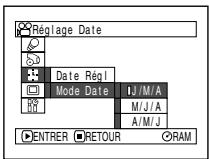
Les options apparaissent à la droite de Mode Date: La marque indique l'option actuellément sélectionnée.
3 Utiliser le bouton / / / / / pour selectionner le format d'affichage de la date souhaite et appuyer sur le bouton /
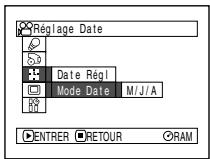
Le menu de réglage de la date réapparait et Mode Date est changé comme spécifique.
4 Appuyer sur le bouton MENU pour dégager le menu.
Remarque:
Lorsque le format d'affichage de la date a eté changé, il change aussi lors de la lecture et de l'enregistrement (page 53).
Installation de la batterie
La batterie DZ-BP14S fournie avec le DZ-GX20E ou la batterie DZ-BP7S fournie avec les DZ-MV780E/DZ-MV750E/DZ-MV730E n'a pas ete chargede en usine. Il est necessaire de la charger avant d'utiliser le camoscope DVD.
Remarque:
- N'utiliser que la batterie DZ-BP14S, DZ-BP7S, DZ-BP14SW (en option) ou DZ-BP7SW (en option, non disponible pour le DZ-GX20E) pour le caméoscope DVD. L'utilisation de toute autre batterie avec ce caméoscope DVD peut causer un problème ou un incendie.
- Veiller à utiliser l'adaptateur secteur - chargeur DZ-ACS2(E) pour charger la batterie: L'utilisation de tout autre type de chargeurs peut cause une décharge électrique ou un incendie.
- Charger la batterie à des températures de 10 - 30^ .
- Si l'indicateur CHARGE ne s'allume pas quand l'adaptateur secteur - chargeur est raccordé à une prise secteur, débrancher le chargeur de la prise secteur, attendre quelques minutes, puis le rebrancher sur la prise secteur. Si l'indicateur CHARGE ne s'allume toujours pas, l'adaptateur secteur - chargeur est peut être défectieux. Le débrancher de la prise secteur et consulter son revendeur habitual.
- L'adaptateur secteur - chargeur peut être utilisé dans le monde entier. Une prise intermédiaire d'alimentation secteur est nécessaire dans certains pays étrangers. Si nécessaire, s'en procurer une auprès de son distributeur Hitachi habitual.
CHARGE DE LA BATTERIE
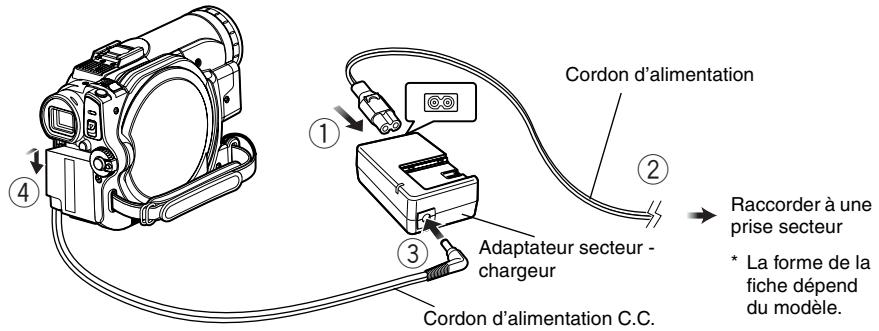
Utiliser l'adaptateur secteur - chargeur fourni pour charger la batterie.
1 Raccorder le cordon d'alimentation à l'adaptateur secteur - chargeur.
2 Brancher le cordon d'alimentation sur une prise secteur.
3 Installer la batterie sur l'adaptateur secteur - chargeur.
Remarque:
Pendant la recharge de la batterie, débrancher le cordon d'alimentation C.C. de la prise de sortie C.C. de l'adaptateur secteur - chargeur.
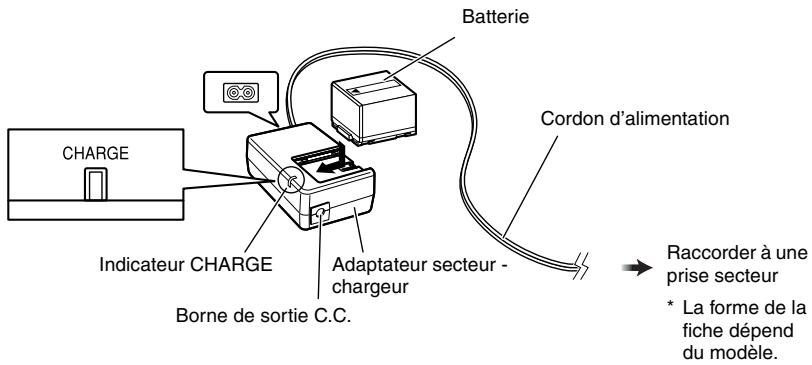
- État de charge de la batterie
L'etat de charge de la batterie est signalé par l'indicateur CHARGE sur l'adaptateur secteur -chargeur:
| État de charge | Indicateur CHARGE |
| Pendant la charge | Allumé |
| Charge terminée | Eteint |
Remarque:
Voir "Dépannage" à la page 162 lorsque indicateur CHARGE clignote.
Temps requis pour recharger la batterie (à environ 25^ ):
DZ-BP14S (fournie avec le DZ-GX20E)/DZ-BP14SW (optionelle): Approx. 165 minutes
DZ-BP7S (fournie avec les DZ-MV780E/DZ-MV750E/DZ-MV730E)/DZ-BP7SW (optionelle, non disponible pour le DZ-GX20E): Approx. 90 minutes
Le temps requis dépend de l'énergie restant dans la batterie.
INSTALLATION DE LA BATTERIE SUR LE CAMÉSCOPE DVD
1 Installer la batterie sur la plate-forme de fixation de batterie sur le camoscope DVD et la faire glisser vers le bas jusqu'à ce qu'elle s'encliquette.
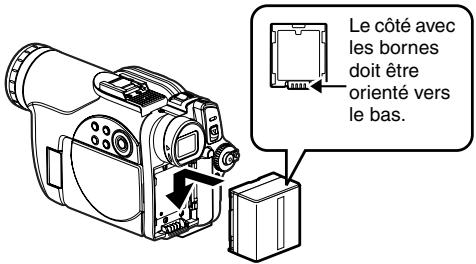
Remarque:
- S'assurer que la batterie est orientée correctement.
- S'assurer que la batterie est bien fixée: Mal fixée, la batterie risque de tomber et d'être endommagée.
RETRAIT DE LA BATTERIE
Après avoir utilisé le caméoscope DVD, retirer la batterie.
1 Tout en tenant le bouton BATTERY EJECT enforcé, faire glisser la batterie vers le haut.
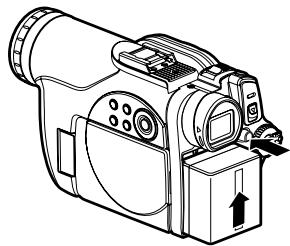
Remarque:
- Pour des raisons de sécurité, éteindre le caméscope DVD avant dinstaller ou de retirer la batterie.
- Attention de ne pas laisser tomber la batterie.
- Si la batterie reste rattachée au caméoscope DVD, une très faible quantité de courant sera consommée même si le caméoscope est étéint, et la batterie se décharger.
- Temps d'enregistrement en continu avec une batterie complètement chargée (sans actionner le zoom, etc.)
Voir le tableau suivant pour le temps d'utilisation en continu du caméoscope DVD avec une batterie complètement chargée:
Avec la DZ-BP14S (fournie avec le DZ-GX20E)/DZ-BP14SW (optionelle):
| Mode Vidéo | DZ-GX20E | DZ-MV780E | DZ-MV750E/DZ-MV730E | |
| XTRA* | Lorsque le viseur est utilisé | Approx. 125 min. | Approx. 145 min. | Approx. 170 min. |
| Lorsque l'écran à cristaux liquides est utilisé | Approx. 110 min. | Approx. 125 min. | Approx. 145 min. | |
| FINE | Lorsque le viseur est utilisé | Approx. 125 min. | Approx. 145 min. | Approx. 170 min. |
| Lorsque l'écran à cristaux liquides est utilisé | Approx. 110 min. | Approx. 125 min. | Approx. 145 min. | |
| STD | Lorsque le viseur est utilisé | Approx. 140 min. | Approx. 170 min. | Approx. 210 min. |
| Lorsque l'écran à cristaux liquides est utilisé | Approx. 125 min. | Approx. 145 min. | Approx. 170 min. |
Avec la DZ-BP7S (fournie avec les DZ-MV780E/DZ-MV750E/DZ-MV730E)/DZ-BP7SW** (optionelle)
| Mode Vidéo | DZ-MV780E | DZ-MV750E/DZ-MV730E | |
| XTRA* | Lorsque le viseur est utilisé | Approx. 70 min. | Approx. 85 min. |
| Lorsque l'écran à cristaux liquides est utilisé | Approx. 60 min. | Approx. 70 min. | |
| FINE | Lorsque le viseur est utilisé | Approx. 70 min. | Approx. 85 min. |
| Lorsque l'écran à cristaux liquides est utilisé | Approx. 60 min. | Approx. 70 min. | |
| STD | Lorsque le viseur est utilisé | Approx. 80 min. | Approx. 100 min. |
| Lorsque l'écran à cristaux liquides est utilisé | Approx. 70 min. | Approx. 85 min. |
- Le temps est indiqué à titre de ↔reference seulement: Il varie selon le contenu de l'enregistrement.
**Non disponible pour le DZ-GX20E.
Le temps d'utilisation du caméoscope DVD dans la pratique correspond à 1/2 ou 1/3 du temps mentionné ci-dessus:
Le temps d'enregistrement continu mentionné dans le tableau ci-dessus indique le temps disponible quand le caméoscope DVD est utilisé en mode d'enregistrement sans activation d'aucune autre fonction après le début de l'enregistrement. Pendant le tournage, la batterie se déchargera 2 à 3 fois plus vite parce que le bouton REC et le zoom sont souvent actionnés et les images reproduites. Dans la pratique, le temps d'enregistrement avec une batterie complètement chargée est égal à 1/2 ou 1/3 du temps mentionné ci-dessus. Il est donc nécessaire de se munir de suffisamment de batteries pour le tournage prévu.
Le temps d'enregistrement en continu peut être inférieur selon les conditions d'enregistrement (par exemple si le caméoscope DVD est souvent mis en pause, etc.).
Noter que la batterie se décharge plus rapidement si elle est exposée à de basses températures.
Remarque:
- Voir page 162 si la charge est impossible.
- Le temps de charge dépend de l'énergie restant dans la batterie.
- Pendant et après la charge, et pendant l'utilisation du caméoscope DVD, la batterie est chaude, mais c'est normal.
- La batterie ne peut pas etre chargee lorsque le cordon d'alimentation C.C. est raccorde a la prise de sortie C.C. de I'adaptateur secteur - chargeur: Debrancher le cordon d'alimentation C.C. avant de charger la batterie.
- Charger la batterie à des températures comprises entre 10^ et 30^ . Une charge hors de cette plage de températures peut endommager la batterie.
INDICATEUR DE CAPACITÉ RESTANTE DE LA BATTERIE
Quand la batterie est utilisé pour alimenter le caméoscope DVD, sa capacité restante est indiquée de la façon suivante dans le viseur ou sur l'écran à cristaux liquides:
Complètement chargée Presque vide


La section blanche indique la capacité restante.

(Clignote)
EMPLOI OPTIMAL DE LA BATTERIE
Charger la batterie juste avant d'utiliser le caméscope DVD:
La batterie se décharge légèrement même lorsqu'elle n'est plus sur le caméscope DVD. Si la batterie reste rattachée au caméscope DVD, elle continue de consommer un peu d'énergie. Il est donc conseilé de charger la batterie juste avant d'utiliser le caméscope DVD, par exemple, la veille de la prise de vues.
Comme la batterie du caméscope DVD n'a pas d'effet mémoire, il est inutile de la décharger avant de la recharger.
Si le caméscope DVD n'est pas utilisé pendant longtemps:
Il est conseilé de charger complètement la batterie une fois par an, puis de la fixer au caméoscope DVD pour la vider complètement. La batterie poursuira ensuite être retiree et rangée à un endroit frais.
Ranger la batterie à un endroit frais et nombre:
Quand le caméscope DVD n'est pas utilisé,
retirer la batterie et la ranger à un endroit frais et
sombre. Si la batterie est rangée à un endroit
exposé à une température elevée, sa durée de
service sera écourte. Faire particulièrement
attention de ne pas ranger la batterie à un
endroit exposé à une température supérieure à 60^ (par exemple dans un vehicule au soleil).
La batterie pourrait sinon être endommagée. Ne
pas ranger non plus la batterie à un endroit trop
froid, par exemple dans un réfrigerateur: De
l'humidité pourrait se condenser lorsque le
caméscope DVD est utilisé avec la batterie.
L'autonomie de la batterie depend en grande partie de l'environnement et de la fréquence d'utilisation du caméoscope DVD. Si le temps d'utilisation du caméoscope avec une batterie complètement chargée est nettement trop court, c'est que la batterie a atteint sa durée de service: Acheter une batterie neuve.
Capacité et décharge de la batterie:
Il est conseilé d'eteindre le caméscope DVD en dehors des périodes d'enregistrement parc que de l'énergie est consommée même pendant les pauses d'enregistrement.
Le caméoscope s'arrête automatiquement s'il reste environ 5 minutes en pause et si la fonction d'économie d'énergie est activée.
Pour activer ou désactiver la fonction d'économie d'énergie, voir "EXTINCTION AUTOMATIQUE DU CAMÉSCOPE DVD (ÉCONOMIE D'ÉNERGIE)" à la page 95.
UTILISATION DU CAMÉSCOPE DVD AVEC L'ADAPTATEUR SECTEUR - CHARGEUR
Il est conseilé d'utiliser l'adaptateur secteur - chargeur pour alimenter le caméscope DVD par une prise secteur pendant les réglages, la lecture ou l'édition d'images, ou lorsque le caméscope est utilisé en salle.
Remarque:
Employer l'adaptateur secteur - chargeur (DZ-ACS2(E)) spécifique pour alimenter le caméoscope DVD. L'emploi de tout autre type d'adaptateur secteur - chargeur peut causeur une décharge électrique ou un incendie.
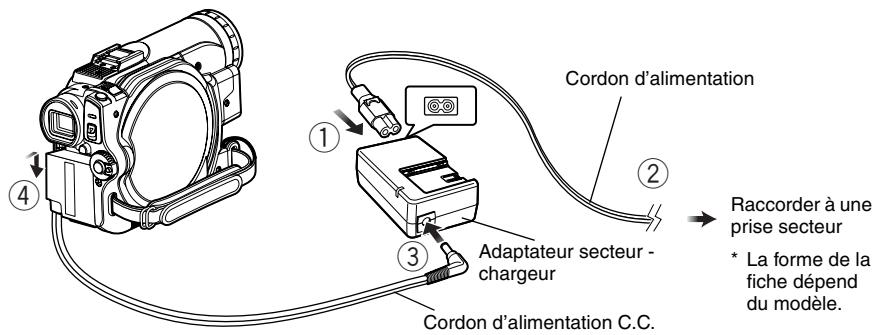
1 Raccorder le cordon d'alimentation à l'adaptateur secteur - chargeur.
2 Brancher le cordon d'alimentation sur une prise secteur.
3 Brancher une des extrémites du cordon d'alimentation C.C. sur la prise de sortie DC de l'adaptateur secteur - chargeur.
4 Rattachier l'autre extrémité du cordon d'alimentation C.C. à la plate-forme de fixation de batterie du caméoscope DVD.
Mise sous et hors tension du caméscope DVD
Tout en appuyant sur le bouton gris à la droite de l'interrupteur d'alimentation, régler l'interrupteur selon la fonction souhaïée:
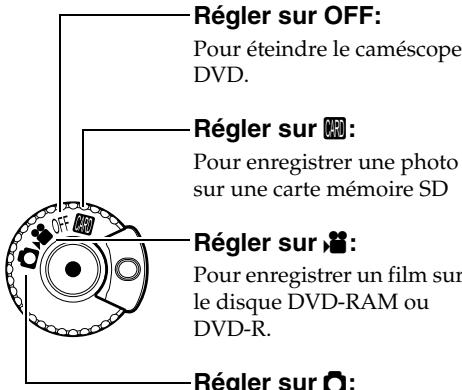
Régler sur OFF:
Pour eteindre le camescope DVD.
Régler sur:
Pour enregistrer une photo sur une carte mémoire SD
Régler sur:
Pour enregistrer un film sur le disque DVD-RAM ou DVD-R.
- Régler sur :
Pour enregistrer une photo sur un DVD-RAM.
État Sous tension
Pendant la lecture, régler l'interrupteur d'alimentation sur ou lorsqu'un disque est utilisé, ou sur lorsqu'une carte est utilisée. Tourner l'interrupteur tout en maintainant enforcé le bouton gris à la droite de l'interrupteur.
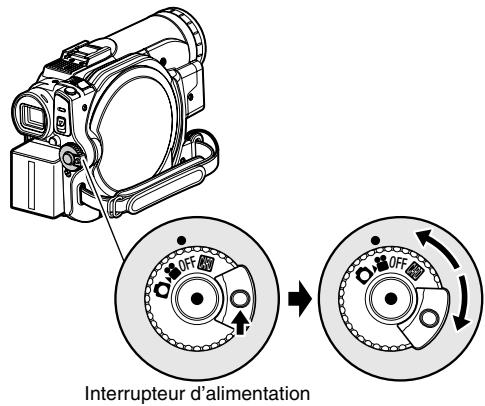
Remarque:
- ÀprouvaisoirmislecamescopeDVD sous tension pour qu'il reconnaissélesdisque,ilsuffit de remetrele camescopeDVD sous tension pour pouvoir enregistrer ou lire le disque.Toutefois,siun certain temps s'ecoule après l'insertion du disque,il faudra attendre unpecarle camescopeDVD devra reconnaître une nouvelle fois le disque (voir page 153).
- Il faut aussi un certain temps au caméoscope DVD après sa mise sous tension pour afficher l'écran de navigation du disque.
- Lorsque le caméscope DVD est allumé, l'indicateur ACCESS s'allume ou clignote pour indiquer que le caméscope DVD est en train de reconnaître le disque ou la carte: Pendant ce temps, aucune opération, enregistrement ou autre, n'est possible.
Quelques secondes plus tard, l'indicateur ACCESS s'éteint et le caméscope DVD peut être utilisé.
Si l'indicateur ACCESS ne s'éteint pas, voir "Vérification 4" à la page 153.
Indicateur ACCESS/PC
Lorsque le caméoscope DVD est allumé, l'auto-diagnostique fonctionne et un message peut apparaitre. Dans ce cas, se reporter à "Messages d'erreur" à la page 155 et prendre les mesures nécessaires.
- Ne pas ouvrir ni fermer brusquement I'ecran à cristaux liquides quand I'indicateur ACCESS/PC ou CARD ACCESS est allumé ou clignote.
Insertion et retrait d'un disque
INSERTION D'UN DISQUE
1 Appuyer une fois sur le bouton DISC EJECT et le relâcher.
L'indicateur ACCESS/PC clignote un moment et le couvercle du bloc d'insertion du disque s'ouvre.
2 Ouvrir doucement le couvercle à la main jusqu'à ce qu'il s'arrête.
3 Appuyer le disque contre la platine au centre pour l'encliqueter et le bloquer.
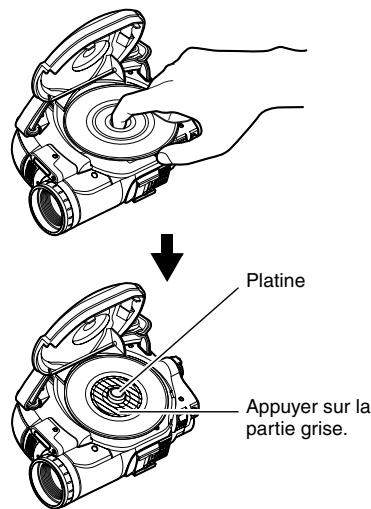
- Noter que la face d'enregistrement du disque doit être orientée vers l'intérieur du caméoscope DVD.
- Ne pas toucher la surface du disque ni la lentille du capteur.
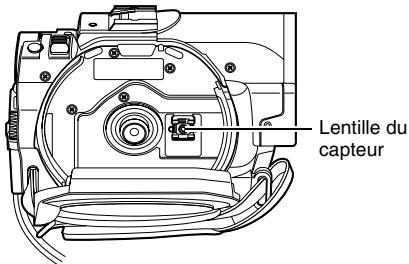
Utiliser le tissu de nettoyage de disque fournir pour enlever la saleté sur la face d'enregistrement.
- Ne pas utiliser de disques sales ou rayés.
- La face d'enregistrement doit être orientée vers l'intérieur du caméoscope DVD.
4 Appuyer sur la section désignée par "PUSH CLOSE" sur le couvercle du bloc d'insertion de disque pour fermer le couvercle.
Le caméscope DVD reconnait automatiquement le disque. Quand l'indicateur ACCESS/PC est allumé ne pas couper l'alimentation et ne pas soumettre le caméscope DVD à des chocs ou vibrations.
- Identification des faces d'enregistrement du disque:
Disque mono-face:
La face d'enregistrement est à l'opposé de la face imprimée.
Disque double face:
La face d'enregistrement de SIDE A est à l'opposé de la face marquee SIDE A.
La face d'enregistrement de SIDE B est la face marquee SIDE A.
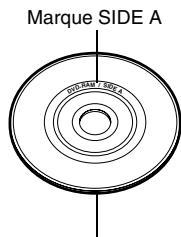
Le cote opposé est la face d'enregistrement SIDE A.
Remarque:
- Si le couvercle du bloc d'insertion du disque est ouvert lorsqu'une image est affichée sur l'écran à cristaux liquides, l'indicateur ACCESS/PC clignote. Dans ce cas, le caméscope DVD ne s'était pas même si l'interrupteur d'alimentation est mis en position OFF.
Si le couvercle reste ouvert un moment, le caméoscope s'éteindra automatiquement.
- Le disque ne peut pas être introduit ni retire si la batterie ou l'adaptateur sector - chargeur n'est pas racordé au caméoscope DVD.
Si une batterie décharge est utilisée, le disque ne pourrait pas être inséré ou retire: Raccorder une batterie chargeée ou l'adaptateur secteur - chargeur au caméoscope DVD.
-
Si l'enregistrement ne commence pas immédiatement, voir "Vérification 4" à la page 153.
-
Si le disque n'est pas posé correctement sur la platine, le couvercle ne pourra pas être fermé. Ne pas appuyer en FORCTANT sur le couvercle pour ne pas endommager le camoscope, mais remettre correctement le disque en place sur la platine.
-
Si un disque mono-face est introduit dans le caméoscope DVD avec sa face imprimée orientée vers l'intérieur, un message d'erreur apparait. Retirer le disque et le réintroduire en orientant sa face d'enregistrement vers l'intérieur. Voir "Messages d'erreur" à la page 155.
Lorsqu'un disque double face est utilisé
L'enregistrement est possible sur les deux faces d'un disque double face. Toutefois, lorsque
l'enregistrement ou la lecture est terminé sur une face, il ne se poursuit pas automatiquement sur l'autre face. Retirer le disque du caméscope DVD, le returner et le remettre dans le caméscope pour continuer à filmer.
Les faces d'enregistrement des disques double face se salissant et rayent facilement. Toujours s'assurer que la face d'enregistrement tournée vers la lentille du capteur est propre et exemple de rayure et faire attention de ne pas salir ni rayer le disque. Utiliser le tissu de nettoyage de disque fournir pour nettoyer la saleté du disque (voir page 27).
Si un disque DVD-R neuf est utilisé
Le caméoscope détecte d'abord le type de disque inséré.
Les messages ci-contre apparaissent dans l'ordre à chaque pression du bouton / II entre les messages.
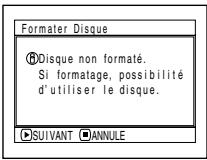
Quand un enregistrement est effectué sur ce caméscope DVD:
Quand le message final "Formater disque?" apparait,CHOISR OUI et appuyer sur le bouton
/ .Le disque DVD-R sera formate.
Lorsque le formatage est terminé, "Disque DVD-R, le mode Video et le mode 16:9 ne peuvent pas etre changés." apparait (voir page 156): Pour effacer le message, il suffit d'appuyer sur le bouton

Une fois formaté, le disque DVD-R ne peut plus être formaté pour un
ordinaire, même s'il n'a pas encore ete enregistré sur le camoscope DVD.
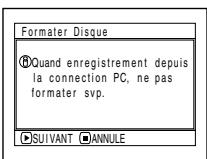

N'apparait pas sur le DZ-MV730E.
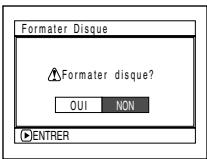
Remarque:
Voir page 88 pour le mode Video.
Voir page 89 pour le mode 16:9.
Lors de l'enregistrement de données depuis un ordinateur (pour les DZ-GX20E/DZ-MV780E/DZ-MV750E):
Lorsque les messages precedents apparaisent, appuyer sur le bouton , ou lorsque le message "Formater Disque?" apparait, besoin NON et appuyer sur le bouton /I.
Cependant, tant que des données d'ordinateur n'ont pas ete enregistrées, le disque peut etre utilise avec le camoscope DVD. Lorsque le disque est insere dans le camoscope DVD, le meme message apparait: Pour utiliser le disque avec le camoscope DVD,CHOISIR OUI.
Remarque:
Ne pas initiailler un disque sur lequel des données créées avec l'application (DVDfunSTUDIO) d'un ordinateur doivent être enregistrées.
RETRAIT DU DISQUE
1 Appuyer une fois sur le bouton DISC EJECT et le relachier.
Un instant plus tard, le couvercle du bloc d'insertion du disque s'ouvre.
Si le caméscope DVD est allumé à ce
moment, l'indicateur EJECT clignote sur I'écran à cristaux liquides ou dans le viseur.
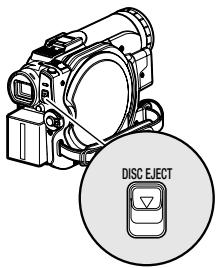
2 Ouvrir lentement le couvercle jusqu'à ce qu'il s'arrête.
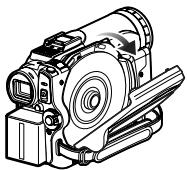
Remarque:
- Ne pas enlever la batterie ni débrancher l'adaptateur secteur - chargeur pendant le retrait du disque, et tant que le caméoscope n'est pas étient. Sinon le couvercle du disque ne s'ouvrira pas. Le cas échéant, remettre la batterie en place ou rebrancher l'adaptateur secteur - chargeur, appuyer une fois sur le bouton DISC EJECT et le relâcher.
- N'insérer qu'un disque DVD-RAM ou DVD-R de 8 cm dans le bloc d'insertion de disque: L'insertion d'un autre type de disque peut cause des problèmes.
- Pendant l'insertion ou le retrait du disque, NE PAS regarder la lentille du capteur laser. Les rayons laser peuvent cause des léSIONS visuelles.
3 Retirer le disque.
Tout en appuyant au centre de la platine, saisir le disque par son pourtour et le retarder.
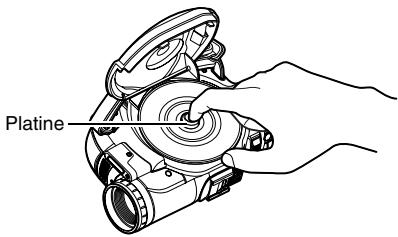
4 Appuyer légèrement sur la section PUSH CLOSE sur le couvercle du bloc d'insertion du disque pour referrer le couvercle.
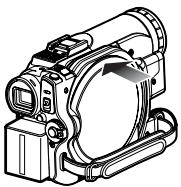
Insertion et retrait de la carte
1 Ouvrir l'écran à cristaux liquides.
2 Eteindre le caméoscope DVD.
3 Ouvrir le cache du bloc d'insertion de la carte.
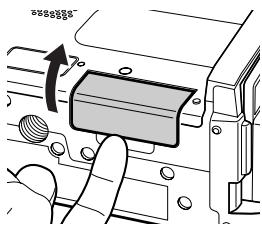
Retrait de la carte: Appuyer au centre du bord de la carte. La carte ressort et peut'être saisie avec les doigs.
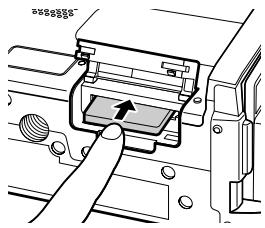
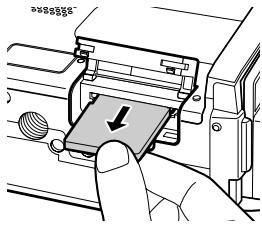
4 Insertion de la carte: Introduire la carte jusqu'à ce qu'elle s'encliquette en dirigeant la borne vers l'intérieur.
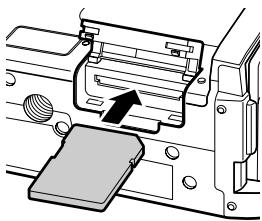
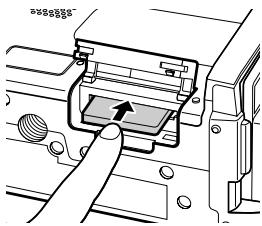
5 Fermer le cache du bloc d'insertion de la carte.
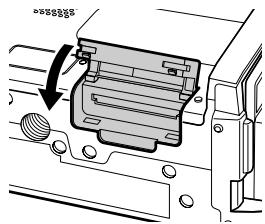
Remarque:
- Aucune carte n'est fournie avec le caméscope DVD.
Se procurer les cartes souhaitées. - Voir page 30 pour la capacité des cartes et le nombre de photos pouvant être enregistrées dessus.
Techniques de base
Cette section est consacrée à la prise de vue, films et photos, mais aussi au paramétrage de base du caméoscope DVD.
RAM R
Enregistrement d'un film
Préparatifs
- Insérer un disque DVD-RAM ou DVD-R enregistrable dans le caméscope DVD.
Appuyer une fois surREC pour enregistrer.
Appuyer une nouvelle fois pour interrompree I'enregistrement.
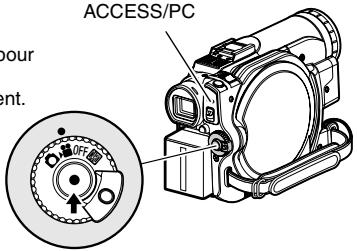
Indicateur ACCESS/PC
1 Retirer le bouchon d'objet et diriger le caméoscope DVD vers le sujet.
2 Mentre le caméscope DVD sous tension.
Régler l'interrupteur d'alimentation sur pourmettrele camescopeDVD sous tension. Lorsque I'indicateur ACCESS/PC s'eteint, effectuerI'opération suivante.
3 Vérifier le sujet sur l'écran (viseur ou écran à cristaux liquides).
Pour utiliser le viseur, fermer l'écran à cristaux liquides avant de tirer le viseur.

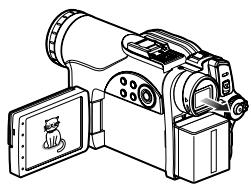
4 Appuyer sur le bouton REC.
La marque ●II dans le viseur ou sur l'écran à cristaux liquides est remplacée par la marque
REC, puis l'enregistrement commence.
Pendant l'enregistrement, le témoin d'enregistrement à l'avant du caméscope DVD s'allume.
Pourmettrelecamescope DVD enpausependant l'enregistrement,il suffit d'appuyer une nouvelle fois surREC.
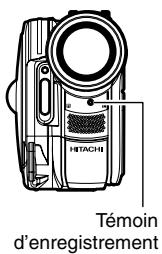
5 Quand l'enregistrement est terminé, éteindre le caméscope DVD.
Remarque:
- Voir "Vérification 1" à la page 153 si l'enregistrement n'est pas possible.
- Voir "Vérification 4" à la page 153 si l'enregistrement ne commence pas immédiatement.
- Voir "Vérification 5" à la page 154 si le caméscope DVD ne fonctionne pas.
- Voir page 53 à propos de l'affichage d'informations sur l'écran.
Il est conseilé d'utiliser un disque DVD-RAM car l'enregistrement pourrait être supprimé si nécessaire. - Le son est enregistré par le microphone stéreo à l'avant du caméscope DVD. Prendre soin ne pas bloquer le microphone.
- Il est possible d'appuyer sur le bouton REC immédiatement après avoir mis le caméscope DVD en pause d'enregistrement, mais il n'est pas possible d'enregistrer tant que ACCÉS DISQUE reste affché. L'enregistrement reprend lorsque le message disparait.
- N'eteignez pas le caméscope lorsque le message ACCÉS DISQUE est affché.
- Ne pas couper l'alimentation tant que l'indicateur ACCESS/PC clignote.
- La durée minimale d'enregistrement d'un film est d'environ 3 secondes.
- Voir page 96 pour l'activation ou la désactivation du témoin d'enregistrement (diode electrolytesincente).
- Pour le détail sur les différentes fonctions disponibles pendant la prise de vue, voir "Réglages des fonctions de laamera" à la page 83.
- Hitachi ne peut pas être tenu pour responsable de l'impossibilité d'enregistrer ou d'editor le son et les images à la suite d'un problème.
Le réglage de l'interrupteur d'alimentation peut être changé même pendant l'enregistrement, mais l'opération en cours ne changera pas. - Chaque fois que le caméscope DVD est mis en pause d'enregistrement, le compteur revient à 0:00:00.
- Il est conseilé de régler le commutateur LOCK sur (position haute) pour empêcher que l'interruteur d'alimentation soit mis accidentellement de la position "en position".
- Ne pas insérer un DVD-R non clôturé dans une autre apparéil DVD. Le disque risque de ne plus pouvoir être utilisé (sauf si l' apparéil a une fonction permettant la lecture des disques non clôturés sur ce caméoscope DVD).
- Si le disque DVD-R utilisé n'est pas formaté, il sera nécessaire de le formater sur le caméoscope DVD (voir page 47).
Enregistrement de photos
Remarque:
Les photos prises peuvent etre enregistrées sur un DVD-RAM et sur une carte.
Indicateur
ACCESS/PC
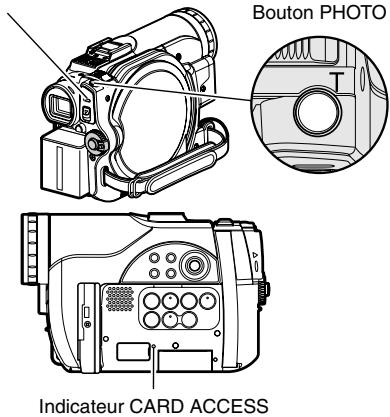
1 Retirer le bouchon d'objet et diriger le caméoscope DVD vers le sujet.
2 Mèttre le caméscope DVD sous tension.
Lorsqu'un DVD-RAM est utilisé:
Metre l'interrupteur d'alimentation en position
Lorsqu'une carte est utilisé:
Mettre l'interrupteur d'alimentation en position.
Après l'extinction de l'indicateur ACCESS, effectuer l'opération suivante:
3 Vérifier le sujet sur l'écran (viseur ou écran à cristaux liquides).
Pour utiliser le viseur, le tirer et fermer l'écran à cristaux liquides.
4 Appuyer à demi sur le bouton PHOTO (demi-pression).
Le caméscope DVD fait automatiquement la mise au point sur le sujet au centre de l'écran, et l'indicateur ●■ s'allume en violet sur l'écran (la mise au point ne changera pas si la mise au point manuelle est sélectionnée à ce moment).
5 Appuyer à fond sur le bouton PHOTO (pression complète).
L'écran devient noir, puis l'image enregistrée apparait. Dès que la marque ● II apparait, une nouvelle photo peut être prise; ce n'est pas possible lorsque ACCÉS DISQUE ou ACCÉS CARTE est affiqué.
Remarque:
- Si le sujet principal ne doit pas ettre au centre de l'écran, le metre d'abord au centre de l'écran et appuyer à demi sur le bouton PHOTO, puis le repositionner et appuyer à fond sur le bouton PHOTO.
- Il est possible de prendre une photo en appuyant d'un coup à fond sur le bouton PHOTO mais l'image peut ne pas être nette.
- Voir "TAILLE ET QUALITÉ DES PHOTOS" à la page 31 pour le détaïl sur les photos pouvant être enregistrées sur une carte.
- Voir "Vérification 2" à la page 153 si l'enregistrement de photo n'est pas possible.
- Ne pas secouer le caméscope DVD sinon l'image enregistrée risque d'être floue.
- Saisir le caméscope DVD avec les deux mains pendant la prise de vue.
- Pour la prise de vue avec un rapport de facie elevated, il est préférible d'utiliser un pied photographique.
- Ne pas actionner l'interrupteur d'alimentation ni retirer la carte pendant que l'indicateur ACCESS/PC ou l'indicateur CARD ACCESS est allumé ou clignote. La carte ou les données de la carte pourrait être endommagées.
- La plage d'affichage sur l'écran est différente selon qu'un film ou une photo est enregistré.
- Si la mise au point est difficile avec l'autofocus, désir la mise au point manuelle et faire les réglages nécessaires avant la prise de vue (voir page 72).
- L'imag enregistree peut ne pas etre l'exact reflet de
elle qui apparait sur I'ecran a cristaux liquides et
dans le viseur.
Informations affichées sur l'écran
Plusieurs types d'informations apparaissent dans le viseur ou sur l'écran à cristaux liquides pendant l'enregistrement.
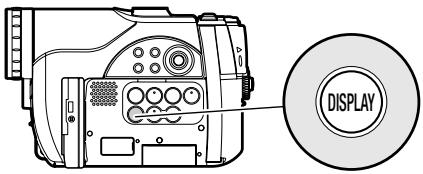
AFFICHAGE D'INFORMATIONS SUR L'ÉCRAN PENDANT L'ENREGISTREMENT
Voir à la page suivante pour le détaill.
- Programme AE
- Balance des blancs
4.EIS - Mise au point manuelle
-
Correction du contre-jour
-
Filtre de microphone
8.Mode16:9 - Flash video*
-
Retardateur
-
Mode d'enregistrement
-
Zoom
- Correction de l'exposition
Message d'advertissement
- Type de disque/carte
- Qualité d'enregistrement du film
Cet écran sert à titre d'exemple: Il est différent de l'affichage réel.
*N'apparait pas sur le DZ-MV750E ou DZ-MV730E.
- État d'enregistrement
Temps d'enregistrement du film - Espace disponible sur le disque ou sur la carte
- Capacité restante de la batterie
- Volume
Date/heure actuelle
- Mode d'enregistrement (p. 50, 52)
: Film
: Photo (Disque)
: Photo (Carte)
- Programme AE (uniquement dans le mode d'enregistrement de film) (p. 83)
| Aucun affichage : Auto | |
| ® | : Sports |
| ® | : Portrait |
| ® | : Projecteur |
| ® | : Sable & Neige |
| ® | : Faible éclamation |
- Balance des blancs (p. 85)
Aucun affichage : Auto
:Valider
* :Exteieur
:Intérieur
- Stabilisateur électronique (EIS)*1 (p. 87)
Aucun affichage : EIS désactivé
EIS activé
- Mise au point manuelle (p. 72)
Aucun affichage : Mise au point automatique
WF : (affichage en angeais ou allemand): Mise au point manuelle
F : (affichage en français ou italien): Mise au point manuelle
: (affichage en espagnol): Mise au point manuelle
- Correction du contre-jour (p. 74)
Aucun affichage : Correction du contre-jour désactivée
: Correction du contre-jour activée
- Filtre de microphone (uniquement en mode d'enregistrement de film) (p. 87)
Aucun affichage : Filtre de microphone désactivé
图
: Filtre de microphone activé
- Mode 16:9 (seulement dans le mode d'enregistrement de film) (p. 89)
Aucun affichage : Mode 16:9 désacté
: Mode 16:9 activé
- Flash video*2 [ quand un flash video (vendu séparément) est rattaché au caméscope] (uniquement en mode d'enregistrement de photos) (p. 76)
Aucun affichage : Émet un éclair automatiquement
4
: Émet toujours un éclair
:Pas d'éclair
- Retardateur (uniquement en mode d'enregistrement de photos) (p. 91)
Aucun affichage : Retardateur désactivé
: Retardateur activé (compte à rebours de 10 secondes)
- État d'enregistrement
REC
: Pendant l'enregistrement
: Pendant la pause d'enregistrement (s'allume en vert)
Lorsque la mise au point est verrouillée pendant l'enregistrement d'un photo (s'allume en violet)
Aucun affichage*3
- Zoom (p. 57)
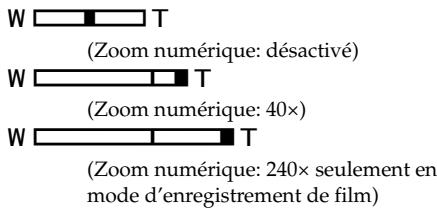
- Correction de l'exposition
Aucun affichage : Auto

:Manuel
14. Type de disque/carte
RAM : DVD-RAM
R : DVD-R
RAM: DVD-RAM (protégé contre l'écriture)
F : DVD-R déjà clôture sur ce caméoscopeDVD
DVD-R clôture sur un apparéil autre que ce caméscope DVD
: Cartememoire SD
: Carte mémoire SD protégée
Aucun affichage*4
15. Qualité d'enregistrement du film (lorsqu'un disque est utilisé) (p. 88)
XTRA :Meilleure qualite
FINE : Haute qualité
STD : Qualité ordinaire
Qualité d'enregistrement des photos (lorsqu'une carte est utilisé) (p. 91)
FINE :Haute qualité
NORM : Qualité ordinaire
ECO : Priorité au nombre de photos
1 Le stabilisateur EIS ne peut pas être utilisé pendant l'enregistrement de photos sur le DZ-GX20E ou DZ-MV780E.
2 N'apparait pas sur le DZ-MV750E ou DZ-MV730E.
3 Apparait si le caméoscope DVD ne contient ni disque ni carte, si le disque inséré n'a pas été initiaisé ou s'il est protégé contre l'écriture, si la carte insérée est protégée, ou bien si l'espace sur le disque ou la carte est insuffistant.
4 Lorsqu'un disque ou une carte ne pouvant pas été utilisé avec ce caméoscope DVD est introduit.
5 Le temps restant ou bien le nombre de photos restantes n'est pas indiqué si le disque ou la carte est protégé, ou si le disque DVD-R est clôturé.
6 En mode XTRA, le temps d'enregistrement restant peut être supérieur au temps indiqué.
7 Le nombre de photos restantes est indiqué à titre de référence: Dans certains cas le nombre ne décroitra pas (non indiqué pour un disque DVD-R).
- Changement du mode d'affichage des informations
Le mode d'affichage des informations sur l'écran peut être changé de la façon suivante:
Appuyer sur le bouton DISPLAY.
Les modes d'affichage complet et minimal sont sclectionnés successivement.
Mode d'affichage complet: Tous les types d'informations sont affichés.
Mode d'affichage minimal: Le mode
d'enregistrement (voir 1 à la page 53) et l'etat d'enregistrement (voir 11 à la page 53) sont indiqués. Si le caméscope DVD contient des informations de mise en garde, un message d'erreur apparaitra.
Remarque:
Le caméoscope DVD n'enregistre pas la date/l'heure sur l'image propresment dite. Cependant, ces informations sont enregistrées en même temps que l'image et elles peuvent être vérifiées sur l'écran de navigation de disque pendant la lecture (voir "AFFICHAGE D'INFORMATIONS PENDANT LA LECTURE" à la page 63).
16. Espace disponible sur le disque ou sur la carte\*5
REM XX : Temps d'enregistrement en minutes MIN*6 pendant l'enregistrement d'un film
REM XX*7: Nombre de photos restantes pendant l'enregistrement de photos
17. Capacité restante de la batterie (p. 43)
- (charge complete)


(faible capacitée restante)
18. Volume (p. 59)

Le volume peut être ajusté lorsqu'un signal externe est fourni et pendant la lecture.
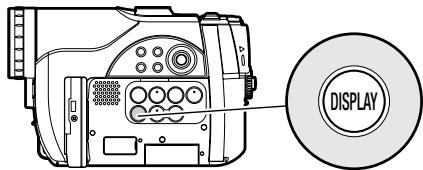
- Affichage quand l'écran est tourné vers l'avant
Lors de la prise de vue avec l'écran à cristaux liquides orienté du côte de l'objectif, l'état de fonctionnement est indiqué. La capacité restante de la batterie n'est indiquée que si elle est très faible, et dans ce cas l'indication clignote.
L'indicateur d'etat de fonctionnement suivant s'allume ou clignote pour avertir l'utilisateur. Le message peut etre vérifie si I'écran est tourné de 180^ pour etre remis dans sa position d'origine, s'il etait oriente du cote de I'objectif.
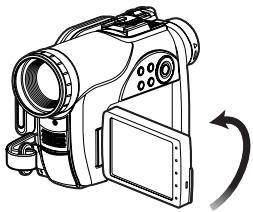
Aucun averissement/message n'apparaît (page 53) lorsque l'écran à cristaux liquides est orienté du côte de l'objectif.
Par contre, les symboles suivants clignotent sur l'écran pour signaler à l'utilisateur l'état de fonctionnement du caméoscope DVD.
Il suffit de tournier l'écran à cristaux liquides de 180^ dans le sens opposé à l'objet pour pouvoir vérifier l'ajretissement ou le message.
Signification des symboles apparaissant sur l'écran à cristaux liquides orienté du côté de l'objectif
| Symbole apparaisant sur l'écran | Description |
| mO | • Le disque inséré est protégé. • La carte insérée est protégée. |
| ■ | • La carte insérée est inutilisable. |
| ○ | • Tentative d'enregistrement d'une photo sur un DVD-R. • Le disque inséré est inutilisable. |
| ● | • Pendant l'enregistrement (s'allume en rouge). • L'espace restant sur le disque est-Proche de 0 (clignote en rouge). |
| II● | • Pendant la pause d'enregistrement (s'allume en vert) • Pendant le verrouillage de la mise au point (s'allume en violet) • L'espace restant sur le disque ou la carte est Proche de 0 (clignote en rouge). • La carte ou le disque est plein (clignote en vert). • Tentaive d'enregistrement d'une image interdite de copie (clignote en vert). |
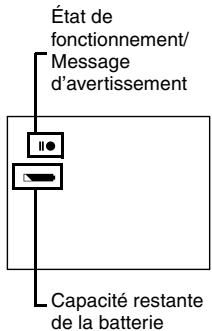
Remarque:
- Si l'écran à cristaux liquides est orienté du même côté que l'objet, il affichera une image miroir (gauche et droite inversées).
- Si l'écran à cristaux liquides est orienté du même côté que l'objectif, l'image du sujet peut aussi être observée dans le viseur.
Bien qu'il soit possible de sélectionner la mise au point manuelle, l'exposition et le mode d'affichage sur écran même pendant la prise de vue, lorsque l'écran est orienté du côté de l'objet, les indicateurs correspondants n'apparaitron pas à l'écran. - Lorsque l'écran est ouvert et tourné à 180^ et le Programme AE est réglé sur Low Light (Éclairrement faible), il devient blanc (voir page 84).
Zooming
Si le levier de zoom est maintainu pousse vers "T" lorsque Dig. Zoom 40× ou 240× est specifie comme zoom, le zoom numérique s'active (lorsque le zoom optique atteint 10× sur le DZ-GX20E ou DZ-MV780E, ou 16× sur le DZ-MV750E ou DZ-MV730E).
Il est possible d'obtenir un zoom de 240×
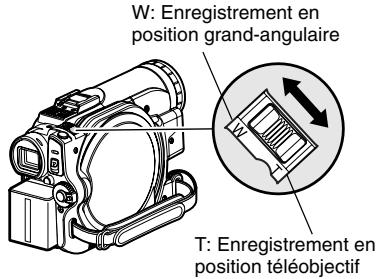
1 Appuyer sur le bouton MENU, désir Dig. Zoom dans le menu Reglages Fonctions Camera et appuyer sur le bouton
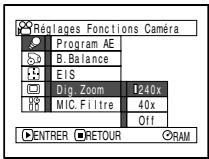
2 Sélectionner le type d'agrandissement souhaité et appuyer sur le bouton ▷/■.
3 Appuyer sur le bouton MENU pour terminer le réglage.
Lorsque le levier de zoom est actionné, la barre de zoom numérique apparait.
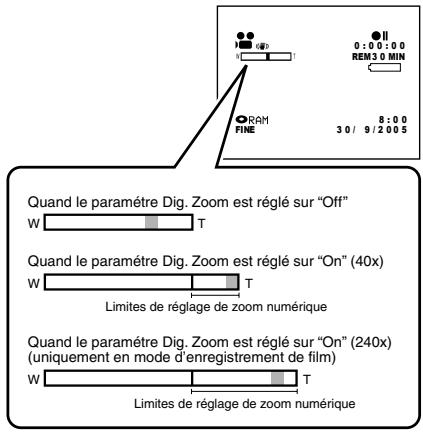
Remarque:
- Le réglage du zoom numérique reste mémorisé même après l'extinction du caméoscope DVD.
- Le bouton DIGITAL ZOOM de la télécommande peut aussi être utilisé pour changer le réglage du zoom numérique. Si le bouton est pressé pendant l'enregistrement d'un film, le réglage passée de "Off" à "40x" puis "240x": Si le bouton est pressé pendant l'enregistrement de photos, le réglage passée de "Off" à "40x".
- Si vous reglez le zoom sur 240x pendant l'enregistrement de photos, le zoom numérique sera au maximum de 40x .
- Pendant le zooming, le sujet peut momentarily ne pas etre net.
- Quand le zoom numérique est utilisé, l'image peut être de moins bonne qualité.
ENREGISTREMENT EN MODE MACRO
Utiliser la fonction macro pour faire des gros plans de petits objets. L'objet peut être photographié à 2 centimètres de l'objet au maximum, de manière à replir tout l'écran.
1 Diriger le caméscope DVD vers le sujet et pousser le levier de zoom du côté de la commande W.
Remarque:
- Le zoom peut être utilisé, mais le sujet risque de ne pas être net selon la distance qui sépare le sujet du caméoscope. Actionner le levier de zoom du côté W de la commande pour faire la mise au point.
- L'éclairage tend à être insuffisant pendant l'enregistrement en mode macro. Si l'image du sujet est trop nombre, utiliser un éclairage d'appoint.
PRISE DE VUE AVEC UN MEILLEUR EFFET GRAND-ANGULAIRE OU TÉLÉOBJECTIF
Utiliser un téléconvertisseur ou un convertisseur grand-angulaire ayant le diamètre et le filetage suivants pour obtenir un meilleur effet téléobjectif ou grand-angulaire.
Diametre de la monture: 34mm pour les DZ-GX20E, DZ-MV750E et DZ-MV730E; 30,5 mm pour le DZ-MV780E
Si le téléconvertisseur DZ-TL1 ou le convertisseur grand-angle DZ-WL1 en option doit être fixé, utiliser la bague en option: DZ-SR3437 pour les DZ-GX20E/DZ-MV750E/DZ-MV730E, DZ-SR3037 pour le DZ-MV780E (voir page 146).
1 Retirer le pare-soileil du caméscope DVD et insérer la bague sur l'objet.
2 Retirer le capuchon du convertisseur et visser le convertisseur sur le filetage de la bague.
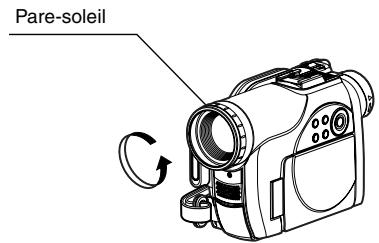
(Retirer)
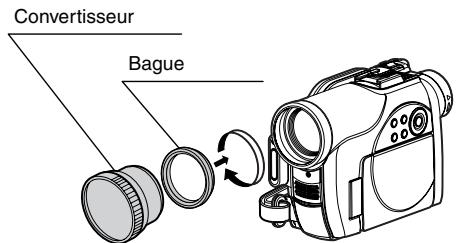
(Visser)
- Téleconvertisseur: Pour renforcer l'effet t'éléobjectif
- Convertisseur grand-angulaire: Pour renforcer l'effet grand-angulaire
Remarque:
- Faire attention de ne pas perdre le pare-soileil.
Lorsque le téléconvertisseur DZ-TL1 est utilisé, la plage de mise au point en position T (teleobjectif) va de 5 m à l'infini.
Lorsqu'un convertisseur est utilisé, les quatre angles de l'écran peuvent légément s'assombrir pendant un zoom vers la position W (grand-angulaire). - Faire attention de ne pas laisser tomber le convertisseur lorsqu'il est détaché du caméscope DVD.
- Le flash intégré se déACTIVE lorsque le convertisseur est visse sur le camoscope (DZ-GX20E seulement). Spécifier Flash: Off (voir page 76).
- Si un filtré ordinaire est fixé, ne pas remetre le pare-soleil.
Preparatifs
- Insérer un disque ou une carte enregistrée sur le caméscope DVD (p. 50, 52)
- Allumer le caméscope DVD (p. 45).
RAM R CARTE
LECTURE
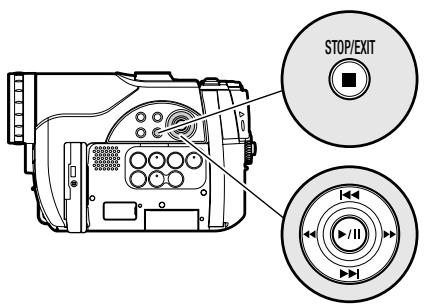
Utiliser / / / / pour selectionner et appuyer sur / / pour valider.
1 Appuyer sur le bouton pendant la pause de l'enregistrement.
Le caméscope DVD se met en mode de lecture et la dernière scène enregistrée est lue. (Pour "scene", voir p. 98 et "Terminologie", p. 150).
Lorsque la lecture est terminée, le caméscope DVD se met en pause sur la dernière image du disque.
Si le caméscope DVD reste environ 5 minutes en pause de lecture, il se remet automatiquement en pause d'enregistrement.
2 Appuyer sur le bouton ■.
La lecture s'arrête et le caméscope se remet en pause d'enregistrement.
Remarque:
- Si l'écran à cristaux liquides est ouvert pendant la lecture d'un film, le son sortira par le haut-parleur. Ajuster le volume du son en utilisant les boutons de réglage du volume (⊙, ⊕).
- Pour arrêté provisoirement la lecture, appuyer sur le bouton /II. Appuyer encore une fois sur le bouton /II pour redémarrer la lecture.
- Mème si la lecture est subitement interrompue pour enregistrer une scene, la nouvelle image sera ajoutée à la première du disque ou de la carte (les images précédentes ne seront pas effacées).
- Les imagesédées sur un ordinateur, etc. ou l'image enregistrée, peuvent ne pas apparaitre sur le caméoscope DVD; le son enregistré peut aussi ne pas être audible, selon le type des données d'images.
- Les images enregistrées sur un autre caméoscope DVD ou sur un enregistreur DVD peuvent ne pas être lues sur ce caméoscope DVD.
- Selon la quantité de données à dire, il faut un certain temps pour que l'image de lecture apparaisse.
- Ne pas actionner l'interrupteur d'alimentation ni retirer la carte pendant que l'indicateur ACCESS/PC ou CARD ACCESS est allumé ou clignote. La carte ou les données de la carte pourrait être endommagées.
LECTURE À PARTIR DU DÉBUT DU DISQUE OU DE LA CARTE
Utiliser la fonction Aller à (p. 62) ou la fonction de navigation de disque (p. 98) pour commencer la lecture au début du disque ou de la carte.
RECHERCHE D'UNE SCENE
Pendant la lecture, appuyer sur le bouton « ou » et le maintainir enforcé. La lecture commence.
Tenir enforcé: Les scènes défilent vers l'avant.
Tenir enforcé:
Les scènes défilent vers l'arrière. Relâcher le bouton « ou « des que l'image souhaïée apparait.
La lecture normale commence par cette image.
Remarque:
- Voir page 153 si la recherche ne fonctionne pas normalement.
RAM R
LECTURE AVANT/ARRIÈRE IMAGE PAR IMAGE/LECTURE AU RALENTI D'UN FILM
Pendant la pause de la lecture, appuyer sur le bouton ou . La lecture avant/arrête image par image ou la lecture au ralenti commence.
Appuyer une fois sur :
L'imaguesuivanteapparait.
Appuyer une fois sur
La lecture s'effectue au ralenti vers l'avant.
Tenir enforcé:
La lecture s'effectue au ralenti vers l'arrière.
Après la lecture avant/arrière image par image ou la lecture au ralenti, le caméscope DVD se met en pause de la lecture.
Remarque:
- Pendant la lecture au ralenti, les sujets se déplaçantrapidement peuvent être déformés.
L'intervalle des images pendant la lecture avant/
arriere image par image et la lecture au ralenti est
comme suit: Lecture avant image par image et au
ralenti: Approx. 0,03 seconde
Lecture arriere image par image et au ralenti: Approx.
0,5 seconde - Aucun son n'est audible pendant la recherche image par image ou la lecture au ralenti.
RECHERCHE PAR SAUTS D'UNE SCENE
Pendant la lecture, appuyer sur le bouton ou pour localiser le début de la scene désirée.
Appuyer une fois sur :
Pour localiser la première image de la scène suivant la scène en cours de lecture et commencer la lecture à ce point.
Appuyer une fois sur
Pour revenir à la première image de la scène en cours de lecture et commencer la lecture à ce point.
Tenir enforcé:
Pour localiser le début des scènes suivantes, en commençant par la-scène suivant celle qui est en cours de lecture. Quand l'image souhaitatione apparait, relâcher le bouton. La lecture commence à ce point.
Tenir enforcé:
Pour localiser le début des scènes précédentes, en commencer par la-scène precedent cette qui est en cours de lecture. Quand l'image souhaitee apparait, relacher le bouton. La lecture commence a ce point.
LECTURE DE PHOTOS
Appuyer sur le bouton ou pendant la lecture pour voir rapidement toutes les photos dans l'ordre.
Appuyer une fois sur :
Pour afficher les photos une à une vers l'avant.
Appuyer une fois sur
Pour afficher les photos une à une vers l'arrête.
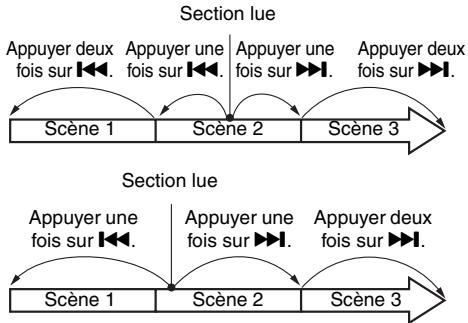
Si le bouton est pressé quelques secondes avant le début de la scene en cours de lecture, la lecture reprendra au début de la scene précédente.
Remarque:
- Si la recherche par sauts est activée pendant la pause de la lecture, le caméoscope DVD se mettra en pause au début de la scène localisée.
- Si le bouton est pressé à la première-scène du disque, le caméoscope DVD se mettra en pause de lecture sur la dernière image.
- Voir "Verification 3" à la page 153 si la recherche par sauts ne fonctionne pas normalement.
RAM CARTE
[Lorsqu'un disque est utilisé]
La lecture en continu commence au moment où le bouton « ou « est relaché.
[Lorsqu'une carte est utilisé]
Lorsque le bouton « ou « est relachu, la photo correspondante est affichee et le camescope DVD se met en pause de la lecture. Specifier la fonction Diaporama pour l'affichage en continu des photos (p. 132).
LOCALISATION D'UN POINT PRECIS (ALLER Å)
1 Appuyer sur le bouton MENU pendant la lecture.
2 Choiser une option (point souhaite) et appuyer sur le bouton
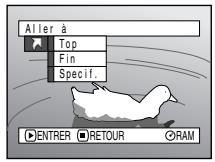
Top:
Pour revenir au début et passer en pause de la lecture
Fin:
Pour aller à la fin de la dernière-scène et passer en pause de la lecture
Specif.:
Pour atteindre le point spécifique et passer en pause de la lecture. Voir ce qui suit pour le détaill à ce sujet.
- Spécification du point devant être localisé
1 Choisir Spécif. à l' étape 2 ci-dessus et appuyer sur le bouton
L'écran servant à spécifique le point à atteindre apparait.
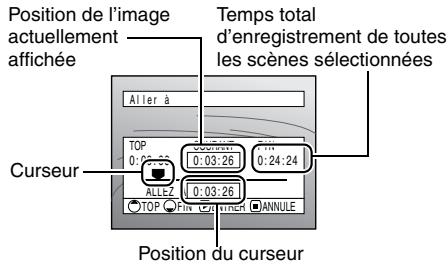
2 Utiliser les boutons 14 < 1 > 14 < 1 > 14 pour selectionner le temps au point choisi.
Appuyer sur : Pour selectionner le début.
Appuyer sur▶: Pour selectionner la fin.
Appuyer sur « ou » :
Appuyer une fois:
Pour déplacer le curseur par incréments de 10 secondes (1 photo pour les cartes)
- Tenir enforcé:
Pour déplacer le curseur par incréments de 1 minute (10 photos pour les cartes)
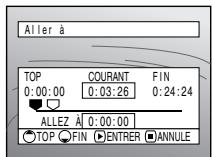
(Quand le début de la scène est selectionné)
Curseur à la position de l'image actuelle
Curseur à la position (Aller à)
3 Appuyer sur le bouton pour valider la seLECTION.
Le point spécifique est localisé et le caméscope se met en pause de la lecture.
Pour commencer la lecture appuyer une nouvelle fois sur /
Pour annuler la fonction "Aller a", appuyer sur le bouton ■ avant de localiser le point spécifique.
Remarque:
- Si plusieurs scènes sont sélectionnées avec la fonction de navigation de disque ou le bouton SELECT, il faudra sélectionner Top pour localiser le début des scènes sélectionnées (p. 126).
Lorsque plusieurs scènes sont seLECTIONnées, le temps total des scènes seLECTIONnées est indiquedans l'affichage de temps total d'enregistrement. - Si une carte est utilisée, le nombre de photos apparait avec les indicateurs TOP, COURANT, FIN et ALLEZ Å.
- Le curseur risque de ne pas se déplacer à intervalles réguliers.
Affichage d'informations sur l'écran
AFFICHAGE D'INFORMATIONS PENDANT LA LECTURE
Plusieurs types d'informations concernant l'enregistrement se superposent à l'image lors de la lecture.
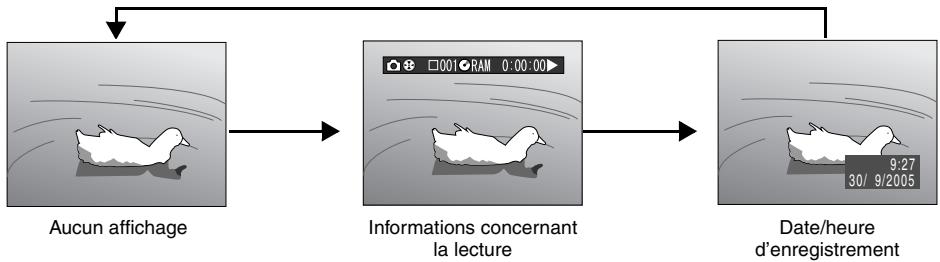
Changement du mode d'affichage des informations
Appuyer sur le bouton DISPLAY. Le mode d'affichage des informations sur l'écran peut être changé.
Lorsqu'un disque est utilisé:
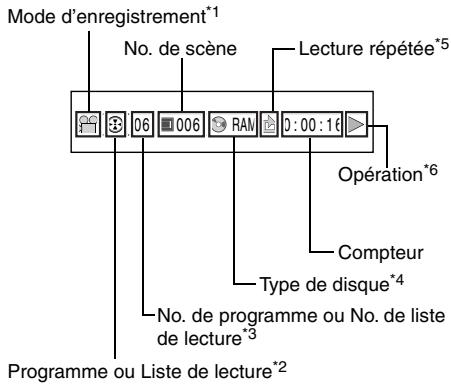
Lorsqu'une carte est utilisé:
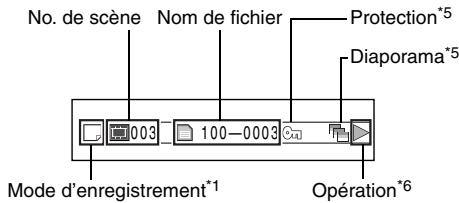
^1 (VIDEO) ou (PHOTO) avec disque; seulement (PHOTO) avec carte.
^2 Programme ou Liste de lecture
3 Numéro de programme ou de liste en cours de lecture (n'apparait pas si tous les programmes sont lus)
4 Voir "Type de disque/carte" à la page 55.
^5 : Apparait si chaque fonction est activée.
^6 : Lecture normale
: Pause de la lecture
: Recherche avant
: Recherche arriere
▶▶: Saut avant
: Saut arrière
: Avance image par image
Recul image par image
Se référer à “Lecture” à partir de la page 59 pour le détaill.
La marque apparait sur la première image du disque.
La marque apparait sur la derniere image du disque.
- Affichage de la date/heure de
l'enregistrement: Affiche la date/heure du début de l'enregistrement. Meme lorsque la lecture commence, l'affichage de l'heure ou de la date ne change pas. - Aucun affichage: Aucune information n'apparait. Cependant, lorsque le mode de lecture est changé, le symbole apparait environ 3 secondes plus tard.
Remarque:
Voir "Utilisation de la navigation de disque" à la page 98 et ce qui suit pour le détaill sur le programme et la liste de lecture.
Description du Menu Simplifié
Le caméscope DVD présente les deux modes de menus suivants.
- Menu Simplifié: Pour afficher les paramètres de base du menu (pour les débutants)
- Menu Normal: Pour afficher tous les paramètres du menu (pour les pros) (p. 81)
Fonctions de laamera videoo
Lorsque l'image filmée apparait sur l'écran à cristaux liquides, appuyer sur le bouton QUICK MENU. Le menu simplifié apparait.
Seuls les paramètres indispensablees apparaissent dans le Menu Simplifié. Une explication de la fonction sélectionnée par le curseur apparait au bas du menu (Aucune explication des fonctions n'apparait pour le Menu Normal.).
Utilisez les boutons /▶/▶/▶/▶ pour selectionner un élément du menu, puis appuyer sur le bouton /▶ pour désir le réglage.
Voir "Utilisation du menu" ci-dessous pour effectuer des sélections.
Le menu n'apparait pas pendant l'enregistrement.
1 Appuyer sur le bouton QUICK MENU.
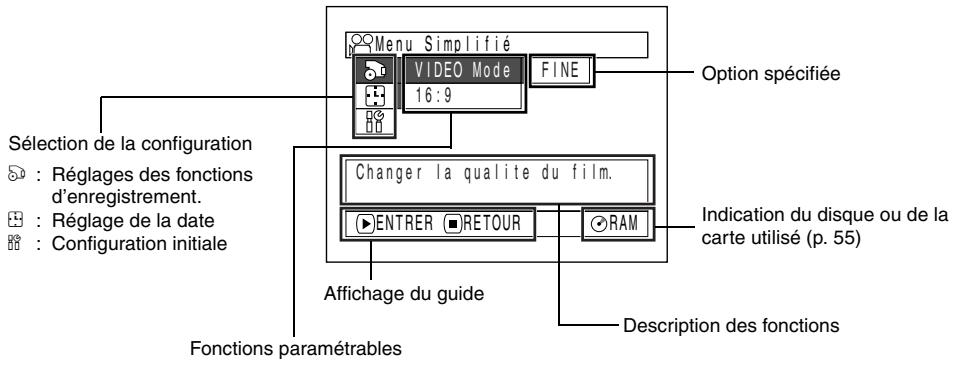
- Utilisation du menu
Voupeuzeutilisersboutons/du camescopeDVD pour selectionneret specifie diverses options dans le Menu Simplifie.
Appuyer sur le bouton QUICK MENU.
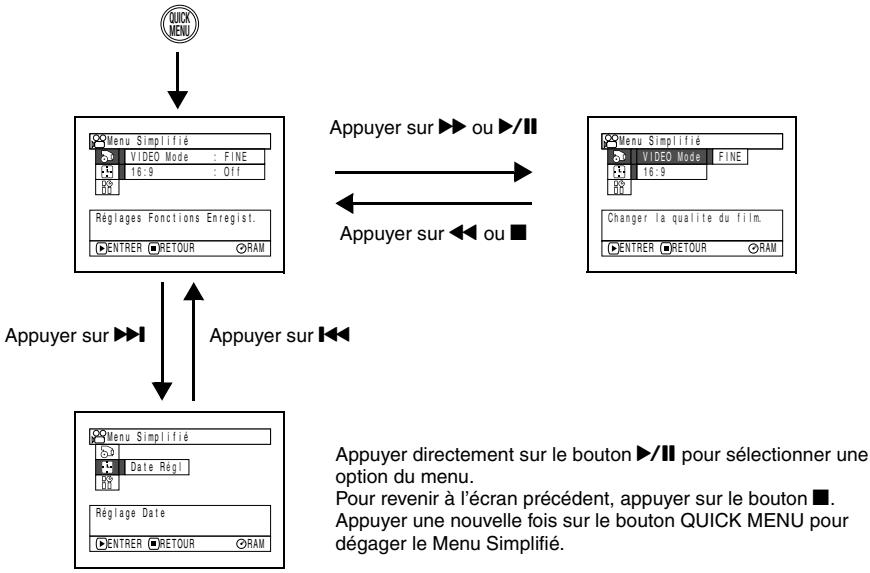
Lorsque le Menu Normal (p. 82) et le menu de Navigation de disque (p. 103) sont utilisés, procédé de la même façon pourCHOISIR les paramètres et spécifier les options.
Remarque:
- Le bouton QUICK MENU ne permet pas d'afficher le menu pendant l'enregistrement.
- Le menu disparaît si aucune opération n'est effectué pendant une minute environ.
FONCTIONNEMENT DU MENU SIMPLIFIÉ PENDANT L'ENREGISTREMENT D'UN FILM
Le menu suivant apparait lorsqu'un DVD-RAM est utilisé.
Chaque fonction est décrite en détaill aux pages représentant le Menu Normal. Se reporter à chaque page de referencia.
Réglages Fonctions Enregist.
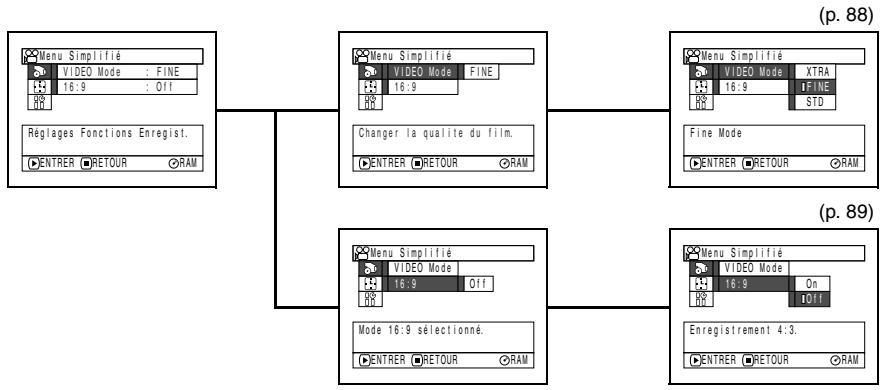
Réglage Date
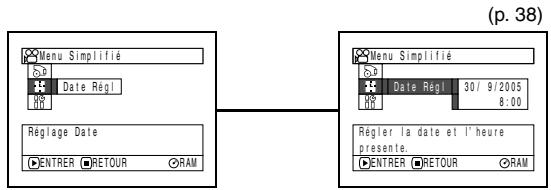
- Configuration initiale
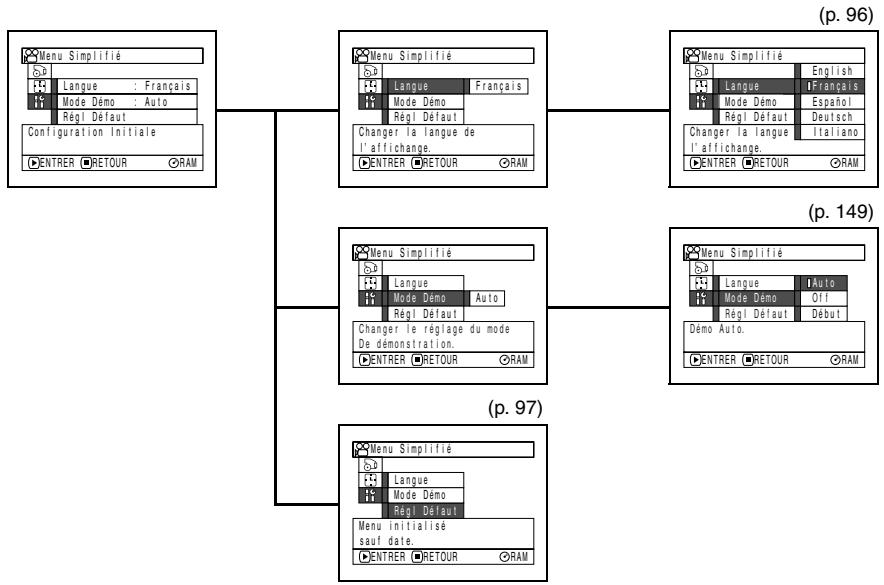
FONCTIONNEMENT DU MENU SIMPLIFIÉ PENDANT L'ENREGISTREMENT DE PHOTOS (DISQUE)
Le menu suivant apparait lorsqu'un DVD-RAM est utilisé.
Chaque fonction est décrite en détaill aux pages représentant le Menu Normal. Se reporter à chaque page de referencia.
Réglages Fonctions Enregist.

(p. 91)
Réglage Date
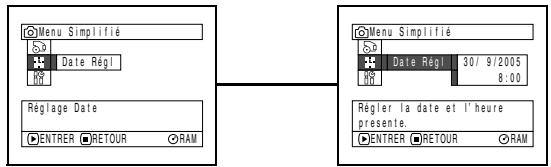
(p. 38)
- Configuration initiale
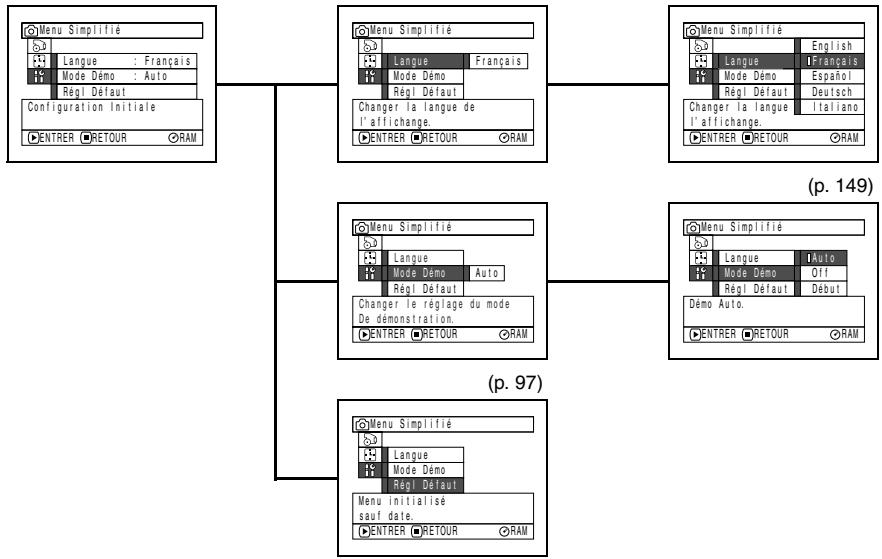
(p. 96)
Remarque:
Il n'est pas possible d'enregistrer des photos sur un disque DVD-R.
FONCTIONNEMENT DU MENU SIMPLIFIÉ PENDANT L'ENREGISTREMENT DE PHOTOS (CARTE)
Chaque fonction est décrite en détaill aux pages représentant le Menu Normal. Se reporter à chaque page de referencia.
Réglages Fonctions Enregist.
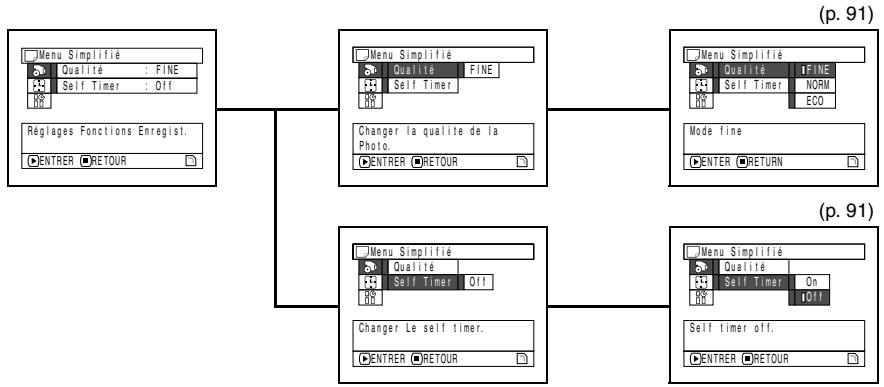
Réglage Date

- Configuration initiale
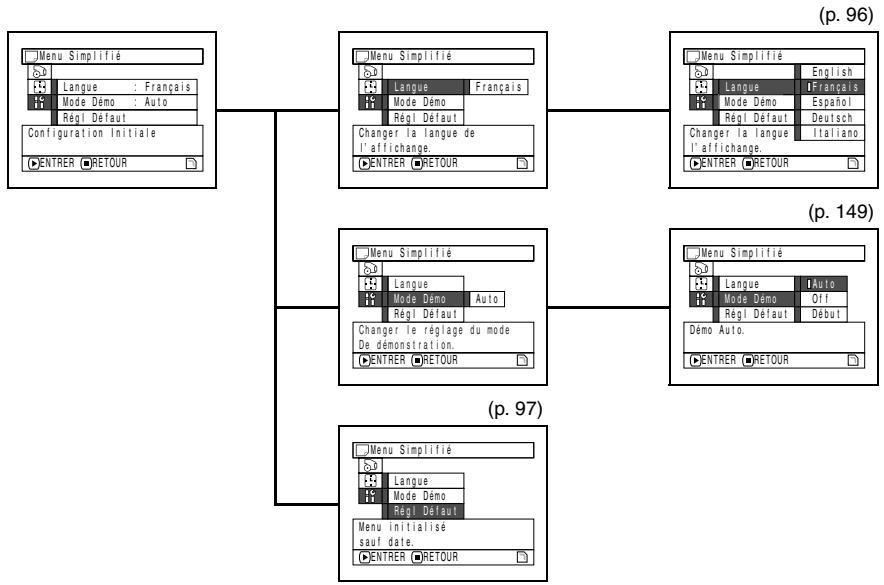
Lorsque l'écran de Navigation de disque est affché sur l'écran à cristaux liquides, appuyer sur le bouton QUICK MENU. Le menu simplifié apparait.
Seuls les paramètres indispensablees apparaissent sur le Menu Simplifié. Une explication de la fonction sélectionnée par le curseur apparait au bas du menu (sauf pendant l'enregistrement).
1 Appuyer sur le bouton DISC NAVIGATION.
2 Sélectionner une scène et appuyer sur le bouton QUICK MENU.
RAM
FONCTIONNEMENT DU MENU SIMPLIFIÉ (AVEC UN DVD-RAM)
Chaque fonction est décrite en detail aux pages représentant le Menu Normal. Se reporter à chaque page de referencia.
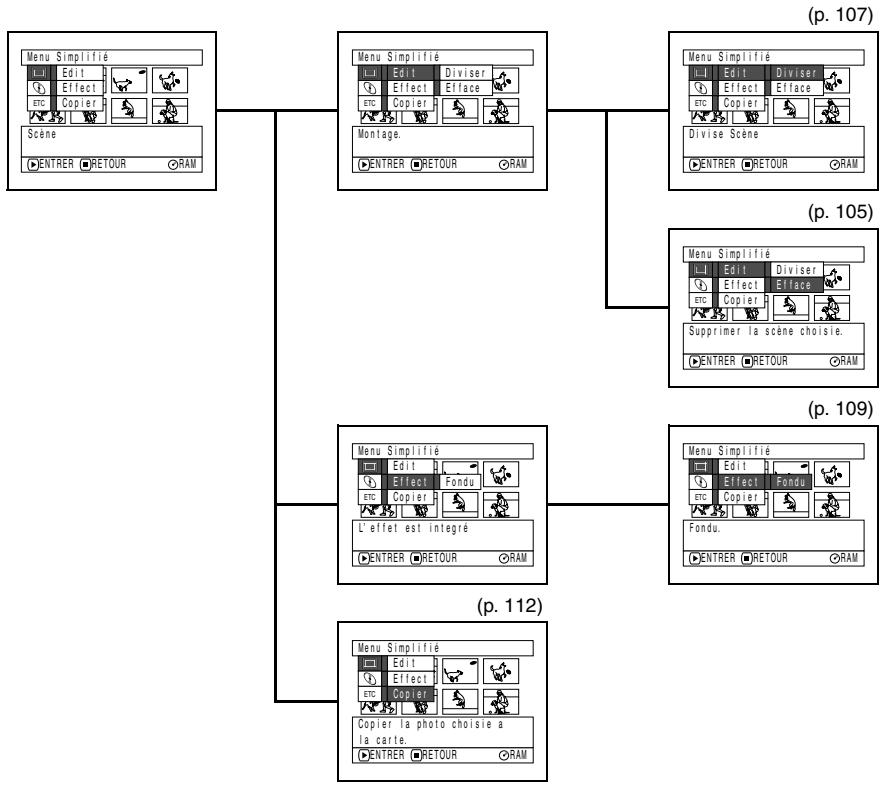
Scène
(p. 127)
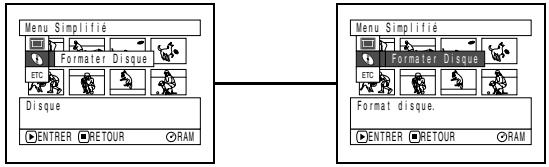
Autres
(p. 131)

R
FONCTIONNEMENT DU MENU SIMPLIFIÉ (AVEC UN DVD-R)
Chaque fonction est décrite en detail aux pages représentant le Menu Normal. Se reporter à chaque page de referencia.
Disque
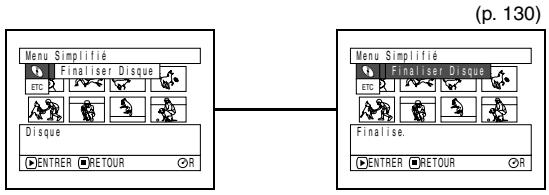
Autres
(p. 131)

Remarque:
L'élément du menu Finaliser Disque n'apparait pas si le DVD-R a été clôturé.
FONCTIONNEMENT DU MENU SIMPLIFIÉ (AVEC UNE CARTE)
Chaque fonction est décrité en detail aux pages représentant le Menu Normal. Se reporter à chaque page de referencia.
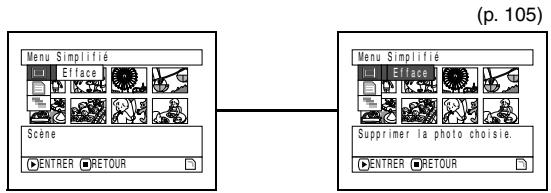
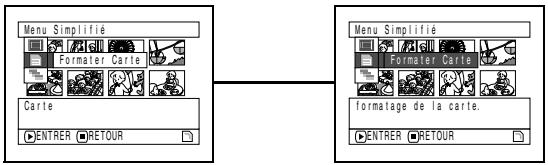
(p. 127)
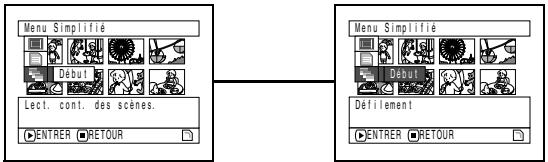
(p. 132)
Mise au point manuelle du sujet
La mise au point du sujet est normalement automatique sur ce caméoscope DVD (autofocus). Toutefois dans certaines situations la mise au point manuelle sera préféable.
MISE AU POINT PENDANT L'ENREGISTREMENT
Normalement la mise au point s'effectue automatiquement (autofocus), mais dans certaines situations la prise de vue sera(Meilleure avec la mise au point manuelle.
Plage de mise au point
Le mode d'affichage des informations sur l'écran peut être changé de la façon suivante:
- En position T (telephoto): approximativement de 1m de la surface de l'objectif à l'infini
- En position W (grand-angulaire): approximativement de 2 centimètres de la surface de l'objet à l'infini
1 Appuyer sur le bouton FOCUS pendant l'enregistrement.
"FM" apparait sur I'ecran.
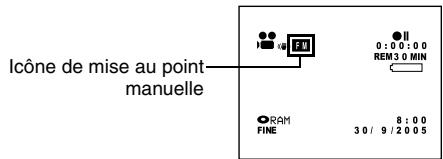
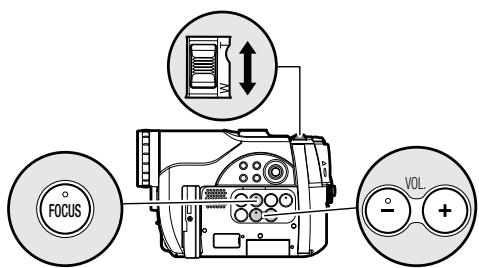
Régler avec les boutons et .
2 Pousser le levier de zoom vers le cote T pour rapprocher le sujet.
3 Tout en observant le sujet dans le viseur ou sur l'écran à cristaux liquides, utiliser les boutons pour faire la mise au point.
Remarque:
- Appuyer sur le bouton FOCUS pour sélectionner la mise au point manuelle ou la mise au point automatique. Lorsque la mise au point automatique est sélectionnée, aucune indication n'apparait sur l'écran.
- Avant de régler la nettedé du sujet, ajuster le zoom. Si la mise au point est effectué en position W il ne sera pas possible d'obtenir une image nette du sujet pendant le zoom avant vers le côte T.
- La mise au point manuelle est désactivée lorsque le caméoscope DVD est éteint. À la mise sous tension du caméoscope DVD, l'autofocus s'active automatiquement.
Utiliser la mise au point manuelle pour les sujets qui ne sont pas etre nets avec l'autofocus (voir page 72):

Sujets n'étant pas au centre de l'écran
Sujets peu contrastés, par exemple un mir blanc

Sujets à la fois éloignés et rapprochés
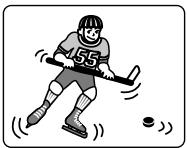
Sujets se déplacant rapidement

Sujets se
trouvant sous
un éclairage
au néon, un
projecteur,
etc.
éblouissant ou
produisant
une lumière
intense
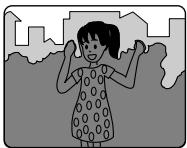
Sujets sombres
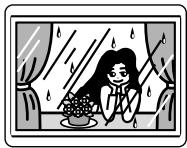
Sujets placés
derrière une
vitre couverte
de
gouttelettes
d'eau, une
vitre sale, etc.

Vue nocturne
Réglage de la luminosité de l'image à enregistrer (Exposition)
Normalement l'exposition se règle automatiquement sur le caméoscope DVD. Toutefois dans certaines situations le réglage manuel de l'exposition sera préféable.
1 Appuyer sur le bouton EXPOSURE pendant l'enregistrement.
La barre de réglage de l'exposition apparait sur l'écran.
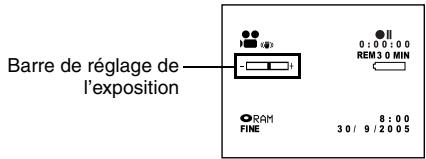
2 Tout en observant l'image dans le viseur ou sur l'écran à cristaux liquides, utiliser les boutons pour régler l'exposition.
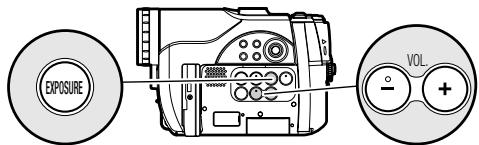
Régler l'exposition avec les boutons et
Remarque:
Le bouton EXPOSURE sert à scélectionner le réglage manuel ou le réglage automatique de l'exposition. Avec l'exposition automatique, aucune indication n'apparait sur l'écran.
- L'exposition automatique est selectionnée à la mise hors tension du caméoscope DVD.
RAM R CARTE
Correction du contre-jour
Lorsque le sujet est éclairé par l'arrière, l'éclairage peut être corrugé pour que le sujet ne paraisse pas trop souvent.
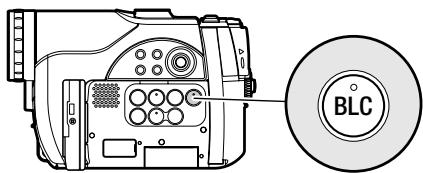
1 Appuyer sur le bouton BLC pendant l'enregistrement.
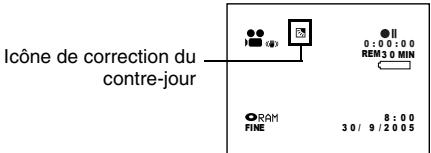
L'icone de correction du contre-jour apparait.
Remarque:
- Il suffit d'appuyer sur le bouton BLC pour activer ou désactiver la correction du contre-jour.
- Le réglage de correction du contre-jour se désactiver lorsqu'le caméoscope est mis hors tension.
Utilisation d'un microphone externe
Raccorder un microphone (en vente dans le commerce) à la prise de microphone externe de ce caméoscope DVD. Le son enregistré sera plus net. Allumer le microphone externe et commencer l'enregistrement. Pour le détaïl sur le microphone externe, voir “Caracteristiques principales” à la page 169.
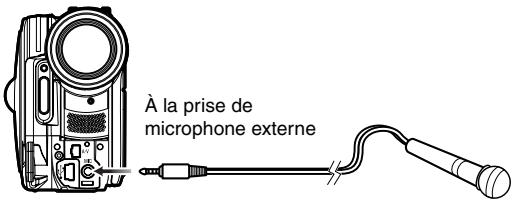
Remarque:
- Si le cable AV/S reste branché sur la borne de sortie AV/S, le microphone ne pourrait pas être branché sur la prise de microphone (selon sa fiche). Débrancher le cable de sortie AV/S pour pouvoir utiliser le microphone externe.
- Il n'est pas possible d'utiliser un microphone autonome sur ce caméoscope DVD. (L'alimentation n'est pas fournie par ce caméoscope DVD.)
Flash video intégré (pour le DZ-GX20E seulement)
Pendant la prise de vue dans des lieux sombres, ou lorsque le sujet est à contre-jour, le flash video du DZ-GX20E s'active pour éclairer le sujet. Le flash video peut être régle pour émettre toujours un éclair, ou désactiver pour ne pas émettre d'éclair même dans les lieux sombres.
| Réglage | Affichage sur l'écran | Activation du flash |
| Auto | lorsque le bouton PHOTO est pressé | Émet automatiquement un éclair dans un lieu souvent ou si le sujét est à contre-jour. |
| On | Émet toujours un éclair quel que soit l'éclairage | |
| Off | Pas d'éclair |
1 Appuyer sur le bouton MENU et désir le réglage de flash dans le menu Réglage Fonctions Caméra.
2 Choiser l'option souhaitatione et la valider.
3 Appuyer sur le bouton MENU pour terminer le réglage.
* Apparait pendant l'enregistrement de photos sur le DZ-GX20E (pas lorsque le flash video optionnel est raccordé).
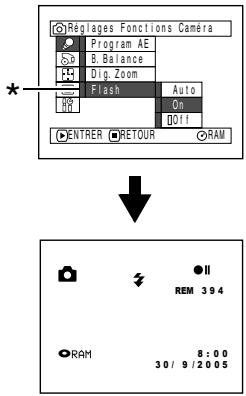
- Flash video optionnel (pour le DZ-GX20E ou DZ-MV780E seulement)
Voir "Présentation des accessoires optionnels" à la page 146.
Vou pousseutiliser le flash video DZ-FLH3* en option (p.146).Se referrer au mode d'emploi de ce flash pour le détaill.
- N'apparait pas sur le DZ-MV750E ou DZ-MV730E.
Remarque:
- Le réglage de flash video intégré ne change pas à la mise hors tension du caméoscope DVD. À moins de pouvoir utiliser un réglage de flash fixe, il est conseilé de revenir au réglage Auto avant demettre le caméoscope DVD hors tension.
- La vitesse d'obturation est plus lente lors de la prise de vue de sujetssons et il faut faire attention de ne pas bouger le caméoscope.
- Les sujets seront risquènt de ne pas être nets même lorsque le flash video est utilisé. Il est recommendé d'éclairer le sujet pour les prises de vue dans un lieuASFIRE.
- Le flash video intégré ne peut pas être utilisé lorsqu'un convertisseur est fixé sur le caméscope. Spécifier Flash: Off.
- L'intensité de l'éclair se régle automatiquement, mais si le sujet est trop loin ou trop après, le réglage de l'intensité du flash peut être insuffistant.
L'intensité du flash intégré se règle en principe entre 1 et 2,5 m, mais cette distance dépend du sujet.
Pour faire des gros plans, spécifier comme réglage Flash: Off. Si le flash s'éclaire trop après le sujet, l'image sera surexposee et blanche. - “$” clignote pendant la recharge de la batterie du flash video.
Lorsque " " clignote, le flash video n'émet pas déclair, même pendant l'enregistrement. - Ne pas utiliser le flash video的前提 des yeux d'une personne. La lumière du flash video est très forté et peut causeer des léSIONs visuelles. En particulier lors de la prise de vue d'un bébé ou d'un enfant, ne pas approcher le caméoscope à moins d'un mètre.
- Ne pas diriger le flash video vers le conducteur d'un vehicule: Il pourrait être ébloui et causeur un accident.
- Ne pas utiliser le flash video à proximé de gaz inflammables ou explosifs: Le gaz pourrait s'enflammer ou exposer.
- Si le DZ-FLH3 est rattaché au DZ-GX20E, le flash video intégrée du DZ-GX20E ne fonctionne pas.
Visionnage sur l'écran d'un téléviseur
RACCORDEMENTÀUNTELEVISEUR
Se servir du cable de sortie AV/S fourni pour raccorder de la façon suivante le caméscope DVD à un téléviseur.
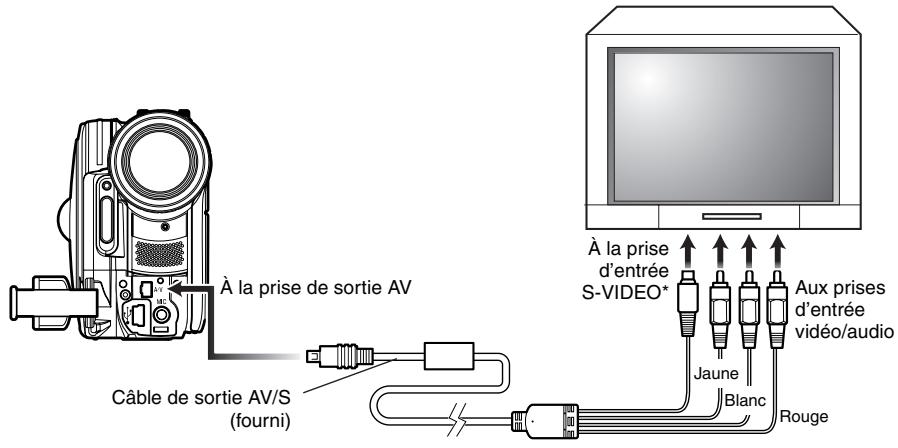
* Si votre télévisuer est équipé d'une prise d'entrée S-VIDEO, il est possible d'y relier la prise S-VIDEO.
Remarque:
- Avec une liaison S-VIDEO les images seront plus nettes lors de la lecture.
-
Avant d'effectuer les connexions, s'assurer que le volume du téléviseur est au minimum. Sinon les haut-parleurs du téléviseur risquent d'emmettre un son perçant (voir "Terminologie", p. 150).
-
Introduire les fiches du cable de sortie AV/S tout droit dans les prises: Les prises peuvent etre endommagées si les fiches sont introduites de biais.
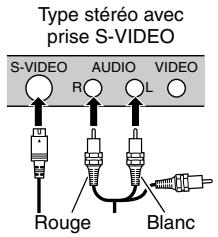
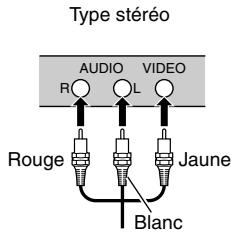
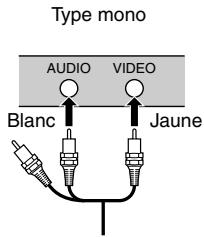
VISIONNAGE SUR L'ÉCRAN DE TÉLEVISION
1 Allumer le téléviseur et mettre le selecteur d'entrée en position VCR selon l'entrée video appropriée.
Se référer au mode d'emploi du téléviseur pour le détaïl sur la sélection de l'entrée sur le téléviseur.
2 Mettre le camescape DVD sous tension.
L'image affichée sur le caméscope DVD apparait sur l'écran de télévision. L'image apparait aussi sur l'écran à cristaux liquides ou dans le viseur du caméscope DVD.
3 Sélectionnez l'opération souhaitatione, lecture, enregistrement ou édition.
La lecture, l'édition ou l'édition avec la navigation de disque sont possibles pendant le visionnage sur l'écran de télévision.
Remarque:
- Régler le volume du son sur le téléviseur.
- La télécommande infrarouge est utile pour agir sur le caméoscope DVD pendant le visionnage sur l'écran du télévisueur. Cependant, si un magnétoscope Hitachi est utilisé, la télécommande risque d'activer le magnétoscope s'il est trop pres du caméoscope. Pour pallier ce problème, memoriser le code de télécommande du magnétoscope sur une position autre que VCR2.
- Les informations enregistrées par le caméoscope DVD apparaissent sur l'écran du téléviseur. Il est possible d'afficher une partie seulement des informations ou d'éteindre l'affichage. Se reporter à “RéGLAGE DE L'AFFICHAGE SUR ÉCRAN (SORTIE OSD)” à la page 92, et appuyer sur le bouton DISPLAY pour changer d'affichage.
- Si un disque lu est protégé contre la copie, l'image n'apparaître pas sur l'écran du téléviseur.
- Si un téléviseur a mode grand écran (format 16:9) est utilisé et qu'il est régé sur le mode grand écran, l'affichage de navigation de disque n'apparaître pas dans sa totalité sur l'écran de télévision. Dans ce cas, désactiver le mode grand écran du téléviseur (voir le mode d'emploi du téléviseur pour le détail).
Lecture sur un enregistrur/lecteur DVD
LECTURE DE DVD-RAM
Il est possible d'utiliser un enregistrureur DVD (voir "Terminologie", p. 150) ou un lecteur DVD compatible avec les DVD-RAM pour dire les disques DVD-RAM de 8 cm enregistrres avec ce caméoscope DVD.
1 Introduire le disque dans l'enregistreur/ lecteur DVD et le dire.
Se reporter au mode d'emploi de l'enregistreur/lecteur DVD.
LECTURE DE DVD-R
1 Clôturer un disque DVD-R enregistré.
Le disque doit être clôture (voir "Terminologie", p. 150) pour pouvoir être lu sur un lecteur DVD. Se reporter à page 130. Aucune autre donnée ne peut être enregistrée sur un disque clôture.
Remarque:
Utiliser ce caméscope DVD pour clôturer un disque DVD-R enregistré avec ce caméscope DVD.
2 Introduire le disque dans le lecteur DVD et le dire.
Se reporter au mode d'emploi du lecteur DVD.
Remarque:
- Lors de la lecture du disque sur un autre appareil, l'affichage de navigation de disque sera différent de celui du camoscope DVD.
Remarque:
- Ne pas introduire de DVD-R dans l'enregistreur DVD si n'a pas ete clotured. Le disque peut revenir inutilisable (sauf si I'appareil permet la lecture d'un DVD-R non clotured sur ce camescope DVD).
- Les DVD-R enregistrés sur ce caméscope DVD ou d'autres DVD-R de 8 cm peuvent être lus sur les lecteurs DVD ou apparèils compatibles avec les DVD-R de 8 cm, mais la lecture n'est pas toujours garantie.
- La lecture peut être impossible sur certains lecteurs DVD, et selon les conditions d'enregistrement du DVD-R: Dans ce cas, lore le disque DVD-R sur ce caméoscope DVD. Avec certains lecteurs DVD, la lecture peut être interrompue momentanément entre les scènes.
Enregistrement (Copie) d'images
Preparatifs
- Avant de raccorder ce caméoscope DVD à un autre apparéil, ne pas oublier d'eteindre les deux apparéils.
ENREGISTREMENT (COPIE) D'IMAGES SUR UN AUTRE APPAREIL VIDÉO
Il est possible d'enregistrer (copier) sur un autre apparéil video les images lues par ce caméoscope DVD.
Utiliser le cable de sortie AV/S (fourni) pour raccorder de la façon suivant le caméoscope DVD à l'autre apparéil video.
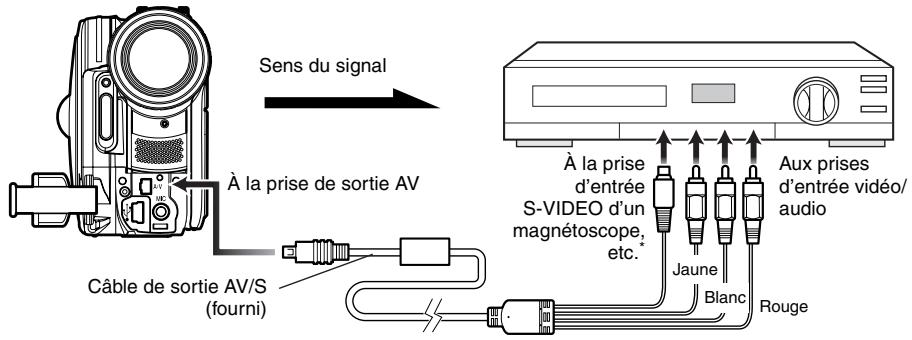
* Si l'appareil video devant être raccordé est muni d'une prise d'entrée S-video, raccorder cette prise au caméoscope DVD.
1 Appuyer sur le bouton DISC NAVIGATION.
2 Sélectionner la scene devant être lue.
3 Regler le canal de l'appareil video raccordé sur l'entrée externe.
4 Appuyer sur le bouton de lecture ( / II) sur le caméscope DVD et sur le bouton d'enregistrement sur l'appareil raccordé. La lecture commence sur le caméscope DVD et l'enregistrement (copie) sur l'appareil raccordé.
Remarque:
- La liaison S-VIDEO permet d'obtenir des images plus nettes.
- Le son est restitue par le haut-parleur. Si le volume est trop élevé, l'image copie risque d'être parasitée.
- Il est conseilé d'utiliser la navigation de disque pour créé une liste des scènes à copier parmi celles qui ont été enregistrées avec le caméoscope DVD (p. 119).
- Pour éviter que la batterie s'use et que l'alimentation soit coupée pendant l'enregistrement sur un autre apparériel, il est préférende d'utiliser l'adaptateur secteur - chargeur pour alimenter le caméoscope DVD.
- Si un magnétoscope Hitachi est utilisé, utiliser la télécommande fournie avec le caméoscope DVD pour l'actionner. Pour enregistrer (copier) les images du caméoscope DVD sur un magnétoscope Hitachi, changer le code de télécommande du magnétoscope et sélectionner le mode VCR2.
Techniques avancées
Cette section déscrit les divers régles permettant d'utiliser les fonctions plus sophistiquées de ce caméoscope DVD.
Description du Menu Normal
Le caméoscope DVD présente les deux modes de menus suivants.
- Menu Simplifie: Pour afficher les paramètres de base du menu (pour les débutants) (p. 64)
- Menu Normal: Pour afficher tous les paramétres du menu (pour les pros)
Fonctions de laamera video
Lorsque l'image apparait sur l'écran à cristaux liquides, appuyer sur le bouton MENU. Le menu Normal apparait.
Utilisez les boutons /▶/▶/▶/▶ pour selectionner un élément du menu, puis appuyer sur le bouton▶/■ pour désirer le réglage.
Voir page 65 pour la marche à suivre.
Les écrons utilisés ici sont deux qui apparaissent lorsqu'un DVD-RAM est utilisé. Certains éléments n'apparaissent pas lorsqu'un DVD-R ou une carte est utilisé, ou quand aucun disque n'est inséré. Le menu n'apparait pas pendant l'enregistrement.
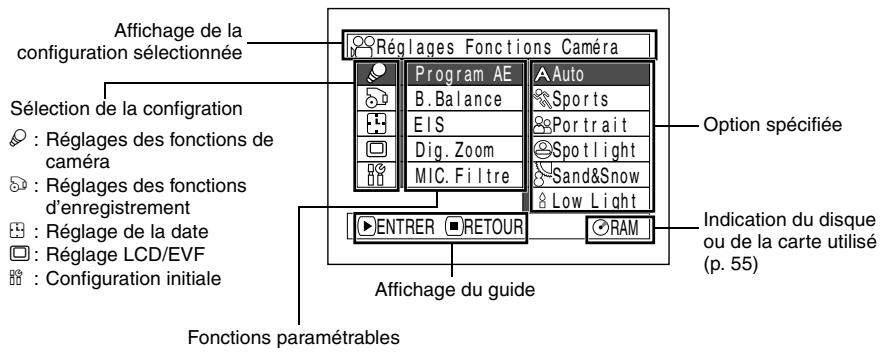
Description du Menu Normal
Se référer à la page indiquée pour le détaill sur chacune des fonctions.
Réglages Fonctions Caméra*7
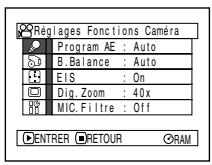
Programme AE (p. 83)
Balance des blancs (p. 85)
EIS*1 (p. 87)
Zoom numérique (p. 57)
Filtre de microphone*2 (p. 87)
Flash^*3 (p. 76)
1: N'apparait pas lorsque le DZ-GX20E ou DZ-MV780E est en mode ou.
2: Apparait seulement en mode.
*3: Apparait pendant l'enregistrement de photos sur le DZ-GX20E (pas lorsque le flash video en option est raccordé).
Réglage Fonctions Enregist.
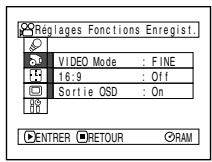
Qualité film*4 (p. 88)
16:9*5 (p. 89)
Retardateur*6 (p. 91)
Affichage d'informations sur l'écran*7 (p. 92)
4: N'apparait pas avec un DVD-RAM en mode 0. Le mode de qualité est indiqué en mode 1. (p. 91)
5: N'apparait pas en mode ou.
6: Apparait avec un DVD-RAM en mode ou
7: N'apparait pas dans le Menu Simplifié.
Réglage Date
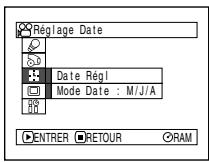
Réglage de la date (p. 38)
Format d'affichage7 (p. 39)
Réglage LCD/EVF\*9
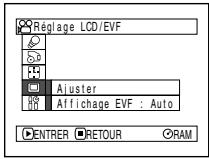
Réglage (p. 93)
Affichage EVF (p. 94)
Configuration initiale
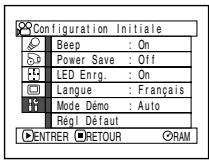
Bip*7 (p. 95)
Economie d'energie*7 (p. 95)
Temoin d'enregistrement*7 (p. 96)
Selection de la langue (p. 96)
Mode de demonstration (p. 149)
Réinitialisation (p. 97)
Réglages des fonctions de laamera
Préparatifs
- Voir page page 65 pour la marche à suivre.
SELECTION DU MODE DE PRESE DE VUE EN FONCTION DU SUJET (SELECTION DU MODE PROGRAM AE)
Le caméoscope DVD détecte automatiquement le type de sujet et l'environnement et enregistrre une image optimale. Il est possible d'obtenir des images encore plus nettes en selectionnant le mode de prise de vue le mieux adapté aux conditions d'enregistrement.
1 Appuyer sur le bouton MENU, utiliser les boutons //▶/▶/▶ pour désir Program AE sur l'écran Reglages Fonctions Caméra, et appuyer sur le bouton ▷/■.
Les options apparaissent à la droite de Program AE.
2 Utiliser les boutons
//▶/▶//▶/▶ pour désirir l'option souhaïée, puis appuyer sur le bouton //. L'option sélectionnée est validée.
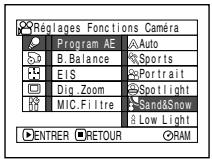
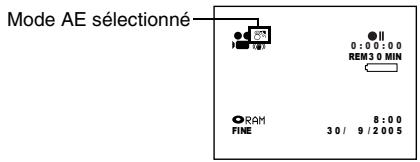
3 Appuyer sur le bouton MENU pour terminer le réglage.
L'écran de menu disparaît.
Remarque:
- Le mode AE sélectionné peut être vérifié en affichtant les informations sur l'écran. Cependant, rien n'apparaitra en mode Auto.
- Le mode de prise de vues sélectionné est enregistré et memorisé même après la mise hors tension du caméoscope DVD.
- Lors de la prise de vue dans un lieu souvent, une image rémanente peut apparaitre si le sujet filmé est mobile ou si le caméscope rouge (c'est pourquoit il est conseilé d'utiliser un pied photographique dans ces cas).
- Si le mode Sports est utilisé sous un éclairage fluorescent, l'image peut scintiller: Dans ce cas, il est préféable d'utiliser le mode Auto.
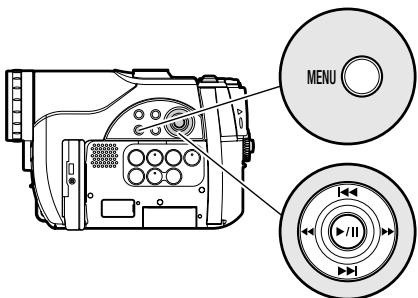
Utiliser / / / / pour selectionner et appuyer sur / / pour valider.
Auto: Le caméoscope évalue automatiquement le sujet, l'environnement pour réaliser un enregistrement optimal.
Sports: Reduit les flous d'image pendant l'enregistrement de sujets se déplaçant rapidement, comme lors d'une partie de golf ou de tennis.
Portrait: Permet de faire ressortir le sujet, une personne ou un animal, devant un fond flou.
Spotlight: Empêche une surexposition du visage du sujet, etc. quand une lumière intense l'éclaire, comme lors d'une photographie de marriage ou d'une scene de théâtre.
Sand & Snow: Empêche une sous-exposition du visage du sujet, etc. dans un endroit où la réflexion de la lumière est intense, comme au bord de la mer en plein est ou sur une piste de ski.
Low light: Permet de filmer même dans un endroit souvent sous un éclairage extrément réduit.
Tourner l'écran à cristaux liquides de 180^ pendant la prise de vue. L'éclairage de l'écran à cristaux liquides peut être utilisé pendant la prise de vue.
PRISE DE VUE DE SUJETS SOMBRES AVEC L'ÉCLAIRAGE DE L'ÉCRAN À CRISTAUX LIQUIDES
Lorsque le Program AE est reglé sur Low Light, l'éclairage de l'écran à cristaux liquides peut être utilisé pour faciliter la prise de vue.
1 Appuyer sur le bouton MENU et désirir le réglage Program AE dans le menu Réglages Fonctions Caméra.
2 Choisir "Low Light" et valider la selection.
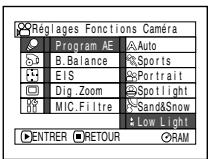
3 Appuyer sur le bouton MENU pour terminer le réglage.
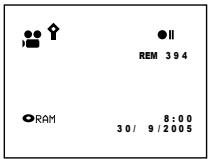
4 Ouvrir l'écran à cristaux liquides, le tourner de 180^ pour l'orienter dans le sens de l'objet. L'écran à cristaux liquides s'allume en blanc.
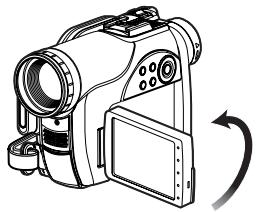
Remarque:
Utiliser le viseur pour vérifier l'image à enregistrer.
- L'éclairage de l'écran à cristaux liquides permet des prises de vue jusqu'à 1 m même dans les lieux sommes.
- Une image rémanente peut apparaitre lors de la prise de vue d'un sujeet mobile ou si le caméoscope rouge (c'est pourquoit il est conseilé d'utiliser un pied photographique).
- Si le sujet n'est pas net avec l'autofocus, faire la mise au point manuellement (voir page 72).
RéGLAGE DE LA COULEUR (BALANCE DES BLANCS)
Le caméscope DVD ajuste automatiquement la couleur du sujet. Vous pouvez toute fois changer le réglage de la balance des blancs en fonction des conditions d'enregistrement.
| Mode | Contenu du réglage | Affichage sur l'écran |
| Auto | Balance des blancs toujours ajustée automatiquement | Aucun réglage |
| Set | Permet de régler manuellement la balance des blancs en fonction de l'éclairage ou de la situation (p. 86) | |
| Extré. | Pour enregistrer par temps clair | |
| Intér. | Pour enregistrer sous un éclairage à lampe incandescente, à lampe halogène ou à lampe fluorescente et ampoule teintée |
1 Appuyer sur le bouton MENU,CHOISIR B. Balance dans le menu Reglages Fonctions Camera et appuyer sur le bouton
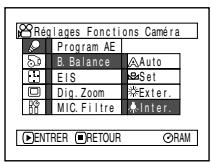
2 Choisir l'option désirée et appuyer sur le bouton /II.
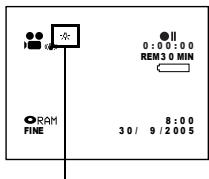
Mode de balance des blancs
3 Appuyer sur le bouton MENU pour terminer le réglage.
Remarque:
- Le mode de balance des blancs actuel peut être vérifié en affichtant les informations sur l'écran.
- Le réglage de balance des blancs est mémorisé même à la mise hors tension du caméoscope DVD.
- Prendre garde de ne pas masquer le capteur de rayons infrarouges ("Terminologie", p. 150) avec la main, etc.
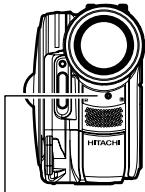
Capteur de rayons infrarouges
- Si un téléconvertisseur ou un convertisseur grandangulaire est utilisé, la balance des blancs automatique risque ne pas fonctionner normalement dans certains cas. Si le cas se présente, spécifique le mode adapté aux conditions d'enregistrement ou ajuster manuelle la balance des blancs.
- Ne pas ou bilier de-retirer le bouchon d'objectif avant d'allumer le camescope DVD: Si le camescope DVD est allumé alors que le bouchon d'objectif est en place, la balance des blancs ne réagira pas normalement.
Réglage manuel de la balance des blancs
1 Diriger le caméscope DVD vers un objet blanc de manière à replir complètement l'écran. Utiliser un objet qui n'est pas transparent.
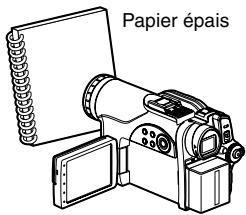
Si l'image n'est pas nette lorsque le sujet remplit tout l'écran, faire la mise au point manuellement en se reportant à "Mise au point manuelle du sujet" (voir page 72).
2 Appuyer sur le bouton MENU,CHOISR B. Balance, Set et appuyer sur le bouton
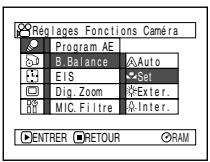
3 Maintenir /I enforcé jusqu'à ce que l'indicateur cesse de clignoter mais reste allumé. Lorsque l'indicateur s'allume, le réglage de la balance des blancs est terminé.
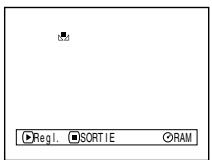
4 Appuyer sur le bouton pour terminer le réglage.
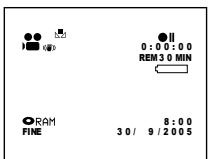
Remarque:
- La balance des blancs régée avec l'option Set restemémorisée tant qu'elle n'est pas changée.
- Ne pas se servir d'un objet teinté pour régler la balance des blancs. Il ne sera pas possible d'obtenir la teinte ajustée.
- Le réglage de la balance des blancs Set peut être impossible dans les lieux sombres. En outre, la balance des blancs ne peut pas être régée lorsque la barre du zoom est dans la plage du zoom numérique (p. 57). Dans ce cas, l'indicateur continue de clignoter. Régler la balance des blancs dans un endroit bien éclairé et après avoir désactivié Dig.Zoom.
- Si les conditions d'enregistrement ont changé, régler la balance des blancs pour obtenir des couleurs appropriées.
Le réglage reste mémorisé même lorsque le caméoscope DVD est éteint. L'indicateur clignotera la prochaine fois que le caméoscope sera mis sous tension. Réglez à nouveau la balance des blancs, si nécessaire.
UTILISATION DU STABILISATEUR D'IMAGE ÉLECTRONIQUE (EIS)
Quand le zoom est utilisé (voir page 57) pour enregistrer une image subissant un agrandissement important, cette fonction corrige le manque de nettedé de l'image enregistrée.
1 Appuyer sur le bouton MENU, désir EIS dans les Reglages Fonctions Caméra et appuyer sur le bouton
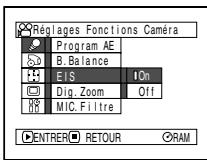
2 Choisir On ou Off et appuyer sur le bouton /II.
3 Appuyer sur le bouton MENU pour terminer le réglage.
Vérification l'etat de EIS
Il est possible de vérifier si la fonction EIS est activée ou non en affichtant les informations sur l'écran.
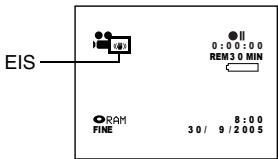
Après avoir enregistré avec la fonction EIS Off, il est conseilé de rétabir le réglage On et d'éteindre le caméscope DVD, à moins de pouvoir enregistrer avec le réglage Off.
Remarque:
- Le réglage EIS reste mémorisé même lorsque le caméoscope DVD est étèint.
- Il est recommandé de désactiver le stabilisateur d'imagelectronique quand le caméscope est utilisé sur un bureau ou avec un pied photographique.
- Quand le stabilisateur d'image électronique est activé, un léger décalage se produit entre le mouvement du sujeit et le mouvement sur l'écran.
- Le stabilisateur d'imagelectronique ne parvient pastousse aoujooa corriger les bougés du camescope meme lorsque EIS On est specifie: Tenir fermement le camescope DVD avec les deux mains.
- La fonction EIS risque de ne pas fonctionner correctement quand le téléconvertisseur ou le convertisseur grand-angularaire est utilisé.
- Le stabilisateur EIS ne peut pas être utilisé pendant l'enregistrement de photos sur le DZ-GX20E ou DZ-MV780E.
PRISE DE VUE D'UN SUJET CONSIDERABLEMENT GROSSI (ZOOM NUMÉRIQUE)
Voir page 57 pour le réglage du zoom numérique.
ATTENUATION DU BRUIT DU VENT PENDANT L'ENREGISTREMENT (MIC. FILTRE)
Lors d'un enregistrement du son avec le microphone du caméoscope DVD, le bruit du vent peut être attenué.
Si MIC.Filter: On est spécifique, les composantes BASSE fréquence du son recueillies par le microphone seront coupées pendant l'enregistrement. Ceci permet d'entendre plus clairément les voix ou le son pendant la lecture.
1 Appuyer sur le bouton MENU, désir MIC. Filtré dans les Reglages Fonctions Caméra et appuyer sur le bouton
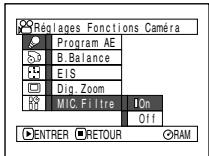
2 Choisir l'option désirée et appuyer sur le bouton /II.
3 Appuyer sur le bouton MENU pour terminer le réglage.
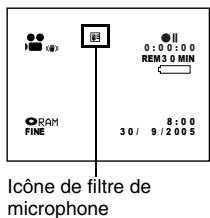
Remarque:
- Il est possible de vérifier l'etat du filtrte MIC en affichtant les informations sur l'écran.
- Le réglage du filtré MIC est mémorisé même si le caméoscope DVD est étèint.
- La fonction filtré MIC est opérante uniquement pendant l'enregistrement d'un film.
- Le contrôle du microphone ne peut être activé que pour le microphone incorpore: Il sera inopérant avec un microphone externe (p. 75).
Paramétrage des fonctions d'enregistrement
RAM R
CHANGEMENT DE LA QUALITÉ D'UN FILM (MODE VIDÉO)
Choisir la qualité des images d'un film "XTRA", "FINE", "STD".
Il est conseilé de selectionner XTRA ou FINE pour les prises de vue importantes. (p. 29)
1 Appuyer sur le bouton MENU, utiliser "Utilisation du menu" (p. 65) pour besoinVIDEO Mode dans le menu Reglages Fonctions Enregist. et appuyer sur le bouton
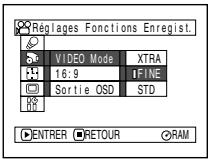
2 Choisir le mode de qualité souhaité et appuyer sur le bouton
3 Appuyer sur le bouton MENU pour terminer le réglage.
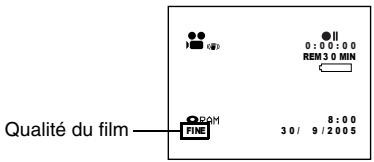
Remarque:
- Le réglage de la qualité du film reste ménorisé même lorsque le caméscope DVD est étéeint.
- Le réglage VIDEO Mode ne change pas même si le disque est remplaced.
- Lorsqu'un DVD-R est utilisé, il n'est pas possible de changer la qualité du film ou le mode grand écran pendant l'enregistrement sur le disque. Le caméoscope DVD se réglera automatiquement sur la qualité ou le mode grand écran utilisé lors du premier enregistrement sur le disque.
- Le réglage de la qualité du film n'apparait que pendant l'enregistrement du film. Le réglage n'apparait pas pendant l'enregistrement de photos.
Des parasites en mosaïque peuvent apparaître sur l'image enregistrée, ou bien le contour du sujet filmé risque d'être déformé, dans les conditions d'enregistrement suivantes. Dans ce cas, bouger le caméoscope DVD aussi lentement que possible. (Des parasites en mosaïque risquent d'apparaître sur l'image en mode STD):
- Arrière-plan constitué de formes compliquées (comme sur la figure de gauche)
- Le mouvement du caméoscope DVD est excessif ou trop rapide.
- Le sujet filmé se déplace rapidement et le caméscope DVD reste immobile.
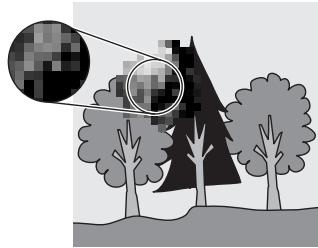
(Parasites en mosaïque sur l'image)

(Image sans parasites en mosaïque)
RéGLAGE DU MODE GRAND ÉCRAN (MODE 16:9)
Spécifier le mode grand écran (16:9) pour pouvoir regarder par la suite les images filmées sur un téléviseur grand écran (format 16:9). Il est également possible de filmer en utilisant un autre format (le réglage Off correspond au format 4:3).
16:9 On spécifique
format 16:9
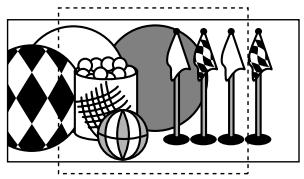
16:9 Off spécifique
format 4:3)
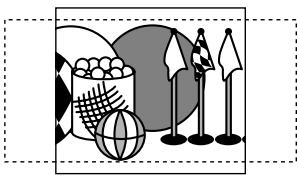
1 Appuyer sur le bouton MENU, désir 16:9 dans les Reglages Fonctions Enregist. et appuyer sur le bouton
2 Choisir On et appuyer sur le bouton /
3 Appuyer sur le bouton MENU pour terminer le réglage.
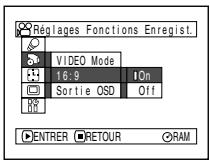

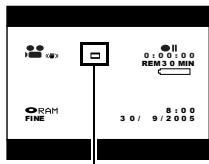
Icône du mode 16:9
Pour voir ultérieurement un film sur un écran de téléviseur ordinaire, spécifique 16:9 Off. Si l'enregistrement est effectué avec le réglage 16:9 On, l'image apparaitra allongée sur l'écran d'un téléviseur ordinaire.
Une image enregistrée avec le réglage 16:9 On apparaitra de la façon suivante:
Affichage sur l'écran à cristaux liquides

Affichage dans le viseur
Remarque:
- Le réglage 16:9 reste mémorisé même lorsqu'elle caméscope DVD est étéeint.
- Le mode 16:9 ne peut pas etre utilise pour I'enregistrement de photos ou I'enregistrement STD de DVD-R.
- Lorsqu'un DVD-R a été enregistré dans le mode normal (4:3), il n'est pas plus possible de selectionner le mode grand écran pour le même disque.
- Lorsqu'un DVD-R a été enregistré dans le mode 16:9, le mode normal (4:3) ne peut plus être sélectionné pour ce disque.
- Les images enregistrées dans le format 16:9 seront reproduites avec le réglage spécifique pour l'enregistrement, quel que soit le réglage utilisé par la suite.
- Les caractères des dates et des titres seront allongés sur l'écran d'un téléviseur grand écran et sur l'écran à cristaux liquides du caméoscope DVD.
Lorsque 16:9 On est specifie, des bandes noires apparaisent au haut et au bas de I'ecran a cristaux liquides (sauf sur le menu, I'ecran de navigation de disque, ou lorsque I'image a ete enregistrree avec le reglage 16:9 Off). - Le réglage 16:9 n'est pas compatible avec le système ID-1/ID-2*.
- Pour voir les images enregistrées dans le format 16:9, changer le format d'écran du téléviseur: Voir le mode d'emploi du téléviseur pour la sélection du format.
- Si un sélecteur video est utilisé (voir "Terminologie", p. 150) le téléviseur risque de ne pas se mettre automatiquement en mode 16:9.
- Cet apparéil enregistre les informations relatives au format (16:9, 4:3) entre les signaux video.
SELECTION DE LA QUALITÉ DES IMAGES FIXES (QUALITÉ)
Il est possible de selectionner la qualite d'enregistrement des photos seulement lorsqu'une carte est utilisée.
Il est recommendé d'utiliser FINF pour l'enregistrement de photos importantes. (p. 31 "TAILLE ET QUALITE DES PHOTOS")
1 Appuyer sur le bouton MENU, utiliser "Utilisation du menu" (p. 65) pour désiré Qualité dans le menu Réglages Fonctions Enregist. et appuyer su le bouton /II.
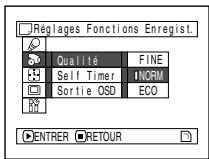
2 Choisir l'option souhaitation et appuyer sur le bouton
3 Appuyer sur le bouton MENU pour terminer le réglage.
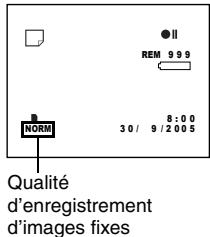
Remarque:
Le réglage de la qualité d'image fixe reste ménorisé même lorsque le caméoscope DVD est étéeint.
RAM CARTE
RETARDATEUR (SELF TIMER)
Le retardateur peut être utilisé pour prendre des photos, comme avec les apparciels photo ordinaires.
Cette fonction n'est disponible que pour l'enregistrement de photos (images fixes).
1 Appuyer sur le bouton MENU, utiliser "Utilisation du menu" (p. 65) pour désirir Self Timer dans le menu Reglages Fonctions Enregist. et appuyer sur le bouton /II.
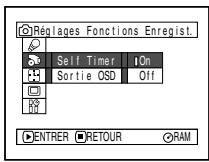
2 Choisir On et appuyer sur le bouton /
Le retardateur est activé.
3 Appuyer sur le bouton MENU pour terminer le réglage.
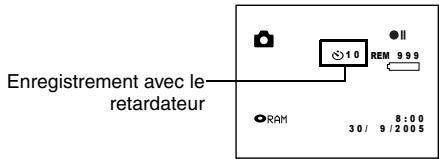
4 Appuyer sur le bouton PHOTO.
Le témoin d'enregistrement à l'avant du caméoscope DVD clignote.
L'indicateur de retardateur commence un compte à rebours et l'enregistrement commence environ 10 secondes plus tard.
Remarque:
- Il est possible de vérifier le réglage du retardateur en regardant les informations affichées sur l'écran.
- Pour désactiver le mode de retardateur, désir Off sur le menu ou étéindre le caméscope DVD.
- Pour suspendre la fonction du retardateur, appuyer une nouvelle fois sur le bouton PHOTO avant le début de l'enregistrement, ou appuyer sur le bouton.
RéGLAGE DE L'AFFICHAGE SUR ÉCRAN (SORTIE OSD)
Si le caméscope DVD est raccordé à un téléviseur pour le visionnage des images sur l'écran de télévision, l'affichage sur l'écran (qui apparaît dans le viseur ou sur l'écran à cristaux liquides) peut être désactivié pour ne pas apparaître sur l'écran du téléviseur.
1 Appuyer sur le bouton MENU,utiliser "Utilisation du menu" (p.65) pour besoin Sortie OSD dans le menu Reglages Fonctions Enregist.et appuyer sur le bouton
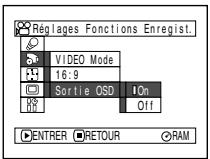
2 Choisisir On ou Off et appuyer sur le bouton /
3 Appuyer sur le bouton MENU pour terminer le réglage.
Remarque:
- Le réglage de la Sortie OSD reste mémorisé même lorsqu'el caméscope DVD est eteint.
- Méme si l'option Off est choisis, l'affichage sur l'écran apparaitrapendant la lecture. Se reporter à la page 63 pour la lecture avec l'affichage sur l'écran.
- Mème si l'affichage sur l'écran a été dégagé de l'écran du télévisueur, il apparait encore dans le viseur ou sur l'écran à cristaux liquides.
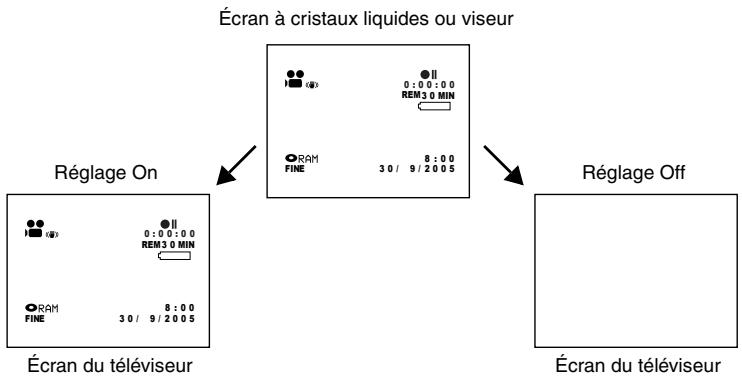
Réglage LCD/EVF
RéGLAGE DE LA LUMINOSITÉ DE L'ÉCRAN À CRISTAUX LIQUIDES (LUMINOSITÉ LCD)
1 Appuyer sur le bouton MENU, utiliser "Utilisation du menu" (p. 65) pourCHOISIR Ajuster dans le menu Reglage LCD/EVF etCHOISIR LCD Lumineux.
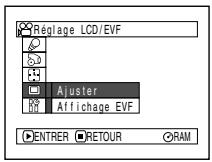
La barre de réglage de la luminosité apparaît sur l'écran.
2 Utiliser les boutons «/» pour faire le réglage.
Appuyer sur L'écran devient somewhere.
Appuyer sur : L'ecran devient clair.
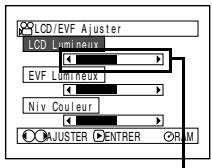
Barre de réglage de la luminosité
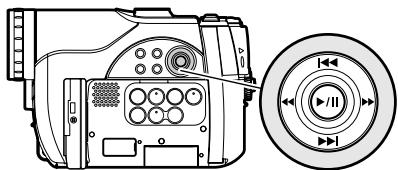
Utiliser / / / / pour sélectionner et appuyer sur / / pour valider.
3 Appuyer sur le bouton MENU pour terminer le réglage.
Remarque:
Le réglage de luminosité reste mémorisé même lorsque le caméscope DVD est étèint.
RéGLAGE DE LA LUMINOSITÉ DU VISEUR (LUMINOSITÉ EVF)
1 Appuyer sur le bouton MENU, utiliser "Utilisation du menu" (p. 65) pour besoin Ajuster dans le menu Reglage LCD/EVF et besoin EVF Lumineux.
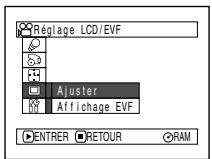
3 Appuyer sur le bouton MENU pour terminer le réglage.
Remarque:
Le réglage de luminosité reste mémorisé même lorsque le caméoscope DVD est étèint.
2 Utiliser les boutons «/» pour faire le réglage.
Appuyer sur : L'ecran devient somewhere.
Appuyer sur : L'ecran devient clair.
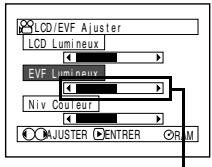
Barre de réglage de la luminosité
RéGLAGE DE LA DENSITÉ DES COULEURS (NIVEAU DES COULEURS)
La densité des couleurs sur l'écran à cristaux liquides et le viseur peut être réglée.
1 Appuyer sur le bouton MENU, utiliser "Utilisation du menu" (p. 65) pour besoin Ajuster dans le menu Reglage LCD/EVF et besoin Niv Couleur.
La barre de réglage de la densité des couleurs apparait sur l'écran.
2 Utiliser les boutons «/» pour faire le réglage.
Appuyer sur : Couleurs moins intenses.
Appuyer sur▶: Couleurs plus intenses.
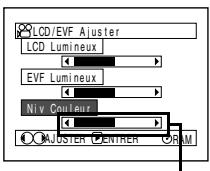
Barre de réglage de la densité des couleurs
3 Appuyer sur le bouton MENU.
Remarque:
- Le réglage des couleurs reste mémorisé même lorsqu'elle caméoscope DVD est étéeint.
- La luminosité ou la densité de l'image enregistrée ne change pas même si la luminosité ou la densité de l'écran à cristaux liquides a été changée.
AFFICHAGE CONTINUEL DES IMAGES DANS LE VISEUR
1 Appuyer sur le bouton MENU, utiliser "Utilisation du menu" (p. 65) pourCHOISER Affichage EVF dans le menu Reglage LCD/ EVF.
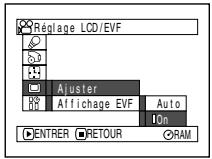
Remarque:
Le réglage d'affichage EVF reste mémorisé même lorsque le caméoscope DVD est étant.
2 Choisir On et valider.
3 Appuyer sur le bouton MENU pour terminer le réglage. Les images apparaîront toujours dans le viseur même lorsque l'écran à cristaux liquides est ouvert.
Réglages initiaux
ACTIVATION OU DÉSACTIVATION DU SIGNAL SONORE (BIP)
| Réglage | Contenu |
| On | Un bip est audible chaque fois que le caméscope est allumé ou étant, le bouton REC pressé, etc. |
| Off | Aucun bip n'est audible. |
1 Appuyer sur le bouton MENU, utiliser "Utilisation du menu" (p. 65) pourCHOISER Beep sur le menu Configuration initiale et appuyer sur le bouton
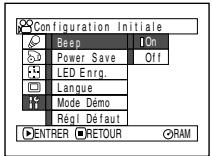
2 Choisir On ou Off et appuyer sur le bouton
3 Appuyer sur le bouton MENU pour terminer le réglage.
Remarque:
Le réglage Beep reste mémorisé même lorsqu'el caméscope DVD est étant.
EXTINCTION AUTOMATIQUE DU CAMÉSCOPE DVD (ÉCONOMIE D'ENERGIE)
| Réglage | Contenu |
| On | Active l'économie d'énergie. Si le caméscope DVD reste en pause d'enregistrement pendant 5 minutes sans qu'aucune opération ne soit effectuee, il s'éteint automatiquement pour que la batterie ne se décharge pas inutillement. |
| Off | Désactive l'économie d'énergie. |
1 Appuyer sur le bouton MENU, utiliser "Utilisation du menu" (p. 65) pour désir Power Save sur le menu Configuration initiale et appuyer sur le bouton
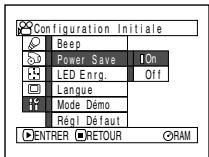
Remarque:
Pour remetre le camescape DVD sous tension après l'extinction automatique par la fonction d'économie d'énergie, régler l'interruuteur d'alimentation sur OFF, puis sur , ou .
- Le réglage Power Save n'apparait pas parmi les informations affichées sur l'écran.
- Le réglage Power Save reste mémorisé même lorsqu'le caméoscope DVD est étéeint.
2 Choisisir On ou Off et appuyer sur le bouton
3 Appuyer sur le bouton MENU pour terminer le réglage.
ACTIVATION OU DÉSACTIVATION DU TÉMOIN DE TOURNAGE (LED ENRG.)
Il est possible d'eteindre le témoin d'enregistrement à l'avant du caméscope DVD pendant un enregistrement.
| Réglage | Contenu |
| On | Le tímoin d'enregistrement s'allume en rouge pour indiquer que le caméscope DVD enregistrre. |
| Off | Le tímoin d'enregistrement ne s'allume pas même pendant l'enregistrement. |
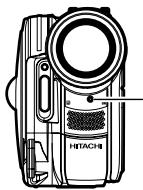
Témoin d'enregistrement
1 Appuyer sur le bouton MENU, utiliser "Utilisation du menu" (p. 65) pour désir LED Enrg. sur le menu Configuration initiale et appuyer sur le bouton
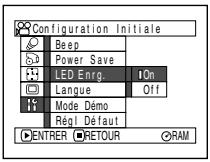
2 Choisisir On ou Off et appuyer sur le bouton /
3 Appuyer sur le bouton MENU pour terminer le réglage.
Remarque:
- Le réglage LED Enrg. n'apparait pas parmi les informations affichées sur l'écran.
Le réglage LED Enrg. reste mémorisé même lorsque le caméscope DVD est étéeint. - Spécifier LED Enrg.: Off lors de l'enregistrement d'un sujet place dérrière une vitre ou un recipient d'eau réfléchissant la lumière. La lumière réfléchie du témoin d'enregistrement ne sera pas enregistrée.
- Mème si LED Enrg. Off est spécifique, le témoin d'enregistrement s'allume pendant le compte à rebours du retardateur.
CHANGEMENT DE LA LANGUAGE D'AFFICHAGE (LANGUE)
Il est possible de changer la langue utilisée pour l'affichage du menu et des informations. Les descriptions qui suivent indiquent comment sélectionner le français au lieu de l'anglais.
1 Appuyer sur le bouton MENU, utiliser "Utilisation du menu" (p. 65) pourCHOISIR Langue sur le menu Configuration initiale et appuyer sur le bouton
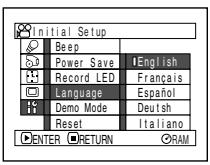
3 Appuyer sur le bouton MENU pour terminer le réglage.
Remarque:
Le réglage Langue reste mémorisé même lorsque le caméscope DVD est étant.
2 Choisir Francais et appuyer sur le bouton
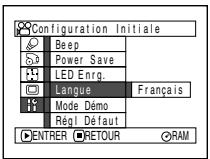
RÉTABILISSEMENT DES RÉGLAGES PAR DéFAUT DU MENU (RÉGLAGES PAR DéFAUT)
Il est possible de rétablit les réglages par défaut des paramètres du menu [réglages spécifique à l'usine (p. 168)]. (Il faut toute fois noter que la date et l'heure ne seront pas réinitialisées.)
1 Appuyer sur le bouton MENU, utiliser "Utilisation du menu" (p. 65) pour désir Régul Défaut sur le menu Configuration initiale et appuyer sur le bouton
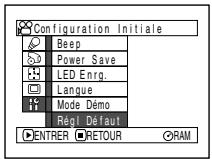
3 Appuyer sur le bouton MENU pour terminer le réglage.
Remarque:
Pour annuler l'opération en cours, désir NON sur l'écran de confirmation à l'étape 2 ou appuyer sur le bouton ■.
L'écran de confirmation apparait.
2Après s'être assure que les réglages par défaut devaient bien être rétablis,utiliser le bouton pourCHOISIR OUI et appuyer sur le bouton
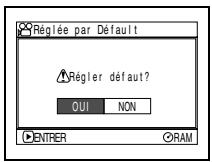
Les réglages par défaut des paramètres du menu sont maintainant rétablis.
Utilisation de la navigation de disque
DÉBUT ET FIN DE LA NAVIGATION DE DISQUE
La navigation de disque est un outil qui permet d'editor les scènes enregistrées avec ce caméoscope DVD.
Les descriptions suivantes expliquent comment utiliser de façon optimale la navigation de disque pour l'edition de scènes et de programme.
Les écrons illustrés dans ce mode d'emploi sont en principe identiques à ceux qui apparaissent lorsqu'un DVD-RAM est utilisé. Certains éléments n'apparaitront pas quand un DVD-R ou une carte est utilisé, mais la méthode ne change pas.
Preparatifs
- Allumer le caméscope DVD (p. 45).
- Lorsqu'un disque est utilisé: Mettre l'interrupteur d'alimentation en position ou.
- Lorsqu'une carte est utilisé: Mettre l'interrupteur d'alimentation en position.
1 Appuyer sur le bouton DISC NAVIGATION.
L'écran de navigation de disque apparait (page 99).
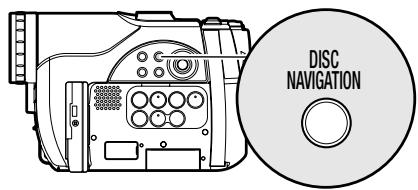
2 Appuyer une nouvelle fois sur le bouton DISC NAVIGATION.
La navigation de disque s'arrête et le caméoscope DVD se met en pause d'enregistrement.
On peut aussi appuyer sur le bouton ■ pour arrêter la navigation de disque.
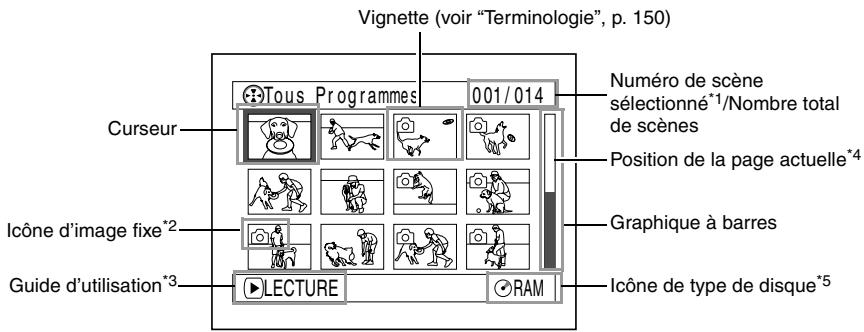
1 Les numéroes de scène correspondent aux numéroes affichés sur l'écran d'affichage de vignettes.
2 L'icone d'image fixe n'apparait pas dans le cas d'une carte.
3 Le guide d'utilisation varie en fonction de l'etat actuel du caméoscope DVD.
4 Apparait quand 13 scènes ou plus ont été enregistrées.
*5 “⊙R” apparait pour les DVD-R. “□” apparait pour les cartes.
Icones apparaisant sur les vignettes:
Photo (p. 52)
.........Skip (saut) (p. 110)
±b . Ouverture en fondu (p. 109)
Fermetre en fondu (p. 109)
Protection (p. 113)
Remarque:
-
La couleur de fond de l'écran permet de savoir si un disque ou une carte est utilisé dans le caméoscope DVD.
-
Violet: Quand un disque est utilisé
-
Vert: Quand une carte est utilisé
-
Il faut appuyer sur le bouton DISPLAY pour afficher la date/l'heure d'enregistrement de la scene désignée par le curseur dans le guide. Il faut appuyer une seconde fois sur DISPLAY pour afficher le guide.
- Si aucun disque ni aucune carte n'est inséré, l'écran de navigation de disque ne peut pas être affiché même par une pression du bouton DISC NAVIGATION.
- Chaque fois que la navigation de disque est utilisée et qu'un disque DVD-R est dans le caméscope, le message Crée Etiquettes ... apparait. Àpres l'affichage de ce message, l'écran de navigation de disque apparait.
-
Si les disques ou cartes suivants sont insérés, l'écran de navigation de disque apparaitra ou un message sera affché:
-
Disque protégé
- Disque DVD-R clôturé
-
Carte protégée
-
Ne pas laisser l'écran de navigation de disque affché sur l'écran du télévisuer auquel le caméscope DVD est raccordé: En effet, cela risque d'endommager l'écran de télévision et même de le griller.
LECTURE À PARTIR DE L'ÉCRAN DE NAVIGATION DE DISQUE
1 Appuyer sur le bouton DISC NAVIGATION.
2 Utiliser le bouton / / / / pour selectionner la scene désirée.
La scène selectionnelle est encadrée: Ce cadre est aussi appelé curseur.
3 Appuyer sur le bouton /11
La lecture commence à partir de la scène sélectionnée.
Remarque:
Appuyer sur le bouton ou pour amener le curseur sur la scene precedente ou suivante. Appuyer sur le bouton ou pour afficher la page precedente ou suivante.
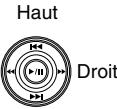
Gauge
Bas
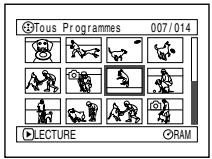

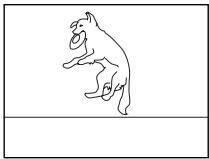
Lorsque la lecture est terminée
Le caméscope DVD se met en pause en lecture sur la dernière image de la dernière scene.
Appuyer sur le bouton ou DISC NAVIGATION pour rétabir l'écran de navigation de disque.
Si la pause de lecture est
maintenue 5 minutes, I'ecran de navigation de
disque reappearait automatiquement.
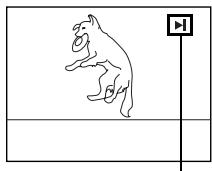
Pause de la lecture
Lecture de photos
Une photo d'un DVD-RAM reste affichée environ 3 secondes. Lors de la lecture des photos d'une carte, la lecture s'arrête après chaque photo.
Remarque:
- Appuyer sur le bouton pour interrompre provisoirement la lecture. Appuyer une seconde fois sur le bouton pour reprendre la lecture à cette position.
- Si le bouton est pressé après la lecture de la dernière-scène du disque, la lecture recommence au début du disque.
L'écran de navigation de disque se rétablit toujours par une pression du bouton. - Lors de la lecture des photos d'une carte, "Lecture" s'affiche. Si une photo contient un grand nombre de pixels, elle ne s'affichera pas immédiatement.
SELECTION DE PLUSIEURS SCENES
1 Appuyer sur le bouton DISC NAVIGATION.
2 Utiliser le bouton / / / / pour selectionner la scene désirée.
3 Appuyer une fois sur le bouton SELECT.
La scène selectionnée est encadrée en rouge et jaune.
Répetez les étapes 2 et 3 pour sélectionner plusieurs scènes non consécutives.
SELECTION DE PLUSIEURS SCENES CONSECUTIVES
1 Appuyer sur le bouton DISC NAVIGATION.
2 Utiliser le bouton /▶/▶/▶ pour selectionner la scene désirée.
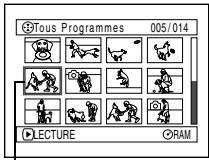
Cadre jaune
3 Maintainir le bouton SELECT enforcé pendant au moins une seconde.
La scène selectionnée est entourée d'un double cadre jaune et bleu.
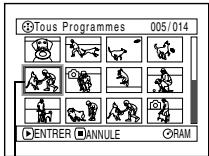
Double cadre jaune et bleu
4 Utiliser le bouton /▶/▶/▶ pour sélectionner la dernière-scène de la plage souhaïée et appuyer sur le bouton ▶/■.
Les vignettes des scènes dans la plage spécifiée sont encadrées en rouge et seLECTIONnées.
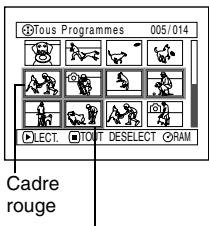
Lorsque les scènes sont sélectionnées jusqu'à cette position
Remarque:
- Il est possible de connaître l'état des scènes grâce aux couleurs du curseur et au graphique à barres:
| Curseur | Graphique à barres | État des scènes |
| Jaune | Bleu clair | Position actuelle du curseur |
| Bleu | Bleu clair | Plage des scènes sélectionnées |
| Rouge | Rouge | Scènes déjà sélectionnées |
- Il suffit d'appuyer sur le bouton /II après la sélection des scènes pour réproduire uniquement les scènes sélectionnées.
- Pour annuler une scène sélectionnée, sélectionner la scène à annuler et appuyer sur le bouton SELECT. Pour annuler toutes les scènes sélectionnées, appuyer sur le bouton ■
- Il est également possible de sélectionner des scènes dans l'ordre inverse en commencerant par la dernière-scène.
- Pour annulier plusieurs sélections, appuyer sur la touche ou SELECT avant d'appuyer sur la touche à l'étape 4.
- Jusqu'à 999 scènes peuvent être seLECTIONnées sur un disque ou une carte.
FONCTIONS DISPONIBLES AVEC LA NAVIGATION DE DISQUE
Le mode de navigation permet d'effectuer un certain nombre d'opérations.
| Fonction disponible | Disque ou carte utilisé | Contenu | Page de référence |
| Édition de scènes | RAM | Il est possible de supprimer des scènes inutiles, de combiner des scènes ou de diviser une scène en plusieurs. | 105 – 108 |
| Spécification d'effets spéciaux | RAM | Il est possible d'ajouter des fondus, de spécifique des sauts pour certaines scènes et de changer les vignettes existantes. | 109 – 111 |
| Affichage des informations concernant les scènes | RAM R CARTE | Il est possible d'afficher les informations concernant une ou plusieurs scènes, telles que la qualité d'image, l'heure d'enregistrement, etc. | 115 |
| Changement de titre | RAM | Le titre d'une liste de lecture ou d'un programme peut être changé. | 117, 125 |
| Création d'une liste de lecture | RAM | En modifiant la suite des scènes il est possible de faire des films originaux. | 119 |
| Initialisation du disque ou de la carte | RAM CARTE | Il est possible d'initialiser un disque DVD-RAM ou une carte pour qu'il puisse être utilisé avec ce caméoscope DVD. | 127 |
| Copie d'un disque sur une carte | RAM CARTE | Les photos enregistrées sur un DVD-RAM peuvent être copées sur une carte. | 112 |
| Clôture de disque | R | Les DVD-R enregistrées sur ce caméoscope DVD peuvent être clôtures pour qu'ils poussent être lus sur un lecteur de DVD, etc. | 130 |
| Lecture réalisée | RAM R | Il est possible de revoir plusieurs fois de suite des programmes et des scènes. | 131 |
| Diaporama | CARTE | Il est possible de dire en continu des images fixes. | 132 |
| Affichage du temps disponible (Capacité) | RAM R CARTE | Le temps disponible pour l'enregistrement du film ou le nombre d'images fixes pouvant être enregistrées est indiqué. | 128 |
| Protection du disque | RAM | Les DVD-RAM peuvent être protégés pour empêcher la suppression ou l'édition par erreur. | 128 |
| Suppression de scènes | CARTE | Il est possible de supprimer les scènes inutiles. | 105 |
| Protection de scènes | CARTE | N'importequelle scène peut être protégée pour ne pas risquer d'être effacée par erreur. Les scènes importantes sont ainsi protégées et l'enregistrement d'une autre image fixe est possible. | 113 |
Remarque:
La spécification d'effets spéciaux (fondu, saut, vignette) est une caractéristique originale de ce caméscope DVD. Lorsqu'un disque enregistré sur ce caméscope DVD avec des effets spéciaux est lu sur un enregistreur/lecteur DVD ou sur un ordinateur, les effets ne seront pas visibles. Pour voir les effets spécifique, il faut raccorder les deux apparèuls avec un cable de sortie AV/S et effectuer un enregistrement (copie p. 80).
FONCTIONNEMENT DU MENU DE LA NAVIGATION DE DISQUE
Appuyer sur le bouton MENU sur l'écran de navigation de disque: Les écrans du menu de navigation de disque et les écrans des menus de disque et de carte apparaisent.
Voir "Description du Menu Normal" à la page 81.
Se référer aux pages indiquées pour les détails sur les paramètres.
Lorsqu'un DVD-RAM est utilisé
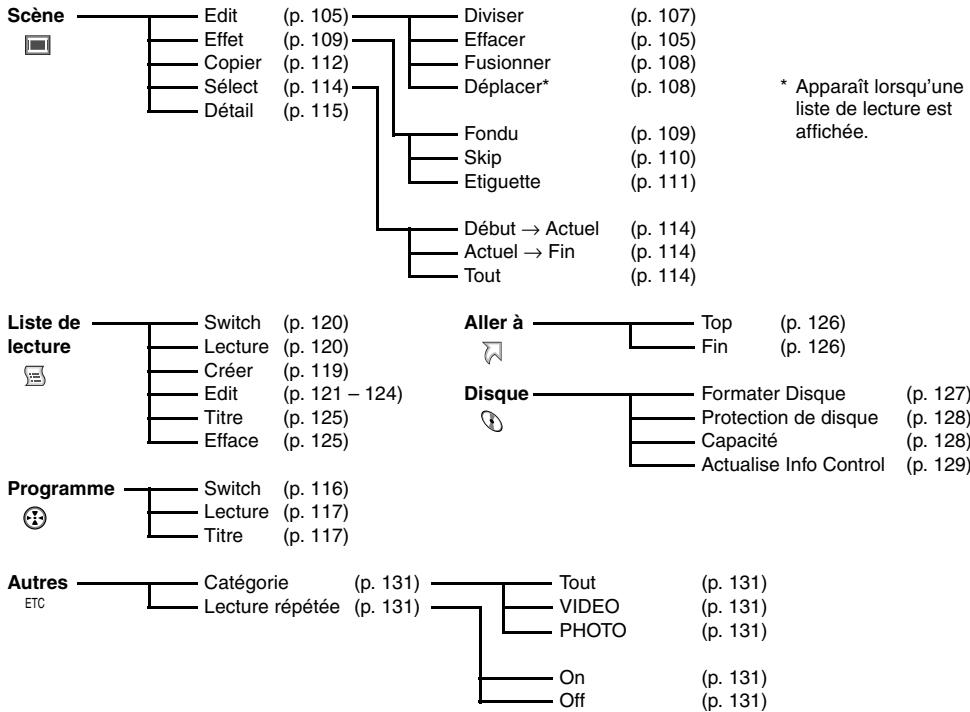
Lorsqu'un DVD-R est utilisé
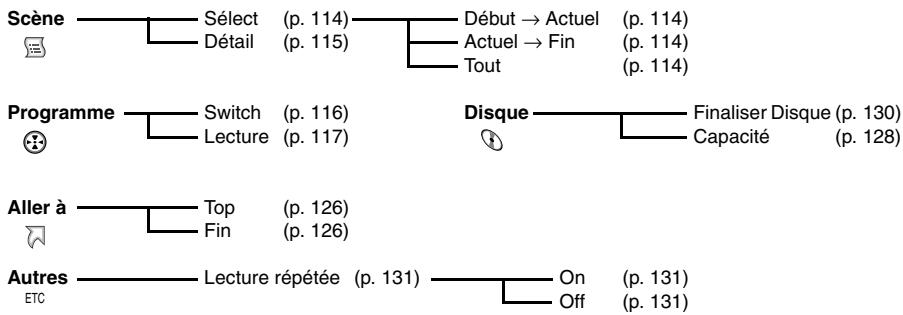
Lorsqu'une carte est utilisé
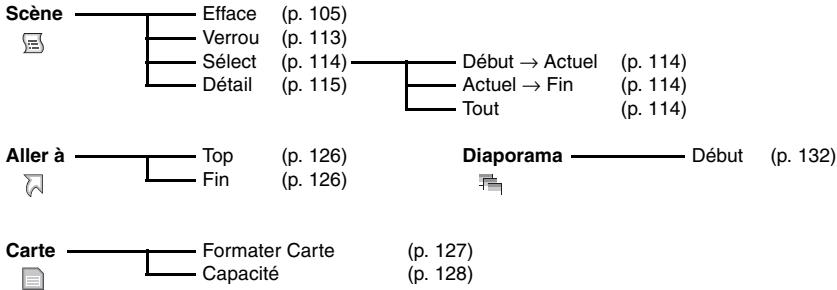
EFFACER DES SCÉNES (ÉDITER - EFFACER)
Certaines scènes devront eventuellement être effacées.
Les scènes enregistrées sur un DVD-R ne peuvent pas être effacées et l'élement Efface du menu n'apparait pas.
1 Appuyer sur le bouton DISC NAVIGATION.
2 Sélectionner la scène à supprimer.
3 Appuyer sur le bouton MENU.
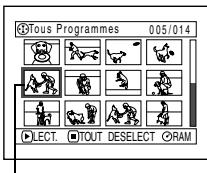
Scène à supprimer
4 Choisir Scène, Edit, Efface et appuyer sur le bouton /II. Si une carte est utilisée, besoin Scène, Efface et appuyer sur le bouton /II.
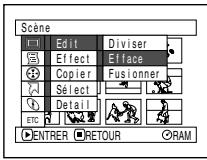
5 L'écran Efface Scène apparait. Si la scène seLECTIONnée doit également être effacée, appuyer sur le bouton II.
Si la scène a effacer doit être changée, il est possible de le faire sur cet écran.
6 L'écran de confirmation de la suppression apparait: Choisisir OUI et appuyer sur le bouton
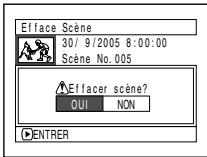
Choisir NON pour annuler la suppression.
Après la spécification de Oui ou de Non, l'écran Efface Scène réapparait.
Refaire les opérations 5 et 6 pour supprimer d'autres scènes.
7 Appuyer sur le bouton pour sortir du menu.
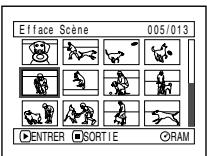
Remarque:
- Si le curseur est sur la scène à supprimer sur l'écran navigation de disque et le bouton DELETE de la télécommande pressé, l'écran de l'étape 5 apparait.
Pour supprimer une scene inutile d'un DVD-RAM, diviser d'abord la scene et supprimer ensuite la partie inutile (voir page 107). - Si toutes les données du disque ou de la carte sont effacées, il est conseilé d'initialiser le disque ou la carte (voir page 127).
- Si la durée des scènes (photos) effacées est reliativement courte, l'indication d'espace libre sur le disque ou la carte risque de ne pas augmenter.
- Les scènes protégées sur la carte ne peuvent pas être supprimées (voir page 113).
- Édition avec le sous-menu
Appuyer sur le bouton MENU avant d'appuyer sur le bouton au cours de l'etape 5 (page 105). Le sous-menue apparait.
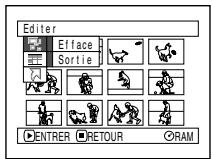
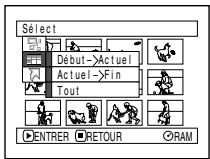
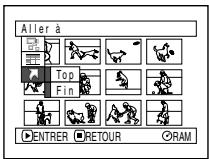
Editor Efface.... Pour effacer les scènes sélectionnées
Sortie .... Pour rétablit l'écran de navigation de disque
Début Actuel... Pour sélectionner les scènes du début jusqu'à cette où se trouve le curseur
Actuel Fin .... Pour selectionner les scènes depuis la scène sur laquelle se trouve le curseur jusqu'à la fin
Tout. Pour seLECTIONner toutes les scènes
Aller à Top. Pour amener le curseur sur la première scene
Fin............ Pour amener le curseur sur la derniere scene
Appuyer sur le bouton ■ permet de rétablier l'écran affiché à l'étape 5.
Remarque:
Bien qu'un sous-menu apparaissé pour chaque paramètre, certains éléments du menu risquent de ne pas apparaitre, selon le paramètre sélectionné.
DIVISION DE FILM (ÉDITER - DIVISER)
Il est possible de diviser une scène en deux parties.
Pour effacer un passage inutile d'une scène, diviser d'abord la scene puis effacer le passage inutile.
1 Appuyer sur le bouton DISC NAVIGATION.
2 Choisir la scene qui doit etre divisee.
3 Appuyer sur le bouton MENU.
4 Choisir, Scène, Edit, Diviser et appuyer sur le bouton
5 L'écran Diviser Scène apparait. Si la scène sélectionnée doit être
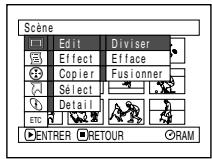
divisée, appuyer sur le bouton /II. La scène sélectionnée est lue.
Si la scène à diviser doit être changée, il est possible de le faire sur cet écran.
6 Dés que le point où la scène doit être divisée est atteint, appuyer sur le bouton SELECT.

La barre d'etat de la scène qui est lue peut etre desactivere ou activee par une pression du bouton DISPLAY.
7 L'écran de confirmation de division apparait. Choisir OUI et appuyer sur le bouton /II.
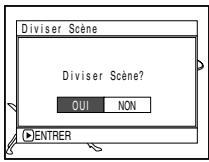
Choisir NON pour annuler la division.
Apres la division, l'ecran Diviser Scene reapparait.
Refaire les operations 5-7 pour diviser d'autres scènes.
8 Appuyer sur le bouton pour arrêté.
Remarque:
- Si le bouton MENU est pressé avant le bouton au cours de l' étape 5, l'écran de sous-menùp apparaitra (voir page 106).
- Les fonctions de recherche et d'avance image par image sont utilis pour désigner les points de division des scènes.
- En recombinant les scènes qui ont été divisées, on peut reconstituer la scene originale (voir page 108).
- Si un effet spécial a ete ajoute a la scene d'origine, I'effet IN (ouverture) sera ajoute a la premiere moitié de la scene et I'effet OUT (fermeture) sera ajoute a la derniere moitié de cette-ci.
- Le point de division peut être décalé d'environ 0,5 seconde par rapport au point spécifique.
- Comme les scènes qui ont été spécifiées pour un saut ne peuvent pas être lues, il n'est pas possible de désigner un point de division pour ces scènes. Annuler d'abord la fonction de saut avant de diviser la-scène concernée.
- Si le point de division se situe sur une photo, un message apparait, et la division ne sera pas effectue.
- Si le point de division se trouve au début ou à la fin d'une-scène, un message apparait, et la division ne peut pas été effectué.
- Une scène dont la durée d'enregistrement est égale ou inférieure à 0,5 seconde ne peut pas être divisée.
- Si l'espace libre disponible sur le disque est insuffisant, la division ne pourrait pas etre effectue. Supprimer les scènes inutiles.
COMBINAISON DE PLUSIEURS SCÉNES (ÉDITER - FUSIONNER)
Si le film comprend un grand nombre de scènes trop courtes, elles pourront être réunies pour faciliter la navigation sur le disque.
Selectionner plusieurs scènes consécutives. La combination de scènes n'est possible que lorsque Categorie: Tout est spécifique (p. 131). Les images fixes ne peuvent pas être combinées.
1 Appuyer sur le bouton DISC NAVIGATION.
2 Sélectionner plusieurs scènes consécutives à combiner.
Voir page 101 pour la sélection de plusieurs scènes.
3 Appuyer sur le bouton MENU.
4 Choisir, Scène, Edit, Fusionner et appuyer sur le bouton
5 L'écran Fusionner Scènes apparait. Si les scènes sélectionnées doivent juste être sur le bouton /II.
Si les scènes à combiner doivent être changées, il est possible de le faire sur cet écran.
6 L'écran de confirmation apparaît: Choisisr OUI et appuyer sur le bouton
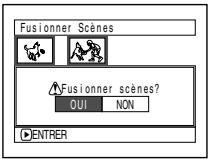
Les deux images apparaissant sur l'écran de confirmation sont celles de la première scène et de la dernière scène qui doivent être combinées.
Choisir NON pour annuler la combinaison des scènes.
Après la spécification de Oui ou de Non, l'écran Fusionner Scè reapparait.
La vignette de la première scène apparait dans la scène combinée.
Refaire les opérations 5 et 6 pour combiner d'autres scènes.
7 Appuyer sur le bouton pour arreter.
Remarque:
- Si le bouton MENU est pressé avant le bouton au cours de l'etape 5, l'écran de sous-menùpappaïtra (voir page 106).
Lorsqu'un fondu est effectué, l'effect IN de la première image de la plage scélectionnée et l'effect OUT de la dernière image agiront sur la-scène combinée. - Les scènes extraites de plusieurs programmes (dates d'enregistrement différentes) ne peuvent pas etre combinées. Créer d'abord une liste de lecture puis combiner les scènes sur la liste de lecture.
RAM
ARRANGEMENT DE L'ORDRE DES SCENES (ÉDITER - DÉPLACER)
Il est possible de changer la disposition des scènes dans une liste de lecture en les déplacant. (p. 124) Créer tout d'abord une liste de lecture puis changer la disposition des scènes ["CREATION D'UNE NOUVELLE LISTE DE LECTURE (CRÉER) ", p. 119].
OPTIMISATION DES SCENES (EFFET - FONDU)
Il est possible d'ajouter un fondu au début et/ou à la fin d'une-scène. Il existe trois types d'effets speciaux:
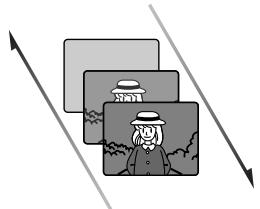
Fermetre en fondu
Ouverture en fondu
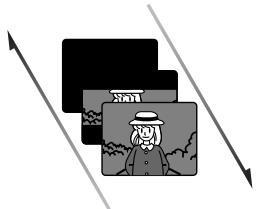
Fermetre en fondu
Ouverture en fondu
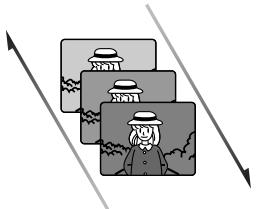
Fermetre en fondu
Ouverture en fondu
Blanc:
L'imagepaaraita partird'un écran blanc
L'imagedispaarait dans un écran blanc
Volet:
L'image apparait lentement depuis un écran noir dans les sens vertical
L'imag disparait lentement dans un écran noir dans lesens vertical
N/B:
L'imag en noir et blanc apparait progressivement en couleur
L'imagecouleurdevientprogressivementuneimageen noir et blanc
1 Appuyer sur le bouton DISC NAVIGATION.
2 Sélectionner la scène à laquelle les effets spéciaux doivent être appliqués.
3 Appuyer sur le bouton MENU.
4 Choiser, Scène, Effet, Fondu et appuyer sur le bouton
5 L'écran Fondu apparait. Si l'effet de fondu doit virtually être appliqué
à la scène, appuyer sur le bouton / II .
Si la scène à laquelle le fondu sera appliqué doit être changée, il est possible de le faire sur cet écran.
6 Choisir les effets spéciaux pour IN et/ou OUT, besoin Entrer, et appuyer sur le bouton

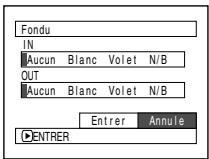
You pouvez utiliser
/ pour amener le curseur sur IN, OUT, Entrer ou Annule.
Utiliser / 比 pour selectionner I'effet a appliquer, et appuyer sur pour valider I'effet.
Pour annuler le réglage, désir Annule.
Si Entrer est besoin et / pressé, l'écran Fondu réapparaitra après l'affichage d'un message.
Refaire les opérations 5 et 6 pour ajouter un fondu à d'autres scènes.
7 Appuyer sur le bouton pour arrêté.
Les icônes et/ou apparaissent sur les scènes pour lesquelles des fondus à l'ouverture et/ou à la fermeture ont été spécifiés.
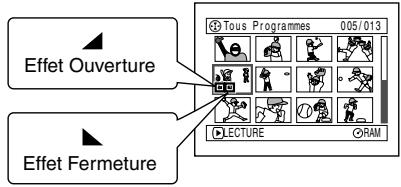
LECTURE EN OMETTANT DES SCENES (EFFET - SAUT)
Il est possible de spécifique des sauts pour les scènes que l'on ne souhaite pas voir. Les scènes sélectionnées seront ignorées.
1 Appuyer sur le bouton DISC NAVIGATION.
2 Sélectionner la scene à ignorer.
3 Appuyer sur le bouton MENU.
4 Choisir, Scène, Effet, Skip et appuyer sur le bouton
5 L'écran Définir Skip apparait. Si la scène seLECTIONnée doit
vraiment etre ignoreré,appuyer sur le bouton
Si la scène à ignorer doit être changée, il est possible de le faire sur cet écran.
L'écran Définir Skip est rétabli après le réglage.
Refaire l'opération 5 pour spécifique d'autres scènes.
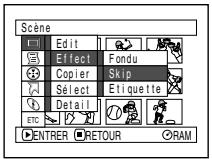
6 Appuyer sur le bouton pour arrêté.
L'icone de saut apparait dans les vignettes des scènes pour lesquelles un saut a été spécifique.
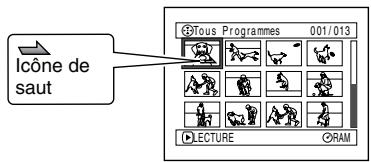
Annulation d'un saut
Proceder de la même façon que pour la spécification du saut. L'icone de saut disparaît et le saut est annulé.
Remarque:
- Plusieurs scènes à sauter peuvent être seLECTIONnées (p. 101).
- Si le bouton MENU est pressé avant le bouton au cours de l' étape 5, l'écran de sous-menue apparaitra (p. 106).
CHANGEMENT DE VIGNETTES (EFFET - ETIQUETTE)
Normalement, la première image de la scene enregistrée est affichée sous la forme d'une vignette. Il est possible deCHOISIR une autre image de la scene comme vignette. Si une image vivante est utilisée, il sera possible de se souvenir immEDIATement de l'enregistrement effectue en voyant simplement cette vignette sur I'ecran de navigation de disque.
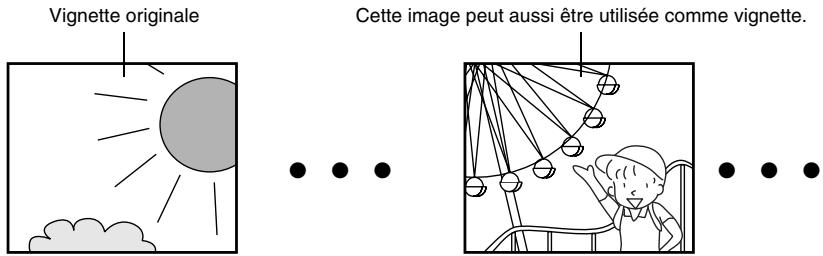
1 Appuyer sur le bouton DISC NAVIGATION.
2 Sélectionner la vignette de la scène à changer.
3 Appuyer sur le bouton MENU.
4 Choisir, Scène, Effet, Etiquette et appuyer sur le bouton
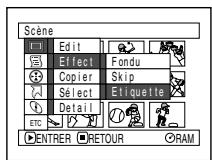
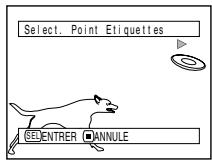
5 L'écran Change Etiquettes apparait. Si la vignette sélectionnée doit également être changée, appuyer sur le bouton /III. La scene sélectionnée est lue.
Si la scène devant servir de vignette doit être changée, il est possible de le faire sur cet écran.
6 Lorsque l'image devant servir de vignette apparait, appuyer sur le bouton SELECT.
7 L'écran de confirmation de changement de vignette apparait. Choisir OUI et appuyer sur le bouton /II.
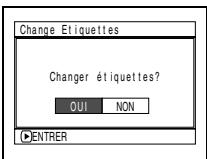
Choisir NON pour annuler le changement de vignette.
Aprs la specification de Oui ou de Non,
I'ecran Change Etiquettes reappearait.
Refaire les operations 5-7 pour changer les autres scenes.
8 Appuyer sur le bouton pour arreter.
Remarque:
- Si le bouton MENU est pressé avant le bouton au cours de l'etape 5, l'écran de sous-menue apparaitra (voir page 106).
- La vignette d'une image fixe ne peut pas etre changée.
- Comme la scène pour laquelle un saut a été spécifique ne peut pas être lue, il n'est pas possible non plus de changer sa vignette. Annuler le saut spécifique pour cette scène et changer la vignette.
COPIE D'IMAGES FIXES D'UN DVD-RAM SUR UNE CARTE (COPIER)
1 Mettre l'interrupteur d'alimentation en position ou.
2 Appuyer sur le bouton DISC NAVIGATION.
3 Sélectionner l'image fixe à copier.
4 Appuyer sur le bouton MENU.
5 Choisir Copier sur le menu Scène et appuyer sur le bouton /II.
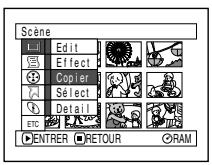
6 L'écran Copier sur carte apparait. Si l'image fixe sélectionnée doit également être copiee, appuyer sur le bouton
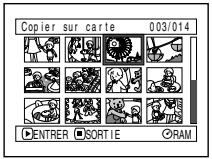
Si l'image fixe à copier doit être changée, il est possible de la changer sur cet écran.
7 L'écran de confirmation de copie apparait. Choiser OUI et appuyer sur le bouton /II.
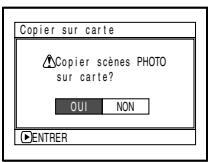
Choisir NON pour annuler la copie.
Après la Specification de Oui ou Non, l'écran Copier sur carte réapparait.
Refaire les opérations 6 et 7 pour copier d'autres images fixes sur la carte.
8 Appuyer sur le bouton ■ pour arrêté.
Remarque:
- Aucun film ne peut être copie.
- Si le bouton MENU est pressé avant le bouton au cours de l'etape 6, l'écran de sous-menu apparaître (p. 106).
- Se reporter à Catégorie (p. 131) pour vérifier les images fixes enregistrées sur le DVD-RAM.
- Il est également possible deLECTIONner plusieurs scènes (p. 101).
- Meme lorsque toutes les scènes, y compris les films, sont sélectionnées pour être copies, seules les images fixes peuvent être copies.
- Les données sur la carte ne peuvent pas etre copiees sur le disque.
- La qualité de l'image fixe copiee du disque sur la carte est identique a celle de l'image fixe enregistrree sur le disque.
- Les images fixes enregistrées sur un autre apparéil que ce caméoscope DVD risquent de ne pas être copiées normalement.
PROTECTION DE SCÉNES SUR UNE CARTE (VERROU)
Il est possible de protégger chaque photo enregistrée sur la carte pour qu'elle ne risque pas d'être supprimée ou édité par erreur.
1 Mettre l'interrupteur d'alimentation en position.
2 Appuyer sur le bouton DISC NAVIGATION.
3 Sélectionner la scène à protégger.
4 Appuyer sur le bouton MENU.
5 Choisir Verrou sur le menu Scène et appuyer sur le bouton /II.
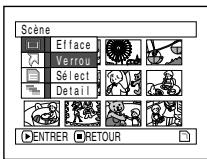
Pour déprotégé une scène:
Selectionner la scene protégée et procédez de la même façon que pour protéger la scene. L'icone de protection disparaît et la protection est libérée.
Remarque:
- Si le bouton MENU est pressé avant le bouton au cours de l'été 6, l'écran de sous-menùp arraîtra (p. 106).
- Il est également possible deLECTIONner plusieurs scènes (p. 101).
- Lorsqu'une carte est initiaisée, les scènes protégées sont supprimées.
6 L'écran Verrou régl. apparait. Si la scène sélectionnée doit également être protégée, appuyer sur le bouton /II.
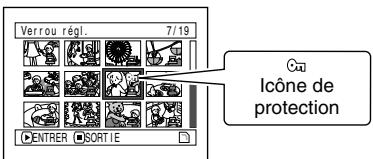
Si la scène à protéger doit être changée, il est possible de le faire sur cet écran.
L'écran Verrou régl. est rétabli après le réglage.
Refaire l'opération 6 pour protégger d'autres scènes.
7 Appuyer sur le bouton pour arrêté.
L'icone de protection 念 apparait sur les scènes qui ont ete protégées.
SELECTION DE SCENES SUR L'ECRAN DE MENU (SELECTIONNER)
La fonction Selct. peut etre utilise pour selectionner plusieurs scenes a la fois.
Cette fonction est utile lorsqu'un grand nombre de scenes sont enregistrées.
1 Appuyer sur le bouton DISC NAVIGATION.
2 Amener le curseur sur la première ou la derniere scene devant etre selectionnee. Si toutes les scènes doivent etre selectionnées, passer simplement à 1'etape 3.
3 Appuyer sur le bouton MENU.
4 Choisissez Select sur le menu Scène.
5 Choisir Debut Actuel, Actuel Fin ou Tout et appuyer sur le bouton
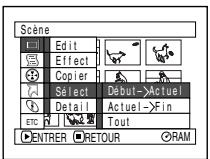
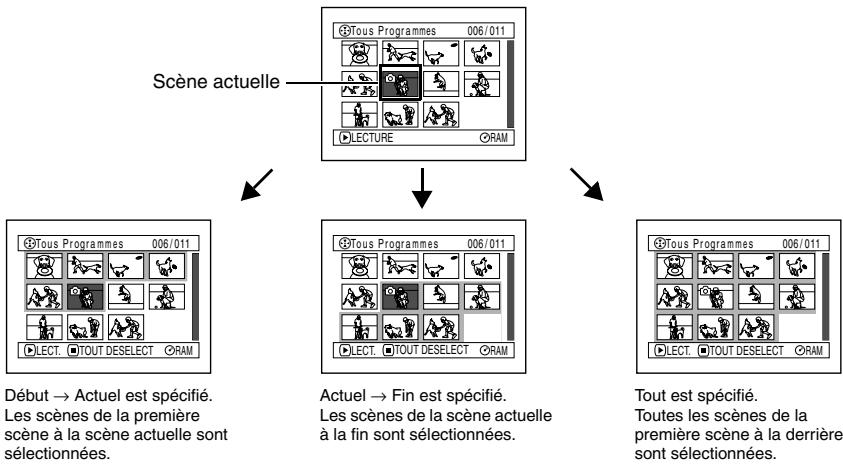
Désélection des scènes sélectionnées
Désélectionner les scènes une à une:
Pendant l'affichage de l'écran Tous Programmes sur lequel des scènes ont été sélectionnées, désirir la scène à déslectionner et appuyer sur le bouton SELECT.
Remarque:
Il est possible de selectionner jusqu'à 999 scènes.
Désélection de toutes les scènes sélectionnées en une seule fois:
Pendant l'affichage de l'écran Tous Programmes sur lequel des scènes ont été sélectionnées, appuyer sur le bouton.
AFFICHAGE DES INFORMATIONS PAR LE MENU (DETAILS)
Il est possible d'afficher plusieurs types d'informations pour chaque scene: le mode d'enregistrement, la date/l'heure et la durée de l'enregistrement, les effets spéciaux et le mode de qualité de film.
1 Appuyer sur le bouton DISC NAVIGATION.
2 Sélectionner la scène dont les informations doivent être affichées.
3 Appuyer sur le bouton MENU.
4 Choiser Scène, Détail, et appuyer sur le bouton ▷/■.
Les informations détaillées sur la scene apparaisent.
(Lorsqu'un disque estutilisé)
(Lorsqu'une carte est utilisé)
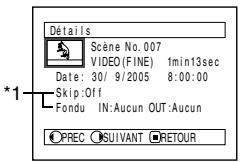
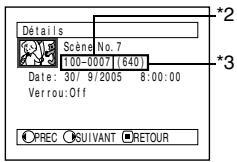
1 N'apparait pas pour un disque DVD-R.
2 Risque de ne pas apparaitre si la carte insérée n'est pas conforme à la norme DCF.
*3 Nombre de pixels de l'image fixe dans le sens horizontal: Cette information risque de ne pas apparaitre si le fichier d'image JPEG n'est pas compatible avec à ce caméoscope DVD.
Remarque:
- DCF (Design rule for Camera File system) est un format de fichier universel utilisé pour les caméscopes. Les fichiers d'images peuvent être utilisés sur tous les apparèels numériques conformés à la norme DCF.
- Le bouton▶ permit d'afficher les informations pour la scène suivante et le bouton « les informations pour la scène précédente.
5 Appuyer sur le bouton pour arrêté.
Remarque:
- Si plusieurs scènes ont été sélectionnées, le temps total d'enregistrement des scènes sélectionnées (nombre total dans le cas d'images fixes) apparait.
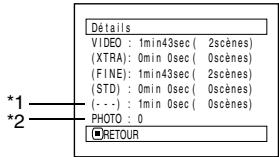
(Lorsqu'un disque est utilisé)
1 Nombre de scènes dont le mode de qualité est inconnu:
Cette information apparait quand le disque content une scene enregistrée sur un autre appeareil que le camescope DVD, si le mode de cette scene est inconnu.
El n'apparait pas si un disque DVD-R est utilise.
2 Cette information n'apparait pas avec les DVD-R puisqu'il n'est pas possible d'enregistrer de photos dessus.
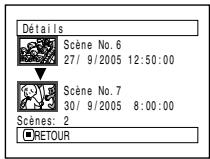
(Lorsqu'une carte est utilisé)
- Si le DVD-R inséré a été enregistré sur un autre apparéil que ce caméscope DVD (disque clôture), aucune information de scène n'apparaître.
LECTURE D'UN PROGRAMME (LECTURE)
Il est possible de ne dire que le programme sélectionné.
1 Appuyer sur le bouton DISC NAVIGATION.
2 Appuyer sur le bouton MENU.
3 Utiliser "Utilisation du menu" (p. 65) pour désir Lecture dans le menu Programme, et appuyer sur le bouton
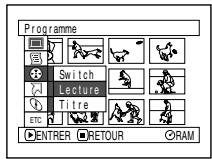
4 Sélectionner le programme à生存 et appuyer sur le bouton
La lecture du programme commence par la première-scène du programme sélectionné.
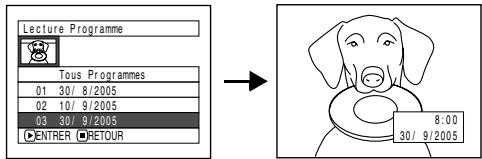
Remarque:
Si Régéter Lect: On est spécifique, le programme sélectionné sera lu plusieurs fois de suite (LECTURE RÉPÉTÉE DE SCÉNÉS (LECTURE RÉPÉTÉE), p. 131).
RAM
CHANGEMENT DU TITRE D'UN PROGRAMME (TITRE)
La date ou l'heure de l'enregistrement sont utilisées à l'origine pour désigner les programmes. Il est possible de les replacer par un autre titre.
1 Appuyer sur le bouton DISC NAVIGATION.
2 Appuyer sur le bouton MENU.
3 Choisir Titre sur le menu Programme et appuyer sur le bouton /II.
4 Sélectionner le programme dont voulez changer le titre et appuyer sur le bouton /II.
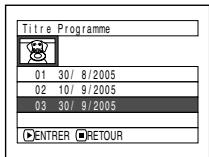
5 Utiliser /▶/▶/▶ /▶ pour sélectionner une dette et appuyer sur ▶/■ pour valider. La dette selectionnée est saisie.
Répéter cette procédure jusqu'à ce que le titre soit complet. Il est possible de saisir jusqu'à 20 caractères.
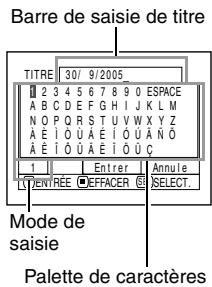
6Aprés avoir saisi le titre,CHOIsir Enter et appuyer sur le bouton /II.
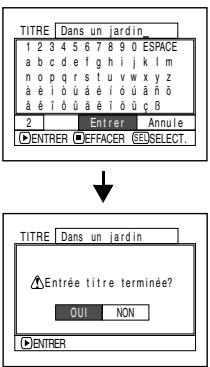
7 L'écran de confirmation du changement de titre apparaît. Choisisr OUI et appuyer sur le bouton
Choisir NON pour annuler le changement de titre.
Après la spécification de Oui ou Non, l'écran de navigation de disque apparait pour le programme sélectionné.
Remarque:
- Pour effacer une dette du titre, appuyer une fois sur le bouton ■. La dette saisie est effacée. Pour effacer toutes les dettes de la colonne TITLE, il faut maintainir le bouton ■ enforcé.
- Le bouton DELETE de la télécommande peut aussi être utilisé pour effacer leslettres saisies.
- Il faut appuyer sur le bouton SELECT sur l'écran de désignation du titre (étape 5) pour faire passer le curseur de la barre de saïsie du titre à la palette de désignation de caractères, le nombre de mode de saïsie puis Annule. Le curseur haut/bas, gauche/droite peut aussi être déplaced avec «←/→/«←/→/»
- Pour annuler la Specification du titre, désir non sur l'écran et vérifier le titre saisi: L'écran de confirmation de l'annulation de la Specification du titre apparait. Pour annuler le réglage, désir OUI.
- Appuyer sur le bouton ■ sur l'écran de confirmation de changement du titre pour faire réapparaitre l'écran de désignation du titre.
- Il se peut que des espaces apparaissent sur ce camoscope DVD à la place des caractères à double octets utilisés par d'autres appareils.
- Les titres spécifique sur ce caméscope DVD risquent de ne pas pouvoir être affichés sur d'autres apparèils.
Caracteres disponibles pour la spécification d'un titre
Le bouton SELECT peut être utilisé pour selectionner des caractères en majuscules, en minuscules ou des symboles.
A l'etape 5, selectionner le mode de saisie et appuyer sur le bouton / ou appuyer sur le bouton DISPLAY.
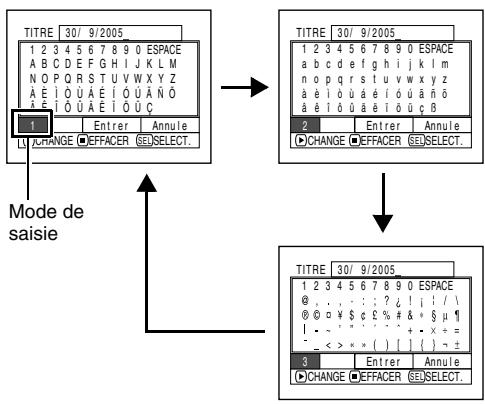
Programme
QU'EST-CE QU'UN PROGRAMME?
Un programme est un ensemble des scènes, séquences de film ou photos, enregistrées à la même date.
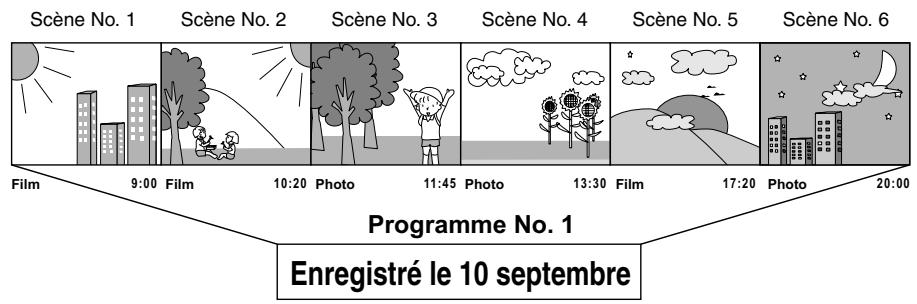
RAM R
COMMUTATION DE L'AFFICHAGE DES VIGNETTES D'UNE DATE PRECISE (SWITCH)
Les scènes enregistrées sur ce caméoscope sont réunies sous la forme de programmes par date d'enregistrement, et en selectionnant un programme il est possible de voir uniquement les scènes enregistrées à une date précise.
1 Appuyer sur le bouton DISC NAVIGATION.
2 Appuyer sur le bouton MENU.
3 Utiliser "Utilisation du menu" (p. 65) pour désir Switch dans le menu Programme, et appuyer sur le bouton
4 Sélectionner le programme à afficher et appuyer sur le bouton
L'écran de navigation de disque du programme sélectionné apparait.
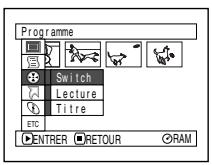
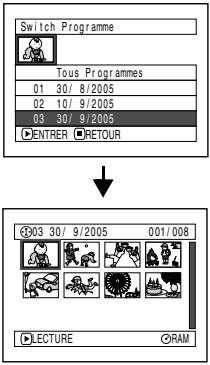
Remarque:
- Une pression du bouton sur l'écran Switch Programme rétablit l'écran de navigation de disque.
- Si un DVD-RAM ou un DVD-R enregistré sur un autre apparériel est inséré dans le caméoscope DVD, les enregistements du programme ne seront peut-être pas de la même date.
Liste de lecture (PlayList)
QU'EST-CE QU'UNE LISTE DE LECTURE?
Une liste de lecture permet de regrouper certaines scènes sur le caméscope DVD pour les lires ultérieurement.
Étant donné que la liste de lecture n'est pas créé à partir de copies, l'espace utilisé pour la création d'une liste est faible. Par contre, la suppression de scènes d'une liste de lecture ne permet pas d'augmenter la capacité du disque pour l'enregistrement.
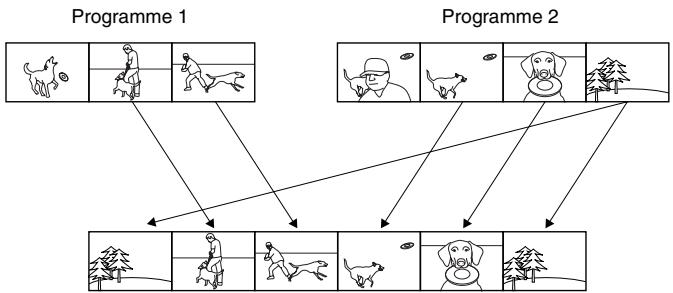
Example:
Listed lecture 1
Un maximum de 99 listes de lecture peuvent etre creées, et 999 scènes peuvent etre inclues dans chacune des listes de lecture No. 1 à No. 99.
RAM
CREATION D'UNE NOUVELLE LISTE DE LECTURE (CRÉER)
1 Appuyer sur le bouton DISC NAVIGATION.
2 Sélectionner les scènes à programmer dans une liste de lecture.
3 Appuyer sur le bouton MENU.
4 Utiliser "Utilisation du menu" (p. 65) pour désir Creer dans le menu PlayList, et appuyer sur le bouton
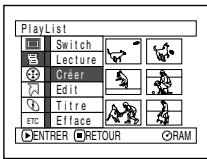
5 L'écran de scélection de scene apparait. Si les scènes scélationnées dans la liste de lecture sont celles que vous voulez, appuyer sur le bouton
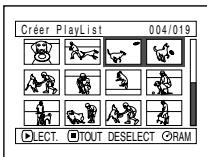
Cet écran peut être utilisé pour changer les scènes qui doivent être intégrées à une liste de lecture.
Il est également possible d'ajouter des scènes enregistrées un autre jour, ou de supprimer ultérieurement les scènes inutiles de la liste de lecture créée.
6Aprèslacreationd'uneliste delecture, l'écran de navigation de disque apparait.
Remarque:
- Plusieurs scènes peuvent aussi être sélectionnées (p. 101).
- Si la scène ajoutée a été spécifiée pour être ignorée ou si un fondu lui a été ajouté, ces informations seront également jointes à la liste de lecture.
- La date ou l'heure où la liste de lecture a ete creee sert de titre à la liste de lecture. Ce titre peut etre changé ulterieurement (p. 125).
- Si l'espace libre sur le disque est insuffisant, il ne sera pas possible de creer une nouvelle liste de lecture. Supprimer les scènes inutilles.
- Seules les données concernant les scènes sont enregistrées dans la liste de lecture. Lorsque des listedes de lecture sont créées ou suprimées, les scènes originales des programmes ne sont pas effacées.
L'edition des scènes d'une liste de lecture n'affecte pas les scènes des programmes.
- Si le bouton MENU est pressé avant le bouton au cours de l'étape 5, le sous-menue apparaitra (page 106).
CHANGEMENT DE LISTE DE LECTURE (SWITCH)
Selectionner une liste parmi les différentes listedes de lecture. L'écran de navigation apparait pour la liste de lecture sélectionnée.
1 Appuyer sur le bouton DISC NAVIGATION.
2 Appuyer sur le bouton MENU.
3 Utiliser "Utilisation du menu" (p. 65) pourCHOISIR Switch dans le menu PlayList, et appuyer sur le bouton
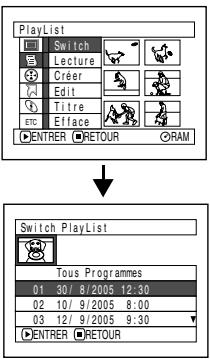
4 Utiliser l'écran Switch PlayList pour selectionner la liste de lecture à afficher et appuyer sur le bouton
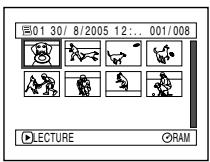
L'écran de navigation de disque apparait pour la liste de lecture sélectionnée.
Remarque:
Pour afficher l'écran de navigation de disque contenant tous les programmes (toutes les scènes enregistrées), selectionner Tous programmes sur l'écran Switch PlayList.
- Édition d'une liste de lecture
Lorsque des changements sont effectués dans une liste de lecture, par exemple, changement de titre, ajout de fondu, spécification de saut, etc., professionnel de la même façon que pour les réglages de programmes ou de scènes. Effectuer ces réglages en se reportant aux pages suivantes:
Suppression de scènes, p. 105
Changement de vignettes, p. 111
Spécification de sauts, p. 110
Ajout de fondus, p. 109
Combaison de scènes, p. 108
Division de scènes, p. 107
Copie sur une carte, p. 112
Changement de titre, p. 117, 125
Arrangement de l'ordre des scènes p. 124
(listedeclectureseulement)
RAM
LECTURE D'UNE LISTE DE LECTURE (LECTURE)
1 Appuyer sur le bouton DISC NAVIGATION.
2 Appuyer sur le bouton MENU.
3 Utiliser "Utilisation du menu" (p. 65) pourCHOISIR Lecture dans le menu Playlist, et appuyer sur le bouton
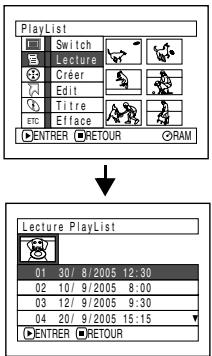
4 Utiliser l'écran Lecture PlayList pour selectionner la liste de lecture à dire et appuyer sur le bouton /II.
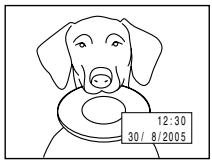
La liste de lecture selectionnée est lue à partir de la première scene. Pour annuler la lecture de la liste, appuyer sur le bouton ■. L'écran de navigation apparait pour la liste de lecture en cours de lecture.
Remarque:
Si Repeter Lect: On est spécifique, la liste de lecture sera repétée (voir page 131).
AJOUT DE SCÉNES À UNE LISTE DE LECTURE (ÉDITER PLAYLIST)
1 Appuyer sur le bouton DISC NAVIGATION.
2 Appuyer sur le bouton MENU.
3 Utiliser "Utilisation du menu" (p. 65) pour désir Edit dans le menu PlayList, et appuyer sur le bouton
4 Utiliser l'écran de sélection de liste de lecture pour selectionner la liste de lecture à laquelle une-scène doit être ajoutée et appuyer sur le bouton /II.
Les scènes du programme affiché à l' étape 1 apparaiscent sur la ligne supérieure et les scènes de la liste de lecture sélectionnée apparaiscent dans la ligne inférieure.
Remarque:
Si le bouton DISPLAY est pressé quand les vignettes sont affichées, la date ou l'heure d'enregistrement de la scene selectionnée apparait au bas de l'écran. Appuyer une nouvelle fois sur le bouton DISPLAY pour revenir à l'écran précédent.
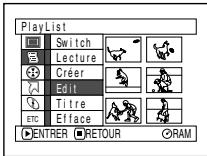
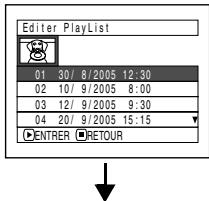
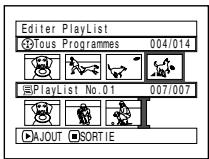
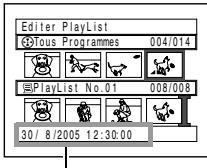
Date/heure d'enregistrement
5 Appuyer sur le bouton▶ pour déplacer le curseur jusqu'à la ligne inférieure et appuyer sur le bouton « ou » pour sélectionner le point où la scene doit être insérée.
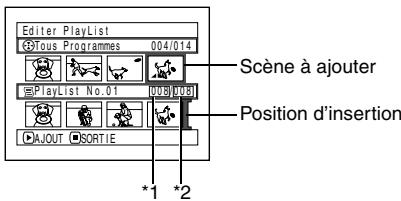
1: Numéro de la scène avant le curseur de position d'insertion.
2: Nombre de scènes dans la liste de lecture.
6 Appuyer sur le bouton ↓ pour déplacer le curseur jusqu'à la ligne inférieure et appuyer sur le bouton ↓ ou ↑ pour sélectionner le point où la scene doit être insérée.
7 Appuyer sur le bouton pour copier la scene.
Après avoir ajouté les scènes, la liste de lecture éditée apparait.
Refaire les opérations 5-7 pour ajouter d'autres scènes.
8 Appuyer sur le bouton ■. L'écran de confirmation de sortie apparait.
Remarque:
- Le curseur indique la position où la scène doit être ajoutée.
- Plusieurs scènes peuvent aussi être sélectionnées (p. 101).
- Appuyer sur ■ pendant l'ajout de scènes pour afficher l'écran de confirmation de sortie de Editor PlayList. Choisir OUI pour sortir de l'édition de la liste de lecture. ChoisisR NON pour revenir à l'écran Editor Playlist.
- Si le bouton MENU est pressé au cours de l'étape 5 ou 6, l'écran de sous-men pour l'édition de la liste de lecture apparaitra. Ce menu permet aussi d'ajouter des scènes (voir page 106).
SUPPRESSION DE SCÉNES D'UNE LISTE DE LECTURE (ÉDITER PLAYLIST)
1 Appuyer sur le bouton DISC NAVIGATION.
2 Afficher l'écran d'edition de la liste de lecture à éoperator.
Effectuer les étapes 2-4 de la page 121.
3 Amener le curseur sur la liste de lecture sur la ligne inférieure et le placer sur la scene a supprimer.
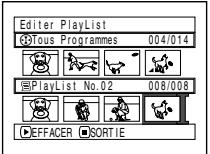
4 Appuyer sur le bouton
Refaire les opérations 3 et 4 pour supprimer d'autres scènes.
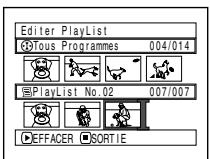
5 Appuyer sur le bouton ■. L'écran de confirmation de sortie apparait.
Remarque:
- Plusieurs scènes peuvent aussi être seLECTIONnées (p. 101).
- Placer the curseur sur la scène à supprimer et appuyer sur le bouton DELETE de la télécommande. Il est également possible de supprimer la scène sur la liste de lecture.
RAM
AJOUT DE SCÉNES AVEC LE SOUS-MENU D'ÉDITION (EDITOR PLAYLIST)
Le menu peut être utilisé pour ajouter des scènes à une liste de lecture.
1 Appuyer sur le bouton DISC NAVIGATION.
2 Afficher l'écran d'edition de la liste de lecture à éoperator.
Effectuer les opérations 2-4 de la page 121.
3 Sur la ligne inférieure de la liste de lecture, selectionner le point ou la scène doit être insérée.
4 Sélectionner les scènes à ajouter dans la ligne supérieure.
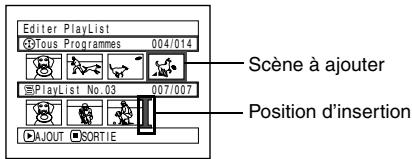
5 Appuyer sur le bouton MENU.
6 Choiser Ajout et appuyer sur le bouton
Refaire les opérations 3 -6 pour ajouter d'autres scènes.
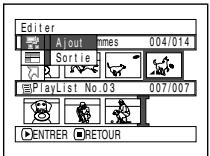
7 Appuyer sur le bouton L'écran de confirmation de sortie apparait.
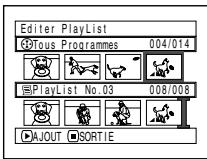
Remarque:
- Les scènes sélectionnées sont ajoutées à la position d'insertion.
- Plusieurs scènes peuvent aussi être sélectionnées (p. 101).
SUPPRESSION DE SCÉNES AVEC LE SOUS-MENU D'ÉDITION (ÉDITER PLAYLIST)
Il est possible de supprimer des scènes d'une liste de lecture sur l'écran d'édition.
1 Appuyer sur le bouton DISC NAVIGATION.
2 Afficher l'écran d'edition de la liste de lecture à éoperator.
Effectuer les opérations 2-4 de la page 121.
3 Déplacer le curseur jusqu'à la liste de lecture sur la ligne inférieure.
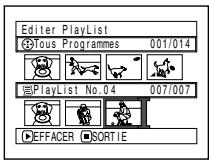
4 Sélectionner la scène à supprimer et appuyer sur le bouton MENU.
5 Choisir Efface sur le menu Editor puis appuyer sur le bouton
Refaites les opérations 3 -5 pour supprimer d'autres scènes.
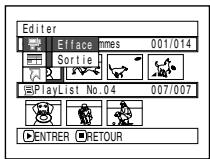
6 Appuyer sur le bouton ■ L'écran de confirmation de sortie apparait.
Remarque:
- Si toutes les scènes de la liste de lecture sont effacées, la liste de lecture sera aussi effacée.
- Plusieurs scènes peuvent aussi être sélectionnées (p. 101).
RAM
SELECTION DE SCENES AVEC LE SOUS-MENU D'ÉDITION (ÉDITER PLAYLIST)
Il est possible de spécifique le nombre de scènes si plusieurs scène consécutives doivent être ajoutées ou supprimées de la liste de lecture. Cette option du menu Sélect. est utile lorsqu'on peut selectionner plusieurs scènes consécutives pour ajouter ou supprimer des scènes avec le menu de la page 114.
1 Appuyer sur le bouton DISC NAVIGATION.
2 Afficher l'écran d'édition de la liste de lecture à éoperator.
Effectuer les opérations 2-4 de la page 121.
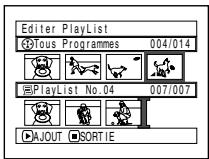
3 Spécifier la première ou la dernière des scènes devant être sélectionnées, puis appuyer sur le bouton MENU.
Pour selectionner toutes les scènes, appuyer sur le bouton MENU.
4 Utiliser "Utilisation du menu" (p. 65) pour désir Début Actual, Actual Fin, Tout sur le menu Sélect, et appuyer sur le bouton
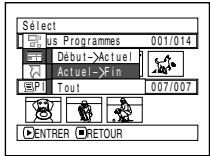
Remarque:
Voir page 114 en ce qui concerne l'etat des scènes à seLECTIONner.
5 Appuyer sur le bouton ■. L'écran de confirmation de sortie apparait.
ARRANGEMENT DE L'ORDRE DES SCENES (DEPLACER)
Les scènes ne peuvent être déplacées que lorsque Catégorie: Tout est spécifique.
1 Appuyer sur le bouton DISC NAVIGATION.
2 Appuyer sur le bouton MENU.
3 Utiliser "Utilisation du menu" (p. 65) pourCHOISIR SWITCH sur le menu PlayList etappuyer sur le bouton /II.Selectionner la liste de lecture a editor etappuyer sur le bouton /II.
4 Sélectionner la scène à déplacer.
Il est également possible de seLECTIONner plusieurs scènes (voir pages 101 et 114).
5 Appuyer sur le bouton MENU.
6 Choisir, Scène, Edit, Déplacer et appuyer sur le bouton ▷/■.
7 L'écran Déplacer Scènes apparait. Si la scène sélectionnée doit juste être déplacee, bouton /II.
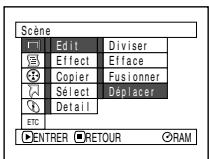
Si la scène selectionnée à l'objet 4 à déplacer doit être changée, il est possible de le faire sur cet écran.
8 Déplacer la marque I jusqu'à la position où la-scène doit être insérée et appuyer sur le bouton
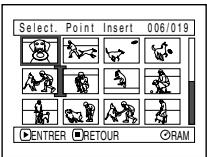
9 L'écran de confirmation du déplacement apparait. Choiser OUI et appuyer sur le bouton
Choisir NON pour annuler le déplacement.
Après la Specification de Oui ou de Non, l'écran de selection de scène réapparait.
Refaire les opérations 7-9 pour déplacer d'autres scènes.
10 Appuyer sur le bouton pour arreter.
Remarque:
- Si le bouton MENU est pressé avant le bouton au cours de l'etape 7, l'écran de sous-menu apparaitra (p. 106).
- Seules les scènes de la liste de lecture peuvent être déplacées.
CHANGEMENT DE TITRE DE LA LISTE DE LECTURE (TITRE)
Les listes de lecture sont numéroétées dans l'ordre de leur création, avec les dates ou heures de création. Ce titre peut être changé si nécessaire.
1 Appuyer sur le bouton DISC NAVIGATION.
2 Appuyer sur le bouton MENU.
3 Utiliser "Utilisation du menu" (p. 65) pourCHOISIR Titre sur le menu PlayList et appuyer sur le bouton /II.
4 Utiliser l'écran Titre PlayList pour sélectionner la liste de lecture dont le titre doit être changé et appuyer sur le bouton
Voir "CHANGEMENT DU TITRE D'UN PROGRAMME (TITRE)" à la page 117 pour le détaill sur la Specification d'un titre.

5 L'écran de confirmation de sortie apparait. Choisir OUI et appuyer sur le bouton /II.
6 Appuyer sur le bouton pour arreter.
Après avoir changé le titre, l'écran de navigation de disque apparait pour la liste de lecture dont le titre a été
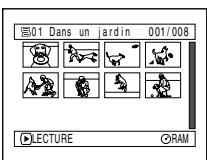
Remarque:
Le titre enregistré peut également être modifié, si nécessaire.
RAM
SUPPRESSION D'UNE LISTE DE LECTURE (EFFACER)
1 Appuyer sur le bouton DISC NAVIGATION.
2 Appuyer sur le bouton MENU.
3 Utiliser "Utilisation du menu" (p. 65) pourCHOISIR Efface sur le menu PlayList et appuyer sur le bouton I
4 Utiliser l'écran Effacer PlayList pour selectionner la liste de lecture à effacer et appuyer sur le bouton
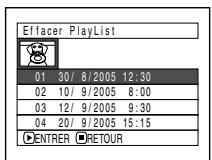
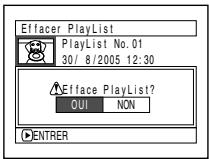
5 L'écran de confirmation de la suppression apparaît: Choisisir OUI et appuyer sur le bouton ▷/■.
Choisir NON pour annuler la suppression.
Après la spécification de Oui ou Non, l'écran de navigation de disque de tous les programmes réapparait.
Remarque:
- Meme si une liste de lecture est supprimée, les scènes originales sur le disque ne seront pas effacées.
- Si une liste de lecture est supprimée, les numéroes des listedes de lecture changeront automatiquement. Par exemple, si la liste de lecture No. 2 est supprimée, la liste de lecture No. 3 deviendra la liste de lecture No. 2.
Aller à
À partir de l'écran de navigation de disque, il est possible de localiser la première-scène ou la dernière scène.
TOP (FIN)
1 Appuyer sur le bouton DISC NAVIGATION.
2 Appuyer sur le bouton MENU.
3 Utiliser "Utilisation du menu" (p. 65) pour désir Top ou Fin sur le menu Aller à et appuyer sur le bouton
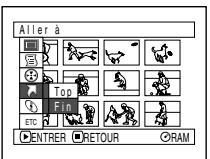
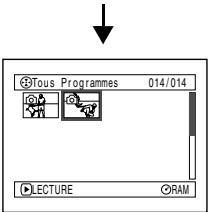
(Lorsque Fin est spécifique)
INITIALISATION DU DISQUE OU DE LA CARTE (FORMATER DISQUE - FORMATER CARTE)
Formater un DVD-RAM ou une carte pour effacer tous les enregistements qu'ils contiennent.
Preparatifs
- Employer l'adaptateur secteur - chargeur pour alimenter le caméoscope DVD pendant le formatage. Si le caméoscope DVD s'éteint pendant le formatage et que cette opération est interrompue, le disque ne sera pas formaté correctement et ne pourrait pas être utilisé pour l'enregistrement.
- Si un disque DVD-R totalement neuf est utilisé, le message Disque non formaté apparait: Formater le disque en suivant les messages (p. 47).
1 Appuyer sur le bouton DISC NAVIGATION.
2 Appuyer sur le bouton MENU.
3 Utiliser "Utilisation du menu" (p. 65) pourCHOISIR Formater Disque ou Formater Cartes sur le menu Disque ou Carte, et appuyer sur le bouton /II.
L'écran de confirmation Formater Disque ou Formater Carte apparait.
4 Choisir OUI et appuyer sur le bouton /II.
Choisir NON pour annuler le formatage.
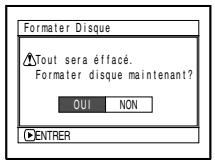
(Lorsqu'un DVD-RAM est utilisé)
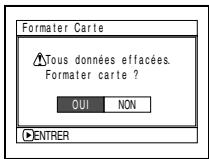
(Lorsqu'une carte est utilisée)
Remarque:
- Pour supprimer tout ce qui est enregistré, il est conseilée d'utiliser le formatage. Les scènes seront supprimées beaucoup plus rapidement qu'avac la fonction Effacer.
- Le formatage efface tout ce qui enregistré sur le disque ou la carte. Faire attention de ne pas effacer par erreur des données importantes.
- Le formatage d'un disque comportant de nombreuses rayures ou saletés peut s'avérer impossible. Ce genre de disque ne doit pas être utilisé (p. 27).
- Ce caméscope DVD risque de ne pas reconnaître certains disques ou certaines cartes qui ont été formatés sur un ordinateur ou un autre apparéil que ce caméscope DVD.
- Si le caméscope DVD est racordé à un ordinateur avec un cable de liaison d'ordinateur lorsqu'un disque ou une carte est formaté, ce disque ou cette carte risque de ne pas été formaté correctement et de ne pas pouvoir être utilisée avec ce caméscope DVD (pour les DZ-GX20E/DZ-MV780E/DZ-MV750E).
PROTECTION D'UN DISQUE CONTRE L'ECRITURE (PROTECTION DE DISQUE)
Les DVD-RAM peuvent être protégés pour que les images enregistrées ne risquent pas d'être effacées ouéditees par erreur. L'enregistrement sur un disque protégé n'est pas possible si la protection n'est pas annulée.
1 Appuyer sur le bouton DISC NAVIGATION.
2 Appuyer sur le bouton MENU.
3 Utiliser "Utilisation du menu" (p. 65) pour désir Protect Disque sur le menu Disque et appuyer sur le bouton
4 L'écran de confirmation de la protection apparait:
Choisir OUI et appuyer sur le bouton
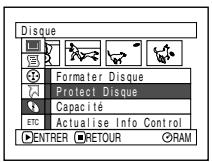
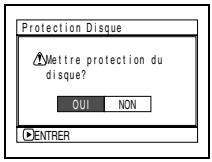
Choisir NON pour annuler la protection.
Après la spécification de OUI ou NON,
l'écran de navigation de disque réapparait.
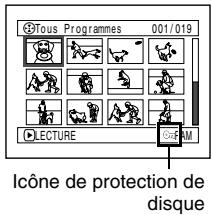
Remarque:
- Pour annulier la protection de disque, proceder comme indiqued plus haut. L'écran de confirmation d'annulation de protection apparait. Sélectionner OUI pour annuler la protection.
- Si la protection de disque a ete specifie sur un autre apparieil, elle ne pourra peut etre pas etre annulée sur le camescope DVD. Utiliser l' apparieil original pour annuler la protection du disque.
RAM R CARTE
VÉRIFICATION DE L'ESPACE DISPONIBLE SUR LE DISQUE OU LA CARTE (CAPACITÉ)
Il est possible de vérifier le temps d'enregistrement disponible sur une face du disque ou la carte.
1 Appuyer sur le bouton DISC NAVIGATION.
2 Appuyer sur le bouton MENU.
3 Utiliser "Utilisation du menu" (p. 65) pourCHOISIR Capacité sur le menu Disque ou Carte, et appuyer sur le bouton /II.
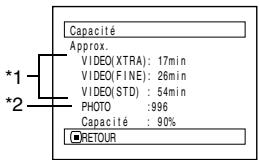
(Lorsqu'un disque estutilisé)
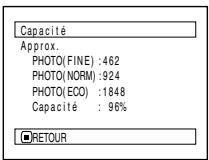
(Lorsqu'une carte est utilisé)
1 Avec un disque DVD-R: Le premier mode de qualité utilisé pour l'enregistrement sur le disque apparait.
2 Avec un disque DVD-R: La capacité n'est pas indiquée.
4 Appuyer sur le bouton pour arrêté.
L'écran de navigation de disque réapparait.
Remarque:
Avec un disque ou une carte protégé (voir "Terminologie", p. 150), 0 est toujours indiqué comme espace disponible.
MISE À JOUR DES INFORMATIONS DE COMMANDE D'UN DVD-RAM (ACTUALISE INFO CONTROL)
La navigation de disque de ce caméoscope DVD gère les informations concernant les scènes, telles que les vignettes, les sauts, les fondus d'une manière particulière. Si un autre appeareil est utilisé pour l'edition d'un disque enregistré sur ce caméoscope DVD et que les données sont à nouveau utilisées sur ce caméoscope DVD pour la navigation de disque, les écans risquent de ne pas être normaux. Dans ce cas, utiliser la fonction Actualise Info Control pourmettre à jour les données.
Preparatifs
- Lorsque l'adaptateur secteur - chargeur est utilisé pour alimenter le caméoscope DVD lors de la mise à jour des informations, s'assurer que le caméoscope est allumé pendant la mise à jour. S'il est étant et si la mise à jour est interrompue, les informations ne seront pas modifiées correctement.
1 Appuyer sur le bouton DISC NAVIGATION.
2 Appuyer sur le bouton MENU.
3 Utiliser "Utilisation du menu" (p. 65) pour désir Actualise Info Control sur le menu Disque, et appuyer sur le bouton /II.
L'écran de confirmation Actualise Info Control apparait.
4 Choisir OUI et appuyer sur le bouton
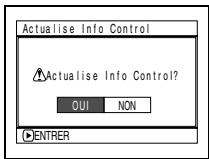
Un message indique la marche à suivre, puis le menu de navigation de disque réapparait.
Un écran noir peut apparaitre pendant l'affichage du message de mise à jour. Choisir NON pour annuler la mise à jour.
Remarque:
- La mise à jour des informations peut prendre un certain temps si le disque contient un grand nombre de scènes.
- Mème si les informations de commande ont été mises à jour, certains disques ne pourront pas été utilisés pour la navigation de disque avec ce caméscope DVD.
CLÔTURE D'UN DISQUE DVD-R (FINALISER DISQUE)
Preparatifs
- Utiliser l'adaptateur secteur - chargeur pour alimenter le caméscope DVD lors de la clôture d'un DVD-R. La clôture n'est pas possible avec la batterie. Si le caméoscope DVD s'éteint pendant la clôture et que cette opération est interrompue, le disque ne sera pas clôture correctement et risque d'être endommagé.
Pour dire un disque DVD-R enregistré avec ce caméoscope DVD sur un apparil conforme aux DVD-R 8 cm, par exemple un lecteur de disque DVD, ce disque doit être clôturé sur ce caméoscope DVD. (Voir page "Terminologie", p. 150)
La date du programme sur le menu du lecteur de disque DVD sert de titre.
1 Appuyer sur le bouton DISC NAVIGATION.
2 Appuyer sur le bouton MENU.
3 Utiliser "Utilisation du menu" (p. 65) pour désirer Finaliser Disque sur le menu Disque, et appuyer sur le bouton /III.
Le disque DVD-R est clôture.
4 Choisir OUI et appuyer sur le bouton
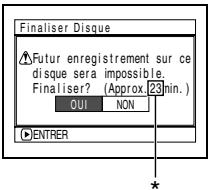
- Varie selon le temps d'enregistrement.
Le message indiquant que le disque est en train d'être clôture apparait jusqu'à la fin de cette opération.
apparait sur I'ecran de navigation quand le disque est cloturé.
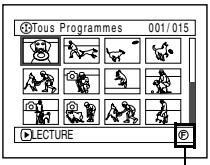
Disque DVD-R clôturation
5 Àprous la clôture, l'écran de navigation de disque de tous les programmes apparait.
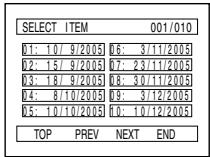
(Écran lors du visionnage sur un lecteur DVD)
Remarque:
- Ne pas clôturer sur un autre apparéil un disque enregistré sur ce caméoscope DVD.
- Aucun enregistrement ne peut être exécuté sur un disque DVD-R clôture.
- Si le disque inséré dans le caméoscope est déjà clôturé, Finaliser Disque ne pourrait pas être choisi.
- Le temps nécessaire pour clôuter un disque sur l'écran Finaliser Disque est indiqué à titre de reféquence.
- Il faut d'autant plus de temps pour clôture un disque que le temps d'enregistrement sur le disque est long.
Autres
AFFICHAGE SEPARÉ DE FILMS OU DE PHOTOS (CATÉGORIE)
Les scènes enregistrées sur ce caméoscope DVD sont affichées dans l'ordre de leur enregistrement, qu'il s'agisse de films ou de photos. Il est possible de revoir les photos ou les films en sélectionnant l'option sur l'écran de navigation de disque.
1 Appuyer sur le bouton DISC NAVIGATION.
2 Appuyer sur le bouton MENU.
3 Utiliser "Utilisation du menu" (p. 65) pour désirer Catégorie sur le menu Autres, et appuyer sur le bouton
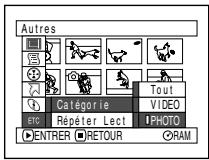
4 Spécifier l'options désirée pour l'affichage et appuyer sur le bouton
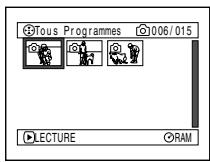
(Lorsque PHOTO est spécifique)
Tout: Pour afficher toutes les scènes, des films ou des photos, dans l'ordre de leur enregistrement.
VIDEO: Pour voir seulement les films dans l'ordre de leur enregistrement.
PHOTO: Pour voir seulement les photos dans l'ordre de leur enregistrement.
Lorsque l'écran de navigation de disque est terminé, Catégorie: Tout réapparait.
RAM R
LECTURE RÉPÉTÉE DE SCÉNES (LECTURE RÉPÉTÉE)
1 Appuyer sur le bouton DISC NAVIGATION.
2 Appuyer sur le bouton MENU.
3 Utiliser "Utilisation du menu" (p. 65) pour désir Répéter Lect sur le menu Autres, et appuyer sur le bouton
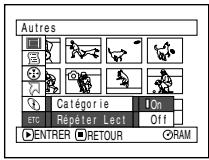
4 Choisir On et appuyer sur le bouton /II. La lecture commence.
Choisir Off pour annuler la lecture repétée.
Quand la lecture repétée est spécifiée
Si une scène a ete specifie: Quand la lecture de la derniere scene est terminnee, la lecture revient au debut des scenes et se repete.
Si un certain nombre de scènes ont été spécifiées pour la lecture repétée, seules les scènes sélectionnées seront répetées.
Pour annuler la lecture repétée
Utiliser l'une des 3 méthodes suivantes:
- Choiser Off à l'étape 4 ci-dessus.
- Eteindre le caméscope DVD.
- Appuyer sur le bouton DISC EJECT pour retarder le disque.
Remarque:
- Appuyer sur le bouton pour terminer la lecture. Cependant, la lecture repétée ne sera pas désactivée.
- Les photos peuvent aussi être reproduites de façon répétée.
- La lecture repétée ne fonctionne pas si elle est activée à partir de la pause d'enregistrement.
DIAPORAMA (LECTURE EN CONTINU DE PHOTOS)
Lorsque cette fonction est utilisé pour la lecture d'une carte, le caméoscope DVD fait une pause sur chaque photo.
Le paramètre Défilament (diaporama) permet d'afficher une à une les photos, de la première à la dernière.
1 Appuyer sur le bouton DISC NAVIGATION.
2 Appuyer sur le bouton MENU.
3 Utiliser "Utilisation du menu" (p. 65) pour désirir Défilement, Début, et appuyer sur le bouton /II.
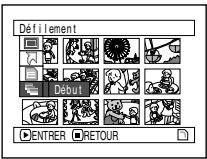
Début: Pour activer le diaporama
Lorsque la lecture est terminée, le caméscope DVD se met en pause de lecture sur la dernière photo.
Appuyer sur le bouton ■ pour rétabir l'écran de navigation de disque.
Remarque:
- Chaque photo reste affichée pendant environ 5 secondes.
- La lecture en diaporama commence par la première photo de la carte qu'elle que soit la position du curseur.
Le diaporama s'annule par une pression du bouton, ou lorsque le camoscope DVD est eteint.
Raccordement à un ordinateur
Utiliser le cable de raccordement fourni pour relier le caméoscope DVD à un ordinateur sur lequel le logiciel du CD-ROM fourni ou un logiciel du commerce a été installé. Les films et photos enregistrés sur le caméoscope DVD peuvent être utilisés sur un ordinateur.
- Utilisation sur un ordinateur des photos enregistrées sur un DVD-RAM ou sur une carte avec ce caméoscope DVD
| Disque d'origine | Application utilisé |
| Disque DVD-RAM ou carte enregistré sur le caméscope DVD | Application avec laquelle les fichiers JPEG peuvent être utilisés • Ouvrir le dossier DCIM\100*HPNX1 du DVD-RAM ou de la carte. |
- Visionnage sur un ordinateur d'un DVD-RAM enregistré sur ce caméscope DVD
| Disque d'origine | Application utilisée |
| DVD-RAM enregistré sur ce caméoscope DVD | DVD-MovieAlbumSE** ou unLogiciel de lecture du commerce, conforme au format d'enregistrement video DVD (DVD-VR) (voir “Terminologie”, p. 150) Exemple: PowerDVD produit par CyberLink |
- Visionnage sur un ordinateur d'un DVD-R enregistré sur ce caméscope DVD
| Disque d'origine | Application utilisée |
| DVD-R enregistré et clôturé sur ce caméscope DVD | Logiciel de lecture en vente dans le commerce et compatible avec le système video DVD (voir “Terminologie”, p. 150) Exemple: PowerDVD produit par CyberLink |
Copie d'un DVD-RAM enregistré sur ce caméscope DVD sur un autre DVD-RAM au moyen d'un ordinateur
| Disque d'origine | Support gravé | Application utilisée |
| Disque DVD-RAM enregistré sur ce caméoscope DVD | Autre DVD-RAM | Outil de copie DVD-MovieAlbum**Pour copier les données sur le disque dur de l'ordinateur puis les graver sur un autre DVD-RAM.La copie de programme est également possible. |
- Utilisation d'un ordinateur pour l'edition d/images enregistrées sur un DVD-RAM avec ce caméscope DVD
| Disque d'origine | Disque gravé | Application utilisée |
| DVD-RAM enregistré sur ce caméscope DVD | Disque DVD-RAM d'origine et autre disque DVD-RAM | DVD-MovieAlbumSE** |
- Utilisation d'un ordinateur pour l'edition d/images enregistrées sur un DVD-RAM avec ce caméoscope DVD et création d'une réserve DVD (disque DVD-R) (voir page 142)
| Disque d'origine | Disquegrave | Application utilisée |
| DVD-RAM enregistré sur ce caméscope DVD | Disque DVD-R vierge | DVD-MovieAlbumSE** DVDfunSTUDIO** |
- Capture sur l'ordinateur des images enregistrées sur un DVD-RAM avec ce caméoscope DVD (voir page 142)
| Disque d'origine | Application utilisée |
| DVD-RAM enregistré sur ce caméoscope DVD | DVD-MovieAlbumSE** Outil de copie DVD-MovieAlbumSE** |
- Le nombre peut être différent si l'enregistrement a été effectué sur un apparéil conforme au standard DCF.
** Logiciel sur le CD-ROM fourni
Remarque:
Les images enregistrées sur un disque DVD-R ne peuvent pas etre editees avec le logiciel fourni avec le camoscope DVD.
Langues prises en charge par chaque logiciel:
DVD-MovieAlbumSE, DVDfunSTUDIO et UDF Driver (pilote pour DVD-RAM) prennet en charge le japonais, l'anglais, l'allemand, le français, l'espagnol, l'italien et le chinois (simplifie).
- 3D-TitleSTUDIO fourni avec DVD-MovieAlbumSE prend en charge le japonais et l'anglais.
- Lors de l'installation du logiciel fourni, la langue du système Windows® est automatiquement installée. Si le système Windows® utilise une autre langue, la version anglaise sera installée.
Contenu du disque CD-ROM fourni
Le disque CD-ROM fourni avec le caméoscope DVD contient les dossiers suivants.
Pour voir le contenu du CD-ROM,mettre le CD-ROM dans le lecteur de CD-ROM de l'ordinateur, cliquer à droite sur l'icone du CD-ROM et désir Ouvrir.
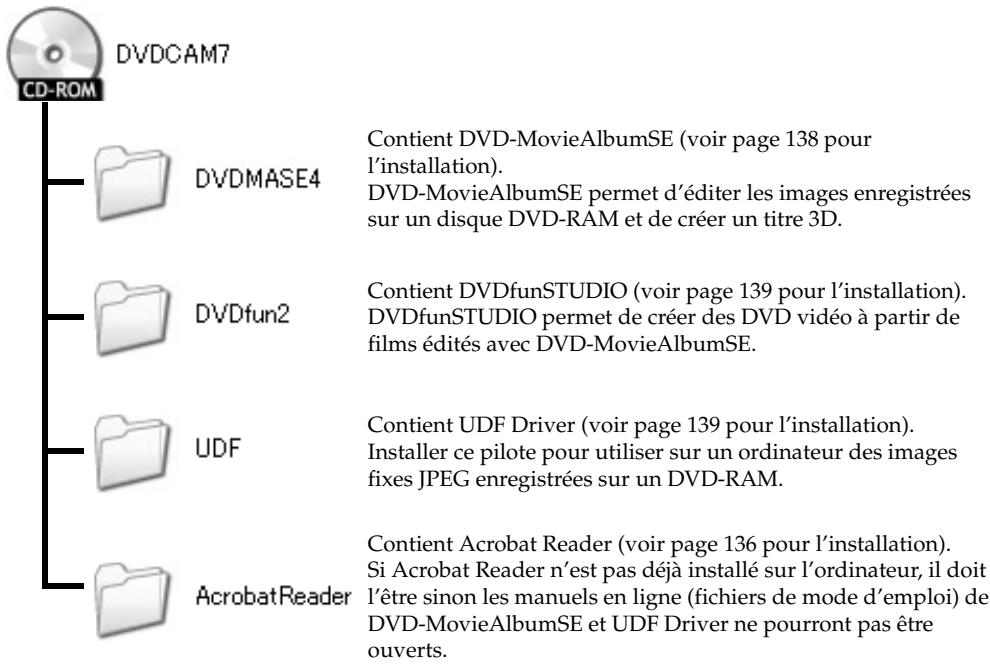
Bien que le CD-ROM puisse contérer d'autres dossiers ou fichiers que ceux mentionnés ci-dessus, ils ne sont pas nécessaires pour ce caméoscope DVD, sauf mention contraire.
Lire les modes d'emploi électroniques (manuels en ligne) sur l'ordinateur pour le détail sur l'emploi de chaque programme.
DVD-MovieAlbumSE
Le mode d'emploi peut être ouvert d'une des façons suivantes:
- Ouvrir le fichier PDF dans le dossier DVDMASE 4\manual\French sur le CD-ROM fourni.
- Àpres avoir installé DVD-MovieAlbumSE, ouvrir Programmes ou Tous les programmes dans le menu Demarrer de Windows, besoin Hitachi DVDCAM et DVD-MovieAlbumSE, puis ouvrir Mode d'emploi.
DVDfunSTUDIO
- ÀpRES avoir installé DVDfunSTUDIO, ouvrir Programmes ou Tous les programmes dans le menu Demarrer de Windows, besoin Hitachi DVDCAM et DVDfun STUDIO, puis ouvrir le mode d'emploi électronique dans le dossier Document.
Pour pouvoir dire le manuel, Adobe Acrobat Reader doit être installé.
Si Adobe Acrobat Reader n'a pas ete installe sur l'ordinateur, lancer AcrobatReader\French\ AR505FRA.exe sur le CD-ROM fourni pour l'installer.
- UDF Driver (pilot de DVD-RAM)
- Àpres l'installation de UDF Driver (piloté DVD-RAM), ouvrir Programmes ou Tous les programmes à partir du menu Demarrer de Windows,CHOISIR DVD-RAM et DVD-RAM Driver, puis ouvrir "How to use DVD-RAM disc" (comment se servir d'un DVD-RAM).
- Configuration PC requise
- Le logiciel fourni ne peut pas etre utiliser avec Windows® 98 ou Windows® 98 Second Edition.
- Système d'exploitation: Windows® Me / 2000 Professionnel / XP
- Ordinateur: Compatible IBM PC/AT
- Proesseur: Intel® Pentium® III 800 MHz ou supérieur (Pentium® 4 1,8 GHz ou plus recommendé)
Le fonctionnement avec un processeur compatible Pentium peut être impossible si ce processeur n'est pas produit par Intel®/AMD®. - Mémoire: Au moins 256 Mo (512 Mo ou plus si possible)
- Espace libre sur le disque dur: Au moins 400 Mo (sans l'espace nécessaire pour la copie ou l'edition des films ou des photos)
- Lecteur de CD-ROM (pour l'installation du logiciel)
- Adaptateur d'affichage (mémoire video d'au moins 4 Mo) et écran pouvant afficher au moins 1024 × 768 pixels et 65536 couleurs (16 bits) et compatible avec DirectX® 8.1 ou une version ultérieure.
- Carte son compatible avec DirectSound®
- USB: Un port doit être libre pour pouvoir utiliser ce produit (un port USB 2.0 est recommendé)
Remarque:
- Le fonctionnement n'est pas garanti dans les cas suivants:
- Ordinateur fonctionnant sous un autre système d'exploitation que Windows® Me / 2000 Professionnel / XP.
- Lorsqu'un processeur compatible Pentium® d'une autre marque que Intel® ou AMD® est utilisé.
- Lorsqu'un concentrateur USB est utilisé pour le raccordement.
- L'emploi d'un multiprocesseur n'est pas possible.
- Mème si toutes les conditions requises sont remplies, des problèmes ou limitations peuvent apparue, selon les logiciels installés sur l'ordinateur ou les périhériques raccordés.
Préparatifs
Avant d'installer UDF Driver (pilote DVD-RAM) qui se trouve sur le CD-ROM fourni avec le caméoscope DVD, s'assurer qu'aucun autre pilote UDF* a été installé sur l'ordinateur.
*InstantWrite® fourni avec le kit PC DZ-WINPC1, DZ-WINPC2 ou DZ-WINPC2B pour le caméscopes Hitachi DVD DZ-MV100E, ou le kit d'edition PC DZ-WINPC3 pour les caméscopes Hitachi DVD DZ-MV200E, DZ-MV230E ou DZ-MV270E.
Si UDF Driver a déjà été installé, le désinstaller et installer le pilote UDF présente sur le CD-ROM fourni. Utiliser Panneau de configuration - Ajout et retrait de programmes ou Ajout ou retrait d'applications pour désinstaller le pilote UDF.
Si un message significant "Ce fjichier n'est pas utilisé par une autre application. Voulez-vous le supprimer aussi?" apparait pendant la désinstallation,clinquer sur Non à toutes les questions.
Remarque:
- Si l'ordinaire fonctionne sous Windows® XP ou Windows 2000 Professionnel, réglez le nom d'utilisateur sur Administrateur (gestionnaire d'ordinateur) (ou sur le nom d'un'utilisateur autorisé), acceder à l'ordinaire et installer le logiciel (si l'utilisateur n'est pas autorisé il devra consulter le gestionnaire du système).
- Les programmes d'autres versions du logiciel fourni avec le caméoscope DVD ne peuvent pas coexistier. Si d'autres versions sont déjà installées sur l'ordinateur, elles devront être désinstallées avant l'installation du logiciel du CD-ROM fourni. Cependant, après l'installation de ce nouveau logiciel, certaines fonctions disponibles sur les programmes des anciennes versions ne seront peut-être plus disponibles.
AFFICHAGE DE L'ÉCRAN DE L'INSTALLATEUR
1 Allumer l'ordinatateur.
Si un logiciel est ouvert sur l'ordinateur, il doit d'abord être fermé.
2 Introduire le CD-ROM fourni dans le lecteur de CD-ROM de l'ordinateur.
L'écran de l'installateur apparaît automatiquement.
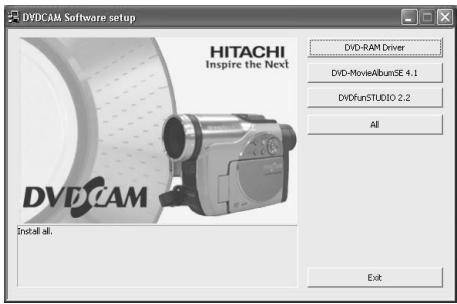
Si l'écran de l'installeur n'apparait pas automatiquement,procéder de la façon suivante pour l'afficher:
3 Utiliser le Poste de travail ou l'Explorateur de Windows pour ouvrir le lecteur où se trouve le CD-ROM.
4 Double-cliqueur sur l'icone Setup.exe.
L'extension ".exe" peut ne pas apparaitre sur certains ordinateurs.
INSTALLATION DU LOGICIEL
1 Clicquer sur Tous sur l'écran de l'installateur. Si All est cliué, le pilote de DVD-RAM, DVD-MovieAlbumSE 4.1 et DVDfunSTUDIO 2.2 sont tous installés. Si un des programmes est déjà installé, le désinstaller et continuer l'installation des programmes fournis.
2 L'écran d'installation de DVD-MovieAlbumSE apparaît. Cliqueur sur Suivant.
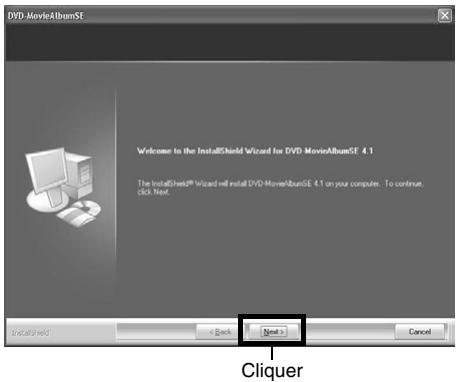
3 Choisir le système de télévision et cliquer sur Suivant.
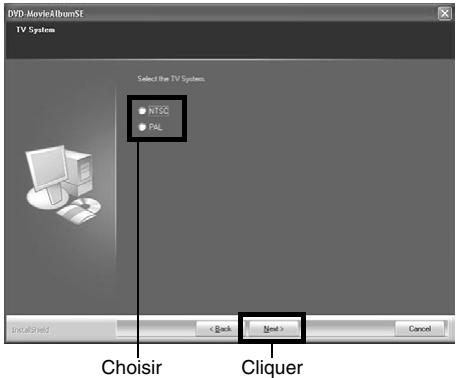
4 Si le dossier ou DVD-MovieAlbumSE doit être installé n'a pas besoin d'être changé, cliquer sur Suivant. Si le dossier doit être changé, cliquer sur Changer, et désirir le dossier ou DVD-MovieAlbumSE doit être installé.
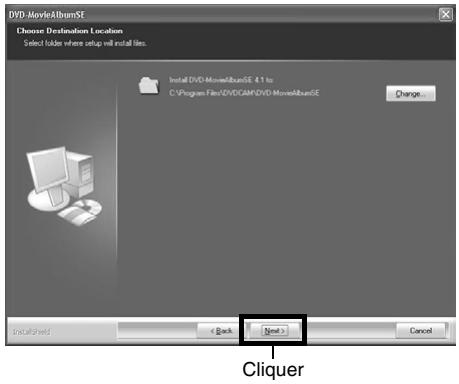
5 Clicquer sur Installer. L'installation commence.
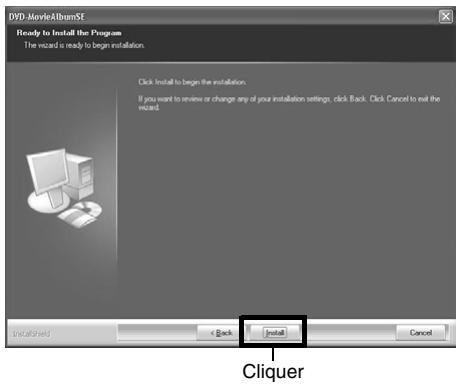
6 Un message demandant si une icone de raccourci doit etre creee sur le bureau apparait. Si une icone doit etre creee, cliquer Oui. Sinon, cliquer sur Non.
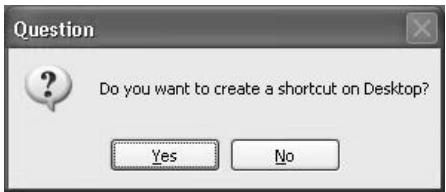
7 Cliquer sur Terminer. L'installation de DVDfunSTUDIO commence.
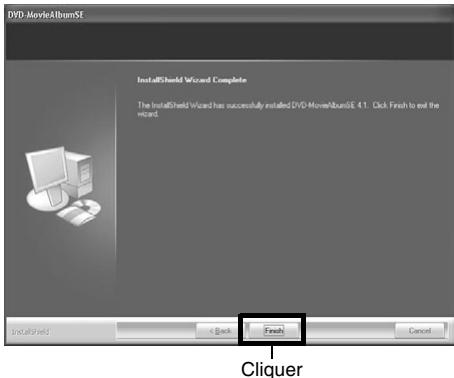
8 L'écran d'installation de DVDfunSTUDIO apparait. Cliquer sur Suivant.
9 Si le dossier ou DVDfunSTUDIO doit etre installed n'a pas besoin d'être change, cliquer sur Suivant. Si le dossier doit etre changé, cliquer sur Changer, etchioir le dossier ou DVDfunSTUDIO doit etre installe.
10 Cliquer sur Installer. L'installation commence.
11 Un message demandant si une icone de raccourci doit etre creee sur le bureau apparait. Si une icone doit etre creee, cliquer Oui. Sinon, cliquer sur Non.
12 Clicquer sur Terminer. L'installation du pilote de DVD-RAM commence.
13 Lorsque le pilote de DVD-RAM a ete installe, un message demandant de redemarrer l'ordinateur s'affiche. Clicquer sur OK.
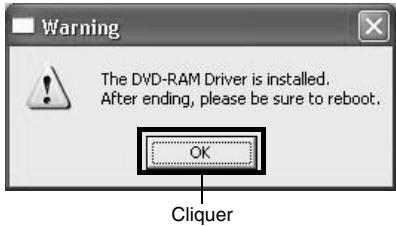
14 L'écran d'installation du pilote apparait. Cliquer sur le bouton "Driver and Formatter Setup".
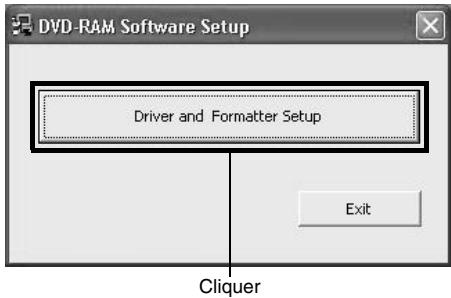
15 CliqueurSuivant.
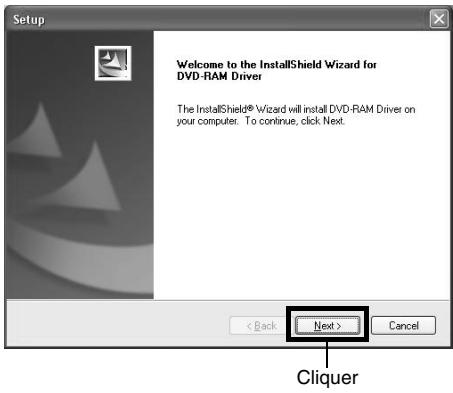
16 Lire attentivement le contrat de licence du logiciel. Pour l'accepter cliquer sur le bouton Oui.
Le texte affiché sur l'écran peut être différent de l'illustration.
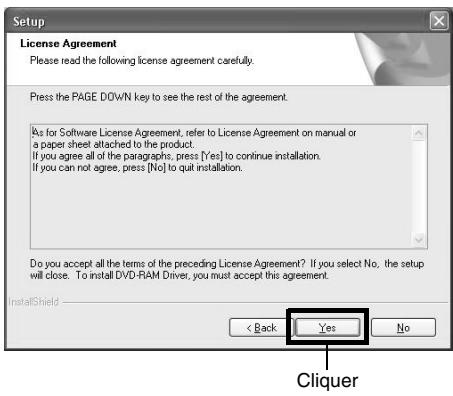
17 Si le dossier où le pilote UDF doit être installé n'a pas besoin d'être changé, cliquer sur Suivant.
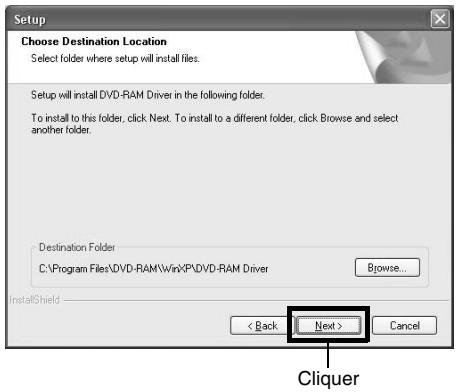
18 Si le nom du dossier n'a pas besoin d'être changé,clinquer sur Suivant.
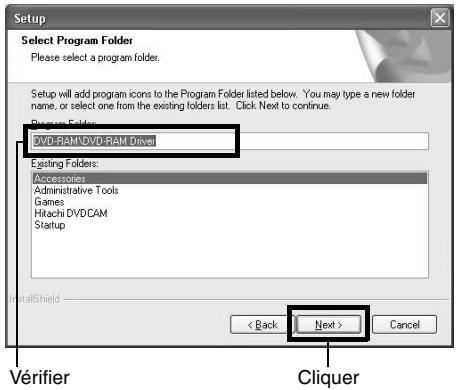
19
Vérifier le texte affiqué et cliquer sur Suivant.
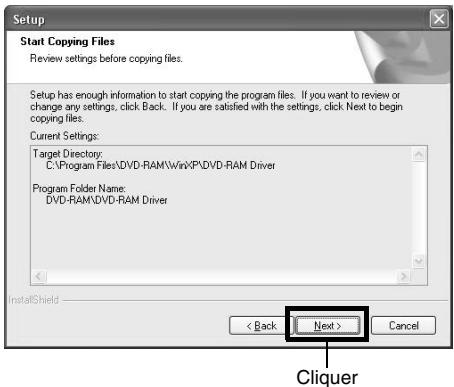
20 L'installation commence. Lorsque l'installation est terminée, certaines remarques apparaissent. Vérifier le texte et cliquer sur × dans le coin supérieur droit de la fenêtre.
Le texte affiché sur l'écran peut être différent de l'illustration.
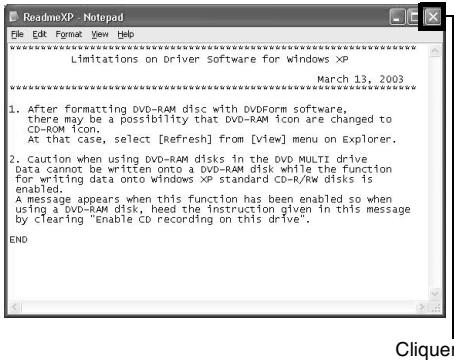
21
Si l'ordinaire fonctionne sous Windows XP/Me, un message incitant à redémarrer l'ordinaire apparait. Clicuer sur Terminer et redémarrer l'ordinaire.
L'installation du pilote UDF est maintainant terminée.
Si l'ordinaire fonctionne sous Windows® 2000 Professionnel, commencez par l'etape 22.
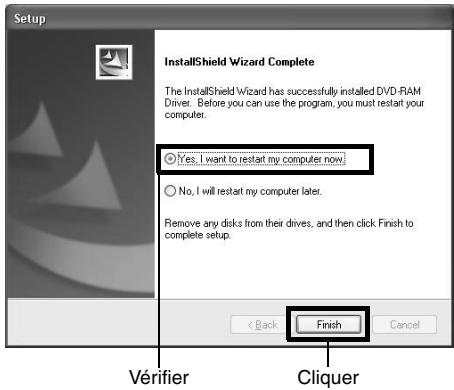
22
Si l'ordinaire fonctionne sous Windows® 2000 Professionnel, un messageannonçant la détction du périhérique apparait. Cliqueur sur Terminer pour détecter le périhérique.
Il faut plusieurs minutes à l'ordinateur pour détecter le péripérisque. Lorsque la détéction du péripérisque est terminée, un message incitant à redémarrer l'ordinateur apparait. Clicquer sur Oui pour redémarrer l'ordinateur. L'installation du pilote UDF est maintainant terminée.
Remarque:
- Si un logiciel antivirus, etc. est installé, le désactiver.
Creation d'un DVD-video sur un ordinateur à partir d'un DVD-RAM enregistré sur le caméscope DVD
Les applications DVD-MovieAlbumSE et DVDfunSTUDIO permettent de creer des DVD-video (disque DVD-R) avec les images enregistrées sur ce caméoscope DVD. Pour ce fairerialcder de la façon suivante:
1 Introduire un disque DVD-RAM enregistré dans le caméscope DVD et raccarder celui-ci à la borne USB de l'ordinateur.
2 Demarrer DVD-MovieAlbumSE et editor les images enregistrées sur le disque DVD-RAM, si nécessaire.
3 Clicuer à droite sur la vignette par laquelle le DVD-video doit commencer sur l'écran DVD-MovieAlbumSE et activer Export.
4 L'écran "Program Export" indiqué ci-dessous apparait. Exporter les images.
Pour les réglages de Resolution et de Audio dans la case Export Mode désir les options quand Recommendations est affiché. Si le nom de dossier doit être changé dans la colonne Destination Folder, le dossier où le fichier exporté doit être sauvégarde peut être changé.
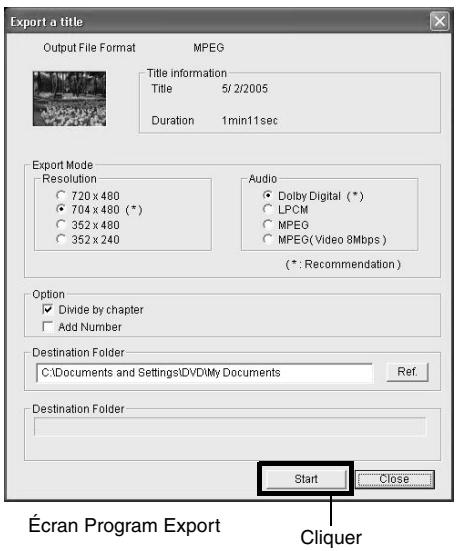
Remarque:
- Choisir Divide by Chapter dans la case Option. Chaque scène du programme enregistré sur le caméoscope DVD est sauvégádrée dans un fjichier indépendant pour que l'exportation soit plus rapide. Si Divide by Chapter n'est pas sélectionné, les fjichiers de film seront éventuelles réunis et recodés, et il faudra plus de temps pour les exporter. DVD-MovieAlbumSE peut recoder automatiquement un film enregistré en mode XTRA contenant des scènes rapides, quel que soit le réglage de Divide by Chapter, et il faudra plus de temps pour exporter ce fjichier.
- Les disques sur lesquels des scènes ont été combinées (voir page 108) sur le menu de navigation du caméoscope DVD sont recodés, et l'exportation des fichiers peut prendre un certain temps.
- Le recodage entraine une dégradation de l'image.
- Ne pas désoirir Simple Export dans la case de réglage Export Mode. L'exportation pourrait être interpromue.
5 Clique sur le bouton Start pour activer l'exportation.
6 Lorraine l'exportation est terminée, le message "The file exporting was completed successfully. Do you wish to create a 'DVD-Video' disc" apparait. Cocher la case de "Eject the disc being used" (Éjecter le disque utilisé) et cliquer sur Yes.
7 Le couvercle du bloc d'insertion du disque s'ouvre. Retirer le DVD-RAM, insérer un DVD-R tout neuf, puis fermer le couvercle du bloc d'insertion du disque.
DVD-MovieAlbumSE se ferme automatiquement et l'écran Export to Disc (Exportation vers le disque) apparait. Clique sur le bouton Start:
DVDfunSTUDIO démarre automatique. Collect Tool apparait. Clicquer sur OK.
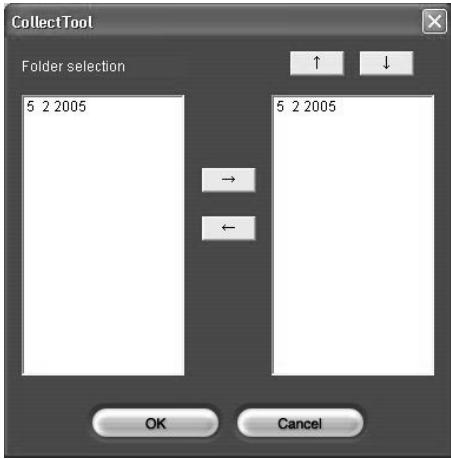
Une scène exportée dans DVD-MovieAlbumSE est automatiquement enregistrée dans DVDfunSTUDIO.
Le menu DVD peut maintainer être changé de la façon souhaiée, par exemple le titre peut être changé, la taille du disque à utiliser (8 cm/12 cm/12 cm double couche) peut être可以选择 ainsi que le mode de lecture. Voir le mode d'emploi de DVDfunSTUDIO pour le détaill.
9 Clicquer sur le bouton Burn. La gravure du DVD-R commence. Lorsque la gravure est terminée, le DVD-video est créé. Le couvercle de disque du caméscope DVD s'ouvre automatiquement.
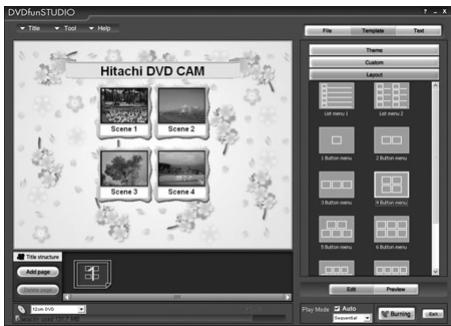
Remarque:
L'écran de menu créé avec DVDfunSTUDIO n'apparait pas sur le caméoscope DVD.
Noter aussi que, selon les données graves, les images ne pourront pas toujours etre lues sur ce camoscope DVD. Dans ce cas, utiliser un lecteur de disque DVD ordinaire pour afficher le menu create.
- Bien que DVDfunSTUDIO soit compatible avec les DVD-RW et les DVD de 12 cm/12 cm double couche, ces disques ne peuvent pas etre utilisés sur le caméoscope DVD.
- Le tableau suivant indique le temps d'enregistrement sur un DVD-R de 8 cm par DVDfunSTUDIO.
| Mode de qualité des films enregistrés sur un disque DVD-RAM avec le caméscope DVD | Temps enregistrable sur un DVD-R de 8 cm (avecDVDfunSTUDIO) |
| STD | Approx. 50 minutes |
| FINE | Approx. 25 minutes |
| XTRA | Au moins 18 minutes |
- S'il y a beaucoup de vignettes, le temps enregistrable sera inférieur au temps indiqué dans le tableau ci-dessus.
- Un DVD-video peut être créé avec DVDfunSTUDIO à partir de fichiers MPEG enregistrés sur un ordinateur, mais il ne pourrait peut-être pas être lu sur ce caméoscope DVD.
- Bien que DVDfunSTUDIO puissetraits les images grand écran enregistrées avec le caméoscope DVD, si ces images ont été enregistrées dans le mode STD elles devont être recodées.
Déinstallation du logiciel
Pour désinstaller (supprimer) un des logiciels fournis, utilisez le Panneau de configuration pour ouvrir Ajout et retrait d'applications,CHOISIR les applications devant etre retirees de la liste des applications et cliquer sur le bouton Changer/Retirer.
Remarque:
Après avoir désinstallé le logiciel, redémarrer l'ordinateur.
Précautions à prendre lorsque le caméscope DVD est relié à l'ordinateur
Remarque:
- Ne pas utiliser une application Windows pour clôturer un DVD-R enregistré sur le caméoscope DVD: Le disque ne pourrait plus être utilisé.
- Lors du formatage d'un DVD-RAM avec Windows®, utiliser le format UDF2.01 (2.0 si 2.01 ne peut pas être sélectionné) (voir “Terminologie” à la page 150). Le formatage dans d'autres standards pourrait empêcher le caméscope DVD de fonctionner correctement.
- Avant d'utiliser ou d'editor des photos, copier les fichiers JPEG dans le dossier 100HPNX1 sur le disque dur de l'ordinateur.
- Les données ordinaires d'ordinateur peuvent en原則 être gravées sur un DVD-RAM avec le caméoscope DVD, mais Hitachi ne peut pas garantir cette opération.
- Les données peuvent être lues ou inscrites de/sur le support de stockage inséré dans le caméoscope DVD avec un autre logiciel que celui qui est fourni avec le caméoscope DVD, mais Hitachi ne peut en garantir le fonctionnement.
-
Si l'ordinateur est remis en marche après avoir eté mis en pause (voir "Terminologie" à la page 150) (ou en veille ou attente) alors que le caméscope était raccordé à l'ordinateur, le caméscope DVD risque de ne pas pouvoir être reconnu. Débrancher le caméscope DVD de l'ordinateur et redémarrer l'ordinateur.
Il n'est pas possible de raccorder plusieurs caméscopes DVD à l'ordinateur.
Lorsque le camescope DVD est relié à un ordinateur, il peut fonctionner en prise 30 minutes à une température égale ou inférieure à 30^ . -
Le caméoscope peut être utilisé pendant 30 minutes au maximum pour la copie avec DVD-MovieAlbum fourni avec l'application DVD-MovieAlbumSE.
- Si la température du caméoscope DVD est trop élevé, l'éditure ou la lecture sur ce caméoscope peut être impossible. Noter aussi que si une erreur se produit pendant l'éditure sur un DVD-R, le disque ne pourrait pas être utilisé. Veiller à ce que la température du caméoscope DVD ne soit jamais trop élevé.
Présentation de l'éditeur video
Il est possible d'utiliser un logiciel du commerce pour éditer sur un ordinateur des videos enregistrées sur ce caméoscope DVD. Les informations suivantes sont données à titre de referencia seulement; Hitachi ne garantit pas de logiciel spécial et n'en prend pas la responsabilité.
Contacter la société édtant le logiciel pour toute question sur les spécifications et les configurations requises.
Mac
PIXELA CORPORATION
"Pixe VRF Browser"
Informations sur le produit: http://www.pixla-1.com/vrf-browser.htm
Permet de saisir et d'editor sur un Mac des videos enregistrées sur DVD-RAM avec ce caméoscope
DVD (la saisie de videos enregistrées sur DVD-R n'est pas possible).
Remarque:
- Ce caméoscope DVD ne peut pas être raccordé à un Mac par une prise USB. Pour utiliser un DVD-RAM enregistré avec ce caméoscope DVD sur un Mac, il est conseilé d'utiliser un lecteur multi-DVD (ou DVD-RAM) de la société PILXELA CORPORATION.
- Un DVD-RAM grave avec ce logiciel risque de ne pas pouvoir etre lu sur ce camescope DVD. Dans ce cas, il faudra le dire sur un enregistrureur, lecteur DVD classique ou sur un ordinateur.
- Les informations de cette page étaient actuées en janvier 2005. Le nom et les specifications du produit peuvent changer. Visiter le site mentionné ci-dessus pour toute information.
Présentation des accessoires optionnels
ACCESSOIRESPOUR LA PRISE DE VUE
Convertisseur grand-angulaire (DZ-WL1)*

Flash video (DZ-FLH3)**

Téléconvertisseur (DZ-TL1)*
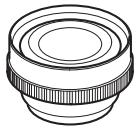
Bague
(DZ-SR3437 pour les DZ-GX20E/DZ-MV750E/DZ-MV730E, DZ-SR3037 pour le DZ-MV780E)

- Ne pas oublier de dire attentivement le mode d'emploi de chaque accessoire avant de l'utiliser.
- Pour fixer le convertisseur grand-angulaire ou le téléconvertisseur au caméscope DVD, la bague optionnelle est nécessaire. Rattachez-la après avoir enlevé le pare-soileil de l'objet (voir p. 58).
** Non disponible pour le DZ-MV750E/DZ-MV730E.
ALIMENTATION
- Non disponible pour le DZ-GX20E.
Retrait du disque de l'emballage
Ne pas utiliser de disque protégé, par exemple dans un porte-DVD rond, une cartouche carrée ou un boîtier, avec ce caméscope DVD. Retirer le disque du porte-DVD, de la cartouche ou du boîtier avant de l'utiliser. La façon desterolir le disque de sa protection differé d'une marque à l'autre. Se reporter à la notice du disque.
Les explications suivantes concernent les disques de marque Hitachi Maxell.
RETRAIT DE/REINSERTION DANS UN PORTE-DVD ROND
1 Saisir le porte-DVD rond avec la marque SIDE A dirigée vers le haut. Tout en poussant les deux leviers d'ouverture dans le sens indiqué par les flèches (1) sur le porte-DVD, ouvrir lentement la face SIDE A du porte-DVD dans le sens des flèches (2) enPNANT soin de ne pas laisser tomber le disque.
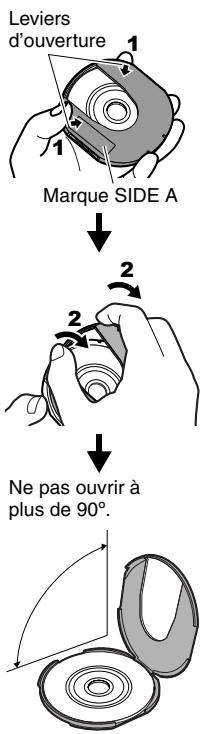
2 Sans toucher la surface d'enregistrement, saisir le disque par sa périphérique et l'orifice.
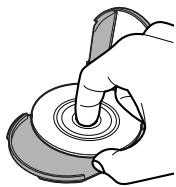
RETRAIT DU DISQUE D'UNE CARTOUCHE
1Avec un crayon a point fine,etc. detacher les goupilles et les retirer.
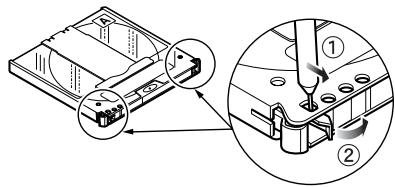
Detacher et retiree les goupilles
2 Tout en poussant les leviers d'ouverture dans le sens des flèches, sortir doucement le porte-DVD avec le disque, enPNANT SOIN DE ne pas laisser tomber le disque.
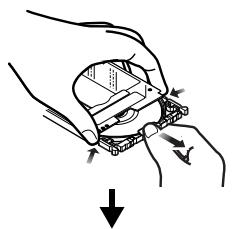
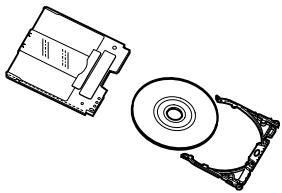
- Retrait du disque d'un boîtier
1 Insérer le doigt dans l'orifice au centre du disque en prenatal soit de ne pas toucher la surface d'enregistrement, et glisser le disque de biais vers le hau par les griffes.
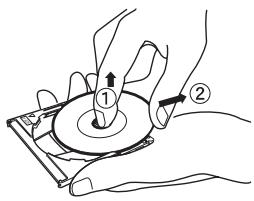
Nettoyage
Eteindre le caméscope en mettant l'interrupteur d'alimentation sur OFF avant de le nettoyer.
Nettoyage de I'écran à cristaux liquides et de l'objectif
Utiliser un tissu sec et doux pour enlever la saleté. Pendant le nettoyage, ne pas appuyer trop fort sur l'écran à cristaux liquides, ne pas le rayer et ne pas le frapper: L'écran pourrait être endommagé, ou se fracturer, et dans ce cas l'affichage ne sera pas normal.
Si de la poussière adhére à la lentille du viseur, l'enlever avec un coton-tige, etc.
Ne pas frottier trop fort la surface de la lentille. La lentille pourrait etre rayee.
- Ne pas employer de benzène ni de diluant pour nettoyer le coffret du caméscope DVD
Le revêtement du boîtier risque de s'écailler ou le boîtier d'être endommagé. Nettoyer le boîtier avec un tissu légarement humidifié et bien essore. Si un tissu traité chimiquement est utilisé, suivre la notice d'emploi.
Changement du réglage de la démonstration
Ce caméscope DVD présente une fonction de démonstration.
En usine, la démonstration a été régée sur "Auto" et elle démarre automatiquement trois minutes après la mise sous tension du caméoscope DVD.
Proceder de la façon suivante pour voir immédiatement la démonstration ou pour la désactiver (réglage Off).
1 Appuyer sur le bouton MENU.
2 Choisir Configuration Initiale, Mode Demo et appuyer sur le bouton
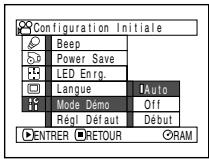
3 Utiliser le bouton ou▶ pour
sLECTIONner l'option désirée et appuyer sur le bouton
Auto: Pour démarrer la démonstration environ 3 minutes après la mise sous tension du caméoscope DVD.
Off: Pour désactiver la démonstration.
Début: Pour démarrer immédiatement la démonstration.
Appuyer encore une fois sur le bouton MENU: L'écran de menu disparait.
Pour arrêté la démonstration en cours, appuyer sur le bouton ■.
Le mode de démonstration est désactivement lorsque le caméoscope DVD est étant ou le bouton DISC EJECT pressé.

- La démonstration peut aussi être arrêtée par une pression du bouton DISC NAVIGATION. L'écran de navigation de disque apparait.
- Si Auto est可以选择, la démonstration ne commencerapa si un disque est inséré avec l'interrupteurd'alimentation en position ou ou si une carteest inséré avec l'interrupteur d'alimentation en position
La démonstration ne s'active pas quand le caméoscope DVD est raccordé à un ordinateur (DZ-GX20E, DZ-MV780E ou DZ-MV750E seulement). - Pendant la démonstration, le témoin d'enregistrement clignote.
Terminologie
CAPTEUR INFRAROUGE
Ce capteur sert à régler la balance des blancs.
CAPTEUR LASER
Le capteur laser émet des rayons laser qui sont renvoyés par le disque et convertis en signaux électriques. Le capteur laser consiste en un laser, une lentille et un récepteur, etc.
CARTE MÉMOIRE SD
Il s'agit d'un standard de carte mémoire mis au point en 1999. Cette carte a 32mm de longueur sur 24mm de largeur et 2,1mm d'épaisseur et possède 9 broches.
Processus qui permet de dire un DVD-R enregistré avec ce caméoscope DVD sur un lecteur DVD, etc. conforme au DVD-R de 8 cm. Lorsqu'un DVD-R a été clôture, tout autre enregistrement est interdit.
DOLBY DIGITAL
Un format d'enregistrement du son couramment utilisé pour les DVD-video. L'emploi de cette technologie à la place de l'enregistrement PCM peut améliorer la capacité d'enregistrement, et permet d'enregistrer des images de toute valeur résolution (débit) et d'augmenter le temps d'enregistrement.
DVD-R
DVD à écriture unique. Le contenu du disque ne peut pas être effacé ni réécrit. Tant que le disque n'est pas plein, il est possible d'enregistrer sur ce disque dans la mesure où il n'a pas été clôturé.
DVD-RAM
Disque DVD réinscribable
ENREGISTREUR DVD
Cet apparéil peut enregistrer des images et du son sur les DVD enregistrables, par exemple les DVD-RAM, conformes au format d'enregistrement DVD-video. Certains enregistrurs DVD-video peuvent enregistrer sur les DVD-R conformes au format DVD video. Un enregistrur DVD-video compatible avec les DVD-RAM de 8 cm peut dire les DVD-RAM enregistrés avec ce caméoscope DVD.
FORMAT D'ENREGISTREMENT DES DVD-VIDÉO (DVD-VR)
Format d'enregistrement de données video sur les DVD enregistrables: Ce format est adopté par les caméscopes DVD et les enregistrurs compatibles avec les DVD-RAM, etc.
FORMAT DVD-VIDÉO
Ce format définit le format du nom des fichiers, de la structure des dossiers et des données, etc. lors de l'enregistrement de videos (films). Les DVD- video en vente dans le commerce ont ce format.
FORMAT UDF2.01
UDF est l'abréviation de Universal Disc Format: Il s'agit d'un standard de fichiers universel défini par OSTA* pour le stockage de données optiques. La version révisée UDF 2.0 ou 2.1 a été mise au point pour que les DVD-RAM seront compatibles aussi bien avec les enregistreurs video DVD et les ordinateurs qu'avac les caméscopes DVD.
- Optional Storage Technology Association: Association définissant le format de stockage des données optiques.
LECTEUR DVD
Appareil permettant de dire les signaux video et audio enregistrres sur les DVD-video ou les DVD-R de format DVD-video. La plupart des lecteurs DVD peuvent dire les DVD-R enregistrres avec ce caméoscope DVD (certains toutfois ne le peuvent pas).
MISE EN SUSPENS DE L'ORDINATEUR
Fonction permettant de sauvegarder les données juste avant l'extinction de l'ordinateur. À la prochaine mise sous tension de l'ordinateur, l'état de fonctionnement antérieur à l'extinction est rétabli.
ORDINATEUR A FENTE
Ordinateur pourvu d'un lecteur DVD dans lequel un DVD peut ete insere et eject directement, sans plateau.
PROTECTION DE DISQUE
Interdiction de l'enregistrement (gravure d'un disque) pour que les images enregistrées sur un DVD-RAM ne puissant pas'être effacées accidentellement et le disque reformaté.
SCENE
Vidéo (film): Une scène désigne les images enregistrées entre une première pression du bouton REC et une seconde pression de ce même bouton.
Photo (image fixe): Une scène désigne une photo enregistrée par une pression du bouton PHOTO.
SELECTIONVIDO
Cet apparéil prend en charge différents types de signaux audio et video qui peuvent être sélectionnés selon le signal souhaïte.
SIFFLEMENT
Ce phénomène se présente lorsque le caméoscope DVD est raccordé à un autre apparéil, par exemple un téléviseur, et que le son du microphone du caméoscope est augmente et transmis aux haut-parleurs du téléviseur, alors qu'un signal est de nouveau capte par le microphone. Le signal audio circule alors en boucle et est amplifié au-delà des capacités de l' apparéil. Le sifflement peut être évité en changeant la position du caméoscope DVD par rapport au téléviseur ou en réduisant le volume du téléviseur.
VIGNETTE
Petite photo affichée sur l'écran de navigation permettant d'identifier les enregistements effectuels.
Si le caméscope DVD ne fonctionne pas - Vérifier les points suivants:
| Vérification 1 | Impossible d'enregistrer un film. |
| Un film ne peut être enregistré que sur un disque DVD-RAM ou DVD-R. Vérifier les points suivants: • Est-ce que le bon type de disque est inséré? • L'interrupteur d'alimentation est-il régle sur ? • Le disque DVD-RAM dans le caméoscope DVD est-il interdit d'écriture? Autoriser l'écriture. • Lorsqu'un DVD-R est utilisé: Est-ce que le disque a été clôture? • Le disque a-t-il suffisamment d'espace libre? S'il n'est pas possible de filmer ni de prendre des photos malgré les vérifications précédentes, le disque est peut-être endommagé: Utiliser un autre disque. | |
| Vérification 2 | Impossible de prendre une photo. |
| Il n'est possible d'enregistrer des photos que sur un disque DVD-RAM ou une carte mémoire SD. Vérifier les points suivants: • Est-ce que le bon type de disque ou carte est inséré? • Est-ce que l'interrupteur d'alimentation est régle sur le support d'enregistrement approprié? - Lorsqu'un DVD-RAM est utilisé: Régler sur : Si le commutateur LOCK du caméoscope DVD est régle sur , (haut), le régler sur , (bas). Si le commutateur LOCK est régle sur , (haut), la commutation sur ne sera pas possible. - Lorsqu'une carte mémoire SD est utilisée: Régler sur : • Le disque DVD-RAM inséré est-il interdit d'écriture? • Lorsqu'une carte mémoire SD est utilisée: Est-ce que la carte est protégée? (p. 28) • L'espace libre sur le disque ou la carte est-il suffisant? S'il n'est always pas possible de prendre des photos après les vérifications précédentes, le disque ou la carte est peut être endommagé. Utiliser un autre disque ou une autre carte. | |
| Vérification 3 | La recherche par saut ou la recherche de passage ne fonctionne pas correctement. |
| Quand la température interne du caméscope DVD est trop élevé, le caméscope ne fonctionne pas normalement. Eteindre le caméscope DVD, attendre quelques instants et le remettre en marche. | |
| Vérification 4 | • Aucune opération possible parce que l'indicateur ACCESS/PC ou CARD ACCESS de ce caméscope DVD reste allumé ou clignote. • Àpres l'insertion du disque ou de la carte, il faut attendre un moment avant de pouvoir enregistrer. |
| Dans les cas suivants, il faudra attendre plus longtemps que prévu: • Immédiatement après la réinsertion d'un disque ou d'une carte. • Si le caméscope DVD est resté très longtemps hors tension. • La température est très différente de celle de l'enregistrement précédent. • Un disque rayé, sale ou couvert d'empreintes digitales est inséré. • Le disque est soumis à des fortes vibrations. • La batterie ou le cable d'alimentation C.C. a été débranché sans que le caméscope soit étient au préalable avec l'interrupteur d'alimentation. | |
| Vérification5 | Le caméscope DVD ne fonctionne pas. |
| La batterie insérée est-elle chargée?Le caméscope DVD est-il alimenté par une prise secteur? | |
| Vérification 6 | Aucune image dans le viseur. |
| L'écran à cristaux liquides est-il ouvert?Aucune image n'apparait dans le viseur si l'écranà cristaux liquides n'est pas bien fermé etencliqueté dans le caméscope DVD. | |
| Vérification 7 | Aucune image n'apparait sur l'écran à cristaux liquides ni dans le viseur. |
| • Le caméscope DVD est-il raccordé à un ordinateur avec le cable de raccordement d'ordinateur? (DZ-GX20E/DZ-MV780E/DZ-MV750E)Débrancher le cable de raccordement. • Le caméscope DVD s'accrite-t-il lors de la lecture d'une scène se terminant par un fondu en volet? Appuyer sur le bouton DISC NAVIGATION. | |
Messages d'erreur
Un message risque d'apparaitre pendant l'utilisation du caméoscope DVD. Si un message apparait, se reporter au tableau suivant et prendre les mesures nécessaires. Les messages sont classés dans l'ordre alphétique.
| Message | Origine et dépannage | Page de référence |
| (1) Erreur de données dans une partie du filchier d'image. Réparer données maintainant? (2) Erreur dans filchier image. Réparer données maintainant? (3) Erreur données dans tous fichiers d'images. Réparer données maintainant? | Si l'alimentation est coupée pour une raison qualconque pendant l'enregistrement ou l'édition (effacement de scène, division, combinaison de scènes ou création de liste de lecture) le filchier risque de ne pas être entiennent écrit. Si OUI est choisi, le filchier video sera automatiquement restauré, mais si NON est sélectionné, le même message apparaîtra la prochaine fois que le caméoscope DVD sera allumé. (Ne pas-retirer le disque pendant sa reconnaissance par le caméoscope DVD: La restauration de filchier sera sinon désactivée.) Se conformer aux instructions affichées sur l'écran tout enPNANT les précautions suivantes: • Les données sont restaurées normalement en l'espace de quelques minutes, mais il faut parfois attendre plus longtemps (jusqu'à une heures). • Utiliser l'adaptateur secteur - chargeur spécifique pour le caméoscope DVD pour restaurer les données. La restauration n'est pas possible lorsqu'une batterie est utilisée. Si une batterie est en place, étéindre le caméoscope, racorder l'adaptateur secteur - chargeur et restaurer les données. • Selon le moment où le courant a été coupé, les données risquent de ne pas être restaurées. • Les données ne pourront pas être restaurées normalement si une partie a été enregistrée sur un autre enregistreur. • Les données restaurées risquent d'être différentes de l'enregistrement d'origine si une partie a été détruite. • La date et l'heure de l'enregistrement d'origine sont replacées par la date et l'heure auxquelles les données ont été restaurées (meme si la correction est partielle). • Comme tous les films puis toutes les photos sont restaurés, l'ordre des enregistements sera perdu (dans le cas des messages (2) et (3) seulement). • Voir *1 à la page 161. | — |
| (1) Disque non formaté. S'il est formaté, il pourrait être utilisé avec le caméoscope. (2) Si le signal enregistréré provient de l'ordinateur, ne pas formater. (3) Formater disque maintainant? | Le DVD-R inséré n'a pas été formaté pour le caméoscope DVD. | 47 |
| ACCès DISQUE | La scène enregistrée est en train d'être sauvégardée sur le disque. Attendre que le message disparaisse pour utiliser le caméscope DVD. | 50, 52 |
| Le caméscope DVD vérifie si le disque inséré est correct. Attendre que le message disparaisse pour utiliser le caméscope DVD. | 153 | |
| Arrêté exécution. | Le bouton ■ a été pressé pour arrêter l'exécution des scènes multiples. | — |
| Batterie presque vide. Remplacez-la. | Remplacer la batterie par une batterie chargée ou utiliser l'adaptateur secteur - chargeur pour alimenter le caméscopeDVD. | 40, 44 |
| Carte inutilisable. SVP replacer carte. | La carte ne peut pas être utilisé dans ce caméscope DVD. Utiliser une autre carte. | 28 |
| Carte non formatée. Formater carte? | La carte a-t-elle été formatée sur un ordinateur? Si la carte est utilisée sur ce caméscope DVD, désiroir OUI pour la formater. | 127 |
| Carte pleine. | Supprimer les photos inutiles et ressayer, ou bien utiliser une autre carte. | 30, 105 |
| Aucun enregistrement supplémentaire possible sur cette carte. Supprimer les photos inutiles ou bien utiliser une autre carte. | ||
| Carte pleine. Ne peut exécuter. | Supprimer les photos inutiles et ressayer, ou bien utiliser une autre carte. | 30, 105 |
| CARTE PRESQUE PLEINE | L'espace libre sur la carte permet d'enregistrer moins de 10 photos seulement. Supprimer les photos inutiles et ressayer, ou bien utiliser une autre carte. | 30, 105, 128 |
| Ce disque est enregistré par le système NTSC. Remplacer disque. | Ce caméscope DVD ne peut utiliser que les disques enregistrés dans le système PAL. Un disque enregistré dans le système NTSC ne peut pas être utilisé sur ce caméscope DVD. | — |
| Disque contient des scènes protégés. Effacer scènes? | Le disque a peut-être été protégé par un autre apparil que ce caméscope DVD. Pour libérer la protection, utiliser l' apparil qui a protégé l'enregistrement. | — |
| Disque DVD-R, la source d'entrée ne peut pas être changée. | Si un DVD-R a été enregistré dans le mode 16:9, la source d'entrée ne pourrait pas être changée. | 90 |
| Disque DVD-R, le mode 16:9 ne peut pas être changé lorsque le mode videoe est STD. | Avec les DVD-R, le mode 16:9 ne peut pas être sélectionné lorsque le mode videoe est régle sur STD. | 90 |
| Disque DVD-R, le mode videoe et le mode 16:9 ne peuvent pas être changés. | Avec les DVD-R, le mode de qualité du film et le mode 16:9 utilisés pour l'enregistrement ne peut pas être changé. | 29, 88, 90 |
| Disque est plein. Ne peut ajouter info commande. | Le nombre limite de scènes enregistrables est atteint et les informations nécessaires à la création de vignettes ne peuvent pas être ajoutées. Combiner plusieurs scènes ou en effacer. | 105, 108 |
| DISQUE NON FORMATÉ | Le disque n'est pas formaté ou il est endommagé.Si ce message apparaît, formater le disque sur ce caméscope DVD avant de l'utiliser.II peut être nécessaire de formater même un disque enregistré sur ce caméscope DVD (le formatage efface tout le contenu du disque). Si ce message apparaît, essayer de formater le disque.Si le même message apparaît encore, le disque est peut être endommagé: Utiliser un autre disque. | 127 |
| Voir *2 à la page 161. | 27 | |
| Disque non formaté.Formater disque maintainant? | • Est-ce que le disque a été formaté sur un ordinateur? Choisir OUI et formater le disque s'il doit être utilisé sur ce caméscope DVD. Le formatage efface toutes les données du disque.Voir *2 à la page 161. | 127 |
| Disque non utilisable.Remplacer disque. | Le disque inséré ne peut pas être utilisé sur ce caméscope DVD.Vérifier le type de disque. | 26 |
| Disque plein. Ne peut exéçuter. | Effacer les scènes inutilies avant d'utiliser le disque ou se servir d'un autre disque. | 105 |
| DISQUE PRESQUE PLEIN | L'espace restant sur le disque est inférieur à 1 minute de film ou 10 photos. Supprimer les scènes inutilies ou utiliser un autre disque. | 29, 105 |
| Disque sans données. | Ce message apparaît si l'onessaie d'accéder à la lecture ou à l'édition par le menu de navigation alors qu'aucune scène n'est enregistrée. | — |
| Disque sans liste de lecture. | Le changement de liste de lecture a été sélectionné alors que le disque ne contenait pas de liste. | 120 |
| ENREGISTREMENT DE PHOTOS IMPOSSIBLE | Est-ce qu'un DVD-R est utilisé? Il n'est pas possible d'enregistrer des photos (photos provenant d'un ordinateur) sur un DVD-R. Utiliser un DVD-RAM pour enregistrer des photos. | 25 |
| Erreur carte est apparue. Conserver carte/redémarrer. | L'erreur de carte peut s'être produit pendant l'édition des scènes. Éteindre le caméscope DVD en laissant la carte à l'intérieur, racorder l'adaptateur secteur – chargeur puis rallumer le caméscope DVD. Le caméscope essaiera de restaurer les scènes. | 44, 45 |
| Erreur carte est apparue.Formatage non terminé. | La carte est peut être endommagée. Utiliser une autre carte. | 28 |
| Erreur carte est apparue.Formater carte? | La carte a-t-elle été formatée sur un ordinateur? Est-ce que le formatage a été interrompu avant la fin? Si la carte est utilisée sur ce caméscope DVD, besoin OUI pour la formater. | 127 |
| Erreur carte. | • Les bornes de la carte sont peut être sales. Nettoyer les bornes et dessayer, ou bien utiliser une autre carte.La carte contient d'autres données que des photos: Utiliser une autre carte. | 28 |
| Erreur disque intervenue. Finalisation non terminée. | • L'erreur de disque s'est produit pendant la clôture, et le disque n'a pas pu être clôture. Changeur le disque.Voir *3 à la page 161. | 130 |
| Erreur disque intervenue. Formatage non terminé. | Le disque est peut être sale.Retirer le disque et nettoyer les emprentes digitales, la poussière, etc. avant de l'utiliser, ou insérer un autre disque.Ce message peut apparaitre si le formatage du disque inséré a été interrompu. Dans ce cas, utiliser un autre disque. | 27, 127 |
| Erreur disque intervenue. Formater disque maintainant? | • Le disque a-t-il été initiaisé sur un ordinateur? Est-ce que l'initialisation a été interrompue sur l'ordinateur.Choisir OUI et formater le disque s'il doit être utilisé sur ce caméscope DVD. Le formatage supprimera toutes les données du disque.Voir *2 à la page 161. | 127 |
| Erreur disque intervenue. Laisser disque & redémarrer. | L'erreur de disque a pu se produit pendant l'édition de scènes.Eteindre le caméscope DVD en laissant le disque à l'intérieur,raccorder l'adaptateur secteur - chargeur, puis rallumer lecaméscope DVD. Les scènes seront restaurées. | 44 |
| Erreur disque. | • Utiliser un autre disque.Voir *3 à la page 161. | 25, 27 |
| • Les informations concernant l'enregistrement ne sont pas bonnes parcê que l'édition a été effectué sur un autre appeareil que ce caméscope DVD.Formater le disque ou utiliser un autre disque.Le formatage supprimera toutes les données du disque. | 127 | |
| Erreur Info Commande. | L'Image enregistrée et les informations de la scène ne correspondent pas.Mettre à jour les informations de commande. | 129 |
| • Utiliser un autre disque.Voir *3 à la page 161. | 25, 27 | |
| Erreur survenue.Remplacer disque ou formater disque. | • Une anomalie s'est produit sur le DVD-RAM devant être restauré.Formater le disque avant de l'utiliser ou utiliser un autre disque. Le formatage supprime toutes les données du disque.Voir *2 à la page 161. | 127 |
| Erreur survenue.Remplacer disque. | Une anomalie s'est produit sur le disque DVD-RAM devant être restauré.Changer le disque. | — |
| Fichier JPEG relatif aux scènes non trouvéd. | Ce message apparait quand les photos enregistrées sur un disque DVD-RAM avec un autre appeareil que ce caméscope DVD doivent être copiés sur une carte. | — |
| FIN DE DISQUE | Le disque est plein.II n'est plus possible d'enregistrer sur ce disque. Préparer un autre disque ou effacer les fischers videoinutiles du disque. | 29 |
| Finalisation peut ne pas être complète. Re-finalisez maintainant? | Une coupure de courant s'est produit pendant la clôture, puis l'alimentation a été rétablet et le disque inséré. | 130 |
| Il n'y a pas de scene à effacer. | Ce message apparait si l'on essaire de supprimer des scènes sur le menu de navigation alors que les scènes sélectionnées ont été protégées. Annuler la protection des scènes avant de les supprimer. | 105, 113 |
| Impossible diviser photo. | Les photos ne peuvent pas'être divisées. | 107 |
| Lecture Impossible. Vérifier état du disque/face opposée/mauvaise insertion. | Erreur pendant la reconnaissance du disque. S'assurer que le disque n'est pas rayé ou sale, mal orienté ou mal inséré dans la platine. Voir *3 à la page 161. | 6, 27, 46 |
| Liste hors limite. | Le nombre limite de listes pouvant être créées est atteint et il est impossible de créé ou de copier une nouvelle liste. | 119 |
| Mème scène dans liste sera effacée. Effacer scène? | • Ce message apparait quand des scènes doivent être effacées. • Si une liste de lecture existe sur le disque, ce message apparait quand onessaie de supprimer des scènes du programme. (Ce message n'apparaître pas si les scènes sont déslectionnées de la liste de lecture.) | 105 |
| Ne peut combiner scènes de programmes multiples. Créer d'abord Playlist, puis combiner scènes. | Les scènes extraites de plusieurs programmes (dates d'enregistrement différentes) ne peuvent pas être combinées. Créer d'abord une liste de lecture puis combiner les scènes sur la liste de lecture. | 108 |
| Ne peut diviser scène début. | La division n'est pas possible en début de scène. | 107 |
| Ne peut diviser scène fin. | La division n'est pas possible en fin de scène. | 107 |
| Ne peut effacer les scènes. | Ce problème se produit quand une scène qui a été divisée, par exemple, doit être supprimée. Recombiner les scènes divisées, puis les effacer. | 105, 108 |
| Ne peut exécuter. Déselect scènes multiples. | Une division a été effectué ou une vignette changée alors que plusieurs scènes étaient sélectionnées. | 101 |
| Ne peut exécuter. Sélectionner TOUT comme catégorie d'affichage. | Ce message apparait lorsqu'onessaie de combiner ou de déplacer des scènes avec "Catégorie: VIDÉO ou PHOTO" spécifique. | 131 |
| Ne peut pas fusionner. | Les scènes devant être combinées doivent être consécutives. | 108 |
| Ne peut pas fusionner. Choisir plusieurs scènes. | Choisir au moins 2 scènes consécutives. | 108 |
| Ne peut pas fusionner. Déselectionner scènes PHOTO. | Choisir uniquement des films pour combiner des scènes. | 108 |
| Ne peut plus sélect. de scènes. | Un maximum de 999 scènes peuvent être sélectionnées. | 114 |
| Ne peut replacerétiquettes sur scènes PHOTO. | La vignette d'une photo ne peut pas être modifiée. Sélectionner un film. | 111 |
| Non enregistrable sur cette carte. | La carte insérée ne peut pas être utilisée dans ce caméscope DVD: Utiliser une autre carte. | 28 |
| Pas de carte. | Insérer une carte. | 49 |
| Pas de carte. Insérer une carte. | Aucune carte en place. Insérer une carte. | 49 |
| PAS DE DISQUE | Ce message peut apparaitre lorsque le caméscope DVD ou le disque est porté sans transition d'un endroit froid à un endroit chaud.De la condensation s'est formée sur l'objectif du caméscope DVD ou sur le lecteur DVD-RAM. Ne pas-retirer le disque: éteindre le caméscope DVD et le laisser ainsi environ une ou deux heures pour que l'humidité s'évapore. | 5 |
| Aucun disque n'est inséré.En insérer un. | 46 | |
| Le disque n'est pas inséré correctement.Appuyer le disque contre la platine au centre pour l'encliqueter et le bloquer.Voir *3 à la page 161. | 46 | |
| Est-ce que les faces sont inversées?Vérifier les taces du disque et réinsérer le disque correctement. | 46, 47 | |
| Plus de scènes. Liste a été effacée. | • Toutes les scènes ont été effacées de la liste de lecture.• Comme une liste de lecture sans scène ne peut pas exister, cette liste sera automatiquement effacée. | 122, 123 |
| Protégé en écriture.Vérifier carte. | La carte insérée a été protégée. Changer la position du commutateur de protection. | 28 |
| Protégé en écriture.Vérifier disque. | • Un disque protégé a été introduit.• Libérer la protection en utilisant le menu de navigation de disque. | 128 |
| Scène video ne peut être copiee sur carte. | Il n'est pas possible d'enregistrer de film sur une carte.Sélectionner des photos et les copier sur la carte. | 112 |
| Scènes hors limites. Ne peut ajouter de scènes. | Le nombre limite de scènes pouvant être spécifique dans la liste de lecture est atteint.Effacer plusieurs scènes. | 119, 123 |
| Scènes hors limites. Ne peut déplacer scènes | Ce message apparaît si l'onessaie de déplacer une scène alors que le nombre limite de scènes est déjà atteint. | 108, 119 |
| Scènes hors limites. Ne peut diviser les scènes. | Le nombre limite de scènes spécifiées est atteint.Effacer plusieurs scènes. | 107, 119 |
| Surchauffe du lecteur. Essayer plus tard svp. | La température à l'intérieur du caméscope DVD est trop élevé et la lecture ou l'écriture des données sur le disque risque de ne pas être executée normalément.Eteindre le caméscope DVD et attendre un moment. La température diminuera si le caméscope DVD est placé dans un endroit bien aéré. | 45 |
| Utiliser AC adapt./chargeur. | La clôture n'est pas possible quand le caméscope DVD est alimenté par une batterie. Utiliser l'adaptateur secteur - chargeur pour clôtturer le disque. | 44, 130 |
| Utiliser AC adapt./chargeur.Eteindre Caméscope. | La scène ne peut pas être restaurée si le caméscope DVD est alimenté par une batterie.Si l'adaptateur secteur - chargeur ne peut pas être utilisé, retirer le disque du caméscope, utiliser l'autre face ou utiliser un autre disque. Pour restaurer le disque retire, insérer le disque plus tard dans le caméscope DVD, quand l'adaptateur secteur - chargeur pourrait être raccordé. | 44 |
| VÉRIFIER DISQUE | Un disque inutilisable a été inséré dans ce caméscope DVD, ou bien le disque inséré est endommagé. Utiliser le bon type de disque et s'assurer que le disque n'est pas protégé. | 26, 128 |
*1
- Ce message peut également apparaitre si le disque est sale. Si ce message apparait pendant la reconnaissance du disque après son insertion, ne pas restaurer le disque; le retirer, utiliser un tissu doux et sec pour éliminer les saletés.
- Ce message peut aussi apparaitre en cas de condensation d'humidité. Dans ce cas, ne pas restaurer le disque, arrêté le caméscope DVD, attendre que l'humidité se soit evaporée et remettre le caméscope DVD en marche.
- Si le message de restauration apparait lorsque le caméscope DVD est allumé après avoir été éteint sans que le disque enregistré ait été retire, désir la restauration.
- Si ce message de réparation apparait quand l'enregistrement et la lecture peuvent être exécutés normalement avec un autre disque, qu'aucune condensation ne s'est formée et que le disque n'est pas sale, désiréparer.
*2
- Ce message peut aussi apparaitre lorsque le disque est sale. Dans ce cas, ne pas le formater. Retirer le disque et utiliser le tissu de nettoyage de disque fourni pour le nettoyer avant de l'utiliser.
- Ce message peut aussi appararaitre en cas de condensation d'humidité. Dans ce cas, ne pas initiaisier le disque, arrêter le caméscope DVD, attendre que l'humidité se soit evaporée et le remettre en marche.
- Le formatage efface toutes les données du disque.
*3
- Ce message peut également apparaitre si le disque est sale. Retirer le disque et utiliser un tissu doux et sec pour éliminer les saletés.
- Ce message peut aussi apparaitre en cas de condensation d'humidité. Attendre que l'humidité se soit évaporée du caméoscope DVD et le remètre en marche.
- Ce message apparait lorsqu'un disque mono-face est inséré à l'envers. Réintroduire le disque correctement. (Insérer le disque avec sa face étiquetée orientée vers l'extérieur.)
Vérifier les points suivants avant de faire appel à un réparateur. Si la solution suggérée ne permet pas de résoudre le problème, ne pas essayer de réparer le caméscope soi-même, mais consulter le revendeur.
Sources d'alimentation
| Symptôme | Point à vérifier et correction | Page de référence |
| La batterie ne peut pas être rechargée. | La température ambiente est-elle trop BASSE ou élevée?Charger la batterie à des températures de 10 - 30°C. | 40 |
| La batterie est-elle anormalement chaude?Retirer la batterie, attendre qu'elle refroidisse, puis la charger. | ||
| Le cordon d'alimentation C.C. est-il raccordé à l'adaptateur secteur - chargeur? Le débrancher. | ||
| La batterie est-elle restée inutilisée pendant longtemps?Retirer la batterie, puis la réinstaller. Si la batterie n'est alwayspas chargée, c'est qu'elle a peut être atteint sa durée de service.Se procurer une batterie neue.Si la batterie ne se charge pas après le contrôle des quatrepoints précédents, elle a peut-être atteint sa durée de service.Se procurer une batterie neue. | ||
| La capacité de la batterie diminuerapidement. | Le caméoscope DVD est-il utilisé dans un lieu où la températureest très BASSE?A basse température, une batterie pleine (DZ-BP14S/DZ-BP7S/DZ-BP14SW/DZ-BP7SW) peut se décharger plus rapidementque prévu. Garder des batteries de rechange à portée de main. | 42 |
| La batterie a peut être atteint sa durée de service.Les performances de la batterie se détiroyent à long terme ou si la batterie est utilisée fréquemment. Se procurer une batterieneuve. | 43 | |
| L'indicateur CHARGEde l'adaptateur secteur -chargeur clignote. | La température ambiente est-elle trop BASSE ou élevée?Charger la batterie à des températures de 10 - 30°C.Une décharge excessive de la batterie s'est peut être produit.Continuer à charger. Si la batterie continue d'être chargeée elleatteindra la tension spécifique et l'indicateur CHARGE s'allumera.La batterie sera alors chargeée normalement. | 40 |
| Le caméoscope s'éteintàpRES avoir été allumé. | La batterie est-elle chargeée?La charger. | 40 |
| Quand l'appareil estallumé, l'écran àcristaux liquidess'allume et s'éteint. | ||
| L'alimentation se coupede façon imprévue. | Est-ce que la fonction Power Save: Oui est spécifiée?Si le caméoscope DVD reste allumé 5 minutes sans qu'aucuneopération (enregistrement ou lecture) ne soit effectué, et si lafonction Power Save: Oui est spécifiée, il s'éteintautomatiquement de manière à économiser l'énergie de labattery. Pour poursuivre l'enregistrement,mettre l'interrupteurd'alimentation sur OFF, puis le remetre sur .Il est égalementpossible de spécifier Power Save: Non pour désactiverl'extinction automatique du caméoscope. | 95 |
| L'alimentation ne peut pas être coupée. | Détacher la batterie ou l'adaptateur secteur - chargeur puis appuyer sur le bouton RESET du caméscope DVD. Rebrancher la source d'alimentation du caméscope DVD avant de le remettre sous tension. | 41, 44, 168 |
| L'indicateur ACCESS se met à clignoter lorsque le couvercle est ouvert, même si le caméscope DVD est étant. | Le caméscope DVD s'allume automatiquement pour reconnaître le disque. Fermer le couvercle pour éteindre le caméscope DVD. | 47 |
Pendant I'enregistrement
| Symptôme | Point à vérifier et correction | Page de référence |
| Une pression du boutonREC ou PHOTO ne paspermét deCOMMencer l'enregistrement. | Est-ce que le disque ou la carte est protégé? | 28, 128, 153 |
| L'enregistrementcommence maiss'arrête immédiatement. | Le disque est-il rayé ou y a-t-il des saletés ou des empreintesdigitales dessus?Nettoyer le disque. S'il n'y a aucune amélioration, replacer ledisque. | 52 |
| L'écran à cristauxliquides est difficile àvoir. | La luminosité de l'écran à cristaux liquides a-t-elle été régée?Arrêté l'enregistrement et régler la luminosité de l'écran. | 93 |
| Le caméscope DVD est-il utilisé à l'extérieur?Utiliser le viseur. Si l'écran à cristaux liquides est utilisé, réglerson orientation pour qu'il ne soit pas directement exposé à lalumière du soleil. | 36, 37 | |
| La mise au point n'estpas satisfaisante. | Est-il difficile d'utiliser la mise au point automatique pour le sujefilmé?Faire manuellement la mise au point. | 73 |
| Est-ce que MF apparait?Le caméscope DVD est en mode de mise au point manuelle UTILiser la mise au point manuelle. | 72 | |
| La commande de correction dioptrique est-elle régéecorrectement quand le viseur ou l'écran est utilisé?Régler la commande de correction dioptrique. | 37 | |
| Dans tous les autres cas, régler l'interrupteur d'alimentation surOFF puis de nouveau sur , ou . | 45 | |
| Un message d'erreur derestauration apparait. | La restauration n'est possible que si le caméscope DVD estalimenté par l'adaptateur secteur - chargeur. Retirer le disque eten insérer un autre. Le disque pourrait être restauréultérieurement quand l'appareil secteur - chargeur sera disponible. | 44 |
| Des irrégularitésapparaissant sur l'écranà cristaux liquides. | Avez-vous appuyé sur l'écran ou sur sa périphérique?Si vous appuyez sur l'écran à cristaux liquides, des irrégularitéspeuvent apparaitre.Ne touchez plus l'écran pendant un certain temps. L'affichageredeviendra normal. | — |
Pendant la lecture
| Symptôme | Point à vérifier et correction | Page de référence |
| La reconnaissance du disque n'est pas terminée. | Le disque est-il sale?Utiliser le tissu fourni pour nettoyer le disque. | 52 |
| Le bouton de lecture ne permet à la lecture de commencer. | L'image a-t-elle été enregistrée par d'autres apparciels que ce caméscope DVD?La lecture des images enregistrées par d'autres apparciels que ce caméscope DVD peut être impossible sur ce caméscope DVD. | 59 |
| La scène a-t-elle été éditionée sur un autre appariel que ce caméscope DVD?Si une scène enregistrée sur ce caméscope DVD est éditionée sur un autre appariel, la lecture peut être impossible sur ce caméscope DVD. | ||
| Aucune image de lecture n'apparait sur l'écran de télévision. | Le sélecteur d'entrée du téléviseur est-il régle correctement?Certains téléviseurs ont plusieurs prises d'entrée videoo. Vérifier si l'entrée correspondant aux prises raccordées a été可以选择 sur le téléviseur. Si le caméscope DVD est relié à un magnétoscope, régler son sélecteur d'entrée sur l'entrée externe (LIGNE). | 78 |
| Le caméscope DVD est-il raccordé correctement au téléviseur? Vérifier les connexions. | 77 | |
| Les images de lecture sont momentarily interrompues. | Le disque est-il rayé ou y a-t-il des saletés ou des empreintes digitales dessus?Nettoyer le disque. | 27 |
| Absence de son | Le volume du téléviseur est-il régle correctement?Régler la commande de volume et le volume sur le téléviseur. | 78 |
| Les photos de la carte ne peuvent pas être affichées. | Ce caméscope DVD peut dire les données d'image enregistrées sur une carte mémmoire SD enregistrée sur un appariel photo numérique conforme au standard DCF (Design rule for Camera File system). Les photos pouvant être lues sur ce caméscope DVD doivent avoir de 80 pixels horizontally × 60 pixels vertically à 4 000 pixels horizontally × 3 000 pixels verticalément. Hors de cette plage, des vignettes bleues seront affichées (les vignettes* de la figure) pour signifier que l'image ne peut pas être lue. | — |
| Mème si le nombre de pixels correspond à la plage autorisée, la lecture peut être impossible, selon les conditions dans lesquelles l' apparéil photo numérique a été utilisé.DCF (Design rule for Camera File system) est un format de ficher utilisé pour les apparéils photo numériques: Les fichiers de photos peuvent être utilisés sur tous les apparéils numériques conformes à la norme DCF. | ||
| La lecture des photos d'une carte prend un certain temps. | Pendant la lecture d'une photo, Lecture apparait: Les photos ayant un grand nombre de pixels mettent plus de temps à apparaitre. | — |
Lorsque le caméscope DVD est raccordé à un ordinateur
| Symptôme | Point à vérifier et correction | Page de référence |
| Aucune icône de lecteur n'apparaît sur l'ordinateur. | Le caméscope DVD n'est pas allumé.Vérifier l'alimentation. | 45 |
| Arrêtier l'ordinateur et débrancher le cable de raccordement d'ordinateur. Rallumer l'ordinateur et utiliser le cable de raccordement pour raccorder le caméoscope DVD à l'ordinateur. | — | |
| S'assurer que le cable de raccordement d'ordinateur est parfaitement raccordé au caméoscope DVD. | — | |
| Une erreur s'est produit sur l'ordinateur pendant la lecture par le caméoscope DVD. | Si une erreur se produit avec une connexion USB, c'est que le taux de transfert est insuffisant. Il est recommendé d'utiliser une borne USB conforme à la norme USB2.0 pour raccorder le caméoscope DVD. | 136 |
| L'application n'est pas exécutée normalement sur l'ordinateur. | Eteindre l'ordinateur et le caméoscope DVD et ressayer. | — |
| Une erreur s'est produit pendant la gravure du disque. | La température du caméoscope DVD est trop élevé parc qu'il a fonctionné trop longtemps.Débrancher le caméoscope DVD de l'ordinateur, retirer le disque et éteindre le caméoscope. Raccorder un peu plus tard les apparueils et graver un disque neuf. | — |
| Le transfert d'images s'arrête. | Raccorder le caméoscope DVD à une autre borne USB de l'ordinateur. Si l'ordinateur est un modèle de bureau, il est recommendé d'utiliser la borne USB à l'arrière de l'ordinateur personnel. Si une carte USB2.0 est utilisé, il est conseilé d'instructor la version la plus spécifique du pilote fourni par le fabricant de carte USB2.0. | — |
| Le lecteur de DVD-RAM/R de l'ordinateur ne peut pas être utilisé après l'installation du logiciel fourni. | Ce problème peut être résolu en mettant à niveau le logiciel du lecteur DVD-RAM/R de votre ordinateur, ou en désinstallant le pilote UDF. Cependant, avec Windows® Me et 2000 Professionnel, la désinstallation du pilote UDF rendra impossible la lecture sur l'ordinateur des images fixes JPEG enregistrées sur un DVD-RAM avec ce caméoscope DVD. | — |
| Le disque DVD-R ne peut pas être lu avec DVD-MovieAlbumSE. | DVD-MovieAlbumSE ne prend pas en charge la lecture de données enregistrées sur les DVD-R. Utiliser un logiciel de lecture video DVD du commerce pour生存 le disque DVD-R sur un ordinateur. | 138 |
| Une erreur apparaît au démarrage de DVD-MovieAlbumSE. | S'assurer que la carte d'affichage (carte video) de l'ordinateur est conforme à la norme DirectX8.1. | 136 |
| L'enregistrement video sur le disque dur de l'ordinateur ne peut pas être Edited avec l'outil de copie de DVD-MovieAlbum. | DVD-MovieAlbumSE ne peut pas éciter les données DVD-VR enregistrées sur le disque dur de l'ordinateur. Copier les données sur un autre disque DVD-RAM et les éciter. | — |
| Les films ne sont pas reconnus par l'application de l'ordinateur. | S'assurer que l'interrupteur d'alimentation de ce caméoscope DVD est réglé sur où. | — |
| Le bouton DISC EJECT n'est pas actif lorsque le caméscope DVD est raccordé à un ordinateur. | Quand le caméscope DVD est raccordé à un ordinateur, utiliser Explorer pour cliquer avec le bouton droit de la souris sur l'icone du caméoscope DVD et exécuter Eject.Si l'application DVD-MovieAlbumSE est ouverte, le couvercle du bloc d'insertion du caméscope DVD s'ouvre lorsque le bouton d'éjection est cliqué dans l'application DVD-MovieAlbumSE. Retirer le disque. | — |
| Lorsque l'hour du fichier enregistré sur le DVD-RAM est affichée sur l'ordinateur, elle est différente de l'heure d'enregistrement. | Le système de filchier de ce caméscope DVD est régle pour l'hour de Greenwich (GMT) et aucun décalage horsaire n'a été spécifique. Depuis janvier 2005, l'hour du fichier affichée par l'explorateur de Windows® a un autre aspect. L'hour de l'enregistrement apparaître normalement sur l'écran de lecture. | — |
| Lorsque DVD-MovieAlbumSE est lancé, "Disque in Drive X: cannot be used" apparait. | Le disque inséré n'est pas un DVD-RAM. DVD-MovieAlbumSE ne peut être utilisé qu'avac lesDVD-RAM. | — |
| Clicer sur le bouton Préférence dans la boîte de dialogue, puis sur l'onglet Réglage de périphérique pourCHOISIR le lecteur où le disque DVD-RAM est inséré dans la colonne Sélection du lecteur et cliquer sur OK. | — | |
| Une image enregistrée n'apparait pas quand DVD-MovieAlbumSE est utilisé. | Clicer sur le bouton Préférence dans le coin supérieur droit de DVD-MovieAlbumSE, cliquez sur l'onglet Réglage de périphérique pourCHOISIR le lecteur où le disque DVD-RAM est inséré dans la colonne Sélection du lecteur et cliquer sur OK. | — |
| Aucune connexion USB HS (grande vitesse) bien que la carte USB2.0 soit utilisée. | S'assurer que le pilote fourni avec la carte USB2.0 a bien été installé.II est nécessaire d'installer le pilote fourni par le fabricant de la carte USB2.0 pour que celle-ci puisse être utilisée à grande vitesse (HS). | 142 |
| L'exécution de Export avec DVD-MovieAlbumSE interrupt la lecture. | Ne pasCHOISIR Simple Export. Sinon, la lecture s'arrêtera. | — |
| Lors de l'exécution de Export avec DVD-MovieAlbumSE, la lecture n'est pas immédiate. | • Si les photos font partie des photos exportées, il faut attendre un certain temps, parce que les données doivent être recodées et lues.• Si Divide by Chapter n'est pasCHOISIR, il faut attendre un certain temps parce que les données sont lues pendant qu'elles sont recodées. | 142 |
| Le retrait d'un périphérique a engendré une erreur. | Quitter Windows® et débrancher le caméscope DVD. Si l'ordinateur fonctionné sous Windows® 2000 Professionnel, le problème peut être résolu en installing Service Pack 3 de Windows® 2000 Professionnel, ou une version ultérieure. | — |
Divers
| Symptôme | Point à vérifier et correction | Page de référence |
| Le caméscope n'est pas alimenté ou rien ne se passé quand un bouton est pressé. | Réinitialiser le système (appuyer sur le bouton RESET). | 168 |
| Le caméscope DVD a-t-il été soumis à des chocs? Il est possible que le caméscope DVD soit endommagé. Consulter le distributeur. | — | |
| La date et l'heure affichées ne sont pas exactes. | Est-ce que le caméscope DVD est resté inutilisé pendant longtemps? La pile de la mémoire de sauvégarde est peut être déchargée. La charger. | 38 |
| Aucune scène ne peut être supprimée. | Est-ce que le curseur est place sur la scène à supprimer? Si la scène sélectionnée (encadrée en rouge) existe, cette scène sera supprimée même si elle est sélectionnée avec le curseur jaune. Vérifier les couleurs des curseurs et de la barre graphique de l'écran de vignettes. | 99 |
| Le disque ne peut pas être terminé du caméscope. (Le couvercle ne s'était pas.) | La batterie a-t-elle été terminée ou l'adaptateur secteur - chargeur débranché du caméscope DVD avant le réglage de l'interrupteur d'alimentation sur OFF? La batterie est-elle chargée? Raccorder une batterie chargée ou l'adaptateur secteur - chargeur, et appuyer sur le bouton DISC EJECT pourvoir le disque. Est-ce que le caméscope DVD s'est étant parce que la batterie était vide. Raccorder une batterie chargée ou l'adaptateur secteur - chargeur, régler l'interrupteur d'alimentation sur OFF et appuyer sur le bouton DISC EJECT pourvoir le disque. | 44, 45 |
| Il est impossible de piloter le caméscope avec la télécommande. | La télécommande est-elle dirigée vers le récepteur infrarouge du caméscope DVD? Diriger la télécommande vers le récepteur infrarouge pour piloter le caméscope DVD. | 35 |
| Le récepteur infrarouge du caméscope DVD est-il exposé à la lumière du soleil ou à une lampe fluorescente puissant, etc. La télécommande ne peut pas piloter le caméscope DVD quand une lumière puissant atteint le récepteur infrarouge. Déplacer ou réorienter le caméscope DVD. | 35 | |
| Y a-t-il une pile dans la télécommande? Vérifier la polarité de la pile. La pile est peut être épuisée. Essayer de la replacer. | 34 | |
| Le caméscope DVD est-il alimenté? LeMETRE en marche. | 45 | |
| Le couvercle du disque ne peut pas être fermé. | Le disque est-il introduit correctement? Le disque a-t-il été introduit dans le mauvais sens? Retirer le disque, puis le réintroduire. | 46 |
| Installer une batterie pleine ou brancher l'adaptateur secteur - chargeur et allumer le caméscope DVD. | 40, 44 | |
| Un bruit de fonctionnement est entendu cycliquement. | Ce bruit provient du disque qui tourne cycliquement et non pas d'une anomalie. | — |
| Des vibrations sont sensibles ou un léger bruit de mécanisme est audible. | Ces vibrations ou ce bruit proviennent du lecteur de disque. C'est normal et non pas le signe d'une anomalie. | — |
Réinitialisation du système
Si le caméscope DVD ne fonctionne pas normalement, réinitialiser le système. Le caméscope DVD fonctionnera de nouveau normalement. Lorsque le système est réinitialisé, tous les régliages par défaut du caméscope sont rétablis. La date et l'heure reviennent aussi à leurs régliages d'origine. Régler la date et l'heure avant d'utiliser le caméscope DVD.
1 Mettre l'interrupteur d'alimentation en position OFF pour eteindre le camescope DVD.
Detacher la batterie ou l'adaptateur secteur - chargeur.
2 Appuyer pendant plusieurs secondes sur le bouton de réinitialisation avec la pointe d'un stylo.
Tous les réglages initiaux des paramètres sont rétablis.
Remarque:
Ne pas appuyer trop fort sur le bouton de réinitialisation.
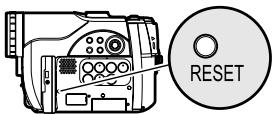
- Listes des paramètres
| Paramètre | Réglage par défaut | Méthode de réglage | |
| Réglages Fonctions Caméra | Program AE | Auto | p. 83 |
| B.Balance | Auto | p. 85 | |
| EIS | On | p. 87 | |
| Dig. Zoom | 40x | p. 57 | |
| MIC. Filtre | Off | p. 87 | |
| Réglages Fonctions Enregist. | VIDEO Mode | FINE | p. 88 |
| Qualité | FINE | p. 91 | |
| 16:9 | Off | p. 89 | |
| Self Timer | Off | p. 91 | |
| Sortie OSD | On | p. 92 | |
| Réglage Date | Réal. Date | 1/ 1/2005 0:00 | p. 38 |
| Mode Date | J/M/A | p. 39 | |
| Réglage LCD/EVF | LCD Lumineux | → | p. 93 |
| EVF Lumineux | → | p. 93 | |
| Niv. Couleur | → | p. 94 | |
| Affichage EVF | Auto | p. 94 | |
| Configuration initiale | Beep | On | p. 95 |
| Power Save | Off | p. 95 | |
| LED Enrg. | On | p. 96 | |
| Langue | English | p. 96 | |
| Mode Démo | Auto | p. 149 |
- Certains éléments n'apparaissant pas, selon que le disque ou la carte est introduit.
principales
| CCD | DZ-GX20E : 1/3,6° de pouce entrelacé DZ-MV780E : 1/4,5° de pouce entrelacé DZ-MV750E/DZ-MV730E : 1/6° de pouce entrelacé | |
| Nombre total de pixels DZ-GX20E | Approx. 2 120 000 | |
| DZ-MV780E | Approx. 1 330 000 | |
| DZ-MV750E/DZ-MV730E | Approx. 800 000 | |
| Nombre de pixels actifs DZ-GX20E | Film: Approx. 1 230 000 Photo: Approx. 1 920 000 | |
| DZ-MV780E | Film: Approx. 690 000 Photo: Approx. 1 100 000 | |
| DZ-MV750E/DZ-MV730E | Film: Approx. 410 000 Photo: Approx. 410 000 | |
| Objectif | DZ-GX20E : F1.8 - 2.2 f = 4,5 - 45 mm Diamètre de la monture: 34 mm Filetage: 0,5 mm | |
| DZ-MV780E : F1.8 - 2.3 f = 3,2 - 32 mm Diamètre de la monture: 30,5 mm Filetage: 0,5 mm | ||
| DZ-MV750E/DZ-MV730E : F1.6 - 2.3 f = 2,78 - 43,3 mm Diamètre de la monture: 34 mm Filetage: 0,5 mm | ||
| Mise au point | Automatique/Manuelle | |
| Zoom | Optique 10× (DZ-GX20E/DZ-MV780E), Optique 16× (DZ-MV750E/DZ-MV730E), 240× avec le zoom numérique, 40× pour les photos | |
| Éclairrement minimal requis | 0,3 lx en mode Low Light- faible éclairrement | |
| Viseur | Couleur de 0,2 pouce (équivalent à approx. 200 000 pixels) | |
| Ecran à cristaux liquides | TFT couleur de 2,5 pouces (approx. 120 000 pixels) | |
| Stabilisateur d'image | Type électronique | |
| Vitesse d'obturation | 1/4 - 1/4000e de seconde (film) | |
| Enregistrement avec le retardateur | Photos uniquement | |
| Prise de microphone externe | Mini-jack stéreo ø3,5 mm: (les microphones alimentés par la prise ne peuvent pas être utilisés) | |
| Mode d'enregistrement | Film (avec le son) Photo (avec un DVD-RAM, une carte mémoire SD) | |
| Temps maximal d'enregistrement (par face) | Disque DVD-R Disque DVD-R | Approx. 18 minutes (XTRA) Approx. 30 minutes (FINE) Approx. 60 minutes (STD) |
| Nombre maximal de photos enregistrables | Disque DVD-R (par face) | DZ-GX20E Approx. 750 DZ-MV780E/DZ-MV750E/DZ-MV730E Approx. 999 Cependant, si des films et des photos sont enregistrés sur le disque, le nombre sera inférieur. |
| Carte mémoire SD (Lorsqu'une carte de 32 Mo est utilisée) | DZ-GX20E approx. 29 (en mode FINE) DZ-MV780E approx. 58 (en mode FINE) DZ-MV750E/DZ-MV730E approx. 232 (en mode FINE) Dépend de la qualité d'enregistrement et du type de carte. (p. 30) | |
| Format d'enregistrement | Disque DVD-RAM | Film: Format d'enregistrement des DVD-video (DVD-VR) (Dolby Digital) Photo: Enregistrement simultané, conforme à la norme d'enregistrement des DVD-video (DVD-VR) (704 × 480 pixels) et JPEG (DZ-GX20E: 1600 × 1200 pixels, DZ-MV780E: 1280 × 960 pixels, DZ-MV750E/DZ-MV730E: 640 × 480 pixels) |
| Disque DVD-R | Film: Conforme à la norme DVD-video (Dolby Digital) | |
| Carte | Photo: Conforme à la norme JPEG (DZ-GX20E: 1600 × 1200 pixels, DZ-MV780E: 1280 × 960 pixels, DZ-MV750E/DZ-MV730E: 640 × 480 pixels) | |
| Format de lecture du son | MPEG Audio layer 2, Dolby Digital | |
| Support d'enregistrement | DVD-RAM de 8 cm (conforme au DVD-RAM Ver. 2.1) DVD-R de 8 cm (conforme au DVD-R General Ver. 2.0) Carte mémoire SD | |
| Prises | Sortie videoo/audio x1, Entrée de microphone externe x1, Borne de connexion d'ordinateur (raccordement au port USB de l'ordinateur) x1 (absente sur le DZ-MV730E) | |
| Système de batterie | Lithium-ion | |
| Consommation | Lors de l'enregistrement avec l'écran à cristaux liquides fermé (DVD-RAM utilisé) DZ-GX20E approx. 4,4 W (en mode FINE) DZ-MV780E approx. 3,8 W (en mode FINE) DZ-MV750E/DZ-MV730E approx. 3,2 W (en mode FINE) | |
| Dimensions (L × H × P) | DZ-GX20E approx. 51 × 90 × 137 mm (sans les projections) DZ-MV780E approx. 51 × 86 × 123 mm (sans les projections) DZ-MV750E/DZ-MV730E approx. 51 × 89 × 133 mm (sans les projections) | |
| Température de fonctionnement (taux d'humidité) | 0 °C – 40 °C (inférieur à 80%). 0 °C – 30 °C lors du raccordement à un ordinateur | |
| Température d'entreposeage | -20 °C – 60 °C | |
| Poids | DZ-GX20E approx. 480 g (sans batterie ou disque) DZ-MV780E approx. 420 g (sans batterie ou disque) DZ-MV750E approx. 450 g (sans batterie ou disque) DZ-MV730E approx. 450 g (sans batterie ou disque) | |
| Poids total pendant l'enregistrement | DZ-GX20E approx. 555 g DZ-MV780E approx. 475 g DZ-MV750E approx. 505 g DZ-MV730E approx. 505 g | |
| Accessoires fournis | Adaptateur secteur – chargeur, Batterie, Cordon de sortie AV/S, Télécommande à infrarouge (non fournie avec le DZ-MV730E), Pile pour la télécommande à infrarouge (non fournie avec le DZ-MV730E), Bouchon d'objectif, Cordelette de bouchon d'objet, Bandoulière, Cordon d'alimentation, Cordon d'alimentation C.C., CD-ROM logiciel (non fourni avec le DZ-MV730E), Câble de connexion d'ordinateur (non fourni avec le DZ-MV730E), DVD-R de 8 cm mono-face (non fourni avec le DZ-MV730E), Tissu de nettoyage de disque | |
Prière de dire ce qui suit avant d'ouvrir le paquet du CD-ROM.
Cet accord enterra en vigueur au moment où vous ouvrirez l'emballage du support de stockage (CD-ROM) fourni avec ce produit si vous etes d'accord avec les termes suivants.
Si vous n'acceptez pas les termes de cet Accord, renvoyez immédiement le paquet non ouvert contenant le support de stockage et le matériel joint (matériel imprimé, emballage extérieur et tous les autres éléments) à votre revendeur, ou renvoyez seulement le paquet du support de stockage à votre revendeur.
Consultez votre revendeur pour tout remboursement sur le produit non-utilisé. Cependant, si celui le paquet du support de stockage est renvoyé, aucun remboursement ne sera possible.
Cet accord de licence certifie qu'on vous a accordé une licence par le passé.
Accord de licence
La firme Hitachi, Ltd. vous accorde les droits suivants pour les produits suivants (désignés sous le nom de "Ce logiciel") obtenus avec cet accord:
(a) Vous pouvez utiliser ce logiciel sur un seul équipement. Cependant, si ce matériel ne peut pas'être utilisé en raison d'un problème mécanique, vous pouvez provisoirement utiliser ce logiciel sur un autre apparéil.
(b) Bien que ce logiciel contienne plusieurs composants qui peuvent etre executés independament sur l'ordineur, les composants sont autorisés a etre utilisés ensemble comme un seul produit: Vous ne pouvez enaucun cas utiliser ces composants en meme temps sur differents ordinateurs.
Article 2 Droits d'auteur
Les droits d'auteur de ce logiciel, le manuel fourni, etc. sont détenus par la société Matsushita Electric Industrial Co. Ltd. et sont protégés par les lois sur les droits d'auteur en vigueur au Japon et aux États-Unis, ainsi que par d'autres propriétés intellectuelles et lois internationales:
Article 3 Autres droits et limitations
(a) Vous n'avez pas le droit d'effectuer des copies de ce logiciel ni d'aucun des matériaux imprimés fournis, à l'exception d'une copie de sauvégarde ou de stockage.
(b) L'utilisation de ce logiciel par un tiers est interdite, que ce soit par transfert, location, crédit-bail, prét, déplacement ou par toute autre mesure.
(c) Vous ne pouvez pas désosser ni désassembler ce logiciel.
(d) La reproduction et/ou la distribution des fichiers enregistrés sur ce support de stockage dans un but commercial sont interdites.
Article 4 Garantie de la qualité
En aucun cas, Hitachi, Ltd. et Matsushita Electric Industrial Co., Ltd. ne peuvent être tenus pour responsables des dégats resultant de l'utilisation du produit ou de l'incapacité d'utiliser Ce Logiciel (y compris, mais sans s'y limite, des pertes de profit d'activités professionnelles, d'interruption d'activités professionnelles, de pertes d'informations professionnelles ou de dommages financiers).
Article 5 Résiliation de l'accord
En cas de non respect des termes de cet Accord, Hitachi, Ltd. et Matsushita Electric Industrial Co., Ltd. se réservent le droit de résilier l'Accord. En pareil cas, vous serez obligés de détruire toutes les copies de Ce Logiciel et ses composants en leur possession.
Article 6 Contrat de licence prioritaire
Lorsque certains propciels sont installés, les contrats de licence sont affichés (lesdits contrats de licence en ligne). Si le contrat de licence en ligne est en conflit avec cet Accord, le contrat de licence en ligne aura priorité.
HITACHI
Hitachi, Ltd. Tokyo, Japan
Email: france.consommateur@hitachi-eu.com
- Bedienungsanleitung
- ATTENTION
- Précautions
- Identifications des marques de précaution
- CLASSE 1
- CONSIGNES DE SECURITE IMPORTANTES
- Précautions pendant l'utilisation
- Manipuler l'affichage à cristaux liquides (LCD) avec précaution:
- Écran à cristaux liquides (LCD) et viseur:
- Tenir le caméscope DVD correctement:
- Ne pas soumettre le caméscope DVD à des chocs:
- Attention au sable ou à la poussière !
- Attention à l'eau ou à l'huile!
- Chaleur à la surface de l'appareil:
- Affichage sur le téléviseur raccordé:
- Attention à la température ambiente:
- Ne jamais orienter le caméscope directement vers le soleil:
- Ne pas utiliser le caméscope DVD pres d'un téléviseur ou d'une radio:
- Ne pas utiliser le caméscope DVD pres d'ondes radio ou magnétiques puissantes:
- Ne pas exposer le caméscope DVD à la suite ni à la vapeur:
- Ne pas exposer le caméscope DVD à un gaz corrosif:
- Ne pas utiliser le caméscope DVD pres d'un humidificateur à ultrasons:
- Ne pas exposer le caméscope DVD aux insecticides:
- Ne pas utiliser de produit de nettoyage pour lentille de lecteur CD 8 cm en vente dans le commerce:
- Faire attention à la condensation d'humidité:
- Ne pas utiliser longtemps le caméscope DVD sans faire de pause:
- Ne pas couper l'alimentation du caméscope DVD lorsque l'indicateur ACCESS/PC ou l'indicateur CARD ACCESS est allumé ou clignote:
- Ne pas essuyer le coffret du caméoscope avec du benzène ou un diluant:
- Lire aussi les instructions fournies avec les accessoires optionnels:
- La batterie fournie n'a pas ete chargee en usine.
- Le disque ne peut pas etre introduit ni retire si une batterie chargée ou l'adaptateur secteur - chargeur n'est pas raccordé au camoscope DVD.
- Eteindre le caméscope en mettant l'interrupteur d'alimentation sur "OFF".
- Précautions à prendre lors du rangement
- Ne pas laisser longtemps le caméscope DVD à un endroit exposé à une haute température:
- Ne pas laisser le caméscope DVD à un endroit exposé à une humidité elevée ou à une poussière intense:
- Ne pas ranger le caméscope DVD à un endroit soumis à un magnétisme puissant ou à des vibrations intenses:
- Détacher la batterie du caméscope DVD et la ranger à un endroit frais:
- Suggestions et limitations
- Faire un essai d'enregistrement:
- Ne pas utiliser le caméscope DVD pour des applications professionnelles:
- Aucun dédommagement ne pourrait être assured dans les cas suivants:
- Droits d'auteur:
- À litre en tout premier
- Index de consultation rapide
- L'enregistrement peut être activé immédiatement après l'arrêt de la lecture (p. 50, 59)
- - Les scènes souhaitées peuvent être lues instantanément (p. 100).
- - Le menu de navigation de disque permet de creator des films originaux (p. 119)
- L'édition de scènes, relativement difficile avec les bandes, devient chose facile avec ce caméscope (p. 80)
- Creer des DVD originaux sur un ordinateur (p. 142)
- Table des matieres
- Configurations
- Techniques de base
- Techniques avancées
- Navigation de disque
- Raccordement à un ordinateur (DZ-GX20E/DZ-MV780E/ DZ-MV750E)
- Informations complémentaires
- À propos de ce manuel
- Affichages dans ce manuel
- Bouton d'annulation
- RAM, R et CARTE a cotoedes titres
- - Illustrations dans ce manuel
- Vérification des accessoires fournis
- (Pour le DZ-GX20E seulement)
- Bouton QUICK MENU (p. 64)
- Bouton FOCUS (p. 72)
- Bouton MENU (p. 38, 81, 106)
- Bouton SELECT (p. 101)
- Bouton DISC NAVIGATION (p. 98)
- Bouton d'arrêt/annulation (p. 15, 59, 65)
- Bouton EXPOSURE (p. 74)
- Haut-parleur (p. 59)
- Bouton RESET (p. 168)
- Bouton DISPLAY (affichage sur écran) (p. 63)
- Boutons de réglage du volume (VOL)/ (p. 59, 72, 74)
- Bloc d'insertion de carte (p. 49)
- Bouton BLC (correction de contre-jour) (p. 74)
- Boutons / / / / / / (p. 38, 59, 65, 81)
- Douille pour pied photographique
- Enregistrement et lecture avec le disque (Védo et Photo)
- Preparatifs
- Commencer la prise de vue (p. 50).
- Remarque:
- Visionner le contenu de l'enregistrement sur l'écran à cristaux liquides (p. 36).
- Enregistrement et lecture avec une carte (Photo)
- Raccorder une source d'alimentation (p. 44).
- Insérer une carte (p. 49).
- Commencer la prise de vue (p. 52).
- Disques et cartes
- DISQUES DISPONIBLES
- INFORMATIONS CONCERNANT LES DVD-R
- Clôture d'un disque DVD-R
- EXEMPLES DE DISQUES NE POUVANT PAS ETRE UTILISÉ SUR CE CAMÉSCOPE DVD
- MANIPULATION DES DISQUES
- - Utilisation des disques
- NETTOYAGE D'UN DISQUE
- Rangement des disques
- CARTES DISponIBLES
- Manipulation de la carte
- - Précautions générales concernant les disques et les cartes
- Capacité du disque ou de la carte
- TEMPS D'ENREGISTREMENT DE FILM (VIDÉO)
- IMAGESFIXES(PHOTOS)ENREGISTRABLES SURLEDISQUE
- - Nombre d'images fixes enregistrables sur une face du disque
- IMAGES FIXES (PHOTOS) ENREGISTRABLES SUR LA CARTE
- TAILLE ET QUALITE DES PHOTOS
- Configuration du caméscope DVD
- PRISE EN MAIN DU CAMÉSCOPE DVD
- Attention:
- FIXATION DE LA BANDOULIÈRE
- FIXATION DU BOUCHON D'OBJECTIF
- INSERTION DE LA PILE DANS LA TÉLECOMMANDE
- RETRAIT DE LA PILE DE LA TÉLECOMMANDE
- Avertissement:
- - Utilisation de la télécommande
- VISIONNAGE D'IMAGES SUR L'ÉCRAN À CRISTAUX LIQUIDES
- - Angles de rotation de l'écran à cristaux liquides
- FERMETURE DE L'ÉCRAN À CRISTAUX LIQUIDES
- VISIONNAGE DU SUJET DANS LE VISEUR
- RéGLAGE DE LA DATE ET DE L'HEURE
- CHANGEMENT DU FORMAT D'AFFICHAGE DE LA DATE ET DE L'HEURE
- Installation de la batterie
- CHARGE DE LA BATTERIE
- - État de charge de la batterie
- Temps requis pour recharger la batterie (à environ 25°C ):
- INSTALLATION DE LA BATTERIE SUR LE CAMÉSCOPE DVD
- RETRAIT DE LA BATTERIE
- - Temps d'enregistrement en continu avec une batterie complètement chargée (sans actionner le zoom, etc.)
- Le temps d'utilisation du caméoscope DVD dans la pratique correspond à 1/2 ou 1/3 du temps mentionné ci-dessus:
- INDICATEUR DE CAPACITÉ RESTANTE DE LA BATTERIE
- EMPLOI OPTIMAL DE LA BATTERIE
- Charger la batterie juste avant d'utiliser le caméscope DVD:
- Si le caméscope DVD n'est pas utilisé pendant longtemps:
- Ranger la batterie à un endroit frais et nombre:
- Capacité et décharge de la batterie:
- UTILISATION DU CAMÉSCOPE DVD AVEC L'ADAPTATEUR SECTEUR - CHARGEUR
- Mise sous et hors tension du caméscope DVD
- Régler sur OFF:
- Régler sur:
- - Régler sur O :
- État Sous tension
- Insertion et retrait d'un disque
- INSERTION D'UN DISQUE
- - Identification des faces d'enregistrement du disque:
- Disque mono-face:
- Disque double face:
- Lorsqu'un disque double face est utilisé
- Si un disque DVD-R neuf est utilisé
- Quand un enregistrement est effectué sur ce caméscope DVD:
- Lors de l'enregistrement de données depuis un ordinateur (pour les DZ-GX20E/DZ-MV780E/DZ-MV750E):
- RETRAIT DU DISQUE
- Insertion et retrait de la carte
- Enregistrement d'un film
- Préparatifs
- Enregistrement de photos
- Informations affichées sur l'écran
- AFFICHAGE D'INFORMATIONS SUR L'ÉCRAN PENDANT L'ENREGISTREMENT
- Type de disque/carte
- Qualité d'enregistrement du film (lorsqu'un disque est utilisé) (p. 88)
- Qualité d'enregistrement des photos (lorsqu'une carte est utilisé) (p. 91)
- - Changement du mode d'affichage des informations
- Espace disponible sur le disque ou sur la carte\*5
- Capacité restante de la batterie (p. 43)
- Volume (p. 59)
- - Affichage quand l'écran est tourné vers l'avant
- Signification des symboles apparaissant sur l'écran à cristaux liquides orienté du côté de l'objectif
- Zooming
- ENREGISTREMENT EN MODE MACRO
- PRISE DE VUE AVEC UN MEILLEUR EFFET GRAND-ANGULAIRE OU TÉLÉOBJECTIF
- LECTURE
- LECTURE À PARTIR DU DÉBUT DU DISQUE OU DE LA CARTE
- RECHERCHE D'UNE SCENE
- LECTURE AVANT/ARRIÈRE IMAGE PAR IMAGE/LECTURE AU RALENTI D'UN FILM
- RECHERCHE PAR SAUTS D'UNE SCENE
- LECTURE DE PHOTOS
- [Lorsqu'un disque est utilisé]
- [Lorsqu'une carte est utilisé]
- LOCALISATION D'UN POINT PRECIS (ALLER Å)
- - Spécification du point devant être localisé
- Affichage d'informations sur l'écran
- AFFICHAGE D'INFORMATIONS PENDANT LA LECTURE
- Changement du mode d'affichage des informations
- Lorsqu'un disque est utilisé:
- Lorsqu'une carte est utilisé:
- Description du Menu Simplifié
- Fonctions de laamera videoo
- - Utilisation du menu
- FONCTIONNEMENT DU MENU SIMPLIFIÉ PENDANT L'ENREGISTREMENT D'UN FILM
- Réglages Fonctions Enregist.
- Réglage Date
- - Configuration initiale
- FONCTIONNEMENT DU MENU SIMPLIFIÉ PENDANT L'ENREGISTREMENT DE PHOTOS (DISQUE)
- FONCTIONNEMENT DU MENU SIMPLIFIÉ PENDANT L'ENREGISTREMENT DE PHOTOS (CARTE)
- FONCTIONNEMENT DU MENU SIMPLIFIÉ (AVEC UN DVD-RAM)
- Autres
- FONCTIONNEMENT DU MENU SIMPLIFIÉ (AVEC UN DVD-R)
- Disque
- FONCTIONNEMENT DU MENU SIMPLIFIÉ (AVEC UNE CARTE)
- Mise au point manuelle du sujet
- MISE AU POINT PENDANT L'ENREGISTREMENT
- Plage de mise au point
- Réglage de la luminosité de l'image à enregistrer (Exposition)
- Correction du contre-jour
- Utilisation d'un microphone externe
- Flash video intégré (pour le DZ-GX20E seulement)
- - Flash video optionnel (pour le DZ-GX20E ou DZ-MV780E seulement)
- Visionnage sur l'écran d'un téléviseur
- RACCORDEMENTÀUNTELEVISEUR
- VISIONNAGE SUR L'ÉCRAN DE TÉLEVISION
- Lecture sur un enregistrur/lecteur DVD
- LECTURE DE DVD-RAM
- LECTURE DE DVD-R
- Enregistrement (Copie) d'images
- ENREGISTREMENT (COPIE) D'IMAGES SUR UN AUTRE APPAREIL VIDÉO
- Description du Menu Normal
- Fonctions de laamera video
- Réglages Fonctions Caméra*7
- Réglage Fonctions Enregist.
- Réglage Date
- Réglage LCD/EVF\*9
- Configuration initiale
- Réglages des fonctions de laamera
- SELECTION DU MODE DE PRESE DE VUE EN FONCTION DU SUJET (SELECTION DU MODE PROGRAM AE)
- PRISE DE VUE DE SUJETS SOMBRES AVEC L'ÉCLAIRAGE DE L'ÉCRAN À CRISTAUX LIQUIDES
- RéGLAGE DE LA COULEUR (BALANCE DES BLANCS)
- Réglage manuel de la balance des blancs
- UTILISATION DU STABILISATEUR D'IMAGE ÉLECTRONIQUE (EIS)
- Vérification l'etat de EIS
- PRISE DE VUE D'UN SUJET CONSIDERABLEMENT GROSSI (ZOOM NUMÉRIQUE)
- ATTENUATION DU BRUIT DU VENT PENDANT L'ENREGISTREMENT (MIC. FILTRE)
- Paramétrage des fonctions d'enregistrement
- CHANGEMENT DE LA QUALITÉ D'UN FILM (MODE VIDÉO)
- RéGLAGE DU MODE GRAND ÉCRAN (MODE 16:9)
- SELECTION DE LA QUALITÉ DES IMAGES FIXES (QUALITÉ)
- RETARDATEUR (SELF TIMER)
- RéGLAGE DE L'AFFICHAGE SUR ÉCRAN (SORTIE OSD)
- Réglage LCD/EVF
- RéGLAGE DE LA LUMINOSITÉ DE L'ÉCRAN À CRISTAUX LIQUIDES (LUMINOSITÉ LCD)
- RéGLAGE DE LA LUMINOSITÉ DU VISEUR (LUMINOSITÉ EVF)
- RéGLAGE DE LA DENSITÉ DES COULEURS (NIVEAU DES COULEURS)
- AFFICHAGE CONTINUEL DES IMAGES DANS LE VISEUR
- Réglages initiaux
- ACTIVATION OU DÉSACTIVATION DU SIGNAL SONORE (BIP)
- EXTINCTION AUTOMATIQUE DU CAMÉSCOPE DVD (ÉCONOMIE D'ENERGIE)
- ACTIVATION OU DÉSACTIVATION DU TÉMOIN DE TOURNAGE (LED ENRG.)
- CHANGEMENT DE LA LANGUAGE D'AFFICHAGE (LANGUE)
- RÉTABILISSEMENT DES RÉGLAGES PAR DéFAUT DU MENU (RÉGLAGES PAR DéFAUT)
- Utilisation de la navigation de disque
- DÉBUT ET FIN DE LA NAVIGATION DE DISQUE
- LECTURE À PARTIR DE L'ÉCRAN DE NAVIGATION DE DISQUE
- Lorsque la lecture est terminée
- Lecture de photos
- SELECTION DE PLUSIEURS SCENES
- SELECTION DE PLUSIEURS SCENES CONSECUTIVES
- FONCTIONS DISPONIBLES AVEC LA NAVIGATION DE DISQUE
- FONCTIONNEMENT DU MENU DE LA NAVIGATION DE DISQUE
- Lorsqu'un DVD-RAM est utilisé
- Lorsqu'un DVD-R est utilisé
- Lorsqu'une carte est utilisé
- EFFACER DES SCÉNES (ÉDITER - EFFACER)
- - Édition avec le sous-menu
- DIVISION DE FILM (ÉDITER - DIVISER)
- COMBINAISON DE PLUSIEURS SCÉNES (ÉDITER - FUSIONNER)
- ARRANGEMENT DE L'ORDRE DES SCENES (ÉDITER - DÉPLACER)
- OPTIMISATION DES SCENES (EFFET - FONDU)
- Blanc:
- Volet:
- N/B:
- LECTURE EN OMETTANT DES SCENES (EFFET - SAUT)
- Annulation d'un saut
- CHANGEMENT DE VIGNETTES (EFFET - ETIQUETTE)
- COPIE D'IMAGES FIXES D'UN DVD-RAM SUR UNE CARTE (COPIER)
- PROTECTION DE SCÉNES SUR UNE CARTE (VERROU)
- Pour déprotégé une scène:
- SELECTION DE SCENES SUR L'ECRAN DE MENU (SELECTIONNER)
- Désélection des scènes sélectionnées
- Désélectionner les scènes une à une:
- Désélection de toutes les scènes sélectionnées en une seule fois:
- AFFICHAGE DES INFORMATIONS PAR LE MENU (DETAILS)
- LECTURE D'UN PROGRAMME (LECTURE)
- CHANGEMENT DU TITRE D'UN PROGRAMME (TITRE)
- Caracteres disponibles pour la spécification d'un titre
- Programme
- QU'EST-CE QU'UN PROGRAMME?
- COMMUTATION DE L'AFFICHAGE DES VIGNETTES D'UNE DATE PRECISE (SWITCH)
- Liste de lecture (PlayList)
- QU'EST-CE QU'UNE LISTE DE LECTURE?
- CREATION D'UNE NOUVELLE LISTE DE LECTURE (CRÉER)
- CHANGEMENT DE LISTE DE LECTURE (SWITCH)
- - Édition d'une liste de lecture
- LECTURE D'UNE LISTE DE LECTURE (LECTURE)
- AJOUT DE SCÉNES À UNE LISTE DE LECTURE (ÉDITER PLAYLIST)
- SUPPRESSION DE SCÉNES D'UNE LISTE DE LECTURE (ÉDITER PLAYLIST)
- AJOUT DE SCÉNES AVEC LE SOUS-MENU D'ÉDITION (EDITOR PLAYLIST)
- SUPPRESSION DE SCÉNES AVEC LE SOUS-MENU D'ÉDITION (ÉDITER PLAYLIST)
- SELECTION DE SCENES AVEC LE SOUS-MENU D'ÉDITION (ÉDITER PLAYLIST)
- ARRANGEMENT DE L'ORDRE DES SCENES (DEPLACER)
- CHANGEMENT DE TITRE DE LA LISTE DE LECTURE (TITRE)
- SUPPRESSION D'UNE LISTE DE LECTURE (EFFACER)
- Aller à
- TOP (FIN)
- INITIALISATION DU DISQUE OU DE LA CARTE (FORMATER DISQUE - FORMATER CARTE)
- PROTECTION D'UN DISQUE CONTRE L'ECRITURE (PROTECTION DE DISQUE)
- VÉRIFICATION DE L'ESPACE DISPONIBLE SUR LE DISQUE OU LA CARTE (CAPACITÉ)
- MISE À JOUR DES INFORMATIONS DE COMMANDE D'UN DVD-RAM (ACTUALISE INFO CONTROL)
- CLÔTURE D'UN DISQUE DVD-R (FINALISER DISQUE)
- Autres
- AFFICHAGE SEPARÉ DE FILMS OU DE PHOTOS (CATÉGORIE)
- LECTURE RÉPÉTÉE DE SCÉNES (LECTURE RÉPÉTÉE)
- Quand la lecture repétée est spécifiée
- Pour annuler la lecture repétée
- DIAPORAMA (LECTURE EN CONTINU DE PHOTOS)
- Raccordement à un ordinateur
- - Utilisation sur un ordinateur des photos enregistrées sur un DVD-RAM ou sur une carte avec ce caméoscope DVD
- - Visionnage sur un ordinateur d'un DVD-RAM enregistré sur ce caméscope DVD
- - Visionnage sur un ordinateur d'un DVD-R enregistré sur ce caméscope DVD
- Copie d'un DVD-RAM enregistré sur ce caméscope DVD sur un autre DVD-RAM au moyen d'un ordinateur
- - Utilisation d'un ordinateur pour l'edition d/images enregistrées sur un DVD-RAM avec ce caméscope DVD
- - Utilisation d'un ordinateur pour l'edition d/images enregistrées sur un DVD-RAM avec ce caméoscope DVD et création d'une réserve DVD (disque DVD-R) (voir page 142)
- - Capture sur l'ordinateur des images enregistrées sur un DVD-RAM avec ce caméoscope DVD (voir page 142)
- Langues prises en charge par chaque logiciel:
- Contenu du disque CD-ROM fourni
- DVD-MovieAlbumSE
- DVDfunSTUDIO
- - UDF Driver (pilot de DVD-RAM)
- - Configuration PC requise
- AFFICHAGE DE L'ÉCRAN DE L'INSTALLATEUR
- INSTALLATION DU LOGICIEL
- Creation d'un DVD-video sur un ordinateur à partir d'un DVD-RAM enregistré sur le caméscope DVD
- Déinstallation du logiciel
- Précautions à prendre lorsque le caméscope DVD est relié à l'ordinateur
- Présentation de l'éditeur video
- Mac
- PIXELA CORPORATION
- Présentation des accessoires optionnels
- ACCESSOIRESPOUR LA PRISE DE VUE
- ALIMENTATION
- Retrait du disque de l'emballage
- RETRAIT DE/REINSERTION DANS UN PORTE-DVD ROND
- RETRAIT DU DISQUE D'UNE CARTOUCHE
- - Retrait du disque d'un boîtier
- Nettoyage
- Nettoyage de I'écran à cristaux liquides et de l'objectif
- Si de la poussière adhére à la lentille du viseur, l'enlever avec un coton-tige, etc.
- - Ne pas employer de benzène ni de diluant pour nettoyer le coffret du caméscope DVD
- Changement du réglage de la démonstration
- Terminologie
- CAPTEUR INFRAROUGE
- CAPTEUR LASER
- CARTE MÉMOIRE SD
- DOLBY DIGITAL
- DVD-R
- DVD-RAM
- ENREGISTREUR DVD
- FORMAT D'ENREGISTREMENT DES DVD-VIDÉO (DVD-VR)
- FORMAT DVD-VIDÉO
- FORMAT UDF2.01
- LECTEUR DVD
- MISE EN SUSPENS DE L'ORDINATEUR
- ORDINATEUR A FENTE
- PROTECTION DE DISQUE
- SCENE
- SELECTIONVIDO
- SIFFLEMENT
- VIGNETTE
- Si le caméscope DVD ne fonctionne pas - Vérifier les points suivants:
- Messages d'erreur
- Réinitialisation du système
- Caracteristiques principales
- Prière de dire ce qui suit avant d'ouvrir le paquet du CD-ROM.
- Accord de licence
- Article 2 Droits d'auteur
- Article 3 Autres droits et limitations
- Article 4 Garantie de la qualité
- Article 5 Résiliation de l'accord
- Article 6 Contrat de licence prioritaire
- HITACHI
Marque : HITACHI
Modèle : DZ-MV730ME
Catégorie : Caméscope